
Минус только один — нужен интернет 🙂
Минус только один — нужен интернет 🙂
Чтобы передать ваш файл или папку из облака другому пользователю — вам нужно передать ему ссылку: чтобы найти ее нажмите на нужный файл или папку, находите ссылку и отправляйте ее кому надо предоставить доступ к файлу в вашем облаке.
С помощью веб-браузера можно загружать до 300 Мб данных. Возможен общий доступ к файлам и редактирование.
 Чем обусловлена необходимость дополнительного хранилища для данных
 Чем обусловлена необходимость дополнительного хранилища для данных
Невозможно переоценить важность резервного копирования информации – мудрый пользователь знает, что такой метод подстраховки сэкономит время, деньги и нервы.
Ситуация 1. Когда наступает момент покупки нового или дополнительного устройства нет необходимости поэтапно вручную переносить данные: приложения, контакты, документы – достаточно один раз сделать копирование с резервного хранилища.
Ситуация 2. Смартфон утерян. Несмотря на неприятность с помощью ПК и доступа к виртуальному хранилищу можно восстановить всю информацию
Ситуация 3. Девайс поломался. В сервисном центре никому нет никакого дела до ваших данных, а вот за их восстановление придется хорошенько раскошелится.
Ситуация 4. Перед перепрошивкой и получением root прав, а также, пред тем как осуществить полный сброс настроек к заводским копия нужна 100%, так как в таких случаях информация стирается практически всегда подчистую.
Облачное хранилище данных представляет собой самую оптимальную модель хранилища на сегодняшний день в онлайн формате, когда информация хранится на серверах, предоставляемых в пользование клиентам. Информация хранится и обрабатывается в «облаке», простым языком, на одном большом виртуальном сервере. Физически они могут даже располагаться на разных континентах.
Наиболее популярные облачные хранилища
 Наиболее популярные облачные хранилища
1. Google Диск
Гугл позволяет своим пользователям бесплатно хранить до 5 Гб информации. Благодаря таким качествам, как большой объем для хранения данных, предоставление офисного пакета, оперативная синхронизация и кроссплатформенность на сегодняшний день хранилище одно из самых популярных среди пользователей.
2. Облако mail.ru
Представляет собой достаточно простой и удобный сервис для хранения файлов в сети. За один раз можно загрузить объем информации до двух гигабайт. Сроки хранения файлов в системе не ограничены. На данном сервере можно только просматривать документацию.
3. One drive
Данное хранилище от Майкрософт позволяет загружать объем информации размером до 2 Гб. Максимальны объем хранимой информации составляет 15 Гб. Сервис позволяет просмотр и редактирование документации.
4. Яндекс диск
На сервер за один раз можно загрузить объем информации до десяти мегабайт. Удобно создавать директории, к которым можно открывать доступ других пользователей. В режиме офлайн можно просматривать файлы с папками без доступа к Интернету.
С помощью веб-браузера можно загружать до 300 Мб данных. Возможен общий доступ к файлам и редактирование.
Касательно других параметров, в основном они идентичны у всех сервисов. Небольшие отличия могут быть в дизайне, вряд ли серьезного пользователя будет волновать вид сервиса. Также, возможно использование сразу нескольких серверов для хранения разноплановых файлов.
Как сохранить данные на «Google Диск»
 Сохранение данных смартфона в облаке «Google Диск»:
1. Для начала резервного копирования данных со смартфона на Гугл Диск необходимо авторизоваться в своем аккаунте Google. В меню устройства находим «Настройки», после чего переходим в раздел «Учетные записи» (в зависимости от рассматриваемой модели телефона и версии операционки Андроид название раздела может отличатся, например, «Аккаунты»).
2. Выбираем в предложенном списке необходимый аккаунт, то есть «Google». После этого появится список параметров, которые можно синхронизировать с облачным хранилищем. Система предлагает синхронизировать не только «Данные приложений», но и почту Gmail, данные Google+, Google Fit, Play Музыка, Браузера, Календаря, Контактов, Контактов Google+. Для немедленной синхронизации выбранных параметров нужно нажать кнопку меню в верхнем правом углу дисплея и выбрать «Синхронизировать».
3. Далее необходимо вернутся в «Настройки» смартфона, перейти в «Личные данные», где выбрать подпункт «Восстановление и сброс» (может звучать как «Архивация и сброс»). После этого в пункте «Резервное копирование и восстановление» напротив «Копирование данных» (или «Резервирование данных») поставить галочку.
4. Таким образом все данные с мобильного устройства, выбранные предварительно пользователем как доступные к синхронизации, будут автоматически сохранены на облаке компании Google. Если пользователь зайдет с помощью своего Гугл-аккаунта на другой смартфон на ОС Андроид, не составит труда восстановить все настройки приложений, контактов и т.д.
Просто скачиваете приложение того облачного хранилища, которым вы пользуетесь, после чего настраиваете, какие данные будут загружатьcя в облако. Либо загружаете их при необходимости самостоятельно. Ничего сложного в этом нет.
Как пользоваться облаком?
Просто скачиваете приложение того облачного хранилища, которым вы пользуетесь, после чего настраиваете, какие данные будут загружатьcя в облако. Либо загружаете их при необходимости самостоятельно. Ничего сложного в этом нет.
Друзья! Если наш сайт помог вам или просто понравился, вы можете помочь нам развиваться и двигаться дальше. Для этого можно:
- Оставить комментарий к статье.
- Подписаться на наш канал на YouTube.
- Подписаться на нашу группу ВКонтакте.
клиент Dropbox можно скачать как для ПК, так и для мобильных устройств
1. Google Диск
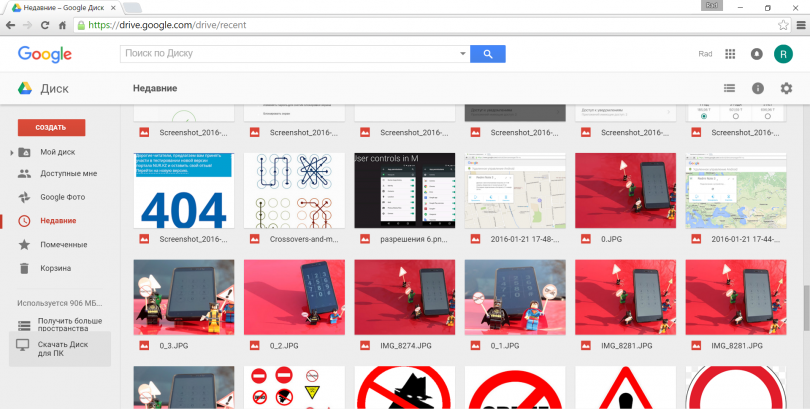
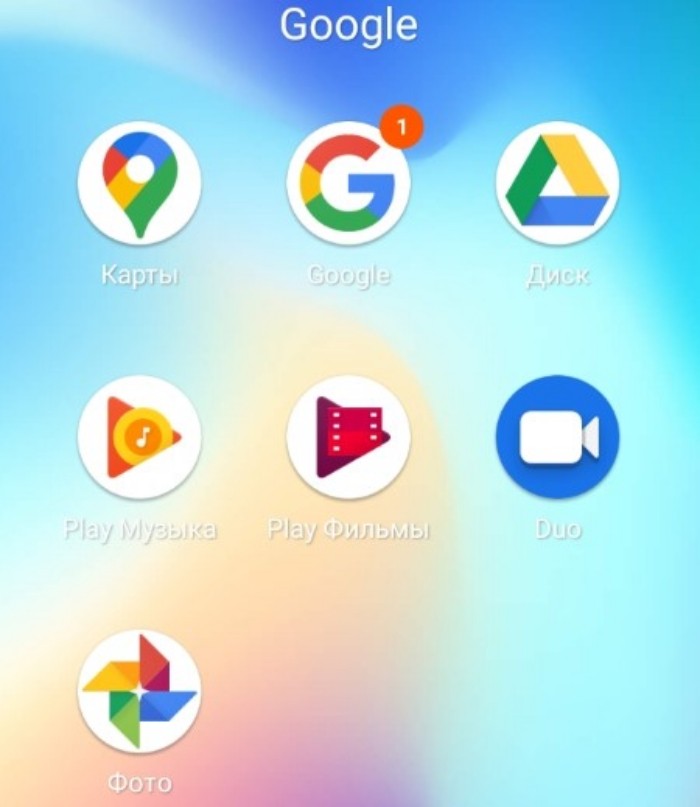
Известный всем сервис Google предоставляет каждому пользователю Google диск объёмом в 15 гигабайт. У многих приложение для работы с этим облачным сервисом уже встроено в прошивку. Более того, большинство из пользователей с предустановленным в прошивке смартфона Google диском уже имеют резервные копии своих фотографий в облаке, может быть даже те, которые надо удалить, пока никто не увидел – ведь диск от Google ненавязчиво сам отбирает все фото с устройства и складывает их в облачное хранилище.
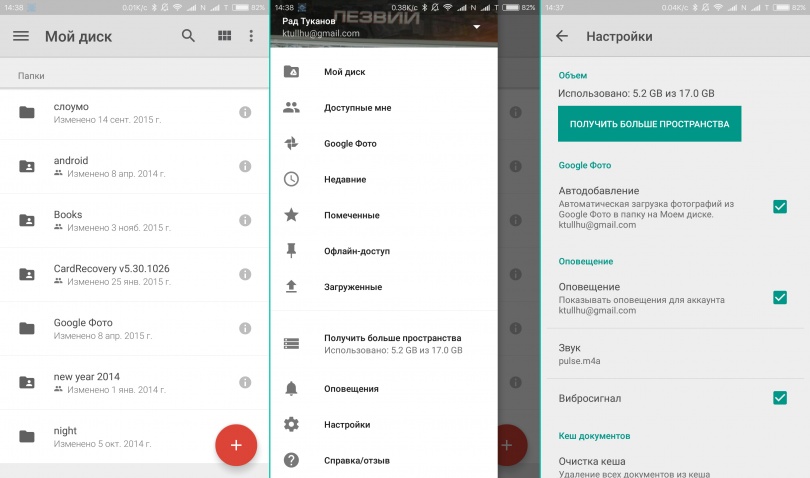
Скачать Google Диск для мобильных устройств и ПК можно на странице загрузки
Как и у любой другой технологии, у облачных сервисов есть как плюсы, так и минусы.
Что такое облако на Андроид
Облачное хранилище – это способ хранения данных на серверах компании, которая предоставляет такие услуги.
Как и у любой другой технологии, у облачных сервисов есть как плюсы, так и минусы.
Плюсы хранения данных в облаке:
- возможность загрузить файлы в облако и освободить память на устройстве
- доступ к облачному хранилищу с любых смартфонов и ПК в любое удобное время
- отсутствие необходимости во флешках и других физических носителях информации
- возможность в любой момент поделиться файлами через Интернет
Минусы хранения данных в облаке:
- отсутствие полной гарантии конфиденциальности данных
- данные доступны только при подключению к сети интернет
- стоимость дополнительного пространства нужно оплачивать
- в случае неуплаты, данные можно потерять (только при использовании платных услуг)
Компаний, предлагающих облачное хранение данных, становится всё больше и больше. Облака отличаются объёмом бесплатного пространства и дополнительными сервисами. Многие из них имеют приложение, позволяющее использовать облако на Андроид, это делает облачные сервисы ещё удобнее. Ниже мы рассмотрим самые интересные на сегодняшний день приложения для облачного хранения данных.
По умолчанию, папке назначаются полные права доступа (Read/Write) и вы можете скачивать из нее файлы на свое устройство, записывать в нее данные, удалять и перемещать файлы. Если вы хотите, чтобы пользователи могли только читать данные, замените права доступа на «Read only», кликнув по ячейке «Permission»
Мало кто из нас не знает популярный сервис Dropbox, позволяющий хранить свои фото, видео и другие файлы данные в интернете и получать к ним доступ с любого устройства, имеющего выход в Сеть. Очень удобная и полезная штука. Кроме Dropbox существует еще множество похожих сервисов, но все они обладают одним недостатком – объем хранения данных на них ограничен.
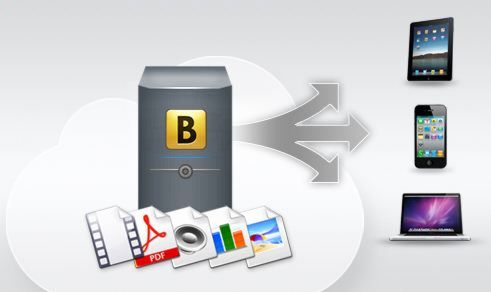
Сегодня я хочу вам рассказать, как создать на своем домашнем или офисном компьютере свой собственный облачный сервис, в котором вы можете разместить все, что хранится на вашем компьютере, в который не нужно закачивать файлы через интернет, но к которому, где бы вы ни находились, легко сможете получать доступ со своего планшета, телефона или другого компьютера.
Все это мы можем сделать с помощью программы Bdrive, которое поможет нам организовать свое собственное персональное облака, для хранения любых файлов.
Это кросс-платформенное приложение, которое поддерживает широкий спектр операционных систем, включая Windows, Mac OS X, Android и IOS. Это выгодно выделяет его на фоне других подобных решений. Доступ к персональному облаку вы можете получать как с персональных компьютеров, так и с мобильных Android планшетов и телефонов, а также IOS устройств (iPhone, IPod и IPad).
Все работает и настраивается до смешного просто, и вам совсем не нужны навыки сисадмина для того, чтобы организовать свой собственный «дропбокс».
Bdrive может пригодиться не только для личного использования, но и в офисных сетях, где сотрудники смогут иметь возможность поделиться файлами друг с другом и получать к ним доступ с любого устройства, подключенного к интернет.
Все что вам потребуется – это установить на компьютере серверную часть программы, указать какие папки будут участвовать в вашем облачном сервисе, а на планшете или телефоне установить клиентскую программу, с помощью которой вы будете получать доступ к данным.
Прежде всего, скачайте отсюда и установите на своем компьютере Bdrive Server. Там же вы найдете и клиентские части программы для Android и iOS, которые нужно будет установить на телефон или планшет. При первом запуске серверной части, Bdrive попросит вас выбрать сетевой адаптер, с помощью которого ваш компьютер подключен к интернету.
Затем в появившемся главном окне программы:
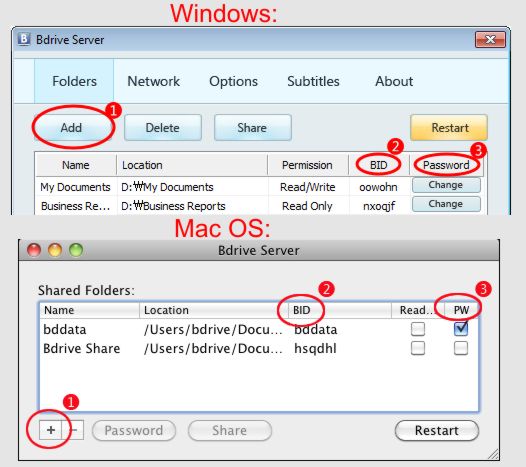
1. Добавьте папку (кнопкой «Add» в Windows или «+» в Mac OS)
2. Каждой папке автоматически назначается идентификатор (BID)
3. Задайте пароль для доступа к папке
По умолчанию, папке назначаются полные права доступа (Read/Write) и вы можете скачивать из нее файлы на свое устройство, записывать в нее данные, удалять и перемещать файлы. Если вы хотите, чтобы пользователи могли только читать данные, замените права доступа на «Read only», кликнув по ячейке «Permission»
То же самое проделайте со следующими папками, которые вы хотите поместить в свое облако. По окончании перезапустите сервер, нажав кнопку «Restart»
Все готово. Теперь у вас есть свой собственный облачный сервер.
После этого вам нужно установить на свой Android телефон или планшет клиентскую часть программы. Здесь также все просто. Как только программа запустится, войдите в ее настройки (нажатием «меню»), нажмите «Add BID», введите идентификатор папки и пароль для доступа к ней. Затем проделайте эту процедуру с остальными папками. Кликнув по имени папки, вы получите доступ к файлм, хранящимся в ней на вашем компьютере.
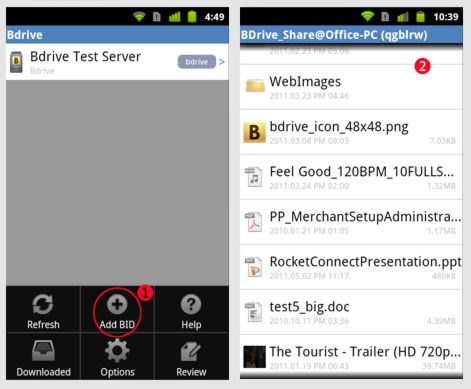
Чтобы не вводить пароль каждый раз пароль, выберите в меню программы «Options» и в открывшемся меню настроек отметьте пункт «Store Passwords»
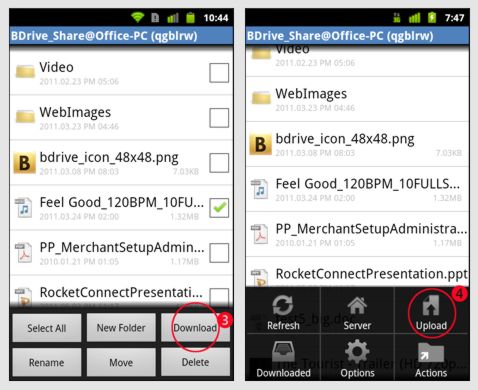
Теперь, открыв папку на своем мобильном устройстве, вы можете закачивать из нее файлы на свой планшет или телефон (Меню -> Download) или загружать в нее файлы (Меню -> Upload)
Кроме того, просто кликнув по файлу, находящемуся в папке на сервере вы сможете открыть его на своем планшете или телефоне.
Bdrive даже позволяет проигрывать медиа файлы напрямую с сервера, не скачивая его на свое устройство.
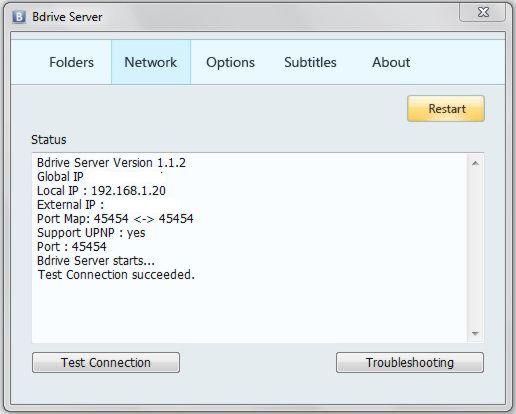
Если с сервером Bdrive соединиться не удается, откройте его окно на компьютере, перейдите на вкладку «Сеть» и убедитесь, что он смог установить адрес вашего компьютера в локальной сети (Local IP) и в сети интернет (Global IP) и локальный IP. Если нет, перезагрузите сервер (кнопкой Restart), а затем нажмите «Test Connection», чтобы он автоматически определил локальный и внешний IP-адреса.
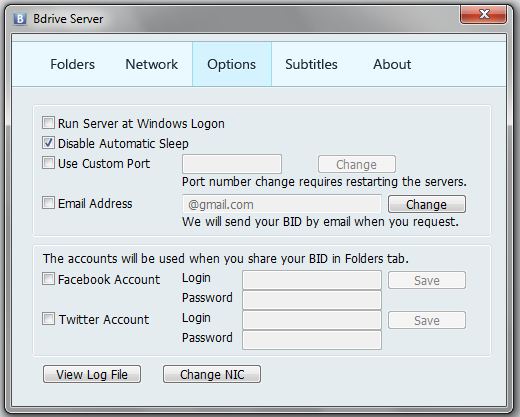
Также в настройках программы вы можете указать данные для входа в учетные записи в Фейсбук и Твиттер, на странице которых вы потом можете разместить BID своей облачной папки с помощью кнопки «Share»
Теперь пару слов о доступе к облаку с другого персонального компьютера. После того, как вы настроили сервер и клиент на мобильном устройстве, получить доступ к облаку с персонального компьютера вам будет совсем несложно.
Установите клиентскую часть программы на компьютер, запустите ее, добавьте BID, введите пароль, букву диска, и на вашем компьютере появится виртуальный диск (по умолчанию B:) на котором будут видны все ваши облачные папки.
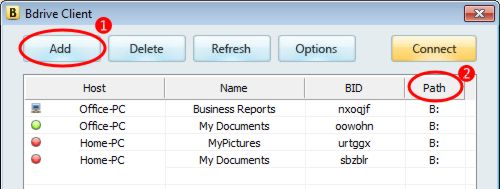
Нет никаких ограничений на количество дисков, которые могут быть сопоставлены с общими папками. Вы можете установить столько дисков, сколько захотите.
Bdrive позволяет подключаться к облаку сразу нескольким клиентам одновременно.
Из недостатков этой в целом отличной программы хотелось бы отметить невозможность добавления в облако папок, которые имеют в своем имени буквы кириллицы, а также заметную задержку при открытии на мобильном устройстве облачных папок с большим количеством файлов.
Также следует отметить, что каждый раз после добавления новой папки в облако, нужно перезагружать серверную часть программы.
Жмем на копку «Получить больше места».
Бесплатное хранилище данных Облако Mail.Ru
Данный сервис появился совсем недавно — буквально на днях я его увидел и тогда то и мне пришла в голову мысль написать эту статью. Для того, чтобы его завести, нужно сначала зарегистрироваться в почте от Mail.Ru. Изначально дается 10 ГБ места, которое можно увеличить аж до 100 гигов путем совершения нескольких простых действий.
Итак, регистрируемся в почте, входим в свой аккаунт и переходим по ссылке cloud.mail.ru.
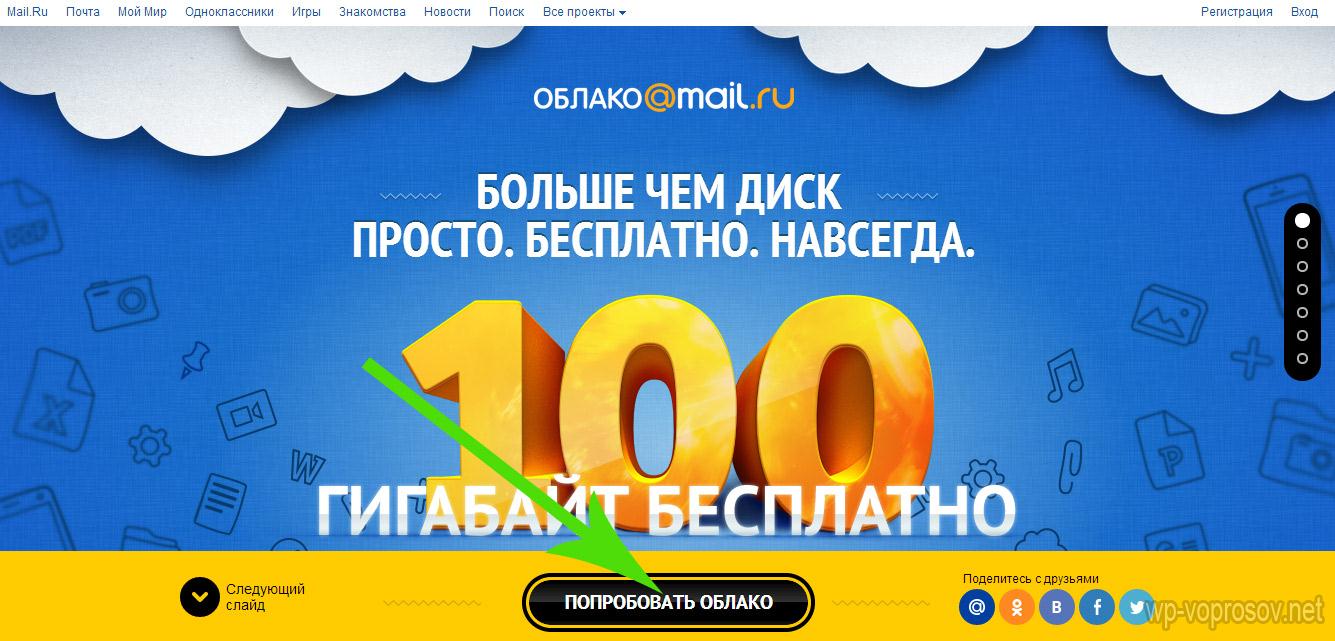
Жмем на кнопку «Попробовать облако»
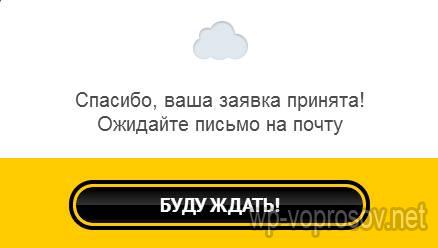
И через несколько секунд получаем на почтовый ящик письмо с извещением о создании вашего бесплатного облачного хранилища.
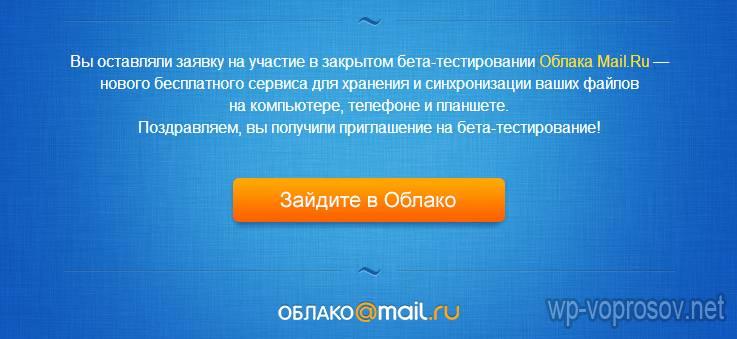
По ссылке заходим в свой активированный аккаунт и соглашаемся с правилами использования хранилища.
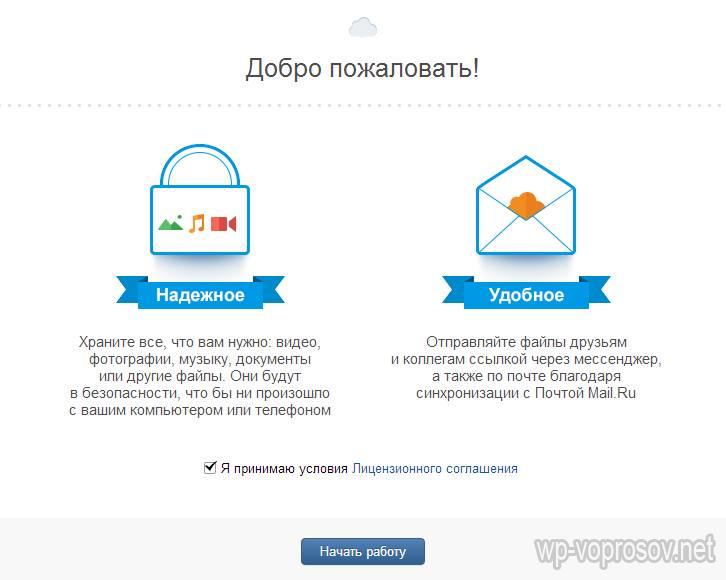
Интерфейс здесь очень логичный, поэтому сориентироваться совсем просто. Можно создавать неограниченное вложенное количество папок, загружать и удалять файлы. Но для начала давайте посмотрим, как увеличить место с 10 до обещанных 100 гигибайт.
Жмем на копку «Получить больше места».
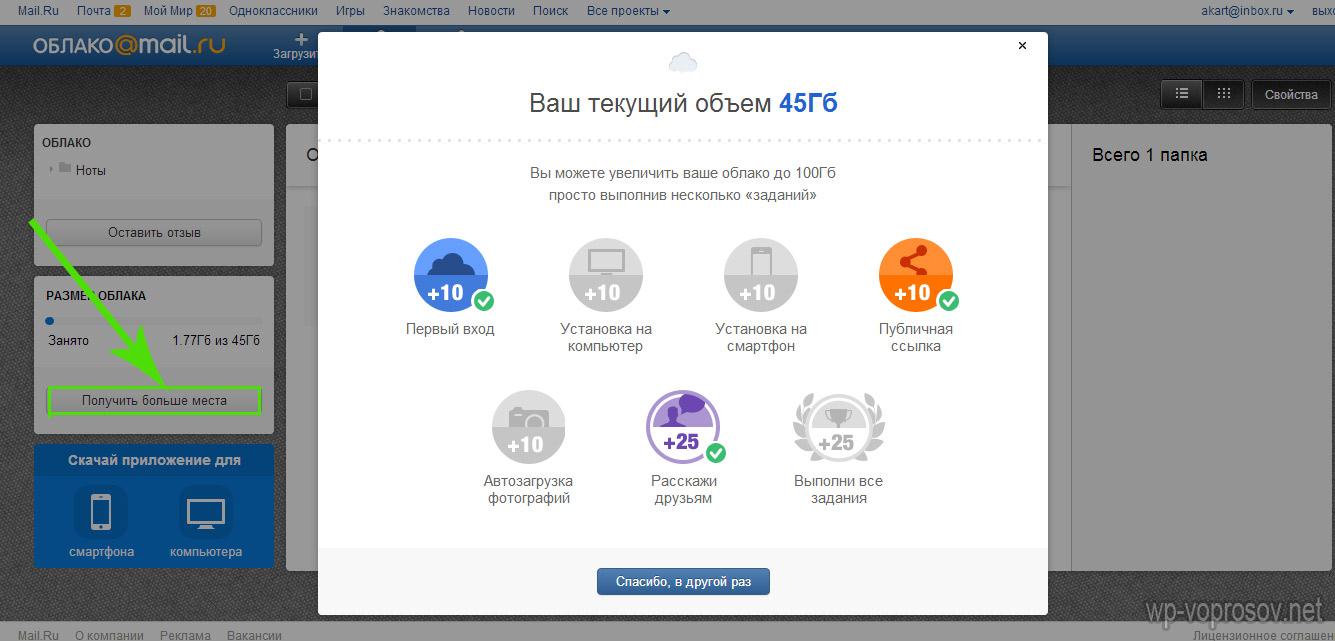
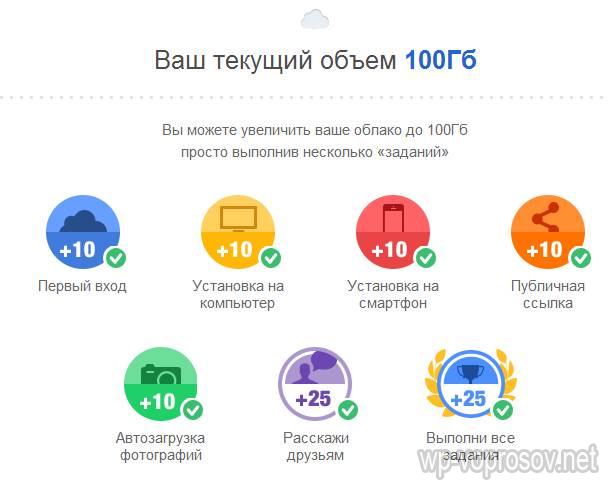
- Установка на компьютер — +10Гб.
Скачав и установив приложение на свой комп, вы сможете автоматически синхронизировать заданную папку в компе с облачным файловым хранилищем, что позволит автоматически делать резервную копию файлов. Есть версии на Windows, MacOS и Linux.
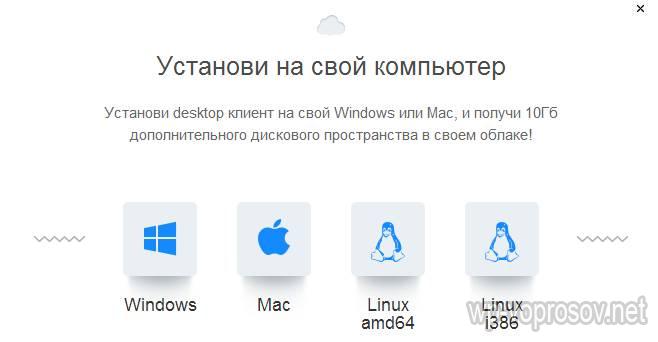
Я выбрал и скачал для винды. Устанавливаем приложение и запускаем на компе. Первое окно попросит ввести логин и пароль от вашей почты Mail.Ru.
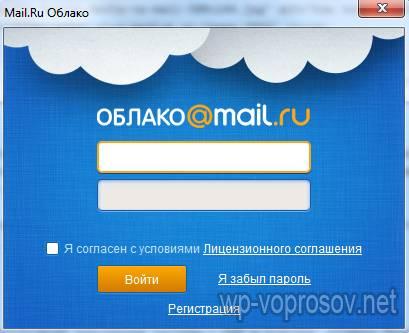
Далее выбираем папку на компьютере, которая будет автоматически синхронизироваться с облачным хранилищем.
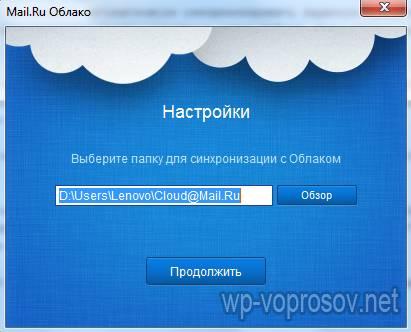
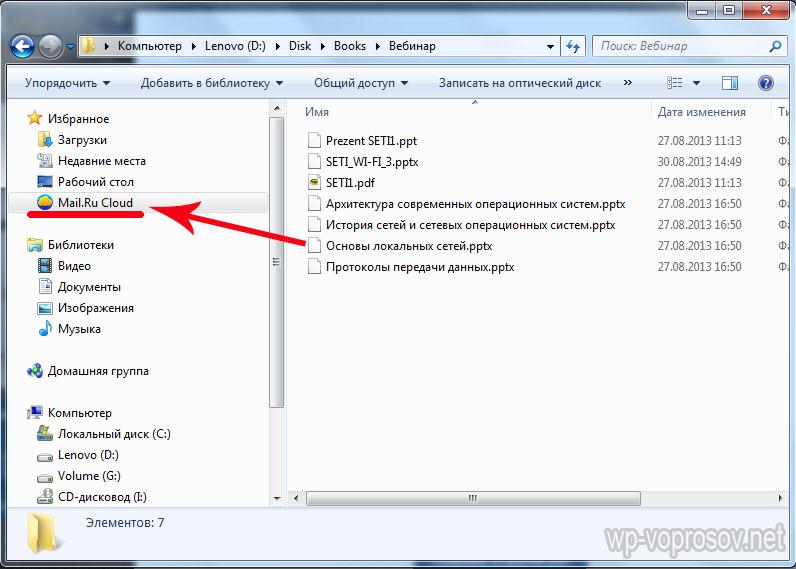
После этого ссылка на хостинг файлов появляется в левой колонки проводника Windows, а выбранная папка начнет синхронизироваться с аккаунтом.
Установка на смартфон — +10Гб.
То же самое, только для смартфона. Также присутствуют популярные системы — iOS и Android. Windows Phone пока в списке нет, но думаю, дело не за горами, и владельцы современных Нокий в скором времени также получат свое приложение для синхронизации папки смартфона с хостингом.
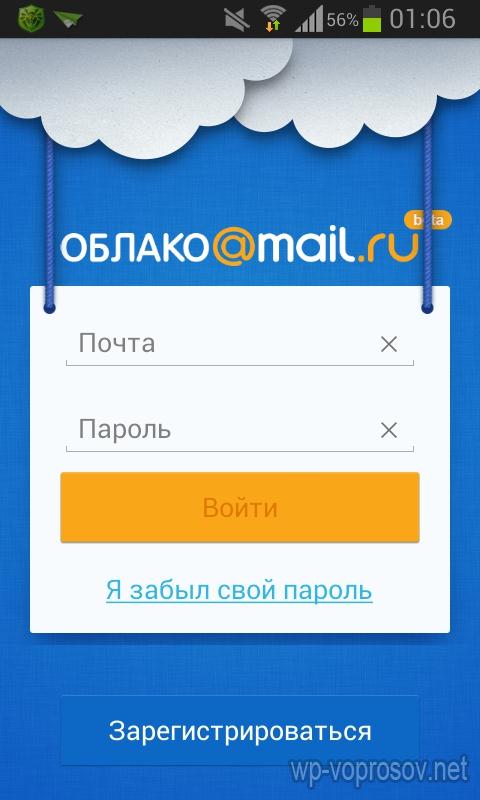
Посмотрим, как это работает на примере смартфона на Android. Качаем из Play Market приложение Cloud Mail Ru. Авторизуемся под логином-паролем от почты.
Принимаем соглашение, пропускаем приветственный экран и обязательно включаем галочкой автозагрузку фотографий, она прибавит нам еще 10 Гб. После чего жмем «Начать работу».
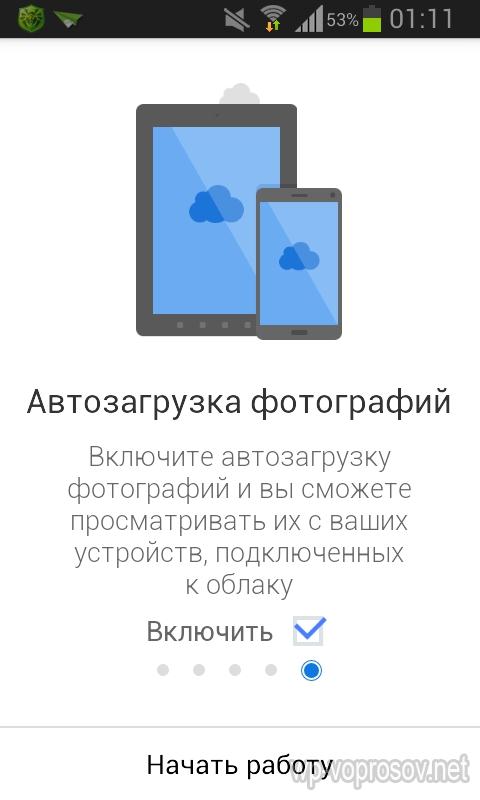
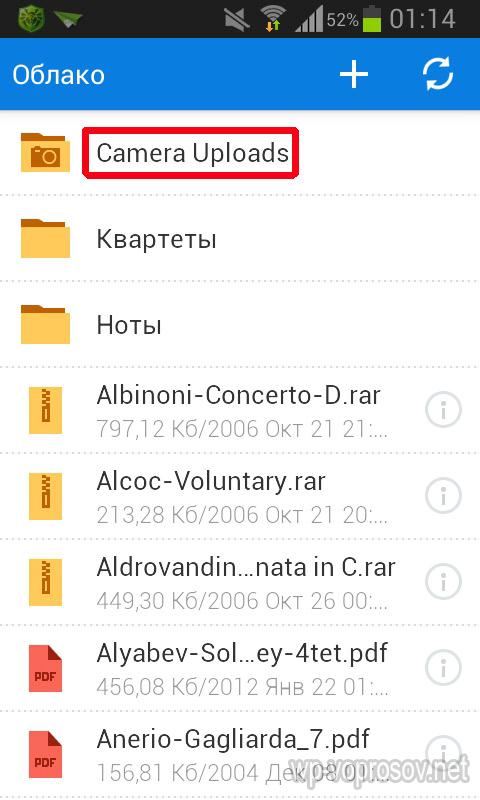
Начнется перенос фотографий с телефона на хостингЮ, а в телефоне получим каталог всех облачных файлов.
Публичная ссылка +10Гб.
Для активации этого режима нужно загрузить хотя бы один файл и сделать его публичным, то есть разрешить скачивать другим людям.
Для начала загрузим файл. Для этого пока закроем окошко со способами расширения места и нажмем на ссылку «Загрузить». Откроется окно, в которое просто нужно перетащить все файлы, которые надо разместить в облачном хранилище данных.
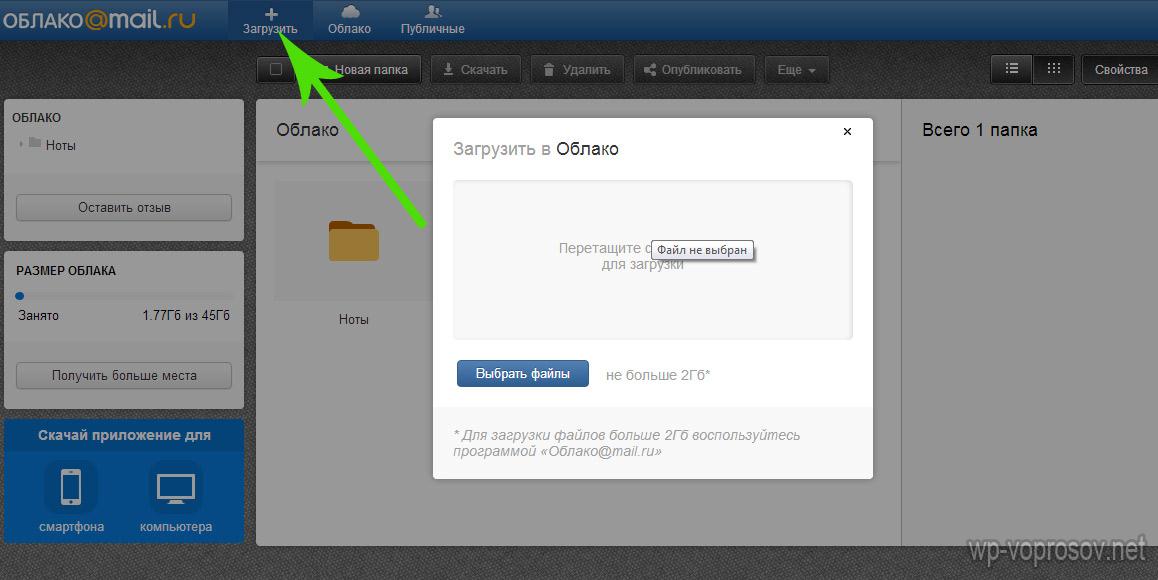
Когда файлы загружены, кликаем по одному из них и в правой колонке нажимаем на иконку галочки, чтобы под ней появилась ссылка на файл — теперь он доступен для скачивания, а ссылку можно дать друзьям или разместить на сайте.
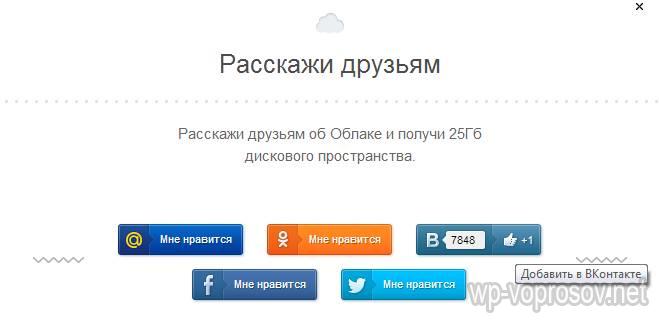
И наконец, если вы пройдете все шаги, то вам еще накинут оставшиеся до ста 25 гигов. Получаем вот такую красивую картину:
Сделать резервную копию Android в облаке – самый удобный способ для создания бекапов. Как оправить в облако все файлы, расскажем в статье.
Резервное копирование Android-смартфона в облако Google
Создание полной резервной копии на устройствах Android в основном не удается из-за отсутствия root-прав. Если вы не получали рут-доступ на своем устройстве, то создать резервные копии вы сможете только для своих файлов, например, собственных изображений и видео. Android предлагает пользователям сохранять резервные копии своих данных на Google Диске. Как это работает:
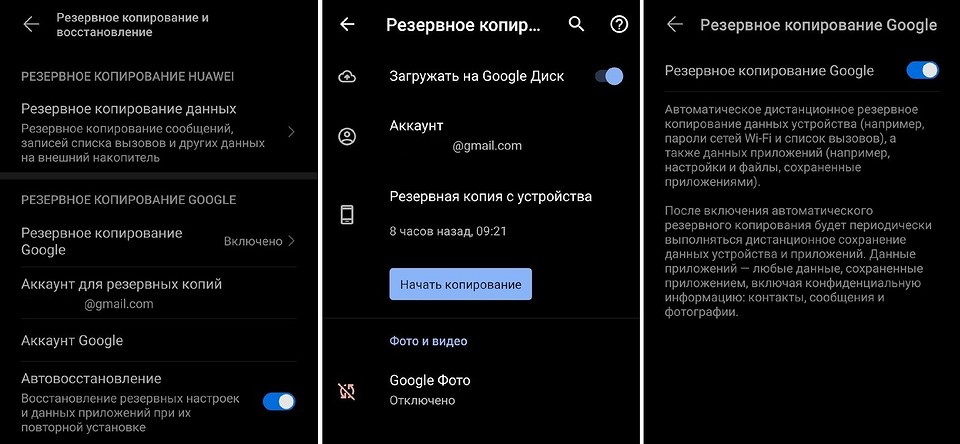
- Откройте настройки.
- Выберите пункт меню «Резервное копирование и сброс/восстановление».
- Нажмите «Резервное копирование Google».
- Резервные копии можно будет найти на Google Диске в привязанном аккаунте, в разделе «Резервные копии». Однако от некоторых приложений сохраняются только настройки, а не сами программы.
При установке этих приложений на смартфон загрузка фотографий начинается автоматически. Более того, все они спрашивают, хотите ли вы загрузить снимки, сделанные до этого? Кстати, если у вас есть не только телефон, но и планшет, то не забудьте установить на него то же приложение, каким пользуетесь на смартфоне. Тогда одна и та же галерея фоток будет доступна везде.
У вас какой угодно смартфон
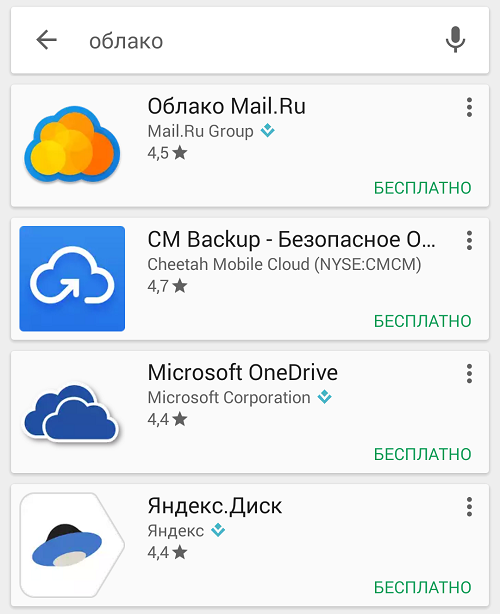
Вообще облачных «складов» для фотографий работает великое множество, и большинство из них предлагает примерно одни и те же условия. Например, в «Облаке@Mail.ru» (cloud.mail.ru) новым пользователям предоставляется 8 гигабайт места — под три-четыре тысячи фотографий, а за 69 рублей в месяц можно расширить этот «склад» до 64 гигабайт. «Яндекс.Диск» (disk.yandex.ru) предлагает 10 гигабайт места на своем сервере, а за 67 рублей в месяц ваше хранилище увеличится до 100 гигабайт, и можно будет ни о чем не думать.
При установке этих приложений на смартфон загрузка фотографий начинается автоматически. Более того, все они спрашивают, хотите ли вы загрузить снимки, сделанные до этого? Кстати, если у вас есть не только телефон, но и планшет, то не забудьте установить на него то же приложение, каким пользуетесь на смартфоне. Тогда одна и та же галерея фоток будет доступна везде.
на лоре чел отписывался об рабочем облаке syncthing размером в
Нужно организовать синхронизацию определенных папок между ноутбуком (Win), ПК (Win, сервер с белым IP) и смартфоном (Android).
В наличии также RaspberryPi с Minibian на борту и белым IP. Можно к нему докупить SSD, но лучше реализовать всё на ПК.
Во-первых, какое предложите серверное решение для синхронизации с поддержкой Windows и Android, контролем версий, удалением в «корзину», без кастрации скрытых или попадающих под определенные регулярки (маски) файлов? Или лучше использовать облако (платить не собираюсь, нужно минимум 30ГБ)?
Во-вторых, как на андроиде сделать автоматическое перемещение файлов, а именно фото, чтобы из папок /DCIM, /DCIM/Videos, /DCIM/Panorama и т.д. всё перемещалось на устройстве в папку /Pictures/Camera и затем я бы отсортировывал это всё на ноутбуке по папкам? Второй вопрос перенёс в отдельный тред из-за правил, совести и угроз модераторов (предпочтительно).
- Вопрос задан более двух лет назад
- 943 просмотра
- Вконтакте
Use Seafile Luke! Можно развернуть on-prem, практически все перечисленные фичи у него есть. Насчёт корзины только не помню, но хранение версий и всё остальное точно есть.
Сайт у меня сейчас, правда, не открывается. Cпасибо Роскомнадзору, блокирующему сети Амазона.
- Вконтакте
- Вконтакте
я просто синхронизирую файлы между андроидом и компутером с помощью resilio-sync (бывший btsync).
А на винде из андроид-папок необходимое можно софтлинками прокинуть куда угодно.
возможностей бесплатной версии хватает.
«корзина» для удаленных организуется настройками resilio-sync
- Вконтакте
на компе удаленные/измененные на других клиентах файлы resilio настроен перемещать в подпапку .sync/Archive
нет он «не разбирается» в файлах и просто все 100% дублирует между участниками облака.
Вадим ⚡️, кажись максимум 10 раздач и ограничения функциональности — к примеру нет возможности избранной синхронизации , к примеру только чать папок синхронить на какомнить клиенте.
из плюсов — безсерверная т.е. все хранится только на твоих устроствах, ни одно леовое устройство не используется.
пиринговая — все идет напрямую, дома по вайфаю и 100мбс локалке скорость за 5 мб/с поднималась.
есть еще бесплатный вариант — syncthing опенсорс и все такое, но там ужастно угробишный андроид-клиент.пришлось с него уйти 🙁 жду когда андроид версию допилют до ума.
на нем собирал облако из 4 устройств — андроид (вся карточка микросд); файловый сервак из старого компа на линуксе (бекап); комп на работе (винда) бывают нужны фотки с телефона; дома (xubuntu) музон новый закидать надоевший удалить и еще несколько папок. было обалденно удобно.
на лоре чел отписывался об рабочем облаке syncthing размером в
1 террабайт и соединяющее 15 клиентов.
глянул, есть файлик с символами игнорирования, убери в нем лишнее вот мой

Если собрать воедино всю информацию, проходящую через мобильные устройства, то можно накопить целые терабайты данных. Это приложения, файлы, кэш, пользовательские фотографии и видео, данные для игр и программ и многое другое. Разумеется, хранить даже часть всей этой информации невозможно из-за ограничений локальной памяти, а потому на помощь приходят облачные хранилища. Мы расскажем, что такое облако и как зайти в него на телефонах с Андроид.
Что такое облако
Для начинающих пользователей смартфонов это слово кажется забавным, ведь оно никак не ассоциируется с мобильными телефонами и техникой в целом. Однако это не так, и облака играют важную роль в современном мире. Только речь идет не о белых бесформенных облаках на небосводе, а о технологичном решении для хранения файлов в интернете.
Облачное хранилище – это специальный сервис, который предоставляет возможность пользователям загружать файлы любых размеров в интернет, а после удалять с локальных устройств. После загрузки такой файл будет доступен с любого гаджета, у которого есть интернет и доступ к вашему облаку. Казалось бы, с такой задачей справится любой мессенджер.
Например, загрузил архив в WhatsApp в телефоне, а после скачал его же через WhatsApp Web. Но на деле облака имеют более широкий функционал. Например, игры используют их для синхронизации прогресса, а мессенджеры – для сохранения истории чатов. Также облачные хранилища не имеют ограничений по размеру файла. Разрешается загружать даже гигабайтные программы. Главное, чтобы хватило места в облачном хранилище.
Преимущества и недостатки перед локальным хранилищем
Выше мы перечислили основные возможности облачных хранилищ. Но, по сути, раз их основная задача – это хранение файлов, тогда что мешает использовать для этого внутреннюю память устройства. На самом деле и у первого, и у второго способа есть свои плюсы и минусы. Начнем с преимуществ облака:
- Доступ с любого устройства, где есть интернет. Достаточно знать данные от облака или получить ссылку на файл.
- Размер хранилища легко изменить, выбрав другой тариф. Это намного быстрее, чем покупать SD-карту на больший размер.
- Данные не потеряются при повреждении устройства.
- Приложения в автоматическом режиме синхронизируются с облаком.
Безусловно, эти преимущества нужны каждому активному пользователю интернета. Но, увы, даже у такой чудесной технологии есть минусы. Среди которых:
- Необходимость ежемесячно платить за тариф. Причем нужно это делать, даже если вы не загружаете никаких файлов.
- Обязательное наличие интернета для загрузки файлов.
Впрочем, некоторые сервисы предлагают и бесплатный тариф, но в нем довольно мало памяти. В общем, если на вашем устройстве мало места, а покупать карту памяти нет желания, то облако – это отличное решение.
Как зайти в облако
С пользой описываемой технологии мы разобрались. Осталось понять, как ее найти и использовать. На самом деле, в зависимости от модели телефона количество способов может меняться. Где-то разработчики добавляют собственное удаленное хранилище, а где-то ограничивают работу других. О каждом методе по порядку.

В Google облако
Этот способ, пожалуй, самый универсальный, так как работает на всех моделях, кроме Huawei и Honor. Дело в том, что на эти китайские бренды были наложены санкции со стороны США, а потому Гугл не имеет права продавать им свое ПО. Алгоритм работы с Google Drive:
- Найдите на телефоне приложение «Google drive» или «Google диск» (зависит от языка системы) и откройте его.
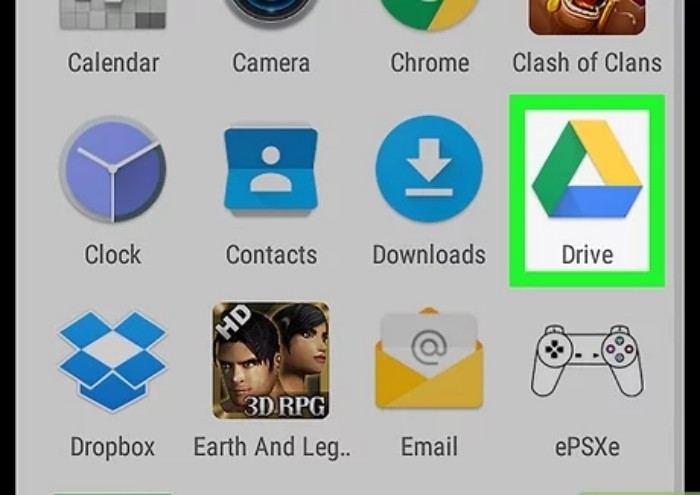
- При необходимости войдите в свой Гугл-аккаунт.

- Нажмите на плюсик в нижнем правом углу, чтобы открыть меню инструментов.
По сути, через эти меню вы можете управлять пространством в облаке так же, как и в локальном хранилище. То есть загружать и копировать файлы, создавать папки и открывать к ним доступ.
Заметьте, что ограничение бесплатной версии составляет 15 ГБ.
После загрузки файлов останется только перейти по ссылке на другом устройстве и скачать нужные данные. Кстати, Google Drive – это единое хранилище для всех сервисов Google. То есть здесь находятся не только вручную загруженные файлы, но и синхронизированные ресурсы, например, фото в галерее.
В облако от производителя смартфона
Бывает так, что разработчики добавляют собственное облачное решение. По крайней мере, так делает Huawei, Xiaomi, Samsung и другие. Рассмотрим, как пользоваться им на примере оболочки MIUI, используемой в Xiaomi. Алгоритм действий:
- Откройте настройки.
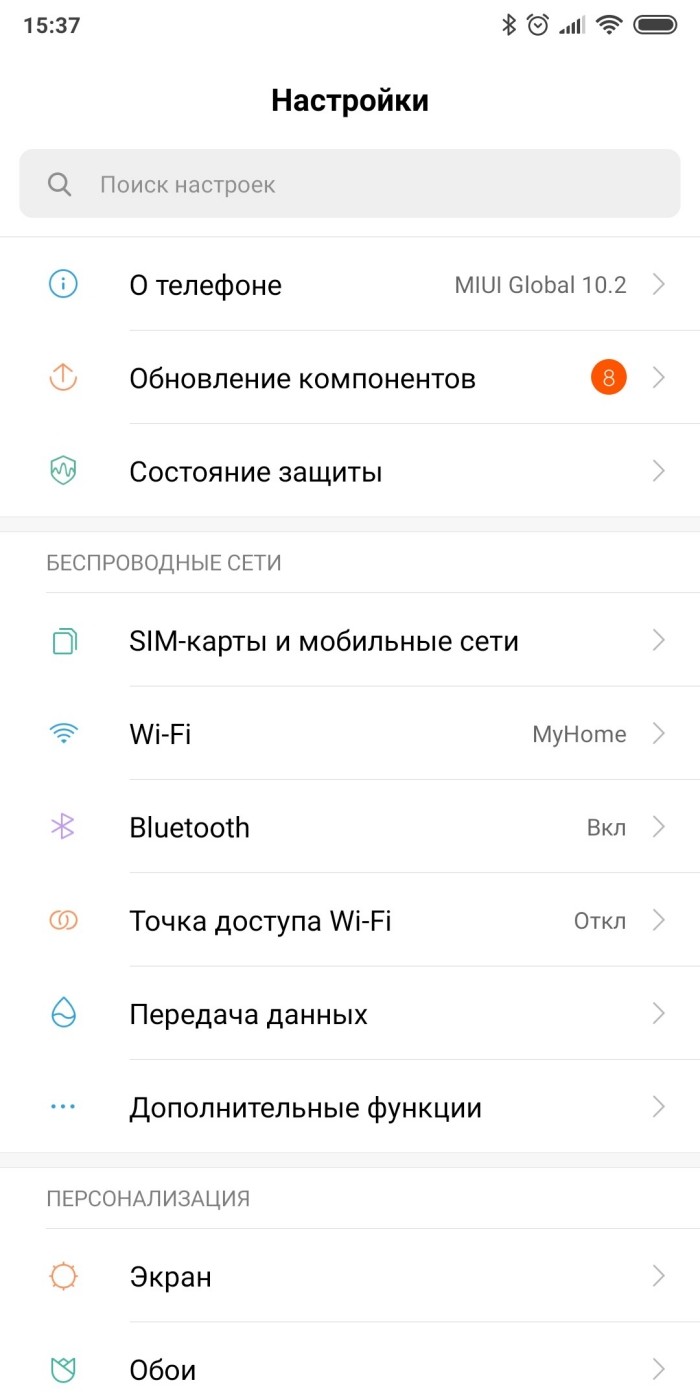
- Перейдите в раздел «Mi аккаунт».

- Откройте подраздел «Xiaomi Cloud».
По умолчанию Xiaomi предоставляет бесплатный тариф на 5 ГБ, но его можно обновить до платной версии. После открытия меню перед вам появятся данные, которые можно сохранить. Это резервные копии, галерея, сообщения и даже удаленные файлы. Учтите, что включение автоматической синхронизации ускорит разряд аккумулятора.
Популярные облачные хранилища для Андроид
Предположим, что вас не устроили встроенные средства. Это не беда, ведь существует множество готовых решений. Ниже представлены только некоторые из них:
- Dropbox;
- OneDrive;

- Яндекс.Диск;
- ru.
У каждого из них свои тарифы, потому выбирать между ними стоит только по ним. В остальном сервисы выполняют одинаковые задачи.
Возможные проблемы
Иногда бывает, что во время загрузки файлов в облако последнее наотрез отказывается работать. Шкала загрузки зависает на отметке «ноль» и даже не думает двигаться вперед.
Это проблема решает следующим образом:
- В настройках сервиса разрешите загрузку не только через Wi-Fi, но и через мобильные данные.
- Сбросьте кэш приложения либо сотрите данные.
- Перезагрузите устройство.
Надеемся, что смогли помочь. Благодарим за прочтение.
Облако представляет собой онлайн хранилище, на котором можно размещать самую разную информацию. Телефон регулярно синхронизируется с облаком для создания резервных копий данных. Благодаря этому даже при потере смартфона можно восстановить наиболее важную информацию. Выгрузка данных в облако может осуществляться как в автоматическом режиме при синхронизации, так и вручную. Самостоятельно можно размещать в хранилище личные файлы, фото, видео и т.д.
Содержание
- Что такое облако в телефоне и зачем оно нужно
- Функции и возможности облака
- Преимущества и недостатки облачных хранилищ
- Объем облака
- Как пользоваться облаком на Андроиде
- Как включить или отключить автозагрузку и синхронизацию
- Как сохранить фото в облаке на Андроид
- Обзор лучших облачных хранилищ для Андроид
Что такое облако в телефоне и зачем оно нужно
Среди основных задач, которые позволяет решить использование облачного сервиса, выделяют:
- доступ к одной и той же информации с разных устройств при наличии интернета;
- возможность восстановления файлов в дальнейшем;
- защиту данных.
Доступ к файлам осуществляется через учетную запись. Имеется возможность по максимуму защитить свой аккаунт при помощи использования пароля и двухэтапной аутентификации. Такое решение позволяет обезопасить себя от потери данных при возникновении непредвиденных ситуаций.
Функции и возможности облака
Существует множество сервисов, которые предлагают услуги облака. Функционал разных хранилищ незначительно отличается друг от друга, однако главная задача облака — сохранение данных и получение доступа к ним с разных устройств. Среди дополнительных функций и возможностей находятся:
- совместный доступ к данным;
- редактирование файлов;
- сортировка по названию, размеру или типу;
- настройка уровня доступа для разных пользователей.
Облачные хранилища позволяют создавать как личные, так коллективные аккаунты. Второй вариант отлично подойдет для офисных работников. Есть возможность предоставления разного уровня доступа для работников. Также внесенные изменения будут мгновенно сохранены. Таким образом можно вести коллективную работу над документами.
Пользоваться облаком можно как через специальное приложение на телефоне, так и через браузер на компьютере. Информацию можно просматривать как онлайн, так и посредством загрузки файла на память устройства.
Преимущества и недостатки облачных хранилищ
Специализированные сервисы для хранения файлов обладают как преимуществами, так и недостатками.
Создание резервных копий файлов, которые уже находятся на устройстве
Большой выбор сервисов для телефонов как на Андроиде, так и Айос
Возможность редактирования файлов другими пользователями при наличии доступа
Доступ из любой точки при наличии подключения к сети
Большой выбор платных тарифов
Потребность в стабильном подключении к интернету
Возможность взлома аккаунта
Бесплатно предлагается небольшой объем памяти
Крупные компании предоставляют больше возможностей через свои сервисы. Доступ к данным, размещенным на облачных сервисах Гугл или Яндекс, может быть обеспечен из любой точки мира при наличии подключения к сети. Время загрузки данных зависит от стабильности и скорости интернета. Крупные сервисы имеются огромное количество серверов в разных странах и городах.
Объем облака
Объем — важный критерий, по которому должен осуществляться подбор облака. Следует изучить, какие условия предлагаются разными сервисами. Объем памяти в бесплатной версии обычно ограничен 2-15 Гб. При необходимости получения максимума услуг и неограниченного по размеру хранилища рекомендуется пользоваться платными подписками. Помимо подписок, имеются услуги разовой покупки дополнительного пространства в облаке.
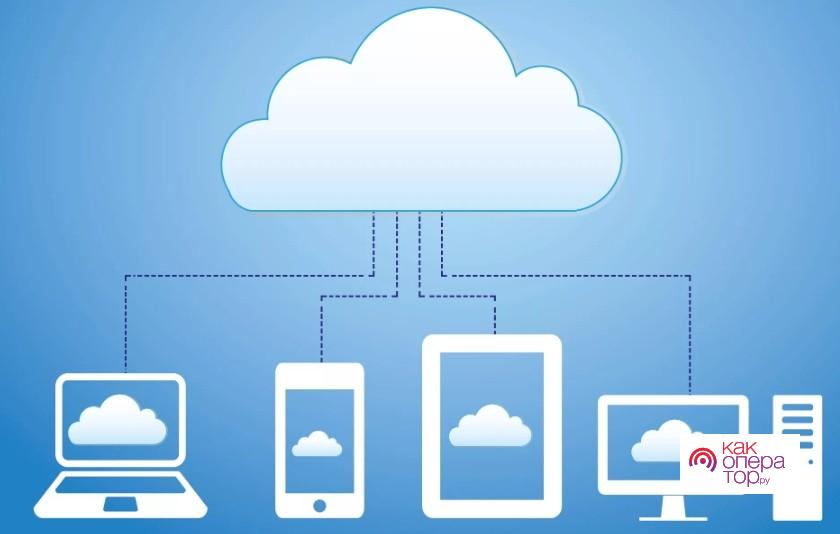
Большой объем памяти необходим, если планируется размещать «тяжелые файлы», например, видео или фото. Для документов не требуется много пространства, поэтому подойдут бесплатные тарифы. В подписки могут включаться дополнительные функции, среди которых находятся одновременный доступ для нескольких пользователей и онлайн редактирование.
Как пользоваться облаком на Андроиде
Чтобы воспользоваться облаком на телефоне под управлением ОС Андроид, потребуется загрузить специальное приложение. Также возможен вариант входа в хранилище через браузер. Выполняется следующий алгоритм действий:
- Скачивается и устанавливается утилита через Google Play. Выбираются наиболее популярные варианты
- Осуществляется запуск программы. Потребуется создать или войти в уже существующий аккаунт.
- Для ознакомления с имеющимися файлами следует перейти в раздел «Мои файлы».
- Для загрузки данных с телефона следует нажать по кнопке «Загрузить».
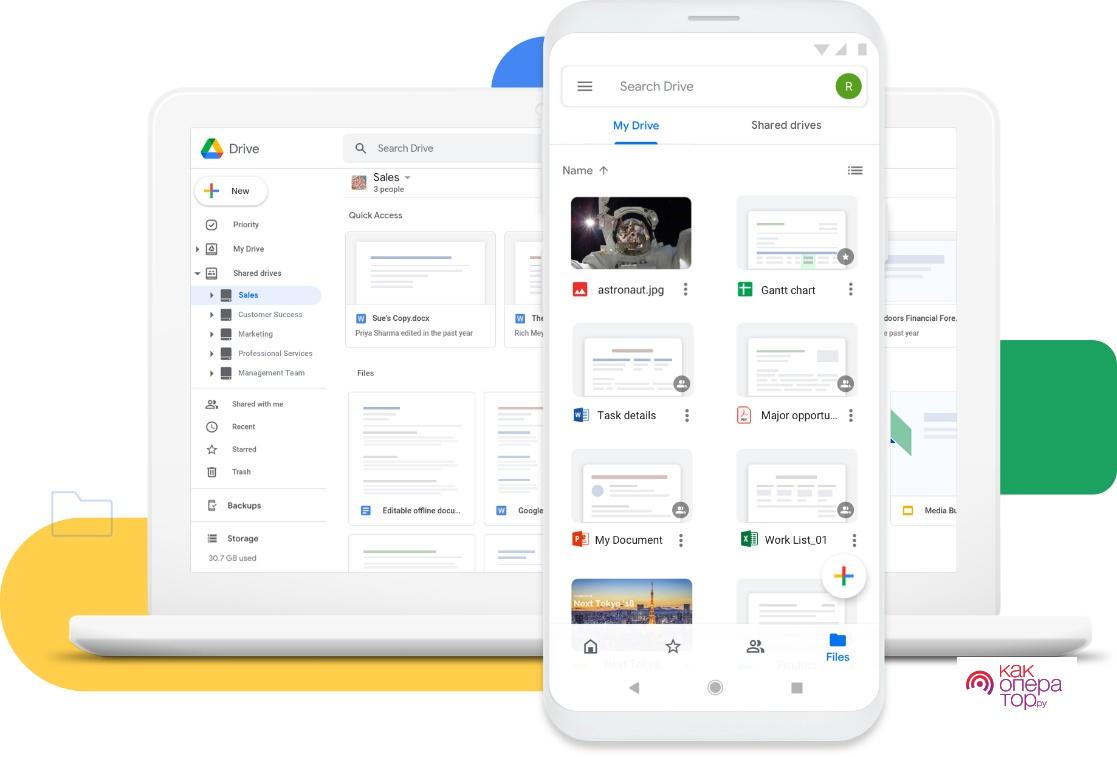
Стоит отметить, что после первого запуска приложение будет давать всяческие подсказки. Обучение позволит разобраться с функционалом и возможностями сервиса. Внутри приложения можно изменять файлы, создавать папки, удалять данные, формировать доступ и т.д.
Если нет времени на скачку и установку приложения, то можно войти в облако через браузер. Для этого нужно перейти по прямой ссылке или зайти на официальный сайт сервиса. После этого войти в свой аккаунт и осуществить необходимые манипуляции. Вход через браузер не отличается особой удобностью, поэтому на смартфоне рекомендуется использовать именно приложение.
Как включить или отключить автозагрузку и синхронизацию
При регистрации в облачном хранилище на Android смартфоне имеется возможность проводить синхронизацию важной информации в автоматическом режиме. Обычно синхронизация осуществляется через встроенные сервисы Google. Чтобы включить или отключить автозагрузку, необходимо выполнить следующие действия:
- Перейдите в настройки смартфона.
- Нажмите «Аккаунты» и перейдите в нужный аккаунт.
- Включите или отключите синхронизацию.
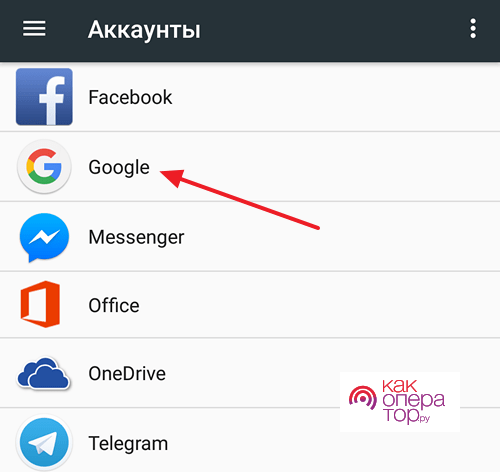
Среди данных, которые могут быть синхронизированы выделяют контакты, фото, заметки, почту и календарь. Благодаря включению функции автосинхронизации информация будет выгружаться в облако в автоматическом режиме. В дальнейшем ее можно будет восстановить на любом другом телефоне.
Отключение автосинхронизации приводит к приостановке получения актуальных данных. При этом информация, которая ранее была сохранена на диске, остается доступной для восстановления.
Как изменить настройки автозагрузки
Для изменения основных настроек автозагрузки, следует зайти в меню параметров, после чего перейти в раздел «Аккаунты». Среди параметров, которые можно изменять в аккаунте Гугл, выделяют:
- выбор профиля;
- потребность в проведении автосинхронизации;
- включение и отключение автосинхронизации отдельных данных.
В отдельном приложении, которое позволяет связываться с облаком, можно изменять параметры профиля, создавать отдельные папки, указывать, куда будут загружаться те или иные документы, выбирать, когда будет происходить автозагрузка. Можно настроить, при каком подключении на телефоне будет осуществляться загрузка (только Wi-Fi или Wi-Fi и мобильная сеть).
Настройка может выполняться через меню параметры смартфона или непосредственно внутри приложения. Изменения сохраняются сразу же после внесения корректировок. Настройку рекомендуется осуществлять перед началом активного использования облака.
Как сохранить фото в облаке на Андроид
Для загрузки фото в облачное хранилище можно использовать Гугл Диск или Облако Mail. Чтобы сохранить имеющееся фото, требуется выполнить следующие действия:
- Запустить приложение облачного хранилища.
- Кликнуть по кнопке «Добавить» или иконке «+».
- Выбрать необходимый файл, фото или видео для загрузки.
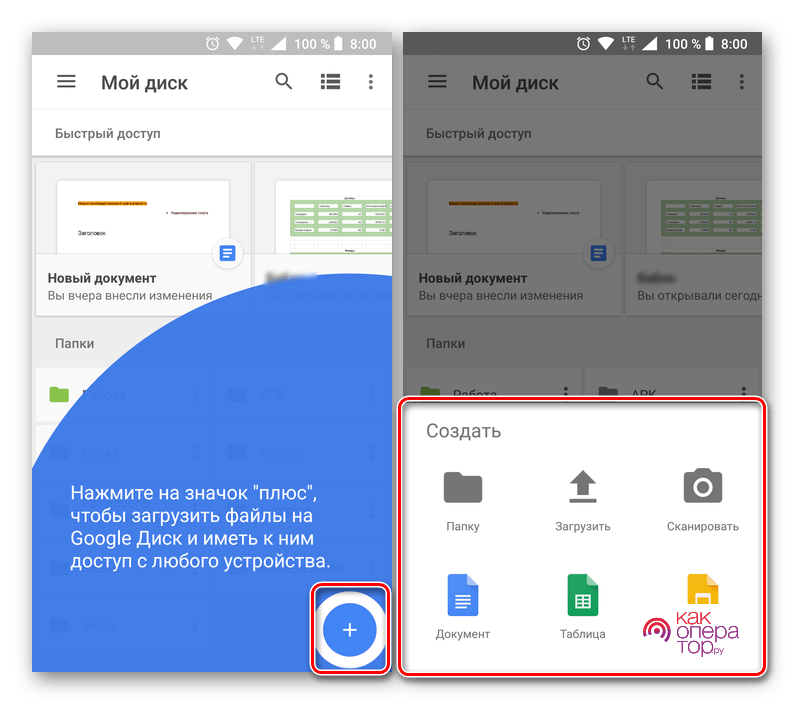
После того как фотография загружена, она находится одновременно на памяти телефона и в облачном хранилище. При желании с памяти смартфона ее можно удалить. В дальнейшем имеется возможность вернуть данные обратно, загрузив фото с облака.
Загружать фотографии можно как в ручном режиме, так и в автоматическом. Для автосинхронизации всех новых фото, следует перейти в настройки и включить функцию автозагрузки. После этого, при создании каждой новой фотографии она автоматически будет загружаться в облако.
Обзор лучших облачных хранилищ для Андроид
Среди наиболее популярных сервисов, которые могут использоваться на разных платформах, выделяют:
- Гугл Диск;
- Dropbox;
- Яндекс Диск;
- MEGA;
- Облако Mail;
- Degoo.
Чтобы подобрать конкретное решение, следует изучить достоинства и недостатки каждого варианта. Перед этим необходимо определиться с собственными целями. Для решения некоторых специфических задач может потребоваться покупка платных услуг.
Гугл диск
Cloud сервис от Гугл является одним из наиболее популярных. На большинство Андроид смартфонов он заранее предустанавливается, поэтому его даже не потребуется загружать. Преимуществом Google Drive является предоставление большого количества пространства в бесплатной версии (15 Гб), автоматическая синхронизация и совместный доступ. При необходимости с Гугл Диска всегда можно перенести все файлы на ПК или наоборот на смартфон.
Dropbox
Узкоспециализированный сервис, который позволяет загружать до 1 Тб данных в платной версии. Главной особенностью является возможность без каких-либо сложностей синхронизировать данные с ПК через мобильное и декстопное приложение. Минус заключается в малом объеме памяти в бесплатной версии (всего 2 Гб).
Яндекс Диск
Популярное российское приложение, которое является одним из наиболее продвинутых и удобных. Среди его преимуществ находится понятный интерфейс, возможность создания папок с паролями внутри облака и 10 Гб бесплатного хранилища сразу же после регистрации. Также особенностью Яндекс Диска является возможность делиться данными посредством предоставления ссылки. Каждый пользователь может применять функцию автосинхронизации для автоматической выгрузки новых файлов.
MEGA
Мега позиционирует себя как безопасное облачное хранилище. Безопасность обеспечивается за счет использования сквозного шифрования с нулевым разглашением. Помимо высокой защищенности, сервис предлагает большое количество других возможностей. Имеется возможность скачивания файлов по ссылкам без предварительной регистрации. Бесплатно предлагается 15 Гб хранилища (в течение первого месяца бесплатно предлагается до 50 Гб). Сервера МЕГА позволяют обеспечить наиболее высокий уровень безопасности для обычного пользователя.
Облако Mail
Отличное решение для группы людей. Имеется возможность создавать командные учетные записи. В бесплатной версии для загрузки доступно 25 Гб пространства. В облако можно выгружать фото, видео, документы. При работе можно создавать папки. Облако позволяет просматривать файлы в режиме офлайн благодаря предварительной загрузки части данных. Есть возможность скачать приложение для смартфона под управлением любой ОС. Приложение отлично подходит для документов, их чтения и редактирования.
Degoo
Данный сервис пользуется большой популярностью за счет предоставления 100 Гб памяти для хранения информации и медиафайлов в облаке в бесплатной версии. Также Degoo гарантирует высокий уровень безопасности и предоставляет удобный и понятный интерфейс в приложении для Андроид. Пользоваться облаком можно из любой точки, где имеется подключение к интернету. Благодаря большому количеству серверов загрузка и выгрузка осуществляется крайне быстро.
Облако является крайне хорошим вариантом для размещения самой разной информации, если память на телефоне заканчивается или требуется создать резервные копии данных. Можно использовать разные сервисы для хранения фото, документов, контактов и медиафайлов. Объемов хранилища, которые предлагаются бесплатно, будет достаточно для большинства пользователей.
Содержание
- Вариант 1: Автоматическая загрузка
- Способ 1: Google Фото
- Способ 2: Фирменное хранилище
- Способ 3: Яндекс.Диск
- Способ 4: Облако Mail.ru
- Способ 5: Mega
- Вариант 2: Ручное сохранение
- Способ 1: Функция «Поделиться» / «Отправить»
- Способ 2: Интерфейс облачного хранилища
- Вопросы и ответы
Вариант 1: Автоматическая загрузка
Большинство современных мобильных устройств синхронизируются с различными аккаунтами, через которые можно создавать резервные копии данных. Например, на смартфонах Samsung используется фирменная учетная запись со встроенным облачным хранилищем. Многие устройства от других производителей работают с Google. Рассмотрим, как сохранять фото в облаке на примере популярных сервисов.
Независимо от того, какой аккаунт на мобильном устройстве на базе Android используется, алгоритм действий в большинстве случаев одинаков.
Читайте также: Как пользоваться облаком на Айфоне
Способ 1: Google Фото
Наверное, самый распространенный метод сохранить фото в облаке – использование сервиса Google Фото. Это приложение, которое устанавливается на смартфон (часто оно является предустановленным) и используется как системная галерея, либо является ее альтернативой.
Достоинство Гугл Фото еще и в том, что у него есть настройка автоматической загрузки в облако, а также обнаружение различных папок (например, создаваемых мессенджерами наподобие Viber, WhatsApp) и последующая отправка пользователю вопроса с предложением включить их автозагрузку в облако.
Скачать Google Фото из Google Play Маркета
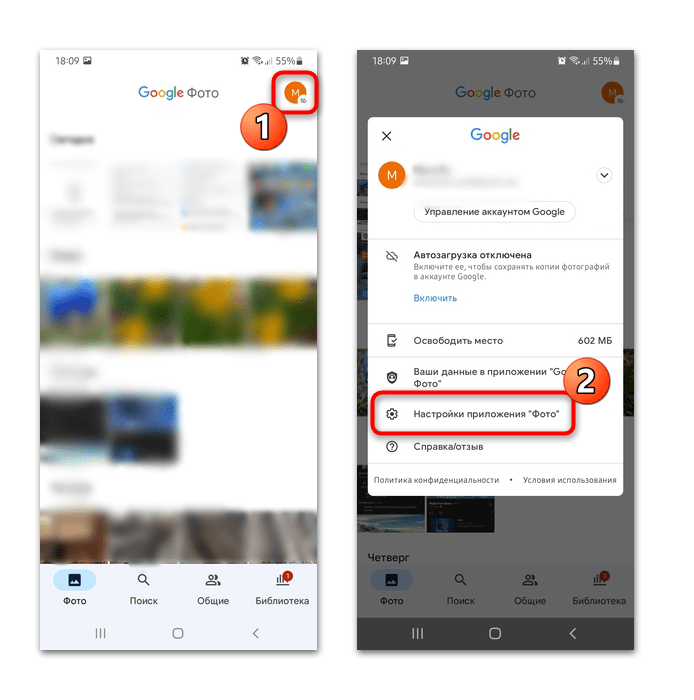
- Если приложение не установлено по умолчанию, скачайте и инсталлируйте его. Вход в аккаунт должен произойти автоматически, если на смартфоне уже есть аккаунт Гугл. Тапните по иконке в виде аватарки в интерфейсе программы, чтобы перейти в главное меню. Выберите пункт «Настройки приложения «Фото»».

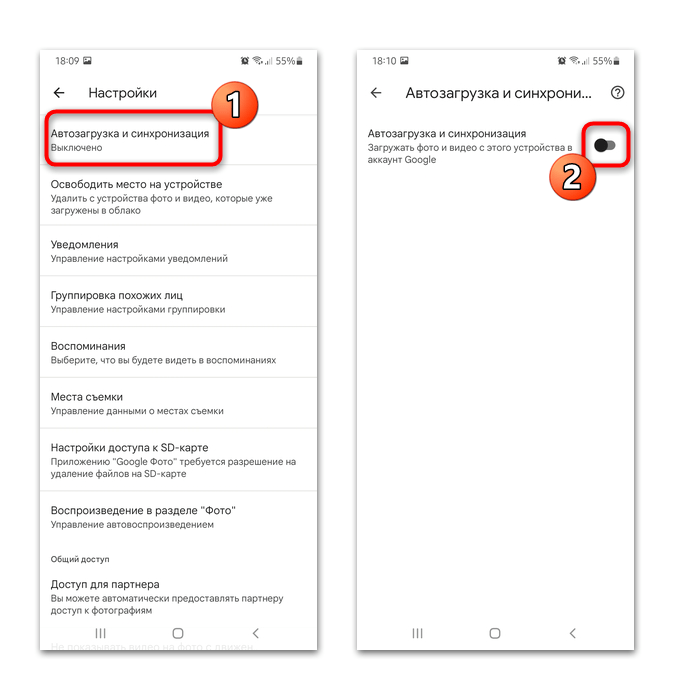
- В новом окне перейдите в «Автозагрузка и синхронизация». Чтобы включить автоматическое сохранение фото в приложение, переведите тумблер в активное состояние.
Если используется несколько аккаунтов Google, то потребуется выбрать учетную запись. В облачное хранилище, привязанное к ней, весь контент будет загружаться сразу после съемки (этот параметр можно изменить).
После активации автозагрузки станут доступны дополнительные параметры: определение качества загружаемых файлов, выбор сети (мобильная/Wi-Fi), а также настройка ограничения трафика при использовании мобильных данных.
Способ 2: Фирменное хранилище
У разных производителей также есть и свои сервисы, куда входит облачное хранилище. Так, эта функциональность присутствует у Samsung, Huawei, Xiaomi и некоторых других крупных производителей мобильных устройств. На примере Хуавей рассмотрим то, как сохраняются фотографии и видеоролики в фирменное облако.
Сразу же отметим, что по умолчанию эта функция обычна включена, поэтому в большинстве случаев вам ничего не понадобится настраивать. Однако если отправка файлов в облако не происходит, следует проверить, не был ли этот параметр случайно деактивирован.
- Откройте «Настройки» Android — в современных версиях этой операционной системы разработчики добавляют управление фирменной учетной записью первым же пунктом. Если у вас отсутствует аккаунт, создавайте/активируйте его.
- Перейдя в свой аккаунт, найдите и зайдите в подраздел, касающийся облачного хранилища. В Huawei оно так и называется — «Облако».
- Внутри него, скорее всего, будет список приложений, которые используют облако, — через него перейдите в «Галерею».
- Включите параметр, отвечающий за синхронизацию, и измените дополнительные функции: список альбомов (папок), которые будут отправляться в онлайн-хранилище, возможность загрузки через мобильный интернет и др.
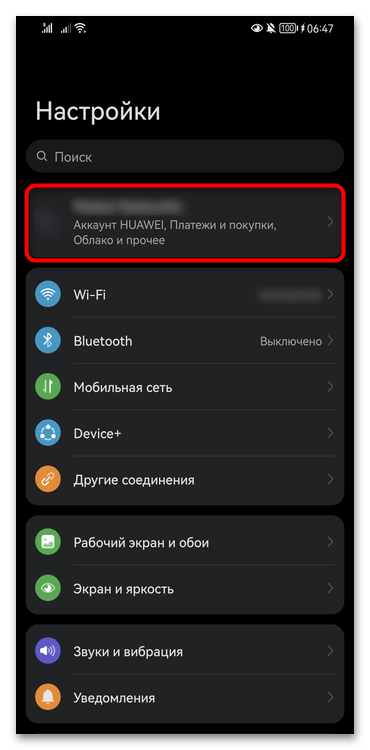

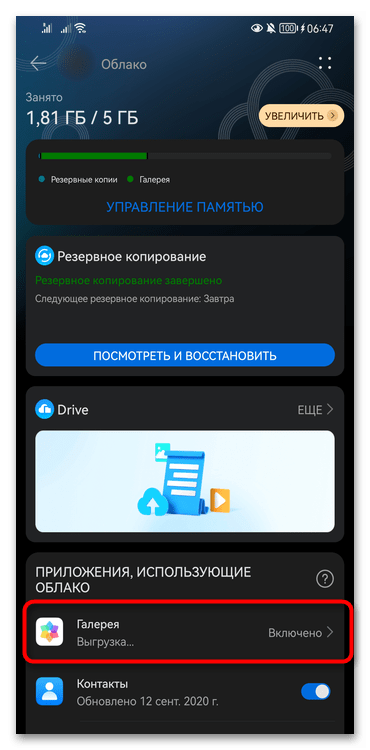

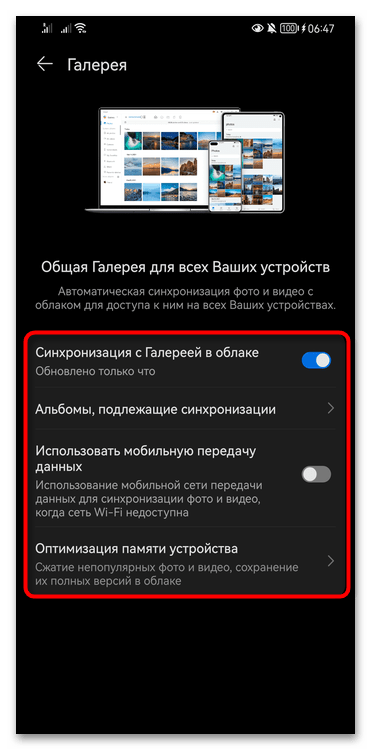
Вы также можете попробовать настроить автозагрузку в облако, перейдя в «Галерею»:
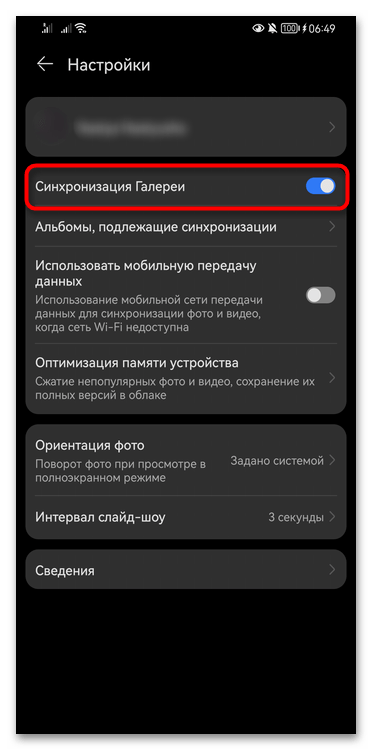
- Открыв «Галерею», вызовите меню нажатием на 3 точки в углу (у Huawei их 4) и перейдите в «Настройки».
- Тут вы увидите и функцию включения синхронизации «Галереи» (с облаком), и другие возможности, касающиеся этого приложения.

Способ 3: Яндекс.Диск
Еще одно популярное облачное хранилище – это Яндекс.Диск, который предоставляет 10 ГБ памяти после регистрации в системе. Этого объема хватит для сохранения большого качества изображений, особенно в среднем разрешении. Автоматическую загрузку в Яндекс.Диск можно также включить самостоятельно, и тогда новые фотографии будут сохраняться на сервисе без ручной отправки их в облако:
Скачать Яндекс.Диск из Google Play Маркета
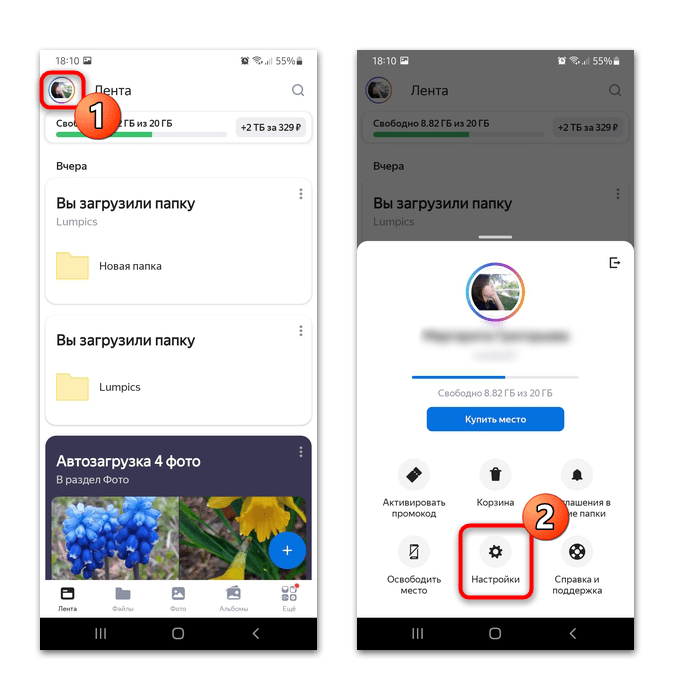
- Скачайте и запустите Яндекс.Диск. При необходимости создайте аккаунт или авторизуйтесь в системе, если учетная запись есть. Чтобы зайти в главное меню, нажмите на иконку аватарки, затем выберите раздел «Настройки».
Читайте также: Как зарегистрироваться в Яндексе
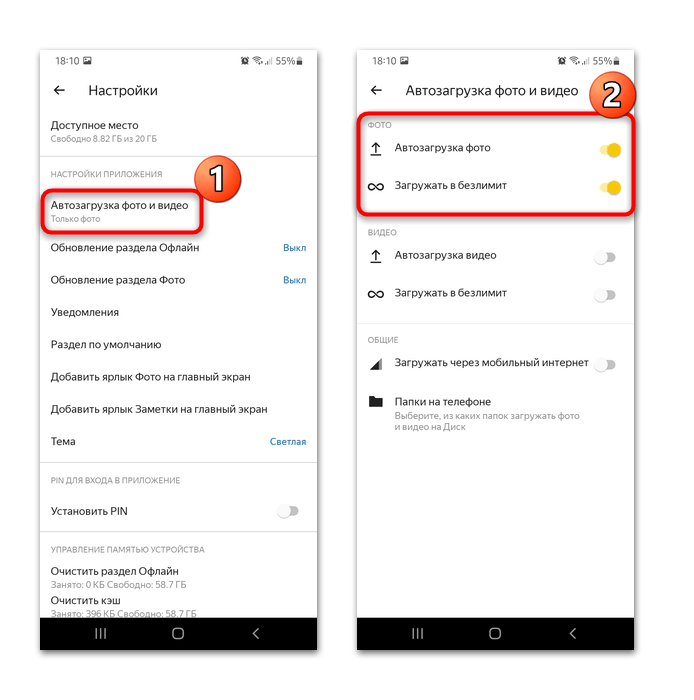
- В блоке «Настройки приложения» отыщите пункт «Автозагрузка фото и видео», после чего можно выбрать то, что планируете сохранять в облаке: видео или фото. Также можно активировать возможность загрузки через мобильный интернет, если тарифный план предусматривает безлимит.
Способ 4: Облако Mail.ru
Сервис для Android Облако Mail.ru можно настроить на автоматическую загрузку фотографий и видео. Перед тем как пользоваться возможностями сервиса, необходима авторизация или регистрация в системе, если учетной записи еще нет. Сервис Облако Mail.ru предоставляет бесплатно 8 ГБ свободного пространства, но при необходимости его можно увеличить, оформив подписку.
Читайте также: Как создать облако в Майл.ру
Скачать Облако Mail.ru из Google Play Маркета
После первого запуска приложение предложит включить автоматическую загрузку контента. Если этого не произошло, активировать функцию можно самостоятельно.
- Запустите приложение Облако Mail.ru, затем тапните по иконке главного меню — она представлена в виде трех горизонтальных полосок. Выберите раздел «Настройки» в блоке «Аккаунт».
- Нажмите на строку «Автозагрузка фото и видео» и в новом окне переведите тумблер во включенное состояние.

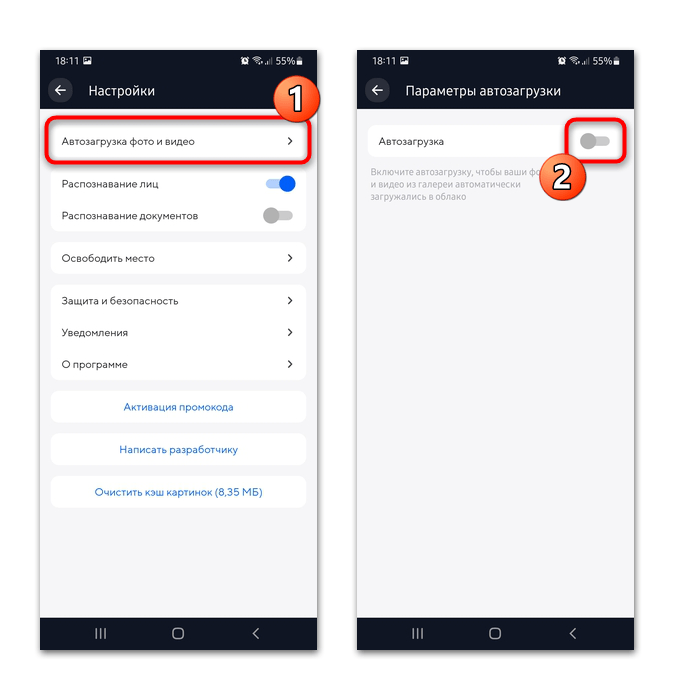
Все фотографии и видеозаписи начнут самостоятельно загружаться в облачное хранилище напрямую из «Галереи». Когда в памяти смартфона появятся новые файлы, они автоматически сохранятся в сервисе.
Способ 5: Mega
Облачный сервис Mega бесплатно предоставляет 25 ГБ свободного пространства, плюс к этому действуют тарифные планы, расширяющие объем хранилища для пользовательских данных. Преимущество приложения в том, что при настройке автоматической загрузки можно выбрать тип контента для загрузки:
Скачать Mega из Google Play Маркета
- Скачайте и запустите приложение на Андроид, после чего потребуется создать аккаунт. Коснитесь кнопки регистрации, затем введите личные данные и укажите адрес электронной почты, которая будет привязана к облаку. Для подтверждения аккаунта потребуется открыть почтовый клиент и перейти по отправленной ссылке для активации аккаунта. Чтобы настроить автоматическую загрузку фото, вызовите меню, тапнув по трем горизонтальным полоскам в главном окне программы. Выберите пункт «Настройки».
- В блоке «Особенности» нажмите на строку «Загрузки из камеры» и активируйте функцию с помощью переключателя. Появится дополнительное меню. Если нужно сохранять только фото, измените этот параметр в строке «Загрузить файл». Также доступны настройки сети, выбор папки камеры, откуда будет осуществляться загрузка.

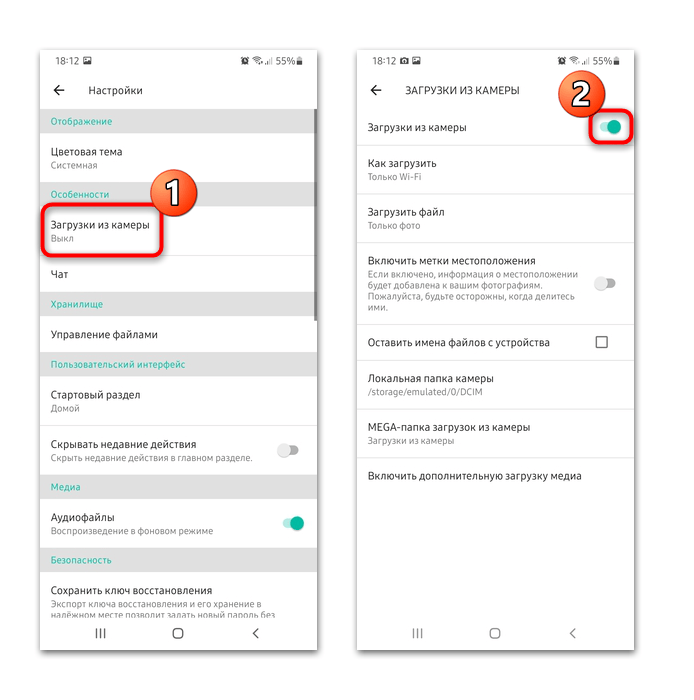
Сервис Mega позволяет тонко настроить работу приложения, а также предоставляет защиту от потери данных или взлома учетной записи.
Вариант 2: Ручное сохранение
Если автоматическая загрузка всех изображений не нужна или необходимо загрузить файлы только выборочно, то лучше сделать это вручную.
Способ 1: Функция «Поделиться» / «Отправить»
Если клиент нужного облачного сервиса установлен, системные средства Андроида позволят быстро отправить картинку через специальную функцию.
- Найдите нужный снимок во встроенной «Галерее» на смартфоне и вызовите функции управления файлом долгим нажатием по нему. Также можно выделить сразу несколько фото.
- Теперь найдите опцию «Поделиться». Появится список доступных вариантов, позволяющих поделиться контентом. Здесь должно быть приложение облачного хранилища. Отметим, что если это Облако Mail.ru, при его выборе откроется интерфейс клиента сервиса.
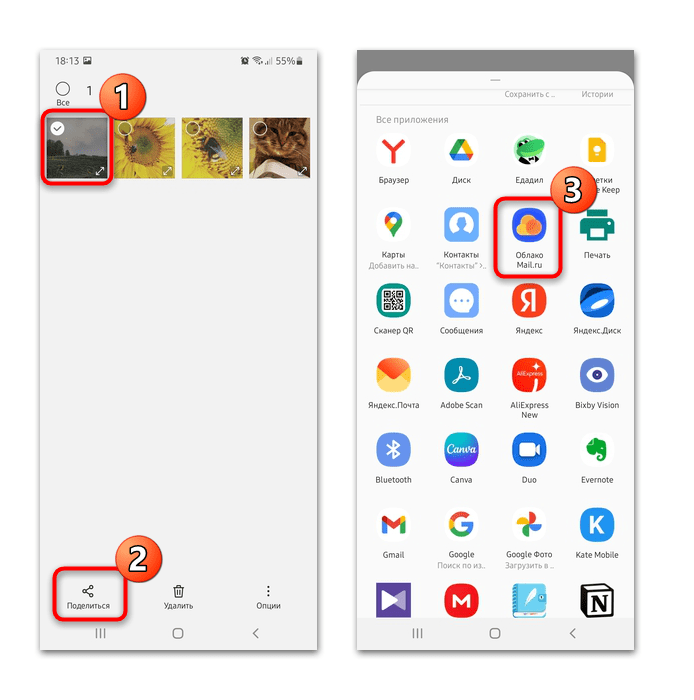
У некоторых оболочек точно такая же функция называется не «Поделиться», а «Отправить».
- Порядок действий в этом случае не меняется: выделяете галочкой одно или несколько фото и нажимаете по кнопке.
- Остается указать нужное хранилище в качестве источника.


Принцип действия со всеми сервисами аналогичен: выбор приложения и загрузка фотографии в облако.
Способ 2: Интерфейс облачного хранилища
Все облачные сервисы позволяют загрузить файл со смартфона прямо из интерфейса приложения с использованием его функций. Пользователю понадобится открыть дисковое приложение, найти кнопку для добавления файлов и выбрать контент из «Галереи» или через файловый менеджер.
На примере Яндекс.Диска разберем, как сохранить фото в облаке, а если вы пользуетесь Гугл Диском, можете прочитать нашу отдельную статью:
Подробнее: Загрузка файлов на Google Диск в Android
- Запустите Яндекс.Диск и тапните по кнопке в виде плюса. Во всплывающем окне нажмите на «Фото».
- Появится меню с доступными вариантами выбора файлов. Если это сделанная вами фотография или скриншот, то лучше выбирать «Галерею». Отыщите в каталогах нужный снимок и нажмите на него, чтобы начать загрузку.
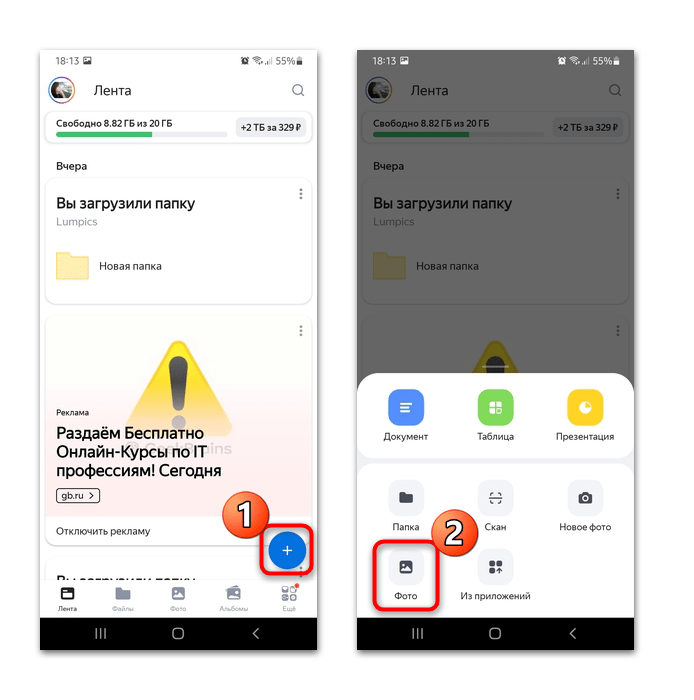

Можно выделить долгим тапом сразу несколько фотографий, чтобы за раз сохранить их в облачное хранилище.
Читайте также: Как пользоваться Яндекс.Диском / Google Диском / облаком от Mail.ru
Облачное хранилище — популярное решение для хранения важных и тяжелых файлов вне смартфона. Если требуется облако в телефоне Андроид, то можно воспользоваться одним из сервисов от Гугл, Яндекс или Майкрософт. Для работы не требуется выполнять сложных манипуляций. Нужно лишь загрузить и зарегистрироваться в бесплатном приложении.
Что такое облачное хранилище в телефоне Андроид
Облачное хранилище представляет собой удаленный сервер, который позволяет хранить информацию, медиафайлы и данные отдельных приложений. Услуга большинством сервисов предоставляется бесплатно. При этом максимально допустимый объем хранения обычно не превышает 2-10 Гб. Для увеличения пространства в облаке необходимо оформлять платную подписку.
Некоторые компании предлагают ознакомиться и посмотреть функционал сервиса, не регистрируясь. Выгрузка и загрузка информации осуществляется через мобильное соединение или Wi-Fi. При наличии высокоскоростного интернета удается просматривать и выгружать тяжелые файлы в облачное хранилище в кратчайшие сроки.
Благодаря облаку удается не только экономить память на телефоне, но и получить доступ к нужным данным с любого другого стационарного или мобильного устройства с интернетом.
Преимущества и недостатки хранения данных в облаке
Среди преимуществ хранения данных в облаке выделяют:
- защиту от удаления;
- доступ к информации с разных устройств;
- защиту от вирусов;
- резервное копирование данных приложений;
- возможность зайти и получить доступ к файлу в любой момент при наличии интернета.
Облако обычно применяется пользователями, которые хотят иметь общее хранилище документов и получать возможность просматривать их с любого устройства.
Недостатками использования облачных сервисов являются:
- потребность в постоянном интернет-соединении для взаимодействия с облаком;
- риск взлома аккаунта;
- небольшой набор функций.
При бесплатном использовании большинство облачных хранилищ файлов в телефоне предлагают ограниченные возможности. Для получения максимума функций требуется оформлять подписку. Ограничения заключаются в предоставлении малого объема памяти для хранения, а также в отсутствии доступа к редактированию и обмену.
Как пользоваться облаком на Андроиде
Наиболее предпочтительным способом использования облачных хранилищ на телефоне считается загрузка приложения из Play Market. Утилиты предоставляются бесплатно. Для установки следует перейти в магазин приложений, осуществить поиск по названию или категории и загрузить программу. Для использования хранилища требуется предварительно создать аккаунт, после чего войти в него.
Также можно пользоваться нужным облаком на Андроиде через браузер. Такой вариант является менее удобным. Войти в облако можно посредством перехода на официальную страницу сервиса и авторизации через аккаунт.

Во время авторизации потребуется ввести свои данные. Официальные сайты сервисов ориентированы на использование со стационарных ПК и ноутбуков и плохо подходят для мобильных платформ.

Крупные компании (Гугл, Яндекс), адаптируют свои сервисы для смартфонов, что несколько упрощает использование через браузер.
Облачные хранилища — это, по сути, дополнительное место для файлов. Если память телефона заполнена, но есть документы, которые еще пригодятся, можно перенести их в облако. Для этого необходимо:
- Открыть установленное приложение — например, Google Диск.

- Нажать на кнопку со знаком плюса в правом нижнем углу.

Выбрать пункт Загрузить.

- Открыть программе доступ к файлам устройства.

- Выбрать объект, который нужно перенести.

- После загрузки на экране телефона высветится соответствующее уведомление.

Загруженный файл можно будет открывать непосредственно в облаке или загрузить на любое устройство.
Лучшие облачные хранилища для смартфонов
Крупные IT компании предлагают собственные облачные сервисы, которые можно использовать на Андроиде, iOS, Windows и Mac. Чтобы подобрать для себя наиболее подходящее решение, следует внимательно ознакомиться с условиями предоставления услуги.
| Название | Описание | Преимущества | Недостатки | Оценка |
| DropboX | Персональное файловое хранилище, которое позволяет синхронизировать папки с ПК с другими устройствами, смартфонами и ноутбуками. | Большой объем памяти (до 2 Тб) при использовании платного тарифа; высокий уровень безопасности; возможность быстро найти нужный файл. | Отсутствие встроенных текстовых редакторов; малый объем диска при использовании бесплатной версии. | 4.0/5 |
| Mail.Ru | Хранилище, предназначенное для размещения файлов разного формата. Имеется возможность создавать собственные папки и перемещать файлы между ними прямо в облаке. | Встроенный антивирус, который не допустит загрузки вредоносного файла; безлимитное пространство при выгрузке фото со смартфона; 8 Гб бесплатного дискового пространства для каждого пользователя; достаточно функциональное приложение для Андроид | Малое количество платных тарифов; текстовый редактор хорошо работает только в версии для браузера на ПК; в определенных ситуациях невысокая скорость при загрузке. | 4.2/5 |
| Microsoft OneDrive | Облачный сервис с большим функционалом даже в бесплатной версии. Особенностями Microsoft One Drive считается наличие офисных редакторов, удобное приложение для Андроид и понятный интерфейс в десктопной версии. | Высокий уровень защищенности; наличие платного тарифа, который позволяет восстанавливать удаленные файлы в течение 30 дней; возможность упорядочить хранимую информацию. | Малое количество памяти в бесплатной версии (всего 5 Гб); отсутствие функции поиска файлов по названию; периодически возникающие неполадки на сервере. | 4.4/5 |
| MEGA | Сервис с возможностью группирования файлов и предоставления общего доступа к загруженной информации. Особенностью MEGA считается высокий уровень безопасности, который достигается за счет применения ключа шифрования. | 50 Гб свободного места на диске, возможность пользоваться сервисом без регистрации; удобный интерфейс; большой выбор платных тарифов | Невысокая скорость выгрузки и загрузки файлов; малофункциональное мобильное приложение для Андроид смартфонов | 4.5/5 |
| Яндекс.Диск | Хранилище и файлообменник, среди отличительных особенностей которого находится надежность и простота в использовании. Для выбора доступны платные тарифы (99 рублей в месяц — 100 Гб, 300 рублей — 1 Тб, 750 рублей — 3 Тб). |
10 Гб памяти на диске при бесплатном использовании; наличие приложения для Андроид и Айос; несколько видов подписок; автоматическое определение скорости интернета. |
Наличие большого количества рекламы; отсутствие истории изменения файлов; нет возможности синхронизации папок за пределами каталога Яндекс.Диска. | 4.5/5 |
| Google Диск | Один из самых популярных сервисов, который предлагает множество возможностей. Для использования Диска подойдет общий аккаунт Google. Применять сервис можно посредством отдельного приложения на смартфоне или входа на сайт. |
15 Гб общего хранилища бесплатно; возможность просматривать фото, офисные файлы и видео прямо из облака без задержек; настройка доступа для разных пользователей; встроенные текстовые редакторы; высокий уровень безопасности. |
Документы, которые находятся в общем доступе, могут индексироваться поисковыми системами; возможны проблемы с конфиденциальностью файлов. | 4.8/5 |
Облачное хранилище нужно выбирать с учетом личных предпочтений, целей и задач. Также требуется учитывать, при каких сценариях будет использоваться облако. Для личного применения отлично подойдут бесплатные сервисы от популярных компаний. Для профессионального использования внутри организаций рекомендуется сразу приобретать платную подписку для получения максимального функционала и большего пространства на виртуальном диске.
Если на телефоне недостаточно места или малый объем встроенной памяти, использование облака — отличное решение. Чтобы установить и настроить приложение, не потребуется много времени. В облачное хранилище можно выгружать фото и видео с телефона, а также синхронизировать данные приложений. Сервис можно использовать для обмена документами и совместного редактирования рабочих офисных файлов.
Что такое облачное хранилище?
Для начала определимся, что же это за сервис. Грубо говоря, это файловое хранилище в виде выделяемого дискового пространства на удаленном сервере компании, предоставляющей такие услуги.

Иными словами, в некотором смысле его можно назвать некой виртуальной флэшкой, на которую помещается определенный объем данных. Однако если USB-устройство для доступа к загруженной информации нужно постоянно носить с собой, то к такому сервису (например, облако Mail.Ru или соответствующая служба Google) доступ можно получить и с компьютера, и с мобильного устройства. То есть в самом облаке файлы синхронизируются, а просмотреть их или скачать можно всего лишь введя регистрационные данные (хотя в некоторых случаях это и не требуется).
О том, как пользоваться облаком, написано уже достаточно много. Сейчас обратим внимание на некоторые основные моменты, а также рассмотрим простейшие принципы его использования, подробно разъяснив ситуацию.
Зачем нужно облако в телефоне?
Как было сказано выше, облако — это облачное хранилище, а значит, оно необходимо для того, чтобы хранить данные. Но зачем, спросите вы, если можно их хранить в самом телефоне? Причины есть. Одна из них — слишком большой объем данных, который просто не поместится в память телефона, зато легко загрузится в облачное хранилище.

У облачного хранилища есть и другие преимущества, вот некоторые из них:
- Доступ к хранилищу с любого устройства, которое имеет выход в интернет.
- Возможность организации совместной работы с данными.
- Минимальный риск потери данных даже в случае сбоев.
- Некоторые компании предлагают использовать облачное хранилище бесплатно (как правило, предоставляется сравнительно небольшой объем памяти, за превышение необходимо доплачивать).
- Все процессы по резервированию и сохранению целостности данных ложатся на плечи провайдера облачного хранилища.
Объём хранилища
Перед тем, как найти облако, стоит узнать, сколько пространства бесплатно предоставляется поставщиком услуг. Это позволит сэкономить. В среднем новому пользователю предоставляется от 5 до 50 Гб памяти.
Если такого объёма недостаточно, можно сразу заказать дополнительное пространство, которое резервируется за клиентом на оплаченный срок. Стоит помнить, что несвоевременная оплата услуг может привести к потере данных.
Некоторые сервисы проводят маркетинговые мероприятия, предоставляя расширенное бесплатное пространство за рассылку приглашений. Такие акции проводятся Яндекс.Диск и OneDrive.
Где находится хранилище в телефоне?
Внутреннее хранилище (internal storage) располагается всегда в памяти смартфона вне зависимости от того, есть ли возможность установки карты памяти (и тем более того, вставлена ли она). Эта область памяти является защищенной. Находится в системном разделе /data.
Как пользоваться облаком на Андроиде
Чтобы воспользоваться облаком на телефоне под управлением ОС Андроид, потребуется загрузить специальное приложение. Также возможен вариант входа в хранилище через браузер. Выполняется следующий алгоритм действий:
- Скачивается и устанавливается утилита через Google Play. Выбираются наиболее популярные варианты
- Осуществляется запуск программы. Потребуется создать или войти в уже существующий аккаунт.
- Для ознакомления с имеющимися файлами следует перейти в раздел «Мои файлы».
- Для загрузки данных с телефона следует нажать по кнопке «Загрузить».

Стоит отметить, что после первого запуска приложение будет давать всяческие подсказки. Обучение позволит разобраться с функционалом и возможностями сервиса. Внутри приложения можно изменять файлы, создавать папки, удалять данные, формировать доступ и т.д.
Если нет времени на скачку и установку приложения, то можно войти в облако через браузер. Для этого нужно перейти по прямой ссылке или зайти на официальный сайт сервиса. После этого войти в свой аккаунт и осуществить необходимые манипуляции. Вход через браузер не отличается особой удобностью, поэтому на смартфоне рекомендуется использовать именно приложение.
Как включить или отключить автозагрузку и синхронизацию
При регистрации в облачном хранилище на Android смартфоне имеется возможность проводить синхронизацию важной информации в автоматическом режиме. Обычно синхронизация осуществляется через встроенные сервисы Google. Чтобы включить или отключить автозагрузку, необходимо выполнить следующие действия:
- Перейдите в настройки смартфона.
- Нажмите «Аккаунты» и перейдите в нужный аккаунт.
- Включите или отключите синхронизацию.

Среди данных, которые могут быть синхронизированы выделяют контакты, фото, заметки, почту и календарь. Благодаря включению функции автосинхронизации информация будет выгружаться в облако в автоматическом режиме. В дальнейшем ее можно будет восстановить на любом другом телефоне.
Отключение автосинхронизации приводит к приостановке получения актуальных данных. При этом информация, которая ранее была сохранена на диске, остается доступной для восстановления.
Как изменить настройки автозагрузки
Для изменения основных настроек автозагрузки, следует зайти в меню параметров, после чего перейти в раздел «Аккаунты». Среди параметров, которые можно изменять в аккаунте Гугл, выделяют:
- выбор профиля;
- потребность в проведении автосинхронизации;
- включение и отключение автосинхронизации отдельных данных.
В отдельном приложении, которое позволяет связываться с облаком, можно изменять параметры профиля, создавать отдельные папки, указывать, куда будут загружаться те или иные документы, выбирать, когда будет происходить автозагрузка. Можно настроить, при каком подключении на телефоне будет осуществляться загрузка (только Wi-Fi или Wi-Fi и мобильная сеть).
Настройка может выполняться через меню параметры смартфона или непосредственно внутри приложения. Изменения сохраняются сразу же после внесения корректировок. Настройку рекомендуется осуществлять перед началом активного использования облака.
Как сохранить фото в облаке на Андроид
Для загрузки фото в облачное хранилище можно использовать Гугл Диск или Облако Mail. Чтобы сохранить имеющееся фото, требуется выполнить следующие действия:
- Запустить приложение облачного хранилища.
- Кликнуть по кнопке «Добавить» или иконке «+».
- Выбрать необходимый файл, фото или видео для загрузки.

После того как фотография загружена, она находится одновременно на памяти телефона и в облачном хранилище. При желании с памяти смартфона ее можно удалить. В дальнейшем имеется возможность вернуть данные обратно, загрузив фото с облака.
Загружать фотографии можно как в ручном режиме, так и в автоматическом. Для автосинхронизации всех новых фото, следует перейти в настройки и включить функцию автозагрузки. После этого, при создании каждой новой фотографии она автоматически будет загружаться в облако.
Отключение синхронизации
Выше упоминалось, что облако может настраиваться на синхронизацию с какими-либо файлами телефона. Например, Яндекс.Диск можно настроить на автоматическое добавление только что сделанных кадров в хранилище.
Google настраивает свое хранилище на автоматическое сохранение резервных копий основных настроек телефона. Если периодичность сохранения слишком высокая (например, пишет, что в облачном хранилище нет места) или она вам не нужна, ее можно отключить:
- Нужно зайти в «Параметры» телефона (шестеренки) и выбрать раздел «Система».

- Открыть «Резервное копирование и восстановление».

- Найти «Резервное копирование Google» и открыть этот раздел.

- Деактивировать опцию.

Посмотреть уже сделанные бэкапы можно так:
- Откройте Google Диск, нажмите кнопку «Меню» и жмите «Резервные копии».

- В списке можете увидеть количество сохраненных копий.

- Здесь же можно ее удалить, нажав на троеточие и выбрав соответствующий пункт.
Лучшие облачные хранилища для смартфонов
Крупные IT компании предлагают собственные облачные сервисы, которые можно использовать на Андроиде, iOS, Windows и Mac. Чтобы подобрать для себя наиболее подходящее решение, следует внимательно ознакомиться с условиями предоставления услуги.
| Название | Описание | Преимущества | Недостатки | Оценка |
| DropboX | Персональное файловое хранилище, которое позволяет синхронизировать папки с ПК с другими устройствами, смартфонами и ноутбуками. | Большой объем памяти (до 2 Тб) при использовании платного тарифа; высокий уровень безопасности; возможность быстро найти нужный файл. | Отсутствие встроенных текстовых редакторов; малый объем диска при использовании бесплатной версии. | 4.0/5 |
| Mail.Ru | Хранилище, предназначенное для размещения файлов разного формата. Имеется возможность создавать собственные папки и перемещать файлы между ними прямо в облаке. | Встроенный антивирус, который не допустит загрузки вредоносного файла; безлимитное пространство при выгрузке фото со смартфона; 8 Гб бесплатного дискового пространства для каждого пользователя; достаточно функциональное приложение для Андроид | Малое количество платных тарифов; текстовый редактор хорошо работает только в версии для браузера на ПК; в определенных ситуациях невысокая скорость при загрузке. | 4.2/5 |
| Microsoft OneDrive | Облачный сервис с большим функционалом даже в бесплатной версии. Особенностями Microsoft One Drive считается наличие офисных редакторов, удобное приложение для Андроид и понятный интерфейс в десктопной версии. | Высокий уровень защищенности; наличие платного тарифа, который позволяет восстанавливать удаленные файлы в течение 30 дней; возможность упорядочить хранимую информацию. | Малое количество памяти в бесплатной версии (всего 5 Гб); отсутствие функции поиска файлов по названию; периодически возникающие неполадки на сервере. | 4.4/5 |
| MEGA | Сервис с возможностью группирования файлов и предоставления общего доступа к загруженной информации. Особенностью MEGA считается высокий уровень безопасности, который достигается за счет применения ключа шифрования. | 50 Гб свободного места на диске, возможность пользоваться сервисом без регистрации; удобный интерфейс; большой выбор платных тарифов | Невысокая скорость выгрузки и загрузки файлов; малофункциональное мобильное приложение для Андроид смартфонов | 4.5/5 |
| Яндекс.Диск | Хранилище и файлообменник, среди отличительных особенностей которого находится надежность и простота в использовании. Для выбора доступны платные тарифы (99 рублей в месяц — 100 Гб, 300 рублей — 1 Тб, 750 рублей — 3 Тб). | 10 Гб памяти на диске при бесплатном использовании; наличие приложения для Андроид и Айос;
несколько видов подписок; автоматическое определение скорости интернета. |
Наличие большого количества рекламы; отсутствие истории изменения файлов; нет возможности синхронизации папок за пределами каталога Яндекс.Диска. | 4.5/5 |
| Google Диск | Один из самых популярных сервисов, который предлагает множество возможностей. Для использования Диска подойдет общий аккаунт Google. Применять сервис можно посредством отдельного приложения на смартфоне или входа на сайт. | 15 Гб общего хранилища бесплатно;
возможность просматривать фото, офисные файлы и видео прямо из облака без задержек; настройка доступа для разных пользователей; встроенные текстовые редакторы; высокий уровень безопасности. |
Документы, которые находятся в общем доступе, могут индексироваться поисковыми системами; возможны проблемы с конфиденциальностью файлов. | 4.8/5 |
Облачное хранилище нужно выбирать с учетом личных предпочтений, целей и задач. Также требуется учитывать, при каких сценариях будет использоваться облако. Для личного применения отлично подойдут бесплатные сервисы от популярных компаний. Для профессионального использования внутри организаций рекомендуется сразу приобретать платную подписку для получения максимального функционала и большего пространства на виртуальном диске.
Если на телефоне недостаточно места или малый объем встроенной памяти, использование облака — отличное решение. Чтобы установить и настроить приложение, не потребуется много времени. В облачное хранилище можно выгружать фото и видео с телефона, а также синхронизировать данные приложений. Сервис можно использовать для обмена документами и совместного редактирования рабочих офисных файлов.
Преимущества и недостатки хранения данных в облаке
Среди преимуществ хранения данных в облаке выделяют:
- защиту от удаления;
- доступ к информации с разных устройств;
- защиту от вирусов;
- резервное копирование данных приложений;
- возможность зайти и получить доступ к файлу в любой момент при наличии интернета.
Облако обычно применяется пользователями, которые хотят иметь общее хранилище документов и получать возможность просматривать их с любого устройства.
Недостатками использования облачных сервисов являются:
- потребность в постоянном интернет-соединении для взаимодействия с облаком;
- риск взлома аккаунта;
- небольшой набор функций.
При бесплатном использовании большинство облачных хранилищ файлов в телефоне предлагают ограниченные возможности. Для получения максимума функций требуется оформлять подписку. Ограничения заключаются в предоставлении малого объема памяти для хранения, а также в отсутствии доступа к редактированию и обмену.
Источники
- https://FB.ru/article/247748/kak-polzovatsya-oblakom-instruktsiya-dlya-novichkov
- https://androidnik.ru/chto-takoe-oblako-v-smartfone-i-kak-im-polzovatsya/
- https://VyborSmartphona.ru/sovety/chto-takoe-oblako-v-telefone
- https://TopObzor10.ru/gde-naiti-oblako-v-telefone-android
- https://KakOperator.ru/os/chto-takoe-oblako-v-telefone
- https://WiFiGid.ru/android/oblako-2
- https://programmy-dlya-android.ru/instrukcii/930-kak-polzovatsja-oblakom-na-telefone.html
[свернуть]
Если у вас есть данные в нескольких учетных записях облачного хранилища, управлять ими становится сложно. Вы должны переключаться между приложениями и гарантировать отсутствие дублирования данных, чтобы эффективно использовать пространство и искать нужный файл.
Если вы имеете дело с этой ситуацией прямо сейчас, у меня есть решение для вас. Вы можете использовать приложение для управления облачным хранилищем, чтобы управлять своими любимыми облачными хранилищами из одного места.
В этом посте я представлю два приложения для Android, соответственно Unclouded и Android File Manager, для управления файлами в различных облачных хранилищах без каких-либо проблем.
безоблачный
безоблачный — это специальный облачный менеджер для Android, который имеет действительно элегантный дизайн и позволяет очень легко управлять несколькими облачными учетными записями.
Хотя он поддерживает только самые популярные сервисы облачного хранения, включая Google Drive, Dropbox, OneDrive, Box и MEGA, но он должен работать для большинства пользователей.
Бесплатная или платная, что выбрать?
Бесплатная версия без облаков позволяет вам управлять двумя учетными записями облачного хранилища одновременно в любой из поддерживаемых служб облачного хранилища. Однако все остальные функции управления доступны в бесплатной версии.
Платная версия предлагает 3 новые возможности: вы можете добавлять неограниченное количество учетных записей и управлять ими, защищать приложение паролем и разблокировать темную тему.
У большинства пользователей не должно возникнуть проблем с ограничением двух учетных записей, но вы можете получить неограниченную учетную запись за 0,99 доллара США. Кроме того, вы можете получить другие менее важные платные функции по полной цене в 2,49 доллара.
Использование Unclouded
- Установите приложение и запустите его.
- Вам будет предложено войти в систему с учетной записью облачного хранилища, чтобы начать работу.
- После входа в систему вы увидите обзор своей учетной записи облачного хранилища.
- Здесь вы увидите общее количество свободного и занятого места, а также количество файлов / папок в облачном хранилище.
- Если к облачному хранилищу подключены приложения, вы также увидите пространство, занимаемое каждым приложением.
Если вы нажмете на гамбургер-меню в верхнем левом углу, вы увидите несколько вариантов управления облачными данными.
Вот объяснение каждого варианта:
«ID аккаунта»
В верхней части меню вы увидите свою текущую учетную запись, с которой вы вошли в систему. Вы можете нажать на нее, чтобы увидеть варианты добавления новой учетной записи.
После добавления другой учетной записи вам придется использовать это же меню для быстрого переключения между учетными записями облачного хранилища.
«Explorer»
Как следует из названия, этот раздел позволяет вам получать доступ к своим данным и управлять ими. Здесь вы найдете все доступные вам файлы и воспользуйтесь сеткой или списком, чтобы быстро просмотреть их.
Выше также есть панель поиска, которая показывает результаты по мере ввода, что позволяет быстро и легко искать файлы. Кроме того, вы можете использовать кнопку сортировки, чтобы отсортировать данные по своему усмотрению. Вы можете видеть данные от старых к новым, от больших к малым, от А до Я и наоборот.
«Категория»
В этом разделе все ваши данные классифицируются в зависимости от их типа. Конечно, категории здесь зависят от вашего облачного хранилища и данных внутри. Например, на Google Диске есть отдельные категории для документов и таблиц Google.
«Последнее изменение»
Здесь вы можете увидеть файлы по времени их последнего изменения. Временные интервалы включают последний час, последние 12 часов, сегодня, на этой неделе, в этом месяце, в этом году и так далее. Вы можете нажимать на каждый временной интервал, чтобы увидеть файлы, измененные за это время.
«Дубликаты»
Если вы синхронизируете данные с нескольких устройств, то нередко возникают повторяющиеся файлы. Этот раздел покажет вам, что все файлы являются дубликатами. Вы можете легко удалить дубликаты по отдельности или сразу.
«Мусор»
В этом разделе перечислены все данные в разделе корзины вашего облачного хранилища. Сюда также входят данные мусора отдельных приложений. Отсюда вы можете как восстановить, так и удалить данные корзины.
Диспетчер файлов Android
Многие сторонние файловые менеджеры Android поддерживают облачные сервисы. Вы можете использовать такой файловый менеджер для управления файлами как в памяти телефона, так и в облачном хранилище.
Для этого Диспетчер файлов ASUS — хороший вариант, поскольку он имеет очень интуитивно понятный интерфейс, который упрощает управление файлами в нескольких облачных хранилищах. Хотя вы также можете использовать свой любимый файловый менеджер Android, если он поддерживает облачное хранилище.
Вы можете добавить неограниченное количество учетных записей облачного хранилища в ASUS File Manager и управлять ими всеми вместе. Однако перед управлением данными может потребоваться установить официальное приложение облачного хранилища на ваш телефон.
Использование ASUS File Manager
Использовать ASUS File Manager действительно просто:
- Установите и запустите приложение, и вы увидите все свои данные, хранящиеся в памяти телефона.
- Нажмите на значок меню гамбургера в верхнем левом углу, а затем нажмите на кнопку «Добавить облачное хранилище» в конце.
- Вы можете выбрать один из 5 поддерживаемых облачных сервисов хранения, включая Google Drive, Dropbox, ASUS WebStorage, OneDrive и Яндекс.
- Введите необходимые данные, и ваша учетная запись облачного хранилища будет подключена.
Вы можете повторить процесс, чтобы добавить столько учетных записей облачного хранилища, сколько хотите, и все они будут показаны в гамбургер-меню.
К сожалению, ASUS File Manager или любой другой файловый менеджер не предложит вам столько функций управления данными, сколько Unclouded. Он покажет вам все ваши данные в главном интерфейсе, и вы можете пролистать их, чтобы найти необходимые файлы, или использовать панель поиска для быстрого доступа к файлам. Кроме того, у вас не так много вариантов.
Вы можете быстро переключаться между учетными записями, нажав на гамбургер-меню и выбрав нужную учетную запись. Одна вещь, которая мне действительно нравится в файловом менеджере, заключается в том, что он позволяет перемещать или копировать данные между разными учетными записями облачного хранилища. Очень удобная функция для перемещения данных и управления пространством.
Резюме
Без облаков, безусловно, лучший вариант для управления файлами в разных учетных записях облачного хранилища. Однако его ограничение на две учетные записи может не подойти людям, которые хотят управлять большим количеством учетных записей облачного хранилища и не готовы платить.
Если вы не являетесь поклонником модных вещей, на мой взгляд, ASUS File Manager — лучший вариант. Он позволяет быстро переключаться между неограниченными учетными записями облачного хранилища и позволяет перемещать данные между ними.
Содержание
- — Как создать облачное хранилище на Андроиде?
- — Как работать с облаком на андроид?
- — Где находится облако в телефоне?
- — Как загрузить файлы в облако с телефона?
- — Как перенести все данные с телефона в облако?
- — Что значит облако в телефоне?
- — Как зайти в облако на андроид?
- — Как посмотреть что у меня в облаке?
- — Что такое облако в Интернете и как им пользоваться?
- — Как войти в облако?
- — Как попасть в облако на айфоне?
- — Где находится облако в телефоне на айфоне?
- — Как положить файлы в облако?
Как создать облачное хранилище на Андроиде?
Android и IOS-устройств Необходимо открыть приложение Google Диск на смартфоне и, нажав кнопку , выбрать Загрузить, после можно выбрать нужные файлы. Загруженный контент появится в папке “Мой диск”.
Как работать с облаком на андроид?
Как пользоваться облаком? Просто скачиваете приложение того облачного хранилища, которым вы пользуетесь, после чего настраиваете, какие данные будут загружатьcя в облако. Либо загружаете их при необходимости самостоятельно. Ничего сложного в этом нет.
Где находится облако в телефоне?
Возможно, вы будете удивлены, но никакого облака в телефоне найти нельзя, поскольку облаком называют так называемое облачное хранилище данных.
…
Наиболее популярными являются следующие:
- Dropbox.
- SkyDrive.
- Облако Mail.Ru.
- «Яндекс. Диск».
- Google Drive (Google Disk).
- Apple iCloud и iCloud Drive.
- OneDrive и т. д.
2 авг. 2020 г.
Как загрузить файлы в облако с телефона?
Загрузка файлов
- На устройстве Android откройте приложение «Google Диск».
- Нажмите на значок «Добавить» .
- Нажмите Загрузить.
- Выберите нужные файлы.
- Загруженные объекты появятся в папке «Мой диск». При необходимости их можно переместить.
Как перенести все данные с телефона в облако?
Резервное копирование Android-смартфона в облако Google
- Откройте настройки.
- Выберите пункт меню «Резервное копирование и сброс/восстановление».
- Нажмите «Резервное копирование Google».
- Резервные копии можно будет найти на Google Диске в привязанном аккаунте, в разделе «Резервные копии».
17 мар. 2020 г.
Что значит облако в телефоне?
Что такое облако в телефоне Облако — это хранилище файлов, специально под него выделяют дисковое пространство, находящееся на сервере той компании, которая предоставляет эту услугу.
Как зайти в облако на андроид?
Как зарегистрироваться в облаке на Android:
- Ищем папку Google на домашних экранах, а в ней открываем приложение «Диск».
- На экране для ввода данных авторизации нажимаем на кнопку «Зарегистрироваться».
- Указываем базовую информацию о себе, а также логин, пароль и подтверждаем регистрацию кодом из SMS.
13 февр. 2020 г.
Как посмотреть что у меня в облаке?
Просмотр хранилища iCloud с компьютера
- Откройте в браузере сайт iCloud.
- Внесите свой Apple >
- Выберите в меню иконку «Фотографии», нажмите на значок.
- На экране компьютера откроется полная медиатека хранилища, разложенная на две вкладки «Моменты», «Альбомы».
16 дек. 2019 г.
Что такое облако в Интернете и как им пользоваться?
Облако — это место в интернете, где пользователям предоставляются вычислительные ресурсы виртуальных компьютеров. Это место определяется доменными именем или IP-адресом. Очевидно, что и связь с виртуальными компьютерами осуществляется также через интернет, в режиме удалённого доступа.
Как войти в облако?
Диск привязан к вашему аккаунту в Google, и чтобы попасть внутрь облака, вам нужно авторизоваться в своем аккаунте – ввести логин (почту gmail) и пароль от нее. Или перейти из почты, кликнув по значку «Приложения Google» вверху справа.
Как попасть в облако на айфоне?
Шаг 1: С домашнего экрана iPhone или iPad откройте приложение Настройки. Шаг 2: Перейдите в раздел iCloud –> iCloud Drive. Шаг 3: Включите опцию «Cloud Drive», после чего вернитесь на домашний экран. Шаг 4: На домашнем экране iPhone или iPad вы увидите новое приложение iCloud Drive.
Где находится облако в телефоне на айфоне?
Заходим в облако на iPhone
- Откройте настройки телефона.
- Перейдите в свой Apple ID. По необходимости введите пароль.
- Выберите раздел «iCloud».
- Пролистайте чуть ниже и найдите строчку «iCloud Drive». Передвиньте переключатель вправо, чтобы активировать синхронизацию данных с облачным хранилищем.
25 мар. 2019 г.
Как положить файлы в облако?
Загрузить файлы или Загрузить папку. Выберите файлы или папку.
…
Автозагрузка и синхронизация
- Установите приложение Google Диск.
- Найдите на компьютере папку, которая называется «Google Диск».
- Перетащите в нее нужные файлы и папки. После этого они станут доступны на странице drive.google.com.
Интересные материалы:
В каком формате форматировать карту памяти для фотоаппарата?
Во сколько приходит зарплата на карту?
Выиграл грин карту сколько нужно денег?
Выиграть уникальную карту мышовура где?
2 НДФЛ для банка за какой период?
223 ФЗ кто под него попадает?
2тп воздух кто сдает?
4 ноября куда переносится?
4 острова Японии когда отошли России?
6 НДФЛ стр 080 почему заполняется?
Копирование фотографий и видео в облако
Если вы включите копирование в облако, ваши фотографии и видео будут автоматически сохраняться в аккаунте Google. После этого их можно будет просматривать на любом устройстве, на котором вы выполнили вход в свой аккаунт. По умолчанию файлы доступны только вам, но вы можете ими делиться. Копировать фотографии и видео одновременно в несколько аккаунтов Google нельзя. Что происходит после копирования в облако
Подготовка
Условия, при выполнении которых возможно копирование фотографий и видео в облако
Важно! Хранилище аккаунта Google используется несколькими сервисами, в том числе Google Фото, Gmail и Google Диском. Если свободное место в хранилище закончилось, вы можете купить дополнительное пространство или удалить ненужные файлы.
- Стабильное подключение к интернету.
- Файлы, которые соответствуют следующим требованиям:
- Фотографии: размер до 200 МБ или разрешение до 200 Мпкс.
- Видео: размер до 10 ГБ.
- Разрешение объектов: не менее 256 x 256 пкс.
- Поддерживаются следующие типы файлов:
- Фотографии: JPG, HEIC, PNG, WebP, GIF и большинство RAW-файлов.
- Изображения Live Photos (при использовании приложения «Google Фото» на iPhone или iPad).
- Видео: MPG, MOD, MMV, TOD, WMV, ASF, AVI, DIVX, MOV, M4V, 3GP, 3G2, MP4, M2T, M2TS, MTS и MKV.
Остальные форматы файлов могут быть несовместимы с Google Фото.
Поддерживаемые типы фотокамер для RAW-файлов
Canon
EOS-1D X Mark III, EOS-1D X Mark II, EOS-1D X, EOS-1Ds Mark III, EOS-1Ds Mark II, EOS-1D Mark IV, EOS-1D Mark III, EOS-1D Mark II, EOS-1D C, EOS-1D Mark II N, EOS 5D Mark IV, EOS 5D Mark III, EOS 5D Mark II, EOS 5D, EOS 5Ds, EOS 5Ds R, EOS R5, EOS 6D Mark II, EOS 6D, EOS R6, EOS R, EOS Ra, EOS RP, EOS 7D Mark II, EOS 7D, EOS 90D, EOS 80D, EOS 70D, EOS 60D, EOS 60Da, EOS 50D, EOS 40D, EOS 30D, EOS 20D, EOS 20Da, EOS 9000D (EOS 77D), EOS 8000D (EOS REBEL T6S/EOS 760D), EOS Kiss X10i (EOS REBEL T8i/EOS 850D), EOS Kiss X9i (EOS REBEL T7i/EOS 800D), EOS Kiss X8i (EOS REBEL T6i/EOS 750D), EOS Kiss X7i (EOS REBEL T5i/EOS 700D), EOS Kiss X6i (EOS REBEL T4i/EOS 650D), EOS Kiss X10 (EOS REBEL SL3/EOS 250D/EOS 200D II), EOS Kiss X9 (EOS REBEL SL2/EOS 200D), EOS Kiss X7 (EOS REBEL SL1/EOS 100D), EOS Kiss X5 (EOS REBEL T3i/EOS 600D), EOS Kiss X4 (EOS REBEL T2i/EOS 550D), EOS Kiss X3 (EOS REBEL T1i/EOS 500D), EOS Kiss X2 (EOS DIGITAL REBEL XSi/EOS 450D), EOS Kiss X90 (EOS REBEL T7/EOS 2000D/EOS 1500D), EOS Kiss X80 (EOS REBEL T6/EOS 1300D), EOS Kiss X70 (EOS REBEL T5/EOS 1200D), EOS Kiss X50 (EOS REBEL T3/EOS 1100D), EOS Kiss F (EOS DIGITAL REBEL XS/EOS 1000D), EOS Kiss Digital X (EOS DIGITAL REBEL XTi/EOS 400D DIGITAL), EOS Kiss Digital N (EOS DIGITAL REBEL XT/EOS 350D DIGITAL), EOS Kiss M (EOS M50), EOS M6 Mark II, EOS M6, EOS M5, EOS M3, EOS M2, EOS M, EOS M10, EOS M200, EOS M100, PowerShot G9 X Mark II, PowerShot G9 X, PowerShot G7 X Mark III, PowerShot G7 X Mark II, PowerShot G7 X, PowerShot G5 X Mark II, PowerShot G5 X, PowerShot G3 X, PowerShot G1 X Mark III, PowerShot G1 X Mark II, PowerShot G1 X, PowerShot G16, PowerShot G15, PowerShot G12, PowerShot G11, PowerShot G10, PowerShot S120, PowerShot S110, PowerShot S100, PowerShot S95, PowerShot S90, PowerShot SX70 HS, PowerShot SX60 HS, PowerShot SX50 HS, PowerShot SX1 IS
Fuji
X100
Nikon
1AW1, 1J1, 1J2, 1J3, 1J4, 1S1, 1S2, 1V1, 1V2, 1V3, D3, D3X, D4, D4S, D40, D40X, D50, D60, D70, D70s, D80, D90, D200, D300, D300s, D600, D610, D700, D750, D800, D800E, D810, D3000, D3100, D3200, D3300, D5000, D5100, D5200, D5300, D5500, D7000, D7100, D7200, Df
Coolpix: A, P7800
Olympus
E-M1, E-M5, E-M10, E-P1, E-P2, E-P3, E-P5, E-PL3, E-PL5, E-PL7, OM-D E-M5 Mark II
Panasonic
CM1, FZ300, G70, GF1, GF3, GF5, GF7, GH3, GH4, GM1, GM5, GX1, GX8, LX5, LX7, LX100
Sony
A7, A7R, A7S, A7 Mark II, A55, A58, A65, A77, A77 Mark II, A99, A700, A3000, A5000, A5100, A6000, QX1, NEX-5, NEX-5N, NEX-5R, NEX-6, NEX-7, NEX-C3, NEX-F3, RX1, RX1R, RX10, RX10 Mark II, RX100, RX100 Mark II, RX100 Mark III, RX100 Mark IV
Файлы DNG
Большинство типов файлов DNG.
Как включить или отключить копирование в облако
Важно! Длительность копирования в облако зависит от скорости подключения к интернету, размера файлов и других условий.
- Откройте приложение «Google Фото»
 на телефоне или планшете Android.
 - Войдите в аккаунт Google.
- В правом верхнем углу экрана нажмите на значок профиля.
- Выберите «Настройки Google Фото» Копирование в облако.
- Включите или отключите параметр Копирование в облако.
 на телефоне или планшете Android.
 Копирование в облако.
Совет. Узнайте, какие преимущества дает копирование в облако.
Как проверить, завершено ли копирование в облако
- Откройте приложение «Google Фото» на телефоне или планшете Android.
- Войдите в аккаунт Google.
- В правом верхнем углу экрана нажмите на значок профиля.
- Ход копирования в облако показывает, сколько объектов осталось загрузить.
- Когда все объекты будут загружены, появится надпись «Копирование в облако завершено».
- Если копирование в облако не включено, отображается надпись «Копирование в облако отключено».
Совет.Узнайте, как устранить проблемы с копированием в облако…
Как вручную копировать фотографии и видео в облако
- Откройте приложение «Google Фото» на телефоне или планшете Android.
- Войдите в аккаунт Google.
- Используя долгое нажатие, выберите фотографии и видео, которые нужно скопировать в облако.
- В нижней части экрана нажмите «Скопировать в облако» .
Совет.Узнайте, какие преимущества дает копирование в облако.
Как проверить статус копирования фотографии или видео в облако
- Откройте приложение «Google Фото» на телефоне или планшете Android.
- Выберите фотографию или видео.
- Нажмите на значок «Ещё» .
- Прокрутите экран до пункта «Сведения».
- Статус (например, «Объект скопирован в облако») и размер файла будут указаны рядом со значком копирования в облако .
- Примечание. Вы можете изменить качество облачных копий в любой момент. Подробнее о том, как это сделать…
 .
. .
.
Как изменить настройки копирования в облако
Как выбрать другой аккаунт
Как выбрать папки устройства
Как задать ежедневное ограничение трафика копирования в облако
Как копировать файлы в облако в роуминге
Как включить копирование в облако с использованием безлимитного мобильного интернета
Некоторые операторы мобильной связи, например Verizon и AT&T в США, предоставляют доступ к безлимитному мобильному интернету, при использовании которого не расходуются пакеты трафика. Если у вас он есть, можно копировать файлы в облако по сети Wi-Fi или с использованием безлимитного мобильного интернета.
Важно! Доступ к безлимитному мобильному интернету может предоставляться только в сетях 5G.
Устранение неполадок с копированием в облако
Важно! Если для приложения «Google Фото» включена экономия заряда батареи, функция «Копирование в облако» может работать неправильно. Если вы столкнулись с этим, отключите экономию заряда.
Как отключить экономию заряда батареи на других устройствах Android
Что происходит после копирования фотографий в облако
Если копирование в облако включено:
- Все фотографии, сделанные с помощью устройства, на котором включено копирование в облако, надежно сохраняются в аккаунте Google.
Если файлы скопированы в облако вручную или автоматически:
- Скопированные в облако фотографии можно посмотреть и отредактировать на всех устройствах, на которых вы вошли в свой аккаунт. Если вы отредактируете фотографию на телефоне, а затем сохраните ее, изменения отразятся в Google Фото.
- Вы можете быстро и эффективно искать фотографии по изображенным на них людям (если включена группировка по лицам), местам и объектам. Для этого даже не нужно добавлять к снимкам теги.
- На основе ваших снимков автоматически создаются фильмы, коллажи, анимации и панорамы.
Ресурсы по теме
- О хранилище аккаунта Google
- Как выбрать качество облачных копий
Эта информация оказалась полезной?
Как можно улучшить эту статью?
Каждый современный человек окружен множеством гигабайтов данных, сюда относятся фотографии, видео, архивы, музыка и прочее. Любой элемент может пригодиться в непредсказуемый момент. Чтобы ситуация не застала врасплох, придумали облачные хранилища. Они позволяют хранить данные удаленно, но всегда иметь доступ к информации. Мы расскажем, как пользоваться облаком на Android, и покажем 8 лучших облачных хранилищ.
Что такое облачное хранилище данных?
Облако – это удаленный сервер для хранения виртуальных данных. Подобные услуги предоставляют крупные компании, выделяющие на своих устройствах определенное пространство под нужды пользователя. В бесплатной версии обычно выдается небольшой объем места – 2-15 Гб. За расширение приходится платить.
Связь с облачными хранилищами поддерживается через интернет. На устройстве обязан быть включенным доступ к сети как при сохранении, так и при извлечении данных. За связь с сервером, на котором хранятся файлы, отвечает специальное приложение (своеобразный проводник) или веб-сайт, а чаще и то, и другое.
Где находится облачное хранилище на Android?
Время узнать, где находится облако на Android. На самом деле все зависит от производителя устройства. По умолчанию во все смартфоны Android встроен Google Диск. Связь с облаком запускается сразу после авторизации в личном аккаунте Gmail. Расположена утилита вместе с остальными сервисами Google в отдельной папке на рабочем столе. Однако, никто не запрещает пользоваться другими хранилищами, местоположение которых может отличаться.
Читайте также: На телефоне Android ничего нет, но память заполнена
Как пользоваться облачным хранилищем?
Существует несколько вариантов использования: ручной и автоматический. В первом случае можем самостоятельно перенести выборочные данные, доступ к которым важно не потерять. Это позволяет экономнее расходовать выделенное пространство, но требует время.
Автоматический метод подразумевает настройку синхронизации. Все файлы определенного типа начнут загружаться на сервер в фоновом режиме (после подключения к интернету), без необходимости ручного воздействия на смартфон. Подобный вариант быстро заполняет облако, со временем требуя приобретение дополнительного пространства.
Как открыть облако на Android?
Вход с телефона в облако осуществляется по аналогии с авторизацией в любом сервисе, но в результате получаем несколько необычный проводник. Предлагаем для примера войти предустановленное облако.
Как зарегистрироваться в облаке на Android:
- Ищем папку Google на домашних экранах, а в ней открываем приложение «Диск».

- На экране для ввода данных авторизации нажимаем на кнопку «Зарегистрироваться».
- Указываем базовую информацию о себе, а также логин, пароль и подтверждаем регистрацию кодом из SMS.
- Вводим данные для входа в соответствующие поля во время авторизации.
- Видим экран (возможно, пустой), где будут храниться загруженные файлы.
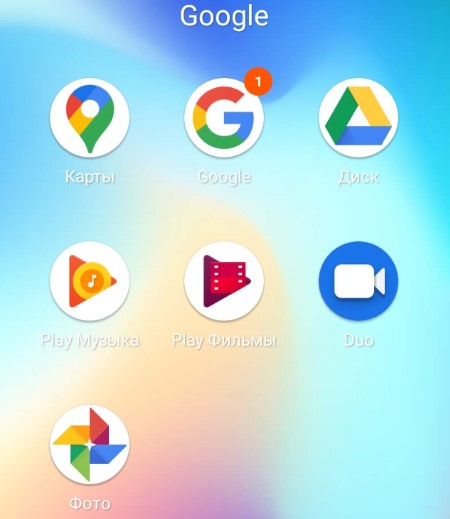
Как сохранить данные с телефона в облако?
Процедуру загрузки данных можем выполнить разными способами. Рассмотрим 3 основных варианта, как сохранить фото с телефона в облако:
- Через приложение Google Диск или другое. Открываем программу от облачного хранилища и нажимаем на символ плюса. Среди всплывающего окна выбираем «Папка» или «Загрузить». Одним касанием выбираем из списка те файлы, которые заслуживают попадания в облако.
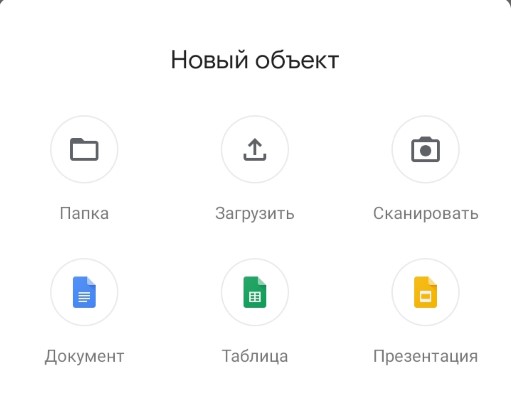
- При помощи меню «Поделиться». Если через проводник или галерею нажмем на фотографию, одной из опций станет «Поделиться». Остается только выбрать вариант «Сохранить на Диск».
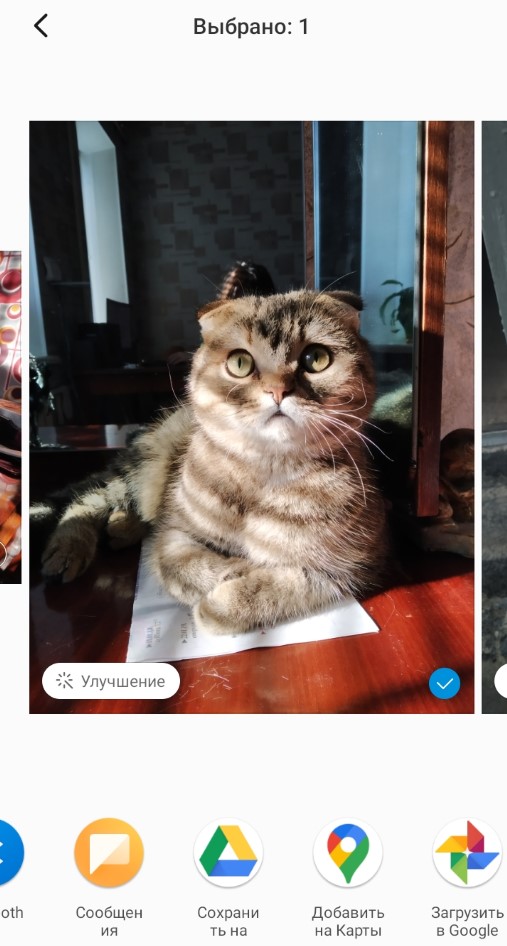
- Посредством массовой синхронизации. Для реализации задуманного будем использовать другое приложение от Google – Фото. Если уже вошли в собственный аккаунт, повторная авторизация не пригодится. Открываем программу, нажимаем на собственный аватар в правом верхнем углу и в разделе «Автозагрузка отключена» жмем на «Включить». Во всплывающем окне подтверждаем действие кнопкой «Включить автозагрузку».
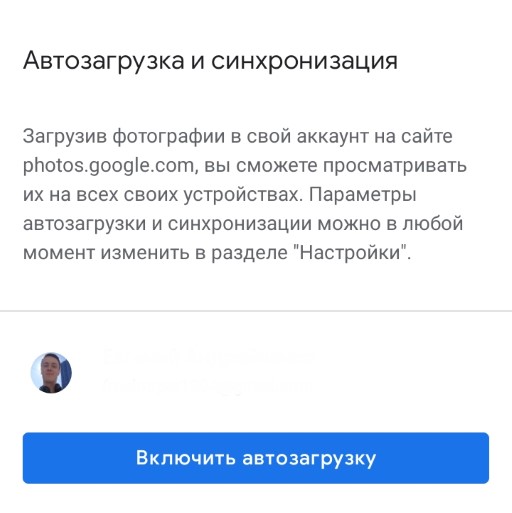
Все методы неидеальны, поэтому пусть каждый сам выбирает, как хранить фото в облаке на Android. Ручные методы лучше из-за возможности фильтрации нужных и маловажных фото. Автоматический способ позволяет сохранить все и не требует дополнительных действий.
ТОП приложений облако для Android-устройств:
Самым популярным, и в то же время навязанным сервисом является Google Диск. Вот только это не единственное облако, есть еще масса достойных сервисов.
Google Диск
Сервис привязан к учетной записи Google, из-за чего не требует дополнительной регистрации. Еще его положительная сторона в том, что компания дает довольно щедрый объем бесплатного пространства – 15 Гб. При необходимости дополнительный объем уже придется докупать. Работает шустро и поддерживает все необходимые настройки, а большего и не требуется.
Yandex

Надеемся, уже все догадались, что такое Yandex облако – это сервис облачного хранения данных от российской компании Яндекс. Она предлагает 10 Гб пространства бесплатно. Ее преимуществом является возможность заработать увеличенный объем при участии в акциях. Пригласив друзей или купив музыкальную подписку можем бонусом получить еще 10 Гб. Так как пользоваться Yandex облаком можем по аналогии с остальными, подробно останавливаться не будем. Однако, нужно учитывать блокировку Яндекса в Украине, там придется дополнительно устанавливать VPN, иначе сервис окажется недоступным.
Mail.ru
Еще один гигант в сфере поиска информации в интернете. Раньше могли бы поставить Mail на строку выше в рейтинге, но несколько лет назад компания в 3 раза уменьшила объем бесплатного места с 25 Гб до 8 Гб. Перед тем, как начать пользоваться облаком mail ru, стоит изучить расценки, а уже потом зарегистрировать аккаунт (или воспользоваться собственным).
Mega
Неоспоримое достоинство сервиса – 50 Гб подарочного пространства. Работает он довольно быстро, а интерфейс реализован удобно. Можем настроить общий доступ к облаку, запустить создание резервных копий в автоматическом режиме и многое другое.
Dropbox
Популярный сервис для хранения информации в облаке пересек черту в 500 миллионов установок. У него есть все функции, которых можем ожидать от облака. Однако, скупое бесплатное пространство 2-5 Гб немного отталкивает. За каждого привлеченного друга бонус всего 0,5 Гб.
iCloud
Это фирменное облако от Apple, которое является предустановленным вариантом для iPhone и подобных устройств. Сервис будет полезен обладателям яблочной техники. Его хоть и можем установить на Android, но никаких бесплатных режимов и подобного не будет. Облако ценится пользователями из-за высокой скорости работы и наличия уже предустановленного приложения на iOS.
OneDrive
Не самое щедрое облако, так в сервисе от Microsoft выдается 7 Гб бесплатно. Его плюс в том, что можем получить неплохой бонус за приглашение друзей. В случае активной рассылки есть возможность увеличить объем до 50 Гб.
pCloud
Это облако с 10 Гб бесплатного пространства, которое отличается повышенной щепетильностью к безопасности данных. Сервис позволяет загружать файлы любого объема, а также позволяет заработать дополнительное место на диске через реферальную систему. Плюс облака еще и в том, что у него есть вариант разовой покупки пространства на всю жизнь, без необходимости ежемесячного продления подписки.
Перед тем, как проверить облако от Google, рекомендуем опробовать и несколько других сервисов. Еще можем сэкономить, использовав бесплатные пространства на нескольких популярных хранилищах. Такая простая хитрость позволит получить около 100 Гб места сразу после установки.
Каким облаком пользуетесь вы и почему? Все мысли можете оставить в комментариях.

Задать вопрос