
PowerPoint для Microsoft 365 PowerPoint 2021 PowerPoint 2019 PowerPoint 2016 PowerPoint 2013 Еще…Меньше
Если размер файла презентации слишком велик, попробуйте сделать презентацию более управляемой, следуя следующим советам.
Сжатие рисунков в презентации
-
Выберите рисунок в документе. Появится вкладка Формат рисунка.
-
На вкладке Формат рисунка в группе Изменить выберите Сжать рисунки.
-
В области Параметры сжатиясделайте следующее:
-
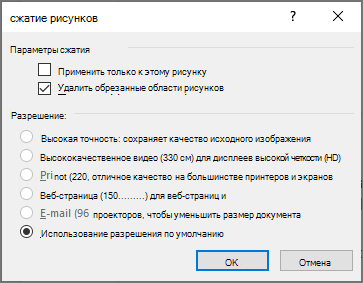
Убедитесь, что не выбрано применение только к этому рисунку, чтобы внесенные здесь изменения применялись к всем рисункам в документе.
-
Выберите Удалить обрезанные области рисунков. Этот параметр удаляет обрезанные данные рисунка, но имейте в виду, что при удалении обрезанных данных рисунка восстановить их будет нельзя.
-
В области Разрешениевыберите Использовать стандартное разрешение.

-
Сжатие рисунков в презентации
-
Выберите рисунок в документе. Появится вкладка Формат рисунка.
-
На вкладке Формат рисунка в группе Изменить выберите Сжать рисунки.
-
В области Параметры сжатиясделайте следующее:
-
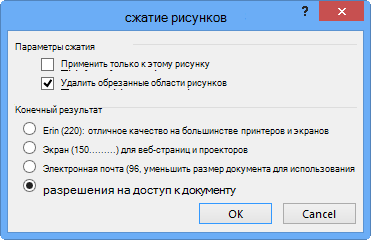
Убедитесь, что не выбрано применение только к этому рисунку, чтобы внесенные здесь изменения применялись к всем рисункам в документе.
-
Выберите Удалить обрезанные области рисунков. Этот параметр удаляет обрезанные данные рисунка, но имейте в виду, что при удалении обрезанных данных рисунка восстановить их будет нельзя.
-
-
В области Разрешениевыберите Использовать стандартное разрешение.
Удаление данных редактирования изображений и низкое разрешение по умолчанию
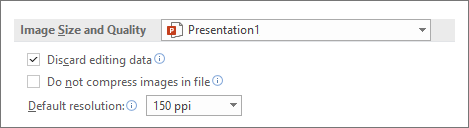
По умолчанию при редактировании изображения данные исходного сохраняются (чтобы обеспечить его восстановление). Если отменить его, восстановить внесенные изменения будет нельзя, но размер файла уменьшится. При уменьшении разрешения по умолчанию для изображений также уменьшается общий размер файла.
-
Откройте меню Файл, выберите раздел Параметры, а затем — Дополнительно.
-
В области Размер и качество изображениясделайте следующее:
-
Выберите отменить редактирование данных. Этот параметр удаляет хранимые данные, которые используются для восстановления исходного состояния изображения после его изменения. Обратите внимание, что если отменить редактирование данных, восстановить изображение после редактирования будет нельзя.
-
Убедитесь, что не выбрано сжатие изображений в файле.
-
В списке Разрешение по умолчанию выберите разрешение 150ppi или более низкое.
-
Уменьшение набора символов внедренных шрифтов
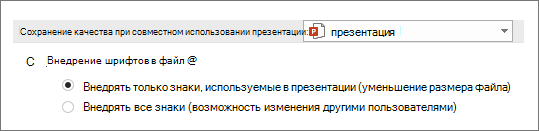
Чтобы сделать презентацию более одинаковой с другими людьми, которые не имеют одинаковых шрифтов в своей системе, как правило, нужно встраить шрифты, которые вы используете. Тем не менее, встроенные шрифты увеличивают размер файла. Чтобы свести к минимуму увеличение файла, встраив в презентацию только те символы, которые используются в презентации.
-
Перейдите в меню >параметры >Сохранить.
-
В разделе Сохранить индивидуальностьпри совместном использовании презентации выберите Встраить шрифты в файл ,а затем выберите Встраить только символы, используемые в презентации.
Примечание: Если вы использовали пользовательские шрифты и хотите, чтобы другие люди могли редактировать презентацию, выберите Встраить все символы.
См. также
Уменьшение размера файла в электронных Excel таблицах
Уменьшение размера файлов в документах Word
Нужна дополнительная помощь?
24.04.2022
Презентации PowerPoint зачастую получаются довольно «тяжелыми», что затрудняет их передачу по сети и использование на слабых ПК и ноутбуках. Не многие однако знают, что размер практически любой презентации можно сократить минимум в несколько раз. При помощи каких приемов это можно сделать – рассмотрим в данной статье.
- Сохраняйте в PPTX
- Вставляйте изображения правильно
- Не используйте встроенный редактор графики
- Используйте сжатие графики
- Не используйте внедренные шрифты
- Проверьте скрытые данные
- Правильно ссылайтесь на файлы
1. Сохраняйте в PPTX
Формат PPTX был реализован Microsoft в Office 2007, однако до сих пор то ли по привычке, то ли руководствуясь еще какими-то соображениями, пользователи сохраняют презентации в устаревшем PPT.
Сохранение (либо конвертация) в pptx позволяет существенно уменьшить размер файла. Наглядный пример:

Ничего в презентации не менял кроме автоматической конвертации (преобразования) из ppt в pptx средствами самого Powerpoint (Файл — Сведения — Преобразовать):

2. Вставляйте изображения правильно
Если вы вставляете картинки в слайды, используя буфер обмена (копирование-вставка), то вы делаете неверно. Используйте стандартную функцию вставки изображений:

Зачастую при использовании метода вставки путем CTRL+C/CTRL+V картинка JPEG автоматически конвертируется в PNG либо BMP формат, который сам по себе гораздо «тяжелее». Вот пример одной и той же картинки в разных форматах при одинаковом разрешении:

Используя стандартную функцию вставки, вы гарантированного избежите подобного ненужного преобразования графики.
По этой же причине всегда старайтесь избегать использования BMP, PSD, TIFF и пр. — конвертируйте их в более легкие форматы. Например, при помощи этого сервиса.
3. Не используйте встроенный редактор графики
Перед тем как вставлять какое-либо изображение в презентацию, убедитесь, что оно не нуждается в редактировании. В противном случае сначала используйте любой сторонний редактор (Photoshop, Gimp, Paint и пр.) для внесения правок и только потом вставляйте окончательный вариант.
Когда вы изменяете картинку средствами самого PowerPoint, то он сохраняет все внесенные правки как часть презентации. Например, если вы переводите изображение в черно-белый формат, то программа сохраняет и исходное цветное изображение. Это создает дополнительные килобайты, которые не играют никакой роли, и «раздувает» общий файл.
4. Используйте сжатие графики
Откройте презентацию, нажмите CTRL+SHIFT+S (Сохранить как). В открывшемся окошке в выпадающем списке выберите опцию «Сжать рисунки»:
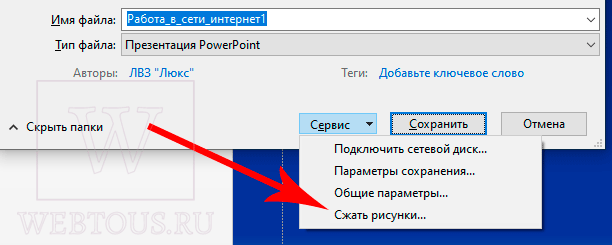
В параметрах сжатия установите переключатель напротив опции «Электронная почта». Сохраните презентацию.

Вы также можете предварительно сами оптимизировать вес изображений, сжав их при помощи онлайн сервиса Squoosh.
5. Не используйте внедренные шрифты
Если вы используете в презентации какие-то уникальные шрифты для придания ей оригинального стиля оформления, то использование внедренных шрифтов будет оправдано. Однако если вы используете стандартные шрифты, то отключение данной опции может существенно (в два и более раза) уменьшить общий размер файла презентации. Пример:

Отключить внедренные шрифты можно в настройках PowerPoint: Файл – Параметры – Сохранение

6. Проверьте скрытые данные
Microsoft Office сохраняет по умолчанию целый ряд персональной, а также скрытой информации. Перейдите на вкладку Файл — Проверка презентации — Инспектор документов.
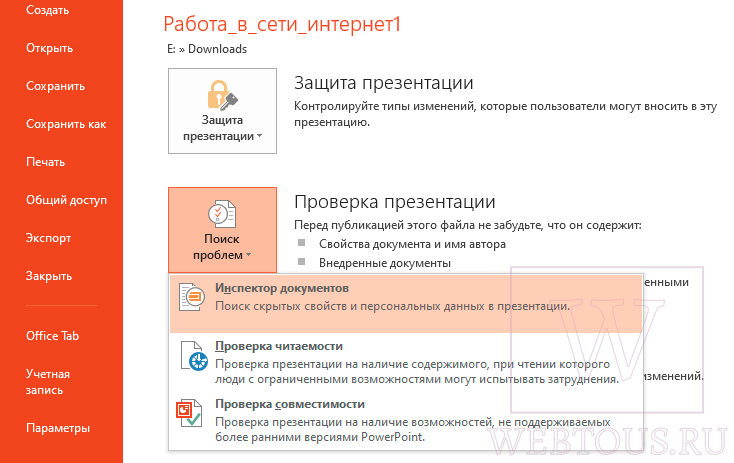
В открывшемся окошке отметьте галочками те данные, которые вам не нужны в ppt файле:

Особое внимание следует уделить таким «тяжелым» опциям как:
- Контентные надстройки
- Внедренные документы
- Невидимое содержимое на слайде
- Содержимое вне слайда и пр.
Для большинства пользователей правильным выбором будет выставление всех галочек – это очистит презентацию от возможного мусора и сократит её размер.
7. Правильно ссылайтесь на файлы
Допустим, вы планируете демонстрацию какого-либо видеофайла. Если вы разместите его в слайде путем обычной вставки с компьютера, то тем самым значительно увеличите общий размер презентации.
Оптимальным вариантом будет залить видео на файлообменный сервис, например, Youtube или Vimeo, и встроить его в слайд, используя прямую ссылку либо код внедрения (embed code).

Само собой разумеется, что в данном случае ПК или ноутбук для воспроизведения видео должны быть подключены к Интернет.
Кстати таким же образом можно размещать в презентации и картинки, просто указывая на них URL, а не вставляя их непосредственно в слайд. Это тоже существенно облегчит общий вес презентации.
Похожие публикации:
- Забыл пароль. Как зайти на свою страницу Вконтакте?
- Иконка «Провести собрание» – что это и как убрать её из трея
- Не дай взломать свой Телеграм! Добавляем двухэтапную аутентификацию для надежной защиты
- В чем разница между диапазонами Wi-Fi 2,4 ГГц и 5 ГГц?
- Сколько Ютуб платит за просмотры и сколько можно заработать на канале
Понравилось? Поделитесь с друзьями!

Сергей Сандаков, 42 года.
С 2011 г. пишу обзоры полезных онлайн сервисов и сайтов, программ для ПК.
Интересуюсь всем, что происходит в Интернет, и с удовольствием рассказываю об этом своим читателям.
Делая сложные, информативные и красивые презентации с разными эффектами и другими «плюшками», пользователи удивляются тому, что итоговый файл весит очень много. Особенно это неприятно, когда размер презентации строго регламентируется какими-то правилами и/или условиями. Удалять какие-то слайды или элементы из презентации тоже не всегда представляется возможным. И что же делать в подобных ситуациях?

В теории, можно сжать готовый файл с помощью специальных программ и методов, избежав при этом серьёзной потери в качестве. Правда, тут могут существовать свои подводные камни. Давайте разберёмся во всём по порядку.
Содержание
- Как уменьшить вес презентации в PowerPoint
- Вариант 1: Воспользоваться специализированным ПО
- Вариант 2: Встроенные инструменты для сжатия
- Вариант 3: Оптимизация вручную
- Вариант 4: Сохранить в другом формате
Для начала давайте разберёмся, что может вызывать получение слишком тяжёлых презентаций. Тут есть несколько виновников:
- Огромные объёмы текстовой информации. Крайне редко только текст может быть виновником «ожирения» презентации. Чтобы добиться внушительного веса, хотя бы в пару мегабайт, нужно очень постараться и заполнить презентацию невероятными объёмами информации. Всё же, в очень редких случаях, даже простой текст требуется оптимизировать, чтобы подогнать готовый файл под какие-то жёсткие рамки;
- Медиа-файлы. В первую очень обращайте внимание на картинки и видео, которые добавляете в презентацию. Большое количество картинок, да ещё и в супер-качестве, могут сильно увеличить итоговый вес документ. С видео надо быть ещё осторожнее, так как даже добавление одного видео сыграет злую шутку. Правда, исключение будет только в том случае, если видео загружается через интернет-ссылку с YouTube или другого сайта;
- Различные эффекты. Анимированная презентация выглядит очень красиво и впечатляюще, но если у вас много слайдов и каждый из них проанимирован какой-нибудь сложной анимацией, готовьтесь получить на выходе «жирный» файл. Плюс, анимация даже не столько «утяжелит» презентацию, сколько сделает затруднительным плавное проигрывание, особенно, на слабых ПК.
Дополнительно стоит заметить, что чем больше весит презентация, тем «сложнее» она будет открываться, особенно, если речь идёт о слабых ПК. Дальше мы рассмотрим основные способы оптимизации презентации, чтобы вы могли избежать описанных проблем.
Вариант 1: Воспользоваться специализированным ПО
Многие пользователи сталкиваются с проблемами из-за веса презентации, а где есть спрос, там появляется и предложение. Сейчас существует множество программ, способных выполнить оптимизацию файлов и при этом избежать серьёзных потерь в качестве. Выбор таковой программы полностью зависит от ваших предпочтений.
Для примера будет рассмотрена программа NXPowerLite. Это ПО распространяется на бесплатной основе, но в бесплатной версии за один сеанс можно оптимизировать не более 20 документов.
- Запустите программу. Чтобы начать работу, просто перетащите в окно программы нужный файл. Ожидайте его добавления.
- Этот документ отобразится в главном окне. Если вы добавили несколько файлов, то они тоже будут отображены и выбраны по умолчанию. Можно выбирать какой-то определённый файл из добавленных.
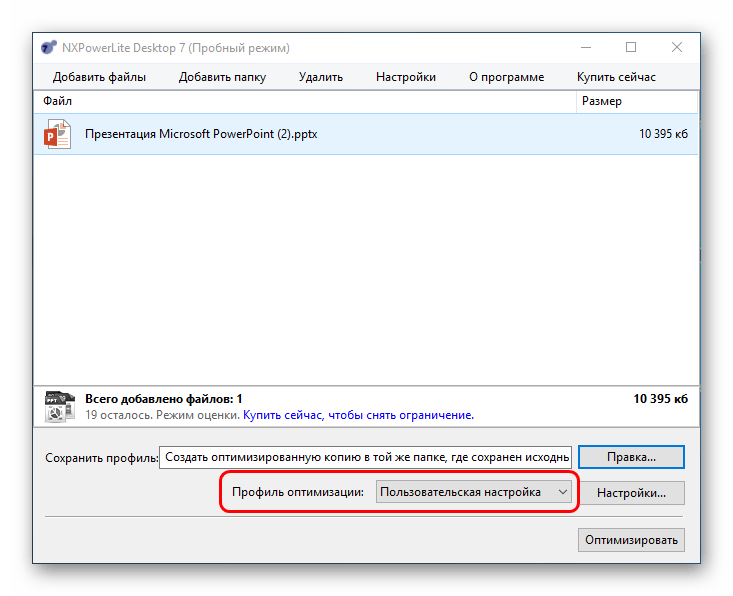
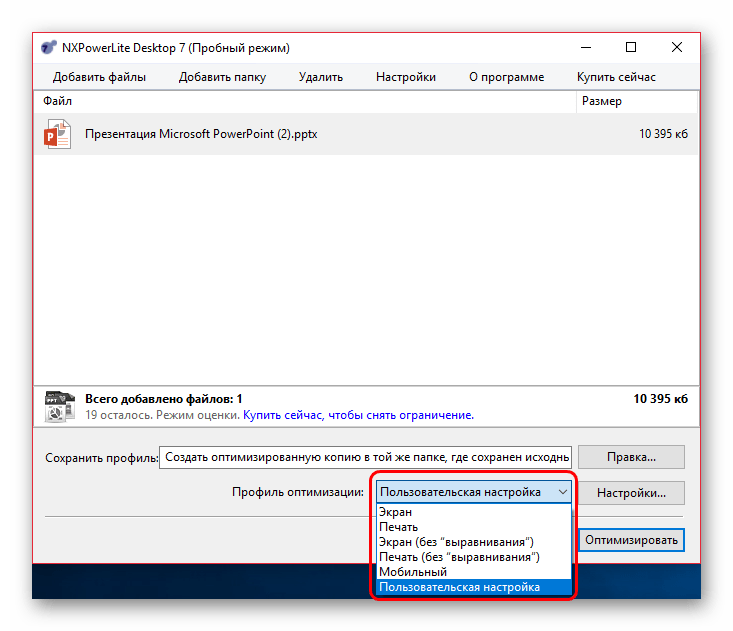
- Задайте «Профиль оптимизации» в соответствующей графе в нижней части интерфейса. По умолчанию там стоят «Пользовательские настройки», но можно выбрать и другие. Сейчас вкратце о них:
- «Экран». В таком случае изображения оптимизируются под параметры экрана пользователя. Это актуально, если в презентацию вставлены медиа-данные в высоком качестве. Правда, нужного эффекта не всегда получается добиться;
- «Мобильный». Производит настройку презентации под мобильные устройства. При выборе этого варианта открытие презентации на мобильном не составит серьёзных проблем, правда, будет произведена адаптация под мобильные устройства, следовательно, на компьютере презентация будет в худшем качестве;
- «Печать». Производится оптимизация под печать, вес уменьшается, но при этом исчезают все эффекты анимации.

- Если вам не подходит ни один из представленных вариантов, выбирайте «Пользовательскую настройку» и жмите на соответствующую кнопку, что появится правее.
- В этом окне самостоятельно задаются параметры оптимизации. Здесь, например, можно указать единый формат для всех изображений, единый формат и т.д. Будьте осторожны, так как при сильном сжатии картинки могут испортиться.
- Разобравшись с настройками жмите на кнопку «Оптимизировать». Процесс запустится автоматически с применёнными настройками. По завершению в папке должен появиться документ со сжатыми изображениями, а также оптимизированная копия презентации. Размер презентации будет уменьшен в зависимости от количества изображений и их качества.


Программа автоматически создаёт оптимизированную копию презентации, поэтому изначальная презентация никак не пострадает, и вы сможете использовать её для демонстрации.
Вариант 2: Встроенные инструменты для сжатия
Презентацию, а точнее изображения в ней, можно оптимизировать и при помощи встроенной в программу системы. Она имеет серьёзные недостатки, так как работает только с картинками, а качество оптимизации при этом оставляет желать лучшего.
Читайте также:
Как в PowerPoint поменять ориентацию слайда — инструкция
3 способа добавить видео в презентацию PowerPoint
Как сделать обтекание картинки текстом в PowerPoint
Гиперссылки в PowerPoint показать и вернуться — как пользоваться
Перед тем, как воспользоваться этим способом рекомендуется сохранить копию презентации в неоптимизированном виде. Это нужно, чтобы в случае возникновения проблем можно было вернуться к первоначальному варианту.
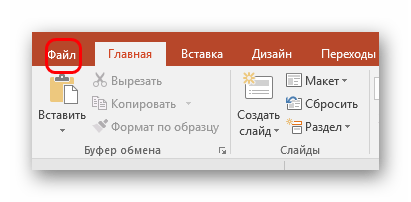
- Откройте готовую презентацию. Нажмите на вкладку «Файл», что расположена в верхней части.
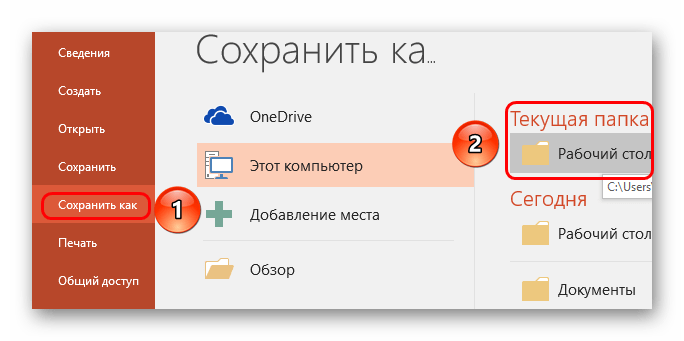
- В левой части выберите вариант «Сохранить как». Здесь можно указать любой вариант сохранения.
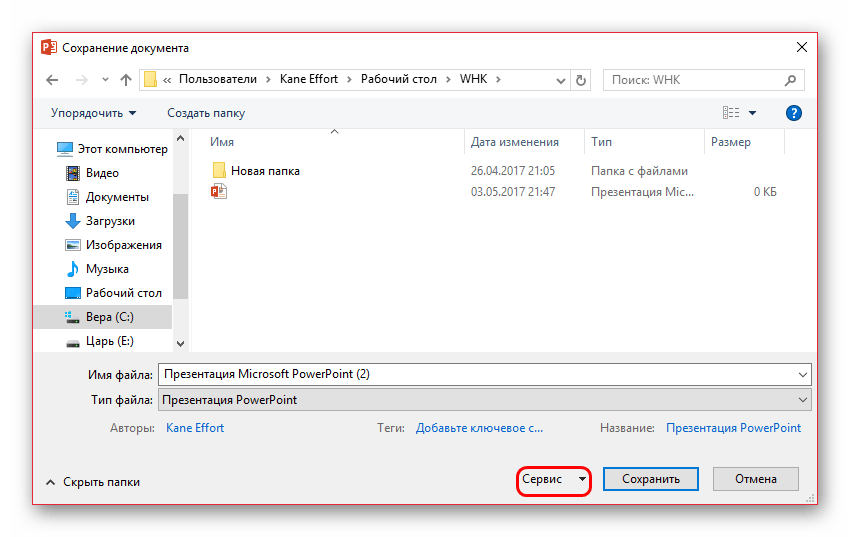
- Откроется окошко обозревателя Windows, в котором и настраивается сохранение документа. В нижней части этого окошка раскройте пункт «Сервис».
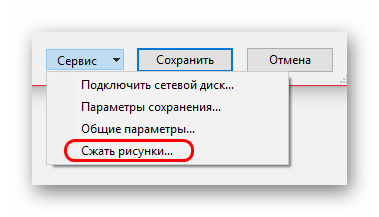
- Из контекстного меню выберите «Сжать рисунки».
- Будет запущено специальное окошко с настройками параметров оптимизации документа. Здесь вам нужно будет выбрать качество, в котором останутся фотографии после оптимизации. Варианты идут в порядке снижения размера и, соответственно, качества.
- Нажмите «Ок» для применения оптимизации изображений.


Использование этого метода сжатия подразумевает, что картинки при серьёзном сжатии могут пострадать, особенно, это касается изображений в формате JPEG. Дабы избежать подобных проблем рекомендуется вставлять изображения в PNG-формате. Они изначально будут больше весить, но лучше поддаются оптимизации.
Вариант 3: Оптимизация вручную
В этом случае подразумевается, что самостоятельно будете оптимизировать каждый элемент презентации и приводить его в порядок. Это очень долгий и «муторный» способ, но зато можно добиться оптимального соотношения размера и качества.
Как писалось выше, на вес презентации оказывают влияния не только картинки, но и другие медиа-файлы. Вот такие рекомендации можно применить к документу:
- Итак, начнём оптимизацию именно с изображений. Любыми доступными средствами снизьте вес каждой отдельно взятой картинки до такого уровня, при котором будет страдать только качество. Этот пункт лучше выполнять с помощью ранее рассмотренных способов;
- Старайтесь не использовать в документе файлы формата GIF. Они могут иметь значительный вес – вплоть до десятков мегабайт. Также сама презентация будет проигрываться медленнее на слабых ПК, поэтому по возможности рекомендуется отказаться от использования подобных вставок;
- По возможности также лучше отказаться от вставки аудиофайлов. Если нет таковой возможности, то оптимизируйте их. Старайтесь использовать MP3, понизьте качество аудио с помощью специальных сервисов. Уберите ненужное музыкальное сопровождение, например, снимите звук с гиперссылок. Вполне хватит какой-то одной композиции для аудио-сопровождения слайдов;
- Если в презентацию нужно вставить видео, то это делать лучше всего через возможности вставки через интернет. Правда, тогда потребуется включать демонстрацию презентации на устройстве, подключённом к интернету, в противном случае видео просто не загрузится. Если видео вставляется в качестве файла, а не ссылки, то рекомендуется прогнать его по специальным сервисам, дабы уменьшить вес. Плюс, постарайтесь не использовать слишком много видеовставок;
- Поработайте над оптимизацией структуры презентации. Некоторые слайды можно объединить в один, сэкономив тем самым ещё немного места, а другие слайды вообще вырезать;
- Старайтесь не использовать вставку других тяжёлых объектов в свою презентацию. Не рекомендуется также добавлять ссылку в презентацию на другой документ, особенно на большой, так как переход по ней будет тоже нагружать систему, пускай вес самого файла и не будет слишком большим;
- Используйте встроенные варианты дизайна в PowerPoint. Если и создаёте свой, то старайтесь придерживаться принципов минимализма;
- Поработайте над процедурной частью презентации. Например, уберите лишнюю анимацию, уменьшите или удалить различные управляющие элементы, поработайте над гиперссылками, постарайтесь облегчить структуру и т.д. Это позволит добиться очень небольшого снижения веса, поэтому используйте данную рекомендацию в связке с другими для более лучшего результата.
Вариант 4: Сохранить в другом формате
Не самый популярный вариант по следующим причинам:
- Анимация и другие эффекты в таком документе будут отсутствовать полностью;
- Такую презентацию нельзя будет редактировать. Только показать аудитории;
- Файл лишиться своей интерактивности, то есть не будет проигрываться видео, музыка, звуковые эффекты и т.д.
- Есть риск, что такую презентацию не получится открыть на другом компьютере.
Если вы готовы смириться с этими ограничениями, то выполните преобразование получившейся презентации в PDF-формат. Это самый оптимальный вариант, правда, можно ещё сохранить каждый слайд как отдельную картинку, но это уже самый крайний случай.
- Заранее создайте копию файла с презентацией на тот случай, если вам потребуется вносить туда изменения в будущем.
- Откройте копию. В неё нажмите на кнопку «Файл».
- Далее выберите «Сохранить как». Выберите папку, в которую сохраните презентацию.
- Откроется «Проводник» Windows. Там укажите в стоке «Тип файла» выберите PDF. Жмите на кнопку «Сохранить».

Такими способами происходит оптимизация презентации в PowerPoint. Для большего эффекта можно использовать несколько способов из приведённых в статье, но не забывайте про то, что таким образом вы рискуете сильно снизить качество презентации.
Тот случай, когда отправить презентацию коллегам нужно было полчаса назад, а тут выясняется, что она получилась слишком большой и «не проходит в почту»… С этим сталкивались многие. Обычно выясняется, что проблема — в большом количестве фотографий или картинок. Но пройтись еще раз по презентации и уменьшить каждую картинку отдельно — это слишком долго. К счастью, есть способ попроще, о котором рассказывает студия информационного дизайна VisualMethod.
Коротко, если вы торопитесь:
- Кликнете на любую картинку в презентации, чтобы ее выбрать
- Выберите «Формат рисунка» в верхнем меню
- Нажмите на кнопку «Сжать рисунки»
- Выберите нужное качество изображения из выпадающего списка
- Проверьте, что выбран пункт «Удалить обрезанные области рисунков»
- Выберите «Применить ко всем рисункам» и нажмите «Ок»
Это все. Теперь можете сохранить файл и проверить, насколько он уменьшился. Иногда презентация в 80 мегабайт может быть сжата до 7! А теперь давайте разберемся в вопросе подробнее.
Оптимальные по размеру изображения
Сжать презентацию легко, но эта операция сказывается на качестве рисунков и фотографий на слайдах. Еще одна проблема — когда вы работаете над ваше презентацией, большие фотографии могут сильно замедлять работу программы, а иногда приводить и к сбоям и потерям данных. Вам следует изначально выбирать для презентации изображения оптимального размера.
Рисунки и фотографии должны иметь разрешение не более 1920×1080 и размер не более 400−500 килобайт. 1920×1080 пикселей — это стандартное разрешение для большинства мониторов и проекторов.
Если изображение не будет занимать всего слайда, оно может быть еще меньше. Например, если вам нужно разместить фотографию примерно на четверть слайда, то разрешение этого фото должно быть примерно 800×600 пикселей.
Мы рекомендуем, по возможности, использовать формат изображений JPEG. Этот формат обеспечивает оптимальное сжатие для фотографий и большинства рисунков. Изображения, имеющие прозрачный фон, чаще всего сохраняются в формате PNG. Однако, если этот прозрачный фон вам не требуется, и при этом данное изображение слишком «тяжелое», тогда кликнете на нем правой кнопкой мыши и выберите пункт меню «Сохранить как рисунок». Выберите тип файла JPEG и вставьте изображение на слайд повторно.
Уменьшение размера файла PowerPoint с помощью сжатия изображений
Мы уже кратко описали эту операцию в начале статьи, теперь разберем подробнее. Для сжатия выбранных или всех изображений в презентации выберите изображение и на вкладке «Формат рисунка» кликните на кнопку «Сжать рисунки».
В появившемся диалоге можно выбрать разрешение в зависимости от ваших целей. Обратите внимание, что если вы выберете разрешение 220 точек на дюйм и более, то размер файла может и не уменьшится, а даже увеличится.
Разрешения в 150 точек на дюйм будет вполне достаточно для печати на обычном офисном принтере, и это позволит существенно уменьшить размер файла презентации.
Также, обратите внимание, что если вы обрезали фотографии внутри PowerPoint и не хотите, чтобы в файле презентации сохранялись обрезанные участки изображений, то нужно поставить галочку «Удалить обрезанные области рисунков».
Сжатие медиа-файлов в презентации
Этот метод тоже очень простой. Если у вас в презентации встроено видео, в PowerPoint, начиная с версии 2018, встроена функция, позволяющая сжать его. Учтите, что если в вашем видео файле встроен дополнительные аудио-дорожки или субтитры, то они будут удалены после сжатия.
На вкладке «Файл», кликните пункт «Сведения», а далее в разделе «Размер файлов мультимедиа и производительность» кликните кнопку «Сжать медиа».
Программа предложит вам конвертировать файлы, чтобы они могли быть сжаты. Далее, вам нужно будет выбрать уровень качества видео. Исходя из нашего опыта, не стоит выбирать вариант «Для Интернет», обычно этот уровень сжатия сильно снижает качество видео.
Так же, как и в случае с обрезкой изображений, программа удалит лишние, обрезанные фрагменты видео во время сжатия. Это очень удобно, если под рукой нет видео-редактора.
Содержание
- «Ожирение» презентации
- Способ 1: Специализированное ПО
- Способ 2: Встроенные методики сжатия
- Способ 3: Вручную
- Заключение
- Вопросы и ответы

Далеко не всегда можно развернуться на широкую ногу при создании презентации в PowerPoint. Либо регламент, либо еще какие-то условия могут жестко регулировать итоговый размер документа. А если он уже готов – что делать? Придется проделать немалую работу, чтобы сжать презентацию.
«Ожирение» презентации
Само собой, простой текст дает документу столько же веса, сколько и в любом другом проекте пакета Microsoft Office. И чтобы чисто печатной информацией добиться большого размера, нужно будет забить огромный объем данных. Так что это можно оставить в покое.
Основной поставщик веса для презентации – это, конечно же, сторонние объекты. В первую очередь – медиафайлы. Вполне логично, что если напичкать презентацию широкоформатными картинками с разрешением 4К, то итоговый вес документа может неслабо удивить. Круче эффект будет только в том случае, если на каждый слайд залить по одной серии «Санта-Барбары» в хорошем качестве.
И дело не всегда только в итоговом размере. От крупного веса документ очень сильно страдает и может терять в производительности при демонстрации. Особенно это будет ощущаться, если изначально проект создавался на мощном стационарном ПК, а показывать его принесли на обычном бюджетном ноутбуке. Так и до зависания системы недалеко.
При этом, редко кто заботится о будущем размере документа заранее и сразу форматирует все файлы, снижая их качество. Потому оптимизировать свою презентацию стоит в любом случае. Существует несколько способов это сделать.
Способ 1: Специализированное ПО
Проблема падения производительности презентаций из-за веса действительно серьезная, так что программного обеспечения для оптимизации таких документов хватает. Наиболее популярной и простой является NXPowerLite.
Скачать NXPowerLite

Сама программа условно-бесплатная, при первом скачивании можно оптимизировать до 20 документов.
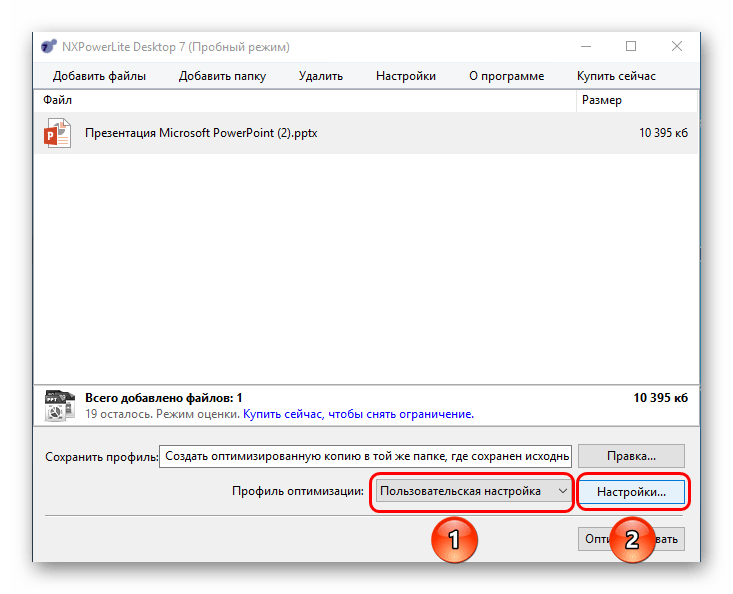
- Для начала работы следует перетащить нужную презентацию в рабочее окно программы.
- После этого следует настроить уровень сжатия. Для этого служит раздел «Профиль оптимизации».
- Можно выбрать уже готовый вариант. Например, «Экран» позволит базово оптимизировать все изображения, сжав их до размера экрана пользователя. Актуально, если в презентацию вставлялись картинки в 4К. А вот «Мобильный» произведет глобальное сжатие так, чтобы можно было без проблем посмотреть на смартфоне. Вес будет соответствующим, как, в принципе, и качество.
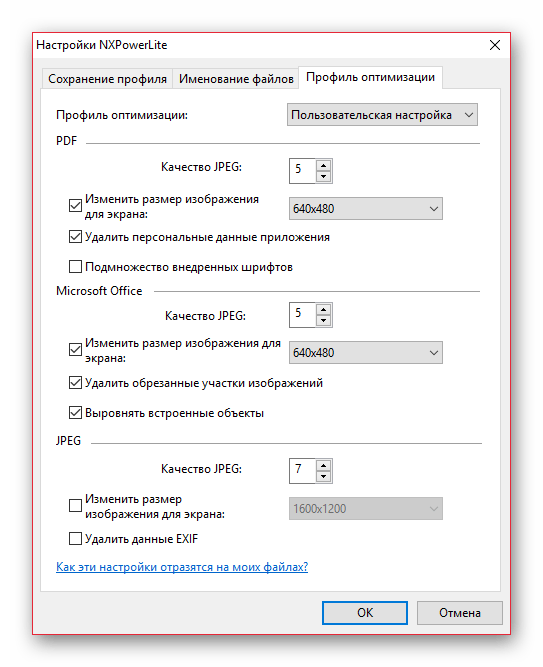
- Ниже всех находится вариант «Пользовательская настройка». Он разблокирует соседнюю кнопку «Настройки».
- Здесь можно самостоятельно настроить параметры оптимизации. Например, можно указать разрешение для фотографий в документе. 640х480 может оказаться вполне достаточно. Другой вопрос, что многие картинки могут значительно испортиться при таком сжатии.
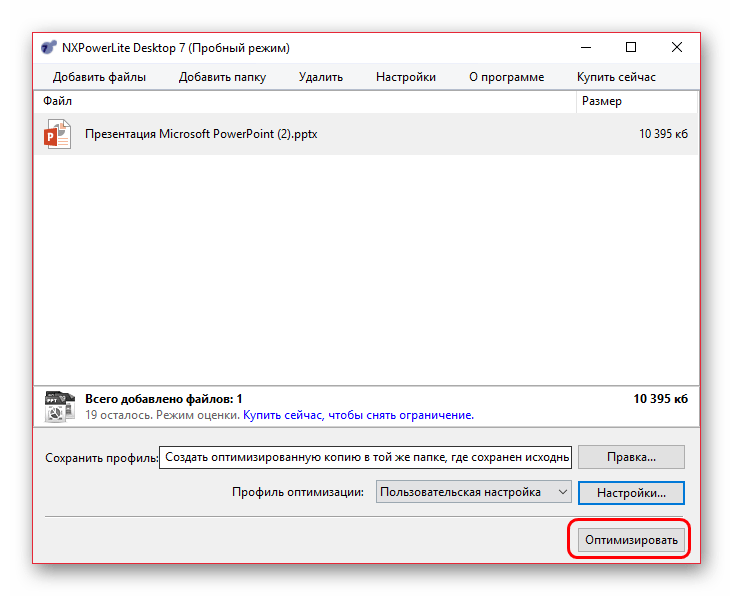
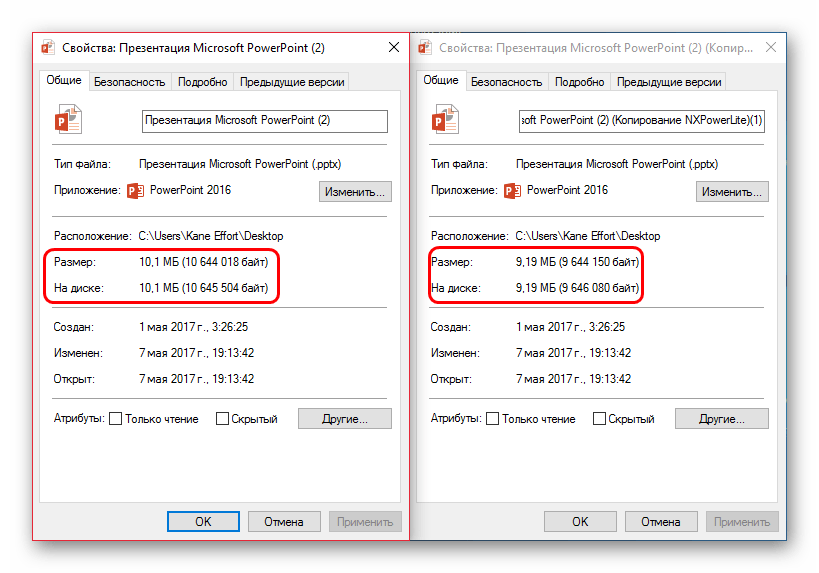
- Останется лишь нажать на кнопку «Оптимизировать», и процесс произойдет автоматически. После окончания в папке с исходным документом появится новый со сжатыми изображениями. В зависимости от их количества, размер может уменьшиться как незначительно, так и вплоть до двукратного облегчения.


К счастью, при сохранении автоматически создается копия исходного документа. Так что первоначальная презентация не пострадает от таких экспериментов.
NXPowerLite очень хорошо оптимизирует документ и сравнительно щадяще сжимает картинки, и результат выходит намного лучше, чем в с следующем способе.
Способ 2: Встроенные методики сжатия
В PowerPoint встроена своя система сжатия медиафайлов. К сожалению, она также работает только с изображениями.
- Для этого в готовом документе нужно войти во вкладку «Файл».
- Здесь нужно выбрать «Сохранить как…». Система потребует указать, где конкретно сохранять документ. Можно выбрать любой вариант. Предположим, это будет «Текущая папка».
- Откроется стандартное окно обозревателя для сохранения. Стоит отметить здесь небольшую надпись возле кнопки согласия на сохранение – «Сервис».
- Если нажать сюда, откроется меню. Последний пункт как раз так и называется – «Сжать рисунки».
- После нажатия на этот пункт откроется специальное окно, которое предложит выбрать качество, в котором после обработки останутся картинки. Вариантов много, и они идут в порядке снижения размера (и, соответственно, качества) сверху вниз. Программный размер изображений в слайдах не изменится.
- После выбора устраивающего варианта нужно нажать «ОК». Система вернется к обозревателю. Рекомендуется сохранять работу под другим названием, чтобы было, к чему вернуться в случае, если результат не устроит. Через какое-то время (зависит от мощности компьютера) по указанному адресу появится новая презентация со сжатыми картинками.
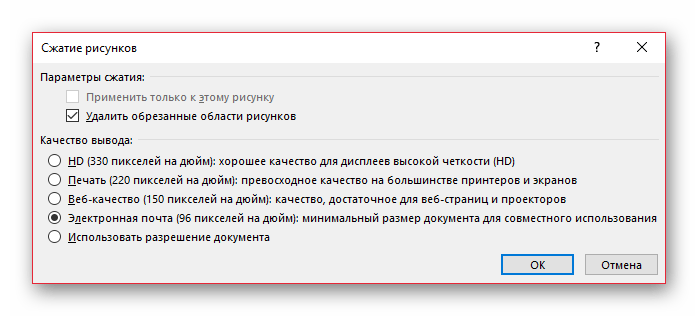
В целом, при использовании даже самого серьезного сжатия, обычные картинки среднего размера не пострадают. Сильнее всего это может сказаться на изображениях формата JPEG (который очень любит пикселизацию даже при минимальном сжатии) высокого разрешения. Так что лучше всего предварительно вставлять фотографии в формате PNG – они хоть и весят больше, но зато сжимаются лучше и без потери визуальной красоты.
Способ 3: Вручную
Последний вариант подразумевает самостоятельную комплексную оптимизацию документа по различным направлениям. Этот способ предпочтителен тем, что всевозможные программы чаще всего работают только с картинками. Но ведь в презентации много что может иметь изрядный размер. Вот на что стоит обратить внимание в процессе работы.
- В первую очередь, изображения. Стоит любым доступным образом снизить их размеры до минимального уровня, ниже которого уже будет очень страдать качество. Вообще, каким бы ни было большим фото, при вставке оно все равно занимает стандартные размеры. Так что в большинстве случаев сжатие фоток в итоге не ощущается визуально. Зато, если в каждом документе так обрезать по картинке, то вес может значительно снизиться. Но вообще, лучше всего данный пункт выполнять автоматическими средствами, которые указаны выше, а уже остальными файлами заниматься лично.
- Рекомендуется отказаться от использования в документе файлов в формате GIF. Они могут иметь очень значительный вес, вплоть до десятков мегабайт. Отказ от таких изображений положительно скажется на размере документа.
- Далее – музыка. Можно и здесь найти пути обрезать качество аудио, снизив битрейт, снизив длительность и так далее. Хотя вполне хватит стандартной версии в формате MP3 вместо, например, Lossless. Ведь средний размер самого распространенного вида аудио – около 4 Мб, тогда как во Flac вес может измеряться десятками мегабайт. Также будет полезным убрать ненужное музыкальное сопровождение – снять «тяжелые» звуки со срабатывания гиперссылок, сменяющиеся музыкальные темы и так далее. Вполне достаточно одного фонового аудио для презентации. Особенно сильно это касается вероятной вставки голосовых комментариев от ведущего, что будет неслабо прибавлять веса.
- Еще важный аспект – видео. Здесь достаточно просто – следует либо заливать клипы меньшего качества, либо добавлять аналоги с помощью вставки через интернет. Второй вариант в целом уступает вставленным файлам, зато во много раз снижает итоговый размер. Да и вообще важно знать, что в профессиональных презентациях если и находится место для видеовставки, то чаще всего не более одного клипа.
- Самый полезный способ – оптимизировать структуру презентации. Если пересмотреть работу несколько раз, почти в каждом случае может оказаться, что часть слайдов можно вообще вырезать, скомпоновав несколько в один. Такой подход лучше всего сэкономит место.
- Следует вырезать или свести к минимуму вставки тяжелых объектов. Особенно это касается вставки одной презентации в другую и так далее. Это же касается связывания с другими документами. Даже при том, что сам вес презентации от такой процедуры будет меньше, это не отменяет того, что по ссылке все равно придется открывать сторонний файл крупного размера. И это будет существенно нагружать систему.
- Лучше всего использовать встроенные типы дизайнов в PowerPoint. Они и выглядят хорошо и оптимизированы отлично. Создание собственного стиля с уникальными изображениями крупного размера как раз и приводит к росту веса документа в арифметической прогрессии – с каждым новым слайдом.
- В конце концов, можно заняться оптимизацией процедурной части демонстрации. Например, переработать систему работы гиперссылок, облегчив всю структуру, убрать анимацию с объектов и переходов между слайдами, вырезать макросы и так далее. Уделять внимание стоит всем мелочам – даже простое сжатие в размере управляющих кнопок раза в два поможет скинуть пару мегабайт в длительной презентации. Все это в совокупности вряд ли существенно снизит вес документа, однако значительно ускорит его демонстрацию на слабых устройствах.
Заключение
В конце стоит сказать, что все хорошо в меру. Чрезмерная оптимизация в ущерб качеству снизит эффект от демонстрации. Так что важно искать удобный компромисс между снижением размера документа и неприглядностью медиафайлов. Лучше лишний раз вообще отказаться от определенных компонентов, либо же найти им полный аналог, чем допустить нахождение на слайде, например, жутко пикселизированной фотографии.
Еще статьи по данной теме:
Помогла ли Вам статья?
Из-за вставки качественных фотографий значительно увеличивается объем презентаций PowerPoint в килобайтах. Если показывать их только на собственном компьютере или распространять на таких носителях, как USB-накопители, компакт-диски или портативные жесткие диски, не нужно беспокоиться об этом. Но часто приходится отправлять данные по электронной почте, и тогда стоит позаботиться об оптимизации. Сжать презентацию PowerPoint, уменьшить размер картинок и файлов до 80% можно, используя нижеприведенные советы.
Что влияет на размер документа PowerPoint
Основными факторами, влияющими на объем, являются фотографии и графика, вставленные на слайды, а также фильмы, другие мультимедийные материалы.
Дополнительные элементы, увеличивающие объем, используются встроенными шрифтами и встроенными внешними файлами, например с расширением .xls.
Как сжать картинки в PowerPoint
Перед тем как сжать фото в презентации powerpoint, рекомендуется ее продублировать – на всякий случай сохранить копию в исходном качестве.
Чтобы уменьшить размер используемой графики:
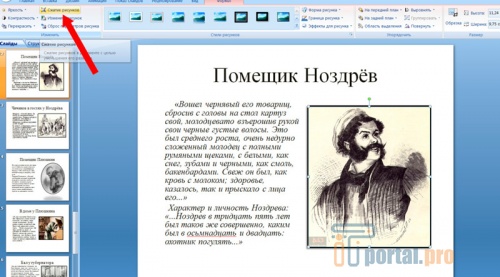
- Выберите одну из фотографий.
- Перейдите на вкладку форматирования.
- Нажмите кнопку [Сжать изображения].
Появится окно с доступными опциями.
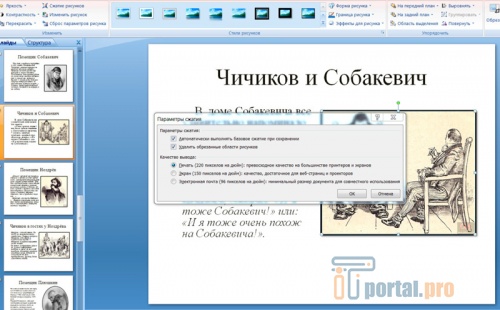
В верхней части окна можно решить, будут ли предпринятые действия касаться только выбранной фотографии или всех, которые используются. Выбор второго поля определяет, будут ли удалены невидимые части изображения (подробнее об этом параметре позже в статье).
Внизу окна можно выбрать качество изображения после сжатия, но доступность параметров зависит от качества исходного изображения.
Элементы хорошо и логично описаны, поэтому достаточно продумать цель и выбрать подходящий вариант. Когда пользователь сделает выбор и нажмет [OK], изображения будут сжаты, а размер уменьшится.
Как встроить шрифты
Также стоит проверить, какие шрифты используются и выбран ли вариант встраивания используемых шрифтов. Если презентация PowerPoint подготовлена на основе системных шрифтов, встраивать их нет необходимости.
Только если используется необычный шрифт, его следует встраивать, обеспечивая правильное отображение содержимого на каждом компьютере. Можно указать встраивание шрифтов, открыв меню в следующей последовательности: Файл -> Параметры -> Сохранить -> Вставить шрифты.
Также стоит помнить, что при создании документа PowerPoint, рекомендуется использовать максимум 2 или 3 шрифта, слишком большое разнообразие отрицательно сказывается на эстетике и увеличивает размер.
Как удалить обрезанные части изображения
Вставляя фотографии, можно обрезать их.
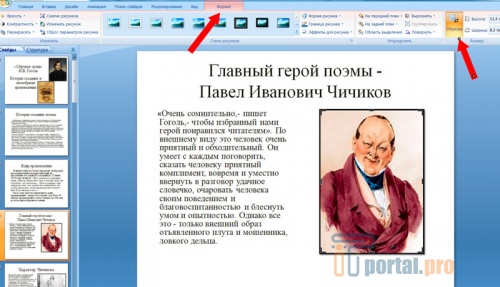
Используя видимые ползунки, переформатируют фотографию, скрывая нерелевантные фрагменты. Эти части будут скрыты — доступны для редактирования только в случае кадрирования фотографии, поэтому эта операция не уменьшает размер документа.
Стоит удалить эти скрытые фрагменты, потому что благодаря этому оптимизируется размер презентации. Сделать это можно в панели [Сжать изображения].
Как сжать видео в презентации PowerPoint
В программе есть возможность сжимать и оптимизировать мультимедийные элементы так же, как фотографии. Рекомендуется уделять особое внимание фильмам. Именно эти Они оказывают наибольшее влияние на размер данных.
Существует возможность сжать видео, перейдя в меню в такой последовательности: Файл -> Информация -> Сжать мультимедиа. В появившемся окне можно выбрать целевое качество. Интересным решением является функция, показывающая, сколько места удалось сэкономить на каждом из файлов.
Рекомендуем по теме. Как открыть файл .pptx.
Очистка и удаление невидимых предметов
При подготовке презентации пользователи иногда помещают на слайды дополнительные элементы, которые в дальнейшем не видны во время показа. Эти элементы могут находиться за пределами области слайда, быть закрыты другими фотографиями или просто отключены для просмотра в области выбора. Их стоит удалить перед финальной публикацией.
Панель выбора можно легко отобразить с помощью сочетания клавиш Alt + F10. Таким образом будет проще проверить, не скрыты ли какие-либо элементы.
Иногда в презентации также встраиваются внешние объекты, например файлы Excel. Размер такого внешнего файла часто превышает несколько мегабайт, и фактически используются только отдельные данные и значения. Информацию о встроенных файлах можно найти в разделе Файл -> Информация -> Поиск проблем. Организовав презентацию и удалив из нее ненужные элементы, можно сделать ее существенно меньше.
Благодаря этим методам существует возможность уменьшить созданный документ до 80%. Перед тем как сжать размер презентации powerpoint для отправки по электронной почте, следует уточнить, какой размер передаваемых файлов максимально возможен.
Лучше всего разместить файл где-нибудь в облаке — например, в OneDrive, Google Диске или в библиотеке Sharepoint. Рекомендуется сжимать каждую общую презентацию PowerPoint (после создания копии). Если нужно отправить ее по электронной почте, получатели будут благодарны.
Пользуетесь ли вы функцией сжатия презентаций? Пишите об этом в комментариях. Не забудьте сохранить статью в закладки и сделать репост в соцсетях.
Также рекомендуем посмотреть подобранные видео по нашей теме.
Как уменьшить размер презентации PowerPoint.
Быстрый способ сжать презентацию! Обучение по PowerPoint.

Download Article
Download Article
This wikiHow teaches you how to lower a PowerPoint presentation file’s size by compressing its images on a Windows or Mac computer, or by clearing the editing data on a Windows computer. There is currently no option to delete the editing data of PowerPoint presentations on a Mac.
-
1
Double-click an image. Doing so will open the Format tab at the top of the PowerPoint window.
- If your PowerPoint file isn’t yet open, first open it by double-clicking it.
- It doesn’t matter which picture you double-click, since all of them will open the appropriate tab.
-
2
Click Compress Pictures. This option is just below the Transitions tab. Clicking it will invoke a pop-up window.
Advertisement
-
3
Uncheck the «Apply only to this picture» box. It’s the first option at the top of the Compress Pictures window. Disabling this option will ensure that all pictures in your presentation are compressed.[1]
-
4
Click the E-mail (96 ppi) option. This option is near the bottom of the Compress Pictures window.
-
5
Click OK. Doing so will apply the compression settings to all images in your PowerPoint file, thereby reducing its overall size.


Advertisement
-
1
Click File. This menu item is in the far-left corner of your Mac’s menu bar at the top of the screen.[2]
- If your PowerPoint file isn’t yet open, first open it by double-clicking it.
-
2
Click Reduce File Size. It’s toward the bottom of the drop-down menu.
-
3
Click Picture Quality. Doing so will invoke a drop-down menu.
-
4
Click Best for sending in e-mail. This option will reduce the quality of all images in your PowerPoint file to 96 ppi, which is a generally lower resolution than most images’ defaults.
-
5
Click the Delete cropped areas out of pictures box. Doing so will ensure that any unused data will be removed from your presentation.
-
6
Check the All pictures in this file box. This option applies your changes to every image in the presentation.
-
7
Click OK. This will drastically lower your PowerPoint file’s size.


Advertisement
-
1
Click the File tab. It’s on the far-left side of the PowerPoint window’s top row of options.
- If your PowerPoint file isn’t yet open, first open it by double-clicking it.
-
2
Click Options. This tab is at the bottom of the list of options on the left side of the window.
-
3
Click Advanced. You’ll see this option near the middle of the left-hand column of options.
-
4
Check the Discard editing data box. It’s below the «Image Size and Quality» heading, which is about halfway down the window. This option removes excess information from your PowerPoint presentation.
-
5
Click OK. This button is at the bottom of the window.
-
6
Click the «Save» icon. It’s the square in the top-left corner of the screen. Doing so will save your changes and apply the «discard editing data» changes to your presentation, which may lower the overall file size.


Advertisement
Ask a Question
200 characters left
Include your email address to get a message when this question is answered.
Submit
Advertisement
-
Using JPEG files rather than other file formats will cut down on your presentation’s overall size.
-
When formulating a presentation, using the default plain backgrounds in your slides will make your file smaller than if you upload detailed backgrounds.
-
If you can’t get your PowerPoint file to shrink down enough to send it via email, you can upload it to a cloud service (e.g., Google Drive) and send an email with a link to the file instead. Your recipient will be able to download the file from Google Drive.
Thanks for submitting a tip for review!
Advertisement
-
Reducing your images’ quality will make a noticeable difference in your PowerPoint’s overall quality.
Advertisement
About This Article
Article SummaryX
1. Double-click an image.
2. Click Compress Pictures.
3. Remove the check mark from “Apply only to this picture.”
4. Select a lower DPI.
5. Click OK.
6. Click File.
7. Click Options.
8. Click Advanced.
9. Click Discard editing data.
10. Click OK and save the file.
Did this summary help you?
Thanks to all authors for creating a page that has been read 958,753 times.
Is this article up to date?
Download Article
Download Article
This wikiHow teaches you how to lower a PowerPoint presentation file’s size by compressing its images on a Windows or Mac computer, or by clearing the editing data on a Windows computer. There is currently no option to delete the editing data of PowerPoint presentations on a Mac.
-
1
Double-click an image. Doing so will open the Format tab at the top of the PowerPoint window.
- If your PowerPoint file isn’t yet open, first open it by double-clicking it.
- It doesn’t matter which picture you double-click, since all of them will open the appropriate tab.
-
2
Click Compress Pictures. This option is just below the Transitions tab. Clicking it will invoke a pop-up window.
Advertisement
-
3
Uncheck the «Apply only to this picture» box. It’s the first option at the top of the Compress Pictures window. Disabling this option will ensure that all pictures in your presentation are compressed.[1]
-
4
Click the E-mail (96 ppi) option. This option is near the bottom of the Compress Pictures window.
-
5
Click OK. Doing so will apply the compression settings to all images in your PowerPoint file, thereby reducing its overall size.
Advertisement
-
1
Click File. This menu item is in the far-left corner of your Mac’s menu bar at the top of the screen.[2]
- If your PowerPoint file isn’t yet open, first open it by double-clicking it.
-
2
Click Reduce File Size. It’s toward the bottom of the drop-down menu.
-
3
Click Picture Quality. Doing so will invoke a drop-down menu.
-
4
Click Best for sending in e-mail. This option will reduce the quality of all images in your PowerPoint file to 96 ppi, which is a generally lower resolution than most images’ defaults.
-
5
Click the Delete cropped areas out of pictures box. Doing so will ensure that any unused data will be removed from your presentation.
-
6
Check the All pictures in this file box. This option applies your changes to every image in the presentation.
-
7
Click OK. This will drastically lower your PowerPoint file’s size.
Advertisement
-
1
Click the File tab. It’s on the far-left side of the PowerPoint window’s top row of options.
- If your PowerPoint file isn’t yet open, first open it by double-clicking it.
-
2
Click Options. This tab is at the bottom of the list of options on the left side of the window.
-
3
Click Advanced. You’ll see this option near the middle of the left-hand column of options.
-
4
Check the Discard editing data box. It’s below the «Image Size and Quality» heading, which is about halfway down the window. This option removes excess information from your PowerPoint presentation.
-
5
Click OK. This button is at the bottom of the window.
-
6
Click the «Save» icon. It’s the square in the top-left corner of the screen. Doing so will save your changes and apply the «discard editing data» changes to your presentation, which may lower the overall file size.
Advertisement
Ask a Question
200 characters left
Include your email address to get a message when this question is answered.
Submit
Advertisement
-
Using JPEG files rather than other file formats will cut down on your presentation’s overall size.
-
When formulating a presentation, using the default plain backgrounds in your slides will make your file smaller than if you upload detailed backgrounds.
-
If you can’t get your PowerPoint file to shrink down enough to send it via email, you can upload it to a cloud service (e.g., Google Drive) and send an email with a link to the file instead. Your recipient will be able to download the file from Google Drive.
Thanks for submitting a tip for review!
Advertisement
-
Reducing your images’ quality will make a noticeable difference in your PowerPoint’s overall quality.
Advertisement
About This Article
Article SummaryX
1. Double-click an image.
2. Click Compress Pictures.
3. Remove the check mark from “Apply only to this picture.”
4. Select a lower DPI.
5. Click OK.
6. Click File.
7. Click Options.
8. Click Advanced.
9. Click Discard editing data.
10. Click OK and save the file.
Did this summary help you?
Thanks to all authors for creating a page that has been read 958,753 times.
Is this article up to date?
Как уменьшить размер (вес) файла презентации PowerPoint
Если в презентации PowerPoint используется большое количество изображений или видеороликов, то ее размер может легко достичь нескольких сотен мегабайт или даже больше. Работать с презентацией такого размера будет не удобно, а передача файла через Интернет может стать вообще не возможной.
В данной статье мы рассмотрим два способа, как уменьшить размер (вес) файла презентации PowerPoint. Статья будет полезной для современных версий PowerPoint, таких как PowerPoint 2007, 2010, 2013, 2016 и 2019.
Уменьшение размера рисунков в презентации PowerPoint
Если нужно уменьшить вес файла презентации PowerPoint, то одним из самых эффективных способов будет уменьшение веса рисунков. Это делается путем снижения разрешения изображений до выбранного пользователем значения. Поскольку в презентациях используется большое количество изображений, этот способ обычно позволяет уменьшить вес файла презентации в несколько раз.
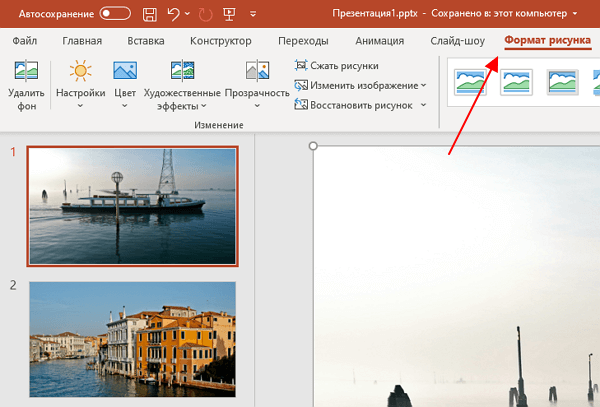
Чтобы воспользоваться данным способом нужно выделить любое изображение в презентации и перейти на вкладку « Формат рисунка ».
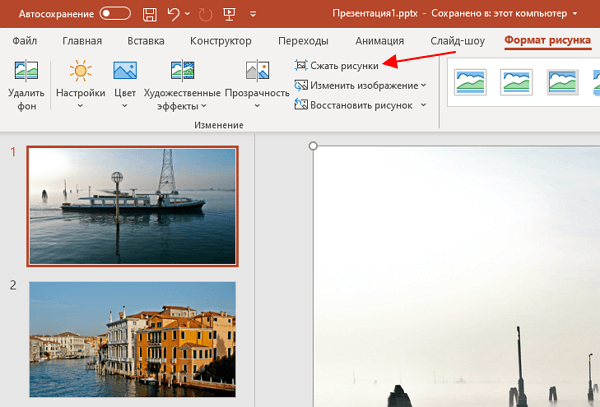
Здесь нужно нажать на кнопку « Сжать рисунки ».
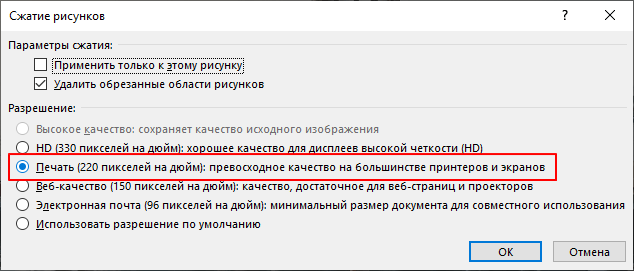
После этого появится окно с настройками сжатия рисунков. Здесь нужно отключить опцию « Применить только к этому рисунку » для того, чтобы изменения применились ко всем изображениям в презентации.
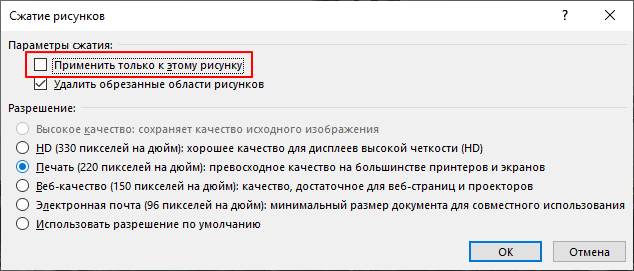
Дальше нужно выбрать разрешение для изображений. Здесь доступно несколько вариантов:
- Высокое качество (исходный размер изображений);
- HD (330 пикселей на дюйм);
- Печать (220 пикселей на дюйм);
- Веб-качество (150 пикселей на дюйм);
- Электронная почта (96 пикселей на дюйм);
- Разрешение по умолчанию .
Чем больше пикселей на дюйм, тем качественней будут изображения и, тем больше будет размер файла презентации PowerPoint. Для большинства ситуаций, лучшим вариантом будет « Печать (220 пикселей на дюйм) » или « Веб-качество (150 пикселей на дюйм) ».
Обратите внимание, сжатие рисунков необратимо. Поэтому перед этой процедурой лучше сделать резервную копию файла, для того чтобы вы могли вернуться к исходному состоянию презентации, если сжатие окажется слишком сильным.
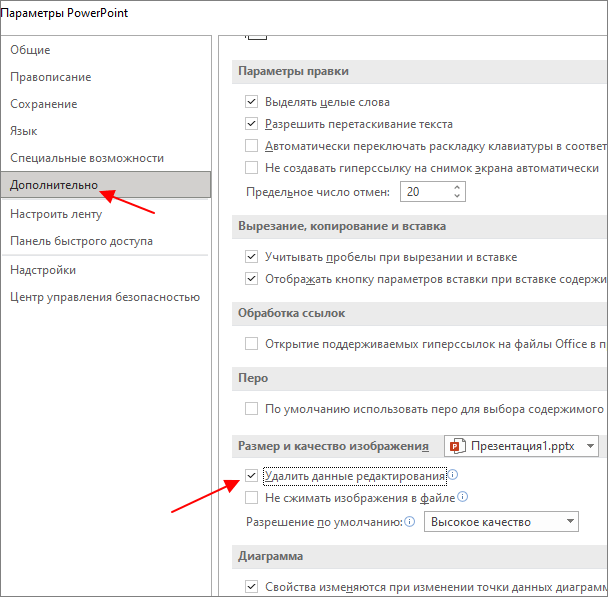
Еще одна возможность немного уменьшить размер файла презентации – это удалить отрезанные части изображений. Этот способ поможет, если вы загружаете в PowerPoint большие изображения и потом обрезаете их при помощи инструмента « Обрезать » на вкладке « Формат рисунка ».
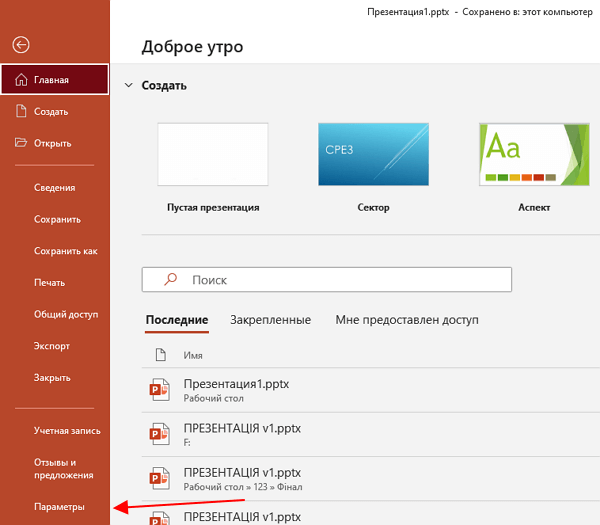
Чтобы удалить отрезанные части изображений нужно открыть меню « Файл » и перейти в « Параметры ».
Дальше нужно перейти в раздел « Дополнительно » и включить опцию « Удалить данные редактирования »
После внесения указанных выше изменений и сохранения презентации, размер файла PowerPoint должен уменьшиться.
Уменьшение размера видео в презентации PowerPoint
Если в презентации имеются видеоролики, то они также сильно влияют на размер файла презентации PowerPoint. Уменьшив вес видео, можно значительно уменьшить размер всего документа.
Для того чтобы воспользоваться этим способом нужно открыть меню « Файл » и перейти в « Сведения ».
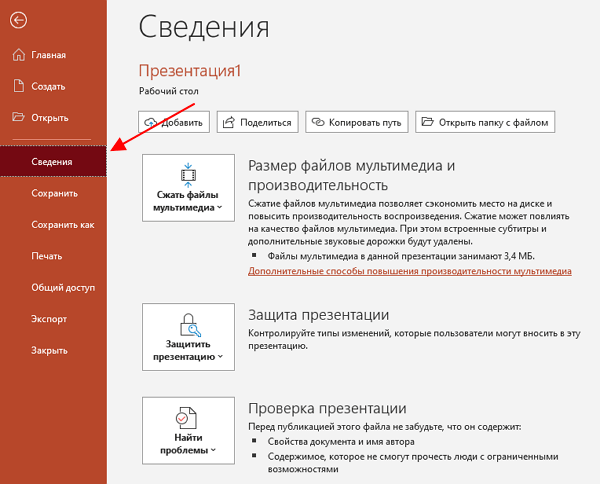
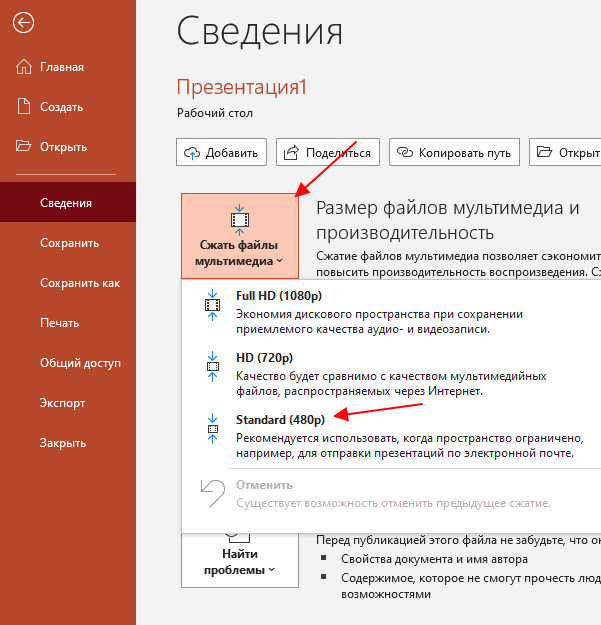
В открывшемся меню будет доступно несколько дополнительных функций. Для того чтобы уменьшить размер видео нужно нажать на кнопку « Сжать файлы мультимедиа » и выбрать подходящее разрешение. Здесь можно выбрать один из вариантов:
- FullHD (1080p)
- HD (720p)
- Standard (480p)
Для большинства ситуаций, лучшим вариантом будет « HD (720p) », если же видео не занимает всю площадь слайда, то можно попробовать и « Standard (480p) ».
Обратите внимание, как и в случае рисунков, сжатие видео необратимо. Поэтому перед началом этой процедуры желательно сделать резервную копию файла, для того чтобы иметь возможность вернуться к исходному состоянию презентации, если сжатие окажется слишком сильным.
После сжатия видео и сохранения презентации, размер файла PowerPoint должен уменьшиться.
- Как добавить и удалить слайд в PowerPoint
- Как вставить музыку в презентацию PowerPoint на все слайды
- Как вставить GIF в презентацию PowerPoint
- Как создать презентацию в PowerPoint: пошаговая инструкция
- Как наложить музыку на все слайды презентации в PowerPoint
Создатель сайта comp-security.net, автор более 2000 статей о ремонте компьютеров, работе с программами, настройке операционных систем.
Задайте вопрос в комментариях под статьей или на странице «Задать вопрос» и вы обязательно получите ответ.
Как уменьшить размер PowerPoint

Презентации PowerPoint, как правило, содержат большое количество изображений, видео, GIF-файлов, диаграмм и другого визуального контента. Это делает сохраняемые файлы очень большими.
Большие файлы занимают значительный объем дискового пространства и препятствуют отправке файлов по электронной почте. Даже загрузка больших файлов PowerPoint в облачное хранилище, не решит проблем, ведь скачивать, редактировать и запускать большие файлы еще то «удовольствие». Чтобы получить максимальную производительность при работе с файлов PowerPoint, необходимо контролировать размер документа. Существует множество различных способов уменьшить размер PowerPoint.
Как уменьшить размер PowerPoint
В этой статье я собрал все возможные и действующие методы уменьшения размера PowerPoint. Начнем по порядку от самого просто и базисного к сложному.
Используйте сторонний редактор для редактирования изображений
Несмотря на то, что PowerPoint дает возможность редактировать изображения презентации в программе, он добавляет дополнительные (иногда лишние) фрагменты информации. Например, если вы измените цвет изображения на черно-белый, файл все равно будет содержать цветное изображение. Если вы редактируете много изображений в PowerPoint, вы можете добавить совсем немного дополнительных данных.
Чтобы внести изменения в изображение, прежде чем вставлять его в презентацию используйте какой-нибудь внешний редактор изображений. Это может быть и Photoshop или какой-нибудь онлайн-редактор изображений. Если вы добавите все изображения до того, как внесете какие-либо изменения, вы можете изменить настройку в PowerPoint, которая не будет добавлять дополнительную информацию.
1. Нажмите «Файл» —> «Сведения».
2. Нажмите «Проверка презентации».
3. Выберите «Инспектор документов».
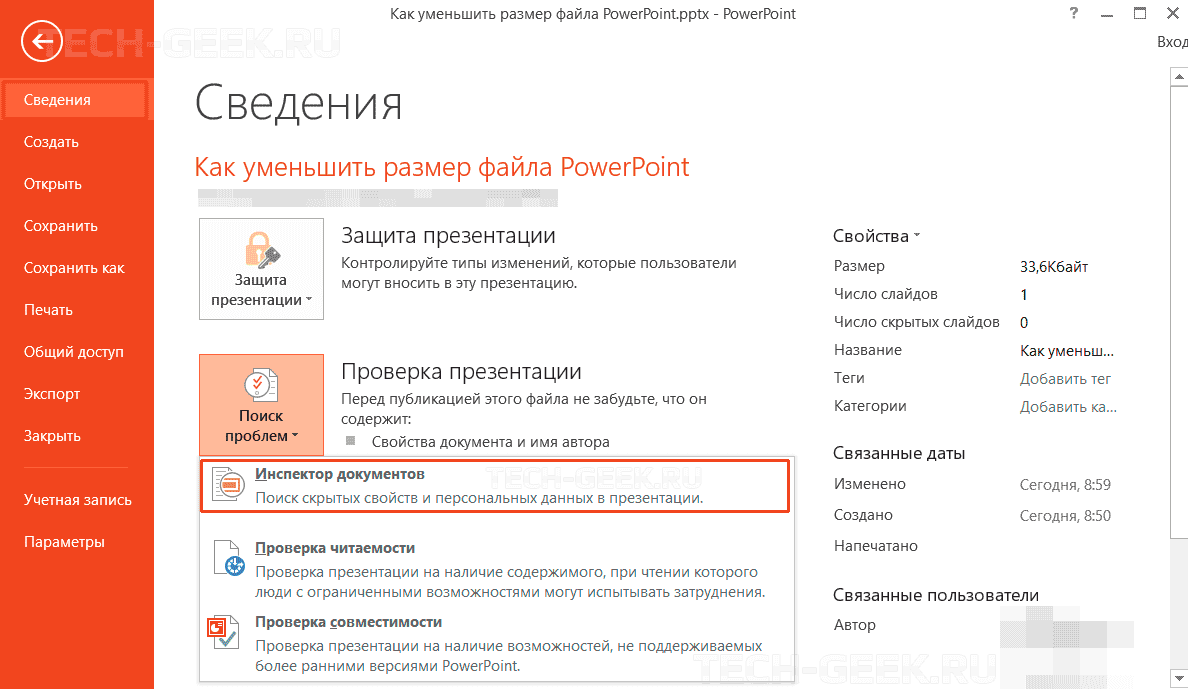
4. В окне просмотра документов установите флажки как минимум в следующих полях:
- Комментарии, редакции, версии и аннотации
- Свойства документа и личная информация
- Невидимый контент
- Скрытый текст
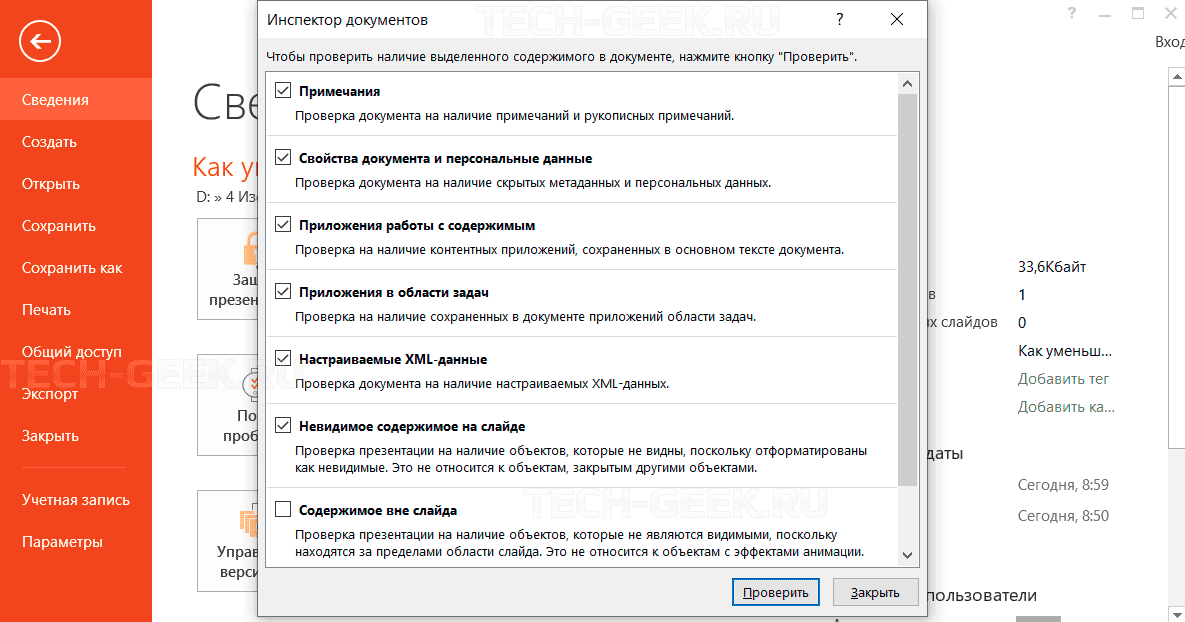
5. Нажмите «Проверить».
6. После завершения проверки нажмите «Удалить все», чтобы удалить дополнительную информацию, добавленную посредством редактирования изображений.
Уменьшите размер PowerPoint с помощь функцию «Сжать рисунки»
Поскольку изображения занимают много места в презентации PowerPoint, необходимо убедиться, что они настолько малы, насколько это возможно. Для этого нужно либо сжать все изображения, либо те, которые занимают большой размер.
1. Нажмите на вкладку «Файл» и выберите «Обзор».
2. Нажмите «Сервис» в раскрывающемся списке «Сжать рисунки».
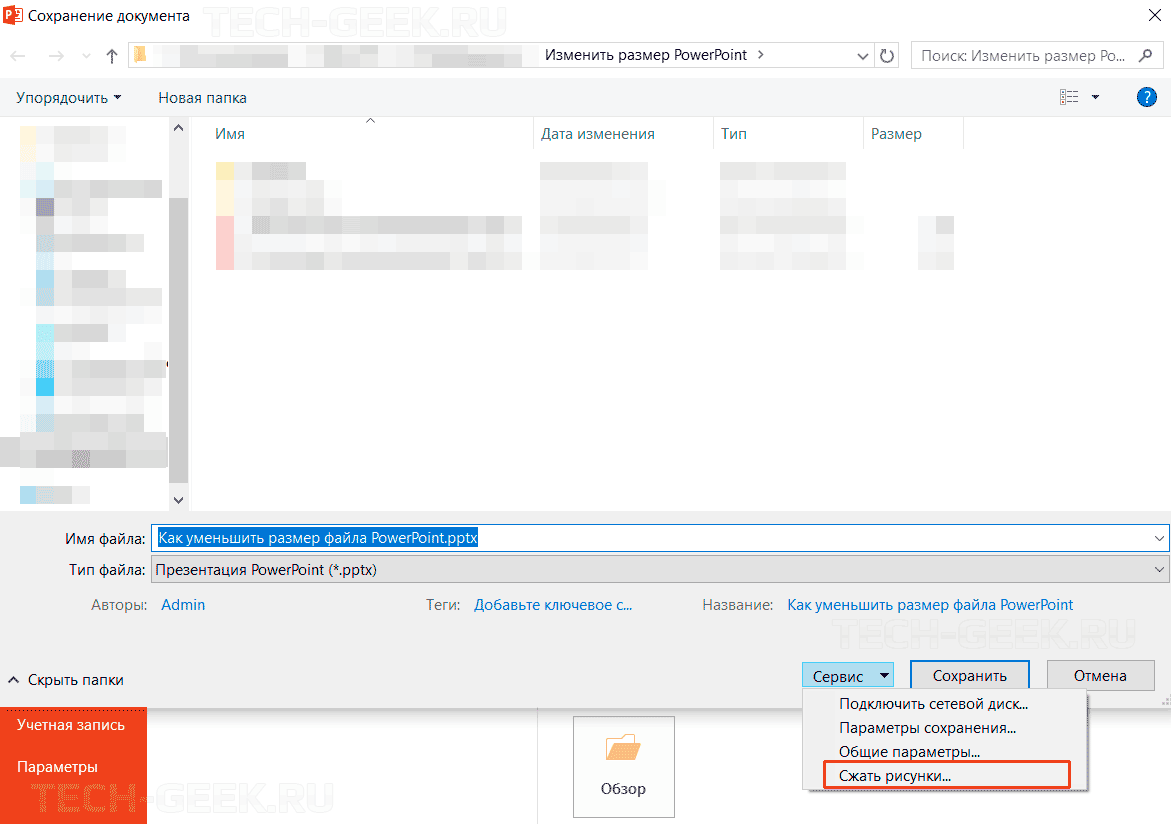
5. В поле «Сжать рисунки» выберите нужное разрешение. (150 пикселей на дюйм) Убедитесь, что установлен флажок «Удалить обрезанные области рисунков».
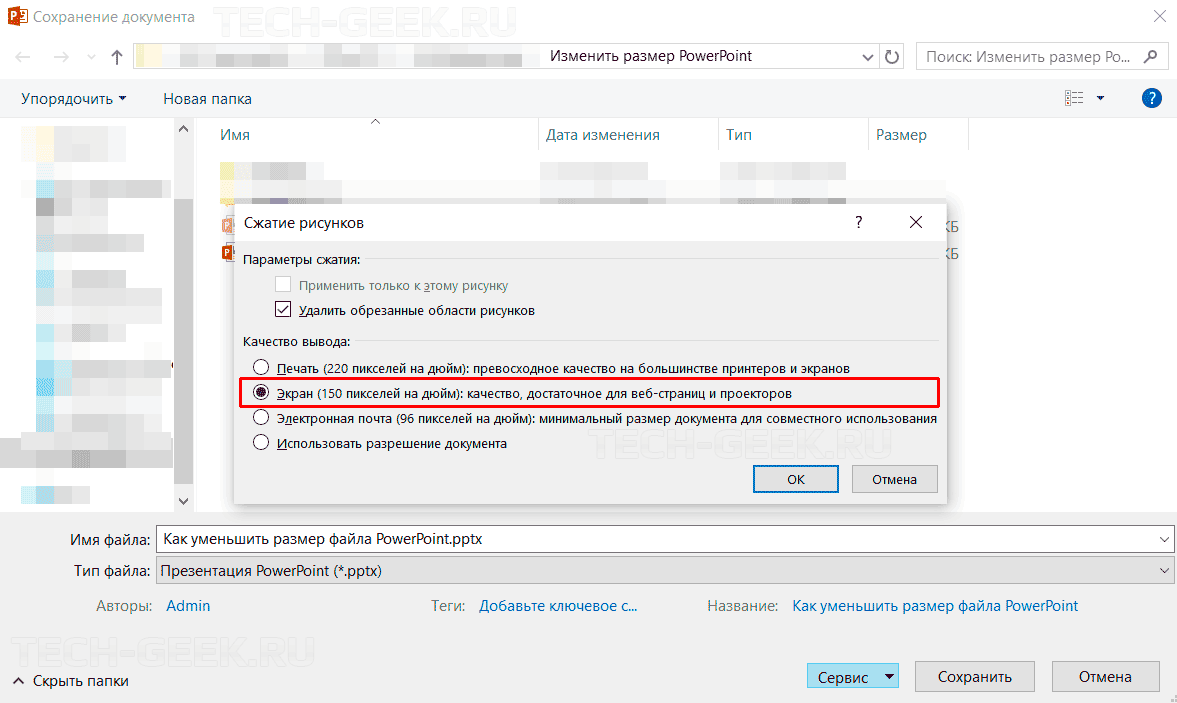
6. Нажмите «ОК».
Чтобы сжать только определенные изображения в презентации:
1. Нажмите на изображение, которое вы хотите сжать.
2. На ленте меню перейдите на вкладку «Инструменты изображения» —> «Формат». Нажмите «Сжать рисунки».
3. В появившемся окне выберите предпочитаемое разрешение в нижней части окна.
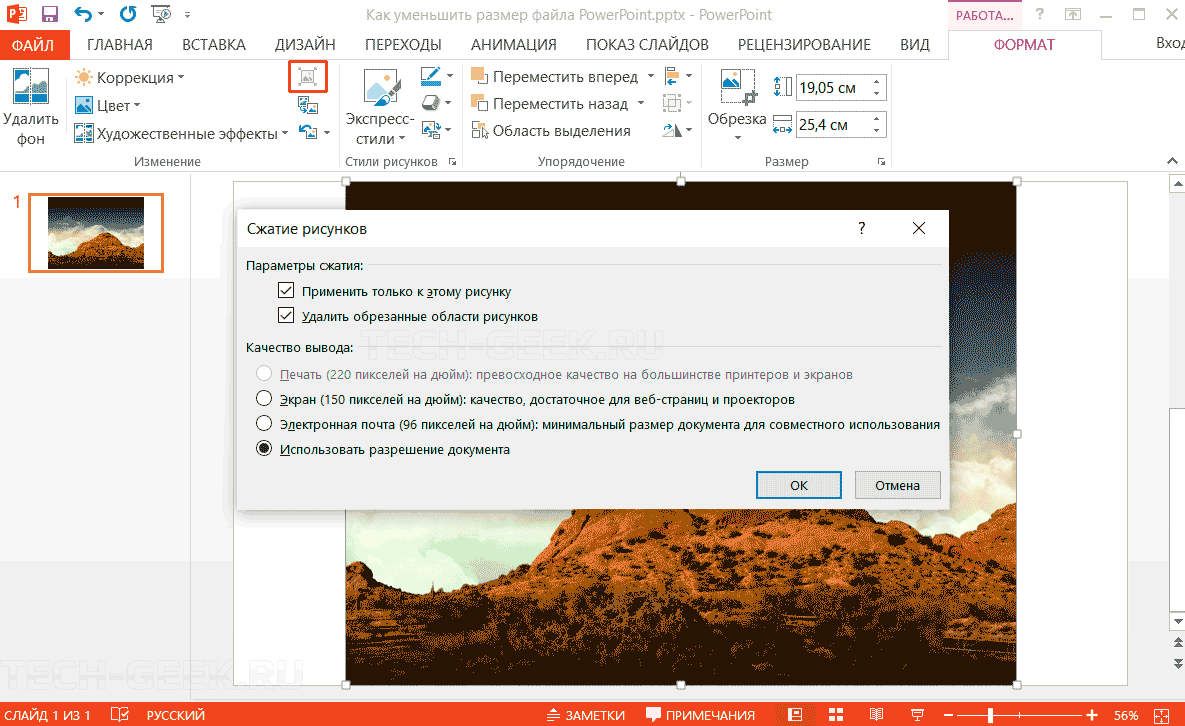
4. Убедитесь, что установлен флажок «Удалить обрезанные области изображений».
5. Нажмите «ОК».
Подбирайте оптимальные по размеру изображения
Сжатие изображений — это хороший способ уменьшения размера файла PowerPoint, но эта операция может ухудшить качество изображений. Если вам важно качество, тогда по минимуму сжимайте фотографии, но вместе с этим подбирайте для презентации оптимальный размер изображений.

В идеале изображения должны иметь разрешение не больше 1920×1080 а размер не более 300 − 400 килобайт. Стандартное разрешение для большинства современных мониторов компьютера и проекторов — 1920×1080 пикселей. Если изображение не будет занимать весь слайд, оно может быть еще меньше. К примеру, если вам необходимо вставить изображение примерно на четверть слайда, то разрешение используемой фотографии или рисунка должно быть порядка 800×600 пикселей. Изображение не должно быть больше 800×600, если оно не занимает весь слайд
Добавляйте изображения с помощью «Вставить изображение»
Если вы копируете и вставляете изображения в слайд-шоу, используя комбинацию клавиш «Ctrl + C и Ctrl + V» или перетаскивая их, PowerPoint может изменить формат этих изображений на BMP. Этот формат изображений намного больше, чем тоже самое изображение в формате JPG.
Вставьте изображения с помощью параметра «Вставить изображение» в меню PowerPoint.
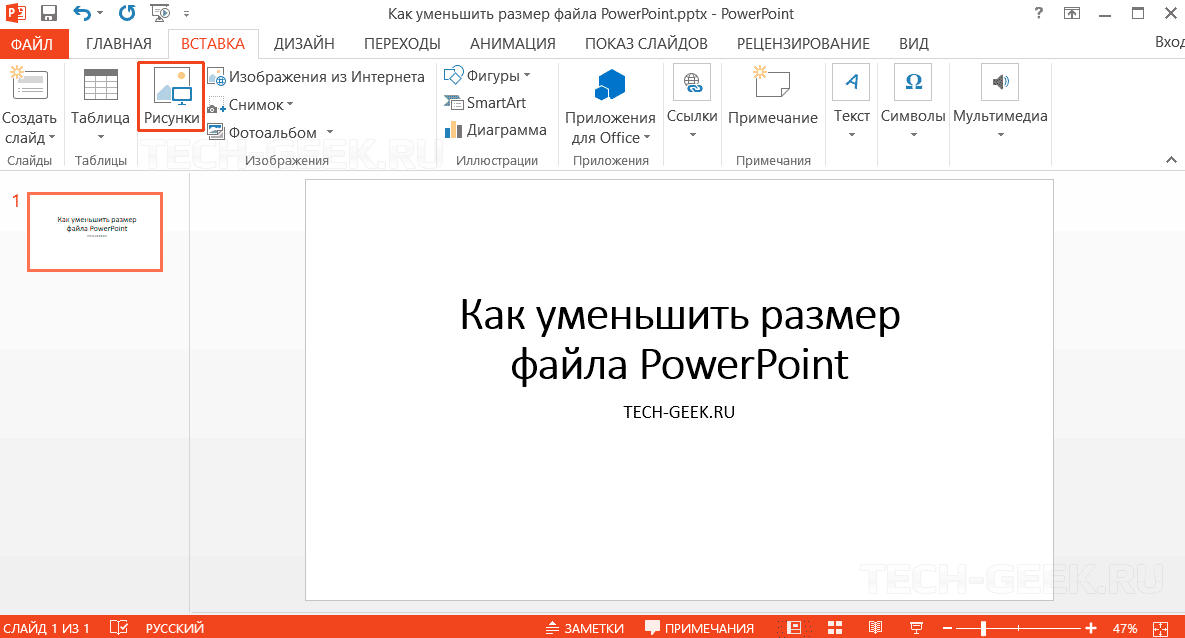
Изображение останется в своем первоначальном формате, возможно сохраняя некоторые дополнительные данные.
Не добавляйте специальные шрифты в презентацию
Встраивание шрифтов включает в себя специальные шрифты в презентации как часть документа. Если шрифт не имеет особого значения для темы презентации, рассмотрите возможность использования стандартных шрифтов и отключите возможность их встраивания.
1. Откройте вкладку «Файл» и нажмите «Параметры».
2. В окне параметров нажмите на вкладку Сохранить. Снимите флажок «Вставить шрифты в файл».

3. Нажмите «ОК».
Используйте ссылки на видео вместо самого видео
Если вы не отправляете презентацию кому-то другому, вы можете сохранить большой объем данных, ссылаясь на видео, а не встраивая их. Перейдите на вкладку «Вставка» и нажмите кнопку «Мультимедиа», чтобы просмотреть параметры.
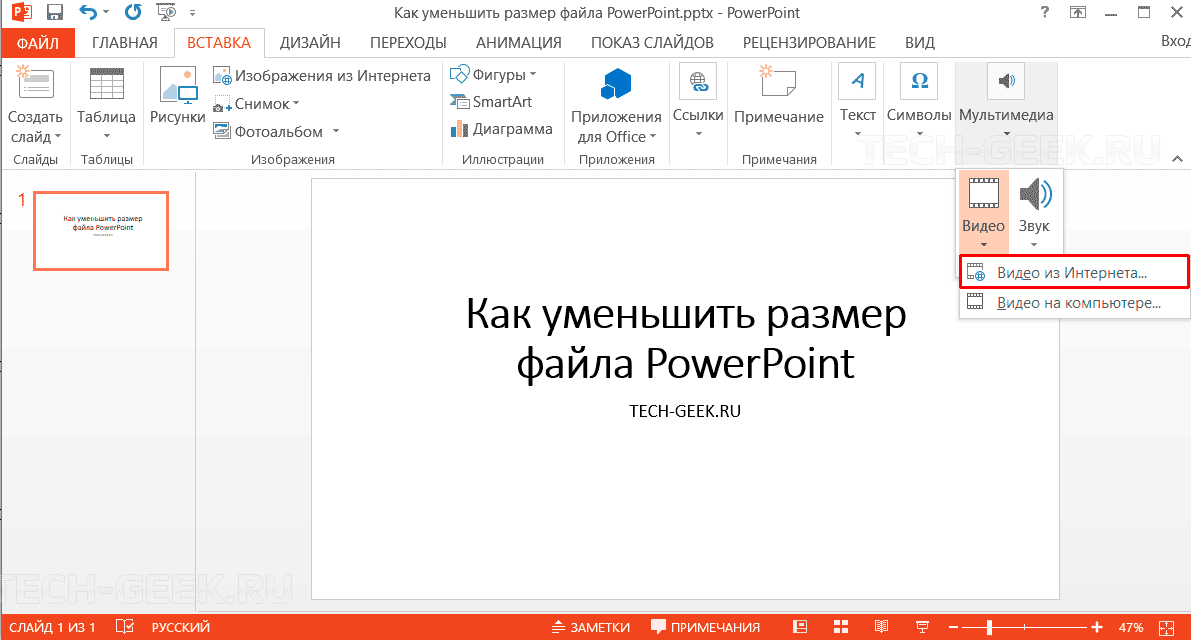
Включите сжатие медиа-файлов для уменьшения размера PowerPoint
Наконец, чтобы максимально уменьшить размер презентации, сожмите медиа-файлы, используя меню файлов.
1. Нажмите «Файл» —> «Сведения».
2. Нажмите на «Размер носителя и производительность».
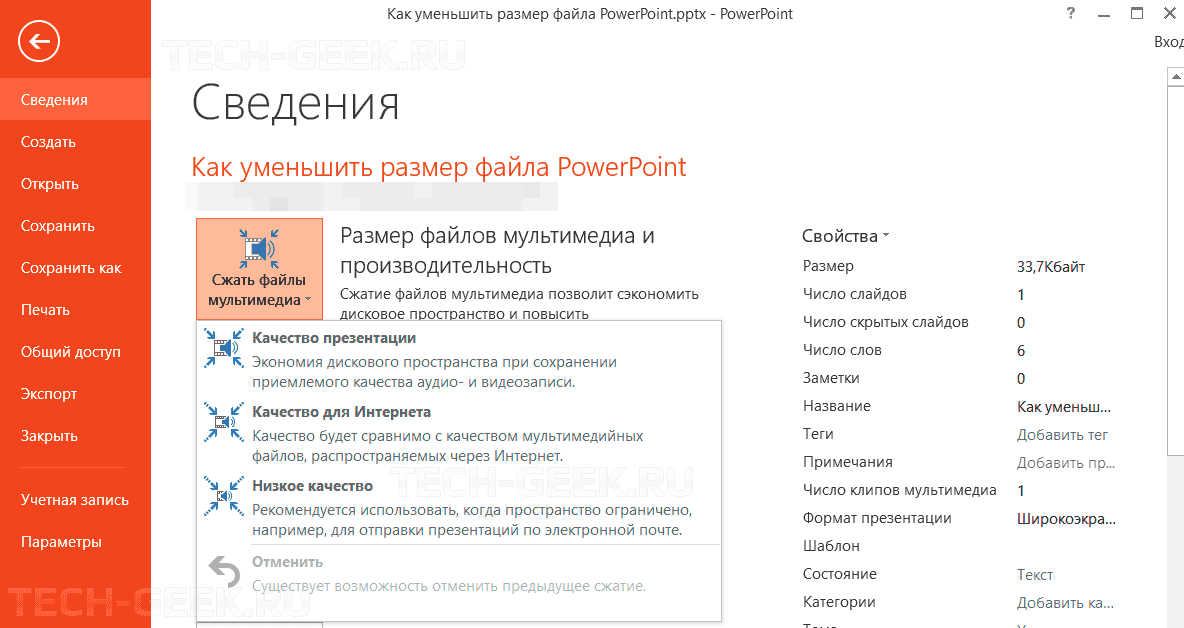
3. Выберите качество, которое вы хотите. Интернет-качество обычно достаточно для большинства презентаций.
4. После выбора нужного качества начинается сжатие.
Заключение
В следующий раз, когда вам нужно будет создать презентацию PowerPoint, чтобы поделиться с другими, выполните некоторые или все эти шаги, чтобы обеспечить меньший размер файла. Он будет работать более плавно и будет легче отправлять в электронном виде.
Как уменьшить презентацию PowerPoint — минимизируем вес файла
 Microsoft PowerPoint
Безусловно, самый простой способ — это сохранить презентацию в формате PDF. Более сложный и долгий — заранее уменьшать объем всех элементов презентации (обрезать и уменьшать изображения, ухудшать качество аудио и пр.).
Но что если презентация нужна нам именно в формате PPT/PPTX, а материалы мы заранее не уменьшали?