
Иногда пользователи сталкиваются с ситуациями, когда им нужна флешка на 1-2 гигабайта, а в магазине таких устройств днём с огнём не сыщешь. Вот не жрёт старая прошедшая огонь и воду магнитола более объёмные USB-носители, хоть тресни! Даже, неоднократно, читал темы на барахолках, где люди ищут такие малообъёмные флешки.
Если дело касается карт-памяти, то уменьшить объём диска, можно только на уровне файловой системы, с помощью простых и незамысловатых утилит.
Когда дело косается USB-флешкек, то в подавляющем большинстве случаев, для них у меня на сайте USBDev, имеются производственные утилиты. С их помощью, можно перепрошить USB-контроллер таким образом, чтобы в его объёме было требуемое вами значение. Таким образом, для флеш-устройств с интерфейсом USB, можно применять, как инструменты, работающие с файловой системой, так и так называемые программы для прошивки.
Какой из них использовать вам? Здесь сложно однозначно сказать, т.к. для некоторых флешек, риск запороть дело прошивкой, исключать не стоит. Для примера, пытаться прошить монолитную флешку, это игры с огнём, а Phison–монолит, тем более. Если говорить про меня, то я бы несомненно стремился перепрошить флешку, но прежде бы погуглил, на тему наличия для неё специального софта.
НА УРОВНЕ ПРОШИВКИ КОНТРОЛЛЕРА
В зависимости от модели контроллера, можно применять различные утилиты и техники прошивки.
Например, это может быть, как банальная прошивка флешки в заниженный объём, указанный в настройках прошивальщика. Так и разбивка объёма флешки, на два раздела, один из которых виден всегда, а на второй можно переключиться только, имея специальную софтину, от компании разработчика железа. Какой из них использовать, зависит, как от целей, так и от работоспособности методики.
Я конечно в данной статье, не собираюсь учить вас шить флешки, для этого на USBDev, можно найти кучу отдельных материалов. Считаю нужным заскринить и кратко описать лишь настройки, связанные с обрезанием флешек, для трёх популярных производителей USB-контроллеров.
ALCOR
Самый простой и безотказный вариант — это применение QCTOOL, т.к. имеющие версии охватывают большой спектр моделей контроллеров, без необходимости нудного подбора дистрибутивов AlcorMP.

В настройках Alcor QCTool V1.1.0.24 (20160322), на вкладке Modify Options, активируем параметр Reset UFD и забиваем нужное вам значение в Fix Capacity.
PHISON
В случае использования производственного комплекса Phison MPALL, в области настроек Preformat, ищем параметр Target Capacity и указываем там своё значение.

SMI
В прошивальщике SMI MPTool, можно задействовать несколько способов для понижения объёма флеш-памяти. Самый удобный и что главное точный (задаётся конкретный объём), на мой взгляд это использование режима BIN Level на странице Capacity Setting в настройках утилиты. После переключение на него, станет доступен параметр StaticSize, а через кнопку Set можно будет вбить объём в мегабайтах.

НА УРОВНЕ ФАЙЛОВОЙ СИСТЕМЫ
Суть всех их примерно одинаковая, они уменьшают объём имеющегося тома на флешке, остальное выкидывая в не размеченную область.

Здесь софтины можно перечислять бесконечно, я даже пренебрег всем известным отечественным продуктом Acronis Disk Director.
MYDISKFIX
Главным образом, утилита MyDiskFix alpha2, применяется для лечения поддельных флешек, в тех случаях, когда нету подходящего сервисного ПО.

Все манипуляции сводятся к переключению в LowLevel-режим и указанию нужного количества секторов, которые определят объём флешки. Можно писать набум, если лень считать…
PARAGON
Paragon Partition Manager – один и десятков редакторов дисков, выбранный случайным образом.

Принцип во всех схожий, выбираем диск, тащим ползунок и в завершении щелкаем кнопку применить изменения.
DISKPART
DISKPART – встроенная в Windows, консольная утилита, для управления дисками. Запускать обязательно следует с правами администратора.
Все необходимые команды показаны на скриншоте и подчеркнуты жирной красной чертой, для большей наглядности.

Кратко прокомментирую весь рабочий процесс. Первая команда list volume, выводит список разделов, из которых следует выбрать нашу флешку.
По объёму и метке, я без проблем её вычислил и следующей командой select volume 6, указал программе, что мне нужен том номер 6.
Далее удаляю том командой delete volume.
Произвожу очистку диска командой clean.
Теперь нам предстоит создать раздел и задать ему конкретный объём, указанный в мегабайтах. Например, я забил 1300МБ:
create part primary size=1300
Далее форматирую его в файловую систему FAT и присваиваю метку USBDEV, но вы можете выставить свои значения данных параметров.
format fs=fat label=usbdev quick
Чтобы завершить работу с программой DiskPart, введите команду exit.
PS: Использовалось приложение DiskPart, встроенное в операционную систему Windows 7 SP1.
Всем привет.
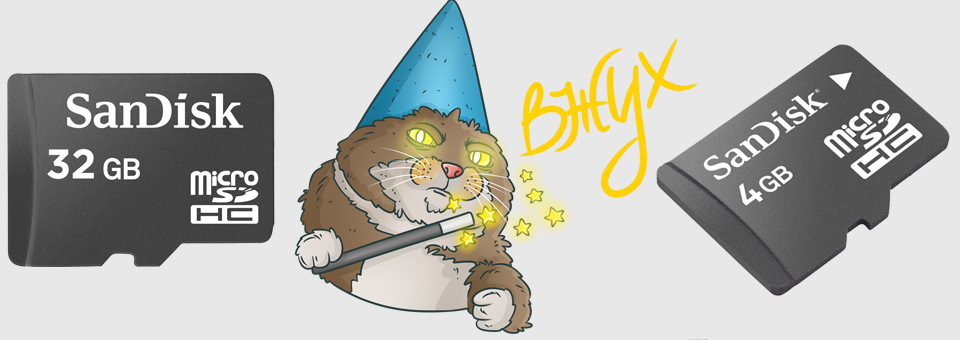
Купил я себе недавно MicroSD на 32Gb, вставил ее в регистратор, тот предложил мне её форматнуть, но что-то пошло не так.
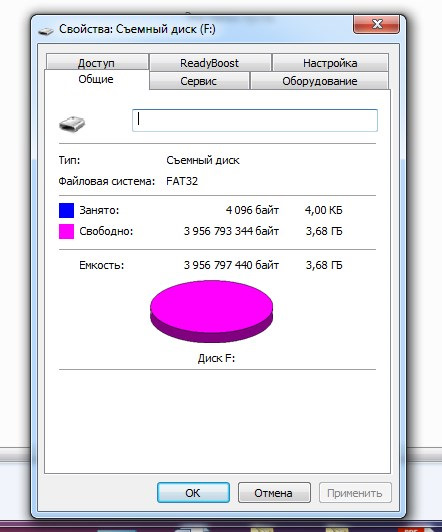
Флешка из 32Gb превратилась условно в 4Gb
Программ для работы с флешками превеликое множество.
Но в этой статья мы будем восстанавливать исходный объем исключительно штатными средствами Windows.
Погнали:
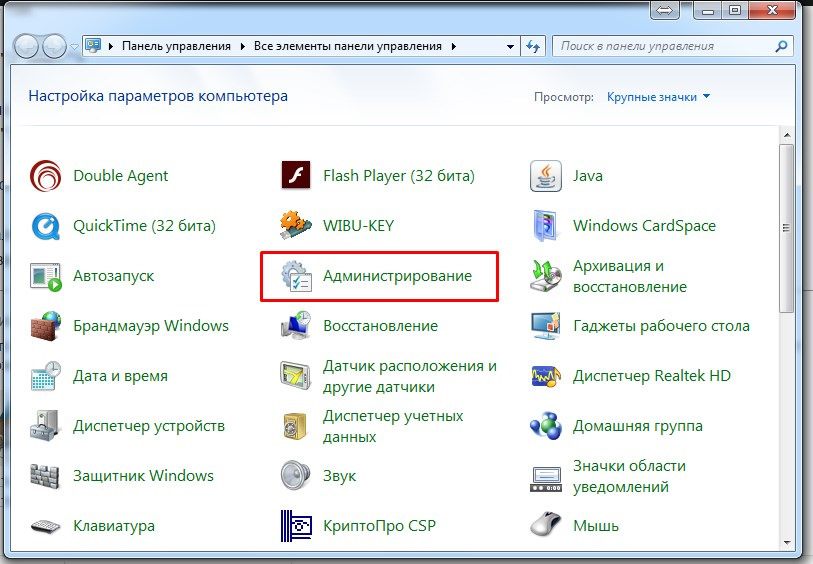
1. Открываем панель управления и выбираем «Администрирование», ну или просто в строке поиска Пуск пишем «Администрирование».
2. Кликаем на «Управление компьютером».
3. Кликаем в левом столбике на «Управление дисками»
Видим что флешка (у меня это диск F:), «поделена» на две части. Половина занята активным разделом, и половина флешки просто не размечена. Кликаем на активном разделе и видим грустную картину — мы не можем ни удалить этот раздел, ни расширить его на весь объем флешки.
4. Нажимаем на клавиатуре комбинацию клавиш Win+R и в появившемся окне «Выполнить» пишем CMD
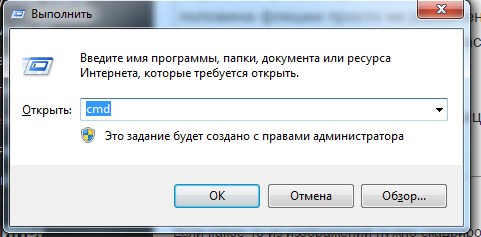
В открывшемся черном окне вводим команду diskpart и нажимаем Enter. «Откроется» утилита для работы с дисками(просто увидите в том же окне строчку «DISKPART>»), которая может больше чем стандартный интерфейс Windows.
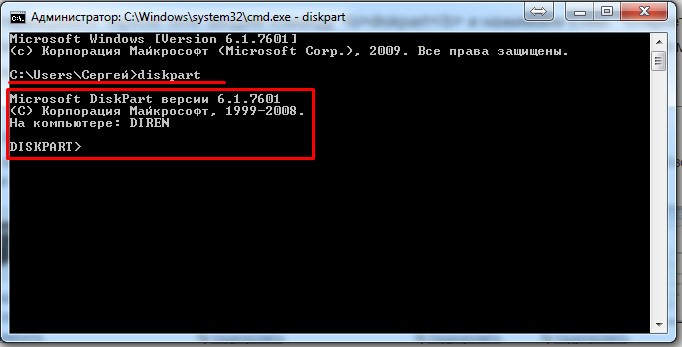
5. Затем вводим команду LIST disk и наживаем Enter. Вы увидите список подключенных к вашему компьютеру дисков. Теперь самый важный момент, вам нужно понять какой из дисков ваша «похудевшая» флешка. Лучший ориентир — объём (тот что должен быть в оригинале). Чтобы упростить себе задачу извлеките все остальные съемные носители из своего компьютера — карточки памяти в кардридере, USB-флешки, внешние жесткие диски и т.п. Так этот список будет значительно меньше.
Итак, смотрим на список и ищем свою флешку. Моя на 32Gb, и из списка под этот объем подходит только Диск5, Диск0 явно больше и это основной мой хард.
6. Далее вводим команду SELECT disk=5 и нажимаем Enter
Появится сообщение «Выбран диск 5.»
Далее я удалю все разделы с диска и следовательно все данные что есть на диске пропадут. Если на вашей флешке есть что-то, что вы хотите сохранить, то самое время это сделать.
7. Вводим команду CLEAN и нажимаем Enter.
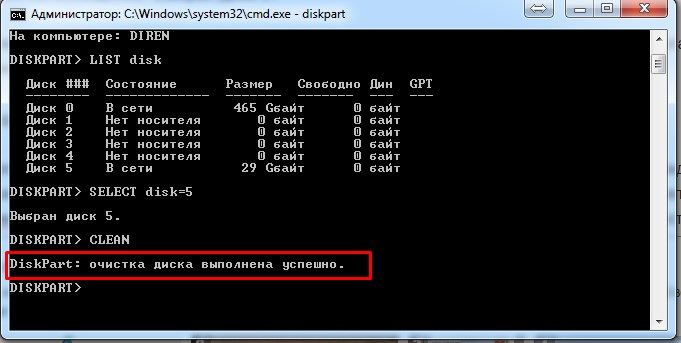
Программа сообщает что очистка диска выполнена успешно. Переходим обратно в стандартный диспетчер дисков Windows и нажимаем кнопку «Обновить». Мы видим что наша флешка теперь неразмечена.
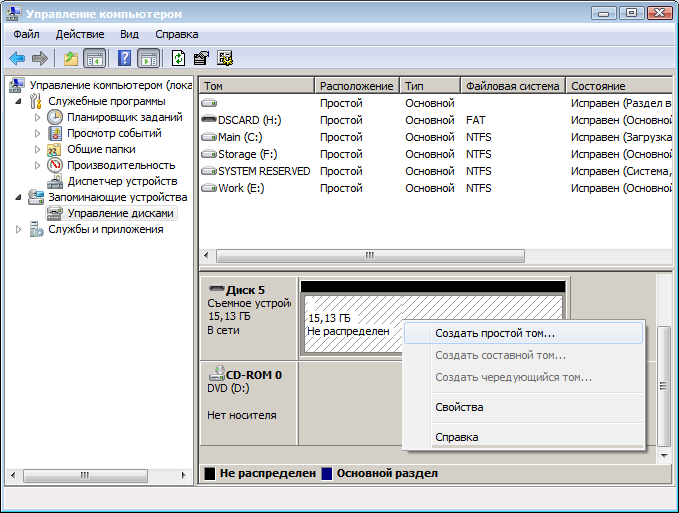
9. Кликаем по неразмеченному месту правой клавишей мышки и выбираем «Создать простой том».
Откроется «Мастер создания простого тома», где вы сами настраиваете свою флешку:
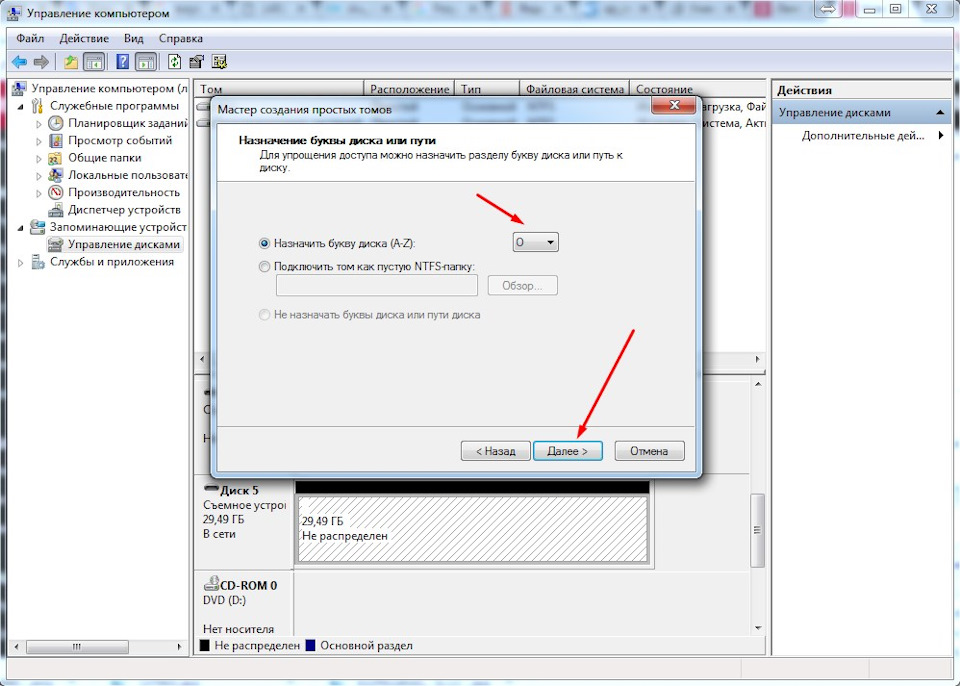
Полный размер
тут можно выбрать букву под которой будет флешка в системе
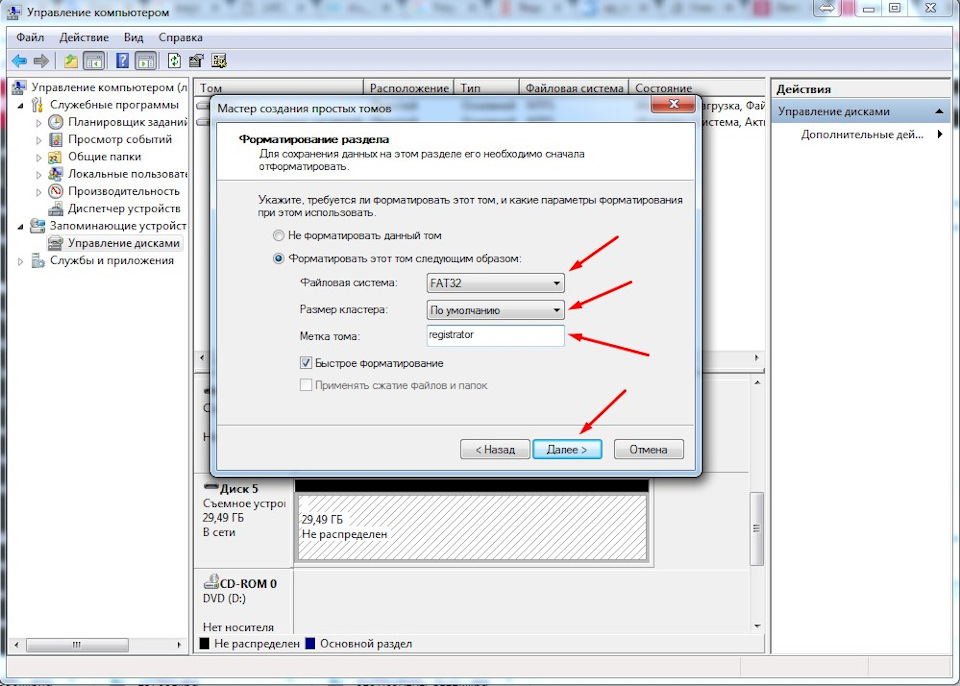
Полный размер
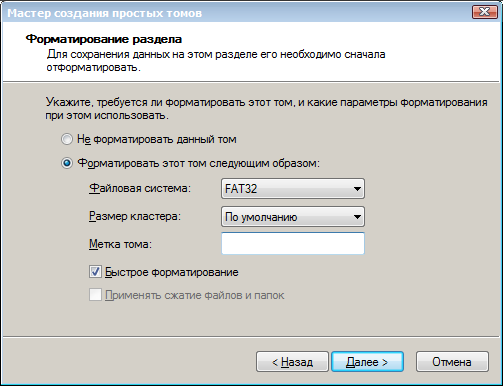
если флешка для камеры то лучше оставить Fat32, размер кластера стандартный, имя тома пишите любое — это будет имя вашей флешки в системе.
В итоге имеем снова живую флешку на весь объем:)
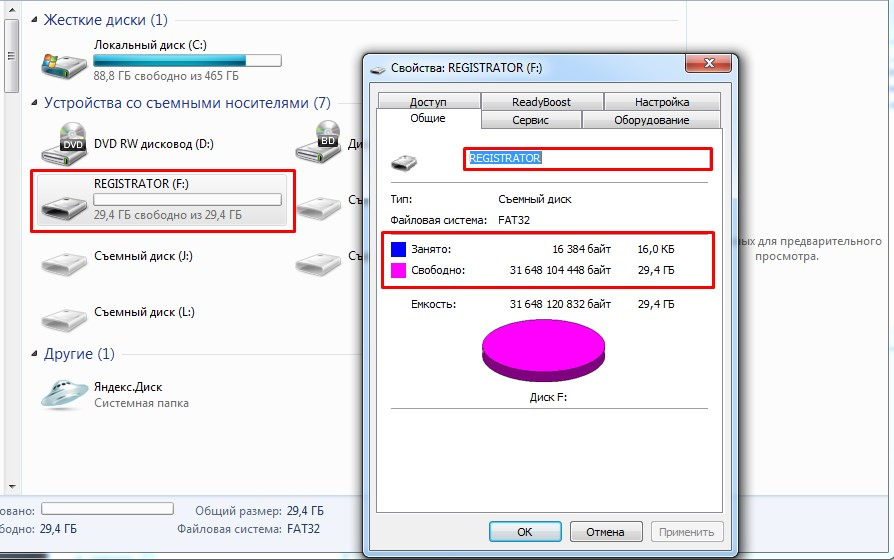
Вот собственно и все:)
Постарался максимально пошагово расписать все моменты.
Надеюсь кому то пригодится и будет полезным.
P.s.: флешка похудела скорей всего из-за непонятного метода форматирования регистратором.
Лайки, репосты приветствуются:)
If your SD card suddenly loses some space and the missing space turn to unallocated, while you cannot extend it with Disk Management and do not know what to do, this article will show you how to extend volume of SD card with a perfect freeware.
Here’s the scenario:
The 14G SD card which is for camera loses about 6G space without knowing the exact reason. After opening Windows 10 built-in Disk Management utility, I found the missing space becomes unallocated, so I was planning to expand the SD to it via the function Extend Volume. But disappointingly, Extend Volume is grayed out, so I really hope somebody could tell me how to extend volume of SD card so as to help me get the lost capacity back.
Why failed: Windows Disk Management utility will not allow you to do SD card partition Windows 10. For example, features like Delete Volume, Shrink Volume, Extend Volume will be grayed out. In fact, up until the Windows 10 Anniversary update, you couldn’t partition a USB or SD card with Disk Management.
See also: Fixed: Disk Management is Unable to Delete Volume on USB Flash Drive
Solution: For situation like this, we suggest you directly download a third-party partition tool which can solve your problem easily. MiniTool Partition Wizard should be the perfect choice. Well then, how to extend volume of SD card by using this program? Please look at the following demo.
MiniTool Partition Wizard is a top partition manager which can help to manage your disk partition easily, so that you can have your disk in an ideal state. For your information, to extend partition of SD card, you can have the free edition of this tool.
Free Download
With the free edition of MiniTool Partition Wizard, there is more than one feature to partition SD card — Extend Partition and Move/Resize Partition. Now you can follow the detailed steps below to have a try.
First of all, please install this program on your computer, and then connect the SD card to computer.
How to extend volume of SD card via Extend Partition.
Step 1: open the program by double clicking on it and then choose Launch Application to enter its main interface.
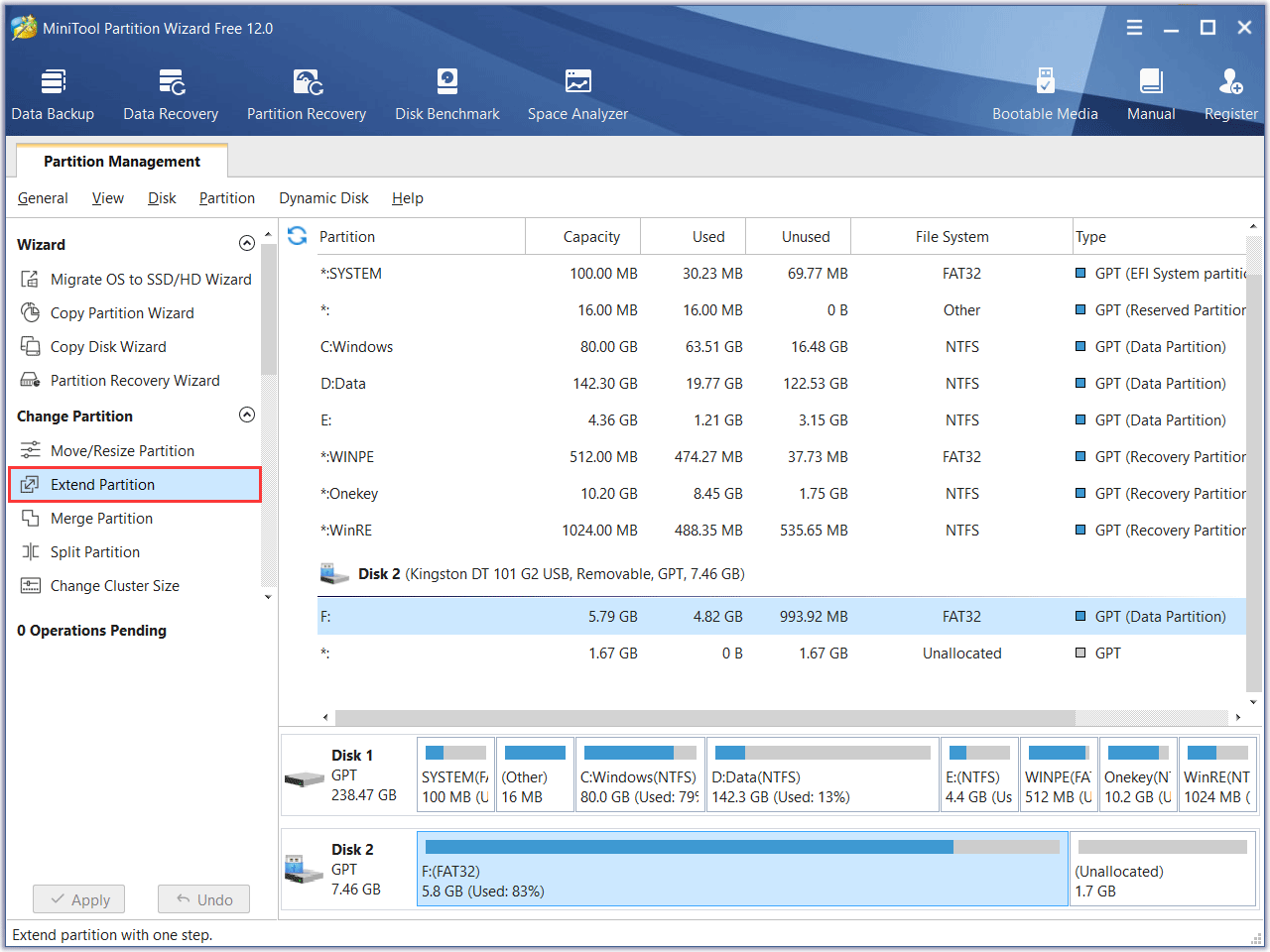
Step 2: in the main interface, choose the SD card partition and then click the Extend Partition from the left action panel under Change Partition. After clicking this function, the Extend Partitionwindow will jump out.
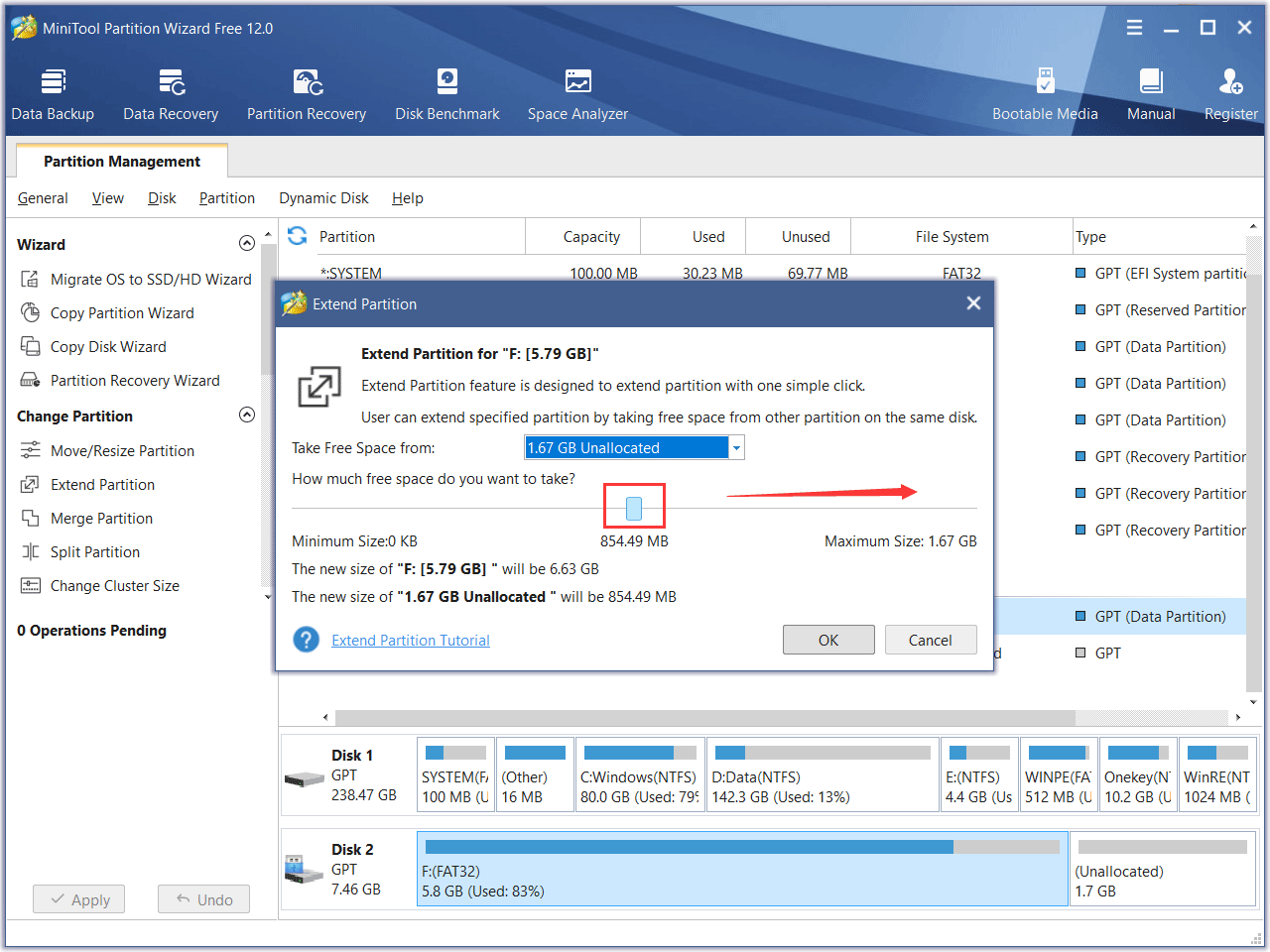
Step 3: in the Extend Partition window, open the drop-down list of Take Free Space from and choose the unallocated space to take free space from. Then, drag the sliding handle rightwards to take up the whole unallocated space. After that, click OK to continue.
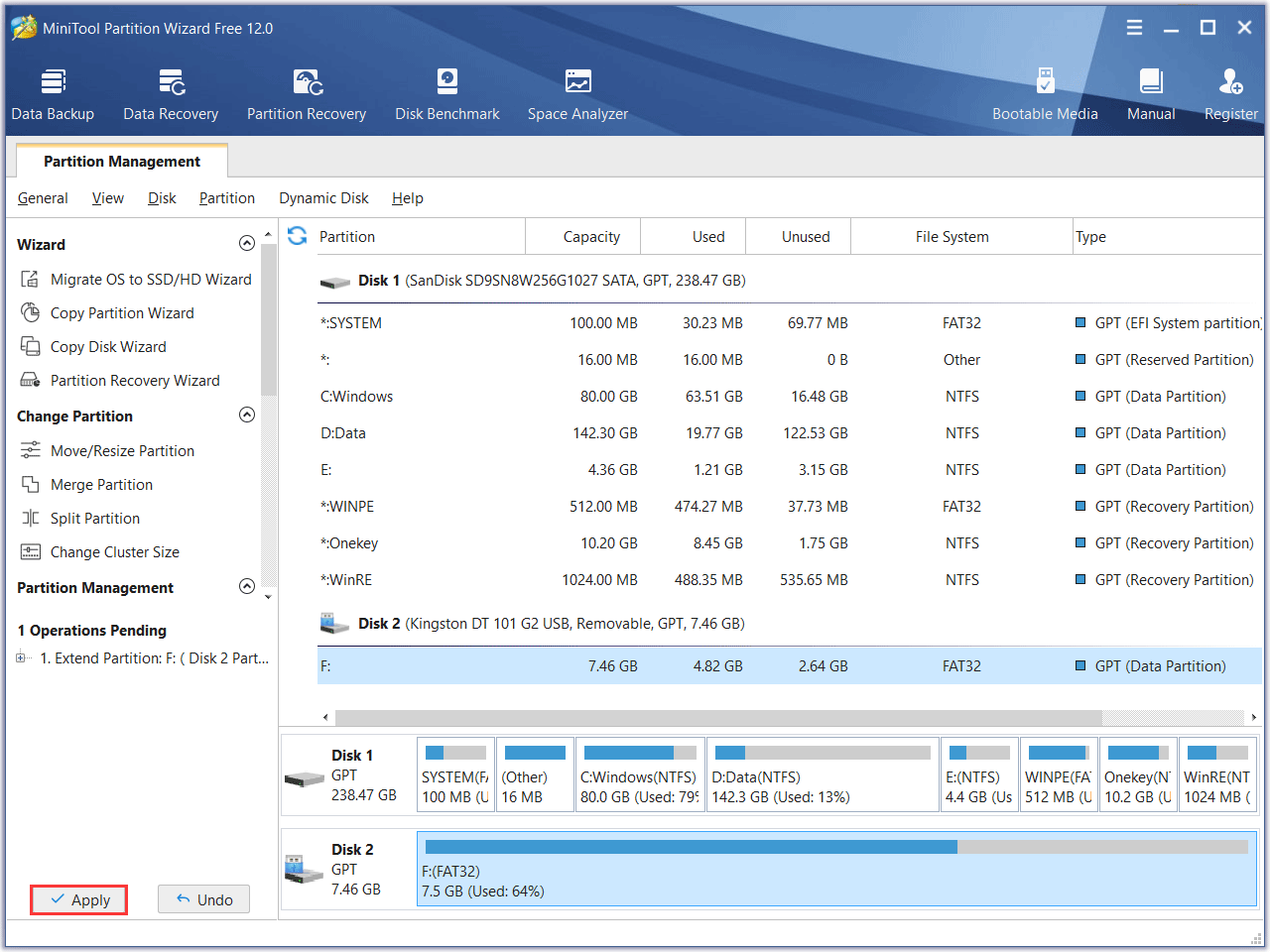
Step 4: after clicking OK, you will be back to the main interface. And you can see the new condition of the SD card. If preview that the result is what you want in mind, you can click Apply to confirm the operation.
How to extend volume of SD card via Move/Resize Partition
As mentioned previously, there is not the only way to expand SD card partition. Besides Extend Partition, Move/Resize Partition can achieve this purpose too. The process of the beginning and the end are the same as the Extend Partition described earlier, so we won’t go into details here.
Step 1: open the software and launch to its main interface.
Step 2: choose the feature Move/Resize Partition.
Step 3: in the Move/Resize Window, you can see the blue handle represents the SD card partition while the blank area means unallocated space.
To extend the SD card partition by taking up the unallocated space, you just need to drag the handle furthest to the right. After that, click OK to go back to the main interface.
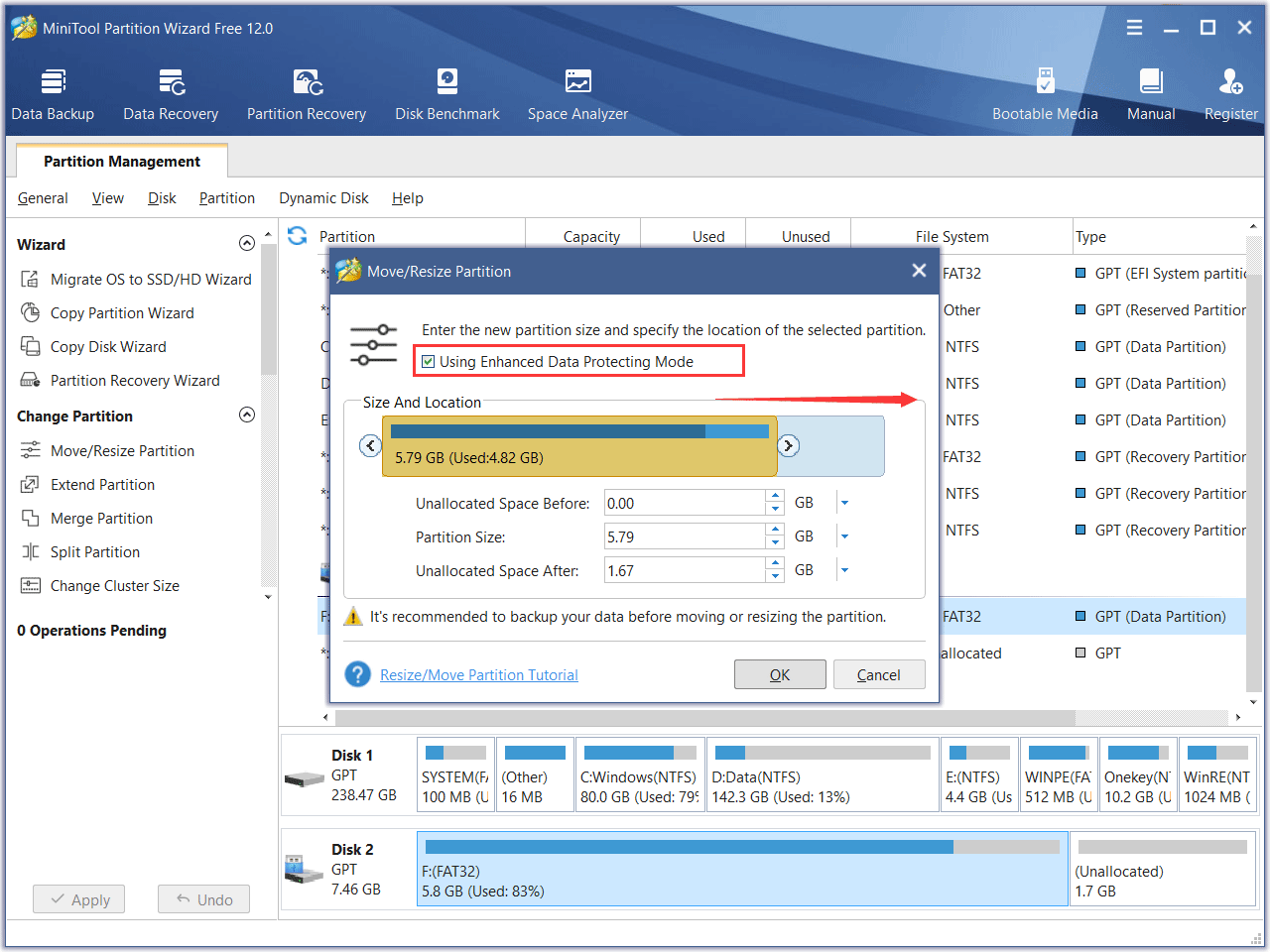
Tips: please keep the Using Enhanced Data Protecting Mode line checked by default since this mode is good for the data safe. In case of data loss, you’d better backup your data before the operation.
To extend partition of SD card, you only need the above operation. But in fact, this feature contains three functions which is moving partition, enlarging partition, and reducing partition. If you are interested, you can find more information in this tutorial: Move/Resize Partition.
Step 4: now in the main interface, you can preview if the SD card becomes what you are wondering. If the result is satisfying, don’t forget to click Apply to save the change.
Now you officially finished the process that expands SD card partition.
In the end, both these two features will not cause bad effects of your data, and you can easily restore your SD card to the original size by extending it, only the key operation process is different. You can choose one depending on which process you prefer.
Click to Tweet
The Last Words
Now do you know how to extend volume of SD card? We believe you have the right answers, after all, you can feel that MiniTool is able to accomplish this task well. And we dare say it is obviously that MiniTool is the best choice since it is easy to operate, safe and free.
In addition, if you have any problems during using MiniTool Partition Wizard, you can connect us via [email protected] to let us know. Meanwhile, if you have any better idea about partition SD card issue, welcome to share with us on the commend zone.
If your SD card suddenly loses some space and the missing space turn to unallocated, while you cannot extend it with Disk Management and do not know what to do, this article will show you how to extend volume of SD card with a perfect freeware.
Here’s the scenario:
The 14G SD card which is for camera loses about 6G space without knowing the exact reason. After opening Windows 10 built-in Disk Management utility, I found the missing space becomes unallocated, so I was planning to expand the SD to it via the function Extend Volume. But disappointingly, Extend Volume is grayed out, so I really hope somebody could tell me how to extend volume of SD card so as to help me get the lost capacity back.
Why failed: Windows Disk Management utility will not allow you to do SD card partition Windows 10. For example, features like Delete Volume, Shrink Volume, Extend Volume will be grayed out. In fact, up until the Windows 10 Anniversary update, you couldn’t partition a USB or SD card with Disk Management.
See also: Fixed: Disk Management is Unable to Delete Volume on USB Flash Drive
Solution: For situation like this, we suggest you directly download a third-party partition tool which can solve your problem easily. MiniTool Partition Wizard should be the perfect choice. Well then, how to extend volume of SD card by using this program? Please look at the following demo.
MiniTool Partition Wizard is a top partition manager which can help to manage your disk partition easily, so that you can have your disk in an ideal state. For your information, to extend partition of SD card, you can have the free edition of this tool.
Free Download
With the free edition of MiniTool Partition Wizard, there is more than one feature to partition SD card — Extend Partition and Move/Resize Partition. Now you can follow the detailed steps below to have a try.
First of all, please install this program on your computer, and then connect the SD card to computer.
How to extend volume of SD card via Extend Partition.
Step 1: open the program by double clicking on it and then choose Launch Application to enter its main interface.
Step 2: in the main interface, choose the SD card partition and then click the Extend Partition from the left action panel under Change Partition. After clicking this function, the Extend Partitionwindow will jump out.
Step 3: in the Extend Partition window, open the drop-down list of Take Free Space from and choose the unallocated space to take free space from. Then, drag the sliding handle rightwards to take up the whole unallocated space. After that, click OK to continue.
Step 4: after clicking OK, you will be back to the main interface. And you can see the new condition of the SD card. If preview that the result is what you want in mind, you can click Apply to confirm the operation.
How to extend volume of SD card via Move/Resize Partition
As mentioned previously, there is not the only way to expand SD card partition. Besides Extend Partition, Move/Resize Partition can achieve this purpose too. The process of the beginning and the end are the same as the Extend Partition described earlier, so we won’t go into details here.
Step 1: open the software and launch to its main interface.
Step 2: choose the feature Move/Resize Partition.
Step 3: in the Move/Resize Window, you can see the blue handle represents the SD card partition while the blank area means unallocated space.
To extend the SD card partition by taking up the unallocated space, you just need to drag the handle furthest to the right. After that, click OK to go back to the main interface.
Tips: please keep the Using Enhanced Data Protecting Mode line checked by default since this mode is good for the data safe. In case of data loss, you’d better backup your data before the operation.
To extend partition of SD card, you only need the above operation. But in fact, this feature contains three functions which is moving partition, enlarging partition, and reducing partition. If you are interested, you can find more information in this tutorial: Move/Resize Partition.
Step 4: now in the main interface, you can preview if the SD card becomes what you are wondering. If the result is satisfying, don’t forget to click Apply to save the change.
Now you officially finished the process that expands SD card partition.
In the end, both these two features will not cause bad effects of your data, and you can easily restore your SD card to the original size by extending it, only the key operation process is different. You can choose one depending on which process you prefer.
Click to Tweet
The Last Words
Now do you know how to extend volume of SD card? We believe you have the right answers, after all, you can feel that MiniTool is able to accomplish this task well. And we dare say it is obviously that MiniTool is the best choice since it is easy to operate, safe and free.
In addition, if you have any problems during using MiniTool Partition Wizard, you can connect us via [email protected] to let us know. Meanwhile, if you have any better idea about partition SD card issue, welcome to share with us on the commend zone.
Уменьшился объем флешки после форматирования или иных действий? Восстановить размер памяти можно в полном объеме. Это касается дисков HDD или SSD.
У друга возникла проблема – после форматирования флешка уменьшилась в объеме. Странное явление, другие внешние накопители форматируются нормально и подобных проблем у него не возникало, собственно у меня такого тоже никогда не было, но другу помочь надо.
В общем, у него есть флешка на 16 Гб и из них осталось 7,5 Гб. Почему такое случилось, сказать, к сожалению, не могу, зато у меня есть решение этой проблемы, вернуть флешке первоначальный объем проще, чем вы думаете и сейчас мы этим займемся.
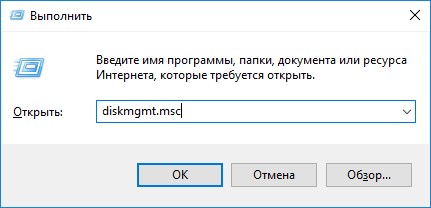
Давайте для начала посмотрим, что у нас есть в утилите «Управление дисками». Чтобы туда попасть нужно открыть окно «Выполнить», путем нажатия клавиш Win+R и ввода команды diskmgmt.msc.
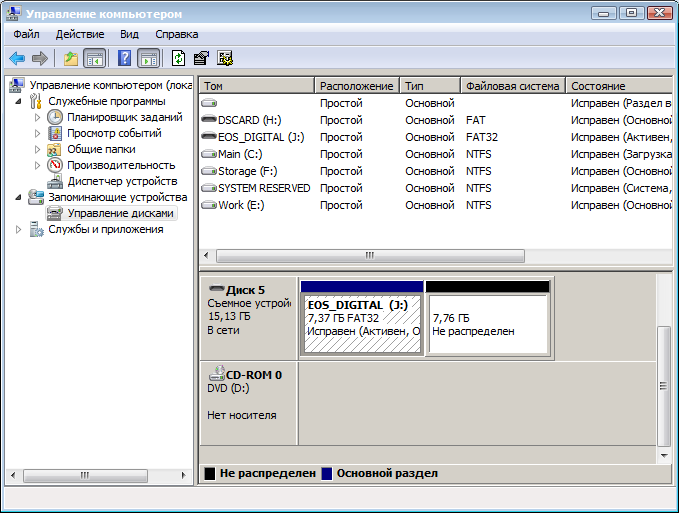
Как только вы попали в утилиту смотрим. Там у нас есть диск на 15 Гб, то есть это и есть наша флешка на 16 Гб. Сразу скажу, что производители указывают фактически больший, объем памяти на упаковке, чем есть на самом деле.
Как видим, флешка у нас разделена и часть области не распределена. Если щелкнуть по любому разделу этой флешки, то мы не можем ни расширить том, не удалить, ни сделать раздел активным. По неразмеченной области тоже самое, мы не можем создать простой том.
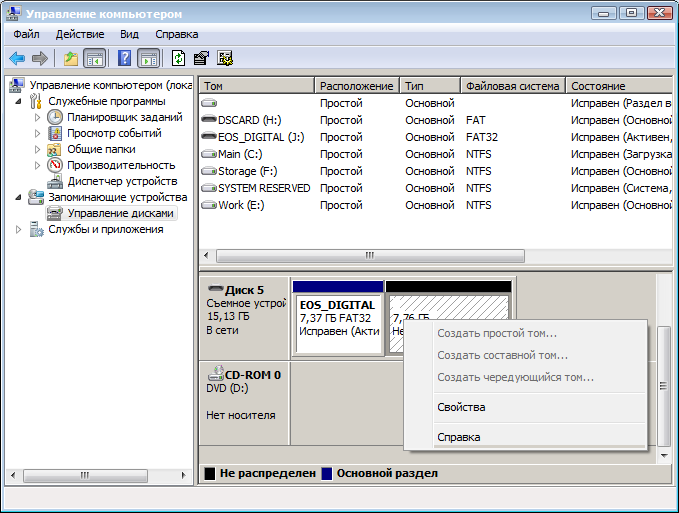
Печальна картина, но что-то надо делать. Поэтому, давайте уже приступать к ремонту нашей флешки.
Уменьшился размер флешки – как восстановить объём
Для начала откройте обычную командную строку. Для этого снова откройте окно «Выполнить» и введите туда команду cmd, либо, если у вас Windows 10 вы можете нажать правой кнопкой мыши по Пуску выбрать соответствующий вариант.
В командой строке вводим не раз спасавшую нас команду diskpart. Теперь мы можем работать с дисками покруче, чем в обычной утилите управления дисками.
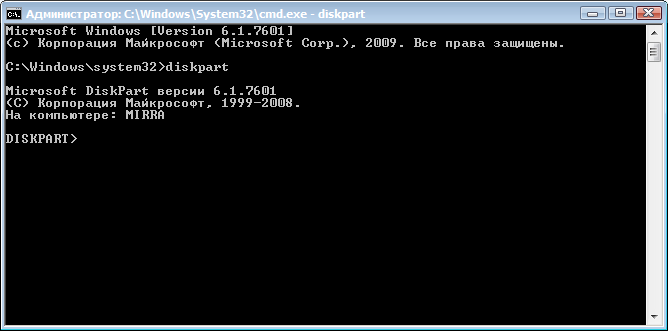
Теперь вводим команду list disk, которая отображает все диски, подключенные к компьютеру. Тут самое главное определить, какой номер диска является нашей проблемной флешкой, смотреть мы будем на объем.
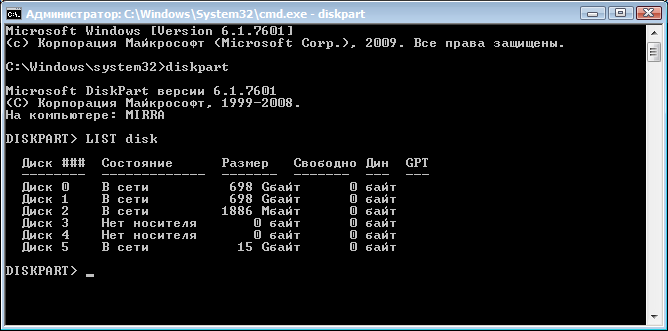
Допустим у нас к компьютеру подключено много всякого: диски, флешки, кардридеры и прочее. Если судить по скриншоту выше, то наша флешка – это диск 5, так как, первые два диска слишком велики по объему, два диска вообще не имеют носителя, другой диск имеет объем 1886 Мб, что намного ниже, чем наша флешка.
Как только вы определились с номером флешки, то в командной строке вводим следующую команду:
select disk = 5
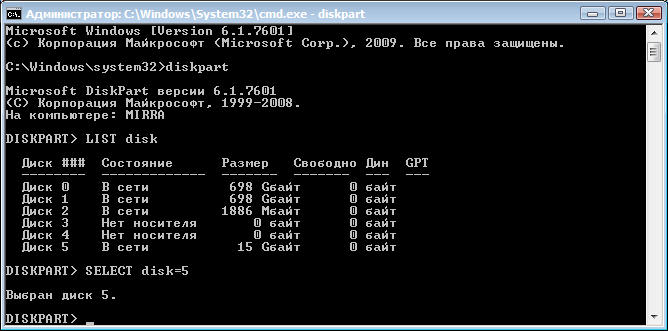
Появится надпись, что выбран диск 5. Теперь мы должны удалить все разделы, что удалит и все данные на них. Если там еще есть какие-то важные данные, то советую их куда-нибудь перекинуть.
Теперь вводим команду clean и жмем Enter.
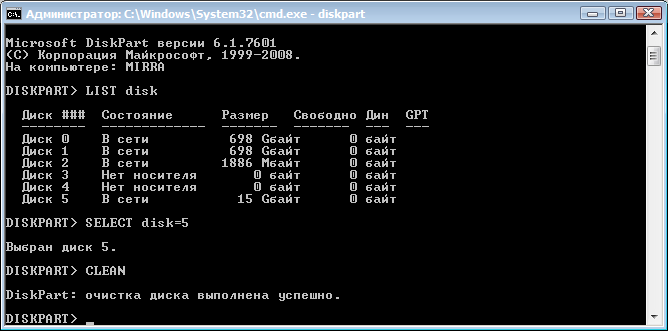
С этим разобрались, что дальше? Далее мы должны снова зайти в утилиту «Управления дисками», где мы видим, один раздел, который не распределён. Теперь мы может проводить над ним различные операции. Давайте создадим новый том и дадим ему букву.
Параметры при форматировании можно выбирать любые, если это флешка для фотоаппарата, то рекомендую выбрать размер кластера – по умолчанию, а файловую систему – FAT32, не забудьте поставить галочку напротив пункта «Быстрое форматирование». В пункте «Метка тома» мы даем имя нашей флешке. После форматирования флешка снова будет того же объема, в нашем случае – 16 Гб.
На примере данного руководства вы сможете восстановить объем любой флешки. Надеюсь я помог вам с решение данной проблемы. Удачи вам!
( 103 оценки, среднее 4.72 из 5 )