
Изменение размера фото может потребоваться, если пользователю нужно убрать часть изображения или сделать его с другим соотношением сторон. Если оно имеет слишком большой размер, то может подойти более компактное фото. Современные смартфоны делают качественные фотографии. Они могут иметь значительный размер и объём, которые не всегда устраивают пользователя. Иногда у изображения слишком высокое качество, в котором нет необходимости.
Содержание
- Изменение размера фото
- Как уменьшить фото на Андроиде встроенными средствами
- Как сжать фото на телефоне в онлайн-сервисе
- Как изменить размер фото на телефоне через приложения
Изменение размера фото
Изменить размер фото можно двумя способами:
- Уменьшение объёма, который занимает фотография на телефоне. Это особенно удобно в тех случаях, когда операция происходит с минимальной потерей качества или вовсе без неё.
- Речь может идти об уменьшении размера или изменении соотношения сторон фотографии. В некоторых случаях (например, в некоторых социальных сетях) существуют требования, связанные с соотношением сторон или количеством пикселей.
Изменение формы может происходить с сохранением пропорций или сопровождаться незначительным сжатием или расширением изображения.
В видео рассказано об уменьшении изображений на смартфоне с Андроид
Как уменьшить фото на Андроиде встроенными средствами
Хотя фотографии на современных мобильных гаджетах могут занимать очень много места, уменьшить их встроенными средствами Android нельзя. При этом нет возможности ни уменьшить объём занимаемой памяти ни откорректировать размеры, ни обрезать края изображения.
Для того, чтобы провести нужную обработку фотографий, придётся воспользоваться онлайн сервисом или специализированным приложением. На смартфоне присутствует несложный графический редактор, который предназначен для внесения небольших изменений, но он не рассчитан на то, чтобы сжать или уменьшить размер фотографии.
Как сжать фото на телефоне в онлайн-сервисе
Для того, чтобы провести сжатие изображения, можно воспользоваться специализированным онлайн сервисом. Такие сайты в интернете можно найти, например, с помощью поиска, воспользовавшись фразой «Уменьшить размер фото». Далее рассказано о наиболее популярных сервисах такого рода.
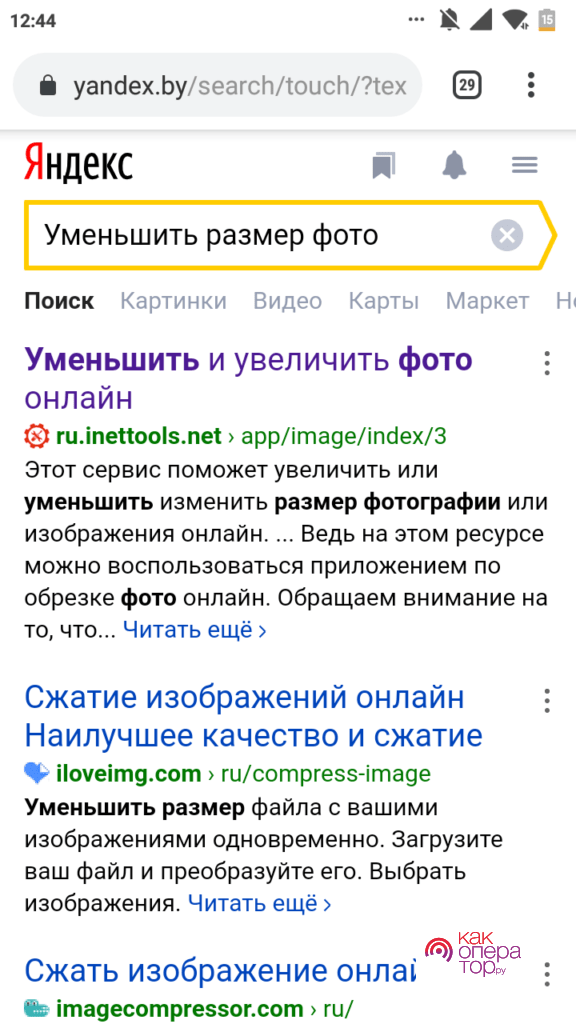
После перехода на inettools пользователь увидит различные виды услуг. Чтобы сжать изображение, он должен перейти в раздел «Уменьшить и увеличить фото онлайн». Далее потребуется выполнить такие действия:
- Загрузить фото, нажав на соответствующий пункт меню.
- Нужно выбрать способ уменьшения. Для этого нужно указать новый размер картинки или при помощи ползунка указать процент, отражающий новый размер.

- Кликают по кнопке «Изменить размер».
- Через несколько секунд операция будет завершена.
- Появится экран, на котором будет изображён результат работы.

- Нажав на кнопку загрузки пользователь получит уменьшенное фото.
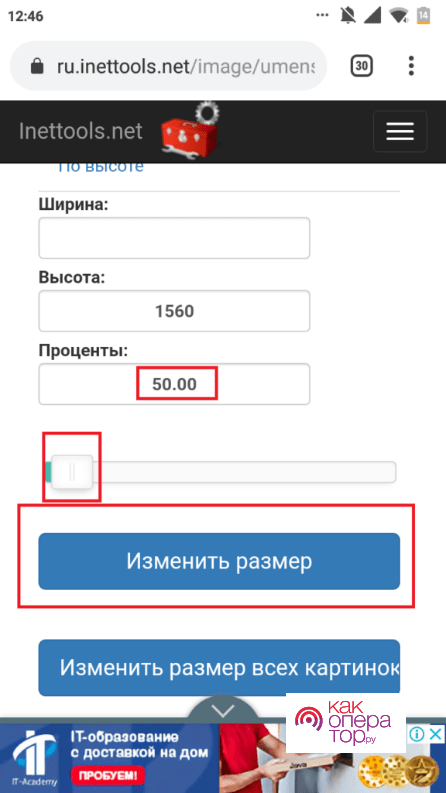
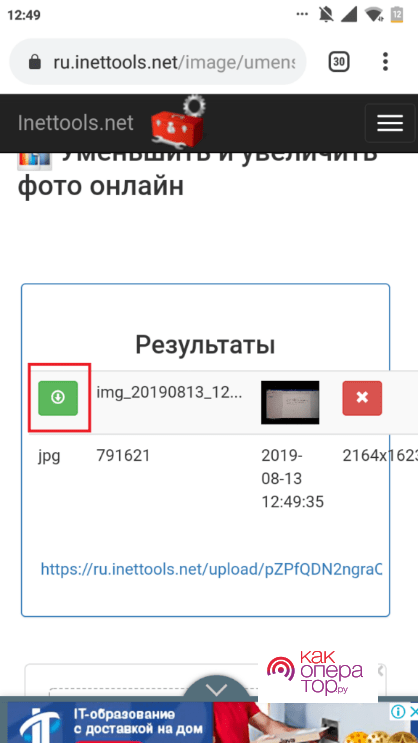
С помощью этого сервиса удалось уменьшить изображение всего за несколько кликов. Алгоритм работы на этом сайте является типичным для сервисов, которые предназначены для уменьшения размеров фотографий. Он может иметь только незначительные отличия от того, который был описан здесь.
Об уменьшении фото рассказано в видеоролике
Как изменить размер фото на телефоне через приложения
Для уменьшения размера фотографии можно скачать в Google Play специализированную программу. Для этого действия необязательно искать приложение профессионального уровня. Обрабатывать фотографии можно с помощью простых программ. Можно найти их в Google Play с помощью поиска. Пользователи чаще всего используют для этой цели следующие приложения.
Photo Resizer
Простота и удобство интерфейса.
Быстрое проведение обработки.
Создание нового рисунка с максимально доступным качеством.
Наличие русскоязычного интерфейса
Небольшое количество функций обработки изображений.
Простота и понятность интерфейса
8
Качество русскоязычного интерфейса
8
Возможность передачи в социальные сети
7
Возможность групповой обработки изображений
7
Итого
8
Быстрая и качественная специализированная программа.
Эта программа имеет интуитивно простой интерфейс. Для того, чтобы провести уменьшение фотографии на Photo Resizer, нужно выполнить следующие действия:
- Нужно указать, где именно находится фото, предназначенное для обработки. Обычно оно находится в галерее.
- Нужно просмотреть имеющиеся изображения и найти нужное. В его правом нижнем углу нужно нажать на «Изменение».
- После этого будет показана форма, в которой нужно будет ввести параметры предстоящей операции. При этом степень уменьшения можно указать в процентах или в пикселях. Если поставить птичку напротив «Сохранять пропорции», то у новой фотографии соотношение длины и ширины будет сохранено.

- После ввода необходимых параметров нужно тапнуть по кнопке «Идти». После этого программа начнёт выполнение операции.
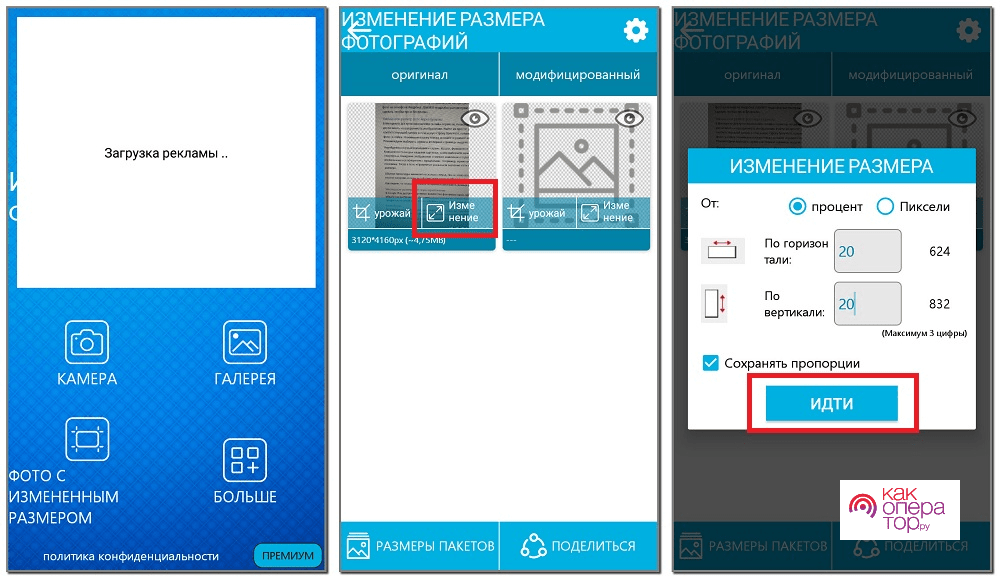
Через несколько секунд уменьшение изображения будет завершено. Photo Resizer предоставляет встроенную возможность передать полученное изображение в мессенджеры или социальные сети.
Программа позволяет точно подогнать изображение под нужный размер. Photo Resizer произведёт изменение с минимальной потерей качества. В программе имеется встроенная функция пакетной обработки. С её помощью можно провести уменьшение размеров нескольких фото одновременно.
По желанию пользователя, он может уменьшить фотографию или обрезать её. После обработки создаётся новое уменьшенное изображение. Прежнее фото остаётся неизменным. Программа уменьшает не только размеры фотографии, но и место, которое она занимает на диске.
Photo Compress 2.0
Высокое качество работы.
Быстрое проведение обработки.
Простота и продуманность интерфейса.
Возможность изменить размер, сжимать или обрезать фотографию
Простота и понятность интерфейса
8
Качество русскоязычного интерфейса
7
Возможность передачи в социальные сети
7
Возможность групповой обработки изображений
8
Итого
7.6
Надёжная и проверенная временем программа уменьшения фотографий.
Это приложение является одним из наиболее популярных. После того, как оно скачано и установлено, можно приступить к изменению размеров фотографий. Чтобы провести обработку пользователь должен выполнить такие действия:
- Нужно запустить приложение. При этом оно запросит разрешение на доступ к файловой системе. Его необходимо предоставить для того, чтобы программа смогла работать с картинкой.
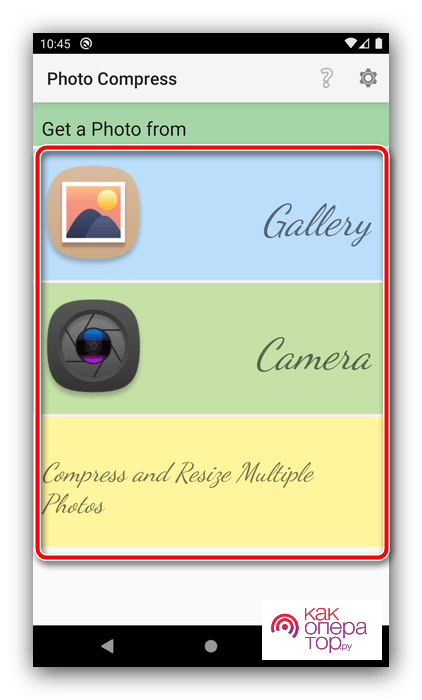
- Сразу после запуска Photo Compress пользователь получает доступ к основным опциям программы. Он может воспользоваться следующими возможностями. Нажав на «Gallery» он получит доступ к фотографиям, хранящимся на смартфоне. Если речь идёт о фото, которое нужно обработать сразу после получения, то выбирают «Camera». Доступна опция одновременной обработки нескольких фотографий. Для доступа к ней нажимают на «Compress and resize multiple photos».

- Дальнейшая работа будет показана на примере изображения из галереи. Необходимо выбрать файл для проведения уменьшения.
- Нужно из предоставленных возможностей выбрать уменьшение размера фотографии («Resize Image»).
- Нужно установить параметры изменения. Это делают, написав требуемое количество пикселей или указав нужное процентное соотношение. После подтверждения начнётся выполнение операции.
- Результат работы будет сохранён в папке с названием этого приложения, расположенной в корневой директории диска.
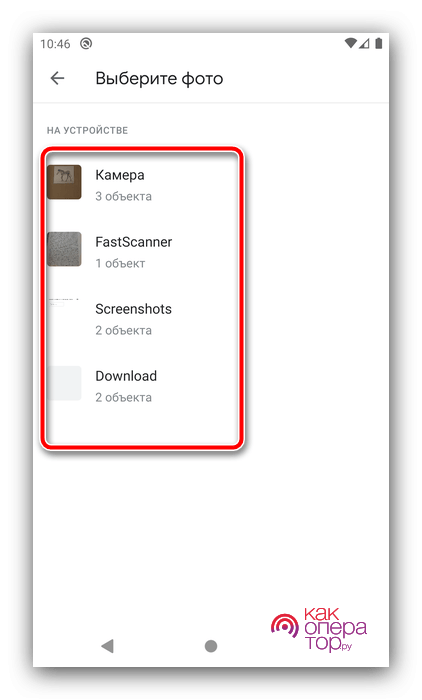 Нужно из предоставленных возможностей выбрать уменьшение размера фотографии («Resize Image»).
Доступ к файлам возможен через галерею или с помощью любого менеджера файлов.
Здесь доступно не только уменьшение размера фотографии, но и её сжатие, а также обрезка. Доступно проведение групповых операций. После обработки появляется файл с максимально доступным качеством.
При вводе параметров обработки можно воспользоваться последними использованными значениями. Если результат изменения по какой-либо причине не устраивает пользователя, он может провести уменьшение заново.
Photoczip
Есть возможность обрабатывать картинки с диска и только что сделанные фотографии.
Высокая скорость работы.
Получение максимально качественного изображения после обработки.
Возможность одновременной обработки нескольких фотографий.
Отсутствие русскоязычного интерфейса.
У этой специализированной программы мало функций обработки фотографий.
Простота и понятность интерфейса
7
Качество русскоязычного интерфейса
1
Возможность передачи в социальные сети
7
Возможность групповой обработки изображений
8
Итого
6.6
Программа для быстрой обработки фотографий с несложным интерфейсом.
Эта программа умеет сжимать картинки. Она может преобразовывать фото между форматами PNG и JPG. Имеется встроенное средство для создания ZIP архивов с результатами обработки фото. Чтобы выполнить обработку на Андроид, потребуется сделать следующее:
- Сначала нужно запустить приложение. Сразу после этого оно запросит разрешение на доступ к файловой системе.
- Далее пользователь получит доступ к главному меню программы. В нём доступны пункты «Альбом» и «Оптимизированные».
- В первом из этих разделов доступны все снимки, имеющиеся на смартфоне. Здесь можно выбрать изображение для обработки. Пользователь может провести обработку фото сразу после его создания. Для этого нужно нажать на иконку со стилизованным изображением фотоаппарата, расположенную в правом нижнем углу экрана.

- Перейдя в папку с изображениями, нужно сделать выбор нужных файлов JPEG или PNG, тапнув по ним. После этого на каждой из выбранных картинок появится птичка.
- Нужно нажать на кнопку, после чего потребуется ввести параметры обработки. Для этого потребуется указать размеры в пикселях или проценты уменьшения.
- Затем нужно начать обработку изображения.
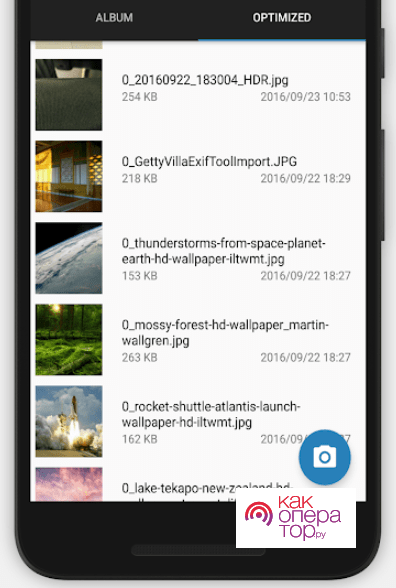
Оно закончится в течение нескольких секунд. Результат обработки можно будет увидеть в папке «Оптимизированные». Это приложение показывает высокое качество и скорость обработки.
Иногда имеющиеся фотографии имеют слишком большой размер. Их можно уменьшить с минимальной потерей качества. Для этого удобно использовать онлайн сервисы или специализированные приложения.

Существует множество причин, по которым вам захочется воспользоваться одним из представленных в этом обзоре приложений. Вам, например, может понадобиться обрезать ненужные части фотографии или сделать соотношение сторон иным.
Существует два типа изменения размера фотографий.Первый — это чистое сжатие. Вы сохраняете все пропорции изображения, но уменьшаете размер файла. Другой тип — это изменение формы фотографии, что в определённых ситуациях облегчит её встраивание.
Мы сделали подборку лучших Android-приложений, предназначенных для изменения размера фотографий. Каждое приложение в этом списке способно выполнять оба описанных выше действия.
Codenia Image Size
Цена: Бесплатно/4,99$.
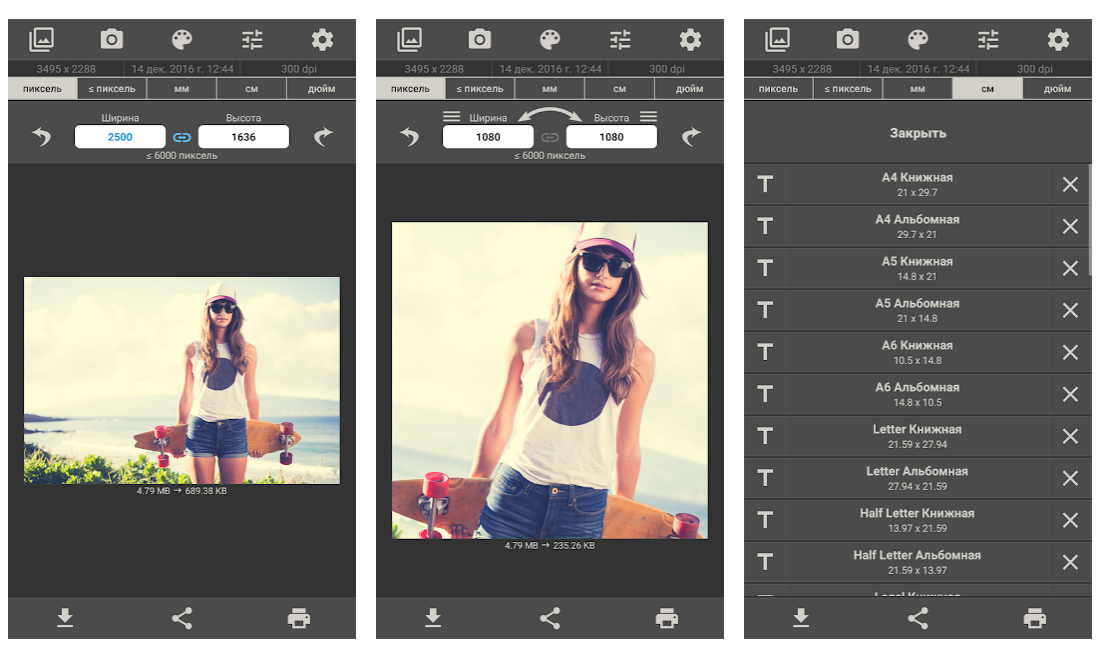
Image Size от Codenia — относительно простое и эффективное приложение для изменения размера изображений. Вы просто открываете фотографию, и обрезаете её до нужного соотношения сторон (или вводите требуемый размер вручную). Кроме того, можно уменьшить размер файла изображения, понизив качество JPEG. Бесплатная версия приложения имеет встроенную рекламу, премиум-версия — нет.
Скачать
Lit Photo Compress & Resize
Цена: Бесплатно/1,99$.
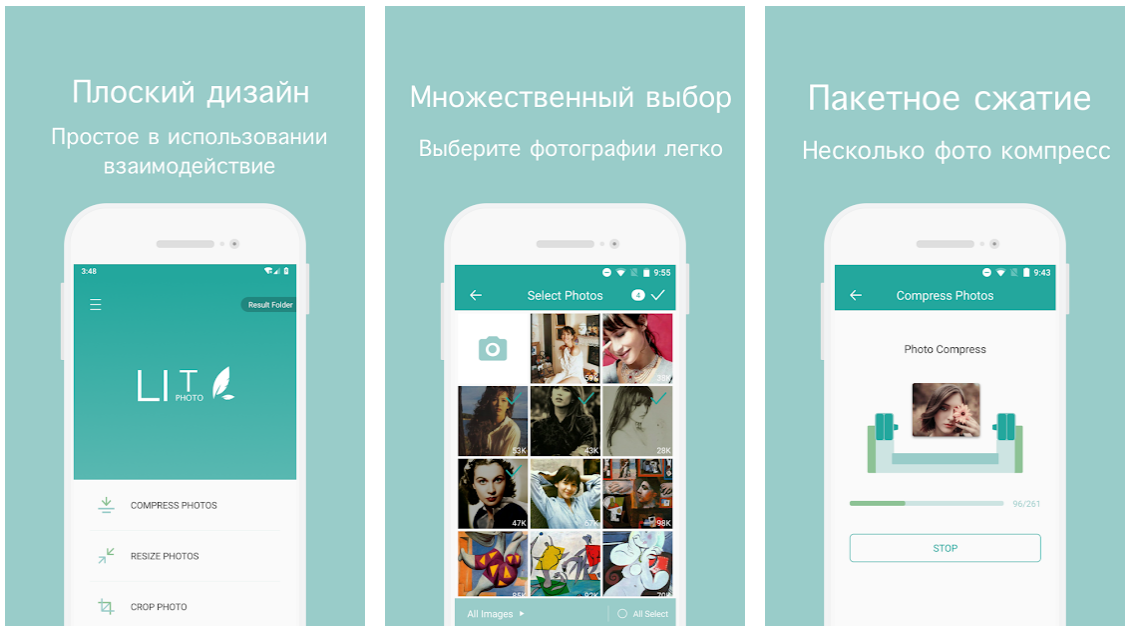
Lit Photo — ещё одно хорошее приложение для сжатия и изменения размера изображений. Оно справляется с обеими задачами превосходно. Вы можете изменить размер фотографий или просто сжать файл, чтобы он занимал меньше места. Кроме того, приложение поддерживает пакетное сжатие и не повреждает исходный файл, т.е. при желании вы позже сможете с ним что-нибудь сделать. В целом, это дёшево, эффективно и просто.
Скачать
Resize Me
Цена: Бесплатно/1,49$.
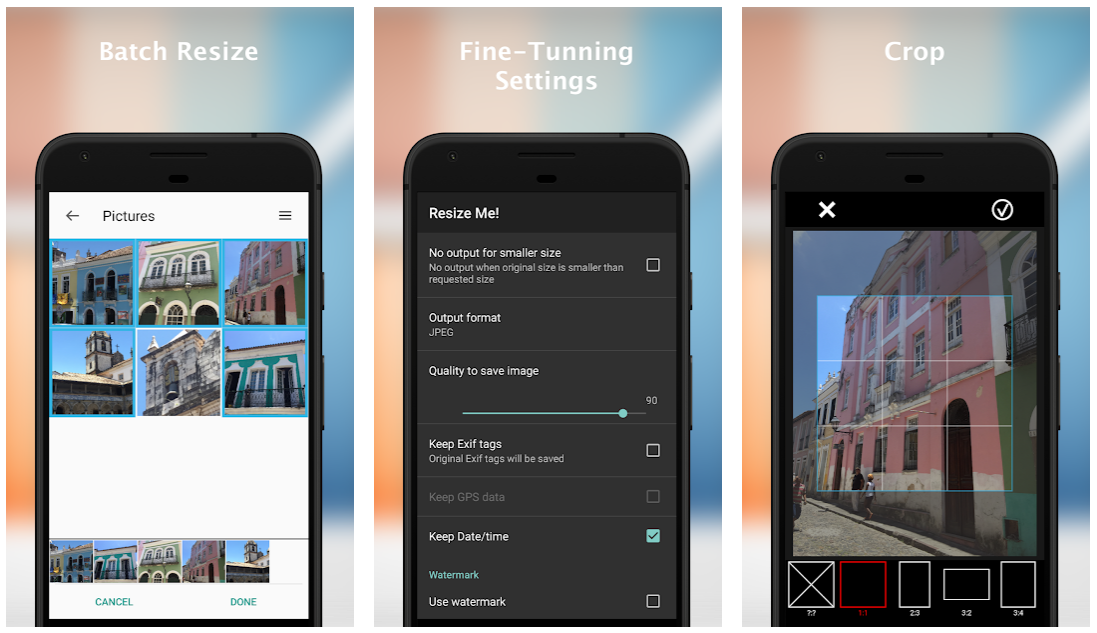
Resize Me — отличное приложение для подобных задач. С его помощью вы можете сжать файл или изменить размер изображения. Приложение поддерживает как PNG-, так и JPEG-формат. Кроме того, оно сохраняет данные EXIF, и вы можете изменить размер нескольких изображений одновременно. Resize Me достаточно прост в использовании, как и большинство приложений для изменения размера фотографий.
Тем не менее от пользователей поступало несколько жалоб на предустановки пакетного изменения размера фотографий, поэтому будьте осторожны, используя эту опцию. Бесплатная версия и премиум-версия — это отдельные приложения: вы всегда можете скачать премиум-версию, если вам понравилась бесплатная.
Скачать
Photo Resizer
Цена: Бесплатно/3,99$.
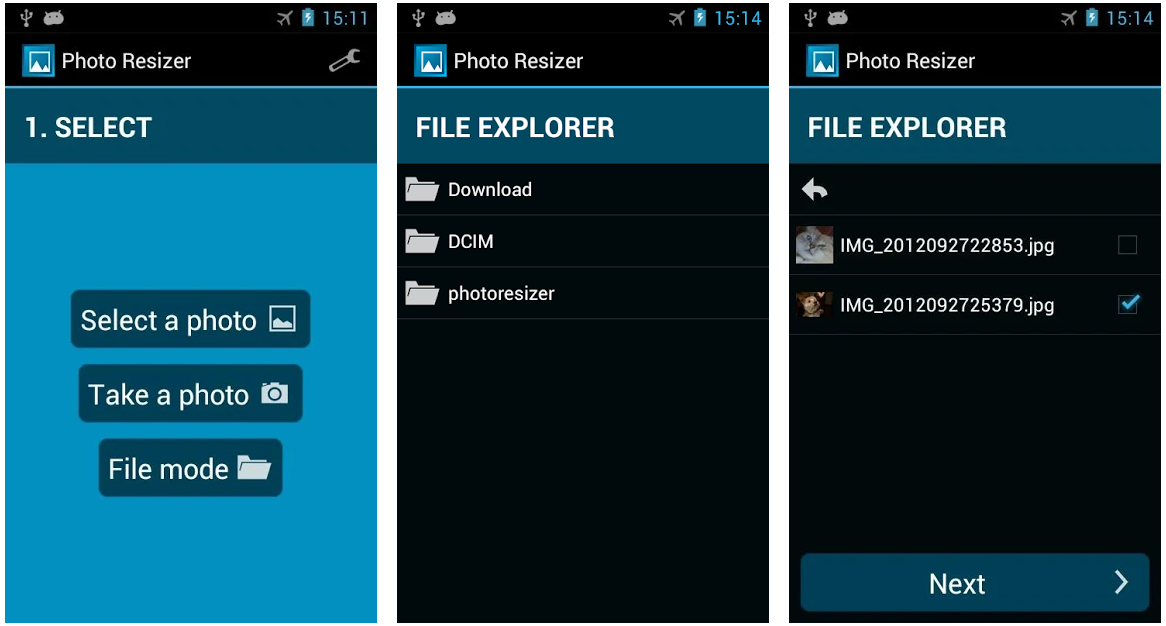
Photo Resizer — самое простое приложение в этом списке, но оно хорошо справляется с решением основных задач. Вы выбираете фотографию, задаёте нужный вам размер, и приложение изменяет изображение в соответствии с вашими требованиями. Вот и всё, что оно делает. Дополнительные инструменты, которые есть в большинстве приложений для изменения размера фотографий, конечно, ценны, но иногда бывает приятно, что приложение просто справляется с конкретной задачей, причём справляется на отлично.
Честно говоря, за такую цену вы можете получить премиум-версию более функционального приложения, но бесплатная версия Photo Resizer весьма хороша для разовых работ.
Скачать
Z Mobile Photo Resizer
Цена: Бесплатно/1,99$.
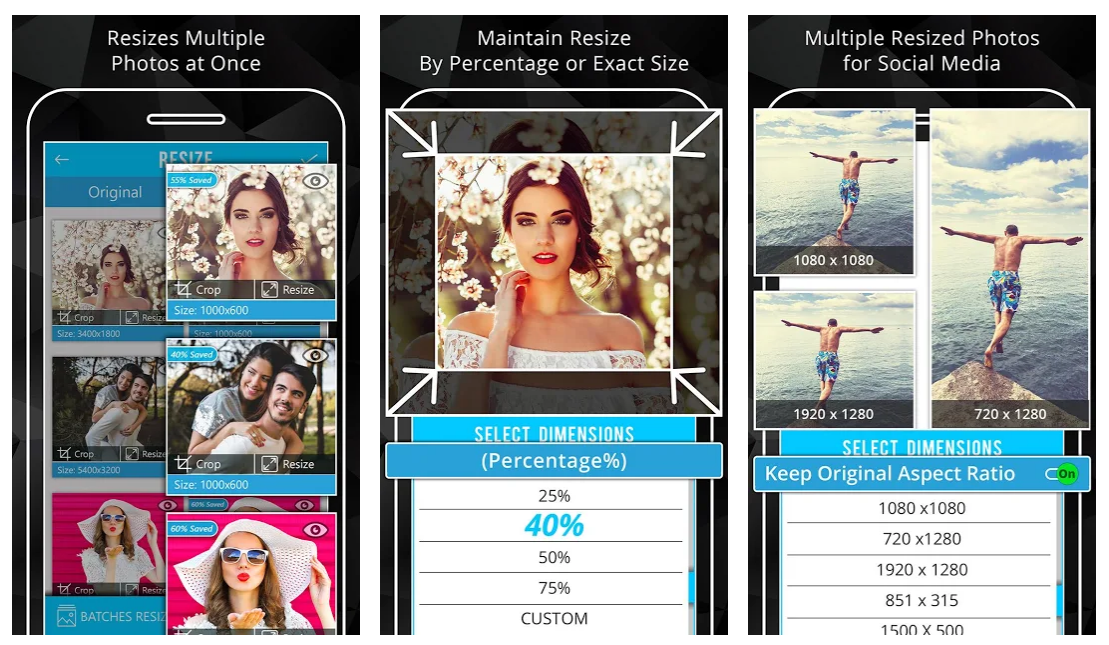
Z Mobile Photo Resizer в большинстве случаев работает хорошо. Он поддерживает и PNG-, и JPEG-формат, а также различные методы изменения размера фотографий. Вы можете указать пропорции, точные пиксели или проценты (например, уменьшить фотографию на 20%). Кроме того, приложение способно на пакетное изменение размера, обрезку фотографий, неразрушающее редактирование (исходная фотография остаётся без изменений). Через это приложение вы можете обмениваться отредактированными изображениями с другими пользователями. То там, то здесь в Z Mobile Photo Resizer встречаются некоторые ограничения, но, в целом, с тестированием он справился нормально.
Скачать
Теги:
android
Codenia Image Size
Lit Photo Compress & Resize
Resize Me
Photo Resizer
Z Mobile Photo Resizer
Производители устройств создают все более совершенные цифровые камеры для лучшей передачи изображения. Это позволяет нам даже на миниатюрных смартфонах создавать снимки просто потрясающего качества. Однако с ростом качества растет и объем файлов. И для того, чтобы просто и быстро передать их, может потребоваться довольно много времени. Выход очевиден — изображение можно сжать. Но какой компрессор сработает лучше и не превратит ваше фото в мешанину из пикселей? Мы расскажем вам об этом в нашей новой подборке с лучшими приложениями для сжатия изображения на Android.
Android отлично справляется со сжатием фото
Содержание
- 1 Bulk Image Compressor — Работает быстро и без накладок
- 2 Photoczip — Сделано по принципу все в одном
- 3 PicTools — Просто и со вкусом
- 4 Reduce Image Size — Ничего лишнего
- 5 Photo Compress 2.0 — Сжатие выходит на новый уровень
Bulk Image Compressor — Работает быстро и без накладок
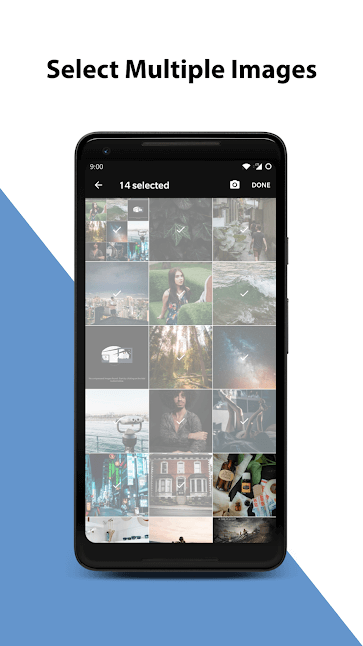
Это приложение поможет сжать ваши изображения очень быстро и качественно. Вы также можете выбрать несколько изображений и сжать их разом. Это очень удобно, если вам нужно отправить серию снимков. Плюс ко всему, у вас есть возможность поделиться результатом непосредственно из самого приложения без дополнительной подгрузки картинок в сторонние программы.
Скачать: Bulk Image Compressor
Photoczip — Сделано по принципу все в одном
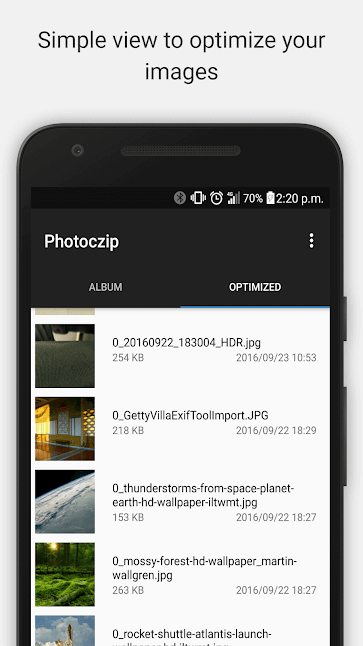
Photoczip нацелен только на одно. Он должен сжимать размер фото (и других изображений), причем, как утверждают разработчики, делает он это потери качества изображения. Дополнительным бонусом будет преобразование сжатых фото в архив формата Zip. Кроме того, вы можете конвертировать фотографии в форматы PNG в JPG, а также сохранять, удалять и редактировать теги оригинальных фотоснимков. Ну а если вы заботитесь об уникальности фото, то можете еще и водяной знак на изображение нанести. Кроме того, приложение Photozip — это полностью бесплатная программа без рекламы. А подобное редко встретишь сегодня.
Скачать: Photoczip
PicTools — Просто и со вкусом
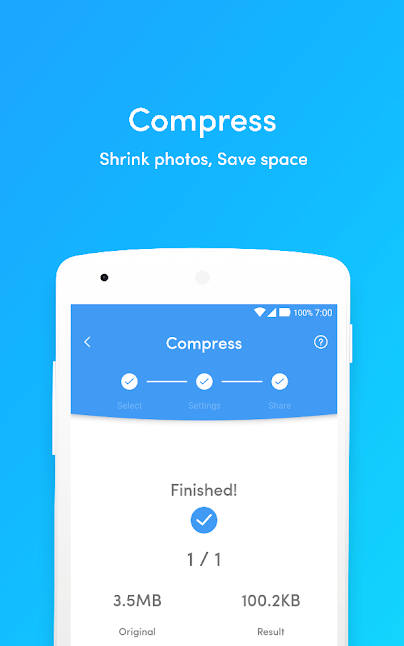
Это одно из лучших приложений для оптимизации размера изображений, что поставляется в комплекте со всем необходимым инструментарием. Сжатие, изменение размера, инструмент по оптимизации и обрезке фото и так далее. Вы можете легко взаимодействовать с 25-ю фотографиями за раз. А максимальный размер поддерживаемых файлов тут — 100000 на 100000 пикселей. Кажется, что смартфонов, который могут сделать столь массивные фото не существует. Или они все же есть? Напишите об этом в нашем чате в Телеграм.
Скачать: PicTools
Reduce Image Size — Ничего лишнего
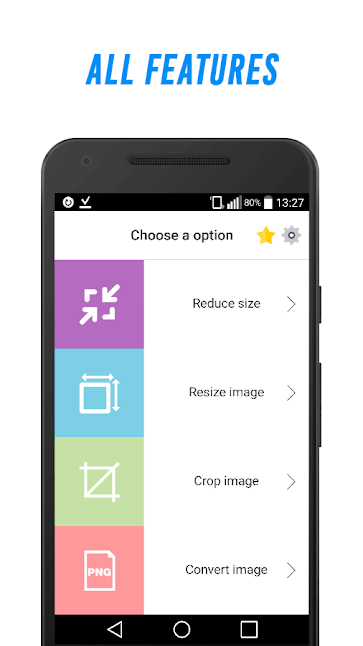
Если вы ищите программу, которая просто сжимала бы фотографии и при этом не занимала бы много места, то Reduce Image Size для вас. При этом вы вольны не только изменять размер файла, но и конвертировать его в разные форматы — от стандартного jpeg до не самого распространенного svg. Стоит ли говорить, что и как просмотрщик изображений Reduce Image Size тоже выше всяких похвал?
Скачать: Reduce Image Size
Photo Compress 2.0 — Сжатие выходит на новый уровень
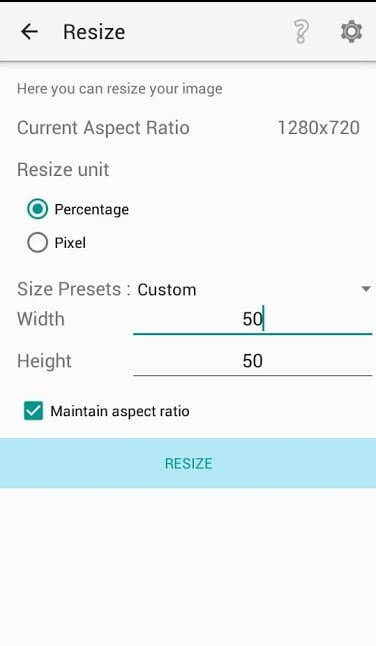
Еще одно бесплатное приложение для сжатия фотографий без потери качества. При этом важно заметить, что в отличие от других рассматриваемых сегодня программ, Photo Compress 2.0 не только обладает всеми функциями конкурентов, но и сохраняет данные EXIF после конвертирования. При этом можно редактировать не только содержимое файлов, как Photoczip, но и обрабатывать сами снимки посредством простых инструментов
Скачать: Photo Compress 2.0
Оглавление
- 1 Что такое сжатие?
- 2 Способы сжатия на телефонах Андроид
- 2.1 Через приложения на Android
- 2.1.1 Photo Resizer HD
- 2.1.2 Photoczip
- 2.1.3 Photo Compress
- 2.1.4 Bulk Image Compressor
- 2.2 Через онлайн-сервисы
- 2.2.1 iLove IMG
- 2.2.2 Image Compressor
- 2.2.3 Compress JPEG
- 2.3 Встроенными средствами Андроида
- 2.4 Альтернативные способы
- 2.4.1 Передать через WhatsApp или ВКонтакте
- 2.4.2 Заархивировать в RAR
- 2.4.2.1 RAR for Android
- 2.4.2.2 ZArchiver
- 2.1 Через приложения на Android
- 3 Проблемы и способы их решения
- 3.1 Утеря пароля к архиву
- 3.2 Неподдерживаемый формат
- 3.3 Слишком большое расширение
- 3.4 Нестандартное соотношение сторон
- 3.5 Неправильное название картинки
Что такое сжатие?
Любая информация, будь она представлена текстом, графикой, звуком и прочими способами, занимает определённую часть хранилища, чьё стопроцентное наполнение приводит к понижению скорости работы системы и невозможности сохранения новых данных. Самыми «радикальными» вариантами являются: удаление файлов, как только они перестают быть нужными, либо покупка внешнего MicroSD-хранилища, слота для которого может просто не остаться из-за вставленной SIM-карты. Кстати, если у вас стоит внешний накопитель в телефоне, можете узнать, как устанавливать приложения на Андроиде сразу на SD-карту.
Более удобный способ борьбы с переполнением места представлен сжатием. Под этим словом подразумевается уменьшение размера файлов за счёт понижения их качества, что, несмотря на довольно длинное описание, является несложным даже для рядовых пользователей. Другой пример задействования этого метода – отправка изображений через онлайн-сервисы, где установлены неподходящие лимиты по «весу» картинок, а также передача картинок по мобильному, ограниченному соединению.
Способы сжатия на телефонах Андроид
Верно подобрав метод проведения операции, вы сможете буквально оптимизировать изображение – оно не просто получит меньший размер, но и практически не потеряет в качестве, благодаря чему ни вы, ни получатель сообщения не заметят каких-либо недостатков.
Через приложения на Android
Photo Resizer HD
Ключевым достоинством утилиты, служащим её причиной размещения на первом месте в данном материале, является поддержка массы устройств – в числе совместимых находятся версии системы от 2.3.3 включительно. Простой процесс использования также считается преимуществом, не подавляемым отсутствием русскоязычной локализации. Инструкция представлена всего несколькими шагами:
- На стартовом экране выберите вариант «Gallery», после чего укажите путь к изображению, над которым нужно совершить изменения;

- Используя кнопки на нижней панели, обрежьте картинку или укажите её желаемый размер. В первом случае вы можете задать соотношение сторон, как и самостоятельно, так и с использованием предлагаемых разработчиками вариантов;
- Нажмите на «галочку», по желанию примените другие исправления – уровень качества по JPEG, сглаживание углов, сохранение или очистку метаданных.


Поддерживается работа с несколькими изображениями одновременно, что позволяет значительно сэкономить время. Вы можете самостоятельно выбрать, куда будет сохранён результат – на внешний или внутренний носитель. Программа распространяется на бесплатной основе в Play Market, но в ней присутствуют рекламные объявления. Слово «HD» говорит о доступности работы с картинками в высокой чёткости, сохраняемыми практически всеми камерами в телефонах.
Photoczip
Интерфейс этого приложения также несложен – при первом запуске вы увидите два раздела: «Album» и «Optimized». В первом содержится список всех недавно загруженных картинок, а во втором – уже оптимизированных с помощью утилиты. Нижний правый угол содержит картинку камеры, тап по которой приводит к открытию программы съёмки. Сделанный через неё снимок сразу появится в окне фоторедактора.
Следуйте данным шагам:
- Укажите, какую картинку следует обработать, для группового выбора проведите по названию долгий тап;

- Выберите «Compress» и подождите пару секунд.


По результатам сжатия вы можете ознакомиться со свойствами файла и оценить результат, сравнив размеры исходного и улучшенного изображений. Функции софта доступны юзерам Android старше 4.4. Для большего удобства рекомендуется установить виджет на рабочий стол – тогда вы сможете делать снимки небольших размеров «без лишних телодвижений».
Photo Compress
Аналогично вышеописанным утилитам, эта также обладает несложным интерфейсом, обеспечивающим короткий порядок действий – выполнив такое маленькое количество шагов, вы сможете оптимизировать файл под отправку куда-либо или с целью экономии пространства.
Следуйте этим пунктам:
- При установке предоставьте запрашиваемые программой разрешения. Если вы используете новые версии «Андроида», выдача доступа потребуется после первого запуска по мере необходимости;

- Выберите источник фотографии между двумя вариантами: «Gallery» (уже сохранённые картинки) и «Camera» (создание нового снимка). Третий пункт служит для работы с несколькими картинками одновременно;

- Проведите необходимые действия по понижению качества, изменению размера и вырезанию мешающих частей;

- Сохраните изображение со всеми внесёнными изменениями.


Созданные с помощью Photo Compress файлы сохраняются в директории с одинаковым именем, что обеспечивает несложную навигацию по сгенерированным результатам.
Bulk Image Compressor
Исходя из названия утилиты, становится ясно, что она рассчитана на работу с несколькими картинками одновременно, однако ничто не мешает задействовать её для изменения одного изображения. Русскоязычная версия отсутствует, но это не мешает использованию программы, обеспечиваемому интуитивно понятным интерфейсом. Вам нужно сделать следующее:
- Тапните по кнопке с иконкой плюса в нижней части экрана;

- Выберите картинку, размер которой хочется уменьшить. Вы также можете использовать изображения, находящиеся на вашем Google Drive, несколько гигабайтов которого доступны каждому пользователю Android;

- Прогресс-бар будет свидетельствовать о степени выполнения процесса. Как только он дойдёт до максимума, вы сможете закрыть приложение.


Файлы окажутся в папке с тем же названием, что и программа.
Через онлайн-сервисы
Перечисленные далее варианты менее затратные в плане времени в сравнении с вышеупомянутыми методами и являются особо актуальными при малом количестве свободного места в хранилище. Скачивать какое-либо ПО не требуется, достаточно просто открыть подходящий сервис в браузере, что также обеспечивает кроссплатформенность – можно практически забыть о проблемах с несовместимыми версиями «Андроида».
iLove IMG
Сервис доступен по адресу — https://www.iloveimg.com/compress-image. Указанная выше ссылка «встречает» пользователей минималистичным оформлением, где видно краткое описание ресурса и кнопки загрузки файлов. Их несколько, поскольку кроме привычного варианта отправки картинок присутствует совместимость с картинками, находящимися в Google Диске и Dropbox.
Инструкция имеет следующий вид:
- Тапните по кнопке загрузки, выберите файл из галереи. Если система предлагает альтернативные источники картинок (например, камеру), то ничто не мешает воспользоваться более подходящим на ваше усмотрение способом;

- Нажмите на «Compress Images», дождитесь окончания процедуры. По итогу отобразится, во сколько раз уменьшился «вес» картинки.


По желанию вы можете внести какие-либо изменения самостоятельно, используя кнопки, служащие для: обрезания, управления расширением, конвертирования в JPG, поворота, наложения водяного знака.
Image Compressor
Речь идет о сервисе Image Compressor — imagecompressor.com/ru/. Этот сайт доступен на русском языке, что является облегчением и без этого несложного интерфейса. Всё, что от вас требуется – следовать следующей инструкции:
- Когда страница догрузится, нажмите «Загрузить» и укажите, какую картинку следует оптимизировать;
- Используя ползунок, задайте уровень качества. Чем он ниже, тем меньше размер фотографии, но тем менее разборчиво её содержимое;
- Нажмите «Сохранить» и перейдите в папку «Загрузки», где будет находиться картинка.


При использовании горизонтальной ориентации экран делится на две части, что позволяет сравнить модифицированную версию в реальном времени. Первая содержит исходную картинку, вторая – обновлённую.
Compress JPEG
Сервис Compress JPEG доступен по адресу compressjpeg.com/ru/. Область работы данной утилиты становится понятной из её названия – осуществляется работа с файлами .jpeg, .jpg, чьё преимущество на момент появления заключалось в крайне малых объёмах. Сейчас в лидеры по этому плану выбивается WebP, разработанный компанией Google и неподдерживаемый старыми браузерами. Функционал не ограничивается данным форматом, поскольку можно также выбрать PNG, PDF, SVG и GIF.
Инструкция выглядит данным образом и распространяется не только на смартфоны, но и на компьютеры:
- Оказавшись на странице по адресу выше, выберите «Загрузить» и укажите, какой файл должен быть обработан. Поддерживается Drag-n-Drop, актуальный при пользовании стационарной версией;
- Подождите, пока сервис обрабатывает ваш запрос. Как только он завершится, разблокируется кнопка «Скачать». Вы также можете оптимизировать несколько изображений, нажав на кнопку «Загрузить» повторно. Тогда для массовой загрузки потребуется тапнуть по «Скачать все».


Исходя из предоставленной на вебсайте информации, картинки хранятся в течение одного часа. Это означает, что вам потребуется сохранить их в течение данного срока, либо придётся делать всё заново, что, несмотря на свою несложность, отнимает время.
Встроенными средствами Андроида
Уменьшить размер фото его сжатием без применения стороннего программного обеспечения не получится, однако есть другой метод улучшения «веса» картинки, представленный обрезкой. Всё предельно просто – достаточно выполнить перечисленные ниже действия в правильной последовательности:
- Откройте приложение «Галерея», в появившемся списке тапните по нужной фотографии;

- Перейдите в меню редактирования, нажав на карандаш в нижнем левом углу;

- Выберите вариант «Кадрировать»;
- Используя точки по краям экрана, задайте желаемый размер изображения. Все не оказавшиеся внутри рамок элементы исчезнут;

- Выберите «Сохранить», после чего копия картинки окажется на вашем хранилище.


Интегрированный редактор присутствует в Android, начиная с версии 4.0. Его изменения в будущих релизах операционной системы коснулись оформления и дополнительного функционала, принцип работы с функцией обрезки остаётся прежним.
Если конечной целью является освобождение места на Google Drive, что лимитировано, то можно приобрести платную подписку либо в веб-версии кликнуть по «Освободить место», что приведёт к удалению похожих изображений. Более того, программа Google Фото сама присылает уведомления, когда обнаруживает массу идентичных картинок, и тап по нему переведёт вас в панель управления параметрами освобождения памяти. Еще иногда возникает проблема, когда память на Андроиде заполнена, хотя там ничего нет.
Альтернативные способы
Если по каким-либо причинам воспользоваться методами, рассмотренными выше, не удаётся, следует обратить внимание на варианты, описанные в этом разделе. Несмотря на кажущуюся на первый взгляд странность, способы ниже действенны.
Передать через WhatsApp или ВКонтакте
Для экономии места на дисках даже «гиганты» виртуальной сферы применяют алгоритмы сжатия. Например, в случае со ВКонтакте потребуется:
- Запустить приложение;
- Тапнуть по пункту «Что у вас нового?»;

- Нажать на иконку, отмеченную на скриншоте, и выбрать картинку;
- Опубликовать запись, тапнув по галочке в верхнем правом углу;
- Сохранить картинку, нажав на неё и впоследствии выбрав пункт «Скачать».


Похожая ситуация обстоит и с WhatsApp, однако, поскольку это – мессенджер, то потребуется переслать изображение кому-либо. Можно даже самому себе – например, зарегистрированному на вторую SIM-карту аккаунту. После загрузки картинки на устройство можно будет удалить её со стороннего сервиса.
Заархивировать в RAR
RAR for Android
Несмотря на малую распространённость архивов на мобильных девайсах в сравнении со стационарными устройствами, на Android все равно есть программы, позволяющие сжать файлы любых типов. Одной из них является бесплатно доступная утилита RAR, находящаяся за авторством той же компании, что и популярный на Windows WinRAR. Область работы этого приложения широка и затрагивает более 15 форматов, среди которых присутствуют .rar, .zip, .tar и подобные.
Далее приведены пошаговые действия по работе с программой:
- Запустив приложение, вы увидите файлы, находящиеся на вашем гаджете. Найдите подходящие изображения и другое содержимое, чей размер нужно уменьшить, после чего отметьте контент флажками в правой части экрана. Тапните по картинке с символом «+» на верхней панели;

- Выберите желаемый формат между тремя вариантами, задайте название и, по желанию, пароль. Примените изменения, нажав «Ок».


В результате нужный архив появится в памяти устройства, а для отправки сжатого изображения понадобится пересылать именно .zip или .rar файл (в зависимости от выбранного).
ZArchiver
Программа также имеет несложный интерфейс, выливающийся в легко понятную инструкцию:
- Выберите картинку, которую следует поместить в архив. Вы можете включить в него несколько файлов, проведя долгий тап по одному элементу и впоследствии просто нажав по названиям остальных;
- В меню, открывающемся «тремя точками» сверху справа, выберите пункт «Создать архив»;
- Введите название, уровень сжатия, пароль и дополнительные параметры, после чего тапните по «Ок».


Ключевое достоинство этой программы относительно предыдущей заключается в более детальной настройке итогового файла и поддержке формата 7z, являющегося одним из лучших по степени уменьшения «веса» контента.
Проблемы и способы их решения
Утеря пароля к архиву
Если вы защитили архив кодом доступа, но забыли его, на помощь вам придёт компьютерная программа Passware ZIP Password Recovery, чей процесс использования прост. Вам достаточно выгрузить архив, после чего утилита начнёт работу по эвристическому способу, а также применению «грубой силы» (брутфорсу) по словарной базе, включающей в себя около полумиллиона слов на английском языке.
Аналогами приложения являются AZPR, FZC, FCrackZip, также доступные на Windows.
Неподдерживаемый формат
Если какой-либо обработчик фотографий отклонил ваш запрос по данной причине, воспользуйтесь сервисами конвертирования изображений – например, convertio.co, cloudconvert.com, 123convert. Вы также можете просто перенести медиа в архив, поскольку файлы подобных типов работают с любыми форматами.
Слишком большое расширение
Некоторые редакторы не работают с картинками, имеющими большое расстояние по длине или ширине, а плохо оптимизированные приложения в таком случае способны вовсе замедлить работу всей операционной системы, из-за чего понадобится перезагружать устройство. В таком случае следует попробовать работающие в браузерном режиме утилиты, поскольку там обработка проводится на стороне сервера, а вы лишь получаете итоговый файл с заданными параметрами.
Нестандартное соотношение сторон
Этот пункт идентичен предыдущему, так как наиболее вероятное «столкновение» с ним возможно ВКонтакте, не принимающим картинки, где размер одной части значительно превышает другой – например, не удастся загрузить изображения 1×1000, 3×4000 и подобные, что вынуждает пользоваться другими вариантами.
Неправильное название картинки
При возникновении данной ошибки удалите все специальные символы и кириллицу из имени файла, а лучше – оставьте только латиницу. Вы сможете сменить название обратно после оптимизации.
Ничего сложного в оптимизации картинок путём уменьшения их размеров нет, при этом не требуется и загружать какие-либо утилиты – существуют веб-сервисы, позволяющие снизить «вес» картинки. Помогут и встроенные в Android 4.0+ средства, представленные обрезкой изображений, а более универсальным вариантом является «упаковка» содержимого в архив, который можно прочитать с помощью специальных программ, доступных на гаджетах любых видов.
Поделиться ссылкой:
Практически каждый в настоящее время использует свой телефон или планшет, чтобы делать и хранить фотографии. Это очень полезный инструмент для быстрого обмена изображениями через социальные сети и приложения для обмена сообщениями. Иногда изображение может быть слишком большим для совместного использования. Возможно, вы даже захотите поделиться только частью изображения, а не всем.
Доступен ряд приложений, которые могут изменять размеры изображения, будь то обрезка или изменение размера изображения. В вашем распоряжении также несколько приложений для уменьшения фактического размера файла изображения. Читайте дальше, чтобы узнать, какие приложения соответствуют вашим потребностям.
1. Pixlr
Pixlr — очень популярный редактор фотографий для пользователей Android. Он не только может изменять размер и обрезать ваши фотографии, но также имеет множество других полезных функций. Это отличное приложение для начинающих тоже. Он имеет приятный пользовательский интерфейс, с которым легко ориентироваться, а элементы управления просты и просты в использовании. Что не нравится?
При запуске приложения на главном экране есть несколько параметров. Вы можете использовать камеру, чтобы сделать снимок, который затем можно редактировать с помощью одной из многочисленных функций Pixlr. Существует возможность редактировать существующие фотографии на вашем устройстве или храниться в вашем облаке. Вы можете создать коллаж из изображений, которые можно настроить для получения различных стилей. В инструменте «Шаблоны» есть даже некоторые декоративные элементы.
После того как вы выбрали изображение в приложении, обрезка не может быть проще. Открытие меню «Инструменты» предлагает ряд изящных трюков, с функцией обрезки, которая будет первой на выбор. Выбор инструмента обрезки предоставляет вам ряд опций. «Свободный режим» позволяет выбрать область обрезки, а также есть несколько форматов изображения. Есть также множество эффектов для игры, так что вы можете настроить свои снимки.
Скачать: Pixlr для Android (Бесплатно, доступна премиум-версия)
2. Adobe Photoshop Express
Если вы ищете что-то более продвинутое, то ознакомьтесь с версией Adobe Express их всемирно известного приложения Photoshop от Adobe. Предназначен для редактирования ваших фотографий на ходу, это отличное приложение с множеством функциональных возможностей. Adobe предоставила множество функций, чтобы дать вашим снимкам это профессиональное преимущество, даже если приложение является родным для мобильных устройств.
Приложение позволяет выбирать изображения на вашем устройстве, в облаке, Lightroom (другое приложение Adobe) или в вашей библиотеке активов Adobe. Вы также можете сделать снимок с помощью камеры телефона и отредактировать его тут же. После того, как вы выбрали изображение, с которым хотели бы поработать, появится, казалось бы, безграничный диапазон опций. Фильтры, границы и стикеры — все это доступно, чтобы добавить забавный фактор к вашим фотографиям.
Инструмент кадрирования предлагает широкий выбор форматов изображения, которые вы можете использовать, некоторые из которых невероятно полезны. Есть «обычные подозреваемые», поэтому вы можете обрезать изображение до 16: 9 или 6: 4, например. Однако Adobe идет на шаг впереди многих приложений. Вы можете выбрать из «Обложки страницы Facebook», «Youtube Channel Art» и даже «Kindle» автоматического размера обрезки! С таким уровнем функциональности Adobe Photoshop Express действительно выделяется из толпы.
Скачать: Adobe Photoshop Express для Android (Свободно)
3. Lit Photo Сжать и изменить размер
Приложение Lit Photo’s Photo Compress and Resize — это очень простой способ сжатия, обрезки и изменения размера изображений. Это делает отправку фотографий по электронной почте, WhatsApp или Facebook Messenger, просто. Приложение отлично с точки зрения навигации, все функции приложения отображаются при запуске.
Как уже упоминалось, приложение может выполнять три основных задания. Выбор одного из параметров предлагает дополнительную настройку с точки зрения изменения размера изображения. Режим сжатия позволяет сжимать изображение с точки зрения качества, измеряемого в процентах или по размеру, измеряемого в мегабайтах. Это уменьшает размер файла.
Если вы хотите изменить размеры изображения, то вы достигнете этого с помощью параметра Изменить размер. Опять же, это позволяет различные методы изменения размера. Вы можете сделать это с помощью счетчика пикселей, который позволяет вам поддерживать соотношение сторон или нет, в зависимости от того, что вы хотите сделать с изображением. Удобно, изменить размер также позволяет сжимать изображение в пределах одной и той же опции. Вы можете удвоить размер файла одним махом.
Наконец, есть инструмент обрезки. Это довольно ограничено, так как доступно только пять коэффициентов обрезки. Однако есть много других способов обрезать изображение. Итак, если вы можете жить с небольшим выбором функций автоматической обрезки, то это отличное приложение.
Скачать: Lit Photo Сжатие и изменение размера для Android (Бесплатно, доступна премиум-версия)
4. Размер изображения Кодения
Codenia предлагает практичное, но простое решение для изменения размера изображения. Приложение имеет множество функций, которые вы найдете во многих похожих приложениях. В разделе «Редактор фотографий» есть множество настраиваемых параметров, которые позволяют вносить различные изменения в внешний вид вашей фотографии.
Однако, где размер изображения Codenia действительно сияет, это его функция изменения размера изображения. Экран содержит всю необходимую информацию вместе с самим изображением. Под панелью инструментов в верхней части экрана приложения находится поле, содержащее информацию об исходном изображении. Это детализирует исходные размеры картинки, дату, когда она была сделана, и dpi.
Под информационным полем располагаются элементы управления для изменения высоты и ширины изображения, максимум до 6000 пикселей. Вы можете ввести необходимые размеры самостоятельно или выбрать из предварительно заданных размеров, доступ к которым осуществляется через всплывающее меню. Вы также можете заблокировать соотношение сторон, чтобы изображение выглядело одинаково, несмотря на изменение размера.
Под самой картинкой, которая находится в центре экрана, находится информация о размере файла. Это невероятно полезно, поскольку позволяет увидеть исходный размер файла изображения и полученный размер файла после завершения редактирования.
Скачать: Размер изображения Кодения для Android (Бесплатно, доступна премиум-версия)
XnView — известный разработчик программного обеспечения для ПК.
в кругах пользователей компьютеров. В течение многих лет это был простой редактор изображений, и их мобильное приложение Resize Me предлагает отличные инструменты для уменьшения размера файла. Если в вашем списке загрузок есть простое в использовании приложение для изменения размера изображения, то это все, что вам нужно.
Запуская приложение, вы можете выбрать фотографию из своего альбома, сделать новую или конвертировать несколько снимков. Первые две опции работают одинаково после того, как вы выбрали или сделали снимок. Вы можете перевернуть изображение по горизонтали и вертикали, а также повернуть изображение.
Обрезка также проста, имеется инструмент «свободного кадрирования», а также ряд предустановленных соотношений для кадрирования. Последний вариант позволяет выбрать размер для сохранения изображения, представленного в виде списка. Первые несколько параметров включают процентное значение рядом с измерениями, поэтому вы можете увидеть разницу в размере файла после применения сокращения.
Пакетный конвертер, где приложение действительно выделяется, хотя. С помощью этого инструмента вы просто выбираете серию фотографий для изменения, а затем выбираете новые размеры. Очень просто и очень полезно, если вы хотите изменить загрузку снимков за один раз.
Скачать: Изменить размер для Android (Бесплатно, доступна премиум-версия)
Какой Image Resizer подходит для ваших нужд?
Быстрый просмотр магазина приложений Android покажет избыток приложений, меняющих размеры. Многие из них предлагают одно и то же, поэтому, если вы выберете одно из вышеуказанных приложений, вы сможете сэкономить место на диске, а также уменьшить размер ваших изображений. Отличный универсал будет обслуживать ряд потребностей редактирования фотографий.
Вы хотите взять свои фотографии на следующий уровень? Проверьте лучшие приложения для анимации ваших фотографий на Android и iPhone
,
Часто при попытке отправить фотографию или загрузить на сайт выдается сообщение о превышении максимального размера файла или размера изображения. Сегодня в статье расскажем как как сжать фото на телефоне Андроид для отправки или загрузки. За последние пару лет мобильная фотография сильно продвинулась. В начале поговорим о мобильной фотографии. Ниже расскажем с помощью каких программ можно уменьшить размер фото. Если программы ставить лень, воспользуемся онлайн сервисами в сети.
Сайты для сжатия фото онлайн
Если раньше получались маленькие мутные фотографии весом по 100-200 килобайт, сегодня ситуация кардинально изменилась. Смартфоны при средних настройках качества снимков выдают фото размером 5, 10 и 20 мегабайт. Это тенденции последних лет. На дворе 2019 и смартфоны оснащаются камерами с 24,48 мегапикселей и выше. Разрешение снимка и его вес растут и будут увеличиваться. Что бы не замораживаться с установкой приложений. Откройте любой браузер от Яндекса, Оперу или Гугл хром. В поисковой строке вбиваем: «Сжать фото онлайн» или «уменьшить размер фото». Открываем любой сервис, или воспользуйтесь нашей подборкой:
- iloveimg.com/ru/
- imagecompressor.com/ru/
- compressjpeg.com/ru/

Пишем уменьшить размер фото
Все сайты для сжатия изображения онлайн работают по одному принципу:
- На странице нажимаете кнопку «Выбрать изображение» или «Загрузить».
- После выбираете размер уменьшения в процентах. Для больших фото пробуйте ставить 20% или 30% или используйте ползунок.

Выбираем размер и масштаб фотографии
- Если фото сжимается для загрузки на сайт – посмотрите максимально допустимые размеры в пикселях.
- Нажимаем но кнопку «Загрузить» или на иконку со стрелкой для загрузки фотографии в память смартфона.

Загружаем изображение в память смартфона


Как видим сжать фотографию можно всего за пару кликов используя приведенные выше сайты. Они так же работают с несколькими изображениями.
Программы для сжатия изображений
Если отправлять и сжимать фотографии требуется неоднократно лучше установить специальную программу. Ниже мы расскажем о нескольких из них, в каждой свои плюсы и минусы, но принцип работы похожий.
Photo Resizer

Функционал программы Photo Resizer
Скачать Photo Resizer можно в Play Маркет. Далее действия аналогичны описанным в предыдущем разделе:
- Загружаем изображения из галереи смартфона или делаем снимок на камеру.
- Возле загруженной фотографии жмем «Изменить».
- Задаем размеры нового изображения, указываем масштаб в пикселях.
- Нажимаем кнопку «вперед», «ок» или «готово» и ждем процесса конвертации.
Обратите внимание, чем меньше размер изображение, которое вы зададите, тем меньше будет изображения на выходе. Тоже самое относится к качеству, рекомендуем выбирать «Среднее» качество.
Изменить размер фото
Еще одна бесплатная программа Изменить размер фото( в оригинале называется Photo Scaler). Она работает не только с фото из галереи смартфона. Но так же поддерживает удаленные и облачные хранилища: Picassa, Google Drive, Яндекс.Скриншоты.

Программа Изменить размер фото
Функционал и обработка фотографий аналогичны Photo Resizer. Есть предустановки с выбором разрешения для изображения. Для сайтов можете выставлять 640 на 480 или 1280 на 960 если хотите картинку лучшего качества. После обработки изображения его можно сохранить в память смартфона, отправить сообщением в вк, загрузить в ленту или историю Инстаграм.
Заключение
Как видим сжать фото на телефоне Андроид можно сразу несколькими способами: через сайты для обработки изображений или установив специальную программу. Напишите в комментариях какой способ подошел вам больше, каким вы уже пользовалась. Если после прочтения статьи у вас остались вопросы – задавайте, мы освещаем все актуальные темы.