
Даже если вы не фотограф и не дизайнер, вы практически наверняка взаимодействуете с картинками. Это могут быть фотографии, изображения рабочего стола, скриншоты и всё что угодно. Если их немного, вы можете даже не обратить внимание на их вес, но в противном случае игнорировать его будет довольно сложно. Ведь одно дело, когда картинка весит 200-300 КБ, и совершенно другое — когда 3-6 МБ и даже больше. Естественно, в таких случаях хочется немного убавить их объём, чтобы сэкономить пространство на диске или в облаке. Но как это сделать так аккуратно, чтобы не потерять в качестве?
Хотите уменьшить размер картинки? Нет ничего проще
Как размыть задний фон на фото в айфоне
Для начала предлагаю разобраться, какие факторы вообще могут влиять на вес изображения, делая его больше:
- Размер изображения: картинка с разрешением 4000 x 3000 пикселей почти наверняка будет весить больше такой же картинки, но в 1920 x 1080.
- Формат изображения: чаще всего изображения в формате PNG имеют больший вес, чем JPEG и JPG. Но, если на картинке изображён текст, лучше не менять формат.
- Цвета изображения: если изображение имеет обилие цветов, оно скорее всего будет занимать больше места, чем те, на которых много белого или чёрного оттенков.
- Камера и её разрешение: фото, сделанные на фронталку iPhone, iPad или Mac, всегда имеют меньший вес, чем те, которые были сняты на основную камеру.
- Вспышка: если вы фотографируете со вспышкой, готовьтесь к тому, что это приведёт к увеличению веса итогового кадра, поскольку камера захватит больше деталей и сделает снимок ярче.
- Разрешение экрана: если мы говорим о скриншотах, готовьтесь к тому, что изображения экрана, сделанные на Retina-дисплее, будут больше, чем скрины с аналогичным содержанием, но сделанные на HD-экране.
Содержание
- 1 Как сжать фото на Айфоне
- 2 Как уменьшить размер фото
- 3 Как PNG перевести в JPG
- 4 Сжать фото онлайн — без потери качества
Как сжать фото на Айфоне
Пожалуй, самый простой способ добиться уменьшения веса фотографий пассивно, почти не прикладывая к этому усилий, — это выгрузить их в Google Фото. Облачный сервис Google позволяет настроить автозагрузку и автосжатие кадров, благодаря чему они визуально остаются совершенно такими же, как исходники, но весят ощутимо меньше оригинала. Само собой, такие фото будет сложнее обрабатывать, потому что Google всё-таки их ужимает, но зато они занимают не так много пространства.
Стоит ли покупать AirPods 3 в 2022 году. Личный опыт
- Скачайте Google Фото и войдите в аккаунт Google;
- Запустите приложение и перейдите в «Настройки»;
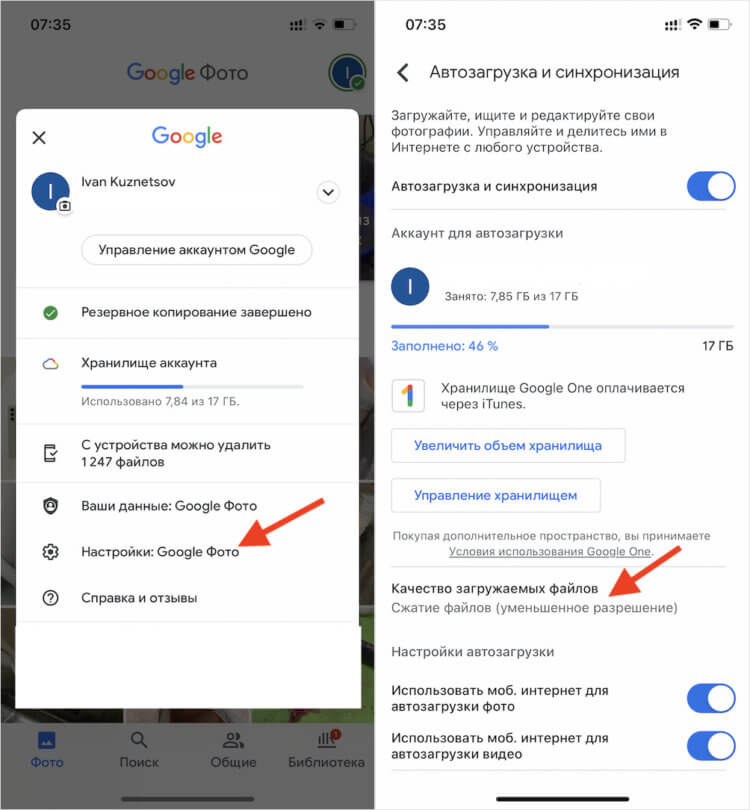
Гугл Фото сжимает картинки в режиме автозагрузки
- Откройте раздел «Автозагрузка и синхронизация»;
- Включите пункты «Автозагрузка» и «Сжатие файлов».
Как уменьшить размер фото
Если изображение, объём которого нужно урезать, находится на вашем Mac, вы можете попробовать немного снизить его разрешение. Поскольку чем больше картинка, тем больше места она занимает. А, учитывая, что заметить разницу между 4000 x 3000 и 1920 x 1080 визуально будет непросто, это можно не бояться этого метода. Конечно, если вы просто хотите сохранить картинку для себя. Перед обработкой кадра, если вам предстоит редактировать его в фоторедакторе, разрешение лучше не менять. Но вы, вероятно, и сами об этом знаете.
Как на айфоне сделать фильм из фото и видео
- Найдите нужное изображение у себя на Mac и откройте его;
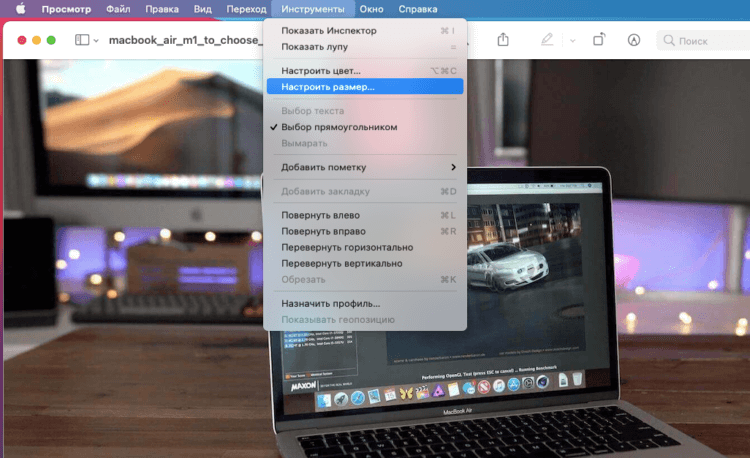
macOS позволяет изменять размер картинки с помощью штатных инструментов
- В верхней строке меню откройте вкладку «Инструменты»;
- В выпадающем окне сверху нажмите «Изменить размер»;
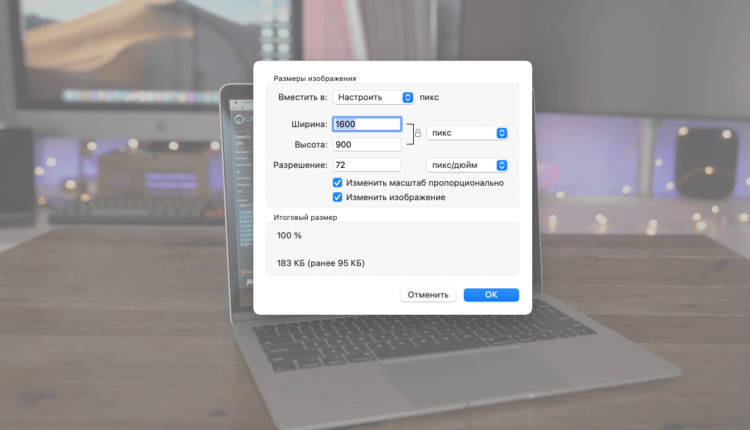
Вы можете выбрать любой размер самостоятельно
- Установите требуемую плотность пикселей и нажмите «ОК».
Как PNG перевести в JPG
Следующим шагом может стать изменение формата изображения. Допустим, вы скачали картинку в PNG, которая занимает 1,5 МБ. Простой перевод в формат JPEG поможет снизить его вес в несколько раз (во сколько именно — обещать не буду). На Mac это можно сделать при помощи штатных средств, но, если вам хочется большего или вы пользуетесь другой настольной платформой, можете скачать любой фоторедактор, который вам нравится или воспользоваться онлайн-конвертером.
Альбом «Люди» в Айфоне: как он работает
- Найдите и откройте нужное изображение у себя на Mac;
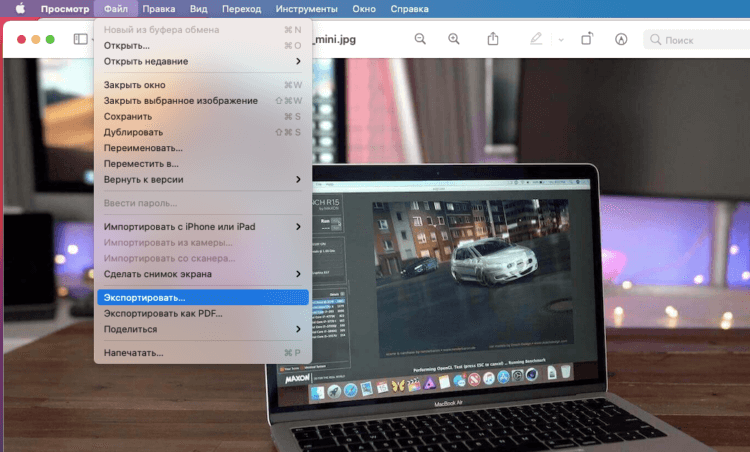
Экспорт — это необязательно пересылка, но и изменение формата
- В верхней строке меню откройте вкладку «Файл»;
- В выпадающем окне сверху нажмите «Экспортировать»;
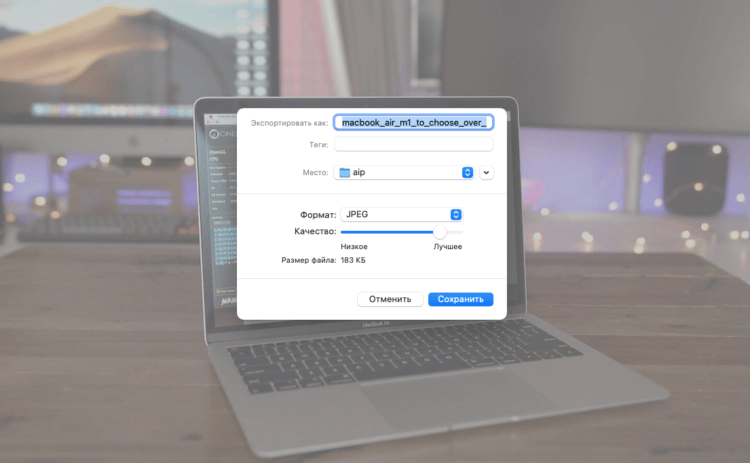
Выбирайте самые легковесные форматы — JPG и HEIC
- Во вкладке «Формат» диалогового окна выберите JPEG или HEIC.
Сжать фото онлайн — без потери качества
Ну, а в качестве последнего метода предлагаю воспользоваться прогоном через специальный сайт, который ориентирован на сжатие изображений. Он называется tinypng, но, несмотря на название, сжимает картинки любых форматов без потери качества. То есть визуально изображение останется ровно таким же, как и было, но будет весить до 95% меньше. Почему я не предложил его первым? Да потому что бесплатная версия сайта имеет ограничение на количество сжатий и объём фотографий, которые можно сжать — всего 5 МБ.
- Перейдите на tinypng.com по этой ссылке;
- Перетащите на страницу сайта нужное фото;
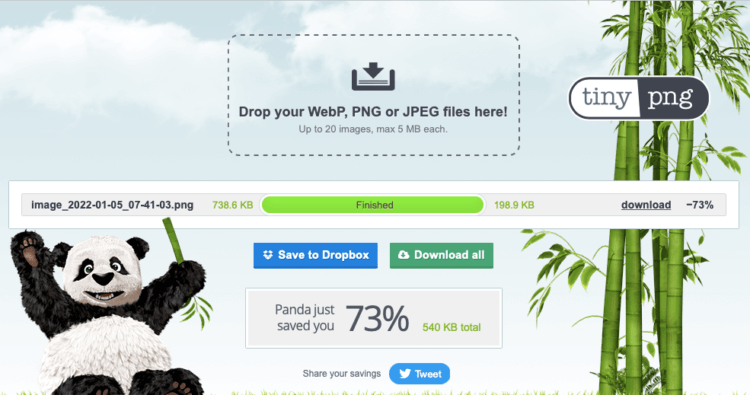
TinyPNG позволяет сжимать файлы без потери качества до 90%
- Дождитесь его загрузки и нажмите Compress;
- Скачайте сжатое изображение обратно на компьютер.
Каким брендам на АлиЭкспресс можно доверять? Это знак качества
После сжатия вы увидите, насколько tinypng удалось уменьшить размер исходной фотографии. Обычно я прогоняю через него скриншоты, которые делаю на iPhone. Некоторые из них могут весить по 5-6 МБ, поэтому зачастую, чтобы сайт их принял, приходится немного уменьшать их разрешение перед загрузкой. Но в целом tinypng справляется очень хорошо. Поэтому держите его в быстром доступе, если вам приходится периодически менять размер фото.
Советы по работе с AppleФото на iPhone
Содержание
- Способ 1: Обрезка изображений
- Способ 2: Быстрая команда
- Способ 3: Сторонние приложения
- Вариант 1: Image Size
- Вариант 2: PicsArt
- Способ 4: Онлайн-сервисы
- Вопросы и ответы

Способ 1: Обрезка изображений
Для начала стоит отметить способы обрезки фотографий на iPhone, так как это в любом случае приводит к изменению первоначального размера изображений. Выполнить поставленную задачу можно многими стандартными и сторонними средствами, включая решения, представленные в следующем разделе инструкции.
Подробнее: Обрезка фотографий на iPhone
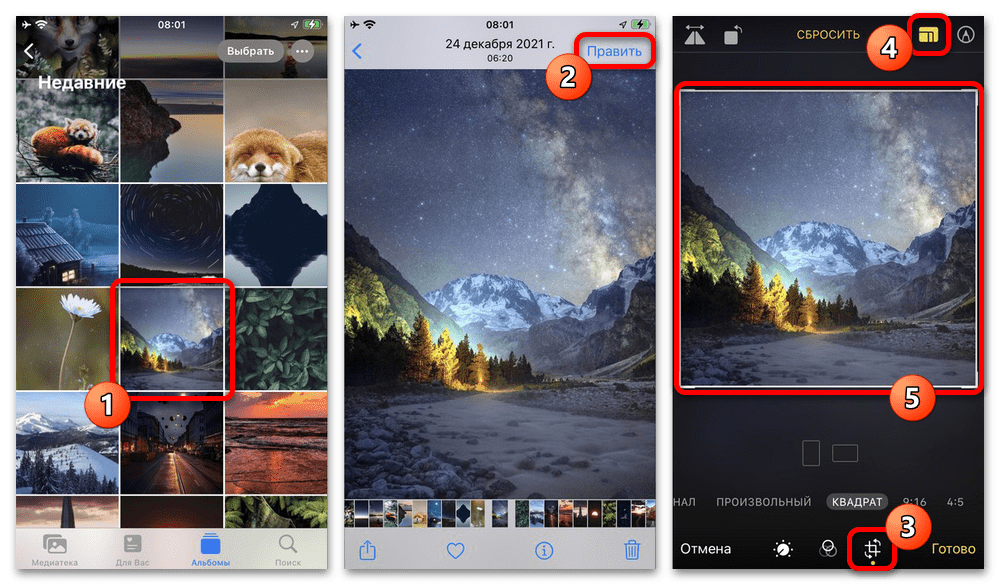
Особое внимание рекомендуем уделить инструменту, доступному на любой модели Айфона в рамках системного приложения «Фото», где нужно воспользоваться отдельной функцией и выбрать сохраняемую область. Отметим, что представленную опцию мы не будем повторно рассматривать в дальнейшем несмотря на то, что это единственное стандартное средство.
Способ 2: Быстрая команда
При помощи стандартного приложения «Команды» на iPhone также можно уменьшить или, напротив, увеличить разрешение графического файла, воспользовавшись специальным подготовленным заранее скриптом. Во время обработки для изменения будет доступен всего лишь один параметр, автоматически меняющий прочие характеристики изображения.
Страница быстрой команды Resize Photo для iPhone
- Оказавшись в приложении «Команды» после перехода по указанной выше ссылке, нажмите кнопку «Добавить» и убедитесь в появлении плитки «Resize Photo» на главной странице. После этого можете изменить некоторые параметры, например, добавив значок на домашний экран смартфона.
- Если команда была успешно добавлена на домашний экран и в настройках включена опция «На странице экспорта», можете свернуть или вовсе закрыть приложение. Теперь необходимо перейти в «Фото», выбрать один или несколько графических файлов, размеры которых требуется изменить, и на нижней панели воспользоваться отмеченной кнопкой «Поделиться».
- Пролистайте данный список до самого конца, коснитесь пункта «Resize Photo» и во всплывающем окне «Скрипты» укажите новое значение для ширины файла в пикселях. Чтобы после этого сохранить изменения, нажмите «Готово», подтвердите доступ к фото и дождитесь завершения обработки.
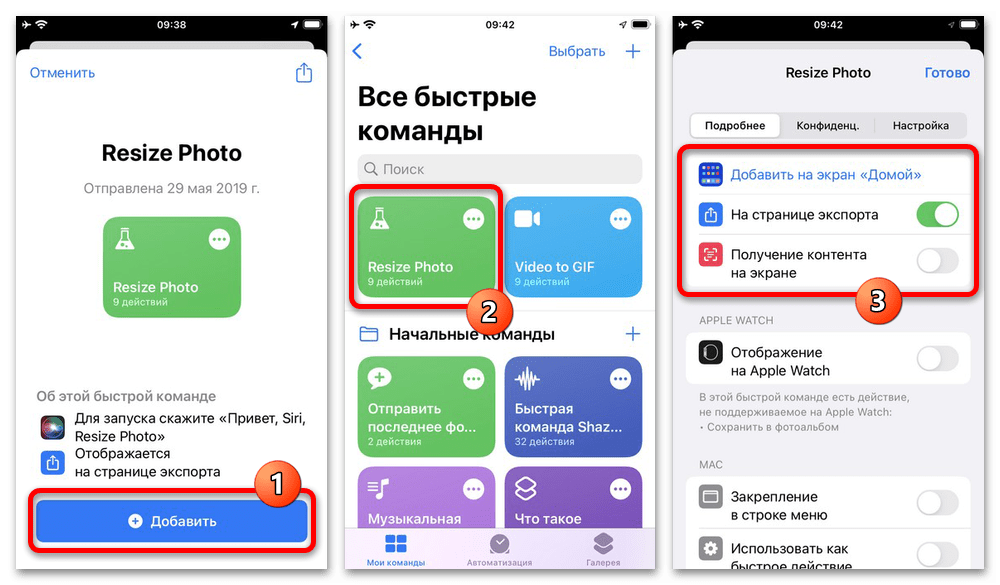
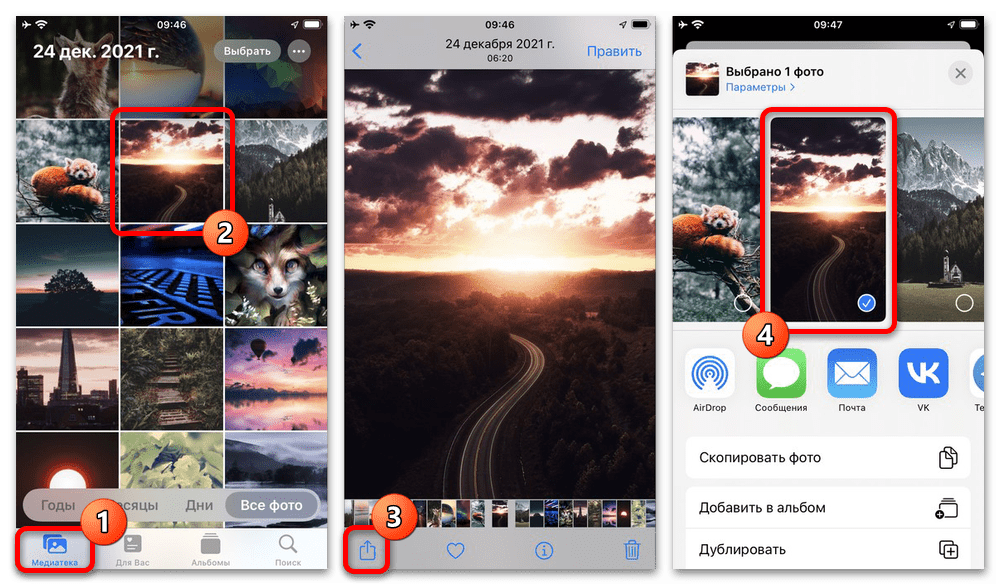
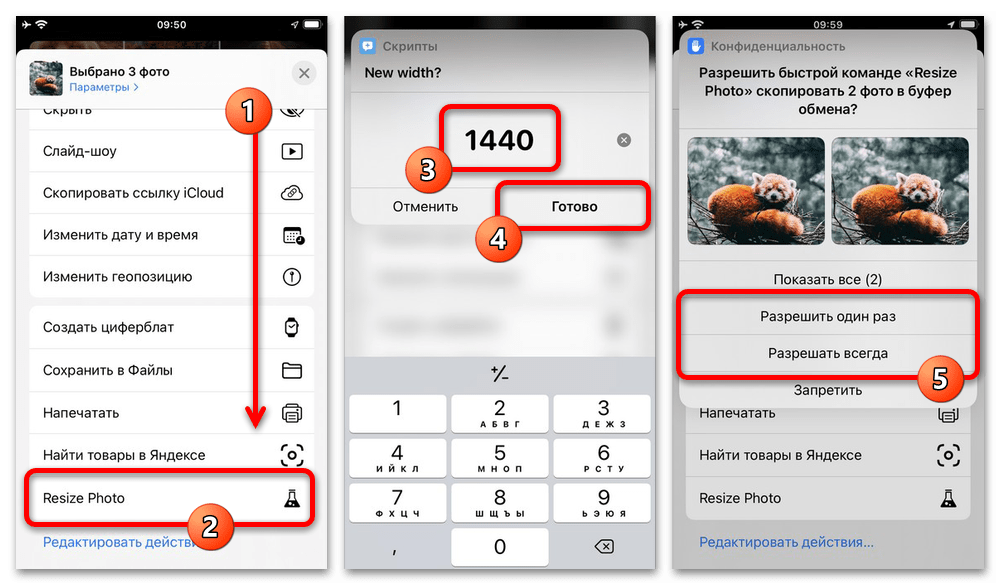
Лучше всего обрабатывать каждый файл отдельно от прочих, несмотря на возможность выборки, так как в противном случае некоторые из фотографий могут сохраниться без изменений. Также важно учитывать, что скрипт нацелен на необратимое изменение существующих изображений, а не создание копии с новым разрешением.
Способ 3: Сторонние приложения
На просторах App Store присутствует множество бесплатных сторонних приложений, предоставляющих инструменты для изменения изображений, включая разрешение. Как нетрудно догадаться, данное решение в любом случае потребует установки соответствующего ПО на устройство, но в то же время это полностью компенсируется вспомогательными возможностями.
Вариант 1: Image Size
Если вам будет достаточно минимального набора инструментов для внесения требуемых изменений, лучше всего воспользоваться приложением «Image Size», доступным для загрузки по указанной ниже ссылке. В этом случае единственным недостатком является реклама других приложений разработчика, скрыть которую при желании можно через внутренние настройки.
Скачать Image Size из App Store
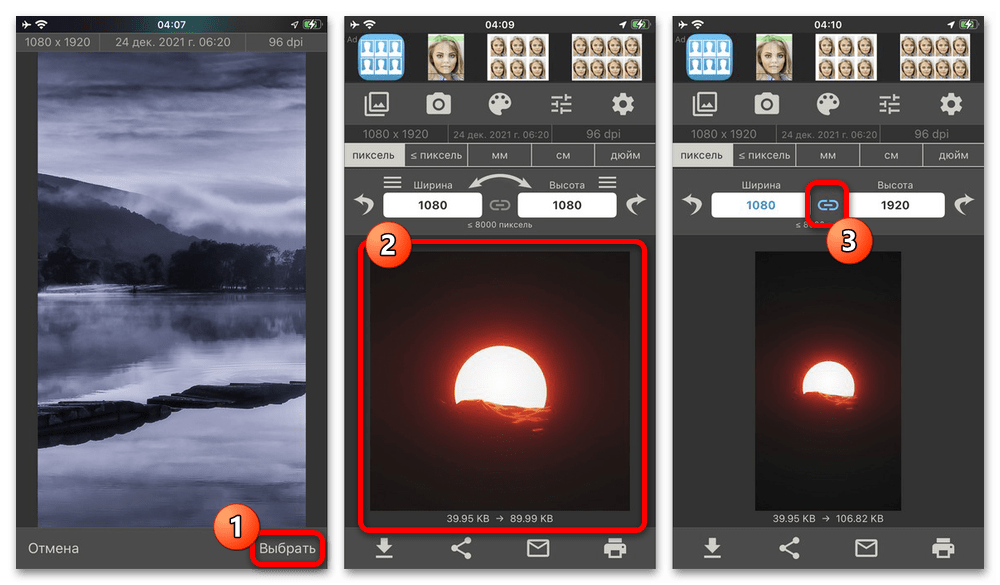
- Завершив установку и выполнив открытие приложения, на верхней панели нажмите отмеченную кнопку и во всплывающем окне подтвердите предоставление доступа к медиатеке. В качестве альтернативы также с помощью второй кнопки можно воспользоваться камерой смартфона, чтобы создать новый снимок и сразу перейти к обработке.
- Выбранное изображение после загрузки появится в основной области редактора. Здесь первым делом рекомендуем коснуться иконки ссылки между полями «Ширина» и «Высота» для фиксации оригинальных пропорций.
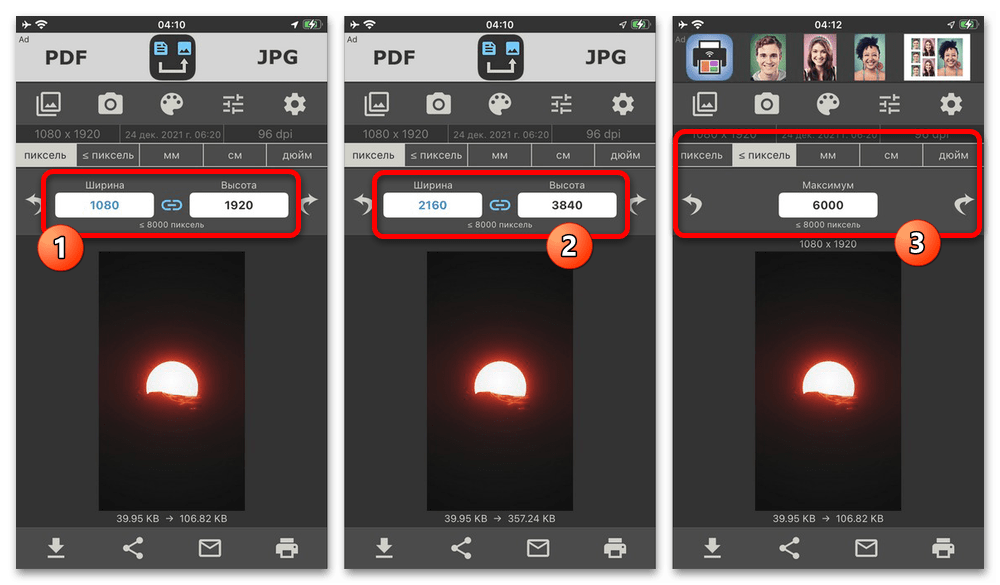
- За размеры изображения в данном случае отвечают значения из указанных ранее полей «Ширина» и «Высота», изменение которых приведет к моментальному обновлению расположенной ниже миниатюры. При желании также использовать можно другие единицы измерения на соответствующей панели, в том числе ограничившись одним единственным параметром.
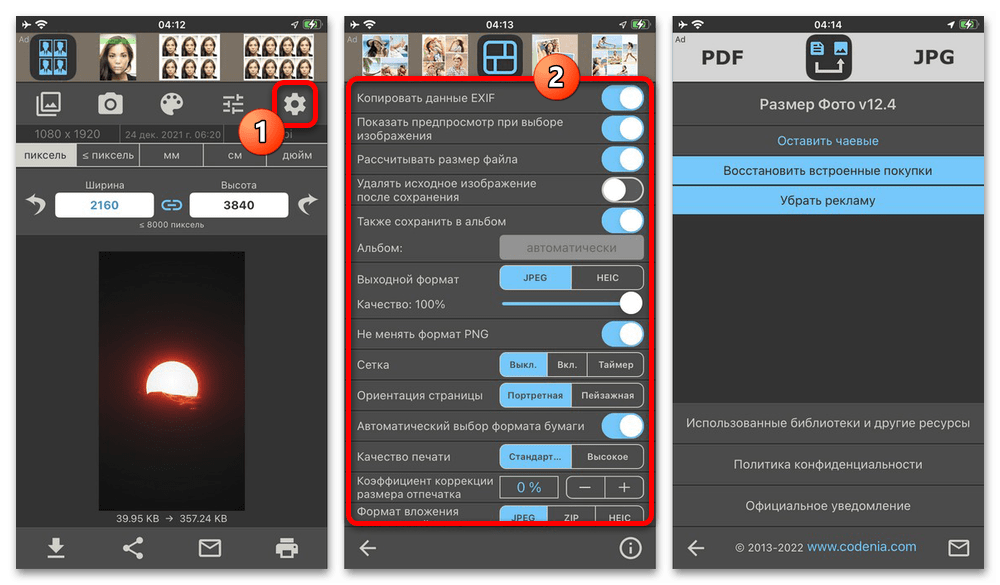
- Особого внимания заслуживают настройки, расположенные на отдельной странице и доступные при нажатии кнопки со значком шестеренки. Здесь можно отредактировать качество, выбрать формат контейнера, убрать рекламу и внести многие другие правки в процесс обработки.
- Добившись подходящего разрешения и внешнего вида файла и не забывая при этом про дополнительные функции, на нижней панели воспользуйтесь кнопкой с указывающей вниз стрелочкой. Это приведет к моментальному сохранению обновленного снимка в медиатеке устройства.
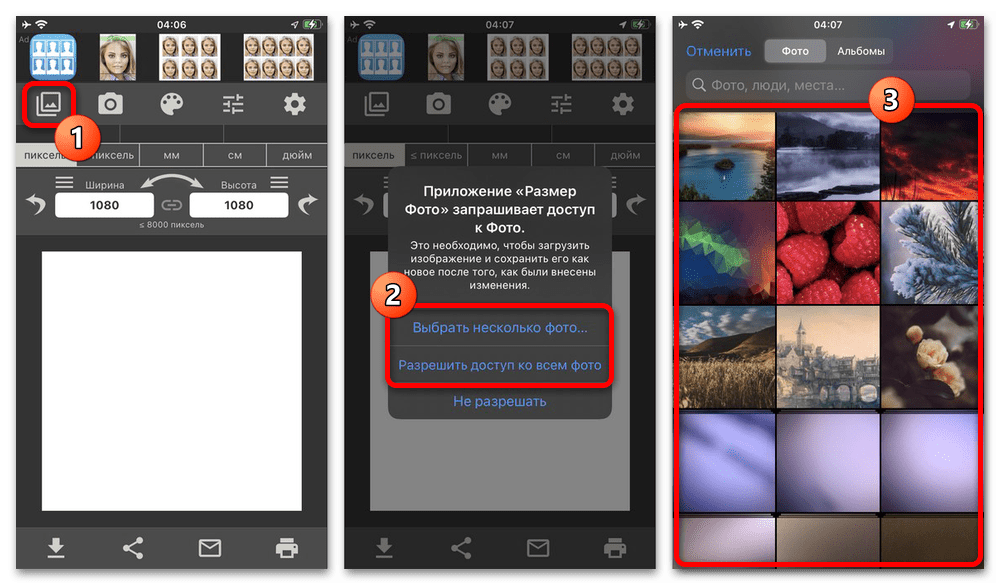

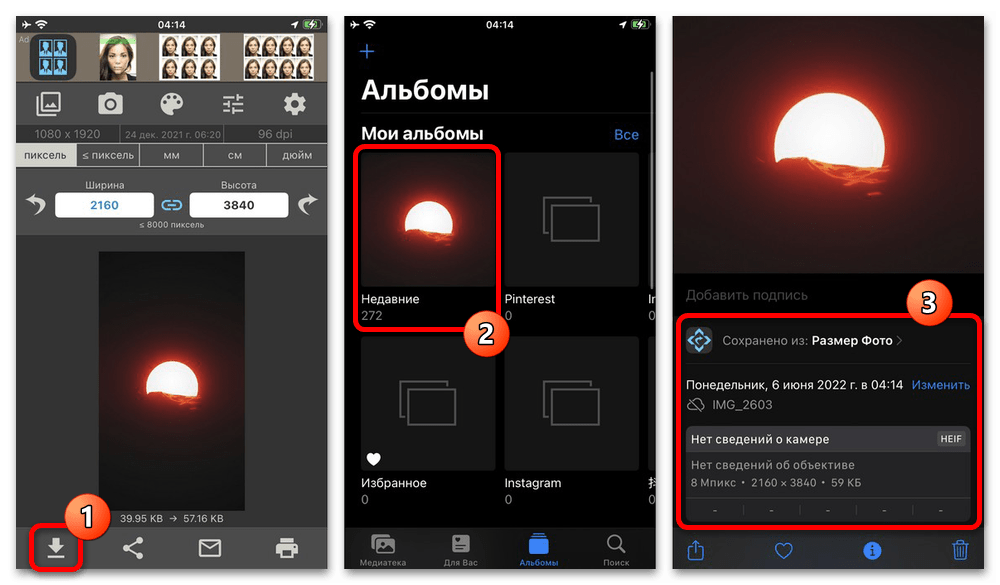
Найти полученное обновленное изображение можно в стандартном приложении «Фото». Равно как и при использовании большинства других приложений, оригинальная информация о файле после сохранения будет автоматически удалена.
Вариант 2: PicsArt
Один из самых популярных графических редакторов PicsArt представляет собой универсальное средство для обработки изображений, где функция изменения разрешения по большей части является дополнительной. По этой причине данное приложение лучше использовать, если требуется внести большое количество правок или применить целый шаблон с последующей публикацией в социальных сетях.
Скачать PicsArt из App Store
- Чтобы воспользоваться рассматриваемым приложением, после первого открытия во всплывающем окне обязательно откройте ему доступ к фотографиям на устройстве и по желанию можете произвести авторизацию. Сразу после этого на нижней панели нажмите «+» и выберите нужное изображение в рамках категории «Фото».
- Оказавшись на главной странице редактора, коснитесь кнопки «Инструменты» в самом начале нижней панели и выберите «Размер». При этом учитывайте, что в данном случае изменение размера и обрезка являются отдельными инструментами, и потому пропорции снимка придется редактировать заранее.
- Во всплывающем окне «Размер изображения» отредактируйте одно из двух значений, будь то «Ш – Ширина» или «В – Высота», второй параметр будет меняться автоматически. Также обратите внимание, что здесь ограничено максимально возможное разрешение.
- Нажмите кнопку «ОК», чтобы применить изменения, и завершите обработку с помощью прочих инструментов редактора. Когда требуемый результат будет получен, в правой части верхней панели коснитесь кнопки «Далее» и подтвердите сохранение через очередное всплывающее окно.
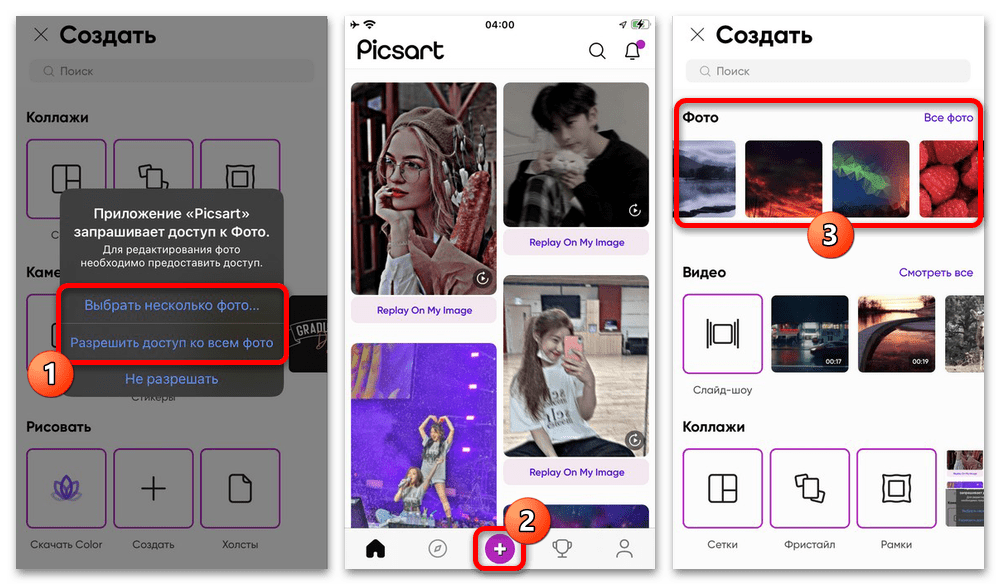
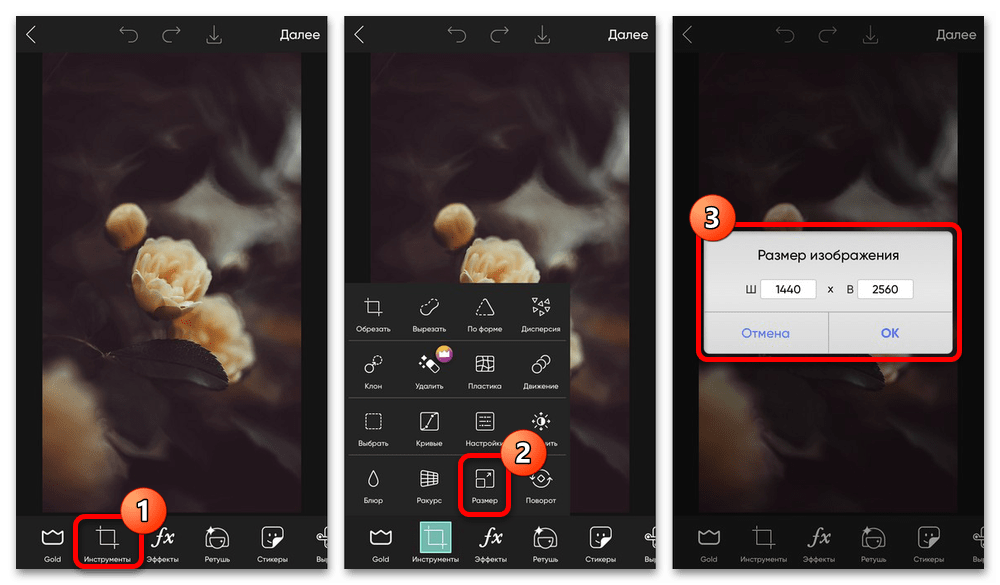
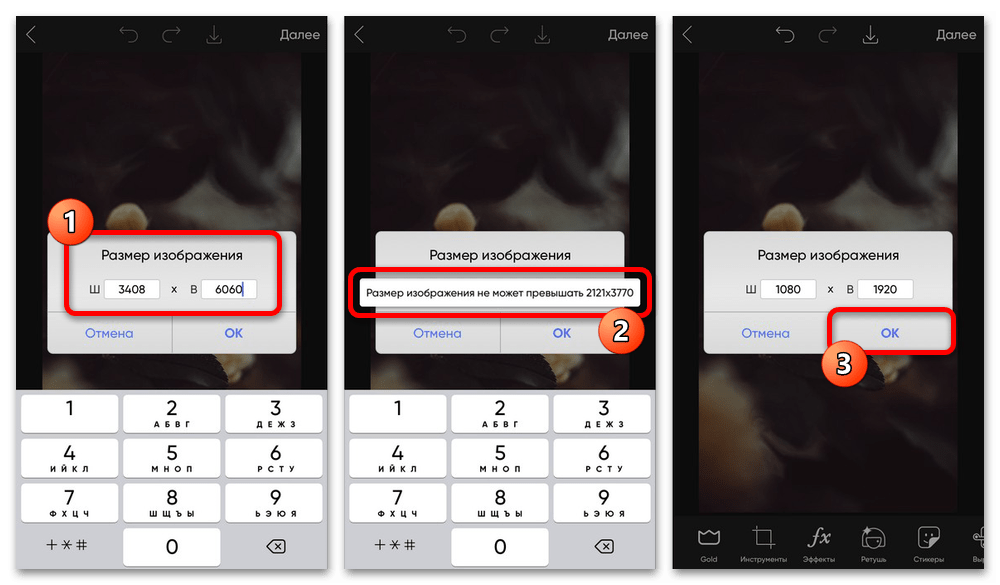
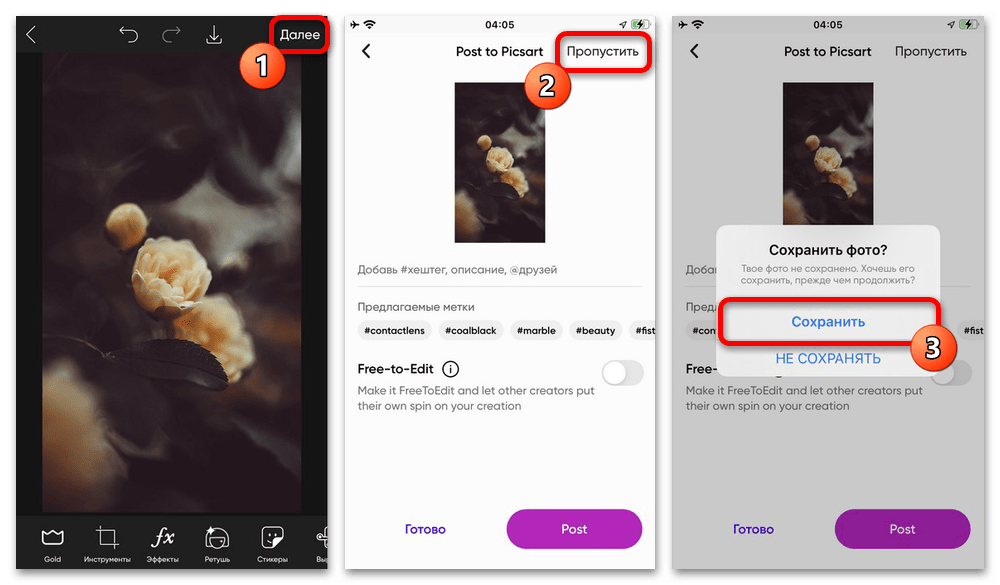
Если все было сделано правильно, снимок в новом разрешении появится в стандартном приложении «Фото». Вдобавок к этому нельзя не отметить возможность публикации изображения со страницы «Post to PicsArt», например, с целью быстрого редактирования в будущем.
Способ 4: Онлайн-сервисы
Альтернативой стандартной обрезке и сторонним приложениям могут стать специальные онлайн-сервисы, доступные для использования напрямую через браузер и не требующие установки вспомогательного ПО. Равно как и в предыдущем случае, здесь можно найти массу вариантов, но из-за минимальных отличий нами будет рассмотрено только одно достаточно качественное средство.
Открыть главную страницу онлайн-сервиса ResizePixel
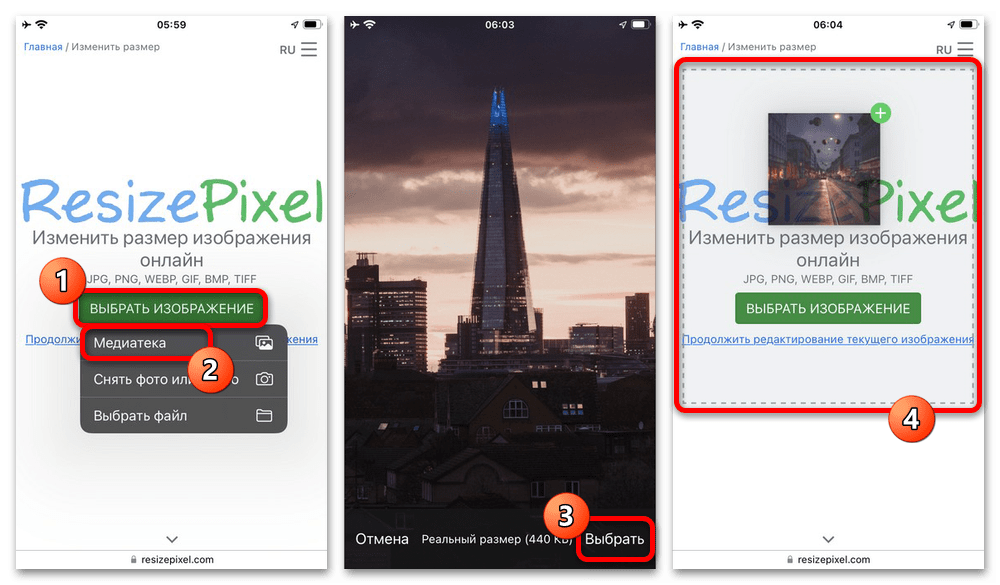
- Воспользовавшись указанной выше ссылкой и оказавшись на главном экране сервиса, нажмите кнопку «Выбрать изображение», во всплывающем окне коснитесь пункта «Медиатека» и выберите нужный графический файл. Также можно создать новое фото с помощью камеры устройства или в последних версиях iOS перетащить изображение на страницу сайта.
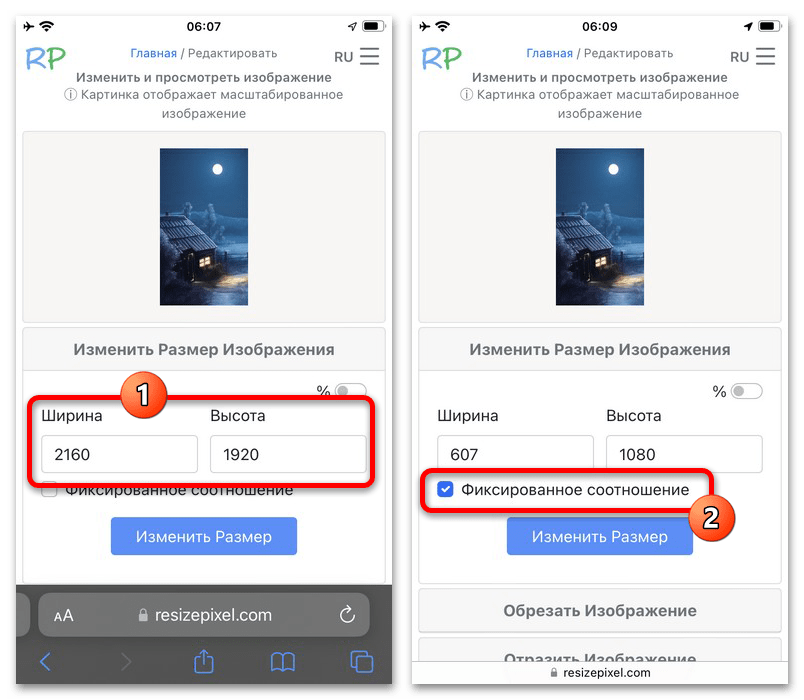
- По завершении загрузки файла в нижней части экрана измените значение «Ширина и высота» в соответствии с требованиями к результату. Для сохранения первоначальных пропорций, чтобы избежать неравномерного растягивания содержимого, рекомендуем обязательно установить галочку «Фиксированное соотношение».
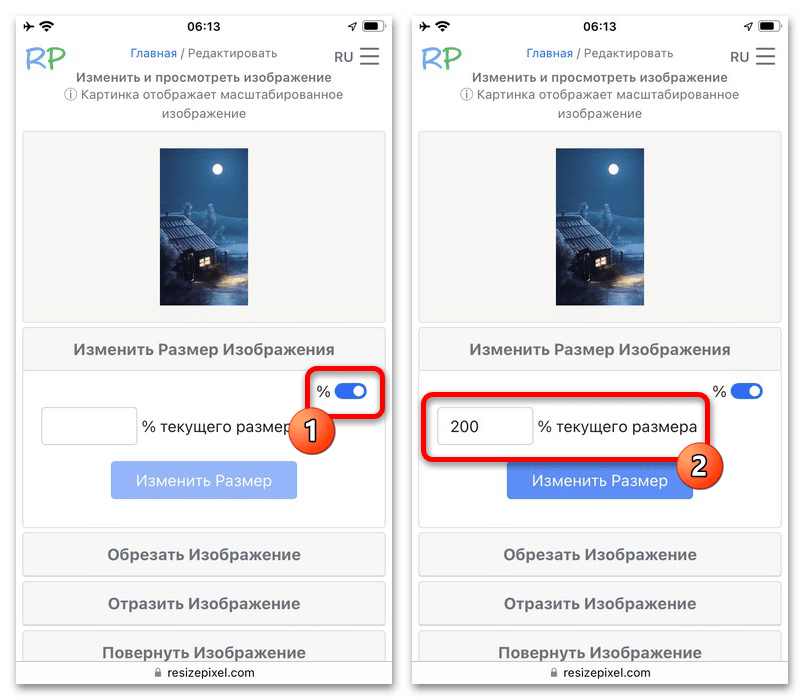
- Если разрешение требуется менять в процентном соотношении, например, чтобы увеличить или уменьшить фото ровно в два раза, включите отмеченную опцию с меткой «%» под миниатюрой. После этого аналогичным образом нужно указать значение в текстовом поле «% текущего размера», где «100%» полностью соответствуют оригиналу.
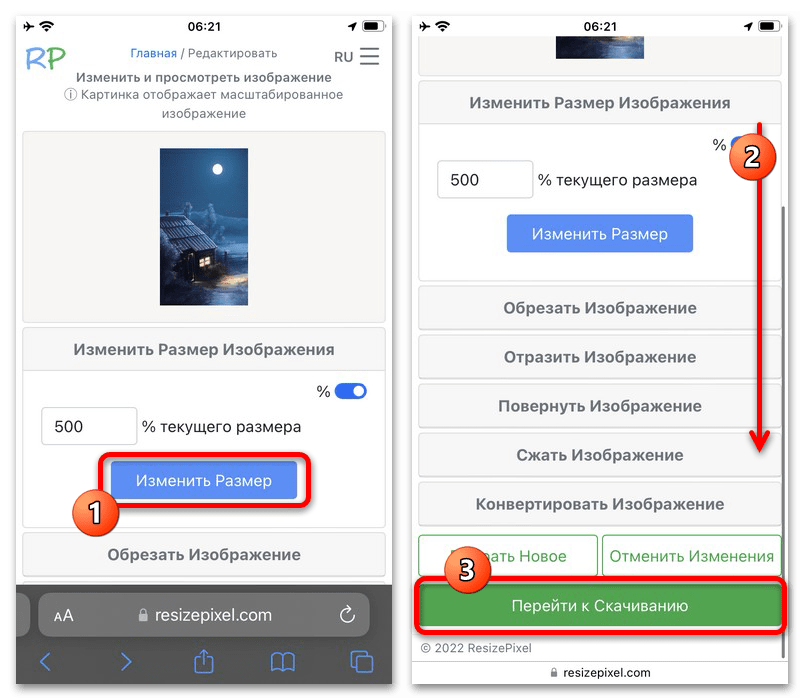
- Для применения изменений нажмите «Изменить размер» в нижней части экрана и дождитесь загрузки обновленной миниатюры файла. После этого пролистайте страницу и коснитесь выделенной кнопки «Перейти к скачиванию».
- Аналогичным образом на новой вкладке воспользуйтесь ссылкой «Скачать изображение», во всплывающем окне в обязательном порядке выберите «Смотреть» и зажмите открывшееся на весь экран изображение. Здесь, в свою очередь, достаточно будет коснуться пункта «Добавить в Фото».
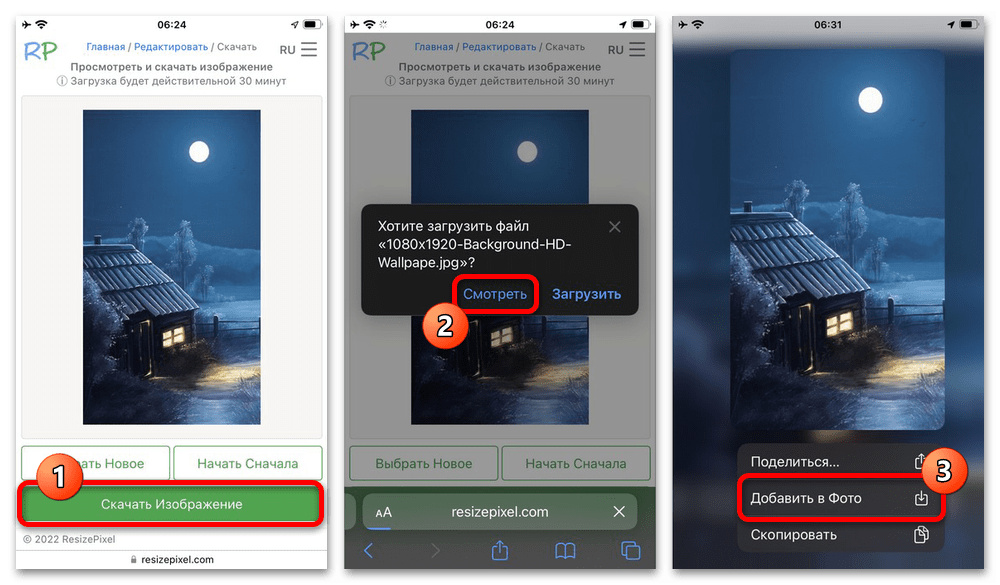
Если на предыдущем этапе фото будет «Загружено», дополнительно придется посетить приложение «Файлы» и перенести нужный снимок в медиатеку. В результате изображение с новым размером появится в галерее устройства.
Еще статьи по данной теме:
Помогла ли Вам статья?
Это приложение, которое может изменять размеры и уменьшать вес изображений с помощью простых операций.
— Выберите изображения в iphone, чтобы сделать изображения светлее
— Осветление путем объединения нескольких изображений
— Предварительный просмотр измененного изображения в предварительном просмотре
— Вы можете проверить качество изображения и размер после изменения размера
— Присоединить к электронной почте без отправки на iphone, отправить в другие приложения
— Получать файлы изображений из других приложений
— Выберите формат сохранения из JPEG / PNG
Если у вас есть какие-либо вопросы, пожалуйста, смотрите Помощь
Что нового
10 нояб. 2022 г.
Версия 2.10.2
— Улучшенная производительность
— исправления локализации
Оценки и отзывы
Fff
Как теперь очистить от фото это приложение? Говноприложение!(((
This Crazy
The Super Crazy App (this not work, this app saved the same photo like original)
Конфиденциальность приложения
Разработчик WEBDIA INC. указал, что в соответствии с политикой конфиденциальности приложения данные могут обрабатываться так, как описано ниже. Подробные сведения доступны в политике конфиденциальности разработчика.
Данные, используемые для отслеживания информации
Следующие данные могут использоваться для отслеживания информации о пользователе в приложениях и на сайтах, принадлежащих другим компаниям:
-
Геопозиция
-
Идентификаторы
-
Данные об использовании
-
Диагностика
Связанные
с пользователем данные
Может вестись сбор следующих данных, которые связаны с личностью пользователя:
-
Геопозиция
-
Идентификаторы
-
Данные об использовании
-
Диагностика
Конфиденциальные данные могут использоваться по-разному в зависимости от вашего возраста, задействованных функций или других факторов. Подробнее
Информация
- Провайдер
- WEBDIA INC.
- Размер
- 27,7 МБ
- Категория
-
Фото и видео
- Совместимость
-
- iPhone
- Требуется iOS 12.0 или новее.
- iPad
- Требуется iPadOS 12.0 или новее.
- iPod touch
- Требуется iOS 12.0 или новее.
- Mac
- Требуется macOS 11.0 или новее и компьютер Mac с чипом Apple M1 или новее.
- Языки
-
русский, английский, арабский, вьетнамский, голландский, индонезийский, испанский, итальянский, корейский, малайский, немецкий, норвежский (букмол), польский, португальский, тайский, традиционный китайский, турецкий, упрощенный китайский, французский, хинди, японский
- Возраст
- 4+
- Copyright
- © WEBDIA INC.
- Цена
- Бесплатно
- Встроенные покупки
-
-
Delete ad
279,00 ₽
-
Delete ad
-
Сайт разработчика
-
Поддержка приложения
-
Политика конфиденциальности
-
Сайт разработчика
-
Поддержка приложения
-
Политика конфиденциальности
Другие приложения этого разработчика
Вам может понравиться
Пользователи гаджетов Apple часто страдают от нехватки свободной памяти на устройствах. Что же делать в такой ситуации? Первой на ум приходит мысль «почистить» медиатеку и фотоальбом и избавиться от ненужных файлов. Однако расставаться с фотографиями бывает тяжело – многие из них напоминают о важных событиях.
Есть и менее очевидное решение: уменьшить размеры фотоснимков – всё равно при просмотре альбома на небольшом экране гаджета разница не будет заметна. Путём снижения величины фото можно не только освободить память на устройстве, но и снизить расходы трафика при публикации изображений в интернете.
Содержание
- 1 Как узнать мета-данные фото на Айфоне?
- 1.1 Узнаём размер фото через почту
- 1.2 Узнаём мета-данные через сторонний софт
- 2 Как уменьшить размер фото на iPhone с помощью сторонних приложений
- 3 Заключение
Как узнать мета-данные фото на Айфоне?
У пользователя «яблочной» техники нет возможности просмотреть мета-данные фотографий, сделанных на iPhone – по крайней мере с помощью собственных средств смартфона. Аналог меню «Свойства» (Windows) на iOS отсутствует. Чтобы узнать, каковы разрешение и вес снимка, приходится пускаться на хитрости или загружать дополнительный софт.
Узнаём размер фото через почту
Получить информацию о весе снимка можно через встроенный инструмент «Mail». Действовать нужно так:
Шаг 1. Зайдите в приложение «Фото» и выберите снимок, размер которого интересен.
Шаг 2. Нажмите кнопку «Поделиться», которая располагается в нижнем левом углу.

Шаг 3. Кликните на «Далее» и в появившемся меню выберите «Mail».

Шаг 4. Заполните поле «Кому» (можно выбрать любой почтовый ящик – посылать письмо не придётся) и нажмите «Отправить».

Затем подтвердите, что хотите послать письмо с пустой темой.
Далее вы увидите следующее окно:

Необходимо обратить внимание на поле «Фактический» — здесь и прописан настоящий размер фотографии.
Узнаём мета-данные через сторонний софт
Другой способ получить сведения о снимке – задействовать приложение Photo Investigator из AppStore (скачать его можно по этой ссылке). Программа очень проста, но при этом крайне эффективна – пользоваться ей нужно так:
Шаг 1. Нажмите кнопку, на которую указывает красная стрелка с подписью «Choose Photo».

Шаг 2. В разделе «Camera Roll» найдите нужное фото и кликните на него.

Откроется перечень мета-данных, где можно просмотреть такие характеристики, как размер файла («File Size» – в примере 50.5 Кб) и разрешение снимка («Pixel Height» и «Pixel Width»).
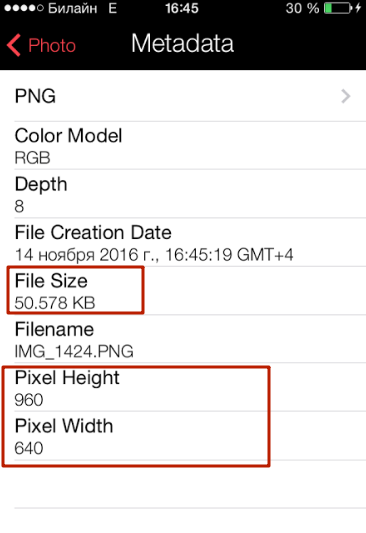
В подразделе «Tiff» размещена информация о том, когда снимок был сделан.

Photo Investigator позволяет не только просмотреть мета-данные фотоснимка, но также отправить их по электронной почте и даже вообще стереть. Для выполнения этих действий предназначены кнопки «Share» и «Metadata».

Для просмотра мета-данных фотографий также подойдут программы:
- Exif-Viewer.
- Exif-Wizard.
- Koredoko.
Наконец, третий способ узнать о размере фото и дате, когда оно было сделано – подключить Айфон к компьютеру, зайти в папку со снимками и обратиться к меню «Свойства».
Определить, сколько весят снимки, прежде чем менять их разрешение, очень важно. Фотографии на iPhone получаются разных размеров – операции с теми, которые занимают мало места, не позволят увеличить количество свободное памяти значительно.
Как уменьшить размер фото на iPhone с помощью сторонних приложений
На Айфонах есть встроенный фоторедактор – с его помощью можно, например, обрезать снимок и применить к нему фильтр, однако, изменить разрешение какой-либо фотографии не удастся. Поэтому пользователям приходится прибегать к использованию дополнительных утилит. Одной из самых популярных программ, позволяющих уменьшить размер фото, является Resizer. Скачать бесплатную версию этой утилиты можно здесь.
Главное преимущество Resizer – простота. Разработчики не стали думать над тем, как бы создать очередной мультиредактор, и оснастили приложение только самыми базовыми функциями. Как же изменить разрешение фото на Айфоне через Resizer?
Шаг 1. Откройте приложение – вы увидите самый простой интерфейс, какой только возможен.

Шаг 2. Нажмите на кнопку с плюсом и перейдите в раздел «Camera Roll».

Шаг 3. Далее выберите фото, которое хотите преобразовать.

Шаг 4. На следующем экране вы увидите инструменты для работы с изображениями. Вам понадобится инструмент «Resize».

Шаг 5. Установите необходимое разрешение фотографии. Ширина и высота сохраняют пропорцию, поэтому достаточно изменить всего один из этих параметров – второй будет скорректирован автоматически.
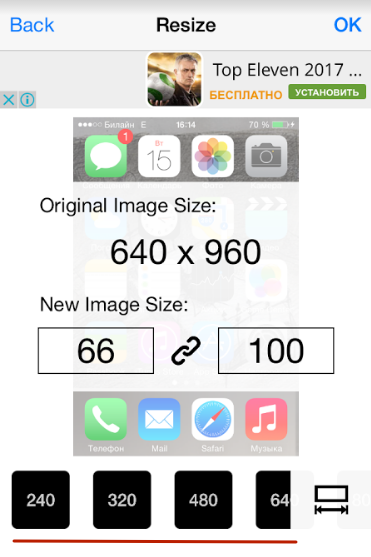
Внизу вы найдёте готовые шаблоны распространённых разрешений – можете воспользоваться ими.
Установив разрешение, нажмите «ОК».
Шаг 6. Кликните на кнопку «Done» — так вы завершите работу над изображением.

Шаг 7. Далее необходимо сохранить скорректированную картинку в память Айфона. Нажмите на кнопку со стрелкой, направленной вниз.

Шаг 8. Кликните на «Save Image».
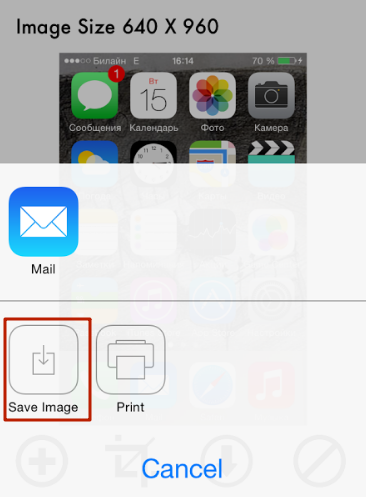
О том, что работа выполнена, оповестит такое сообщение:

Теперь вы можете с помощью программы Photo Investigator убедиться, что снимок действительно изменил свои параметры.
Кроме Resizer в AppStore есть и другие утилиты, способные уменьшать фото:
- iResize.
- Reduce.
- Resizify!
Однако каждая из этих программ является платной – только Resizer имеет свободную версию.
Заключение
К сожалению, в iPhone нет встроенного инструмента, который бы позволял узнавать мета-данные и менять параметры картинок. Просмотреть вес изображения можно через почту «Mail», однако такой способ является довольно долгим и сложным.
Пользователям, желающим снизить размер фото, чтобы увеличить объём свободной памяти, следует загрузить из AppStore специальную утилиту Resizer, которая превращает корректировку изображения в дело «пяти минут». Для быстрой же проверки мета-данных подойдёт Photo Investigator – программа, с которой никакая почта не нужна!
Если вы использовали новый iPhone и у вас возникли проблемы с памятью, вам следует проверить, какие файлы занимают больше всего места. В большинстве случаев есть фотографии, которые занимают больше места, чем другие файлы, из-за размера фотографий. Кроме того, на некоторых веб-сайтах существует ограничение на загрузку, поэтому вы не можете загрузить исходное изображение. Итак, как можно размер ваших картинок? Здесь я расскажу вам три таких способа уменьшить размер фотографии на iPhone.
Apple не предлагает встроенного способа уменьшить размер файла фотографии на iPhone. Более того, вы даже не можете увидеть размер фотографии из приложения «Фото». Итак, вот несколько обходных путей для уменьшения размера фотографий на iPhone.
1. Измените форматы захвата.
Самая распространенная причина большого размера изображений — это форматы изображений и видео. Apple представила новый формат файлов High-Efficiency Image Container (HEIC) в качестве альтернативы PNG или JPEG. Формат HEIC предлагает изображения высокого качества, но при этом сохраняет меньший размер. Выполните следующие действия, чтобы изменить формат захвата изображения и видео:
1. Откройте «Настройки» на своем iPhone и прокрутите вниз до камеры.
2. Нажмите на камеру и выберите «Форматы».
3. Там в разделе Camera Capture выберите High Efficiency из меню.
Вот и все. Теперь ваш iPhone будет использовать формат файла HEIC для щелчка по изображениям и видео. Это сэкономит место за счет уменьшения размера файла фотографии. Обратите внимание, что эти изображения по-прежнему будут иметь размер несколько МБ. Если вы хотите еще больше уменьшить его, вы можете использовать стороннее приложение.
2. Приложение «Размер изображения»
Говоря о сторонних приложениях, есть приложение под названием Image Size app, которое позволяет изменять размер изображения на iPhone. Это приложение может уменьшить файл до любого размера всего за несколько нажатий. Все, что вам нужно сделать, это изменить размер фотографий, используя любую из четырех единиц измерения: пиксели, мм, см и дюйм. Следуйте инструкциям ниже:
1. Загрузите и установите приложение Image Size на свой iPhone.
Размер загружаемого изображения
2. Откройте приложение и дайте ему доступ к фотографиям или всей библиотеке.
3. Выберите фотографию, размер которой вы хотите изменить.
4. Теперь выберите в меню «Пиксели» и введите желаемую ширину и высоту.
Вот и все. Размер фотографии будет мгновенно изменен до нового размера, и вы можете использовать нижние кнопки, чтобы сохранить, отправить по электронной почте или распечатать его. Приложение показывает размер файла изображения до и после.
3. Отправляйте изображения через WhatsApp / Telegram.
Возможно, вы знаете, что веб-сайты и приложения социальных сетей уменьшают размер файлов, когда вы загружаете изображение на их платформы. Таким образом, вы можете применить этот метод как к фотографиям, так и к видео, чтобы уменьшить размер файла на вашем iPhone.
Вы можете отправить эти изображения себе в WhatsApp или Telegram, а затем повторно загрузить их на свой телефон в уменьшенном размере. Чтобы пообщаться с самим собой в WhatsApp, вы можете создать группу с самим собой и одним другом, либо воспользоваться ссылкой Wa.me, либо использовать приложение для контактов на своем телефоне.
Прочтите нашу подробную статью «2 способа пообщаться с самим собой в WhatsApp».
Итак, эти три были лучшими способами уменьшить размер фотографий и видео на вашем iPhone. Следите за обновлениями, чтобы узнать больше о таких хитростях и хитростях для iPhone!
Современные мобильные устройства предоставляют пользователям расширенные возможности не только мобильной съемки высокого качества, но и редактирования фотоматериалов.
Случается, что помимо художественного редактирования, необходимо уменьшить вес фотографии на iPhone.
В сегодняшней статье подробно рассмотрим, как поменять разрешение фото на айфон: как уменьшить вес уже готовой фотографии на iPhone (при помощи пары специальных бесплатных приложений мы покажем, как происходит этот несложный процесс).
Для каких устройств подходит статья
Все наглядные фото- и видео-материалы, представленные в статье, были созданы при помощи iPhone 8 Plus. При этом, описанный алгоритм работы может быть применим на следующих устройствах:
- iPhone 5;
- iPhone 6/6 plus;
- iPhone 7/7 plus;
- iPhone 8/8 plus;
- iPhone X/Xs/Xr/Xs Max;
- iPhone 11/11 Pro/11 Pro Max
Сжимаем готовые фото (на примере приложения Image Resizer Free)
Несмотря на то, что Камера и настройки фоторедактирования в девайсах продукции Apple очень качественные и можно найти много полезных опций, именно сжатие фотографий в базовых Настройках айфонов и айпадов не предусмотрено. Поэтому, если мы хотим поменять разрешение фото и уменьшить его объём прямо на iPhone, без перекачки на компьютер, нам необходимо будет воспользоваться специальным приложением с AppStore для этой цели.
Существуют программы бесплатные или платные, многое зависит от набора функций в них — какие-то из подобных приложений не только меняют разрешение, но и предоставляют различные дополнительные опции редактирования.
Мы приведём примеры пары самых простых и удобных в использовании бесплатных приложений, нацеленных именно на сжатие разрешения фото, показав наглядно, как в них уменьшить вес фотографии на iPhone.
В топе нашего небольшого списка программ, позволяющих сжать фотографию на iPhone — Image Resizer Free на AppStore.
- Устанавливаем приложение с AppStore, затем открываем, подтверждаем согласие на запрос доступа к Фото и к Bluetooth)

- Приступаем к загрузке фото, размер которого нужно изменить: для этого нажимаем на значок плюса в нижнем левом углу

- Нажимаем на нужный альбом, в нем выбираем фото также нажатием. Ждем, чтобы фотография открылась в приложении


- Когда фото открылось в окошке приложения, выбираем опцию «Resize» — она обозначена иконкой квадратика со стрелкой внутри. Нажимаем на значок

- Перед нами открывается окошко с реальным размером картинки в пикселях, а ниже мы можем задать свой размер. Задаём первую цифру пикселей, вторая подсчитывается приложением автоматически


- Для завершения процесса уменьшения размера фото нажимаем кнопку «Done» вверху справа

- Приложение покажет нам новый, сжатый размер фотографии, и предложит дальнейшие опции работы с ней (обрезать по краям, Поделиться или удалить проект). Соответственно, если мы хотим сохранить новое сжатое фото, жмём иконку «Поделиться» (значок кружка со стрелкой внутри)

- Выбираем для сохранения фотки на устройстве опцию «Save Image», а также мы можем отправить ее по почте или в мессенджерах, или поработать с ней в других предложенных в списке приложениях

Уменьшаем разрешение фото в Image Size.
Другое популярное бесплатное приложение, нацеленное именно на цель Изменить качество фото на iPhone (то есть, уменьшить разрешение) — Image Size (Размер Фотографии), скачать его можно также на AppStore
- Скачиваем приложение и открываем его. Нажимаем иконку с изображением картинок, чтобы получить доступ к Фото и выбрать нужный фотоснимок для сжатия


- Изображение открывается в окне приложения, и мы можем выбрать опции изменения размера: в пикселях, в миллиметрах, сантиметрах или дюймах

- В окошках с шириной и высотой задаём одно из измерений выбранных единиц, во втором окошке подсчитывается второй параметр. Внизу программа подсчитывает, насколько уменьшится «вес» фотокарточки

- Сохранить получившийся сжатый вариант фото можно, нажав иконку «Выгрузить» — значок стрелки внизу экрана слева. Фотоснимок сохраниться в общий альбом на устройстве

Выводы
Итак, мы рассмотрели, как при помощи специальных приложений для сжатия разрешения изображений уменьшить размер фото на iPhone. Как видно из статьи, бесплатные приложения позволяют осуществить этот процесс быстро и интуитивно просто. Буквально за несколько секунд Вы сможете поменять разрешение картинки.
Надеемся, читателям была полезна статья и иллюстрации, и теперь Вы легко справитесь с уменьшением размера фото на своих яблочных девайсах!
Предыдущая
СтатьиКак включить и отключить вибрацию на iPhone?
Следующая
СтатьиКак добавить почту яндекс на iPhone?
Камеры на смартфонах становятся лучше, а вместе с этим растёт и размер фотографий. Из-за большого размера файлов их отправка стала медленнее, а ещё они занимают много памяти. К счастью, есть несколько способов уменьшить размер фотографий на iPhone и Mac. Это очень нужно тем, кто работает с большим количеством фотографий.

Ниже мы расскажем, как уменьшить размер фотографий с помощью встроенных в систему инструментов, а также с помощью стороннего приложения для iOS.
В iOS можно изменить формат, в котором хранятся фотографии с камеры. Формат HEIC – экономная альтернатива формата JPEG. В нём фотографии будут занимать значительно меньше памяти, а выглядеть так же хорошо.
1) Запустите приложение Настройки.
2) Выберите секцию Камера.
3) Здесь выберите пункт Форматы, а затем Высокая эффективность.

Теперь все ваши фотографии будут весить меньше, и вы сможете быстрее ими делиться.
Приложение Compress Photos
Сжать размер нескольких готовых фотографий можно через приложение Compress Photos & Pictures. Его можно скачать бесплатно из App Store.
1) Запустите приложение Compress Photos & Pictures.
2) Предоставьте приложению доступ к фото и нажмите Select Photos to Compress.

3) Выберите фотографии, размер которых хотите уменьшить.
4) Нажмите Next и выберите качество и размер фото.

5) Нажмите кнопку Compress.

После сжатия вы можете удалить или оставить оригиналы фото. Сжатые автоматически сохранятся в приложение Фото.
WhatsApp и другие мессенджеры
Есть ещё один хитрый способ сжать размер фотографий. Достаточно просто отправить их себе в мессенджере WhatsApp или Telegram. Полученные файлы будут меньше в размере, но и качество станет хуже. Мы советуем использовать два первых способа, но иногда можно прибегать и к этому.
Как уменьшить размер фото на Mac
Если вы отправляете фотографии с iPhone на Mac, то можете использовать и встроенный инструмент сжатия в macOS.
1) Откройте фото в программе Просмотр на Mac.
2) В строке меню выберите Файл, а затем Экспорт.
3) Появится меню для изменения формата, названия, качества и т.п. Выберите JPEG и уменьшите качество фото, чтобы уменьшить его размер.
4) Выберите место сохранения сжатого фото.

Теперь вы знаете о разных способах легко и быстро сжать размер фотографий на iPhone и Mac.