
Оценка этой статьи по мнению читателей:
В первой части статьи мы с вами разобрались с тем, что такое диафрагма камеры смартфона. Другими словами, мы научились понимать такие цифры, как f/1.8 или f/2.2, указываемые в характеристиках любого телефона. Также мы подробно проследили за тем, как картинка «попадает» в объектив камеры и каким образом свет вообще «переносит» изображение из одной точки в другую.
Но в конце первой части мы столкнулись с одной серьезной проблемой. Оказалось, само по себе значение диафрагмы (диафрагменное число) ничего не говорит о том, сколько света в реальности пропускает объектив смартфона и как сильно он может размыть фон при помощи оптики, а не алгоритмов.
Более того, все эти f/1.5, f/1.8, … только сбивают с толку людей, которые хоть немного разбираются в фотографии. Ведь они-то знают, что «настоящий» объектив с диафрагмой f/1.8 будет делать очень чистые (без шума) снимки с красивым размытием фона. А смартфон с такой же диафрагмой, почему-то, совершенно не размывает фон. В чем же дело?
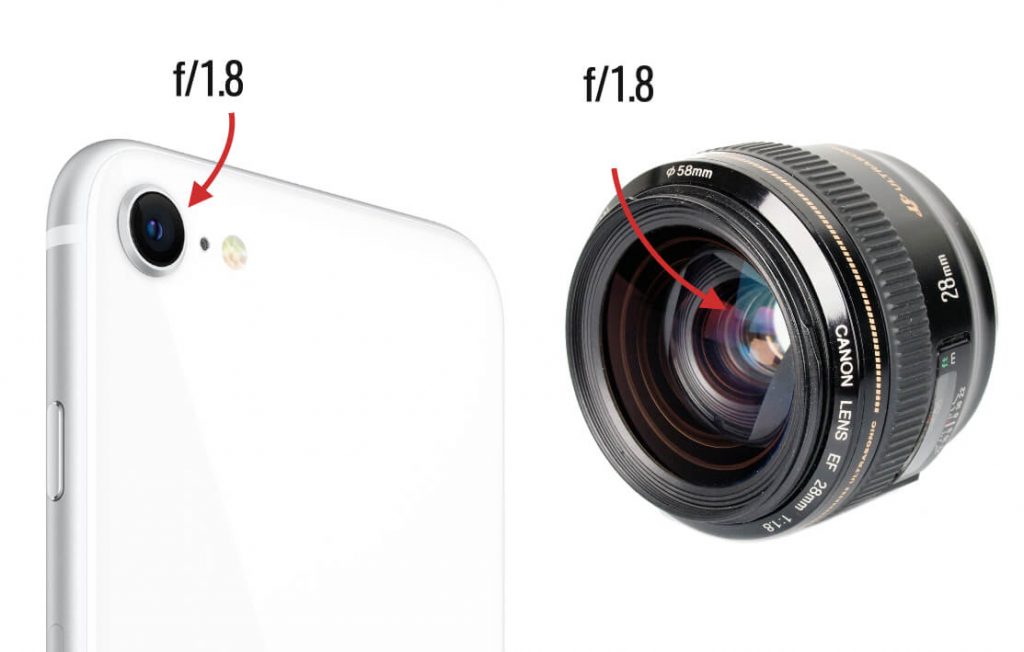
Как мы уже выяснили, всё дело в том, что значение диафрагмы (f/1.8) является лишь относительным числом и не показывает реальный физический диаметр отверстия, через которое свет попадает в камеру. А именно диаметр отверстия влияет на глубину резкости и светосилу объектива.
У двух разных объективов с одинаковой диафрагмой f/1.8 могут быть совершенно разные по размеру отверстия, что хорошо видно на этой иллюстрации:
Но как же нам узнать реальный диаметр входного зрачка? Для этого нужно разобраться со вторым ключевым параметром — фокусным расстоянием объектива.
Напомню, вначале первой части статьи я приводил типичные характеристики любой камеры современного смартфона. Выглядят они примерно так:
- Основная камера: 108 Мп, 1/1.33″, f/1.8, 26 мм, 0.8 мкм, PDAF
- Телеобъектив: 12 Мп, 1/3.4″, f/2.0, 52 мм, 1.0 мкм, PDAF, OIS
Мы уже знаем, что значат f/1.8 или f/2.0, а сегодня научимся понимать значения 26 мм и 52 мм, выделенные жирным шрифтом выше. Это и есть фокусное расстояние.
Что такое фокусное расстояние?
Фокусное расстояние позволяет нам, не видя ни единого снимка, примерно понимать, как будут выглядеть фотографии в плане композиции, то есть, какой угол обзора будет в кадре.
Более того, зная только этот набор значений (например, 26 и 52 мм), можно с точностью сказать, во сколько раз смартфон с двумя камерами приближает картинку, то есть, какой у него оптический зум. В этом особенно полезно разбираться сегодня, когда производители подменяют понятия и вместо оптики указывают значения гибридного или цифрового зума.
Так что же такое фокусное расстояние и где в крошечной камере смартфона прячутся эти 26 или 52 миллиметра?
Итак, представьте, что какой-то объект находится бесконечно далеко от вас и все лучи света, отраженные от него, идут параллельно и попадают на линзу:
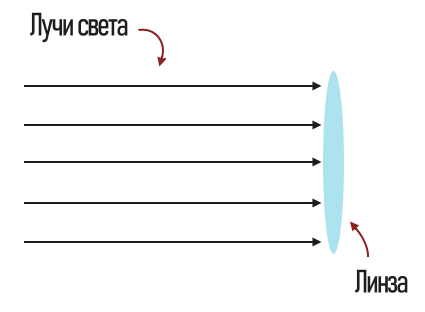
Линза сделана таким образом, чтобы все параллельные лучи света, проходя через нее и преломляясь, сходились в одной точке. Так вот, расстояние от центра линзы до точки, в которой все лучи пересекаются (сходятся) и называется фокусным расстоянием линзы:
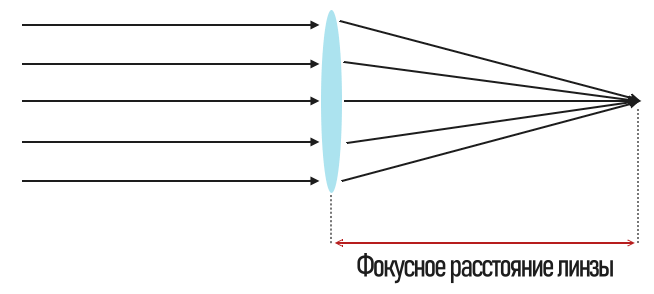
Конечно, в случае со смартфоном всё сложнее, так как внутри его камеры находится не одна линза, а несколько (6 и более). И фокусное расстояние объектива высчитывается немножко по-другому, а именно, от его оптического центра до матрицы, на которой все лучи и фокусируются. Но я не буду подробно на этом останавливаться и объяснять, что такое оптический центр объектива, так как всё это не имеет принципиального значения. Для простоты понимания ограничимся только одной линзой, сути это не меняет.
Кто-то может спросить, а зачем вообще использовать так много линз в камере смартфона? Неужели одной будет недостаточно?
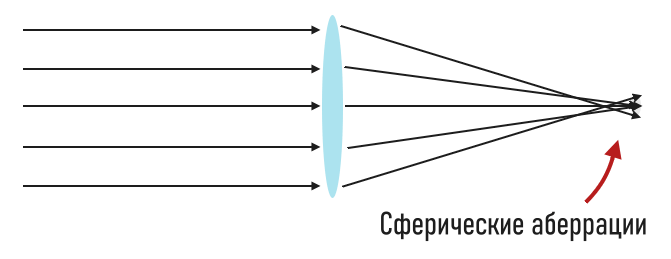
Дело в том, что одна линза дает слишком большие искажения. Это и потеря резкости (сферические аберрации), возникающая из-за того, что не все лучи идеально сходятся в одной точке. То есть, вместо картинки, которую я показал чуть выше, в реальности мы имеем что-то вроде этого:
Кроме того, показатель преломления света (как сильно луч меняет свое направление, проходя через линзу) зависит от длины волны. Чем короче волна, тем больше ее коэффициент преломления. Получается, синий свет (короткие волны) преломляется под бóльшим углом, чем красный (длинные волны). И вместо идеальной картинки мы снова получаем проблемы — хроматические аберрации (несуществующие цветные контуры различных объектов на фотографиях):
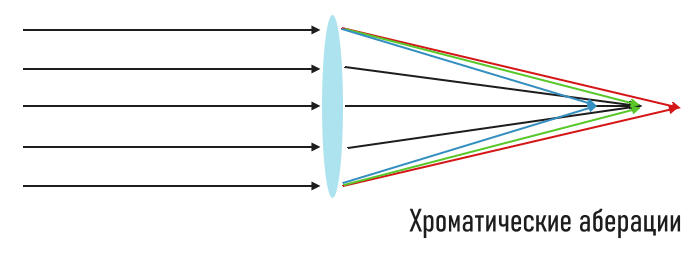
Для того, чтобы всё это исправить и сделать фотографию максимально качественной, используют множество линз специальной формы и с различным покрытием. Поэтому, зачастую, чем больше линз в камере смартфона, тем выше качество картинки.
Но вернемся к фокусному расстоянию. Так каким же образом расстояние от центра линзы до точки, в которой сходятся все лучи, влияет на угол обзора камеры и на ее оптическое приближение? На самом деле, все очень просто и интуитивно понятно.
Давайте сделаем снимок на смартфон, камера которого имеет фокусное расстояние 26 мм (это типичное фокусное расстояние для основной камеры любого смартфона):
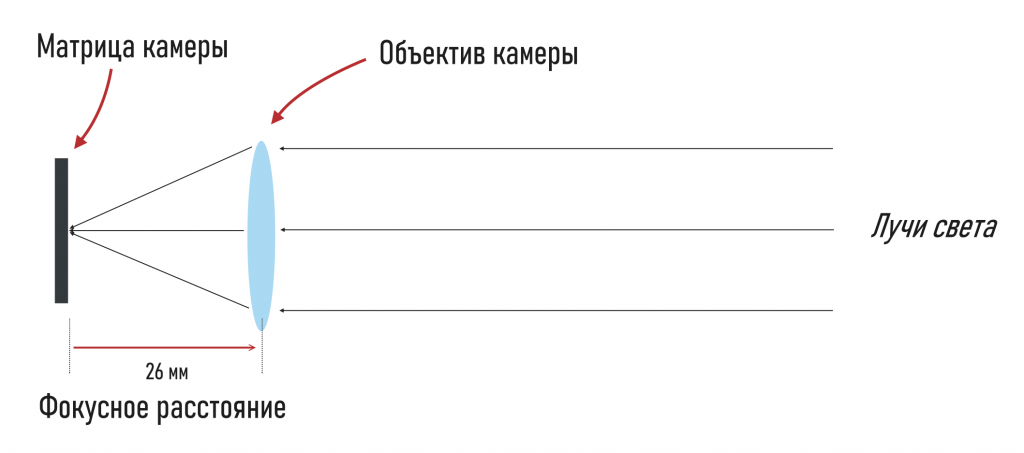
Сейчас не пытайтесь понять, как производитель умудрился в корпусе толщиной 8 мм разместить камеру, у которой расстояние от линзы до матрицы составляет 26 миллиметров (а в Galaxy Note 20 Ultra и вовсе 130 мм). С этим мы разберемся чуточку позже.
На схеме выше показана ситуация, когда все лучи света параллельны друг другу. Это может быть только в том случае, если объект находится бесконечно далеко. Но в реальной жизни лучи отражаются от объектов под разными углами.
Нам важно знать лишь одну простую вещь — луч, прошедший через центр линзы, никак не преломляется. По сути, эти лучи и будут определять угол обзора (сколько объектов сможет захватить камера):
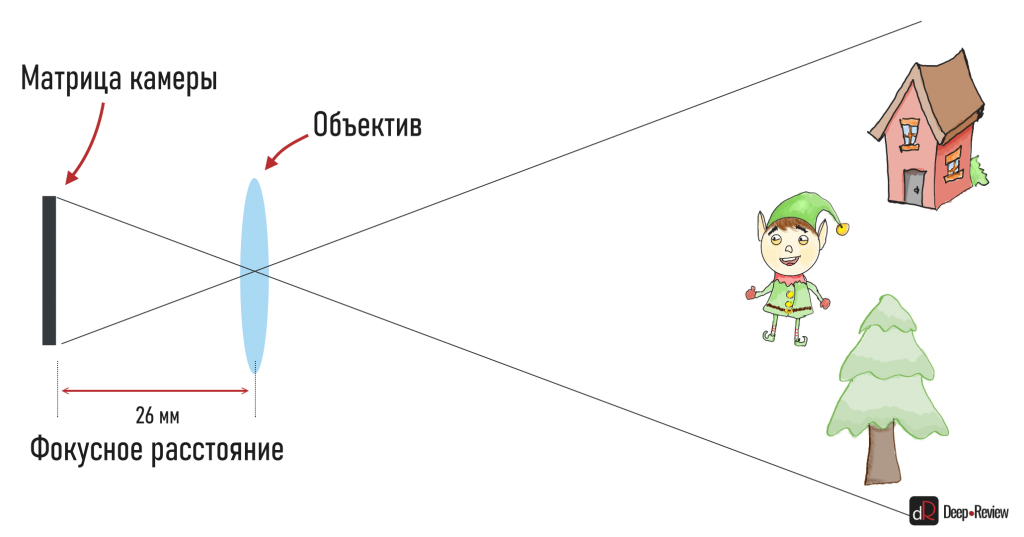
Когда мы сделаем снимок на такой смартфон, то получим следующий результат:
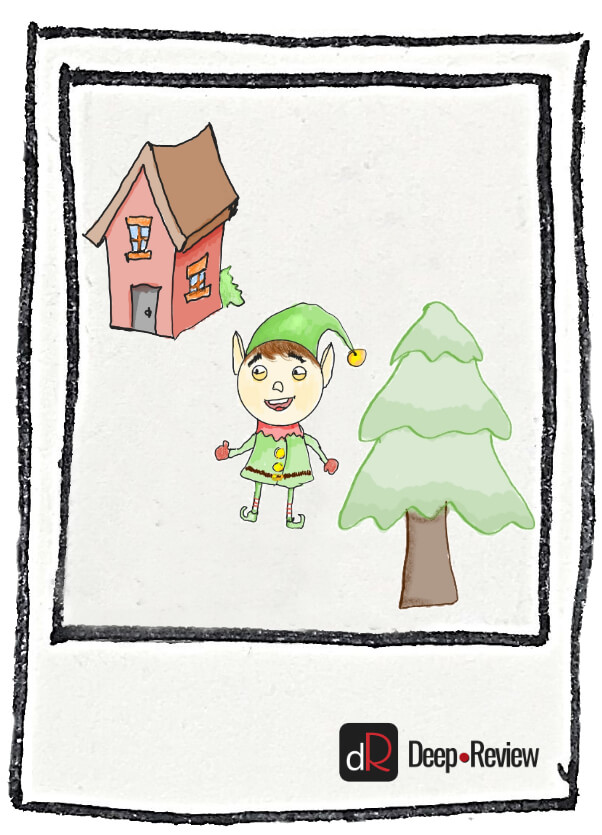
Что же произойдет, если мы увеличим фокусное расстояние объектива (расстояние от «линзы» до матрицы)? Лучи света, проходящие через центр линзы, будут пересекаться уже под другим углом и, соответственно, такая камера захватит гораздо меньше объектов в кадре:
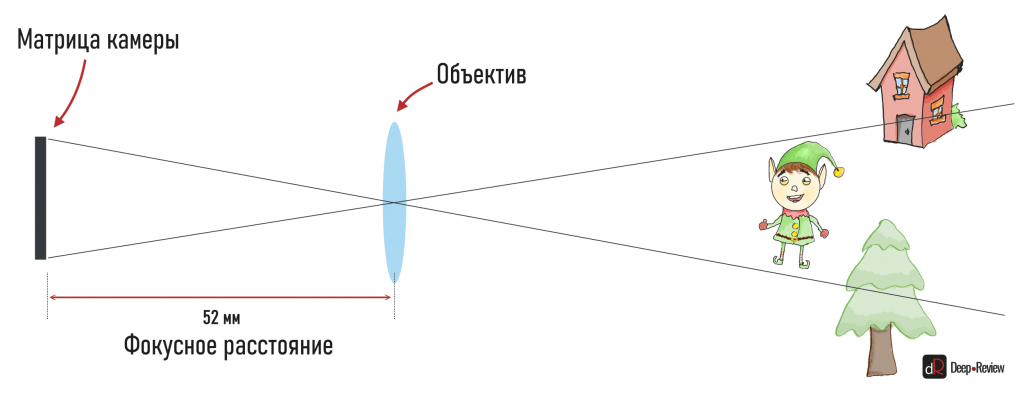
Но так как размер снимка (матрицы камеры) остался прежним, то все эти объекты будут выглядеть крупнее:

На этом моменте я бы хотел немножко отойти в сторону и затронуть некоторые явления и заблуждения, связанные с фокусным расстоянием объектива.
Сжатие перспективы. Или почему широкоугольная камера так искажает лица!?
Используя пример с лучами, давайте рассмотрим такое явление, как сжатие перспективы. Для тех, кто не знаком с этим понятием, вкратце объясню. Когда вы снимаете что-то на объектив с длинным фокусным расстоянием, все объекты на фоне получаются более крупными, чем если бы вы снимали ту же сцену на объектив с коротким фокусным расстоянием.
К примеру, на следующих снимках расстояние между эльфом и домом одинаковое, но при съемке на объектив с длинным фокусным расстоянием, дом кажется гораздо ближе и крупнее:
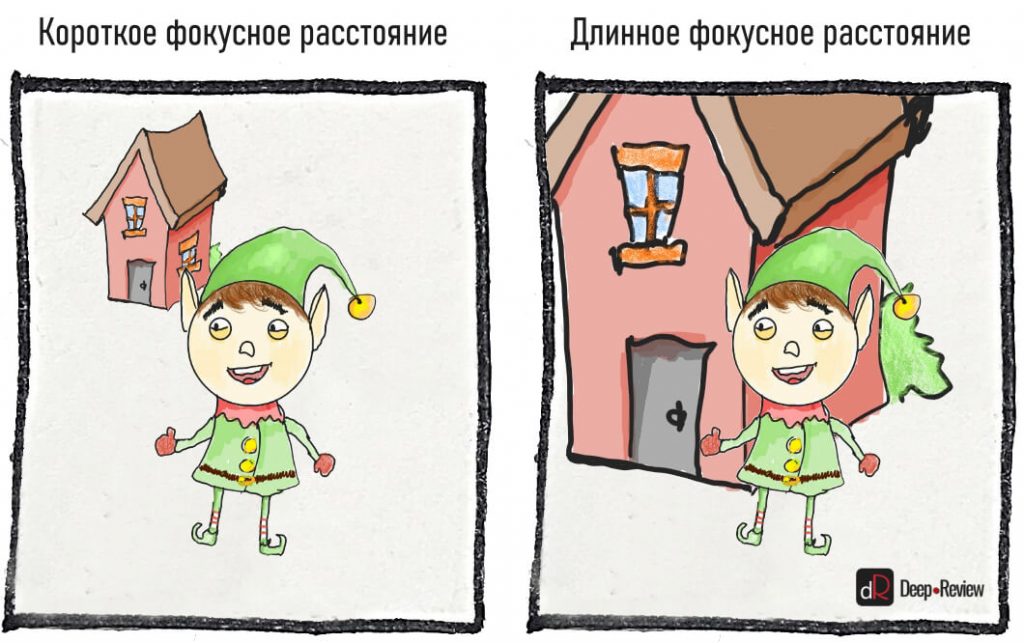
Почему так происходит? «Очевидно же», что на фото слева дом гораздо дальше от эльфа! На самом деле, всё очень просто. Достаточно посмотреть, какой процент от общей высоты кадра будут занимать эльф и дом, если снимать их длиннофокусным объективом:
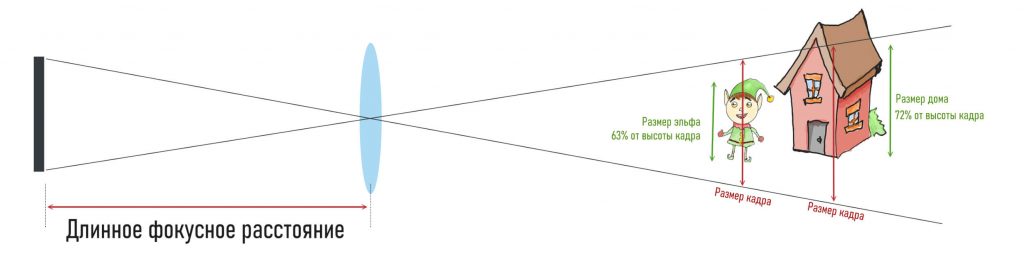
Выходит, высота эльфа составляет около 63% от высоты кадра, а высота дома — 72%. То есть разница между ними небольшая и на снимке кажется, будто эльф находится прямо возле дома.
Если сделать тот же снимок на объектив с коротким фокусным расстоянием, в кадр попадет гораздо больше объектов, так как угол обзора будет гораздо шире. Объектив с длинным фокусным расстоянием очень приближал картинку и мы видели в кадре только эльфа и дом.
Чтобы это исправить, то есть, чтобы получить ровно такую же композицию, нам нужно подойди к эльфу намного ближе. Но теперь и размеры объектов будут другими:
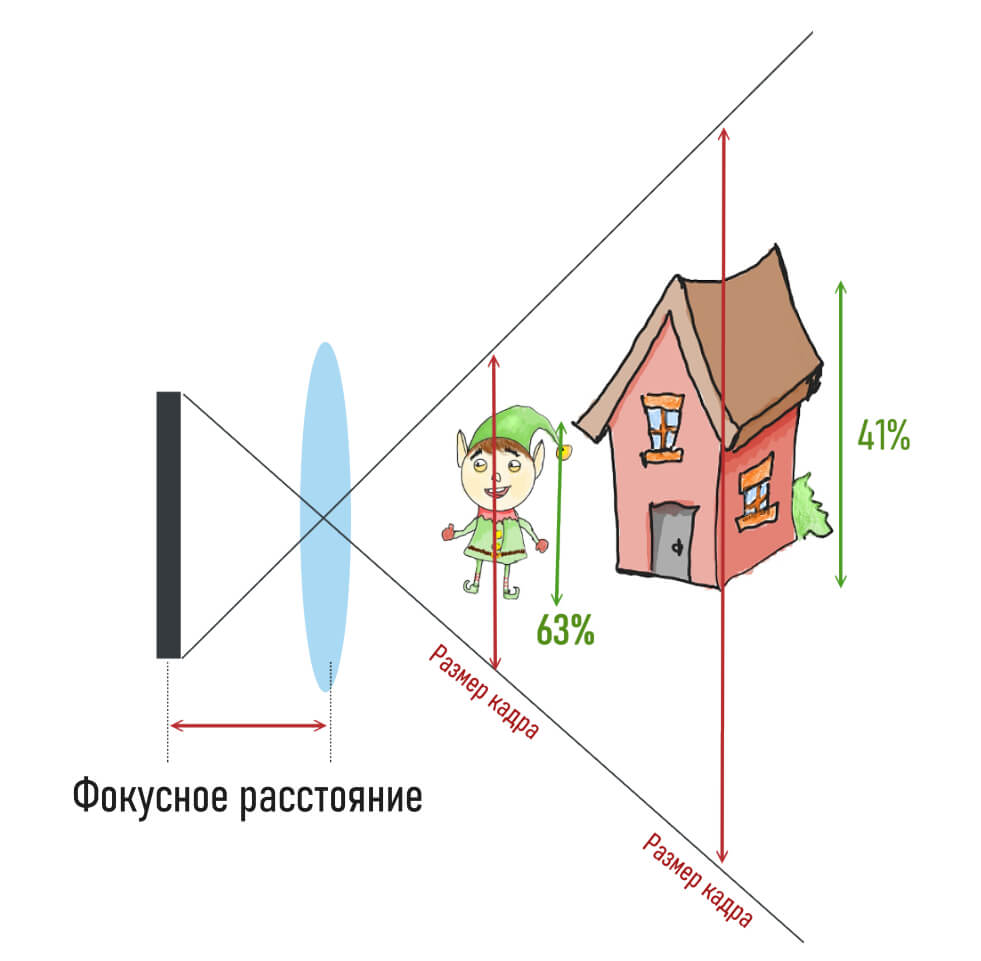
Эльф занимает те же 63% высоты кадра, что и раньше, но так как угол обзора объектива с коротким фокусным расстоянием намного шире, дом позади эльфа уже занимает всего 41% от общей высоты кадра. Теперь эльф на фото будет крупнее дома. Вот и весь секрет сжатия перспективы!
Получается, в реальности не фокусное расстояние влияет на перспективу, а расстояние от камеры до объекта съемки. Если бы мы стояли на одном месте и переключали камеры, то соотношение размеров эльфа и дома никак не менялось бы.
И здесь еще уместно вспомнить о проблемах при съемке портретов. Даже многие профессиональные фотографы ошибочно полагают, будто фокусное расстояние объектива как-то влияет на пропорции портрета. Хотя в действительности влияет только расстояние от камеры до объекта съемки.
Если мы снимаем портрет на объектив с длинным фокусным расстоянием (80 мм), то нам нужно отойти подальше и тогда все части лица (глаза, нос, уши) имеют правильные пропорции. Если же мы берем ультраширокоугольный объектив с фокусным расстоянием 13 мм, нам нужно подойти вплотную к человеку, чтобы сохранить композицию, то есть, чтобы лицо занимало ту же часть кадра, что и раньше.
Но в этом случае повторится ситуация с эльфом. Так как нос окажется ближе к объективу, он получится крупнее, и все пропорции «поплывут». Но, повторюсь, произойдет это только от того, что мы приблизили камеру к объекту, а не из-за каких-то мифических искажений, создаваемых объективом.
Оптическое приближение камеры смартфона
Как мы уже разобрали, чем длиннее фокусное расстояние объектива, тем меньше угол обзора камеры и тем сильнее она «приближает» все объекты. Соответственно, чем короче фокусное расстояние, тем шире угол обзора камеры и в кадр попадает больше объектов, но все они будут меньшего размера.
Чтобы определить, во сколько раз смартфон может приблизить картинку, достаточно разделить более длинное фокусное расстояние на более короткое. К примеру, если на смартфоне есть две камеры с объективами 26 и 52 мм, тогда он имеет 2-кратное оптическое приближение (52/26=2). Всё остальное — это алгоритмы или маркетинговая ерунда.
Для примера рассмотрим набор камер Galaxy Note 20 Ultra (обзор этого смартфона доступен на нашем сайте), обратим внимание только на фокусное расстояние объективов:
- Основная камера: 26 мм
- Ультраширокоугольная камера: 13 мм
- Телеобъектив: 130 мм
Основная камера имеет типичный для смартфона угол обзора, а вот фокусное расстояние ультраширокоугольной камеры (13 мм) в два раза короче. То есть, она имеет гораздо больший угол обзора. Телеобъектив же, напротив, имеет очень небольшой угол обзора, но приближает картинку относительно основной камеры в 5 раз (130/26=5). Но если оценивать оптический зум телеобъектива относительно ультраширокоугольной камеры, тогда получаем 10-кратное оптическое приближение (130/13=10).
Надеюсь, с этим вопросом всё понятно.
Выходит, теперь мы можем легко определить физический диаметр отверстия в объективе, просто разделив фокусное расстояние на диафрагму? А узнав это значение, мы сможем понять, в каком смартфоне установлена камера с более светосильным объективом.
К сожалению, в мире мобильных камер, помимо фокусного расстояния, существуют еще фокусы маркетологов, о чем и поговорим подробнее дальше.
Разоблачаем фокусы производителей смартфонов
Если мы разделим фокусное расстояние (130 мм) на диафрагму (f/3.0), то получится, что в телеобъективе Galaxy Note 20 Ultra не просто «отверстие», а огромная дыра диаметром >4 см. Вот как выглядел бы подобный смартфон, будь это правдой:
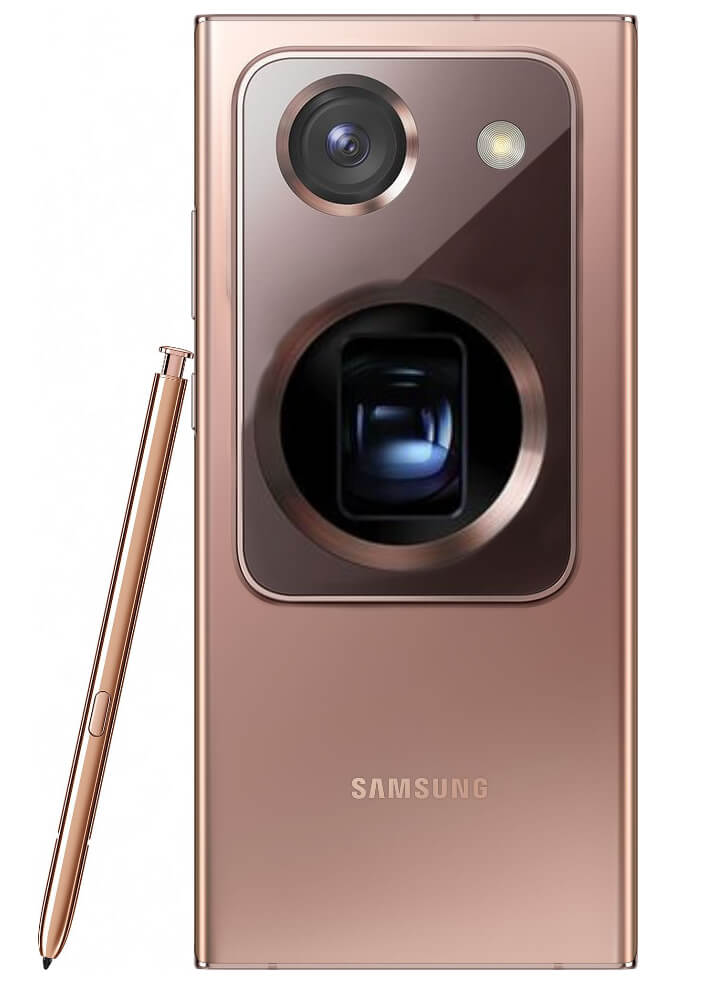
Да и каким чудом в аппарате, толщиной 8 мм и шириной 70 мм, могла уместиться камера, у которой расстояние от линзы до матрицы (фокусное расстояние) составляет 130 мм!? Здесь явно что-то не так!
На самом деле, никаких 130, 26 и даже 13 мм в объективах смартфонов нет. Но! Если вы возьмете профессиональный полнокадровый зеркальный фотоаппарат с объективом, фокусное расстояние которого действительно равняется 26 мм, и сделаете снимок, то обнаружите, что композиция кадра в точности соответствует тому, что выдаст смартфон со своим «фейковым» 26-мм фокусным расстоянием.
То есть, производитель смартфона не просто берет цифры из потолка, а указывает относительное фокусное расстояние объектива (относительно полнокадрового фотоаппарата). Благодаря этому можно объективно оценивать и сравнивать угол обзора (а также оптическое приближение) объектива любого смартфона и даже профессиональной камеры.
Если вы привыкли снимать портреты на большом фотоаппарате с объективом 80 мм, то, купив смартфон с камерой, у которой фокусное расстояние указано «80 мм», вы получите ровно ту же композицию (такое же приближение и угол обзора).
Относительное фокусное расстояние
Как же так получается? Каким образом камера смартфона так хорошо «имитирует» фокусное расстояние большой камеры, имея внутри корпуса всего несколько миллиметров свободного пространства?
Всё дело в размерах самой матрицы! Чтобы это наглядно показать, давайте посмотрим на угол обзора большого профессионального фотоаппарата с огромной матрицей и объективом, у которого фокусное расстояние на самом деле равняется 26 мм:
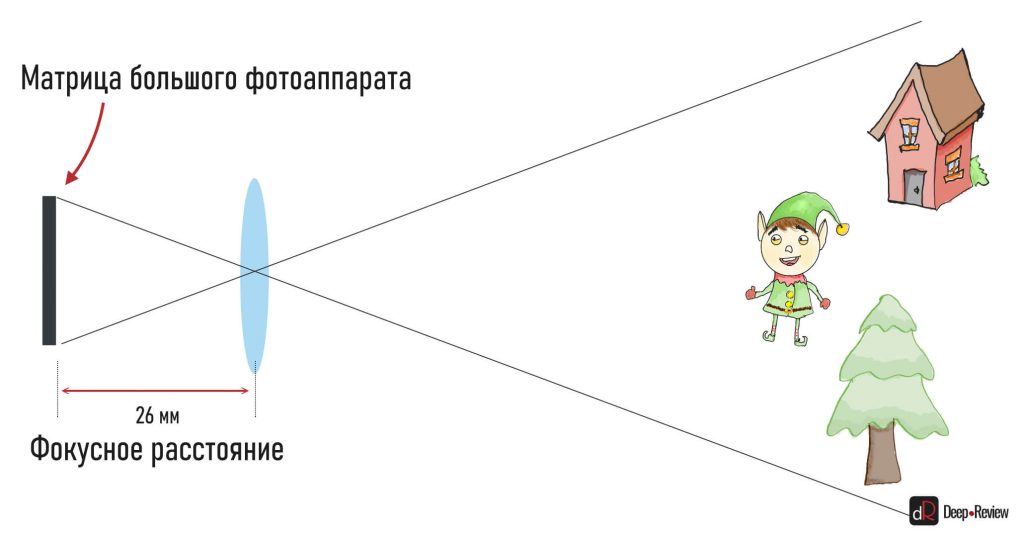
Как видите, в кадр попадают все объекты: дом, дерево и эльф. А теперь оставим всё как есть, только заменим большую матрицу зеркалки на крошечную матрицу смартфона и посмотрим, что произойдет:
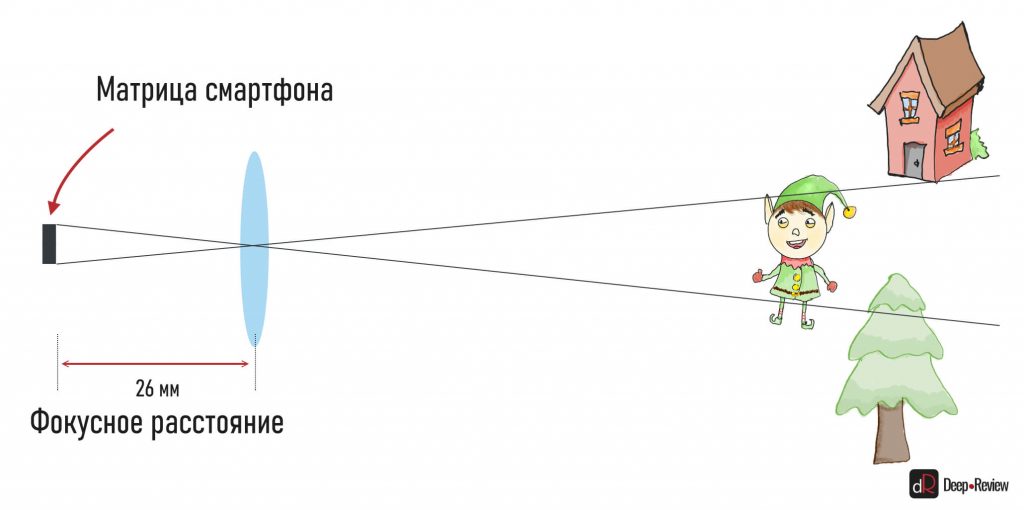
Теперь лучи света будут пересекаться в центре под другим углом и у нас получится совершенно другая композиция — портрет эльфа.
Оставив реальное 26-миллиметровое фокусное расстояние, но заменив только матрицу, мы получили мощный телеобъектив, приближающий изображение в десятки раз. Теперь такой объектив ну никак нельзя сравнить с обычным 26-миллиметровым.
Чтобы это исправить, нужно значительно уменьшить реальное фокусное расстояние (расстояние от линзы до матрицы), сократив 26 мм до 3-4 мм. Тогда «восстановится» и первоначальный угол обзора:
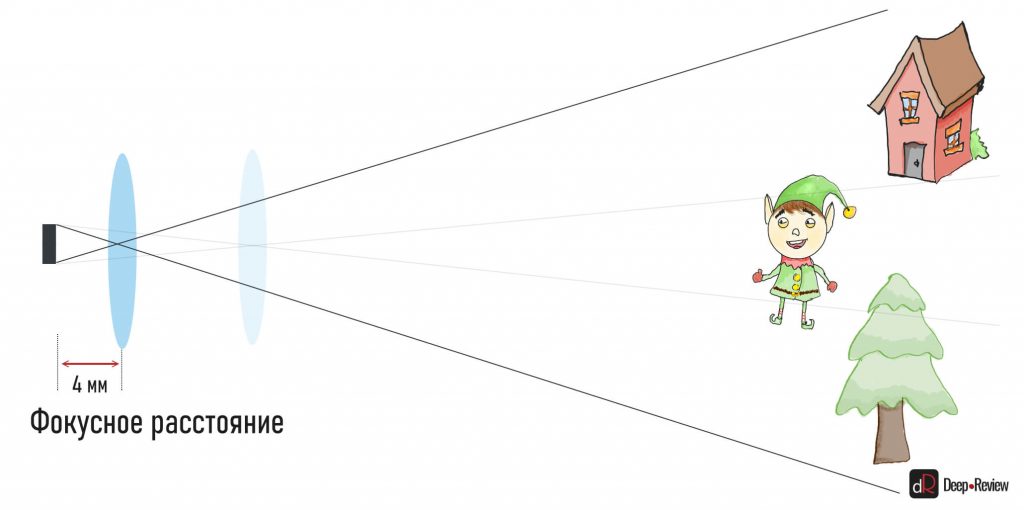
Вот теперь крошечная матрица смартфона и 4-мм фокусное расстояние выдают в точности такое же изображение (по композиции), как и большая полнокадровая зеркалка с 26-миллиметровым объективом. Именно по этой причине производитель заявляет, что объектив смартфона имеет эквивалентное фокусное расстояние 26 миллиметров, хотя в действительности внутри корпуса нет и 6 мм.
Если же мы говорим об эквивалентном фокусном расстоянии в 130 мм (тот же телеобъектив Huawei P40 Pro, Vivo X50 Pro или Galaxy Note 20 Ultra), реальное фокусное расстояние будет составлять примерно 11-14 мм. В этом случае используется призма, преломляющая свет под углом 90 градусов, а сам объектив размещается не перпендикулярно корпусу, а вдоль него:
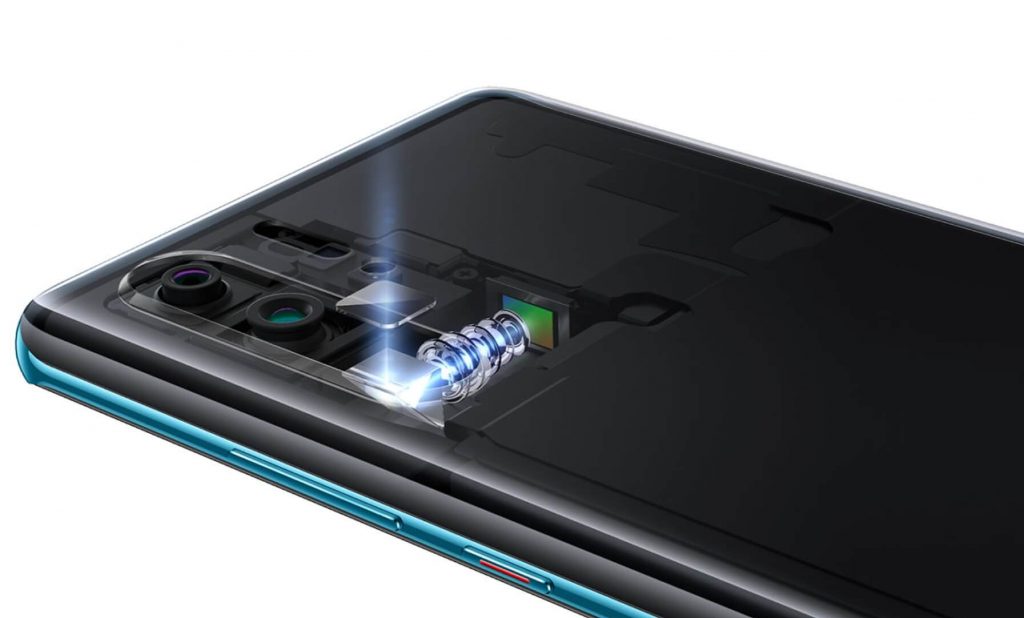
Но проблема с диафрагмой остается. Ведь, если производитель указывает эквивалентное фокусное расстояние, нужно указывать и такую же «эквивалентную» диафрагму, чтобы не вводить пользователей в заблуждение.
Согласитесь, одно дело увидеть объектив 80 мм f/1.8 (очень светосильный и дорогой объектив) и совсем другое — 80 мм f/22. Второй уже не кажется таким хорошим выбором, не так ли? В мире больших камер столь медленные объективы вообще не встречаются (медленные — потому, что они пропускают очень мало света и им нужно много времени, чтобы сделать хороший кадр при недостаточном освещении).
Если же производитель указывает диафрагму f/1.8, нужно указывать и реальное фокусное расстояние, например, 5 мм вместо эквивалентных 50 мм. Тогда любой пользователь легко определит диаметр отверстия объектива, разделив 5 на 1.8.
В общем, делается всё это умышленно, чтобы вызывать ложное ощущение очень светосильного объектива. Практически ни одна компания не указывает в характеристиках камеры смартфона реальное фокусное расстояние объектива, ограничиваясь лишь эквивалентными значениями.
Узнать реальное фокусное расстояние можно, разве что, посмотрев в Галерее смартфона сведения о сделанной фотографии (или поискав хорошенько в интернете):
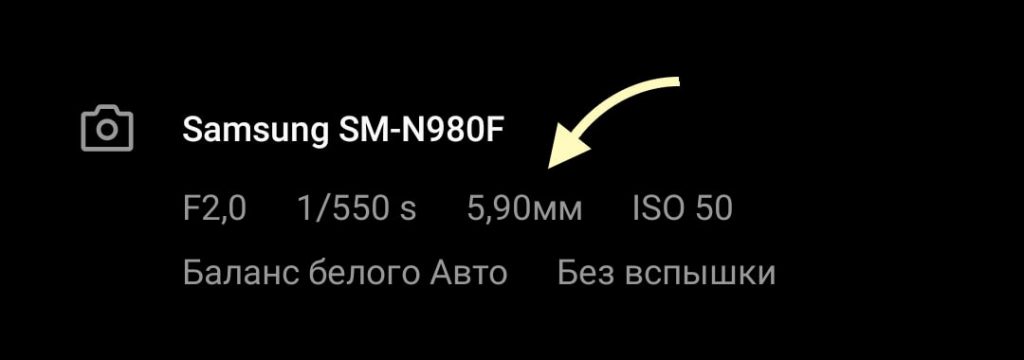
Здесь мы видим диафрагму f/2.0 и фокусное расстояние 5.9 мм, то есть, реальный диаметр отверстия объектива этого смартфона составляет 2.95 мм (5.9/2).
Зная это значение, теперь можно корректно сравнивать светосилу этой камеры с любой другой.
Подводя итоги
И последнее, о чем хотелось бы напомнить. Ни фокусное расстояние, ни размер матрицы не имеют отношения к так называемому эффекту боке (размытие фона). Глубина резкости зависит исключительно от двух вещей: диаметра входного зрачка объектива и расстояния от камеры до объекта съемки.
Поэтому знайте, когда кто-то заявляет, что более крупная матрица в смартфоне «размывает» фон сильнее — это заблуждение. Размер матрицы косвенно влияет на размытие, но совершенно не так, как полагают многие люди. Об этом подробнее мы поговорим в следующих частях.
Итак, позвольте еще раз привести характеристики камеры случайного смартфона:
- Телеобъектив: 12 Мп, f/2.0, 52 мм, 1/3.4″, 1.0 мкм, PDAF, OIS
К этому моменту вы уже должны хорошо понимать, что означают цифры f/2.0 и 52 мм. Также вы можете легко определить реальное оптическое приближение этого объектива (во сколько раз он увеличивает картинку), если , скажем, фокусное расстояние основной камеры этого же смартфона равняется 26 мм.
О том, что такое PDAF я рассказывал в отдельной статье, посвященной фазовому автофокусу (PDAF). Выходит, нам лишь остается разобраться с тем, что такое 1/3.4″, 12 Мп и 1.0 мкм.
Эти три значения связаны между собой, так как все они описывают саму матрицу — аналог пленки в «доисторические» времена. Но об этом мы поговорим в третьей части!
Алексей, глав. редактор Deep-Review
P.S. Не забудьте подписаться в Telegram на наш научно-популярный сайт о мобильных технологиях, чтобы не пропустить самое интересное!
Объектом съемки камер наших смартфонов нередко становятся люди. И, если вы когда-нибудь пытались фотографировать лица друзей или знакомых вблизи, то наверняка замечали, как на снимке искажаются пропорции. Нос становится огромным, да и сам человек будто набрал несколько килограммов лишнего веса. Ваш телефон тоже искажает лицо? Тогда не спешите винить устройство, а лучше узнайте, как правильно фотографировать людей, в чем вам поможет сегодняшний материал.
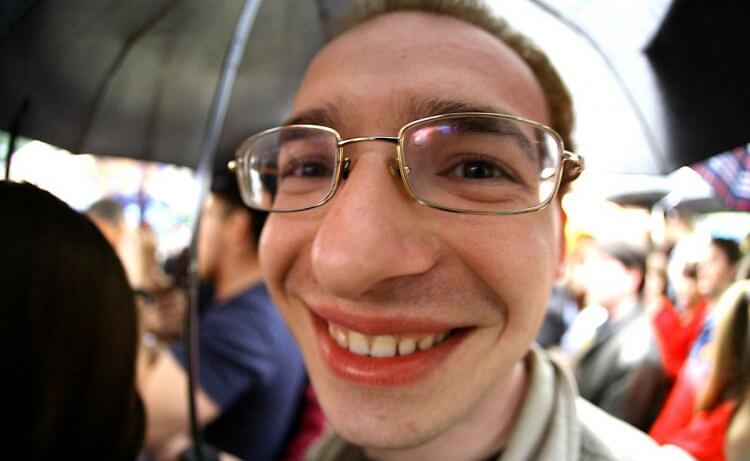
Камера искажает лицо, если мы фотографируем человека вблизи, но это можно исправить
Содержание
- 1 Почему камера искажает лицо
- 2 Как правильно фотографировать людей
- 2.1 Зачем нужна портретная камера в смартфоне
- 3 Что делать, если камера зеркалит
Почему камера искажает лицо
Чтобы ответить на этот вопрос, нужно познакомиться с таким понятием фокусного расстояния камеры. Данный параметр представляет из себя отрезок от матрицы до собирающей линзы и измеряется в миллиметрах. Характеристика является относительной. То есть фокусное расстояние 26 мм в описании камеры — не равно физическим 26 мм.
🔥 Загляни в телеграм-канал Сундук Али-Бабы, где мы собрали лучшие товары с АлиЭкспресс
Относительное (эквивалентное) фокусное расстояние влияет на угол обзора и силу приближения объекта съемки. Чем меньше это значение, тем шире угол и дальше объект, который мы фотографируем. Для понимания: если основная камера смартфона имеет фокусное расстояние 26 мм, то для двукратного приближения нам нужно 52 мм.
Вместе с изменением ФР меняются пропорции объектов в кадре. Чтобы стало понятнее, предлагаю взглянуть на два снимка с разным фокусным расстоянием.
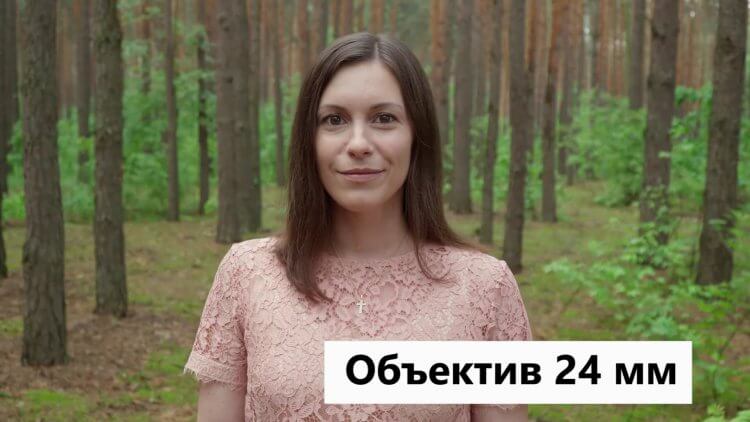
Обратите внимание на пропорции лица и количество деревьев сзади
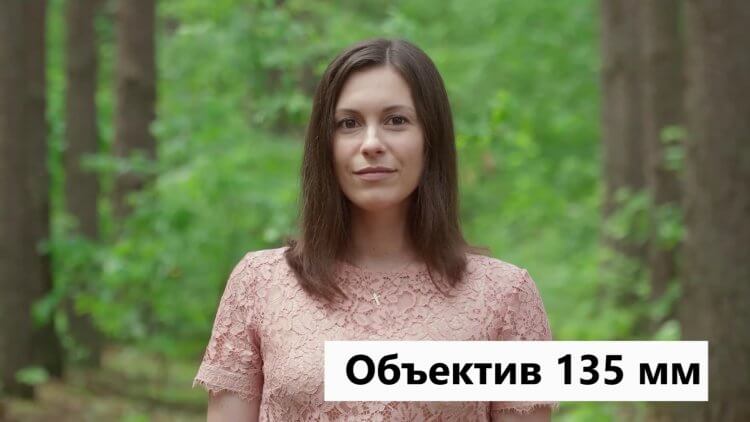
С длинным фокусным расстоянием в кадр попадает меньше деревьев и кажется, будто они ближе к объекту, чем на самом деле
На первой фотографии за объектом съемки мы можем видеть намного больше деревьев, чем на той, которая сделана на 135 мм. При этом в обоих случаях человек стоит в одном и том же месте, не сдвигаясь ни на шаг. Двигался только фотограф, ведь, как вы помните, чем больше фокусное расстояние, тем сильнее приближение.
⚡ Подпишись на Androidinsider в Дзене, где мы публикуем эксклюзивные материалы
Как правильно фотографировать людей
Основная камера современных смартфонов имеет фокусное расстояние 24-28 мм. Если фотографировать на нее человека вблизи, то неминуемо будут искажены пропорции лица. А по мере увеличения ФР объект постепенно начнет выглядеть более естественно.
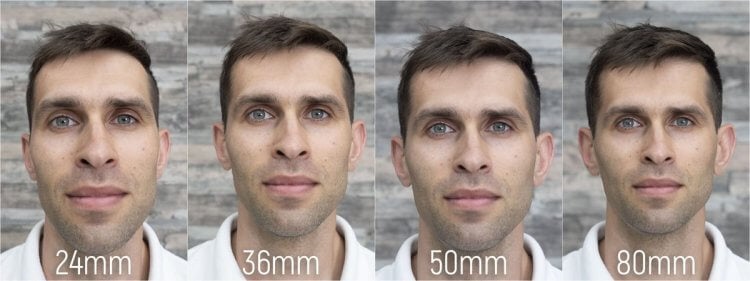
Посмотрите, как меняются пропорции лица в зависимости от фокусного расстояния
Чтобы не искажались пропорции лица во время съемки вблизи, профессиональные фотографы рекомендуют использовать фокусное расстояние 70-135 мм. Чем больше места в кадре занимает лицо, тем более выраженным должно быть ФР.
И вот тут возникает резонный вопрос: как изменить фокусное расстояние? На самом деле, все очень просто. Фотографируя людей вблизи, старайтесь использовать приближение камеры. Если фокусное расстояние основной камеры составляет 24 мм, то для получения 70 мм и естественных пропорций лица, необходимо отойти от объекта съемки на пару метров и зумировать изображение в 3 раза, передвигая соответствующий ползунок. Тот же совет могу дать тем, кто хочет знать, как сделать селфи красиво на телефон. Вытяните руку и включите зум.
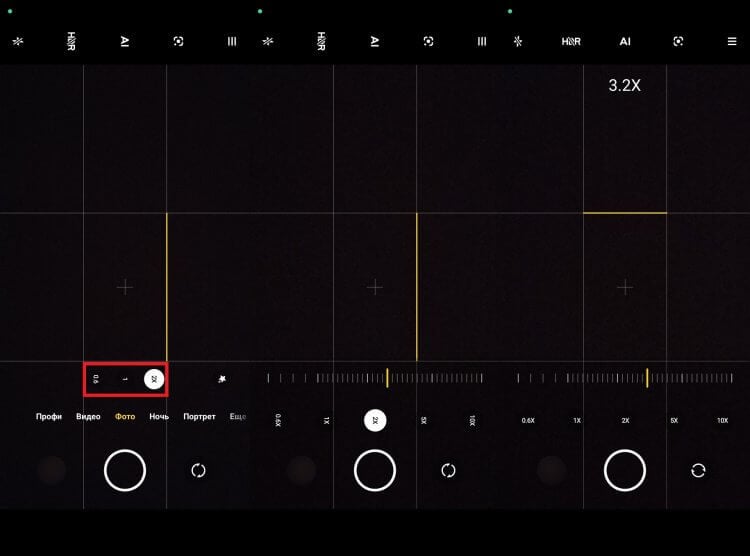
Чтобы не искажались пропорции лица, старайтесь делать портретные снимки на расстоянии, используя зум камеры
Если вы будете сильно зумировать изображение, пытаясь достичь рекомендованных 135 мм, то с высокой долей вероятности ухудшится детализация снимка, так как на подавляющем большинстве смартфонов используется цифровое приближение, когда картинка просто обрезается.
❗ Поделись своим мнением или задай вопрос в нашем телеграм-чате
Зачем нужна портретная камера в смартфоне
Чтобы фотографии людей вблизи обладали хорошей детализацией, необходимо купить смартфон с портретной камерой. Она устанавливается в дополнение к основной и характеризуется увеличенным фокусным расстоянием. Таким образом, мы получаем необходимое для хорошего портрета 2-3 кратное приближение относительно стандартной камеры, не теряя при этом в детализации. И вот несколько смартфонов, готовых похвастать хорошим портретником:
- Galaxy S21 FE;
- Galaxy S22 Ultra;
- iPhone 14 Pro;
- vivo X90 Pro+;
- Xiaomi 12 Pro.
Наличие телеобъектива с оптическим приближением — прерогатива дорогих смартфонов. Но получить хороший портрет можно и на недорогую модель, если ее камера обладает высоким разрешением. Отойдите на 2-3 метра от объекта съемки, сделайте снимок на смартфон Redmi Note 10 Pro в режиме 108 Мп, а потом — обрежьте фотографию.
⚡ Подпишись на Androidinsider в Пульс Mail.ru, чтобы получать новости из мира Андроид первым
Что делать, если камера зеркалит
В мире нет людей с абсолютно симметричным лицом. Поэтому, когда камера на телефоне зеркалит, мы тоже получаем далеко не самый естественный снимок. Если вы хотите выглядеть на фото так же, как и в реальной жизни, отключите режим зеркала:
- Запустите приложение «Камера».
- Переключитесь на фронталку.
- Откройте настройки камеры.
- Выключите опцию «Зеркальный режим».
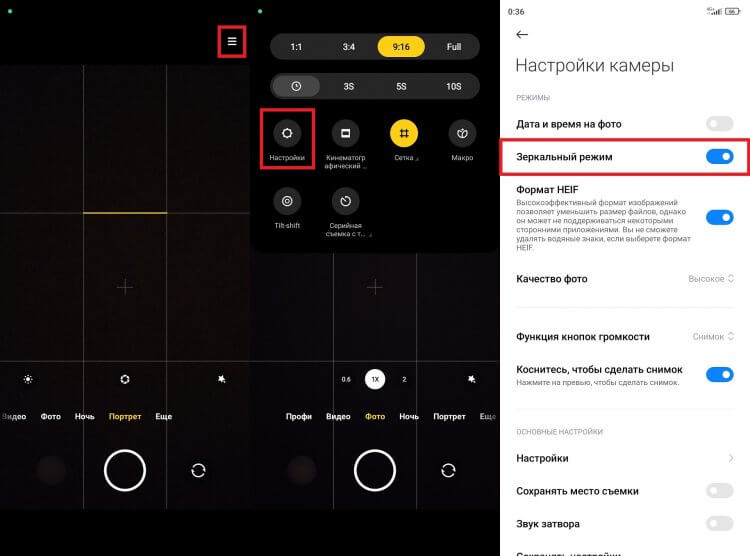
Чтобы ваше лицо на селфи было естественным, выключите зеркальный режим
Отзеркаливание продолжит использоваться в видоискателе фронтальной камеры, чтобы вам было легче, к примеру, поправить прическу. Но на готовой фотографии вы останетесь максимально естественны.
Лайфхак для Stories: как сделать широкий угол для фото в Instagram

Заметила, что сейчас многие блогеры снимают Stories на широкий угол? Если ты еще не разобралась, как это сделать, мы готовы помочь!
Мария KAKDELA в Instagram поделилась полезным лайфхаком, как снимать истории на широкоугольный экран.

Сначала зайди в Stories и установи фильтр Caramel Glow от Mariakakdela.
Широкоугольный объектив для смартфона — что нужно знать?
Как широкоугольный объектив для камеры позволяет делать красивые фотографии?
Один из самых популярных дополнительных аксессуаров для мобильной камеры — съемный широкоугольный объектив. Он используется для создания панорамных снимков, например, когда в кадр нужно поместить большое количество объектов и мелких деталей.
Ключевая особенность оптики, которая определяет угол обзора — это фокусное расстояние. Это дистанция от точки (объекта фотографии) до системы линз камеры смартфона. На мобильных устройствах поле зрения у широкоугольного объектива составляет 100-120 градусов. Этот показатель почти в 2 раз выше, чем у обычных фотоаппаратов (от 50 до 80 градусов).
Еще один важный показатель широкоугольного объектива — светосила. Этот параметр позволяет делать качественные снимки при плохом освещении: в темное время суток или замкнутых пространствах с малым количеством источников света. Светосила у широкоугольной оптики выше, чем у телескопа. Данный показатель равен f/1.7-1.8.

Зачем нужны широкоугольные объективы?
Оптика с широкоугольным объективом незаменима при съемках интерьеров помещений (музеи, выставки). Также фотографы используют аксессуары для получения качественных снимков архитектурных сооружений, ландшафтов, пейзажей и массовых мероприятий (спортивные соревнования, концерты, народные гулянья).
На рынке аксессуаров можно найти сверхширокоугольные объективы — «Рыбий глаз» (Fish-Eye). Они добавляют фотографии эффект округлости, благодаря которому действительное пространство изменяется в пропорциях (оно становится более узким).
Чтобы сделать качественный снимок на широкоугольную камеру, нужно придерживаться следующих рекомендаций:
- Выдерживайте минимальную дистанцию от объекта съемки (не более 100-120 метров). Это нужно, чтобы устройство лучше сфокусировалось на мелких деталях.
- Сделайте несколько фотографий из разных точек — так можно подобрать более удачный ракурс.
- Следите за тем, чтобы на снимке не было вашей тени (или тени других людей). Особенно это важно при создании снимков пейзажей.
- Соблюдайте другие базовые правила создания хороших фотографий.
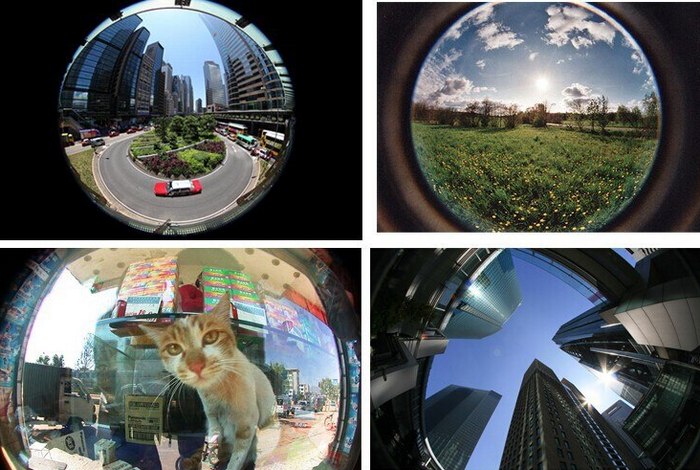
Типы широкоугольных объективов
Современные производители гаджетов добавляют 2-3 камеры на мобильные устройства. Одна из камер — оптика с широкоугольным объективом. Благодаря этому удалось устранить главную проблему объектива — фиксированный фокус. В отличие от съемной оптики, угол обзора у встроенной камеры может составлять 125 градусов. Также можно встретить смартфоны с двумя широкоугольными камерами. В этом случае, единственное различие между ними — это разный показатель светосилы.
Если у гаджета нет широкоугольной камеры, можно приобрести съемный объектив. Это специальная насадка (Clip Lense), которая крепится на основную камеру. Основной недостаток съемных объективов — качество снимков хуже, чем во встроенной широкоугольной камеры. В некоторых областях фотографий могут быть заметны темные пятна; объекты, которые находятся на отдалении искажаются из-за эффекта «мыла».
как включить широкоугольную камеру на телефоне
Двойные камеры смартфонах самсунг, xiaomi или хуавей хонор дают интересные возможности, но теперь уже есть тройные или даже четырехместные модули.
Сами телефоны стали основным инструментом для фотосъемки уже несколько лет, и теперь даже модели среднего класса в хороших условиях освещения обеспечивают очень приличное качество, но развитие камер не замедлилось, что видно из топовых на xiaomi, хонор, самсунг.
Производители сейчас сосредоточены в первую очередь на улучшении качества фото и видео, сделанных в условиях низкой освещенности (особенно после наступления темноты), а также на дополнительных функциях в разных режимах съемки.
Каждый из производителей ориентируется на свои уникальные решения. В результате появился дополнительный широкоугольный объектив и пока не все знают, как его включить.
Включается он почти идентично как на айфоне, так и на андроидах, хотя по фокусному расстоянию различаются и, таким образом, позволяют захватывать различные кадры с одного и того же места, например, широкую панораму или, наоборот, увеличивать детализацию.
Стандартной является широкоугольная камера в телефоне с фокусным расстоянием около 26 мм, тогда часто используются очень широкоугольные объективы, отлично подходящие для фотографирования пейзажей.
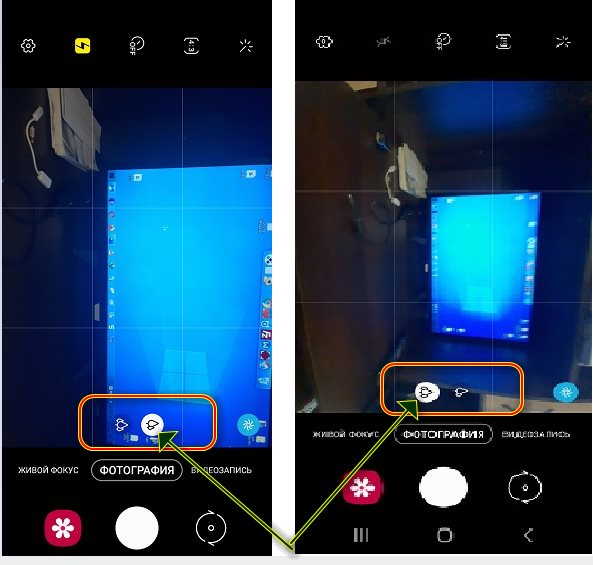
Как в телефоне включить широкоугольную камеру
Я уже упоминал что на xiaomi, на хонор, на самсунг, хонор 20, хуавей, самсунг а51, хонор 9х, huawei p30, самсунг а50, хонор 10i, хонор 8х, на самсунг а71 … включить широкоугольную камеру почти идентично.
Все что вам для этого нужно это нажать на значок чуть выше надписи «фотография» или «видеозапись».
Как я уже упоминал ранее, она предлагает очень универсальное фокусное расстояние около 26 мм.
Это значит, что отлично подходит для фотографирования пейзажей и портретов. В настоящее время очень популярны матрицы на 48 Мп.
Другие функции также важны, такие как наличие оптической стабилизации изображения (OIS), (SAMSUNG Galaxy S10e), что особенно хорошо сказывается на качестве фотографии в условиях низкой освещенности или на плавности записанных фильмов.
Еще одна особенность, которую хорошая камера не может сделать без яркого объектива – это размер апертуры.
Чем меньше его числовое значение, тем лучше, потому что больше света падает на матрицу камеры, а ультра широкоугольный объектив (UWA) позволяет получить очень большой угол обзора, соответствующий, например, фокусному расстоянию 13 мм (APPLE iPhone 11).
Такое решение работает при фотографировании очень широких кадров, например, городского пейзажа и даже комнат.
Ультра широкоугольной камере не составит труда обнять группу людей в кадре у большого здания, даже если мы стоим относительно близко к сфотографированному объекту.
У такого объектива может отсутствовать функция фокусировки, но из-за своей специфики она не доставляет проблем.
Перспектива фото или видео, снятых с их помощью, несколько напоминает записи, например, с видеомагнитофонов или спортивных камер.
Они также используют линзы с широким углом обзора. Телефон с хорошей камерой UWA может использоваться очень креативно, и такой способ кадрирования сильно стимулирует ваше художественное чувство.
Характерной особенностью этого типа являются искажения изображения в виде бочек на краях кадра, которые могут вызвать искривление перспективы.
Это особенно заметно, например, по архитектурным элементам — стены зданий можно закруглить. Этот эффект также называется рыбий глаз.
Чтобы предотвратить его образование, лучшие камеры мобильные имеют встроенную программу коррекции искажений изображения.
В то время как основная камера имеет фокусное расстояние 26 мм, телеобъектив чаще всего предлагает (в зависимости от модели смартфона) такие параметры, как 50, (XIAOMI Mi 9T Pro) 70 и даже 125 мм.
Это соответствует оптическому приближению в 2, 3 или 5 раз. Такая камера очень полезна при съемке портретов.
В зеркальных фотокамерах для таких фотографий обычно используются объективы с фокусным расстоянием около 80 мм, которые наиболее точно воспроизводят пропорции лица и не искажают его.
Часто рядом со стандартным широкоугольным объективом размещается датчик ToF 3D или камера, которая записывает данные фокусировки.
С их помощью мы можем эффективно размыть фон на автопортретах. В некоторых устройствах дополнительная широкоугольная камера установлена спереди, записывая больше панорамных кадров — включая больше людей.
Преимущества использования различных фокусных расстояний позволяют создавать совершенно новые и творческие развлечения с фотографией, тем более при наличие искусственного интеллекта, расширенный профессиональный режим или ночной режим.
Искусственный интеллект заключается главным образом в анализе сфотографированной сцены. Используемые алгоритмы позволяют выбрать лучшие настройки.
Если вы не доверяете автоматизации, то должны научится управлять такими параметрами, как время экспозиции, ISO, диафрагма (SAMSUNG Galaxy Note 10) или баланс белого.
Таким способом, мы получаем четкую картину, которая особенно эффективна, например, при выполнении ночных панорам с городскими огнями на заднем плане. Успехов.
Широкоугольный объектив в смартфоне: что такое и как им пользоваться?
Современные смартфоны оборудованы камерой с широкоугольным объективом. Большинство людей узнают об этом нововведении в процессе использования гаджета. Возникает логичный вопрос: зачем нужна данная функция? В сегодняшней статье будет представлена информация, касающаяся данного вопроса.
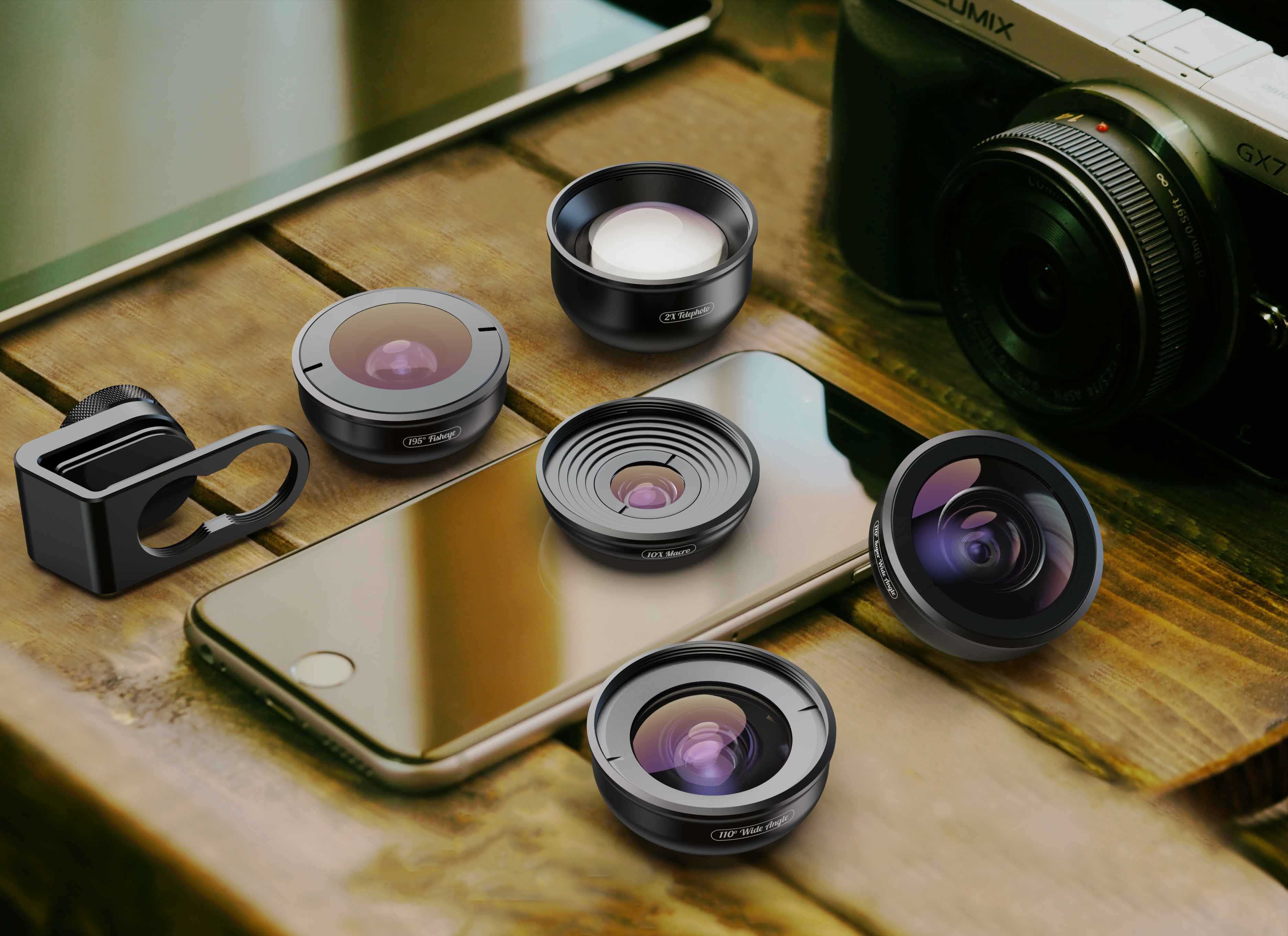
Обычно широкоугольный объектив присутствует на смартфонах с двухмодульными камерами. В последнее время такие устройства набирают популярность. Двухмодульные камеры устанавливают даже на бюджетные модели.
Для каких целей необходим широкоугольный объектив
Наличие данной оптики позволяет пользователю сделать панорамный снимок. В этом заключается предназначение такого объектива.
Существует несколько сфер, в которых применяется «ширик»:

Обратите внимание! Существуют сверхширокоугольные камеры. Они называются «Рыбий глаз». Такие устройства добавляют фотографии округлости. Таким образом, действительное пространство изменяется в пропорциях, становясь уже.

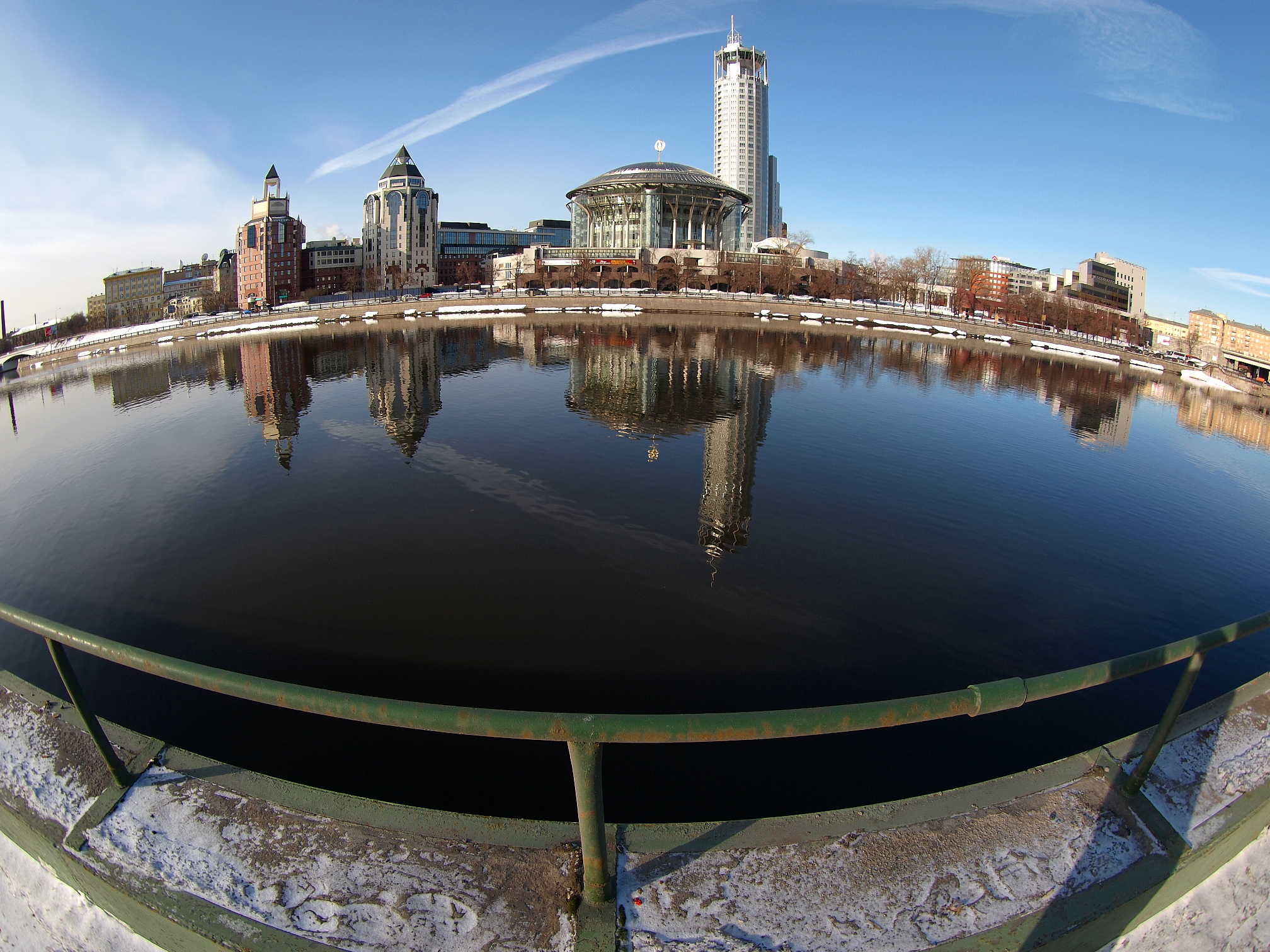
Параметры
На величину угла обзора влияет фокусное расстояние. В большинстве смартфонов установлен объектив с коротким фокусом. Причём угол обзора в телефоне в несколько раз выше, чем в фотоаппаратах. Он находится в пределах от 100° – 120°.

Дополнительная информация! Светосила широкоугольного объектива играет немаловажную роль. Данный показатель особенно важен при недостатке освещения. Например, в замкнутых пространствах, помещениях. Светосила у широкоугольника выше, чем у телескопа. Она составляет f/1,7-1,8.
Двухмодульные камеры
Современные смартфоны оборудованы тремя камерами. Две из них обычно располагаются на задней крышке. Благодаря использованию такой технологии удалось решить проблему фиксированного фокуса.
Важно! В некоторые девайсы устанавливают две широкоугольные камеры. Единственное различие между ними- разная светосила. В таких гаджетах угол обзора широкоугольника может составлять 125°.
Съемные объективы
Для некоторых смартфонов придумана специальная насадка, которая крепится на камеру. Она называется Clip Lens. Насадка поставляется вместе с объективами, которые также устанавливаются на телефон. В комплект обычно входит и широкоугольник. Таким образом, для той или иной ситуации можно подобрать соответствующий объектив.

Обратите внимание! Использование дополнительных насадок для камеры понижает качество съёмки. Изображения искажаются. В некоторых местах на фотографии появляются пятна. Часть фото становится мыльной. В отдельных случаях страдает цветопередача.
Однако преимущества всё-таки существуют. Благодаря насадке удаётся получить эффект, который не может реализовать обычная камера.
Как пользоваться широкоугольной камерой
Существует несколько рекомендаций при использовании «ширика», которые позволяют получить максимальный эффект от съёмки:

Таким образом, в данной статье была представлена информация о широкоугольных объективах, которыми оборудованы камеры смартфонов.
Как получить доступ к широкоугольной камере Galaxy S10 в WhatsApp
Если вы когда-нибудь использовали смартфон с несколькими основными камерами, то должны были заметить, что у вас обычно нет возможности переключаться между этими камерами, когда вы пытаетесь сделать фотографию из какого-то стороннего приложения, а не из того приложения камеры, которое установлено на телефон по умолчанию. Эта странная проблема касается и новеньких Galaxy S10, но знаете ли вы, что, по крайней мере, WhatsApp позволяет использовать широкоугольную основную камеру на Galaxy S10?
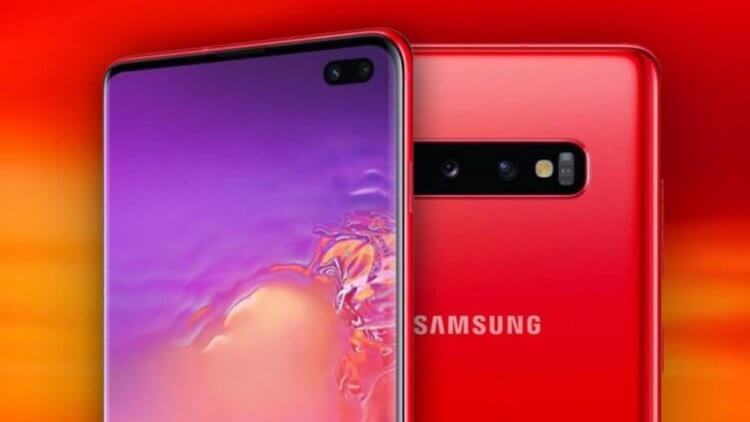
Как переключиться на широкоугольную камеру в WhatsApp
Да, вам не показалось, в WhatsApp действительно нет специальной кнопки для переключения между обычной и широкоугольной камерой, но способ это сделать все-таки есть. Тут вот в чем дело: каждый раз, когда вы переключаетесь между фронтальной и основной камерами в WhatsApp, приложение переключается между основной задней камерой и широкоугольной камерой.
Таким образом, если в WhatsApp запущена основная камера по умолчанию, вам просто нужно переключиться на фронтальную камеру, а затем, когда вы вернетесь к основной камере, приложение покажет вам вид с широкоугольного сенсора. Переключитесь на фронтальную камеру, а затем снова на заднюю, и вы сможете сделать снимок с основной камеры.
Можно ли переключаться между широкоугольной и обычной фронтальными камерами в WhatsApp
Более того, WhatsApp также умеет менять угол зрения и для фронтальной камеры. Родное приложение камеры Galaxy S10 дает вам возможность использовать для селфи обрезанный кадр или полный на 80 градусов, а WhatsApp переключается между ними так же, как он переключается между обычной и широкоугольной задними камерами.
Этот трюк работает на любом смартфоне Samsung с широкоугольной линзой, а не только на Galaxy S10. К сожалению, он не работает в других приложениях, таких как Facebook и Instagram, поэтому, если вы хотите поделиться фото с широким углом обзора, вам нужно будет делать фотографии с помощью стандартного приложения камеры.
Делитесь своим мнением в комментариях под этим материалом и в нашем Telegram-чате.
Как включить фронтальную, вторую или широкоугольную камеру на Xiaomi (Redmi) для наилучшего результата
На современных телефонах Xiaomi (Redmi) размещены сразу несколько фотокамер с разной оптикой, которые используются для разных типов фотосъёмки.
Нужно знать теорию, чтобы включать нужную камеру для подходящих условий съёмки, а также потренироваться в этом, иначе толку будет мало.
В этой статье рассмотрим азы: как включать камеры и переключаться между ними на Xiaomi.
Запустите стандартное приложение «Камера». 
Убедитесь, что вы находитесь в режиме «Фото». Посмотрите на иконки «1х» и «плёнка», а также на значок «Замкнутой стрелки». Это три команды для включения телевизионной камеры, для двукратного оптического зума (это отдельный сенсор и оптика) и фронтальной камеры соответственно.
Для того, чтобы включить фронтальную камеру, нажмите на иконку «Замкнутые стрелки», обратите внимание, что при её активации исчезнут предыдущие иконки, т.к. они не имеют отношения к фото модулю, расположенному на лицевой стороне смартфона. 
Камера с честным оптическим двукратным зумом нужна в том случае, когда необходимо снять удалённый объект, но помните, что в этом режиме используется не основной 48 Мп сенсор с наивысшим качеством, а гораздо более скромный, какой – узнайте в инструкции к вашей модели смартфона. 
Широкоугольный объектив (или его ещё называют «Телевик») отличается очень широким углом обзора, на него удобно снимать что-то вблизи, либо какое-то событие, чтобы было видно, что происходит вокруг. Не забывайте, что сенсор тут тоже иной, он худшего качества, чем основной, так что не ждите великолепного качества снимков. 
Думаю, понятно, что активировать одновременно два или более сенсора невозможно, всегда нужно выбирать один, который наиболее подходит к условиям съёмки. Чаще всего лучше себя проявляет основной сенсор, он содержит до 48 Мп, также его комплектуют лучшей оптикой для оптимальной работы даже при слабом освещении.
Как включить распознавание возраста по лицу в камере Xiaomi?
Вынужден сообщить, что в прошивках с MIUI 10 эта функция исчезла из настроек камеры. Администраторы официального сообщества Xiaomi подтвердили эту информацию, также они добавили, что в будущих прошивках эта функция не вернётся, её не будет.
Широкоугольная камера на смартфоне — зачем она нужна и как на нее снимать?


Содержание
Содержание
Камеры смартфонов часто комплектуются широкоугольным объективом. Это удобно, ведь можно захватить больше объектов в кадре. Но широкоугольная съемка часто деформирует композицию. Разберемся во всех тонкостях широкого угла. Узнаем, когда стоит снимать на широкий угол и как делать это правильно.

Что такое широкий угол
В классической фотографии широким углом принято считать любой объектив с фокусным расстоянием меньше 35 миллиметров. Обратите внимание на разницу в пропорциях лица на разных фокусных:

У смартфонов то же самое. Кстати, человеческий глаз воспринимает мир практически так же, как 35-миллиметровая линза. Казалось бы, вот оно идеальное для фото фокусное расстояние. Но и на нем все равно существуют несильные искажения.
Уже изначально камеры телефонов отличались широким углом съемки, поэтому скорее всего ваш смартфон, какой бы они ни был «свежести», также оборудован широкоугольной линзой. Чуть позже появились самостоятельные широкоугольные модули. Они решили две главных проблемы стандартных смартфонных камер — небольшую светосилу и фиксированный фокус на широком угле.
Отдельный широкоугольный модуль не только гораздо «светлее», но и может фокусироваться в любой точке сцены (актуально для тех, кто снимает объекты в непосредственной близости от себя). Кроме этого, отдельная широкоугольная линза имеет задатки сверхширокоугольного, а не просто широкоугольного объектива. Это значит, что вы можете захватить в кадре еще больше пространства.
Наличие широкоугольного модуля всегда прописывается в характеристиках смартфона, поэтому изучайте спецификации устройства.
Что имеем в итоге? С широкоугольным модулем вы можете не задумываться о кадрировании и фокусировке. Все будет в фокусе, независимо от того, навели вы его или нет. Широкоугольная линза практически всегда гарантирует, что интересующие вас объекты будут максимально четкими.
Когда стоит снимать на широкий угол
Пейзажная съемка — классический сценарий использования широкоугольной линзы. Вы можете использовать камеру своего телефона для захвата потрясающих пейзажей, звездного неба, городских пространств и любых других масштабных сцен. Отдельные широкоугольные модули в этом смысле идеальны: у них большая глубина резкости (при любой настройке диафрагмы и при любом расстоянии от камеры до объекта), чем у стандартных линз. Можно просто остановиться и получить максимально резкий кадр, на всем протяжении кадра от переднего до дальнего плана.

Архитектурная фотография. Здесь нужно быть особенно внимательным, так как отдельный широкоугольный модуль дает сильнейшие искажения. Убрать их можно на постобработке, либо нужно изначально вести съемку, учитывая специфику искажений. Иначе, будет вот так:

Но даже такие искажения могут стать интересной художественной задумкой и акцентом общей композиции.

Путешествия. Широкий угол захватывает максимальное количество пространства. Кстати, здесь раскрывается еще один плюс ширика — даже кадры, снятые на бегу, всегда будут резкими.
Активный отдых и спорт. Снимать на широкоугольный угол динамичные сцены — одно удовольствие. Во-первых, можно вообще не заботиться о фокусировке. К тому же, на широком угле самая высокая глубина резкости, которая просто необходима для съемки спортивных сцен, где все меняется за десятые доли секунд, и наводить фокус просто некогда. Не зря в профессиональных экшн-камерах типа GoPro используется именно широкоугольная оптика.
Съемка в тесном пространстве. Самые распространенный пример — небольшая квартира или комната. Дополнительная широкоугольная камера смартфона в таких условиях просто незаменима.

Допустим, вам нужно снять групповой портрет, но места в помещении очень мало — здесь спасет широкоугольная линза.

Эффект присутствия. Широкоугольная съемка на смартфон — это всегда эффект дополненной реальности (условно, конечно). Ведь кажется, что объект расположен прямо перед нами и, если протянуть руку, то мы сможем до него дотянуться:

Другие сценарии съемки на широкий угол
Широкоугольная камера смартфона позволит усилить масштабность сцены:

Захватить в кадр даже огромные объекты:

Добавить готовой фотографии ощущение присутствия:


Как снимать на широкий угол правильно
Первое, что нужно усвоить — это дисторсия. Все объекты будут иметь искаженные формы, линейная перспектива максимально растянутая, объекты на переднем плане невероятно массивные, а на среднем и дальнем — чересчур маленькие. Учитывайте, что дисторсия сильнее всего проявляется по краям кадра, хотя и в центральной части кадра они будут.
Убрать дисторсию можно при помощи приложений, например — Photo Lens Corrector или SKRWT.
Не снимайте на широкий угол что-то на горизонте. На итоговом снимке вы все равно не увидите свой центральный объект.

Помещайте главный объект прямо перед зрителем в центре кадра на небольшом расстоянии от места съемки. Это беспроигрышный вариант, который создаст тот самый «эффект присутствия».
Многоплановая композиция — еще одна сильная сторона широкоугольной оптики. Фотографии с дополнительной камеры, если в сцене присутствует сразу несколько планов, особенно эффектны.

Помимо классической пейзажной съемки, особенно эффектными получаются широкоугольные панорамы. Но при съемке панорам нужно использовать приложение или даже полноценное десктоп-ПО для выправки дисторсии. Иначе итоговая композиция просто не склеится, и между несколькими кадрами останется черная область.

Когда широкий угол использовать не стоит
Самая большая ошибка при съемке на широкий угол — это портреты. Помните про дисторсию? Так вот, снимая портрет на широкий угол, вы получите огромные искажения пропорций и форм — лицо будет катастрофично отличаться от реальности:

Удивительно, но иногда люди даже не узнают себя на фотографиях, снятых широкоугольной оптикой. Так что не стоит снимать на нее ни одиночные, ни групповые портреты.
Как выбрать смартфон для широкоугольной съемки
Выбирая телефон с дополнительной широкоугольной камерой, обратите внимание на пять ключевых факторов:
Современные смартфоны от компании Huawei и Honor оснащаются достаточно продвинутыми системами камер. Теперь редко можно найти модель с количеством объективов менее двух. Естественно, возможности штатного приложения камеры также существенно выросли. Но обязательно нужно настроить камеру телефона для идеальных фото, поскольку со стандартными параметрами съёмки получить более или менее вменяемые снимки не получится.
Содержание
- Причины некачественных фото
- Как настроить камеру в телефоне
- Восстановление стандартных настроек
- Настройка тыльной камеры
- Настройка передней камеры
- Включение вспышки
- Как улучшить качество снимков
- Лучшие сторонние приложения камер
- Google Camera
- Open Camera
- FAQ
- Заключение
Причины некачественных фото
Обычно в Huawei камера отличается достаточно высоким качеством снимков. Но иногда бывает, что даже при дневном освещении появляется много шумов, размытость и прочие прелести. Конечно, иногда дело всего лишь в плохом нейтральном освещении. Но если со светом всё в порядке, то стоит обратить внимание на настройки камеры или состояние телефона.
Причины появления некачественных снимков:
- Загрязнённый объектив. Вероятно, это самая распространённая причина того, что камера Хуавей вдруг резко начала плохо снимать. Стоит протереть камеру, а ещё лучше использовать для этого специальный раствор для протирки экранов.
- Царапина или скол на объективе. С этим трудно что-то сделать своими руками. Скорее всего понадобится замена защитного стекла объектива. Даже небольшой скол может существенно повлиять на качество снимков. Особенно, если он находится посреди стекла.
- Влага внутри телефона. Если телефон тонул, то жидкость могла повредить модули камеры или же чип, отвечающий за их работу. Поэтому если есть уверенность, что дело в жидкости внутри смартфона, лучше сразу отнести его в ремонт, пока не отказало что-нибудь ещё.
- Результат падений и ударов. Если аппарат подвергался механическим воздействиям (падал, ударялся), то, возможно, повредился и модуль камеры. В результате снимки получаются проблемными. Лучше отдать телефон на диагностику.
- Съёмка в движении. Если камера телефона не оснащена системой оптической стабилизации изображения, то пытаться снимать объекты в движении не стоит: всё получится размыто и с шумами. Даже использование штатива не спасёт.
- Резкое перемещение рук. То же самое качается съёмки с рук – без стабилизатора (и тем более на длинной выдержке) ничего путного из фотографии не получится. С рук можно снимать только статические объекты на короткой выдержке.
- Сбой ПО. Камера Хонор или Хуавей может плохо работать даже из-за банального сбоя программного обеспечения. Если такое вдруг произошло, то можно попробовать выполнить сброс к заводским настройкам (о том, как это сделать – здесь).
- Проблемное обновление. Нечасто, но бывает и так, что в Honor камера начинает портить качество снимков после обновления ОС Android и оболочки EMUI. Здесь остаётся только ждать патч от разработчиков или же попытаться прошить старую версию ОС, в которой всё работало нормально.
Это основные причины, из-за которых качество фотографий может снижаться. Теперь же пора поговорить о том, как настроить камеру Huawei или Honor для получения снимков, максимально приближенных к идеалу. Конечно, многое зависит от характеристик самого фотомодуля. Но попытаться выжать даже из бюджетного сенсора максимум всё-таки стоит.
Как настроить камеру в телефоне
Настроить камеру на телефоне Хонор и Хуавей можно за несколько этапов. Но стоит учесть, что настраивать придётся как основную (тыльную), так и фронтальную камеру, поскольку для получения качественного селфи требуются определённые настройки. Однако сначала займёмся основной камерой, так как только с её помощью можно получить максимально качественные фото.
Восстановление стандартных настроек
Это первое, что нужно сделать, если камера вдруг стала снимать очень плохо. Стандартные параметры рассчитаны на среднестатистических пользователей. Поэтому снимки будут получаться не шедевральными, но достаточно качественными для того, чтобы украсить чей-либо альбом. Сама процедура достаточно простая.
Сброс настроек камеры:
- Запустите приложение камеры при помощи соответствующей иконки, в левом верхнем углу зажмите иконку с изображением шестерёнки.

- Прокрутите список настроек до конца.

- Тапните по кнопке «Восстановление настроек».

После выполнения данной процедуры будут применены стандартные параметры. Для передней камеры настройки можно сбросить точно так же. Но предварительно нужно будет переключиться именно на этот фотомодуль в настройках. После этого качество фото должно немного исправиться. Но для того, чтобы получить идеальный снимок придётся использовать совсем другие параметры.
Настройка тыльной камеры
Сейчас практически все смартфоны Huawei и Honor оснащаются двойными фотомодулями, поэтому настроек для повышения качества картинки в приложении достаточно. Рассмотрим основные режимы съёмки, которые можно найти в стандартном ПО.
Основные режимы работы:
- Живое фото. Работает только в режиме «Фото». Эта опция позволяет создать фотографию в движении (как популярные GIF-картинки). По сути, это запись очень коротких видео, которые затем можно использовать для разных задач.
- Портрет. В этом режиме подчёркиваются глаза, присутствуют специальные фильтры для улучшения портрета. Также именно в этом режиме задействуется вторая камера (при её наличии), выполняющая роль датчика глубины. Это нужно для качественного размытия заднего фона.
- Профи. Полностью ручной режим съёмки, позволяющий регулировать баланс белого, устанавливать значения ISO и править другие параметры. Благодаря этому можно получить идеальное фото (если знать, какие именно настройки применять).
- Ночь. Данный режим позволяет получить качественное фото в условиях недостаточного освещения. Однако в этом режиме используется длительная выдержка, поэтому для получения качественного фото нужно использовать штатив.
- Видео. Здесь всё просто – камера записывает видео. Какой объектив для этого используется зависит только от производителя смартфона. Качество видео можно менять, но если смартфон не поддерживает 4К, то такого разрешения никогда не добиться.
Сейчас стоит рассмотреть процедуру включения ночного режима на смартфонах Huawei и Honor, поскольку в штатном приложении не всё однозначно. Инструкция достаточно простая, с ней легко справится даже новичок.
Активация ночного режима:
- Запустите приложение, тапните по пункту «Ночь», нажмите кнопку «S» и установите значение выдержки.

- Тапните «ISO» и выставьте показатель светочувствительности.

- В случае необходимости используйте зум.

Если вы планируете использовать возможности ИИ в режиме ночной съёмки, то вас ждёт разочарование. Искусственный интеллект функционирует только в режимах «Портрет» и «Фото». Всё остальное придётся делать своими руками. Поэтому важно изучить теоретическую часть перед тем, как настраивать камеру вручную.
Настройка передней камеры
Для получения качественных селфи требуется настроить фронтальный фотомодуль устройства. Для этого сенсора также доступен портретный режим, в котором доступны определённые функции. Стоит рассмотреть возможности портретного режима селфи-камеры подробнее.
Портретный режим селфи-камеры:
- Добавление фильтров на фото. В этом режиме есть возможность добавлять различные фильтры и эффекты на фото для последующего постинга в Instagram. Доступны также такие фигуры, как круги, сердечки, спирали и так далее. Есть даже кинематографические фильтры.
- Опции рассеивания света для портрета. Этот эффект позволяет правильно распределить свет по лицу в режиме портрета. Это позволяет добиться профессионального света практически на любом фото, что полезно для размещения снимков даже в портфолио.
- Улучшение кожи. Интересный бьюти-эффект, который замыливает недостатки кожи лица. Отлично справляется с прыщами, оспинами и другими несовершенствами. Подходит для последующего постинга фото в Инстаграме.
Инструкция для использования всех этих улучшений очень проста. Нужно только выбрать наиболее оптимальные значения в настройках эффекта. Делать это нужно аккуратно, так как если добавить слишком много того же блюра или рассеивания света, получится не портрет, а какая-то пластмассовая картинка.
Активация эффектов:
- Запустите приложение, переключитесь на фронтальную камеру, выберите режим «Портрет».

- Тапните по кнопке добавления эффекта и выберите нужный.

- Выставьте требуемые параметры эффекта.

Осталось только сохранить обработанное изображение путём нажатия на соответствующую кнопку. Улучшать можно только недавно отснятые фото. Если же требуется обработать снимки, которые были сделаны ранее, то придётся использовать функционал, который предлагает штатная галерея EMUI (там тоже есть соответствующие возможности).
Включение вспышки
Вспышка в смартфонах позволяет получить качественные снимки в помещениях и при недостатке освещения. Но нужно выбирать расположение объектов так, чтобы вспышка была направлена на белые стены или потолок. Тогда только можно получить мягкий, красивый рассеянный свет и избавить конечный снимок от засветов.
Активация вспышки в смартфоне:
- Запустите приложение, тапните по иконке молнии в верхнем левом углу экрана.

- Выберите режим работы вспышки из появившегося меню.

Лучше, конечно, использовать автоматический режим: телефон сам будет решать, когда ему активировать вспышку. Но если вы используете исключительно ручной режим настройки камеры, то вспышку придётся активировать вручную для каждого фото. Для некоторых ультрабюджетных аппаратов от Huawei и вовсе рекомендуется не использовать вспышку, так как в этом случае она может негативно влиять на результат.
Как улучшить качество снимков
Есть определённые рекомендации касательно правильного использования фотомодуля в телефонах Huawei и Honor. Если их выполнять, то можно существенно повысить качество снимков даже в условиях недостатка освещения. Впрочем, слепо следовать им тоже не стоит: нужно применять рекомендации конкретно к каждой ситуации.
Рекомендации по улучшению снимков:
- По возможности отказ от зума. Дело в том, что опция программного увеличения изображения (не путать с оптическим) существенно понижает качество картинки: появляются шумы и даже целые блоки. Поэтому от электронного зума требуется по возможности отказаться. Нормально в этом плане функционирует только оптический зум, но его устанавливают только во флагманы.
- Соблюдение пропорций света и тени. Если их не соблюдать – получатся засветы или чересчур тёмные участки. Конечно, небольшие погрешности умные алгоритмы смартфона поправят сами. Но если перепады света и тени будут существенными, тут не поможет никакой искусственный интеллект (даже если он и есть в смартфоне).
- Снимать ч/б фото только через монохромный объектив. В аппаратах с двумя объективами и выше имеется специальный сенсор, отвечающий за создание монохромных фотографий. Именно его и нужно включать, если нужно сделать подобный снимок. Так улучшится качество результирующей картинки (причём существенно).
- Использовать штатив по возможности. Особенно это касается использования режимов «Профи» и «Ночь». Ибо если снимать на длинной выдержке, удержать смартфон руками в полностью неподвижном состоянии невозможно. А ведь от этого зависит качество снимков в таких режимах. Также штатив полезно использовать в режиме «Видео», поскольку электронная стабилизация не справится.
- Использовать ручную фокусировку. Не всегда автофокус правильно захватывает объект, поэтому для получения максимально качественного результата рекомендуется использовать ручной автофокус. Так можно добиться максимально корректного захвата объекта. Но есть одно «но»: нужно успеть поймать объект.
Все перечисленные выше рекомендации позволяют получить приемлемое качество фото на выходе. Но если у вас ультрабюджетник с крайне слабой камерой, то даже эти рекомендации не позволят добиться такого же снимка, как при использовании флагманских фотомодулей. Здесь уже стоит задуматься о замене телефона.
Лучшие сторонние приложения камер
Некоторых пользователей удручает бедный функционал штатного приложения камеры в смартфонах Huawei и Honor, поэтому они ищут альтернативные программы, которые позволят выжать из камеры аппарата максимум. Такие приложения действительно есть, но их очень мало. Мы рассмотрим два самых популярных и функциональных. Однако даже с ними могут возникнуть определённые проблемы.
Google Camera

Это то самое приложение, которое используется в смартфонах Google Pixel. По отзывам пользователей, эта программа действительно существенно улучшает качество снимков. Но только в том случае, если аппарат поддерживает движок Camera2API. Если такой поддержки нет, фото будут получаться низкого качества. К тому же, Gcam достаточно сложно установить на смартфоны от других производителей. Нужно искать специальное портированное и настроенное приложение под конкретную модель Huawei или Honor. К тому же, для установки на некоторые модели потребуются даже права суперпользователя. Но результат стоит всех этих мучений. Поискать порт Google Camera под конкретную модель телефона можно в а профильной ветке на форуме 4PDA.
Open Camera

Полностью бесплатное приложение, которое существенно расширяет функционал фотомодуля смартфона. Здесь можно настроить качество съёмки, использовать ручной профессиональный режим, включить стабилизацию в настройках, активировать возможность записи в 4К и сделать многое другое. Интерфейс переведён на русский язык, так что проблем с использованием не возникнет даже у новичков. Скачать данную программу можно в Google Play, но если на смартфоне нет этого маркета, можно поискать его в профильной ветке на 4PDA. У этого приложения есть всего один известный минус: оно иногда не делает размытие фото даже при наличии второго объектива в смартфоне. Впрочем, это зависит от конкретной модели телефона.
FAQ
- Как включить монохромный объектив. Для этого нужно запустить приложение, перейти на вкладку «Ещё», затем выбор режима монохром, потом выбор конкретного стиля фотографий (обычный, профи или портрет).
- Как установить таймер. Нужно запустить приложение, выбрать необходимый режим съёмки, а затем перейти в настройки, прокрутить список вниз, тапнуть по пункту «Таймер» и выбрать определённое количество секунд.
- Как отключить звук затвора. Запустите программу, перейдите в настройки, установите отметку на пункте «Без звука». Но учтите, что в некоторых странах такое считается скрытой съёмкой и преследуется пор закону.
Заключение
Итак, в данном материале мы рассказали о том, почему не работает камера на телефоне Хонор или Хуавей и как улучшить качество фото при съёмке на штатную камеру Huawei и Honor. Также поговорили об альтернативных программах для улучшения снимков в процессе съёмки. Вам остаётся только выполнять те действия, о которых говорилось в наших инструкциях.
На чтение 9 мин Просмотров 3.4к. Опубликовано 02.09.2020
Смартфоны, оснащенные оптическим зумом, сегодня очень популярны, равно как и заоблачные цифры, которые производители печатают в своих рекламных кампаниях для максимального вовлечения. Что означает зум «100x» даже в таких условиях?
Мы рассмотрим вопрос о фокусных расстояниях, уровнях масштабирования и оптическом увеличении в смартфонах.
Содержание
- Основы: угол зрения, фокусное расстояние и эквивалентное фокусное расстояние
- Различные размеры сенсоров для смартфонов
- Фокусные расстояния и их углы обзора
- Что означает оптический зум для смартфонов?
- Что означает 30-кратный оптический зум?
- Цифровой зум против оптического: лучше, чем предполагает его репутация
Основы: угол зрения, фокусное расстояние и эквивалентное фокусное расстояние
Чтобы определить уровень оптического зума, который на самом деле предлагает смартфон, нам сначала нужно взглянуть на фокусные расстояния. Фокусное расстояние объектива указывает расстояние между объективом и его фокусной точкой. Поэтому оптическая система с очень большим фокусным расстоянием фокусирует свет, чтобы он перемещался очень далеко за объективом. Таким образом, большое фокусное расстояние означает небольшой угол зрения, или, в просторечии, известный как «большой зум».
К сожалению, фокусное расстояние связано не только с одним углом зрения. Размер сенсора изображения, который расположен за объективом, также играет очень важную роль. Меньший сенсор изображения с тем же объективом будет занимать соответственно меньший участок изображения – и, таким образом, достигнет «большего зума»
Различные размеры сенсоров для смартфонов
Чтобы рассчитать сенсор изображения в уравнении и сравнить разные камеры друг с другом, существует так называемый формат или коэффициент обрезки, известный также как «кроп». Коэффициент форматирования определяется как «один» для полнокадрового и / или 35-мм сенсора. Коэффициент обрезки просто описывает отношение измерения диагонали в полном формате к измерению диагонали соответствующего сенсора изображения.
Если вы умножите фактическое фокусное расстояние оптической системы на коэффициент обрезки сенсора изображения, вы получите фокусное расстояние оптической системы в его 35-миллиметровом эквиваленте. Это также является наиболее часто встречающейся спецификацией в технической документации оборудования производителей смартфонов. Это имеет смысл, поскольку эквивалентное фокусное расстояние прямо пропорционально углу зрения и, таким образом, обеспечивает сопоставимое значение для всех смартфонов и камер.
Фокусные расстояния и их углы обзора
| 35-MM ЭКВИВАЛЕНТ ФОКУСНОГО РАССТОЯНИЯ | УГОЛ ОБЗОРА В ДИАГОНАЛЬНОМ ИЗМЕРЕНИИ |
| 12 миллиметров | 122.0 градуса |
| 24 миллиметра | 84.1 градуса |
| 50 миллиметров | 46.8 градусов |
| 85 миллиметров | 28.6 градуса |
| 105 миллиметров | 23.3 градуса |
Полезный совет:
Почти каждая камера хранит все виды информации о настройках, используемых в данных EXIF фотографий формата JPEG. Здесь вы всегда найдете фактическое фокусное расстояние, а не его 35-мм эквивалент. Это интересно для тех, кто любит все сложные детали, описанные в технических характеристиках оборудования. Если вы знаете эквивалентное фокусное расстояние, отношение к фактическому фокусному расстоянию позволяет сделать достаточно точный вывод о размере сенсора. Хотя это часто не
раскрывается в технических характеристиках оборудования, производители теперь создают очень миниатюрные сенсоры, спрятанные в смартфонные камеры.
Что означает оптический зум для смартфонов?
Сегодня эквивалентное фокусное расстояние 35 мм точно определяет, насколько большой объект отображается на сенсоре на определенном расстоянии от камеры. Оптический зум означает, что камера может реализовывать различные углы изображения или размеры изображения, изменяя фокусное расстояние.

Чтобы проиллюстрировать диапазон фокусных расстояний или гибкость объектива, соотношение наименьшего и наибольшего фокусного расстояния стало обычным в фотографии. Оптическая система с 25 до 100 миллиметров имеет 4-кратный оптический зум – или имела, в нынешнем веке. Это связано с тем, что отделы маркетинга производителей смартфонов выбросили на помойку все предыдущие священные соглашения, установленные в традиционной фотографии. Вместо этого они рисуют
какую-то ерунду на листе спецификаций. Главное, чтобы он показывал более высокую цифру, чем конкуренты, и непритязательный покупатель влюбляется в него и покупает его. Правильно?
Что означает 30-кратный оптический зум?
Первые смартфоны с двумя камерами обычно имели двойной оптический зум – фокусное расстояние двух объективов составляло около 25 и 50 миллиметров. В этой области достигнут прогресс в виде все более мощных телеобъективов, и двойной зум в конечном итоге стал «5-кратным» в приложении камеры. Когда сверхширокоугольный объектив нашел свой путь от смартфонов LG в повседневное множество смартфонов, гигантский угол обзора был описан практически всеми как «0.5x» или «0.6x». Другими
словами, он работает как псевдо-0,5-кратный зум-шутер, по сравнению с основной камерой.
Смартфон Samsung Galaxy S20 Ultra является хорошим примером, камера которого воспроизводит эквивалентные фокусные расстояния от 13 миллиметров до 103 миллиметров – и, таким образом, имеет приблизительный 8-кратный оптический зум. Интересно, что эту цифру нигде не найти, и, в зависимости от вашей репутации, она может
рассматриваться как ляп со стороны отдела маркетинга – или как преднамеренное, систематическое изложение фактов, чтобы побудить потенциальных покупателей к покупке функций, которые просто не в состоянии обеспечить обещанные на бумаге цифры.

100-кратный гибридный зум и другие сказочные заявления Так откуда же взята цифра «100x»? Например, Samsung Galaxy S20 Ultra так гордится таким гигантским зумом, основанным явно на маркетинговых материалах. Чтобы добиться 100-кратного оптического увеличения, смартфон теперь должен был бы охватить диапазон фокусных расстояний от 13 до 103 миллиметров в его 35-миллиметровом эквиваленте, – и если бы это действительно произошло, он, вероятно, был бы чрезвычайно большим по
размеру и дорогим.
Ответ на вопрос «откуда» возникло число «100x» достаточно прост: от воображения менеджеров по продуктам Samsung. В отличие от оптических зумов «настоящих» камер, этот якобы «100x» зум не имеет абсолютно никакого отношения к оптическим возможностям системы камер. Скорее, Samsung решила заострить внимание на некоторой фантастической цифре в качестве верхнего предела для своей камеры.
После нескольких лет образовательной работы журналистов-технологов, которые фактически внедрили термины «цифровой зум», «гибридный зум» или «космический зум» в наше коллективное сознание, следующая броская фраза, которая сегодня распространена, будет «оптический зум». Независимо от названия, это ничего не значит, кроме простого цифрового зума, который достиг максимального оптического фокусного расстояния.

Существует ли 60-кратный, 100-кратный или будущий 200-кратный гибридный зум в спецификации, это ничего не говорит о качестве изображения. В лучшем случае это подчеркивает серьезность различных производителей смартфонов. Если вы действительно хотите узнать, насколько близко смартфон может увеличивать изображение при сохранении приемлемого качества изображения, важно указать следующие три значения:
- Фокусное расстояние телеобъектива в 35-мм эквиваленте.
- Использованный сенсор изображения для этого же телеобъектива.
- Скорость телеобъектива.
Фокусное расстояние телеобъектива в эквиваленте 35 мм говорит о том, насколько хорошо смартфон может увеличивать удаленные объекты с помощью оптического увеличения. Если соотношение между сказочным зумом и оптическим слишком сильно разнится, телефон должен будет использовать цифровой зум – качество изображения при этом определенно пострадает.
Вот тут-то и появляется сенсор изображения, используемый в телеобъективе: чем больше сенсор изображения, тем больше света он может захватывать, что будет означать лучшее качество изображения. Очень большой сенсор изображения не только обеспечивает лучшие фотографии при оптическом увеличении через объектив – он также предлагает больше места для цифрового зума.
Наконец, не менее важен тот факт, что интенсивность света или апертура телеобъектива также играет роль. Апертура описывает, сколько света сенсор может захватить для фотографии. Как правило, чем больше света, тем меньше шума и тем меньше риск сотрясения камеры. Это особенно относится к телеобъективам на смартфонах, которые обычно страдают от заведомо слабых объективов.

Эти три аспекта можно увидеть в спецификации. Вместе с общеизвестно трудным количественным определением качества алгоритмов камеры, они во многом отвечают за качество изображения.
Цифровой зум против оптического: лучше, чем предполагает его репутация
Однако из трех вышеприведенных пунктов есть также случаи, когда цифровой зум может превосходить свой оптический аналог. Например, Samsung Galaxy S20 вызвал бурную реакцию в сфере технологий, когда камера прошла через все шаги. Samsung рекламирует смартфон с «3-кратным гибридным оптическим зумом». 64-мегапиксельный «телеобъектив» на самом деле имеет только 1,06-кратный оптический зум, по сравнению с основной камерой, а оставшиеся 2,94 раза – гибридный зум, основанный на
цифровом увеличении. Хотя это может считаться смелым маркетинговым ходом, оно также довольно наивно – и оно имеет обратный эффект.
Хотя потенциальная шумиха была предсказуема, цифровой зум в Samsung Galaxy S20, вероятно, лучше, чем многие другие варианты оптического зума. Это связано с тем, что 64-мегапиксельный сенсор действительно – 1 / 1,72 дюйма и имеет площадь поверхности около 40 мм2. Если бы нам пришлось разделить сенсор на девять прямоугольников одинакового размера и рассмотреть среднюю область в качестве независимого сенсора, мы получили бы 1 / 4,4-дюймовый сенсор, который Huawei использует в своем нынешнем флагмане P20 Pro с точки зрения размера сенсора. Это стоит того, чтобы присмотреться.

Совет по покупке: лучший смартфон с оптическим зумом Какой смартфон имеет лучший оптический зум? Наши предыдущие тесты фактически указывают на Samsung Galaxy S20 Ultra, фотография с которого была панорамирована выше.
Однако, это не имеет ничего общего с заявкой на 100-кратный зум в спецификациях. На самом деле, смартфон от Samsung имеет встроенный сенсор изображения, который достаточно большой, что позволяет ему захватывать достаточно света, несмотря на узкую апертуру. Кстати, вам не нужно ожидать пригодных для использования фотографий при увеличении в 100 раз – примерно с 10-кратного зума все хорошее будет сходить на нет, а в остальном – смехотворное усилие, в лучшем случае.

Современная камера смартфона
 Камера современного гаджета обладает большим количеством настроек и позволяет создавать качественные фото и видео в различных условиях освещенности. Оптика таких устройств изготавливается лучшими мировыми производителями линз, а большой выбор режимов дает сравнительно неплохие возможности макро- и микросъемки.
С их помощью можно предварительно обрабатывать полученную картинку встроенными редакторами и сразу после съемки выкладывать в социальные сети. Обработка осуществляется программными средствами, которые быстро совершенствуются. Например, последние модели оснащаются режимом HDR+, снимки в котором характеризуются детализированными тонами.
Камеру мобильного телефона можно применять для удаленного видеонаблюдения, считывания QR-кодов, создания фотокопий документов. Без нее многие приложения невозможно использовать, не говоря уже об играх.
Однако пользователей часто ожидает разочарование, когда они замечают, что ухудшилось качество фото. Среди причин можно назвать следующие:
- заводской брак;
- неправильные настройки;
- ошибки в программе.
С браком проблема решается в мастерской, а вот с настройками нужно разбираться самостоятельно.
Что такое фронтальная камера и зачем она нужна?
Существует два вида фотокамер: основная и фронтальная. Фронтальной называют камеру, которая расположена на передней панели гаджета. Обычно передняя камера немного уступает по качеству основной, допустим, если разрешение основной будет 8 Мп, то фронтальная, скорее всего, будет около 5 Мп.

Передняя камера предназначена для совершения видеозвонков, то есть во время общения через «Скайп», или подобных ему программ, собеседники видят друг друга при помощи этих камер. Поэтому перед тем, как включить фронтальную камеру, хорошо бы привести себя в порядок.
В последнее время стало очень популярно делать селфи. Для тех, кто не знает – это автопортрет, то есть после того как включили фронтальную камеру, делаются снимки себя любимого.
Держите объектив в чистоте
Первое, что необходимо сделать перед созданием очередного фотошедевра — это протереть объектив камеры тряпочкой, зачастую на нем остаются отпечатки пальцев или какой-нибудь мусор из кармана. Чистый объектив однозначно сделает ваше фото более четким, резким и насыщенным.

Как настроить камеру на телефоне: Глобальные параметры

Существующие настройки «Камеры» можно условно поделить на две категории. В первую входят параметры, которые глобально влияют на итоговый результат. Они находятся в специальном разделе, доступ к которому предоставляется после нажатия на иконку «Настройки» (в самом приложении, конечно же). Ко второй категории можно отнести параметры самой съемки — выдержку, ISO, баланс белого и прочее. Для начала давайте разберёмся с тем, что вас ждёт в меню под названием «Настройки»:
- Размер изображения — от этого параметра зависит то, из какого количества пикселей будет состоять снимок. Также этот пункт может называться «разрешением фотографии». Смело выбирайте максимально доступный вариант.
- Размер видео — или его разрешение. Аналогично, выбирайте самый высокий параметр (4K, Full HD или, в крайнем случае, HD). Заметим, что при самом высоком разрешении могут оказаться недоступны некоторые режимы съемки — например, высокоскоростное видео.
- Частота видео — определяет то, с какой скоростью оно будет писаться. Чем выше параметр — тем более плавной получится картинка. Оптимальный выбор — 50 или 60 кадров/с. Но у дешевых смартфонов для столь скоростной съемки не хватает мощности процессора, в таком случае придется обойтись меньшим параметром.
- Обзор изображений — если вы активируете этот переключатель, то после нажатия на кнопку спуска затвора вы увидите итоговое изображение. Они будет показываться несколько секунд. Если переключатель не активен, то вы сможете моментально сделать следующий кадр, а фотография тут же отправится в «Галерею».
- Таймер — или же автоспуск. После нажатия на кнопку спуска проходит выбранное вами количество секунд, после чего делается кадр.
- Сетка — её отображение позволяет выровнять линию горизонта. На итоговой фотографии сетки, конечно же, не будет.
- Качество фотографии — от этого параметра зависит то, насколько сильно будет сжиматься снимок. Выберите «Максимальное качество» — тогда вы получите лучший результат. Остальные параметры могут привести к некоторой замыленности изображения.
- Геотеги — от этого переключателя зависит то, будут ли вноситься в теги фотографии географические координаты места съемки.
- Место хранения — выберите «SD-карта», если таковая присутствует в вашем устройстве.
- Подавление мерцания – люминесцентные лампы в разных странах мерцают с разной частотой. Данная настройка позволяет подавить эффект мерцания, но при этом вам нужно выбрать конкретную частоту – 50 или 60 Гц.
- Управление голосом — данный пункт имеется не в каждом смартфоне. Эта функция заключается в съемке при помощи голосовой команды.
- Клавиша громкости — определяет то, какие действия во время съемки возлагаются на соответствующую кнопку. Например, она может стать дополнительной кнопкой затвора. Или же её нажатие начнёт видеосъемку.
- Управление жестами — ещё один способ съемки, реализованный в некоторых смартфонах. Например, таймер автоспуска может запустить поднятая рука или улыбка.
- Оптическая стабилизация — включается на некоторых девайсах. Она позволяет сделать выдержку более длинной без повышения риска смазывания кадра. Но лучше всего действие стабилизатора заметно при видеосъемке.
Таковы основные параметры, содержащиеся в соответствующем разделе стандартного приложения «Камера». Понимание и правильное применение тех или иных настроек поможет вам решить вопрос, как настроить камеру на телефоне. Но в некоторых смартфонах присутствуют дополнительные настройки — здесь всё зависит от фантазии производителя и его умений.
Настройка для съемки
Заходите в приложение, что обозначено специальной иконкой. Выбирайте настройки определенного режима. Есть несколько вариантов. Речь пойдет об авто, бесконечности и макро. Если это первый случай, то он подойдет для создания уникальных кадров, когда времени на изменение параметров ручным способом нет. Есть еще и вариант бесконечность, что позволяет учиться фотографировать объекты на дальнем расстоянии. А вот для фотосъемки максимально приближенных объектов, выбирать стоит Макро.
Сам же режим фотографирования стоит выбирать ввиду места проведения фотосъемки. Это может быть снежная равнина, пляж, пейзаж и пр. Не исключено, что это время суток, к примеру, вы выбираете, когда делается фото – ночь или же день.
Размер фотоснимков представлен в пикселях. Размер является стандартным 640х480, что позволяет делать фото в отличном качестве. Он обозначается VGA. Качество снимка нужно определять в виду размеров файла для осуществления сохранения. Также выбирается и цветовой эффект. Может быть сепия, негатив, монохромный режим и пр.
Опция экспозиции не менее важна. За ее счет можно определить число световых лучей, что проходят через линзу. Если увеличить экспозиции на линзу, то будет попадать больше света. Снимки получатся светлые и яркие.

Дабы улучшить качество снимков, есть опция «Баланс белого». За ее счет удается получить возможность корректировки цвета в виду от варианта освещения. Это может быть лампа накаливания или же дневного света, солнечной или же пасмурной погода, естественного освещения. Есть и автоматическая регулировка баланса света.
Можно установить и опцию записи местоположения, где было сделано фото. Осуществляется оно за счет использования GPS. Но вполне вероятно, что вы захотите убрать данную функцию.
Присутствует также возможность настройки режима вспышки. Если вы не знаете, в какой момент ее нужно применять, стоит установить режим «Авто» и тогда прибор включит функцию, если это будет нужно.
Немаловажно заметить и опцию стабилизации изображения. Эта опция позволит не просто испортить снимок при смещении телефона при неровном дыхании или же дрожании рук при съемке.
Цифровое масштабирование позволяет увеличить масштаб с 1 до 2х.
Нужно заметить, что все опции регулируются по отдельности. Есть возможность отследить результаты на дисплее. Кнопка «Назад» будет служить в целях выхода из раздела.
Далее разберем эти параметры подробнее.
Режим серийной съемки по-новому
На старых iPhone удерживание кнопки спуска затвора позволяет осуществлять серийную съемку. На iPhone 11 и iPhone 11 Pro это работает иначе.
Коснувшись кнопки спуска затвора просто сразу же проведите не вправо, а влево для активации режима серийной съемки. Такой режим делает несколько снимков в быстрой последовательности, а затем позволяет выбрать лучший из множества.

Осуществление съемки в RAW на современном смартфоне
Для начала стоит разобраться, что собой представляет данный формат. RAW дает возможность снять информацию в первозданном виде. Т.е. вы сможете получить на выходе нетронутые картинки, что можно будет отредактировать в программах специального вида, как полагается. Следовательно, важные фото лучше сделать в нем. Они позволяют исправлять неточные параметры, что указаны при съемке.
Конечно же, данные кадры занимают больше места, а потому применять RAW формат стоит только для тех кадров, что являются важными. Увеличение объема памяти возможно с помощью карт памяти. Выбирайте и покупайте карту памяти для смартфона. Сделать это можно в любом салоне, где продаются современные мобильные устройства.
Важно отметить, что для съемки действительно качественных фотоснимков важно иметь не просто аппарат, но и руки, умения того, кто осуществляет фото. Поэтому, если возможность купить устройство отсутствует с крутыми характеристиками камеры, то можно научиться настраивать вручную. Мобильный аппарат порадует вас хорошими фото.
Захват фото вне кадра
Когда вы делаете снимок с помощью телеобъектива или широкоугольной камеры на iPhone 11 Pro или широкоугольным объективом на iPhone 11, можно задействовать интересную функцию. Она с помощью одного из других объективов автоматически захватывает и то, что находится за рамкой видоискателя. Это очень полезно в случае случайной обрезки чего-то нужного.
Эту функцию можно включить в разделе «Камера» приложения «Настройки» и воспользоваться ею при редактировании изображения в приложении «Фото».

Любая фотография, ограниченная прямоугольными рамками, фактически имеет бОльшую площадь. Это можно использовать при изменении кадрирования снимка.

Эту функцию можно считать нишевой, тем не менее она может пригодиться для групповых снимков, пейзажных изображений, архитектурных фотографий и других ситуаций, в которых может потребоваться изменить обрезку изображения уже после съемки.
С другой стороны, функцию «Захват фото вне кадра» скорее всего пользователь и не захочет оставлять постоянно включенной. Дело в том, что эта фича, будучи активной, отключает другую полезную возможность – Deep Fusion.
Режим «Еда»
В этом режиме главный объект выделяется за счет размытия фоновой, т.е. несущественной, части снимка.
Алгоритм действий:
- Войти в список режимов, где выбрать «Еще», затем в открывшемся перечне — пункт «Еда».
- Коснуться экрана и перетянуть появившуюся рамку, означающую границу области фокусировки на нужную часть кадра. Размер рамки можно изменять стандартным способом – потянув за край.
- Касание значка

даст возможность пользоваться регулировками цветового тона. - Сделать снимок.

Ночной режим
Возможность запретить использование вспышки, несмотря на недостаточную освещенность объекта. При наличии возможности зафиксировать устройство, используя, например, штатив, можно получить яркие и насыщенные фотографии.
- В перечне режимов выбрать «Еще», а затем — «Ночь».
- Нажать и не отпускать до окончания процесса фотографирования кнопку


Ручные настройки
Как правильно настроить камеру на телефоне? Конечно, все зависит от индивидуальных потребностей. Но большинство пользователей рекомендуют использовать ручные настройки.
В зависимости от версии операционной системы, вам будут доступны определенные режимы и варианты съемки. Среди режимов можно найти «Вручную».
Внизу экрана появляется строка, в которой можно регулировать ряд параметров. Например, тут можно настраивать ISO. Этот параметр отвечает за светочувствительность. Есть у него несколько показателей, а также автоматический режим работы. Параметр лучше всего регулировать в случае плохой освещенности, в другой ситуации подойдет его автоматическая настройка.

Тут же можно выбрать выдержку. Этот параметр задерживает открытую диафрагму на указанное время. Чем дольше это будет происходить, тем больше света попадет на матрицу. Нужно следить за пересветкой. С выдержкой обычно занимаются во время ночной или вечерней съемки.
Экспозиция отображения иконкой с плюсом и минусом. Параметр помогает отрегулировать светлость или темноту кадра. Баланс белого позволяет настраивать холодный или теплый оттенок снимка. Тут же можно отрегулировать насыщенность, контрастность картинки.
Некоторые считают, что лучше всего применять HDR в вопросе о том, как хорошо настроить камеру на телефоне. Эта функция с одной стороны действительно может сделать красивый снимок, а с другой — не всегда применима. HDR создает несколько кадров с разной экспозицией, а после объединяет все в одно фото, которое лишено затемненных или засвеченных областей. Функция лучше всего подходит для пейзажной съемки.
Баланс белого
Это параметр, который помогает правильно настроить передачу цветного изображения при разных источниках освещения. Ведь правильно подобранные значения обеспечивают точную передачу цветов. В некоторых телефонах есть заранее заготовленные варианты ББ — “авто”, “дневной”, “теплый”, “холодный” и “облачный”. К тому же если эти варианты вам не подходят их можно настроить вручную.
Фокус
Фокусировка отвечает за смену расстояния от камеры до объекта фотографии. Также от него зависит четкость и контрастность снимка. Изменяя этот параметр, вы можете сфокусировать камеру на близком или дальнем объекте.

Выдержка
Выдержка – это количество времени, на которое открывается затвор камеры для захвата света. Чем длиннее выдержка, тем больше света попадает на матрицу, что в результате дает более светлый кадр. Длительность выдержки измеряется в секундах. Для современных камер минимальное значение составляет 1/1000 секунд. А вот максимальное значение устанавливают разработчики программного обеспечения. В большинстве телефонов этот показатель составляет 1/32 секунды.
Таким образом если вы хотите сфотографировать какой-нибудь объект в движении, то следует ставить минимальное значение выдержки. Если же вы хотите заснять объект, который мало освещен, то следует использовать более длинную выдержку. Однако стоит учитывать, что при выдержке 1/15 секунд и более, стоит фиксировать смартфон, например, с помощью штатива, иначе теряется четкость кадра.
Выдержка – воздействие света на матрицу камеры
Параметр принято измерять в долях секунды. К примеру, это 1/60, 1/500 и пр. Данные выдержки являются короткими. Т.е. на мы 1 секунду поделили на указанное число времени и выбрали только 1 часть, которая не является большой. При фотографировании на смартфон, если используется короткая выдержка, все объекты будут заморожены в камере. Данный вариант является идеальным для осуществления съемки важнейших спортивных моментов, фиксирования капель дождя или же мяча, что был подброшен в воздух.
Очень эффектно получатся и фото, где прыгает человек. Но помните, что чем короче будет выставлена выдержка, тем больше света необходимо, чтобы снять качественный кадр. По этой причине стоит увеличить 2 иных параметра. Более того, присутствует и природная освещенность, которая должна быть более, чем достаточной. Короткие выдержки лучше применять в солнечный день или же, если вы работаете в студии.
Но учтите, что выдержка может быть измерена в секундах. К примеру, камеры смартфонов могут иметь настройки 4, 15, 30 секунд. Такие длинные выдержки применяют для съемки малоподвижных объектов при условии недостаточного освещения. Вы сможете снимать звезды, пейзажи ночью и даже водную гладь. На длинной выдержке стоит минимизировать значения ISO и диафрагмы. Помните, что если вы держите смартфон при длинных выдержках, то сделать качественный снимок не получится. Картинка будет размытая и достаточно сильно.
Тут же обозначим, что многие фотографы применяют эффект смаза в своих целях, чтобы подчеркнуть скорость движения на снимке. Но для простых кадров все же стоит применять портативный штатив. Т.е. можно сделать небольшой вывод, но очень полезный, который заключается в том, что если стоит задача снять скоротечный процесс, то лучше выдержку на смартфоне поставить покороче. Насколько короче будет зависеть от натурального освещения.
Лучше выбирать смартфоны, что имеют оптическую стабилизацию, в таком случае изображение будет максимально четким.
Настройка диафрагмы
Под данным понятием стоит понимать размер отверстия, через которое проходит свет. Он и оказывается в матрице. Измерение данной величины обозначается буквой «f». Чем выше параметр, тем меньше выставлен он. Т.е. вы сможете получить отверстие. Что касается средних показателей обычных смартфонов, то тут значение варьируется 1,9-2,2. Обратите внимание, что если в фотоаппаратах диафрагма настраивается руками, увеличивая или же уменьшая затвор камеры, то в случае со смартфонами изменение величины диафрагмы будет происходить на программном уровне.
Чем меньше диафрагма, тем больше нужно выставлять другие параметры камеры. А если она выставлена на полную мощь смартфона, это дает возможность сделать ISO меньше, когда выдержка будет короче. Величина открытия диафрагмы будет влиять на глубину резкости.
Светочувствительность
Светочувствительность или ISO – это параметр определяющий яркость фотографии вне зависимости от количества света, который падает на матрицу. Увеличение этого значения может компенсировать короткую выдержку, но необходимо помнить, что при высоком ISO увеличивается и количество цветного шума.
Настройка фронтальной камеры

Используйте различные расширения и программы, которые оптимизируют работу фронтальной камеры. Обязательно обращайте внимание на ее технические характеристики при выборе смартфона. Не забывайте про изменение яркости и резкости для каждого конкретного ракурса.
Способ сделать селфи с помощью жестов.
1. Включаем камеру для съёмки.
2. Включаем режим съёмки «селфи» активировав камеру на лицевой стороне смартфона.

Переключить активную камеру с основной на фронтальную (селфи) нажав на кнопку селфи.
3. После этого нажимаем на кнопку «Настройки камеры» в виде «Шестерёнки» в верхней части экрана.

Нажать на кнопку «Настройки камеры».
4. Далее открываем подраздел «Способы съёмки».

Нажать на подраздел «Способы съёмки».
5. Теперь включаем переключатель пункта «Показ ладони».

Включить переключатель пункта «Показ ладони».

Вид Настроек камеры с активированным режимом «Показ ладони».
6. Сама съёмка происходит автоматически после того, когда Вы «жестом» обозначите начало съёмки селфи. Для этого нужно камере смартфона показать свою раскрытую ладонь. Искусственный Интеллект (ИИ) смартфон «распознает» вашу ладонь и после этого на экране появится значок в виде кружка и начнётся 3-х секундный отсчёт до автоматической съёмки кадра.
По истечении 3-х секунд камера сделает снимок.
Всё, снимок осуществлён без нажатия кнопки «Пуск».
Способ сделать селфи произнесением ключевых слов.
Настройка этого способа очень похожа на первый случай. Только для его осуществления в подразделе «Способы съёмки» Настроек камеры нужно включить уже другой пункт – пункт «Управление голосом».
После этого для автоматической съёмки кадра Искусственный Интеллект (ИИ) телефона будет ждать от Вас произнесения специальной голосовой команды: «Сфотографировать», «Снять», «Улыбнитесь» или «Снимаю».
А для начала записи видео – команду «Запись видео».
Для того чтобы настроить камеру на съёмку без рук при произнесении ключевых слов, нужно в подразделе «Способы съёмки» включить переключатель пункта «Управление голосом».

Включить переключатель пункта «Управление голосом».

Вид Настроек камеры с активированным режимом «Управление голосом».
И как только вы во время съемки произнесёте одно из ключевых слов, например «Снимаю», камера телефона сфотографирует Вас автоматически на селфи камеру.
Применение такого способа очень сильно облегчает процесс съёмки, так как теперь уже ненужно тянуться рукой до заветной кнопки «Пуск», достаточно навести камеру на красивый ракурс и произнести ключевое слово «Снять».
Очень удобно.
Настройка режима видео
Режим видеосъемки включает все категории настроек, что указаны были выше. Есть еще и дополнительные действия, которые позволяют настроить обе камеры. Речь идет об основной и фронтальной. Также можно установить продолжительность видеосъемки и выбрать освещенность, настроить цветовые эффекты.
Не исключением является возможность регулировки разрешения видео и его качества. Это может быть высокое, низкое. Также есть варианты для видеохостинга Ютубе или же отправки MMS.

Видео с высоким разрешением
Переход на запись видео с повышенным разрешением — видео 8К — осуществляется следующим образом:
- Нажать кнопку

- Выполнить видеозапись.

Замедленная съемка
Запись в этом режиме производится с целью последующего просмотра замедленно.
Проведение:
- В списке режимов выбрать «Еще», затем «Замедленная съемка».
- Для начала записи прикоснуться к кнопке

- Для остановки записи нажать

- Притронуться к картинке предпросмотра.
- Выбрать пункт «Воспроизвести замедл. видео».


Super Slow-Motion — новый прорыв

Оценивать новые технологии всегда сложно: в сравнении с отработанными в прошлом идеями находится масса недочетов. Тем не менее, Super Slow-Motion оставляет приятное впечатление доработанной технологии, подходящей для любительских и профессиональных задач.
Новый режим записи позволяет отказаться от полупрофессиональной аппаратуры для съемки спецэффектов, спортивных событий или важных моментов жизни – любых динамичных сцен, которые хочется запечатлеть по кадру.
Именно 960 кадров в секунду нужно видеокамере, чтобы успеть сохранить разорванную ленту на финише, запечатлеть момент подсечки крупной рыбы, успеть за движениями животных в дикой природе.
Привычных 240 кадров хватает только для обычных человеческих движений, достаточно медленных по сравнению с описываемыми событиями.

При недостатке освещения пользоваться Super Slow-Motion на Galaxy S9+ становится сложнее, но штатив и автоматический режим съемки дают возможность снимать отличные замедленные видеоролики.
Подытоживая, можно уверенно говорить о том, что режим Super Slow-mo не просто удачный эксперимент, но и рабочий инструмент.
А если комбинировать его с другими возможностями Samsung Galaxy S9+, особенно при видеосъемке, станет понятно, что перед нами настоящая находка для профессионального фотохудожника и видеоблогера.
Любитель и новичок тоже справятся и смогут использовать камеру нового Galaxy на всю катушку. Нужно только навести и выбрать, что хочется снять — фото или видео. Все остальное сделает Samsung и продвинутые автоматические режимы съемки.
Динамическая фокусировка фото и видео
Режим используется для дополнительного выделения объекта съемки, что производится с помощью размывания заднего плана. При этом используется несколько вариантов:
- размытие;
- большой круг;
- вращение;
- масштабирование;
- цветовая точка.
Выполнение динамической фокусировки:
- Выбрать «Еще», затем — «Живой фокус» («Видео с жив. фок.»).
- Касание значка
 дает возможность выбрать предпочтительный вариант. Интенсивность эффекта можно отрегулировать с помощью ползунка.
 - После появления на экране надписи «Готово» сделать снимок или записать видео.
 дает возможность выбрать предпочтительный вариант. Интенсивность эффекта можно отрегулировать с помощью ползунка.
Гиперлапс
Режим предназначен для записи медленно протекающих процессов. В результате появляется возможность, например, проследить за процессом заката солнца или его восходом. Функция осуществляется путем записи видео с уменьшенной частой кадров и последующем его просмотре на обычной скорости.
Проведение:
- В списке режимов выбрать «Еще», затем — «Гиперлапс».
- Для выбора частоты записи коснуться значка

При выборе значения АВТО, запись будет производиться в соответствии со сменой сюжета.

Источники
- https://androidguid.ru/instrukcii/uluchshaem-rabotu-kamery-android.html
- https://FB.ru/article/414470/kak-vklyuchit-frontalnuyu-kameru-na-android-i-ios-gadjetah
- https://appbrowser.ru/sovetyi-po-nastroyke-kameryi-na-android/
- https://SmartBobr.ru/poleznosti/kak-nastroit-kameru-na-telefone/
- https://tarifam.ru/kak-nastroit-kameru-na-telefone/
- https://FlackGames.ru/obzory/kak-vklyuchit-frontalnuyu-kameru.html
- https://gadget-bit.ru/kamera-samsung-s20-nastroyka/
- https://FB.ru/article/419325/kak-nastroit-kameru-na-telefone-instruktsiya-po-rabote-sovetyi-i-rekomendatsii
- https://mi-xx.ru/gajdy/chto-takoe-ruchnoj-rezhim-v-kamerah-smartfona.html
- https://luchiy-brayzer.ru/prilozheniya-dlya-mobilnyh-ustrojstv/kak-sdelat-selfi-na-smartfone-sovety-i-rekomendatsii/
- https://s-helpers.ru/kak-snyat-selfi-bez-ruk-na-smartfone-samsung/
- https://www.iphones.ru/iNotes/kak-s-pomoshchyu-Samsung-S9-snyat-matricu-slo-motion-novogo-pokoleniya-06-29-2018
[свернуть]