
Нумерованный список
Нумерованные списки представляют собой набор элементов с их порядковыми номерами. Вид и тип нумерации зависит от атрибутов тега <ol>, который и применяется для создания списка. Каждый пункт нумерованного списка обозначается тегом <li>, как показано ниже.
<ol>
 <li>Первый пункт</li>
 <li>Второй пункт</li>
 <li>Третий пункт</li>
</ol>
Если не указывать никаких дополнительных атрибутов и просто написать тег <ol>, то по умолчанию применяется список с арабскими числами (1, 2, 3,…), как показано в примере 11.3.
Пример 11.3. Создание нумерованного списка
<!DOCTYPE HTML PUBLIC "-//W3C//DTD HTML  4.01//EN" "http://www.w3.org/TR/html4/strict.dtd">
<html>
 <head>
  <meta http-equiv="Content-Type" content="text/html; charset=utf-8">
  <title>Нумерованный список</title>
 </head>
 <body>
  <p><strong>Работа со временем</strong></p>
  <ol>
    <li>создание пунктуальности (никогда не будете никуда опаздывать);</li>
    <li>излечение от пунктуальности (никогда никуда не будете торопиться);</li>
    <li>изменение восприятия времени и часов.</li>
  </ol>
 </body>
</html>
Результат данного примера показан на рис. 11.3.
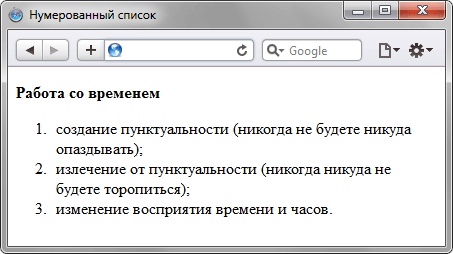
Рис. 11.3. Вид нумерованного списка
Заметьте, что в нумерованном списке также добавляются автоматические отступы сверху, снизу и слева от текста.
В качестве нумерующих элементов могут выступать следующие значения:
- арабские числа (1, 2, 3, …);
- прописные латинские буквы (A, B, C, …);
- строчные латинские буквы (a, b, c, …);
- прописные римские числа (I, II, III, …);
- строчные римские числа (i, ii, iii, …).
Для указания типа нумерованного списка применяется атрибут type тега <ol>. Его возможные значения приведены в табл. 11.2.
| Тип списка | Код HTML | Пример |
|---|---|---|
| Арабские числа | <ol type=»1″> <li>…</li> </ol> |
1. Чебурашка 2. Крокодил Гена 3. Шапокляк |
| Прописные буквы латинского алфавита | <ol type=»A»> <li>…</li> </ol> |
A. Чебурашка B. Крокодил Гена C. Шапокляк |
| Строчные буквы латинского алфавита | <ol type=»a»> <li>…</li> </ol> |
a. Чебурашка b. Крокодил Гена c. Шапокляк |
| Римские числа в верхнем регистре | <ol type=»I»> <li>…</li> </ol> |
I. Чебурашка II. Крокодил Гена III. Шапокляк |
| Римские числа в нижнем регистре | <ol type=»i»> <li>…</li> </ol> |
i. Чебурашка ii. Крокодил Гена iii. Шапокляк |
Чтобы начать список с определенного значения, используется атрибут start тега <ol>. При этом не имеет значения, какой тип списка установлен с помощью type, атрибут start одинаково работает и с римскими и с арабскими числами. В примере 11.4 показано создание списка с использованием римских цифр в верхнем регистре, начинающихся с восьми.
Пример 11.4. Нумерация списка
<!DOCTYPE HTML PUBLIC "-//W3C//DTD HTML 4.01 Transitional//EN" "http://www.w3.org/TR/html4/loose.dtd">
<html>
 <head>
  <meta http-equiv="Content-Type" content="text/html; charset=utf-8">
  <title>Римские числа</title>
 </head>
 <body>
  <ol type="I" start="8">
   <li>Король Магнум XLIV</li>
   <li>Король Зигфрид XVI</li>
   <li>Король Сигизмунд XXI</li>
   <li>Король Хусбрандт I</li>
  </ol>
 </body>
</html>
Результат данного примера показан на рис. 11.4.
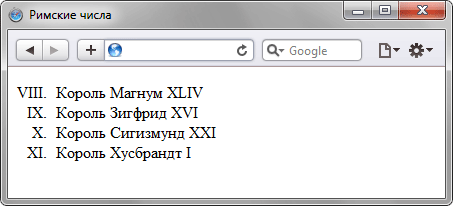
Рис. 11.4. Нумерованный список с римскими числами
Нумерованные списки представляют собой набор элементов с их порядковыми номерами. Вид и тип нумерации зависит от параметров элемента <ol>, который и применяется для создания списка. В качестве нумерующих элементов могут выступать следующие значения:
- арабские цифры (1, 2, 3, …);
- арабские цифры c нулём впереди для цифр меньше десяти (01, 02, 03, …,10);
- прописные латинские буквы (А, В, С, …);
- строчные латинские буквы (а, b, с, …);
- римские цифры в верхнем регистре (I, II, III, …);
- римские цифры в нижнем регистре (i, ii, iii, …);
- армянская нумерация;
- грузинская нумерация.
С практической точки зрения, принципы отображения элементов маркированного списка могут аналогичным способом применяться и к нумерованному списку. Но учитывая, что мы имеем дело с перечислением, существуют некоторые особенности, о которых и пойдёт речь далее.
Нумерация списка
Допускается начинать список с любого номера; для этой цели применяется атрибут start элемента <ol> или value у элемента <li>. В качестве значения указывается любое целое положительное число. При этом неважно, какой тип нумерации установлен, даже если в качестве списка используются латинские буквы. Если одновременно для списка применяются атрибуты start и value, то последний имеет большее преимущество, и нумерация отображается с числа, указанного value, как показано в примере 1.
Пример 1. Изменение нумерации списка
<!DOCTYPE html>
<html>
<head>
<meta charset=»utf-8″>
<title>Списки</title>
</head>
<body>
<ol type=»I» start=»4″>
<li>Следует тщательно позаботиться о своем рабочем месте.</li>
<li>Освещение в помещении отрегулировать таким образом, чтобы источник
света находился сбоку или сзади оператора.</li>
<li value=»10″>Bo избежание медицинских осложнений стул рекомендуется
выбирать с мягким сидением.</li>
</ol>
</body>
</html>
Первый элемент списка в данном примере будет начинаться с римской цифры IV, поскольку указан атрибут start=»4″, затем идет номер V, а последний элемент следует не по порядку и назначается номером X (рис. 1).

Рис. 1. Римские цифры в списке
Написание чисел
По умолчанию нумерованный список имеет определённый вид: вначале идет число, затем точка и после этого через пробел отображается текст. Такая форма написания наглядна и удобна, но некоторые разработчики предпочитают видеть другой способ оформления нумерации списков. А именно, чтобы вместо точки шла закрывающая скобка, как продемонстрировано на рис. 2 или нечто подобное.

Рис. 2. Вид нумерованного списка со скобкой
Стили позволяют поменять вид нумерации списков с помощью свойств content и counter-increment. Вначале для селектора ol требуется задать counter-reset: item, это нужно для того, чтобы нумерация в каждом новом списке начиналась заново. В противном случае, нумерация будет продолжена и вместо 1,2,3 можно будет увидеть 5,6,7. Значение item это уникальный идентификатор счётчика, мы его выбираем сами. Далее необходимо спрятать исходные маркеры через стилевое свойство list-style-type со значением none.
Свойство content, как правило, работает в сочетании с псевдоэлементами ::after и ::before. Так, конструкция li::before говорит о том, что перед каждым элементом списка необходимо добавить какое-то содержание (пример 2).
Пример 2. Создание своей нумерации
li::before {
 content: counter(item) ') '; /* Добавляем к числам скобку */
 counter-increment: item; /* Задаём имя счетчика */
}
Свойство content со значением counter(item) выводит число; добавляя скобку, как показано в данном примере, получим требуемый вид нумерации. counter-increment необходим для увеличения номера списка на единицу. Обратите внимание, что везде используется один и тот же идентификатор с именем item. Окончательный код показан в примере 3.
Пример 3. Изменение вида списка
<!DOCTYPE html>
<html>
<head>
<meta charset=»utf-8″>
<title>Списки</title>
<style>
ol {
list-style-type: none; /* Убираем исходные маркеры */
counter-reset: item; /* Обнуляем счетчик списка */
}
li::before {
content: counter(item) ‘) ‘; /* Добавляем к числам скобку */
counter-increment: item; /* Задаём имя счетчика */
}
</style>
</head>
<body>
<ol>
<li>Первый</li>
<li>Второй</li>
<li>Третий</li>
<li>Четвертый</li>
</ol>
</body>
</html>
Приведённым способом можно делать любой вид нумерованного списка, например, брать число в квадратные скобки, в стилях при этом изменится только одна строка.
content: '[' counter(item) '] ';Список с русскими буквами
Нумерованный список есть с латинскими буквами, а вот русских букв для списка нет. Их можно добавить искусственно, воспользовавшись вышеприведённым приёмом. Поскольку нумерация делается через стили, сам список остаётся исходным, к нему лишь добавляется выбранный класс, назовём его cyrilic (пример 4).
Пример 4. Код для создания списка
<ol class="cyrilic">
 <li>Один</li>
 <li>Два</li>
 <li>Три</li>
</ol>
Добавление букв осуществляется с помощью псевдоэлемента ::before и свойства content. Поскольку в каждой строке должна быть своя буква, воспользуемся псевдоклассом :nth-child(1), в скобках пишется номер буквы. Первой буквой, естественно, идёт А, второй — Б, третьей — В и т. д. Весь этот набор добавляется к селектору li следующим образом (пример 5).
Пример 5. Применение псевдокласса :nth-child
.cyrilic li:nth-child(1)::before { content: 'а)'; }
.cyrilic li:nth-child(2)::before { content: 'б)'; }
.cyrilic li:nth-child(3)::before { content: 'в)'; }
В этом примере после каждой буквы идёт круглая скобка, все буквы строчные. Вы можете определить собственный вид нумерации списка, к примеру она может содержать заглавные буквы с точкой, с одной или двумя скобками или одни только буквы. В отличие от стандартной нумерации мы здесь вольны делать что угодно. Списка из десяти букв должно хватить практически для всех ситуаций, но если этого внезапно окажется мало, ничего не мешает расширить наш список, включив в него хоть все буквы русского алфавита.
Окончательно настраиваем выравнивание и положение букв, по желанию указываем размер шрифта, цвет и другие параметры (пример 6).
Пример 6. Список с русскими буквами
<!DOCTYPE html>
<html>
<head>
<meta charset=»utf-8″>
<title>Список</title>
<style>
.cyrilic {
list-style-type: none; /* Прячем исходную нумерацию */
}
.cyrilic li::before {
margin-right: 5px; /* Расстояние от буквы до текста */
width: 1em; /* Ширина */
text-align: right; /* Выравнивание по правому краю */
display: inline-block; /* Строчно-блочный элемент */
}
.cyrilic li:nth-child(1)::before { content: ‘а)’; }
.cyrilic li:nth-child(2)::before { content: ‘б)’; }
.cyrilic li:nth-child(3)::before { content: ‘в)’; }
.cyrilic li:nth-child(4)::before { content: ‘г)’; }
.cyrilic li:nth-child(5)::before { content: ‘д)’; }
.cyrilic li:nth-child(6)::before { content: ‘е)’; }
.cyrilic li:nth-child(7)::before { content: ‘ё)’; }
.cyrilic li:nth-child(8)::before { content: ‘ж)’; }
.cyrilic li:nth-child(9)::before { content: ‘з)’; }
.cyrilic li:nth-child(10)::before { content: ‘и)’; }
</style>
</head>
<body>
<ol class=»cyrilic»>
<li>Борщ</li>
<li>Котлеты из щуки</li>
<li>Кулебяка</li>
<li>Грибы в сметане</li>
<li>Блины с икрой</li>
<li>Квас</li>
</ol>
</body>
</html>
Результат данного примера показан на рис. 3.

Рис. 3. Русские буквы в списке
Плюсов у данного метода добавления нумерации много.
- Можно использовать буквы любого алфавита, не только русского.
- Мы сами определяем, включать в список спорные буквы, такие как Ё и Й, или нет.
- Вид нумерации и оформление букв устанавливается через CSS.
- Список легко расширить, а также сделать вложенные списки.
- Можно создать несколько списков разного вида и применять их в требуемых ситуациях или комбинировать между собой.
См. также
Последнее изменение: 11.03.2020
HTML поддерживает списки трех разных типов, для каждоrо из которых предусмотрены свои собственные теrи:
- <ol> – нумерованный (с помощью цифр или букв) список, каждый элемент которого имеет порядковый номер (букву);
- <ul> – маркированный (не нумерованный) список, рядом с каждым элементом которого помещается маркер (а не цифровые или буквенные символы, обозначающие порядковый номер);
- <dl> – список определений состоит из пар «имя/значение», в том числе терминов и определений.
Нумерованные списки
В нумерованный список браузер автоматически вставляет номера элементов по порядку, начиная с некоторого значения (обычно 1). Это позволяет вставлять и удалять пункты списка, не нарушая нумерации, так как остальные номера автоматически будут пересчитаны.
Нумерованные списки создаются с помощью блочного элемента <ol> (от англ. Ordered List – нумерованный список). Далее в контейнер <ol> для каждого пункта списка помещается элемент <li> (от англ. List Item – пункт списка). По умолчанию применяется нумерованный список с арабскими числами.
Тег <ol> имеет следующий синтаксис:
<ol>
<li>элемент 1</li>
<li>элемент 2</li>
<li>элемент 3</li>
</ol>
Элементы нумерованного списка должны содержать несколько элементов списка, как показано в следующем примере:
Пример: Нумерованный список
- Результат
- HTML-код
- Попробуй сам »
Пошаговая инструкция
- Достать ключ
- Вставить ключ в замок
- Повернуть ключ на два оборота
- Достать ключ из замка
- Открыть дверь
Иногда при просмотре существующих кодов HTML вы будете встречать аргумент type в элементе <ol>, который используется для указания типа нумерации (буквы, римские и арабские цифры и т.п.). Синтаксис:
<ol type="A|a|I|i|1">
Здесь: type – символы списка:
- A — прописные латинские буквы (A, B, C . . .);
- a — строчные латинские буквы (a, b, c . . .);
- I — большие римские цифры (I, II, III . . .);
- i — маленькие римские цифры (i, ii, iii . . .);
- 1 — арабские цифры (1, 2, 3 . . .) (применяется по умолчанию).
Если вы хотите, чтобы список начинался с номера, отличного от 1, следует указать это при помощи атрибута start тега <ol>.
В следующем примере показан нумерованный список с большими римскими цифрами и начальным значением XLIX:
Нумерацию можно начинать и с помощью атрибута value, который добавляется к элементу <li> следующим образом:
<li value="7">
В этом случае последовательная нумерация списка прервётся и с этого пункта нумерация начнётся заново, в данном случае с семи.
Пример использования атрибута value тега <li>, который позволяет изменить номер данного элемента списка:
В этом примере «Первый пункт списка» будет иметь номер 1, «Второй пункт списка» – номер 7, а «Третий пункт списка» – номер 8.
Форматирование нумерованных списков с помощью CSS
Для изменения номеров списков стоит использовать свойство list-style-type таблицы стилей CSS:
<ol style="list-style-type:lower-roman">
| Пример | Значение | Описание |
|---|---|---|
| а, Ь, с | lower-alpha | Строчные буквы |
| А, В, С | upper-alpha | Прописные буквы |
| i, ii, iii | lower-roman | Римские цифры, набранные строчными буквами |
| I, II, III | upper-roman | Римские цифры, набранные прописными буквами |
На примере представленном далее НТМL-кода показано, как использовать стили для получения списка, пункты которого пронумерованы римскими цифрами, набранными буквами нижнеrо реrистра:
Маркированные списки
Маркированные списки по сути похожи на нумерованные только они не содержат последовательной нумерации пунктов.
Маркированные списки создаются с помощью блочного элемента <ul> (от англ. Unordered List – ненумерованный список). Каждый элемент списка, как и в нумерованных списках, начинается с тега <li>. Браузер формирует отступ для каждого пункта списка и автоматически отображает маркеры.
Тег <ul> имеет следующий синтаксис:
<ul>
  <li>Первый пункт </li>
  <li>Второй пункт </li>
  <li>Третий пункт </li>
</ul>
В следующем примере видно, что, по умолчанию, перед каждым элементом списка добавляется небольшой маркер в виде закрашенного кружка:
Внутри тега <li> не обязательно размещать только текст, допустимо
поместить любой элемент потокового контента (ссылки, абзацы, изображения и др.)
Вложенные списки
Любой список может быть вложен в другой. Внутри элемента <li> допустимо создание вложенного списка, или списка второго уровня. Для вложения списка опишите новый список внутри элемента <li> уже имеющегося списка. При вложении одного маркированного списка в другой браузер автоматически меняет стиль маркера для списка второго уровня.
Любой список может быть вложен в другой. Следующий пример демонстрирует структуру маркированного списка, вложенного во второй пункт нумерованного.
Пример: Вложенные списки
- Результат
- HTML-код
- Попробуй сам »
- Понедельник
- Отправить почту
- Визит к редактору
- Выбор темы
- Дкаративное оформление
- Заключительный отчет
- Вечерний просмотр сообщений
- Вторник
- Пересмотреть график
- Отправить изображения
- Среда
…
| При вложении одного маркированного списка в другой браузер автоматически меняет стиль маркера для списка второго уровня. При этом, при вложении нумерованных списков стиль нумерации не меняется по умолчанию. |
Форматирование маркированных списков
Для изменения внешнего вида маркера списков стоит использовать свойство list-style-type таблицы стилей CSS:
<ul style="list-style-type:square">
| Значение | Описание |
|---|---|
| disc | маркер в форме кружков с заливкой |
| circle | маркер в форме кружков без заливки |
| square | маркер в форме квадрата с заливкой |
| none | пункты списка без маркера |
В следующем примере рассмотрены различные стили оформления маркированных списков:
Графические маркеры.
В HTML есть возможность создать список с графическими маркерами. Одно дело, когда маркерами списка являются стандартные кружочки или квадратики, и совсем другое – когда разработчик сам подбирает маркер в соответствии с дизайном страницы. Для того, чтобы сделать элементы списка красивыми, часто используют маленькие картинки.
Чтобы заменить обычный маркер на графический, заменим свойство list-style-type на свойство list-style-image и укажем URL–адрес картинки:
<ul style="list-style-image: url(images/Star.png);">Пример: Графические маркеры
| Обратите внимание на размер картинки — он не должен быть слишком большим, обычно 10-25 пикселей. |
Списки определений (описаний)
Списки определений очень удобны для создания, например, вашего личного словаря терминов. У каждого пункта списка определений есть две части: термин и его определение.
Вы помещаете весь список в элемент <dl> (от англ. Definition List – список определений). Он включает в себя теги <dt> (от англ. Definition Term – определяемое слово, термин) и <dd> (от англ. Definition Description – описание определяемого термина).
Списки определений часто используют в научно-технических и учебных изданиях, оформляя с их помощью глоссарии, словари, справочники и т.д.
Общая структура списка описаний имеет следующий вид:
<dl>
  <dt>Первый термин</dt>
  <dd>Описание первого термина</dd>
  <dt>Второй термин</dt>
  <dd>Описание второго термина</dd>
</dl>
В следующем примере показано одно из возможных использований списка определений:
Пример: Список определений
- Результат
- HTML-код
- Попробуй сам »
- Всемирная паутина
- — от англ. World Wide Web (WWW) — распределённая система, предоставляющая доступ к связанным между собой документам, расположенным на различных компьютерах, подключенных к Интернету.
- Интернет
- — совокупность сетей, применяющих единый протокол обмена для передачи информации.
- Сайт
- — набор отдельных веб-страниц, которые связаны между собой ссылками и единым оформлением.
По-умолчанию, текст термина прижимается к левому краю окна браузера, а описание термина располагается ниже и сдвигается вправо.
| Элемент <dl> содержит только элементы <dt> и <dd>. Вы не мо жете поместить блочные элементы (например, абзацы) внутрь термина <dt>, но определения <dd> могут содержать любой элемент потокового контента. |
Задачи
-
Список определений
Добавьте произвольные определения (описания) терминов в приведенном списке определений.
Задача HTML:
Реши сам »
<!DOCTYPE html>
<html>
<head>
<meta charset="UTF-8">
<title>Список определений</title>
</head>
  <body>
  <dl>
    <dt>HTML (HyperText Markup Language)</dt>
    <dt>CSS (Cascading Style Sheets)</dt>
    <dt>JavaScript</dt>
  </dl>
  </body>
</html>
-
Стили маркированного списка
Используйте свойство CSS, чтобы изменить маркеры в виде закрашенного круга на маркеры в виде квадрата.
Задача HTML:
Реши сам »
- • Венера
- • Земля
- • Юпитер
- • Марс
<!DOCTYPE html>
<html>
<head>
<meta charset="UTF-8">
<title>Стили маркированного списка</title>
</head>
  <body>
  <ul>
    <li>Венера</li>
    <li>Земля</li>
    <li>Юпитер</li>
    <li>Марс</li>
  </ul>
  </body>
</html>
-
Стили нумерованных списков
Используйте стили CSS для получения списка, пункты которого пронумерованы прописными буквами вместо арабских цифр, установленных по умолчанию.
Задача HTML:
Реши сам »
- 1.Венера
- 2.Земля
- 3.Юпитер
- 4.Марс
<!DOCTYPE html>
<html>
<head>
<meta charset="UTF-8">
<title>Стили нумерованных списков</title>
</head>
  <body>
  <ol>
    <li>Венера</li>
    <li>Земля</li>
    <li>Юпитер</li>
    <li>Марс</li>
  </ol>
  </body>
</html>
-
Выбор начальноrо значения списка
Внесите изменения в код, чтобы третий элемент списка начинался с семи, как показано на рис.1.
Задача HTML:
Реши сам »
- 1.Первый
- 2.Второй
- 7.Седьмой
- 8.Восьмой
Рис.1
<!DOCTYPE html>
<html>
<head>
<meta charset="UTF-8">
<title>Выбор начальноrо значения</title>
</head>
  <body>
  <ol>
    <li>Первый</li>
    <li>Второй</li>
    <li>Седьмой</li>
    <li>Восьмой</li>
  </ol>
  </body>
</html>
-
Графические маркеры
Замените обычный маркер на графический, используя следующий URL–адрес картинки-маркера: «url(../images/Star.png)».
Задача HTML:
Реши сам »
- • Венера
- • Земля
- • Юпитер
- • Марс
<!DOCTYPE html>
<html>
<head>
<meta charset="UTF-8">
<title>Стили маркированного списка</title>
</head>
  <body>
  <ul>
    <li>Венера</li>
    <li>Земля</li>
    <li>Юпитер</li>
    <li>Марс</li>
  </ul>
  </body>
</html>
Стилизация списков
- Назад
- Обзор: Styling text
- Далее
Списки, по-большому счету, ведут себя также как любой другой текст, но существуют некоторые специфичные настройки CSS, о которых вы должны знать. В этой статье они все описываются.
| Требования: | Базовая компьютерная грамотность, основы HTML (изучите Введение в HTML), основы CSS (изучите Введение в CSS), CSS основы по тексту и шрифтам. |
|---|---|
| Цель: | Познакомиться с лучшими практиками и свойствами по стилизации списков. |
Пример простого списка
Для начала, давайте взглянем на пример простого списка. В данной статье мы рассмотрим ненумерованный, нумерованный и описательный списки — все они имеют аналогичные свойства стилизации, но некоторые имеют свои специальные свойства. Не стилизованный пример доступен на Github (проверьте также источник кода.)
HTML для нашего примера списка представлен ниже:
<h2>Shopping (unordered) list</h2>

<p>Paragraph for reference, paragraph for reference, paragraph for reference,
paragraph for reference, paragraph for reference, paragraph for reference.</p>

<ul>
  <li>Hummus</li>
  <li>Pita</li>
  <li>Green salad</li>
  <li>Halloumi</li>
</ul>

<h2>Recipe (ordered) list</h2>

<p>Paragraph for reference, paragraph for reference, paragraph for reference,
paragraph for reference, paragraph for reference, paragraph for reference.</p>

<ol>
  <li>Toast pita, leave to cool, then slice down the edge.</li>
  <li>Fry the halloumi in a shallow, non-stick pan, until browned on both sides.</li>
  <li>Wash and chop the salad.</li>
  <li>Fill pita with salad, hummus, and fried halloumi.</li>
</ol>

<h2>Ingredient description list</h2>

<p>Paragraph for reference, paragraph for reference, paragraph for reference,
paragraph for reference, paragraph for reference, paragraph for reference.</p>

<dl>
  <dt>Hummus</dt>
  <dd>A thick dip/sauce generally made from chick peas blended with tahini, lemon juice, salt, garlic, and other ingredients.</dd>
  <dt>Pita</dt>
  <dd>A soft, slightly leavened flatbread.</dd>
  <dt>Halloumi</dt>
  <dd>A semi-hard, unripened, brined cheese with a higher-than-usual melting point, usually made from goat/sheep milk.</dd>
  <dt>Green salad</dt>
  <dd>That green healthy stuff that many of us just use to garnish kebabs.</dd>
</dl>
Если вы перейдёте к живому примеру прямо сейчас и изучите элемент списка используя инструменты разработчика браузера, то вы заметите несколько стилей установленных по умолчанию:
- Элементы
<ul>и<ol>имеют верхний и нижнийmarginпо16px(1em) иpadding-left40px(2.5em.) - Объекты списка (элементы
<li>) не имеют заданных значений по умолчанию для интервалов. - Элемент
<dl>имеет верхний и нижнийmarginпо16px(1em), но padding не задан. - Элементы
<dd>имеютmargin-left40px(2.5em.) - Элементы
<p>которые мы включили для ссылок (сноски) имеют верхний и нижнийmarginпо16px(1em), точно так же, как и различные типы списков.
Управление интервалами списков
При оформлении списков, вам необходимо настроить их стили так, чтоб они сохраняли то же вертикальное расстояние, что и окружающие их элементы (такие как параграфы и изображения; иногда называемые вертикальным ритмом) и то же расстояние по горизонтали как и между собой (посмотреть законченный стилизированный пример на Github, а также найти исходный код.)
CSS, используемый для оформления текста и интервалов, выглядит следующим образом:
/* Базовые стили */

html {
  font-family: Helvetica, Arial, sans-serif;
  font-size: 10px;
}

h2 {
  font-size: 2rem;
}

ul,ol,dl,p {
  font-size: 1.5rem;
}

li, p {
  line-height: 1.5;
}

/* Задаём стили для списка описаний */


dd, dt {
  line-height: 1.5;
}

dt {
  font-weight: bold;
}

dd {
  margin-bottom: 1.5rem;
}
- Первое правило устанавливает шрифт сайта и основной размер шрифта 10px. Они наследуются всеми на этой странице.
- Правила 2 и 3 задают относительные размеры шрифтов заголовков, различных типов списков (их наследуют дочерние элементы списков) и параграфов. Это значит, что каждый параграф и список будут иметь одинаковый размер шрифта, а также верхний и нижний интервалы, помогая сохранить согласованность вертикального ритма.
- Правило 4 задаёт одинаковую высоту
line-heightв параграфах и пунктах списка — так, что параграфы и каждый отдельный пункт списка будут иметь те же интервалы между строками. Это также поможет сохранить согласованность вертикального ритма. - Правила 5 и 6 применяются к списку описаний — мы задаём одинаковую высоту
line-heightмежду терминами и описаниями списке описаний как мы это делали с параграфами и пунктами списка. И снова, согласованность хорошая! Мы также делаем описание терминов жирным шрифтом, чтобы они визуально выделялись легче.
Стили специфичные для списков
Теперь, рассмотрев общие методы интервалов для списков, давайте изучим некоторые специфичные спискам свойства. Существует три свойства, с которых вам надо начать знакомство, которые могут быть установлены для элементов <ul> или <ol>:
list-style-type(en-US): задаёт тип маркеров для использования в списке, например, квадратные или круглые маркеры для неупорядоченного списка, или цифры, буквы или римские цифры для упорядоченного списка.list-style-position(en-US): управляет будет ли маркер появляется внутри пунктов списка или вне их перед началом каждого элемента.list-style-image: позволяет вам использовать пользовательские изображения в качестве маркеров, а не просто квадрат или круг.
Стили маркеров
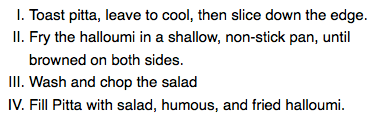
Как указано выше, свойство list-style-type (en-US) позволяет вам устанавливать какой тип маркера использовать в качестве точек маркера. В нашем примере мы установили использование заглавных римских цифр в упорядоченном списке:
ol {
  list-style-type: upper-roman;
}
Это даёт нам следующий вид:
Вы можете найти гораздо больше опций, заглянув на справочную страницу list-style-type (en-US).
Позиция маркера
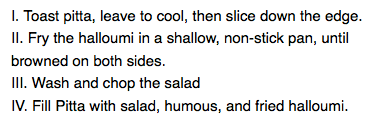
Свойство list-style-position (en-US) устанавливает будет ли появляться маркер внутри пунктов списка или снаружи перед началом каждого пункта. Значение по умолчанию — outside, которое заставляет маркеры находится снаружи пунктов списка, как видно выше.
Если вы установите значение на inside, то маркеры будут находиться внутри строк:
ol {
  list-style-type: upper-roman;
  list-style-position: inside;
}
Использование пользовательского изображения как маркер
Свойство list-style-image позволяет вам использовать пользовательское изображение в качестве вашего маркера. Синтаксис довольно прост:
ul {
  list-style-image: url(star.svg);
}
Однако это свойство немного ограничено с точки зрения управления позициями, размерами (и т.д.) маркеров. Вам лучше использовать семейство свойств background, о которых вы узнаете намного больше в модуле Styling boxes. А пока вот вам образец для дегустации!
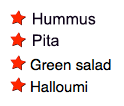
В нашем законченном примере мы оформили неупорядоченный список следующим образом (поверх того, что вы уже видели выше):
ul {
  padding-left: 2rem;
  list-style-type: none;
}

ul li {
  padding-left: 2rem;
  background-image: url(star.svg);
  background-position: 0 0;
  background-size: 1.6rem 1.6rem;
  background-repeat: no-repeat;
}
Мы сделали следующее:
- Установили
padding-leftэлемента<ul>с40pxпо умолчанию на20px, затем установили то же самое количество в пунктах списка. Это для того, чтобы все пункты списка продолжали выравниваться с порядком пунктов списка и описаний списка описаний, но пункты списка имеют некоторый padding для фоновых изображений чтобы сидеть внутри. Если бы мы не сделали этого, то фоновые изображения накладывались бы с текстом пунктов списка, что выглядело бы неряшливо. - Установили
list-style-type(en-US) наnone, для того чтобы маркеры не появлялись по умолчанию. Мы собираемся использовать свойстваbackgroundдля управления маркерами. - Вставили маркер в каждый пункт неупорядоченного списка. Соответствующие свойства, следующие:
background-image: Указывает путь к файлу изображения, который вы хотите использовать в качестве маркера.background-position: Определяет где в фоне выбранного элемента появится изображение — в данном случае мы говорим0 0, что значит что маркер будет появляться в самом верху слева каждого пункта списка.background-size: Задаёт размер фонового изображения. В идеале мы хотим, чтоб маркеры были того же размера что и пункты списка (или самую малость меньше или крупнее). Мы используем размер1.6rem(16px), что очень хорошо сочетается с отступом (padding)20px, который мы позволили разместить внутри маркера — 16px плюс 4px интервала между маркером и текстом пункта списка работают хорошо.background-repeat: По умолчанию, фоновые изображения повторяются пока не заполнят доступное фоновое пространство. Мы хотим всего лишь одну копию вставленного изображения в каждом случае, поэтому мы установили значениеno-repeat.
Это даёт нам следующий результат:
короткая запись list-style
Эти три свойства упомянутые выше могут все быть заданы, используя лишь одну короткую запись свойства, list-style (en-US). Например, следующий CSS:
ul {
  list-style-type: square;
  list-style-image: url(example.png);
  list-style-position: inside;
}
Может быть заменён этим:
ul {
  list-style: square url(example.png) inside;
}
Значения могут быть перечислены в любом порядке, и вы можете использовать одно, два и все три (значения по умолчанию, использованные для свойств, которые не включены — disc, none, и outside). Если указаны и type и image, тип используется в качестве запасного варианта, если изображение по какой-либо причине не может быть загружено.
Контроль счета списка
Иногда вам может понадобиться вести счёт в упорядоченном списке по-другому — например начинать с цифры отличной от 1, или считать в обратном порядке, или вести счёт с шагом больше 1. HTML и CSS имеют несколько инструментов которые помогут с этим.
start
Атрибут start позволит вам начать счёт списка с цифры отличной от 1. Например:
<ol start="4">
  <li>Toast pita, leave to cool, then slice down the edge.</li>
  <li>Fry the halloumi in a shallow, non-stick pan, until browned on both sides.</li>
  <li>Wash and chop the salad.</li>
  <li>Fill pita with salad, hummus, and fried halloumi.</li>
</ol>
что даст вам такой результат:
reversed
Атрибут reversed начнёт отсчёт по убыванию вместо возрастания. Например:
<ol start="4" reversed>
  <li>Toast pita, leave to cool, then slice down the edge.</li>
  <li>Fry the halloumi in a shallow, non-stick pan, until browned on both sides.</li>
  <li>Wash and chop the salad.</li>
  <li>Fill pita with salad, hummus, and fried halloumi.</li>
</ol>
что даст вам такой результат:
Примечание: Обратите внимание: Если пунктов в списке в обратном списке больше, чем значение атрибута start, счёт продолжится до нуля и далее отрицательные значения.
value
Атрибут value позволит вам установить специфичные цифровые значения к пунктам списка. Например:
<ol>
  <li value="2">Toast pita, leave to cool, then slice down the edge.</li>
  <li value="4">Fry the halloumi in a shallow, non-stick pan, until browned on both sides.</li>
  <li value="6">Wash and chop the salad.</li>
  <li value="8">Fill pita with salad, hummus, and fried halloumi.</li>
</ol>
что даст вам такой результат:
Примечание: Обратите внимание: Даже если вы используете нечисловой list-style-type (en-US), вам всё равно надо использовать эквивалентное цифровое значение в атрибуте value.
Активное изучение: Стилизация вложенного списка
В этой сессии активного изучения, мы хотим, чтобы вы взяли всё что вы выучили выше и попробовали стилизовать вложенный список. Мы предоставили вам HTML и хотим, чтобы вы:
- Задали неупорядоченному списку квадратные маркеры.
- Задали пунктам неупорядоченного и упорядоченного списка 1,5 межстрочный интервал их размера шрифта.
- Задали упорядоченному списку маркеры в виде строчных букв.
- Не стесняйтесь играться с примерами списков столько сколько вам нравится, экспериментируя с типами маркеров, интервалами или со всем что вы найдёте.
Если вы допустите ошибку, вы всегда можете сделать сброс используя кнопку Reset. Если вы застрянете, нажмите кнопку Show solution чтобы посмотреть возможный ответ.
<div class="body-wrapper" style="font-family: 'Open Sans Light',Helvetica,Arial,sans-serif;">
  <h2>HTML Input</h2>
  <textarea id="code" class="html-input" style="width: 90%;height: 10em;padding: 10px;border: 1px solid #0095dd;"><ul>
  <li>First, light the candle.</li>
  <li>Next, open the box.</li>
  <li>Finally, place the three magic items in the box, in this exact order, to complete the spell:
    <ol>
      <li>The book of spells</li>
      <li>The shiny rod</li>
      <li>The goblin statue</li>
    </ol>
  </li>
</ul></textarea>

  <h2>CSS Input</h2>
  <textarea id="code" class="css-input" style="width: 90%;height: 10em;padding: 10px;border: 1px solid #0095dd;"></textarea>

  <h2>Output</h2>
  <div class="output" style="width: 90%;height: 12em;padding: 10px;border: 1px solid #0095dd;overflow: auto;"></div>
  <div class="controls">
    <input id="reset" type="button" value="Reset" style="margin: 10px 10px 0 0;">
    <input id="solution" type="button" value="Show solution" style="margin: 10px 0 0 10px;">
  </div>
</div>
var htmlInput = document.querySelector(".html-input");
var cssInput = document.querySelector(".css-input");
var reset = document.getElementById("reset");
var htmlCode = htmlInput.value;
var cssCode = cssInput.value;
var output = document.querySelector(".output");
var solution = document.getElementById("solution");

var styleElem = document.createElement('style');
var headElem = document.querySelector('head');
headElem.appendChild(styleElem);

function drawOutput() {
  output.innerHTML = htmlInput.value;
  styleElem.textContent = cssInput.value;
}

reset.addEventListener("click", function() {
  htmlInput.value = htmlCode;
  cssInput.value = cssCode;
  drawOutput();
});

solution.addEventListener("click", function() {
  htmlInput.value = htmlCode;
  cssInput.value = 'ul {n  list-style-type: square;n}nnul li, ol li {n  line-height: 1.5;n}nnol {n  list-style-type: lower-alphan}';
  drawOutput();
});

htmlInput.addEventListener("input", drawOutput);
cssInput.addEventListener("input", drawOutput);
window.addEventListener("load", drawOutput);
Смотрите также
Счётчики CSS предоставляют расширенные инструменты для настройки счета и оформления списков, но они довольно сложные. Мы рекомендуем изучить это, если вы захотите размяться. Смотрите:
@counter-stylecounter-increment(en-US)counter-reset(en-US)
Заключение
В плане стилизации списки сравнительно легко освоить, как только вы освоите несколько связанных базовых принципов и специфичные свойства. В следующей статье мы перейдём к методам стилизации ссылок.
- Назад
- Обзор: Styling text
- Далее
В этом модуле
Несколько примеров как задать стили у нумерации списков с применением счетчика counter и псевдоэлемтов :before и :after.
HTML разметка
<ol>
	<li>Lorem ipsum dolor sit amet, consectetur adipiscing elit</li>
	<li>Nulla facilisi etiam dignissim diam quis enim</li>
	<li>Sit amet purus gravida quis blandit turpis</li>
	<li>Mauris cursus mattis molestie a iaculis at erat pellentesque adipiscing</li>
</ol>
HTML
1
Цвет нумерации
ol {
	list-style-type: none;
	counter-reset: num;
	margin: 0 0 0 35px;
	padding: 15px 0 5px 0;
	font-size: 18px;
}
ol li {
	position: relative;
	margin: 0 0 0 0;
	padding: 0 0 10px 0;
}
ol li:before {
	content: counter(num) '.';
	counter-increment: num;
	display: inline-block;
	position: absolute;
	top: 0px;
	left: -26px;
	width: 20px;
	color: #ef6780;
	text-align: right;
}
CSS
2
Большие цифры
ol {
	list-style-type: none;
	counter-reset: num;
	margin: 0 0 0 60px;
	padding: 15px 0 5px 0;
	font-size: 16px;
}
ol li {
	position: relative;
	margin: 0 0 0 0;
	padding: 0 0 10px 0;
}
ol li:before {
	content: counter(num);
	counter-increment: num;
	display: inline-block;
	position: absolute;
	top: 0px;
	left: -60px;
	width: 50px;
	color: #ef6780;
	text-align: center;
	font-size: 40px;
	font-weight: bold;
}
CSS
3
Квадратные маркеры
ol {
	list-style-type: none;
	counter-reset: num;
	margin: 0 0 0 45px;
	padding: 15px 0 5px 0;
	font-size: 16px;
}
ol li {
	position: relative;
	margin: 0 0 0 0;
	padding: 0 0 10px 0;
	line-height: 1.4;
}
ol li:before {
	content: counter(num);
	counter-increment: num;
	display: inline-block;
	position: absolute;
	top: 0;
	left: -38px;
	width: 28px;
	height: 28px;
	background: #ef6780;
	color: #fff;
	text-align: center;
	line-height: 28px;
	font-size: 18px;
}
CSS
4
Круглые маркеры
ol {
	list-style-type: none;
	counter-reset: num;
	margin: 0 0 0 45px;
	padding: 15px 0 5px 0;
	font-size: 16px;
}
ol li {
	position: relative;
	margin: 0 0 0 0;
	padding: 0 0 10px 0;
	line-height: 1.4;
}
ol li:before {
	content: counter(num);
	counter-increment: num;
	display: inline-block;
	position: absolute;
	top: 0;
	left: -38px;
	width: 28px;
	height: 28px;
	background: #fff;
	color: #000;
	text-align: center;
	line-height: 28px;
	font-size: 18px;
	border-radius: 50%;
	border: 1px solid #ef6780;
}
CSS
5
Отбивающая линия
ol {
	list-style-type: none;
	counter-reset: num;
	margin: 0 0 0 60px;
	padding: 15px 0 5px 0;
	font-size: 16px;
	position: relative;
}
ol li {
	position: relative;
	margin: 0 0 0 0;
	padding: 0 0 10px 0;
	line-height: 1.4;
}
ol li:before {
	content: counter(num);
	counter-increment: num;
	display: inline-block;
	position: absolute;
	top: 0;
	left: -55px;
	width: 28px;
	height: 28px;
	background: #fff;
	color: #000;
	text-align: center;
	line-height: 28px;
	font-size: 18px;
	border-radius: 50%;
	border: 1px solid #ef6780;
}
/* Вертикальная линия */
ol:before {
	content: '';
	position: absolute;
	top: 15px;
	bottom: 15px;
	left: -15px;
	width: 1px;
	border-left: 1px solid #ef6780;
}
CSS
6
Пошаговый список
ol {
	list-style-type: none;
	counter-reset: num;
	position: relative;
	margin: 0 0 0 60px;
	padding: 15px 0 5px 0;
	font-size: 16px;
}
ol li {
	position: relative;
	margin: 0 0 0 0;
	padding: 0 0 10px 0;
	line-height: 1.4;
}
ol li:after {
	content: counter(num);
	counter-increment: num;
	display: inline-block;
	position: absolute;
	top: 0;
	left: -45px;
	width: 28px;
	height: 28px;
	line-height: 28px;
	background: #fff;
	color: #000;
	text-align: center;
	font-size: 18px;
	border-radius: 50%;
	border: 1px solid #ef6780;
}

/* Вертикальная линия */
ol:before {
	content: '';
	position: absolute;
	top: 15px;
	bottom: 15px;
	left: -30px;
	width: 1px;
	border-left: 1px solid #ef6780;
}
/* Скрытие линии у последнего li */
ol li:last-child:before {
	content: '';
	display: inline-block;
	position: absolute;
	top: 0;
	bottom: 0;
	left: -38px;
	width: 28px;
	background: #fff;
}
CSS
В HTML для создания списков используются теги группы lists. К ним относятся:
- <ul> — тег маркированного списка;
- <ol> — тег нумерованного списка;
- <li> — тег элемента списка;
- <dl> — тег списка определений;
- <dt> — тег термина в списке определений;
- <dd> — тег описания термина в списке определений.
Каждому из этих тегов посвящена отдельная страница в нашем справочнике. Перейти на нее вы можете, нажав по названию тега.
Далее будет показана практика создания HTML списков с примером исходного кода и описанием на русском языке.
В HTML есть три типа списков: маркированный, нумерованный и список определений (терминов).
Маркированный список
Для создания маркированного списка используются теги <ul> и <li>. Тег ul — это контейнер маркированного списка. Тег li — элемент списка.
Пример простого маркированного списка HTML
- Яблоки
- Абрикосы
- Бананы
- Сливы
Исходный код простого маркированного списка:
<ul>
  <li>Яблоки</li>
  <li>Абрикосы</li>
  <li>Бананы</li>
  <li>Сливы</li>
</ul>
Типы маркеров
Для маркированного списка доступны 3 типа маркеров по умолчанию: disc, square и circle. Задать тип маркера можно при помощи CSS свойства list-style-type. Тип маркера может быть задан, как для списка в целом (свойство применяется к <ul>), так и для конкретного элемента (свойство применяется к <li>).
Список с разными типами маркеров:
- Disc — закрашенный круг, точка.
- Circle — окружность, пустая внутри.
- Square — квадрат.
Исходный код списка с разными типами маркеров:
<ul>
  <li style="list-style-type: disc;">Disc - закрашенный круг, точка.</li>
  <li style="list-style-type: circle;">Circle - окружность, пустая внутри.</li>
  <li style="list-style-type: square;">Square - квадрат.</li>
</ul>
Положение маркера в списке
HTML поддерживает 2 типа положений маркеров списка: внутри или снаружи. Положение маркера регулируется CSS свойством list-style-position. Положение может быть задано, как для списка в целом, так и для отдельного элемента.
Пример списка с разным положением маркеров:
Текст страницы.
- Маркер внутри (inside)
- Маркер снаружи (outside)
Текст страницы.
Исходный код списка с разным положением маркеров:
<ul>
  <li style="list-style-position: inside;">Маркер внутри (inside)</li>
  <li style="list-style-position: outside;">Маркер снаружи (outside)</li>
</ul>
Свой маркер в HTML списке
Использовать в качестве маркера HTML списка можно и свою картинку. Для этого используйте CSS свойство list-style-image.
Пример списка со своей картинкой в роли маркера:
- Дизайн
- Верстка
- Интеграция
Исходный код списка со своим маркером — картинкой:
<ol style="list-style-image: url('/images/image.png');">
  <li>Дизайн</li>
  <li>Верстка</li>
  <li>Интеграция</li>
</ol>
Нумерованный список
Чтобы создать нумерованный список используйте теги <ol> и <li>. Тег ol — это контейнер нумерованного списка. Тег li — элемент списка.
Пример нумерованного списка HTML
- Выучить HTML
- Добавить CSS
- Освоить JavaScript
Исходный код нумерованного списка
<ol>
  <li>Выучить HTML</li>
  <li>Добавить CSS</li>
  <li>Освоить JavaScript</li>
</ol>
Типы нумерации в HTML списке
В HTML доступны 5 типов нумерации в списках. Чтобы изменить тип нумерации используйте атрибут type. Тип нумерации можно задавать как для списка в целом, так и для конкретных его элементов.
Разные типы нумерации в списках:
|
type=»I»
|
type=»i»
|
type=»1″
|
type=»A»
|
type=»a»
|
Другие варианты нумерации, включая греческую, еврейскую, японскую, с ведущими нулями и т.д. можно получить используя CSS свойство list-style-type.
Многоуровневый список HTML (список в списке)
HTML не имеет отдельного элемента для создания многоуровневых списков. Вместо этого в HTML используются вложенные списки — список в списке.
Чтобы создать новый уровень списка, нужно поместить внутрь элемента списка <li> вложенный список. Вложенными могут быть маркированные, нумерованные, списки определений или другие многоуровневые списки.
Ограничений по количеству уровней вложенности списков нет.
Пример многоуровневого списка
- Tesla
- Model 3
- Model S
- 75
- 75D
- 100D
- P100D
- Model X
- BMW
- Nissan
Исходный код многоуровневого списка
<ul>
  <li>Tesla
    <ol>
      <li>Model 3</li>
      <li>Model S
        <ol type="I">
          <li>75</li>
          <li>75D</li>
          <li>100D</li>
          <li>P100D</li>
        </ol>
      </li>
      <li>Model X</li>
    </ol>
  </li>
  <li>BMW</li>
  <li>Nissan</li>
</ul>
Список определений
Для создания списка определений используются теги <dl>, <dt> и <dd>. Тег dl — это контейнер списка определений, dt — термин, dd — описание термина.
Пример простого списка определений:
- Спектр
- Распределение значений физической величины, например, массы, частоты или энергии.
- Люминесценция
- Эффект нетеплового свечение вещества, происходящий после поглощения им энергии.
Исходный код списка определений:
<dl>
  <dt>Спектр</dt>
  <dd>Распределение значений физической величины, например, массы, частоты или энергии.</dd>
  <dt>Люминесценция</dt>
  <dd>Эффект нетеплового свечение вещества, происходящий после поглощения им энергии.</dd>
</dl>

Доброго времени суток!
В этой статье вы узнаете о всех возможностях списков, поймете как сделать нумерованный список, освоите теги, которые помогут сделать из простого маркированного списка более интересный и заметный с произвольными маркерами. После прохождения урока у вас придет понимание того, где применяются списки и при каких обстоятельствах их можно использовать.
Данная статья — третья в данном небольшом курсе по основам HTML. Перед прочтением данного урока рекомендую пройти предыдущие два:
Только началась статья, а вы уже можете заметить использование стандартного маркированного списка. У меня на сайте он выглядит достаточно просто: слева есть небольшой отступ с линией и квадратный маркер. Далее в статье мы подробно рассмотрим какие бывают маркеры, как сделать цифры, а также как сделать собственный маркер.
В каждой части статьи создание тех или иных списков будет сопровождаться подробными пояснениями по вставке того или иного списка.
1. Маркированные списки в HTML
Данный вид списков используется для перечисления в тексте набора похожих по значению элементов. Это может быть перечисление ссылок, которые связаны одной тематикой, подробное объяснение для отдельных частей текста. Но давайте посмотрим как в коде выглядит маркированные списки:
HTML КОД
1 2 3 4 5 6 7 8 9 10 11 12 13 |
<html> <head> <title>Моя первая html страница</title> </head> <body> <p>Фрукты</p> <ul> <li>Банан</li> <li>Яблоко</li> <li>Персик</li> </ul> </body> </html> |
А вот так выглядит в браузере:

1.1 Стандартные маркеры для маркированного списка
На изображении выше (Рис 1.1.) можно заметить кружки в начале каждого элемента меню. Это и есть маркер. По умолчанию он в браузере в виде закрашенного круга. Всего есть несколько видов маркеров в HTML: закрашенный круг, пустой круг и квадрат. Они не требуют ни CSS ни подключения сторонних изображений:
| Название маркера | Значение атрибута «type» | Пример списка |
|---|---|---|
| Маркеры в виде круга | disc |
|
| Маркеры в виде незакрашенного круга | circle |
|
| Маркеры в виде квадрата | square |
|
1.2 Маркер списка в виде пустого круга
Значения атрибута вы знаете, а сейчас посмотрим как сделать маркированный список HTML в коде. Из таблицы выше мы выбрали второе значение «circle» для атрибута type и задали его нашему маркированному списку:
HTML КОД
1 2 3 4 5 6 7 8 9 10 11 12 13 14 15 |
<html> <head> <title>Пример маркированного списка с маркером в виде пустого круга</title> </head> <body> <p>Звезды:</p> <ul type="circle"> <li>Сириус</li> <li>Арктур</li> <li>Поллукс</li> <li>Бетельгейзе</li> <li>Солнце</li> </ul> </body> </html> |
Сразу смотрим как этот код будет выглядеть в браузере:

1.3 Маркер списка в виде квадрата
Посмотрим также и последний пример с квадратным маркером для HTML списка:
HTML КОД
1 2 3 4 5 6 7 8 9 10 11 12 13 |
<html> <head> <title>Пример маркированного списка с маркером в виде квадрата</title> </head> <body> <p>Виды птиц:</p> <ul type="square"> <li>Ара зеленокрылый</li> <li>Дрозд рябинник</li> <li>Индейка палевая</li> </ul> </body> </html> |
Обратите внимание на маркер, он стал квадратным:

Важное замечание: сейчас уже не используется такой способ для создания стилей маркированным спискам. Существует четкое разделение CSS (что такое CSS читайте здесь) и HTML. HTML — для разметки, а CSS — для создания привлекательного внешнего вида.
Код, который содержит данный атрибут, при указания типа текущего документа как HTML5 («<!DOCTYPE html>»), выдаст ошибку при валидации. Если не слышали что такое валидация, то вам сюда — валидация сайта.
Ошибка будет следующая:

Из пояснения становится понятно, что этот атрибут является устаревшим и нужно использовать CSS вместо этого атрибута, чтобы задать вид маркера у списка. Как это сделать читайте в этом уроке по CSS — Урок 8. Оформление списков.
С маркированными списками разобрались. Сейчас перейдем к нумерованным, а затем рассмотрим вложенные списки и несколько готовых примеров, которые используются чаще всего на реальных сайтах.
2. Нумерованные списки в HTML
В отличие от предыдущего вида списков, в нумерованных списков есть одна важная особенность: они автоматически проставляют нумерацию. Это бывает полезно когда необходимо пронумеровать большой список. Вручную это займет очень много времени, при этом еще можно сбиться. Нумерованный список задается с помощью тега <ol></ol>. Как это выглядит на практике:
Пример нумерованного списка:
HTML КОД
1 2 3 4 5 6 7 8 9 10 11 12 13 14 15 |
<html> <head> <title>Пример стандартного нумерованного списка</title> </head> <body> <p>От одного до пяти:</p> <ol> <li>Первый</li> <li>Второй</li> <li>Третий</li> <li>Четвертый</li> <li>Пятый</li> </ol> </body> </html> |
Таким образом выглядит нумерованный список со стандартными настройками в браузере:

Как и у его предшественника (маркированного списка) у него есть свои стили для вывода цифр. Обычная нумерация — это не единственный вид маркеров у нумерованного списка в HTML.
2.1 Стандартные маркеры для нумерованного списка
Здесь у нас есть выбор не из трех видов маркеров, а из пяти:
| Название маркера | Значение атрибута «type» | Пример списка |
|---|---|---|
| Маркеры в виде арабских чисел | 1 |
|
| Маркеры в виде строчных латинских букв | a |
|
| Маркеры в виде заглавных латинских букв | A |
|
| Маркеры в виде римских цифр в нижнем регистре | i |
|
| Маркеры в виде римских цифр в верхнем регистре | I |
|
2.2 Своя нумерация в списке HTML
Кроме обычного вывода нумерованного списка мы также можем начать свою нумерацию с любой цифры. Для этого необходимо задать дополнительный атрибут «start». Такая нумерация работает на всех видах маркеров у нумерованных списков. Как это выглядит на практике:
HTML КОД
1 2 3 4 5 6 7 8 9 10 11 12 13 14 15 |
<html> <head> <title>Произвольная нумерация для нумерованного списка</title> </head> <body> <p>Начинаем нумерацию с двенадцати:</p> <ol type="a" start="12"> <li>Двенадцать</li> <li>Тринадцать</li> <li>Четырнадцать</li> <li>Пятнадцать</li> <li>Шестнадцать</li> </ol> </body> </html> |
Вот как это будет отображаться на реальном сайте:

На изображении выше мы пронумеровали список начиная с двенадцати, при этом сделали маркеры в виде строчных латинских букв. Сейчас, я думаю, стало понятно как использовать данные атрибуты в своих проектах.
Важное замечание: в нумерованном списке валидатор не выдаст ошибку, здесь можно использовать данные атрибуты, но также можно задать нумерацию и с помощью CSS. Подробнее об этом здесь — Урок 8. Оформление списков.
Ну а сейчас перейдем к вложенным спискам HTML.
3. Как сделать многоуровневый (вложенный) список в HTML
Многоуровневые списки используются на сайте в построении меню. Это меню чаще всего выглядит выпадающим либо вниз (урок по выпадающему меню на CSS3), либо выпадающим влево или вправо. Такие меню позволяют хранить в себе другие элементы меню в компактном виде.
На примере моделей автомобилей мы построим многоуровневый список в HTML:
HTML КОД
1 2 3 4 5 6 7 8 9 10 11 12 13 14 15 16 17 18 19 20 21 22 |
<html> <head> <title>Вложенный маркированный список HTML</title> </head> <body> <ul> <li>Citroen <ul> <li>Berlingo</li> <li>C1</li> <li>C2</li> <li>C3 Picasso</li> <li>C4 Grand Picasso</li> </ul> </li> <li>KIA</li> <li>Toyota</li> <li>Audi</li> <li>Lexus</li> </ul> </body> </html> |
Обратите внимание, как выглядит многоуровневый список в браузере:

Мы делали многоуровневый список с помощью маркированного (тег <ul>). Многоуровневый список с моделями Citroen появился с другими маркерами. Основной список с закрашенными маркерами, а список на 2-м уровне — с пустыми кружками. Но, как помните, с помощью атрибута «type» мы можем переопределить маркеры (лучше задавать стили для маркеров с помощью CSS).
Но мы можем объединить многоуровневые списки с нумерованными и маркированными следующим образом:
HTML КОД
1 2 3 4 5 6 7 8 9 10 11 12 13 14 15 16 17 18 19 20 21 22 23 |
<html> <head> <title>Нумерованные, маркированные и многоуровневые списки в HTML</title> </head> <body> <ul> <li>Первая группа тюльпанов <ol> <li>Первый класс <ul> <li>Простые ранние тюльпаны</li> </ul> </li> <li>Второй класс <ul> <li>Махровые тюльпаны</li> </ul> </li> </ol> </li> </ul> </body> </html> |
В примере выше у нас двойная вложенность (2 уровня). Сначала вкладывается список из двух классов тюльпанов, он у нас нумерованный. Затем в каждый из элементов нумерованного списка вкладывается маркированный список.
Смотрим его вид в браузере:

4. Полезные материалы по спискам HTML
Здесь находится информация, для которой необходимо понимание свойств CSS. Для этого рекомендую изучить следующие уроки: основы CSS. Все примеры будут сразу с исходным кодом и разбиты по вкладкам HTML (структура), CSS (стили) и Result (результат).
4.1 Как сделать список HTML в строку
Сделать список HTML в строку может понадобиться при создании горизонтального меню. Сделать его очень просто:
4.2 Как сделать список HTML без значка
За это отвечает свойство list-style-type в CSS (подробнее здесь):
4.3 Как сделать список в HTML по центру
Элемент списка — это блочный элемент, поэтому по центру его необходимо выравнивать с помощью внешних отступов. Но есть один важный момент — мы должны явно указать ширину, чтобы выравнивание сработало:
4.4 Как сделать список в HTML с картинками
Достаточно лишь одного свойства CSS list-style-image. Внутри url указать адрес до иконки. Хочу лишь заметить, что изображение лучше сразу подбирать маленькое, потому что от него зависит высота строки списка:
4.5 Маркированный список HTML свой маркер
В этом случае необходимо заранее подключить шрифтовые иконки (например, FontAwesome). Тогда можно сделать любую иконку вместо стандартного маркера:
4.6 Как сделать список в HTML в несколько столбцов
Чтобы сделать список в несколько столбцов мы воспользуемся свойством CSS column-count (свойство поддерживается только в следующих браузерах: IE 10+, Chrome 1.0+, Opera 11.1+, Safari 3.0+, Firefox 1.5+). Также необходимо задать высоту для списка, чтобы увидеть разбиение на несколько столбцов:
5. Комбинированный список HTML
Чтобы сделать комбинированный список в HTML лучше всего использовать иконочные шрифты. Например, Flaticon или Fontawesome.
Эта информация уже для продвинутых, поэтому для начала необходимо будет изучить уроки по CSS.
6. Практика работы со списками
На видео ниже вы можете увидеть всю работу со списками HTML на практике:
Чтобы закрепить полученную информацию, я рекомендую все действия проделать вручную. Попробовать разные маркеры для списков, создать нумерованные списки, а после перейти к многоуровневым (вложенным) спискам и поэкспериментировать с ними.
На этом со списками заканчиваем и переходите к следующему уроку по изображениям.
Если вам нужно больше, чем просто основы сайтостроения, а хотите освоить профессию Front-end разработчика, то обратите внимание на курс от онлайн-школу Нетология — «Front-end разработчик с нуля» и онлайн-школу Skillbox и курс «Front-end разработчик«.
Курс длится долго, но знания вы получите структурированные, с которыми можно сразу устроится на работу, если вам интересно это направление.
Больше практикуйтесь!
- Нумерованный список
- Маркированный список
- Виды маркеров
- Горизонтальный список
В HTML за организацию списков отвечает целый набор тегов, организация которых должна соответствовать определенным правилам структуризации данных.
Стандартом пятой версии html поддерживается 3 вида списков: нумерованные списки, маркированные списки и списки определений. Также предоставляется возможность вкладывать списки друг в друга, создавая вложенные многоуровневые списки.
Нумерованный список
Нумерованный список — это набор элементов (пунктов списка), имеющих определённую последовательность. Каждый пункт нумерованного списка имеет уникальный маркер, указывающий на порядок следования данного пункта относительно других пунктов списка. По умолчанию маркерами пунктов нумерованного списка являются числа. Первый пункт идёт под числом 1, второй под числом 2 и так далее.
Самыми распространёнными примерами нумерованных списков являются рецепты приготовления различных блюд. Так как любой рецепт — это нумерованный список, с чёткой последовательностью действий.
Для создания нумерованных списков в HTML используется тег <ol>, внутри которого располагаются элементы списка с данными. Каждый пункт списка указывается с помощью тега <li>:
<html>
  <body>

    <h4>Нумерованный список:</h4>
    <ol>
      <li>Кофе</li>
      <li>Чай</li>
      <li>Молоко</li>
    </ol>

  </body>
</html>
Попробовать »
Примечание: тег <ol> в качестве дочерних элементов может содержать только теги <li>, то есть всё содержимое нумерованного списка должно размещаться внутри элементов <li>. Тег <li>, в свою очередь, не имеет ограничений на содержимое, поэтому в нём можно размещать абзацы, картинки, ссылки, таблицы, другие списки и т.д.
Маркированный список
Маркированный список — это ненумерованные, то есть неупорядоченные списки элементов, последовательность которых не имеет никакого значения. Все пункты маркированного списка имеют одинаковые маркеры, по умолчанию они отображаются в виде маленьких чёрных кругов.
Для создания маркированных списков в HTML применяется тег <ul>, внутри которого располагаются элементы самого списка (как и в случае с нумерованными списками используется тег <li>, который содержит в себе всё отображаемое содержимое списка):
<html>
  <body>

    <h4>Маркированный список:</h4>
    <ul>
      <li>Кофе</li>
      <li>Чай</li>
      <li>Молоко</li>
    </ul>

  </body>
</html>
Попробовать »
Виды маркеров
Виды маркеров нумерованного списка можно изменить с помощью атрибута type. Данный атрибут поддерживает пять видов маркеров:
| Значение | Описание |
|---|---|
| 1 | Десятичные числа (1, 2, 3..) |
| a | Список в алфавитном порядке, строчные буквы (a, b, c..) |
| A | Список в алфавитном порядке, заглавные буквы (A, B, C..) |
| i | Римские цифры, строчные (i, ii, iii, iv..) |
| I | Римские цифры, заглавные (I, II, III, IV..) |
Маркированные списки не имеют атрибута type, поэтому средствами HTML изменить вид маркера у маркированного списка не получится. Для изменения вида маркера, в этом случае, можно воспользоваться CSS свойством list-style-type, с помощью которого, помимо значения по умолчанию, можно выбрать ещё два вида маркера: circle или square.
Изменение маркеров у списков:
<!DOCTYPE html>
<html>
  <head>
    <meta charset="utf-8">
    <title>Заголовок страницы</title>
  </head>
  <body>

    <h4>Нумерованный список c атрибутом type="a":</h4>
    <ol type="a">
      <li>Яблоки</li><li>Бананы</li><li>Лимоны</li>
    </ol>

    <h4>Нумерованный список c атрибутом type="I":</h4>
    <ol type="I">
      <li>Яблоки</li><li>Бананы</li><li>Лимоны</li>
    </ol>

	<h4>Виды маркеров маркированных списков:</h4>

    <ul style="list-style-type: circle;">
      <li>Яблоки</li><li>Бананы</li><li>Лимоны</li>
    </ul>

	<ul style="list-style-type: square;">
      <li>Яблоки</li><li>Бананы</li><li>Лимоны</li>
    </ul>

  </body>
</html>
Попробовать »
CSS свойство list-style-type, помимо видов маркеров для маркированных списков, имеет множество различных видов маркеров и для нумерованных списков. Но не всегда изменения одного стандартного вида маркера на другой бывает достаточно для того, чтобы красиво оформить список. Для оформления списков лучше использовать CSS, который позволяет не только изменять вид маркера, но и заменять маркеры на картинки, контролировать их расположение и управлять отступом. Как всё это делать вы можете посмотреть тут.
Горизонтальный список
Если вы используете HTML список для создания горизонтального меню, то вам нужно будет расположить элементы списка друг за другом на одной строке. Средствами HTML это сделать не получится, поэтому нужно будет воспользоваться CSS.
Чтобы создать горизонтальный список, надо для пунктов списка прописать CSS свойство display со значением inline или inline-block, в зависимости от того, какие ещё свойства вы собираетесь использовать.
<!DOCTYPE html>
<html>
  <head>
    <meta charset="utf-8">
    <title>Заголовок страницы</title>
	<style>li { display: inline; }</style>
  </head>
  <body>

    <h4>Нумерованный список</h4>
    <ol>
      <li>Яблоки</li><li>Бананы</li><li>Лимоны</li>
    </ol>

	<h4>Маркированный список:</h4>

    <ul>
      <li>Яблоки</li><li>Бананы</li><li>Лимоны</li>
    </ul>

  </body>
</html>
Попробовать »
После этого все пункты списка выстроятся в одну строку. Обратите внимание, что у пунктов списка пропадут маркеры и между ними не будет даже пробела, но отступ слева у списка останется.
Как горизонтальный список превратить в горизонтальное меню, вы можете посмотреть здесь.