
-
Зачем выполнять атонумерацию рисунков и нумерация таблиц в Ворде
-
Что такое нумератор в Word
-
Нумерация таблиц в Ворде (Word) в автоматическом режиме, как сделать
-
Автонумерация рисунков в Word (Ворде), делаем на практике
-
Заключение
Нумерация таблиц в Ворде и рисунков делается автоматически с помощью нумератора в Word. В статье разберем, как вставлять нумерацию в таблицу и рисунки. С помощью нумераций вы сможете быстро находить объекты в документе и переходить между ними.
Зачем выполнять атонумерацию рисунков и нумерация таблиц в Ворде
 Здравствуйте, друзья! В программе Майкрософт Офис Ворд иногда устанавливают автонумерацию таблиц или рисунков. Для чего это делается? Рассмотрим несколько причин.
Данная нумерация – это отличный поиск по объектам Ворда. Каждый новый объект в Ворде будет автоматически пронумерован, если настроить нумерацию. Это позволит вам не вводить вручную номера для каждого объекта, например, картинки или таблицы.
Также, нумерация бывает необходима в оформлении курсовых работ, практических или научных документаций. Если вы пишете статьи на блоги или сайт, то сможете пронумеровать таким образом скриншоты. Представьте себе, что вы создали документ, пронумеровали все картинки и таблицы, но позже возникла необходимость вставить новую картинку. Это значит, что нужно всю работу по нумерации выполнить заново – повторная работа займет много времени. Автонумерация снимает эту проблему.
Кроме того, вы сможете вынести основные объекты в тот или иной раздел документа, например, в заголовок. При этом, ваш объект не нарушит последовательность нумерации.
Далее рассмотрим, как делается нумерация таблиц в Ворде и рисунков. Эту инструкцию возможно использовать во многих версиях Ворда.
к оглавлению ↑
Что такое нумератор в Word
Перед созданием автоматической нумерации в документе Ворд, раскроем понятие нумератор.
Итак, нумератором в Ворде называют инструмент для вставки названий в объектах. Таким образом, нумератор создает номер (название) под объектом в документе, например, над таблицей, картинкой, формуле (скрин 1).

Чтобы пользоваться нумератором в Ворде, необходимо правильно его настроить. Далее об этом расскажем.
к оглавлению ↑
Нумерация таблиц в Ворде (Word) в автоматическом режиме, как сделать
Нумерация таблиц в Ворде 2007 устанавливается следующим образом. Сначала вставьте таблицу в документ. В статье рассказывается о том, «как вставить таблицу в Ворд». Далее кликните левой кнопкой мыши по таблице в углу и нажимаете раздел «Ссылки» (скрин 2).

В открывшихся параметрах нажмите «Вставить название» (скрин 3).

Далее выберите из списка названий «Таблица» и установите положение нумерации, например, над или под выделенным объектом. После чего нажимаем «OK», чтобы нумерация в Ворде установилась над таблицей. Вместе с тем, вы можете создавать новую нумерацию. Для этого кликните в окне нумератора кнопку «Создать», пропишите название номера объекта, например, Таблица.1.1. Также нажимаете «OK» для установки нумерации.
При последующей вставке таблицы в документ, вам не придется создавать нумерацию. Она будет автоматически создана нумератором. Вам лишь нужно вызвать нумерацию через раздел «Вставить название».
к оглавлению ↑
Автонумерация рисунков в Word (Ворде), делаем на практике
Рисунки в Ворде можно автоматически пронумеровать с помощью нумератора. Вставляйте картинку в документ. Жмите по ней правой клавишей мыши и выбираете из меню «Вставить название». Далее в окне кликните на подпись «рисунок» и пишете нумерацию изображения, например, Картинка 1.1 (скрин 4).

Также, есть возможность создать свой нумератор, с помощью кнопки «Создать» в этом окне.
Далее можно указать положение нумерации и кликните «OK», чтобы нумерация автоматически установилась для объекта.
Если у вас объемный документ с текстом, вы можете прикрепить пронумерованную картинку к какому-либо заголовку или подзаголовку (скрин 5).

В окне «Вставить название», откройте раздел «Нумерация». Откроется окно нумерация названий. В нем включаете номер главы и устанавливаете стиль заголовка. Затем нажимаете «OK».
Есть возможность установить автонумерацию картинок через стили документа. Когда вставите изображение в Ворд, нажмите правой кнопкой мыши по обычному стилю вверху, далее кликните «Изменить стиль» (скрин 6).

Затем, пишете название стиля, устанавливаете стиль следующего абзаца – «Нумерация рисунка» или «Перечень рисунков» (скрин 7).

Далее в разделе «Формат» выбирайте «Нумерация» и нажимаете «Определить новый формат документа». После чего пишете за цифрой 1 слово «Рисунок» далее жмите кнопку «OK». Автонумерация изображений будет установлена сразу.
По данной инструкции вы сделаете нумерацию различных объектов в Ворде. А для быстрого перехода по картинкам, тексту или таблицам – используются перекрестные ссылки. У нас на блоге есть статья «как создать перекрестную ссылку». Она поможет вам сделать быстрый поиск по документу.
к оглавлению ↑
Заключение
В статье было показано, как создается нумерация таблиц в Ворде и рисунков. Создание автоматической нумерации упрощает работу с документами Ворда. Вы можете найти на блоге еще статьи на тему Word. Он имеет много функций и полезных инструментов, которые редактируют успешно документ, упрощают с ним работу.
Спасибо за внимание!
С уважением, Иван Кунпан.
Просмотров: 14325
Страницы 1
Чтобы отправить ответ, вы должны войти или зарегистрироваться
1 29.06.2015 20:47:54
- Зарегистрирован: 05.07.2014
- Сообщений: 770
- Спасибо: 465
Тема: нумерация фото
суть вопроса: мне нужно пронумеровать большое количество фото (тупо поставить в углу карточки №1,2,3…) можно ли сделать это в автоматическом режиме в каком нибудь фоторедакторе?
Моя камера : Nikon D7000
Мои объективы : Nikon Nikkor 70-300mm f/4.5-5.6G VR, Sigma AF 18-50mm 2.8 EX DC Macro HSM, Юпитер 37А
Портфолио
2 Ответ от Burunduk 29.06.2015 21:00:33
- Зарегистрирован: 08.02.2014
- Сообщений: 976
- Спасибо: 998
Re: нумерация фото
вроде как ClickBook была возможность нумерации… но эта софтинка для верстки документов и предпечатной подготовки
3 Ответ от aristovart 29.06.2015 23:12:31
- Зарегистрирован: 25.11.2014
- Сообщений: 1,285
- Спасибо: 267
Re: нумерация фото
Да можно сделать на своем компе, выделяешь все изображения, нажимаешь F2, выбираешь первую фото, задаешь имя и нажимаешь Энтер и вуаля, все пронумеровались
Мои камеры : Canon 60D, Canon Марк 2, Nikon D7000 D90
Портфолио
4 Ответ от Yuri Titarenko 29.06.2015 23:52:29
- Зарегистрирован: 03.06.2013
- Сообщений: 4,026
- Спасибо: 4222
Re: нумерация фото
aristovart
Да можно сделать на своем компе, выделяешь все изображения, нажимаешь F2, выбираешь первую фото, задаешь имя и нажимаешь Энтер и вуаля, все пронумеровались
Я так понял нада на самих фотках номера поставить
Моя камера : Canon 6d
Мои объективы : Sigma 24-70, Canon 85mm 1.8
5 Ответ от aristovart 30.06.2015 00:03:23
- Зарегистрирован: 25.11.2014
- Сообщений: 1,285
- Спасибо: 267
Re: нумерация фото
Ну нужно поменять одну фотографию первую, остальные по счету пойдут
Мои камеры : Canon 60D, Canon Марк 2, Nikon D7000 D90
Портфолио
6 Ответ от Сергей 911 30.06.2015 00:15:15
- Зарегистрирован: 09.01.2015
- Сообщений: 188
- Спасибо: 57
Re: нумерация фото
aristovart
Ну нужно поменять одну фотографию первую, остальные по счету пойдут
Мне кажется, Вы не понимаете сути вопроса….
Моя камера : Canon 70d
7 Ответ от PolBlack 30.06.2015 06:06:31
- Зарегистрирован: 28.04.2012
- Сообщений: 4,674
- Спасибо: 2675
Re: нумерация фото
aristovart
Ну нужно поменять одну фотографию первую, остальные по счету пойдут
нужно сделать копирайт/подпись НА фотографиях в виде последовательных номеров, а не переименовать файлы.
я к сожалению такого ПО не знаю. сам ни разу не пользовался
Мои камеры : Pentax K-x, Xiaomi Redmi Note 2
Портфолио
8 Ответ от vensaj 30.06.2015 08:25:57 (30.06.2015 08:34:46 отредактировано vensaj)
- Зарегистрирован: 04.11.2013
- Сообщений: 660
- Спасибо: 496
Re: нумерация фото
Переименовать в пакетном режиме средствами винды.
Затем выделить изображения и нажать

Затем поставить галку и нажать дополнительно

Затем выбрать то что нужно, вариантов масса. Также можно поиграть с настройками шрифта и смещения.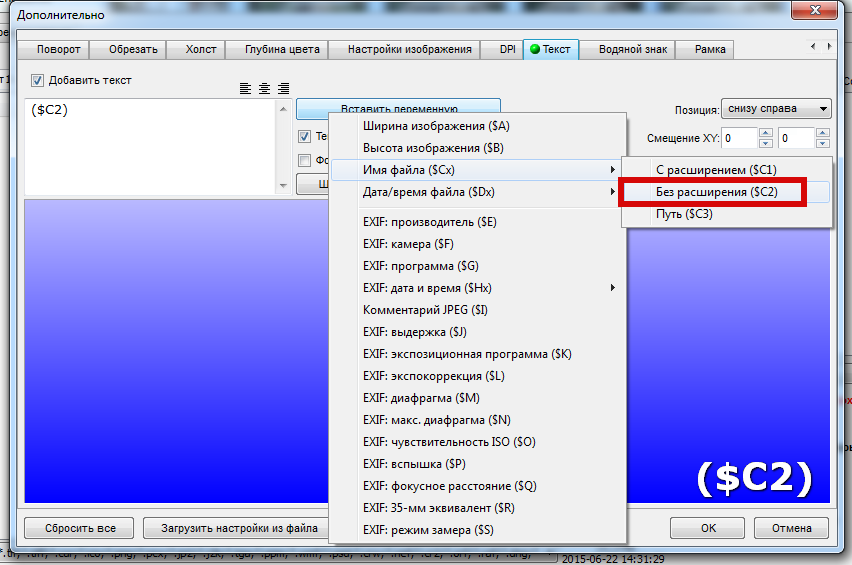
Нажать СТАРТ (можно задать другую папку)

Профит!
Моя камера : Canon EOS-60D
Мои объективы : Sigma AF 17-50mm f/2.8 EX DC OS HSM, Tamron SP AF 70-300mm f/4.0-
9 Ответ от Дядя Никон 30.06.2015 09:06:45
- Зарегистрирован: 05.07.2014
- Сообщений: 770
- Спасибо: 465
Re: нумерация фото
не не то, надо
PolBlack
нужно сделать копирайт/подпись НА фотографиях в виде последовательных номеров
именно это и надо
Моя камера : Nikon D7000
Мои объективы : Nikon Nikkor 70-300mm f/4.5-5.6G VR, Sigma AF 18-50mm 2.8 EX DC Macro HSM, Юпитер 37А
Портфолио
10 Ответ от V.Lark 30.06.2015 09:27:47 (30.06.2015 09:31:47 отредактировано V.Lark)
- Зарегистрирован: 04.12.2014
- Сообщений: 4,732
- Спасибо: 4041
Re: нумерация фото
наверное можно сделать через дроплет, но цифру всеже самому нужно будет набирать на клаве, на маке через automator, но скрипт самому придется писать
11 Ответ от Дядя Никон 30.06.2015 09:29:37
- Зарегистрирован: 05.07.2014
- Сообщений: 770
- Спасибо: 465
Re: нумерация фото
vensaj
Затем выбрать то что нужно, вариантов масса. Также можно поиграть с настройками шрифта и смещения.
спасибо огромезное!!!!! как раз то что нужно(сначала не разобрался) за 10сек подписаны 60 фото. просто указал переменную «имя файла без расширения» и ву-а-ля! Е ще раз спасибо!
Моя камера : Nikon D7000
Мои объективы : Nikon Nikkor 70-300mm f/4.5-5.6G VR, Sigma AF 18-50mm 2.8 EX DC Macro HSM, Юпитер 37А
Портфолио
12 Ответ от vensaj 30.06.2015 12:14:53
- Зарегистрирован: 04.11.2013
- Сообщений: 660
- Спасибо: 496
Re: нумерация фото
Дядя Никон
vensaj
Затем выбрать то что нужно, вариантов масса. Также можно поиграть с настройками шрифта и смещения.
спасибо огромезное!!!!! как раз то что нужно(сначала не разобрался) за 10сек подписаны 60 фото. просто указал переменную «имя файла без расширения» и ву-а-ля! Е ще раз спасибо!
Пожалуйста! Да я и сам тупанул — не написал название проги. И несколько картинок не вставилось, надо было один длиннопост запилить.
Моя камера : Canon EOS-60D
Мои объективы : Sigma AF 17-50mm f/2.8 EX DC OS HSM, Tamron SP AF 70-300mm f/4.0-
13 Ответ от AlexApt 30.06.2015 14:25:31
- Зарегистрирован: 15.10.2014
- Сообщений: 421
- Спасибо: 125
Re: нумерация фото
Прикольная прога. И что, прям в углу снимка пишет номер фото п/п?
Мои камеры : Sony A99, Sony A560
Мои объективы : Sony SAL 20/2.8, Sigma 105/28, Sigma 10-20, Sony SAL 50/1.4, Sigma 150-500 OS
14 Ответ от Дядя Никон 02.07.2015 14:07:06
- Зарегистрирован: 05.07.2014
- Сообщений: 770
- Спасибо: 465
Re: нумерация фото
AlexApt
И что, прям в углу снимка пишет номер фото п/п?
пишет, причем все что пожелаете дату, время, имя файла, путь и много прочего
Моя камера : Nikon D7000
Мои объективы : Nikon Nikkor 70-300mm f/4.5-5.6G VR, Sigma AF 18-50mm 2.8 EX DC Macro HSM, Юпитер 37А
Портфолио
15 Ответ от NIKOLAOU KATERINA 31.07.2019 19:13:37
- Зарегистрирован: 12.05.2015
- Сообщений: 1
- Спасибо: 0
Re: нумерация фото
Добрый вечер! Помогите мне. Мне нужно номер фотографии, который находится под фотографией,после переименования, перенисти на фотографию. У меня photoshop 2018. Зарание благодарю.
Моя камера : Nikon D 200
Мой объектив : Nikon f 18-140
Сообщений 15
Страницы 1
Чтобы отправить ответ, вы должны войти или зарегистрироваться
|
шарпопочитатель 59 / 26 / 7 Регистрация: 31.01.2010 Сообщений: 1,035 |
|
|
1 |
|
Нумерация рисунков автоматическая04.06.2011, 20:44. Показов 80674. Ответов 12
Здравствуйте! Делаю отчет(90 страниц). Там много картинок. Если от руки нумеровать их, а потом вдруг понадобится вставить посредине ещё 1 картинку, то каждый раз прийдется вручную менять остальную нумерацию.
__________________
0 |

|
Заблокирован |
|
|
04.06.2011, 21:34 |
2 |
|
ht1515,
0 |
|
шарпопочитатель 59 / 26 / 7 Регистрация: 31.01.2010 Сообщений: 1,035 |
|
|
04.06.2011, 21:55 [ТС] |
3 |
|
word 2007
0 |
|
Заблокирован |
|
|
04.06.2011, 22:08 |
4 |
Теперь нужно оформить это название.
1 |
|
шарпопочитатель 59 / 26 / 7 Регистрация: 31.01.2010 Сообщений: 1,035 |
|
|
06.06.2011, 10:01 [ТС] |
5 |
|
Busine2009, Один из стилей будет в жёлтой рамке. только у меня синий
0 |
|
Заблокирован |
|
|
06.06.2011, 10:03 |
6 |
|
ht1515,
0 |
|
шарпопочитатель 59 / 26 / 7 Регистрация: 31.01.2010 Сообщений: 1,035 |
|
|
06.06.2011, 10:15 [ТС] |
7 |
|
вот скидываю Изображения
0 |

|
Заблокирован |
|
|
06.06.2011, 10:19 |
8 |
|
ht1515, Я просто про другой способ писал (см. скрин-шоты). Миниатюры
1 |
|
22 / 15 / 3 Регистрация: 05.11.2013 Сообщений: 425 |
|
|
21.04.2014, 10:17 |
9 |
|
вдруг понадобится вставить посредине ещё 1 картинку, то каждый раз прийдется вручную менять остальную нумерацию. тоже нужно. как в 2013 word такое сделать?
0 |


|
Slamzor 361 / 38 / 2 Регистрация: 16.03.2013 Сообщений: 186 |
||||
|
21.04.2014, 12:01 |
10 |
|||
|
Я делаю эту операцию вот таким макросом, он конечно не идеал, но мои запросы выполняет.
0 |
|
22 / 15 / 3 Регистрация: 05.11.2013 Сообщений: 425 |
|
|
21.04.2014, 12:23 |
11 |
|
Я делаю эту операцию вот таким макросом разобрался сам, по инстуркици выше. «ссылки» — «вставить название» — дальше выбераешь, таблица или рисунок. очень удобно)
0 |
|
361 / 38 / 2 Регистрация: 16.03.2013 Сообщений: 186 |
|
|
21.04.2014, 13:31 |
12 |
|
«ссылки» — «вставить название» — дальше выбераешь, таблица или рисунок. Ну так если нумерацию изменили, например удалили Рисунок 1.2 (Рисунок 3), просто выделить весь текст и нажать F9 — обновить все — нумерация должна выстроиться (обновиться).
0 |
|
22 / 15 / 3 Регистрация: 05.11.2013 Сообщений: 425 |
|
|
21.04.2014, 18:55 |
13 |
|
нумерация сделана руками, без полей. Чесно говоря не вникал в ваш макрос. Но мне нужно было использовать для нового документа, где еще не было рисунков и таблиц. Блин, знал бы раньше(не поленился бы их найти ) про эти фишки, столько бы времени сэканомил
0 |

MS Word. Нумерация рисунков и таблиц
В крупных заказах, особенно в дипломных работах, часто много рисунков и таблиц (у меня бывает и по 30-40 штук). При этом, после их проверки могут быть добавлены новые и удалены старые, из-за чего приходится полностью изменять их нумерацию во всём тексте.
В MS Word 2007 и младше есть интересная функция, которая позволяет не делать это вручную и нумеровать рисунки и таблицы автоматически.
Для того, чтобы ей воспользоваться, можно:
1) добавить рисунок/таблицу;
2) вставить название: «Ссылки» – «Вставить название» – «Рисунок/таблица (выбрать нужное)».
При использовании этой функции рисунки и таблицы будут иметь автоматическую сквозную нумерацию в документе (то есть, будут расположены по порядку). При этом, рисунки и таблицы будут нумероваться отдельно, что очень удобно.
Для нумерации по разделам (рис.1.1 например) такой способ тоже подходит: если требуется такая нумерация, при добавлении названия рисунка/таблицы нужно нажать кнопку «Нумерация» и кликнуть галочку «Включить номер главы».
Важно! Нумерация по разделам будет работать только в том случае, если в документе есть автоматическое оглавление и Word «видит» начало и конец каждого раздела.
Важный момент – форматирование названия. Название рисунка/таблицы вставляется с автоматическим форматированием, его нужно будет изменить (например, у меня по умолчанию оно вставлялось синим цветом с кеглем 11). Для изменения:
- выделяем появившееся название;
- на вкладке «Главная» в группе «Стили» кликаем на стрелочку в правом нижнем углу;
- в раскрывшемся списке находим стиль «Название объекта»;
- кликаем на него правой кнопкой и изменяем так, как нужно.
После этих манипуляций каждое новое название будет вставляться с тем форматированием, которое Вы настроили.
Кроме таблиц и рисунков, эта функция позволяет нумеровать и формулы, но номер формулы появляется сверху или снизу от неё (это — не по ГОСТу. Конечно, можно устроить танцы с бубном и приспособить автоматическую нумерацию и для этого, но цель не оправдывает средства, поэтому для формул – не рекомендую.
Была ли статья полезна?
Да
Нет
Я поражаюсь разработчикам, которые делали в Ворде автоматическую нумерация формул, рисунков и всех остальных объектов. Это ж надо было додуматься сделать так, что возможность вроде как есть, но пользоватья ей невозможно без плясок с бубном и дубины шамана. Сразу предупреждаю, что я сейчас говорю про Ворд из Office 2003 , не знаю может быть в 2007 или 2010 что-то и изменилось.
Итак, что нам нужно от Ворда? Вот, допустим, есть у нас такой текст:

Мы хотим сделать так, чтобы рисунки автоматически перенумеровывались, если перед ними добавляются новые рисунки, и чтобы при этом все упоминания номера рисунка в тексте тоже автоматом исправлялись.
В принципе, в ворде есть такая возможность. Сначала вставим номер рисунка. Для этого удаляем единицу, которую мы уже написали в подрисуночной подписи, выбираем пункт меню «Вставка — Ссылка — Название», затем выбираем в поле «Подпись» «Рисунок», ставим галку «Исключить подпись из названия», потому что слово «Рисунок» мы уже и так написали.

Теперь у нас появилась другая единица — в виде поля, которая будет подкрашиваться серым (всегда или только, когда курсор находится рядом с ней в зависимости от настроек).

Теперь мы хотим сослаться на этот рисунок в тексте, чтобы эта ссылка всегда оставалась правильной независимо от того, какой номер этого рисунка станет в будущем. Казалось бы, в Ворде все для этого есть. Удаляем нашу единицу в тексте, ставим курсор на ее место и выбираем пункт меню «Вставка — Ссылка — Перекрестная ссылка».

Выбираем тип ссылки «Рисунок», находим в списке внизу наш рисунок, а вот список из «Вставить ссылку на:» вгоняет в ступор. Казалось бы, нам нужно просто вставить номер рисунка «А вот хрен вам», — говорят разработчики — «Мы лучше знаем, что вам надо вставлять. Вы хотите вставить ‘Рисунок 1’ «. Просто номер без постоянной части вставить нельзя, а постоянная часть — это все, что находится на этой же строке левее номера.
Ладно, мы не гордые, мы можем для начала вставить все это безобразие полностью:

А теперь назло разработчикам выделяем слово «Рисунок», выбираем пункт меню «Формат — Шрифт» и делаем выделенную область невидимой с помощью галки «скрытый». На первый взгляд мы получили, что хотели:

Мы можем даже точно так же добавить рисунок выше, а наша ссылка останется верной:

Для пересчета полей только понадобится выделить весь текст и нажать клавишу F9.
Все вроде бы работает, но появляется другая проблема — если включить отображение непечатных знаков, но все наши лишние «Рисунки» опять появятся. Больше того, такой же способ нумерации можно применять для формул, тогда при вставке ссылки на нее вместо относительно безобидного «Рисунок» будет втавлена целая формула, — я ведь выше писал, что постоянной частью считается все, что левее поля с номером.

Такой текст в режиме отображения непечатных символов читать просто невозможно, а этот режим, все-таки, очень уж полезен.
Кроме того, здесь есть еще один неприятный момент. Если документ создан в Ворде из Office 97 (есть еще такие, кто им пользуется) и старее, то будет невозможно выделить только слово «Рисунок» в поле без номера. Для обхода этой проблемы в более новом Ворде, достаточно создать новый документ и скопировать туда содержимое исходного файла.
К своему позору, в своем диссере я использовал описанный способ нумерации формул и рисунков (только не надо говорить про TeX), а когда все уже было оформлено, нашел другой способ автоматической нумерации, который не портит режим с непечатными знаками.
Для начала посмотрим, что делает ворд при вставке ссылки на рисунок (или формулу). Он создает закладку с незапоминающимся названием вроде «_Ref262659882», которая ссылается на текст «Рисунок N». Чтобы в этом убедиться, щелкните правой кнопкой на ссылку на рисунок и выберите пункт меню «Коды / значение полей». Вы увидите примерно следующее:

Мы можем поступить так же, но умнее. Мы выделим созданное поле с номером в подрисуночной подписи (только номер) и создадим свою закладку на это поле. Для этого надо выбрать пункт меню «Вставка — Закладка»

Вводим имя закладки (пробелы в имени использовать нельзя)
А теперь, если мы хотим сослаться на рисунок, идем все в тот же пункт меню «Вставка — Ссылка — Перекрестная ссылка» и в качестве «Тип ссылки» выбираем «Закладка», в поле «Вставить ссылку на:» выбираем «Текст закладки», а внизу находим нашу только что созданную закладку:

Ура! мы опять сделали ссылку на номер:

Можем еще раз проверить, что автонумерация работает, добавив еще один рисунок в начале.

Можем опять включить отображение непечатных символов и убедиться, что на этот раз ничего лишнего не появляется:

А на следующем скриншоте показаны коды полей:

Так же можно нумеровать и формулы, правда, иногда для формул сложнее придумать осмысленное имя закладки, чтобы оно при этом было уникально, но, в конце концов, если даже вы забыли имя закладки на очередную 1357-ю формулу, то всегда можно добавить к ней еще одну закладку, ничего страшного не случится.
Эх, знать бы про этот способ хотя бы на год раньше…
Я поражаюсь разработчикам, которые делали в Ворде автоматическую нумерация формул, рисунков и всех остальных объектов. Это ж надо было додуматься сделать так, что возможность вроде как есть, но пользоватья ей невозможно без плясок с бубном и дубины шамана. Сразу предупреждаю, что я сейчас говорю про Ворд из Office 2003 , не знаю может быть в 2007 или 2010 что-то и изменилось.
Итак, что нам нужно от Ворда? Вот, допустим, есть у нас такой текст:
Мы хотим сделать так, чтобы рисунки автоматически перенумеровывались, если перед ними добавляются новые рисунки, и чтобы при этом все упоминания номера рисунка в тексте тоже автоматом исправлялись.
В принципе, в ворде есть такая возможность. Сначала вставим номер рисунка. Для этого удаляем единицу, которую мы уже написали в подрисуночной подписи, выбираем пункт меню «Вставка – Ссылка – Название», затем выбираем в поле «Подпись» «Рисунок», ставим галку «Исключить подпись из названия», потому что слово «Рисунок» мы уже и так написали.
Теперь у нас появилась другая единица – в виде поля, которая будет подкрашиваться серым (всегда или только, когда курсор находится рядом с ней в зависимости от настроек).
Теперь мы хотим сослаться на этот рисунок в тексте, чтобы эта ссылка всегда оставалась правильной независимо от того, какой номер этого рисунка станет в будущем. Казалось бы, в Ворде все для этого есть. Удаляем нашу единицу в тексте, ставим курсор на ее место и выбираем пункт меню «Вставка – Ссылка – Перекрестная ссылка».
Выбираем тип ссылки «Рисунок», находим в списке внизу наш рисунок, а вот список из «Вставить ссылку на:» вгоняет в ступор. Казалось бы, нам нужно просто вставить номер рисунка «А вот хрен вам», – говорят разработчики – «Мы лучше знаем, что вам надо вставлять. Вы хотите вставить ‘Рисунок 1′ «. Просто номер без постоянной части вставить нельзя, а постоянная часть – это все, что находится на этой же строке левее номера.
Ладно, мы не гордые, мы можем для начала вставить все это безобразие полностью:
А теперь назло разработчикам выделяем слово «Рисунок», выбираем пункт меню «Формат – Шрифт» и делаем выделенную область невидимой с помощью галки «скрытый». На первый взгляд мы получили, что хотели:
Мы можем даже точно так же добавить рисунок выше, а наша ссылка останется верной:
Для пересчета полей только понадобится выделить весь текст и нажать клавишу F9.
Все вроде бы работает, но появляется другая проблема – если включить отображение непечатных знаков, но все наши лишние «Рисунки» опять появятся. Больше того, такой же способ нумерации можно применять для формул, тогда при вставке ссылки на нее вместо относительно безобидного «Рисунок» будет втавлена целая формула, – я ведь выше писал, что постоянной частью считается все, что левее поля с номером.
Такой текст в режиме отображения непечатных символов читать просто невозможно, а этот режим, все-таки, очень уж полезен.
Кроме того, здесь есть еще один неприятный момент. Если документ создан в Ворде из Office 97 (есть еще такие, кто им пользуется) и старее, то будет невозможно выделить только слово «Рисунок» в поле без номера. Для обхода этой проблемы в более новом Ворде, достаточно создать новый документ и скопировать туда содержимое исходного файла.
К своему позору, в своем диссере я использовал описанный способ нумерации формул и рисунков (только не надо говорить про TeX), а когда все уже было оформлено, нашел другой способ автоматической нумерации, который не портит режим с непечатными знаками.
Для начала посмотрим, что делает ворд при вставке ссылки на рисунок (или формулу). Он создает закладку с незапоминающимся названием вроде «_Ref262659882″, которая ссылается на текст «Рисунок N». Чтобы в этом убедиться, щелкните правой кнопкой на ссылку на рисунок и выберите пункт меню «Коды / значение полей». Вы увидите примерно следующее:
Мы можем поступить так же, но умнее. Мы выделим созданное поле с номером в подрисуночной подписи (только номер) и создадим свою закладку на это поле. Для этого надо выбрать пункт меню «Вставка – Закладка»
Вводим имя закладки (пробелы в имени использовать нельзя)
А теперь, если мы хотим сослаться на рисунок, идем все в тот же пункт меню «Вставка – Ссылка – Перекрестная ссылка» и в качестве «Тип ссылки» выбираем «Закладка», в поле «Вставить ссылку на:» выбираем «Текст закладки», а внизу находим нашу только что созданную закладку:
Ура! мы опять сделали ссылку на номер:
Можем еще раз проверить, что автонумерация работает, добавив еще один рисунок в начале.
Можем опять включить отображение непечатных символов и убедиться, что на этот раз ничего лишнего не появляется:
А на следующем скриншоте показаны коды полей:
Так же можно нумеровать и формулы, правда, иногда для формул сложнее придумать осмысленное имя закладки, чтобы оно при этом было уникально, но, в конце концов, если даже вы забыли имя закладки на очередную 1357-ю формулу, то всегда можно добавить к ней еще одну закладку, ничего страшного не случится.
Эх, знать бы про этот способ хотя бы на год раньше…
Эта запись у меня в блоге