
Телефонный номер, зарегистрированный в WhatsApp Business API, теперь можно перенести между учетными записями. Это означает, что вы можете поменять провайдера и получить более выгодные условия оплаты.
Содержание
- Какие данные переносятся
- Условия для переноса номера
- Четыре этапа переноса номера
Какие данные переносятся
Вместе с номером вы можете сохранить дополнительную информацию вашего аккаунта. Главное условие: у вас должен быть один идентификатор Facebook* Business Manager.
|
При переносе сохраняется:
|
При переносе не сохраняется:
|
Перенос HSM-шаблонов, сообщений и истории
При переносе сохраняются HSM-шаблоны, которые были одобрены ранее. Вы можете их использовать сразу и не ждать одобрения. Шаблоны, которые уже есть на новом аккаунте, перезаписаны не будут.
На новый аккаунт не перенесутся отклоненные и ожидающие подтверждения шаблоны.
История сообщений в чатах не переносится.
Перенос информации о счетах
Сообщения, которые вы отправили до переноса аккаунта, оплачиваются по старому ценнику, даже если еще не успели дойти до адресата.
Перенос подтвержденного бизнес-аккаунта (зеленая галочка)
Статус официального подтвержденного бизнес-аккаунта также можно перенести между провайдерами WhatsApp Business API. Но во время переноса должна быть отключена двухфакторная аутентификация. Ее можно снова включить после переноса номера.
Условия для переноса номера
Chat2Desk работает с несколькими провайдерами WhatsApp Business API. Рассмотрим условия переноса номера на примере 360dialog.
Телефонный номер
- Клиент должен иметь возможность получать и подтверждать 6-значный PIN-код с помощью SMS или голосового вызова.
- Бизнес-аккаунт WhatsApp, привязанный к вашему номеру, должен быть верифицирован Facebook*. Учетные записи в режиме Sandbox не переносятся.
- Для номера должна быть отключена двухфакторная верификация.
Доступ администратора к Facebook* Business Manager
- Facebook* Business ID переносимого номера.
- Доступ администратора для принятия запроса переписки от имени провайдера.
Четыре этапа переноса номера
Чтобы перенести номер в 360dialog, пройдите четыре основных этапа.
1. Заполните и отправьте форму заявки на перенос номера
Для переноса номера к провайдеру 360dialog необходимо обратиться к персональному менеджеру по подключению WABA и получить ссылку на форму заявки. Она используется только для новых клиентов, которые хотят перенести номер между провайдерами. Существующие клиенты должны использовать опцию «Портирование номера» (Number Porting process) из личного кабинета 360dialog.

2. Примите запрос на отправку сообщений в Facebook* Business Manager
После отправки формы необходимо принять запрос на отправку сообщений от имени аккаунта («Message on behalf») от 360dialog. У вас должны быть права администратора в Бизнес-менеджере, чтобы увидеть и принять запрос.

3. Подтвердите номер телефона
У вас должен быть доступ к номеру телефона, чтобы получить 6-значный PIN-код из SMS или голосового звонка и подтвердить номер.
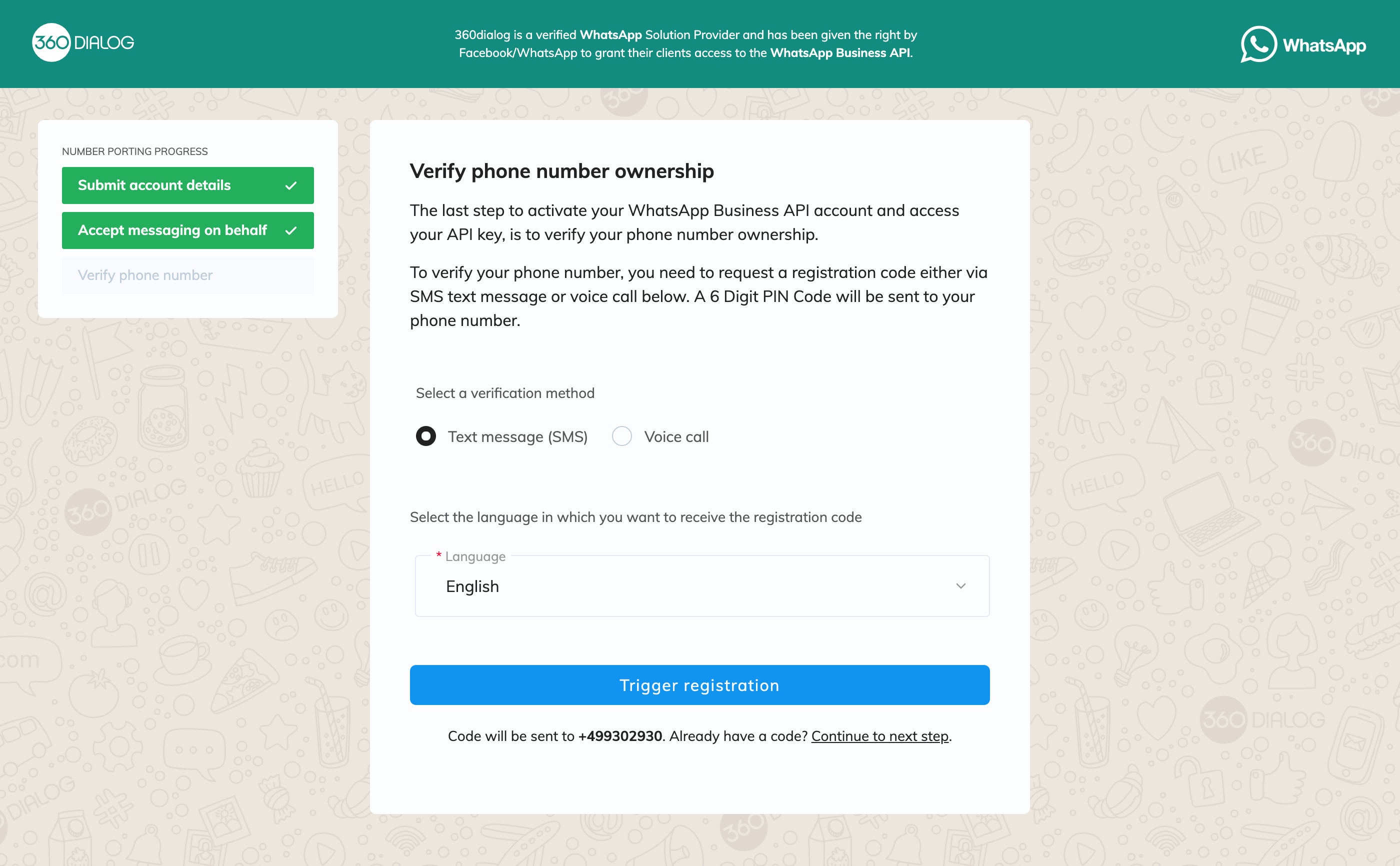

4. Ожидайте настройки
Подождите несколько минут, пока идет настройка номера. Сразу после этого появится возможность сгенерировать API-ключ.

5. Сгенерируйте API-ключ
После того как номер телефона перенесен и настроен, вы можете сгенерировать API-ключ и отправлять сообщения.
Если во время переноса аккаунта у вас возникнут вопросы или трудности, то напишите нам через виджет в правом нижнем углу экрана.
Don’t lose access to your account over a new number
Published on April 7, 2020
People change their phone numbers for a variety of reasons. If you need to change your phone number, but don’t want to lose your WhatsApp messages and chat history, here’s how to keep WhatsApp and change numbers to transfer over your account safely.
How to Change WhatsApp Number on the Same Phone
Changing your WhatsApp phone number on the same phone is very easy. WhatsApp includes a feature in the menu system to do this automatically for you.
Before using the WhatsApp change number feature, be sure to activate your new phone number using the SIM card on your phone.
Follow the steps below to learn how to change your number on WhatsApp:
-
Open WhatsApp.
-
Tap the three-dot menu at the top right.
-
Tap Settings.
-
Tap Account.
-
Tap Change number.
-
Read the disclaimer, then tap Next.
-
Enter your old phone number, then enter your new phone number.
-
Enable Notify contacts, then choose who to notify.
-
Tap Done at the bottom. You will be prompted once again to enter your new phone number.
If you ever start to wonder what your WhatsApp number is, tap Settings > Profile and you’ll see your current registered number there.
How to Change WhatsApp Number on a New Phone
Changing your WhatsApp number on a new phone is easy, but requires a couple of additional steps. Start on your old phone and backup WhatsApp, then follow the steps below to complete the process.
-
Open WhatsApp, then tap the three-dot menu at the top right.
-
Tap Settings > Account > Change number.
-
Use the Change number feature on your old phone to migrate your account to the new phone number before switching over. Your old account will be deleted automatically.
-
On your new phone, install WhatsApp and verify your new phone number. Your account and profile will be migrated over.
-
You can then restore your WhatsApp chat history from the backup you made.
-
Be sure to notify all your contacts that you are switching phone numbers, especially if you use a new phone.
Messages and chat history cannot be transferred between phone types. For example, you cannot go from an Android phone to an iPhone or vice versa and keep your messages.
What Happens When You Change Your WhatsApp Number?
When you change your WhatsApp number, this is what will happen:
- Your old account will be deleted, and your contacts will no longer see that number.
- All your chats will be saved to your new account.
- Your groups will stay the same, with no change on your end.
- All your settings and profile information will remain intact.
Why Change Your WhatsApp Phone Number?
The most common reason people change their phone numbers is to avoid someone and start fresh. Other reasons include moving to a new area of the country, switching jobs, or having a similar number to someone else’s, and you keep getting unwanted calls or texts.
Regardless, you probably don’t want to lose your message history when registering a new WhatsApp number.
Thanks for letting us know!
Get the Latest Tech News Delivered Every Day
Subscribe
Don’t lose access to your account over a new number
Published on April 7, 2020
People change their phone numbers for a variety of reasons. If you need to change your phone number, but don’t want to lose your WhatsApp messages and chat history, here’s how to keep WhatsApp and change numbers to transfer over your account safely.
How to Change WhatsApp Number on the Same Phone
Changing your WhatsApp phone number on the same phone is very easy. WhatsApp includes a feature in the menu system to do this automatically for you.
Before using the WhatsApp change number feature, be sure to activate your new phone number using the SIM card on your phone.
Follow the steps below to learn how to change your number on WhatsApp:
-
Open WhatsApp.
-
Tap the three-dot menu at the top right.
-
Tap Settings.
-
Tap Account.
-
Tap Change number.
-
Read the disclaimer, then tap Next.
-
Enter your old phone number, then enter your new phone number.
-
Enable Notify contacts, then choose who to notify.
-
Tap Done at the bottom. You will be prompted once again to enter your new phone number.
If you ever start to wonder what your WhatsApp number is, tap Settings > Profile and you’ll see your current registered number there.
How to Change WhatsApp Number on a New Phone
Changing your WhatsApp number on a new phone is easy, but requires a couple of additional steps. Start on your old phone and backup WhatsApp, then follow the steps below to complete the process.
-
Open WhatsApp, then tap the three-dot menu at the top right.
-
Tap Settings > Account > Change number.
-
Use the Change number feature on your old phone to migrate your account to the new phone number before switching over. Your old account will be deleted automatically.
-
On your new phone, install WhatsApp and verify your new phone number. Your account and profile will be migrated over.
-
You can then restore your WhatsApp chat history from the backup you made.
-
Be sure to notify all your contacts that you are switching phone numbers, especially if you use a new phone.
Messages and chat history cannot be transferred between phone types. For example, you cannot go from an Android phone to an iPhone or vice versa and keep your messages.
What Happens When You Change Your WhatsApp Number?
When you change your WhatsApp number, this is what will happen:
- Your old account will be deleted, and your contacts will no longer see that number.
- All your chats will be saved to your new account.
- Your groups will stay the same, with no change on your end.
- All your settings and profile information will remain intact.
Why Change Your WhatsApp Phone Number?
The most common reason people change their phone numbers is to avoid someone and start fresh. Other reasons include moving to a new area of the country, switching jobs, or having a similar number to someone else’s, and you keep getting unwanted calls or texts.
Regardless, you probably don’t want to lose your message history when registering a new WhatsApp number.
Thanks for letting us know!
Get the Latest Tech News Delivered Every Day
Subscribe
Как поменять номер в Ватсапе со смартфона и возможно ли это сделать с компьютера? Ниже представлена пошаговая инструкция для устройств Android и iPhone.
Особенности
Перед тем, как поменять номер телефона в Ватсапе, следует убедиться, что следующие пункты выполнены:
- Стабильное подключение к интернету и сотовой сети.
- Старая sim-карта зарегистрирована в системе мессенджера, а новая способна принимать звонки и СМС.
- На устройстве достаточно свободного места.
- Если пользователь планирует также сменить телефон, для сохранения всех данных и переписок нужно создать локальную копию, на Google Диске или iCloud. В первом случае ее придется переносить на новое устройство вручную, во втором и третьем – предварительно подключить аккаунт Google или Apple.
- СМС-уведомление о том, что вы решили поменять номер телефона, получат только участники групповых чатов Whatsapp – остальные пользователи не будут осведомлены о смене цифр. Разошлите всем напоминание сами, если это нужно.
Полезно: как передать голосовое сообщение.
Зачем менять номер
Смена номера может производиться по разным причинам, например:
- Смена симки и сотового оператора;
- Произошла блокировка Сим-карты по различным причинам;
- Планируется переезд в другой регион;
- Приобретение нового смартфона.
Инструкция
Переключить Ватсап на другой номер можно на Android и iPhone. Пользователь может поменять sim-карту без смены или со сменой гаджета, с сохранением данных текущей учетной записи и без него. На устройствах, поддерживающих KaiOS, можно только заново пройти регистрацию.
Андроид
Поменять номер телефона в Вотсапе на Android можно таким образом:
- Открыть мессенджер, нажать на многоточие вверху экрана, перейти в «Аккаунт».


- Выбрать «Изменить номер», нажать «Далее». Ввести старые и новые данные в международном формате, нажать «Далее».
- Выбрать, кто будет оповещен о смене sim-карты: все контакты, только те, с кем есть переписка, или выбранные вручную. Можно не извещать ни один из контактов, однако участники совместных групповых переписок все равно получат оповещение.


- Подтвердить изменения, пройти повторную регистрацию учетной записи и дождаться восстановления данных.

Дополнительно: как удалить бизнес аккаунт, если он уже не нужен.
Айфон
Смена номера в WhatsApp на iPhone осуществляется следующим образом:
- Открыть настройки мессенджера. Перейти в раздел «Учетная запись», «Изменить…», нажать «Далее».


- Указать данные в международном формате, подтвердить действия, нажав «Далее».

- Как и в предыдущей инструкции, нужно выбрать, кто будет оповещен о смене sim-карты, и нажать «Готово».
- Пройти повторную регистрацию, дождаться восстановления данных.

Учетную запись на Андроиде и Айфоне можно зарегистрировать на другой номер и без сохранения данных. Если переписки и медиа не нужны, то можно просто удалить мессенджер, поменять sim-карту, заново установить приложение и пройти регистрацию. При использовании такого способа никто из контактов не узнает о смене sim-карты.
Если нужно поменять и гаджет, то следует предварительно создать резервную данных. После этого скачать Ватсап на новое устройство, пройти регистрацию и восстановить копию. О том, как отослать фото с компьютера мы расскажем здесь.
Компьютер
Браузерная и настольная версии Ватсапа являются дополнениями к основному (мобильному) приложению. В них доступны все функции мессенджера, а в настройках владелец аккаунта может управлять уведомлениями, темой, обоями чата и заблокированными пользователями. Перевести Ватсап на другой номер можно только с телефона.
Существует несколько вариантов, как изменить номер телефона в Ватсапе. Это можно сделать с изменением устройства и без него, с удалением и переустановкой мессенджера и без этого. На компьютере поменять данные нельзя.
Оповещение о смене номера
У приложения есть возможность оповещения других контактов о том, что вы сменили номер. Это необходимо, чтобы вы не потеряли связь со старыми пользователями и не утратили данные. Давайте разбираться, как включить это уведомление.
После того, как вы введете номер, на который необходимо заменить прежний, у вас появится графа «Известить контактов». Переводите тумблер в активное положение и готово! Теперь все контакты, получат данную информацию.

Содержание
- Особенности применения функции «Изменить номер» в WhatsApp
- Как изменить номер на том же мобильнике
- Как поменять номер на новом устройстве
- Оповещение собеседников о смене контактного номера
- Полезные советы
- Частые вопросы
- Видео по теме
При создании учетная запись в WhatsApp привязывается к действующему номеру телефона владельца гаджета. На указываемый при регистрации мобильник приходит сообщение с одноразовым кодом доступа в установленный мессенджер. При смене мобильного телефона у пользователя приложения возникает необходимость поменять номер в Ватсапе.
Особенности применения функции «Изменить номер» в WhatsApp
В Вацапе пользователь авторизуется по мобильному номеру. При переходе на новую SIM-карту владельцу устройства нужно перевести мессенджер с одного номера на другой. Для решения этой задачи в приложении Ватсап предусмотрена специальная функция. Она позволяет изменить выступающий логином старый номер на новый идентификатор с сохранением всех переписок, настроек и контактов.
Важно!
Чтобы не было проблем с переходом на новый номер, владельцу аккаунта перед применением функции «Изменить номер» следует обеспечить ряд условий.
| Условие | Пояснение |
| Аутентификация аккаунта на мобильном устройстве | Если меняется в устройстве SIM-карта, в мессенджере нужно авторизоваться под пока что действующим в системе номером, после чего воспользоваться соответствующей функцией. |
| Уникальность логина | В сервисе WhatsApp ваш новый номер не должен быть задействованным для авторизации ранее. |
| Уведомление собеседников | После замены старый номер перестанет отображаться в мессенджерах в адресной книге у собеседников. Следует уведомить и их о предстоящей смене контакта. |
| Возможность приема СМС | Убедитесь, что на новом номере нет проблем с приемом сообщений и есть подключение к сотовой сети. |
Опция изменения номера позволяет сменить аккаунт в Ватсапе, привязанный к вашей учётной записи в мессенджере, на том же или в новом телефоне.
Как изменить номер на том же мобильнике
Общая последовательность переход на новый номер в Ватсапе на том же мобильном гаджете осуществляется в следующей последовательности:
- В устройство устанавливается новая СИМ-карты, проверяется ее работоспособность и доступ в мобильную сеть.
- В настройках мессенджера применяется функция «Изменить номер».
Замена на Андроиде производится в следующем порядке:
- Откройте приложение Вацап. Перейдите на пункт меню «Настройки», нажав на кнопку в виде трех вертикальных точек вверху экрана справа.
- В новом окне откройте раздел «Аккаунт» где воспользуйтесь опцией «Изменить номер».
- Ознакомьтесь с рекомендациями системы и нажмите на кнопку «Далее».
- В открывшуюся форму введите старый и новый номер в международном формате.

На Айфоне последовательность действий аналогичная. Следует открыть мессенджер, перейти в его настройки, открыть раздел «Учётная запись», где применить опцию «Изменить номер».

Система предложит ознакомиться с условиями использования функции. После нажатия на кнопку «Далее» открывается окно с полями для ввода старого и нового контактов в международном формате.

Как поменять номер на новом устройстве
Чтобы изменить номер телефона для мессенджера в новом мобильном устройстве и при этом сохранить историю чатов, следует при помощи старого девайса создать в облачном хранилище резервную копию. Выполняется операция через меню «Настройки». Следует перейти в раздел «Чаты» и воспользоваться опцией «Резервная копия чатов». Далее на этом устройстве нужно выполнить функцию по смене номера. На новом телефоне установите приложение, зарегистрируйте учетную запись в нем под новым номером и авторизуйтесь. Система сообщит о найденной резервной копии и предложит ее восстановить. Выполните восстановление.

Оповещение собеседников о смене контактного номера
Чтобы не потерять связь с собеседниками в индивидуальном чате или в группе, нужно оповестить этих пользователей о смене номера в Ватсапе. Таковая возможность открывается по завершении процедуры перехода к другому номеру. В открывшемся окне можно активировать функцию «Известить контакты», выбрать категорию оповещаемых пользователей.

Приложение автоматически сформирует сообщение о смене контактного номера и направит его выбранной категории лиц.
Полезные советы
Совет №1
По умолчанию оповещение контактов отключено. Если абонент Whatsapp желает уведомить друзей, он должен активировать опцию «Известить контакты» и определить круг извещаемых лиц.
Совет №2
Важным фактором успешного перехода на новый аккаунт в Ватсапе является работоспособность новой СИМ-карты. Она должна принимать звонки и сообщения. При использовании мобильного интернета в приложении следует настроить интернет-связь, и только потом приступать к замене номера в мессенджере.
Совет №3
В групповой чат пользователь добавляется администратором. Членство в сообществе связано с номером. Чтобы восстановить свое присутствие в группе при смене контакта, нужно попросить администратора «привязать» его новый контакт к группе.
Частые вопросы
Как написать сообщение на новый номер в Ватсап, не добавляя его в контакты?
Откройте браузер и в поисковую строку введите адрес https://wa.me/. Далее после косой черты впишите номер нужного собеседника в международном формате, +7-917-995-45-65, например. Система откроет страницу с предложением начать чат кликом на клавишу Message.
Почему не получается поменять номер в Вацапе?
Причина проблемы может быть следующей:
- неполадки с СИМ-картой (не активирована);
- отсутствует доступ в интернет (не настроена мобильная сеть/закончился оплаченный трафик);
- некорректно введен старый или новый контакт;
- используется устаревшая версия приложения.
Устранив причину, вы сможете корректно поменять контактную информацию для своего аккаунта в мессенджере.
На чтение 5 мин Просмотров 19.5к.
Анонимна ли смена номера в «Ватсапе» и кто увидит новый контакт в своей записной книге – такими вопросами задаются абоненты, решившие перейти к другому оператору связи. Отображение сведений об аккаунте зависит от предустановленных параметров мессенджера. Перед тем как зарегистрировать новую учетную запись, настройте доступ пользователя к личному облаку.
Содержание
- Как подготовить WhatsApp к смене номера телефона
- Настройки «Ватсапа»
- Как проверить старый номер, на который привязан WhatsApp
- Подтверждение нового номера телефона в «Ватсапе»
- На Android
- На iPhone
- Для Windows
- Оповещение о смене номера
- Обзор
Как подготовить WhatsApp к смене номера телефона
Старую Sim-карту отвязывают от профиля WA с целью удаления контакта или его истории. При этом подразумевают, что активные диалоги, зарегистрированные на устройстве, придется также деактивировать.
Только в этом случае замена данных полностью конфиденциальна. Юзеры «Ватсапа» не получат уведомлений о новом контакте. Владелец аккаунта самостоятельно решает, с кем и когда делиться личной информацией.
Настройки «Ватсапа»
Анонимна ли смена номера в «Ватсапе» и кто увидит абонента в списке чатов, зависит от 2 взаимосвязанных функций. Резервное копирование истории нежелательно, если хотите пользоваться обновленным мессенджером без огласки.
При переносе Sim «Ватсап» автоматически уведомит собеседников из активных чатов на устройстве. Обходя групповую рассылку, пользователь теряет переписку, однако сохраняет анонимность в сети.
Если на смартфоне выключены функции синхронизации и оповещения, абонент получает новый аккаунт с чистой историей. Данные не копируются в облако. Все беседы находятся под личным контролем и доступны для удаления.
Прежними останутся только ник, фото, статус и параметры. Если не деактивировать активные диалоги, то их удастся сохранить без каких-либо предварительных настроек. Достаточно активировать номер без смены девайса.
Все, что потребуется для обновления аккаунта, – смартфон с 2 слотами для Sim. Достаточно авторизоваться под старым идентификатором и привязать новый без замены сим-карт.
В случае потери устройства, которое использовалось для общения в «Ватсапе», переписку восстановить не удастся, только если она не сохранена в облаке WA/памяти устройства. Если потребуется перенести чаты на новый девайс, авторизуйтесь в мессенджере и выполните резервный бэкап.
Как проверить старый номер, на который привязан WhatsApp
Чтобы посмотреть контакт, удаляемый из адресных книг собеседников, перейдите на страницу со сведениями о профиле. Для этого откройте параметры мессенджера и кликните по аватарке.
Сразу под ней высветится контакт, по которому другие абоненты могут связаться с человеком напрямую. Если идентификатор совпадает с тем, что требуется деактивировать, начните перепривязку аккаунтов.
Подтверждение нового номера телефона в «Ватсапе»
Чтобы переключить профиль на нового оператора, воспользуйтесь инструкциями для популярных ОС.
На Android
Убедитесь, что резервное копирование включено в параметрах мессенджера.
Инструкция:
- Авторизуйтесь в старой «учетке» WA.
- Откройте «Настройки».
- Перейдите в «Аккаунт».
- Тапните по «Изменить номер».
- Прочитайте правила перехода. Кликните по «Далее».
- Введите старый и новый номера телефонов.
- Проверьте введенные данные.
- Активируйте ползунок «Известить контакты», чтобы отослать уведомления о новом идентификаторе избранным собеседникам.
- Тапните «Готово».
- Подтвердите действие, введя проверочный код.
.jpg)
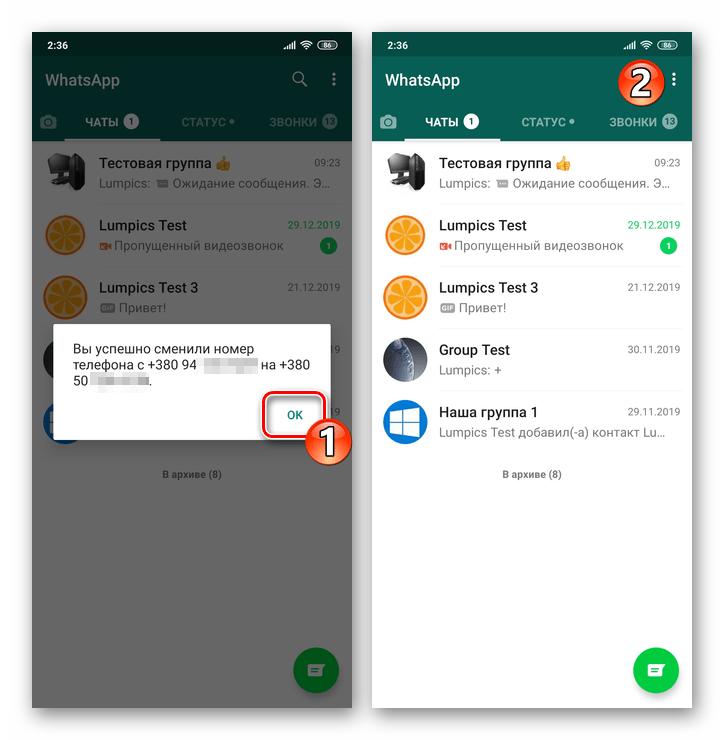
После обновления идентификатора на экране смартфона появится уведомление. Кликните по OK. В стартовом окне откроется список диалогов с приглашенными собеседниками.
Старые чаты на Андроиде будут удалены, как и история взаимодействий профиля, при условии смены девайса. Если идентификатор обновляется на старом устройстве, переписка сохраняется без бэкапа. Зашифрованная копия сообщений доступна в системной папке WhatsApp.
На iPhone
Чтобы перевести аккаунт в режим инкогнито и не сообщать нежелательным абонентам новый идентификатор, отключите обмен с облаком либо удалите историю профиля. В первом случае активные диалоги восстанавливаются из памяти смартфона. Бэкап на Айфоне также необязателен.
При полной очистке бесед предварительно сохраните резервную копию данных в параметрах мессенджера, чтобы восстановить их на любом другом устройстве.
Инструкция:
- Авторизуйтесь в старой «учетке» WA.
- Перейдите в «Настройки», «Учетную запись», «Изменить номер».
- Прочитайте информацию о функции. Нажмите «Далее».
- Укажите старый и новый номера телефонов.
- В новой вкладке вышлите абонентам уведомление об активном профиле для связи. Активируйте ползунок «Известить». Выберите собеседников из адресной книги.
- Введите пароль из СМС в поле для подтверждения действия.
- Нажмите OK.
Обязательно удалите системную папку WA с зашифрованной перепиской при смене старого смартфона.
.jpg)
Для Windows
Порядок действий для мобильных устройств с ОС Виндоус аналогичен. Воспользуйтесь схемой для Android. В десктопной версии WA функция обновления идентификатора не предусмотрена.
Оповещение о смене номера
Абоненты не всегда получают уведомление с контактом для звонков и СМС. Мессенджер может оповестить только собеседников из активных групп/чатов.
Если удалить диалоги, связи «акков» сохраняться не будут. Автоинформирование по умолчанию отключится. Это единственный способ сохранить анонимность при замене Sim.
Для выборочной рассылки оповещений можно указать абонентов вручную.
Группы:
- Все юзеры, сохраненные в WA.
- Пользователи, с которыми открыты чаты – активные диалоги на авторизованном устройстве.
- Абоненты, добавленные в адресную книгу девайса.
Для выборочной отправки контакта отдельным юзерам включают опцию извещения. Для настройки пользователей из списка отмечают галочками.
Чтобы сменить идентификатор WA без потери данных, активируйте новый аккаунт на старом смартфоне либо выполните бэкап-восстановление, предварительно сохранив в мессенджере резервную копию чатов.
Обзор
Содержание
- Функция «Изменить номер» в WhatsApp
- Как изменить номер в WhatsApp на Android
- Как изменить номер в WhatsApp на iPhone
- Дополнительно. WhatsApp для Windows
- Заключение
- Вопросы и ответы
Современные люди по различным причинам, но не так уж и редко меняют свой мобильный номер, что приводит к необходимости переводить на него массу привязанных к старой SIM-карте сервисов. С чем точно не должно возникнуть проблем при решении указанной задачи, так это с WhatsApp – создатели мессенджера предусмотрели в нём специальную функцию, позволяющую быстро заменить выступающий логином пользователя в системе номер без каких-либо проблем.
Функция «Изменить номер» в WhatsApp
Вне зависимости от используемого для доступа в WhatsApp варианта приложения (для Android или iOS), перейти на новый идентификатор в мессенджере не составит никакого труда. Причём, если провести процедуру по одной из представленных в этой статье инструкций, вы сохраните всю накопленную за время использования системы информацию (настройки, переписки, перечень групповых чатов, контакты и т.д.).
Для эффективного перехода на новый номер перед его инициацией нужно учесть некоторые моменты и обеспечить определенные условия:
- Для проведения процедуры необходимо, чтобы заменяемый номер был подтверждён в мессенджере на эксплуатируемом мобильном девайсе. То есть, если вы меняете не только SIM-карту, но и устройство, необходимо установить ВатсАп на новый смартфон и авторизоваться в нём, используя подлежащий замене, но пока что действующий номер.
Подробнее: Как установить WhatsApp на Android-смартфон и iPhone
- Идентификатор, на который осуществляется переход, должен быть действительно «новым», то есть не должен быть задействованным для авторизации в ВатсАп ранее.
- Функция «Изменить номер» подразумевает удаление учётной записи, привязанной к вашему старому идентификатору. Поэтому у ваших контактов старый номер перестанет отображаться в адресной книге WhatsApp и во избежание связанных с этим фактором проблем нужных пользователей требуется уведомить об изменениях (возможно автоматически в процессе замены своих данных).
Читайте также: Как добавить контакты в адресную книгу WhatsApp для Android и iOS
- Несмотря на то что действующий номер в результате перехода на новый «логин» будет удалён из системы обмена информацией, его можно использовать впоследствии для создания новой учётной записи WhatsApp.
Читайте также: Как зарегистрироваться в WhatsApp c Android-смартфона и iPhone
- Перед выполнением манипуляций должна быть обеспечена возможность получения SMS на новый мобильный идентификатор. Если существуют какие-либо сложности с этим вопросом, их необходимо устранить.
Читайте также: Что делать, если не приходят SMS на Android / на iPhone
- Не следует пытаться использовать функцию «Изменить номер» для временного перехода на другую уже существующую или новую учётную запись в мессенджере. В таком варианте следует покинуть систему, действуя по инструкции из материала по следующей ссылке, а затем зарегистрироваться или авторизоваться в WhatsApp.
Подробнее: Как выйти из аккаунта WhatsApp на Android / на iPhone
И также напомним о существовании возможности использовать два экземпляра приложения мессенджера на одном Android-смартфоне или iPhone, что очень удобно для владельцев нескольких аккаунтов в системе обмена информацией.
Читайте также: Как установить два экземпляра WhatsApp на один телефон
Итак, убедившись, что функция «Изменить номер» — это именно то, что вам нужно, и условия выполнения операции обеспечены, переходите к выбору инструкции в соответствии с ОС, из которой осуществляется доступ в мессенджер. Напомним, манипуляцию возможно провести только с мобильного девайса, приложение WhatsApp для Windows и веб-версия сервиса для этого не подходят.
Как изменить номер в WhatsApp на Android
Используя приложение WhatsApp для Android, процедуру изменения своего идентификатора в мессенджере проводят следующим образом.
- Откройте приложение ВатсАп на управляемом «зелёным роботом» девайсе.

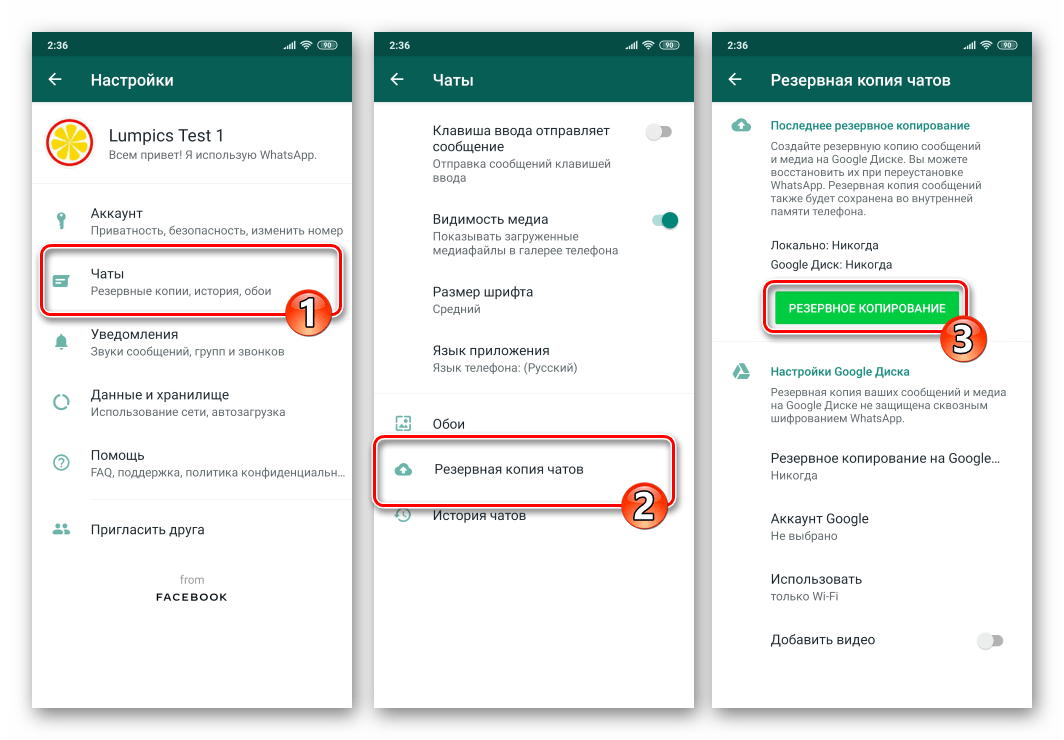
- Исключительно на всякий случай создайте резервную копию существующих в ВатсАп на данный момент чатов и содержащейся в них информации.

Подробнее: Резервное копирование чатов в WhatsApp для Android
- Далее задействуйте один из двух вариантов перехода к вызову функции «Изменить номер»:
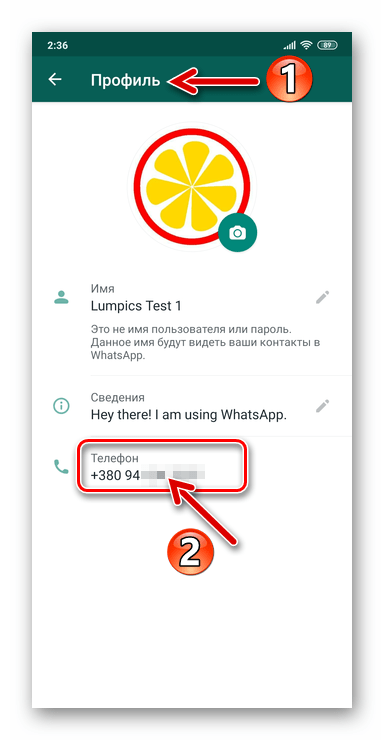
- Перейдите к просмотру информации своего профиля, действуя, как описано в статье по следующей ссылке, а затем нажмите на значение идентификатора, с которым выполнен вход в систему в настоящий момент.
Подробнее: Как посмотреть свой номер в WhatsApp для Android
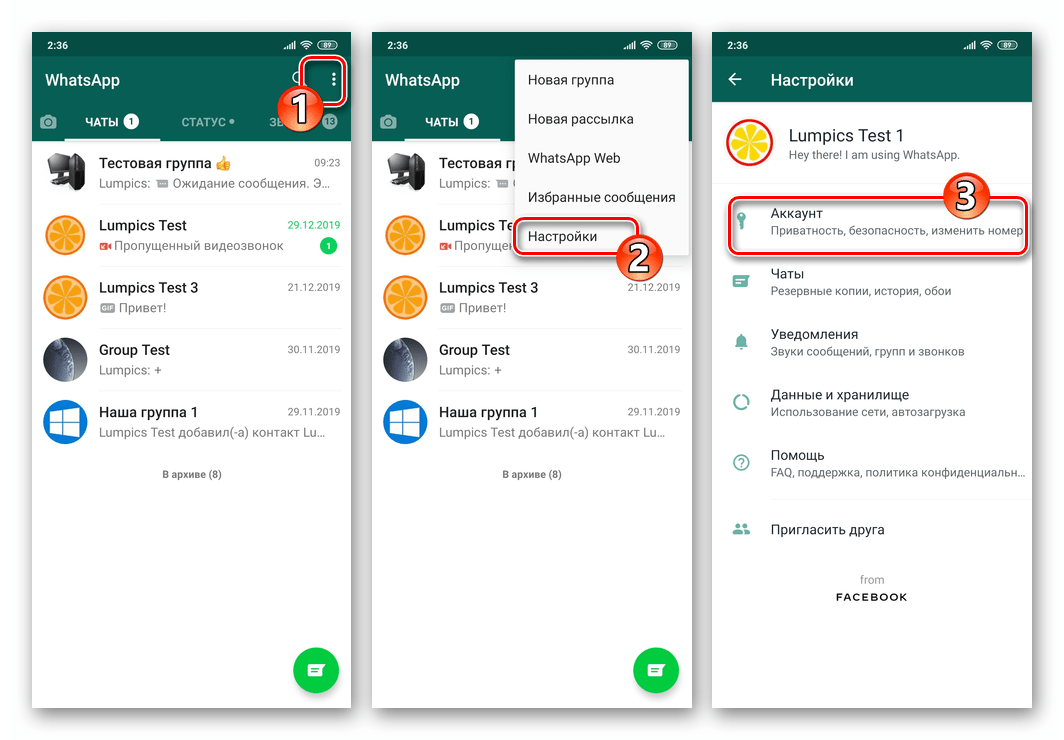
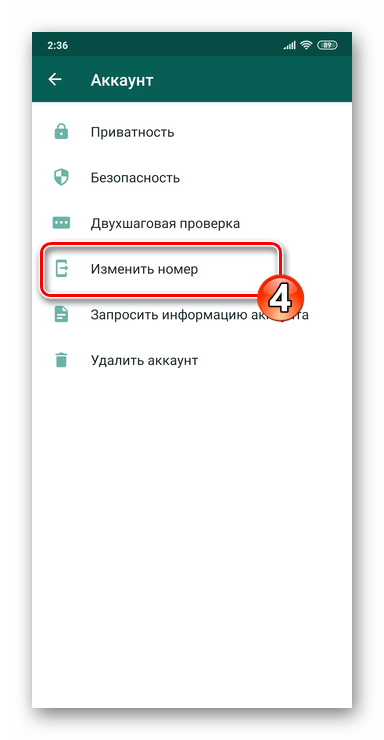
- Либо выберите «Настройки» в вызываемом касанием по трём точкам вверху справа экрана ВатсАп меню, затем перейдите в раздел «Аккаунт»
и нажмите «Изменить номер».
- Перейдите к просмотру информации своего профиля, действуя, как описано в статье по следующей ссылке, а затем нажмите на значение идентификатора, с которым выполнен вход в систему в настоящий момент.
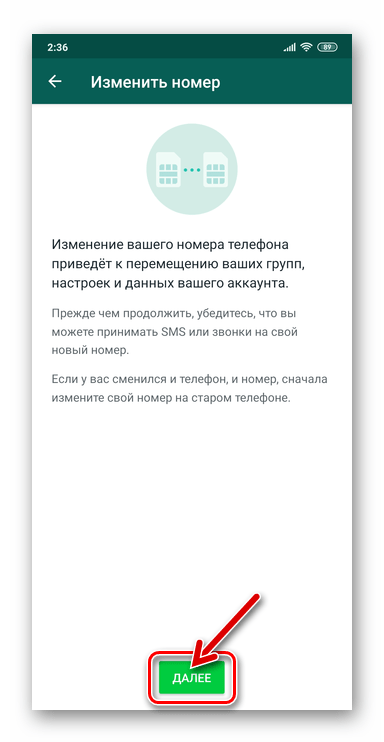
- На отобразившемся экране с описанием предполагаемой к использованию функции мессенджера коснитесь «ДАЛЕЕ».

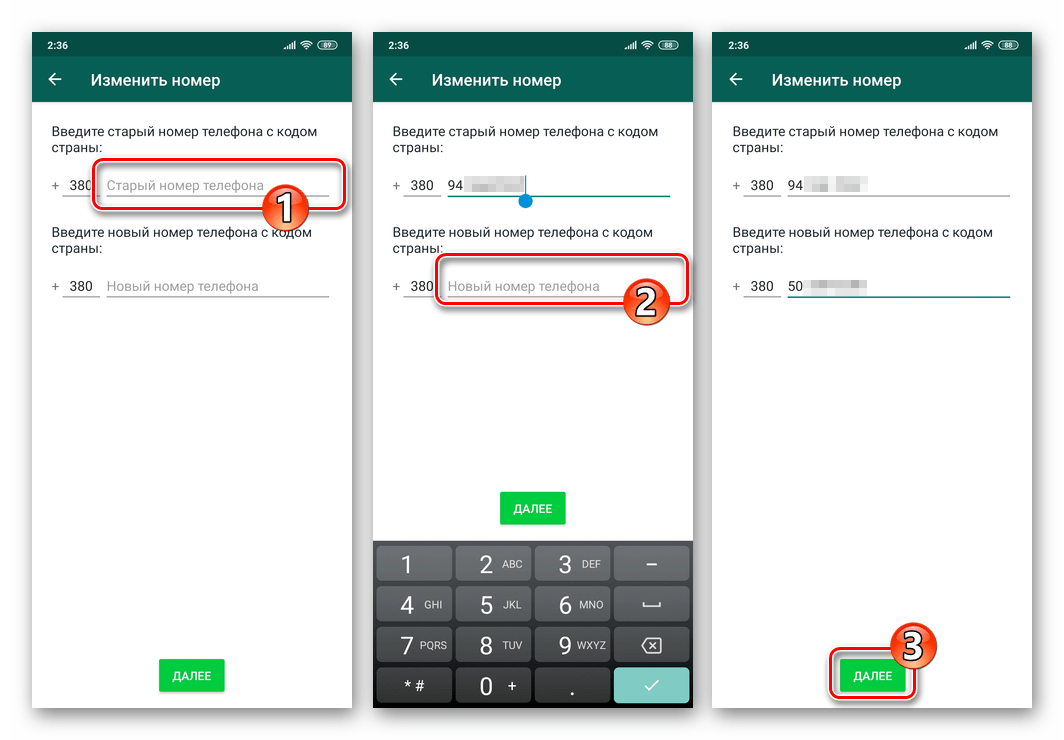
- Теперь введите свои идентификаторы в соответствующие поля – сначала действующий в настоящий момент, а затем новый. Завершив предоставление мессенджеру сведений, нажмите «ДАЛЕЕ».
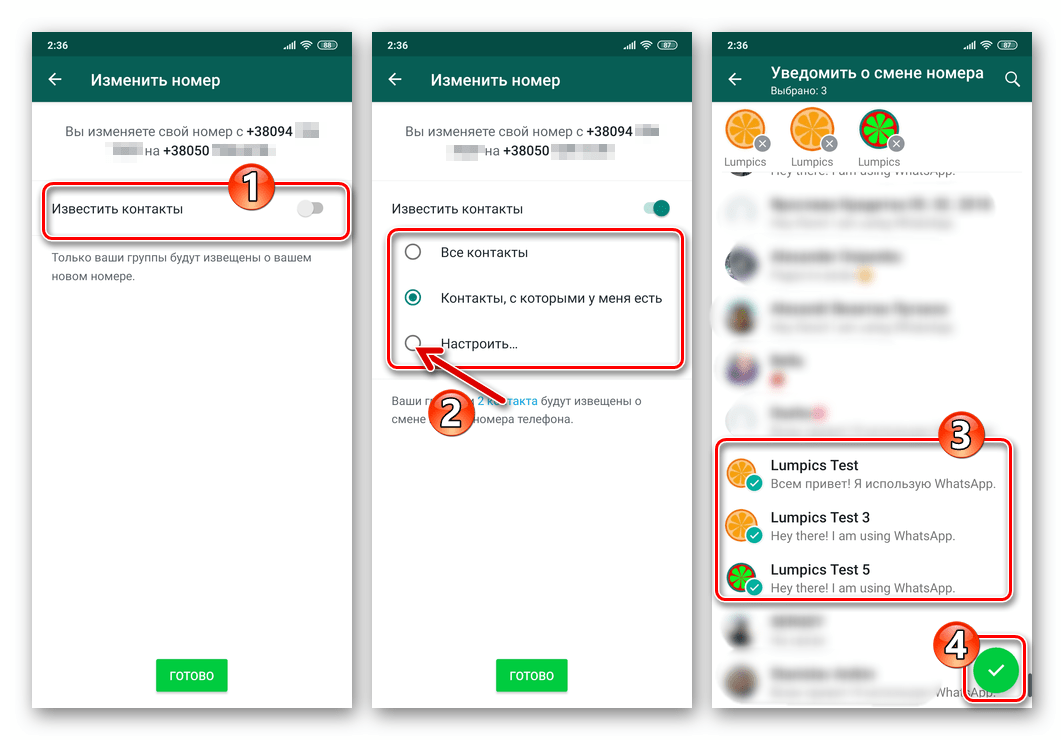
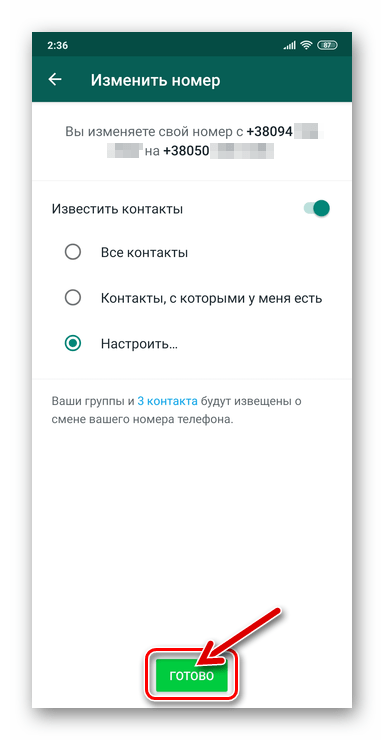
- На следующем экране у вас появится возможность проверить правильность предоставляемой системе информации, а также активировать опцию «Известить контакты». Если есть необходимость, коснитесь активирующего указанную опцию переключателя и затем выберите в списке ту или иную категорию пользователей (либо отдельных лиц, коснувшись «Настроить»), которые получат извещение о проведённой вами в WhatsApp операции.
Сформировав перечень уведомляемых об изменении вашего идентификатора контактов, нажмите «ГОТОВО» внизу экрана.
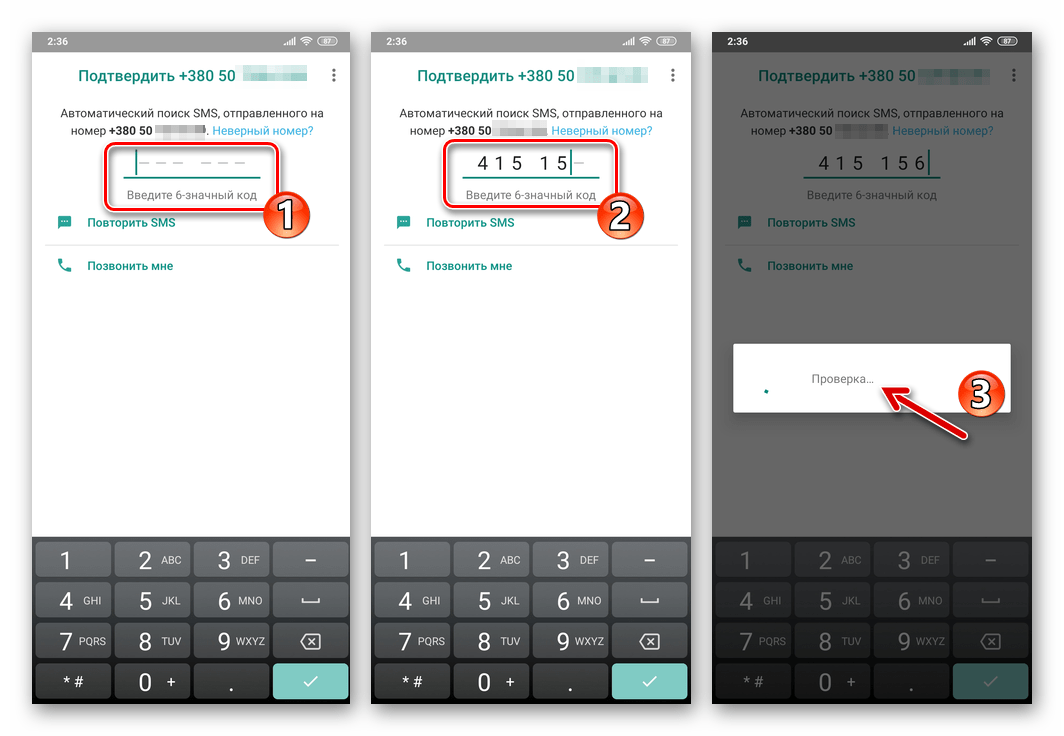
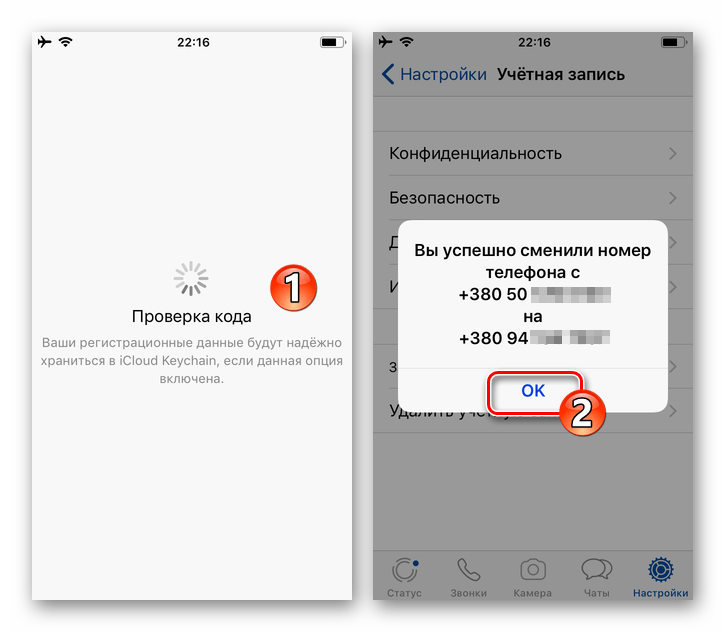
- Ожидайте прихода SMS из системы на ваш новый номер, откройте сообщение и введите содержащийся в нём код с виртуальной клавиатуры, демонстрируемой приложением ВатсАп.

- Немного подождите окончания проверки предоставленной сервису секретной комбинации цифр из СМС, после чего мессенджер выдаст сообщение: «Вы успешно сменили номер телефона с … на …». Коснитесь «ОК» в окошке с сообщением о результате операции, после чего переходите к использованию WhatsApp в обычном режиме.


Как изменить номер в WhatsApp на iPhone
Через программу WhatsApp для iOS выполнить смену своего номера, предоставляемого системе обмена информацией в качестве логина, так же просто, и в большинстве случаев безопасно, как и в среде вышеописанного Android.
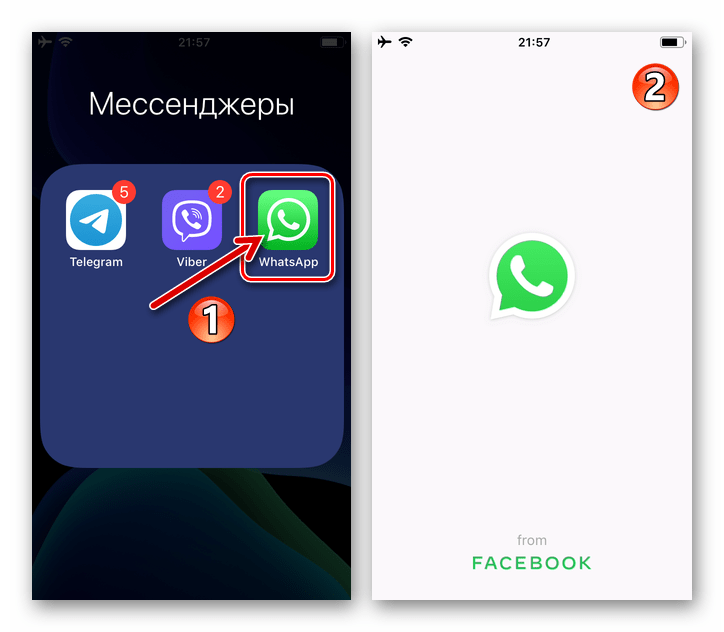
- Откройте программу ВатсАп на айФоне.

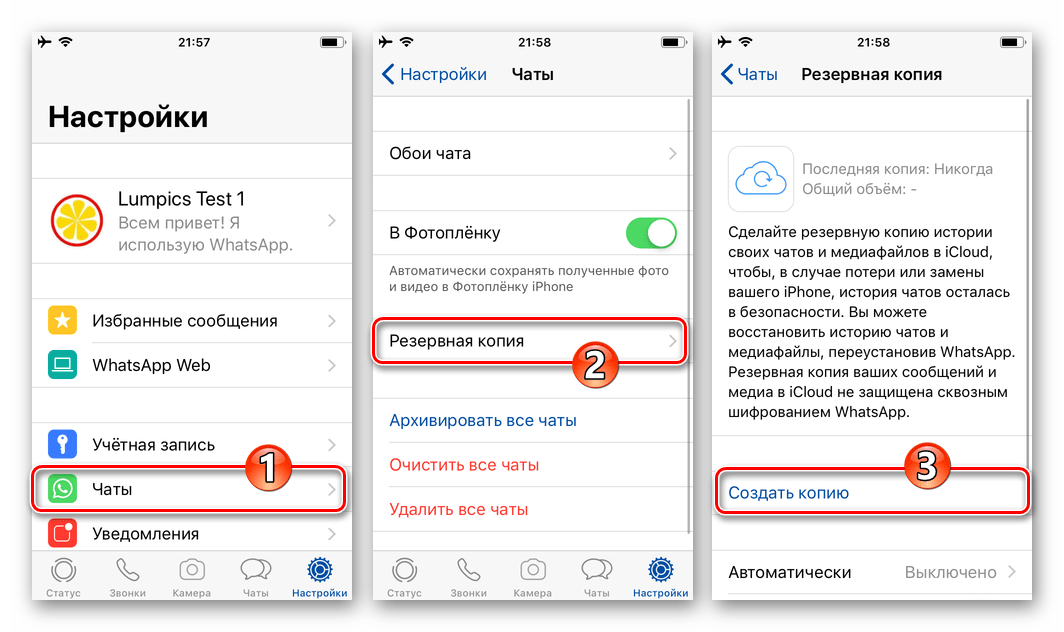
- Для перестраховки на случай возникновения непредвиденных сбоев, выполните резервное копирование накопленной за время использования текущего идентификатора в чатах мессенджера информации.

Подробнее: Резервное копирование данных в WhatsApp для iPhone
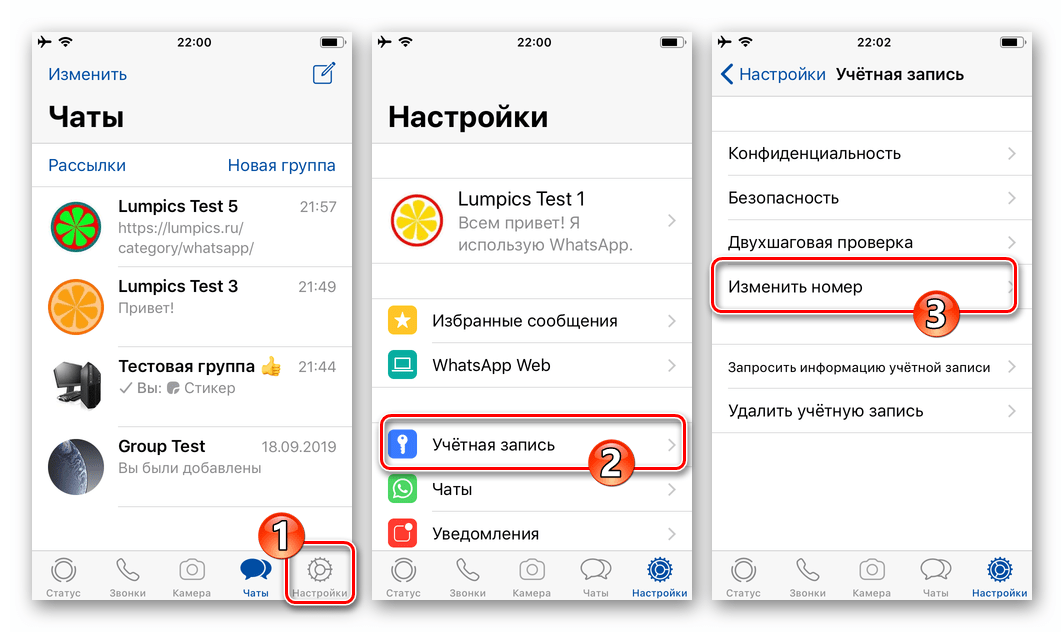
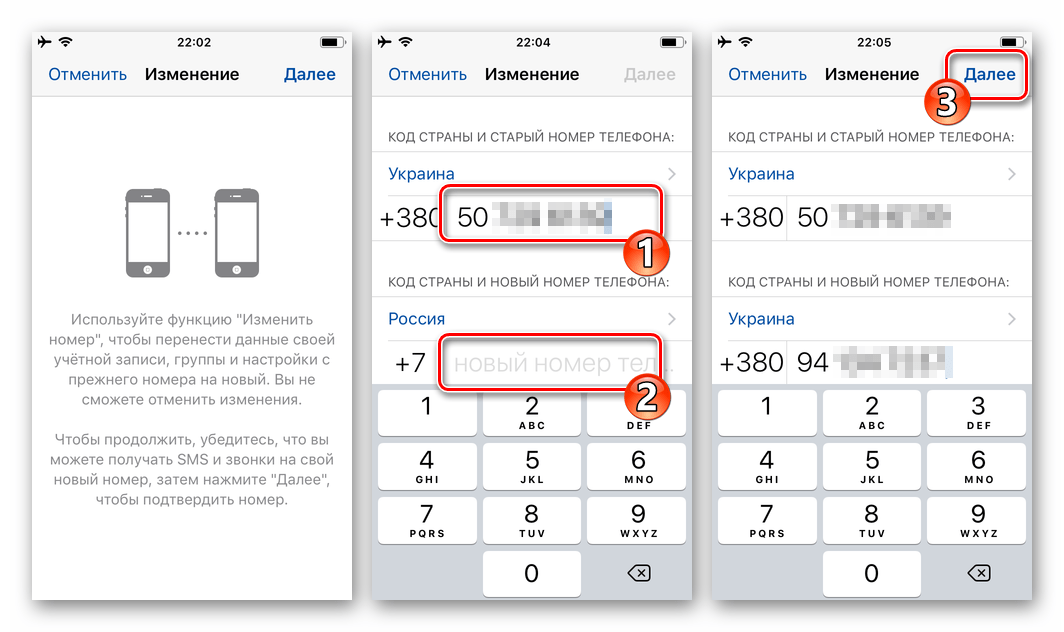
- Откройте «Настройки» WhatsApp, тапнув по крайнему справа значку внизу главного экрана программы. Далее перейдите в раздел «Учётная запись» и нажмите на наименование опции «Изменить номер».
- Нажмите «Далее» в правом верхнем углу отобразившегося экрана с информацией об использовании рассматриваемой функции. Теперь введите в первое по счёту поле текущий используемый для авторизации в ВатсАп идентификатор и затем новый номер во второе. Завершив внесение данных, коснитесь «Далее» вверху справа.
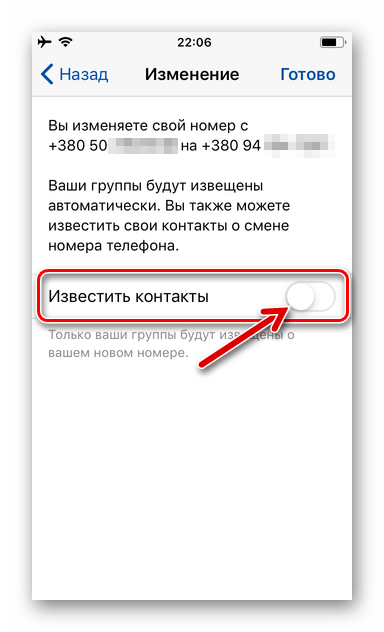
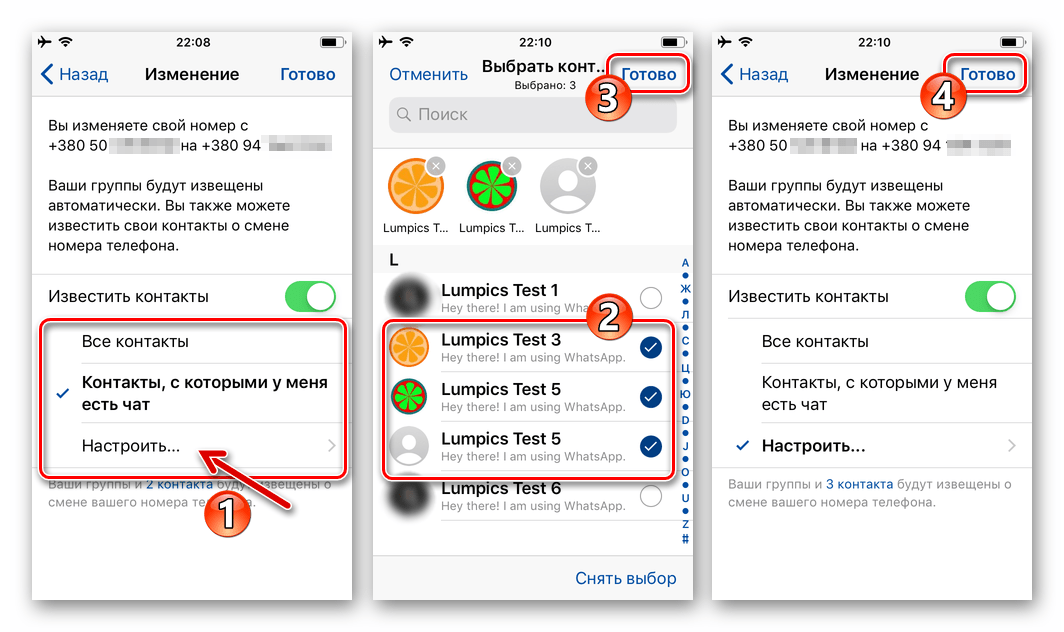
- Теперь, при необходимости активируйте переключатель «Известить контакты» — эта опция предоставляет возможность автоматически отправить отдельным или всем пользователям из адресной книги вашего мессенджера уведомления о проведённой вами смене идентификатора WhatsApp.

В открывшемся списке можно выбрать абсолютно все записи в «Контактах»; только людей, с которыми открыты чаты; указать отдельных лиц-адресатов извещения, коснувшись «Настроить». Выбрав важных собеседников, тапните «Готово».
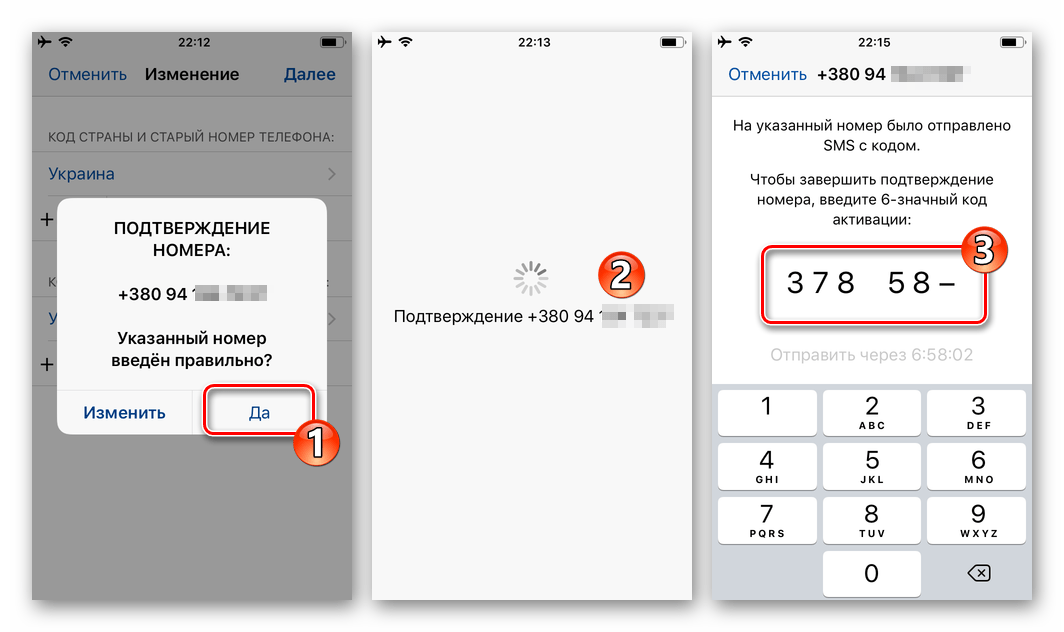
- Подтвердите верность введённого на шаге 4 этих рекомендаций нового номера ещё раз, коснувшись «Да» под запросом системы. Далее ожидайте поступления СМС, где содержится секретная комбинация из 6-ти цифр, которую нужно предоставить мессенджеру путем ввода с виртуальной клавиатуры на демонстрируемом им экране.
- Выполнив предыдущий пункт инструкции, подождите несколько секунд – по завершении проверки кода WhatsApp продемонстрирует подтверждающее успех всей описанной операции окошко, где нужно тапнуть «ОК».

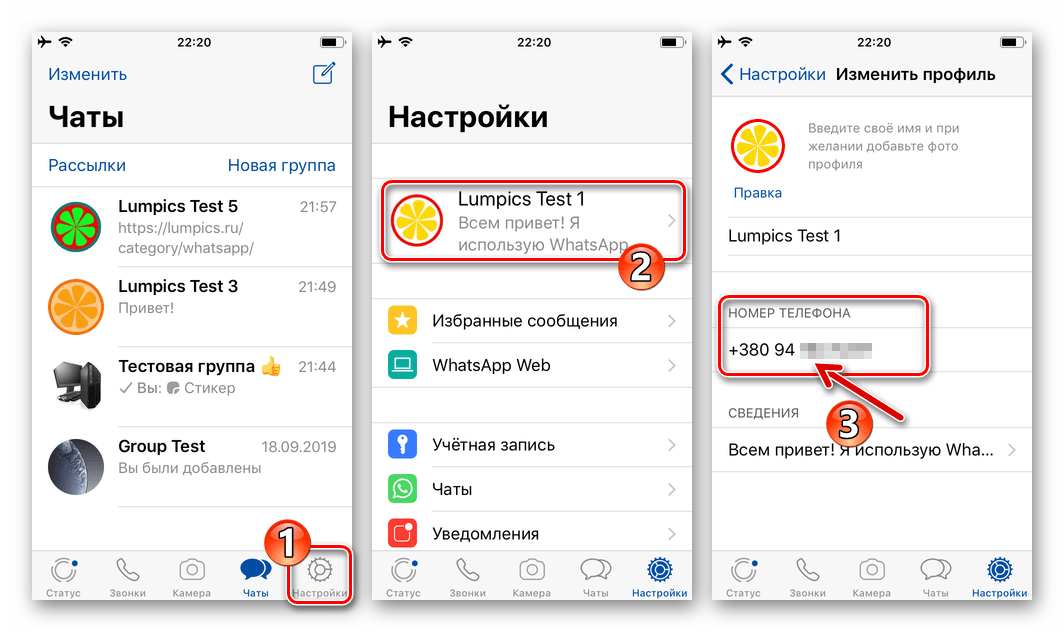
- На этом смена своего идентификатора в мессенджере ВатсАп с айФона завершена. Дополнительно убедиться в её результативности возможно, открыв экран с данными собственного профиля, как это описано в доступном по следующей ссылке материале.
Подробнее: Как посмотреть свой номер WhatsApp с iPhone
Дополнительно. WhatsApp для Windows
В случае если для входа в рассматриваемую систему используется не только мобильный девайс, но и ПК, после замены номера последнему нужно уделить немного внимания. Если на «большом брате» до операции была открыта сессия в ВатсАп, в процессе перехода на новый номер сеанс будет остановлен, а клиент для Виндовс деактивирован. Для возобновления использования «клона» мессенджера на компьютере необходимо авторизоваться в нём заново – отсканировать демонстрируемый приложением код с помощью смартфона.
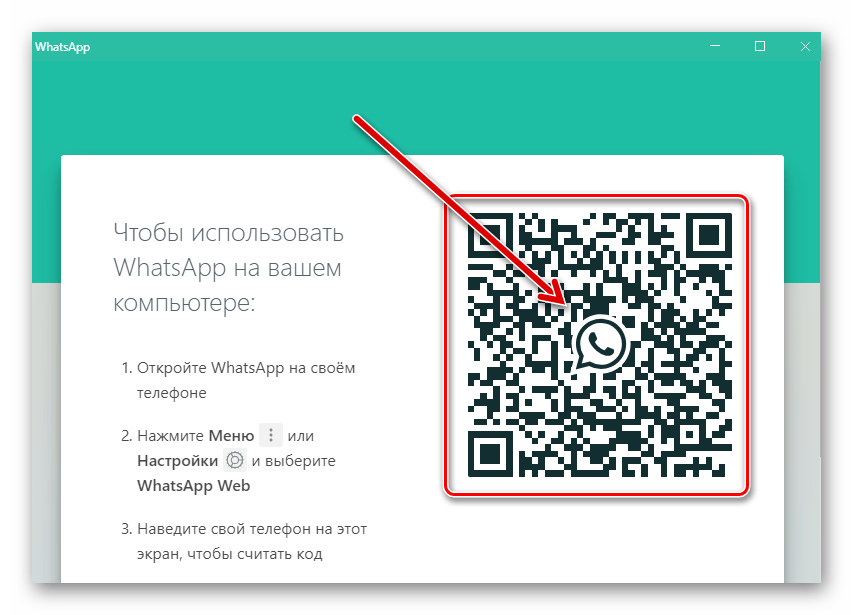
Подробнее: Сканирование QR-кода для активации десктопной или веб-версии мессенджера WhatsApp
Заключение
В независимости от причин, по котором возникла необходимость перехода на новый номер в WhatsApp, благодаря предусмотренной в мессенджере специализированной функции, вся операция осуществляется очень быстро и легко как c Android-смартфона, так и с iPhone.
Еще статьи по данной теме:
Помогла ли Вам статья?

Вы можете использовать Нормальный WhatsApp и по какой-то причине вы хотите перейти на версию WhatsApp Business, Либо потому, что вы начали свой бизнес, либо потому, что хотите повысить профессионализм своих рабочих разговоров.
К счастью, пользователи могут перенести свои личные номера на ВБ очень просто и лучше всего без потери ваших контактов или данных, для этого им достаточно выполнить простой и быстрый процесс.
В соответствии с этим здесь мы учим вас как переключаться с одного приложения на другое без потери информацииДля этого следуйте всему, что мы объясним ниже в этом посте.
Каковы преимущества перехода с WhatsApp на WhatsApp Business?
Если вы начали бизнес или у вас есть компания и вы хотите улучшить систему коммуникации, тогда вы можете начать использовать приложение WhatsApp Business для этого и, таким образом, начинаете пользоваться всеми преимуществами, которые это приносит вам.
Среди некоторых из них отметим следующие:
- Это позволяет вам создать бизнес-профиль в WhatsApp, чтобы вы могли добавить описание и название вашей компании, часы работы, добавить стационарный телефон, свой веб-сайт и другую информацию, чтобы ваши клиенты всегда могли ее иметь.
- Вы можете создать каталог продуктов или услуг для вашей компании, таким образом клиенты при доступе к вашему профилю смогут увидеть все, что вы продаете, без необходимости заходить для этого на ваш веб-сайт или в социальные сети. Кроме того, вы можете прикрепить их цены, если хотите.
- Он предлагает вам функция, называемая метками который позволяет вам организовать все, что связано с вашими контактами, таким образом вы можете разделить его по заказам, клиентам по областям, ожидающим платежам, текущим платежам и т. д.
- Когда используешь WhatsApp Business В качестве средства связи для вашей компании вы увеличиваете возможность привлечения клиентов таким образом, поскольку это одно из наиболее часто используемых приложений для обмена мгновенными сообщениями в мире.
- Вы можете предложить служба технической поддержки по рассылке сообщений, а также обслуживание клиентов в режиме реального времени.
Пошаговая инструкция по переходу с WhatsApp на WhatsApp Business с любого устройства
Если вы хотите уйти от WhatsApp в WhatsApp Business и таким образом начните улучшать имидж вашего бренда. Здесь мы объясним, как это сделать с ваш мобильный телефон Android и iOS.
Для этого выполните каждый из следующих шагов:
На Android

Первое, что вам нужно сделать, это установить последнюю версию приложения из WhatsApp или в этом случае убедитесь, что у вас есть установлена последняя версия. После этого вам нужно будет создать резервную копию, чтобы в дальнейшем вы могли перенести данные в версию Бизнес. Когда вы это сделаете, вам придется скачать WhatsApp Business на вашем устройстве из Гугл игры. Когда он будет загружен и установлен, вы должны открыть инструмент, чтобы начать процесс передачи файлов и сохраненных данных, для этого добавьте свой номер телефона.
Чтобы начать использовать обмен сообщениями, вам необходимо прочитать и принять условия использования, при идентификации вашего пользователя с помощью твой номер телефона вы сможете получить доступ к своей истории чата, Вы должны нажать продолжить или разрешить, чтобы система отправила шестизначный проверочный код.. В конце процесса вы сможете создать свой бизнес-профиль и настроить приложение по своему вкусу.
На iOS

Для пользователи iOS процесс будет короче и быстрее, так как в предыдущем случае вам нужно будет загрузить последнюю версию сообщения или, в этом случае, обновить ее. Позже вам нужно будет скачать WhatsApp Бизнесs в команде с Магазин приложений.
Когда у тебя есть скачанный бизнес Вы должны запустить его и зарегистрироваться, используя номер телефона, который есть в вашей обычной учетной записи. Система автоматически примет ваши данные при идентификации вашего номера. Чтобы продолжить, вы должны нажать на номер компании, и система отправит вам шестизначный проверочный код, чтобы вы могли продолжить. После этого вам просто нужно продолжить конфигурация вашего бизнес-профиля и другие данные, которые вы должны там скорректировать. Таким образом вы сможете легко переходить с одного приложения на другое.
Обратите внимание, что У вас не может быть один и тот же номер телефона в двух приложениях, поэтому вам необходимо перейти с WhatsApp на WB., особенно если у вас есть бизнес и вы хотите начать пользоваться всеми его преимуществами.
Однако, когда вы хотите перейти с одного приложения на другое, вы почти всегда хотите сохранить контакты и чаты или разговоры, что позволит сохранить те же данные. Процедура перехода от одного обмена сообщениями к другому очень проста, но Если вы хотите сохранить свои данные, важно сделать резервную копию информации WhatsApp. чтобы потом можно было восстановить в WB.
Наиболее рекомендуется после создания резервной копии приложения его удалить перед установкой WB, после чего вы должны выполнить следующие действия:
- Резервное копирование в бизнес-сообщения.
- Настроить профиль компании.
- Настроить часы работы.
- Настроить приветственные сообщения и сообщения об отсутствии.
- Настройте быстрые ответы для самые часто задаваемые вопросы.
- Используйте ярлыки, чтобы организовывать и улучшать разговоры.
Могу ли я сохранить тот же номер при переходе с WhatsApp на WB? Как это сделать
Процесс сохранения того же номера при переходе с WhatsApp в WhatsApp Business Это очень просто, вы должны иметь в виду, что вы не можете использовать оба приложения с одним и тем же телефонный номер, поэтому вы должны прекратить использование своего личного кабинета.
Для этого все, что вам нужно сделать, это удалить свое приложение из WhatsApp personal и загрузите и установите WhatsApp BusinessКогда вы получаете к нему доступ, вам нужно только зарегистрироваться, указав свой номер телефона. В случае наличия резервной копии приложение сделает это, и вы сможете пользоваться услугами бизнес-сообщения со своим обычным номером.