
При создании Счетом Microsoft, на странице регистрации вам предлагается добавить альтернативный адрес электронной почты и номер телефона в качестве информации о безопасности вашей учетной записи Microsoft. Альтернативный адрес электронной почты и номер телефона будут использоваться, если вы хотите изменить или сбросить забытый пароль учетной записи Microsoft или предупредить вас, если Microsoft обнаружит подозрительную активность в вашей учетной записи.
Рекомендуется сохранить номер телефона и альтернативный адрес электронной почты, связанный с вашей учетной записью Microsoft, в актуальном состоянии. Поэтому, когда вы меняете свой номер телефона или альтернативный адрес электронной почты, обязательно измените номер телефона или альтернативный адрес электронной почты, связанный с вашей учетной записью Microsoft.
В этом руководстве мы объясним, как изменить номер телефона, связанный с вашей учетной записью Microsoft.
Заполните приведенные ниже инструкции, чтобы изменить или удалить номер телефона учетной записи Microsoft.
Шаг 1: Прежде всего, этой страницы Microsoft в веб-браузере. Как всегда, войдите в свою учетную запись Microsoft.

Шаг 2: После входа в систему вы увидите следующую страницу с различными сведениями о своей учетной записи Microsoft. Нажмите Охранник меню.

Шаг 3: На этой странице вы должны увидеть параметры, чтобы изменить пароль, обновить информацию о безопасности и просмотреть последние действия. Нажмите Обновить данные кнопку.

Шаг 4: Нажав кнопку «Обновить информацию», вы перейдете на следующую страницу, где вам нужно подтвердить свою личность, выбрав текущий номер контакта или дополнительный адрес электронной почты.
Выберите один из вариантов, введите последние четыре цифры вашего номера телефона, который в настоящее время связан с вашей учетной записью Microsoft, или введите дополнительный адрес электронной почты, а затем нажмите Отправить код чтобы получить код подтверждения на ваш номер телефона или дополнительный адрес электронной почты.

Шаг 5: Введите код подтверждения. Нажмите Отправить чтобы подтвердить свою личность.

Шаг 6: После успешной проверки вашей личности вы увидите эту страницу с информацией о безопасности. Чтобы изменить номер телефона учетной записи Microsoft, нажмите Удалить ссылку рядом с вашим номером контакта. Если у вас нет номера контакта для вашей учетной записи, перейдите к следующему шагу, чтобы добавить его.

Когда вы увидите диалоговое окно подтверждения, нажмите Удалить чтобы удалить номер телефона из своей учетной записи.

Шаг 7: Теперь, на той же странице, нажмите Добавить информацию о безопасности ссылку.

Шаг 8: Выберите Номер телефона в раскрывающемся списке выберите страну, введите номер телефона, который вы хотите связать с учетной записью Microsoft, и выберите способ проверки номера контакта (текст или звонок).

Нажмите Далее кнопку.
Шаг 9: Если вы выбрали текстовый метод для проверки своего номера, вы получите код на свой телефон. Наконец, введите код, полученный на телефоне в поле, а затем нажмите Далее кнопка. И если вы решили позвонить, вы получите звонок от Microsoft, чтобы подтвердить номер контакта. Это оно! Вы успешно изменили или добавили свой номер телефона в свою учетную запись Microsoft.

Если вы хотите получать предупреждения (когда Microsoft обнаруживает необычную активность в вашей учетной записи), нажмите Изменить параметры оповещений ссылку на ту же страницу и просто установите флажок рядом с номером телефона.

Надеюсь, вы найдете это руководство полезным!
Источник
Учетная запись Microsoft — это пространство, используемое для личного общения с различными платформами, в рамках которого мы можем выделить OneDrive. что вы можете обновить, когда захотите , Skype и конечно Окон.
Это пространство похоже на электронное письмо, за исключением того, что его смысл связан с необходимостью безопасного входа на наши устройства. И дело в том, что в мире, где существует несколько цифровых факторов риска, необходимо установить надежный вход в наши файлы.
Конечно, учетная запись Microsoft используется не только для входа в наше хранилище, но вы также можете найти способ подключения к определенным сервисам общества, например Скайп обновлен до последней версии и даже контакты, которые есть в нашем мобильном.
Чтобы зарегистрировать свою учетную запись на Microsoft, вы не нужно слишком много требований; на самом деле вам просто нужно заполнить форму с личная информация, такая как ваше имя или дату рождения. Конечно, в качестве средства безопасности для этого потребуются точки контакта, которые можно будет проверить.
Le номер телефона это средство связи, используемое платформой для подтверждать действия в учетной записи и при необходимости отправлять вам критические предупреждения. Например, когда вы пытаетесь получить доступ к сохраненным контактам или мультимедийным файлам, Microsoft использует ваше мобильное устройство для отправки вам уведомлений.
По соображениям безопасности необходимо Mettre à день контактный номер в каждый раз при смене номера телефона вы не теряете никаких подробностей о процессах, которые происходят в вашем личном кабинете.
Шаги по изменению номера телефона моей учетной записи Microsoft в Windows 10
Процесс изменения вашего контактного номера довольно прост, но следует учитывать некоторые аспекты. Прежде всего, необходимо иметь подключение к Интернету во время обновления и, конечно же, номер телефона, который вы зарегистрировали ранее.
Если вы потеряли его или больше не имеете этого номера телефона, не волнуйтесь. Поскольку платформа предлагает другие альтернативы, такие как электронная почта. Теперь, чтобы изменить номер, вам необходимо выполнить следующие инструкции:
Из вашего веб-браузера, войдите в свою учетную запись Microsoft как обычно. Когда вы войдете в главный экран учетной записи, вы найдете меню настроек доступны в верхней части экрана, среди которых: платежи и подписки, конфиденциальность, личная информация, безопасность и другие.
Каждая опция представляет собой синюю рамку с ее названием, написанным белым. Нажмите на раздел «Безопасность», это третий доступный вариант. Ниже приведены некоторые из корректировок, которые вы ранее внесли в свою учетную запись. Как устройства, которые были связаны для безопасного доступа к ним и обмена информацией.
Также есть список опций для обновления, одна из которых — опция «Обновить информацию о безопасности» . Теперь появятся три синих поля, в которых вы можете: изменить пароль для входа в систему, просмотреть последние действия в учетной записи и обновить информацию о безопасности.
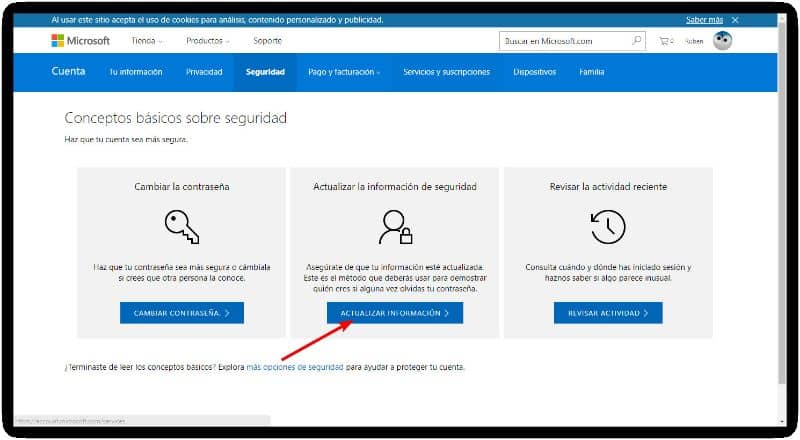
Связанные контактные носители
Щелкните последний вариант. Вы найдете все средства связи, которые вы ранее связали. Как вы увидите рядом с каждым, есть ссылка со словом «Удалять» . Первое, что нужно сделать, это удалить номер, который вы связали ранее. Вам могут быть предложены определенные требования для завершения процесса.
После того, как закончили. Вы сможете добавить новую информацию о безопасности. Для этого щелкните ссылку под другими сохраненными вами данными.
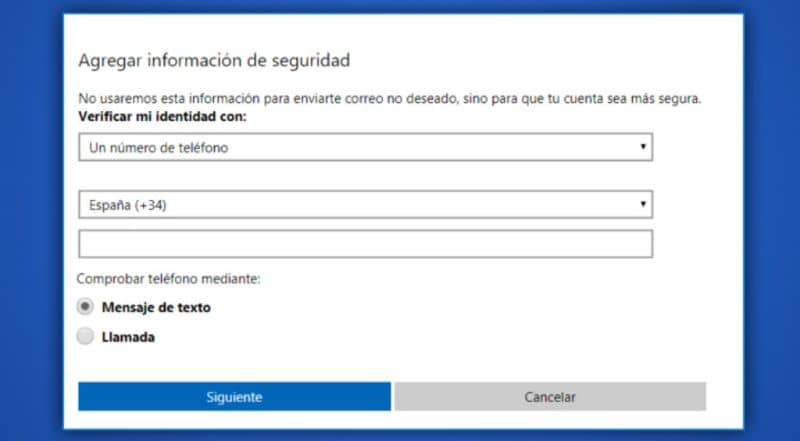
В коробке «Добавить информацию о безопасности» . Выберите номер телефона из списка доступной информации, чтобы добавить и сохранить новый соответствующий код. И вуаля, теперь вы можете продолжать пользоваться этой услугой.
Наконец, мы надеемся, что эта статья вам помогла. Однако нам хотелось бы узнать ваше мнение. Знаете ли вы другой способ изменить номер телефона учетной записи Microsoft в Windows 10 ? Оставьте нам свой ответ в комментариях.
Вам также может быть интересно, Как включить двухэтапную проверку в моей учетной записи Microsoft?
Изменение номера телефона в Microsoft Outlook может привести к путанице, особенно если для этого нет специальной веб-страницы. Его прямое подключение к вашей учетной записи Microsoft может затруднить управление вашим профилем.
В этой статье мы’ Я научу вас, как легко изменить номер телефона и управлять информацией своего профиля.
Служба электронной почты Outlook напрямую связана с вашей учетной записью Microsoft. Если вы хотите изменить свой номер телефона в Outlook, вы отредактируете его в профилях своей учетной записи Microsoft. Для этого выполните следующие действия:
- Откройте веб-сайт Outlook.
- Нажмите значок своего профиля в правом верхнем углу экрана, чтобы открыть Диспетчер учетных записей.

- В раскрывающемся меню выберите Мой профиль.
- Перейдите на вкладку “Ваша информация” вверху.
- На этой новой странице нажмите Изменить информацию об учетной записи. Затем снова войдите в свой аккаунт.
- Выберите номер телефона, который хотите изменить, и нажмите «Удалить». Нет прямого способа изменить номер. Чтобы изменить его, вам придется вынуть его.
- Нажмите “Добавить номер телефона”.< /li>
- Введите новый номер для своей учетной записи. Нажмите “Далее”.
- Код будет отправлен на ваш телефон. После получения введите проверочный код.
- Теперь ваш номер будет привязан к вашей учетной записи.


 < /li>

Кроме того, вы также можете ввести новый номер, не удаляя старый . Затем вы можете нажать Сделать основным, чтобы подтвердить его как основной номер, связанный с вашей учетной записью.

Добавить и изменить Адреса электронной почты
Чтобы добавить или изменить связанные адреса электронной почты в вашей учетной записи Outlook, вы можете сделать следующее:
- Перейдите на вкладку «Контактная информация», повторив шаги, описанные выше.
- Выберите адрес электронной почты, связанный с учетной записью. Неважно, основной это адрес или нет. Вы будете перенаправлены на страницу сведений об учетной записи Microsoft.
- Если вы хотите добавить адрес электронной почты, нажмите Добавить адрес электронной почты.
- Вы будете перенаправлены на страницу добавления псевдонима. Вы можете либо создать электронную почту Outlook, либо связать существующую электронную почту со своей учетной записью Outlook. После выбора нажмите «Добавить псевдоним».
- Если вы хотите удалить адрес электронной почты , выберите, какой из них вы хотите удалить, и нажмите «Удалить». Вам будет предложено подтвердить удаление адреса электронной почты, снова нажав Удалить.

Невозможно добавить новый номер телефона
Если вы попытались обновить свой номер телефона и получите сообщение “Этот псевдоним не может быть добавлен в вашу учетную запись. Выберите другой псевдоним” ошибка, Microsoft не позволит вам двигаться дальше. Причина, по которой вы видите эту ошибку, заключается в том, что номер телефона или адрес электронной почты, которые вы пытаетесь добавить, связаны с другим аккаунтом.
Хотя вы, возможно, никогда не связывали номер телефона с аккаунтом, человек, который Ваш номер телефона перед вами, возможно, был.
К сожалению, это распространенная проблема с учетными записями Microsoft, и ее нелегко исправить. В соответствии с политикой Microsoft вы не можете повторно использовать псевдоним. Поэтому, даже если человек, у которого был ваш номер до того, как вы удалили свой аккаунт или удалил ваш номер телефона, он все равно будет недоступен для использования.

Если вы не можете добавить свой номер телефона в свою учетную запись, лучше всего обратиться в службу поддержки Microsoft и попытаться получить дополнительную помощь.
Изменение информации профиля
Вы можете изменить текущую информацию профиля, перейдя на страницу «Мой профиль». На этой странице вы можете добавить изображение и управлять своим именем, датой рождения, регионом и языком отображения. За исключением добавления изображения и изменения языка отображения, вам потребуется ввести свои учетные данные для входа, чтобы продолжить.
Имейте в виду, что обновление данных на этой странице изменяет их для всей учетной записи Microsoft. Важно помнить об этом, поскольку это влияет не только на Outlook, но и на другие подключенные к нему учетные записи Microsoft, такие как Skype и Xbox Live.
Включение двухэтапной аутентификации.
Отличный способ защитить свою учетную запись и упростить вход для изменения информации — настроить двухэтапную аутентификацию. Вот как это сделать:
- Откройте Outlook, щелкните значок в правом верхнем углу и выберите Моя учетная запись.
- Прокрутите страницу вниз, пока не появится значок Обновите окно информации о безопасности. Нажмите на него.
- Нажмите «Дополнительные параметры безопасности». Это самое правое поле.
- В меню “Двухэтапная аутентификация” выберите “Настроить двухэтапную аутентификацию”.
- При появлении запроса введите свои учетные данные безопасности.
- Нажмите «Далее».
- Теперь вы можете выбрать способ настройки проверки. Вы можете выбрать приложение, номер телефона или адрес электронной почты. Выберите вариант, затем нажмите «Далее» или получите приложение.
- Вам будет отправлен код подтверждения, если вы выбрали адрес электронной почты или номер телефона.
- Вы будете перенаправлены чтобы загрузить приложение Microsoft Authenticator, если вы выберете приложение.

Часто задаваемые вопросы
Майкрософт, хотя и невероятно популярен, не всегда удобен для пользователя. Если у вас остались вопросы, продолжайте читать.
Что такое псевдоним учетной записи Microsoft?
Псевдоним — это еще один термин для номера телефона или адреса электронной почты, который вы можете использовать для входа в свою учетную запись Microsoft. Например, если вам нужно войти в систему, вы можете ввести свой номер телефона, адрес электронной почты Outlook или другой адрес электронной почты (Gmail, Hotmail и т. д.).
Как Я меняю основной псевдоним в своей учетной записи Microsoft?
После добавления нового номера телефона или адреса электронной почты вы можете выбрать, какой из них вы хотите стать основным. Все, что вам нужно сделать, это перейти на страницу с контактной информацией и выбрать ‘Сделать основным’ рядом с псевдонимом, который вы хотите использовать.

Поддержание актуального профиля
Несомненно, обновленный профиль помогает Outlook лучше выполнять свою работу. Знание не только того, как изменить свой номер телефона, но и другую информацию, гарантирует, что ваш профиль всегда актуален.
Вы когда-нибудь меняли свои номера телефонов в Outlook? Поделитесь своими мыслями в разделе комментариев ниже.

Вернуться к результатам поиска
Skype может использовать ваш номер мобильного телефона несколькими способами, например способом входа, отображения идентификатора вызывающего абонента или переадресации звонков, чтобы вы не пропустили звонки Skype. Если вы хотите изменить номер мобильного телефона, связанный с вашей учетной записью Skype, его можно изменить в нескольких местах.
- Войдите на страницу профиля Skype.
- Перейдите к сведениям о контакте:
- на рабочем столе — прокрутите вниз до сведений о контакте.
- на мобильном устройстве — коснитесь вкладки «Сведения о контакте «.
- Выберите «Изменить профиль » и перейдите в поле «Номер телефона».
- Измените номер на новый, а затем нажмите кнопку «Сохранить».
- Выберите «Проверить номер телефона», чтобы проверить добавленный номер. Вы получите уведомление с этого номера, чтобы проверить его.
Примечание: Если вы не проверите свой номер телефона, возможно, вы были удалены из результатов поиска Skype. Узнайте, как отказаться от поиска в Skype.
- Перейдите к разделу «Управление входом в Корпорацию Майкрософт » и входом в систему.
- В разделе «Псевдоним учетной записи» вы найдете свой адрес электронной почты и номер телефона.
- Нажмите кнопку « Удалить» рядом с номером телефона.
Примечание. Если ваш номер телефона является основным псевдонимом, необходимо выполнить дополнительные действия, чтобы удалить его. Узнайте больше о том, как изменить адрес электронной почты или номер телефона для учетной записи Майкрософт.
- Чтобы добавить другой номер телефона, выберите «Добавить номер телефона » и следуйте инструкциям.
Так как мы продолжаем уточнять интерфейс профиля Skype, мы иногда удаляем лишние поля. В последнем обновлении мы удалили параметры номера телефона для дома и Office для консолидации и упрощения работы с профилем Skype. Если у вас уже есть домашний номер или номер Office в Skype, они будут неактивны в вашем профиле. они не будут обновляемыми, но их можно удалить. В будущих обновлениях поиск по этим номерам телефонов в Skype может быть недоступен.
машинный перевод
ВНИМАНИЕ! Эта статья переведена с помощью средств машинного (автоматического) перевода, а не человеком. Дополнительные сведения см в следующей статье. В Skype машинный перевод используется для предоставления статей службы поддержки и справки на дополнительных языках. При этом автоматически переведенные статьи могут содержать ошибки, а также синтаксические и грамматические неточности, аналогичные тем, которые допускают носители других языков. Skype не несет ответственности за неточности, ошибки и ущерб, вызванные некачественным переводом или его использованием клиентами.
См. исходный текст на английском языке: FA34931
Дополнительные ресурсы
Все продукты и службы Microsoft связаны с вашей учетной записью Microsoft. Даже Windows предлагает возможность входа в систему с помощью
тот же аккаунт. Тем не менее, многие пользователи имеют несколько учетных записей Microsoft, чтобы отделить свою личную жизнь от профессиональной. Другие предпочитают вместо этого использовать локальную учетную запись. Но как при необходимости изменить учетную запись Microsoft на компьютере с Windows 10? Как создать/добавить новую учетную запись?

Хотя учетная запись Microsoft не требуется для использования компьютера с Windows 10, она рекомендуемые тем не менее. Могут быть и другие причины для обновления или изменения данных вашей учетной записи Microsoft на вашем компьютере:
- Вы купили подержанный компьютер, и последний владелец не смог/забыл его отформатировать.
- Вы ведете двойную жизнь и работаете на нескольких работах, требующих входа в разные учетные записи.
- Вы продвинутый пользователь, энтузиаст или разработчик, который любит возиться.
- Вы хотите использовать две учетные записи OneDrive, чтобы максимизировать доступное свободное пространство для хранения.
Давайте узнаем, как вы можете изменить учетную запись Microsoft на компьютере с Windows 10 и что вам нужно помнить.
Многие пользователи хотели изменить адрес электронной почты и номер телефона для входа в свою учетную запись Microsoft. Только для этого не нужно создавать новую учетную запись. Вы можете добавить до 10 идентификаторов и номеров электронной почты к той же учетной записи, что и «псевдоним», без создания новой учетной записи для каждого из них. Вы также можете заменить старые данные учетной записи новыми или сделать новый идентификатор «основным».
Шаг 1: Откройте свой Область управления учетной записью Microsoft и в разделе «Псевдонимы учетной записи», где вы можете добавить новый идентификатор или номер электронной почты.

Шаг 2. Выберите первый вариант, если вы хотите создать новую учетную запись Outlook прямо здесь, и второй вариант, если вы используете стороннего поставщика электронной почты, такого как Gmail.

Вы должны знать, что невозможно переместить псевдонимы из одной учетной записи Microsoft в другую. Вы также не можете восстановить псевдонимы. Если вы удалите псевдоним в одной учетной записи Microsoft, он будет навсегда удален с серверов Microsoft, и вы или кто-либо другой не сможете использовать его в другой учетной записи Microsoft.
Изменить учетную запись Microsoft на локальную и наоборот
Другие пользователи хотели избавиться от своей учетной записи Microsoft и перейти на локальную или наоборот.
Для непосвященных есть два типа учетных записей, которые вы можете создать на компьютерах под управлением Windows. Вы можете создать локальную учетную запись или учетную запись Microsoft. Локальная учетная запись — это та, которая требует только имя пользователя и пароль. Кроме того, вы можете удалить свой пароль позже. Никакие из ваших данных Microsoft не покидают ваш компьютер и не синхронизируются с другим устройством Windows. Он остается в автономном режиме и на одном устройстве. Однако некоторые приложения Microsoft, такие как Store, Skype и т. д., не будут работать или загружаться без учетной записи Microsoft.
С другой стороны, учетная запись Microsoft будет синхронизировать все ваши действия на устройствах и хранить все данные в облаке на серверах Microsoft. Выгода очевидна. Вы хотите измениться между ними?
Шаг 1: Нажмите клавишу Windows + I, чтобы открыть «Настройки», и нажмите «Учетные записи».

Шаг 2: Нажмите «Войти с локальной учетной записью», чтобы начать процесс.

После этого следуйте инструкциям на экране. Возможно, вам придется ввести пароль/PIN-код вашей текущей учетной записи Microsoft для проверки.
Чтобы изменить локальную учетную запись на учетную запись Microsoft, выполните те же действия. На этот раз вы выберете параметр «Войти вместо учетной записи Microsoft», который должен быть виден, потому что вместо этого вы используете локальную учетную запись.
Перейти на новую учетную запись Microsoft или добавить новую учетную запись Microsoft
У вас есть новая учетная запись Microsoft с другим идентификатором электронной почты (Outlook.com или Live.com, который принадлежит Microsoft) и вы хотите использовать эту новую учетную запись на своем компьютере с Windows 10.
Шаг 1: снова откройте «Настройки» (клавиша Windows + I) и перейдите в «Учетные записи» > «Семья и другие пользователи».

Шаг 2: Нажмите кнопку «Добавить кого-то еще на этот компьютер».

Теперь вы будете следовать инструкциям на экране и ввести новый идентификатор учетной записи Microsoft и пароль, чтобы добавить эту учетную запись на свой компьютер. Инструкции по установке будут включать такие параметры, как 2FA и Windows Hello. Так же, как когда вы добавили свою первую учетную запись Microsoft.
Что вы делаете, так это создаете новую учетную запись пользователя на своем компьютере с этой новой учетной записью Microsoft. Вы можете переключаться между этими двумя пользователями, как обычно, из меню «Пуск» или перезагрузить компьютер.
Двойная система учета
Microsoft предоставляет множество способов управления компьютером с Windows 10. В отличие от Windows 7 и более ранних версий, у вас есть больше возможностей, таких как использование локальной учетной записи или учетной записи Microsoft, что открывает новые возможности. Я предлагаю вам подумать о том, что вы хотите сделать и как вы хотите это сделать. Это избавит вас от необходимости переключаться между настройками и учетными записями. Всегда защищайте свою учетную запись с помощью таких функций, как Hello или 2FA. Любой из них когда-нибудь избавит вас от многих головных болей.
Дайте нам знать, если у вас есть какие-либо вопросы в разделе комментариев ниже.
Далее: знаете ли вы разницу между обычным пользователем и администратором в Windows 10? Нажмите на ссылку ниже, чтобы узнать разницу между двумя типами учетных записей пользователей в Windows.
Post Views: 770