
Робот не принимает фотографии
Если вы отправили фотографии, но запрос приходит повторно, убедитесь, что:
- вы присылаете фото оригиналов документов;
- данные на них хорошо различимы;
- информация в паспорте и водительском удостоверении совпадает;
- срок действия документов не истёк.
Если документы соответствуют требованиям и фотографии качественные, но отправить их не получается, следует писать в техподдержку.
Как изменить свои данные в приложении
Если вы хотите поменять номер телефона, почту или добавить новую банковскую карту, нажмите на значок  в левом верхнем углу экрана, и далее — Настройки. Внесите корректировки или добавьте новую банковскую карту.
Если вы хотите изменить данные паспорта или водительского удостоверения, воспользуйтесь формой обратной связи.
Я уже зарегистрирован, но приложение снова просит документы
Возможно, срок действия вашего водительского удостоверения истёк или нам потребовалось обновить данные. Отправьте фотографии документов, которые запрашивает робот в чате приложения.
Если вы отправили фотографии, но запрос приходит повторно, убедитесь, что данные хорошо различимы и напишите в техподдержку.
Я получил новые права, что делать
Если права закончились по сроку действия, то мы автоматически отправим вам запрос в приложении с просьбой прислать новые фотографии.
Если же вы поменяли права по другим причинам, проделайте следующее:
- Зайдите в «Меню»;
- Выберите пункт «Поддержка» -> «Написать»;
- Нажмите на кнопку «Документы» и выберите необходимый пункт — «У меня новое водительское удостоверение».
Бот в чате попросит сделать фото нового документа. После проверки вам будет снова доступен наш сервис, а у нас будут ваши актуальные документы.
Или подайте запрос через форму обратной связи. Вам пришлют запрос в чат приложения. Чат откроется автоматически при следующем запуске приложения. В ответ на запрос пришлите фотографию новых прав c обеих сторон.
Я подключил Плюс, но скидка не сработала.
Убедитесь, что в Драйве вы авторизованы с учетной записью, на которую оформлена подписка на Яндекс.Плюс.
Если подписка подключена к другой учётной записи, вы можете зарегистрироваться в Драйве еще раз с нужным аккаунтом. В этом случае ваша старая учетная запись будет заблокирована.
Зачем приложение запрашивает доступ к местоположению
Приложению нужен доступ к вашему местоположению, чтобы корректно отображать вас на карте и строить маршруты.
Убедитесь, что на вашем устройстве включено геопозиционирование. Чтобы его включить:
- Android
- Перейдите в настройках устройства в раздел Местоположение.
- Выберите пункт По всем источникам.
- iOS
- В меню Настройки → Конфиденциальность включите Службы геолокации.
- Проверьте, что ничего не мешает прохождению GPS-сигналов (например, крыша здания).
Нет машин на карте
Проверьте подключение к сети. Выполните следующие действия:
- перезапустите приложение;
- включите режим «Самолет (Airplane mode)» на 15-20 секунд и выключите его;
- перезагрузите смартфон.
Приложение работает медленно
Обновите приложение до последней версии или переустановите его.
 Загрузка…
Каршеринг Яндекс Драйв стартовал в Москве в феврале этого года. Яндекс Драйв — это каршеринговый сервис с автопарком более 4,5 тыс. транспортных средств. Обладает множеством преимуществ, среди которых быстрая регистрация, дистанционный прогрев транспортного средства и охлаждение салона, наличие мультимедийной системы Яндекс.Авто. Несомненным преимуществом является минимальный тариф аренды автомобиля от 5 руб./мин, которая включает стоимость бензина, парковки, страховку транспортного средства, водителя и пассажиров.
Как зарегистрироваться?
Содержание
- Как зарегистрироваться?
- Условия регистрации
- Какие документы нужны
- Как долго проверяют документы
- Что делать, если отказали в регистрации
- Проблемы с авторизацией
- Удаление аккаунта
Чтобы авторизоваться в системе Яндекс Драйв достаточно иметь смартфон или планшет и аккаунт на Яндексе.
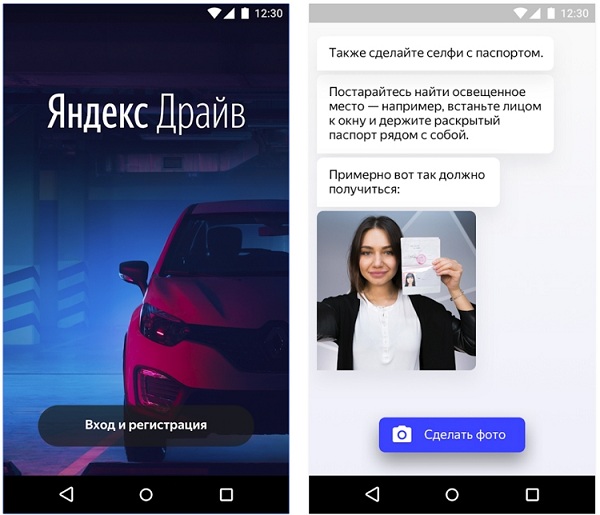
При отсутствии последнего необходимо зарегистрироваться в Яндекс.Паспорте, Яндекс.Почте или других сервисах Яндекса. Для создания собственной учетной записи необходимо заполнить специальную форму персональными сведениями, а именно ввести в предлагаемое поле имя и фамилию, мобильный телефон, адрес электронной почты. Также необходимо придумать логин и надежный пароль, чтобы обезопасить свой личный кабинет от взлома.
При заполнении анкеты важно указывать достоверные сведения, так как процедура идентификации происходит в соответствии с гражданским паспортом.
После успешной регистрации в системе Яндекс необходимо скачать на сотовый телефон или планшет специальное приложение Яндекс Драйв. Сделать это можно, воспользовавшись официальными интернет-магазинами GooglеPlay для Аndroid и App Store для операционных систем iOS. В ходе установки следует разрешить доступ приложению ко всем запрашиваемым функциям.
После успешной установки необходимо войти в аккаунт, введя логин и пароль личного кабинета Яндекс.Почты, Яндекс.Кошелька или других сервисов Яндекс.
Далее процедура создания учетной записи на Яндекс Драйв представляет собой диалог с роботом. После успешного прохождения всех этапов регистрации на указанный номер сотового поступит автоматический звонок, ответ на который позволит подтвердить все действия в приложении по созданию персонального кабинета в Яндекс Драйве.
Условия регистрации
В ходе авторизации в приложении Яндекс Драйв необходимо соблюдать условия регистрации:
- водителю на момент подачи заявки должно быть не менее 21 года;
- стаж управления легковым автотранспортным средством 2 и более лет;
- для доступа к машинам марки BMW, Mercedes, Porsche возраст шофера должен быть не менее 26 лет со стажем вождения от 6 лет.
Какие документы нужны
Чтобы зарегистрироваться на сервисе Яндекс Драйв необходимо предоставить скан-копии или фотографии личных документов, которые позволяют идентифицировать заявителя, а именно:
- гражданского паспорта (разворота с фотографией и страницы с местом регистрации);
- водительского свидетельства, которое подтверждает право управления транспортным средством.
В случае отсутствия постоянной регистрации можно приложить сведения о временной прописке. Такие заявления рассматриваются в индивидуальном порядке.
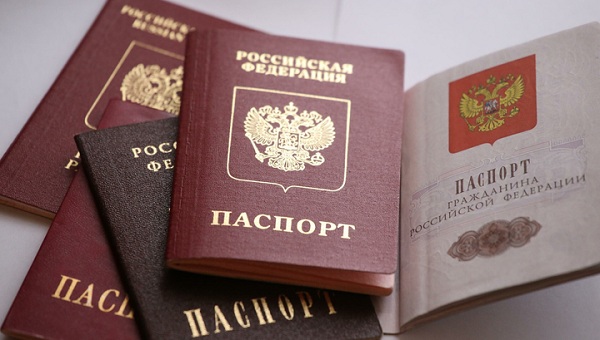
Важно, чтобы все прикрепленные документы были четкими, без бликов. Все записи должны быть легко читаемы.
Кроме этого, необходимо приложить селфи с разворотом паспорта с фотографией. Это позволит исключить неправомерные действия третьих лиц.
Последовательность отправки документов определяет приложение самостоятельно.
Для начисления денежных средств, которые будут поступать при работе с приложением Яндекс Драйв необходимо ввести реквизиты банковской карты. Все сведения вводятся в латиницей, как указаны на пластиковой карте. Об успешной привязке банковского счета уведомит сообщение, которое поступит на номер телефона.
При регистрации следует отправлять только оригиналы документов, копии и справки приложением отвергаются.
Как долго проверяют документы

Проверка занимает от 2 часов до нескольких суток, по окончании которой в чат приложения будет направлено соответствующее уведомление. Поэтому регистрироваться в приложении необходимо задолго до аренды автомобиля.
Что делать, если отказали в регистрации
В соответствии с пунктом 2.10 Условий использования сервиса Яндекс Драйв отказать в регистрации могут в случае предоставления недостоверных или неполных личных данных, а именно:
- несоответствие паспортных сведений с информацией, которая предоставлена в анкете;
- отсутствие постоянной и временной регистрации;
- предоставление копий документов, в том числе нотариально заверенных;
- предоставление нечитаемых и некачественных фотографий и скан-копий, которые не позволяют идентифицировать заявителя.
Чтобы исправить эту ситуацию необходимо повторно пройти регистрацию в сервисе Яндекс.Драй, предоставив достоверные сведения, в соответствии с паспортом, а также читабельные фотографии и скан-копии документов.
Если регистрация по-прежнему невозможна, следует обратиться в службу поддержки по телефону или написав сообщение на электронную почту. Представители Яндекс помогут решить сложившуюся ситуацию. Также можно лично явиться в офис с оригиналами документов и пройти процедуру идентификации.

Ограничить доступ к сервису Яндекс может при нарушении правил, которые содержатся в Условиях использования сервиса, а также наличии задолженности на счете пользователя.
Для восстановления доступа необходимо обратиться в службу поддержки, где помогут разобраться в проблеме и восстановить доступ. Во втором случае достаточно положить денежные средства на банковскую карту и аккаунт автоматически разблокируется.
Проблемы с авторизацией
После регистрации в приложении могут возникнуть некоторые трудности с авторизацией. Наиболее распространенной проблемой является ошибка при введении логина и пароля, которые указывались при регистрации аккаунта.

Стоит напомнить, что логин и пароль для всех сервисов Яндекс един.
Восстановить логин и изменить пароль можно при помощи сервиса Яндекс.Паспорт. Для этого понадобится номер сотового телефона, который привязан к аккаунту. Подтвердить восстановление логина необходимо, введя символы с картинки. Далее следует действовать инструкции, которая будет направлена на указанный номер мобильного телефона.
В случае утери пароля восстановить его можно при помощи сотового телефона или контрольного вопроса, который задавался во время регистрации пользователя в сервисе Яндекс.
Также проблемы со входом в личный кабинет Яндекс Драйв могут возникнуть при изменении номера мобильного телефона. Чтобы исключить трудности с авторизацией необходимо изменить его в настройках сервиса. Для этого в персональном кабинете необходимо во вкладке «Настройки» кликнуть на кнопку «Телефон» и ввести новые сведения. Информация обновляется спустя 2-5 минут.
Удаление аккаунта
При необходимости после регистрации учетной записи в системе Яндекс Драйв ее можно удалить. Для этого необходимо направить электронное письмо в службу поддержки. В ответ будет направлена форма заявления, которое следует заполнить и инструкция, в соответствии с которой необходимо действовать.

Далее можно удалить личный кабинет из системы Яндекс. Для этого необходимо в личном кабинете во вкладке «Управление аккаунтом» нажать на кнопку «Удалить аккаунт», которая располагается внизу страницы.
Для подтверждения действий следует ввести капчу и кликнуть на кнопку «Удалить». На указанный при регистрации номер мобильного телефона будет направлено смс-сообщение с кодом, который вводится в специальное поле в сервисе Яндекс. Далее подтвердить действия дважды кликнув на соответствующие кнопки.
После процедуры аккаунт не удаляется, а замораживается сроком на 30 дней. В течение месяца можно восстановить доступ и все привязанные данные. По истечении этого срока восстановление аккаунта будет невозможным – необходима повторная регистрация.
Аккаунт удаленной учетной записи будет недоступен в течение 6 месяцев.
Второй способ удаления личного кабинета в системы Яндекс Драйв –Яндекс Драйв – каршеринговый сервис, который предполагает аренду автомобилей с поминутной тарификацией. Для участия в программе необходимо скачать приложение, зарегистрироваться в системе при помощи логина и пароля других сервисов Яндекс, предоставить фотографии паспорта и водительского удостоверения. К пользователям предъявляется ряд требований. При необходимости аккаунт можно удалить.
Привязка телефонных номеров
Вы можете привязать номер телефона к Яндекс ID, чтобы дополнительно защитить ваш аккаунт, а также получать оповещения от сервисов Яндекса. В настройках Яндекс ID можно привязать несколько телефонных номеров, но только один из них может быть защищенным: с помощью такого номера можно восстановить доступ, если вы забыли пароль или ваш аккаунт был взломан.
Защищенный номер также можно использовать вместо логина и для подтверждения входа на Яндекс.
Привязать номер телефона
К каждому аккаунту можно привязать только один защищенный номер (который впоследствии можно сменить) и сколько угодно дополнительных номеров.
Чтобы добавить номер:
Рекомендуемый формат номера:
Если вы верно ввели полученный код и пароль, телефонный номер сразу привяжется к вашему Яндекс ID.
Поменять номер телефона
Дополнительный номер телефона изменить просто: привяжите новый дополнительный номер и удалите старый.
Чтобы изменить защищенный номер:
Нажмите ссылку Заменить рядом с защищенным номером телефона.
Яндекс отправит код подтверждения на новый номер телефона, а также уведомление и код на старый номер (если вы указали, что он вам доступен). Вы также получите уведомления на все адреса почты, привязанные к вашему Яндекс ID.
Если вы верно ввели оба кода, ваш телефонный номер изменится с нажатием кнопки.
Удалить номер телефона
Номер телефона можно удалить, если он больше вам не принадлежит или вы не хотите получать на него сообщения от Яндекса.
Нажмите кнопку Удалить рядом с номером телефона. Дополнительный номер удаляется сразу же, в то время как удаление основного номера нужно подтвердить SMS-кодом.
Яндекс отправит на удаляемый основной номер два сообщения: уведомление об удалении и цифровой код. Вы также получите уведомления на все адреса почты, привязанные к вашему Яндекс ID.
Если вы верно ввели полученный код, телефонный номер будет удален с нажатием кнопки.
Если вы не можете получить код на удаляемый номер, он будет удален через месяц. Эта отсрочка защищает вас от злоумышленников, которые каким-либо образом вошли в ваш аккаунт и пытаются удалить ваш номер телефона.
Привязка телефонных номеров
Вы можете привязать номер телефона к Яндекс ID, чтобы дополнительно защитить ваш аккаунт, а также получать оповещения от сервисов Яндекса. В настройках Яндекс ID можно привязать несколько телефонных номеров, но только один из них может быть защищенным: с помощью такого номера можно восстановить доступ, если вы забыли пароль или ваш аккаунт был взломан.
Защищенный номер также можно использовать вместо логина и для подтверждения входа на Яндекс.
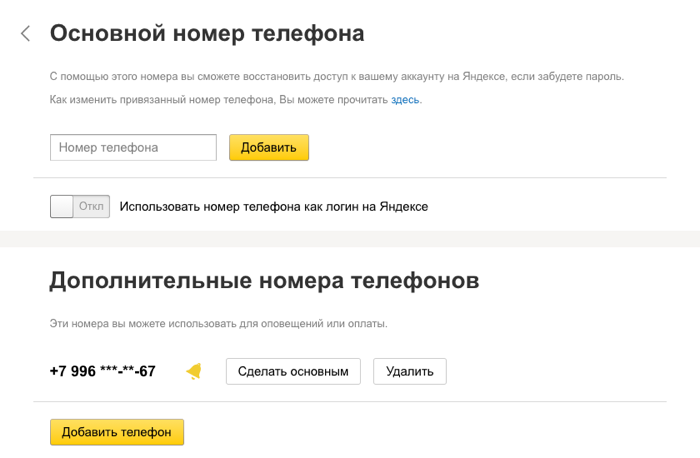
Привязать номер телефона
К каждому аккаунту можно привязать только один защищенный номер (который впоследствии можно сменить) и сколько угодно дополнительных номеров.
Чтобы добавить номер:
Рекомендуемый формат номера:
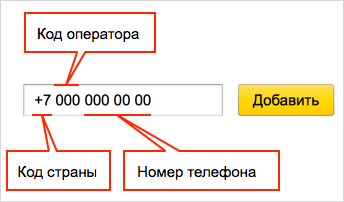
Если вы верно ввели полученный код и пароль, телефонный номер сразу привяжется к вашему Яндекс ID.
Поменять номер телефона
Дополнительный номер телефона изменить просто: привяжите новый дополнительный номер и удалите старый.
Чтобы изменить защищенный номер:
Нажмите ссылку Заменить рядом с защищенным номером телефона.
Яндекс отправит код подтверждения на новый номер телефона, а также уведомление и код на старый номер (если вы указали, что он вам доступен). Вы также получите уведомления на все адреса почты, привязанные к вашему Яндекс ID.
Если вы верно ввели оба кода, ваш телефонный номер изменится с нажатием кнопки.
Удалить номер телефона
Номер телефона можно удалить, если он больше вам не принадлежит или вы не хотите получать на него сообщения от Яндекса.
Нажмите кнопку Удалить рядом с номером телефона. Дополнительный номер удаляется сразу же, в то время как удаление основного номера нужно подтвердить SMS-кодом.
Яндекс отправит на удаляемый основной номер два сообщения: уведомление об удалении и цифровой код. Вы также получите уведомления на все адреса почты, привязанные к вашему Яндекс ID.
Если вы верно ввели полученный код, телефонный номер будет удален с нажатием кнопки.
Если вы не можете получить код на удаляемый номер, он будет удален через месяц. Эта отсрочка защищает вас от злоумышленников, которые каким-либо образом вошли в ваш аккаунт и пытаются удалить ваш номер телефона.
Источник
Внешний вид
Экран Яндекс.Авто состоит из трех частей:
Позволяет открыть сервисы и настройки, а также посмотреть информацию о текущем тарифе:
Навигационная панель всегда отображается на экране слева.
В основной области отображается открытый сервис или лента виджетов — это экран, на котором собраны виджеты всех сервисов Яндекс.Авто.
Виджет — это информационный блок, который показывает основную информацию из сервиса. Например, в музыкальном виджете отображается название песни, которая играет в настоящий момент, а также есть кнопки управления плейлистом и выбор источника музыки.
Чтобы открыть сервис, нажмите его значок на навигационной панели.
Основная область всегда отображается на экране в центре.
Показывает дополнительную информацию сервисов, когда открыт главный экран. Например, в ней вы можете видеть информацию о текущем маневре, не открывая Навигатор.
Чтобы посмотреть информацию из другого сервиса, листайте вверх или вниз.
Контекстный виджет можно скрыть — для этого потяните его вправо, открыть — влево.
Внешний вид
Экран Яндекс.Авто состоит из трех частей:
Позволяет открыть сервисы и настройки, а также посмотреть информацию о текущем тарифе:
Навигационная панель всегда отображается на экране слева.
В основной области отображается открытый сервис или лента виджетов — это экран, на котором собраны виджеты всех сервисов Яндекс.Авто.
Виджет — это информационный блок, который показывает основную информацию из сервиса. Например, в музыкальном виджете отображается название песни, которая играет в настоящий момент, а также есть кнопки управления плейлистом и выбор источника музыки.
Чтобы открыть сервис, нажмите его значок на навигационной панели.
Основная область всегда отображается на экране в центре.
Показывает дополнительную информацию сервисов, когда открыт главный экран. Например, в ней вы можете видеть информацию о текущем маневре, не открывая Навигатор.
Чтобы посмотреть информацию из другого сервиса, листайте вверх или вниз.
Контекстный виджет можно скрыть — для этого потяните его вправо, открыть — влево.
Источник
Проблемы с приложением
Робот не принимает фотографии
Если вы отправили фотографии, но запрос приходит повторно, убедитесь, что:
Как изменить свои данные в приложении
Я уже зарегистрирован, но приложение снова просит документы
Возможно, срок действия вашего водительского удостоверения истёк или нам потребовалось обновить данные. Отправьте фотографии документов, которые запрашивает робот в чате приложения.
Я получил новые права, что делать
Если права закончились по сроку действия, то мы автоматически отправим вам запрос в приложении с просьбой прислать новые фотографии.
Если же вы поменяли права по другим причинам, проделайте следующее:
Бот в чате попросит сделать фото нового документа. После проверки вам будет снова доступен наш сервис, а у нас будут ваши актуальные документы.
Я подключил Плюс, но скидка не сработала.
Убедитесь, что в Драйве вы авторизованы с учетной записью, на которую оформлена подписка на Яндекс.Плюс.
Если подписка подключена к другой учётной записи, вы можете зарегистрироваться в Драйве еще раз с нужным аккаунтом. В этом случае ваша старая учетная запись будет заблокирована.
Зачем приложение запрашивает доступ к местоположению
Приложению нужен доступ к вашему местоположению, чтобы корректно отображать вас на карте и строить маршруты.
Убедитесь, что на вашем устройстве включено геопозиционирование. Чтобы его включить:
Нет машин на карте
Проверьте подключение к сети. Выполните следующие действия:
Приложение работает медленно
Обновите приложение до последней версии или переустановите его.
Источник
Настройки
Громкость
Изменить громкость можно в настройках, а также с помощью навигационной панели: проведите по ней вверх, чтобы сделать громче, вниз — тише.
В некоторых автомобилях предусмотрены физические кнопки для управления звуком:
Изменить громкость можно кнопками на панели бортового компьютера.
Изменить громкость можно кнопками справа под рулем.
Volkswagen Polo, Skoda Rapid и Skoda Octavia
Чтобы изменить громкость, используйте регулятор слева сверху или кнопки справа.
Можно полностью отключить звук с помощью кнопки Mute над экраном Яндекс.Авто.
Режим интерфейса
Настройки Алисы
Настройки
Чтобы открыть настройки, нажмите  .
.
Громкость
Изменить громкость можно в настройках, а также с помощью навигационной панели: проведите по ней вверх, чтобы сделать громче, вниз — тише.
В некоторых автомобилях предусмотрены физические кнопки для управления звуком:
Изменить громкость можно кнопками  на панели бортового компьютера.
Изменить громкость можно кнопками  справа под рулем.
Volkswagen Polo, Skoda Rapid и Skoda Octavia
Чтобы изменить громкость, используйте регулятор слева сверху или кнопки справа.
Можно полностью отключить звук с помощью кнопки Mute над экраном Яндекс.Авто.
Режим интерфейса
Настройки Алисы
Источник
Разбор двух тупиковых сценариев в Яндекс.Драйв
Написал этот пост, чтобы помочь ребятам сделать продукт лучше. Решил опубликовать его здесь, так как в саппорте мне не ответили.
Пользуюсь Яндекс.Драйвом пол года. Технических нареканий минимум.
1. Один раз разлогинило во время поездки. Пришлось перезаходить, потратил 4 минуты.
2. При завершении поездки пропала машина с карты со всеми деталями поездки. Завершил с помощью звонка в техподдержку, потратил 5 минут.
У Яндекса есть подписка Яндекс.Плюс, которой недавно исполнился ровно год. В честь этого ребята дарят 3 месяца подписки за 99 ₽, чем я и решил воспользоваться. Привязка подписки осуществляется на почту яндекса. Удачно, что у меня уже были две их почты (обеими, кстати, не пользуюсь).
Проблема: Регистрировался в каршеринге по одной из двух почт, по какой именно, уже не вспомню. Данная информация в настройках нигде не фигурирует, что даёт основание понять — информация не первоочерёдная. В настройках нахожу пункт «Яндекс.Плюс» со статусом «Выключен».
Проваливаемся на вебвью подписки Яндекс.Плюс, где я залогинен по одной из почт. Понимаю, что подписку все-таки оформил на другую почту, и пробую добавить новый аккаунт. Успешно добавляю другой аккаунт и делаю активным (основным). Из навигации в навбаре у нас есть только «Готово», нажимаю на него и возвращаюсь в Настройки профиля. Пункт «Яндекс.Плюс» не поменял свой статус.
Вывод: Нет возможности активировать Яндекс.Плюс привязав другую учётную запись Яндекса, хотя функционал «Добавить аккаунт» присутствует.
Возможное решение: При подключении Яндекс.Плюс не давать привязывать другую учётную запись и открыто информировать о невозможности выполнения данного сценария. Либо мержить учётки.
Получив поражение в этом флоу, решаюсь перезайти под другой учётной записью Яндекса.
Проблема: При авторизации и регистрации предлагается выбрать учётную запись Яндекса из имеющихся. Выбрав вторую, проваливаюсь в авторизацию. Так же, как и прежде спрашивают номер телефона, далее подтверждаю почту и… Бац! Оказываюсь в чат-боте регистрации.
Однако на предыдущих шагах не было никакой информации, что я начал процесс регистрации. Продолжаем продвигаться по сценарию в надежде найти кнопку «Назад» и выбрать другой профиль. Пройдя несколько шагов в чат-боте, понимаю, что нет возможности выбрать другой профиль. Никакого шага назад, только вперёд.
В этом случае не помогал даже перезапуск приложения. Только полное удаление и повторная установка спасли ситуацию.
Вывод: В момент авторизации нет пояснения, что начинается регистрация. Нет возможности вернуться в начало и выбрать другой профиль.
Возможное решение: На любом шаге регистрации предоставить возможность вернуться назад на экран авторизации и регистрации.
Написав в поддержку, я не получил ответа. Прошло 7 дней. В нужный момент, когда мне нужна была машина, я не смог воспользоваться сервисом.
Яндекс с подпиской старались сделать лучше, но пока я получил больше разочарования.
Источник
{«id»:13849,»url»:»/distributions/13849/click?bit=1&hash=e59a444ab2ba268c33f4eb006ac1a8f21ac6447b31e90af71d5b6700342ff654″,»title»:»u041fu043eu0434u0431u043eu0440u043au0430 u0434u0438u0437u0430u0439u043du043eu0432 u0438u0437 u0410u0444u0440u0438u043au0438, u0410u0437u0438u0438 u0438 u0430u0440u0430u0431u0441u043au043eu0433u043e u043cu0438u0440u0430″,»buttonText»:»u0420u0430u0437u0433u043bu044fu0434u044bu0432u0430u0442u044c»,»imageUuid»:»b5da0435-1779-5897-b573-e54482bf1caa»,»isPaidAndBannersEnabled»:false}
Разбор двух тупиковых сценариев в Яндекс.Драйв
Написал этот пост, чтобы помочь ребятам сделать продукт лучше. Решил опубликовать его здесь, так как в саппорте мне не ответили.
Предыстория
Пользуюсь Яндекс.Драйвом пол года. Технических нареканий минимум.
1. Один раз разлогинило во время поездки. Пришлось перезаходить, потратил 4 минуты.
2. При завершении поездки пропала машина с карты со всеми деталями поездки. Завершил с помощью звонка в техподдержку, потратил 5 минут.
У Яндекса есть подписка Яндекс.Плюс, которой недавно исполнился ровно год. В честь этого ребята дарят 3 месяца подписки за 99 ₽, чем я и решил воспользоваться. Привязка подписки осуществляется на почту яндекса. Удачно, что у меня уже были две их почты (обеими, кстати, не пользуюсь).
Обнаруженные проблемы
Кейс 1. Привязка Яндекс.Плюс к аккаунту Яндекс.Драйв
Проблема: Регистрировался в каршеринге по одной из двух почт, по какой именно, уже не вспомню. Данная информация в настройках нигде не фигурирует, что даёт основание понять — информация не первоочерёдная. В настройках нахожу пункт «Яндекс.Плюс» со статусом «Выключен».
Проваливаемся на вебвью подписки Яндекс.Плюс, где я залогинен по одной из почт. Понимаю, что подписку все-таки оформил на другую почту, и пробую добавить новый аккаунт. Успешно добавляю другой аккаунт и делаю активным (основным). Из навигации в навбаре у нас есть только «Готово», нажимаю на него и возвращаюсь в Настройки профиля. Пункт «Яндекс.Плюс» не поменял свой статус.
Вывод: Нет возможности активировать Яндекс.Плюс привязав другую учётную запись Яндекса, хотя функционал «Добавить аккаунт» присутствует.
Возможное решение: При подключении Яндекс.Плюс не давать привязывать другую учётную запись и открыто информировать о невозможности выполнения данного сценария. Либо мержить учётки.
Получив поражение в этом флоу, решаюсь перезайти под другой учётной записью Яндекса.
Кейс 2. Регистрация, из которой не выйти
Проблема: При авторизации и регистрации предлагается выбрать учётную запись Яндекса из имеющихся. Выбрав вторую, проваливаюсь в авторизацию. Так же, как и прежде спрашивают номер телефона, далее подтверждаю почту и… Бац! Оказываюсь в чат-боте регистрации.
Однако на предыдущих шагах не было никакой информации, что я начал процесс регистрации. Продолжаем продвигаться по сценарию в надежде найти кнопку «Назад» и выбрать другой профиль. Пройдя несколько шагов в чат-боте, понимаю, что нет возможности выбрать другой профиль. Никакого шага назад, только вперёд.
В этом случае не помогал даже перезапуск приложения. Только полное удаление и повторная установка спасли ситуацию.
Вывод: В момент авторизации нет пояснения, что начинается регистрация. Нет возможности вернуться в начало и выбрать другой профиль.
Возможное решение: На любом шаге регистрации предоставить возможность вернуться назад на экран авторизации и регистрации.
Написав в поддержку, я не получил ответа. Прошло 7 дней. В нужный момент, когда мне нужна была машина, я не смог воспользоваться сервисом.
Яндекс с подпиской старались сделать лучше, но пока я получил больше разочарования…
На чтение 8 мин Просмотров 1.1к. Опубликовано 02.02.2021
Содержание
- Пошаговая инструкция
- Способ 2. Если нет доступа к старому номеру телефона.
- Как поменять номер телефона в Яндексе: пошаговая инструкция
- Из этой статьи вы узнаете о том, как изменить номер телефона, привязанный к аккаунту Яндекс.Деньги.
- Зачем привязывать мобильный к кошельку Яндекс.Деньги
- Как добавить или изменить номер телефона
- Как изменить номер телефона в Яндекс.Деньги, если доступ к нему утерян
- Видео по теме
Использование номера телефона как дополнительного способа защиты учетной записи позволит также значительно упростить восстановление доступа к аккаунту в случае потери пароля. В Яндекс предусмотрена услуга защиты профиля при помощи номера телефона. Также пользователь всегда может изменить номер телефона к странице со своими учетными данными. В этой пошаговой инструкции с фотографиями Вы узнаете, как изменить номер телефона в профиле Яндекс.
Пошаговая инструкция
Начните с того, что откройте веб-страницу www.yandex.ru в любом установленном у Вас браузере. Затем щелкните по имени учетной записи.
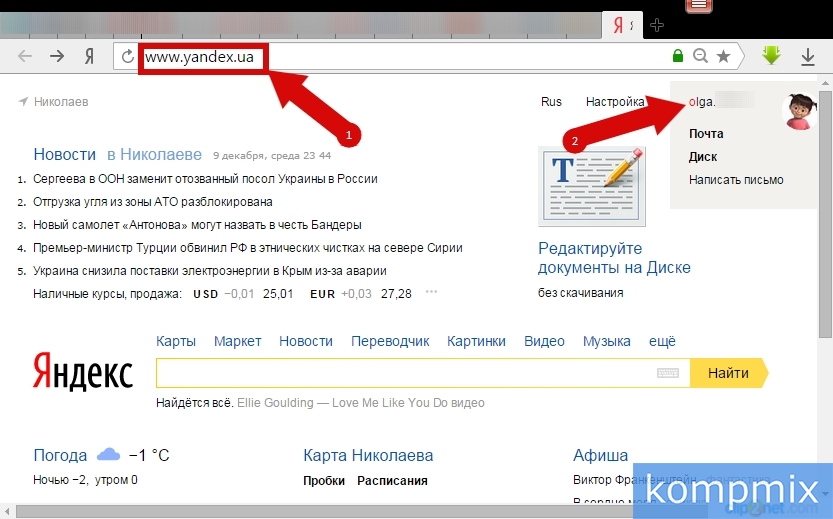
В открывшемся окошке нажмите «Паспорт».
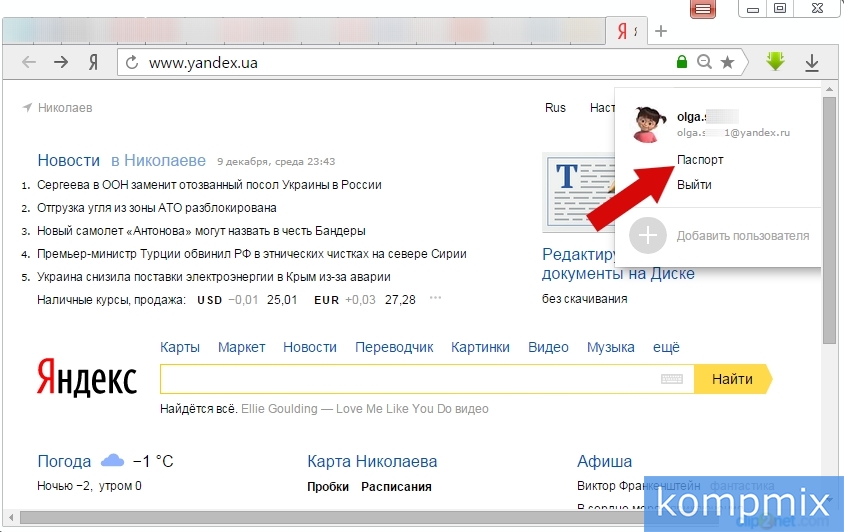
Следующим шагом щелкните строку «Мои номера телефонов».
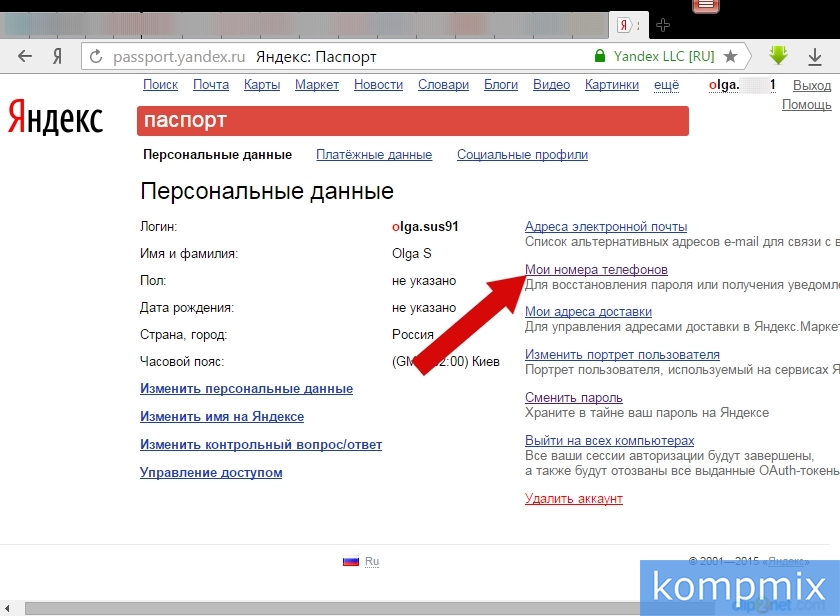
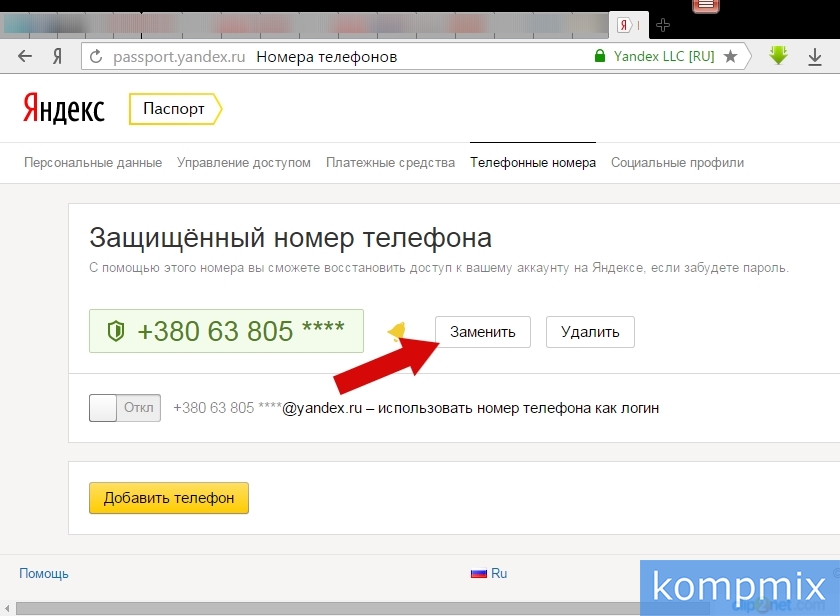
Возле сохраненного номера телефона нажмите кнопку «Заменить».
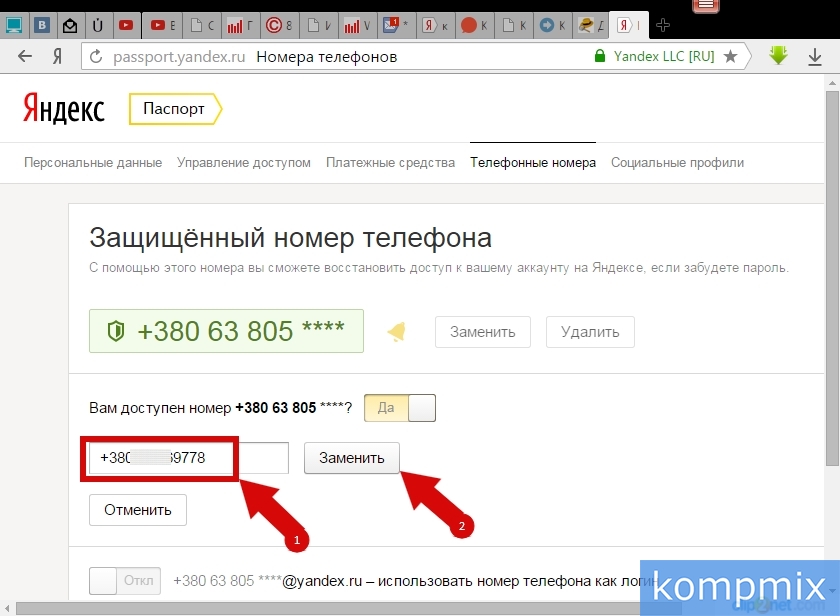
Следующим шагом введите новый номер телефона и нажмите кнопку «Заменить».
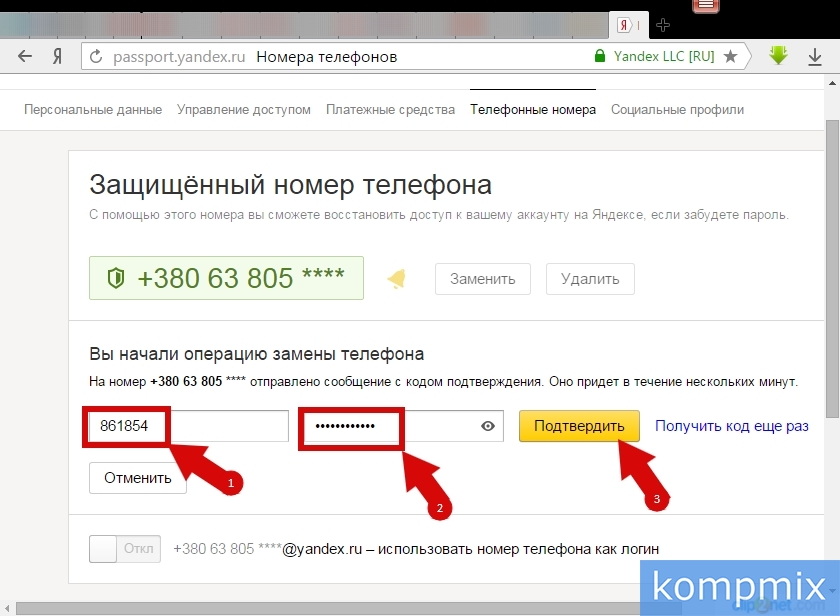
Следующим шагом введите код подтверждения, полученный в сообщении на ранее закрепленный номер. Затем введите пароль к Вашей учетной записи и нажмите кнопку «Подтвердить».
Далее введите код подтверждения из сообщения, которое поставлено на новый номер и нажмите кнопку «Подтвердить».
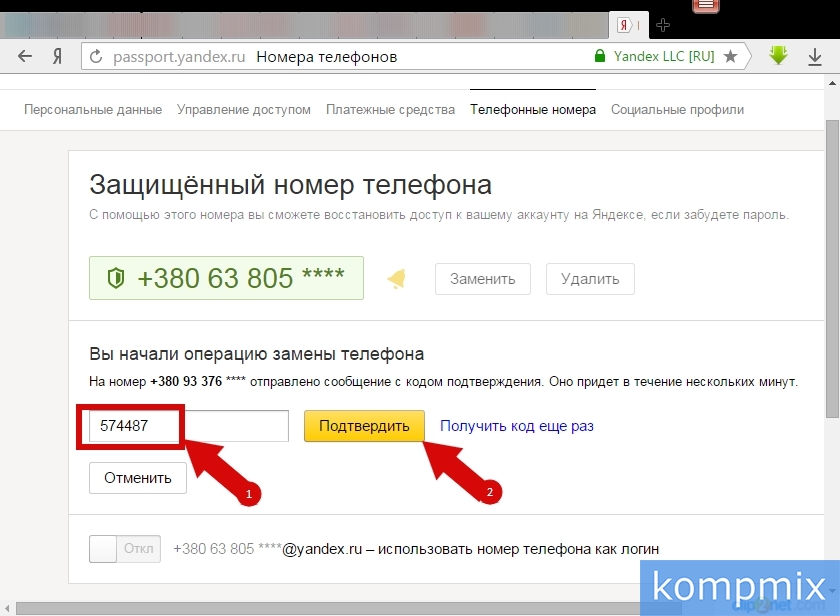
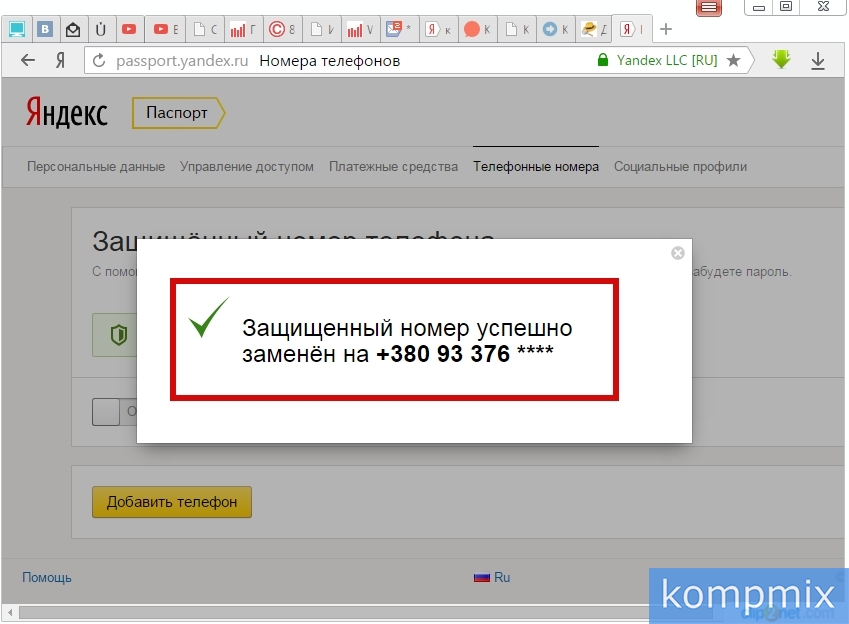
Защищенный номер изменен. Если информация оказалась Вам полезной – жмите Спасибо!
Способ 2. Если нет доступа к старому номеру телефона.
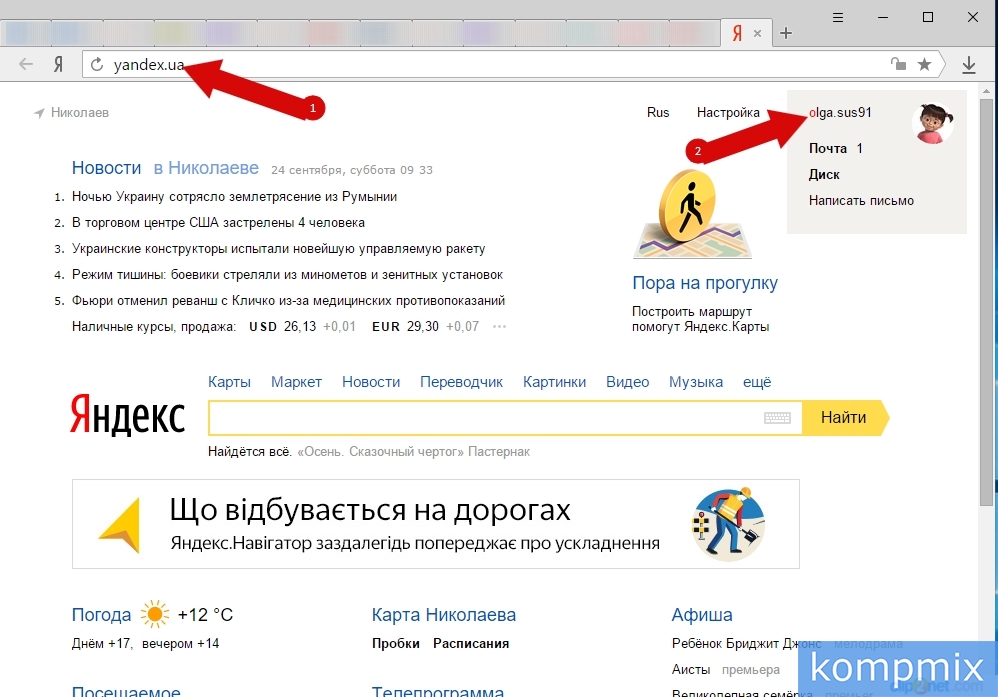
Данный способ будет актуален тем пользователям, которые по каким-то причинам не имеют доступа к ранее зарегистрированному в Яндекс.Почта номеру телефона. Для начала перейдите на сайт yandex.ua и кликните левой кнопкой мыши по имени Вашего аккаунта.
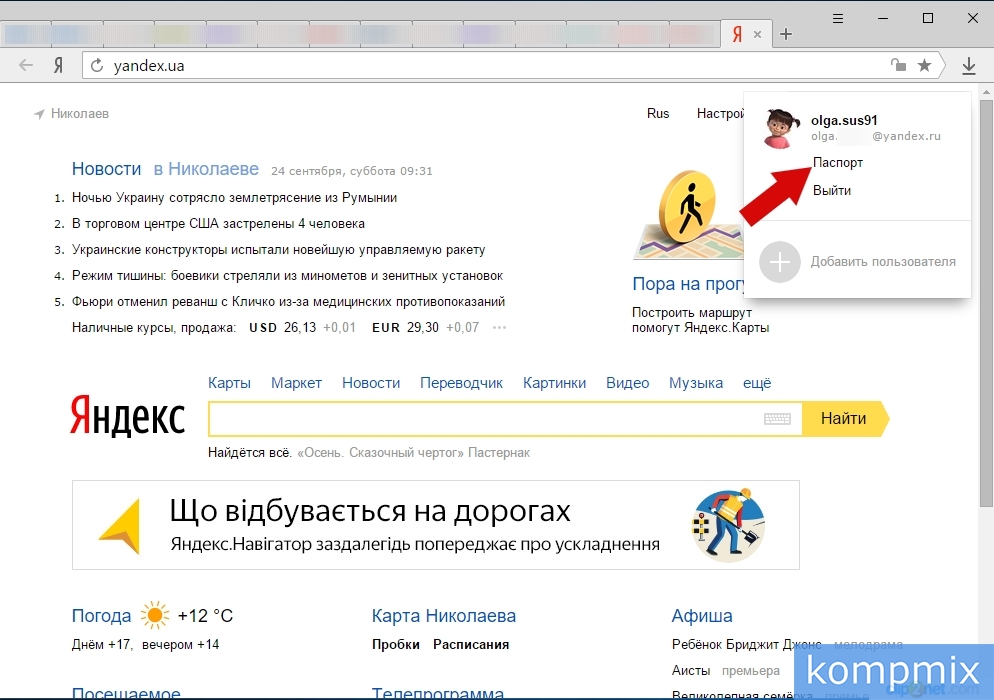
Щелкните пункт «Паспорт».
В блоке «Номера телефонов» нажмите строку «Редактировать».

Теперь жмем кнопку «Заменить».
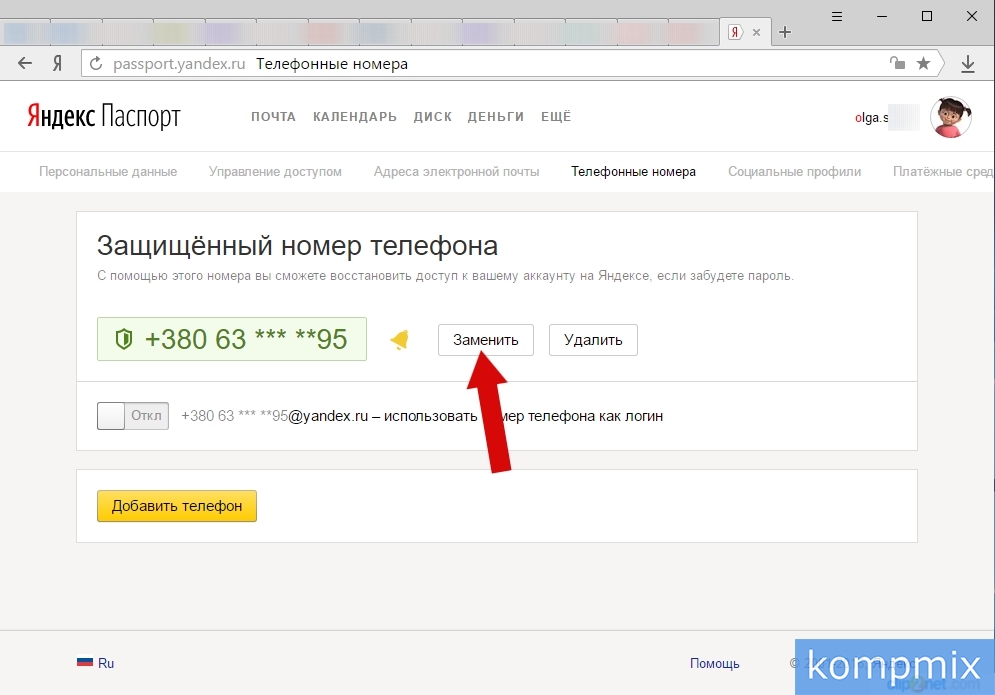
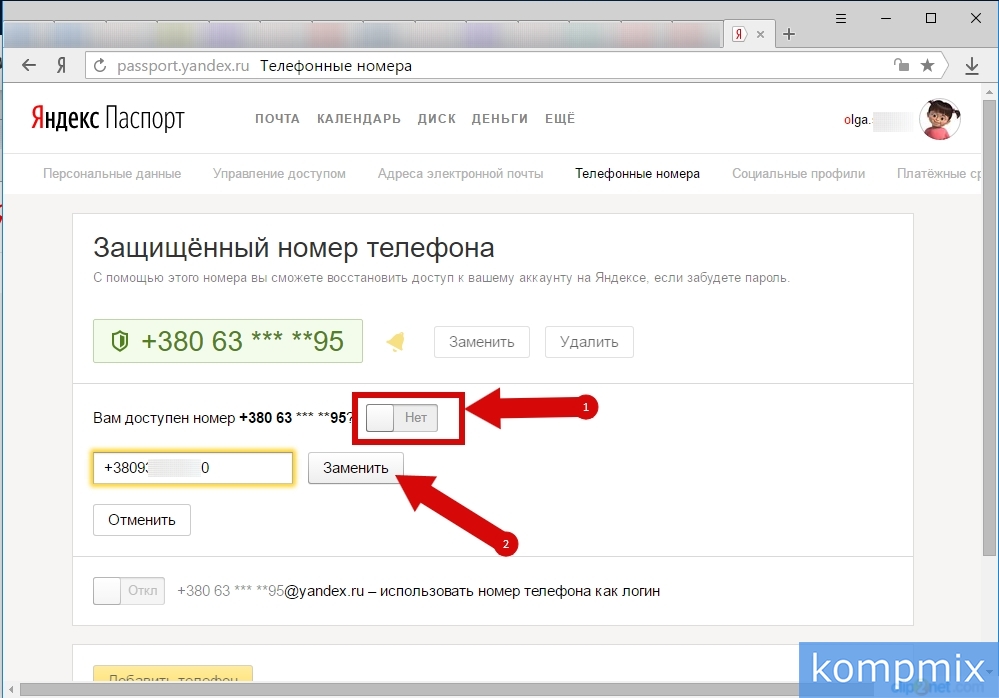
Но этом этапе будет задан вопрос доступен ли Вам ранее закрепленный к аккаунту номер телефона, где необходимо выбрать ответ «Нет». Для этого левой кнопкой мыши щелкните кнопку в окошке (номер 1 на фото примере). Далее введите новый номер телефона и нажмите кнопку «Заменить».
Теперь необходимо ввести код подтверждения, который буден отправлен сообщением на указанный новый номер телефона. Далее укажите пароль к аккаунту и щелкните кнопку «Подтвердить».
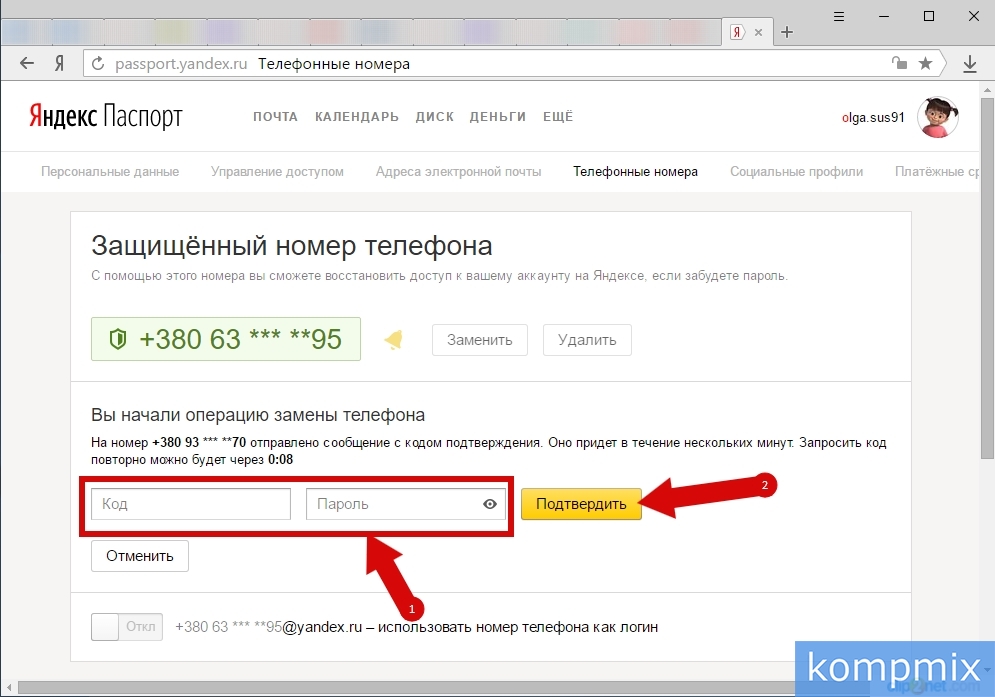
Изменения в аккаунте сохранены, а номер телефона будет заменен через 30 дней.
Всем известно, насколько важную роль в Рунете играет Яндекс с его великим множеством полезных сервисов и вспомогательных систем/служб. К примеру, мы всё чаще используем услуги:
— Яндекс.Метрики;
— Яндекс.Почты;
— Яндекс.Денег;
— Яндекс.Поиска;
— Яндекс.Маркета и др.
А поскольку наиболее полноценной защитой личных данных пользователя считается SMS-подтверждение, то актуальность мобильного номера телефона приобретает особенную важность. При помощи SMS производятся практические все:
• электронные платежи;
• восстановительные работы;
• отладка доступа;
• вход в закрытые отделы сервисов и служб и т.д.
Но как быть, если украли/потерял старый телефон или сменил номер телефона на другой? В этом случае обязательно внести соответствующие правки в личном кабинете Яндекса, чтобы избежать любых возможных проблем. О том, как поменять номер телефона в Яндексе, мы и будем говорить в данной пошаговой инструкции на pod-kopirku.ru.
И рассмотрим следующие варианты:
1. На руках имеются обе сим-карты (и старая и новая).
2. На руках имеется только новая сим-карта (старая утеряна или сломалась).
Как поменять номер телефона в Яндексе: пошаговая инструкция
1. Для того, чтобы сменить номер телефона в Яндексе, необходимо обязательно войти в личный кабинет пользователя с помощью секретного Логина и Пароля. Если на данном этапе возникают какие-либо сложности, нужно воспользоваться системой восстановления доступа Яндекса, следуя простым и понятным инструкциям по восстановлению пароля.
2. Как только мы попали в личный кабинет пользователя, проходим по ссылке на страницу с телефонными номерами аккаунта:

3. Здесь видим свой старый номер телефона и кликаем изменить. В открывшемся поле вводим новый телефонный номер, который желаем привязать к службам Яндекса.

4. Нажав «ПРОДОЛЖИТЬ», попадаем на страницу с подтверждением телефонных номеров и здесь поступаем двумя путями:
4.1. Если имеются обе симки, то остается ввести в пустые поля формы:
— Код подтверждения старого номера;
— Код подтверждения нового номера телефона;
— Пароль от кабинета Яндекса.

4.2. Если имеется только новый номер телефона, в форму вводим:
— Код подтверждения нового номера телефона;
— Пароль от Яндекса.

В любом случае необходимо проверить входящие SMS на обоих сим-картах, не спеша жать на подтверждение. Ведь лучше лишний раз убедиться в правильности введенных данных, и только потом кликать: «Подтвердить» новые номера.

5. Как видно, старый телефонный номер теперь заменен новым и все последующие операции в системе и сервисах Яндекса уже будут проводиться с его участием!
Вот так несложно и легко старый телефонный номер в Яндексе заменяется новым номером без малейших проволочек и волокит. Кстати, по мнению автора pod-kopirku.ru не стоит пренебрегать столь важной и ответственной процедурой — как только заводите новую сим-карту — обязательно изменяйте собственные контактные данные во всех службах и сервисах, которыми пользуетесь в Сети. Это первоочередная мера безопасности, способная защитить ваш личный профиль от взломов и других неприятностей.
Так что — не забываем проверять актуальность номера телефона! А в случае пропажи телефона, ОБЯЗАТЕЛЬНО вносим правки в сервисах Яндекса и меняем старые пароли новыми. Только так можно обеспечить безопасность аккаунта и защиту от взломов вашего кабинета.
Из этой статьи вы узнаете о том, как изменить номер телефона, привязанный к аккаунту Яндекс.Деньги.

Для повышения безопасности совершения интернет-платежей Yandex.Money ввели привязку мобильных устройств к учетной записи.
Это значит, что любую сделку придется подтверждать с помощью уведомлений через SMS.
Давайте разберемся, как привязать номер телефона на Яндекс.Деньги (далее — ЯД) и изменить его при необходимости.
Зачем привязывать мобильный к кошельку Яндекс.Деньги
С января 2014 года привязка мобильного – обязательное условие для создания кошелька ЯД. Пользователь может спать спокойно: на смартфон не приходит рекламы, а информация не передается третьим лицам. Такова политика компании.
Сообщения, отправляемые ЯД, могут быть трех типов:
- Подтверждения – бесплатная услуга. При совершении финансовых или других операций, требующих подтверждения, на мобильное устройство приходят одноразовые пароли. При их помощи можно восстановить доступ к кошельку, если он был утрачен.
- Напоминания – бесплатная настраиваемая опция. Если совершаются регулярные платежи (за ЖКХ или за Интернет), пользователь может включить подсказки на мобильник, когда придет время оплаты.
- Уведомления – за 20 рублей в месяц пользователь сможет узнать актуальный баланс, расходы и получать сообщения о пополнении счета.
Все настройки производятся вручную в личном кабинете Yandex. Для того, чтобы подключить напоминания или смс-информирование, щелкните по названию услуг в списке.
При желании потребитель может отказаться от всех уведомлений и перейти на пароли в приложении.
Как добавить или изменить номер телефона
Чтобы привязать или сменить свой номер телефона к кошельку Яндекс.Деньги, зайдите в личном кабинете в раздел «Настройки аккаунта». Здесь вы увидите реквизиты вашего аккаунта, в частности, номер вашего кошелька.

Далее можно нажать на маркер справа от вкладки «Телефон» или перейти по ссылке в раздел «Ваши Телефоны».

Если к личной записи не подключен номер, нажмите на соответствующую кнопку «Добавить новый номер».

Если вы хотите изменить сотовый, наведите на него курсор и нажмите на крестик справа. Подтвердите операцию и удалите его.

Теперь можно «Добавить номер» еще раз.

Обратите внимание, что при удалении сотового необходимо подтвердить операцию через СМС. Но как поменять номер телефона на Яндекс.Деньгах, если доступ к сим-карте утерян?
Как изменить номер телефона в Яндекс.Деньги, если доступ к нему утерян
В том случае, если доступ к сим-карте утерян навсегда, простейший способ восстановить потерянный контроль – написать в службу поддержки о своей проблеме. Туда же стоит писать, если телефон украли, и вы собираетесь восстановить сим-карту.
Служба безопасности Yandex настоятельно рекомендует выпускать «Аварийные пароли», как альтернативный способ подтверждения операций. Они пригодятся и при восстановлении аккаунта. Без этих кодов восстановить доступ можно будет только двумя спо собами:
- Лично, явившись в офис Yandex с паспортом.
- Удаленно, отправив в офис заказное письмо с заполненным заявлением и нотариально заверенной копией паспорта.
Случаев, когда клиент потерял номер телефона, привязанный к аккаунту Яндекс.Деньги, немало, поэтому советами службы лучше не пренебрегать. Да и к вещам лучше относиться внимательнее. Ведь привязать телефон к Яндексу не трудно, а вот изменить его, лишившись доступа, — сплошная морока.
Если по каким-то причинам не вышло восстановить контроль над аккаунтом, вы можете удалить его и создать новый. Система Яндекс.Деньги не накладывает ограничений на количество кошельков, создаваемых одним и тем же пользователем.
Видео по теме
В этом видео показан процесс изменения номера телефона, привязанного к Яндекс.Кошельку:

Другие
Как изменить номер телефона в Яндекс Почте: инструкция
Как изменить номер телефона в Яндекс Почте, если вы планируете поменять основную сим-карту и не хотите терять доступ к аккаунту? Легко – в настройках предусмотрена соответствующая возможность!
Как изменить номер?
Сменить номер телефона только в Яндекс Почте нельзя, действие распространяется на весь аккаунт. Помните, что все сервисы разработчика связаны между собой, поэтому мобильный привязывается к вашему профилю, а не только к почтовому ящику.
Скорее узнайте, как создать Яндекс Почту за пару шагов.
Давайте сразу перейдём к тому, как изменить телефон в Яндекс Почте. Все действия производятся через единую систему управления аккаунтом – ID, просто перейдите по ссылке https://id.yandex.ru.
Есть два варианта, как поменять номер в Яндекс Почте – пользуйтесь любым удобным алгоритмом!
Первый способ:
- На панели слева найдите вкладку «Данные»;

- В разделе «Контакты» ищите подраздел «Основной номер».

Или же можно сделать следующее:
- На главной найдите иконку «Мои контакты», она находится в верхней части экрана, в блоке «Данные»;

- В открывшемся разделе «Контакты» ищите подраздел «Основной телефон».
Оба этих алгоритма равноценны, можно использовать как один, так и другой способ. Дальнейшие действия отличий не имеют. Итак, как сменить номер в Яндекс Почте?
- Перед вами появится серая плашка, на которой – цифры вашего контактного телефона;
- Под цифрами должно быть указано следующее: «Основной номер», «Для СМС»;
- Нажмите на три точки справа, чтобы открыть дополнительное меню.
Наша основная задача – разобраться, как поменять номер телефона на Яндекс Почте:
- На экране появится небольшое окно;
- Нажмите на кнопку «Заменить на новый»;

- Кликните по иконке «Отправить СМС».
Для подтверждения личности вам нужно будет дождаться входящего сообщения с кодом – и вписать его в открывшееся поле.
- После этого вы сможете ввести новый мобильный телефон;
- Вновь дождитесь входящего кода – и укажите его в появившемся окне.
Важно: если у вас нет доступа к старому мобильному, нужно поставить галочку в окне «Нет доступа к номеру».
- Вы увидите предупреждение о том, что данные будут обновлены только через 14 дней;
- После этого жмите на кнопку «Далее»;
- Вводите новый телефон – и ждите сообщение с кодом подтверждения.
Вот и все, вот как поменять телефон в Яндекс Почте! Но помните, что воспользоваться новым мобильным для каких-то действий в аккаунте вы сможете только спустя 14 дней с момента перерегистрации.
Как удалить телефон?
Как поменять привязанный к Яндекс Почте номер, вы уже знаете – теперь попробуем полностью отвязать мобильный.
Важно! Мы не рекомендуем этого делать, так как одного пароля недостаточно для полноценной защиты аккаунта (даже если он очень сложный!) Именно поэтому лучше подключать мобильный для двухфакторной аутентификации.
Если вы не передумали и хотите не просто сменить телефон в Яндекс Почте, а удалить его – вперед.
- В том же меню снова жмем на три точки напротив цифр;
- Выбираем вариант «Как удалить» в открывшемся окне;

- Читаем предупреждение – если вы внезапно передумали, кликайте «Оставить все как есть».

Не изменили свое решение? Тогда нажимайте на кнопку «Далее», нам нужно будет придумать контрольный вопрос (если ранее вы этого не делали):
Выбирайте вопрос из списка:
- Любимый киногерой или музыкант
- Фамилия учителя
- Дата рождения бабушки или индекс родителей
- Название улицы, где вы росли
- Любимая книга или компьютерная игра
- Марка первой машины
Пора узнать, как поменять пароль в Яндекс почте с телефона и ПК.
Если ни один из вопросов вам не нравится, можете выбрать вариант «Задать собственный вопрос», придумать и вписать какое-то другое решение. После этого не забудьте указать ответ – и нажмите на кнопку подтверждения.
Самое важное: не забывайте вопрос-ответ, которые вы придумали! Если эта информация вылетит у вас из головы, восстановить доступ к аккаунту будет очень и очень сложно. Записывать контрольный вопрос (как и пароль) не нужно, это небезопасно – просто выберите надежную комбинацию, которую вы точно вспомните при необходимости.
Опыт каршеринга: Яндекс.Драйв

Всем привет, во время ремонтов машины стал кататься из пункта А в пункт Б на различных каршерингах г. Москвы.
Хочу рассказать Вам о Яндекс.Драйв, Делимобиль, You Drive, а так же поделиться опытом моего коллеги, который полюбил МАТРЁШCar.
На другие фирмы просто не хватило времени, поэтому возможно будет отзыв на Belka и Any Time, но это не точно.
Начну с Яндекс.Драйв. Сразу поставлю оценку 4/5 и вот почему:

Мобильное приложение у них классное!
При регистрации с тобой общается бот, которому ты скидываешь фото. При регистрации никакие поля заполнять не нужно, все само считывается с отправленных тобой фотографий.
Авторизовали меня в течении часа.
Далее можно выбирать машины, если они есть поблизости.
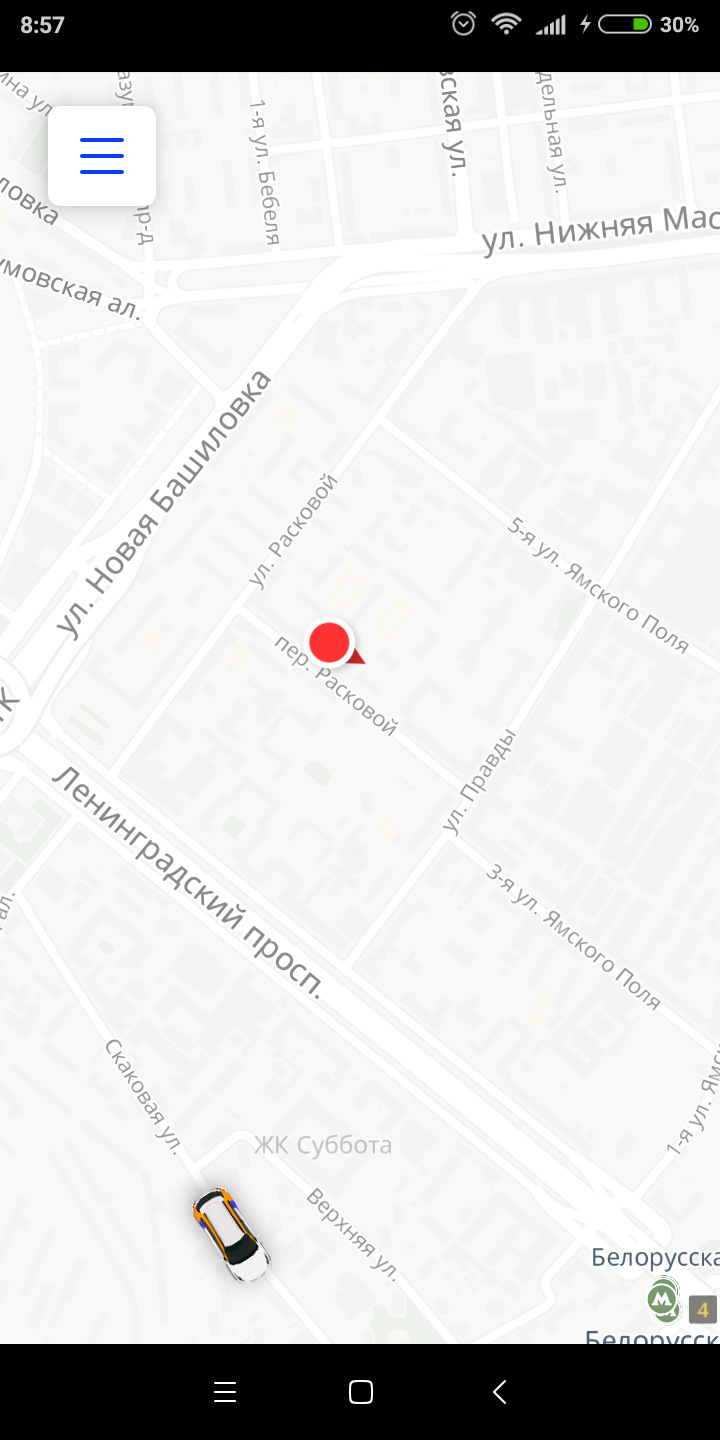
Хочу отметить, что машины видно нормально и понятно, что это именно машина, которую можно забронировать. У You Drive в этом плане похуже. Карта не так информативна, а машины могут фактически стоять не там, где отображаются, но об этом позже…
Машину после бронирования можно охладить т.к. во всех машинах стоит однозонный климат контроль.
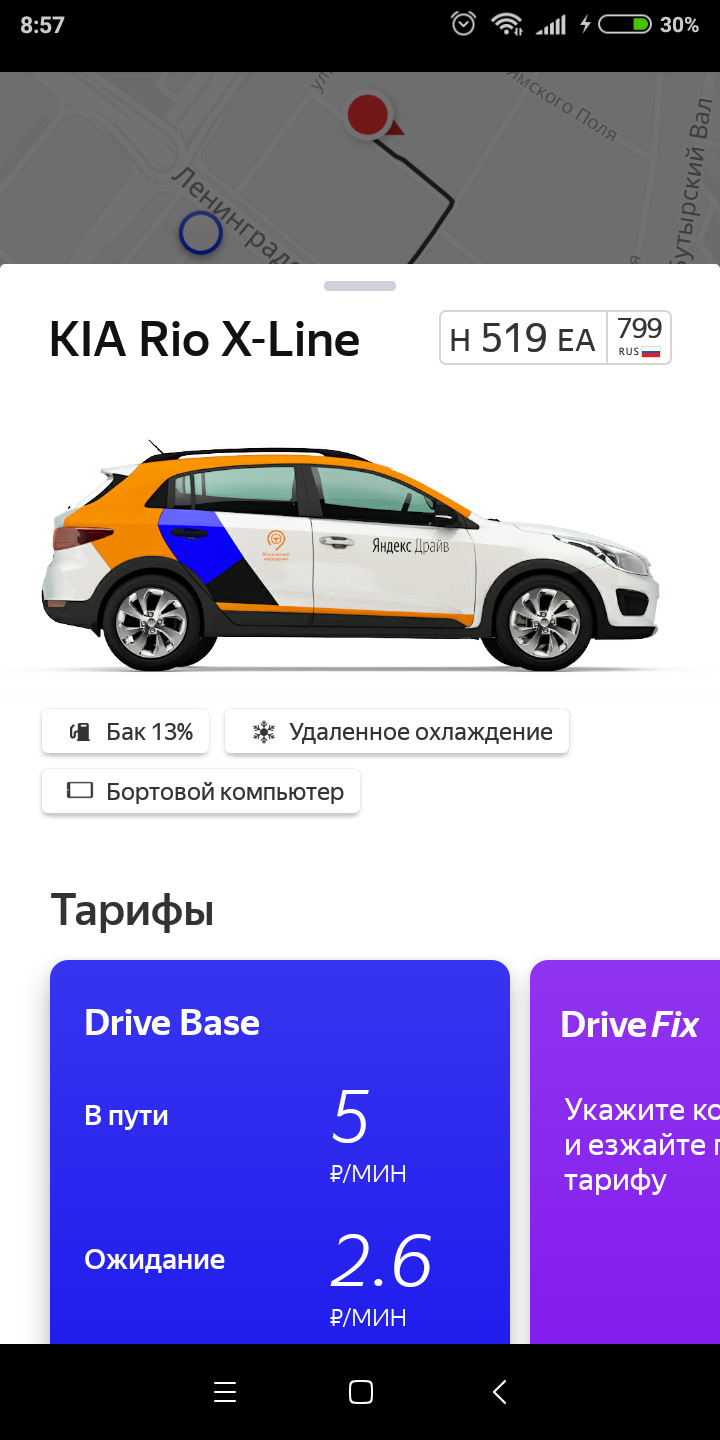
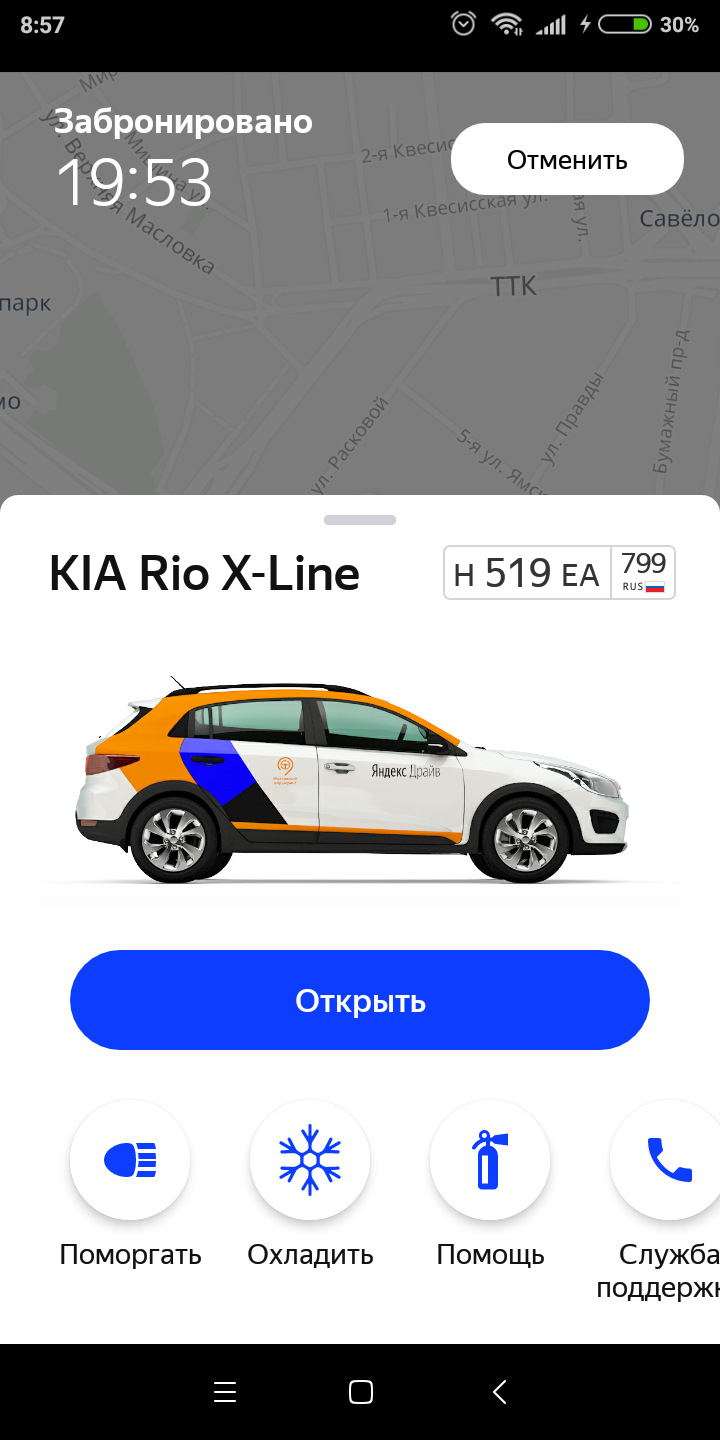
После того как вы за 20 минут нашли машину начинается осмотр, на который в разных компаниях дается от 3 до 5 минут.
Вам обязательно нужно очень внимательно осмотреть кузов и сфотографировать все повреждения, что нашли, в противном случае, если вы были не внимательны, то в дальнейшем ремонт этих повреждений могут повесить на вас, это правило действует у всех каршерингов.
Тарифы.
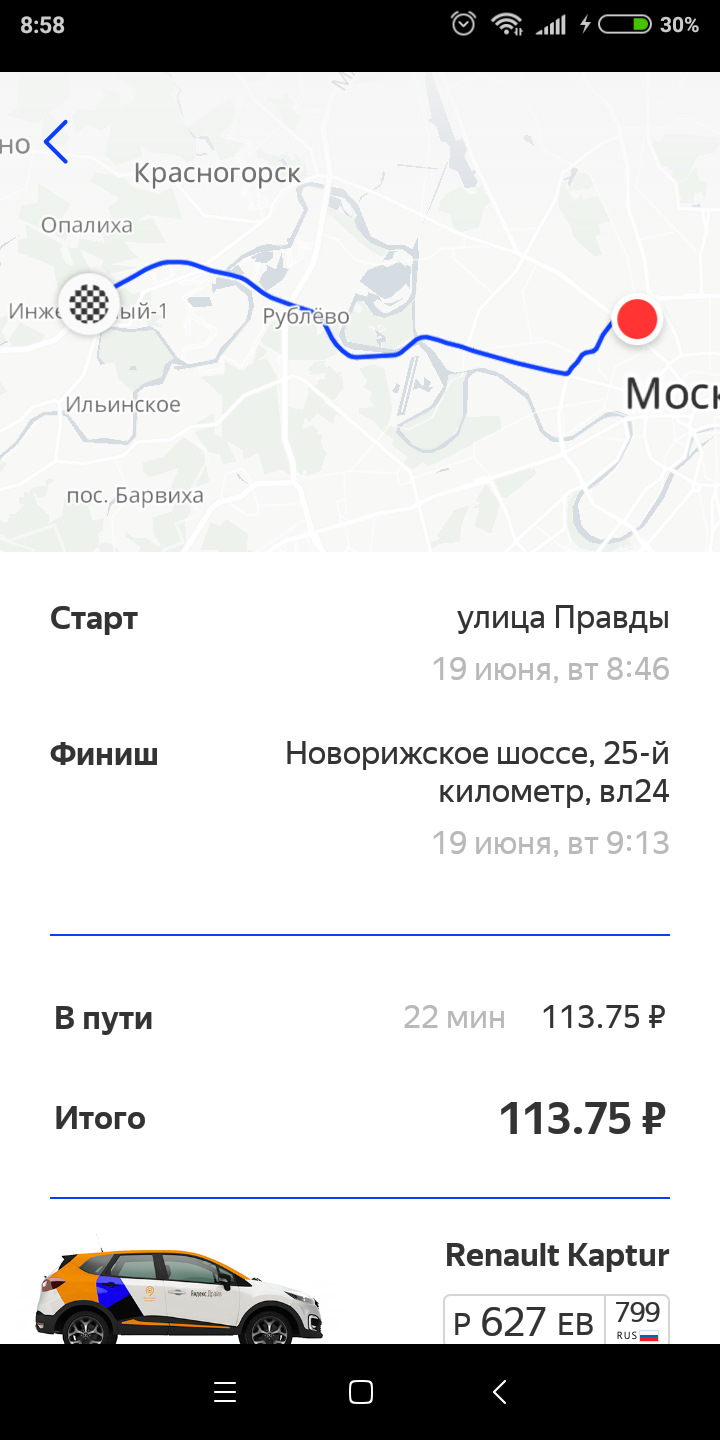
В утренние часы действует очень классный тариф — 5 рублей минута.
К слову у Делимобиль тоже есть утренний тариф — 3 рубля минута, но почему то забронировать машину мне предлагали лишь за 7 рублей…
В вечерние часы вы сможете проехаться за 8-8,9 рублей/минута. Терпимо, с учетом того, что в это же время у многих компаний от 9 до 12 рублей/минута.
Скоро введут специальный тариф, который будет привязан к вашему, заранее указанному маршруту.
Говорят, будет дешевле, посмотрим.
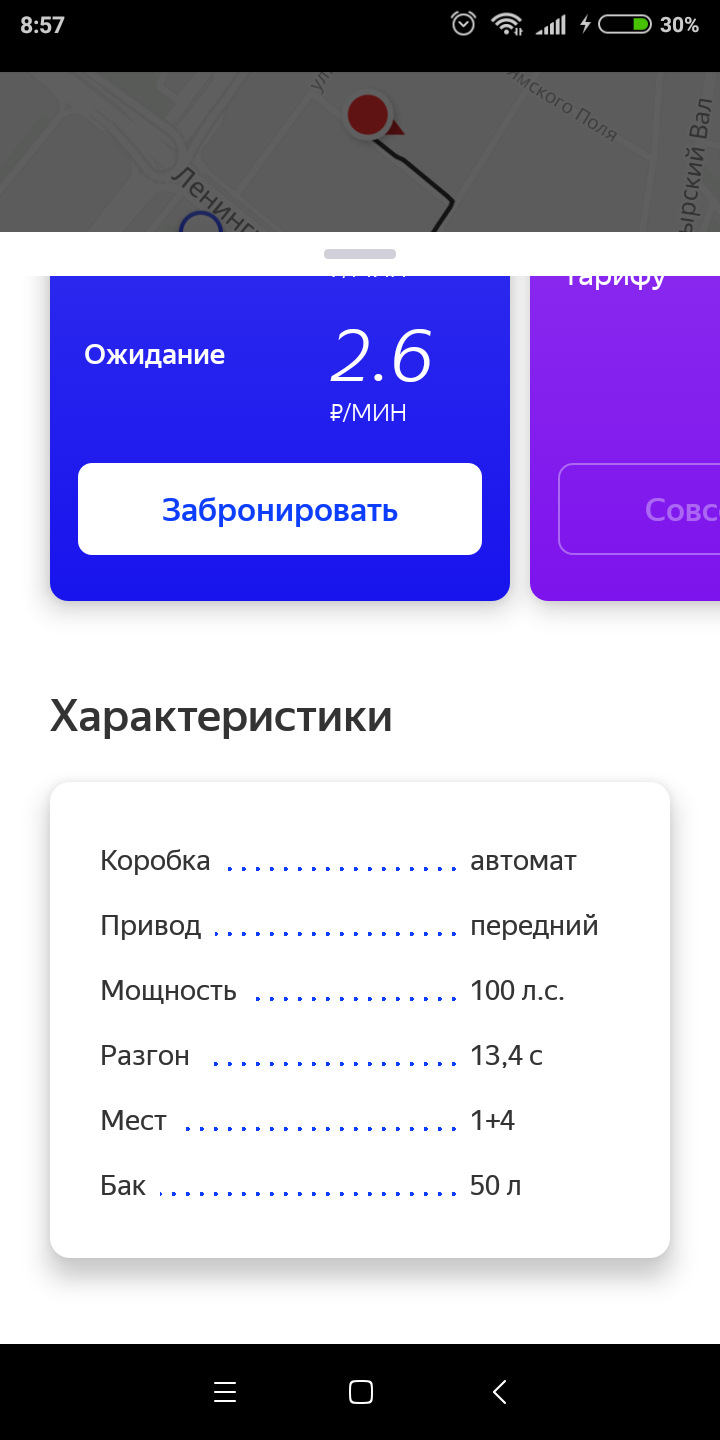
Ожидание после 20 бесплатных минут
Если далеко идти или хотите перестраховаться и занять машину, чтобы ее не забрал кто-то другой — от 2,5 до 3 рублей в минут.
Парк авто.
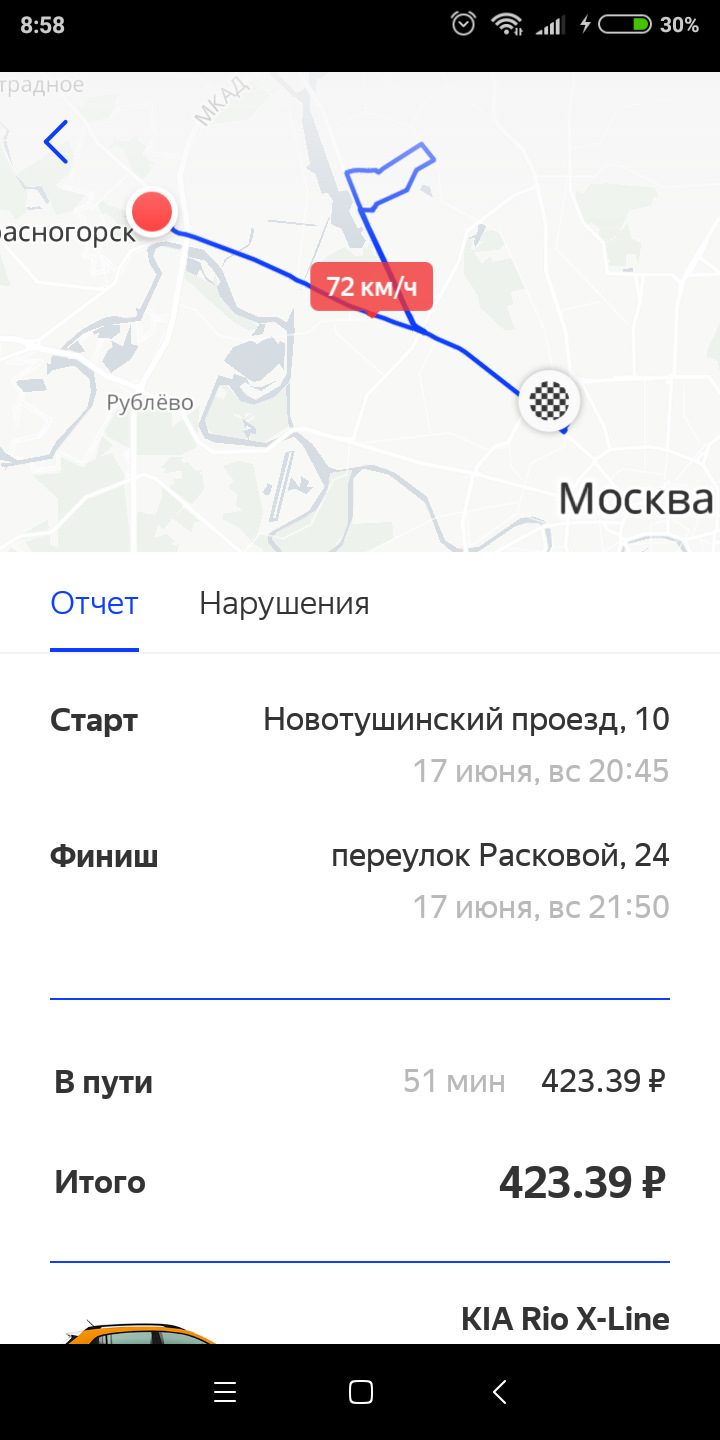
Если нужна машина, как правило рядом стоит несколько Делимобилей, возможно You Drive, но яндекса может и не быть(живу между Динамо и Белорусской). Яндекс планирует увеличить свой парк и это хорошо. В любом случае, в местах скоплений машин и на платных парковках эти машины все же можно довольно легко найти.
Я находил Renaut Kaptur и Kia Rio/Rio X Line.

Первой машиной, на которой я прокатился был Kapture и это был первый опыт с этой машиной.
Машина так себе во многих смыслах, но сейчас не о ней, а о ней в каршеринге!)
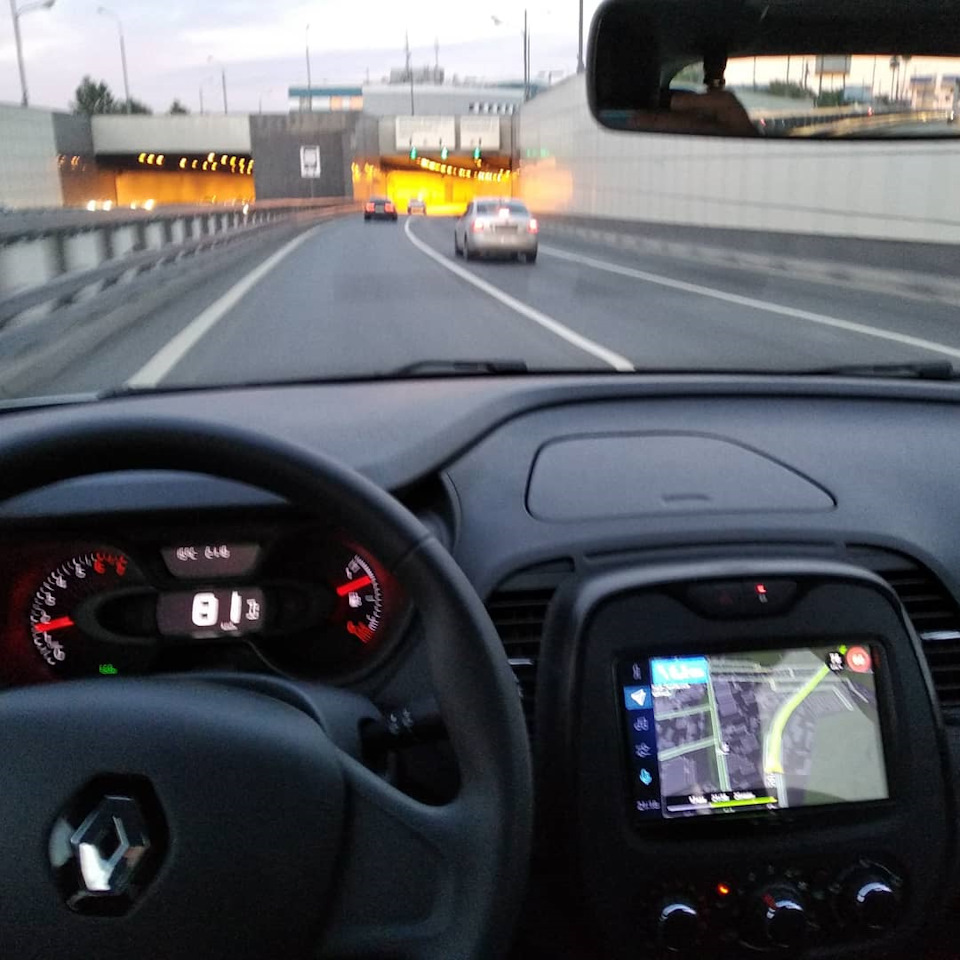
Внутри нормально, большая магнитола с фирменной оболочкой Яндекс.Драйв и навигацией, есть как обычное, так и интернет радио, а так же голосовой поиск. Это и есть изюминка этого каршеринга! Но, на Kia Rio, которую я эксплуатировал по каким то причинам не было интернет подключения и бошка исполнила роль обычного радиоприемника. Кнопка Reset так же не сработала.
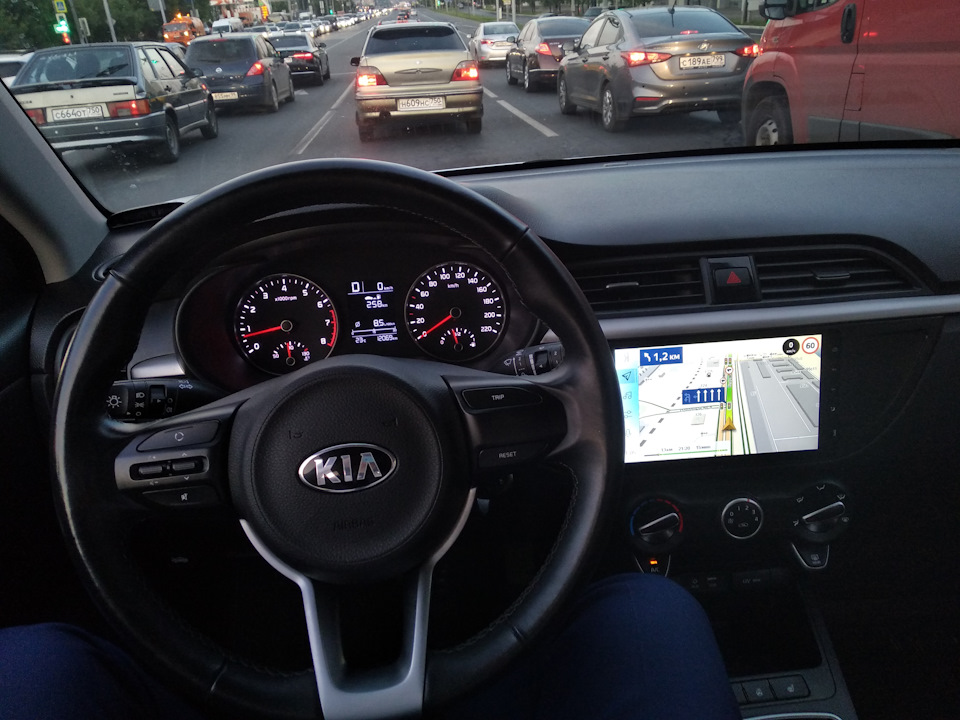
В остальных поездках такого не наблюдалось.
К сожалению это очень популярный каршеринг, поэтому ездят на нем часто.
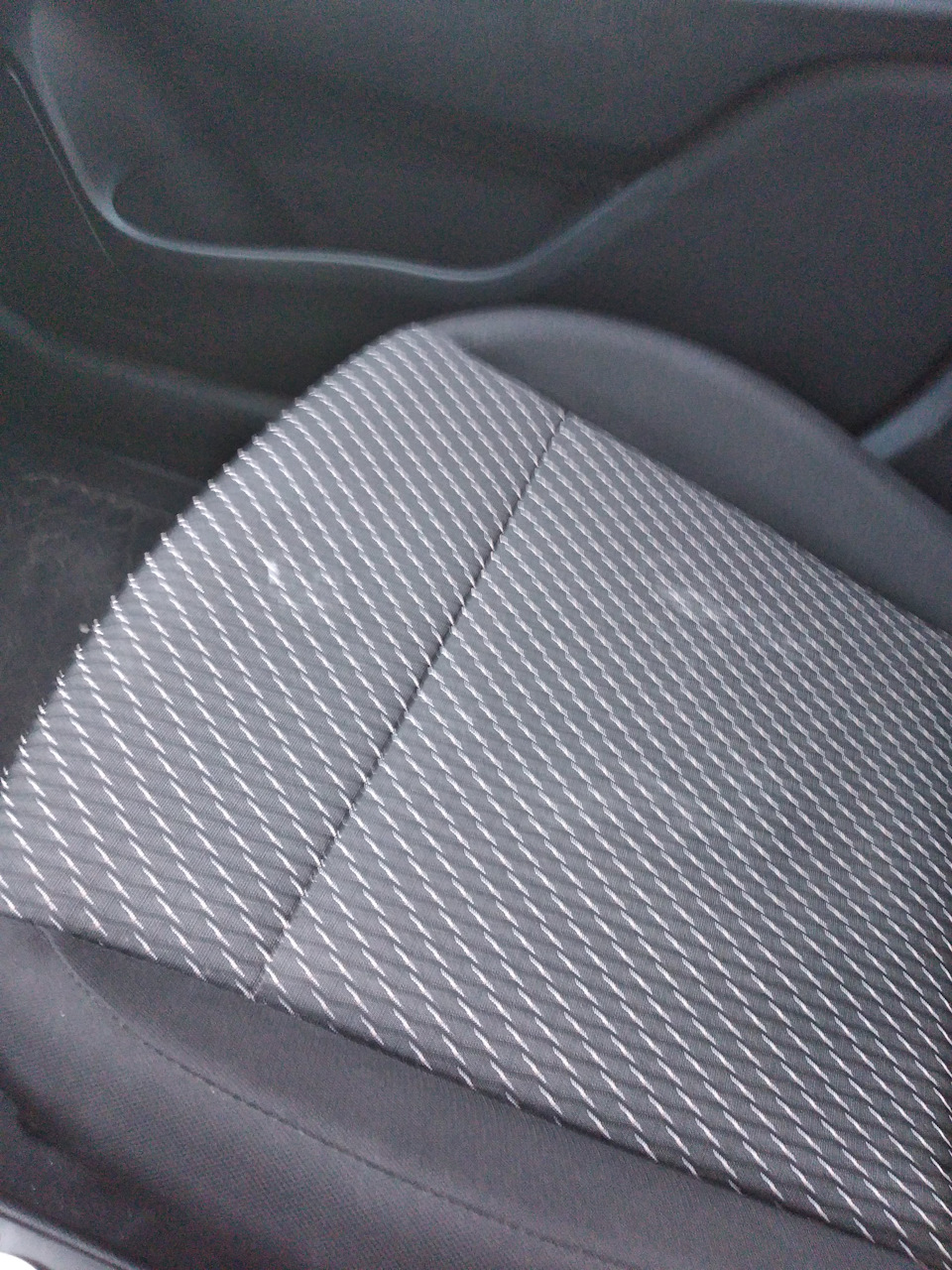
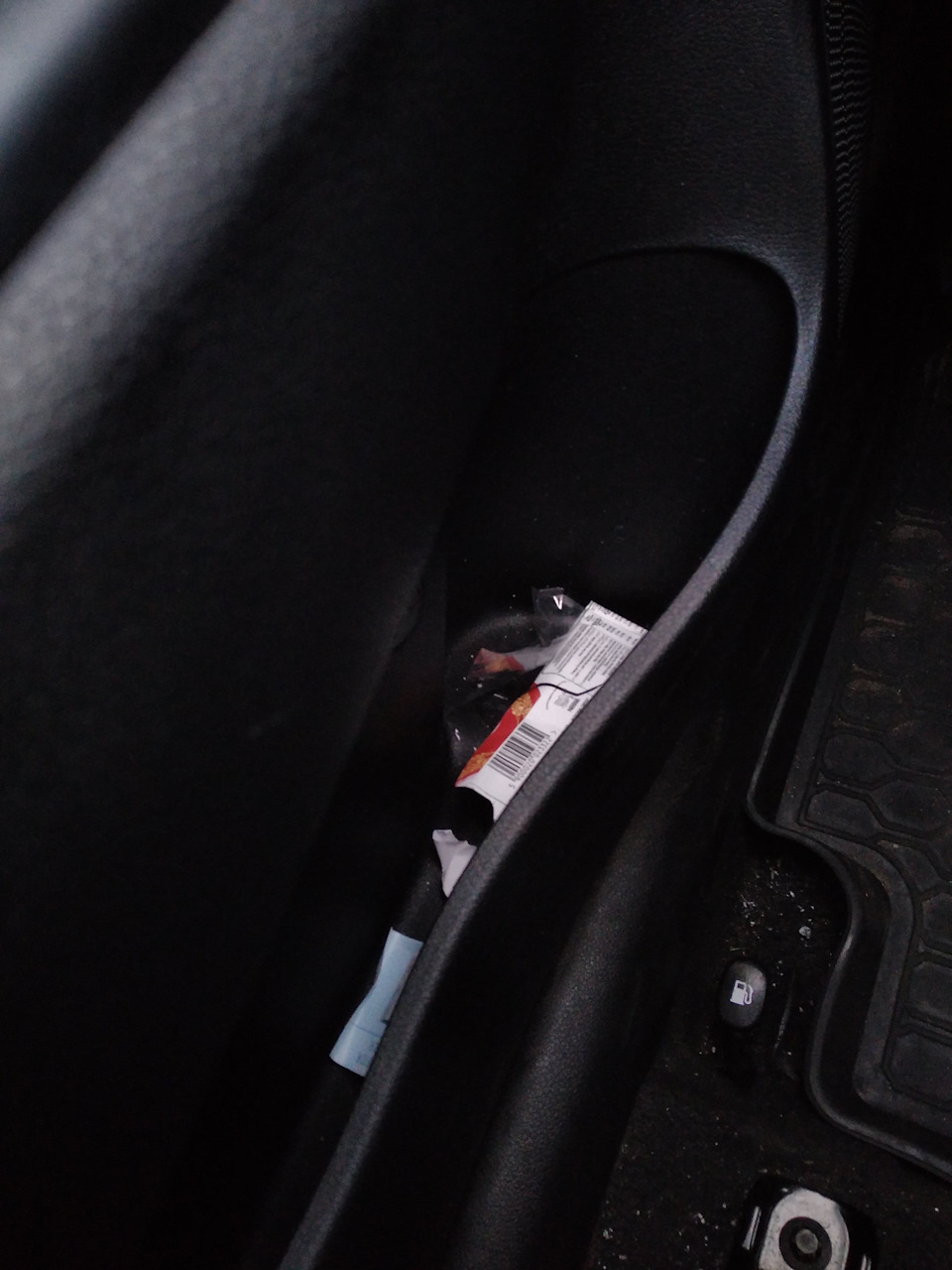
Люди в нашей стране берегут только свое, поэтому в 2 случаях из 3 в машинах было грязно.
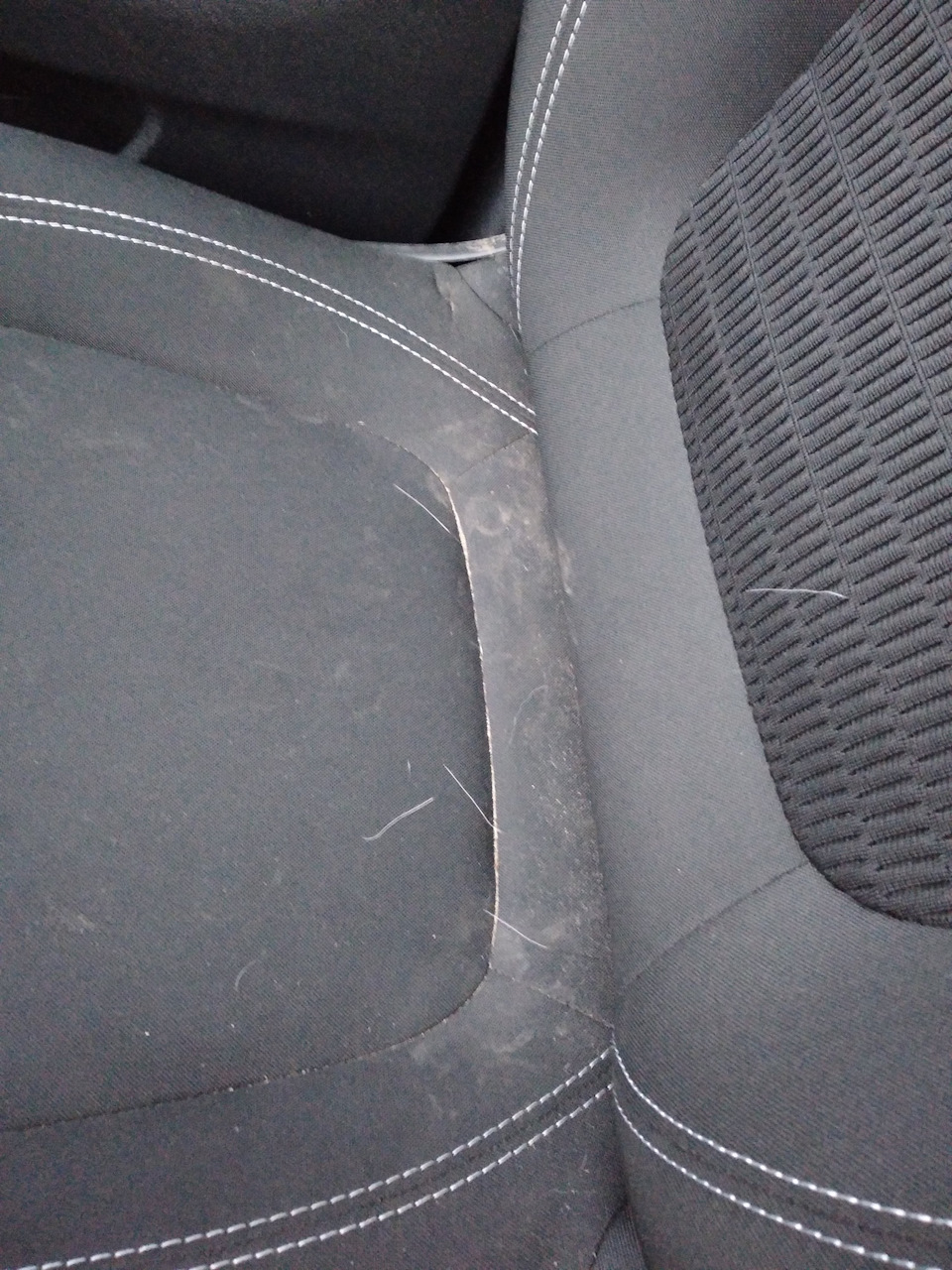
Отдельно скажу, что в Kaptur были омерзительно грязные сиденья…
Запуск проекта пришелся на февраль 2018 года, поэтому у машин пока что не большие пробеги от 5 до 12 тысяч км.
Штрафы
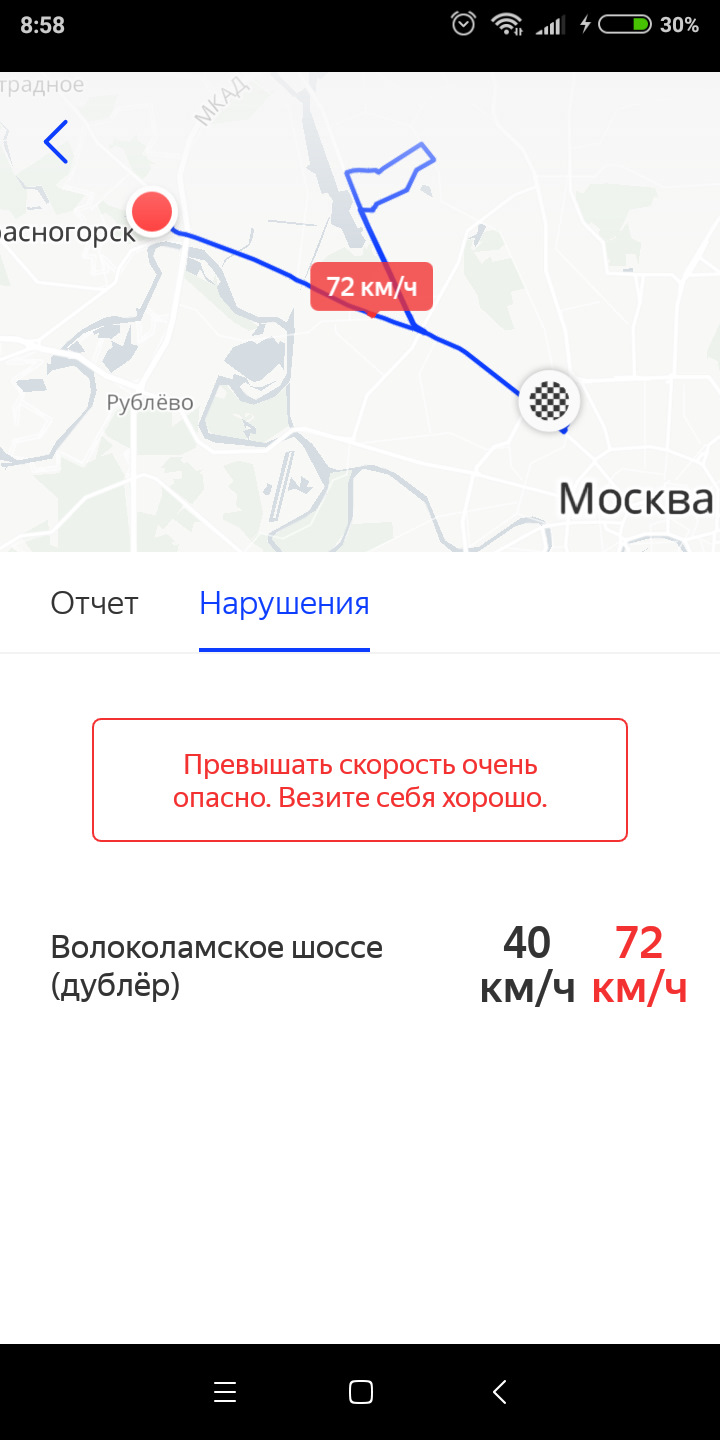
Отображается где ты нарушил, придут или нет для меня пока загадка.
Заключение
В целом Яндекс.Драйв оставил наилучшие впечатления и если мне нужна машина, в первую очередь я захожу именно в это приложение. Все удобно и продуманно, а самое главное — выгодно. Вот бы машины были чище, было бы 5 баллов.
На этом все, спасибо за внимание!
Понравился обзор? Напишите об этом в комментариях, мне будет приятно!
Комментарии 18

Никогда бы не подумал, что сервис эко систем, что Я пользуюсь более десятка лет, какой-то задрипанный Яндекс.Драйв решить шваркнуть меня на деньги, причем с такой уверенностью, и таким хамством!
19.04.2022 года, в 13.16 забронировал авто марки Nissan, по тарифу Фикс, с указанием определенного адреса, и на что программа радостно ответила «Забронировать 366руб». Для пользователей данного сервиса известно, что расчет времени прибытия в точку В производит «Ох…» замечательный интеллектуальный робот, однако маршрут и расчетное время на путь НИГДЕ, НИ В ОДНОМ МЕСТЕ не указывается — Что является явным нарушением п.1 ст. 10 Закона о Защите Прав Потребителей, а именно «Изготовитель (исполнитель, продавец) обязан своевременно предоставлять потребителю необходимую и достоверную информацию о товарах (работах, услугах), обеспечивающую возможность их правильного выбора. По отдельным видам товаров (работ, услуг) перечень и способы доведения информации до потребителя устанавливаются Правительством Российской Федерации.»… Но по объективным причинам, мы, простые потребители не обращаем на это внимания, пока не нарушаются наши конституционные и потребительские права!
Далее, после бронирования авто, дойдя до авто, (в 13.27) и осмотрев его, начал движение в 13.32, открыл приложение «Яндекс.Навигатор», и вбил в поиск указанный в бронировании адрес — Исходя из плотности движения и часа пика, программа предложила продолжить движение по а) Платная дорога (32км — 43мин), где сверх тарифа нужно было бы оплатить ор 300-400руб, б) через центр города (31км — 1 час 28 мин), в) КАД (73км — 1 час 01 мин). Я выбрал третий вариант, поскольку он был более подходящим, без дополнительных затрат, и наиболее быстрым. В 4 мин от места бронирования заскочил домой на менее чем на 5 мин (что по условию тарифа, тарифицируется и оплачивается отдельно, за что выставлено 19руб 54 коп — к ним претензий никаких)
Добравшись до пункта назначения, поставив авто в зеленой зоне и закончив аренду, Я ахнул — Вместо положенных 366руб, эти оборзевшие рожи списали 1103руб! Плюс с прошлой поездки за ними косяк, и был промо на 100руб, его списали. Поскольку во время движения не отвлекался на телефон, не видел, как они по 300руб воровали мои средства! Первое списание 264руб в 13.54, второе 314руб в 14.18, а на третье чуть менее 500 не хватило.
Оператор хамоватая «малосоображающая» по моему мнению девушка дважды дезинформировала меня, сказав что авто не в зеленой зоне, а потом сказав что по этому тарифу нельзя останавливаться, и лишь поэтому — А это ложная (недостоверная) информация. Далее после длинных переговоров в чате, дважды слили, сославшись на договор.
Итог — На данный момент компания не хочет признавать 10.1 ЗОЗПП, не хочет признавать свой косяк. С моей стороны готовиться досудебная претензия по ст.10.1 ЗОЗПП, ст.12.2 ЗОЗПП, ст.29 ЗОЗПП. Если компания в досудебном порядке не захочет аннулировать долг, возместить незаконно списанные средства (про иные возмещения не говорю, мне от этой шарашки более ничего не нужно, и иметь с ними общего ничего не собираюсь), то будет готовиться иск в суд.
Если кто-то так же пострадал от лица данной «компании», пишите в комментарии, либо в WhatsApp на номер +79194585652, будем писать коллективный иск, и при наличии 5 одинаковых сценариях, будет возможность возбуждения дела по ст. 159 ч.1
Яндекс драйв посуточная аренда
С периода начала работы каршеринга от Яндекса, сервис набирает популярность. Основная причина успеха скрывается в низких ценах услуги. Кратковременная аренда по доступной стоимости – это настоящая находка для многих жителей и гостей столицы, которые приезжают в командировку на несколько дней и предпочитают ездить на машине.
В связи с этим часто появляется вопрос о том, можно ли взять автомобиль в Яндекс Драйв на сутки.

Как взять авто на сутки
Чтобы арендовать автомобиль на сутки , необходимо заключить соглашение на обслуживание. Для этого нужен паспорт, действующее удостоверение водителя и данные кредитной карты. Вся процедура регистрации совершается по удаленной схеме. Нужно загрузить сканы всех документов.
Кроме того, при проверке и онлайн-оформлении необходимо предоставить фото с паспортом. Фотография делается в режиме реального времени для того, чтобы подтвердить вашу личность.
Перед арендой авто необходимо будет отправить личные данные. Реализована функция их отправления оригинальным образом – при помощи чата с ботом, который просит клиента сканировать документы. Подтверждение обычно занимает не больше дня, но и не меньше, поэтому об аренде авто стоит побеспокоиться заблаговременно.
Указывать нужно только существующие карты, ведь виртуальные прикрепить не получится. В период привязки карты со счета снимается 2 рубля, которые сразу возвращаются на счет. Дальше можно выбрать тариф и идти осматривать арендованное авто.
Прочтение и подписание лицензионного соглашения, и знакомство с условиями пользования сервиса обязательные для всех. Пройдя обычную регистрацию и получив подтверждение, вы можете начать использовать сервис, установив на смартфон либо планшет приложение. При его помощи можно найти ближайший автомобиль, узнать цену аренды, забронировать и запустить двигатель автомобиля на прогрев.
После получения одобрения на пользование сервисом необходимо привязать к личному кабинету карту, с которой будут сниматься средства за аренду. Для этого в меню нужно найти настройки.
Клиенту предоставляется авто со встроенной программой Яндекс Авто, которая полностью обеспечивает навигацию при использовании. Клиентам запрещается использовать арендованные машины для транспортировки больших грузов и домашних животных без специальных переносных сумок.
Для клиента компании самыми важными и интересными моментами условий использования Яндекс Драйв приложения покажутся:
- Запрет на изменение текста программы.
- Запрет на использование арендованного авто с коммерческими целями.
- Запрет на распространение приложения в виде, который отличается от начального без письменного договора с компанией.
- Необходимость подключения к интернету в период использования.
- Необходимость получения разных разрешений к разным функциям телефона для обеспечения правильной работы утилиты.
- Приложение получает доступ к сбору данных и может отправлять их на сервер самостоятельно.
Кроме того, Яндекс Драйв может в любой период вносить изменения в код, изменять правовые документы, извещая об этом своих пользователей.
По условиям регистрации в каршеринге необходимо, чтобы автомобилист был достаточно опытным для осуществления поездок на незнакомой ему машине, то есть:
- возраст – от 21 года;
- водительский стаж – от двух лет с правами категории В.
Особые запросы предъявляются к аренде транспортного средства премиум класса – возрастное ограничение от 26 лет и водительский стаж от 6 лет.
То есть прокатиться на БМВ Яндекс Драйв могут только опытные водители либо менее опытные автомобилисты, но только на пассажирском кресле. Необходимо еще заметить, что возможность проехаться на авто определяется автоматическим порядком на основе заранее полученных данным об определенном человеке.
Если за пользователем нашли нарушения, то ему могут не доверить автомобиль бизнес класса, даже если он будет удовлетворять минимальные запросы.

Завершение проката совершается в любом разрешенном для парковки месте, соответствующем запросам ПДД. Что касается зоны парковки, то здесь место завершения аренды похоже с другими каршерингами. В Москве она ограничена пределами МКАД, а также заходит в пригороды и спальные районы, которые располагаются за пределами местности. Также в зону парковки включается аэропорт Шереметьево.
Запрещается оставлять автомобиль:
- на закрытых парковках;
- на частных парковках со шлагбаумом;
- в местах, где нет интернета.
Средняя цена
У сервиса каршеринга Яндекс Драйв гибкие тарифы и цены начинаются от 5 руб. в минуту, зависимо от района использования машины, загруженности дороги и присутствия авто. Все автомобили предоставляются на таких условиях:
- стоимость – от 5 до 8 руб. за минуту, что недорого ;
- первые 20 минут аренды бесплатные – водитель может осмотреть состояние автомобиля;
- с 23.30 до 5.30 работает ночной тариф, и за авто оплата не снимается, если оно находится на парковке.
При подсчете стоимости поездки обращается внимание на такие параметры:
- период суток;
- популярность местности;
- ситуация на дорогах: загруженность, пробки.
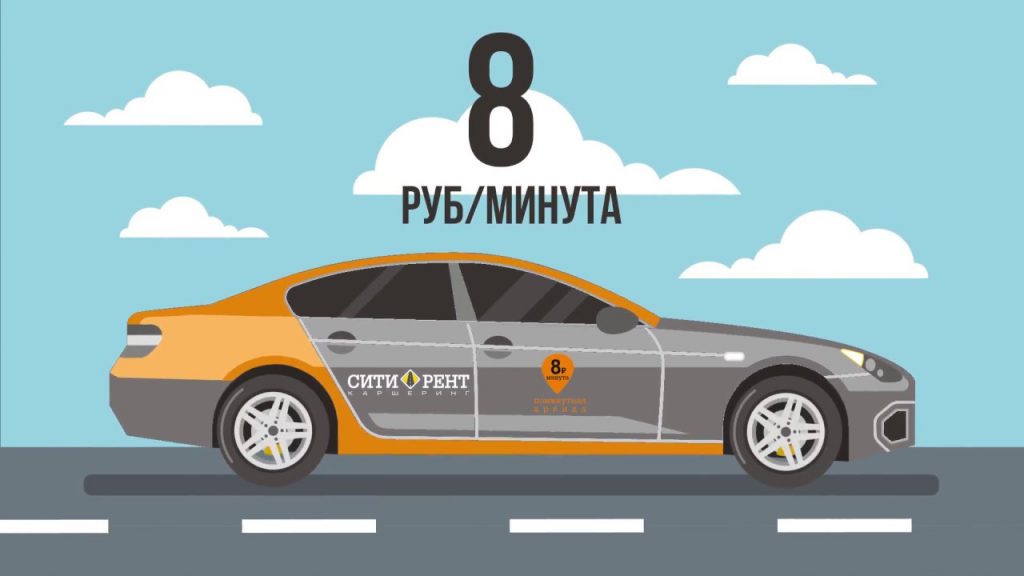
Ограничения пробега при аренде нет, как и отсутствует тариф посуточной оплаты. Если человек желает взять авто на сутки, сервис не будет этому мешать, но оплата будет совершаться по минутам согласно динамике цен.
Однако согласно опыту аренда стандартной машины на сутки будет стоить примерно 7 тыс. руб. Также в этой ситуации стоимость использования автомобиля в каршеринге в Яндекс Драйв меньше, чем у конкурентов.
В ближайшем будущем в сервисе каршеринга будет использоваться фиксированная стоимость. Пользователь будет осведомлен с ценой путешествия в период бронирования, если он скажет место, где остановит авто. Даже если вы окажетесь в пробке, то стоимость для вас не изменится.
После начала поездки система каршеринга начнет снимать с карточки клиента каждые 300 руб. После окончания аренды и остановки авто в оговоренном месте на парковке клиент платит остаток.
Вы можете начать поездку без залога. Муниципальные бесплатные парковки будут включаться в цену аренды. Также сюда включается цена мойки, топливо и страховые полюсы.
Если в машине мало топлива, следует связаться с менеджерами технической поддержки и пользователя направят на заправку. Если клиент будет заправляться сам, такие затраты не компенсируются.
Все недобросовестные клиенты Яндекс Драйв будут наказаны штрафными санкциями, которые подробно описаны в соглашении каршеринге. Так за курение в салоне начисляется штраф в сумме 5 тыс. руб. с оплатой услуг химчистки.
Передача управления другому лицу составляет 50 тыс. руб., а выключение системы Яндекс Авто стоит 100 тыс. руб. Эвакуация автомобиля наказывается штрафом в сумме 6 тыс. руб.
Любые штрафные санкции от ГИБДД оплачивает водитель-нарушитель. Использование некачественного топлива будет стоить водителю 15 тыс. руб., а при аварии с автомобилиста снимается 30 тыс. руб.
При возникновении ДТП, отсутствии топлива, потере телефона, а также появления других дополнительных вопросов нужно обратиться в службу поддержки Яндекс. Специалисты выявят причину обращения и быстро свяжут пользователя с нужным отделом для разрешения необходимого вопроса.
Яндекс Драйв предоставляет качественный каршеринг с поминутной тарификацией. Прежде чем взять автомобиль на сутки, нужно разобраться с порядком начисления оплаты и стоимостью услуг.
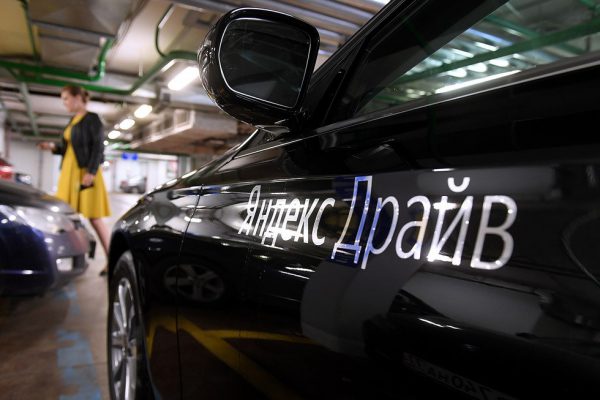
Условия посуточной аренды
ВНИМАНИЕ! Найден совершенно простой способ сократить расход топлива! Не верите? Автомеханик с 15-летним стажем тоже не верил, пока не попробовал. А теперь он экономит на бензине 35 000 рублей в год! Читать дальше»
Для оплаты используется банковская карта, которая привязывается к аккаунту водителя через мобильное приложение. На ее счету после начала аренды блокируется 300 рублей. Списание в этой сумме происходит каждый раз после использования соответствующего периода времени. После сдачи автомобиля компании производится снятие остатка долга. Минимальная цена за минуту поездки – 5 рублей. Она бывает разной в течение дня и зависит от обстоятельств:
- времени суток;
- загруженности дорог;
- количества занятых и свободных машин;
- удаленности и популярности района.
Цены меняются в пределах 5-8 рублей, для авто бизнес-класса – от 10 рублей. Они показаны в приложении непосредственно при выборе автомобиля. После бронирования клиенту дается необходимое время, чтобы дойти до места парковки – оно не оплачивается. Как только нажата кнопка «Открыть автомобиль», водитель получает еще 5 бесплатных минут для осмотра машины.
Пользоваться арендованным автомобилем можно только в ограниченной зоне, к которой относится Москва и область, а также затрагивается часть Калужского региона. Важная функция для посуточного использования – режим ожидания. Его можно включить при нахождении машины в разрешенной зоне и только при наличии сигнала GPS или доступа в интернет. Минимальная оплата во время стоянки автомобиля составляет 1,5 рубля и рассчитывается исходя из тех же факторов.
Сколько стоит аренда на сутки
В сервисе Яндекс Драйв действует льготный период на ночное время – это особенно важно для тех, кто желает взять машину на сутки. С 23.30 до 5.30 плата за аренду не взимается: стоимость минуты в режиме ожидания равна нулю. Предложение действует только в том случае, если автомобиль стоит на разрешенной условиями договора парковке. К ним относится любая городская наземная стоянка, кроме размещенных за шлагбаумом. В этом случае оплата входит в стоимость аренды, а при выборе других вариантов водитель сам оплачивает услуги парковки.

Пока отдельного тарифа для суточной аренды в компании не предусмотрено. Таким клиентам приходится оплачивать использование авто по поминутной тарификации. Если считать по 5 руб/мин, то общая стоимость составит 7200 рублей – это при условии постоянного движения, без учета времени в режиме ожидания и ночной парковки. На деле сумма будет меньше в зависимости от сроков, проведенных на стоянке.
Аренда на столь длительный период будет сопровождаться нехваткой топлива. Водителю не стоит об этом беспокоиться, так как все затраты на бензин компания берет на себя. Важно следить за датчиком и вовремя сообщить о необходимости заправки. При снижении уровня горючего до 20% нужно связаться с техподдержкой по телефону или в приложении Яндекс Драйва. Специалисты направят машину на АЗС. Самостоятельное пополнение бака без предупреждения оплачивается водителем.
На сайте приведена информация исключительно в ознакомительном целях. Официальных сайт сервиса — https://yandex.ru/drive/.
Несколько лет назад, Яндекс весьма успешно запустил проект по пассажирским перевозкам в большинстве городов России – Яндекс Такси. Проект оказался весьма прибыльным и востребованным. Поэтому компания решила обратить внимание на новую нишу – каршеринг.
Данный сервис позволяет пользователям взять напрокат транспортное средство (ТС) исключительно для личных целей на основании специального клиентского договора. Жители столицы уже успели оценить данный сервис, согласно оценке, он характеризуется приемлемыми ценами, удобными условиями. Пока Яндекс Драйв Каршеринг работает на территории Москвы и Московской области.

Условия аренды
Условия аренды транспортного средства в данном сервисе удобное и отличается демократичными требованиями. Принцип функционирования сервиса предельной простой и понятный для каждого потенциального клиента. Пользователю требуется заключить клиентский договор, где будут прописаны нюансы: условия, тарифный план, автомобиль, количество часов и т.д.
При этом, клиенту стоит знать, что от него требуется в обязательном порядке выполнять все пункты клиентского договора, особенно, которые касаются обслуживания ТС. Если машину требуется заправить, то не стоит это делать самостоятельно, необходимо связаться с менеджером.
Для того, чтобы получить возможность воспользоваться услугами каршеринг, необходимо заключить соглашение:
- необходимо предъявить удостоверение личности менеджеру, при заключении договора;
- в договоре указывается, номер и серия паспорта, а также прописка, место работы;
- водительское удостоверение. При этом водительский стаж должен составлять не менее 2 лет;
- банковская карта любого банка, за исключением неименных карт и моментальных;
- номер телефона и Яндекс Почта;
- возраст пользователя должен составлять не менее 21 года.
Дополнительно, согласно условиям договора, понадобиться установить мобильное приложение и пройти регистрацию в нем, делается это следующим образом:
- скачать официальное приложение из Play Market (Android) или App Store (iOS);
- подтвердить номер телефона с помощью кода, который будет выслан в СМС-сообщении;
- ввести персональные данные и войти в аккаунт Яндекс;
- загрузить цветной скан главного разворота паспорта, а также прописки;
- загрузить цветной скан водительского удостоверения;
- ввести данные банковской карты. Система принимает только именные карты: VISA, MasterCard и MIR. Неименные карты и моментальные приняты не будут.
Согласно условиям договора, использование мобильного приложения обязательно, все операции, связь с менеджером, службой поддержки, выбор тарифа, оплата штрафа, бронирование осуществляется только через него.
Каршеринг работает круглосуточно, для использования потребуется открыть мобильное приложение, карту и выбрать транспортное средство. Каждый пункт в условиях договора четко прописан: техническое оснащение ТС, стоимость, тариф и т.д. После того, как менеджер подтвердит заявку, необходимо самостоятельно добраться до места стоянки. По завершению проката, требуется в приложении отметить кнопку «Завершение проката».
Дополнительным условием является то, что клиент должен в обязательном порядке убрать мусор из салона автомобиля, и привести все в порядок. Также требуется закрыть автомобиль, перевести рычаг переключения передач в режим «P» (Parking). Также согласно условиям, все конфликтные ситуации, штрафы, отсутствие топлива, решает исключительно клиентская служба.
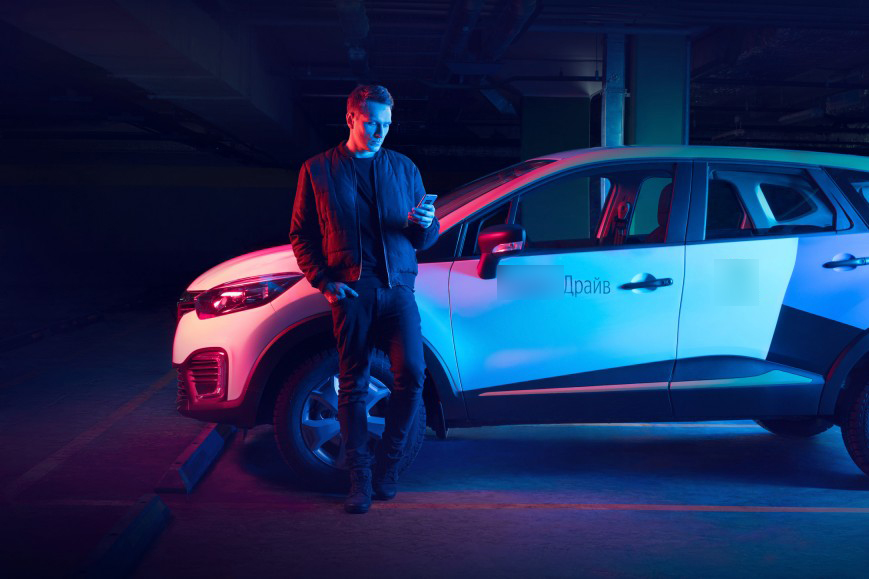
Яндекс драйв — тарифы и цены.
Яндекс Каршеринг предлагает своим клиентам удобные и гибкие тарифы. На данный момент существует два тарифных планов – «DriveBase» и «DriveFix».
Базовый тариф «DriveBase» является поминутным. Цена одной минуты использования составляет 5 руб., но может быть и больше. Цена формируется на основании оценки дорожной ситуации, а также с уровня спроса на транспортные средства на текущий момент.
В свою очередь тарифный план «DriveFix» предлагает фиксированную стоимость. Данный тариф является уникальным на рынке каршеринга. Стоимость «DriveFix» рассчитывается в индивидуальном порядке для каждого клиента. Чтобы воспользоваться фиксированной ставкой, в приложении требуется ввести пункт отправления и назначения. На основании данных: километраж, дорожная ситуация, рассчитывается аренда и конечная стоимость.
Любые отклонения от заданного маршрута недопустимы.
Дополнительно в оба тарифного плана входят следующие услуги: стоимость парковки, полисы ОСАГО и КАСКО, автомойка, заправка, страховка. Про страховку стоит немного сказать, жизнь и здоровье водителя застрахованы на 2 млн. руб. Если ДТП произошло по вине пользователя, то он несет материальную ответственность и должен будет выплатить компании 30 тыс. руб.
Бронирование и ожидание:
- клиентам предоставляются бесплатные минуты, только в том случае, если до ТС придется дойти пешком. Количество минут зависит от того, сколько времени будет затрачено на преодоление расстояния: 5 минут пешком = 5 минут бесплатной аренды и т.д.;
- существует бесплатный период ожидания. Он начинается с 23:00 и до 5:30 утра.
Как отличаются дневные и ночные тарифы Яндекс Драйв?
Как говорилось выше, что ценник на аренду напрямую зависит от внешних факторов, чтобы получить актуальную информацию, необходимо зайти в мобильное приложение. В дневное время, начальная стоимость тарифа может увеличиваться в среднем 8-10 руб. В свою очередь стоимость аренды в ночное время существенно снижается и составляет 5-8 руб. Дешевизна тарифов в ночное время прежде всего связано с тем что, на дорогах минимальное количество ТС, спрос существенно меньше, количество зон эксплуатации больше.
Возможна ли аренда на сутки.
Точной суммы платы на сутки не установлено. Если взять максимальную стоимость тарифного плана, то суточная выйдет примерно в 8 тысяч рублей. Каких-либо других ограничений не установлено. Также есть некоторые особенности, если на банковской карте недостаточно средств, то сервис предложит сдать машину на ближайшей зоне эксплуатации. Списание денежных средств происходит на каждые 300 руб. Поэтому стоит заранее пополнить баланс карты с запасом. Аренда на несколько суток (посуточная) пока не предусмотрена.
Есть ли детское кресло в машинах.
Детское кресло в сервисе Yandex Drive установлены только в некоторых ТС. Для того, чтобы обнаружить подобную машину, потребуется зайти в приложение и открыть карту, они будут отмечены специальным значком. Но стоит сказать, что таких их мало, несмотря на то, что требования по безопасному провозу детей, являются обязательным. Поэтому, если планируется поездка с детьми, найти транспортное средство будет сложно.
Зона эксплуатации — где можно оставлять машину?
Зона эксплуатации ограничивается пределами Москвы и Московской области. Оставлять машину не допускается в районах, где отсутствует сотовая связь, сигнал спутника GPS и ГЛОНАСС, только там, где устойчивый сигнал. Оставить автомобиль можно в районах аэропортов, вокзалов, торговых центров и в пределах МКАД. При этом необходимо соблюдать правила ПДД и парковаться только в разрешенных для этого местах. Не рекомендуется оставлять ТС в частном секторе и стоянках, а также с пустым бензобаком.

Штрафы
Компания может наложить штрафы на некоторые нарушения правил использования сервиса:
- курение в салоне запрещено правилами использования каршеринга, если данное нарушение было зафиксировано, то налагаются штрафные санкции. Придется заплатить до 5 тысяч рублей;
- если салон автомобиля грязный, клиент должен оплатить услуги химчистки и мойки автомобиля;
- клиент использовал автомобиль в коммерческих целях – 50 тысяч рублей;
- порча имущества – 30 тысяч рублей;
- заправка транспортного средства на частной заправке – 15 тысяч рублей;
- самовольное выключение защиты: навигация, спутниковое слежение, камеры наблюдения, регистраторы, радары – до 100 тысяч рублей;
- порча систем защиты — 300 тысяч рублей;
- эвакуация в случае, если водитель не справился с управлением и произошло ДТП – 6 тыс. руб. + 30 тыс. руб.;
- штраф выписанный инспектором ДПС – оплачивается отдельно.
Служба поддержки клиентов
Для решения проблем и конфликтных ситуаций, а также составление претензий необходимо позвонить на горячую линию, телефон следующий: +7 495 410 68 22.
В планах компании в ближайшее время расширить зону работы Яндекс Каршеринг, планируется запуск в Санкт-Петербурге, уже прорабатывается соответствующий проект, изучаются возможности, зоны эксплуатации, спрос, уровень удобства и т.д. Также разрабатывается проекты по внедрению Каршеринг на железнодорожных вокзалах и аэропортах.
Проблемы с приложением
Если вы отправили фотографии, но запрос приходит повторно, убедитесь, что:
- вы присылаете фото оригиналов документов;
- данные на них хорошо различимы;
- информация в паспорте и водительском удостоверении совпадает;
- срок действия документов не истёк.
Если документы соответствуют требованиям и фотографии качественные, но отправить их не получается, следует писать в техподдержку .
Как изменить свои данные в приложении
Если вы хотите поменять номер телефона, почту или добавить новую банковскую карту, нажмите на значок в левом верхнем углу экрана, и далее — Настройки. Внесите корректировки или добавьте новую банковскую карту.
Если вы хотите изменить данные паспорта или водительского удостоверения, воспользуйтесь формой обратной связи .
Я уже зарегистрирован, но приложение снова просит документы
Возможно, срок действия вашего водительского удостоверения истёк или нам потребовалось обновить данные. Отправьте фотографии документов, которые запрашивает робот в чате приложения.
Если вы отправили фотографии, но запрос приходит повторно, убедитесь, что данные хорошо различимы и напишите в техподдержку .
Я получил новые права, что делать
Если права закончились по сроку действия, то мы автоматически отправим вам запрос в приложении с просьбой прислать новые фотографии.
Если же вы поменяли права по другим причинам, проделайте следующее:
- Зайдите в «Меню»;
- Выберите пункт «Поддержка» -> «Написать»;
- Нажмите на кнопку «Документы» и выберите необходимый пункт — «У меня новое водительское удостоверение».
Бот в чате попросит сделать фото нового документа. После проверки вам будет снова доступен наш сервис, а у нас будут ваши актуальные документы.
Или подайте запрос через форму обратной связи . Вам пришлют запрос в чат приложения. Чат откроется автоматически при следующем запуске приложения. В ответ на запрос пришлите фотографию новых прав c обеих сторон.
Я подключил Плюс, но скидка не сработала.
Убедитесь, что в Драйве вы авторизованы с учетной записью, на которую оформлена подписка на Яндекс.Плюс.
Если подписка подключена к другой учётной записи, вы можете зарегистрироваться в Драйве еще раз с нужным аккаунтом. В этом случае ваша старая учетная запись будет заблокирована.
Зачем приложение запрашивает доступ к местоположению
Приложению нужен доступ к вашему местоположению, чтобы корректно отображать вас на карте и строить маршруты.
Убедитесь, что на вашем устройстве включено геопозиционирование. Чтобы его включить: