
Если вы забыли пароль от почты и хотите его восстановить, удобнее всего это сделать по номеру вашего телефона.
Чтобы иметь возможность восстановить пароль, указав телефон, вам нужно привязать номер телефона к своему профилю.
Как привязать номер?
Как поменять номер?
Как отвязать номер? Что делать, если у меня нет доступа к номеру?
Как привязать номер?
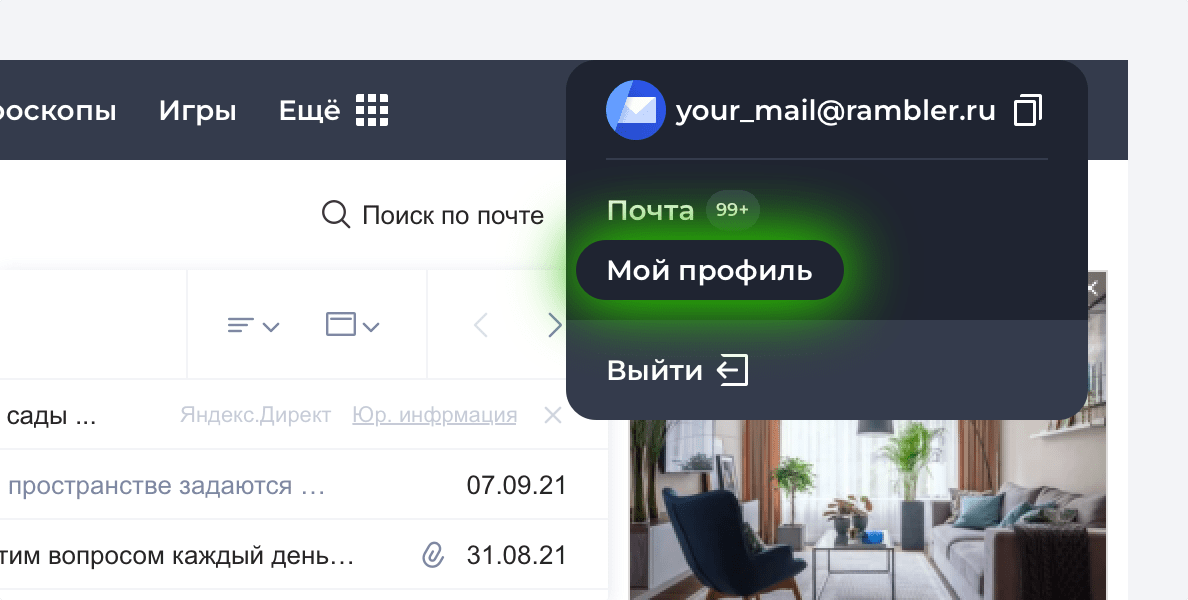
Авторизуйтесь в своем профиле или перейдите в него из почтового ящика. Для этого в своем ящике в правом верхнем углу нажмите на адрес почты, затем выберите Мой профиль.
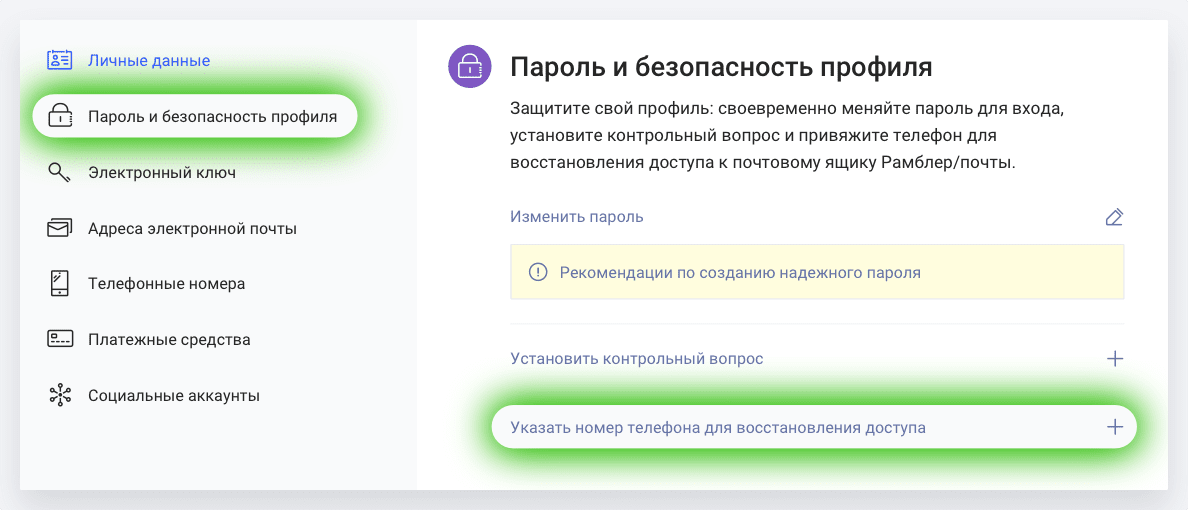
В меню слева перейдите в раздел Пароль и безопасность профиля. Затем справа нажмите Указать номер телефона для восстановления доступа.
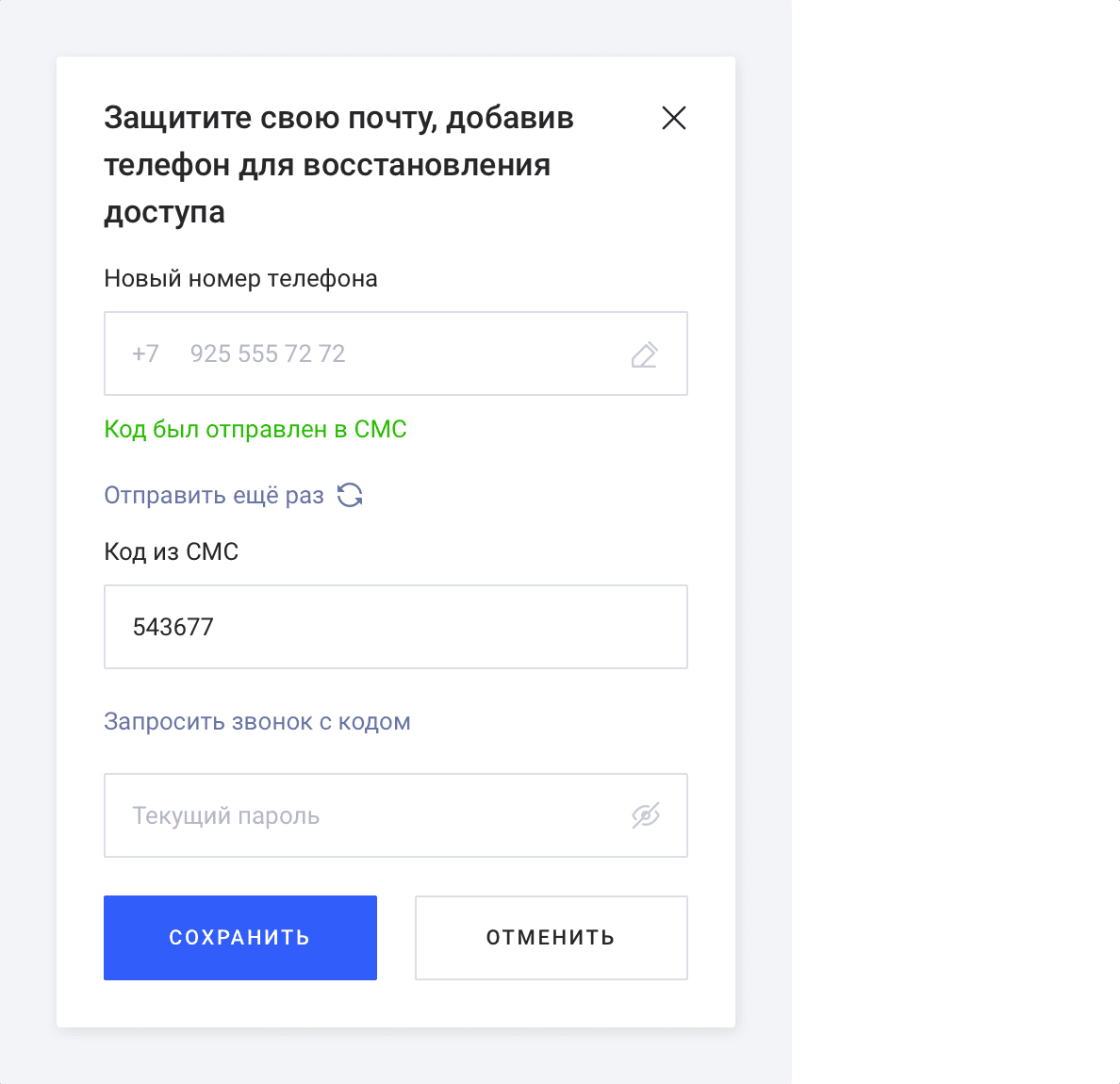
Укажите номер своего мобильного телефона, с помощью которого в будущем вы сможете восстановить забытый пароль от почты.

Написав номер, запросите код, который подвердит привязку номера. Вы можете Получить код в SMS или запросить входящий звонок (отвечать на него не нужно). Если вы выберите звонок, то кодом вашим кодом подтверждения будут 6 последних цифр номера, с которого вам позвонят.
Введите код подтверждения из SMS или номера входящего звонка. Затем в последнем поле формы укажите свой текущий пароль от почты и нажмите Сохранить.
Теперь к вашему профилю привязан ваш телефон, с помощью которого в будущем вы сможете восстановить забытый пароль.
Как поменять номер?
Авторизуйтесь в своем профиле или перейдите в него из почтового ящика. Для этого в своем ящике в правом верхнем углу нажмите на адрес почты, затем выберите Мой профиль.
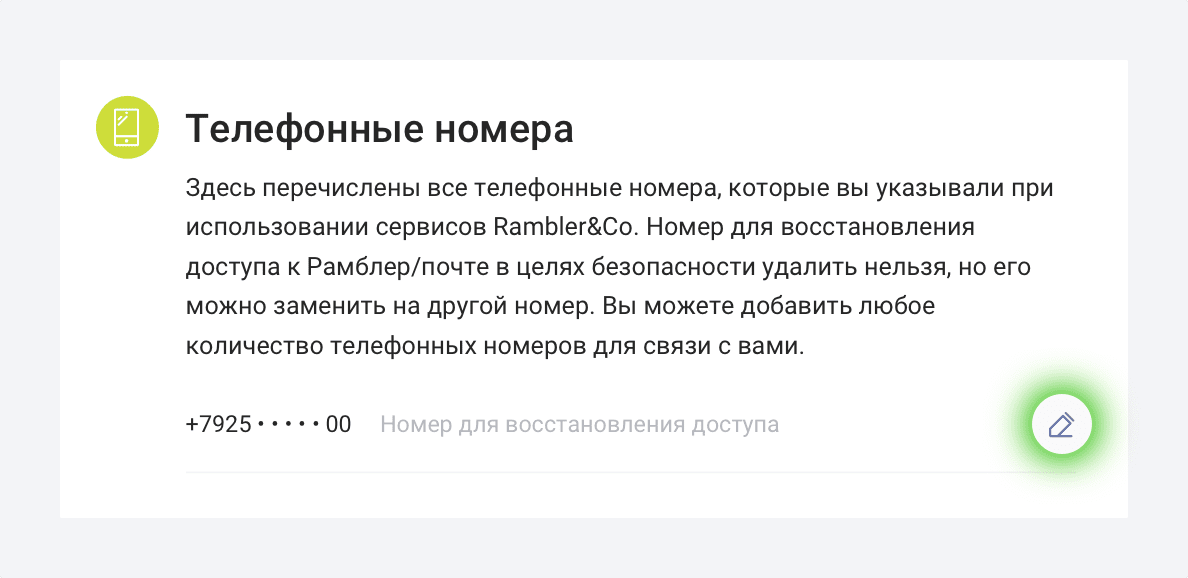
В меню слева перейдите в раздел Пароль и безопасность профиля. Затем справа нажмите на значок редактирования рядом с вашим номером телефона.
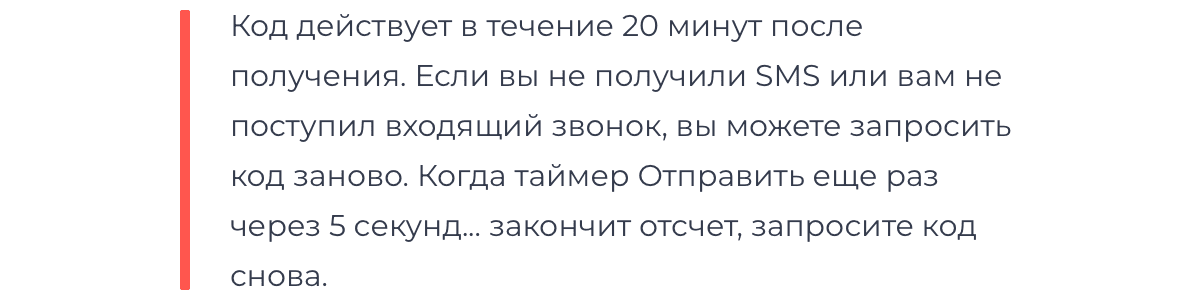
Чтобы изменить номер, вам нужно получить код подтверждения на старый номер телефона. Вы можете Получить код в SMS или запросить входящий звонок (отвечать на него не нужно). Если вы выберите звонок, то кодом вашим кодом подтверждения будут 6 последних цифр номера, с которого вам позвонят.
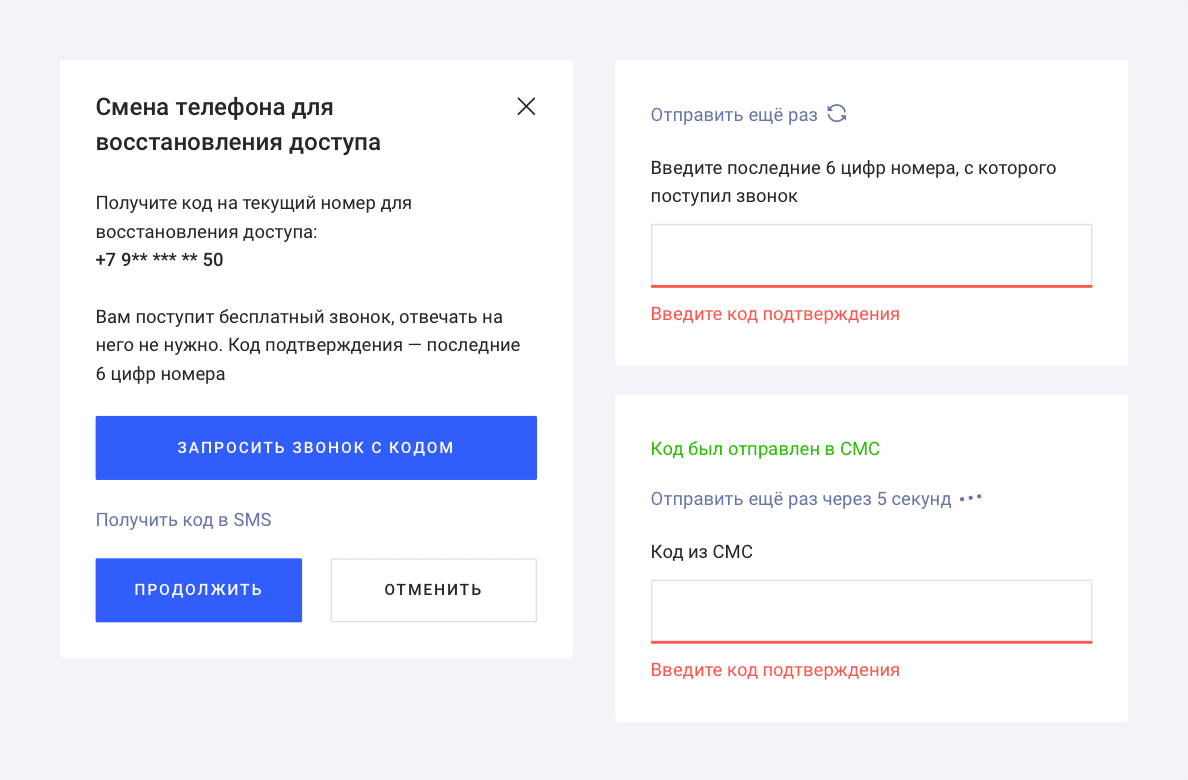
Введите код подтверждения из SMS или номера входящего звонка.
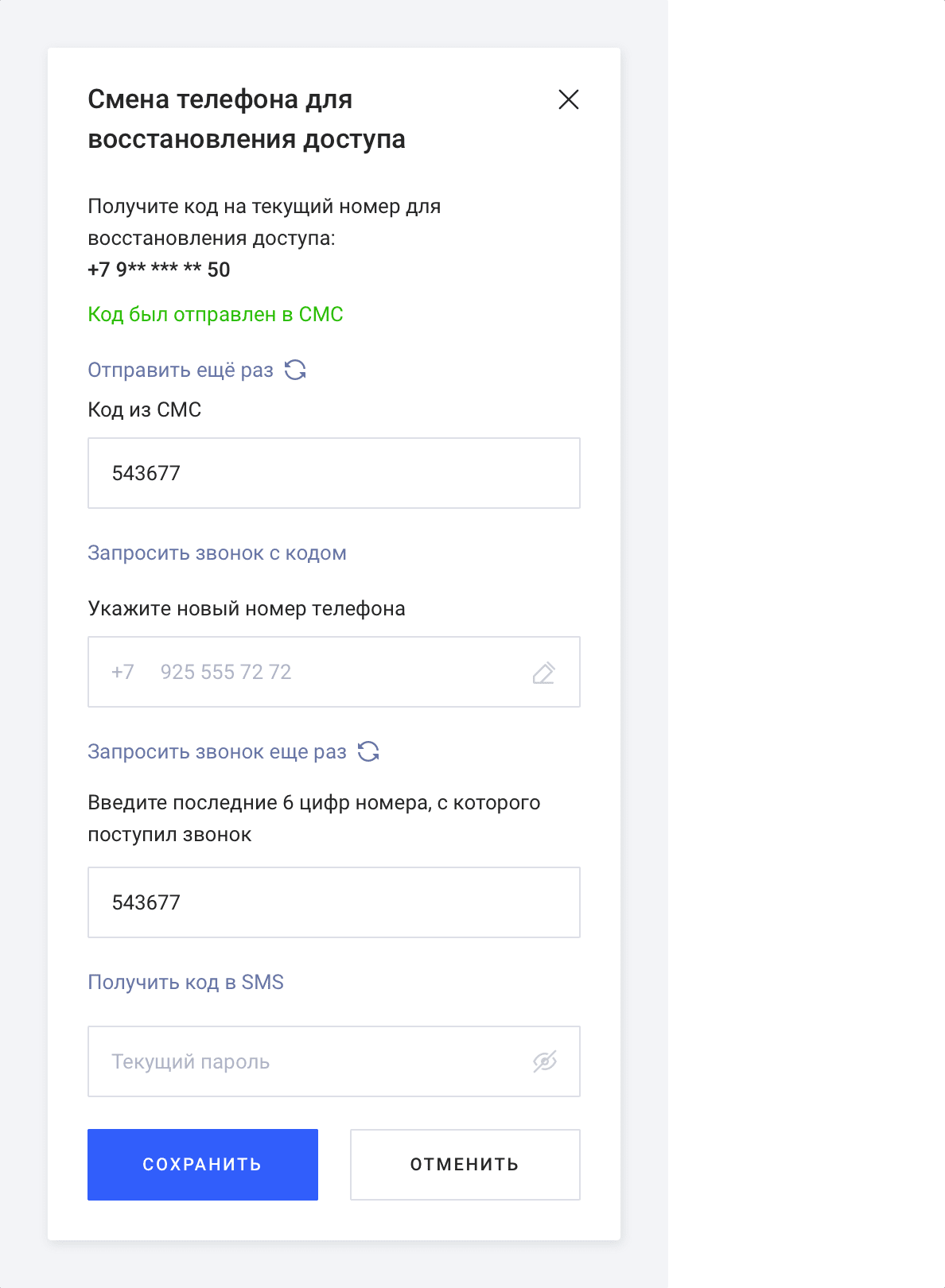
После ввода кода откроется форма смены телефона. Введите на ней новый номер телефона и код, который придет на новый номер. Затем укажите свой текущий пароль от почты и нажмите Сохранить. Номер для восстановления пароля будет изменен.
Как отвязать номер? Что делать, если у меня нет доступа к номеру?
Чтобы отвязать ваш номер телефона от профиля и не заменить его другим, напишите нам через форму обратной связи. Мы не рекомендуем отвязывать номер, не заменив его на другой. Это ослабит защиту вашего почтового ящика.
Если вы не имеете доступа к привязанному номеру телефона, напишите нам через форму обратной связи, и мы обязательно вам поможем.
Если вас интересует безопасность вашей переписки, рекомендуем узнать, как лучше защитить свой почтовый ящик.
Медийный портал Rambler.ru пользуется огромной популярностью как в России, так и в других странах СНГ. Благодаря тому, что здесь на одной странице объединены всевозможные разделы и сервисы, пользоваться Рамблером абсолютно несложно и вполне доступно даже людям, не сведущим в мире компьютерных технологий и IT-отрасли. Сегодня мы поговорим о такой несложной процедуре, как настройка почты Rambler, а именно, как создать на сервисе почтовый ящик, как работать с ним, как создавать письма и отвечать на электронные сообщения и т.д.
Портал Рамблер расположен по адресу rambler.ru. Тут можно найти и новости, и последние события в области финансов, недвижимости или путешествий. Помимо этого, на Рамблере доступен просмотр тематических видео в потоковом сервисе, гороскоп, прогноз погоды, онлайн-радио, телепрограмма, каталог веб-ресурсов ТОП-100, где вы можете ознакомиться с лучшими сайтами на любую тематику, и еще масса всякой всячины. Все это доступно прямо на домашней странице портала. Но мы затронем лишь работу с почтой, поскольку каждый из разделов портала требует особого внимания и времени.
Для входа в почтовый сервис зайдите на домашнюю страницу Рамблера и щелкните на кнопке меню «Почта», или перейдите по этой ссылке.
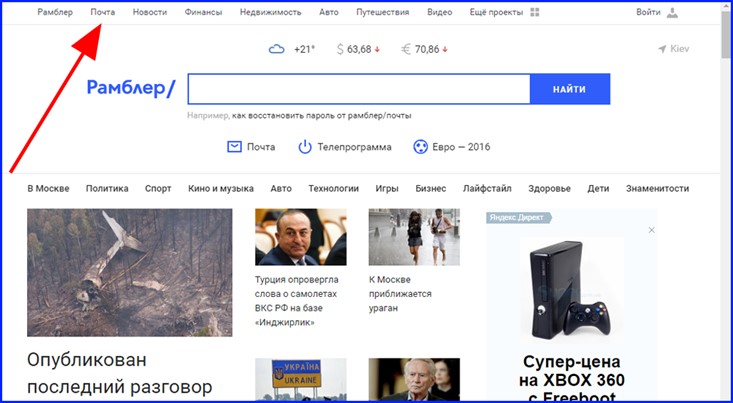
Перед нами появляется форма входа в почтовую службу Rambler. Прямо здесь, введя соответствующие значения имени почтового ящика и пароля, можно войти в почту и начать тут же с ней работать. Если почтового ящика у вас нет, предлагаем вначале зарегистрироваться.
Регистрация на Рамблере
На форме входа в почту нажмите кнопку «Регистрация» внизу. Это запустит процесс создания нового почтового ящика rambler на сервисе.
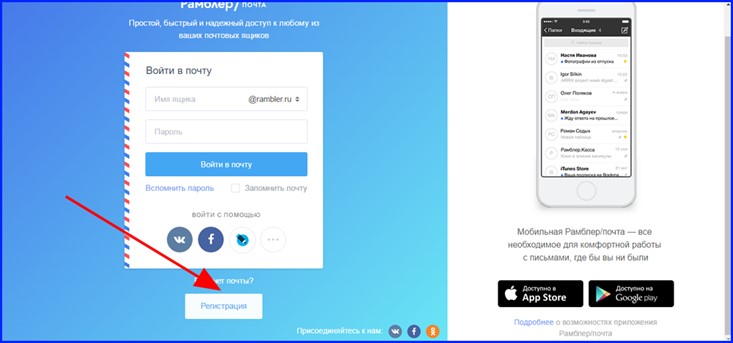
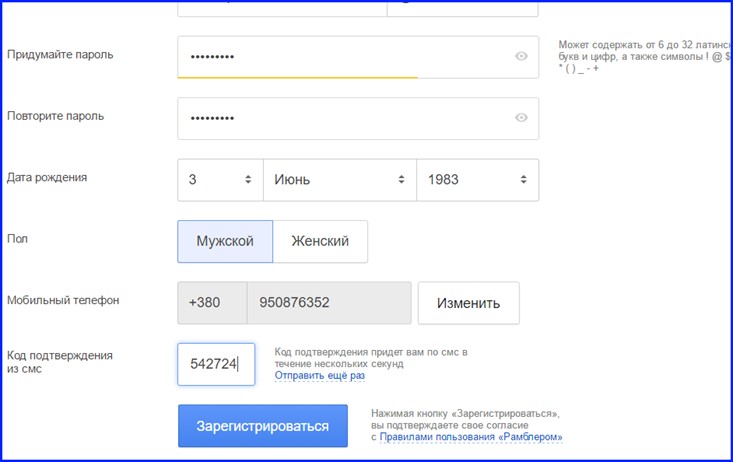
Получить доступ к любому из сервисов Рамблера можно либо через аккаунт любой социальной сети (VK, Facebook, Одноклассники, Mail.ru, Google, Twitter и пр.), либо через учетную запись самого Рамблера. При входе в сервис через аккаунт соцсети, вы тем самым привязываете логин социалки к сервису Rambler&Co. Процедура входа осуществляется немного быстрее, но возникают сомнения в безопасности данной процедуры. Ведь данные входа в Рамблер при этом будут храниться на сервере соцсети, и если средства аутентификации попадут в сторонние руки, безопасность данных входа в Рамблер также окажется под большим вопросом. Поэтому мы по старинке прибегнем к методике создания обычной учетной записи Rambler&Co, указав логин и пароль для входа на почту. К слову, после прохождения процедуры регистрации, с помощью тех же учетных данных вы легко сможете получить доступ к любому другому сервису Рамблера, что очень удобно, так как избавит вас от необходимости многократной регистрации. Итак, регистрируемся. Для этого нужно ввести в соответствующих полях требуемые данные, а именно: имя, фамилию, логин, предпочтительный домен, пароль, дату рождения, пол и мобильный телефон. Телефон придется ввести корректный, поскольку при регистрации на указанный номер приходит СМС-сообщение с подтверждением регистрации.
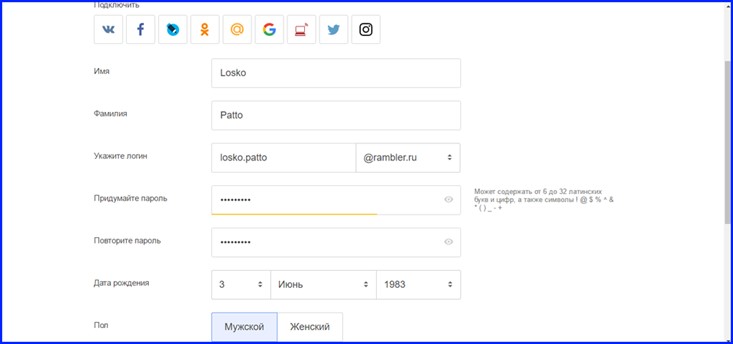
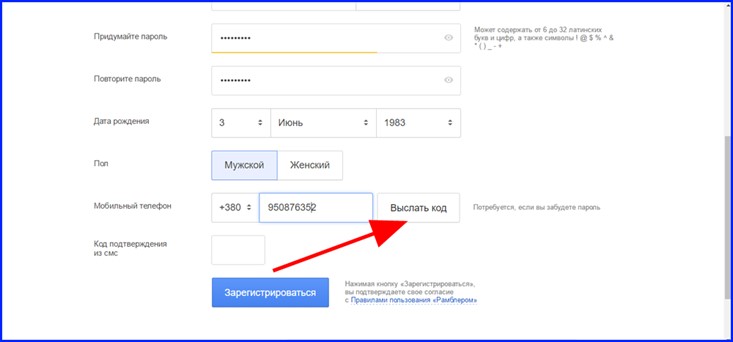
Когда будет введен действующий номер телефона, нажмите кнопку «Выслать код» справа и дождитесь СМС-ки с паролем.
В сообщении будет указан номер подтверждения.
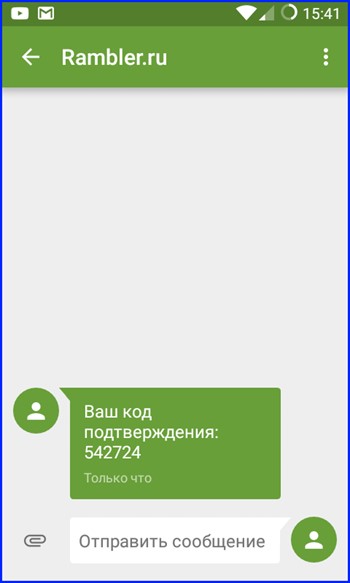
Вводим его в поле «Код подтверждения из СМС» и щелкаем кнопку «Зарегистрироваться».
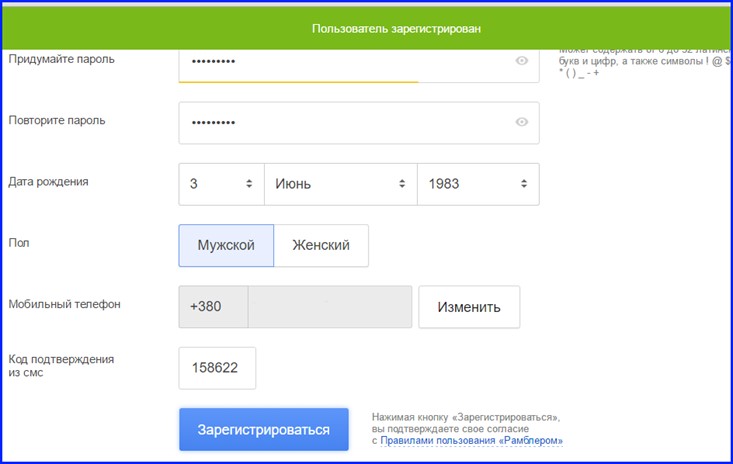
Если все сделано правильно, на экране появляется небольшое текстовое поле зеленого цвета с надписью: «Пользователь зарегистрирован», после чего вы тут же попадете на страничку своего персонального профиля.
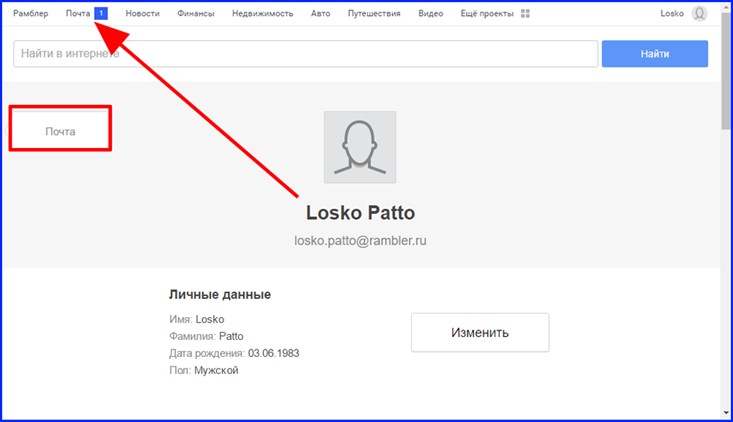
Теперь можно заходить на почтовый ящик и работать с электронной корреспонденцией. Кстати, после регистрации на и-мейл должно прийти ваше первое письмо с подтверждением регистрации. Прочесть его вы сможете прямо на сервере. Откроем ящик, кликнув на кнопке «Почта» в верхнем меню, либо выбрав кнопку «Почта» в левой части рабочей области.
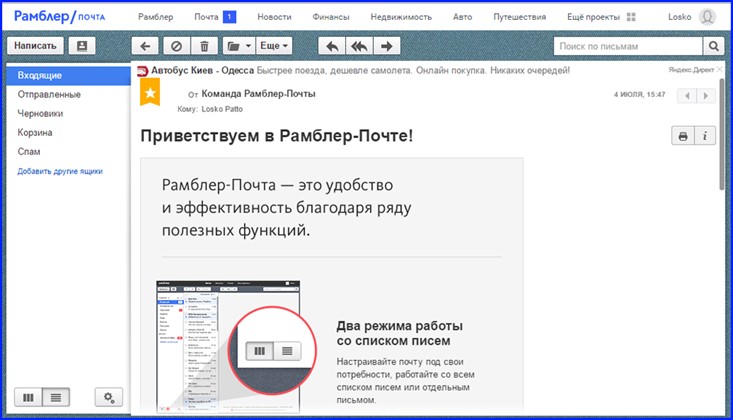
Попадаем на сервер «Рамблер Почты». По умолчанию открывается папка «Входящие». Как видим в ней есть одно непрочитанное письмо. Открываем его, выбрав сообщение из списка.
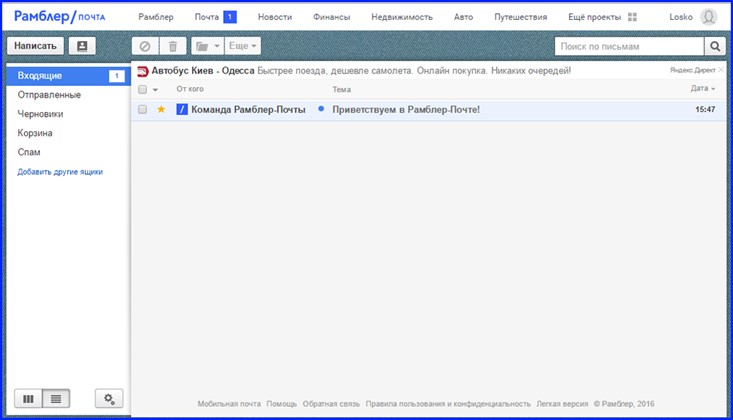
Сообщение открывается буквально мгновенно. Знакомимся с его содержанием. Начальная настройка почты Rambler завершена.
Как написать новое письмо в Rambler почте?
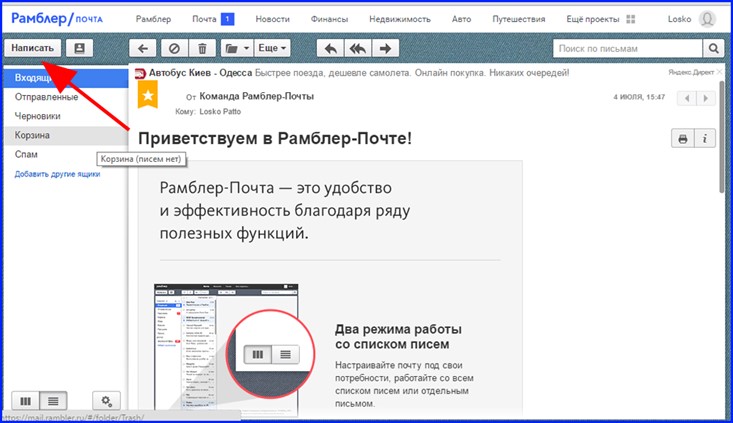
Итак, приступим к работе с самим сервисом. Первый вопрос, который возникает у подавляющего большинства пользователей – как создать новое письмо? Ответ прост – для этого служит кнопка «Написать» в левом верхнем углу главной формы почтового сервиса Rambler. Нажимаем на нее.
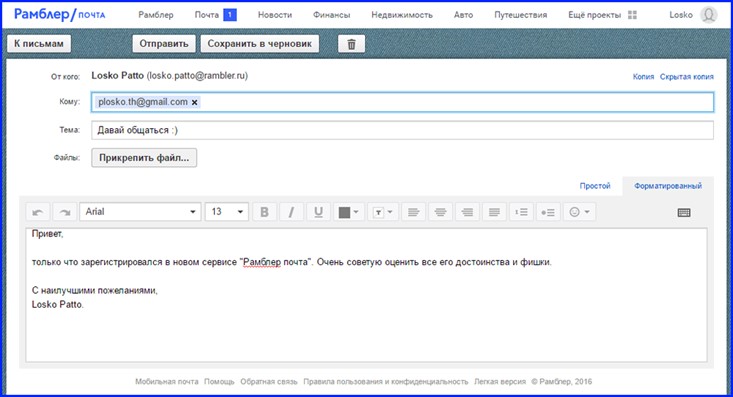
Перед нами появляется стандартная форма создания нового электронного сообщения. В поле «Кому» вводим название электронного ящика адресата письма. В поле «Тема» задаем контекст сообщения, т.е. тематику, чему наше письмо посвящено. Наконец, в центральном текстовом блоке вводим тело письма, пишем саму суть нашего сообщения.
Как добавить вложение к письму?
Как всем нам известно, к письму можно добавлять вложения: картинки, видео, музыку и любой другой интерактивный контент. Чтобы сделать вложение нажмите кнопку «Прикрепить файл», расположенную под полем «Тема».
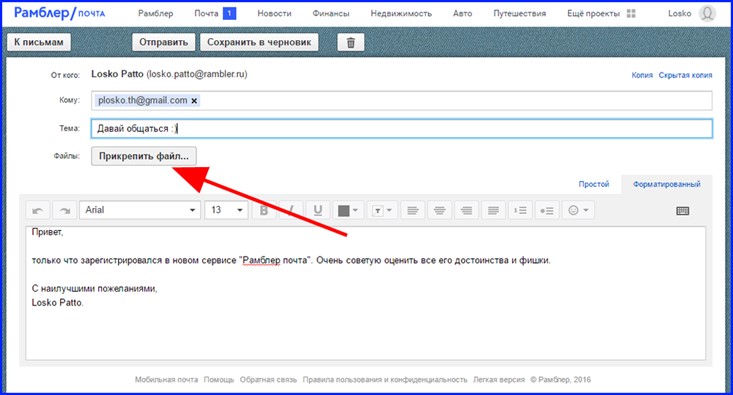
После этого нужно всего лишь указать путь к вкладываемому файлу и нажать кнопку «Открыть», что будет служить подтверждением вашего выбора.
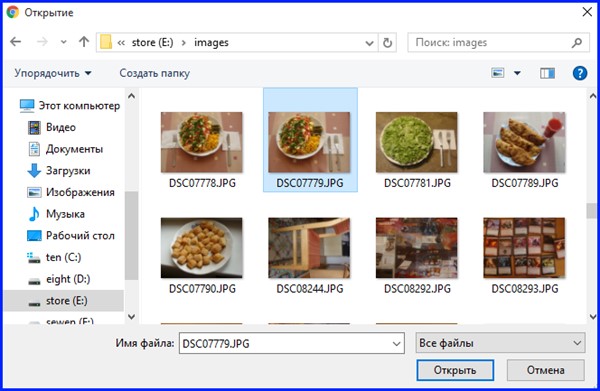
Выполнив все указанные действия по настройке почты Rambler, вложение будет добавлено.
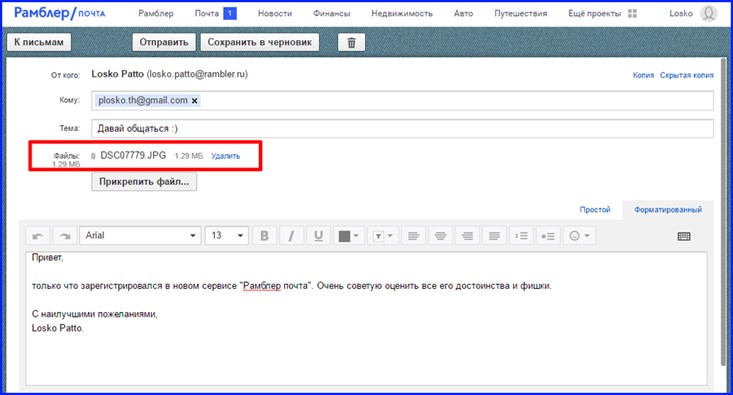
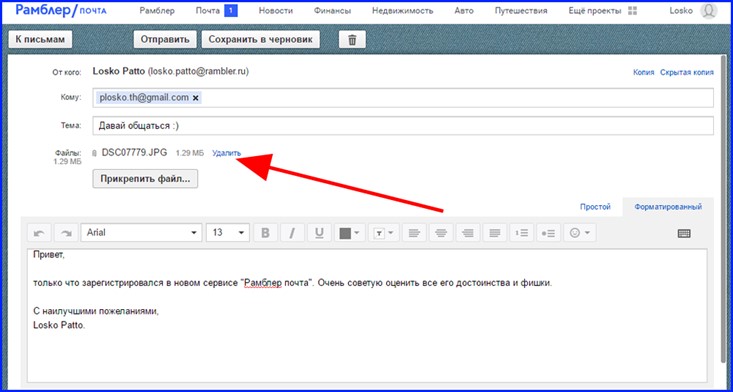
Чтобы удалить вложение, нажмите кнопку «Удалить» справа от названия вложенного файла.
Как оформить письмо в Rambler почте?
Для оформления сообщений в Рамблере служит целая панель, с помощью которой можно поменять шрифт, задать его размер, выделить фрагмент курсивом или жирным начертанием, сделать выравнивание или добавить нумерованный/ненумерованный список или смайл. Стоит сказать, что такие панели присутствуют во всех без исключения почтовых сервисах, но в Рамблере она особенно удобна и практична.
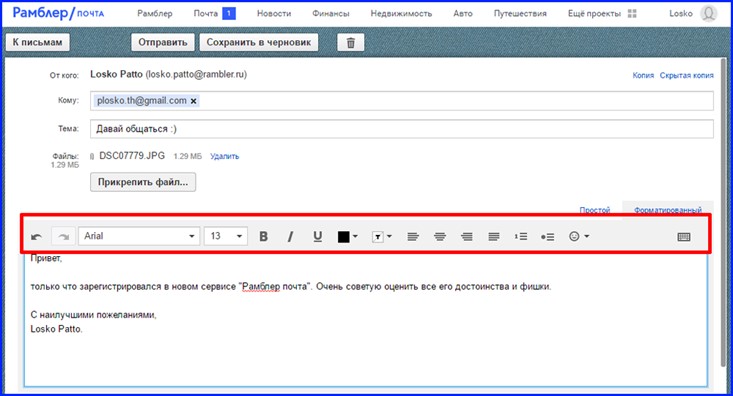
Все действия, выполненные при помощи панели оформления, осуществляются интуитивно и невероятно просто. С ее помощью вы можете придать своему письму изящества и творческой нотки.
Как ответить на письмо?
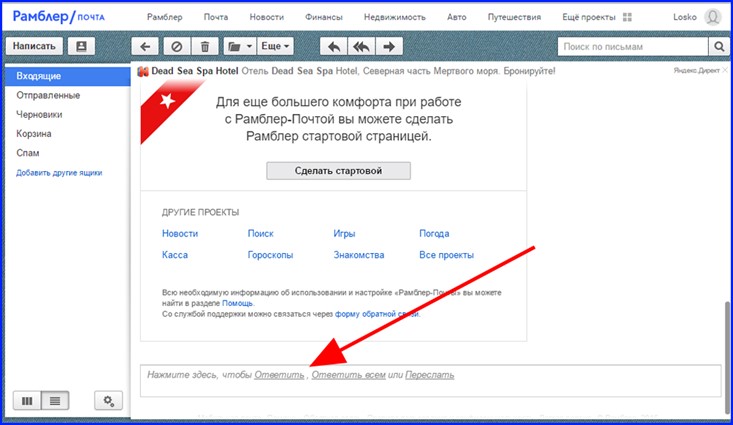
Если вы получили электронное письмо, возникает логичное желание написать ответ (если только письмо не было прислано одним из роботов, и такому письму ответ не требуется). Ответить на сообщение проще простого. Выполняем скроллинг мышью до самой нижней части сообщения, и находим кнопку «Ответить» под телом письма. Если вы получили письмо от группы респондентов, можете прислать ответ им всем сразу, выбрав вариант «Ответить всем».
Нажимаем на одну из этих кнопок.
Появляется подформа с предложением ввести содержимое вашего ответа. Когда ответное письмо будет написано, жмем графическую кнопку «Отправить» со стрелочкой, расположенную вверху.
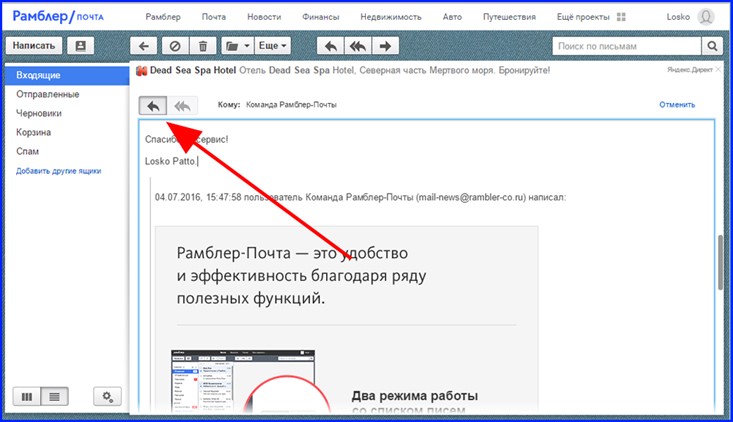
Рядом находится кнопка «Отправить всем». Если получатель один, она неактивна. Если вы ранее выбрали опцию «Ответить всем», можете в качестве альтернативы воспользоваться и ей.
Как переслать письмо другому получателю (форварднуть)?
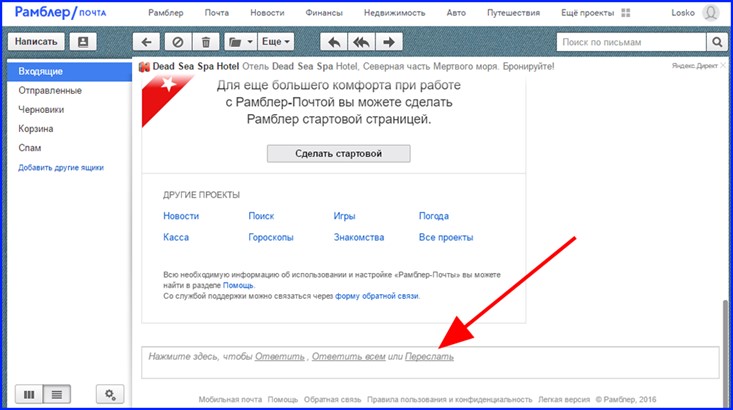
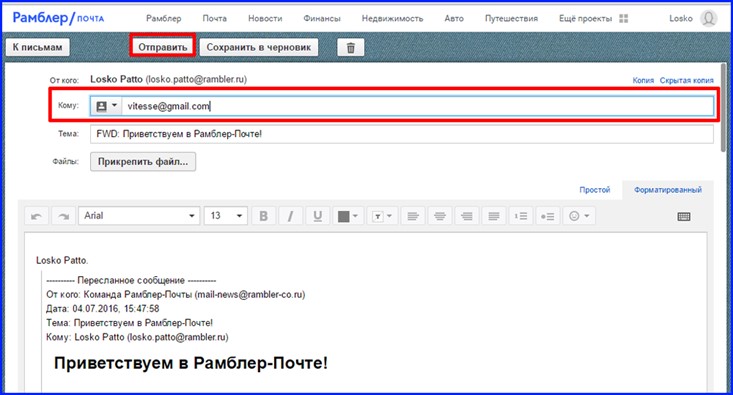
Если вы хотите поделиться содержимым письма не с отправителем, а с совершенно другим человеком, можно перенаправить письмо, воспользовавшись кнопкой «Переслать» внизу, под телом полученного сообщения. В появившейся форме вводим получателя и жмем иконку «Отправить». Функция работает аналогично редиректу.
Как поменять пароль на почтовом ящике Rambler?
Иногда возникает необходимость сменить пароль учетной записи на более подходящий. Это может быть ваше собственное решение, если вы стали обеспокоены безопасностью своей рабочей информации, либо вы узнали, что ваш аккаунт взломан, и корреспонденция попала в сторонние руки. Сами разработчики настоятельно рекомендуют делать пароли надежными, включать в них служебные символы, а длина их обязана составлять 12-16 символов, как минимум. Мы присоединяемся к этим рекомендациям. Но предположим, что ящик не взломан, и вы попросту хотите поменять пароль заблаговременно, чтобы предотвратить потенциальный взлом в будущем. Как это сделать?
Входим в нашу учетную запись, как обычно введя название Рамблер-аккаунта и пароль к нему.
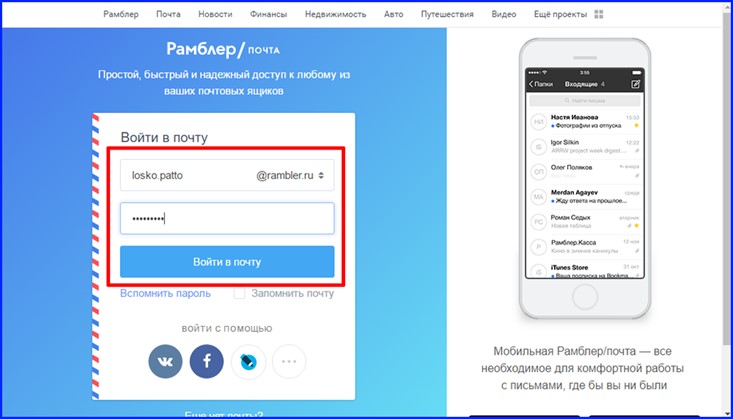
Если вход прошел успешно, заходим в настройки своего аккаунта, и выбираем пункт «Пароль».
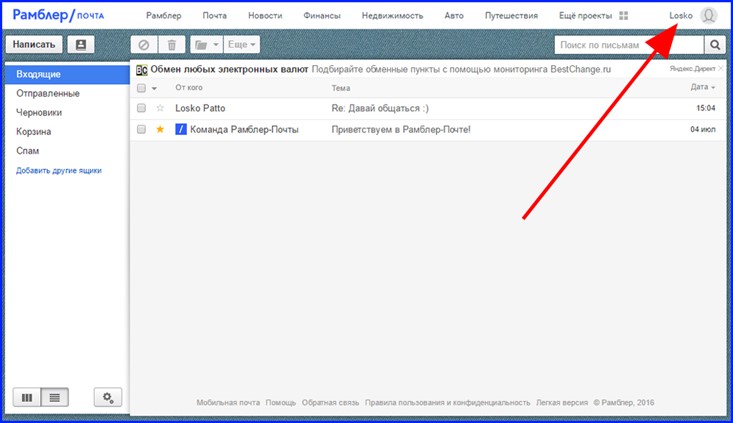
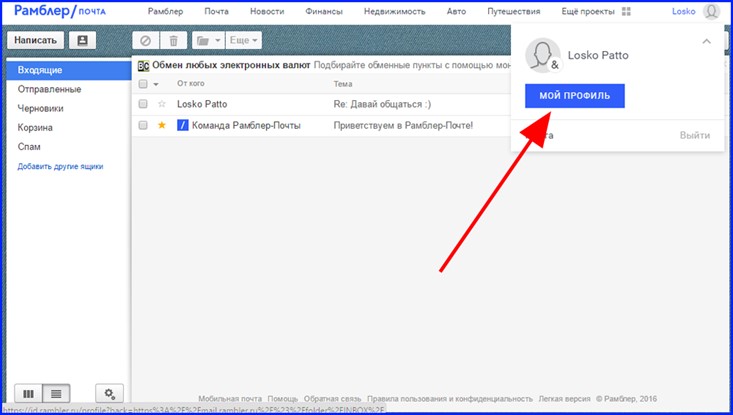
Справа от него находится кнопка «Сменить», — воспользуемся ей.
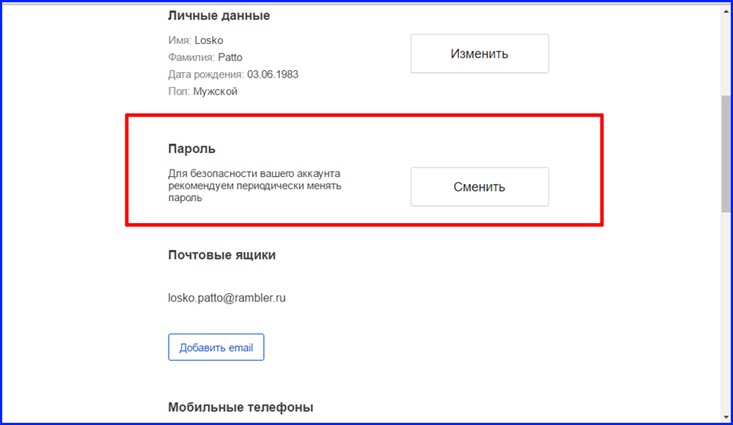
Открывается стандартная форма для смены пароля. Здесь нам предлагают ввести действующий пароль, придумать новый и подтвердить его, а также ввести символы с графического ключа (каптчи). Прислушаемся к этому совету. Когда все готово, нажимаем кнопку «Сохранить».
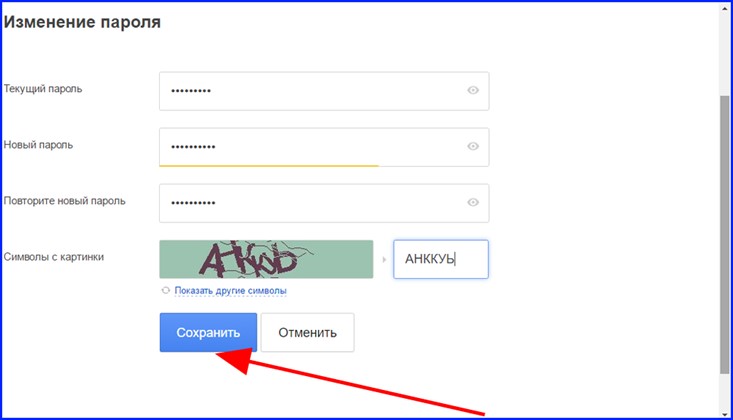
На этом настройка почты Rambler завершена, и вы снова можете работать с почтовым сервисом в штатном режиме.
Как сменить пароль, если вы не можете получить доступ к ящику Рамблер?
Иногда в результате взлома почтового аккаунта зайти на свой почтовый ящик не представляется возможным. Еще такое может произойти, если вы попросту забыли пароль, и не можете его вспомнить. Как тогда быть? Воспользуемся процедурой восстановления пароля.
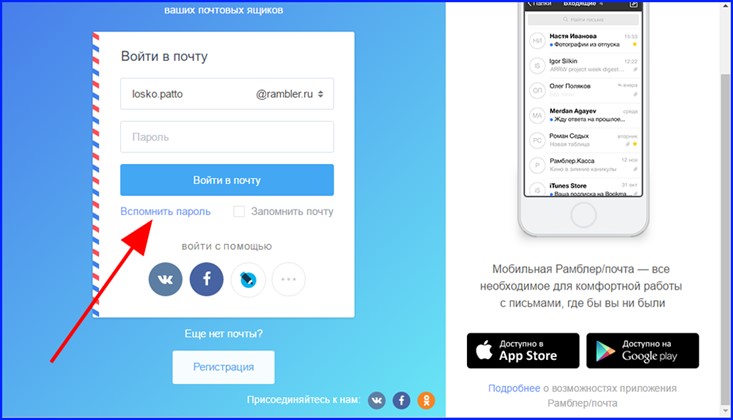
Заходим на форму входа в почтовый ящик, пишем его название в соответствующем поле, выбираем нужный домен, и нажимаем кнопку «Вспомнить пароль» внизу.
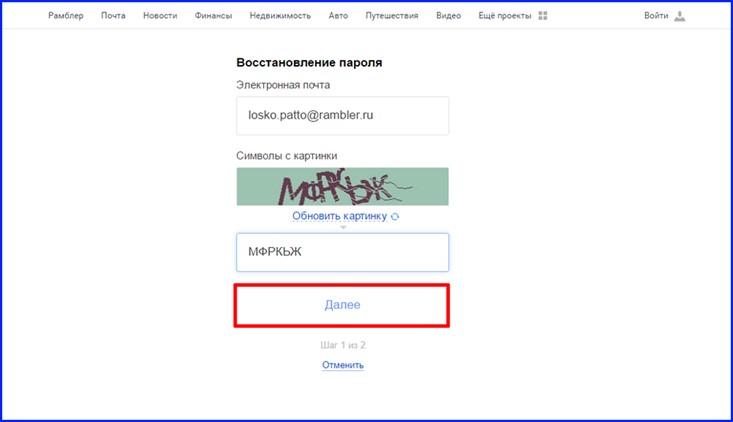
Попадаем на форму восстановления. В качестве первого шага введем точное название почтового ящика и защитный графический ключ. Жмем «Далее».
На следующей форме введем свой действующий номер телефона и новый придуманный пароль. Когда все будет готово, жмем кнопку «Выслать код».
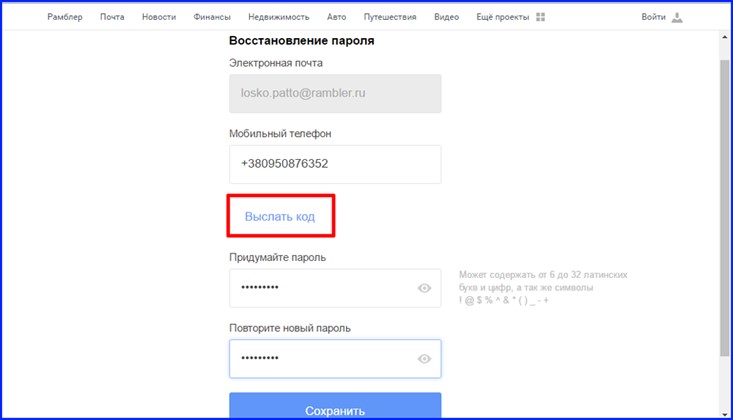
Спустя несколько секунд на ваш телефон должен прийти код подтверждения выбранной вами операции. Вставляем его из СМС-ки в соответствующее поле и жмем кнопку «Сохранить».
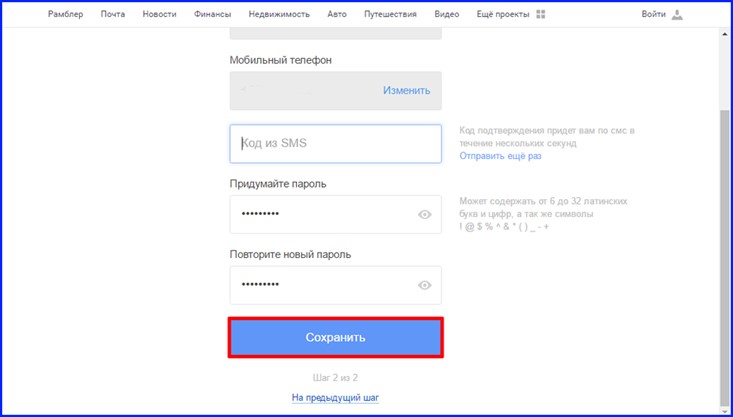
Теперь все готово, — пароль был изменен.
Настройки клиента Рамблер
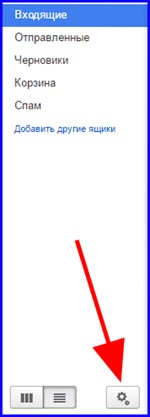
Теперь пару слов о настройках клиента (куда ж без них). Хотя число настроек почты Rambler и не поражает своим разнообразием и ассортиментом, на худой конец параметров должно хватить, чтобы сделать работу с клиентом более приятной и непринужденной. Все настройки скрываются за кнопочкой с шестеренкой в правом нижнем углу панели выбора папок.
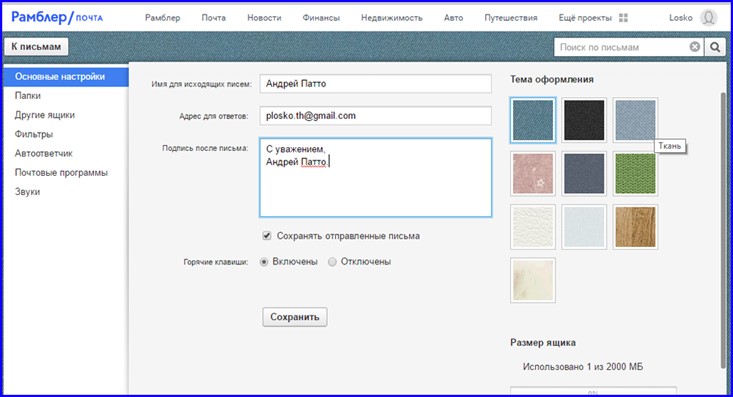
На основной вкладке можно задать персонализированное имя для отправляемой с Рамблера корреспонденции. Если вы пользуетесь псевдонимом, можете указать его здесь и получатель увидит ваш алиас в поле «От кого». Еще можно указать другой ящик, на который вы хотите получать ответы на исходящие сообщения. Это может быть не только мейл-бокс на Рамблере, но и на Gmail, Яндекс Почте, Outlook’е или любом другом почтовом сервере. О том, как прикрепить к Рамблеру почтовые ящики других служб, читайте чуть ниже.
Еще в поле подписи можно указать сообщение, которое будет автоматически выставляться в конце каждого письма, если вы хотите закончить текст лаконично и респектабельно.
Чуть ниже можно активировать или отключить горячие клавиши (с набором заготовленных хоткейсов можете ознакомиться тут). Проверенный факт: если привыкнуть к работе с клавиатурой, то все операции будут выполняться гораздо оперативнее и точнее. Поэтому, если вы много работаете с почтой, горячие клавиши придутся весьма кстати.
В правой части первой вкладки можете поменять цветовую канву клиента на более предпочтительную. На выбор предоставляется около десятка всевозможных раскрасок на любой вкус: от пастельных тонов до цвета лазури и мрамора.
Здесь же можно увидеть, какой объем почтового ящика используется, а сколько места еще остается свободно. Кстати, максимальный объем ящика Рамблер составляет 2 ГБ. До изменения интерфейса клиента в 2012 году размер ящика можно было увеличить вручную, но с проведением ребрендеринга такая опция исчезла, и максимальный объем ящика стал строго соответствовать 2 гигам. Теперь, если объем вашей корреспонденции приближается к максимуму, стоит заранее побеспокоиться о своевременной очистке мейл-бокса, иначе почта попросту перестанет приходить.
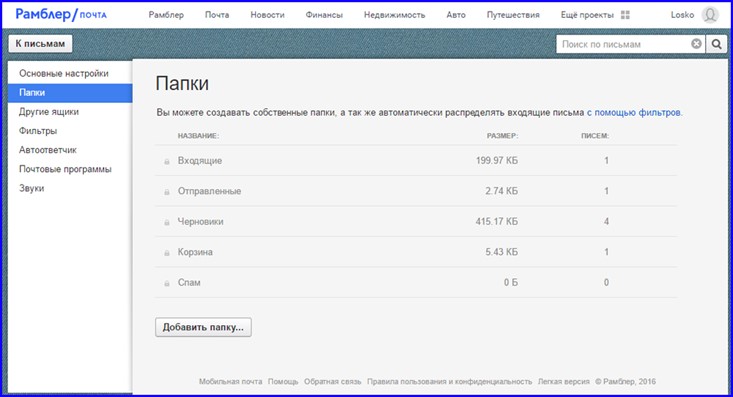
На следующей вкладке «Папки» вы можете управлять каталогами, как присутствующими в клиенте по умолчанию, так и новыми, добавленными вручную. Если уже наличествующих в системе папок вам недостаточно, вполне можно добавить еще несколько как раз на этой вкладке.
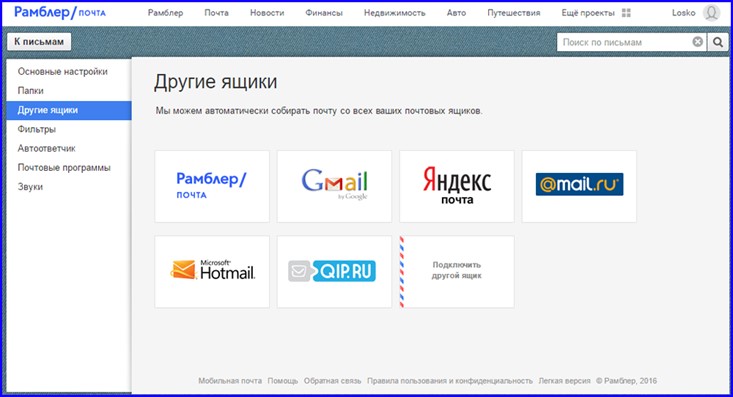
Очередная вкладка отвечает за добавление к сервису других почтовых ящиков. По сути. вы можете подключить к Рамблеру почтовый ящик любой другой службы. Все, что вам нужно знать, — это адрес IMAP/POP3 сервера для получения корреспонденции, а также номер порта для него (другими словами, шлюза). Получить эти сведения можно на страничке поддержки того сервиса, который вы хотите использовать, придется немного порыться в справочном руководстве.
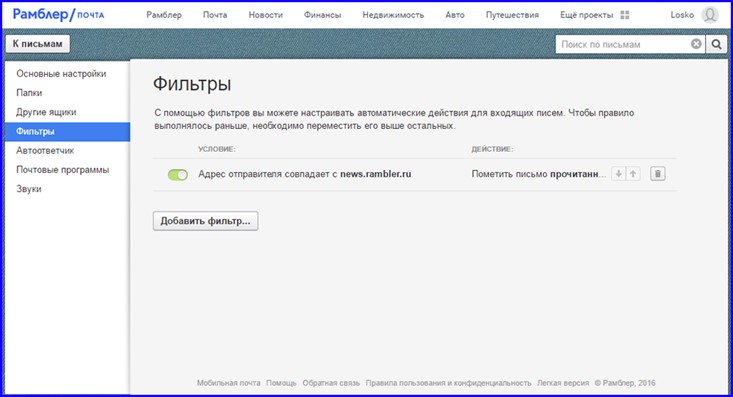
Следующий раздел настроек – это тюнинг фильтров. Благодаря гибкости и легкости в использовании, можно легко помещать выбранные категории писем в спам, помечать как прочитанные, либо вовсе удалять. Чтобы ящик не оказался переполненным, стоит немного поиграться с настройкой фильтров, и вы избавите себя от головной боли в последующем. Очень удобный интерфейс и сам механизм фильтрации.
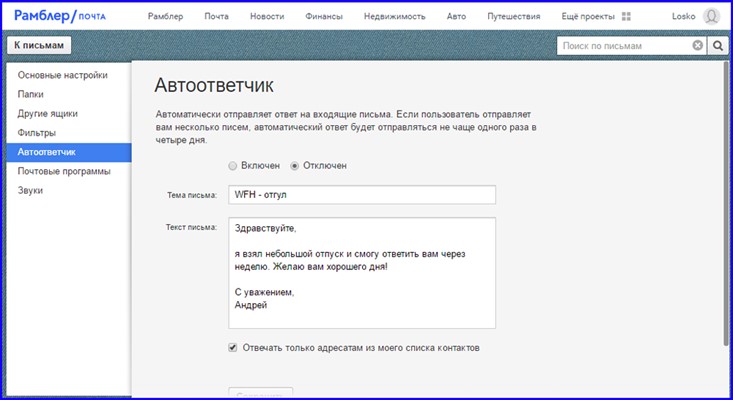
Еще один раздел сопряжен с настройкой автоответчика. Если вы собираетесь в отпуск или хотите взять отгул на работе, составьте автоматически отправляемое письмо с заданной темой и содержимым. Это не введет в заблуждение вашего менеджера касательно вашего отсутствия и поможет сохранить рабочие связи и хорошие отношения с коллегами.
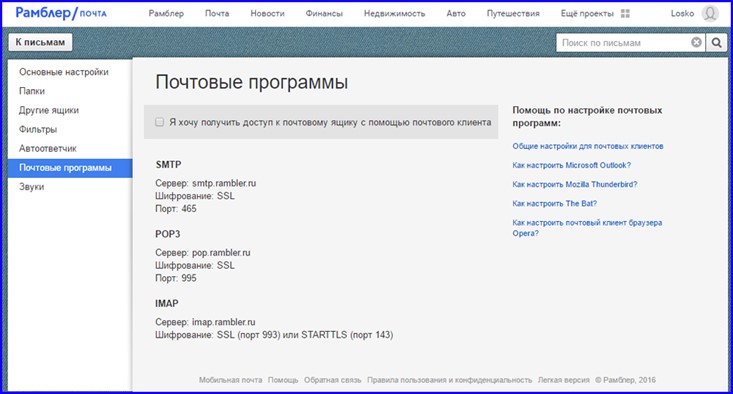
Следующая опция, расположенная в категории «Почтовые программы», открывает вам доступ к сервису Рамблер для других почтовых приложений (The Bat!, Thunderbird, Outlook и пр.). Здесь указаны все необходимые настройки, которые нужно указать в стороннем почтовом клиенте для доступа к почте на Рамблере. Если вы хотите пользоваться одним из сторонних приложений для доступа к письмам, поставьте галочку «Я хочу получить доступ» вверху.
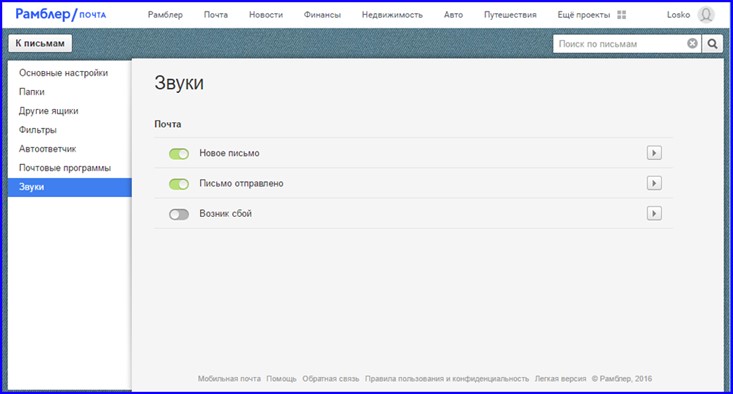
Последний раздел параметров позволит вам задействовать звуковые оповещения для наиболее частых действий в приложении, а именно получения нового письма, его отправки и возникновения сбоя. Звуки все стандартные, поменять их не получится. Можно только отключить или включить каждое отдельное оповещение в индивидуальном порядке, что по сути, делает наш и без того скудный выбор совсем минималистическим.
Адресная книга
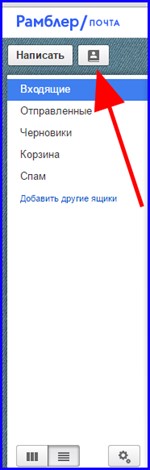
Пришло время рассказать немного о функции «Контакты». В Рамблере есть адресная книга, куда можно добавлять своих адресатов, чтобы у вас под рукой всегда была база адресов, с которыми вы часто связываетесь. Для доступа к контактам нажмите пиктограммку с человечком справа от кнопки написания нового письма.
Здесь собраны все электронные адреса, с которыми вы вели переписку в Рамблере. Контакты, которые имели место быть, но которые вы не заносили в адресную книгу вручную, попадают в раздел «Автоматические». Остальные адресаты заносятся в категорию «Ваши контакты». Для добавления контакта в список нажмите кнопку «Новый контакт».
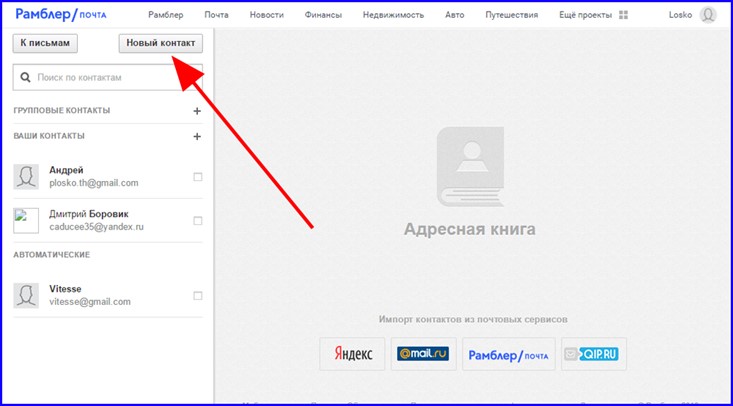
Также вы можете импортировать в адресную книгу Рамблера адреса из нескольких почтовых служб: Яндекса, Mail.ru и Qip.ru. Это минимизирует временные затраты на добавление адресов вручную.
Фильтрация спама
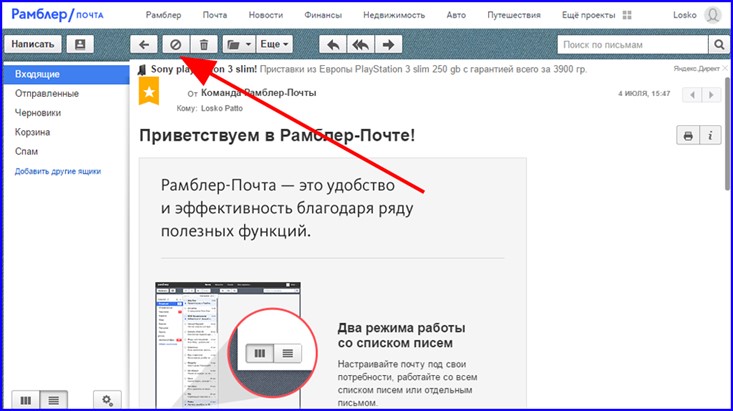
В клиент Рамблера вшита функция защиты от спама. Хотя работает она не очень эффективно, все же разработчики периодически подтягивают к базе черных списков новые адреса, что помогает сервису осуществлять фильтрацию. Также, если вы сами хотите пометить одно из писем как спам, вы вполне можете переместить его в соответствующую папку, воспользовавшись верхним меню.
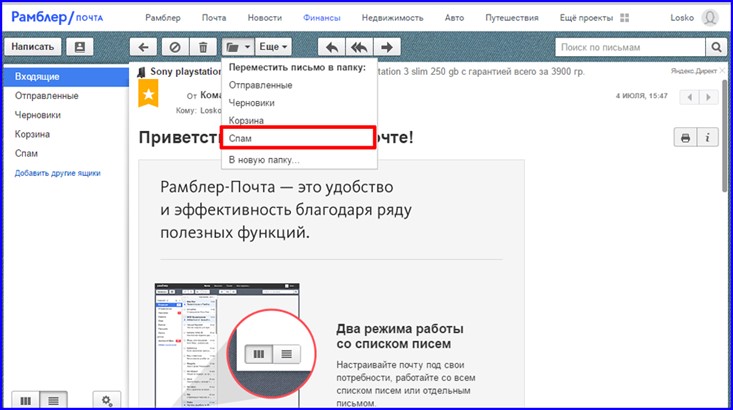
В дополнение, можно пометить письмо как невостребованное и без перемещения, в результате чего адрес отправителя после проверки будет занесен в список спаммеров.
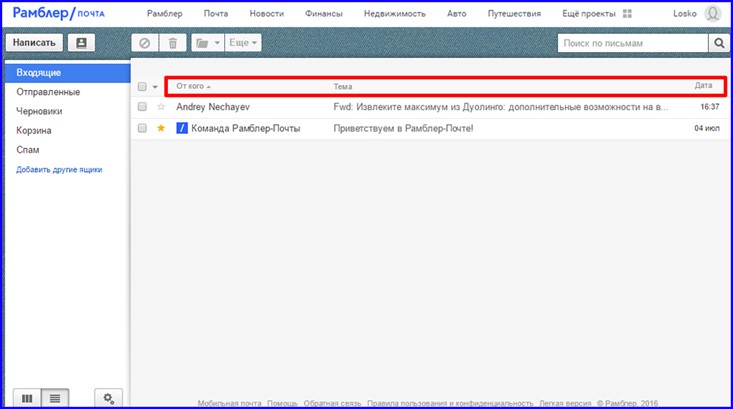
Сортировка корреспонденции
Чтобы отсортировать письма по заданному критерию, необходимо щелкнуть на заголовке колонки и выбрать порядок сортировки: по возрастанию или по убыванию. Механизм сортировки довольно гибкий, и позволяет с легкостью управиться с большим объемом корреспонденции без каких-либо трудностей.
Rambler-почта — мобильная версия
Официальная страница приложения в магазине Google Play — ссылка.
Официальная страница приложения в магазине App store — ссылка.
По сути, мобильная программа полностью повторяет возможности и функции своего ПК-аналога. Здесь доступна и регистрация, и вход через любую из представленных соцсетей, и множество других ярких и нужных фишек. Правда, интерфейс немного скудноват. Можно было бы придать ему больше живости и ярких красок, но это уже на ваш вкус. Возможно, консерватизм и строго деловой подход ценится разработчиками больше, чем стиль и ощущение новизны.
Устанавливаем программу, как любое другое мобильное приложение (она практически так и называется – «Почта rambler.ru»)
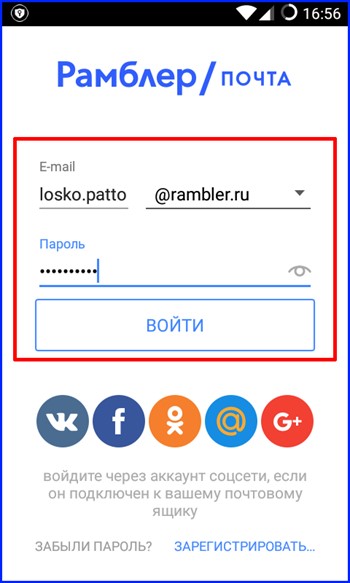
Вход в почту осуществляется просто и быстро, путем ввода логина и пароля в специально предназначенных для этого полях, и нажатия кнопки «Войти».
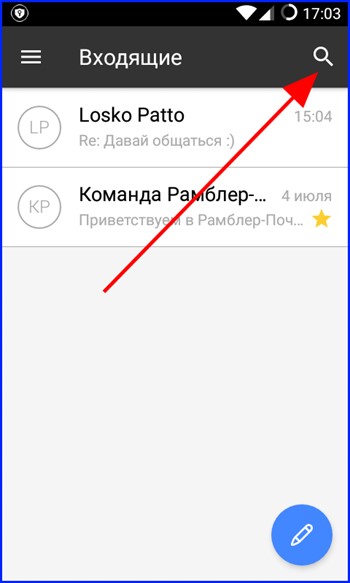
В результате проделанных манипуляций, попадаем в папку Входящие. Здесь отображаются все полученные нами сообщения. В правом верхнем углу находится кнопка поиска, которая наверняка пригодится в случае необходимости найти что-нибудь по контекстному запросу.
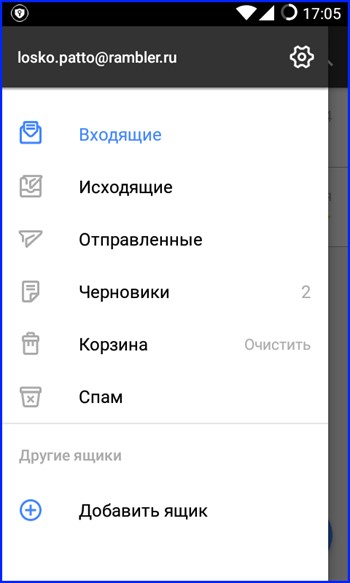
Чтобы перейти в другую папку, нажмите на кнопку с тремя горизонтальными линиями в левом верхнем ряду заголовка.
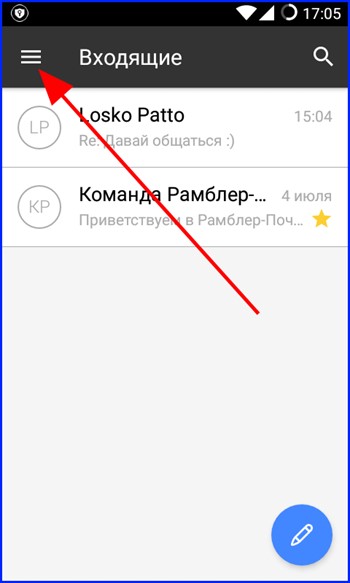
Навигация по папкам осуществляется легко и абсолютно интуитивно.
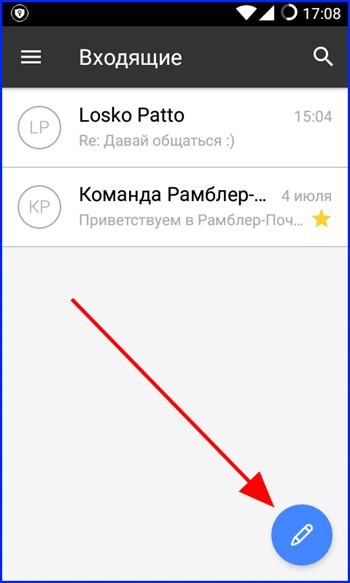
Чтобы написать новое письмо в мобильной версии Rambler почты, нажмите на круглую синюю иконку карандаша в правой нижней части дисплея.
Далее все, как обычно: вводим адрес получателя, указываем в поле «Копия» возможного адресата, которого вы хотите добавить в список реципиентов, придумываем тему и составляем сам текст письма. Кстати, в поле «Кому» можно подтянуть адресата из списка контактов вашего телефона, воспользовавшись кнопочкой «плюсика», — весьма удобная и актуальная фича. Далее можем прикрепить вложения или отправить письмо в готовом виде, нажав специально предназначенную для этого кнопку.
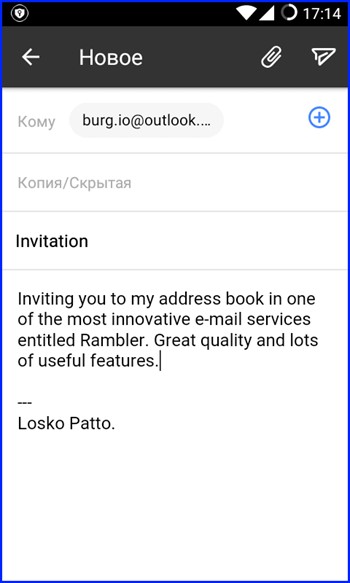
Разобраться во всех абилках мобильной версии «Рамблер-почты» не составляет особого труда, — все они видны как на ладони. Интерфейс в программе весьма простой и незатейливый.
Вот и все, что мы хотели вам рассказать о такой занятной теме, как настройка почты Rambler. Чуть позже мы опубликуем подробную инструкцию о том, как работать с Яндекс почтой. Возможности там весьма схожи, но также имеются и свои нюансы.
Эта статья посвящена тому, что делать с мобильным приложением Rambler после скачивания. Настройка Рамблер почты — необходимый процесс, смартфон должен быть синхронизирован с каким-то аккаунтом. Так можно будет более эффективно использовать смартфон и делать многие важные дела прямо в нём. Дополнительно расскажем в конце, как настроить сам сервис. Поехали!
На айфоне
Внимательно следуйте инструкциям ниже, так как настроить почту Рамблер на айфоне быстрым и простым способом нельзя — нужно будет немного углубиться в этот процесс!
Создаём учётную запись
Дело в том, что в iOS внедрён стандартный протокол Mail.app, и он позволяет настроить только некоторые почтовые сервисы — Gmail, Yahoo и другие. Рамблер в этом списке нет, поэтому для добавления аккаунта от Рамблера нужно проделать более сложные шаги. Совсем скоро вы поймёте, как настроить почту Rambler на iPhone.
- Чтобы разобраться с параметрами Rambler почты, перейдите в «Настройки» iPhone — нажмите на значок шестерёнки на рабочем столе.
- В строку поиска введите «учётные записи» и перейдите в одноимённый раздел.

- Перейдите во вкладку «Учётные записи».

- В появившемся списке, как мы и сказали, mail ru нет. Нажмите «Другое».

- Теперь тапните по строке «Новая».

- Заполните открывшуюся форму. Введите имя учётки, оно может быть любым. Также введите адрес электронной почты Rambler и описание (в описании можете просто продублировать адрес).

- Введите пароль от ящика.
- Жмите «Далее».
Первый этап выполнен, продолжаем подробно разбираться, как настроить почту Рамблер на iPhone.
Настройка в аккаунте Rambler
Теперь переходим в свой аккаунт на Рамблере — здесь нужно выполнить некоторую предварительную настройку с помощью ПК.
- Жмите по значку «Настройки» над списком писем справа.

- Перейдите во вкладку «Программы».

- Включите доступ к почтовому ящику с помощью почтовых клиентов, нажав на кнопку «Вкл».

Не закрывайте эту страницу, она нам ещё понадобится во время дальнейшей настройки почты Рамблер на iPhone! Возвращаемся в настройки смартфона!
Выбор протоколов
Вернулись в окно настройки учётной записи в айфоне? Наверху вы увидите две вкладки — POP и IMAP, это названия протоколов. IMAP — более современный протокол, но почему-то он больше не поддерживается Рамблером. Поэтому переключаемся на POP.
- В блоке «Входящая почта» укажите имя узла pop.rambler.ru. Также введите имя пользователя и пароль.

- В блоке «Исходящая почта» введите имя узла smtp.rambler.ru. И снова укажите имя пользователя и пароль.

- Жмите на кнопку «Сохранить» в правом вернем углу.
Имя узла мы взяли из аккаунта Rambler в настройках.
Готово! Теперь Rambler будет работать на вашем айфоне. Давайте так же подробно разберёмся, как настроить почту Рамблер на андроиде!
На андроиде
Самый удобный способ настройки почты Rambler на смартфонах с ОС Android — скачать приложение почты. Давайте вспомним, как это сделать!
- Зайдите в магазин приложений, которым пользуетесь. Это может быть Google Play, GetApps. Samsung Gallery и другие. Мы покажем на примере Google Play.
- В поисковой строке наверху введите «рамблер почта» и нажмите на значок лупы в правом нижнем углу.
- Выберите нужное приложение из списка и тапните по нему.
- Нажмите на кнопку «Установить».

- Дождитесь окончания установки и нажмите «Открыть».

- Войдите в свой аккаунт — введите адрес и пароль.
Напоследок давайте посмотрим, какие настройки есть в самом сервисе.
Настройка почты
Весь спектр настроек доступен в веб-версии почты. Значок параметров в виде шестерёнки находится над списком писем справа — кликайте по нему.
Основные
Когда вы открываете настройки, то сразу попадаете во вкладку «Основные».
В этой вкладке пользователя сразу встречают две плашки, связанные с безопасностью аккаунта. Они напоминают регулярно менять пароль и предлагают привязать номер телефона. Вы можете кликнуть по гиперссылке на плашках и выполнить желаемое действие.

А вот какие вообще настройки предлагаются в этой вкладке:
- настройка подписи;
- указание имени отправителя;
- выбор темы;
- показ уведомлений о новых письмах;
- группировка и умная сортировка писем;
- звуковые оповещения;
- отображение новостей.

Также в этой вкладке можно увидеть, сколько места осталось в почтовом ящике, и вовремя чистить его.
Папки
Помимо стандартных, системных папок в Рамблере можно создавать свои. Много писем от мамы и сестры? Создайте папку «Семья»! Много бюрократических дел и сканов документов? Выделите эти письма в папку «Документы».
Чтобы добавить новую директорию, во вкладке «Папки» нажмите на синюю кнопку «Новая».

Кстати, с системными папками нельзя выполнять никаких действий — только просмотр писем в ней. А вот созданные директории можно переименовать или удалить вместе с содержимым.
Примерно понятно, как работать с параметрами в Рамблер-почте? Здесь вы также сможете настроить:
- фильтры;
- рассылки;
- автоответчик;
- сбор почты из других сервисов.
В этой статье узнали про настройку почты Рамблер на андроиде и айфоне! Расскажите в комментариях, всё ли у вас получилось и с какими трудностями пришлось столкнуться!
Рамблер–почта является одним из самых популярных сервисов. Ежедневно через нее проходят более 90 миллионов писем. Сервис постоянно улучшается, становясь более удобным для пользователей, — разработчики исправляют ошибки, добавляют новые функции и возможности.

Процесс создания почты на Рамблере несложен и не требует много времени.
Содержание
- 1 Регистрация электронной почты Рамблер
- 1.1 Через компьютер
- 1.2 Через мобильную версию
- 2 Работа с почтовым ящиком
- 2.1 Основной интерфейс
- 2.2 Создание и отправка писем
- 2.3 Настройка подписи и автоответов
- 2.4 Создание папок в почте и размещение писем
- 2.5 Добавление контактов и настройка групп
- 2.6 Как очистить почту
- 2.7 Как на Рамблере увеличить размер почтового ящика
- 2.8 Как поменять пароль
- 2.9 Как заблокировать сообщения
- 2.10 Как создать архив почты
- 2.11 Создание второго почтового ящика в Рамблер
- 3 Восстановление доступа в почту
- 3.1 Восстановить Рамблер почту по номеру телефона
- 3.2 Обращение в службу поддержки Rambler
- 4 Возможные ошибки при работе
Регистрация электронной почты Рамблер
Создать учетную запись на Рамблере можно двумя способами:
- через компьютер;
- через мобильную версию.
Через компьютер
Для регистрации нового пользователя необходимо выполнить следующие действия:
- Открыть главную страницу rambler и нажать на надпись «почта».
- Кликнуть на надпись «Регистрация».
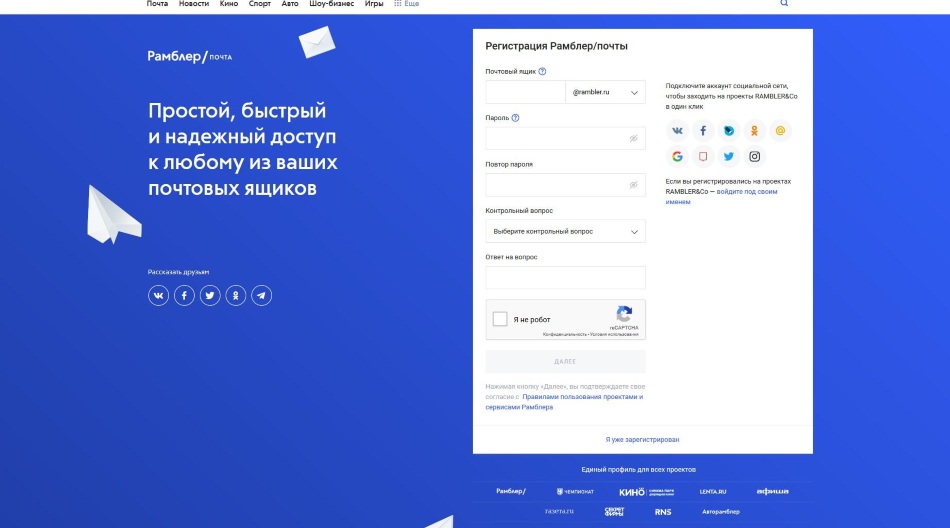
- Придумать и написать название почтового ящика (логин email), уникальный пароль, выбрать секретный вопрос и написать ответ на него. Пройти проверку на робота, перейти далее.
Если логин уже зарегистрирован в системе, появится соответствующее сообщение и нужно будет придумать другой. При этом можно выбрать другое окончание, к примеру, @autorambler.ru, @lenta.ru.
- Ввести личную информацию: имя, фамилия, пол, дата рождения, населенный пункт.
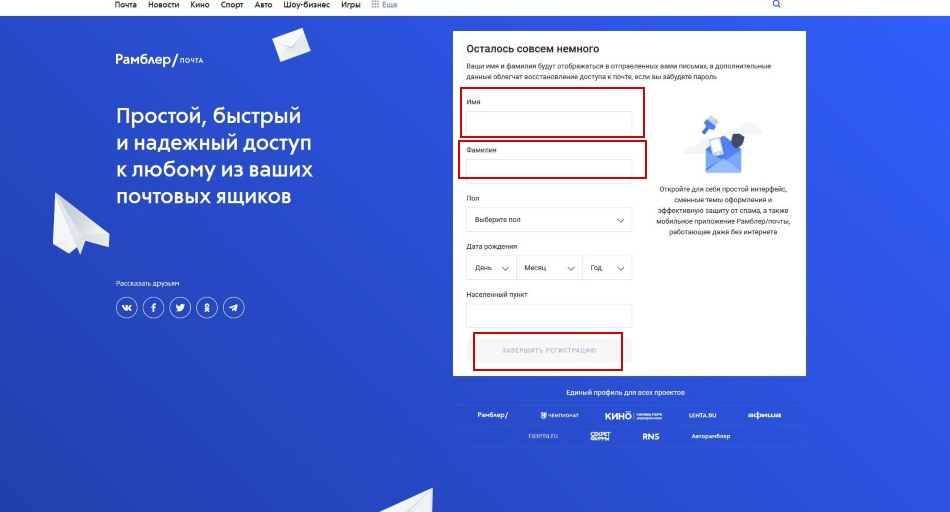
- Завершить процесс регистрации.
Через мобильную версию
Чтобы зарегистрировать почту на андроид, необходимо:
- Зайти в настройку учетных записей (раздел «Email»).
- Указать почтового оператора — POP3/IMAP.
- Ввести адрес своей почты, пароль.
- Настроить входящую почту: адрес почты; POP–протокол (POP3); сервер: mail.rambler.ru; порт: 110; защита: нет.
- Настроить исходящую почту:
- адрес почты;
- пароль;
- SMTP–сервер: mail.rambler.ru;
- порт: 25;
- защита: нет.
- Ввести название учетной записи на android, свои имя и фамилию. Завершить регистрацию.
Для того чтобы создать ящик rambler на iphone, нужно выполнить несколько действий:
- В разделе «Учетные записи» перейти к добавлению новой.
- Ввести свои данные (фамилия, имя), электронный адрес, пароль, описание записи.
- Настроить входящую и исходящую почту:

- адрес электронной почты;
- пароль;
- имя узла: mail.rambler.ru.
- Сохранить настройки.
Работа с почтовым ящиком
Основной интерфейс

Почта rambler имеет простой и интуитивно-понятный интерфейс.
1 – папки с сообщениями:
- входящие;
- отправленные;
- черновики;
- корзина;
- спам;
- создание новой папки.
2 — создание нового письма.
3 — входящие.
4 — адресная книга. В нее можно добавить новые адреса, объединить их в группы для рассылки.
5 — создание подписи, правила сортировки писем, смена темы оформления и другие настройки.
6 — поиск по контактам или письмам в текущей папке.
7 — выбор нужных сообщений на текущей странице (всех, непрочитанных/прочитанных, важных/неважных).
8 — кнопки действий с письмом. Его можно:
- удалить;
- пометить как спам;
- переместить в другую папку.
9 — пометка сообщения важным или не важным.
10 — фильтр непрочитанных или важных писем на текущей странице, а также поиск писем по адресу отправителя.
11 — сортировка по дате получения или размеру.
12 — изменение вида почтового ящика.
13 — здесь можно оставить отзыв о работе сервиса.
14 — информация об обновлениях в сервисе.
Создание и отправка писем

Чтобы отправить сообщение, необходимо:
- Нажать «Написать» и перейти в окно сообщения.
- В поле «Кому» указать адрес получателя.
- При желании указать тему письма, добавить копии и адреса.
- Написать текст.
- При необходимости прикрепить один или несколько файлов. Это могут быть фотографии, документы word, pdf, excel и другие. Общий объем присоединяемых файлов не должен превышать 20 Мб.
- Отправить или сохранить черновой вариант для дальнейшего редактирования.
Настройка подписи и автоответов
Настроить подпись можно в разделе «Настройки», придумав собственную уникальную подпись или воспользовавшись стандартной.
Чтобы автоматически отправлять ответы на письма, сделайте следующее:
- Зайдите в раздел «Автоответчик» и включите данную функцию.
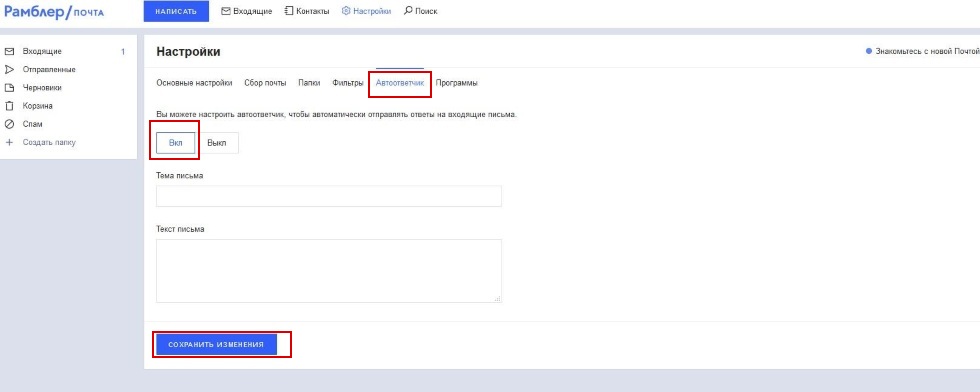
- Укажите тему писем, на которые ответ будет направляться автоматически.
- Напишите текст сообщения.
- Нажмите «Сохранить изменения».
Создание папок в почте и размещение писем
Чтобы создать новую папку для сообщений, нужно пошагово выполнить следующие действия:
- Щелкнуть по кнопке «Создать папку», выбрать «Новая папка».
- Ввести название и нажать «Создать».

Новая папка будет отображаться в общем списке. Чтобы добавить в нее письма, нужно выделить их и нажать «Переместить», выбрав необходимую папку.
Добавление контактов и настройка групп
Чтобы добавить контакты и настроить группы, нужно перейти в раздел «Контакты» и выполнить следующие шаги:
- Нажать на кнопку «Создать группу», расположенную в верхнем левом углу.
- В появившемся окне написать название группы, выбрать контакты для добавления в группу (можно воспользоваться поиском) и нажать «Сохранить».

При необходимости можно зайти в группу контактов и удалить некоторые, отметив их галочкой и нажав «Удалить из этой группы».
Для добавления контактов необходимо их выбрать из раздела «Мои контакты» и нажать «В группу», выбрав нужную группу.
Как очистить почту
Чтобы удалить все сообщения в почте, нужно сделать следующее:
- Перейти в одну из папок с письмами.
- Выделить все сообщения на странице, при необходимости отфильтровать их (дата, размер, важное/неважное) или воспользоваться поиском.
- Нажать «Удалить». После этого письма перемещаются в корзину, откуда будут безвозвратно удалены через 30 дней.
- Чтобы избавиться от спама, достаточно переместить сообщения с рекламой в соответствующую папку, из которой через 30 дней они будут автоматически удалены.
Как на Рамблере увеличить размер почтового ящика
Размер почты на Рамблере, предоставляемой бесплатно, составляет 5120 Мб. Отслеживать размер свободного пространства можно в «Настройках». Когда ящик переполнен, прием новых сообщений блокируется (Помощь в Рамблер почте по ссылке: https://help.rambler.ru/mail/mail-legal/1329/).
Как поменять пароль
Для того чтобы изменить пароль, необходимо в профиле выполнить следующие шаги:
- В разделе «Управление профилем» выбрать «Изменить пароль».
- Ввести старый и придумать новый, а также пройти верификацию.

- Щелкнуть «Сохранить».
Как заблокировать сообщения
Чтобы не получать нежелательные рекламные рассылки, необходимо настроить фильтр. Для этого выполняем следующие действия:
- Переходим в настройки в раздел «Фильтры».
- Жмем «Добавить новый».
- Вводим все параметры фильтра. Например, отправитель совпадает с конкретным электронным адресом.
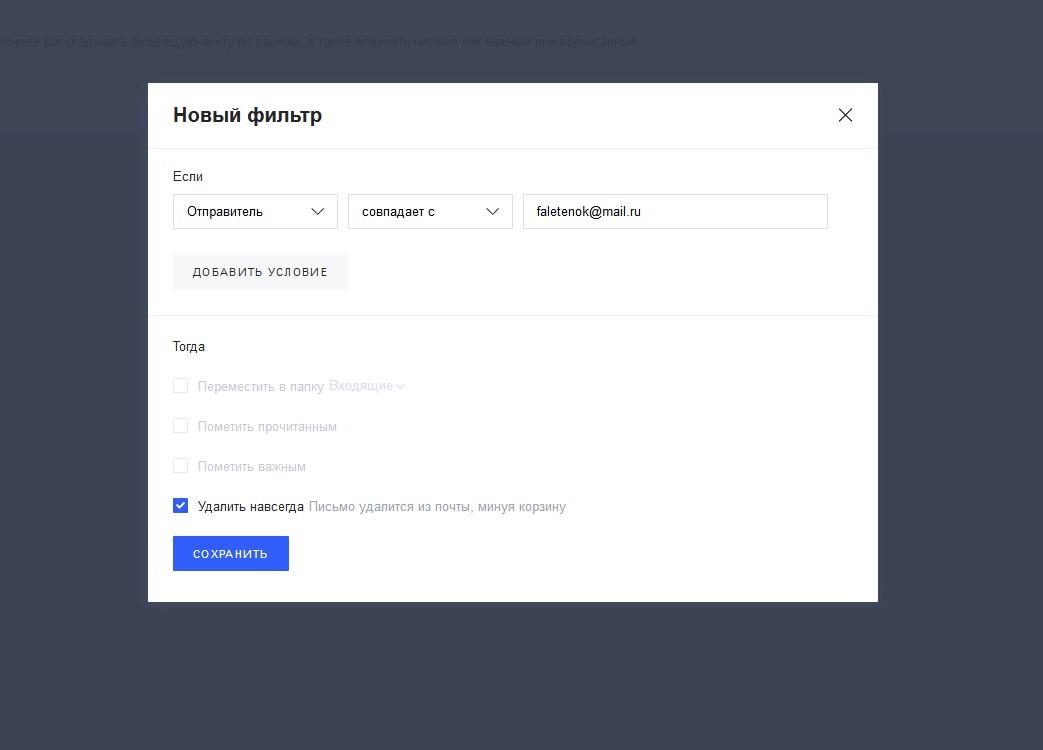
- Выбираем «Удалить навсегда».
Как создать архив почты
Для архивации можно воспользоваться одним из почтовых клиентов: The Bat, Mozilla Thunderbird, Microsoft Outlook. Сначала необходимо получить доступ к ящику через почтовый клиент. Заходим в «Программы» («Настройки») и отмечаем соответствующий пункт. Затем добавляем учетную запись в программе клиента. Серверы настраиваются автоматически. В ином случае необходимо выполнить их настройку вручную, следуя инструкции по ссылке: https://help.rambler.ru/mail/mail-pochtovye-klienty/1276/. Использование почтового клиента для входа в почту удобно еще и тем, что можно создавать шаблоны сообщений.
Создание второго почтового ящика в Рамблер
Количество ящиков, которые можно создать на Рамблере, не ограничено. При необходимости можно создать два или даже три ящика, используя те же данные (фамилию, имя, номер телефона). Процедура регистрации второго ящика аналогична таковой для первого. Потребуется ввести не зарегистрированный в системе логин, придумать пароль. Можно использовать пароль от первого ящика, но безопаснее создать новый.
Восстановление доступа в почту
Если вы забыли свой пароль к почте, необходимо перейти в раздел восстановления доступа, нажав «Забыли пароль». Затем:
- Указать адрес.
- Войти в почту с помощью одного из способов: по контрольному вопросу (ответ нужно вводить, соблюдая раскладку клавиатуры и регистр); по номеру телефона (ввести код из полученного на телефон сообщения).
- Придумать новый пароль, пройти верификацию и нажать «Сохранить».

Как восстановить почту Рамблер, если не помнишь контрольный вопрос
Часто вместе с паролем забывается секретный вопрос/ответ. В этом случае можно пройти процедуру восстановления по номеру мобильного. Если вы не привязывали его к почте, придется обратиться в поддержку с просьбой о восстановлении доступа к ящику.
Восстановить Рамблер почту по номеру телефона
Для этого нужно выполнить несколько действий:
- Нажать надпись «Забыли пароль».
- Вести адрес Рамблер-почты, пройти верификацию.
- Указать номер мобильного и «получить код».
- Ввести код из смс.
- Придумать новый пароль и «Сохранить».
Обращение в службу поддержки Rambler
Если восстановить почту Рамблер самостоятельно не удалось, можно написать сообщение в службу поддержки. В дальнейшем сервис попросит вас предоставить некоторую информацию, подтверждающую, что электронный ящик действительно принадлежит вам:
- дата регистрации почты;
- фамилия и имя пользователя;
- дата последнего входа;
- привязанные email и телефон;
- примерные пароль, секретный вопрос и ответ и другие данные.
Возможные ошибки при работе
Если при входе в почту не отображаются сообщения, необходимо воспользоваться следующими способами:
- почистить cookie-файлы;
- отключить расширения браузера;
- войти в почту через другой браузер.
Проблема белый экран
Если вы достаточно долго не пользовались электронным ящиком, получение писем блокируется. Чтобы разблокировать почту, нужно:
- На странице https://id.rambler.ru/ указать логин и пароль, войти.
- На открывшейся странице вновь указать логин и пароль, выбрать «разблокировать», войти в почту.
Для более подробной информации пройдите по ссылке: https://help.rambler.ru/mail/faq_mail/1468/.
Возможные проблемы с доступом к почте
При подозрении на рекламную рассылку и при других нарушениях почта может быть заблокирована полностью. В таком случае восстановить электронный ящик можно только через службу поддержки. Подробнее смотрите по ссылке: https://help.rambler.ru/mail/mail-vhod-v-pochtovyj-yashik/1210/.