 Один из надежных способов защитить аккаунт Яндекс Почты от взлома — настроить в нем двухфакторную аутентификацию. Это невозможно сделать без привязки к Яндекс номера мобильного телефона. Некоторые пользователи привязывают номер телефона для того, чтобы иметь возможность резервно восстановить почту, если вдруг пароль будет забыт. В этой статье мы рассмотрим способы изменить номер телефона, который привязан к Яндекс Почте.
Основной и дополнительный номер телефона в Яндекс Почта
Яндекс Почта — это всего лишь один из сервисов Яндекс, который привязывается к номеру телефона. При создании аккаунта на Яндекс, пользователь автоматически регистрируется в десятках различных сервисов — от Яндекс Такси и Яндекс Еды до Яндекс Объявлений и Яндекс Эфира.
В настройках номера телефона Яндекс можно установить основной номер и дополнительные.
Основной номер телефона, привязанный к аккаунту Яндекс, дает возможность не беспокоиться о потере доступа к аккаунту. Через него всегда можно будет восстановить доступ к любому сервису Яндекс, если пароль потерян или забыт.
Дополнительный номер телефона необходим для получения уведомлений.
Изменить можно как основной номер телефона, так и дополнительный.
Как привязать дополнительный номер телефона к Яндекс Почте
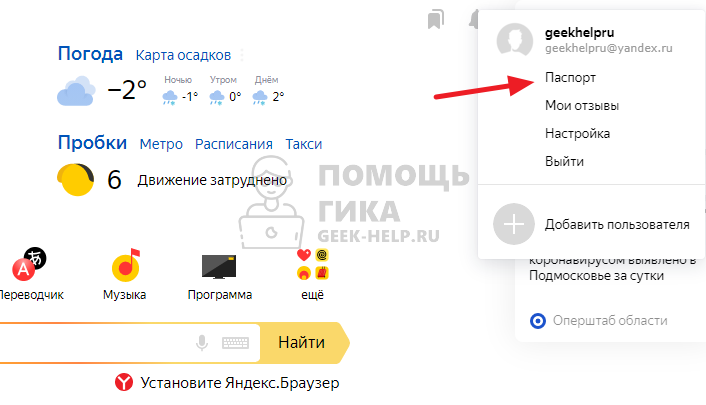
Как мы отмечали выше, привязка номера телефона ведется через сервис Яндекс Паспорт. Чтобы привязать дополнительный номер телефона к Яндекс Почте, авторизуйтесь на главной странице Яндекс в нужном почтовом аккаунте, после чего нажмите в правом верхнем углу на аватар и выберите пункт “Паспорт”.
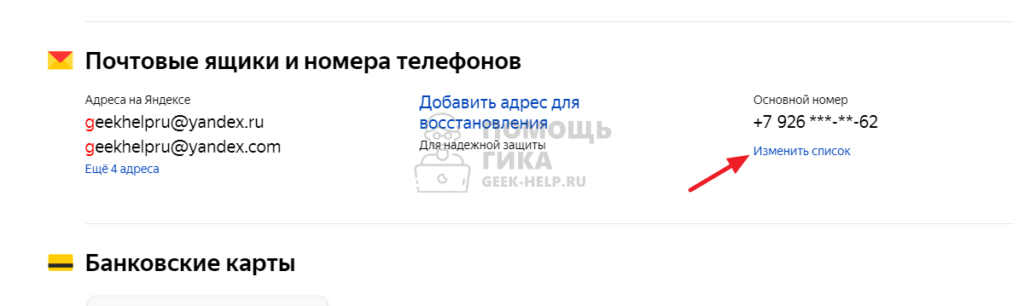
В разделе “Почтовый ящики и номера телефонов” нажмите “Изменить” около списка телефонных номеров, которые привязаны к аккаунту.
Важно
Один номер телефона можно привязать не более чем к 10 разным аккаунтам Яндекс. Если добавить номер телефона в большее количество аккаунтов, он автоматически отвяжется от наиболее раннее привязанного аккаунта.
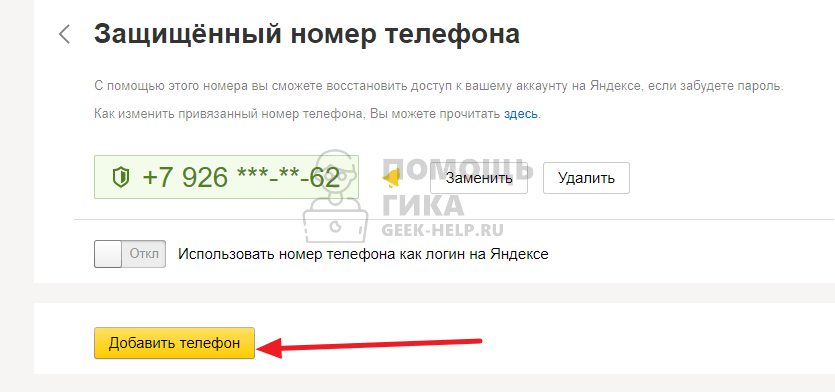
Чтобы добавить дополнительный номер телефона, если уже привязан один из номеров, нажмите “Добавить телефон”.
Введите номер телефона в международном формате. Это означает, что начать его, если вы из России, нужно с комбинации +7. После ввода номера нажмите “Добавить”.
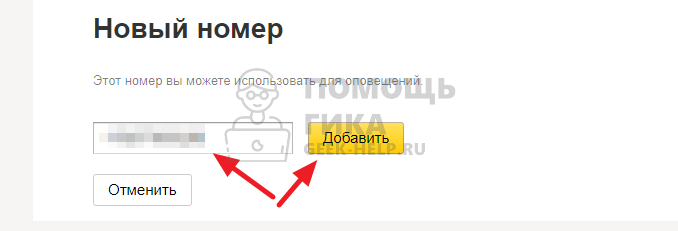
На указанный номер телефона Яндекс отправит сообщение, в нем будет содержаться код. Введите этот код и нажмите “Подтвердить”.
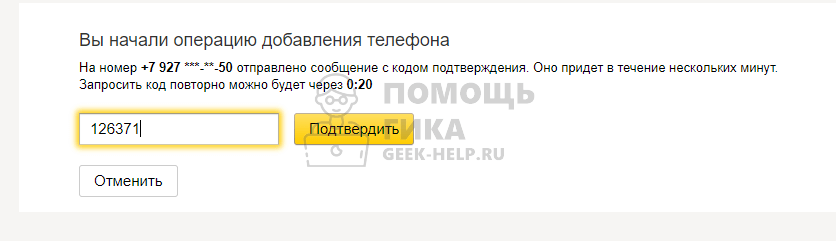
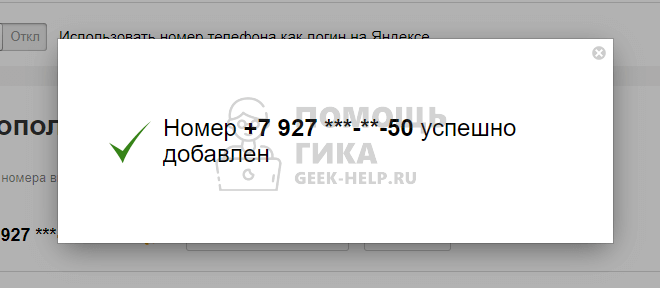
После этого номер телефона будет привязан к аккаунту Яндекс.
Как изменить номер телефона в Яндекс Почте
Способ 1. Когда к Яндекс Почте привязано несколько телефонных номеров, появляется возможность изменить основной. Для этого нужно зайти в список телефонных номеров, которые привязаны к аккаунту Яндекс, и нажать “Сделать основным” около дополнительного номера телефона.
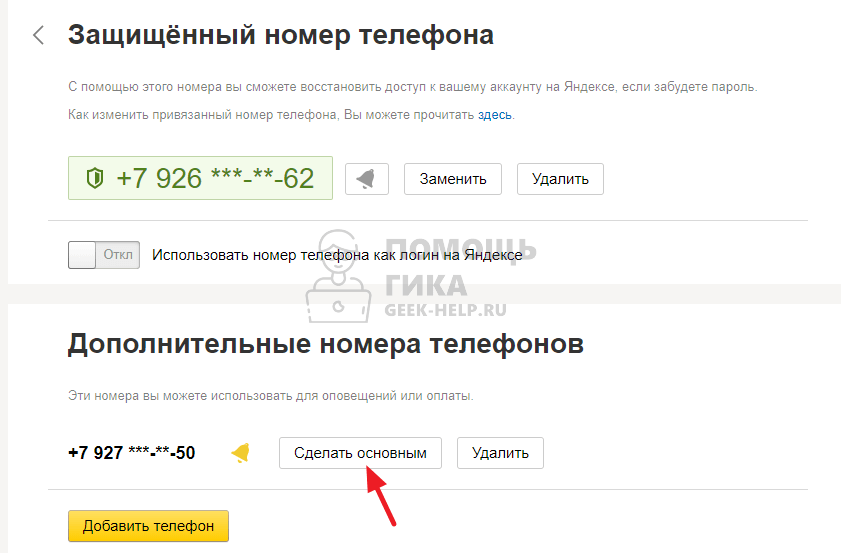
Далее есть два варианта действия:
- Если номер телефона, который сейчас привязан в качестве основного, доступен, нажмите “Заменить” и подтвердите замену с помощью кода, который придет на основной номер, и пароля.

- Если номер телефона, который привязан в качестве основного, недоступен, установите в соответствующее положение переключатель и нажмите “Заменить”. Потребуется ввести код, который придет на указанный дополнительным телефонный номер, а также подтвердить действие вводом пароля.

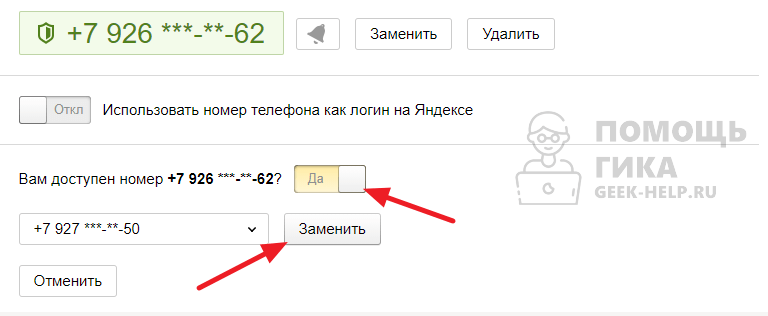
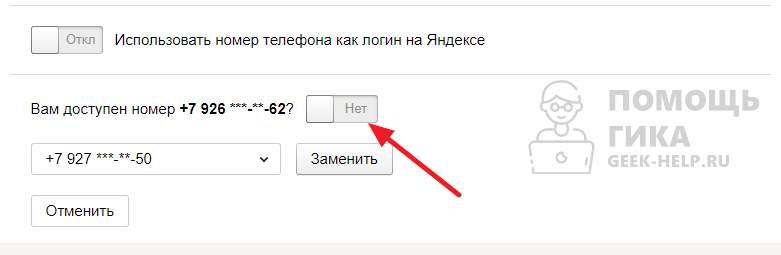
Выполнив действия по любому из предложенных сценариев, можно заменить основной номер телефона.
Способ 2. Можно изменить номер телефона в Яндекс Почте, если он привязан один. Для этого зайдите в список всех добавленных номеров телефона и нажмите “Заменить” около основного номера.
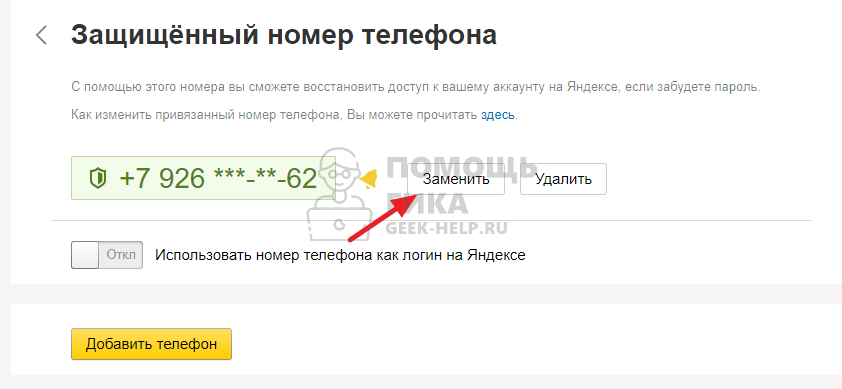
Далее введите новый номер телефона и нажмите “Заменить”.
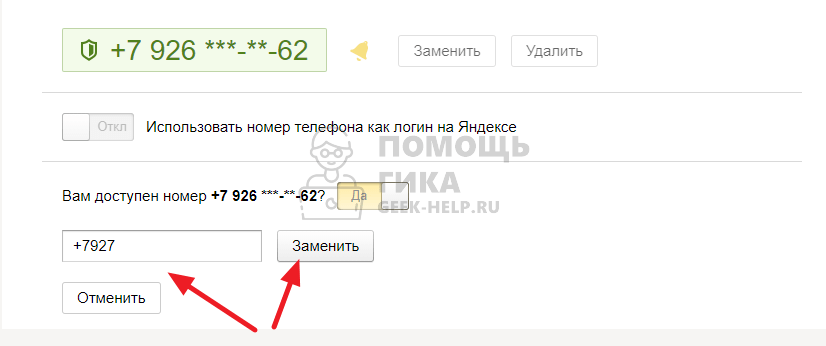
Потребуется ввести код подтверждения, который Яндекс отправит на основной привязанный номер телефона, а также ввести пароль.
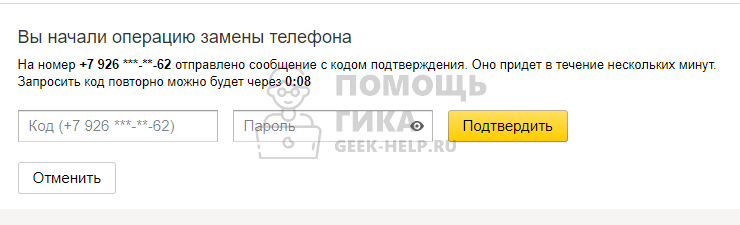
Как удалить номер телефона из Яндекс Почты
Чтобы отвязать один из ранее добавленных телефонных номеров от Яндекс, зайдите в список всех привязанных номеров телефона в аккаунте и нажмите “Удалить”.

Обратите внимание
Сделать это можно с основным или дополнительным номером телефона.
Дополнительный номер телефона будет удален без необходимости дополнительных подтверждений.
Чтобы удалить основной номер телефона, потребуется подтверждение через код в СМС или при помощи пароля.
Для надежной защиты аккаунта, рекомендуется привязать актуальный номер телефона к Яндекс Почте в качестве основного, чтобы иметь возможность ее восстановить.
Как поменять на новый номер телефона в Яндекс Почте
Содержание
- 1 Для чего требуется привязка
- 2 Как изменить телефон в настройках: пошаговая инструкция
- 3 Заключение
- 4 Видео по теме
Пользователям Яндекс Почты доступен большой набор функций, с помощью которых можно сделать свое общение максимально простым и комфортным. При регистрации пользователям необходимо привязать учетную запись к телефону. Это требуется, прежде всего, из соображений безопасности. Рассмотрим в статье, как можно поменять номер телефона в Яндекс Почте и в каких случаях может понадобиться такая процедура.
Для чего требуется привязка
Прежде чем выяснить, как можно изменить телефон в Яндекс Почте, определим для чего это может потребоваться. В настоящий момент для доступа ко всем сервисам Yandex, куда входит и Яндекс Почта, используется единая учетная запись. При регистрации у нового пользователя в обязательном порядке запрашивается номер, который необходимо подтвердить через код из СМС-сообщения. Для чего это требуется:
- Безопасность учетной записи. Пользователи Яндекс Почты могут настроить двухфакторную аутентификацию. Благодаря этой функции, можно минимизировать вероятность того, что в учетную запись войдет кто-либо посторонний. При входе в почту будет запрошен не только пароль к аккаунту, но и код, отправленный через СМС-сообщение.
- Восстановление на случай потери доступа. Если пользователь не может войти в свою почту из-за того что забыл пароль, он может восстановить доступ к аккаунту по номеру телефона. Старый код для входа будет сброшен при этом. Остается только заменить его на новый.
- Быстрый вход. Обычно для авторизации необходимо вводить адрес электронной почты или сокращенный вариант в виде логина. В качестве альтернативного варианта можно использовать комбинацию цифр от Яндекс.
Если номер мобильника утерян, или же пользователь заменил старый аппарат на новый, необходимо сменить номера телефона в Яндекс Почте. Это позволит сохранить доступ к сервисам и в случае необходимости восстановить свою учетную запись. Иногда, когда вам необходимо отвязать номер телефона, а другой номер получить вы ещё не успели, удобно воспользоваться специальным сервисом https://sms-acktiwator.ru/ телефона.
Как изменить телефон в настройках: пошаговая инструкция
Чтобы изменить телефонный номер в Яндекс Почте, достаточно перейти в настройки и отвязать учетную запись от старого телефона, а потом привязать ее к новому номеру. Порядок действий зависит от того, доступен ли пользователю старый номер. Доступ к старому мобильнику, к которому в настоящий момент привязана электронная почта, существенно упрощает процедуру. Достаточно только подтвердить процедуру через код из СМС.
О том, как изменить номер телефона в Яндекс Почте, подскажет такая инструкция:
- Входим в почту, затем вверху справа нажимаем по имени пользователя. Потом в выпадающем списке выбираем пункт «Управление аккаунтом».

- После этого в новом окошке ищем подраздел «Почта и телефоны». Нажимаем по стрелке и в контекстном меню выбираем пункт «Изменить список».

- Вызываем опционное меню напротив актуального номера и выбираем в нем команду «Заменить на новый».

- Запрашиваем СМС-код, который придет на актуальный номер телефона Яндекс Почты. Полученный код вводим в соответствующее поле, после чего прописываем другой набор цифр.


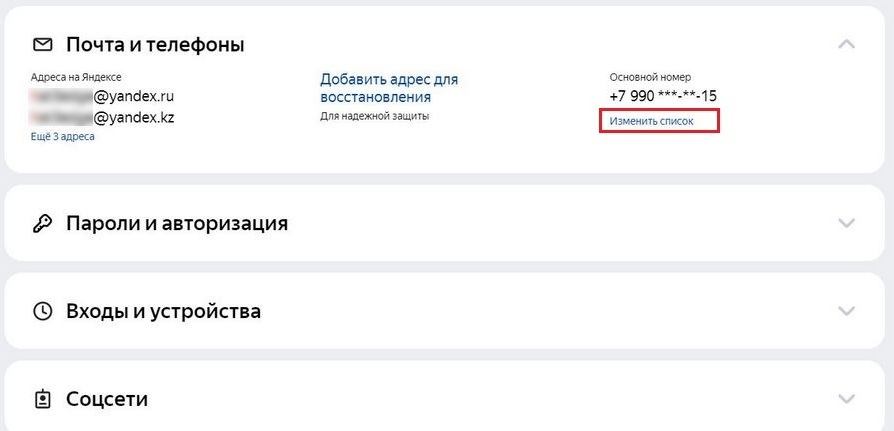
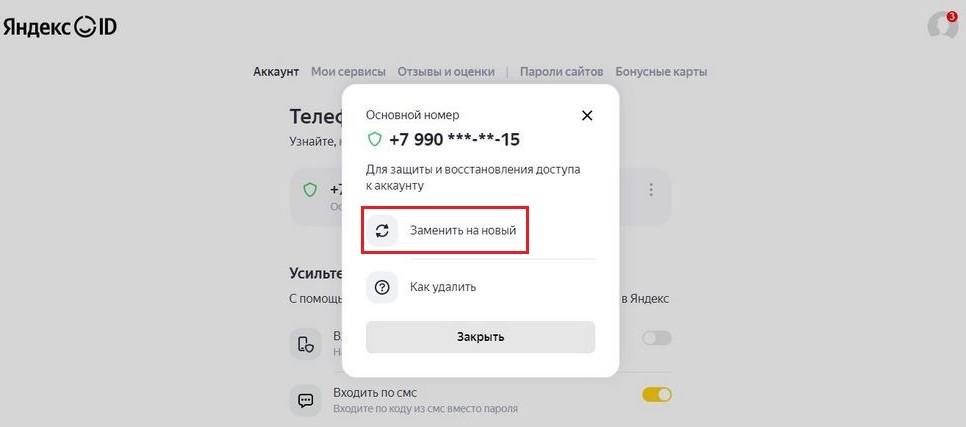
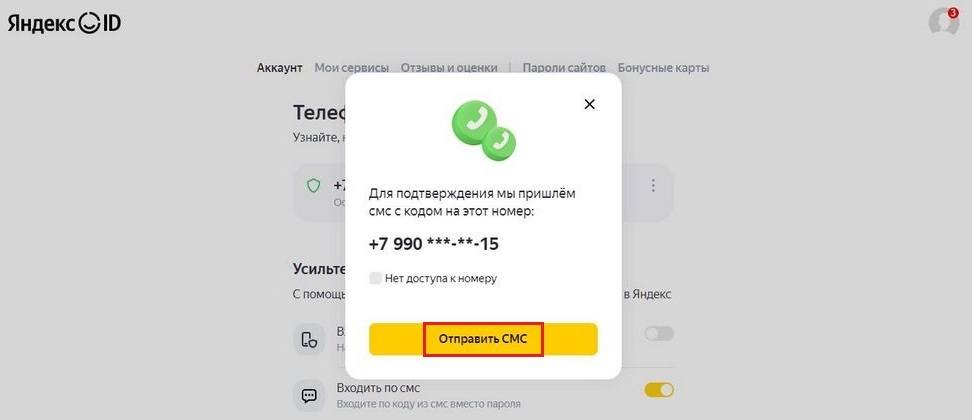
При привязке контактных данных в Почте Яндекс также потребуется подтверждение. СМС-код будет направлен на указанную пользователем цифровую комбинацию. В том случае, если сообщение по каким-либо причинам не дошло, можно запросить звонок.
Не менее актуальный вопрос у пользователей — как сменить номер в Яндекс Почте, если нет доступа к старому мобильнику. Это особенно проблематично для тех, кто потерял аппарат, либо по иным причинам не может получить СМС-код для подтверждения действий. В этом случае порядок действий будет аналогичный. Сначала отвяжете старый телефонный номер, после чего уже привяжете новый к Яндекс Почте. Но в отличие от стандартной процедуры, такая смена номера продлится 2 недели. Порядок действий при этом будет следующий:
- Входим в параметры аккаунта, далее в разделе смены номера ставим отметку около пункта «Нет доступа к номеру».

- В следующем окне указываем новый номер. Он будет использоваться в почтовом сервисе для входа и восстановления доступа.

- Перед тем как привязать новый телефон, подтверждаем процедуру с помощью кода, который приходит в СМС-сообщении. Таким образом мы меняем на новый.


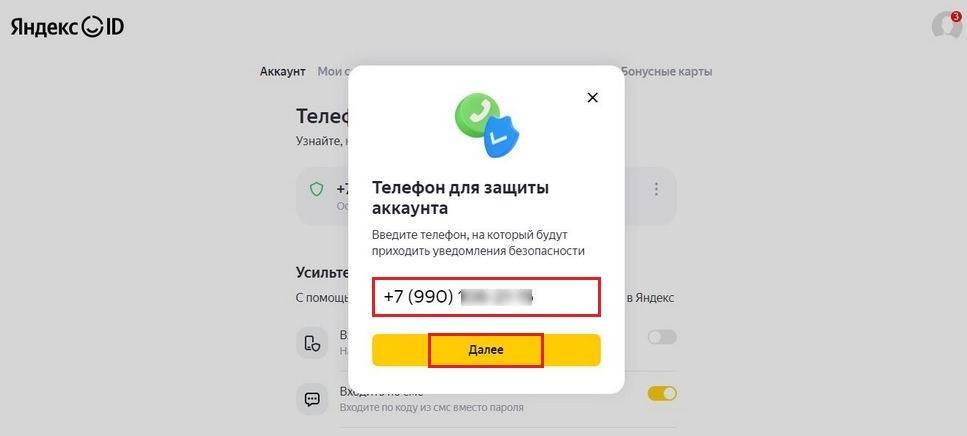

Спустя 2 недели владелец учетной записи получит уведомление об успешном изменении номера телефона. До этого момента доступ в аккаунт будет доступен только через старый номер.
Заключение
Мы рассмотрели в данном материале актуальный вопрос для многих пользователей — как можно поменять номер телефона на Яндекс Почте. При регистрации в почтовом сервисе привязка контактов обязательна. В случае необходимости можно поменять старый номер на новый. Для этого достаточно подтвердить операцию через СМС-код и дождаться уведомления об успешной смене номера.
Видео по теме

Другие
Как изменить номер телефона в Яндекс Почте: инструкция
Как изменить номер телефона в Яндекс Почте, если вы планируете поменять основную сим-карту и не хотите терять доступ к аккаунту? Легко – в настройках предусмотрена соответствующая возможность!
Как изменить номер?
Сменить номер телефона только в Яндекс Почте нельзя, действие распространяется на весь аккаунт. Помните, что все сервисы разработчика связаны между собой, поэтому мобильный привязывается к вашему профилю, а не только к почтовому ящику.
Скорее узнайте, как создать Яндекс Почту за пару шагов.
Давайте сразу перейдём к тому, как изменить телефон в Яндекс Почте. Все действия производятся через единую систему управления аккаунтом – ID, просто перейдите по ссылке https://id.yandex.ru.
Есть два варианта, как поменять номер в Яндекс Почте – пользуйтесь любым удобным алгоритмом!
Первый способ:
- На панели слева найдите вкладку «Данные»;

- В разделе «Контакты» ищите подраздел «Основной номер».

Или же можно сделать следующее:
- На главной найдите иконку «Мои контакты», она находится в верхней части экрана, в блоке «Данные»;

- В открывшемся разделе «Контакты» ищите подраздел «Основной телефон».
Оба этих алгоритма равноценны, можно использовать как один, так и другой способ. Дальнейшие действия отличий не имеют. Итак, как сменить номер в Яндекс Почте?
- Перед вами появится серая плашка, на которой – цифры вашего контактного телефона;
- Под цифрами должно быть указано следующее: «Основной номер», «Для СМС»;
- Нажмите на три точки справа, чтобы открыть дополнительное меню.
Наша основная задача – разобраться, как поменять номер телефона на Яндекс Почте:
- На экране появится небольшое окно;
- Нажмите на кнопку «Заменить на новый»;

- Кликните по иконке «Отправить СМС».
Для подтверждения личности вам нужно будет дождаться входящего сообщения с кодом – и вписать его в открывшееся поле.
- После этого вы сможете ввести новый мобильный телефон;
- Вновь дождитесь входящего кода – и укажите его в появившемся окне.
Важно: если у вас нет доступа к старому мобильному, нужно поставить галочку в окне «Нет доступа к номеру».
- Вы увидите предупреждение о том, что данные будут обновлены только через 14 дней;
- После этого жмите на кнопку «Далее»;
- Вводите новый телефон – и ждите сообщение с кодом подтверждения.
Вот и все, вот как поменять телефон в Яндекс Почте! Но помните, что воспользоваться новым мобильным для каких-то действий в аккаунте вы сможете только спустя 14 дней с момента перерегистрации.
Как удалить телефон?
Как поменять привязанный к Яндекс Почте номер, вы уже знаете – теперь попробуем полностью отвязать мобильный.
Важно! Мы не рекомендуем этого делать, так как одного пароля недостаточно для полноценной защиты аккаунта (даже если он очень сложный!) Именно поэтому лучше подключать мобильный для двухфакторной аутентификации.
Если вы не передумали и хотите не просто сменить телефон в Яндекс Почте, а удалить его – вперед.
- В том же меню снова жмем на три точки напротив цифр;
- Выбираем вариант «Как удалить» в открывшемся окне;

- Читаем предупреждение – если вы внезапно передумали, кликайте «Оставить все как есть».

Не изменили свое решение? Тогда нажимайте на кнопку «Далее», нам нужно будет придумать контрольный вопрос (если ранее вы этого не делали):
Выбирайте вопрос из списка:
- Любимый киногерой или музыкант
- Фамилия учителя
- Дата рождения бабушки или индекс родителей
- Название улицы, где вы росли
- Любимая книга или компьютерная игра
- Марка первой машины
Пора узнать, как поменять пароль в Яндекс почте с телефона и ПК.
Если ни один из вопросов вам не нравится, можете выбрать вариант «Задать собственный вопрос», придумать и вписать какое-то другое решение. После этого не забудьте указать ответ – и нажмите на кнопку подтверждения.
Самое важное: не забывайте вопрос-ответ, которые вы придумали! Если эта информация вылетит у вас из головы, восстановить доступ к аккаунту будет очень и очень сложно. Записывать контрольный вопрос (как и пароль) не нужно, это небезопасно – просто выберите надежную комбинацию, которую вы точно вспомните при необходимости.
Использование номера телефона как дополнительного способа защиты учетной записи позволит также значительно упростить восстановление доступа к аккаунту в случае потери пароля. В Яндекс предусмотрена услуга защиты профиля при помощи номера телефона. Также пользователь всегда может изменить номер телефона к странице со своими учетными данными. В этой пошаговой инструкции с фотографиями Вы узнаете, как изменить номер телефона в профиле Яндекс.
Пошаговая инструкция
Начните с того, что откройте веб-страницу www.yandex.ru в любом установленном у Вас браузере. Затем щелкните по имени учетной записи.
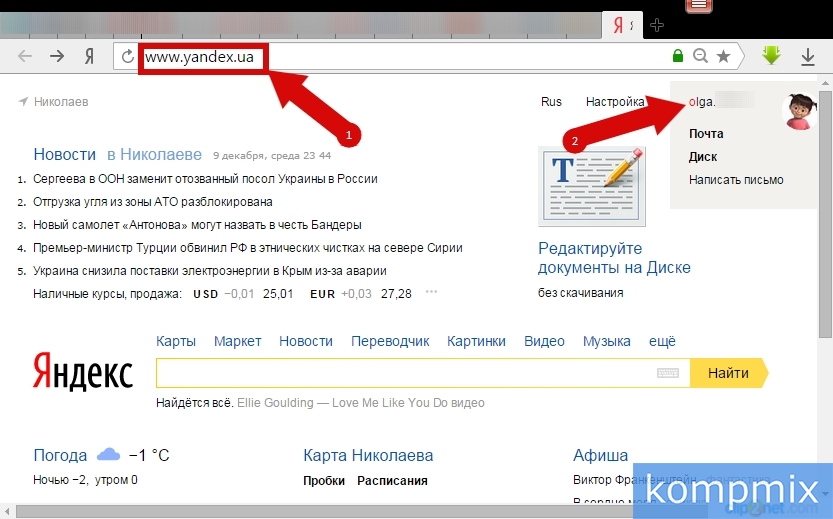
В открывшемся окошке нажмите «Паспорт».
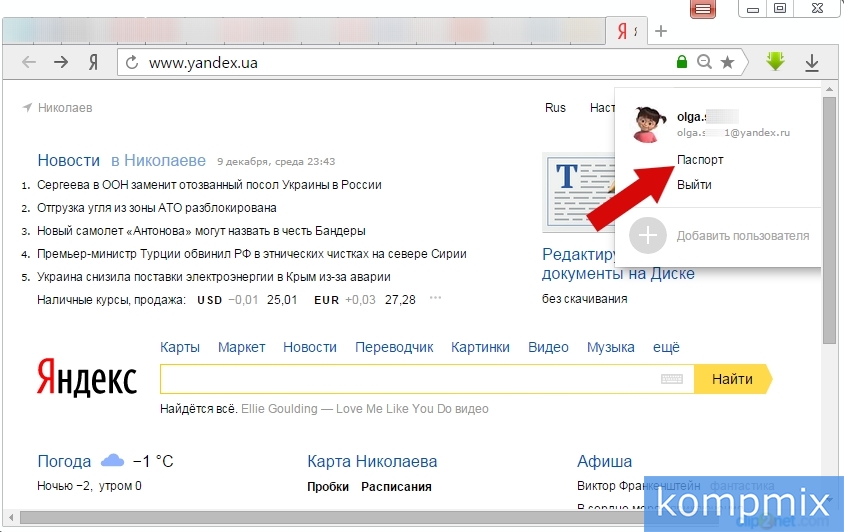
Следующим шагом щелкните строку «Мои номера телефонов».
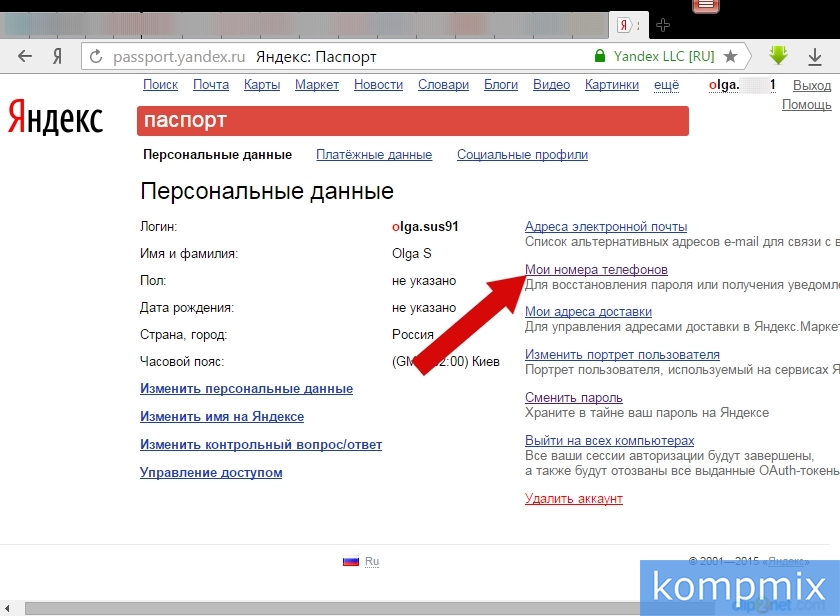
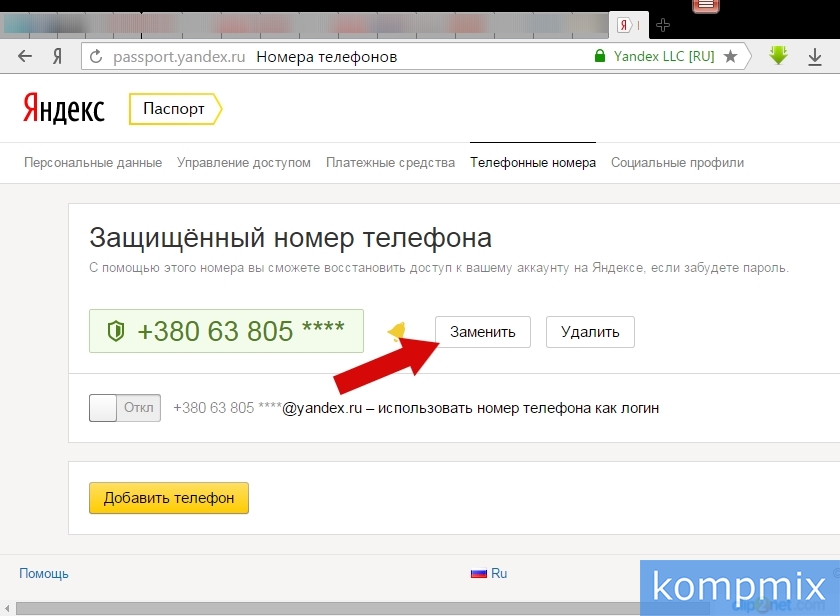
Возле сохраненного номера телефона нажмите кнопку «Заменить».
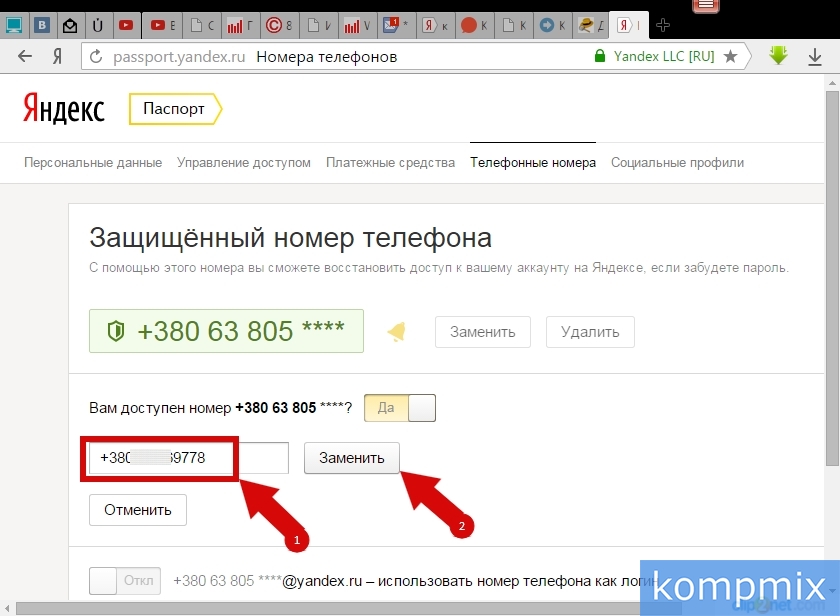
Следующим шагом введите новый номер телефона и нажмите кнопку «Заменить».
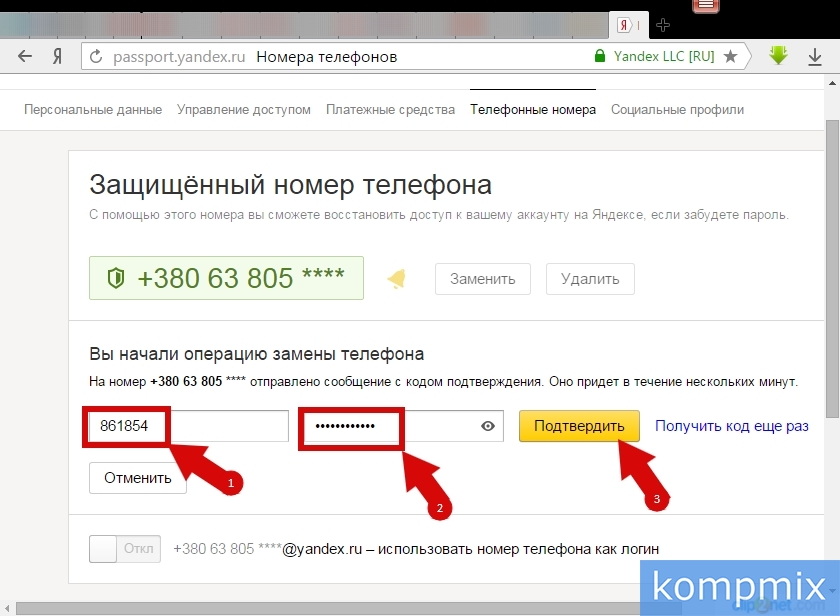
Следующим шагом введите код подтверждения, полученный в сообщении на ранее закрепленный номер. Затем введите пароль к Вашей учетной записи и нажмите кнопку «Подтвердить».
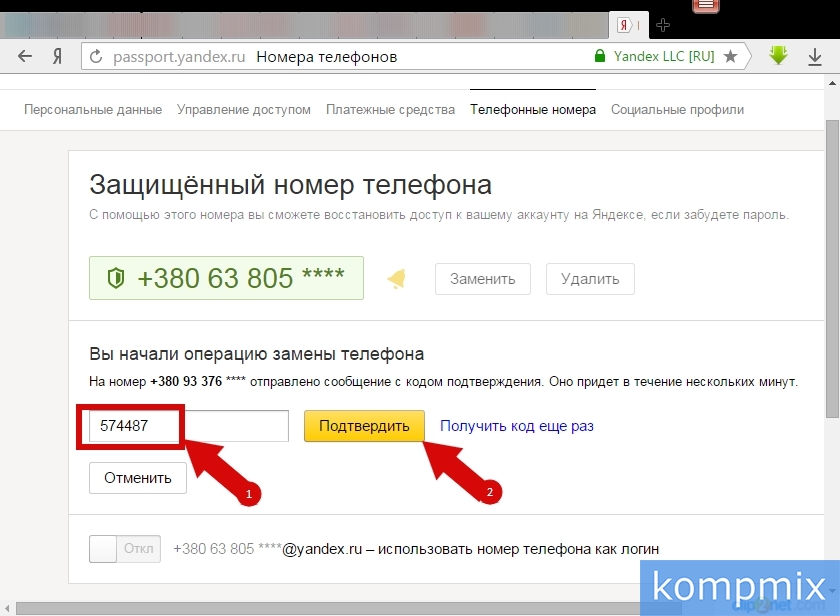
Далее введите код подтверждения из сообщения, которое поставлено на новый номер и нажмите кнопку «Подтвердить».
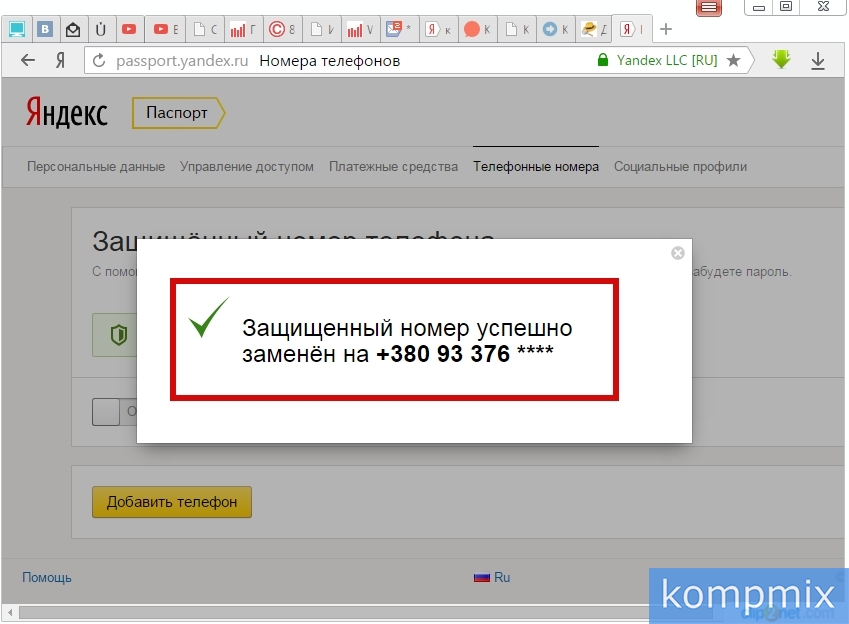
Защищенный номер изменен. Если информация оказалась Вам полезной – жмите Спасибо!
Способ 2. Если нет доступа к старому номеру телефона.
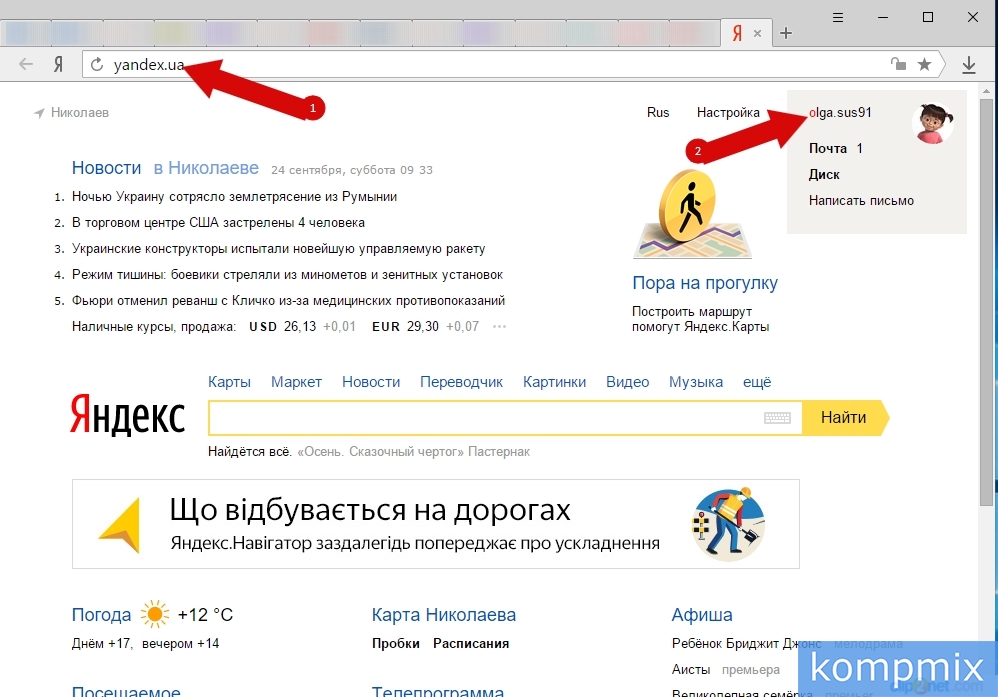
Данный способ будет актуален тем пользователям, которые по каким-то причинам не имеют доступа к ранее зарегистрированному в Яндекс.Почта номеру телефона. Для начала перейдите на сайт yandex.ua и кликните левой кнопкой мыши по имени Вашего аккаунта.
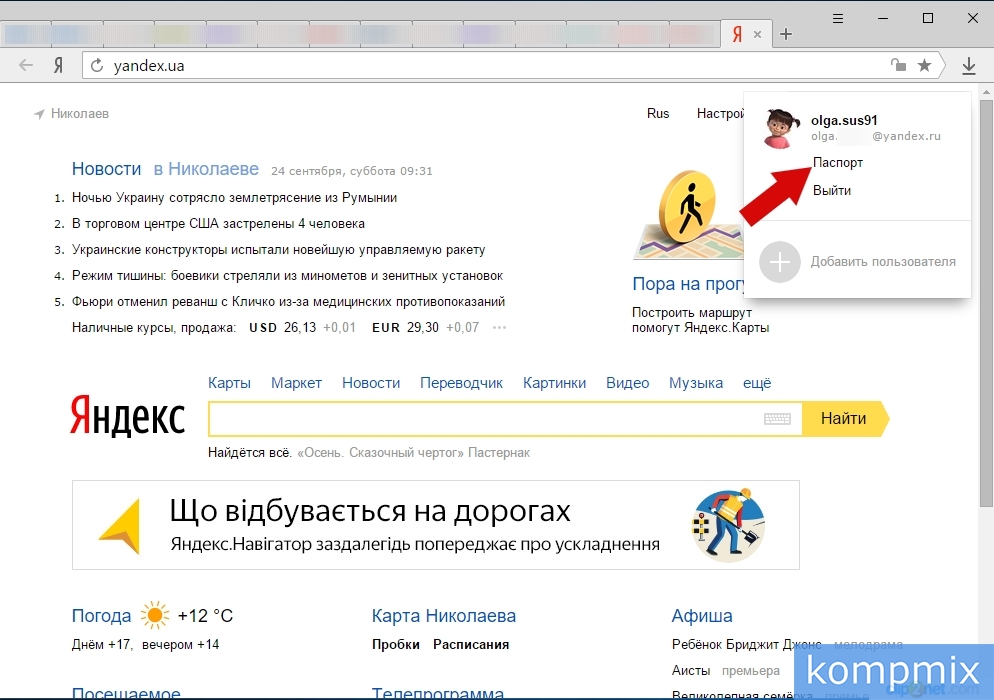
Щелкните пункт «Паспорт».
В блоке «Номера телефонов» нажмите строку «Редактировать».

Теперь жмем кнопку «Заменить».
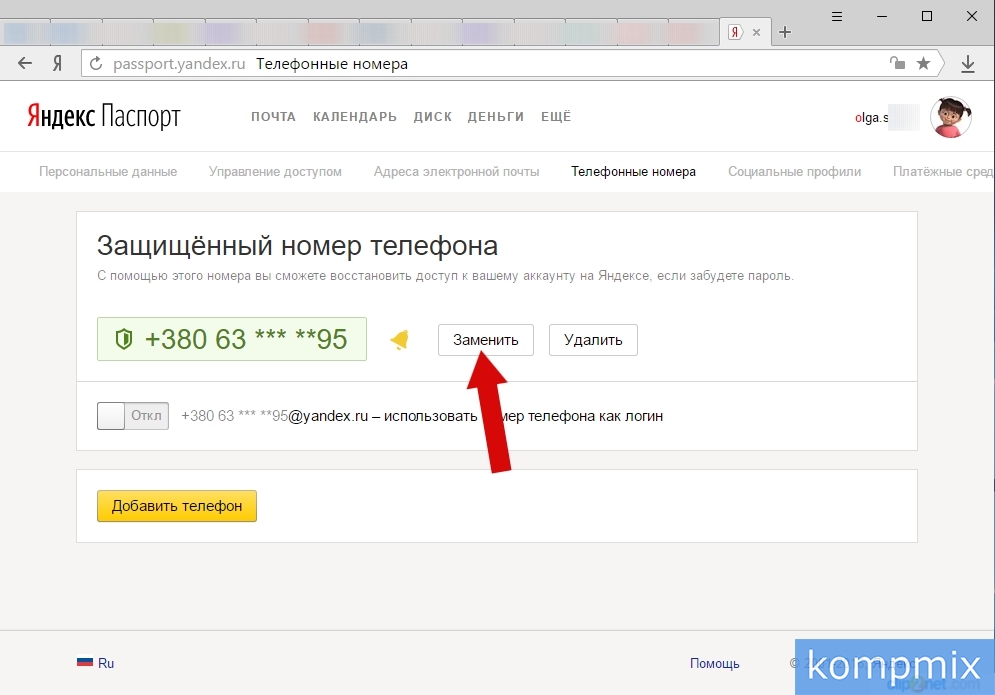
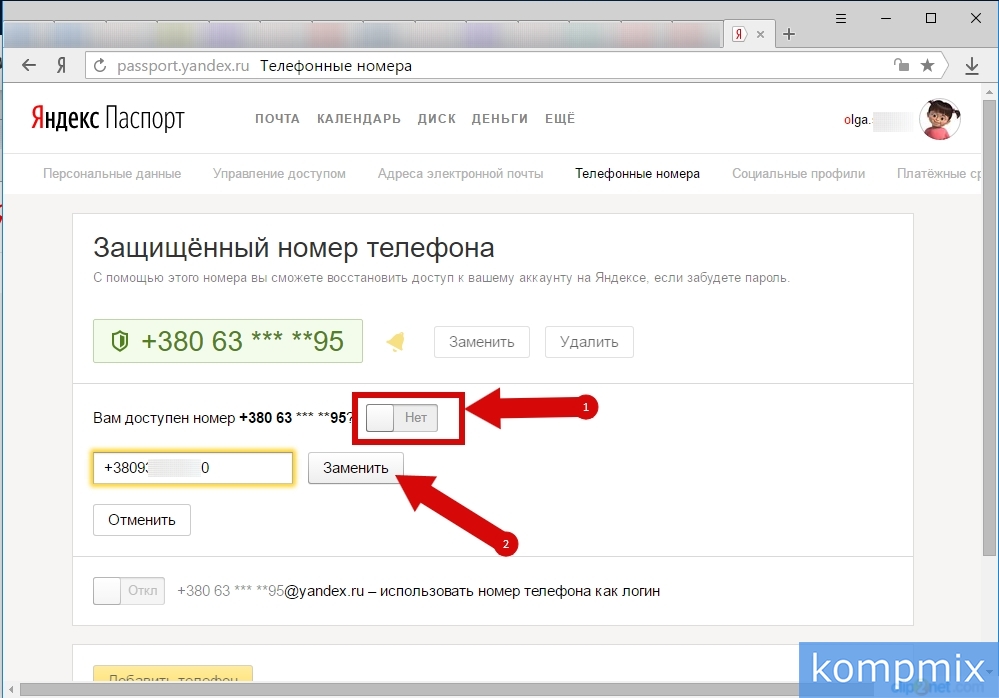
Но этом этапе будет задан вопрос доступен ли Вам ранее закрепленный к аккаунту номер телефона, где необходимо выбрать ответ «Нет». Для этого левой кнопкой мыши щелкните кнопку в окошке (номер 1 на фото примере). Далее введите новый номер телефона и нажмите кнопку «Заменить».
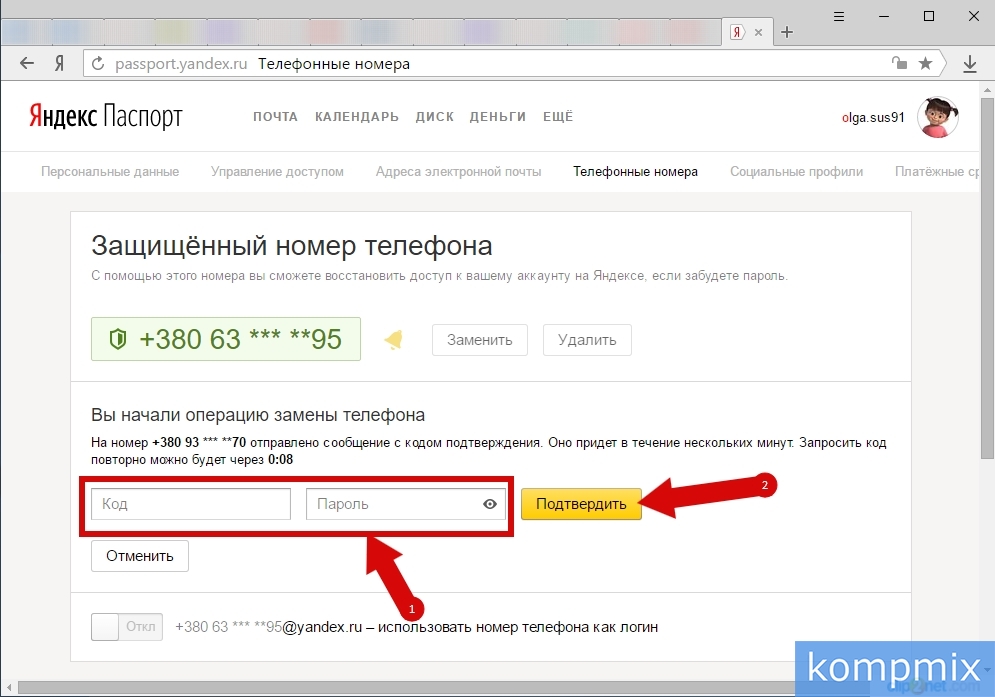
Теперь необходимо ввести код подтверждения, который буден отправлен сообщением на указанный новый номер телефона. Далее укажите пароль к аккаунту и щелкните кнопку «Подтвердить».
Изменения в аккаунте сохранены, а номер телефона будет заменен через 30 дней.
Компания «Яндекс» позволила использовать в качестве логина номер мобильного телефона. Функция доступна пользователям в России, Украине, Беларуси, Казахстане и Турции.
Дополнительный логин можно вводить при входе в сервисы «Яндекса» и использовать как алиас (дополнительный адрес) для ящика на «Яндекс.Почте» вида [номер телефона]@yandex.ru (например, [email protected]). При этом существующие адрес и логин продолжат действовать.
Таким образом, как уверяют в «Яндексе», пользователям будет легче запомнить свой логин, а адрес вида [номер телефона]@yandex.ru будет легче диктовать по телефону, не объясняя, как пишутся те или иные буквы.
Для того чтобы привязать номер телефона к аккаунту, необходимо зайти в свой аккаунт и выбрать раздел «Паспорт». Далее указать в нем номер мобильного телефона. После этого номер нужно подтвердить — ввести код из SMS-сообщения, которое придет на телефон.
В случае если пользователь желает или не желает использовать номер телефона в качестве дополнительного логина, необходимо переключить ползунок в соответствующее положение.
Комментаторы этой новости в корпоративном блоге «Яндекса» неоднозначно встретили новшество. Некоторым оно понравилось, тогда как другие высказали опасения за свою безопасность. Например, что если при каких-то обстоятельствах мобильник попадет в чужие руки, злоумышленник сможет получить доступ к аккаунту жертвы в «Яндексе», запросив восстановление пароля по номеру телефона. Однако пользователи защищены от такого сценария, так как при восстановлении пароля необходимо сначала указать реальный логин.
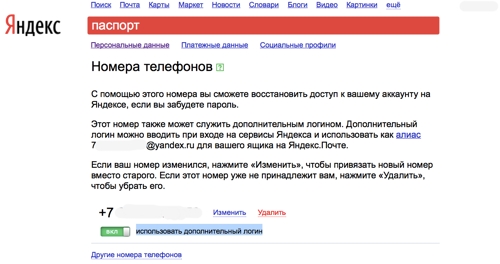
Номер телефона стало возможным использовать в качестве логина и почтового алиаса
Начинающийся с цифры основной логин к службам «Яндекса» зарегистрировать нельзя. Как поясняют в компании, это сделано для того, чтобы пользователи не могли создавать логины, совпадающие с чужими телефонными номерами.
Всем известно, насколько важную роль в Рунете играет Яндекс с его великим множеством полезных сервисов и вспомогательных систем/служб. К примеру, мы всё чаще используем услуги:
— Яндекс.Метрики;
— Яндекс.Почты;
— Яндекс.Денег;
— Яндекс.Поиска;
— Яндекс.Маркета и др.
А поскольку наиболее полноценной защитой личных данных пользователя считается SMS-подтверждение, то актуальность мобильного номера телефона приобретает особенную важность. При помощи SMS производятся практические все:
• электронные платежи;
• восстановительные работы;
• отладка доступа;
• вход в закрытые отделы сервисов и служб и т.д.
Но как быть, если украли/потерял старый телефон или сменил номер телефона на другой? В этом случае обязательно внести соответствующие правки в личном кабинете Яндекса, чтобы избежать любых возможных проблем. О том, как поменять номер телефона в Яндексе, мы и будем говорить в данной пошаговой инструкции на pod-kopirku.ru.
И рассмотрим следующие варианты:
1. На руках имеются обе сим-карты (и старая и новая).
2. На руках имеется только новая сим-карта (старая утеряна или сломалась).
Как поменять номер телефона в Яндексе: пошаговая инструкция
1. Для того, чтобы сменить номер телефона в Яндексе, необходимо обязательно войти в личный кабинет пользователя с помощью секретного Логина и Пароля. Если на данном этапе возникают какие-либо сложности, нужно воспользоваться системой восстановления доступа Яндекса, следуя простым и понятным инструкциям по восстановлению пароля.
2. Как только мы попали в личный кабинет пользователя, проходим по ссылке на страницу с телефонными номерами аккаунта:

3. Здесь видим свой старый номер телефона и кликаем изменить. В открывшемся поле вводим новый телефонный номер, который желаем привязать к службам Яндекса.

4. Нажав «ПРОДОЛЖИТЬ», попадаем на страницу с подтверждением телефонных номеров и здесь поступаем двумя путями:
4.1. Если имеются обе симки, то остается ввести в пустые поля формы:
— Код подтверждения старого номера;
— Код подтверждения нового номера телефона;
— Пароль от кабинета Яндекса.

4.2. Если имеется только новый номер телефона, в форму вводим:
— Код подтверждения нового номера телефона;
— Пароль от Яндекса.

В любом случае необходимо проверить входящие SMS на обоих сим-картах, не спеша жать на подтверждение. Ведь лучше лишний раз убедиться в правильности введенных данных, и только потом кликать: «Подтвердить» новые номера.

5. Как видно, старый телефонный номер теперь заменен новым и все последующие операции в системе и сервисах Яндекса уже будут проводиться с его участием!
Вот так несложно и легко старый телефонный номер в Яндексе заменяется новым номером без малейших проволочек и волокит. Кстати, по мнению автора pod-kopirku.ru не стоит пренебрегать столь важной и ответственной процедурой — как только заводите новую сим-карту — обязательно изменяйте собственные контактные данные во всех службах и сервисах, которыми пользуетесь в Сети. Это первоочередная мера безопасности, способная защитить ваш личный профиль от взломов и других неприятностей.
Так что — не забываем проверять актуальность номера телефона! А в случае пропажи телефона, ОБЯЗАТЕЛЬНО вносим правки в сервисах Яндекса и меняем старые пароли новыми. Только так можно обеспечить безопасность аккаунта и защиту от взломов вашего кабинета.
Содержание
- Пошаговая инструкция
- Способ 2. Если нет доступа к старому номеру телефона.
- Как поменять номер телефона в Яндексе: пошаговая инструкция
Использование номера телефона как дополнительного способа защиты учетной записи позволит также значительно упростить восстановление доступа к аккаунту в случае потери пароля. В Яндекс предусмотрена услуга защиты профиля при помощи номера телефона. Также пользователь всегда может изменить номер телефона к странице со своими учетными данными. В этой пошаговой инструкции с фотографиями Вы узнаете, как изменить номер телефона в профиле Яндекс.
Пошаговая инструкция
Начните с того, что откройте веб-страницу www.yandex.ru в любом установленном у Вас браузере. Затем щелкните по имени учетной записи.
В открывшемся окошке нажмите «Паспорт».
Следующим шагом щелкните строку «Мои номера телефонов».
Возле сохраненного номера телефона нажмите кнопку «Заменить».
Следующим шагом введите новый номер телефона и нажмите кнопку «Заменить».
Следующим шагом введите код подтверждения, полученный в сообщении на ранее закрепленный номер. Затем введите пароль к Вашей учетной записи и нажмите кнопку «Подтвердить».
Далее введите код подтверждения из сообщения, которое поставлено на новый номер и нажмите кнопку «Подтвердить».
Защищенный номер изменен. Если информация оказалась Вам полезной – жмите Спасибо!
Способ 2. Если нет доступа к старому номеру телефона.
Данный способ будет актуален тем пользователям, которые по каким-то причинам не имеют доступа к ранее зарегистрированному в Яндекс.Почта номеру телефона. Для начала перейдите на сайт yandex.ua и кликните левой кнопкой мыши по имени Вашего аккаунта.
Щелкните пункт «Паспорт».
В блоке «Номера телефонов» нажмите строку «Редактировать».
Теперь жмем кнопку «Заменить».
Но этом этапе будет задан вопрос доступен ли Вам ранее закрепленный к аккаунту номер телефона, где необходимо выбрать ответ «Нет». Для этого левой кнопкой мыши щелкните кнопку в окошке (номер 1 на фото примере). Далее введите новый номер телефона и нажмите кнопку «Заменить».
Теперь необходимо ввести код подтверждения, который буден отправлен сообщением на указанный новый номер телефона. Далее укажите пароль к аккаунту и щелкните кнопку «Подтвердить».
Изменения в аккаунте сохранены, а номер телефона будет заменен через 30 дней.
Всем известно, насколько важную роль в Рунете играет Яндекс с его великим множеством полезных сервисов и вспомогательных систем/служб. К примеру, мы всё чаще используем услуги:
— Яндекс.Метрики;
— Яндекс.Почты;
— Яндекс.Денег;
— Яндекс.Поиска;
— Яндекс.Маркета и др.
А поскольку наиболее полноценной защитой личных данных пользователя считается SMS-подтверждение, то актуальность мобильного номера телефона приобретает особенную важность. При помощи SMS производятся практические все:
• электронные платежи;
• восстановительные работы;
• отладка доступа;
• вход в закрытые отделы сервисов и служб и т.д.
Но как быть, если украли/потерял старый телефон или сменил номер телефона на другой? В этом случае обязательно внести соответствующие правки в личном кабинете Яндекса, чтобы избежать любых возможных проблем. О том, как поменять номер телефона в Яндексе, мы и будем говорить в данной пошаговой инструкции на pod-kopirku.ru.
И рассмотрим следующие варианты:
1. На руках имеются обе сим-карты (и старая и новая).
2. На руках имеется только новая сим-карта (старая утеряна или сломалась).
Как поменять номер телефона в Яндексе: пошаговая инструкция
1. Для того, чтобы сменить номер телефона в Яндексе, необходимо обязательно войти в личный кабинет пользователя с помощью секретного Логина и Пароля. Если на данном этапе возникают какие-либо сложности, нужно воспользоваться системой восстановления доступа Яндекса, следуя простым и понятным инструкциям по восстановлению пароля.
2. Как только мы попали в личный кабинет пользователя, проходим по ссылке на страницу с телефонными номерами аккаунта:
3. Здесь видим свой старый номер телефона и кликаем изменить. В открывшемся поле вводим новый телефонный номер, который желаем привязать к службам Яндекса.
4. Нажав «ПРОДОЛЖИТЬ», попадаем на страницу с подтверждением телефонных номеров и здесь поступаем двумя путями:
4.1. Если имеются обе симки, то остается ввести в пустые поля формы:
— Код подтверждения старого номера;
— Код подтверждения нового номера телефона;
— Пароль от кабинета Яндекса.
4.2. Если имеется только новый номер телефона, в форму вводим:
— Код подтверждения нового номера телефона;
— Пароль от Яндекса.
В любом случае необходимо проверить входящие SMS на обоих сим-картах, не спеша жать на подтверждение. Ведь лучше лишний раз убедиться в правильности введенных данных, и только потом кликать: «Подтвердить» новые номера.
5. Как видно, старый телефонный номер теперь заменен новым и все последующие операции в системе и сервисах Яндекса уже будут проводиться с его участием!
Вот так несложно и легко старый телефонный номер в Яндексе заменяется новым номером без малейших проволочек и волокит. Кстати, по мнению автора pod-kopirku.ru не стоит пренебрегать столь важной и ответственной процедурой — как только заводите новую сим-карту — обязательно изменяйте собственные контактные данные во всех службах и сервисах, которыми пользуетесь в Сети. Это первоочередная мера безопасности, способная защитить ваш личный профиль от взломов и других неприятностей.
Так что — не забываем проверять актуальность номера телефона! А в случае пропажи телефона, ОБЯЗАТЕЛЬНО вносим правки в сервисах Яндекса и меняем старые пароли новыми. Только так можно обеспечить безопасность аккаунта и защиту от взломов вашего кабинета.
Чтобы привязать почтовый ящик к телефону, выполните следующие действия:
Зайдите в раздел «Настройки» и выберите пункт «Данные для восстановления пароля» .
В пункте «Мобильный телефон» перейдите к редактированию списка мобильных телефонов.
Выберите «Добавить номер телефона» .
Введите действующий номер телефона в формате цифр (код оператора и номер) .
Подтвердите, нажав «Готово» .
После этого на данный номер придет динамический СМС-код для активации номера, введите его в следующую форму:
Инструкция
Вначале убедитесь в том, что ваша страница была привязана к адресу электронной почты. Для этого зайдите к себе на страницу (http://vk.com) и в разделе «Мои Настройки» выберите вкладку «Оповещения». Внизу вкладки вы увидите запись «Оповещения по электронной почте». Проверьте, указан ли там e-mail для оповещений (если страница не привязана к адресу e-mail, номер телефона отвязать не получится).
После этого вы получите по телефону сообщение с кодом, который нужно ввести в специальное поле в окне «Отключение оповещений». Если смс не приходит в течение 15 минут, запросите код повторно, нажав на соответствующую ссылку, или попробуйте позже.

После удаления номера телефона, чтобы зайти на страницу, в качестве логина нужно указывать адрес электронной почты, к которому привязана ваша страница. Однако, при пользовании страницы без привязанного номера есть один не очень приятный момент: вам будут постоянно приходить напоминания о привязке телефонного номера.
Вы можете отвязать номер перед удалением страницы (просто удалить недостаточно, т.к. номер останется к ней прикрепленным), либо привязать его к другой странице или использовать при регистрации в социальной сети «ВКонтакте».
Можно также изменить прежний номер мобильного телефона, указанного на вашей странице, если у вас есть к нему доступ. Для этого зайдите в раздел «Мои Настройки», выберите вкладку «Общее» и в пункте «Номер вашего телефона», где отображается текущий номер, нажмите «Изменить номер телефона». Затем введите в появившемся окошке новый номер.

После этого на два номера (старый и новый) придут смс с кодом подтверждения. Номер телефона изменится после ввода кодов на странице «ВКонтакте».
При регистрации в системе мгновенного обмена сообщениями ICQ в большинстве случаев требуется ввод почтового адреса, на который в дальнейшем будут приходить уведомления с сервера ICQ. В некоторых случаях это неудобно, например, при смене почтового ящика или при удалении старого.

Вам понадобится
- — подключение к интернету.
Инструкция
Откройте браузер, введите в адресной строке www.icq.com/password. У вас откроется окно с несколькими строками, заполните их, введя соответственно адрес почтового ящика, указанный при регистрации в системе обмена сообщениями и контрольные цифры для проверки и нажмите далее.
Если в открывшемся окне появилась надпись Error, проверьте правильность ввода почтового адреса. Если появилась надпись Password Assistance — Enter Code, активация контрольного вопроса ушла в почтовый ящик.
Откройте в новой вкладке браузера ваш почтовый ящик. Откройте полученное с сервера ICQ письмо, откройте ссылку для активации вопросов, нажмите «Далее» в открывшейся странице и ждите получения по почте нового пароля.
Обновите страницу, когда получите письмо от сервера ICQ с новой информацией для входа, откройте ваш клиент для обмена сообщениями и войдите в свою учетную запись, используя полученный в сообщении новый пароль. Впишите в информацию новый электронный адрес.
Откройте браузер, введите в адресную строку www.icq.com/password, введите номер своего аккаунта (UIN) и нажмите «Далее». Откройте ссылку с надписью If these are not your questions & answers, click here. Введите новый почтовый адрес, а лучше всего скопируйте его из ящика во избежание ошибок.
Откройте новый почтовый ящик, к которому собираетесь привязать ваш аккаунт, найдите письмо с ссылкой подтверждения адреса, откройте ее и завершите процесс переоформления почтового ящика, привязанного к номеру ICQ.
Перезапустите ваш клиент для обмена мгновенными сообщениями, проверьте настройки вашей учетной записи и посмотрите, правильно ли была произведена смена почтового ящика. Уделите особое внимание вводу электронного адреса, поскольку вы можете потерять свой номер ICQ.
Видео по теме
Обратите внимание
Вы должны помнить электронный адрес, на который был зарегистрирован аккаунт в системе ICQ.
Полезный совет
Копируйте информацию из браузера вместо того, чтобы вводить ее вручную.
В настоящее время все чаще возникает необходимость привязать номер телефона к одному из онлайн-сервисов. Это нужно для того, чтобы совершать различные платежи или заходить в свой аккаунт на некоторых сайтах. Данная процедура не займет много времени.

Инструкция
Попробуйте привязать номер телефона к вашей банковской карте. Это может понадобиться, чтобы получать извещения от банка о совершенных платежах на свой номер, а также для выполнения платежных операций. Посетите отделение банка с паспортом и закажите соответствующую услугу. Она будет подключена в течение недели. Некоторые банки позволяют сделать это посредством своих онлайн-сервисов. Например, привязать карту к номеру телефона можно через «Сбербанк Онлайн» или «Альфа-Клик».
Выполните привязку аккаунта к номеру телефона в социальной сети, в которой вы зарегистрированы. Большинство сайтов в настоящее время автоматически напоминают о необходимости данной процедуры. С помощью мобильного телефона вы сможете быстро восстановить утерянный пароль или вернуть свой аккаунт, взломанный злоумышленниками. Просто зайдите в настройки вашего профиля в социальной сети и найдите опцию привязки телефона. После того как вы укажете свой номер, на него придет смс-сообщение со специальным кодом, который нужно ввести в появившееся поле на сайте. Подобным образом работает и привязка аккаунта к номеру на почтовых сервисах: «Mail.ru», «Яндекс», «Google» и т.д.
Не забудьте привязать номер телефона к вашему счету в электронных платежных системах. Обычно это один из основных этапов уже во время регистрации в таких сервисах, как «Web Money», «Яндекс.Деньги», «Skrill» и других. При создании аккаунта вам будет предложено ввести свой номер телефона. Если вы пропустите этот шаг, в дальнейшем не сможете выполнять платежные операции, а также заходить в свой профиль. Указав телефон, вы получите на него код для регистрации, который также станет вашим первичным паролем. Кроме того, пользователям с верно указанными номерами присваивается более высокий платежный статус.
Обратите внимание
Источники:
- как поменять телефон в сбербанк
Пользователи социальных сетей знают, что они требуют привязку номера мобильного телефона. К сожалению, старая сим-карта может быть утеряна или номер может быть заблокирован, в связи с чем возникает необходимость отвязать номер от страницы.

Большинство современных социальных сетей буквально заставляют своих пользователей привязывать к их страницам номера мобильных телефонов. Именно эта процедура является основой безопасности работы той или иной социальной сети. Такая процедура позволит выяснить, тот ли человек пытается осуществить вход, изменить конфиденциальные данные (логин, пароль и т.д.). Порой у пользователя может возникнуть необходимость в том, чтобы отвязать старый номер мобильного и у каждого на это есть собственные причины. Стоит отметить, что отвязывать номер от страницы в социальной сети желательно только в тех случаях, когда пользователь либо собирается удалить страницу, либо когда отпадает необходимость в получении различного рода оповещений. Кроме того, если один номер был привязан к определенной странице, а потом, наоборот, то заново установить его не получится.
Как отвязать номер от «ВКонтакте»
Например, в социальной сети «ВКонтакте» для того чтобы отвязать номер, нужно войти в аккаунт под своим логином и паролем, а затем перейти в раздел «Настройки». Далее, необходимо открыть вкладку «Оповещения» и проверить привязан ли e-mail к аккаунту или нет (должно быть заполнено поле «E-mail для оповещений»). Если это не сделать, тогда отвязать номер мобильного телефона просто не получится. После того, как пользователь введет E-mail и подтвердит его, нужно перейти по ссылке http://vk.com/deact.php. В поле «Мобильный телефон» следует указать тот номер, который надо отвязать от страницы в социальной сети и нажать на кнопку «Выслать код». После того, как код придет на мобильный, его надо ввести в соответствующее поле и подтвердить операцию с помощью кнопки «Отключить оповещения». На этом весь процесс завершается, но после этого пользователь будет получать оповещения о привязке нового номера.
Как отвязать номер в «Одноклассниках»
В социальной сети «Одноклассники» все немного сложнее. Для того, чтобы убрать свой номер телефона, необходимо сперва удалить свою страницу из социальной сети и подождать три месяца, по истечению которых снова появляется возможность регистрироваться (только для тех, кто заново хочет привязать этот же номер к странице). Итак, вся процедура заключается в удалении страницы, к сожалению, осуществить желаемое по другому никак нельзя. Для того чтобы удалить страницу в «Одноклассниках», необходимо перейти в самый низ страницы и найти пункт «Регламент». Щелкнув по ссылке, появится новое окно, где надо найти другую ссылку, которая тоже находится в самом низу и нажать на «Отказаться от услуг». После этого откроется специальное меню, в котором надо указать причину удаления страницы, ввести пароль от аккаунта и нажать на кнопку «Удалить». По истечению 3 месяцев номер мобильного телефона автоматически удалится из базы данных.
Видео по теме
Полезный совет
В случае, если у вас имеются какие-то проблемы с вводом номера телефона, обратитесь в техническую поддержку ресурса.
Связанная статья
Источники:
- как удалить телефон в контакте
Рейтинг: 4.1
из 5
Голоса: 35
 Сегодня любой крупный портал позволяет привязать профиль пользователя к номеру его мобильного телефона. Учитывая тот факт, что в наше время мобильный телефон есть у всех, этот способ будет самым простым и надежным.
При регистрации нужно указать свой номер мобильника, на который в течение нескольких минут придет специальный код, который нужно ввести в специальное поле. После этого в случае взлома пароля, или утере регистрационной информации вы легко сможете восстановить доступ к своему профилю через форму восстановления пароля. Если вы еще не привязали к своему профилю мобильный телефон, сделайте это как можно быстрее. Потом не придется лить крокодильи слезы по поводу потери доступа к вашей почте, или анкете на Vkontakte.ru.
Теперь давайте подробно рассмотрим примеры того, как привязать номер мобильного телефона к почте на Майл.ру, а так же к персональной страничке в социальной сети Вконтакте.
Привязка телефона к анкете на Вконтакте.ру
Зайдите в свою анкету и перейдите по ссылке «Мои настройки «. Находите внизу информацию о номере телефона. Если к анкете уже привязан номер, то вы увидите следующую картину:

Если телефонный номер не привязан, то вам будет предложено его указать. Так же здесь можно в случае необходимости сменить номер телефона на другой. После ввода телефонного номера, вам придет СМС с кодом, которое нужно будет ввести в окно, которое появится после нажатия на кнопку «Изменить номер телефона».
Привязка телефона к почте Mail.ru
Для привязки мобильного номера в сервисах Майл.ру
надо зайти в свой аккаунт и перейти в раздел «Настройки» (справа вверху, рядом с кнопкой «выйти»).
В разделе «Настройки» выбираем Мои телефоны — Добавить номер. После этого вы увидите окно для ввода номера телефона.

После ввода номера, жмем кнопку «готово» и видим такое окно.

Здесь надо ввести код, который придет на указанный вами номер телефона. После этого этот номер будет привязан к всем вашим сервисам на Майл.ру (почта, мой мир, фото, блоги и т.д.).
Как видно из приведенных выше примеров, защитить от взлома свою анкету или почтовый ящик очень просто. Вся эта процедура займет не более 5-ти минут. Зато в случае проблем вы сможете легко восстановить утраченный .
Защитите свои данные пока не поздно. В противном случае будет очень трудно восстановить доступ к взломанному аккаунту и доказать что именно вы его владелец.
Адрес обзора:
Комментарии и отзывы: 30
1. Андрей
06.06.2011
Кстати не так давно сайт Вконтакте изменил систему регистрации новых пользователей. Теперь зарегистрироваться можно только по приглашению одного из участников сайта. Код приглашения приходит только на мобильный телефон, не почту прислать приглашение нельзя. Так что у новых пользователей к их персональным страничкам уже будет привязан номер телефона. Видимо тех. поддержку контакта уже совсем достали слезы пользователей взломанных анкет.
Ответ:
На Одноклассники.ру теперь так же при регистрации нужно вводить номер телефона для завершения активации аккаунта.
Сделано это скорее даже не столько для защиты персональных страниц, сколько для предотвращения регистрации левых аккаунтов для рассылки спама. Если раньше на Vkontakte.ru можно было зарегистрировать кучу аккаунтов, то теперь все они привязаны к номеру мобильника и регистрируются по приглашению. Спама будет в разы меньше.
2. Ilja
26.07.2011
Как можно привязать один номер телефона к нескольким страничкам на Вконтакте.
Ответ:
Никак для того это и сделано, что бы можно было хоть как то контролировать регистрацию пользователей. Зачем одному человеку несколько страничек? Теперь спамерам будет труднее регистрировать анкеты автоматом, а пригласивший спамера не один раз рискует баном своей странички в Вконтакте
3. Solomon
04.09.2011
А что будет, если взломают пароль от аккаунта и сменят привязанный телефонный номер на свой. Можно ли будет тогда восстановить доступ к контакту или почте, или нет?
4. Julius
05.09.2011
Solomon, не знаю как на Майл.ру, а на Яндекс почте при привязке нового телефона он добавляется к списку уже привязанных ранее. Т.е. даже если на Яндексе взломают аккаунт, то всегда можно будет сменить пароль на новый, при условии конечно что ранее к аку был привязан мобильник.
А вообще чтобы не ломать голову проще проверить. Возьмите второй мобильник и привяжите к нему аккаунт. Затем попробуйте восстановить «забытый» пароль с помощью первого телефона.
5. Сандра
28.09.2011
фигня. просто кто-то контролирует соответствие IP-адреса и телефона, оба конечно принадлежат определенному лицу. кто-то сильный и большой наблюдает за тобой. в интернете анонимности нет, давно уже. все больше и больше усиливают меры наблюдения. с одной стороны не плохо, ты вроде как защищен. но с другой стороны… прав у пользователей не прибаляется.
6. Garik
29.09.2011
До привязываетесь. А потом народ диву даётся как узнали паспортные данные. Не забывайте, что с номером телефона вы отдаёте и персональные данные.
7. Denis
01.10.2011
Для параноиков:
1 — Паспортные данные владельца номера телефона можно узнать только по запросу соотвествующих органов.
2 — Ваш номер телефона никому не виден.
3 — Если органы захотят вас найти, они вас найдут по IP адресу. Сколько уже было случаев когда человека нашли за то, что он разместил неуместный комментарий в каком нибудь блоге, и заметьте без всякой привязки.
Если вы не злостный хакер, то привязка телефона вам ничем не грозит. Делать ее или нет, дело выбора каждого. Да и левую симку можно купить без проблем.
P/S
Анонимность в сети есть, только нужно понимать принцип работы сетей и уметь не оставлять следов. Если же вы выходите в сеть с домашнего ПК, то отследить вас не составит труда. Только кому вы интересны с вашим пустым трепом в социальных сетях?
8. роман
09.11.2011
Когда ломают ящик то и телефон или меняют или убирают что тогда делать, у меня так было уже
Ответ:
Ящик ваш никто не ломает, пароль вы отдаете сами на фишинговых сайтах, или их у вас уводят троянские программы, которые вы сами и запускаете.
9. юля
20.12.2011
Что мне делать? Я создала новую страничку и мой номер перешел к ней. Я новую страницу удалила а номер остался. А на старой пишут («Ваш номер телефона был привязан другим пользователем к своей странице. Привяжите к странице телефонный номер для обеспечения дополнительной безопасности Вашего аккаунта.)»
Когда я ввожу свой номер то мне пишет что номер нельзя привязывать чаще одного раза в день. ЧТО МНЕ ДЕЛАТЬ? ПОМОГИТЕ ПОЖАЛУЙСТА!
10. Мария
26.12.2011
Подскажите пожалуйста при регистрации вконтакте у меня запросили только мобильный телефон а как же почта? Ее не запрашивают? Получается мой аккаунт не привязан ни к какой почте?
11. Аделина
08.02.2012
Подскажите пожалуйста, что делать? У меня было 2 странички зарегистрированных на разные номера, в контакте, 1 я решила удалить, потом восстановила, но мне нужна была полностью пустая, а там удалять очень долго было. Я зарегистрировалась заново и случайно вписала номер свой 2 странички на которой постоянно сижу теперь не могу на ней восстановить свой номер! Пишет, что уже привязан этот номер к другой странице, как теперь восстановить номер на 1 страницу, а 2 страницы удалить полностью?
12. Катя
10.02.2012
У меня в контактох когда свой номер вывожу пишет что другой пользователь пользуется этим номером! Что делат подскажите, а то я уже устала постояно водить эту проверку на то что я настоящий человек! =(
Ответ:
Ваш номер телефона не сможет привязать к себе посторонний человек, так как на ваш телефон придет СМС сообщение с кодом подтверждения, который нужно будет ввести на сайте Вконтакте.
Если вы видите сообщение о том, что ваш номер используется другим пользователем, значит, вы или ваши близкие привязали его ранее в другой анкете.
Настройка и смена номера производится здесь:
Ваша анкета — Мои Настройки — Изменить номер телефона
13. Андрей
25.02.2012
Как убрать привязку страницы в контакте к почтовому ящику в майле
Ответ:
Ваша страница — Мои Настройки — Изменить адрес электронной почты — Новый адрес
1. Вводим номер телефона, который хотим отвязать.
2. Получаем на телефон код (если в течение минуты код не приходит, нажимаем ссылку «Запросите код повторно» или пробуем позже) и вводим его в специальное поле на странице.
3. Всё, номер «отвязан».
Освободившийся номер можно использовать при регистрации новой страницы
15. Игорь
04.03.2012
У меня вопрос. Если у меня не привязаный номер к мейлу (mail.ru) и я забыл пароль. Хочу востановить а форма ведения ответа на секретный вопрос не светится (тоисть нельзя писать в ней) можно ли както востановить?
16. Лейла
13.03.2012
Скажите пожалуйста народ. Мой телефон мобильный кем то используется, что делать что бы использовать этот телефон? А так как там написано что этот телефон используется другим пользователем.
Ответ:
Прочитайте внимательно ответ на комментарий #15
17. Евгения
19.03.2012
Вот перечитала все комменты, не смогла себе помочь. Подскажите, если уже несколько дней, я хочу привязать новую страницу к телефону, но мне пишут «Превышено ограничение на количество активаций на этот номер телефона. Попробуйте повторить запрос позднее.»
Я повторяю уже почти неделю, всегда одно и то же. Что делать?
18. анастасия
27.03.2012
что делать если я случайно отвязала номер от своей страницы в контакте
Ответ:
А что мешает привязать его снова?
19. Елена
09.04.2012
Здравствуйте. Я зарегилась на одноклассниках. После этого мне на телефон приходит уже несколько дней подряд код для привязки номера к странице в контакте. Я в контакте не зерегистрирована и делать этого не собираюсь. Как избавиться от этой рассылки? Заранее спасибо.
20. Нона
10.04.2012
Мой номер привязан к моей странице, но у меня есть вторая страница и там каждый раз когда я совершаю действие требуется привязать номер, а номер телефона у меня только один. Как мне использовать свою вторую страничку и как привязать мой номер к обоим страницам?
Ответ:
Ответ дан в комментарии №2
21. Настя
10.05.2012
Здравствуйте. Ответьте пожалуйста, а привязывать номер мобильного телефона к странице в контакте — это бесплатно?
Ответ:
Если это действительно Вконтакте а не фишинговый (мошеннический) сайт, то бесплатно.
Проверить какой именно сайт у вас открывается можно с помощью простой программы:
22. DX
14.05.2012
Привязка к страницы к мобильнику это самое тупое, что было сделано во ВК, это многием осложняет жизнь, я в згнак протеста удаляю свою страницу и призываю вас сделать тоже самое!
Обсуждение на эту тему
http://www.huzhe.net/complaints/vkontakteru-c22101.html#comments
http://www.otzyvua.net/v-konta….d=21562
Ответ:
А как бы сделали вы, если бы имели сайт посещаемостью в десятки миллионов пользователей?
Как бы вы защитили пользователей от тонн спама, рассылаемого с автоматически зарегистрированных аккаунтов?
Что бы вы сделали, если бы каждый день получали на несколько тысяч писем с требованиями восстановить украденный пароль, который они сами же профукали на фишинговом сайте или через установленную собственноручно программу по накрутке голосов?
Этот список можно продолжать до бесконечности.
Введение привязки персональных страничек к номеру мобильного телефона для нормального пользователя не проблема, там более услуга абсолютно бесплатна. А вот для Ботов и любителей зарегистрировать десятки левых аккаунтов, это действительно проблема.
Я сам являюсь администратором нескольких сайтов, в т.ч. и одного очень посещаемого. Мне не понаслышке известны проблемы, возникающие на посещаемых ресурсах.
«Ой, спам достал, админы вы что спите?»
«Ой пароль угнали, помогите …»
«А за что вы меня заблокировали, я ничего не нарушал (куча нецензурных слов)»
Сервис заметьте бесплатный для пользователей, за его использование с вас денег не берут. Или без этого сервиса реки потекут вспять? Если не нравится, не пользуйтесь, никто ведь не заставляет.
23. Элла
23.05.2012
Подскажите, можно ли настроить телефон так, чтобы фотографии с телефона автоматически попадали на страничку вКонтакте?
Ответ:
Придет к вам ваша «любимая подруга», настроит телефон, и все ваши частные фотографии уплывут в общественный доступ, так?
Нет, сделать этого только средствами телефона нельзя. Возможно и есть специальные программы, позволяющие это сделать, технически сделать это несложно, но опять таки в них нужно будет указать логин — пароль к вашей анкете.
24. Дима
08.06.2012
Вот у меня есть две странички в контакте у которых один и тот же логин пароль и телефон как сделать что бы одна страничка осталась а другой небыло помогите?
Ответ:
Я не могу представить себе ситуацию, когда на сайте две разные учетные записи имеют один и тот же логин пароль
. Как тогда сервер будет определять пользователя?
25. Jay
18.06.2012
Ваш номер телефона был привязан к странице другого пользователя.
можно ли узнать, к какой странице привязан номер?
Ответ:
Телефонный номер может привязать только его владелец, так как привязка осуществляется путем ввода кода активации, который приходит через СМС. Так что страница эта может быть только ваша.
Если вы ничего не привязывали, то возможно, что это мошенники. Вирус подменяет на компьютере адрес настоящего сайта vk.com на мошеннический сайт. Так же есть вирусы, которые даже в адресной строке показывают адрес настоящего сайта vk.com.
26. Регина
20.06.2012
Помогите пожалуйста, у меня увели страницу в ВК, номер к которому была страница привязана его заменили на свой, обманным путём через меня.
Это точно, смысла говорить мне нет, что не могли этого сделать, на мобильник приходили сообщения, я точно знаю, что изменили номер, теперь я никак не могу зайти в вк, что делать?? Пожалуйста, помогите.
Ответ:
Вопрос «что делать?» нужно задать службе поддержки ВК, помочь вам могут только там, больше нигде.
27. Катя
17.07.2012
Скажите пожалуйста, а как в майл ру привязать номер к другой страничке,просто там есть добавить номер, но он не основной, а основной номер сим-ку я давно потеряла и не помню номера и поэтому меня пытаються часто взломать. подскажите как сделать основным номером другой?
28. Алла
20.08.2012
Я решила сделать еще одну страницу (на др почтовый ящик и др номер телефона) но имя и фамилия те же., теперь старая страничка не открывается, подскажите что делать!? Спасибо
Ответ:
Что бы зайти на старый аккаунт нужно выйти с нового (ссылка / кнопака ВЫЙТИ).
29. Каролина
14.09.2012
А как восстановить если нет не телефона не номера?
Ответ:
Если не помните пароль, то рядом с формой входа всегда будет ссылка «забыли пароль?»
30. Лариса
17.09.2012
У меня взломали ящик и сменили там номер телефона и секретный вопрос. Зашла на страницу ВК, так как помню ящик и пароль, но там тоже изменился номер телефона. Пытаюсь привязать новый номер, но ждать надо очень долго. Хотела изменить ящик, но для подтверждения предлагают перейти по ссылки со старой почты, а как я это сделаю? Боюсь, что изменят пароль и я останусь без своей странички.
Ответ:
У вас не ящик взломали, а украли пароль. Не надо качать с инета непонятные программы, кодеки, обновлять браузеры и т.д. с сомнительных сайтов.
P/S
Вы пишите сменили телефон, вопрос…
Сделать это можно только попав в почтовый ящик и указав пароль. Если вы можете попасть в ящик для вас не составит труда все вернуть назад. Только сначала компьютер очистите от троянских программ и вирусов. Если антивирус ничего не находит это на значит что их нет.
В данной публикации пойдет речь о том, как отвязать электронную почту от Вконтакте
. Очень часто бывает так, что люди меняют свои электронные адреса по какам-то своим причинам. Это может быть спам, который постоянно приходит и полностью «забивает» ящик, может быть кто-то, попросту, забыл свои учетные данные для захода в почтовый ящик и многое другое. В общем, причин поменять свой мейл может быть масса и все они индивидуальны. В этом случае и возникает потребность в отвязке старой почты от Вконтакте. Также очень часто не хотят получать различные уведомления и сообщения на почту и поэтому они хотят ее отвязать. Но, стоит заметить, что отвязать почту вообще нельзя. Вы можете просто отключить оповещения в одноименной вкладке в разделе настроек.
Во Вконтакте у Вас есть возможность только лишь изменить электронный адрес. Для выполнения этой задачи перейдите (кликните) по разделу настроек, расположенному в левом меню, как видно из рисунка 1 вверху. После этого Вы переместитесь на страницу настроек, где в первой же вкладке Вам нужно спуститься ниже по странице и найти пункт «Адрес Вашей электронной почты» (смотри рисунок 2 вверху), после настроек страницы и формы . Далее Вы «вбиваете» адрес вновь созданного ящика и нажимаете кнопку «Сохранить ящик».
Адрес электронной почты является наряду с телефоном одним из основных идентификаторов владельца аккаунта Вконтакте. Именно поэтому многим пользователям ВК будет интересно узнать, как привязать электронную почту к Вконтакте
, если раньше они не проходили эту процедуру. Чтобы это сделать, достаточно зайти во все тот же раздел настроек аккаунта (см. 1 на картинке внизу).

После этого нужно в верхнем меню раздела «Настройки» выбрать вкладку «Оповещения» (см. 2 на рисунке вверху). В этой вкладке можно увидеть два подраздела с моментальными оповещениями и оповещениями по E-Mail. Как видно, можно , просто сняв две галочки. Тут мы кликаем по кнопке привязки почты (3 – на скриншоте вверху) и выполняем привязку почты. Мы с Вами разобрали выше вопросы о том, как привязать или отвязать электронный ящик к своему аккаунту во Вконтакте. Теперь Вы можете смело об этом поведать своим . Они будут Вам за это очень благодарны.
Помимо всего уже изученного в данной публикации, интерес также вызывает такая процедура, как регистрация Вконтакте через электронную почту
. Раньше такая возможность была, чем охотно пользовались многие нечестные на руку фирмы или пользователи. Они просто регистрировали множество одноразовых ящиков для ботов и создания фейковых аккаунтов Вконтакте. Сейчас же все усложнилось, потому что нужно под каждый новый аккаунт, вводить номер телефона.

Это все можно увидеть на странице регистрации (рисунок 1). Кликаем по кнопке регистрации. Дальше вводим свои имя и фамилию. Потом переходим в окно, где нужно подтвердить свою регистрацию (рисунок 2 вверху). Тут, как можно увидеть, есть поле, в которое нужно ввести свой действующий номер телефона. На этот номер придет в последствии сообщение с подтверждением регистрации.
Всем привет! Сегодня поговорим о безопасности Gmail почты, а именно о настройках безопасности в этой системе. На сегодня только Google догадался ввести двойную аутентификацию и сделал свою почту Gmail безопасной. Но если не активировать эту возможность, то ваша почта на Gmail будет самой обычной почтой, которую можно взломать, как и многие другие ящики.
В этой статье я наглядно покажу как защитить почту Google с помощью двойной аутентификации и не только. Отдельно будет затронут вопрос использования , типа The Bat!, Outlook, Thunderbird и др.
А кому нужна эта безопасность?
Вполне резонный вопрос, который многие могут задать: а на кой оно мне надо? Кому я нужен? Ну если вы используете свой почтовый ящик раз в месяц, и то чтобы перекинуться парой ссылок с друзьями, то да, лишний геморрой будет ни к чему. Но у кого почта привязана ко многим аккаунтам в сети, особенно к финансовым (Webmoney, например), то защитить свою почту просто святое дело! Многие сервисы уже позволяют привязать номер мобильного к своему аккаунту, но всё-таки большинство всё ещё опирается на адрес email – одному из самых узких мест в безопасности!
Однажды получив доступ к вашему ящику, злоумышленник, возможно, не подаст виду, будет сидеть втихаря и ждать, когда же прийдёт какое-нибудь «важное» письмо, которым можно воспользоваться в корыстных целях. Также не забываем о функции «напоминания» пароля, которая успешно работает на многих сервисах. Имея доступ к почтовому ящику можно быстренько «повспоминать» практически все ваши пароли… В общем, если вам хоть немного дорога та информация, к которой можно получить доступ, вам необходимо правильно настроить почту Gmail.
Настраиваем безопасность Gmail
Давайте зайдём в настройки почты и посмотрим что же мы там можем изменить. Кто не в курсе как зайти в настройки Gmail: кликаем по шестерёнке в правом верхнем углу и выбираем «Настройки»

В первую очередь проверьте, стоит ли галочка на «Использовать только https» вкладки «Общие». Если нет – то поставьте, чтобы данные передавались в зашифрованном виде. Дело в том, что если вы пользуетесь почтой в общественных местах с интернетом Wi-Fi (да и не только), то злоумышленники могут перехватить данные в незашифрованном виде. Лучше поставить галку и забыть об этом.

ОБНОВЛЕНО:
теперь https работает по умолчанию
Для тех кто пользуется почтовыми клиентами прийдётся поменять тип соединения с обычного на безопасное (TLS). В разных почтовиках это может называться по разному, но смысл тот же. На закладке настроек соединения надо будет выбрать безопасный тип соединения и поменять порт приёма почты (POP) с 110 на 995, а порт отправки (SMTP) с 25 на 465. Как правило, порты меняются сами при выборе соединения типа TLS.
Идём дальше. Использование почтовых программ хоть и сильно упрощает работу с почтой, но это ещё одна брешь в безопасности Gmail. Для тех кто не собирается ими пользоваться — отключаем эту возможность. Для этого идём на вкладку «Пересылка и POP/IMAP» и ставим галочки «Отключить POP» и «отключить IMAP».

Двойная аутентификация Google
Это та самая фишка, которая отличает почту Gmail от других почтовых сервисов. После включения двойной аутентификации, для получения доступа к почте потребуется ввести код, присланный в SMS на ваш телефон. Как вы сами понимаете, это сильно увеличивает безопасность Gmail почты. А теперь по пунктам:

Всё, двойная аутентификация Google включена! Осталось утрясти некоторые нюансы. Дело в том, что не все приложения умеют запрашивать код подтверждения, например такие как почтовые клиенты, приложения для смартфонов и (читайте также: что делать если и как сделать ). Если вы ими не пользуетесь, то просто пропустите этот этап настройки.
Создаём пароли приложений Google
После включения двойной аутентификации, все приложения, которые использовали имя и пароль аккаунта Google, перестанут работать. Будет выдаваться ошибка «Неверное имя пользователя или пароль». Для их работы требуется сгенерировать так называемые пароли приложений. Для этого проделываем несложные действия:

Мастер создания паролей покажет пароль – сохраните его, т.к. больше вы его нигде не найдёте, пароль приложений создаётся только один раз. Потом его можно только аннулировать и создать новый. Можете называть его как угодно, всё равно он будет работать в любых приложениях.

Дальше просто берём этот пароль и вставляем его в приложения вместо пароля аккаунта Google. Например, в Outlook просто вписываем этот пароль вместо старого. Да, это будет брешью в безопасности, т.к. пароль приложений не привязывается к компьютеру. Завладев им, злоумышленник сможет читать почту и отправлять письма, но не сможет войти в аккаунт на Gmail. Я уже говорил, что для лучшей безопасности лучше отключить возможность приёма почты через почтовики и тогда не прийдётся использовать пароли приложений.
Пользуемся на здоровье!
Теперь попробуйте выйти из почты и войти заново. Google запросит код подтверждения, высланный с помощью SMS на мобильный телефон.

Здесь также можно пометить компьютер как надёжный. Но учтите, получив доступ к компьютеру злоумышленник сможет войти в вашу почту с вашего же «надёжного» компьютера Кому нужна максимальная безопасность Gmail учитывайте и этот момент.
Бывает такое, что SMS с кодом не приходит. Тогда можно заказать звонок. В этом случае позвонит робот гугла и продиктует код подтверждения. Я сам несколько раз пользовался этой возможностью, телефон звонил сразу, а СМС пришла уже потом.
После всей этой процедуры на почту прийдёт информационное, из которого вы узнаете ещё о нескольких фишках, которые доступны на странице
Во-первых
, можно привязать дополнительный номер телефона, на который высылается код в случае недоступности основного номера.
Во-вторых
, можно обойтись вообще без телефона с помощью резервных кодов. Это может быть полезно за границей или в случае потери телефона, но позаботиться прийдётся заранее, иначе никак. Тут всё просто, нажимаем «Показать резервные коды» и распечатываем табличку. Потом можно вводить эти коды по очереди вместо кодов из СМС. Резервных кодов всего десять, поэтому после их использования нужно сгенерировать новые. rezervnyie_kodyi.jpg
Выводы
В этой статье мы разобрались что же нужно делать для большей безопасности Gmail почты:
- Обязательно привязывайте номер телефона и включайте двойную аутентификацию Google
- Включайте канал передачи данных HTTPS (теперь это уже есть по умолчанию
) - Для большей защищённости отключайте возможность использования почтовых клиентов
- Если не уверены в защищённости вашего компьютера, то не помечайте его как «надёжный»
Ну и конечно же не забываем про сложные пароли. Нормальный пароль должен состоять как минимум из восьми символов, включая большие и маленькие буквы, цифры и знаки препинания.
А что делаете вы для защиты своей почты? Напишите об этом в комментариях.
В этом видео я показал весь процесс вживую
На этом всё, будьте бдительны!
Алексей Виноградов
,
2016-03-26
Отредактировано: 2016-03-26
-
Дмитрий
Сен 24, 2012 @ 16:28:08Ответить
-
Алексей Виноградов
Сен 24, 2012 @ 16:42:02Ответить
-
-
Алексей Виноградов
Сен 21, 2012 @ 17:59:22Ответить
-
Алексей Виноградов
Сен 21, 2012 @ 19:16:56Ответить
-
Алексей Виноградов
Сен 24, 2012 @ 16:40:15Ответить
-
Антон
Сен 25, 2012 @ 08:14:50Ответить
-
Алексей Виноградов
Сен 25, 2012 @ 08:32:18Ответить
-
-
-
Алексей Виноградов
Ноя 02, 2012 @ 09:43:51Ответить
-
Влад
Ноя 04, 2012 @ 14:57:28Ответить
-
Алексей Виноградов
Ноя 04, 2012 @ 23:54:17Ответить
-
-
-
Алексей Виноградов
Дек 11, 2012 @ 23:36:10Ответить
-
Алексей Виноградов
Мар 23, 2013 @ 23:54:20Ответить
-
Алексей Виноградов
Мар 17, 2014 @ 11:55:28Ответить
-
Алеха
Мар 17, 2014 @ 12:11:58Ответить
-
Алексей Виноградов
Мар 17, 2014 @ 12:43:01Ответить
-
-
-
Алексей Виноградов
Май 19, 2014 @ 22:29:23Ответить
-
Алексей Виноградов
Сен 29, 2015 @ 12:33:09Ответить
-
Алексей Виноградов
Фев 11, 2017 @ 20:02:14Сегодня мы разберемся, как можно читать почту в своем gmail аккаунте с других почтовых ящиков. Тема довольно интересная и распространенная. Потому что многие пользуются смартфонами на базе андроид, где обязательно используется аккаунт от Google, да и вообще почта Gmail — образец для подражания (имхо). Поэтому очень удобно иметь всего лишь 1 аккаунт gmail, чтобы читать (собирать) почту со всех своих многочисленных аккаунтов и даже более того, отправлять от того имени, на который пришло письмо:) Ну просто чудо:) Давайте разберемся, как это реализовать.
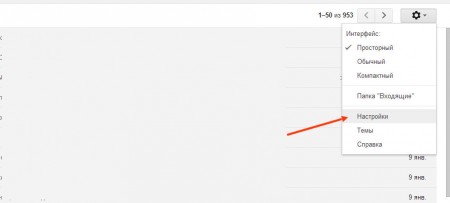
Первое, что мы сделаем — это заходим в нашу почту на gmail и нажимаем » настройки «.

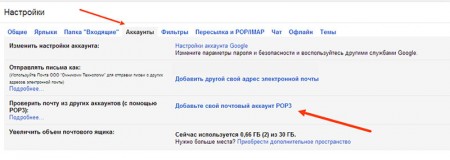
Переходим на вкладку » Аккаунты » и нажимаем » Добавьте свой почтовый аккаунт POP3 «.
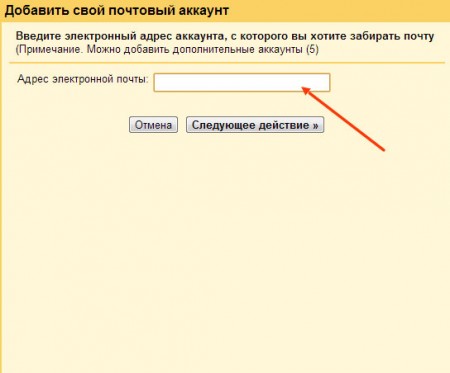
Открывается новое окошко, где мы в поле ввода пишем почтовый адрес с которого хотим получать почту.
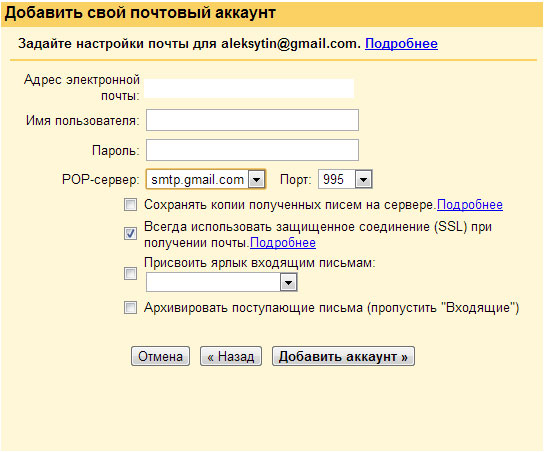
Нажимаем следующий шаг и переходим в окошко настроек.
В этом окошке заполняем: Имя пользователя и Пароль — это данные для входа в ваш почтовый ящик (в некоторых случаях имя пользователя следует указывать вместе с доменом — [email protected] — обычно это на частных доменах). Pop-сервер и порт — это можно узнать у провайдера, который предоставляет почту (по-умолчанию могут быть уже заполнены правильно). При желании галочками можете отметить дополнительные настройки.
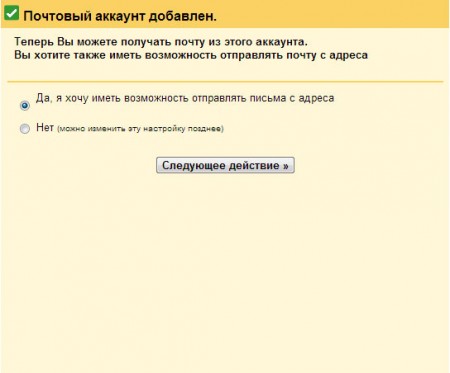
На следующем шаге нам предлагается выбрать — будем ли мы отправлять письма от имени аккаунта, с которого получаем почту. Я рекомендую согласиться и выполнить эту настройку. Выбираем » Да » и нажимаем » Следующие действия «.
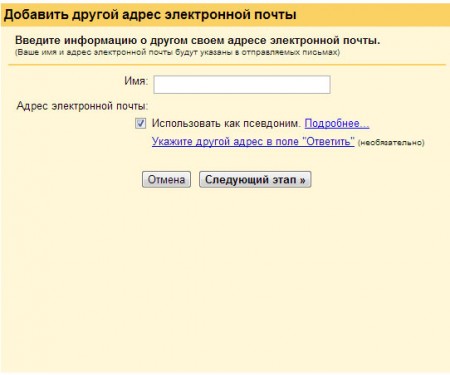
Появляется следующее окно, в котором вводим » Имя » от которого будут отправляться письма.
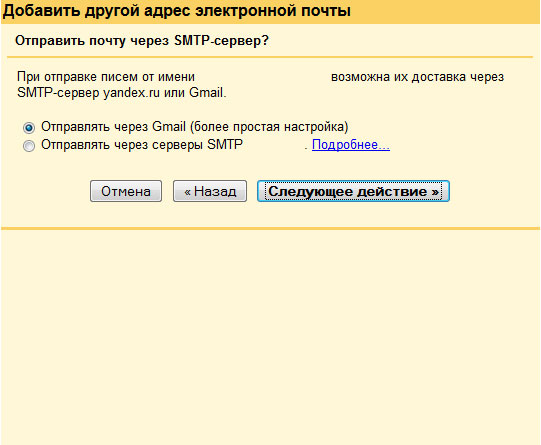
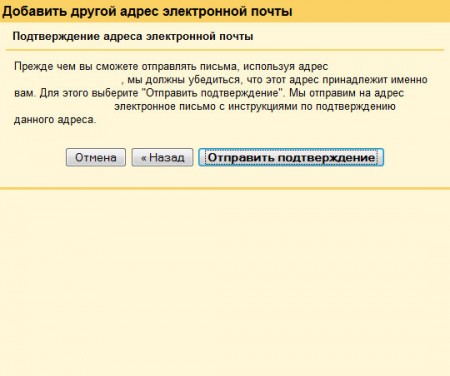
Следующим действием будет подтверждение того, что добавляемый ящик действительно принадлежит вам. Если это так, то отправляем подтверждение. В полученном (на добавляемый ящик) письме будет ссылка и код подтверждения. Подтвердите владение любым удобным способом.
После успешной проверки вы сможете получать всю почту в ваш аккаунт gmail, а также отвечать на эти письма с того аккаунта, на который пришло письмо. Это здорово! Всем успехов!
Олег
Сен 21, 2012 @ 16:01:07
Ответить
Олеся
Сен 21, 2012 @ 17:40:53
Ответить
Мария
Сен 21, 2012 @ 19:09:02
Ответить
Николай Мельников
Сен 21, 2012 @ 20:21:29
Ответить
Светлана
Сен 22, 2012 @ 15:41:14
Ответить
Николай Гижицкий
Сен 23, 2012 @ 16:09:18
Ответить
Золотарев Роман
Сен 24, 2012 @ 09:18:27
Ответить
Антон
Сен 24, 2012 @ 14:01:28
Ответить
андрей
Ноя 01, 2012 @ 17:55:47
Ответить
Сергей
Дек 11, 2012 @ 17:15:11
Ответить
Gextatteply
Фев 08, 2013 @ 18:56:43
Ответить
Сергей
Мар 21, 2013 @ 14:20:43
Ответить
Алеха
Мар 17, 2014 @ 11:01:17
Ответить
Ирина
Май 16, 2014 @ 21:06:52
Ответить
Ира
Сен 27, 2015 @ 08:18:33
Ответить
Ирина
Ноя 02, 2015 @ 22:11:55
Ответить
Валерий
Фев 10, 2017 @ 13:26:10
Ответить