

Загрузить PDF
Загрузить PDF
В этой статье мы расскажем вам, как на iPhone изменить доверенный номер телефона, на который будет отправлен код безопасности iCloud, если вы забыли пароль или хотите авторизоваться на другом устройстве.
Шаги
-

1
Запустите приложение «Настройки». Нажмите на значок в виде шестеренок на сером фоне; этот значок находится на главном экране.
- Если на главном экране указанного значка нет, ищите его в папке «Утилиты».
-
2
Прокрутите вниз и нажмите iCloud. Вы найдете эту опцию вверху четвертого раздела (под опцией «Конфиденциальность»).
- Если вы еще не авторизовались в iCloud на iPhone, введите свой идентификатор Apple ID и пароль.
-
3
Коснитесь своего идентификатора Apple ID. Это первый раздел вверху меню.
-
4
Нажмите Пароль и безопасность. Это вторая опция в меню.
-
5
Нажмите Добавить доверенный номер телефона. Вы найдете эту опцию в третьем разделе меню.
- Если этой опции нет, активируйте опцию «Двухфакторная аутентификация» во втором разделе меню (для этого следуйте инструкциям на экране).
-
6
Введите номер телефона, который станет доверенным.
-
7
Выберите способ получения кода для проверки нового номера телефона. Для этого нажмите «Текстовое сообщение» или «Телефонный звонок».
-
8
Нажмите Отправить. Вы найдете эту опцию в правом верхнем углу диалогового окна.
- На смартфоне откроется диалоговое окно, в котором нужно ввести шестизначный проверочный код.
- Шестизначный код будет отправлен на введенный номер телефона в виде SMS-сообщения или сообщен во время телефонного звонка.
-
9
Введите полученный проверочный код. Новый номер телефона отобразится в списке доверенных телефонных номеров.
-
10
Нажмите на старый номер телефона, который нужно заменить.
-
11
Коснитесь Удалить номер телефона.
-
12
Нажмите Удалить. Теперь вы установили новый доверенный номер телефона для проверки вашей личности в iCloud. Отныне на этот номер телефона будут отправляться уведомления о безопасности и проверочные коды.
Реклама


Об этой статье
Эту страницу просматривали 15 684 раза.
Была ли эта статья полезной?

Download Article
Download Article
This wikiHow teaches you how to use your iPhone to change the trusted phone number where a security code can be sent to verify your iCloud identity in case you’ve forgotten your password or want to sign in from a new device.
-
1
Open your iPhone’s Settings. It’s a gray app icon that contains an image of sprockets; it is usually found on one of your home screens.
- If you can’t find it on your home screen, it may be in a Utilities folder.
-
2
Scroll down and tap iCloud. It’s at the top of the fourth section of the settings menu (below «Privacy»).
- If you have not already signed into iCloud from your iPhone, enter your Apple ID and password.
Advertisement
-
3
Tap your Apple ID. It’s the first section at the top of the menu.
-
4
Tap Password & Security. It’s the second selection in the menu.
-
5
Tap Add a Trusted Phone Number. It’s in the third section of the menu.
- If this option does not appear, you will need to turn on Two Factor Authentication in the second section of the menu. Follow the onscreen prompts to complete the process.
-
6
Enter a phone number. Type in the verification phone number you’d like to change to.
-
7
Select a verification method. Tap either Text Message or Phone Call to select how you want to receive the code that verifies the new phone number.
-
8
Tap Send. It’s in the upper-right corner of the dialog box.
- A dialog box where you’ll enter a six-digit verification code will open on your iPhone.
- The six-digit code will be sent to the supplied phone number by either text or phone call.
-
9
Enter the verification code you received. The new phone number will appear in the list of trusted phone numbers.
-
10
Tap the old phone number. This is the phone number that you want to change from.
-
11
Tap Remove Phone Number.
-
12
Tap Remove. You’ve now changed the phone number that will be used to verify your iCloud identity. Future security notices and verification codes will be sent to the new number you entered.


Advertisement
Add New Question
-
Question
How do I skip the iCloud security code?

VDubGolf
Community Answer
You cannot. The iCloud security code is a way to check that you’re the actual person trying to get in.

Ask a Question
200 characters left
Include your email address to get a message when this question is answered.
Submit
Advertisement
Thanks for submitting a tip for review!
About This Article
Article SummaryX
1. Open Settings.
2. Tap iCloud, then tap your Apple ID.
3. Tap Password & Security.
4. Tap Add a Trusted Phone Number.
5. Enter new phone number and tap Send.
6. Enter verification code.
7. Tap old phone number.
8. Tap Remove Phone Number, then tap Remove.
Did this summary help you?
Thanks to all authors for creating a page that has been read 75,385 times.
Is this article up to date?
Download Article
Download Article
This wikiHow teaches you how to use your iPhone to change the trusted phone number where a security code can be sent to verify your iCloud identity in case you’ve forgotten your password or want to sign in from a new device.
-
1
Open your iPhone’s Settings. It’s a gray app icon that contains an image of sprockets; it is usually found on one of your home screens.
- If you can’t find it on your home screen, it may be in a Utilities folder.
-
2
Scroll down and tap iCloud. It’s at the top of the fourth section of the settings menu (below «Privacy»).
- If you have not already signed into iCloud from your iPhone, enter your Apple ID and password.
Advertisement
-
3
Tap your Apple ID. It’s the first section at the top of the menu.
-
4
Tap Password & Security. It’s the second selection in the menu.
-
5
Tap Add a Trusted Phone Number. It’s in the third section of the menu.
- If this option does not appear, you will need to turn on Two Factor Authentication in the second section of the menu. Follow the onscreen prompts to complete the process.
-
6
Enter a phone number. Type in the verification phone number you’d like to change to.
-
7
Select a verification method. Tap either Text Message or Phone Call to select how you want to receive the code that verifies the new phone number.
-
8
Tap Send. It’s in the upper-right corner of the dialog box.
- A dialog box where you’ll enter a six-digit verification code will open on your iPhone.
- The six-digit code will be sent to the supplied phone number by either text or phone call.
-
9
Enter the verification code you received. The new phone number will appear in the list of trusted phone numbers.
-
10
Tap the old phone number. This is the phone number that you want to change from.
-
11
Tap Remove Phone Number.
-
12
Tap Remove. You’ve now changed the phone number that will be used to verify your iCloud identity. Future security notices and verification codes will be sent to the new number you entered.
Advertisement
Add New Question
-
Question
How do I skip the iCloud security code?
VDubGolf
Community Answer
You cannot. The iCloud security code is a way to check that you’re the actual person trying to get in.
Ask a Question
200 characters left
Include your email address to get a message when this question is answered.
Submit
Advertisement
Thanks for submitting a tip for review!
About This Article
Article SummaryX
1. Open Settings.
2. Tap iCloud, then tap your Apple ID.
3. Tap Password & Security.
4. Tap Add a Trusted Phone Number.
5. Enter new phone number and tap Send.
6. Enter verification code.
7. Tap old phone number.
8. Tap Remove Phone Number, then tap Remove.
Did this summary help you?
Thanks to all authors for creating a page that has been read 75,385 times.
Is this article up to date?
Возможно, ваш существующий мобильный номер Apple ID больше не используется. Или, может быть, вы хотите переключиться на другой номер телефона, для которого вы только что установили SIM-карту в свой новый iPhone. Какой бы ни была причина вашего желания изменить номер телефона Apple ID, позвольте мне сказать вам, что есть несколько способов сделать это. И это тоже без потери мультимедиа или данных.
Вы можете переключить свой Apple ID на другой номер мобильного телефона прямо со своего iPhone или iPad. Если у вас нет доступа к вашему устройству, вы также можете использовать компьютер, чтобы изменить номер телефона, связанный с вашим Apple ID.
Независимо от того, какой из пяти методов вы выберете, ваши данные не пострадают. Итак, если вы беспокоитесь о потере каких-либо важных данных в процессе, вы должны оставить это заблуждение. Тем не менее, теперь пора взглянуть на шаги!
Измените доверенный номер телефона для своего Apple ID на iPhone
Когда вы впервые включаете двухфакторную аутентификацию для своей учетной записи iCloud, Apple автоматически регистрирует номер телефона, который вы используете на своем iPhone, в качестве доверенного номера телефона. Этот номер телефона используется для подтверждения вашей личности, добавляя дополнительный уровень защиты вашему Apple ID.
Каждый раз, когда вы (или, если на то пошло, кто-либо) входите в свою учетную запись на новом устройстве, на доверенном устройстве появляется запрос 2FA для дополнительной безопасности входа.
Теперь, если вы хотите в любой момент изменить доверенный номер телефона для своего Apple ID, вы можете сделать это с легкостью. Просто следуйте инструкциям ниже:
1. Перейдите в приложение «Настройки» на своем iPhone, затем нажмите на баннер Apple ID вверху, а затем нажмите «Пароль и безопасность».
2. Теперь нажмите «Изменить» рядом с опцией доверенного номера телефона.
3. Затем нажмите красную кнопку «минус» слева от числа и нажмите кнопку «Удалить».
4. Затем нажмите Добавить доверенный номер телефона.
5. После этого вам нужно будет ввести пароль вашего устройства, чтобы продолжить. Затем выберите код своей страны и введите новый доверенный номер телефона.
6. Наконец, подтвердите свой номер телефона с помощью текстового сообщения или телефонного звонка, в зависимости от вашего удобства. Ваш доверенный номер телефона будет обновлен в вашем Apple ID.
Изменить доверенный номер телефона со страницы учетной записи Apple ID
Apple также позволяет изменить доверенный номер телефона на странице учетной записи Apple ID в веб-браузере. Следуйте инструкциям ниже, чтобы узнать, как это работает:
1. Откройте любой браузер и перейдите к Страница учетной записи Apple ID. Затем войдите в свою учетную запись Apple.
2. Теперь выберите параметр «Безопасность учетной записи».
3. Затем нажмите кнопку «+» рядом с опцией доверенного номера телефона во всплывающем окне.
4. После этого выберите код страны -> введите свой номер телефона и подтвердите его с помощью текстового сообщения или телефонного звонка.
Вот и все. Вы успешно добавили новый доверенный номер телефона в свой Apple ID. Теперь вы можете удалить существующий номер телефона, нажав значок «минус» рядом с этим номером.
Изменить номер телефона Apple ID для FaceTime и iMessage
1. Прежде всего, не забудьте выйти из всех служб и устройств Apple, связанных с вашим Apple ID, за исключением того, которое вы используете для изменения номера телефона.
2. Теперь откройте приложение «Настройки» на своем iPhone и коснитесь баннера Apple ID вверху.
3. Затем выберите вариант «Имя, номера телефонов и электронная почта».
4. Затем нажмите «Изменить» рядом с заголовком раздела «Доступен / доступен для контакта».
5. После этого нажмите красную кнопку «минус» и нажмите «Удалить», чтобы удалить существующий номер телефона, используемый FaceTime и iMessage на вашем iPhone или iPad.
6. Теперь нажмите «Продолжить» и введите новый номер телефона. После этого вы получите проверочный код на этот номер. Введите код подтверждения во всплывающем окне. Здесь стоит отметить, что если ваш новый номер телефона уже используется в качестве номера телефона iMessage, общего или доверенного номера телефона, вам не нужно его подтверждать.
После завершения проверки вы можете снова войти во все службы со своим новым Apple ID.
Измените Apple ID с электронной почты на номер телефона на странице учетной записи
Как указано выше, вы также можете изменить номер мобильного телефона своего Apple ID на веб-сайте iCloud.
1. Для начала не забудьте выйти из всех устройств Apple и служб, подключенных к вашему Apple ID. Затем перейдите к appleid.apple.com в любом браузере по вашему выбору. После этого войдите в свою учетную запись Apple.
2. Затем убедитесь, что на левой боковой панели выбран параметр «Вход и безопасность». Затем кликните параметр Apple ID на правой панели.
3. В разделе «Изменить свой Apple ID» введите номер мобильного телефона, который вы хотите использовать в качестве своего Apple ID. После этого подтвердите номер телефона с помощью кода подтверждения, который вы можете получить в текстовом сообщении или по телефону.
5. После завершения проверки снова войдите на все свои устройства и службы Apple с новым номером телефона Apple ID вместо адреса электронной почты.
Изменить номер телефона Apple ID без кода подтверждения
Многие из вас, должно быть, задаются вопросом — что произойдет, если я не получу проверочный код или моего доверенного устройства сейчас нет со мной? Не волнуйтесь, вы все равно можете изменить свой номер телефона Apple ID без кода подтверждения. Просто следуйте инструкциям ниже:
1. Откройте браузер на своем компьютере и перейдите в appleid.apple.com.
2. Теперь войдите в систему, используя свой Apple ID и пароль, как обычно.
3. Затем нажмите «Не получили код подтверждения?» вариант и выберите Дополнительные параметры во всплывающем окне.
4. Теперь вы будете перенаправлены на iforgot.apple.com. Затем следуйте инструкциям на странице, чтобы изменить номер телефона, связанный с вашим Apple ID.
Примечание. Имейте в виду, что если ваш iPhone работает под управлением iOS 11.3 или более поздней версии, вам может не потребоваться вводить проверочный код. В некоторых случаях Apple автоматически проверяет ваш доверенный номер телефона в фоновом режиме, сохраняя при этом двухфакторную аутентификацию включенной.
Это почти все, что вам нужно сделать, чтобы изменить номер телефона в своем Apple ID. Хорошо иметь возможность вносить необходимые изменения в свою учетную запись Apple, чтобы она оставалась обновленной и безопасной.
Кроме того, внедрение функций восстановления учетных записей iCloud и Digital Legacy еще больше повысило безопасность учетных записей iCloud и связанных с ними данных. Сообщите нам свой отзыв и поделитесь своими мыслями об этих новых функциях в комментариях ниже.
Что следует помнить при использовании двухфакторной аутентификации
Двухфакторная аутентификация значительно повышает безопасность вашего Apple ID. После того, как вы включите его, для входа в вашу учетную запись потребуется ваш пароль и доступ к вашим доверенным устройствам или доверенному номеру телефона. Чтобы обеспечить максимальную безопасность своей учетной записи и гарантировать, что вы никогда не потеряете доступ, есть несколько простых рекомендаций, которым вы должны следовать:
- Запомните свой пароль Apple ID.
- Используйте пароль устройства на всех своих устройствах.
- Своевременно обновляйте доверенные номера телефонов.
- Обеспечьте физическую безопасность доверенных устройств.
Управление учетной записью
Вы можете управлять своими надежными телефонными номерами, доверенными устройствами и другой информацией учетной записи на странице учетной записи Apple ID.
Управление надежными телефонными номерами
Чтобы использовать двухфакторную аутентификацию, вам понадобится хотя бы один надежный номер телефона в файле, по которому вы можете получать коды подтверждения. Подумайте о подтверждении дополнительного доверенного номера телефона, кроме вашего собственного. Если ваш iPhone является вашим единственным доверенным устройством и он отсутствует или поврежден, вы не сможете получать коды подтверждения, необходимые для доступа к вашей учетной записи.
Обновите доверенный номер телефона на странице учетной записи Apple ID.
- Перейдите на сайт appleid.apple.com.
- Войдите, используя свой Apple ID.
- Перейдите в раздел «Безопасность» и нажмите «Изменить».
Если вы хотите добавить номер телефона, нажмите «Добавить надежный номер телефона» и введите номер телефона. Выберите подтверждение номера с помощью текстового сообщения или автоматического телефонного звонка и нажмите «Продолжить». Чтобы удалить доверенный номер телефона, щелкните  рядом с номером телефона, который нужно удалить.
Обновите свой доверенный номер телефона с помощью восстановления учетной записи.
- Перейдите на сайт appleid.apple.com.
- Войдите, используя свой Apple ID.
- Выберите «Не получили код подтверждения?», Затем выберите «Дополнительные параметры».
- Вы будете перенаправлены на iforgot.apple.com.
- Завершите запрос на восстановление учетной записи. Узнайте больше о восстановлении учетной записи.
Просмотр доверенных устройств и управление ими
Вы можете просматривать список доверенных устройств и управлять им в iOS, macOS и в разделе «Устройства» на странице учетной записи Apple ID.
На iOS:
- перейдите в «Настройки»> [ваше имя].
- Выберите устройство из списка.
В macOS Catalina или более поздней:
- версиивыберите меню «Apple»> «Системные настройки».
- Выберите Apple ID.
- Выберите устройство на боковой панели.
В macOS Mojave или более ранней версии:
- выберите меню «Apple»> «Системные настройки».
- Выберите iCloud, затем щелкните Сведения об учетной записи.
- Щелкните вкладку «Устройства».
- Выберите устройство из списка.
В Интернете:
- перейдите на страницу своей учетной записи Apple ID.
- Войдите, используя свой Apple ID.
- Зайдите в раздел «Устройства».
В списке устройств показаны устройства, на которые вы в настоящее время вошли с помощью своего Apple ID. Выберите устройство, чтобы просмотреть информацию об устройстве, такую как модель и серийный номер. Ниже вы можете увидеть другую полезную информацию, в том числе о том, является ли устройство доверенным и может ли оно использоваться для получения кодов подтверждения Apple ID.
Вы также можете удалить доверенное устройство, выбрав «Удалить из учетной записи» в списке устройств. Удаление доверенного устройства гарантирует, что оно больше не может отображать коды подтверждения и что доступ к iCloud и другим службам Apple на устройстве будет заблокирован до тех пор, пока вы снова не войдете в систему с помощью двухфакторной аутентификации. Если вам нужно найти или стереть данные с устройства, прежде чем удалять его из списка доверенных устройств, вы можете использовать «Найти iPhone».
На странице учетной записи Apple ID Нажмите кнопку «Изменить» в разделе «Учетная запись». Под идентификатором Apple ID нажмите «Изменить Apple ID». Введите номер мобильного телефона, который вы хотите использовать в качестве идентификатора Apple ID, после чего на него будет отправлен код проверки.
Удаление номера телефона
- На устройстве iPhone выберите «Настройки» > «Сообщения» > «Отправка/прием».
- Если номер телефона, который вы хотите удалить, относится к устройству iPhone, к которому у вас нет доступа, измените пароль идентификатора Apple ID.
Как восстановить Apple ID если нет доступа к телефону?
Учетные записи с двухэтапной проверкой
- Перейдите на страницу учетной записи Apple ID и нажмите «Забыли Apple ID или пароль?».
- Введите идентификатор Apple ID, выберите пункт со сбросом пароля и нажмите кнопку «Продолжить».
- Введите ключ восстановления для двухэтапной проверки*.
- Выберите доверенное устройство*.
Как создать новый Apple ID и удалить старый?
Если используется ОС iOS 10.2 или более ранней версии, перейдите в меню «Настройки» > iCloud > «Выйти». Нажмите кнопку «Выйти» еще раз, нажмите « Удалить с [устройство]» и введите свой пароль к Apple ID. Перейдите в меню «Настройки» > «iTunes Store и App Store » > Apple ID > «Выйти».
Как перенести всю информацию с одного Apple ID на другой?
Изменение идентификатора Apple ID
- Перейдите на страницу appleid. apple.com и войдите в систему.
- В разделе «Учетная запись» нажмите кнопку «Изменить».
- Выберите «Изменить Apple ID ».
- Введите адрес электронной почты, который будет использоваться в качестве идентификатора Apple ID.
- Выберите «Продолжить».
Как изменить Айклауд на айфоне?
Для этого нужно: войти в «Настройки» → нажать на свое имя → найти вкладу iTunes & App Store → выйти из текущего аккаунта → ввести данные требующегося. Таким образом, магазины App Store c iTunes и ваш iCloud будут работать на разных аккаунтах.
Как удалить из Icloud номер телефона?
Как удалять контакты с iPhone (на сайте icloud.com)
- Перейдите на сайт icloud.com с компьютера.
- Перейдите в веб-приложение Контакты.
- Найдите необходимый для удаления контакт и нажмите кнопку Правка.
- Прокрутите страницу вниз и нажмите кнопку « Удалить контакт».
- Подтвердите удаление.
Как отвязать iPhone от Apple ID не зная пароля и логина?
ШАГ 1 — Перейдите на сайт icloud.com и авторизуйтесь под Apple ID, к которому привязан iPhone. ШАГ 2 — Перейдите в раздел «Найти iPhone », затем выберите «Все устройства» для отображения списка устройств привязанных к данному аккаунту. Кликните по устройству, которое необходимо удалить.
Как удалить Apple ID старого владельца не зная пароля?
Часть 3: Использование iCloud.com для удаления Apple ID предыдущего владельца (необходим пароль ) Вы можете легко убрать Apple ID предыдущего владельца, просто посетив официальный сайт iCloud. Но вам необходимо располагать Apple ID так же как и паролем для входа в аккаунт и затем убрать Apple ID связанный с девайсом.
Можно ли восстановить Айклауд через почту?
Нажмите на адрес электронной почты, который вы можете увидеть на самом верху экрана настроек ICloud. Заполните полное имя, а также поле адреса электронной почты, так что вы можете восстановить свой идентификатор Apple логина. Вы можете сбросить пароль, как только вы получили свой идентификатор Apple.
Как найти айфон если нет доступа к телефону?
Поиск устройства на карте Чтобы найти устройство, выполните вход на странице iCloud.com/find. Можно также воспользоваться приложением «Локатор» на другом принадлежащем вам устройстве Apple. Если устройство iPhone, iPad или iPod touch не отображается в списке устройств, это означает, что на нем не был включен Локатор.
Как восстановить Айклауд если телефон утерян?
Восстановление данных устройства iPhone, iPad или iPod touch из резервной копии
- Включите устройство.
- Следуйте инструкциям по настройке до появления экрана «Приложения и данные», затем нажмите « Восстановить из копии iCloud ».
- Выполните вход в iCloud с помощью своего идентификатора Apple ID.
- Выберите резервную копию.
Как удалить старый Apple ID?
Удаление связанного iPhone, iPad или iPod touch
- Нажмите «Настройки» — [свое имя], затем нажмите «Медиаматериалы и покупки».
- Нажмите «Просмотреть».
- Прокрутите вниз и нажмите « Удалить это устройство».
Как дополнить Apple ID телефон?
На странице учетной записи Apple ID Нажмите кнопку «Изменить» в разделе «Учетная запись». Под идентификатором Apple ID нажмите «Изменить Apple ID ». Введите номер мобильного телефона, который вы хотите использовать в качестве идентификатора Apple ID, после чего на него будет отправлен код проверки.
Как изменить учетную запись на айфоне?
Как сменить Apple ID
- Запустите приложение App Store и нажмите на кнопку учетной записи.
- В самом низу открывшейся страницы нажмите «Выйти».
- После успешного выхода вернитесь на верх страницы и введите логин и пароль другой учетной записи Apple ID, под которой вам требуется выполнить вход.
— Выйдите из всех своих устройств и служб Apple, используя свой Apple ID.
— Перейдите на страницу appleid.apple.com и войдите в систему.
— В разделе «Учетная запись» нажмите «Изменить».
Более того, как изменить номер моей учетной записи iCloud?
— Выйдите из всех своих устройств и служб Apple, используя свой Apple ID.
— Перейдите на страницу appleid.apple.com и войдите в систему.
— В разделе «Учетная запись» нажмите «Изменить».
Итак, как удалить номер телефона на iPhone?
Удаление контакта Откройте приложение «Контакты» и коснитесь контакта, который хотите удалить. Коснитесь Редактировать. Прокрутите вниз и коснитесь «Удалить контакт», затем снова выберите «Удалить контакт», чтобы подтвердить операцию.
Сказав это, как быстро удалить контакты на iPhone?
Откройте «Настройки»> «Контакты»> «Учетные записи». Коснитесь учетной записи, содержащей контакты, которые вы хотите добавить или удалить. Чтобы добавить контакты, включите Контакты. Чтобы удалить контакты, выключите «Контакты», затем нажмите «Удалить с моего iPhone».
Как удалить несколько номеров на iPhone?
Откройте «Настройки»> «Контакты»> «Учетные записи». Коснитесь учетной записи, содержащей контакты, которые вы хотите добавить или удалить. Чтобы добавить контакты, включите Контакты. Чтобы удалить контакты, выключите «Контакты», затем нажмите «Удалить с моего iPhone».
— Авторизуйтесь на appleid.apple.com. Перейдите в раздел «Безопасность». Затем нажмите «Изменить», если вы используете настольный браузер.
— Нажмите «Отключить двухфакторную аутентификацию».
Как быстро удалить контакты на iPhone?
— Нажмите зеленый значок телефонной трубки.
— Щелкните вкладку контактов.
— Прокрутите список вниз.
— Коснитесь имени контакта, который хотите удалить.
— Когда его форма открыта, нажмите кнопку «Изменить» в правом верхнем углу окна.
Как изменить номер телефона в учетной записи Apple?
— Выйдите из всех своих устройств и служб Apple, используя свой Apple ID.
— Перейдите на страницу appleid.apple.com и войдите в систему.
— В разделе «Учетная запись» нажмите «Изменить».
Как удалить номер телефона в iCloud?
Это первая опция, которая появляется под вашим Apple ID. Коснитесь номера телефона, который хотите удалить. Коснитесь Удалить номер.
Как выбрать несколько контактов?
Чтобы выбрать несколько контактов, установите флажок рядом с контактом. Вы можете выбрать несколько контактов, нажав клавишу Ctrl (командная клавиша для пользователей Mac OS), чтобы выбрать непоследовательные контакты, или клавишу Shift, чтобы выбрать последовательные контакты.
Как удалить сразу все контакты на iPhone?
— Перейти к настройкам.
— Коснитесь Почта, Контакты, Календари.
— Перейдите к каждой настроенной учетной записи и каждый раз отключайте опцию «Контакты», затем выбирайте «Удалить с iPhone».
Как мне восстановить код подтверждения iCloud?
Перейдите в меню Apple > Системные настройки, затем щелкните Apple ID. Щелкните Пароль и безопасность> Получить код проверки.
Как удалить номер телефона на айфоне?
Чтобы удалить контакт, сделайте следующее: Откройте приложение «Люди» и коснитесь контакта, который хотите удалить. Коснитесь Редактировать. Прокрутите вниз и коснитесь «Удалить контакт», затем снова выберите «Удалить контакт», чтобы подтвердить операцию.
Как удалить повторяющиеся контакты на iPhone?
— Создайте копию ваших контактов.
— Откройте приложение «Контакты».
— В меню «Карта» выберите «Карта»> «Найти дубликаты».
— При появлении запроса нажмите «Объединить».
— Повторяйте шаги 2 и 3, пока дубликаты не будут найдены.
Где я могу найти код проверки?
Если ваше устройство подключено к сети: перейдите в «Настройки»> [ваше имя]. Коснитесь Пароль и безопасность> Получить код подтверждения.
Как изменить Apple ID?
Зайдите на сайт Apple. Счет. В разделе «Настройки учетной записи» нажмите «Apple ID и пароль». Введите обновленный Apple ID и пароль.
Узнайте больше статей в наших разделах учиться et Компьютер и Интернет. Не забудьте поделиться статьей с друзьями!
Использование номера мобильного телефона в качестве идентификатора Apple ID
Создавая идентификатор Apple ID в некоторых странах или регионах, в качестве имени пользователя для него можно использовать номер мобильного телефона.
Вот как это работает
Каждый раз, когда вы настраиваете устройство iPhone, iPad или iPod touch, вы можете войти в систему с существующим идентификатором Apple ID или создать учетную запись. Если вы создаете идентификатор Apple ID на устройстве iPhone с iOS 11 или более поздней версии, вы можете использовать номер мобильного телефона в качестве имени пользователя на территории континентального Китая и в Индии. Если вы проживаете на территории континентального Китая, используйте свой номер мобильного телефона, который начинается на +86. Если вы проживаете в Индии, используйте свой номер, который начинается на +91. В зависимости от оператора связи, вы также можете создать учетную запись с номером телефона на некоторых устройствах Android, смарт-телевизорах и устройствах для потокового воспроизведения. Просто выберите вариант «Создать Apple ID» на экране входа в учетную запись Apple ID и следуйте инструкциям по созданию учетной записи.
Создав учетную запись, ее можно использовать для входа в систему на любом устройстве и в любом сервисе Apple. При каждом входе в систему на новом устройстве, а также в новом приложении или сервисе вам будет необходимо ввести свой номер мобильного телефона, включая код страны, и пароль. Убедитесь, что при любом входе в систему используется один и тот же идентификатор Apple ID. Это необходимо для беспроблемной работы ваших устройств и сервисов Apple.
Если у вас уже есть идентификатор Apple ID, представляющий собой адрес электронной почты, его невозможно изменить на номер мобильного телефона. Однако учетную запись можно связать с другими номерами телефона или адресами электронной почты на странице вашей учетной записи Apple ID.

Что вам понадобится
Для входа в систему с использованием номера мобильного телефона в качестве идентификатора Apple ID понадобится следующее:
- устройство iPhone, iPad или iPod touch с iOS 11 или более поздней версии;
- компьютер Mac с macOS High Sierra или более поздней версии;
- часы Apple Watch с watchOS 4 или более поздней версии;
- устройство Apple TV с tvOS 11 или более поздней версии;
- apple.com, icloud.com и другие веб-ресурсы Apple*;
- сервисы Apple на устройствах сторонних производителей.
*В зависимости от способа создания идентификатора Apple ID, вам может быть предложено изменить имя пользователя с номера телефона на адрес электронной почты. Возможно, вам также потребуется предоставить дополнительные сведения.
Безопасность учетной записи
Требования к безопасности учетной записи определяются местом ее создания и объемом связанной с ней личной информации. Для устройств Apple лучше всего использовать двухфакторную аутентификацию. В некоторых случаях вам может быть предложено пересмотреть или обновить параметры безопасности при входе в систему на устройстве Apple или веб-сайте Apple.
Сообщения от Apple
Поскольку к идентификатору Apple ID, в качестве которого используется номер телефона, не привязан адрес электронной почты, компания Apple будет обращаться к вам через приложение «Сообщения» на устройстве iPhone, iPad или iPod touch, а также с помощью страницы учетной записи Apple ID.
Чтобы убедиться, что важные сообщения, связанные с учетной записью, отправляются на ваше устройство iPhone, iPad или iPod touch, войдите в iCloud, iMessage и FaceTime с помощью идентификатора Apple ID, в качестве которого используется номер телефона. Если войти в iCloud на устройстве iPhone, iPad или iPod touch без SIM-карты, приложения FaceTime и iMessage будут недоступны. Сообщения от Apple всегда можно просмотреть на странице учетной записи Apple ID.
Изменение идентификатора Apple ID на другой номер мобильного телефона
В зависимости от страны или региона проживания либо способа создания идентификатора Apple ID, вы можете изменить его на другой номер мобильного телефона на странице учетной записи Apple ID либо на устройстве iPhone, iPad или iPod touch.
На территории континентального Китая в качестве нового идентификатора Apple ID должен использоваться другой номер мобильного телефона, начинающийся на +86. В Индии в качестве нового идентификатора Apple ID должен использоваться другой номер мобильного телефона, начинающийся на +91.
На странице учетной записи Apple ID
- Выполните выход из всех служб Apple, а также устройств, использующих идентификатор Apple ID.
- Перейдите на страницу appleid.apple.com и войдите в систему.
- Нажмите кнопку «Изменить» в разделе «Учетная запись».
- Под идентификатором Apple ID нажмите «Изменить Apple ID».
- Введите номер мобильного телефона, который вы хотите использовать в качестве идентификатора Apple ID, после чего на него будет отправлен код проверки. Введите код проверки из текста сообщения в появившиеся поля.
- Войдите во все сервисы Apple с использованием нового идентификатора Apple ID.
На iPhone, iPad или iPod touch
- Выйдите из системы в каждом сервисе и на каждом устройстве Apple, где используется идентификатор Apple ID, кроме того устройства, на котором вносятся изменения.
- Перейдите в меню «Настройки» > [ваше имя] > «Имя, номера телефонов, e-mail».
- Рядом с полем «Контактные данные» нажмите «Изменить» > «Удалить».
- Нажмите «Продолжить» и следуйте инструкциям.
- Введите номер мобильного телефона, который вы хотите использовать в качестве идентификатора Apple ID, после чего на него будет отправлен код проверки. Введите код проверки из текста сообщения в появившиеся поля.
- Войдите во все сервисы Apple с использованием нового идентификатора Apple ID.
Если новый номер мобильного телефона уже привязан к идентификатору Apple ID в качестве номера телефона для приложения iMessage, номера телефона с общим доступом или доверенного номера телефона, вам не потребуется его подтверждать.
Не получили код? Если на вашем устройстве iPhone установлена ОС iOS 11.3 или более поздней версии, возможно, вам не придется вводить код проверки. В некоторых случаях доверенный номер телефона будет подтверждаться на iPhone автоматически в фоновом режиме. Вам не придется совершать дополнительных действий, а учетная запись по-прежнему будет защищена с помощью двухфакторной аутентификации.
Переезд в другую страну или регион
Имя пользователя можно изменить на другой номер мобильного телефона. Убедитесь, что его можно подтвердить с помощью SMS-сообщения. Сначала измените страну или регион для идентификатора Apple ID. Затем следуйте инструкциям по изменению идентификатора Apple ID на новый номер мобильного телефона.
Источник
Изменение идентификатора Apple ID
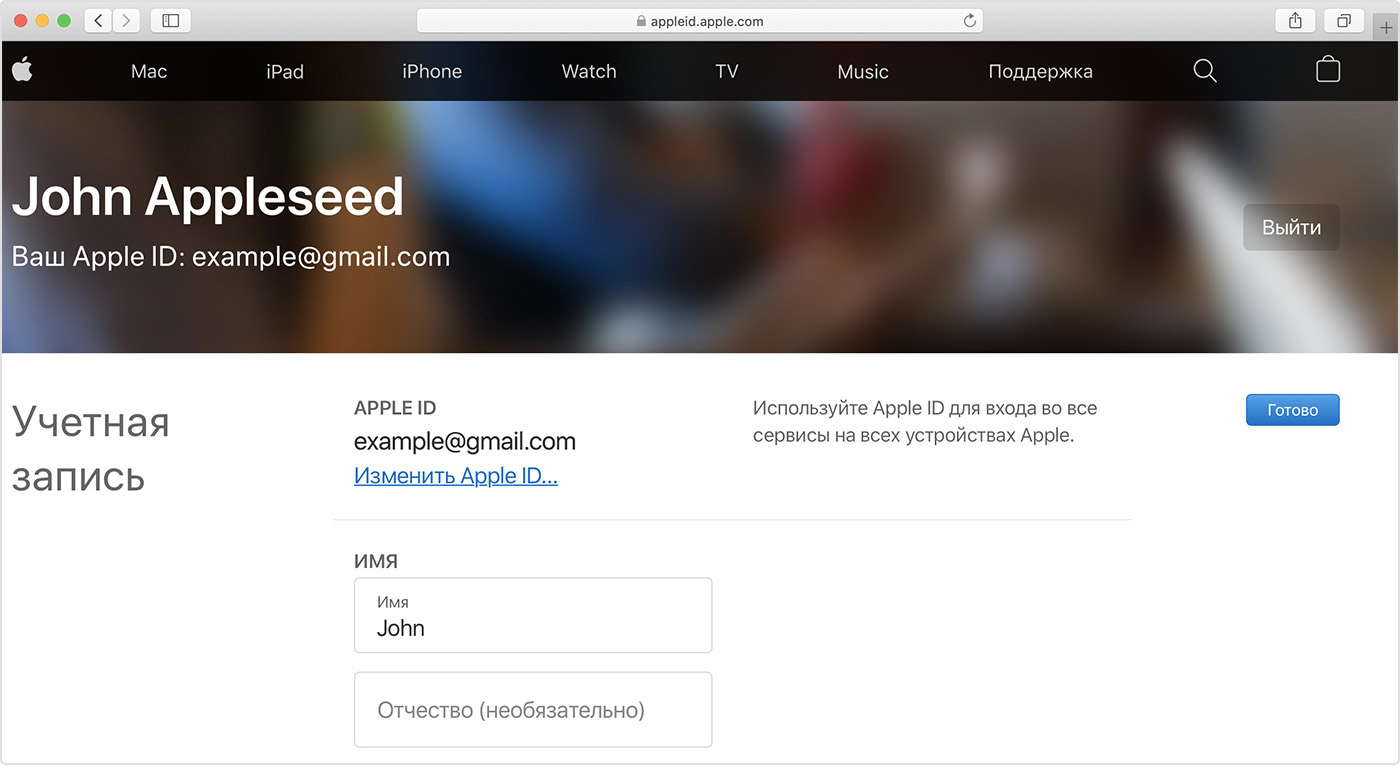
Если вы больше не пользуетесь адресом электронной почты, связанным с вашим идентификатором Apple ID, вы можете изменить его. При этом не будет утерян доступ к контактам, покупкам или другой информации учетной записи.
Как изменить идентификатор Apple ID на другой адрес электронной почты
- Перейдите на страницу appleid.apple.com и войдите в систему.
- В разделе «Учетная запись» нажмите кнопку «Изменить».
- Выберите «Изменить Apple ID».
- Введите адрес электронной почты, который будет использоваться в качестве идентификатора Apple ID.
- Выберите «Продолжить».
- Если идентификатор Apple ID изменяется на адрес электронной почты, обслуживаемый сторонним поставщиком услуг, вам будет отправлен проверочный код. Введите этот код. Узнайте, что делать, если не приходит сообщение электронной почты.
- Если вы используете такие службы, как iCloud или «Сообщения», для общения с друзьями и коллегами, войдите в эти службы с обновленным идентификатором Apple ID.
Не удается изменить идентификатор Apple ID
Если вы пытаетесь изменить идентификатор Apple ID на адрес электронной почты @icloud.com, созданный в течение последних 30 дней, появится просьба повторить попытку позже.
Если вы видите сообщение о том, что адрес электронной почты, который вы хотите использовать, недоступен или уже используется, убедитесь, что вы или член вашей семьи еще не используете этот адрес электронной почты с другим идентификатором Apple ID. Если адрес электронной почты использует член вашей семьи, удалите его из учетной записи члена семьи, а затем попробуйте снова.
В некоторых странах и регионах в качестве идентификатора Apple ID можно использовать номер телефона. Но если ваш идентификатор Apple ID является адресом электронной почты, его нельзя изменить на номер телефона.
Источник
Добавление и удаление номера телефона в программе «Сообщения» или FaceTime
Номер телефона iPhone можно использовать в программах «Сообщения» и FaceTime на компьютере Mac и устройстве iPad или iPod touch.
Настройка номера телефона
На устройстве iPhone выполните указанные ниже действия.
- Выберите «Настройки» > «Сообщения» и убедитесь, что функция iMessage включена. Для ее активации может потребоваться некоторое время.
- Нажмите «Отправка/прием». Если отображается параметр «Ваш Apple ID для iMessage», нажмите его и выполните вход с тем же идентификатором Apple ID, который вы используете на Mac, iPad и iPod touch.
- В разделе настроек получения сообщений iMessages убедитесь, что выбран ваш номер телефона и идентификатор Apple ID.
- Перейдите в меню «Настройки» > FaceTime и убедитесь, что в разделе «Ваш адрес для FaceTime в» выбран ваш номер телефона и идентификатор Apple ID.
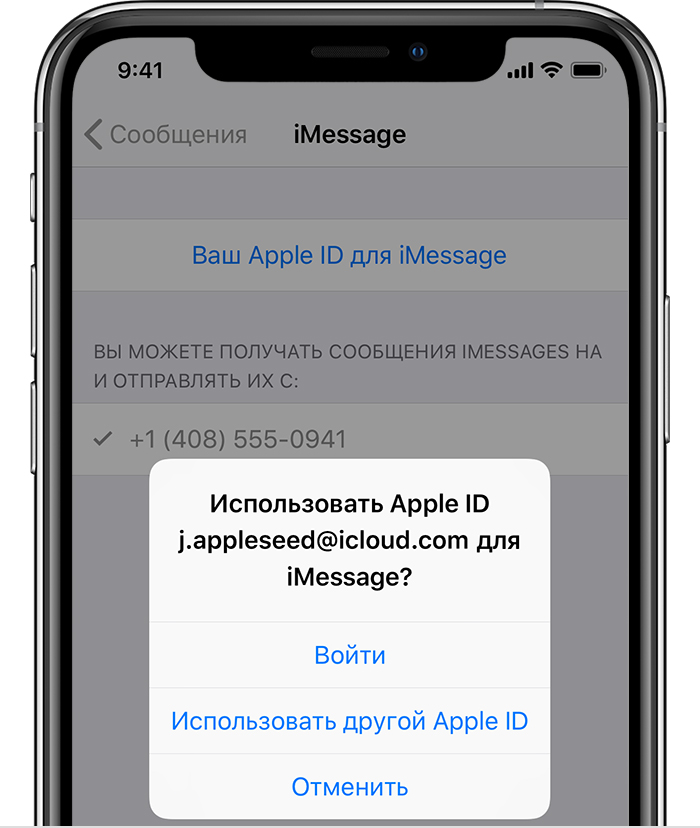
После этого настроенный номер телефона можно включить на других устройствах:
Если при использовании этой функции вы используете идентификатор Apple ID совместно с другим пользователем, вы не сможете скрыть свои беседы от этого пользователя. Вместо совместного использования идентификатора Apple ID настройте функцию «Семейный доступ».
Удаление номера телефона
Если вы не хотите, чтобы вызовы или сообщения для устройства iPhone отображались на устройстве iPad, iPod touch или компьютере Mac, можно удалить свой номер телефона. Для этого воспользуйтесь одним из следующих способов.
- На устройстве iPhone выберите «Настройки» > «Сообщения» > «Отправка/прием». Выберите свой идентификатор Apple ID и нажмите кнопку «Выйти». Затем перейдите в раздел «Настройки» > FaceTime, выберите свой идентификатор Apple ID и нажмите кнопку «Выйти».
- Если номер телефона, который вы хотите удалить, относится к устройству iPhone, к которому у вас нет доступа, измените пароль идентификатора Apple ID. При этом с устройств iPad, iPod touch и компьютера Mac удаляются все номера телефонов. Вызовы и сообщения для удаленных номеров не будут больше отображаться на этих устройствах.
Включение или выключение номера телефона для компьютера Mac
После настройки номера телефона его можно включить или выключить для программ «Сообщения» и FaceTime на компьютере Mac.
- Откройте программу «Сообщения» или FaceTime. При необходимости выполните вход с идентификатором Apple ID, который используется с программами «Сообщения» и FaceTime на iPhone.
- «Сообщения»: выберите «Сообщения» > «Настройки», затем перейдите в раздел «Учетные записи» и выберите учетную запись iMessage. FaceTime: выберите FaceTime > «Настройки» и перейдите в раздел «Настройки».
- Включите или выключите номер телефона:
- Чтобы включить номер телефона, выберите его и свой идентификатор Apple ID в списке. Если номер телефона не отображается, получите помощь по настройке или обратитесь в службу поддержки Apple. Если вы видите чужой номер телефона, измените пароль к идентификатору Apple ID.
- Чтобы выключить номер телефона, отмените его выбор в списке.
- Если вы хотите, чтобы получатели видели ваш номер телефона, а не идентификатор Apple ID, выберите свой номер телефона во всплывающем меню «Начинать новый разговор с» или «Начинать новые вызовы с».
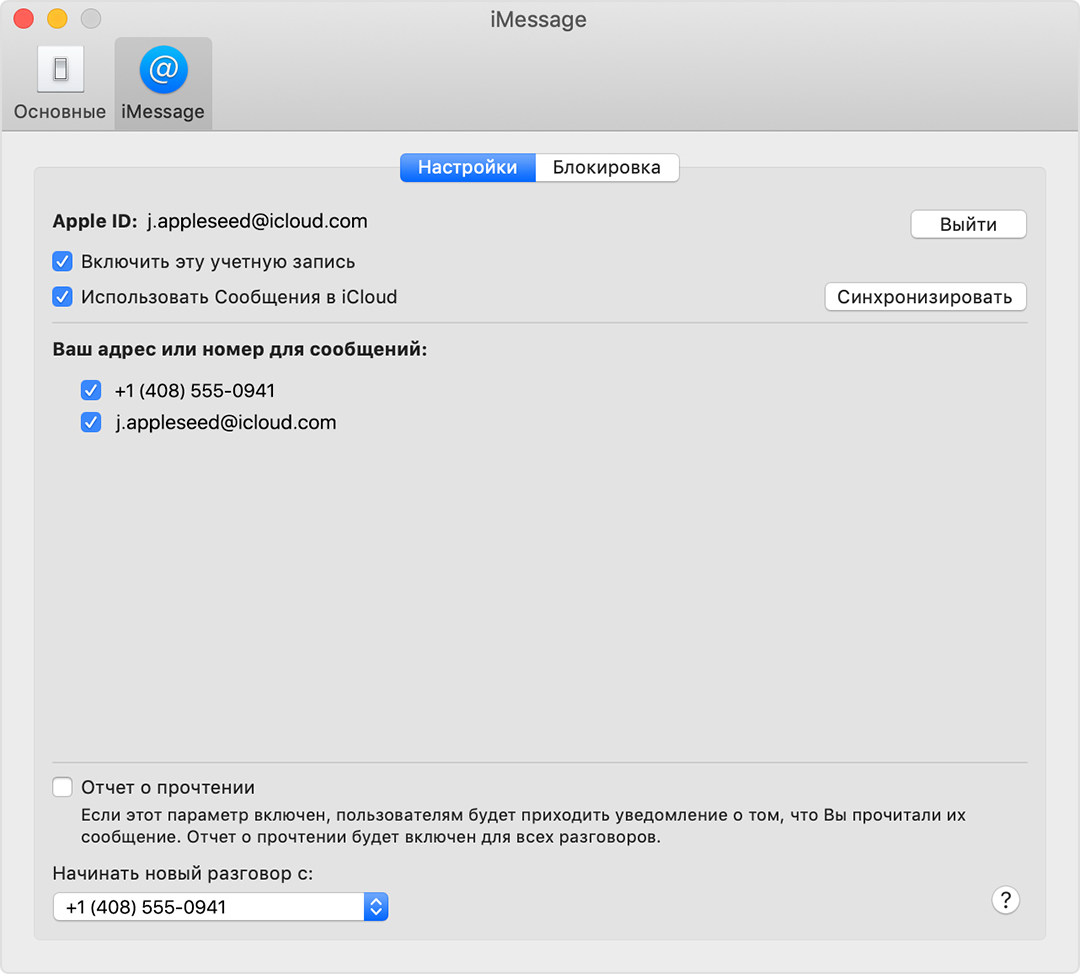
Включение или выключение номера телефона на устройстве iPad или iPod touch
После настройки номера телефона его можно включить или выключить для программ «Сообщения» и FaceTime на устройстве iPad или iPod touch.
- Для программы «Сообщения» откройте «Настройки» > «Сообщения» и убедитесь, что функция iMessage включена. Если потребуется, выполните вход с идентификатором Apple ID, который используется с программами «Сообщение» и FaceTime на iPhone. Затем нажмите «Отправка/прием».
- Для FaceTime откройте «Настройки» > FaceTime. При необходимости выполните вход с идентификатором Apple ID, который используется с программами «Сообщения» и FaceTime на iPhone.
- Включите или выключите номер телефона:
- чтобы включить номер телефона, выберите его и идентификатор Apple ID в соответствующем разделе «Ваш адрес для». Если номер телефона не отображается, получите помощь по настройке или обратитесь в службу поддержки Apple. Если вы видите чужой номер телефона, измените пароль к идентификатору Apple ID.
- Чтобы отключить номер телефона, снимите соответствующий флажок.
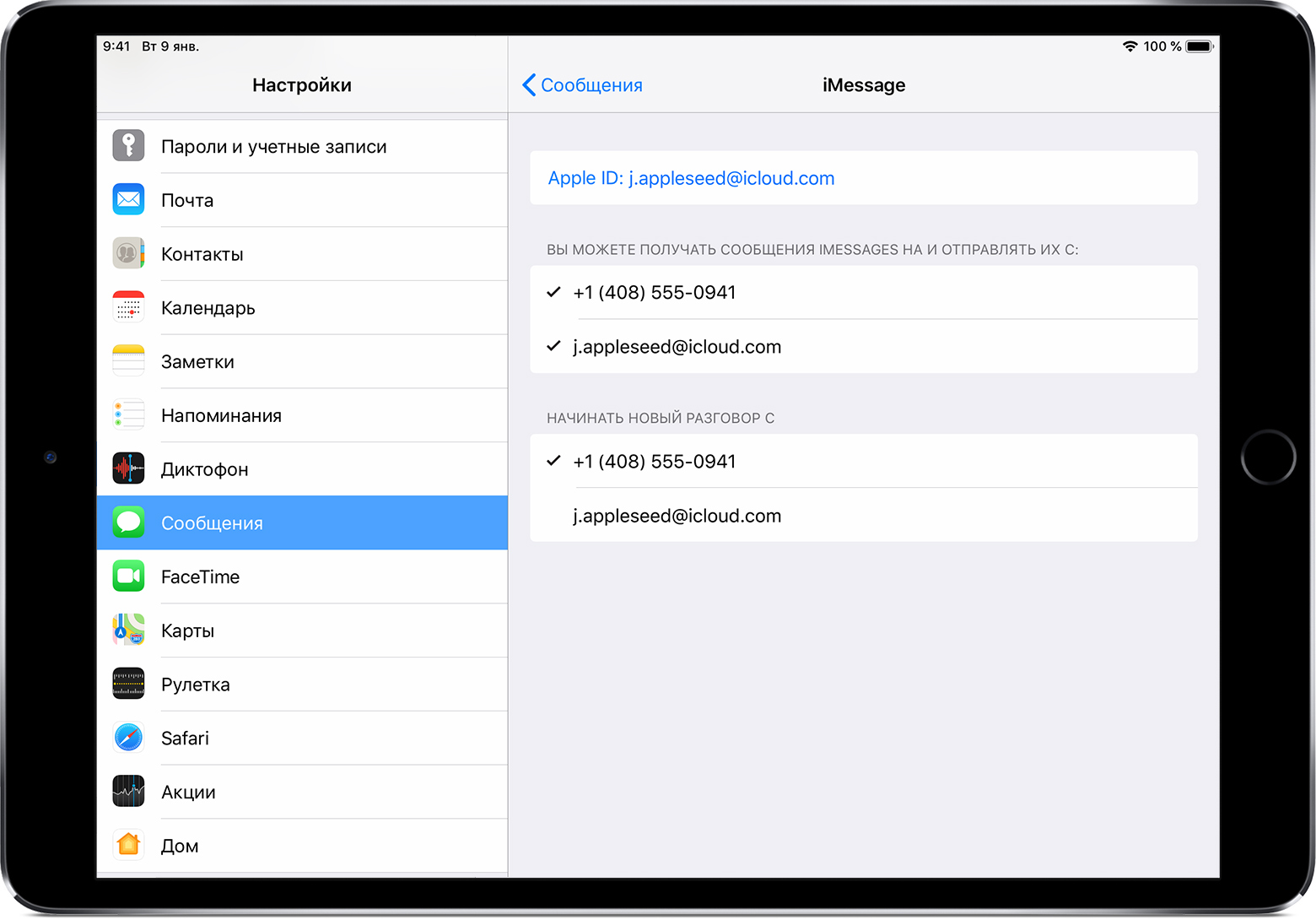
Если номер телефона не виден или недоступен для выбора в программе «Сообщения» или FaceTime
- Убедитесь, что используется последняя версия ПО для компьютера Mac или устройства iOS.
- Убедитесь, что процедура для iPhone по настройке номера телефона выполнена правильно. На всех устройствах должен использоваться один и тот же идентификатор Apple ID.
- В разделе «Ваш адрес для» настроек для программы «Сообщения» и FaceTime убедитесь, что флажки рядом с номером телефона и идентификатором Apple ID установлены:
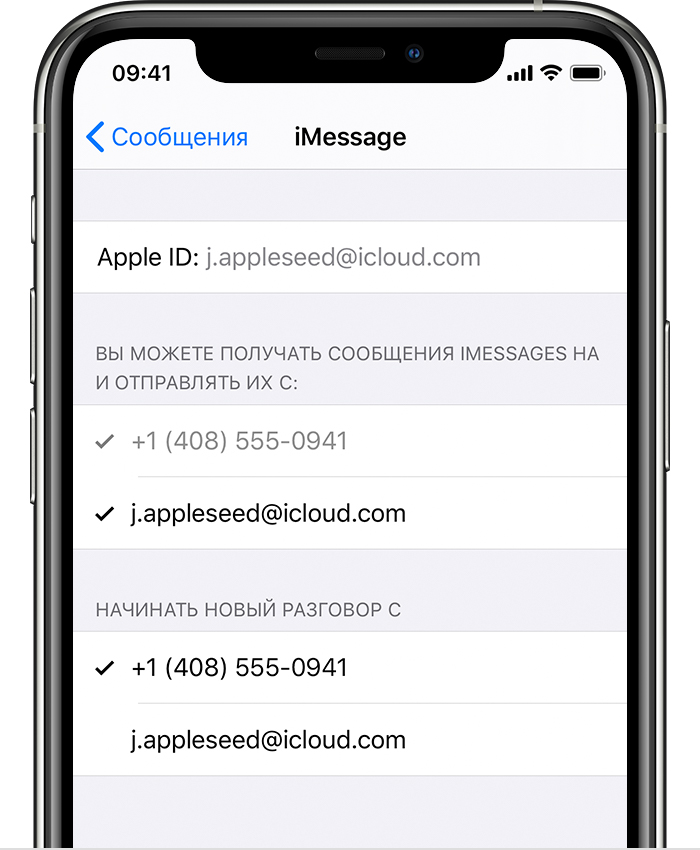
Если флажок для номера телефона снят и установить его не удается, или есть другая проблема, выполните следующие действия.
- На компьютере Mac:
- В программе «Сообщения» выберите «Сообщения» > «Настройки», затем щелкните «Учетные записи» и выберите учетную запись iMessage. Нажмите кнопку «Выйти».
- В FaceTime выберите FaceTime > «Настройки» и нажмите кнопку «Выйти».
- На устройстве iPhone, iPad и iPod:
- Откройте «Настройки» > «Сообщения» > «Отправка/прием». Нажмите идентификатор Apple ID и выберите пункт «Выйти».
- Перейдите в меню «Настройки» > FaceTime. Нажмите на свой идентификатор Apple ID и выберите пункт «Выйти».
- На устройстве iPhone выполните указанные ниже действия.
- Вернитесь на экран «Настройки» > «Сообщения» и убедитесь, что функция iMessage включена.
- Нажмите «Отправка/прием», затем «Ваш Apple ID для iMessage» и выполните вход с идентификатором Apple ID.
- Используйте тот же идентификатор Apple ID для выполнения входа в программы «Сообщения» и FaceTime на других ваших устройствах.
Если вам все еще требуется помощь, измените пароль идентификатора Apple ID и повторите процедуру настройки. Если это не помогает, обратитесь в службу поддержки Apple.
Источник