

Download Article
Download Article
This wikiHow teaches you how to prompt your iPhone’s number to appear in iMessage if you have a new number, as well as how to select an email address as the point from which to send your messages instead of using your phone number. Unfortunately, you cannot use a phone number other than the one which belongs to your iPhone in iMessage.
-
1
Understand when to use this method. Resetting your iPhone’s phone number is only necessary when the phone number displayed in the iMessages section is incorrect. If your iPhone is already sending iMessages from your phone number, skip this method.[1]
- You can try setting an email address as the place from which iMessages send if you don’t want other people to see your phone number for iMessages.
-

2
Open your iPhone’s
Settings. Tap the Settings app icon, which resembles a grey box with gears on it.
Advertisement
-
3
Scroll down and tap
Messages. It’s about halfway down the Settings page.
-
4
Tap the green «iMessage» switch
. You’ll find this at the top of the page. Doing so will disable iMessages on your iPhone for the time being.
-
5
Turn off your iPhone and wait for 10 minutes. Press and hold your iPhone’s Power button on the right side of the housing, then swipe right the Power
switch on the «slide to power off» track. Once your iPhone turns off, wait for at least 10 minutes before proceeding.
- You can also press the Power button 5 times in order to bring up the power menu.
-
6
Turn back on your iPhone. Once 10 minutes have passed, press and hold your iPhone’s Power button until you see the Apple logo appear on-screen, then release the button and wait for the iPhone to turn back on.
- If you use a passcode, you’ll need to enter it before you can proceed.
-
7
Re-enable iMessage. Open
Settings, tap Messages, tap the white «iMessage» switch
, and then wait for the «Waiting for activation…» message to disappear from below the «iMessage» section.
-
8
Check your iPhone’s current number. Once iMessage is active, you can check your current iMessage phone number by tapping Send & Receive at the bottom of the screen and ensuring that the phone number at the top is your current number.
- If you still don’t see your iPhone’s number here, repeat this method. Make sure you wait for at least 10 minutes before turning back on your iPhone.


Advertisement
-
1
Open your iPhone’s
Settings. Tap the Settings app icon, which resembles a set of gears on a grey background.
-
2
Scroll down and tap
Messages. It’s near the middle of the Settings page.
-
3
Tap Send & Receive. You’ll see the option at the bottom of the screen.
- Depending on the size of your iPhone’s screen, you may first have to scroll down to see this option.
-
4
Review the «START NEW CONVERSATIONS FROM» section. This section is near the bottom of the page; it lists each address from which you can send an iMessage.[2]
- At minimum, you will see one email address and one phone number here. The email address is your Apple ID email address.
-
5
Select an email address. Tap the email address from which you want to send iMessages. This will ensure that, when you send an iMessage, the recipient of your iMessage will receive it from your email address and not your phone number.
- If the person on the other end of the message has your phone number in their contacts or can’t receive iMessages, this method won’t mask your number.


Advertisement
Ask a Question
200 characters left
Include your email address to get a message when this question is answered.
Submit
Advertisement
-
If you want to de-register your phone number from iMessage due to switching to a different type of phone, you can do so from Apple’s «Deregister iMessage» page.[3]
Thanks for submitting a tip for review!
Advertisement
-
Standard SMS rates will apply to the SMS that’s sent when you re-enable iMessage.
Advertisement
About This Article
Thanks to all authors for creating a page that has been read 55,461 times.
Is this article up to date?
Download Article
Download Article
This wikiHow teaches you how to prompt your iPhone’s number to appear in iMessage if you have a new number, as well as how to select an email address as the point from which to send your messages instead of using your phone number. Unfortunately, you cannot use a phone number other than the one which belongs to your iPhone in iMessage.
-
1
Understand when to use this method. Resetting your iPhone’s phone number is only necessary when the phone number displayed in the iMessages section is incorrect. If your iPhone is already sending iMessages from your phone number, skip this method.[1]
- You can try setting an email address as the place from which iMessages send if you don’t want other people to see your phone number for iMessages.
-
2
Open your iPhone’s
Settings. Tap the Settings app icon, which resembles a grey box with gears on it.
Advertisement
-
3
Scroll down and tap
Messages. It’s about halfway down the Settings page.
-
4
Tap the green «iMessage» switch
. You’ll find this at the top of the page. Doing so will disable iMessages on your iPhone for the time being.
-
5
Turn off your iPhone and wait for 10 minutes. Press and hold your iPhone’s Power button on the right side of the housing, then swipe right the Power
switch on the «slide to power off» track. Once your iPhone turns off, wait for at least 10 minutes before proceeding.
- You can also press the Power button 5 times in order to bring up the power menu.
-
6
Turn back on your iPhone. Once 10 minutes have passed, press and hold your iPhone’s Power button until you see the Apple logo appear on-screen, then release the button and wait for the iPhone to turn back on.
- If you use a passcode, you’ll need to enter it before you can proceed.
-
7
Re-enable iMessage. Open
Settings, tap Messages, tap the white «iMessage» switch
, and then wait for the «Waiting for activation…» message to disappear from below the «iMessage» section.
-
8
Check your iPhone’s current number. Once iMessage is active, you can check your current iMessage phone number by tapping Send & Receive at the bottom of the screen and ensuring that the phone number at the top is your current number.
- If you still don’t see your iPhone’s number here, repeat this method. Make sure you wait for at least 10 minutes before turning back on your iPhone.
Advertisement
-
1
Open your iPhone’s
Settings. Tap the Settings app icon, which resembles a set of gears on a grey background.
-
2
Scroll down and tap
Messages. It’s near the middle of the Settings page.
-
3
Tap Send & Receive. You’ll see the option at the bottom of the screen.
- Depending on the size of your iPhone’s screen, you may first have to scroll down to see this option.
-
4
Review the «START NEW CONVERSATIONS FROM» section. This section is near the bottom of the page; it lists each address from which you can send an iMessage.[2]
- At minimum, you will see one email address and one phone number here. The email address is your Apple ID email address.
-
5
Select an email address. Tap the email address from which you want to send iMessages. This will ensure that, when you send an iMessage, the recipient of your iMessage will receive it from your email address and not your phone number.
- If the person on the other end of the message has your phone number in their contacts or can’t receive iMessages, this method won’t mask your number.
Advertisement
Ask a Question
200 characters left
Include your email address to get a message when this question is answered.
Submit
Advertisement
-
If you want to de-register your phone number from iMessage due to switching to a different type of phone, you can do so from Apple’s «Deregister iMessage» page.[3]
Thanks for submitting a tip for review!
Advertisement
-
Standard SMS rates will apply to the SMS that’s sent when you re-enable iMessage.
Advertisement
About This Article
Thanks to all authors for creating a page that has been read 55,461 times.
Is this article up to date?
Если не знаете, как удалить или изменить номер телефона в iMessage или FaceTime на iPhone, то вы пришли по адресу.

ПО ТЕМЕ: iMessage: Как рисовать и отправлять анимационные сердечки, пульс, огненные шары и т.д.
После установки новой SIM-карты в iPhone и авторизации Apple ID произойдёт активация штатных сервисов для общения между устройствами Apple — iMessage и FaceTime. Но вот принудительно изменить номер уже не получится (номер не сменится и активация не пройдёт). А что делать если вы захотите вставить новую SIM-карту и полноценно пользоваться всеми сервисами на новом номере? Решение есть:
1. Откройте Настройки → Сообщения → Отправка/приём.

2. Тапните по своему Apple ID и выйдите из учётной записи.
3. Вернитесь в раздел «Сообщения» и отключите iMessage.

4. Перейдите в Настройки → FaceTime.
5. Тапните по своему Apple ID и выйдите из учётной записи, а затем отключите FaceTime.

6. Пройдите в Настройки → Телефон и проверьте правильность номера в пункте «Мой номер» (при необходимости измените его на корректный).

7. Откройте Настройки → Основные → Сброс и выберите «Сбросить настройки сети».

ВНИМАНИЕ! Сброс настроек сети приводит к удалению всех паролей от Wi-Fi сетей и настроенные VPN-соединения.
После перезагрузки iPhone службы iMessage и FaceTime автоматически активируются на указанный номер (если этого не произошло вручную активируйте переключатели напротив iMessage и FaceTime в соответствующих разделах).
ПО ТЕМЕ: Как отправить сообщение невидимыми чернилами на iPhone или iPad.
Как отключить (отвязать) телефонный номер от iMessage, если вы уже не пользуетесь устройствами Apple
О том, как как правильно и зачем отключать iMessage при переходе на Android, Windows Phone, BlackBerry мы подробно рассказали в этом материале.
Смотрите также:
- Не работает экран (дисплей) на iPhone: возможные решения проблемы.
- 12 полезных настроек Apple Music, о которых вы могли не знать.
- Как конвертировать форматы PNG, JPG, TIFF на Mac при помощи Automator в один клик.

Приобрели новый iPhone либо сменили телефонный номер, но не можете пройти активацию в сообщениях iMessage и FaceTime? Такой вопрос можно часто встретить в обсуждениях смартфонов американской компании. Однако если такая ситуация возникла у вас, то это не повод расстраиваться, поскольку решить возникшую проблему довольно просто.
Сегодня расскажем, как пройти активацию номера в iMessage: как настроить, удалить, или изменить номер, включить или отключить на iPad либо Mac, и что делать если выдает ошибку активации.
Где используется номер
Особенностью продуктов от Apple является то, что они имеют единую экосистему, позволяющую использовать различные устройства в связке, и получать единый функционал при использовании любого из них.
Так, используя iMessage можно отправлять сообщения, а через FaceTime пользоваться видеосвязью с любого своего устройства, в обход стандартных. У получателя или собеседника будет отображаться ваш телефонный номер.
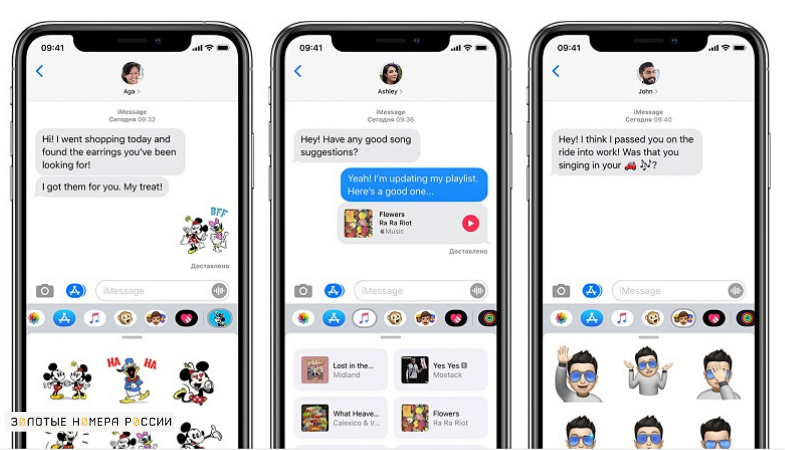
Такой вариант позволяет вам экономить, поскольку при использовании этих приложений и активном подключении к передаче данных, сообщение отправляется не через оператора, если у получателя также используется устройство Apple.
Однако, чтобы использовать эти приложения, необходимо провести их настройку, и привязать свой телефонный номер в них. Все эти действия выполняются в связке с используемом вами AppleID.
Добавление/изменение номера
При установке сим карты в iPhone, и ввода своего AppleID, происходит автоматическая привязка номера. После этого достаточно перейти в интересующее вас приложение — проверить его активность и корректность указанного номера в качестве идентификации.
Однако если вы решили использовать новый телефонный номер, то необходимо для начала удалить старый. Чтобы поменять номер в iMessage, потребуется зайти в настройки, и перейти в сообщения.
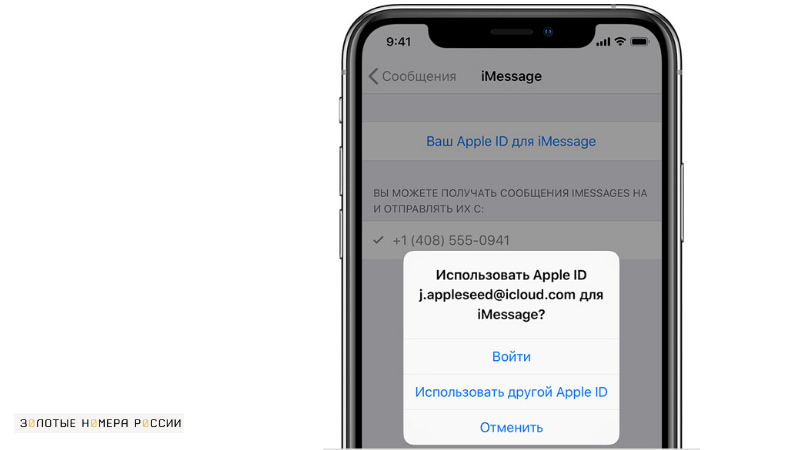
В пункте “Отправка/прием” необходимо нажать на свой идентификатор и выйти из него. После этого необходимо отключить приложение. Аналогичную процедуру потребуется пройти и в настройках FaceTime.
После этого необходимо пройти удаление своего номера для сообщений iMessage. Для этого потребуется перейти в настройки телефона, и посмотреть какой указан номер. При необходимости укажите правильный.
После этого достаточно перейти в основные настройки и “Сбросить настройки сети”. Обратите внимание, что после этого у вас также будут удалены сохраненные пароли для Wi-fi и используемых VPN. При удалении номера, также удаленными будут и все сообщения в iMessage и список вызовов в FaceTime.
Проделав эти шаги, необходимо перезагрузить свое устройство. После включения, сервисы будут активированы с указанным в настройках новым номером. Обратите внимание, что для iMessage может указываться уведомление ожидание активации, поскольку на это требуется определенное время.
Включение номера для других устройств
Одним из преимуществ приложений, является то, что можно существенно экономить на отправке сообщений и видеозвонков. Отправлять сообщения и делать видеозвонки можно через интернет не только на своем iPhone, но и на других устройствах Apple.
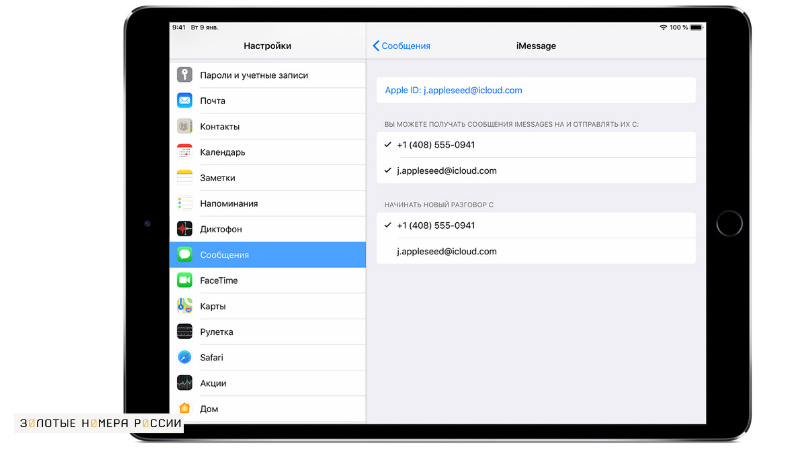
Перейдя в настройки, зайдите в нужное приложение на своем iPad, iPod, Mac. Убедитесь в активности приложения. Также может потребоваться выполнить вход со своим идентификатором, используемом на смартфоне. После этого включите телефонный номер, поставив напротив него галочку. Обратите внимание, что выбранным должны быть отмечены и ваш AppleID и номер телефона.
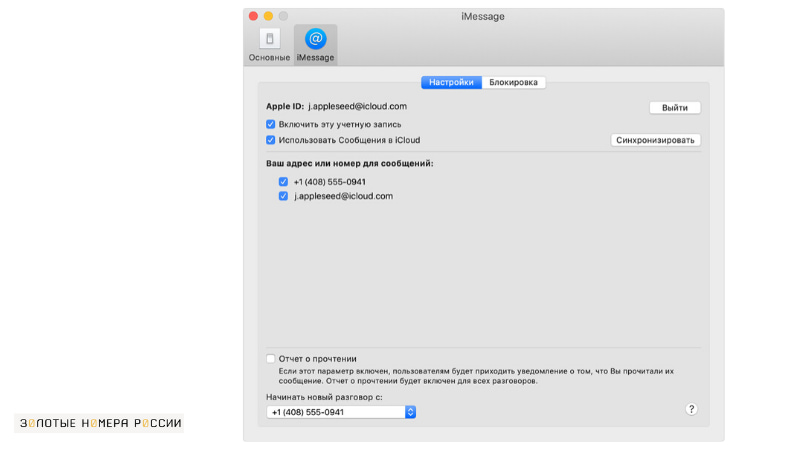
Если у вас не получается установить галочку напротив номера, то необходимо на этом устройстве выйти из своего идентификатора, и выполнить повторный вход. Аналогичная проблема может возникнуть и на iPhone, и в этом случае также необходимо выполнить повторный вход в свою учетную запись.
Для удачного добавления номера необходимо учитывать, что на устройствах используется последняя версия программного обеспечения. Также обязательным условием является использование одинаковой учетной записи.

Главный редактор
стаж 20 лет
Золотые Номера России
Возможно, ваш существующий мобильный номер Apple ID больше не используется. Или, может быть, вы хотите переключиться на другой номер телефона, для которого вы только что установили SIM-карту в свой новый iPhone. Какой бы ни была причина вашего желания изменить номер телефона Apple ID, позвольте мне сказать вам, что есть несколько способов сделать это. И это тоже без потери мультимедиа или данных.
5 способов изменить номер телефона Apple ID (2021)
Вы можете переключить свой Apple ID на другой номер мобильного телефона прямо со своего iPhone или iPad. Если у вас нет доступа к вашему устройству, вы также можете использовать компьютер, чтобы изменить номер телефона, связанный с вашим Apple ID. Независимо от того, какой из пяти методов вы выберете, ваши данные не пострадают. Итак, если вы беспокоитесь о потере каких-либо важных данных в процессе, вы должны оставить это заблуждение. Тем не менее, теперь пора взглянуть на шаги!
Измените доверенный номер телефона для своего Apple ID на iPhone
Когда вы впервые включаете двухфакторную аутентификацию для своей учетной записи iCloud, Apple автоматически регистрирует номер телефона, который вы используете на своем iPhone, в качестве доверенного номера телефона. Этот номер телефона используется для подтверждения вашей личности, добавляя дополнительный уровень защиты вашему Apple ID. Каждый раз, когда вы (или, если на то пошло, кто-либо) входите в свою учетную запись на новом устройстве, на доверенном устройстве появляется запрос 2FA для дополнительной безопасности входа.
{}Теперь, если вы хотите в любой момент изменить доверенный номер телефона для своего Apple ID, вы можете сделать это с легкостью. Просто следуйте инструкциям ниже:
- Перейдите в приложение «Настройки» на своем iPhone, затем нажмите на баннер Apple ID вверху, а затем нажмите « Пароль и безопасность».

- Теперь нажмите на « Изменить», расположенном рядом с опцией доверенного номера телефона.


3. Затем нажмите красную кнопку «минус» слева от числа и нажмите кнопку «Удалить».

4. Затем нажмите Добавить доверенный номер телефона.

5. После этого вам нужно будет ввести пароль вашего устройства, чтобы продолжить. Затем выберите код своей страны и введите новый доверенный номер телефона.

6. Наконец, подтвердите свой номер телефона с помощью текстового сообщения или телефонного звонка, в зависимости от вашего удобства. Ваш доверенный номер телефона будет обновлен в вашем Apple ID.
Изменить доверенный номер телефона со страницы учетной записи Apple ID
Apple также позволяет изменить доверенный номер телефона на странице учетной записи Apple ID в веб-браузере. Следуйте инструкциям ниже, чтобы узнать, как это работает:
- Откройте любой веб-браузер и перейдите на страницу учетной записи Apple ID. Затем войдите в свою учетную запись Apple.
- Теперь выберите параметр « Безопасность учетной записи».

3. Затем нажмите кнопку «+» рядом с опцией доверенного номера телефона во всплывающем окне.

4. После этого выберите код страны -> введите свой номер телефона и подтвердите его с помощью текстового сообщения или телефонного звонка.

Вот и все. Вы успешно добавили новый доверенный номер телефона в свой Apple ID. Теперь вы можете удалить существующий номер телефона, нажав значок «минус» рядом с этим номером.
Изменить номер телефона Apple ID для FaceTime и iMessage
- Прежде всего, не забудьте выйти из всех служб и устройств Apple, связанных с вашим Apple ID, за исключением того, которое вы используете для изменения номера телефона.
-
Теперь откройте приложение «Настройки» на своем iPhone и коснитесь баннера Apple ID вверху.

3. Затем выберите вариант «Имя, номера телефонов и электронная почта».

4. Затем нажмите « Изменить» рядом с заголовком раздела « Доступен/доступен для контакта».

5. После этого нажмите красную кнопку «минус» и нажмите « Удалить», чтобы удалить существующий номер телефона, используемый FaceTime и iMessage на вашем iPhone или iPad.

6. Теперь нажмите « Продолжить» и введите новый номер телефона. После этого вы получите проверочный код на этот номер. Введите код подтверждения во всплывающем окне. Здесь стоит отметить, что если ваш новый номер телефона уже используется в качестве номера телефона iMessage, общего или доверенного номера телефона, вам не нужно его подтверждать.

После завершения проверки вы можете снова войти во все службы со своим новым Apple ID.
Измените Apple ID с электронной почты на номер телефона на странице учетной записи
Как указано выше, вы также можете изменить номер мобильного телефона своего Apple ID на веб-сайте iCloud.
- Для начала не забудьте выйти из всех устройств Apple и служб, подключенных к вашему Apple ID. Затем перейдите на appleid.apple.com в любом браузере. После этого войдите в свою учетную запись Apple.

- Затем убедитесь, что на левой боковой панели выбран параметр « Вход и безопасность». Затем щелкните параметр Apple ID на правой панели.


3. В разделе « Изменить свой Apple ID» введите номер мобильного телефона, который вы хотите использовать в качестве своего Apple ID. После этого подтвердите номер телефона, используя проверочный код, который вы можете получить в текстовом сообщении или по телефону.

5. После завершения проверки снова войдите на все свои устройства и службы Apple с новым номером телефона Apple ID вместо адреса электронной почты.
Изменить номер телефона Apple ID без кода подтверждения
Многие из вас, должно быть, задаются вопросом — что произойдет, если я не получу проверочный код или моего доверенного устройства сейчас нет со мной? Не волнуйтесь, вы все равно можете изменить свой номер телефона Apple ID без кода подтверждения. Просто следуйте инструкциям ниже:
- Откройте браузер на своем компьютере и перейдите на сайт appleid.apple.com.
- Теперь войдите в систему, используя свой Apple ID и пароль, как обычно.

3. Затем нажмите «Не получили код подтверждения?» вариант и выберите Дополнительные параметры во всплывающем окне.

4. Теперь вы будете перенаправлены на iforgot.apple.com. Затем следуйте инструкциям на странице, чтобы изменить номер телефона, связанный с вашим Apple ID.

Примечание. Имейте в виду, что если ваш iPhone работает под управлением iOS 11.3 или более поздней версии, вам может не потребоваться вводить проверочный код. В некоторых случаях Apple автоматически проверяет ваш доверенный номер телефона в фоновом режиме, сохраняя при этом двухфакторную аутентификацию включенной.
Способы безопасного изменения номера телефона Apple ID
Это почти все, что вам нужно сделать, чтобы изменить номер телефона в своем Apple ID. Хорошо иметь возможность вносить необходимые изменения в свою учетную запись Apple, чтобы она оставалась обновленной и безопасной. Кроме того, внедрение функций восстановления учетных записей iCloud и Digital Legacy еще больше повысило безопасность учетных записей iCloud и связанных с ними данных. Сообщите нам свой отзыв и поделитесь своими мыслями об этих новых функциях в комментариях ниже.
Содержание
- Как отключить (отвязать) телефонный номер от iMessage, если вы уже не пользуетесь устройствами Apple
- Смена номера в Фейстайм
- Способы добавить номер в Facetime
- Фейстайм не видит номер: как исправить
- Удаление номера
Изменить номер телефона в FaceTime можно несколькими способами:
- Во-первых, можно попробовать удалить номер телефона из Apple ID для этого нужно выйти из программ FaceTime и iMessage, затем перейти в меню «Настройки» далее «iMessage» или «Сообщения» далее «Отправка и прием» в этом меню выбрать свой Apple ID и нажать «Выйти». Тоже нужно сделать и с FaceTime: «Настройки» далее «FaceTime», здесь тоже выбрать свой ID и тоже нажать «Выход». Дальше нужно снова войти в FaceTime и iMessage и пройти активацию. Если данный способ не помог, а такое может случится если к примеру iPhone был куплен бу и у старого хозяина к одному номеру было привязано несколько устройств например, еще iPod то процедуру выхода из FaceTime и iMessage нужно повторить на каждом из привязанных устройств либо если это невозможно можно попробовать два других способа.
- Во-вторых, если описанный выше способ не сработал можно попробовать сбросить настройки телефона, для этого зайдите в меню «Настройки» далее «Основные» далее «Сброс» и нажать «Сбросить все настройки». Дальше следует запустить FaceTime и пройти активацию, после чего должен старый номер должен быть изменен на новый. Если и это не помогло, такое тоже бывает по не понятной мне причине, можно попробовать кардинальный вариант – удаление аккаунта iTunes (Apple ID).
- В-третьих, можно удалить Apple ID если совсем ни чего не помогло для этого нужно написать письмо по электронке в службу поддержки Apple с просьбой удалить ваш аккаунт и указать причину. После этого нужно будет подождать когда на почту придет письмо с подтверждением что аккаунт удален. После этого можно будет пройти регистрацию заново и получить новый ID. Этот способ может занять много времени. Поэтому можно попробовать изменить свой ID, для этого нужно войти в свой аккаунт iTunes c компьютера и изменить все персональные данные, а так же адрес электронной почты (почту нужно будет завести новую т.к. на нее придет письмо с подтверждением об внесенных изменениях). После этого нужно будет зарегистрироваться снова на iTunes и получить новый Aplle ID. И уже с новым ID пройти активацию в программе FaceTime. Это должно решить проблему старого номера.
Если не знаете, как удалить или изменить номер телефона в iMessage или FaceTime на iPhone, то вы пришли по адресу.

После установки новой SIM-карты в iPhone и авторизации Apple ID произойдёт активация штатных сервисов для общения между устройствами Apple — iMessage и FaceTime. Но вот принудительно изменить номер уже не получится (номер не сменится и активация не пройдёт). А что делать если вы захотите вставить новую SIM-карту и полноценно пользоваться всеми сервисами на новом номере? Решение есть:
1. Откройте Настройки → Сообщения → Отправка/приём.

2. Тапните по своему Apple ID и выйдите из учётной записи.
3. Вернитесь в раздел «Сообщения» и отключите iMessage.

4. Перейдите в Настройки → FaceTime.
5. Тапните по своему Apple ID и выйдите из учётной записи, а затем отключите FaceTime.

6. Пройдите в Настройки → Телефон и проверьте правильность номера в пункте «Мой номер» (при необходимости измените его на корректный).

7. Откройте Настройки → Основные → Сброс и выберите «Сбросить настройки сети».

ВНИМАНИЕ! Сброс настроек сети приводит к удалению всех паролей от Wi-Fi сетей и настроенные VPN-соединения.
После перезагрузки iPhone службы iMessage и FaceTime автоматически активируются на указанный номер (если этого не произошло вручную активируйте переключатели напротив iMessage и FaceTime в соответствующих разделах).
Как отключить (отвязать) телефонный номер от iMessage, если вы уже не пользуетесь устройствами Apple
О том, как как правильно и зачем отключать iMessage при переходе на Android, Windows Phone, BlackBerry мы подробно рассказали в этом материале.
Штатного способа, как поменять номер в Фейстайме, нет. Пользователь может лишь временно сбросить настройки, но указанный телефон вернется при подключении SIM-карты. Активация происходит не только в Facetime, но и в iMessage, который связан с первым приложением.
Смена номера в Фейстайм
Чтобы полностью поменять номер Facetime в iPhone, владелец смартфона должен отключиться от своего Apple ID. Достаточно перейти в настройки устройства и отключить приложение, нажав на кнопку «Выход» из личного идентификатора.
Важно: отключив Фейстайм, пользователь должен также деактивировать iMessange.
После этого, выполнить:
- Открыть «Настройки» мобильного устройства.
- Раздел «Телефон» – Мой номер.
- Нажать и отредактировать информацию.
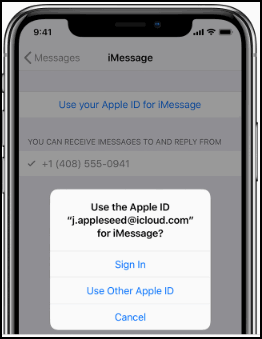
Теперь нужно перезагрузить мобильное устройство и отвязать от аккаунта старый мобильный. Если изменить номер Facetime таким образом, все сервисы будут заново переподключены на указанный телефон. Провести процедуру правильно можно только после сброса настроек сети.
Чтобы поменять номер в Facetime и iMessage правильно:
- Перейти в «Настройки» – Основные.
- Пролистать «Сброс» – Настройки сети.
- Отдельно отключаются настроенные VPN-соединения.
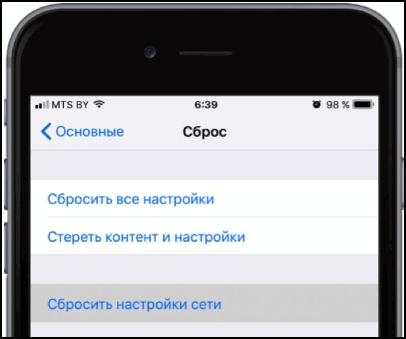
Перезагрузить и добавить новый номер. Обычно, процедура авторизации в сети происходит автоматически, без помощи владельца.
Способы добавить номер в Facetime
Одним из вариантов, как добавить номер телефона в Facetime является полная настройка сервисов. В этом случае пользователь должен убедиться, что iMessage и Фейстайм находятся в активном состоянии. Также стоит проверить корректность введенной комбинации, в противном случае – необходимо сменить данные на актуальные.
Мобильное устройство самостоятельно подключается к сети. Чтобы активировать новый номер, достаточно авторизоваться через Apple ID:
- Открыть параметры смартфона.
- Нажать на Фейстайм – «Ваш Apple ID».
- Выполнить вход, указав все требуемые сведения о пользователе.
Таким образом можно привязать номер телефона к Facetime, если он ранее не был указан. Способ подходит для первичного входа, то есть после покупки и первого подключения мобильного устройства.
Фейстайм не видит номер: как исправить
В случае, Facetime не видит номер телефона – требуется полный сброс данных.
- Недостаточный баланс мобильного счета.
- Тариф не поддерживает отправку СМС за границу.
- В настройках iOS неверно указана дата и часовой пояс.
- Технический сбой у компании Apple.
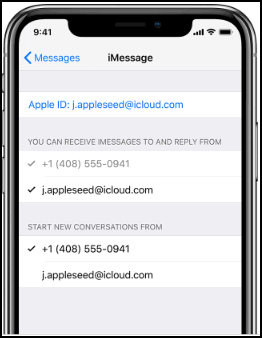
В Facetime по номеру телефона, указанному пользователем, происходит авторизация в сети. При появлении ошибок на экране, необходимо обратиться в техническую поддержку компании. Доступно через официальный сайт или адрес электронной почты. В сообщении указать, какой тип ошибки возник.
Чтобы верно настроить часовой пояс, пользователь должен открыть основные настройки смартфона. Указать «Автоматическое обновление по сети».
Удаление номера
Владелец устройства может полностью удалить номер из Apple ID, в таком случае вызовы не будут отображаться на устройствах Mac, iPad и подобных.
Увидеть вызовы можно только с экрана смартфона:
- На телефоне зайти в меню «Настройки» – Сообщения.
- Далее выбрать категорию «Отправка и прием».
- Указать свой Apple >
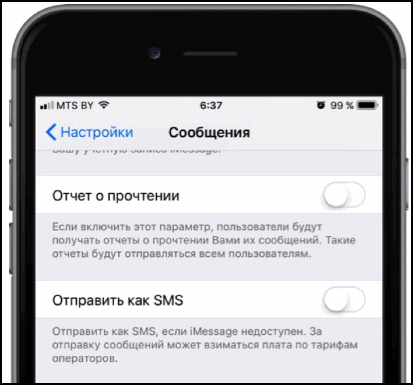
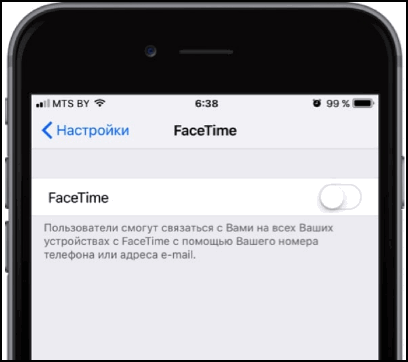
Повторить те же действия, выйдя из профиля Apple ID. Во время процедуры нужно внимательно проверить введенную комбинацию цифр и требуемый номер. Удалить номер из iMessage и Facetime можно полностью, при этом информация не будет указана ни на одном устройстве.
При возникновении проблем с редактированием или удалением, нужно сделать сброс настроек сети или обратиться в техническую поддержку Apple.
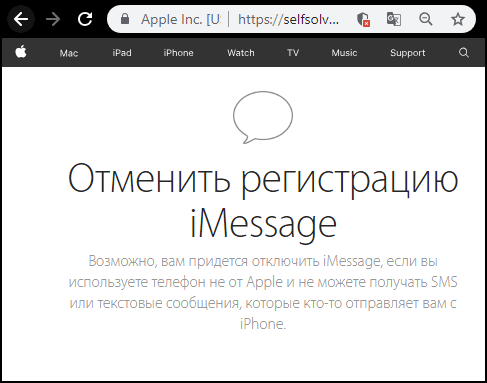
- Посетить официальный сайт вышеуказанного сервиса.
- Внизу нажать по «Больше нет доступа к iPhone».
- Указать данные, куда входит регион проживание пользователя и номер телефона.
- Отправить код – в ответном сообщении будет комбинация, которую нужно ввести на сайте.
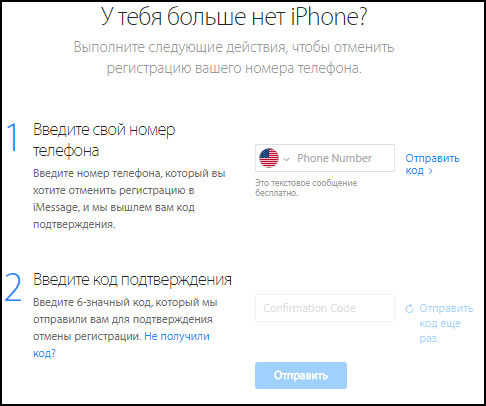
Номер телефона должен совпадать с тем, который ранее был привязан к сервисам iMessange и Facetime.
На экране появится зеленая галочка, которая означает: «Телефон отвязан». Все это поможет поменять номер телефона в Фейстайме и добавить новый.