
Решение проблемы на устройствах с GMS
Когда не удается отправить только некоторые SMS-сообщения
- Если получатель — это абонент оператора связи и некоторые SMS-сообщения не удается отправить, то необходимо связаться с оператором для получения подробной информации.
- Проверьте, включена ли служба разрешенных номеров. После включения службы Разрешенные номера вы можете отправлять сообщения только контактам из списка разрешенных номеров. Отключите службу Разрешенные номера и попробуйте отправить сообщение снова.
Перейдите в меню , и выключите службу Разрешенные номера. (Проконсультируйтесь со своим оператором по поводу необходимого PIN-2 кода).
- Если вы отправляете групповое сообщение, проверьте, не отключен ли экран во время отправки сообщения. Рекомендуется не выключать экран или заряжать телефон во время отправки группового сообщения.
- Если вы не можете отправить сообщение на конкретный номер, откройте Настройки, найдите и перейдите в раздел Доступ к платным SMS, и выберите опцию Сообщения. В качестве опции предоставления права выберите параметр Спрашивать.
Когда не удается отправить все SMS-сообщения
- Включите и выключите Режим полета, затем повторите попытку.
- Если на вашем телефоне в данный момент включена сеть 5G, рекомендуется отключить ее, проведя вниз по строке состояния, чтобы отобразить панель значков быстрого доступа и выключить значок 5G. После этого повторите попытку отправки сообщения.
- Если ваша SIM-карта поддерживает VoLTE (если да, значок HD отобразится в строке состояния), отключите VoLTE и повторите попытку.
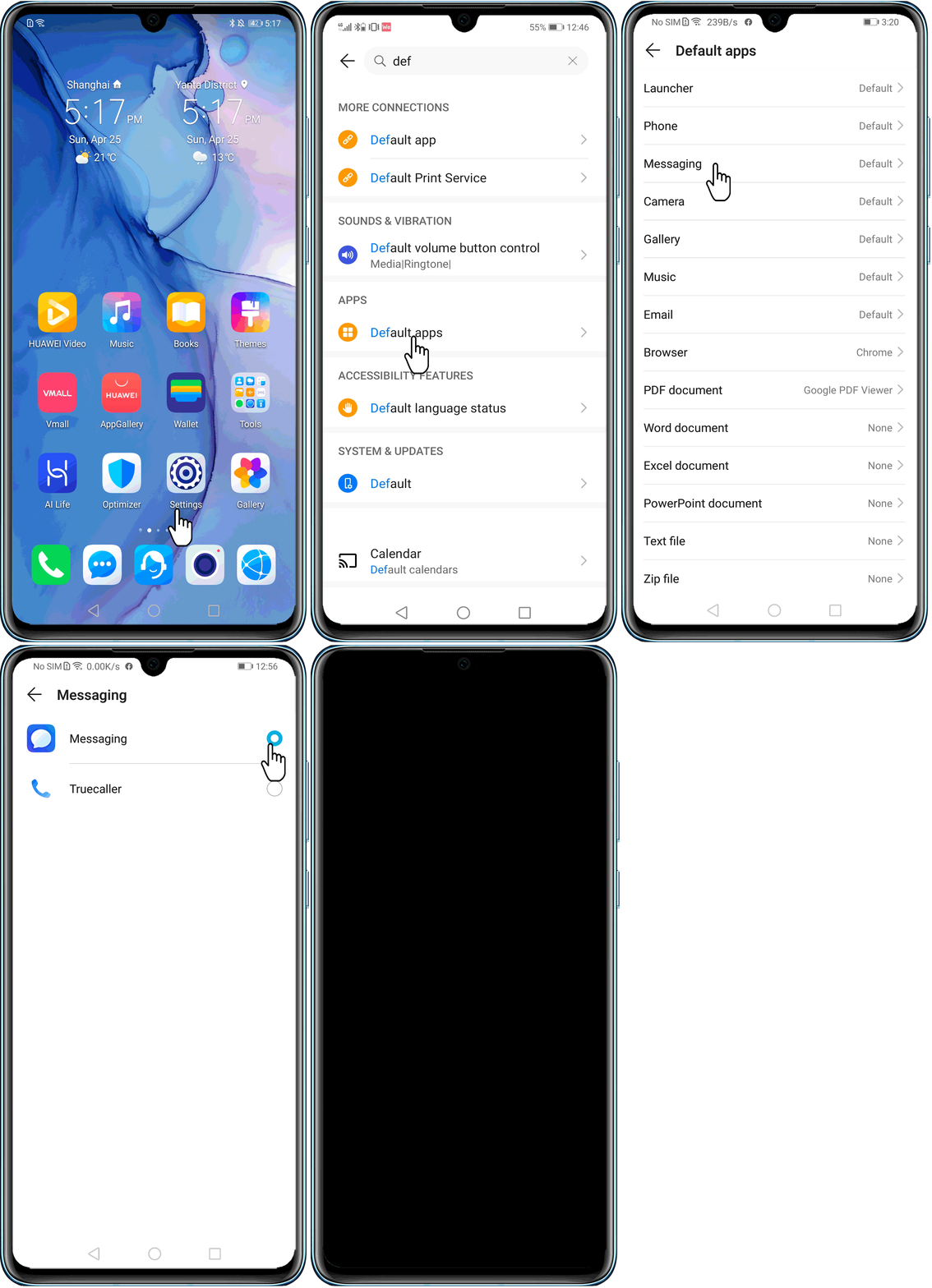
- Сторонние приложения для SMS-сообщений могут иметь проблемы совместимости. Если вы используете стороннее приложение для обмена сообщениями, откройте Настройки, найдите и перейдите в раздел Приложения по умолчанию. В разделе SMS-приложение (Сообщения) выберите опцию Сообщения.

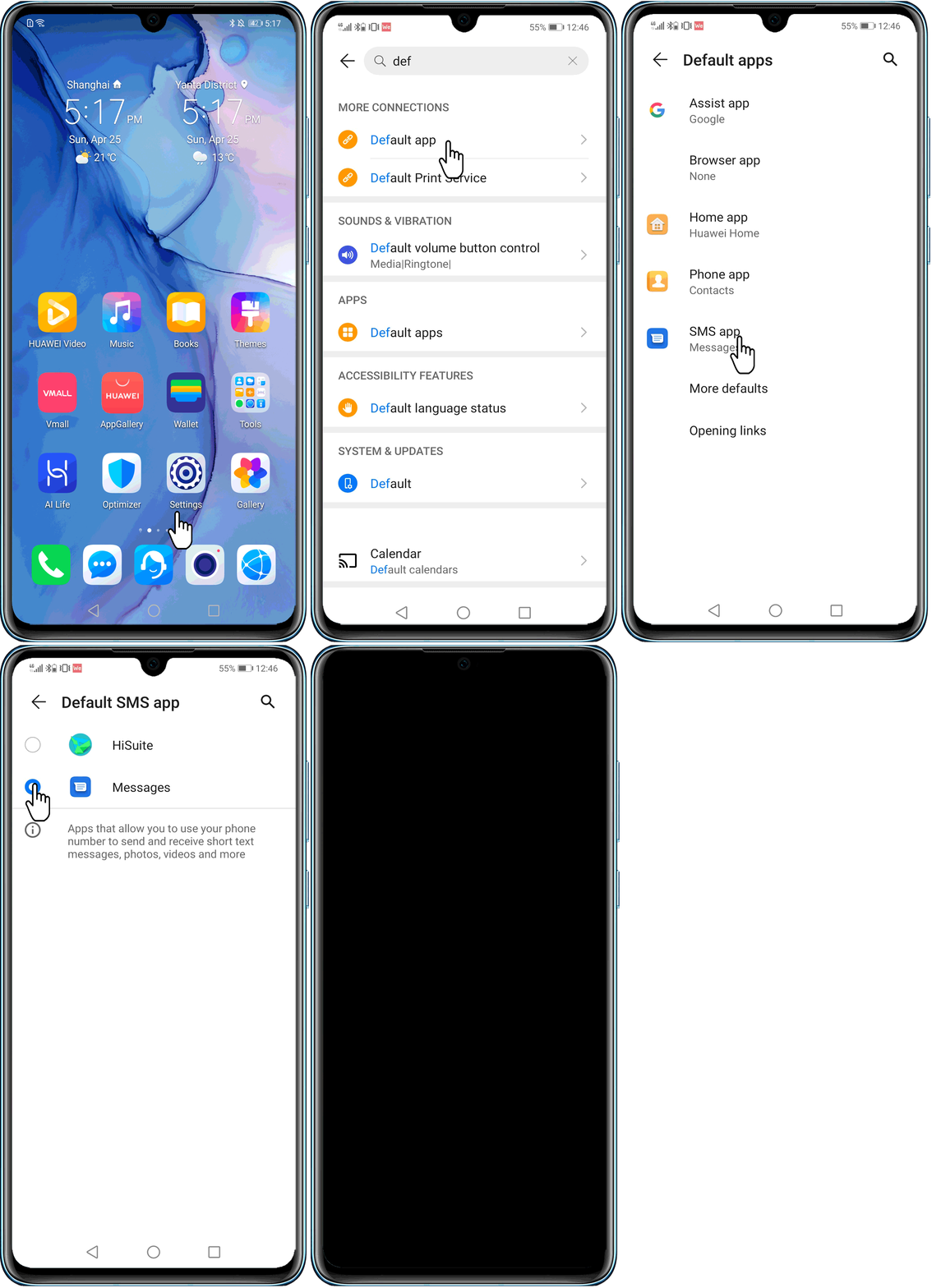
5. Если на экране появляется сообщение с кодом ошибки, когда SMS-сообщение не удалось отправить, свяжитесь с оператором, чтобы сообщить код ошибки.
6. Вставьте используемую SIM-карту в другой исправный телефон. Если проблема не решена, обратитесь к вашему оператору.
Если проблема не решена
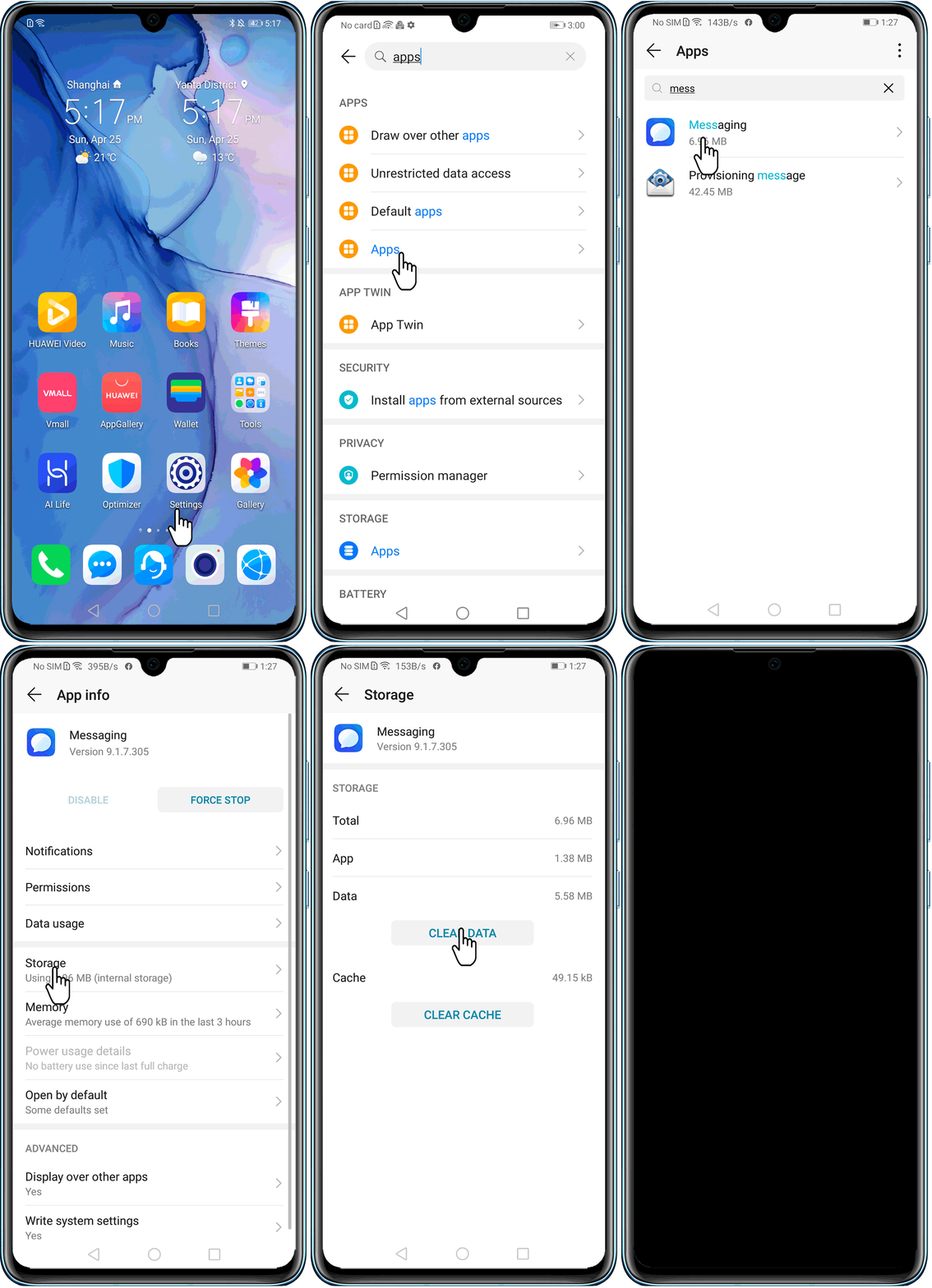
- Удалите данные и кэш из приложения Сообщения (сообщения не будут удалены).
Откройте Настройки, найдите и откройте раздел Приложения, выберите опцию Сообщения. Затем выберите .
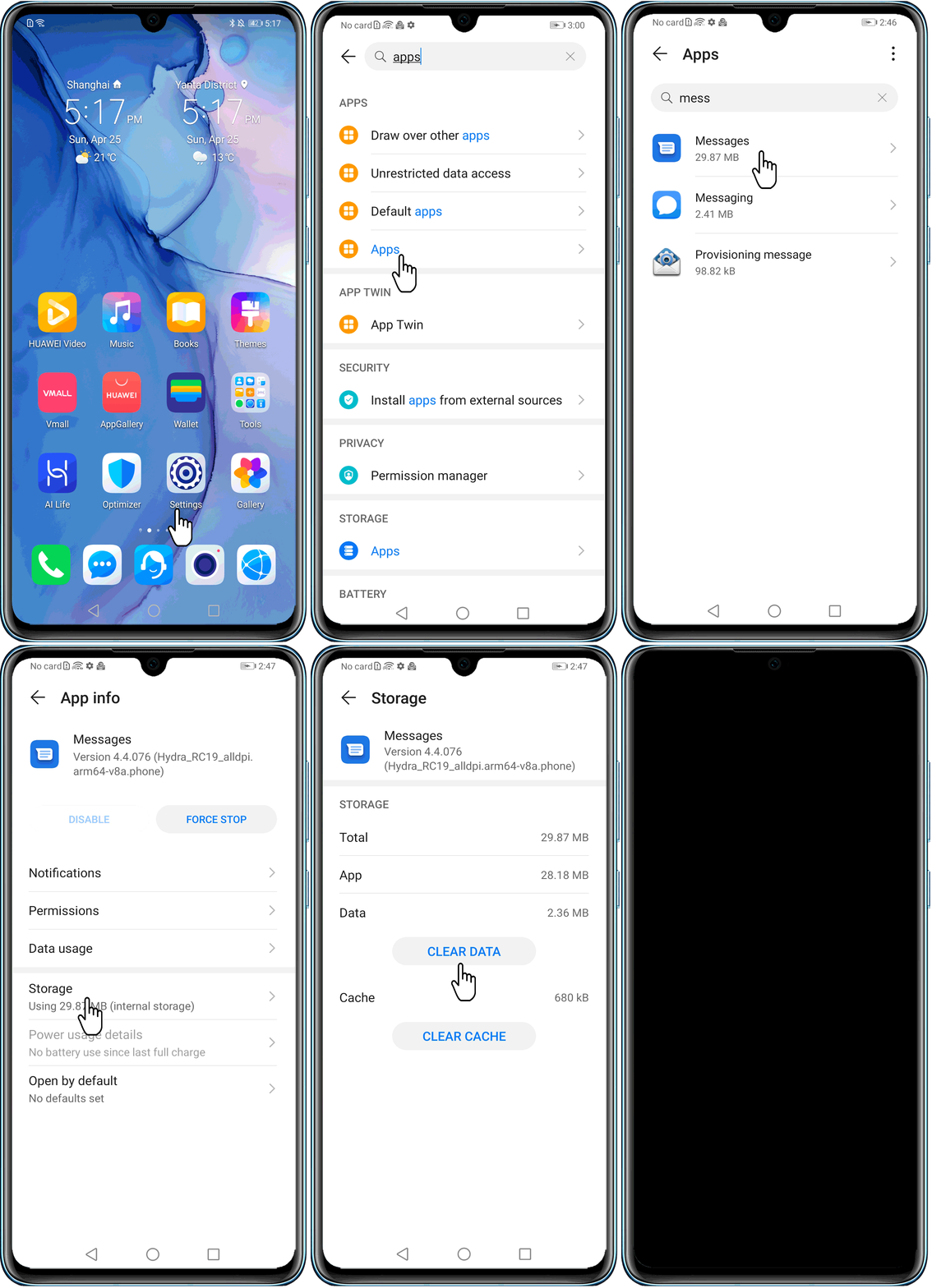
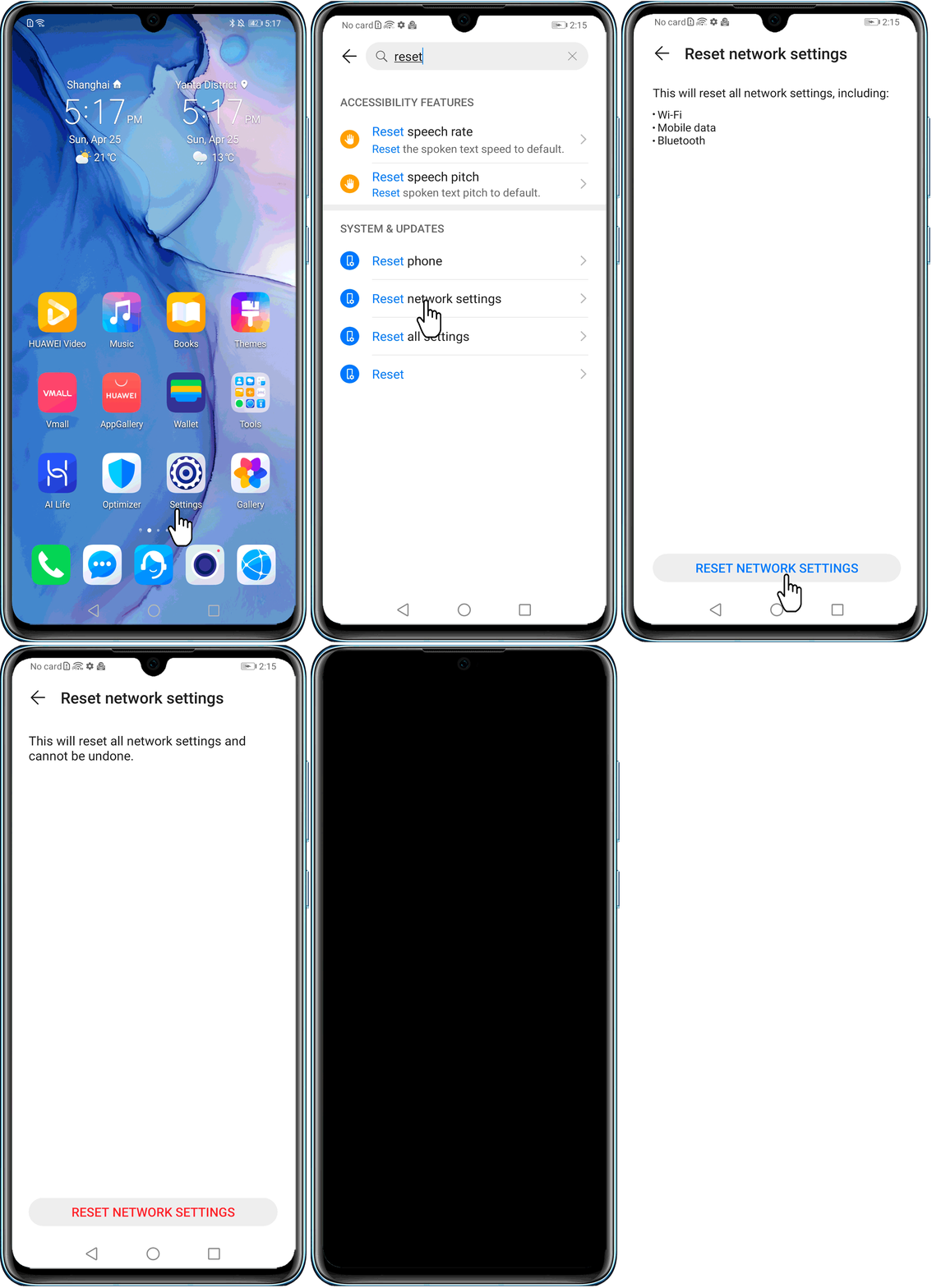
2. Сброс настроек сети
Если проблема так и не решена, откройте Настройки, найдите и откройте раздел Сброс настроек сети и нажмите на опцию Сброс настроек сети. Затем повторите попытку.
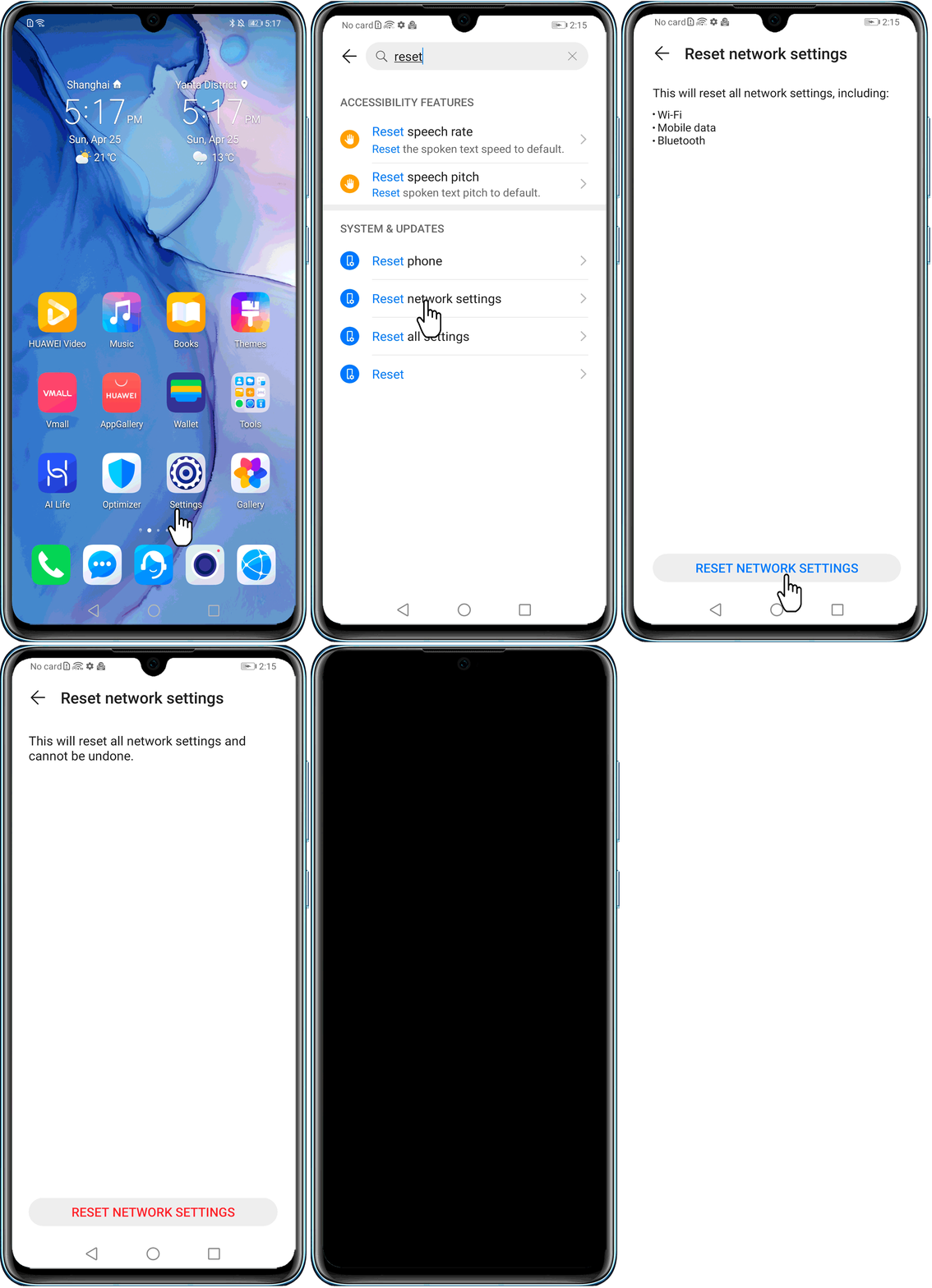
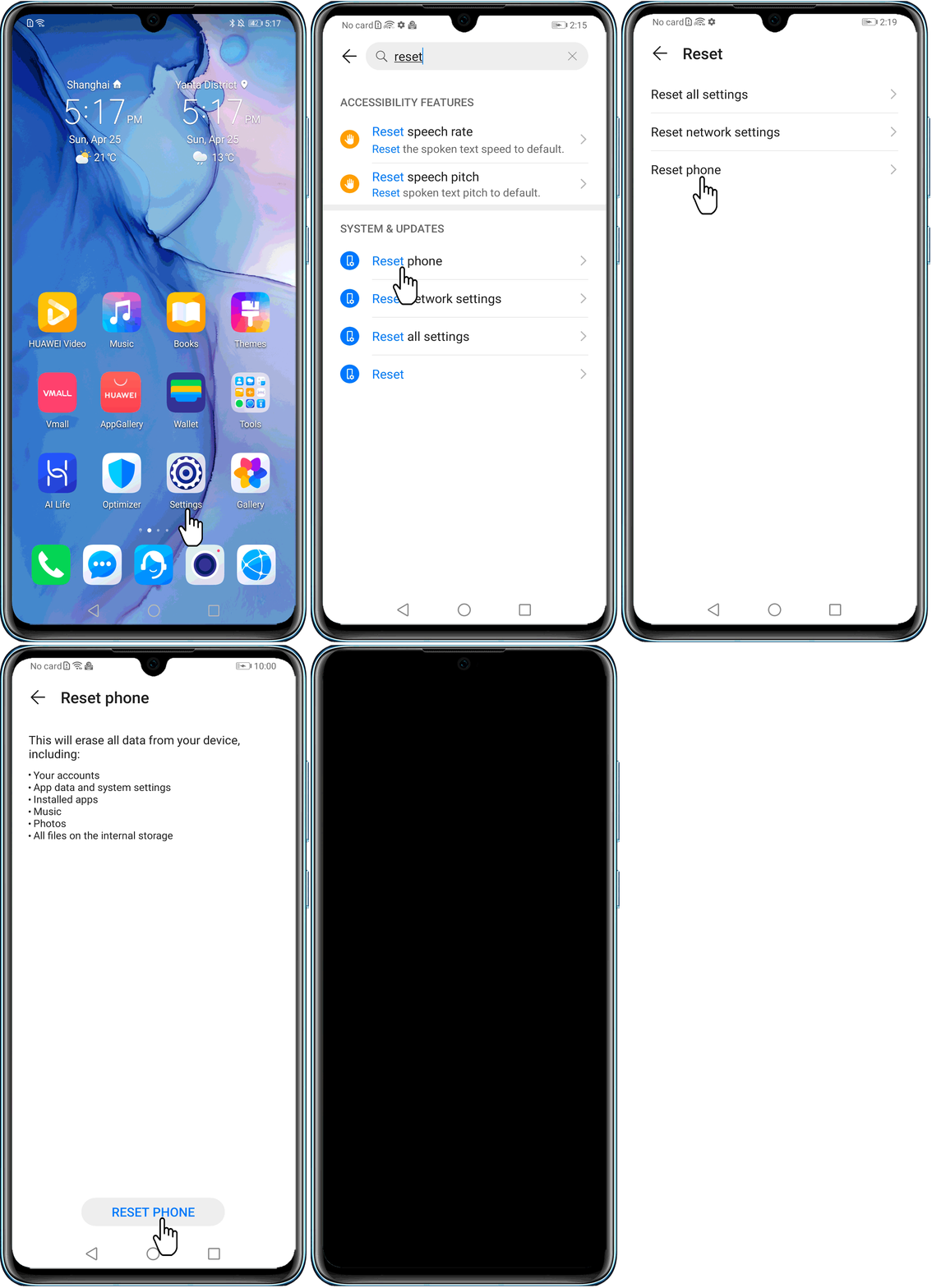
3. Восстановление заводских настроек
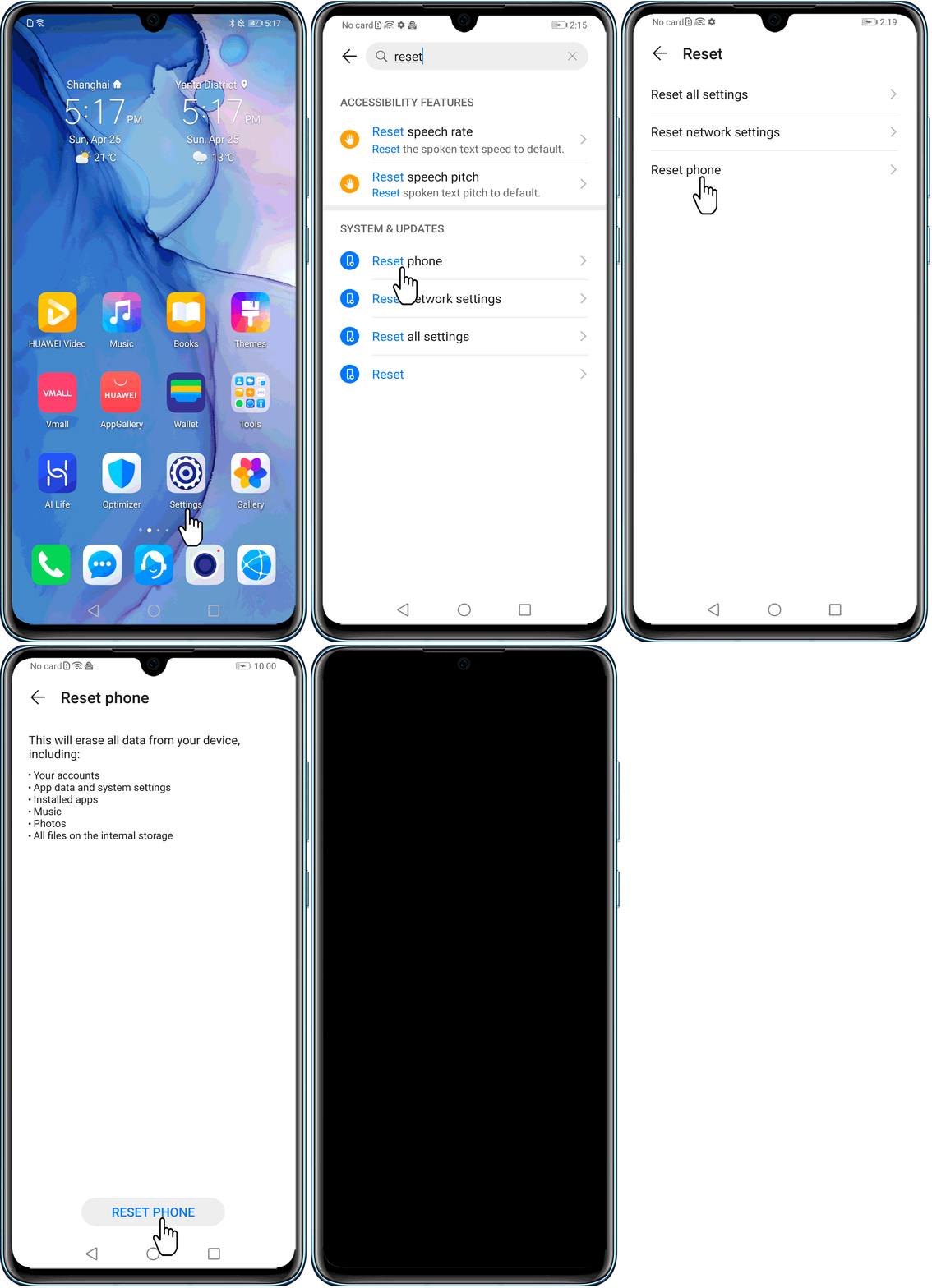
Если проблема так и не решена, откройте Настройки, найдите и откройте раздел Восстановление заводских настроек, выберите опцию Восстановление заводских настроек, затем нажмите на опцию Сбросить настройки телефона.
Примечание: при восстановлении заводских настроек телефона будут удалены все данные во внутренней памяти устройства, например данные авторизации аккаунтов, данные приложений и системы, установленные приложения и загруженные файлы.
Решение проблемы на устройствах с HMS
Когда не удается отправить только некоторые SMS-сообщения
- Если получатель — это абонент оператора связи и некоторые SMS-сообщения не удается отправить, то необходимо связаться с оператором для получения подробной информации.
- Проверьте, включена ли служба разрешенных номеров. После включения службы Разрешенные номера вы можете отправлять сообщения только контактам из списка разрешенных номеров. Отключите службу Разрешенные номера и попробуйте отправить сообщение снова.
- Перейдите в меню , и выключите службу Разрешенные номера. (Проконсультируйтесь со своим оператором по поводу необходимого PIN-2 кода).
Если вы отправляете групповое сообщение, проверьте, не отключен ли экран во время отправки сообщения. Рекомендуется не выключать экран или заряжать телефон во время отправки группового сообщения.
- Если вы не можете отправить сообщение на конкретный номер, откройте Настройки, найдите и перейдите в раздел Доступ к платным SMS, и выберите опцию Сообщения. В качестве опции предоставления права выберите параметр Спрашивать.
Когда не удается отправить все SMS-сообщения
- Включите и выключите Режим полета, затем повторите попытку.
- Если на вашем телефоне в данный момент включена сеть 5G, рекомендуется отключить ее, проведя вниз по строке состояния, чтобы отобразить панель значков быстрого доступа и выключить значок 5G. После этого повторите попытку отправки сообщения.
- Если ваша SIM-карта поддерживает VoLTE (если да, значок HD отобразится в строке состояния), отключите VoLTE и повторите попытку.
- Сторонние приложения для SMS-сообщений могут иметь проблемы совместимости. Если вы используете стороннее приложение для обмена сообщениями, откройте Настройки, найдите и перейдите в раздел Приложения по умолчанию. В разделе SMS-приложение (Сообщения) выберите опцию Сообщения.
- Если при возникновении ошибки отправки SMS-сообщения отображается красный значок с восклицательным знаком, нажмите и удерживайте сообщение, перейдите в раздел и свяжитесь с оператором для сообщения кода ошибки.
- Проверьте, установлен ли корректный номер SMS-центра. Откройте , чтобы установить корректный номер SMS-центра. Более подробную информацию о параметре Номер SMS-центра можно узнать у оператора.
- Если номер SMS-центра корректный, но вы все еще не можете отправить сообщение, рекомендуется вставить используемую SIM-карту в другой исправный телефон. Если сообщение также не удается отправить, проблема может быть связана с неисправностью SIM-карты. Если это так, замените SIM-карту.
Если проблема не решена, рекомендуется удалить данные или выполнить восстановление заводских настроек.
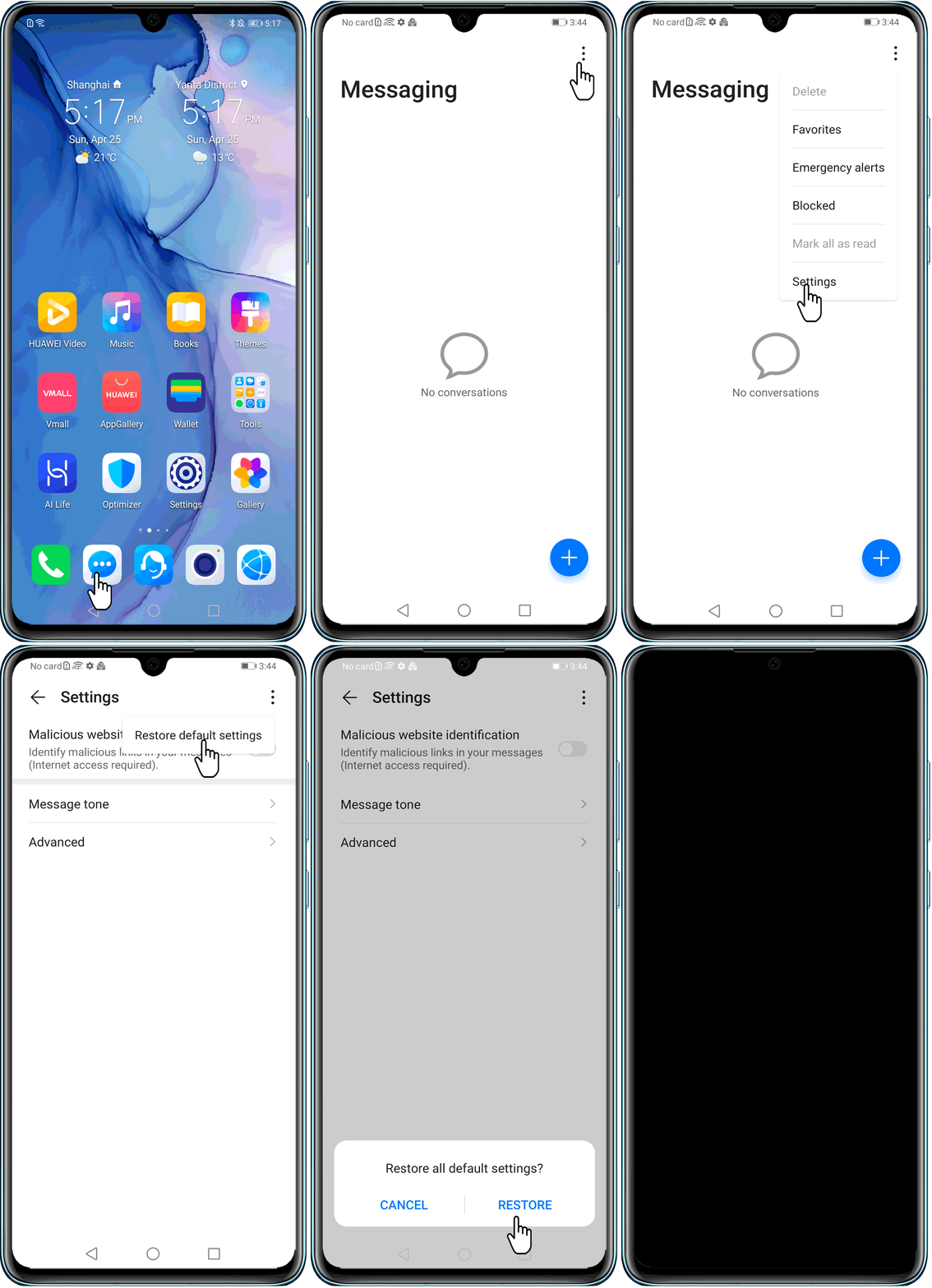
- Восстановите заводские настройки приложения Сообщения.
Для EMUI 4.X: перейдите в раздел .
Для EMUI 5.X/8.X: перейдите в раздел .
Для EMUI 9.X/10.X/11.0 и Magic UI 2.X/3.X/4.0: перейдите в раздел .
- Удалите данные и кэш из приложения Сообщения (сообщения не будут удалены).
Откройте Настройки, найдите и откройте раздел Приложения и выберите опцию Сообщения. Затем выберите .
- Сброс настроек сети
Если проблема так и не решена, откройте Настройки, найдите и откройте раздел Сброс настроек сети и нажмите на опцию Сброс настроек сети. Затем повторите попытку.
- Восстановление заводских настроек
Если проблема так и не решена, откройте Настройки, найдите и откройте раздел Восстановление заводских настроек, выберите опцию Восстановление заводских настроек, затем нажмите на опцию Сбросить настройки телефона.
Примечание: при восстановлении заводских настроек телефона будут удалены все данные во внутренней памяти устройства, например данные авторизации аккаунтов, данные приложений и системы, установленные приложения и загруженные файлы.
- Если проблема не решена
Если проблема не решена, сделайте резервную копию данных и обратитесь в авторизованный сервисный центр Huawei.

Благодаря общедоступному интернету пользовательская переписка перешла из коротких СМС-сообщений в бесплатные мессенджеры вроде WhatsApp и Telegram. Но порой только средствами SMS можно отправить послание нужному человеку, не беспокоясь о наличии подключения к интернету. Чтобы служба могла корректно работать, нужно разобраться, как настроить СМС-центр на операционной системе Андроид. Ведь именно от него зависит, будет ли доставлено ваше послание.
Где находится SMS-центр на Android
SMS-центр – это номер, закрепленный за оператором сотовой связи, который осуществляет отправку коротких сообщений. Он хранится на SIM-карте, а потому обычно дополнительная настройка центра не требуется. Впрочем, если у вас возникают какие-либо проблемы, связанные с СМС-сообщениями, необходимо настроить центр вручную.

Его можно найти, выполнив несколько простых шагов:
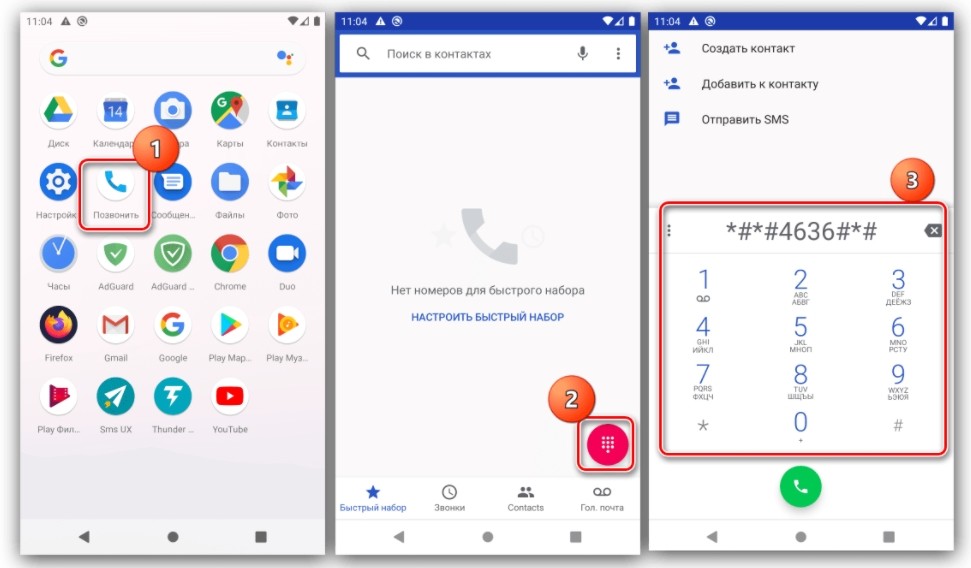
- Откройте номеронабиратель.

- Введите USSD-запрос «*#*#4636#*#*» и нажмите кнопку вызова.
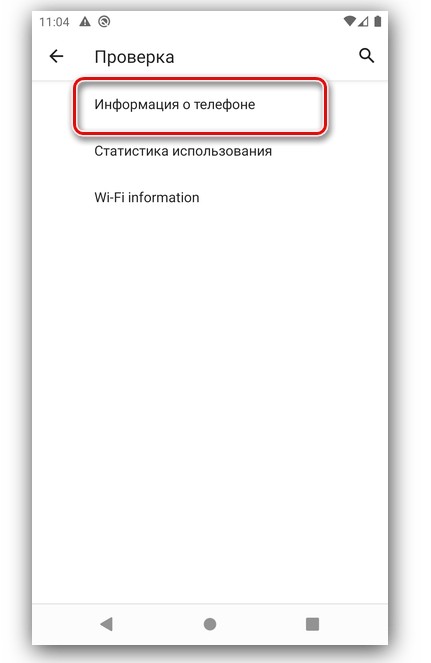
- В открывшемся окне перейдите в раздел «Информация о телефоне».
- Проверьте или введите необходимые значения в строке «SMSC».

SMSC – это и есть та самая аббревиатура, которая означает номер СМС-центра. Его необходимо менять только в том случае, если сообщения не отправляются или не принимаются. Далее подробно расскажем, как правильно настроить сервис SMS, и где найти номер центра.
Как настроить?
Для корректной работы сервиса SMS потребуется тщательная настройка. Для начала нам нужно выбрать приложение, которое будет отвечать за отправку текстовых посланий:
- Откройте настройки устройства.
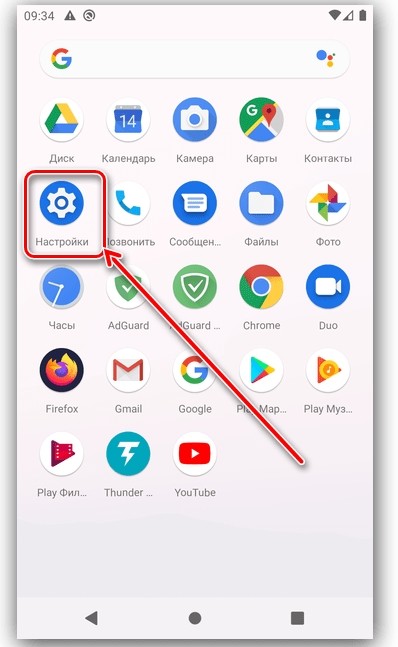
- Перейдите в раздел «Приложения», а затем – «Приложения по умолчанию».
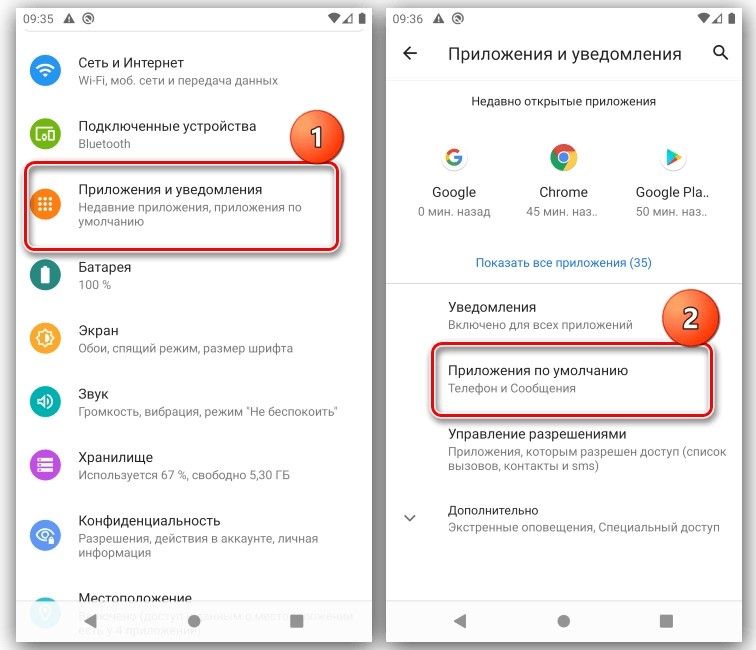
- Тапните по вкладке «SMS».
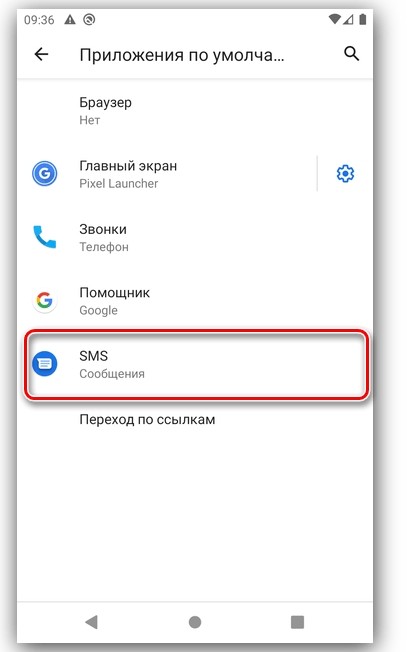
- Выберите приложение для отправки писем (как правило, это утилита «Сообщения»).
Так мы выбрали программу, которая отвечает за работу сервиса. Теперь ее нужно правильно настроить, чтобы письма всегда доходили до адресатов:
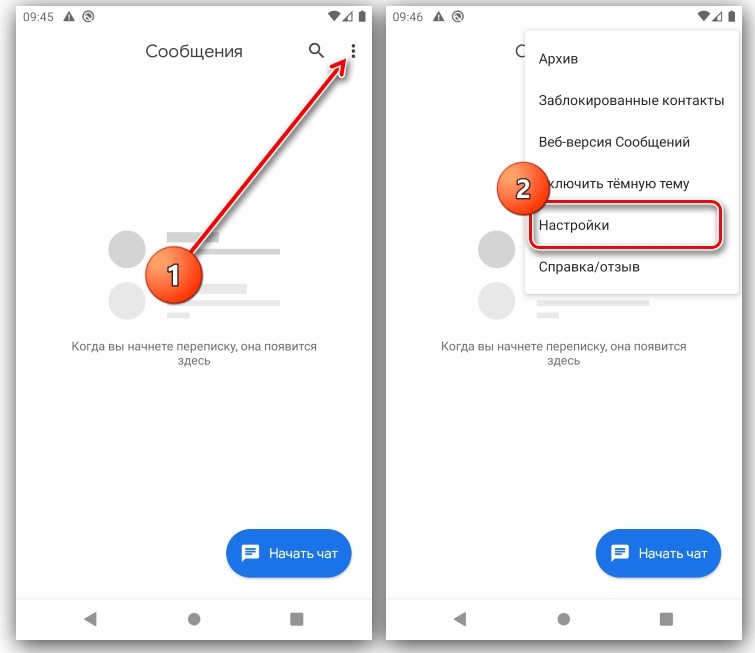
- Запустите «Сообщения».

- Перейдите в «Настройки» через три точки.
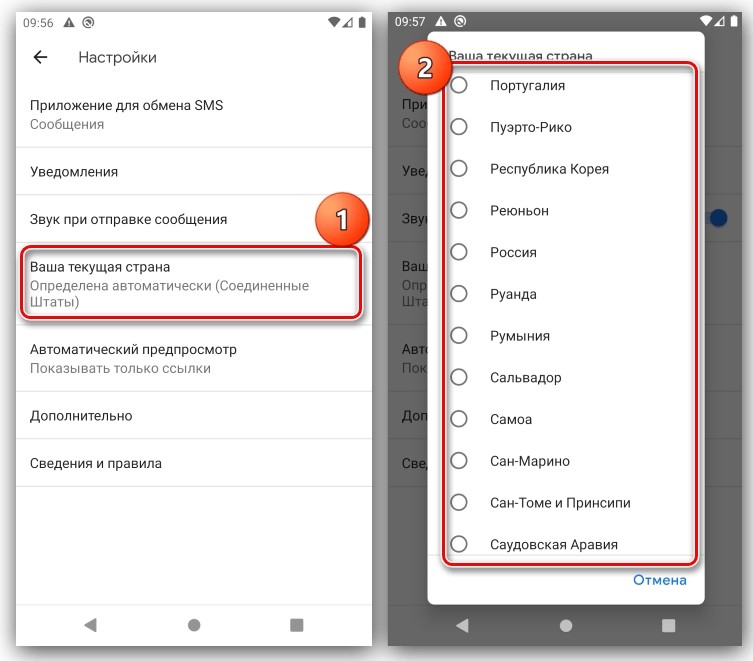
- Во вкладке «Ваша текущая страна» выберите то государство, в котором вы находитесь в настоящий момент (этот параметр может определяться автоматически).
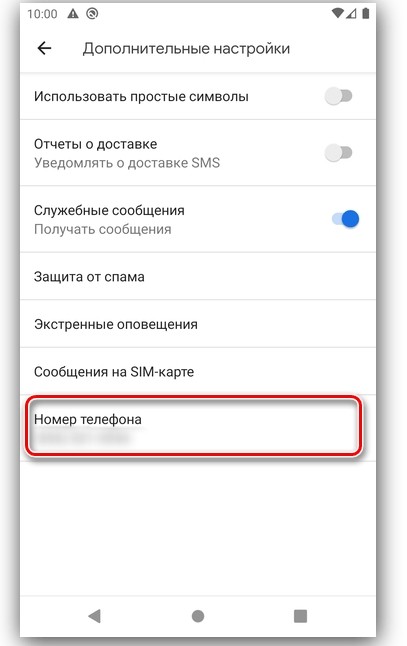
- В разделе «Дополнительно» разрешите получение служебных сообщений и при необходимости активируйте защиту от спама.
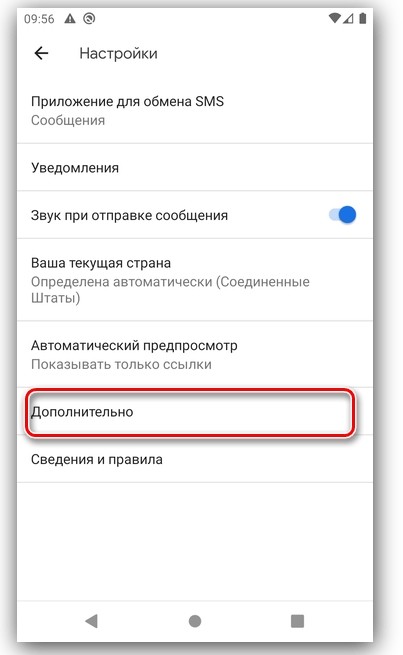
- Проверьте, чтобы в поле «Номер телефона» значились ваши контактные данные.

Наконец, можно переходить к настройке SMS-центра. Для начала нужно узнать его номер. Необходимая информация предоставляется оператором связи в личном кабинете или в официальном мобильном приложении. Также вы можете получить нужные сведения, позвонив на горячую линию компании.

Узнав, за каким номером закреплен ваш SMS-центр, остается ввести информацию соответствующее поле. Подробнее о том, где его найти, мы рассказывали в предыдущем пункте материала. После ввода контактных данных центра остается нажать кнопку «Обновить» и перезагрузить устройство.
Описание возможных проблем
При использовании сервиса SMS пользователи сталкиваются с разного рода проблемами. Первая из них появляется еще на этапе настроек центра, когда после ввода USSD-запроса не открывается дополнительное меню. Чтобы внести необходимые изменения, указав номер СМС-центра, рекомендуется поискать соответствующий пункт в основном меню настроек.
Если вы заметите, что входящие сообщения периодически исчезают с вашего устройства, то не торопитесь вносить коррективы в параметры сервиса. Удаление происходит из-за банального переполнения хранилища. В этой связи гаджет вынужден в принудительном порядке избавляться от старых SMS.
Как отправить СМС с Андроида Хуавей
Чтобы подготовить телефон к отправке и получению сообщений, следует заглянуть в раздел настроек и установить базовые параметры работы. Для этого понадобится:
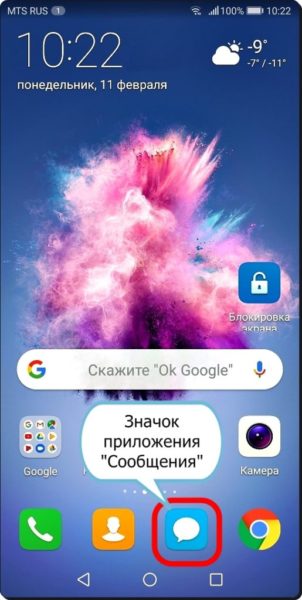
- открыть раздел «сообщения» воспользовавшись соответствующей иконкой;
- нажать на значок с изображением трёх точек и дождаться появления ниспадающего меню;
- тапнуть подходящий пункт и перейти к настройкам.
Важнее всего указание СМС-центра. Он отвечает за пересылку писем между абонентами. Номер СМС-центра зависит от оператора и обычно устанавливается автоматически при подключении сим-карты. Но, если подобное не произошло или комбинаций оказалась неправильной, пользователям придётся вносить изменения и настраивать центр вручную.
На самом деле всё очень просто. Точно так же как отправить СМС-ку, только вместо одного адресата нужно выбрать сразу несколько.
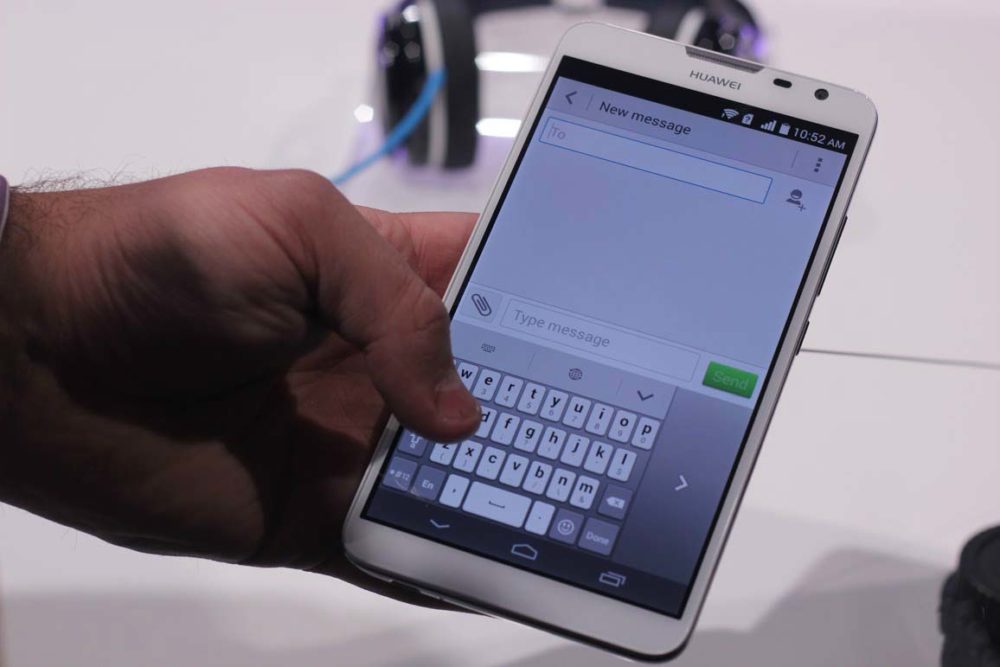
SMS-сообщение это, пожалуй, самый надёжный отправки важной информации до адресата. Можно быть уверенным, что отправленное сообщение даже на выключенный или находящийся вне зоны действия сети мобильный гаджет будет обязательно доставлено и прочитано получателем, как только он будет в сети.
Исследователи Канзасского университета (в США) провели своё исследование, чтобы понять к какому средству связи чаще всего обращаются люди для «моральной поддержки» между членами своей семьи. Они нашли, что наиболее эффективным способом для коммуникации, способным примирить и сблизить разные поколения людей в рамках одной семьи — это просто SMS.
А как сделать быструю рассылку всего одного SMS нескольким адресатам с HUAWEI?
На самом деле всё очень просто. Точно так же как отправить СМС-ку, только вместо одного адресата нужно выбрать сразу несколько.
Порядок быстрой отправки СМС-сообщения нескольким адресатам с HUAWEI.
1. Запускаем приложение «Сообщения» с Главного рабочего экрана мобильного гаджета.
2. Для создания нового СМС-сообщения необходимо нажать на значок «+ Новое сообщение» внизу экрана гаджета.
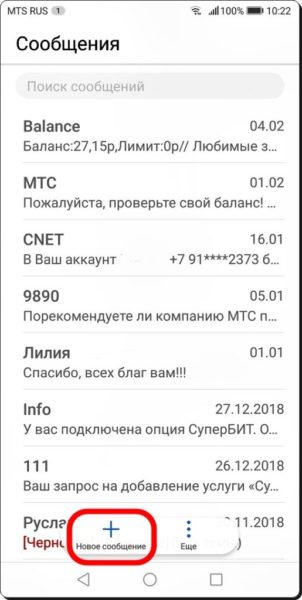
3. В разделе «Новое сообщение» нужно в строке «Кому» для ввода адресата получателя нажать на специальный значок «Контакты».
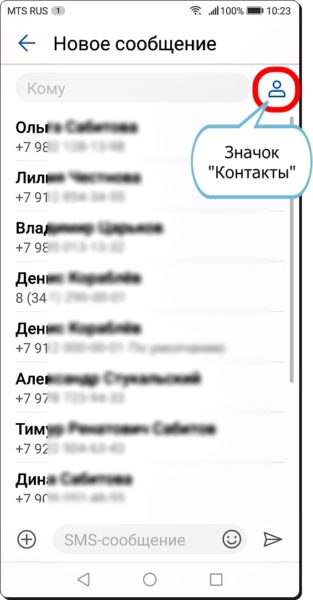
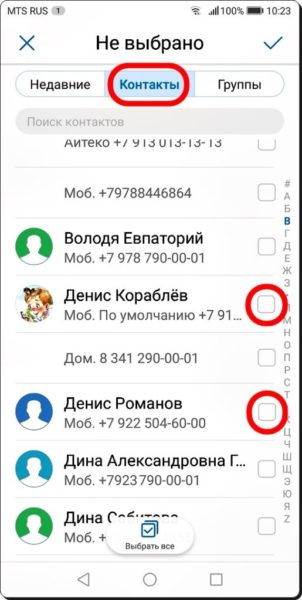
4. Раздел для ввода адресата получателя идет из 3х частей:
В этом разделе весь список Контактов из памяти Вашего мобильного гаджета. Нажимая на строчку Контакта из списка, Вы тем самым, отмечаете его как одного из получателей сообщения. При этом напротив каждого выбранного адресата в пустой клеточке появляется синяя «галочка».
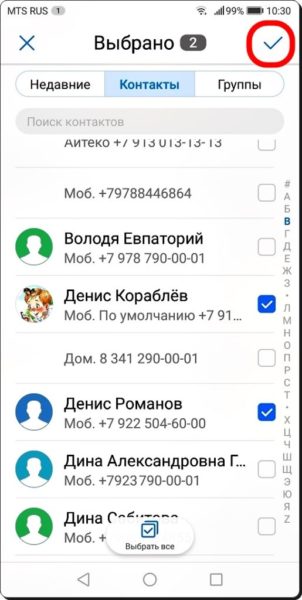
5. После того как Вы отметили всех необходимых получателей Вашего сообщения необходимо нажать на значок подтверждения «Галочка» в верхней строке экрана справа.
6. Теперь Вам надо набрать сам текст СМС-сообщения.
Для этого Вы просто нажимаете на строчку «SMS-сообщение» и вводите туда необходимый для отправки текст сообщения.
7. Всё теперь у нас определён список получателей и текст СМС-сообщения.
Для отправки СМС-сообщения надо нажать на значок «Отправить сообщение» в виде зелёного треугольничка или самолетика (кому как удобнее) правее текста сообщения.
Нажимаем на значок «Отправить сообщение».
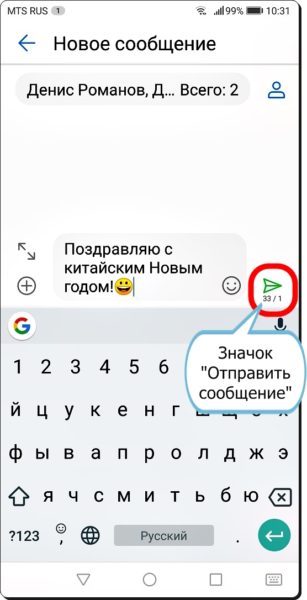
Сообщение отправлено 2м адресатам, и текст сообщения стал зеленым фоном.
8. Для того, чтобы проверить список получателей СМС-сообщения Вы можете нажать на значок «Сведения» расположенный в нижней части отправленного сообщения.
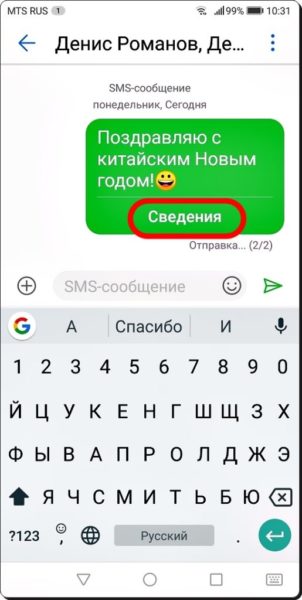
Теперь на Вашем экране отобразился список группы получателей СМС-сообщения.
Сообщения — быстрый и простой способ общения. Вы можете не просто отправить Вашим друзьям текстовые сообщения, но и добавить в них смайлики или прикрепить файлы.
- » target=»_blank» rel=»nooperner» title=»Корзина»>Корзина
- Отслеживание Заказа
- ‘ href=»javascript:void(0)» title=»Вход»> Вход
- ‘ href=»javascript:void(0)» title=»Регистрация»> Регистрация
- ‘ title=»Мои услуги» ha-id=»me_click_my_service» href=»https://id8.cloud.huawei.com/AMW/portal/userCenter/index.html?reqClientType=27&loginChannel=27000000&themeName=cloudTheme&lang=ru?type=service»> Мои услуги
- ‘ title=»Личная информация» ha-id=»me_click_personal_info» href=»https://id8.cloud.huawei.com/AMW/portal/userCenter/index.html?reqClientType=27&loginChannel=27000000&themeName=cloudTheme&lang=ru?type=userinfo»> Личная информация
- » target=»_blank» rel=»nooperner» title=»Корзина»>Корзина
- Отслеживание Заказа
- ‘ href=»javascript:void(0)» title=»Выйти»> Выйти
- Africa
- Asia Pacific
- Europe
- Latin America
- Middle East
- North America
- Global
Сообщения — быстрый и простой способ общения. Вы можете не просто отправить Вашим друзьям текстовые сообщения, но и добавить в них смайлики или прикрепить файлы.
Сохранение сообщения в черновики: Нажмите , чтобы сохранить сообщение как черновик.
Откройте Настройки , выполните поиск по запросу Восстановление заводских настроек и нажмите Восстановление заводских настроек .
Если не отправляются все SMS-сообщения.
- Включите и выключите Режим полета , затем повторите попытку.
- Если ваша SIM-карта поддерживает VoLTE (если да, значок HD отобразится в строке состояния), отключите VoLTE и повторите попытку.
- Сторонние приложения для SMS-сообщений могут иметь проблемы совместимости. Если вы используете стороннее приложение для обмена сообщениями, откройте Настройки , найдите и перейдите в раздел Приложения по умолчанию . В разделе Сообщения , для параметра Сообщения выберите значение По умолчанию .
Если во время ошибки отправки SMS-сообщения отображается красный значок с восклицательным знаком, нажмите и удерживайте сообщение, перейдите в раздел Еще > Подробности , свяжитесь с оператором для сообщения кода ошибки.
Экран №6 смартфона – нажать на значок «Отправить сообщение».
А как сделать быструю рассылку одного SMS-сообщения нескольким адресатам с телефона HUAWEI (honor)?
Всё очень просто. Точно так же как отправить СМС-ку, только вместо одного адресата нужно выбрать несколько.
Порядок быстрой отправки СМС-сообщения нескольким адресатам со смартфона HUAWEI (honor).
1. Запускаем приложение «Сообщения» с Главного рабочего экрана телефона.
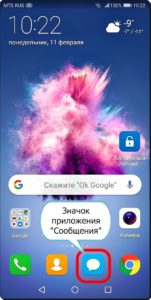 Экран №1 смартфона – запускаем приложение «Сообщения».
2. Для создания нового СМС-сообщения нужно нажать на значок «+ Новое сообщение» внизу экрана.
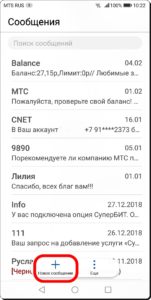 Экран №2 смартфона – нажать на значок «+ Новое сообщение».
3. В разделе «Новое сообщение» нужно в строке «Кому» для ввода адресата получателя нажать на значок «Контакты».
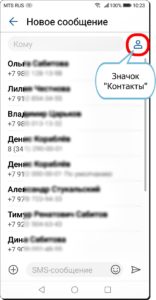 Экран №3 смартфона – нажать на значок «Контакты».
4. Раздел для ввода адресата получателя состоит из трёх частей:
— Недавние;
— Контакты;
— Группы. Позволяет разослать СМС сразу всем адресатам выбранной Группы. Порядок создания Группы описан здесь.
Мы выбираем «Контакты».
В этом разделе представлен список всех Контактов из памяти вашего смартфона. Нажимая на строчку Контакта из списка, вы отмечаете его как одного из получателей данного сообщения. При этом напротив каждого выбранного адресата в пустой клеточке появляется синий значок «галочка».
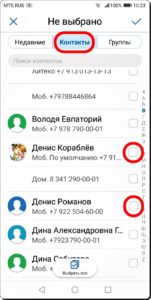 Экран №4 смартфона – в разделе Контакты отмечаем нужные адресаты получателей.
5. После того как вы отметили всех получателей вашего сообщения нужно нажать на значок подтверждения «Галочка» в верхней строке экрана справа.
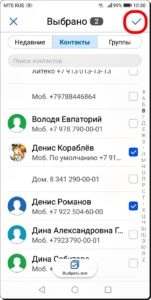 Экран №5 смартфона – нажать на значок подтверждения «Галочка».
6. Теперь вам нужно набрать сам текст СМС-сообщения.
Для этого вы нажимаете на строчку «SMS-сообщение» и вводите туда текст сообщения. Мы ввели текст «Поздравляю с китайским Новым годом! Смайлик».
7. Теперь у нас определён список получателей и текст СМС-сообщения. Всё готово.
Для отправки СМС-сообщения нужно нажать на значок «Отправить сообщение» в виде зелёного треугольника правее текста сообщения.
Нажимаем на значок «Отправить сообщение».
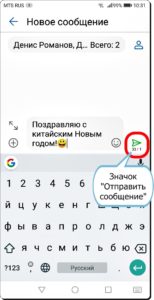 Экран №6 смартфона – нажать на значок «Отправить сообщение».
Сообщение отправлено двум адресатам, и текст сообщения окрасился зеленым фоном.
8. Для того, чтобы проверить список получателей данного СМС-сообщения вы можете нажать на значок «Сведения» в нижней части отправленного сообщения.
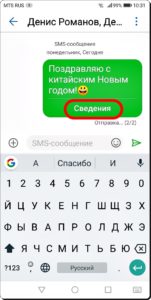 Экран №7 смартфона – нажать на значок «Сведения».
Теперь на вашем экране список группы получателей СМС-сообщения.
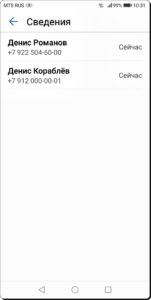 Экран №8 смартфона – список группы получателей последнего СМС-сообщения.
Не отправляются или не приходят СМС на Хоноре и Хуавей? Это очень неудобно, особенно для занятых людей, которые привыкли большую часть времени быть в сети и отвечать коллегам по работе, партнерам, начальству, подчиненным, семье и т.д. И такое встречается нередко на телефонах Android 6, 7, 8, 9. В частности, это Самсунг, Леново, Мейзу, Флай, Алькател, Ксиоми, Нокиа, Хонор, Хуавей и прочие. Рассмотрим на примере последних двух как нужно бороться с проблемой.
Это проблема не на сервере, а в настройках уведомлений. Для этого переходим в уведомления через строку состояния или настройки. Проверьте не стоит ли у вас беззвучный режим или состояние «Не беспокоить». Если последний активирован, в строке состояния будет иконка полумесяца. В профиле звука возможно наладить громкость при получении уведомлений, изменить звук на них, включить и отключить вибрацию.
Если Хуавей или Хонор выдал такую ошибку, значит убедитесь в точности введения номера. Хонор не отправляет СМС на несуществующие адреса.
? Если Android не отправляет СМС, и вам не приходят уведомления о новом сообщении, то пользоваться смартфоном становится неудобно. Искать причину сбоя следует в работе SIM-карты, самого телефона и его прошивки. Обо всем по порядку.
Проблемы с приемом SMS на Android
Первый совет при возникновении любых неполадок — перезагрузка устройства. Если после перезапуска Андроида сообщения всё равно не приходят, проверьте настройки SMS-центра.
p, blockquote 4,0,0,0,0 —>
- Откройте приложение «Сообщения» на Android.
- Нажмите на кнопку в виде трех точек, чтобы вызвать меню. Выберите пункт «Настройки».
- В разделе «Настройки SIM-карты», «Дополнительно» или «SMS» (название зависит от производителя телефона) посмотрите номер сервисного центра для SMS. У каждого оператора он свой, вам необходимо узнать, какой номер предоставляет ваш.
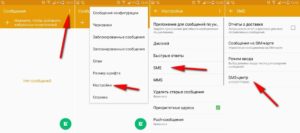 Увеличить
В настройках SMS также можно включить уведомления, если сообщения приходят без звука, или выбрать другую службу.
p, blockquote 5,0,1,0,0 —>
Стороннюю службу для приема/отправки SMS можно скачать в Play Market. Иногда сторонние службы наоборот становятся причиной возникновения неполадок. Если вы ставили приложение для работы с СМС, удалите его и попробуйте воспользоваться встроенной службой.
p, blockquote 7,0,0,0,0 —>
Кроме того, проверьте состояние и обновите SMSC. Чтобы выполнить эту операцию, телефон должен быть рутирован (root) и надо:
p, blockquote 9,0,0,0,0 —>
- Откройте приложение для набора номера.
- Наберите *#*#4636#*#*.
- В меню тестирования зайдите в раздел «Информация о телефоне».
- Найдите пункт «SMSC» и нажмите «Обновить».
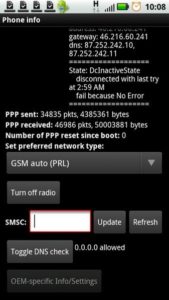 Увеличить
Если с настройками все в порядке, то обратите внимание на состояние памяти телефона и работу SIM-карты. Если память заполнена, то новые сообщения могут не сохраняться на телефоне. Чтобы устранить неполадку, достаточно удалить лишние диалоги. Кроме того, следует проверить черный список.
p, blockquote 10,1,0,0,0 —>
Если на Android Pay не приходит одноразовый SMS-пароль, то убедитесь что вы используете номер телефона, который указали в банке. Затем попробуйте повторно запросить пароль.
Бывают случаи, что смска приходит с опозданием в час и более. Это уже не зависит от вас или вашего телефона.
Если сообщения не приходят только от конкретных абонентов, то велика вероятность, что они просто заблокированы в настройках. В зависимости от производителя смартфона, названия пунктов могут отличаться.
p, blockquote 12,0,0,0,0 —>
- Откройте приложение «Телефон».
- Перейдите в настройки.
- Посмотрите, какие телефоны добавлены в раздел «Блокировка номеров».
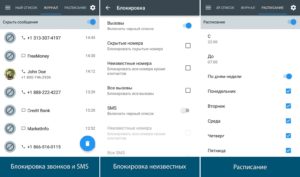 Увеличить
Если ничего не помогает, позвоните сотовому оператору. Возможно, ошибка на их стороне, и они сейчас как раз занимаются её устранением. В некоторых случаях может потребоваться замена SIM-карты с сохранением старого номера, но этот вопрос нужно решать в офисе провайдера.
p, blockquote 13,0,0,0,0 —>
Итак, если вы используете СМС для общения, то для вас есть очень интересная функция, которая позволит вам общаться максимально эффективно. Правда, для этого нужно будет установить одно из приложений, о которых и пойдет речь.
Текстовые сообщения прошли долгий путь от основного средств связи в пейджерах до «приложения» к услуге сотовых операторов, пока, если можно так выразится, не вернулись к тому, с чего начали, ведь сейчас многие пользователи общаются исключительно при помощи сообщений. Да, кто-то скажет, что балом правят мессенджеры, но статистика говорит об обратном. СМС все еще «на коне». А поэтому неплохо было бы знать пару весьма занятных лайфхаков. Например, то, как отправлять текстовые сообщения со смартфона по расписанию.

Итак, если вы используете СМС для общения, то для вас есть очень интересная функция, которая позволит вам общаться максимально эффективно. Правда, для этого нужно будет установить одно из приложений, о которых и пойдет речь.
Выбираем среди имеющихся контактов абонента, которому необходимо отправить СМС или же вводим номер телефона вручную.
Как удалить СМС на Хонор?
Удалять сообщения можно как по отдельности, так и целыми чатами. Для этого в приложении “Сообщения” выделяем нужный чат с помощью долгого удержания пальца на нем (или сообщение внутри чата) и нажимаем на иконку корзины в верхней части экрана.
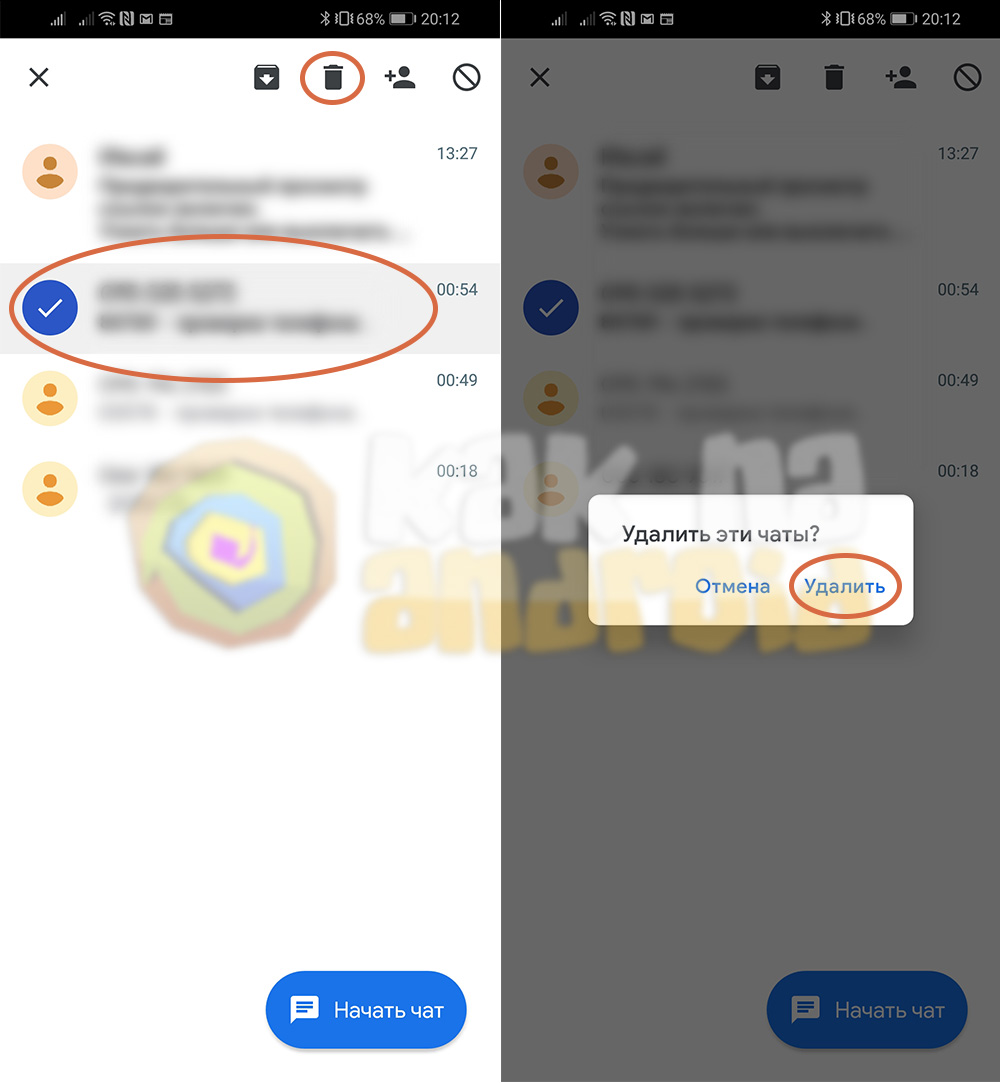
На вопрос об удалении нажимаем кнопку “Удалить”.
Важные замечания
- Если сообщение не отправляется, скорее всего у вас не хватает баланса на счете или закончились бесплатные СМС.
- Длина одной SMS написанной английскими буквами (латиницей) не должна превышать 160 символов. В противном случае с вашего счета снимут плату как за 2 и более SMS.
- При написании на русском (кириллицей) длина сообщения ограничена не более чем 70 символами.
Скачать: Schedule SMS (бесплатно)
4. SMS Planning
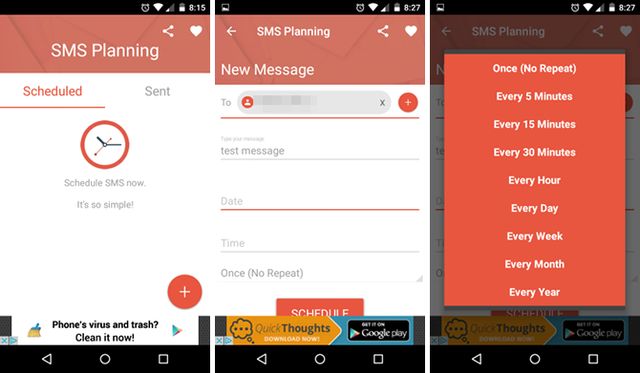
Все приложения в данной статье быстрые и легкие в использовании, но SMS Planning является действительно самым быстрым из всех, потому что оно чертовски простое.
Одна приятная особенность – вы можете посмотреть все отправленные сообщения. Таким образом, вы можете проверить, когда и кому приложение отправило сообщение.
Обратите внимание, SMS Planning использует SIM-карту, которая установлена по умолчанию на вашем Android смартфоне. Поэтому, если вы хотите отправить сообщение с другой SIM-карты, тогда вам нужно сменить SIM-карту по умолчанию в настройках Android.
Скачать: SMS Planning (бесплатно)
Используете ли вы планировщик SMS сообщений? Вы знаете другие полезные приложения для отправки сообщений по расписанию? Пожалуйста, поделитесь с нами в комментариях!
Huawei / Honor. Не отправляются SMS-сообщения на короткие номера

Даная инструкция для включения функции Premium SMS подходить для пользователей смартфонов Huawei / Honor.
Если Вы отправили платное SMS-сообщение (или на бесплатный номер Вашего оператора) и нажали на кнопку отмены, а затем обнаружили, что Вам не удается отправить платное SMS-сообщение или сообщение на короткий номер (4-значный), выполните следующие действия:
Для EMUI 5.X: перейдите в Настройки > Приложения > Настройки > Специальный доступ > Доступ к платным SMS (если Доступ к платным SMS отсутствует, перейдите к пункту 5).
Для EMUI 8.X: перейдите в Настройки > Приложения и уведомления > Приложения > Настройки > Специальный доступ > Доступ к платным SMS.
Для EMUI 9.X: перейдите в Настройки > Приложения > Приложения > Специальный доступ > Доступ к платным SMS.
Для EMUI 10.X: перейдите в Настройки > Приложения > Права > Специальный доступ > Доступ к платным SMS.
Нажмите Сообщения и выберите Спрашивать.
После этих действий можно отправлять SMS на 4-значные номера. Помните, обычно такие SMS стоят очень много!
Не отправляются СМС с телефона: почему и что можно сделать
 Доброго времени!
Не так давно столкнулся с одной «неприятной ситуацией» — после смены телефона на более новую модельку тот напрочь отказывался отправлять СМС-сообщения.
Сначала появилось предположение, что проблема связана с самим аппаратом — но после проверки с другой SIM-картой (с отличным оператором) — эта версия отпала. Промучившись еще полчасика — вопрос всё-таки удалось разрешить! 👌
В этой заметке решил собрать все те моменты, которые мне пришлось проверить, для восстановления аппарата. Если у вас аналогичная проблема с СМС-ками — рекомендую «пробежаться» по ним, прежде чем сдавать аппарат в сервис (вдруг сэкономите?!).
Возможно, удастся всё починить своими силами!

Из-за чего могут не отправляться СМС
Причина 1: особенности работы оператора и «банальщина»
1) И так, сначала обратите внимание на то, что некоторые операторы в целях безопасности могут блокировать работу с СМС-сообщениями после смены SIM-карты (например, Мегафон блокирует на сутки).
Если накануне вы обращались в отделение к оператору по сему вопросу — необходимо дождаться, чтобы прошло отведенное время*!
2) Кроме этого, зайдите 👉 в личный кабинет своего оператора и проверьте, есть ли у вас на счету средства (и остались ли предоплаченные СМС согласно вашего тарифа).
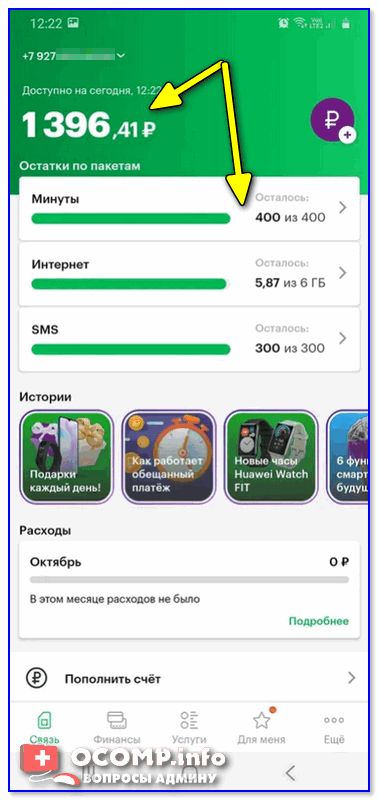
Личный кабинет Мегафона — средства на счету и остатки по тарифу
3) Чтобы исключить разного рода ошибки и сбои — попробуйте также перезагрузить свой аппарат. Обычно, для появления нужного меню (👇) — достаточно зажать кнопку включения на 3-6 сек.
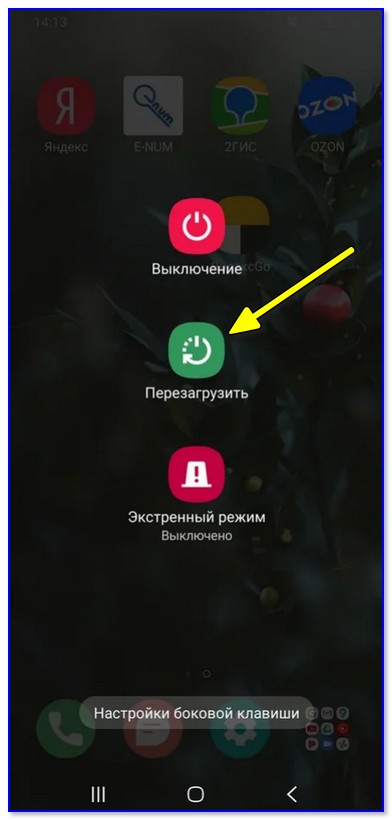
4) Иногда, у мобильного оператора (особенно в праздничное время, например, на Новый Год) может быть перегружен сервер. Как правило в это время все пытаются отправить сообщение, позвонить — и проблемы с отправкой наблюдаются не только у вас.
В этом случае можно посоветовать попробовать отправить СМС позже, или воспользоваться мессенджерами: Viber, Telegram, Skype и пр.
Причина 2: некорректный номер
Обратите внимание на номер, кому вы отправляете сообщение! Правильный ли он.
К тому же, типовой обычный телефон позволяет сохранять номера по-разному, например, в России как с «+7», так и с «8» (а иногда и короткий номер). А вот отправить потом сообщение на него (в таком формате) — в ряде случаев не получится!
👉 Совет: сохраняйте номера в международном формате (для России: «+7», Украины: «+380», Беларуси: «+375») и именно на него отправляйте СМС-сообщение!
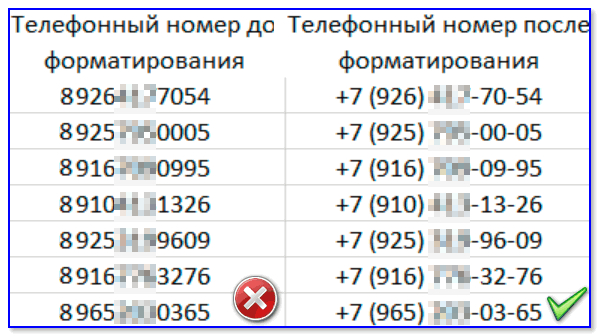
Телефонные номера после форматирования (Для России)
Причина 3: уточните номер СМС-центра
При отправке любого СМС-сообщения — прежде, чем оно «попадет» к вашему адресату, оно должно быть обработано СМС-центром (это спец. номер, он уникален у каждого оператора!). Информация о СМС-центре хранится в памяти SIM-карты (его можно менять!).
Так вот, при проблемах с отправкой СМС — необходимо его уточнить, правильный ли он. Чтобы это сделать, я рекомендую вам воспользоваться поиском Google: сделать запрос «Мегафон СМС-центр» (название оператора поменяйте на своего).
Далее вы узнаете текущий правильной номер (см. скрин ниже 👇)!
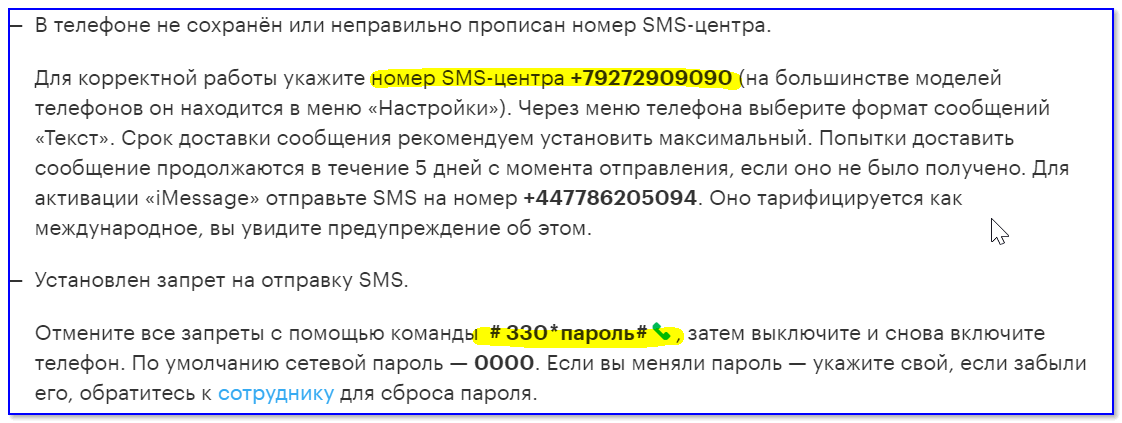
Информация с сайта оператора Мегафон / в качестве примера!
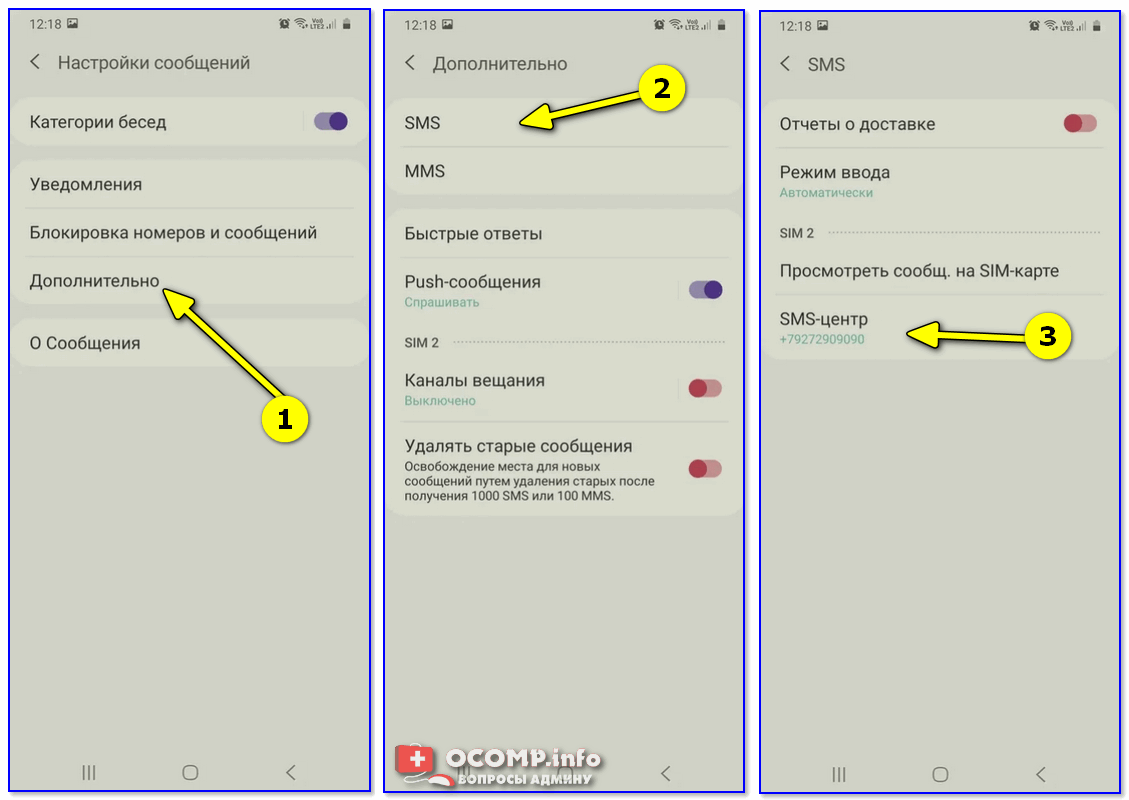
Чтобы поменять СМС-центр на смартфонах под Android — необходимо открыть список своих СМС-сообщений и перейти в настройки (👇).
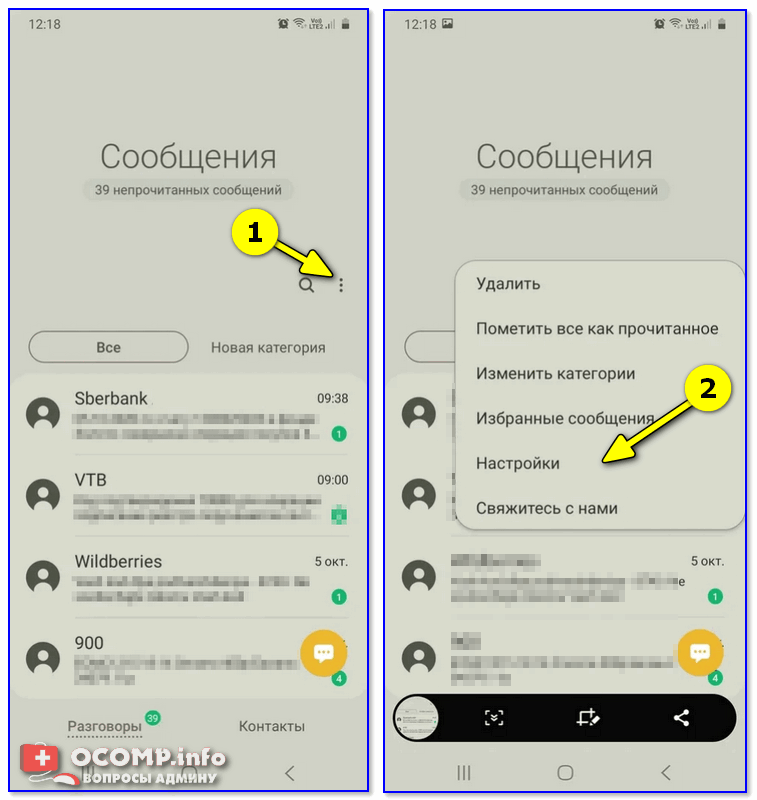
Список СМС — открываем настройки
После, открыть вкладку «Дополнительно / SMS /SMS-центр» . Если значение некорректно — уточните его!
Причина 4: проблемы с SIM-картой
Если вышеперечисленные рекомендации не помогли устранить проблему — проверьте работу своего аппарата с другой SIM-картой (которая проверена на др. телефоне, и априори рабочая на 100%!). Возможно, что проблема и не в самом смартфоне.
Кстати, свою «подозрительную» SIM-карту также рекомендуется подключить к др. телефону для проверки ее работы.
Примечание : если вы часто пользуетесь телефоном во влажных помещениях (ванна, баня) или случайно попадали под дождь — возможно, что контакты на SIM-карты закислились, и их не лишним бы было почистить обычной стеркой. (👇)
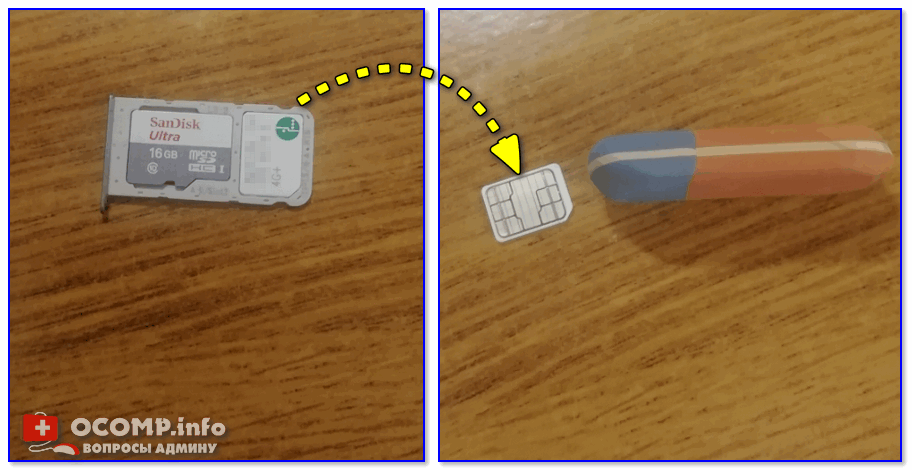
Аккуратно почистите контакты сим-карты с помощью ластика
Замена SIM-карты у большинства операторов бесплатна (кстати, обратите внимание, что после ее замены — СМС могут не работать сутки-двое, в зависимости от настроек безопасности вашего оператора).
Причина 5: переполнена память телефона
Если вы никогда не удаляете СМС-сообщения (да и вообще разного рода «мусор» и «ненужные» файлы) — со временем всё это «добро» накапливается, и внутренняя память аппарата может закончиться.
Далее телефон может перестать выполнять ряд функций, например, принимать и отправлять СМС-сообщения (о чем, обычно, он сам и предупреждает 👇).
Что можно посоветовать : удалите часть ненужных старых СМС, фото, и пр. файлов — почистите внутреннюю память аппарата.
👉 В помощь!
Как очистить память телефона Андроид (5 простых и эффективных способов)
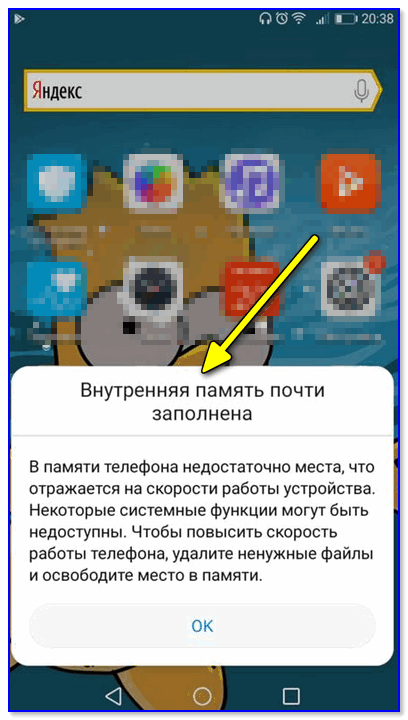
Внутренняя память почти заполнена!
Причина 6: стоят запреты и черные списки
В настройках телефона есть спец. опции, позволяющие блокировать как определенные номера, так и все разом (кроме оговоренных из «белого списка»). Разумеется, в этом случае ни позвонить, ни отправить СМС вы не сможете.
Чтобы исключить эту проблему попробуйте открыть телефонную книгу , перейти в ее настройки и посмотреть, не задействована ли у вас блокировка номеров (в ряде аппаратов — см. разделы «белый список», «черный список»).
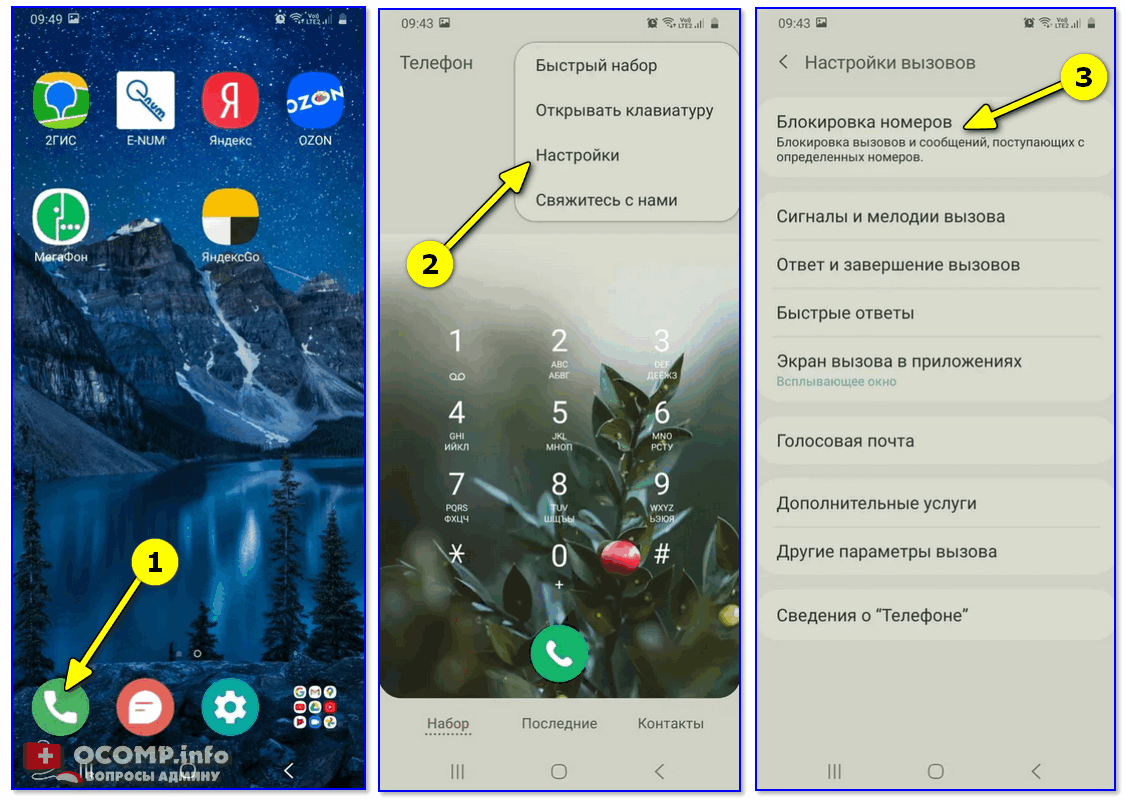
Настройки — блокировка вызовов — Android
Кроме этого, номера могут быть заблокированы на уровне оператора (причем, как у вас, так и у абонента, которому вы отправляете сообщение).
Здесь можно только посоветовать зайти в личный кабинет и проверить. 👌 (либо позвонить на «горячую» линию оператору).
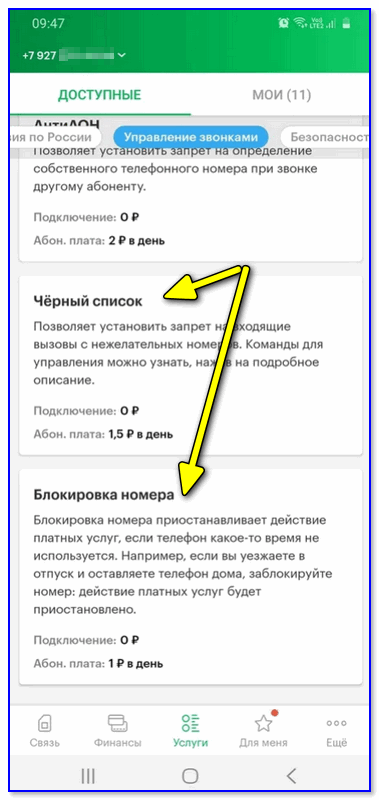
Блокировка номера, черный список — личный кабинет оператора Мегафон
Причина 7: некорректная работа режима полета, VoLTE
«Режим полета» (или иногда его называют «Авиа-режим») иногда может стать причиной отключения ряда функций в телефоне (причем, даже если вы никуда не летали 👀).
Чтобы исключить этот момент — попробуйте его включить и снова выключить (для этого, обычно, достаточно раскрыть верхнюю шторку. ).
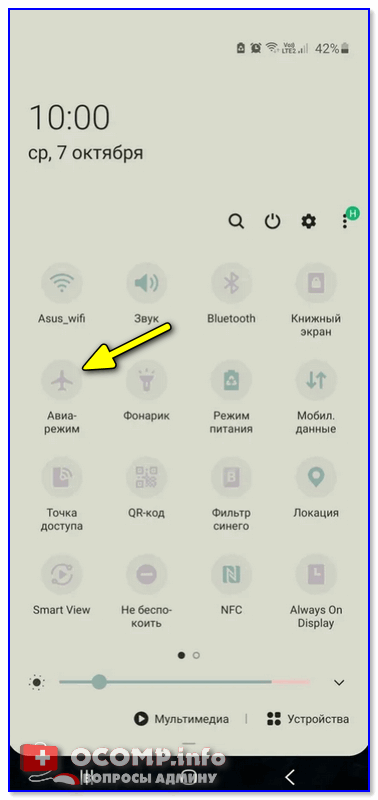
Авиа-режим / режим полета
Кроме этого обратите внимание на режим 👉 VoLTE (если его поддерживает ваш телефон — вы увидите соответствующий значок в верхнем меню). Попробуйте отключить VoLTE, перезагрузить телефон и проверить отправку СМС.
Примечание : для отключения VoLTE — откройте настройки телефона раздел «Подключения / Мобильные сети» .
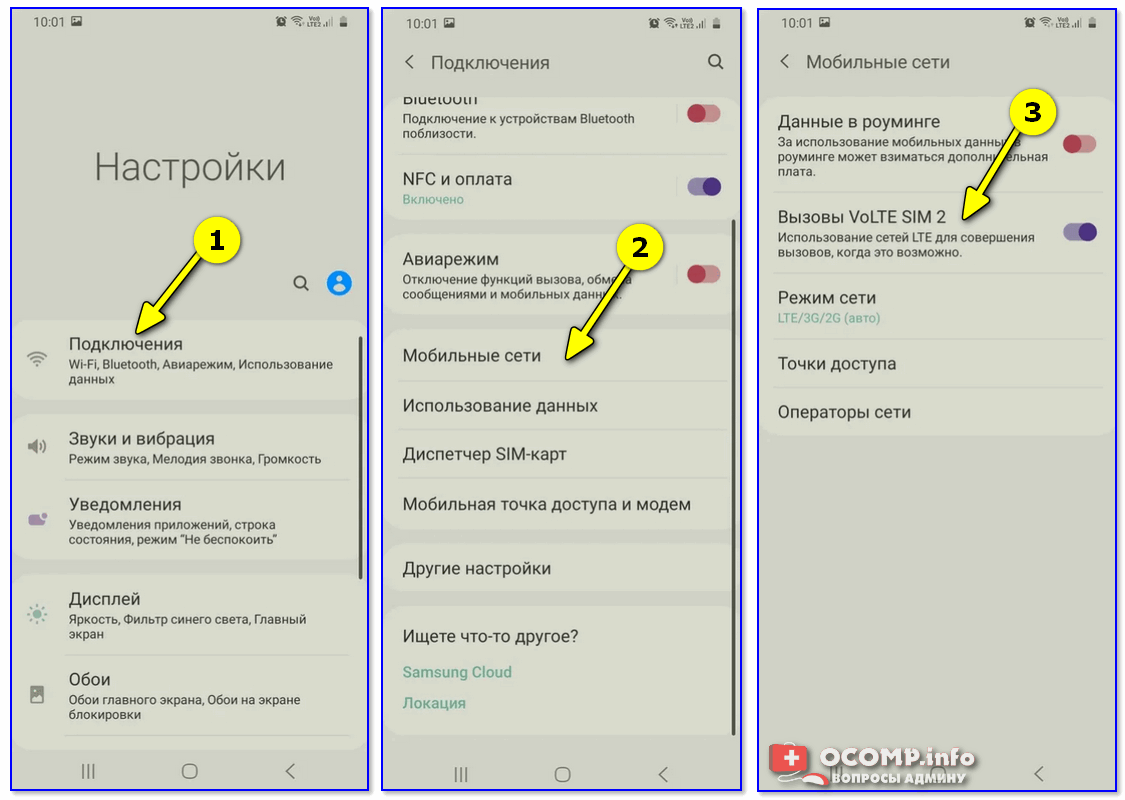
Настройки — мобильные данные — VoLTE
Причина 8: стоп-слова*
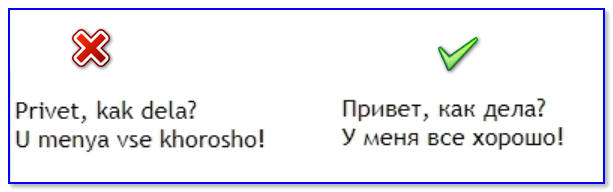
Честно говоря, сам не сталкивался, но некоторые знакомые подмечали, что, если СМС-ка написана на транслите, содержит нецензурный лексикон (и пр. «странные» запрещенные слова оператором) — она может быть не отправлена. Возможно, что данный фильтр действует только у некоторых операторов (и ряда абонентов. ).
В этом плане можно посоветовать отправить СМС общего характера — что-нибудь безобидное «Привет, как дела?» (такое точно не должно блокироваться! 👌).
Причина 9: отсутствуют обновления ПО
Попробуйте подключиться к Wi-Fi сети и проверить нет ли обновлений для вашего ПО телефона.
Иногда, из-за каких-то ошибок, допущенных разработчиками (особенно это касается дешевых китайских аппаратов, купленных напрямую в онлайн-магазинах) — может наблюдаться странная работа функций телефона, в т.ч. и невозможность отправки сообщений.
Для проверки наличия обновлений : зайдите в настройки Android и откройте вкладку «Система / обновление ПО» (👇).

Система — обновление ПО — настройки Android
Причина 10: сбои в работе ПО телефона
В некоторых случаях устранить проблемы с ПО телефона можно только через полный сброс настроек (так называемый Hard Reset). Например, подобное может наблюдаться при заражении аппарата вирусами и рекламным ПО.
Но вообще, для начала попробуйте проверить работу смартфона в безопасном режиме (если, конечно, удастся его включить). Как это сделать — описал в одной своей прошлой заметке (👇).
👉 В помощь!
Как войти в безопасный режим на Android (на телефонах Honor/HUAWEI, LG, Samsung, ZTE и др.)
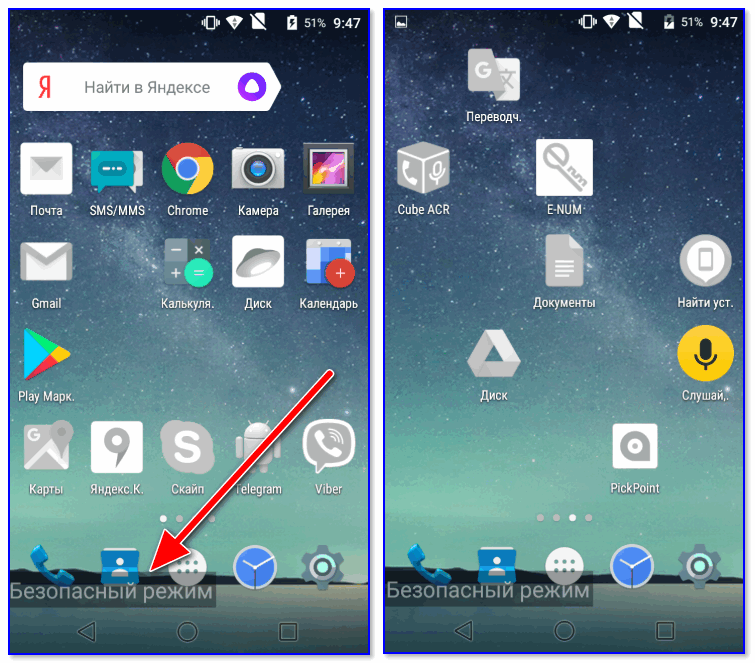
Теперь телефон в безопасном режиме (Safe Mode)
Перед полным сбросом, на всякий случай напомню, — сделайте резервную копию своих файлов (фото, документы и пр.) и контактов .
Примечание : дело в том, что при сбросе из памяти телефона будут удалены все файлы! Он будет возвращен в заводское состояние — станет таким, каким он был при покупке.
👉 В помощь!
1) Как сбросить телефон до заводских настроек [Hard Reset на Android] (т.е. удалить все данные с телефона, планшета)
2) Как сделать бэкап контактов и файлов (фото, видео и пр.) на Android. Резервная копия на всякий случай 👌
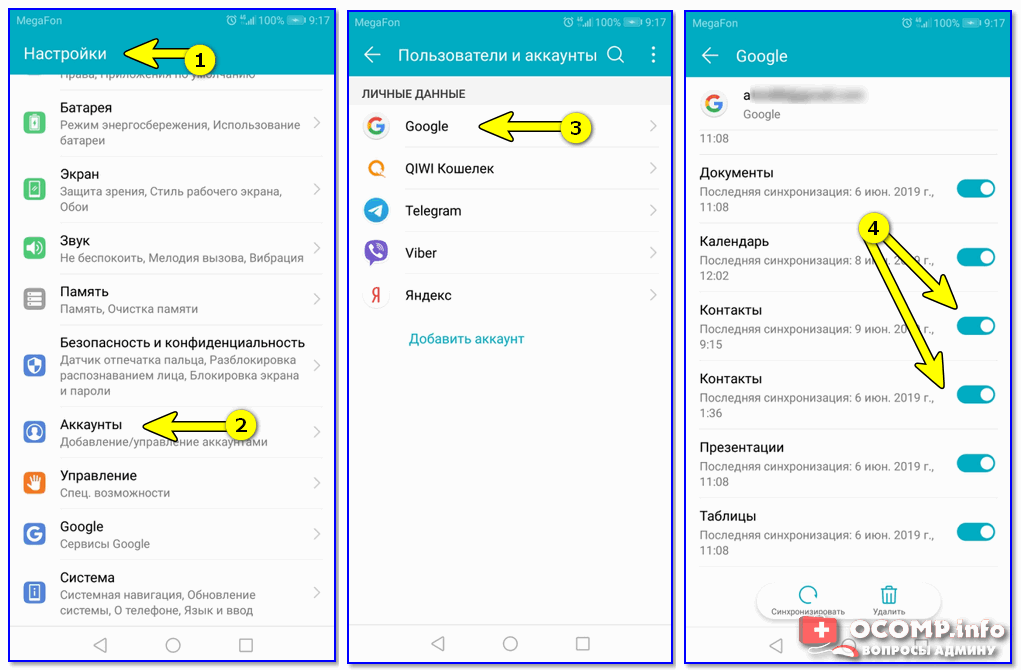
Контакты синхронизированы с Google-профилем! 👌
PS
Если сброс не помог восстановить работу смартфона — осталось лишь посоветовать сдать его в сервис. 👀
Если вы решили вопрос иначе — поделитесь в комментариях! (заранее благодарю).
Как поменять номер СМС центра на Андроид
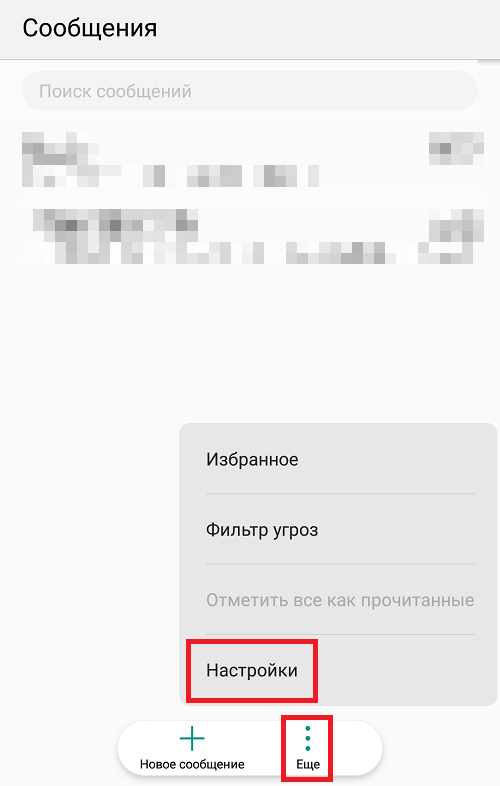
Нажмите на кнопку «Еще», чтобы вызвать меню, после чего выберите «Настройки».

В редких случаях у пользователей появляется необходимость в смене или настройке номера СМС-центра, ведь если он указан неверно, тогда СМС-сообщения просто не будут отправляться. Как настроить номер СМС-центра на смартфоне Андроид? Сейчас покажем.
В нашем примере используется смартфон Huawei/Honor. Насколько нам известно, на большинстве других смартфонах этот процесс не сильно различается, в том числе на устройствах от Samsung.
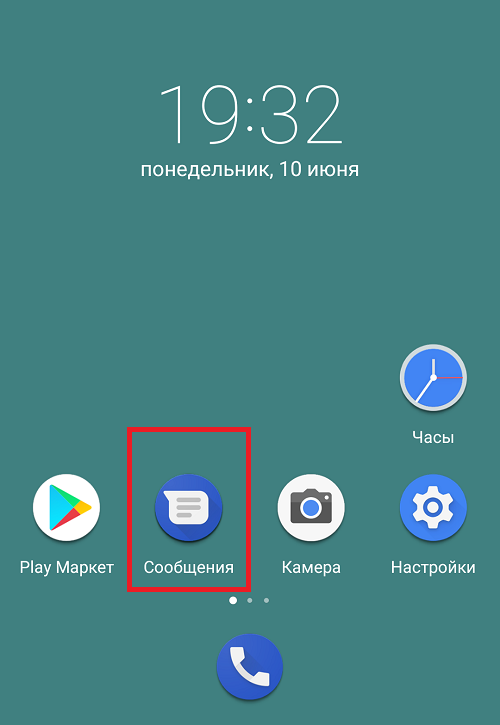
На рабочем столе найдите иконку приложения «Сообщения» и тапните по ней.
Нажмите на кнопку «Еще», чтобы вызвать меню, после чего выберите «Настройки».
Тапните по кнопке «Дополнительно».
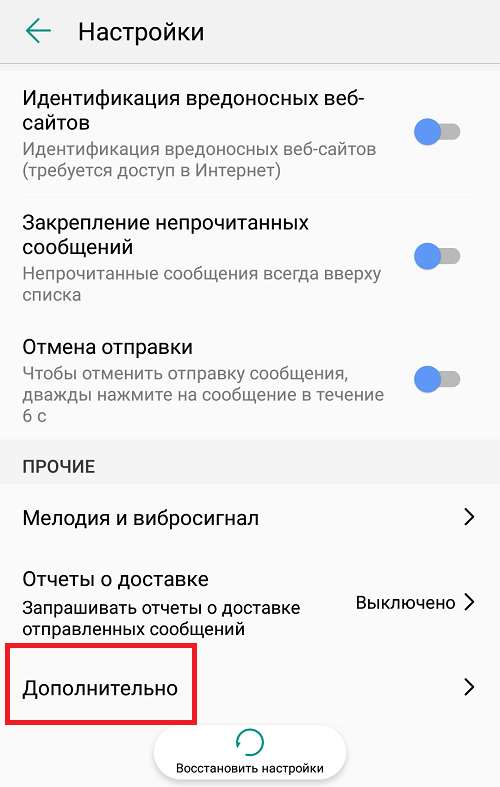
Здесь, само собой, выбираете строчку «Номер SMS-центра».
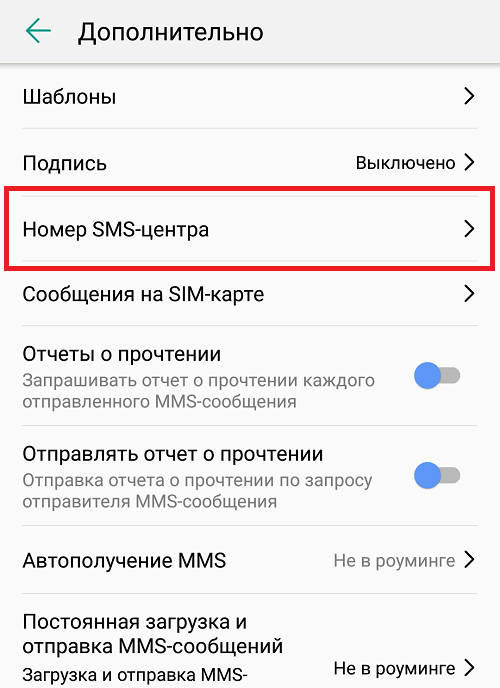
Меняете номер СМС-центра.
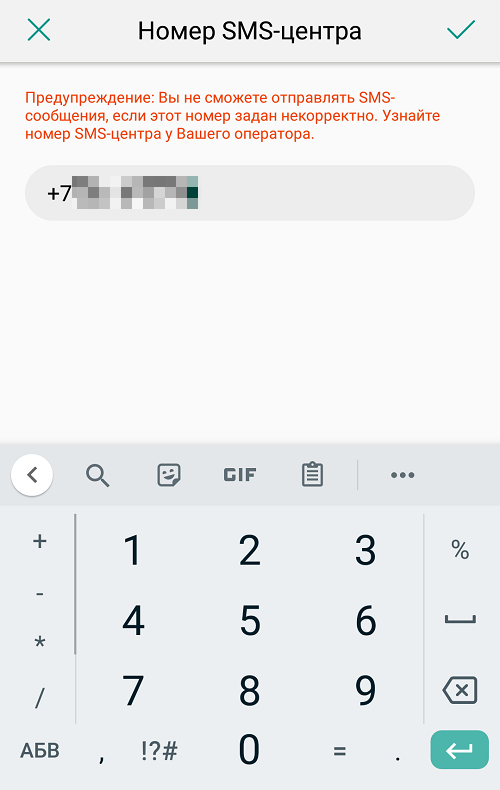
Обратите внимание, что для смены номера СМС-центра сим-карта должна быть установлена в смартфон. И будьте внимательны при смене номера, ведь ошибка даже в одной цифре приведет к тому, что СМС отправляться не будут.
Друзья! Если наш сайт помог вам или просто понравился, вы можете помочь нам развиваться и двигаться дальше. Для этого можно:
- Оставить комментарий к статье.
- Подписаться на наш канал на YouTube.
- Подписаться на нашу группу ВКонтакте.
SMS-центр — это специальный номер оператора связи, через который отправляются SMS. Он хранится в памяти SIM-карты и вписывается через настройки смартфона/планшета. Если номер не указан или указан неверно, то SMS отправить не получится — появится ошибка.
Номер SMS-центра зависит от оператора связи и региона. Чтобы его узнать, обратитесь к оператору связи.
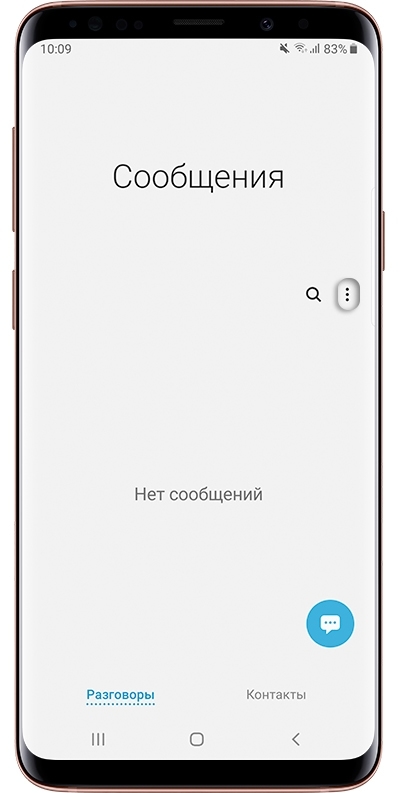
Откройте приложение «Сообщения».
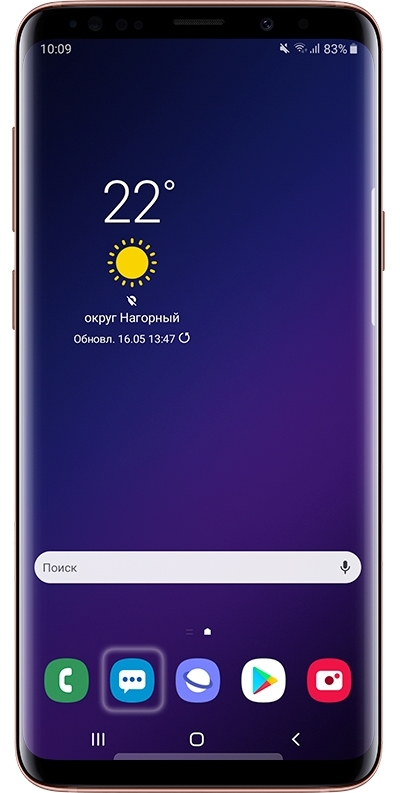
Нажмите «Опции», может выглядеть как три точки справа вверху или по центру.
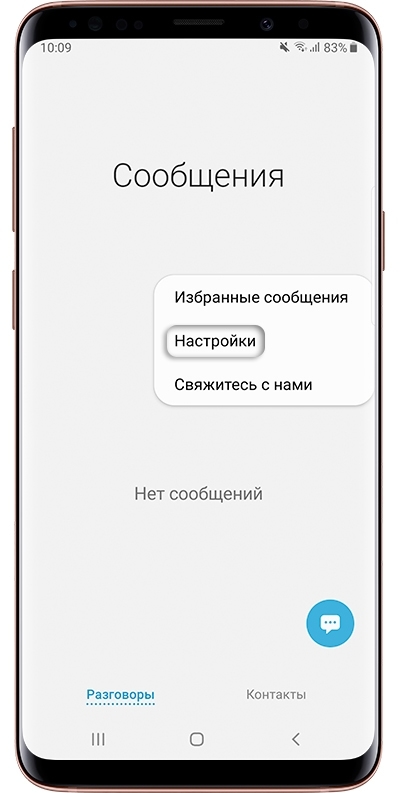
Выберите пункт «Настройки».
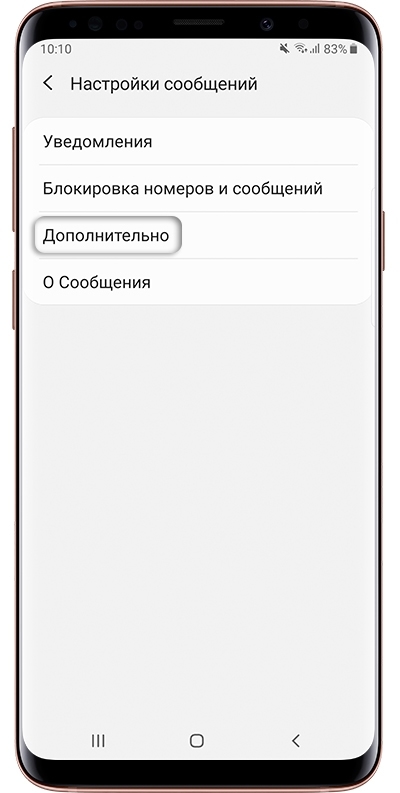
Выберите пункт «Дополнительно». Если такого пункта нет, перейдите к следующему шагу.
Выберите пункт «SMS».
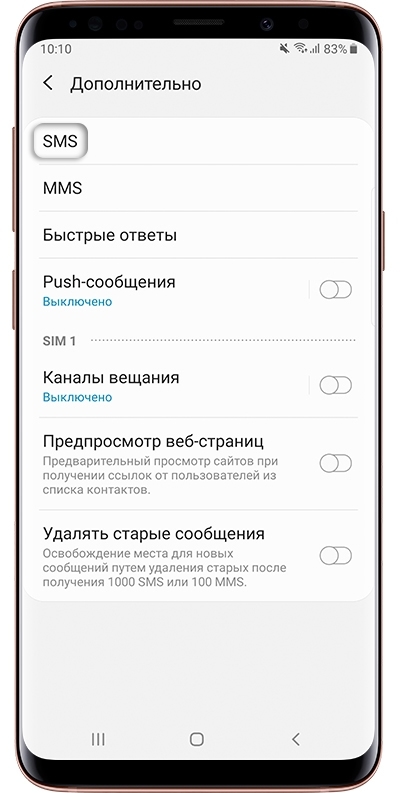
Выберите пункт «SMS-центр».
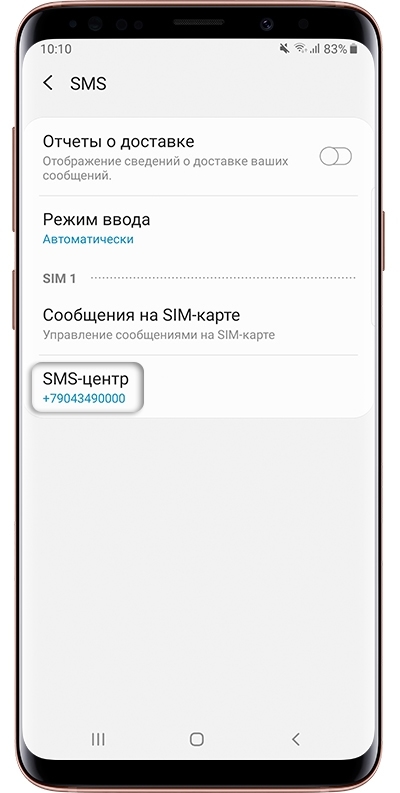
Введите номер, который назвал вам оператор связи, и нажмите «Сохранить»/«Установить». Номер зависит от оператора связи и региона.