
В этом руководстве мы покажем вам, как изменить, восстановить или исправить IMEI на вашем устройстве Qualcomm Snapdragon. Само собой разумеется, что устройства, которые используют Qualcomm в качестве базового чипсета, вероятно, являются наиболее активными участниками пользовательской разработки. Будь то пользовательские ПЗУ, кастомное рекавери, такое как TWRP, или множество прошиваемых модов, устройства Snapdragon находятся прямо перед приоритетной очередью, чтобы получить эти вкусности. Однако это только одна сторона медали.
Выполнение этих настроек также может иметь нежелательные последствия для вашего устройства. В связи с этим одной из наиболее тревожных проблем является повреждение раздела EFS/NVRAM/QCN. Когда это произойдет, вам придется попрощаться с уникальным международным идентификатором мобильного оборудования вашего устройства. К счастью, теперь существует удобный инструмент, с помощью которого вы можете изменить, восстановить или исправить IMEI на вашем устройстве Qualcomm Snapdragon. И в этом руководстве мы покажем вам, как это сделать. Следуйте вместе.
Обратите внимание, что изменение номера IMEI является незаконным в некоторых регионах. Поэтому обязательно ознакомьтесь с законодательством вашего региона и выполняйте описанные ниже действия только в том случае, если это разрешено законом в вашем регионе. Droidwin и его участники не будут нести ответственность в случае термоядерной войны, если ваш будильник не разбудит вас, или если что-то случится с вашим устройством и данными, выполнив следующие шаги.
ШАГ 1. Установите Android SDK
Прежде всего, вам нужно будет установить Android SDK Platform Tools на свой компьютер. Это официальный бинарный файл ADB и Fastboot, предоставленный Google, и единственный рекомендуемый. Поэтому загрузите его, а затем распакуйте в любое удобное место на вашем ПК. Это даст вам папку platform-tools, которая будет использоваться в этом руководстве.
ШАГ 2. Включите отладку по USB и разблокировку OEM
Затем вам нужно будет включить отладку по USB и разблокировку OEM на вашем устройстве. Первый сделает ваше устройство узнаваемым ПК в режиме ADB. Это позволит вам загрузить ваше устройство в режиме быстрой загрузки. С другой стороны, разблокировка OEM требуется для выполнения процесса разблокировки загрузчика.
Итак, перейдите в «Настройки»> «О телефоне»> «Семь раз нажмите на номер сборки»> «Вернитесь в «Настройки»> «Система»> «Дополнительно»> «Параметры разработчика»> «Включить отладку по USB и разблокировку OEM».
ШАГ 3: Разблокируйте загрузчик
Далее вам также нужно будет разблокировать загрузчик устройства. Имейте в виду, что это приведет к удалению всех данных с вашего устройства, а также может привести к аннулированию гарантии. Так что, если все в порядке, обратитесь к нашему подробному руководству о том, как разблокировать загрузчик на любом устройстве Android.
ШАГ 4. Получите root права на ваше устройство
Ваше устройство также должно быть рутировано. Если вы этого еще не сделали, обратитесь к нашему руководству о том, как получить root права на Android 12 с помощью пропатченного boot.img Magisk (без TWRP).
ШАГ 5. Установите USB-драйверы Qualcomm
Затем загрузите и установите USB-драйверы Qualcomm HS, чтобы ваше устройство распознавалось вашим ПК в режиме DIAG.
ШАГ 6: Загрузите устройство в режим DIAG
- Для начала перейдите в папку platform-tools, введите CMD в адресной строке и нажмите Enter. Это запустит окно командной строки.
- Теперь введите приведенную ниже команду в этом окне CMD, чтобы открыть среду оболочки: adb shell
- Затем вызовите запрос суперпользователя на вашем устройстве с помощью приведенной ниже команды:
- Нажмите «Разрешить/предоставить» в запросе SU, который появляется на вашем устройстве.
- Теперь выполните приведенную ниже команду, чтобы загрузить устройство Qualcomm в Diag modesetprop sys.usb.config diag,adb.
ШАГ 7: Изменить/восстановить/исправить IMEI на Qualcomm
- Скачайте и извлеките Qualcomm_Smartphone_Write_IMEI_Tool [Credit: XDA Member text1] в любое удобное место на вашем компьютере.
- Затем дважды щелкните файл Qualcomm_Smartphone_Write_IMEI.exe, чтобы запустить инструмент.
- После этого нажмите «Настройки», введите ustest в качестве пароля и нажмите «ОК».
- Затем поставьте галочку Write IMEI 1 [and also IMEI 2 if you wish to do so for both the SIMs].
- Теперь введите желаемый IMEI в отведенное место и выберите COM-порт, к которому подключено ваше устройство.
- Наконец, нажмите кнопку Write1 и дождитесь завершения процесса. После этого вы должны увидеть сообщение Pass.
- Теперь перезагрузите устройство и введите * # 06 *, вы должны увидеть свой новый / восстановленный IMEI. Вот и все.
Итак, это были шаги по изменению, ремонту или исправлению IMEI на вашем устройстве Qualcomm Snapdragon. Если у вас есть какие-либо вопросы относительно вышеупомянутых шагов, сообщите нам об этом в комментариях. Мы вернемся к вам с решением в ближайшее время.
Как изменить версию Android и номер версии кода Android Studio? Я хочу изменить apk файл (приложение) в Google Play, и мне нужно изменить версию Android и номер версии кода. Я попытался с этим в файле AndroidManifest.xml в Android Studio:
<manifest xmlns:android="http://schemas.android.com/apk/res/android"
package="com.bestsoftcorporation.circle.app"
android:versionCode="101"
android:versionName="2.0">
Но это не работает. Когда я пытался опубликовать его в Google Play, он отображал, что мне нужно изменить название и код версии Android.
08 март 2014, в 21:47
Поделиться
Источник
9 ответов
Перейдите в build.gradle и установите код и имя версии внутри элемента defaultConfig
defaultConfig {
    minSdkVersion 9
    targetSdkVersion 19
    versionCode 1
    versionName "1.0"
}

Ajay S
08 март 2014, в 21:42
Поделиться
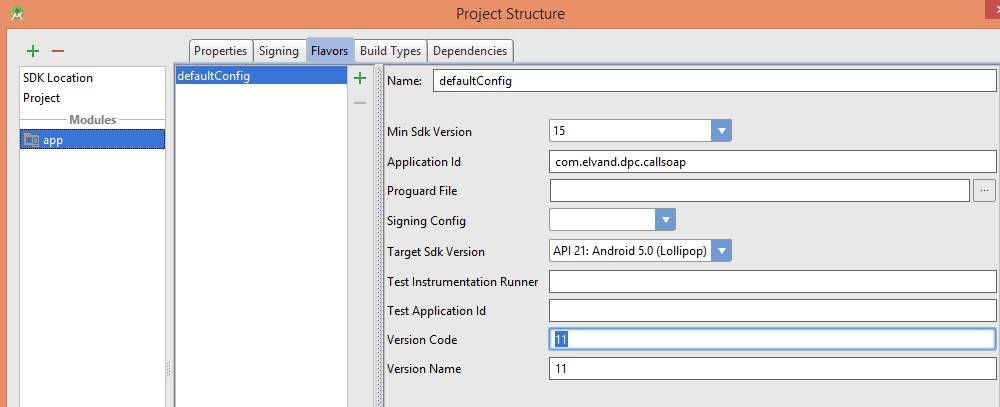
Самый простой способ установить версию в Android Studio:
-
Нажмите SHIFT + CTRL + ALT + S (или Файл → Структура проекта → приложение)
-
Выберите вкладку «Ароматы»
-
Последние два поля: «Код версии» и «Имя версии»
Ivo Stoyanov
11 нояб. 2014, в 13:25
Поделиться
Вы можете определить свои versionName и versionCode в вашем файле build.gradle следующим образом:
android {
    compileSdkVersion 19
    buildToolsVersion "19.0.1"

    defaultConfig {
        minSdkVersion 8
        targetSdkVersion 19
        versionCode 1
        versionName "1.0"
    }
    .... //Other Configuration
}
pyus13
08 март 2014, в 20:45
Поделиться
Нажмите Ctrl + Alt + Shift + S в студии Android или перейдите в Файл > Структура проекта…
Выберите приложение на левой стороне и выберите вкладку falvors с правой стороны по умолчанию, измените код версии, имя и т.д….

Masoud.Ebrahimi
08 март 2015, в 17:37
Поделиться
Вы можете управлять версиями приложений с помощью, используя Плагин расширенной версии версии для Gradle.
Вам просто нужно включить плагин в yout build.gradle:
buildscript {
  repositories {
      jcenter()
  }

  dependencies {
      classpath 'org.moallemi.gradle.advanced-build-version:gradle-plugin:1.5.0'
  }
}

apply plugin: 'org.moallemi.advanced-build-version'
И затем вы можете использовать функции управления версиями (и, очевидно, настроить):
advancedVersioning {
    nameOptions { }
    codeOptions { }
    outputOptions { }
}

def appVersionName = advancedVersioning.versionName
def appVersionCode = advancedVersioning.versionCode
Для получения дополнительной информации ознакомьтесь с официальной документацией .
bonnyz
10 май 2015, в 19:44
Поделиться
Откройте файл build.gradle и убедитесь, что у вас есть versionCode и versionName внутри defaultConfig. Если нет, добавьте их. Подробнее см. В этой ссылке.
Egor
08 март 2014, в 21:28
Поделиться
Перейдите в build.gradle и установите код и имя версии внутри элемента defaultConfig
defaultConfig { minSdkVersion 9 targetSdkVersion 19 versionCode 1 versionName «1.0»
}
rajlaxmi_jagdale
12 май 2015, в 10:35
Поделиться
Я не получил других ответов для работы в Android Studio 1.4. Но это сработало:
нажмите на название своего приложения слева от основной ленты.
Он отобразит список файлов.
Откройте AndroidManifest.xml и измените код версии и номер версии.
Bjørn Kjos-Hanssen
17 фев. 2016, в 21:47
Поделиться
После обновления файла манифеста вместо создания вашего проекта перейдите в командную строку и достигните пути… bldDebugplatformandroid. Выполните команду «ant release». Ваш новый файл release.apk будет иметь новый код версии.
Vishwani
19 фев. 2015, в 17:56
Поделиться
Ещё вопросы
- 1При возобновлении активности, как очистить сохраненные переменные?
- 0Не могу понять ошибку с JDBC
- 0Php Phalcon с шаблоном Smarty
- 1Android API Level 8 Приложение Установить Расположение Функция
- 0DirectX ошибки Vector3
- 1Удалите 0 значений, значения NaN и пустые строки
- 1Должен ли я создать копию при переборе списка с использованием перечисления в Python
- 1Изменить конфигурацию мобильной точки доступа
- 0Не могу установить Composer на Mac (Yosemite)
- 1Перевести Java выражение / формулу в Objective-C
- 1Массивы заполняются нулями вместо имен и 0 вместо чисел
- 1Как контролировать размер изображения при загрузке с URL с помощью C #
- 1Отражение в Entity Framework C #
- 0Форма адреса, почтовый индекс, автозаполнение запроса https и обходной путь CORS
- 0Какие расширения FFI?
- 0Как отобразить переменные в C ++
- 1InvalidArgumentError (см. Выше для отслеживания): не было зарегистрировано OpKernel для поддержки Op ‘MklConv2DWithBias’ с этими attr
- 0Как определить внутреннюю ширину браузера для мобильных устройств
- 1JFrame расположите три кнопки одну под другой в центре
- 1новичок, установка приложения на телефон Samsung
- 0чтение значения во входном теге в HTML-таблице с помощью сценария Java
- 0MYSQL Обновление дубликатов ключей, только если в записи есть определенное значение
- 0AngularJS заказать к дате
- 1GetElementByid возвращает NodeList?
- 1Почему свойство TotalCount в общей папке всегда возвращает 0 элементов?
- 1Предварительный просмотр камеры на Galaxy S
- 0Различные заголовки в Angularjs и JQuery, в то время как POSTing для Web Api
- 0PHP возвращает массив
- 1Как настроить модель, в которой некоторые свойства взяты из устаревших источников
- 1Spring amqp rabbitmq MessageListener не работает
- 0Возврат нескольких значений в одном столбце из другой таблицы
- 0Как я могу получить «данные» из jQuery Ajax на стороне сервера?
- 1Понимание np.zeros в кластеризации
- 0Переупорядочить массив PHP на случайное вторичное значение
- 1Делаем конкретный текст жирным шрифтом в строке в C # Windows Forms
- 0Ransack ищет экземпляры с определенным значением в последней из ассоциаций has_many
- 1получение columnCount = 1 в метаданных jdbc
- 1ByteArray показывает не шестнадцатеричные цифры Python
- 0Поиск и замена случайного слова
- 0Как получить правильную ссылку cms (с красивым url) от smarty в prestashop?
- 0Возможно ли разделить запятую в MySQL одним новым столбцом?
- 0форматирование массива php (преобразование массива в другой массив) [дубликаты]
- 0Липкие формы в php
- 1Как повторить эту функцию
- 1Jbutton не очищает мои текстовые поля
- 0Как установить значение массива в раскрывающемся значении в anjularJs
- 1Как связать «ENTER KEY» в виджете ScrolledText в Tkinter
- 1Как удалить обработчики событий до загрузки, добавленные iFrame?
- 0задержать функцию ввода формы на 3 секунды перед выполнением
- 1Нужны советы по поводу первого приложения для Android (загрузка данных / заполнение данных)
Обновление операционной системы Android – не только рекомендуемая, но и крайне необходимая процедура. Это обусловлено тем, что с каждой новой версией появляются какие-то дополнения, улучшается интерфейс и функциональная часть.
Даже незначительные изменения способны оптимизировать работу ОС, повысить ее производительность, удалить существующие баги и повысить защиту пользовательских данных. Установка свежей версии позволяет избавиться от системных ошибок и вредоносного ПО. А поскольку не все мобильные устройства получают автообновления, то продолжают работать под управлением старых сборок. Чтобы устранить подобную ситуацию, стоит заняться обновлением самостоятельно, заменив кастомную прошивку более новой. Сделать это можно несколькими способами: встроенными средствами и при помощи ПК.
Содержание
- Как узнать текущую версию Андроид
- Как поменять версию Андроида на телефоне без подключения к компьютеру
- Как изменить версию Андроида на телефоне с помощью компьютера
- Как настроить автообновление Андроида
- Как вернуть прежнюю версию Андроид
- Если что-то пошло не так
Как узнать текущую версию Андроид
Большая часть игр и приложений ориентированы на самую последнюю вариацию операционной системы. И если на телефоне имеется предыдущая или даже старая версия, не исключено, что в процессе использования будут появляться сбои либо они вообще не будут запускаться. Но чтобы обновить ОС, целесообразно узнать, какой вариант Android установлен на смартфон. К счастью, сделать это можно за несколько минут. Для этого нужно воспользоваться настройками своего гаджета. В зависимости от модели и марки устройства они могут несколько отличаться, но в целом алгоритм для всех одинаков.
На некоторых девайсах для получения сведений бывает нужно перейти в дополнительный подраздел. Так, на смартфонах Samsung он называется «Сведения о ПО».
Теперь, зная текущую вариацию Android, можно приступать к ее обновлению. Существует несколько вариантов выполнения процедуры, но с наиболее безопасными можно познакомиться далее.
Как поменять версию Андроида на телефоне без подключения к компьютеру
Заменить устаревшую версию OS Android более свежим типом конфигурации под силу каждому пользователю, который обладает поверхностными знаниями и минимальными навыками. На выбор предлагается воспользоваться встроенными средствами и сторонними инструментами. Каждый выполняется в соответствии с определенным алгоритмом и имеет свои преимущества.
FOTA
Как показывает практика, изменить версию Андроида на мобильном устройстве легче всего в автоматическом режиме. Данный метод получил название FOTA – сокращенное от «Firmware Over-The-Air», что в переводе означает «прошивка по воздуху». Для корректного выполнения процедуры необходимо наличие Wi-Fi или мобильного интернета. Сценарий прост:
- Открыть на смартфоне или планшете общее меню приложений и развернуть «Настройки» телефона.
- Перейти в раздел «О телефоне».
- На внутренней странице отыскать опцию «Обновление системы» и нажать на нее.
- Здесь нужно запустить поиск обновлений нажатием клавиши «Проверить сейчас» и подождать, пока система проверит, можно ли заменить текущую версию прошивки новой.
- Возможно два варианта: Запустится автоматическое обновление системы, либо появится уведомление, что установлена актуальная версия.

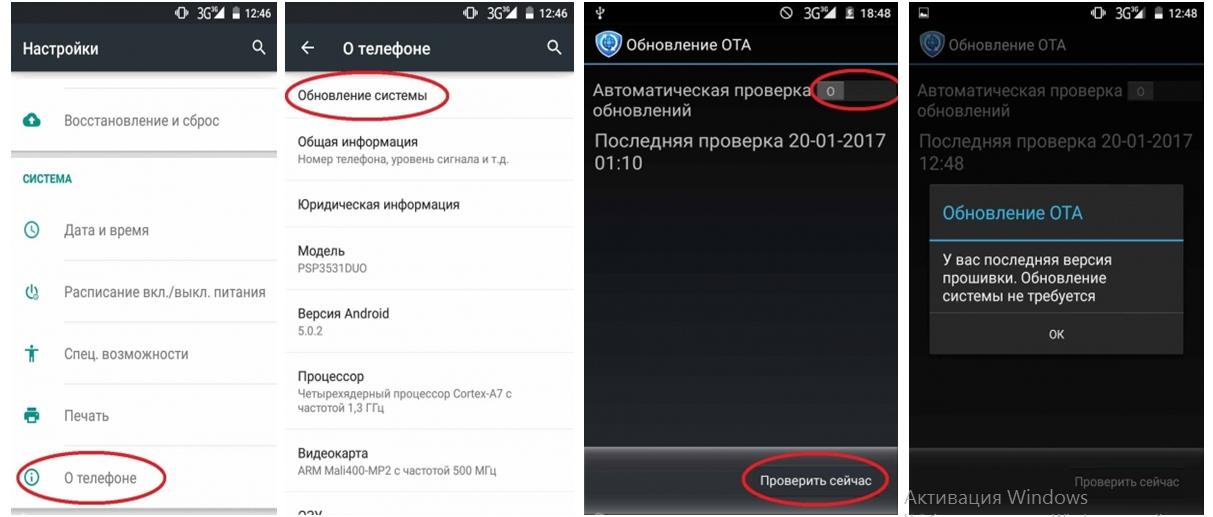
Чтобы в дальнейшем исключить выполнение рутинных действий, целесообразно активировать функцию «Автоматическая проверка обновлений» и установить оптимальное время выполнения операции. Во избежание перегрузки устройства, следует отдавать предпочтение ночным часам.
В режиме восстановления
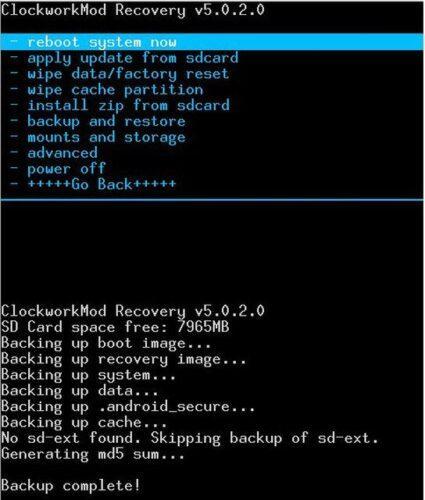
Прежде всего, поменять версию системы на смартфоне или планшете можно в режиме Recovery. Для этого понадобится найти архив с обновленной версией Android, а далее следовать предложенной инструкции:
Когда очистка будет произведена, необходимо выйти из режима восстановления и перезагрузить устройство. Для этого подойдет команда «Reboot system now» либо другой удобный способ.
 С помощью приложений от производителей
 С помощью приложений от производителей
В некоторых ситуациях обновить прошивку на Андроид-устройстве штатными средствами не получается. Особенно это касается устаревших смартфонов и планшетов, возможности которых строго ограничены, а новые версии ОС не адаптированы под устаревшие девайсы. Сторонним софтом можно воспользоваться и для установки неофициальных прошивок — он позволяет максимально упростить подобную задачу. Одной из таких программ является «AnyCut»
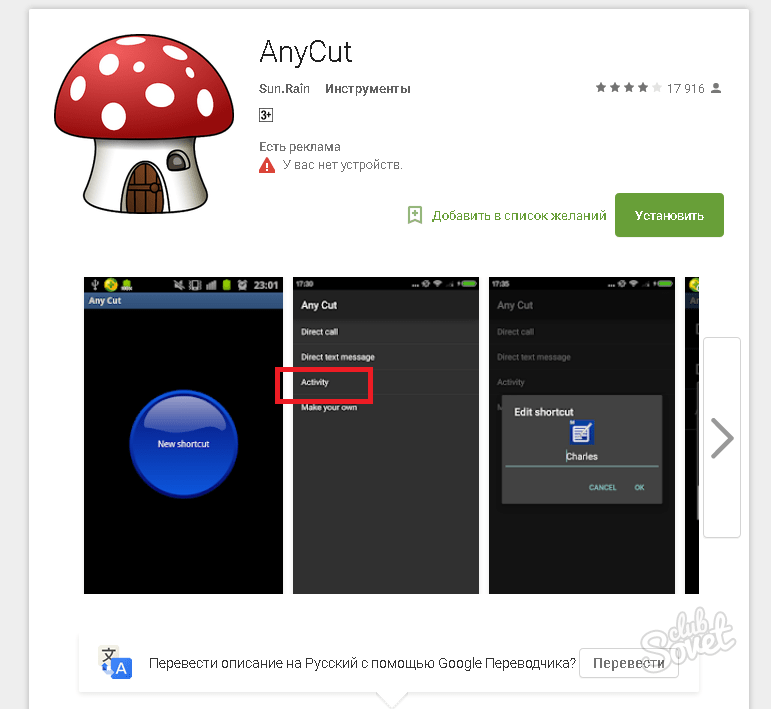
Чтобы поменять версию прошивки с помощью данного продукта понадобится выполнить следующее:
- Запустить приложение.
- Перейти в основное меню, тапнув по иконке вверху слева (три горизонтальные линии).
- Выбрать раздел «Обновление системы».
- В появившемся списке найти и активировать опцию «Проверить обновления».
Обычно поиск новых версий занимает несколько секунд, после чего программа уведомляет о наличии возможности изменить прошивку ОС или о том, что подходящие данные не обнаружены.
ROM Manager
Некоторые мобильные приложения позволяют не только з обновить прошивку на своем планшете или смартфоне, но и сохранить старую в виде копии. Одним из таких продуктов является «ROM Manager». Программа проста в использовании и позволяет заменить версию ОС более свежей всего за пару минут. Единственным недостатком является необходимость root-доступа. Общие правила работы с программой следующие:
- Найти подходящую прошивку и «залить» ее на карту памяти.
- Скачать приложение, посетив магазин Google Play
- При первом запуске разрешить установку пакета «ClockworkMod Recovery», без которого попытка обновления прошивки может привести к возникновению нештатных ситуаций вплоть до выхода мобильного девайса из строя.
- Чтобы инсталляция прошла успешно, нужно будет указать модель телефона, выбрав из предложенного списка нужный пункт.
 Если кастомное рекавери было установлено на устройстве ранее (это может быть популярный TWRP или тот же ClockworkMod), нужно подтвердить это в нижнем разделе, выбрав актуальный вариант.
- В открывшемся окне указать версию скачанного пакета данных.
- После проверки программа уведомит, что рекавери исправно и готово к использованию. Нужно нажать «ОК» и перейти непосредственно к установке менеджера.
- Выбрать опцию «Установить ROM с SD-карты».
- В открывшемся меню появится список директорий, где может храниться ранее скачанное обновление. Пролистав его вниз, найти и открыть одноименную папку (в данном случае «Android»).

- Кликнуть по заголовку файла, содержащего архив.
- Когда откроется вкладка с перечнем возможных действий, проверить еще раз корректность выбора файла и нажать на пункт «Перезагрузка и установка». Однако прежде чем запускать процесс, целесообразно здесь же активировать дополнительные опции: очистку данных кэша и создание резервной копии.
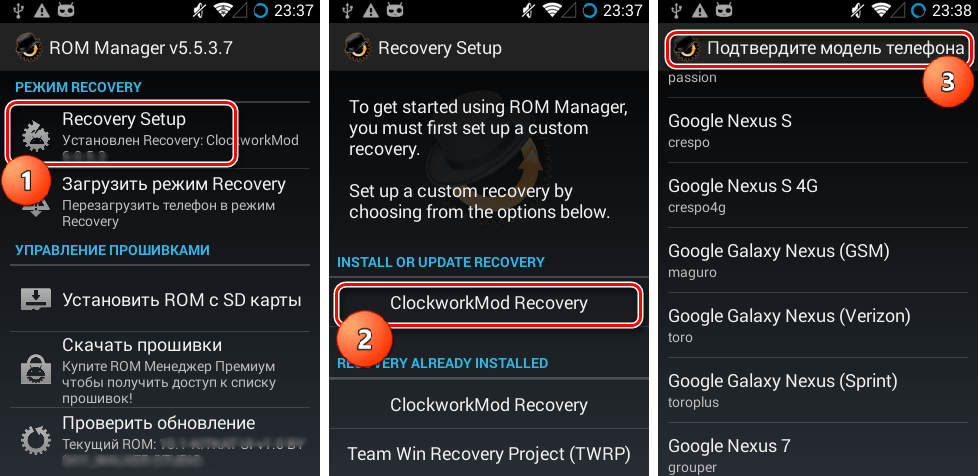 Если кастомное рекавери было установлено на устройстве ранее (это может быть популярный TWRP или тот же ClockworkMod), нужно подтвердить это в нижнем разделе, выбрав актуальный вариант.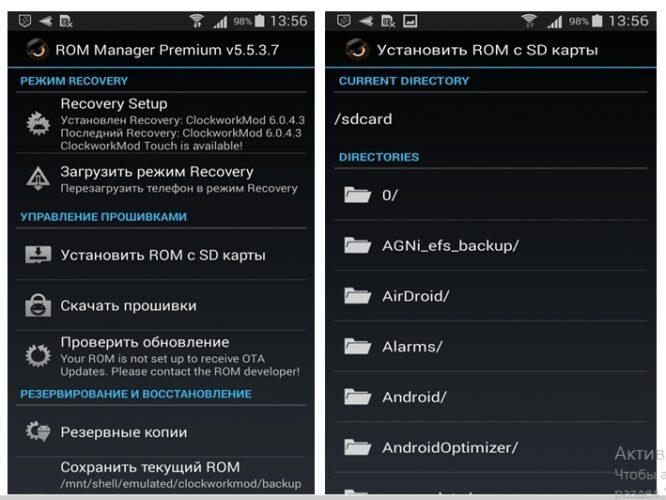
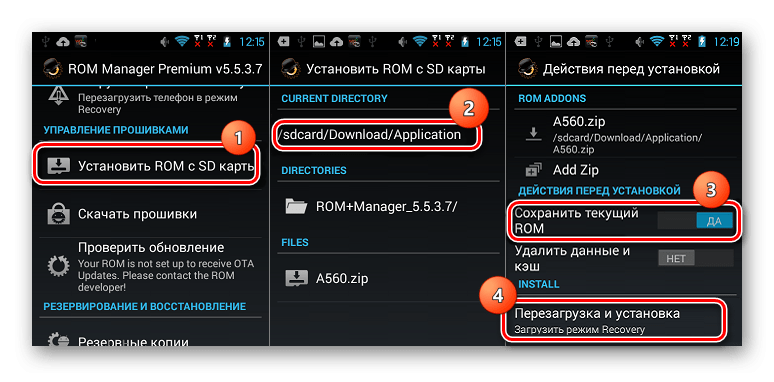 С этого момента произойдет рестарт смартфона, а затем начнется обновление системы. Обычно процесс установки новой версии OS Android занимает несколько минут.
Как изменить версию Андроида на телефоне с помощью компьютера
На любом мобильном устройстве, работающем под управлением OS Android, обновить систему можно не только с помощью описанных выше методов. Для достижения этой цели отлично подойдет компьютер и специальные программы. Ниже будут рассмотрены самые популярные и доступные варианты.
В автоматическом режиме
Наиболее простым считается способ замены текущей версии операционной системы на более свежую, аналогичный FOTA. Для этого требуется:
- подключить мобильное устройство к компьютеру или ноутбуку через USB-порт;
- выполнить сопряжение двух устройств;
- проверить наличие обновлений;
- скачать и установить свежую вариацию в автоматическом режиме.
Рассмотреть выполнение процедуры более наглядно можно на примере телефона Samsung Galaxy и приложения «Smart Switch», предназначенного специально для обновления прошивки.
Подробная инструкция:
В этом случае можно продолжать пользоваться текущей ОС Андроид до тех пор, пока не будет выпущена новая редакция.
Вручную
Если в предыдущем случае все действия выполнялись автоматически в соответствии с алгоритмом приложения, то на этот раз новую версию Android понадобится скачивать вручную. Когда же она появится в соответствующей директории на жестком диске, нужно будет загрузить на компьютер специальную программу для прошивки мобильного устройства. Наиболее подходящей для этой цели считается приложение «Odin». Подробно процесс должен выглядеть следующим образом.
С помощью SP Flash Tool
Однако поистине универсальным считается приложение «SP Flash Tool». С помощью его функционала можно поменять прошивку практически на любом устройстве под управлением OS Android. При этом пользователю придется выполнить всего лишь несколько простых действий.
Как и в предыдущих вариантах перед запуском процесса инсталляции рекомендуется сделать резервные копии всей имеющейся на устройстве информации. Процедура обновления прошивки может занять некоторое время, все зависит от размера новой версии OS Android и скорости передачи данных между мобильным девайсом и компьютером.
Как настроить автообновление Андроида
На любом мобильном устройстве под управлением OS Android по умолчанию уже установлена и включена функция автообновления ПО. Но если по каким-либо причинам она была деактивирована, то ее можно включить повторно. Делается э то следующим образом:
- Открыть «Настройки» любым удобным способом (через меню, панель быстрого доступа, на рабочем столе).
- Перейти в раздел «О телефоне» или «О планшете» (в зависимости от модели и марки гаджета он может называться «Об устройстве»).
- Открыть вкладку «Обновление системы», где можно выбрать требуемый вариант «Активация/Деактивация», передвинув ползунок вправо или влево.

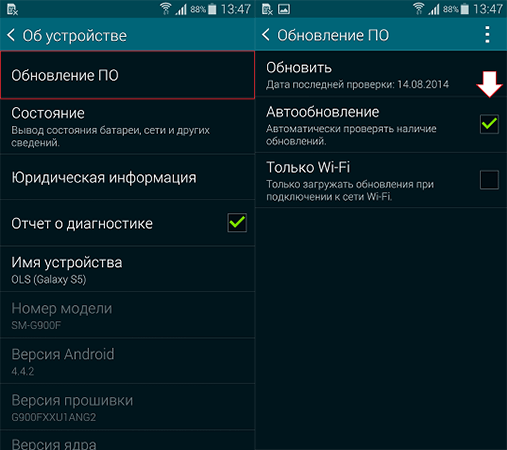
На устройствах с новыми версиями Android включить автообновление системы можно несколько иначе. Для этого нужно перейти в режим разработчика. Схема проста:
Как вернуть прежнюю версию Андроид
Очень часто случается так, что после обновления операционной системы начинает глючить телефон, многие программы и приложения перестают корректно работать, не запускаются игры, а зачастую новая версия попросту не нравится. В этом случае целесообразно отказаться от нововведения и откатить устройство к прежнему варианту, тем более сделать это можно в течение нескольких минут.
Чтобы вернуть дефолтную версию ОС или прошивку смартфона или планшета понадобится:
- Открыть «Настройки».
- Выбрать раздел «Восстановление и сброс».
 Активировать опцию «Сброс настроек».
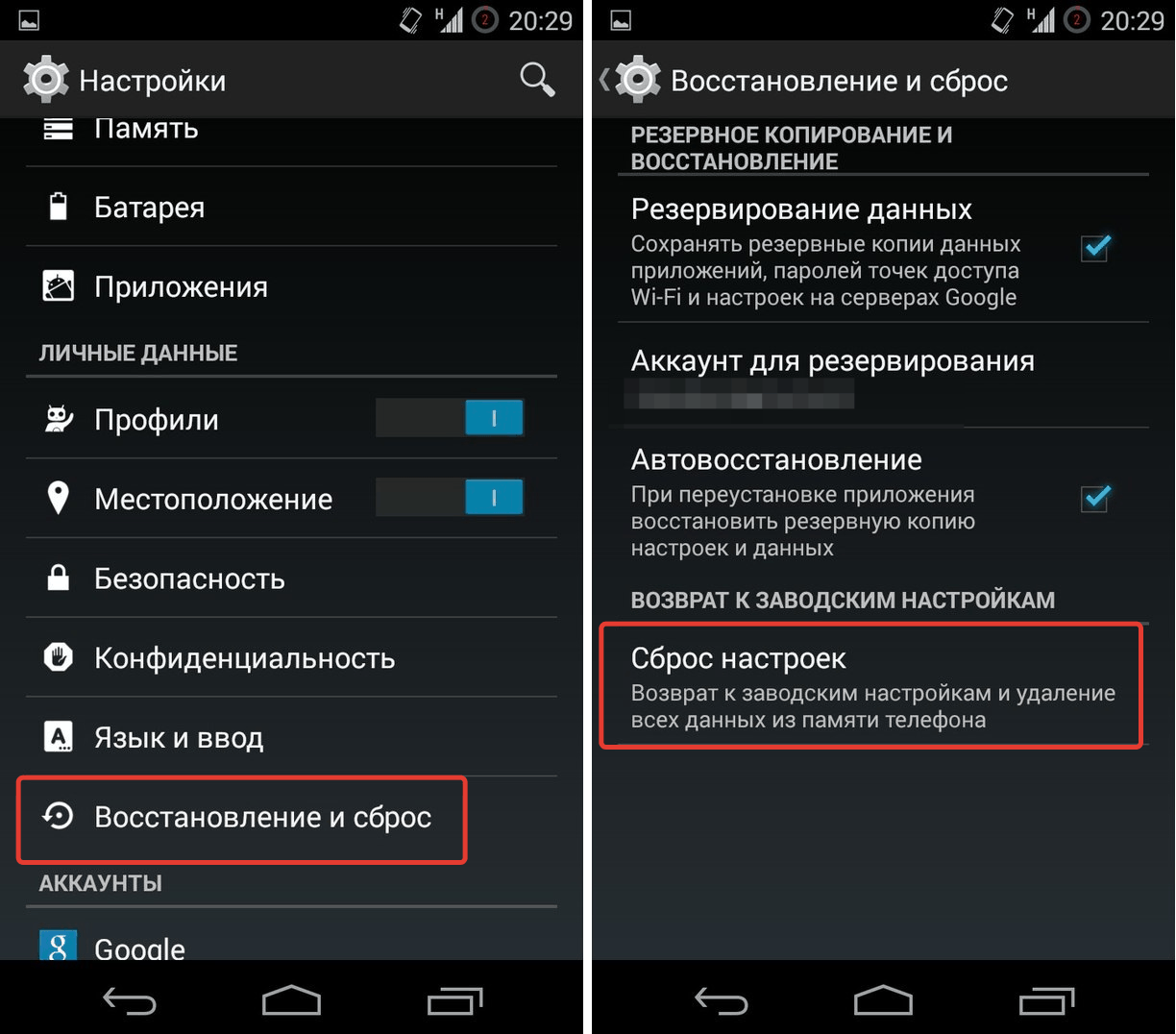 Активировать опцию «Сброс настроек».
Прежде чем запускать процесс восстановления рекомендуется создать резервную копию данных, хранящихся в памяти мобильного устройства.
Еще одним простым вариантом возврата к прежней версии OS Android является обновление «по воздуху». Сделать это можно через меню смартфона или планшета. Для корректного выполнения процедуры потребуется:
- Загрузить в память устройства архив с подходящей прошивкой.
- Открыть меню настроек.
- Выбрать раздел «О телефоне».
- Перейти во вкладку «Обновление системы».
- Тапнуть по значку с тремя точками в верхнем углу дисплея справа.
 Отыскать опцию «Выбрать файл прошивки» и указать путь к архиву.
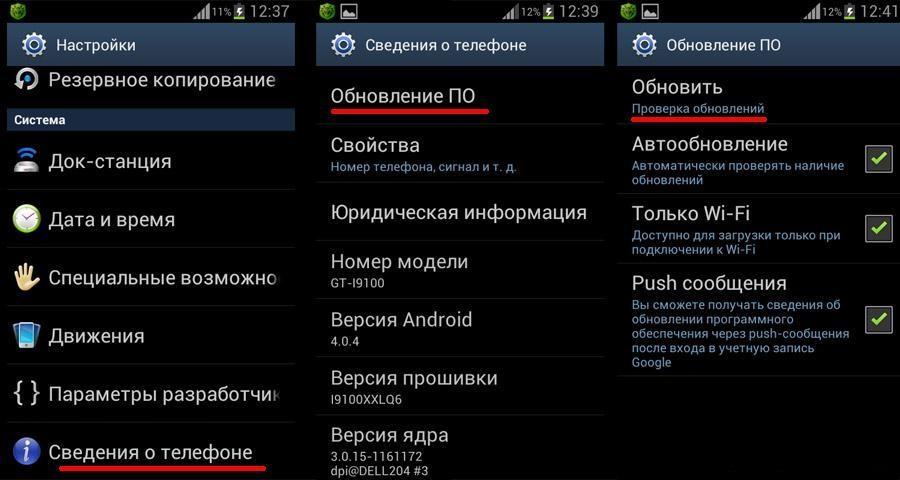 Отыскать опцию «Выбрать файл прошивки» и указать путь к архиву.
Предоставить системе разрешение на перезагрузку и дождаться завершения процесса.
Если что-то пошло не так
Обычно обновление операционной системы Андроид происходит автоматически, а если выполняется вручную, то проходит без эксцессов. Но в редких случаях в ходе процедуры что-то может пойти не так. Проблемы могут возникнуть и при откате до старой версии ПО, но это не означает, что нужно сразу бежать за покупкой нового гаджета. Вот наиболее распространенные способы решения типичных ситуаций.

Вячеслав
Несколько лет работал в салонах сотовой связи двух крупных операторов. Хорошо разбираюсь в тарифах и вижу все подводные камни. Люблю гаджеты, особенно на Android.
Задать вопрос
В середине процесса смартфон разрядился и потух. После подключения к сети на экране появился и завис логотип с зеленым человечком.
Нужно продолжать заряжать телефон, но если ничего не изменилось, перезагрузить его (можно дважды).
Где найти программу TWRP, чтобы выполнить обновление в режиме Recovery ?
Все приложения можно скачать из магазина Google Play
После подключения смартфона к компьютеру система ПК не находит его
Нужно проверить состояние разъемов, целостность кабеля, исправность установленных драйверов.
Что делать если при замене перепрошивки устройство повисло?
Нужно выполнить перезагрузку, а затем откатить устройство к заводским настройкам через режим Recovery Mode.
Строить. ВЕРСИЯ. CODENAME: текущее кодовое имя разработки или строка «REL», если это сборка выпуска. INCREMENTAL: внутреннее значение, используемое базовым элементом управления версиями для представления этой сборки. RELEASE: строка версии, видимая для пользователя.
Первая буква — это кодовое название освободить семья, например F — Froyo. Вторая буква — это код ветки, который позволяет Google определить точную ветвь кода, из которой была сделана сборка, а R по соглашению является основной ветвью выпуска. Следующая буква и две цифры — это код даты.
Что такое версия сборки?
В контексте программирования сборка версия программы. Как правило, сборка является предварительной версией и поэтому определяется номером сборки, а не номером выпуска. … Глагол «построить» может означать либо написание кода, либо объединение отдельных закодированных компонентов программы.
Что такое код версии сборки?
Установка versionCode и versionName приложения Android. Для приложения Android параметр versionCode равен используется как внутренний номер версии, чтобы определить, является ли сборка приложения более поздней, чем другая сборка. Параметр versionName — это строка, используемая в качестве номера версии, показываемой пользователям.
Как мне найти версию сборки Android?
Посмотрите, какая у вас версия Android
- Откройте приложение «Настройки» вашего телефона.
- Внизу нажмите «Дополнительно». Обновление системы.
- См. Свою «версию Android» и «уровень исправления безопасности».
Какая у нас версия Android?
Последняя версия ОС Android — 11, выпущенная в сентябре 2020 года. Узнайте больше об OS 11, включая ее ключевые функции. Старые версии Android включают: OS 10.
В чем разница между сборкой ОС и версией?
Сборка — это исполняемый файл, который передается тестировщику для проверки функциональности разработанной части проекта. Версия — это количество выпусков, сделанных согласно дополнению требований клиента..
В чем разница между сборкой и версией?
Сборка передается тестировщику для тестирования разработанной части проекта. Релиз передается Заказчику / Заказчику после завершения фазы разработки и тестирования. Версия число выпуск производится согласно дополнению требования клиента.
Что такое пользовательская версия сборки?
Пользовательское ПЗУ по сути прошивка, основанная на исходном коде Android, предоставленном Google.. Многие люди предпочитают настраиваемые ПЗУ из-за функциональности, которую они предлагают, и возможности настраивать многие вещи на телефоне.
Как мне найти версию кода?
intкод_версии = BuildConfig. VERSION_CODE; Название версии используется, чтобы показать пользователям или разработчикам последовательность разработки. Вы можете добавить любое название версии, какое захотите.
Как поменять версию приложения?
Изменить номер версии приложения в Android Studio v 3.1
- Шаг 1) Просто перейдите в «Проект» и щелкните правой кнопкой мыши «приложение», затем выберите «Открыть настройки модуля».
- Шаг 2) В открытой модели выберите вкладку «Ароматизаторы», затем измените «Код версии» и «Имя версии», как показано на изображении ниже.
Как обновить версию Android?
Обновление вашего Android.
- Убедитесь, что ваше устройство подключено к Wi-Fi.
- Открыть настройки.
- Выберите О телефоне.
- Коснитесь Проверить наличие обновлений. Если доступно обновление, появится кнопка «Обновить». Коснитесь его.
- Установить. В зависимости от ОС вы увидите «Установить сейчас», «Перезагрузить и установить» или «Установить системное программное обеспечение». Коснитесь его.
Как узнать версию SDK моего телефона?
Нажмите «Информация о программном обеспечении» в меню «О телефоне».. Первая запись на странице, которая загружается, будет вашей текущей версией программного обеспечения Android.
Как мне узнать имя моего устройства Android?
Откройте приложение «Настройки». Нажмите Общие, затем коснитесь О себе. Он покажет информацию об устройстве, включая имя устройства.
Содержание
- — Где в телефоне номер сборки?
- — Как зайти в Параметры разработчика на Сяоми?
- — Как стать разработчиком на Редми?
- — Что будет если нажать на номер сборки?
- — Как включить Developer Options на Android?
- — Как включить режим разработчика MIUI 11?
- — Что будет если включить 4x MSAA?
- — Как включить отладку по USB Xiaomi MIUI 12?
- — Как включить отладку по USB на заблокированном телефоне Xiaomi?
- — Как включить отладку по USB с компьютера?
- — Как включить режим разработчика на Redmi 9A?
- — Для чего нужен режим разработчика?
- — Как включить режим разработчика на Редми 7?
Запустить раздел для настройки смартфона; Внизу списка открыть «Система»; Далее перейти к «О телефоне»; Нажимать строку «Номер сборки», пока на дисплее не появится соответствующее сообщение.
Где в телефоне номер сборки?
Процесс может немного отличаться от устройства к устройству, но знайте, что вам просто нужно найти «Номер сборки». Для Android Oreo и выше: Зайдите в «Настройки» > «Система» > «О телефоне» Найдите номер сборки и тапните по нему несколько раз
Как зайти в Параметры разработчика на Сяоми?
Перейдите в Настройки > О телефоне > Версия MIUI. Нажмите 5-7 раз по версии MIUI. Появится всплывающее окно, которое сообщит, что вы включили режим для разработчиков (вы – разработчик). Готово, новый пункт меню появился.
Как стать разработчиком на Редми?
Как включить режим разработчика на Xiaomi
- Настройки—>О телефоне. Пять раз нажимаем на версию MIUI, после чего произойдет активация режима.
- Заходим в Настройки—>Дополнительно. И внизу списка видим пункт «Для разработчиков».
23 июл. 2017 г.
Что будет если нажать на номер сборки?
Если нажать 7 раз на номер сборки Android, откроется режим разработчика для тонкой настройки смартфона
Как включить Developer Options на Android?
Как включить режим разработчика Android
- Зайдите в настройки и внизу списка откройте пункт «О телефоне» или «О планшете».
- В конце списка с данными о вашем устройстве найдите пункт «Номер сброки» (для некоторых телефонов, например, MEIZU — «Версия MIUI»).
- Начните многократно нажимать по этому пункту.
24 апр. 2017 г.
Как включить режим разработчика MIUI 11?
Как включить режим разработчика?
- Откройте Настройки.
- Перейдите в раздел «О телефоне».
- Нажмите Версия MIUI семь раз подряд . Вы должны увидеть сообщение: Вы стали разработчиком!
14 янв. 2020 г.
Что будет если включить 4x MSAA?
Данная аббревиатура расшифровывается как «Multisample anti-aliasing» или же «множественное сглаживание». Включение данного режима, который скрывается в разделе «для разработчиков», позволяет использовать смартфону скрытые возможности по сглаживанию текстур с применением технологии OpenGL ES 2.0.
Как включить отладку по USB Xiaomi MIUI 12?
Отладка по USB: как включить на Xiaomi
- Вернитесь в главное меню настроек, найдите там подпункт «Расширенные настройки», перейдите в него.
- Выберите в самом низу появившийся параметр «Для разработчиков». …
- Листая вниз список параметров, найдите группу «Отладка», и передвиньте ползунок «Отладка по USB» в активное положение.
2 апр. 2019 г.
Как включить отладку по USB на заблокированном телефоне Xiaomi?
Переходим в раздел «О телефоне» и несколько раз кликаем по номеру сборки или версии прошивки. В итоге должна появиться вкладка для разработчиков. Заходим во вкладку «Расширенные настройки», а после в раздел «Для разработчиков». Переводим ползунок возле пункта «Отладка по USB» вправо и подтверждаем включение режима.
Как включить отладку по USB с компьютера?
Включаем отладку по USB так:
- Заходим в «Настройки», выбираем «Для разработчиков» (на некоторых китайских моделях телефонов указываем «Настройки», затем «Дополнительно» и «Для разработчиков»). …
- В меню «Отладка» активируем «Отладка по USB».
- В окне «Разрешить отладку по USB» подтверждаем включение отладки.
Как включить режим разработчика на Redmi 9A?
Режим Разработчика XIAOMI Redmi 9A
- Зайдите в настройки.
- Во-вторых, найдите и откройте раздел » О телефоне» .
- После этого нажмите несколько раз на версию MIUI, чтобы стать разработчиком.
- Теперь вернитесь в настройки и выберите Дополнительные настройки -> Параметры разработчика.
- Наконец, нажмите на переключатель.
- Большой!
Для чего нужен режим разработчика?
Она необходима для соединения устройства с ПК, а конкретнее для использования службы отладки приложений и устройств на ОС Android. Разрешаем отладку по USB. Например: при первом подключение к компьютеру у вас появиться запрос на доверие компьютеру к которому подключено ваше устройство на Android.
Как включить режим разработчика на Редми 7?
Режим Разработчика XIAOMI Redmi Note 7
- Включите устройство, удерживая кнопку питания в течение нескольких секунд.
- Затем выберите Главное меню и Настройки.
- После этого выберите О телефоне.
- Нажмите Build number несколько раз, чтобы войти в режим разработчика.
- Большой! Вы разработчик сейчас.
Интересные материалы:
Как правильно обрезать морковь для хранения?
Как правильно отформатировать флешку для фильмов?
Как правильно отправить вопрос на игру что где когда?
Как правильно питаться для набора массы?
Как правильно питаться для плоского живота?
Как правильно питаться для того чтобы набрать мышечную массу?
Как правильно питаться если ты занимаешься спортом?
Как правильно питаться после тренировки для похудения?
Как правильно подкислять почву для голубики?
Как правильно подобрать багет и паспарту для вышивки?
Как изменить версию android и номер версии кода Android Studio? Я хочу изменить файл apk (приложение) в Google Play, и мне нужно изменить версию android и номер версии кода. Я пробовал с этим в AndroidManifest.xml-файл в Android Studio:
<manifest xmlns:android="http://schemas.android.com/apk/res/android"
package="com.bestsoftcorporation.circle.app"
android:versionCode="101"
android:versionName="2.0">
но это не будет работать. Когда я попытался опубликовать его в Google Play, он отобразил, что я должен изменить имя и код версии android. Помощь Pls.
9 ответов
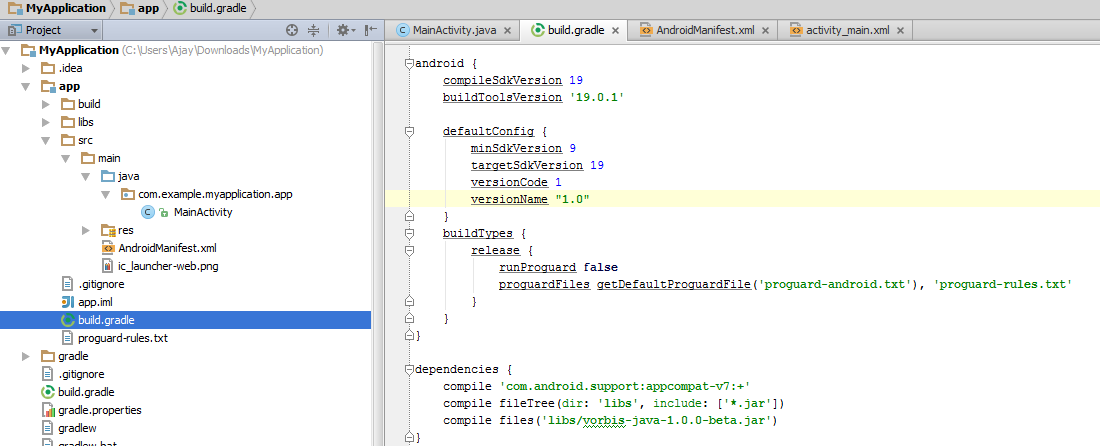
поехать в построить.Gradle в и установите код версии и имя внутри defaultConfig элемент
defaultConfig {
    minSdkVersion 9
    targetSdkVersion 19
    versionCode 1
    versionName "1.0"
}
самый простой способ установить версию в Android Studio:
-
нажмите SHIFT + CTRL+ALT+S (или файл -> структура проекта -> приложение)
-
выберите вкладку «вкусы»
-
последние два поля ‘код’ и ‘версии’
вы можете определить свой versionName и versionCode в вашем модуле такой :
android {
    compileSdkVersion 19
    buildToolsVersion "19.0.1"

    defaultConfig {
        minSdkVersion 8
        targetSdkVersion 19
        versionCode 1
        versionName "1.0"
    }
    .... //Other Configuration
}
нажмите Ctrl+Alt+Shift+S в Android studio или перейдите в файл > структура проекта…
Выберите приложение, на левой стороне вкладку и выберите стеариновая кислота на правой стороне по умолчанию config измените код , имя и т. д…
откройте сборку.gradle файл и убедитесь, что у вас есть versionCode и versionName внутри defaultConfig элемент. Если нет, добавьте их. См.этой ссылке для более подробной информации.
вы можете управление версиями приложений мудро С помощью Расширенный Плагин Версии Сборки для Gradle.
вам просто нужно включить плагин в yout build.gradle:
buildscript {
  repositories {
      jcenter()
  }

  dependencies {
      classpath 'org.moallemi.gradle.advanced-build-version:gradle-plugin:1.5.0'
  }
}

apply plugin: 'org.moallemi.advanced-build-version'
и затем вы можете использовать функции управления версиями (и, очевидно, настройка них):
advancedVersioning {
    nameOptions { }
    codeOptions { }
    outputOptions { }
}

def appVersionName = advancedVersioning.versionName
def appVersionCode = advancedVersioning.versionCode
для получения дополнительной информации, взгляните на официальная документация.
перейти в сборку.gradle и установить код версии и имя внутри элемента defaultConfig
defaultConfig {
minSdkVersion со значением 9
targetSdkVersion 19
код versionCode 1
параметр versionname «1.0»
}
2
автор: rajlaxmi_jagdale
после обновления файла манифеста вместо создания проекта перейдите в командную строку и выберите путь …bldDebugплатформыandroid. Выполните команду «Ant release». Твой новый релиз.apk-файл будет иметь новый код версии.
Я не получил других ответов для работы в Android Studio 1.4. Но это сработало:
нажмите на имя приложения слева под основной лентой.
Он покажет список файлов.
Открыть AndroidManifest.xml и измените код версии и номер версии там.
1
автор: Bjørn Kjos-Hanssen
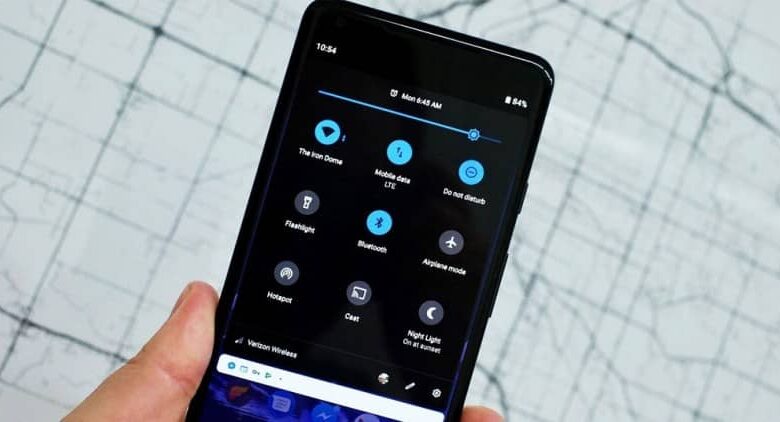
Из этого туториала Вы узнаете, как найти номер версии Android чтобы узнать, какой из все версии системы Android и ее особенности владеет вашим мобильным телефоном.
С момента рождения операционной системы Android она несколько раз обновлялась. У каждого из них есть номер и красивое название. Это похоже на процесс Поиск ключа продукта Windows Server для версии Windows.
Точно так же, если система обновлена, это не означает, что версия изменилась. Точно так же два мобильных телефона могут иметь одинаковую версию Android, но отличаться друг от друга.
По этой причине необходимо знать, как найти номер сборки Android, чтобы узнать, с какой версией операционной системы работает ваш мобильный телефон.
Что такое номер сборки?
Номер версии Идентификационная карта версия Android, используемая вашим телефоном. Это номер установленного вами обновления.
Если вы обновите программное обеспечение своего мобильного телефона, этот номер изменится автоматически. Хотя версия Система D ‘ эксплуатация Android либо то же самое, например Oreo 8.0.
Этот номер используется не только для определите версию вашего Android , в нем также рассказывается важная информация об этой версии. Вот почему важно найти номер сборки или номер сборки Android и уметь читать его, как если бы он был узнать, какой номер и какая версия сборки Windows 10 установлена.
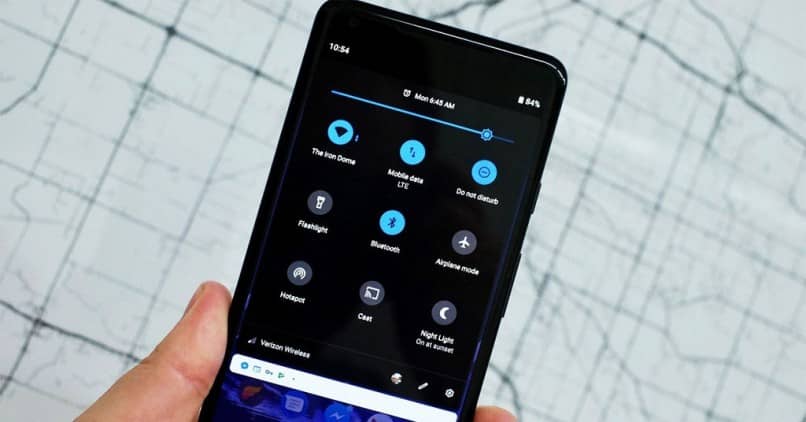
Чтобы найти номер сборки Android или номер сборки, вам нужно перейти в настройки телефона. Оказавшись там, вам нужно пройти до конца и выбрать вариант с надписью » О телефоне .
Он покажет вам всю информацию о вашем телефоне, такую как серийный номер и модель. Найдите вариант с надписью » Информация о программном обеспечении И выберите его. Вы сможете увидеть данные о версии пользовательского интерфейса, версии Android, Baseband и других.
Один из них — номер сборки. Чтобы идентифицировать его, помните, что он состоит из четырех букв, за которыми следует точка, затем четыре цифры, точка и три числа в конце.
Как читать этих персонажей?
Найдя номер версии Android, продолжайте читать его. Если номер сборки вашего телефона — один из старых, он состоит всего из шести символов, то есть все просто. Допустим, код — MDB08M, и он будет выглядеть так:
- M: Первая буква относится к обновлению операционной системы Android. В данном случае M означает Marshmallow.
- D: Это письмо относится к филиалу откуда берется исходный код и предоставляет Google информацию для его идентификации.
- B08: Эти три цифры — дата. Буква — это квартал, разделенный на A, B, C и D. Таким образом, буква B будет вторым кварталом года. Цифры — дни квартала.
- M: Последняя буква относится к отдельным версиям, основанным на одном и том же коде, начиная с A. Если это это первая версия, эта буква обычно опускается.

Новые коды намного длиннее, и хотя на первый взгляд они могут показаться более сложными, на самом деле они предлагают гораздо больше информации. В качестве примера прочитаем код OPR6.170623.012
- O: Как и в предыдущем примере, эта буква относится к названию версии Android. В данном случае это версия Oreo.
- Q: Как и раньше, это ветки, откуда берется исходный код.
- R6: Эти два числа дают информацию о точном месте происхождения этого кода для выполнения компиляции.
- 170623: Это точная дата публикации этого кода. Формат: год / месяц / день. Итак, этот номер версии был выпущен 23 августа 2017 года.
- 012: выполняет ту же функцию, что и буква в предыдущем примере. Определите количество версий одной и той же операционной системы. Однако в этом случае 001 не опускается.
Важно уточнить, что этот метод не работает для таких производителей, как Samsung или Sony, потому что у них есть свои собственный метод .

Вот как выглядит сборка в разрезе:
Major version ⌄       ⌄ Build version
             v1.3.4 (123)
  Minor version ⌃|⌃ Patch version
Основная версия: должна быть изменена вручную для больших изменений.
Незначительная версия: должна быть изменена вручную для чуть менее значительных изменений.
Патч версия: увеличивается при запуске Gradle сборки
Версия сборки: увеличивает каждую сборку
Номер версии: То же, что и версия патча, это для кода версии, который Play Store должен увеличивать для каждой новой загрузки apk.
Вот как можно автоматически генерировать номер сборки:
android {
    compileSdkVersion 23
    buildToolsVersion '23.0.1'
    def versionPropsFile = file('version.properties')
    if (versionPropsFile.canRead()) {
        def Properties versionProps = new Properties()

        versionProps.load(new FileInputStream(versionPropsFile))

        def value = 0

        def runTasks = gradle.startParameter.taskNames
        if ('assemble' in runTasks || 'assembleRelease' in runTasks || 'aR' in runTasks) {
            value = 1;
        }

        def versionMajor = 1
        def versionMinor = 0
        def versionPatch = versionProps['VERSION_PATCH'].toInteger() + value
        def versionBuild = versionProps['VERSION_BUILD'].toInteger() + 1
        def versionNumber = versionProps['VERSION_NUMBER'].toInteger() + value

        versionProps['VERSION_PATCH'] = versionPatch.toString()
        versionProps['VERSION_BUILD'] = versionBuild.toString()
        versionProps['VERSION_NUMBER'] = versionNumber.toString()

        versionProps.store(versionPropsFile.newWriter(), null)

        defaultConfig {
            versionCode versionNumber
            versionName "${versionMajor}.${versionMinor}.${versionPatch} (${versionBuild}) Release"
            minSdkVersion 14
            targetSdkVersion 23
        }

        applicationVariants.all { variant ->
            variant.outputs.each { output ->
                def fileNaming = "apk/RELEASES"
                variant.outputs.each { output ->
                    def outputFile = output.outputFile
                    if (outputFile != null && outputFile.name.endsWith('.apk')) {
                        output.outputFile = new File(getProject().getRootDir(), "${fileNaming}-${versionMajor}.${versionMinor}.${versionPatch}-${outputFile.name}")
                    }
                }
            }
        }

    } else {
        throw new GradleException("Could not read version.properties!")
    }

    ...
}
вот вопрос по этой тематике откуда и была собрана интересующая вас информация.Вот еще статья с полным туториалом по автоматическому увеличению номера сборки. В итоге вам нужно получить в градл файл и вытащить из него данные по номеру сборки. Вот прямо есть ответ на вопрос по поводу получения данных из файла в градле.
UPDATE
читал документацию, и попался на глаза способ для установки номера сборки:
int MILLIS_IN_MINUTE = 1000 * 60
int minutesSinceEpoch = System.currentTimeMillis() / MILLIS_IN_MINUTE

android {
    ...
    defaultConfig {
        // Making either of these two values dynamic in the defaultConfig will
        // require a full APK build and reinstallation because the AndroidManifest.xml
        // must be updated (which is not supported by Instant Run).
        versionCode 1
        versionName "1.0"
        ...
    }

    // The defaultConfig values above are fixed, so your incremental builds don't
    // need to rebuild the manifest (and therefore the whole APK, slowing build times).
    // But for release builds, it's okay. So the following script iterates through
    // all the known variants, finds those that are "release" build types, and
    // changes those properties to something dynamic.
    applicationVariants.all { variant ->
        if (variant.buildType.name == "release") {
            variant.mergedFlavor.versionCode = minutesSinceEpoch;
            variant.mergedFlavor.versionName = minutesSinceEpoch + "-" + variant.flavorName;
        }
    }
}
тут даже не нужно брать файлик, все уже готово. Вот ссылка на документацию с описанным способом.