
Удалённое администрирование Linux, как правило, осуществляется при помощи SSH (Secure Shell) — сетевого протокола прикладного уровня, позволяющего производить туннелирование TCP-соединений. Вышедший в 1995-м году SSH широко используется и в наши дни. С помощью этого протокола, помимо администрирования операционной системы с помощью командной оболочки, можно выполнять файловые операции и монтировать удалённые файловые системы.
SSH-сервер по умолчанию работает с использованием 22-го TCP-порта. Иногда бывают ситуации когда необходимо изменить этот порт. Например, для превентивной защиты от bruteforce-атак, направленных именно на 22-й порт, или для освобождения этого порта, занятого другим приложением. В этом случае можно изменить порт SSH на любой другой свободный TCP-порт.
В большинстве разновидностей Linux конфигурационный файл SSH-сервера располагается по пути /etc/ssh/sshd_config. Тем не менее, можно воспользоваться и поиском для того, чтобы узнать наверняка. Воспользуйтесь командой:
sudo find /etc/ -name "sshd_config"
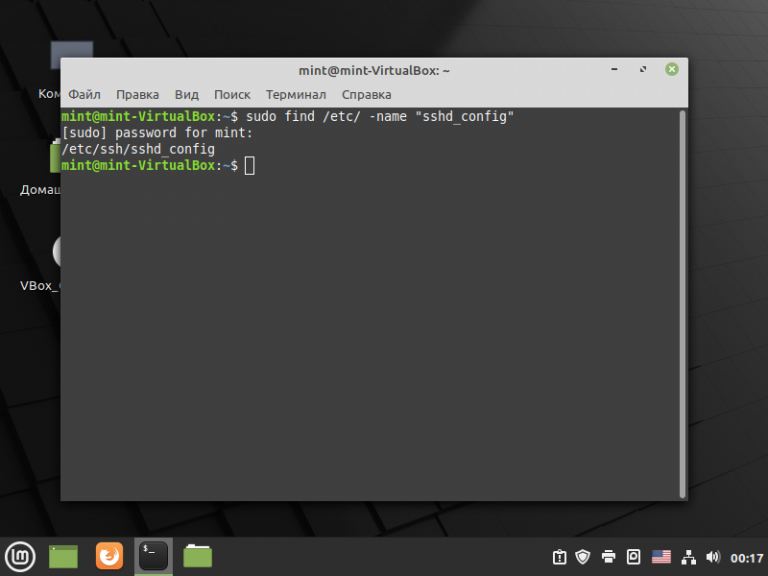
В данном случае файл там, где и должен быть. Откройте в текстовом редакторе файл sshd_config:
sudo nano /etc/ssh/sshd_config
Найдите строку Port 22 и измените значение (в нашем примере на Port 222). Возможно в вашем конфигурационном файле эта строка будет закомментирована, то есть выглядит вот так — #Port 22.
В этом случае нужно убрать символ # и выполнить действия, описанные выше:
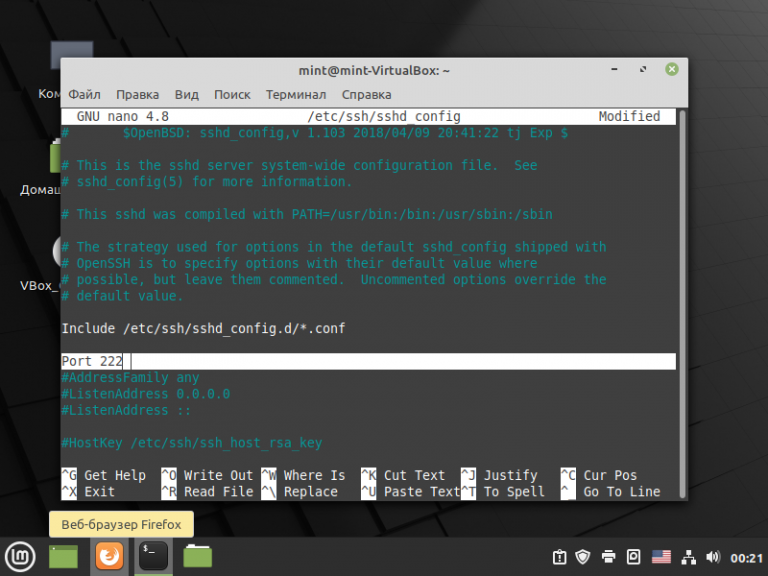
Сохраните файл. Далее следует перезапустить демон SSH. Выполните команду:
sudo systemctl restart sshd
Для того, чтобы проверить прошла ли удачно смена порта SSH сервера, выполните следующую команду:
sudo netstat -tupln | grep ssh
Будут показаны открытые порты SSH на вашем компьютере:
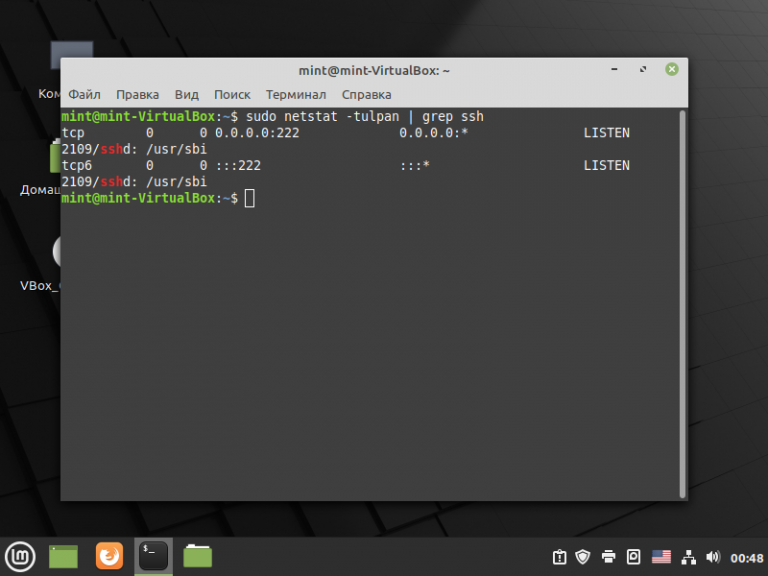
Строка tcp 0.0.0.0:222 LISTEN говорит о том, что 222-й порт, который назначенный для SSH-демона, успешно используется. В SSH-клиентах, подключаемых к вашему компьютеру, нужно будет изменить порт по умолчанию на назначенный SSH-серверу.
Если на вашем компьютере работает файрвол, не забудьте добавить в его исключения новый порт, назначенный SSH-серверу. Если вы изначально работаете удалённо по SSH-протоколу, сделать это нужно ещё до того, как вы перезапустите демон SSH на сервере, к которому подключены.
Если у вас в качестве файрвола установлен UFV, выполните команду:
sudo ufw allow 222/tcp
Для тех, кто использует iptables, необходимо разрешить новый порт с помощью команды:
sudo /sbin/iptables -A INPUT -m state --state NEW -m tcp -p tcp --dport 222 -j ACCEPT
В операционных системах, использующих firewalld, выполните такую команду:
sudo firewall-cmd --permanent --add-port=222/tcp

sudo firewall-cmd reload
Здесь порт 222 — это порт SSH, назначенный мною для примера. Теперь вы знаете как поменять порт SSH чтобы его не трогали боты. А какие методы защиты от ботов используете вы? Напишите в комментариях!

Статья распространяется под лицензией Creative Commons ShareAlike 4.0 при копировании материала ссылка на источник обязательна .
Об авторе

Прошел долгий путь от помощника системного администратора до DevOps инженера. Свою профессию считаю скорее хобби, чем работой, потому что занимаюсь любимым делом. Впервые Linux скачал в начале 2000 года по Dial-up соединению. Это был Mandriva Linux. На нем же запустил сервер Counter Strike, потом форум в пределах горного комбината, потом вдруг заметил, что любую проблему пытаюсь решить с помощью Linux и ведь решал же!
SSH — сетевой протокол прикладного уровня. Он позволяет безопасно передавать сетевые пакеты. Его используют для удаленного подключения к операционной системе, передачи файлов (как копирование обычных файлов, так и потоковая передача данных, например, с веб-камеры), подключения к базам данных, удаленного запуска команд и т.д.
Данный протокол шифрует все данные, включая пароли, поэтому он считается безопасным. Однако для того, чтобы злоумышленники не получили доступ к учётным данным пользователя, у которого есть доступ по SSH, рекомендуется обезопасить свой сервер.
По умолчанию SSH слушает порт 22. В целях безопасности рекомендуется сменить порт SSH на нестандартный. Это значительно усложнит жизнь ботам, которые постоянно сканируют серверы и открытые порты и пытаются подобрать логин и пароль для доступа к серверу по SSH по стандартному порту.
Помимо смены порта можно настроить блокировку количества попыток подключений к серверу (например, с помощью утилиты fail2ban), отключить подключение по SSH пользователя root, отказаться от простых и угадываемых логинов (таких как admin, ivanov, zabbix и пр.), настроить запрет подключения по паролю и включить подключение только по ключу (требуется предварительная настройка и проверка, иначе можно потерять доступ к серверу по SSH).
Как правило для подключения по SSH в терминале Linux используется следующая команда:
# ssh username@ip_address
Если изменить порт, то при подключении к серверу по SSH нужно явно указывать порт (возьмем для примера порт 2233):
# ssh -p 2233 username@ip_address
Для подключения с ОС Windows обычно используют специальные программы, например, PuTTy или MobaXterm. В них всегда можно явно указать порт подключения по SSH.
- Изменение порта SSH
- 1. Конфигурационный файл
- 2. Перезапуск SSH
- 3. Проверка
Изменение порта SSH
Конфигурационный файл
Обязательно проверьте, что порт, на который мы хотим заменить стандартный порт SSH, не занят другими службами. Это можно сделать с помощью утилиты netstat. Для этого потребуется установить пакет net-tools.
Debian/Ubuntu
# apt install net-tools
# netstat -tulpan | grep 22
CentOS/AlmaLinux
# yum install net-tools
# netstat -anp | grep 22
Вывод будет примерно таким:
tcp    0  0 0.0.0.0:22          0.0.0.0:*           LISTEN    132394/sshd: /:

tcp6   0  0 :::22               :::*                            LISTEN    132394/sshd:
Видим, что порт 22 занят. Проверим 2233:
#netstat -tulpan | grep 2233 для Ubuntu/Debian
или
# netstat -anp | grep 2233 для CentOS/AlmaLinux
Вывод пуст, можно занимать.
Меняем порт в конфигурационном файле SSH сервера, воспользоваться можно любым текстовым редактором:
# vim /etc/ssh/sshd_config
или
# nano /etc/ssh/sshd_config
Ищем строку:
Port 22
Если строка начинается с символа #, его нужно удалить, и вместо 22 порта написать любой другой, например, 2233. Сохраняем изменения.
Перезапуск SSH
Если вы допустили какую-либо ошибку в конфигурационном файле, то можете потерять связь с сервером. Будьте осторожны. Для начала лучше потренироваться на тестовом сервере. В идеале у вас должен быть альтернативный доступ к серверу, например по VNC.
Debian/Ubuntu
# systemctl restart ssh
CentOS/AlmaLinux
# systemctl restart sshd
Так как текущая сессия SSH ещё активна, можно открыть новое окно и проверить, что подключение по новому порту работает:
# ssh username@ip_address -p2233
Если подключение удалось, то настройки верные. В противном случае что-то не так, и можно проверить конфигурацию в уже открытом подключении.
Проверка
Debian/Ubuntu
# netstat -tulpan | grep ssh
CentOS/AlmaLinux
# netstat -anp | grep ssh
Если все нормально, увидим похожий результат:
tcp        0      0 *:2233                  *:*                     LISTEN      3849/sshd

tcp6       0      0 [::]:2233               [::]:*                  LISTEN      3849/sshd
или
root     sshd       813   3  tcp6   *:2233                *:*

root     sshd       813   4  tcp4   *:2233                *:*
Готово. Мы сменили стандартный порт SSH на нестандартный, таким образом усилив безопасность своего сервера
Этот материал был полезен?
По умолчанию SSH-сервер открывает для входящих соединений 22 TCP-порт, и тем самым вызывает потенциальную угрозу bruteforce-атак, поскольку злоумышленник обнаружив на сервере такой открытый порт, пытается подобрать пароль к удалённому серверу при помощи специальных средств автоматизации.
В этой статье мы опишем, как сконфигурировать SSH-сервер на альтернативном порту.
Особо отметим, что не стоит воспринимать описанный здесь метод, как панацею. Китайская мудрость гласит — «Security by Obscurity is no Security at all». Не забывайте и про другие методы защиты SSH, такие как правильная настройка межсетевого экрана, разрешение доступа только ограниченному набору IP-адресов, отказ от парольной аутентификации и использование ключей RSA/DSA, и т.п.
Конфиг SSH-сервера обычно располагается в /etc/ssh/sshd_config. Для редактирования этого файла вам потребуются привилегии суперпользователя root, или возможность выполнить sudo для получения таких привилегий текстовым редактором.
Выполните команду, например:
nano /etc/ssh/sshd_config
В открывшемся файле найдите следующую строку:
Port 22
Закомментируйте её и добавьте новую строку со случайным номером порта, например 58291. Номер порта не должен превышать 65535. Также удостоверьтесь, что выбранное вами значение не конфликтует с другими сервисами в системе, например mysqld использует порт 3306, httpd — 80, ftpd — 21. Рекомендуем выбрать пятизначное значение.
На всякий случай, для просмотра уже открытых в системе портов, выполните следующую команду:
netstat -tupln | grep LISTEN
После модификации, участок файла конфигурации SSH должен выглядеть примерно так:
#Port 22
Port 58291
Что-бы SSH-сервер начал слушать новый порт вместо прежнего, его нужно перезапустить:
/etc/init.d/ssh restart
или
/etc/init.d/sshd restart
Соединение с SSH-сервером на альтернативном порту
Итак, теперь когда у нас есть SSH-сервер, слушающий альтернативный порт, как с ним соединяться? Если вы попытаетесь соединиться при помощи командной строки Linux, то по умолчанию SSH-клиент попытается использовать стандартный порт, и это приведёт к ошибке подключения:
ssh putty.org.ru
ssh: connect to host putty.org.ru port 22: Connection refused
Вместо этого вы должны передать SSH-клиенту номер порта значением параметра -p, примерно так:
ssh -p 58291 putty.org.ru
Теперь соединение пройдёт успешно.
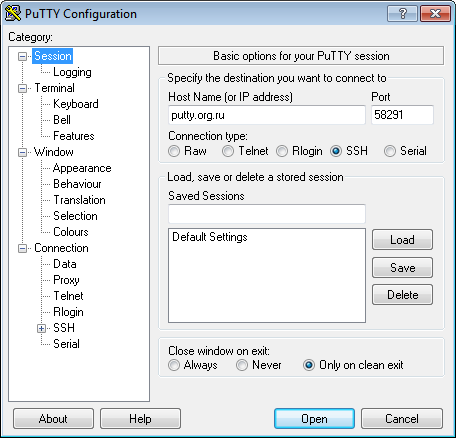
Если вы используете свободный SSH-клиент PuTTY, то укажите порт в настройках сессии, как показано на картинке:
Если вы не проводили никаких манипуляций со своим портом, то, скорее всего, номер порта SSH у вас стандартный — 22.
Как вы, наверное, знаете, SSH — это механизм безопасной передачи сетевых пакетов между сервером и операционной системой. Он занимается шифровкой всей информации, передающейся в сети. Его основное предназначение — это:
- управление пользовательскими данными на сервере;
- служебный запуск команд;
- консольный режим работы с базой данных;
- и др.
Из чего состоит протокол SSH
Протокол SSH состоит из 2-х основных компонентов:
- Клиент SSH;
- Сервер SSH.
Клиент SSH — это та программа на вашем компьютере, с помощью которой вы можете получить доступ к используемому серверу. Данная программа бывает как с графическим интерфейсом, то есть в виде обычного приложения, так и без — тогда все команды по настройке передаются через консоль (терминал). Должен быть установлен на компьютере, с которого планируется управление сервером.
Сервер SSH — ожидает сетевое подключение пользователя, и когда получает от него запрос на соединение, воспроизводит все нужные манипуляции, чтобы авторизовать данного пользователя. Может быть запущен на удаленной машине.
Соответственно, сам протокол SSH — это взаимодействие между клиентом и сервером, через которое могут передаваться любые файлы, может осуществляться работа консоли или запуск программ и др.
Ка посмотреть номер открытого порта SSH
Чтобы посмотреть номер открытого порта SSH, можно использовать различные утилиты, предназначенные для этого. Самые популярные из них мы приведем чуть ниже.
Открытый порт SSH подразумевает, что он используется каким-нибудь сервисом или программой для передачи данных по сети. Простые и популярные утилиты, чтобы посмотреть номер открытого порта:
- NetStat. Определяет открытый порт протокола SSH и все соединения в сети в онлайн—режиме.
- SS. Данная программка работает непосредственно с подсистемами ядер, поэтому осуществляет свою работу несколько быстрее и точнее своих конкурентов. Но если вы хотите посмотреть только номер открытого порта, то скорость ее работы не имеет большой важности.
- Lsoft. Также легко покажет номер любого порта SSH и не только.
- Nmap. Делает то же самое, что и предыдущие, но сам по себе является мощным сетевым сканером, который профессионально тестирует и сканирует вашу сеть.
- Zenmap. По сути этот же Nmap с абсолютно с той же функциональностью. Но различие в том, что здесь добавляется удобный визуальный интерфейс.
Абсолютно любой из предложенных инструментов можно использовать, чтобы определить открытый порт протокола SSH и не только. Так как перечень данных утилит используется профессиональными администраторами серверов.
Как поменять номер порта SSH на другой?
Как мы уже говорили в самом начале, по умолчанию используется 22-й порт. Но это не очень хорошо с точки зрения безопасности. Так как стандартный номер порта SSH сильно повышает риск брутфорс-атак. Поэтому смена порта со стандартного немного повышает безопасность вашего сетевого соединения. Обычно конфигурация портов находится по следующему пути настройки сервера: «/etc/ssh/sshd_config».
Чтобы поменять номер порта SSH, нужно:
- Проверить список открытых портов одной из утилит, предложенных выше, чтобы не занимать уже и так открытые порты.
- Подключиться к серверу с рут-правами по SSH.
- Открыть файл sshd_config любым имеющимся редактором текста.
- Найти запись «port 22» или любую другую, которую хотите изменить.
- Изменить на нужный номер порта SSH и сохранить.
- Перезагрузить сервер, чтобы новые конфигурации заработали.
Как вы заметили, сменить номер порта SSH не так сложно, но это сможет повысить защищенность серверного соединения. Поэтому менять номер порта SSH протокола всегда рекомендуется при настройке нового сервера.
Время прочтения
5 мин
Просмотры 80K
SSH по умолчанию работает на порту 22. Это не совпадение. Вот история, как ему достался этот порт.
Когда я (Тату Илонен) впервые опубликовал эту историю в апреле 2017 года, она стала вирусной: её прочитали около 120 000 читателей за три дня.
История получения порта 22 для SSH
Я написал первую версию SSH (Secure Shell) весной 1995 года. В то время широко использовались Telnet и FTP.
Но я всё равно разработал SSH для замены и telnet (порт 23) и ftp (порт 21). Порт 22 был свободен и удобно располагался между портами для telnet и ftp. Я подумал, что такой номер порта может стать одной из тех маленьких деталей, которые придадут некоторую ауру доверия SSH. Но как его получить? Я никогда не распределял порты, но я знал тех, кто этим занимается.
В то время процесс выделения портов был довольно простым. Интернет был меньше, и мы находились на самых ранних стадиях интернет-бума. Номера портов выделяла организация IANA (Internet Assigned Numbers Authority). В то время это означало уважаемых первопроходцев интернета Джона Постела и Джойс К. Рейнольдс. Среди всего прочего, Джон являлся редактором таких незначительных протоколов, как IP (RFC 791), ICMP (RFC 792) и TCP (RFC 793). Возможно, кто-то из вас слышал о них.
Меня откровенно пугал Джон как автор всех основных RFC для Интернета!
Так или иначе, но перед анонсом ssh-1.0 в июле 1995 года я отправил в IANA такое электронное письмо:
From ylo Mon Jul 10 11:45:48 +0300 1995
From: Tatu Ylonen <ylo@cs.hut.fi>
To: Internet Assigned Numbers Authority <iana@isi.edu>
Subject: request for port number
Organization: Helsinki University of Technology, FinlandУважаемый сэр,
Я написал программу для безопасного входа с одной машины на другую по небезопасной сети. Это значительное улучшение безопасности по сравнению с существующими протоколами telnet и rlogin и их реализациями. В частности, она предотвращает спуфинг IP, DNS и маршрутизации. Мой план состоит в том, чтобы свободно распространять программу в интернете и обеспечить как можно более широкое её использование.
Я хотел бы получить зарегистрированный привилегированный номер порта для программы. Желательно в диапазоне 1-255, чтобы его можно было использовать в поле WKS на нейм-серверах.
Ниже прикладываю проект RFC для протокола. Программное обеспечение локально используется несколько месяцев и готово для публикации, за исключением номера порта. Если можно оперативно присвоить номер порта, я хотел бы выложить программу уже на этой неделе. В настоящее время в бета-тестировании я использую порт 22. Было бы отлично использовать этот номер (в настоящее время в списках он обозначен как «неприсвоенный»).
Название сервиса для программного обеспечения — «ssh» (Secure Shell).
С уважением,
Тату Илонен <ylo@cs.hut.fi>
… затем следуют спецификации протокола ssh-1.0
На следующий день в почтовом ящике лежало письмо от Джойс:
Date: Mon, 10 Jul 1995 15:35:33 -0700
From: jkrey@ISI.EDU
To: ylo@cs.hut.fi
Subject: Re: request for port number
Cc: iana@ISI.EDUТату,
Мы присвоили порт 22 для SSH, указав вас контактным лицом.
Джойс
У нас получилось! Теперь у SSH порт 22!!!
12 июля 1995 года в 2:32 утра я анонсировал окончательную бета-версию для своих бета-тестеров в Хельсинкском технологическом университете. В 17:23 выслал тестерам пакеты ssh-1.0.0, а в 17:51 отправил объявление о SSH (Secure Shell) в список рассылки cypherpunks@toad.com. Я также продублировал анонс в несколько новостных групп, списков рассылки и непосредственно отдельным людям, которые обсуждали смежные темы в интернете.
Изменение порта SSH на сервере
По умолчанию сервер SSH по-прежнему работает на порту 22. Однако бывает иначе. Одна из причин — тестирование. Другая — запуск нескольких конфигураций на одном хосте. Редко бывает, что сервер работает без рутовых привилегий, в этом случае он должен размещаться на непривилегированном порту (т. е. с номером 1024 или больше).
Номер порта можно настроить, изменив директиву Port 22 в /etc/ssh/sshd_config. Он также указывается параметром -p <port> в sshd. Клиент SSH и программы sftp тоже поддерживают параметр -p <port>.
Указание порта SSH в командной строке
Параметр -p <port> можно использовать для указания номера порта при подключении с помощью команды ssh в Linux. В SFTP и scp используется параметр -P <port> (примечание: заглавная P). Указание из командной строки переопределяет любое значение в файлах конфигурации.
Настройка доступа SSH через файрволы
SSH является одним из немногих протоколов, которому часто разрешено работать через файрволы на исходящий доступ, особенно в небольших и технических компаниях. Входящий SSH обычно разрешён к одному или нескольким серверам.
Исходящий SSH
Настройка исходящего SSH в файрволе очень проста. Если есть ограничения на исходящий трафик вообще, просто создайте правило, разрешающее исходящие соединения по порту TCP 22. Вот и всё. Если требуется ограничить адреса назначения, можно создать соответствующее правило, разрешив доступ только к серверам вашей организации в облаке или к jump-серверу, который защищает доступ к облаку.
Обратное туннелирование — это риск
Однако неограниченный исходящий SSH может быть рискованным. Протокол SSH поддерживает туннелирование. Основная идея в том, что сервер SSH на внешнем сервере прослушивает подключения отовсюду, переправляет их в организацию и устанавливает соединение с каким-то внутренним сервером.
В некоторых случаях это удобно. Разработчики и системные администраторы часто используют туннелирование, чтобы получить удалённый доступ из дома или с ноутбука во время путешествий.
Но обычно туннелирование нарушает политику безопасности и отнимает контроль у администраторов файрвола и команды ИБ. Например, оно может нарушать правила PCI, HIPAA или NIST SP 800-53. Его могут использовать хакеры и спецслужбы, чтобы оставить бэкдоры в локальной сети.
Программа CryptoAuditor контролирует туннелирование в файрволе или в точке входа в группу облачных серверов. Она работает в связке с Universal SSH Key Manager для получения доступа к ключам хоста, используя их для расшифровки сеансов SSH в брандмауэре и блокировки несанкционированного форвардинга.
Входящий SSH
Для входящего доступа есть несколько вариантов:
- Настройте файрвол для пересылки всех подключений к порту 22 на определённый IP-адрес во внутренней сети или DMZ. Запустите по этому IP-адресу CryptoAuditor или jump-сервер, чтобы контролировать и проверять дальнейший доступ в организацию.
- Используйте разные порты на файрволе для доступа к разным серверам.
- Разрешайте доступ по SSH только после входа в систему с помощью VPN, обычно по протоколу IPsec.
Включение SSH через iptables
Iptables — это файрвол хоста, встроенный в ядро Linux. Обычно он настроен для защиты сервера, предотвращая доступ ко всем портам, которые не были явно открыты.
Если на сервере включен iptables, следующие команды могут разрешить входящий доступа SSH. Их следует запускать из-под рута.
iptables -A INPUT -p tcp --dport 22 -m conntrack --ctstate NEW,ESTABLISHED -j ACCEPT

iptables -A OUTPUT -p tcp --sport 22 -m conntrack --ctstate ESTABLISHED -j ACCEPT
Если хотите сохранить правила навсегда, то в некоторых системах это можно сделать командой:
service iptables save

По умолчанию SSH прослушивает порт 22. Изменение порта SSH по умолчанию добавляет дополнительный уровень безопасности к вашему серверу, снижая риск автоматических атак.
В этом руководстве объясняется, как изменить порт SSH по умолчанию в Linux. Мы также покажем вам, как настроить брандмауэр, чтобы разрешить доступ к новому порту SSH.
Лучший способ защитить ваш сервер от атак — настроить брандмауэр так, чтобы он разрешал доступ к порту 22 только с доверенных хостов, и настроить аутентификацию на основе ключа SSH .
Изменение порта SSH
Изменить SSH-порт изображения — простая задача. Все, что вам нужно сделать, это отредактировать файл конфигурации SSH и перезапустить службу.
В следующих разделах объясняется, как изменить порт SSH в системе Linux.
1. Выбор нового номера порта
В Linux номера портов ниже 1024 зарезервированы для хорошо известных служб и могут быть связаны только с пользователем root. Хотя вы можете использовать порт в диапазоне 1-1024 для службы SSH, чтобы избежать проблем с распределением портов в будущем, рекомендуется выбрать порт выше 1024.
В этом примере изменится порт SSH на 5522, вы можете выбрать любой порт, который хотите.
2. Настройка брандмауэра
Перед изменением порта SSH вам необходимо настроить брандмауэр, чтобы разрешить трафик на новый порт SSH.
Если вы используете UFW, инструмент настройки брандмауэра по умолчанию для Ubuntu, выполните следующую команду, чтобы открыть новый порт SSH:
sudo ufw allow 5522/tcpВ CentOS инструментом управления брандмауэром по умолчанию является FirewallD. Чтобы открыть новый порт, выполните:
sudo firewall-cmd --permanent --zone=public --add-port=5522/tcpsudo firewall-cmd --reload
Пользователям CentOS также необходимо настроить правила SELinux:
sudo semanage port -a -t ssh_port_t -p tcp 5522Если вы используете iptables в качестве брандмауэра, чтобы открыть новый порт, запустите:
sudo iptables -A INPUT -p tcp --dport 5522 -m conntrack --ctstate NEW,ESTABLISHED -j ACCEPT3. Настройка SSH
Откройте файл конфигурации SSH /etc/ssh/sshd_config текстовом редакторе:
sudo vim /etc/ssh/sshd_configНайдите строку, начинающуюся с Port 22 . В большинстве случаев эта строка начинается с символа решетки ( # ). Удалите хэш # и введите новый номер порта SSH:
/etc/ssh/sshd_config
Будьте особенно осторожны при изменении файла конфигурации SSH. Неправильная конфигурация может привести к сбою запуска службы SSH.
После этого сохраните файл и перезапустите службу SSH, чтобы изменения вступили в силу:
sudo systemctl restart sshВ CentOS служба ssh называется sshd :
sudo systemctl restart sshdЧтобы убедиться, что демон SSH прослушивает новый порт 5522, введите:
ss -an | grep 5522Результат должен выглядеть примерно так:
tcp   LISTEN      0        128            0.0.0.0:5522           0.0.0.0:*
tcp   ESTAB       0        0      192.168.121.108:5522     192.168.121.1:57638
tcp   LISTEN      0        128               [::]:5522              [::]:*
Использование нового порта SSH
Чтобы указать порт, вызовите команду ssh за которой следует параметр -p <port_number> :
ssh -p 5522 [email protected]_host_or_ipЕсли вы регулярно подключаетесь к нескольким системам, вы можете упростить рабочий процесс, указав все свои подключения в файле конфигурации SSH .
Выводы
В этом руководстве вы узнали, как изменить порт SSH на сервере Linux. Вам также следует настроить аутентификацию на основе ключей SSH и подключаться к серверам Linux без ввода пароля.
Не стесняйтесь оставлять комментарии, если у вас есть вопросы.