
Добрый день, дорогие читатели! Сегодня мы обсудим такую тему, как смена IMEI на смартфонах Samsung. Этот код не просто отличает один телефон от другого, но и позволяет пользоваться мобильным сообщением в принципе.
Затирание данного номера может произойти из-за перепрошивки или скачивания программ из сети, поэтому восстановление этого кода не повредит никому.
Что за код и как его определить
IMEI представляет собой 15-значный код, который автоматически передается телефоном в сеть мобильного оператора всякий раз, когда аппарат включают.
Именно его запрашивает полиция в случае, если ваш телефон украли. Когда преступник попробует воспользоваться телефоном (даже с новой сим-картой), эта информация поступит оператору, который и сообщит полиции о том, что аппарат зарегистрирован в сети. Это позволит установить примерное местонахождение мобильного, а вместе с ним – и преступника.
Как узнать IMEI для Galaxy A5? – Следует последовательно нажать комбинацию клавиш *#06#.
После этого на экране проявится один или два кода – все зависит от того, на сколько сим-карт рассчитан ваш телефон. Если же код стерт, то вы увидите сообщение о том, что он не определен.
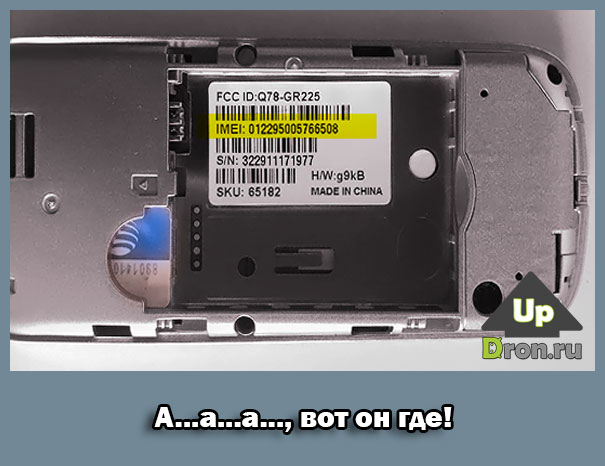
Кроме того, IMEI всегда указывается под аккумулятором телефона, а также на коробке. Поэтому, советуем или сохранять коробку от смартфона или же записывать его числовую комбинацию где-то, чтобы в случае необходимости у вас она была.
Как можно изменить данный код
Существует два способа смены.
Первый способ предполагает использование так называемого инженерного меню, а второй – установку специальной программы, которая дает доступ к расширенным возможностям. Рассмотрим их более подробно.
Воспользуемся инженерным меню
Многие специалисты называют этот способ самым простым, ведь не нужно ничего скачивать и устанавливать. Правда, о том, как вызвать это инженерное меню конкретно для вашей модели (например, S4, S5, S6 и т.д.), вы сможете узнать или из инструкции к телефону, или же в интернете. Это простая комбинация клавиш, которая дает вам доступ к расширенным настройкам аппарата.
Итак, после вызова указанного выше меню, необходимо выполнить такие действия:
- перейти во вкладку Connectivity, а затем по пути – CDS information – Radio information;
- в последнем из пунктов вы найдете один или два раздела (по количеству сим-карт);
- войдите во вкладку Phone 1 и введите после букв АТ+ команду EGMR=1,7 «новый код»;
- после введения этих данных нужно будет нажать кнопку Send at Command;
- аналогичные шаги нужно будет проделать и для второй карты, в случае если у вас она есть.
Собственно, вот и все действия, которые предполагает этот метод. Здесь самым «сложным» можно назвать только то, что требуется знание комбинации клавиш для вызова инженерного меню.
Используем программу Mobile Uncle
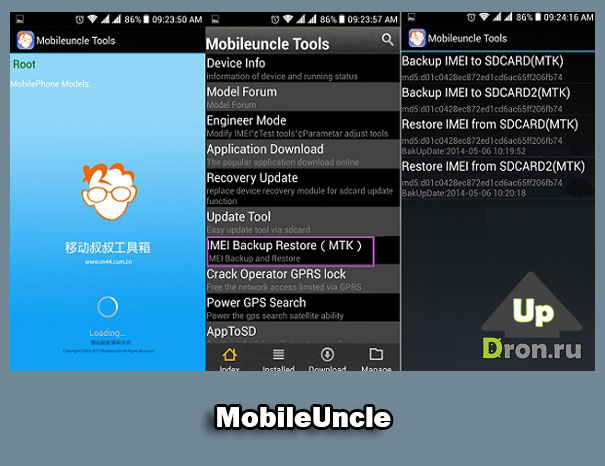
Вторым способом является установка программы Mobile Uncle, которая дает доступ к такому же инженерному меню, только уже без необходимости искать комбинацию для его вызова. На языке специалистов, скачанная утилита дает права суперпользователя для вашего Samsung S6 или S7.
Скачайте и установите ее на телефон. Произведя запуск, следуйте следующей инструкции:
- находим вкладку с названием «Инженерный режим»;
- далее переходим по пути Connectivity – CDS information – Phone information;
- переходим в Phone 1,2;
- после этого появляется такое же меню, как и в первом способе – и вводить данные нужно так же, как мы описывали выше;
- подтверждаем введенный код при помощи клавиши Send at Command.
Это все! Собственно, эти два способа похожи, ведь мы используем один и тот же режим работы со смартфоном, но разными способами получаем к нему доступ.
Напоследок нам хотелось бы еще сказать о том, как избежать необходимости процедуры восстановления. Для этого никогда не скачивайте программы или обновления из непроверенных источников. Вместе с ними в смартфон может попасть вирус, который способен попросту стереть информацию. Поэтому доверяйте только официальным приложениям и обновлениям к ним.
Хотите всегда быть в курсе полезных лайфхаков для вашего гаджета? – Тогда подписывайтесь на обновления нашего блога в социальных сетях и на [urlspan]ютуб-канале[/urlspan]! До скорых встреч.
С вами был UpDron.ru
Пока!
Меняем модель Андроид-устройства.
Поменять модель устройства, может пригодиться для того, что бы Google Play позволил скачать несовместимое приложение. Или, например для того, что бы посещенные сайты и используемые приложения не видели ваше настоящие данные, производитель, модель, версия Android и так далее.
Все действия будут выполняться на устройстве с Рут-правами. Без них, данные манипуляции не возможно будет повторить.
Build.prop -файл содержащий несколько строк, которые определяют модель устройства. Если вы измените этот файл, то Google Play и другие приложения будут видеть, что вы используете другое устройство. Будьте очень осторожны при редактировании этого файла. Если вы отредактируете другие пункты это может привести к серьезным проблемам
- Первым делом, нам нужно установить файловый проводник, которому требуется рут-доступ, например ES File Explorer или Root Explorer.
- Теперь переходим в настройки скаченного проводника, находим и активируем пункт «Разрешить доступ к корневой папке»
- Затем, переходим в раздел «/system» на вашем устройстве и находим файл «build.prop»
- Теперь можете сделать копию файла «build.prop.» в другое место, дабы избежать проблем. Если уверены в своих действиях, можете пропустить этот пункт.
- Открываем файл «build.prop» с помощью встроенного редактора ES проводника, как текстовый файл.
- В отрывшемся тексте, нужно найти пункты «ro.product.model=» и «ro.product.manufacturer=». И измените модель и устройство после знака «=» на необходимые.
- После внесения изменений, нажмите на три точки или кнопку «Menu» и выберите «Сохранить». Затем перезагрузите смартфон.
Вы можете изменить и другие строки, связанные с брендом вашего устройства. После этих манипуляций, сайты и приложения будут принимать ваше устройство за другое.
Как поменять модель телефона андроид
Зачастую разработчики помечают те или иные приложения в Google Play Store как несовместимые с некоторыми устройствами по причине нестабильной работы приложения на данной модели. Тем не менее, всегда есть шанс того, что на вашем устройстве приложение всё же заработает.
Для владельцев рутованных Android есть простой способ обмануть Play Store, представив своё устройство в качестве другой модели, которая числится для конкретного приложения в списке поддерживаемых. Этот способ избавляет от возни с предварительным выкачиванием apk файла из самого маркета.
Итак, у нас есть рутованный Android. Скачиваем из Play Store любой файловый менеджер, который позволяет получить доступ к системным файлам, а также позволит редактировать их. Мы воспользовались приложением ES File Explorer. После установки приложения заходим в его настройки. Необходимо включить возможность доступа к рут-директории, а также установить возможность записи в файлы, находящиеся в этой директории.
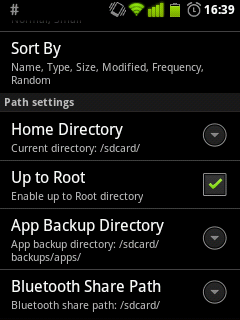
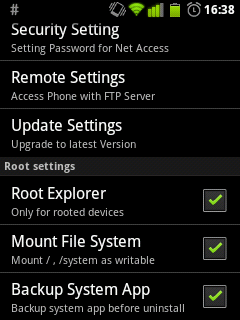
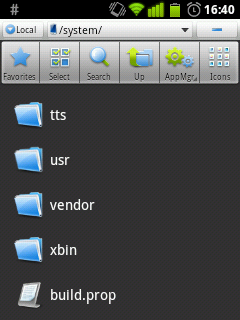
Теперь идём в папку «system» и находим там файл «build.prop». Перед любыми манипуляциями такого рода лучше конечно забекапиться, а в данном случае хотя бы сделать копию «build.prop» файла куда-нибудь на карту памяти.
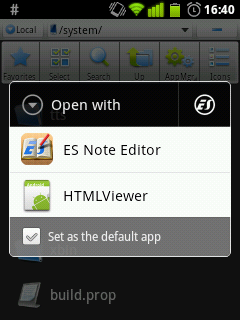
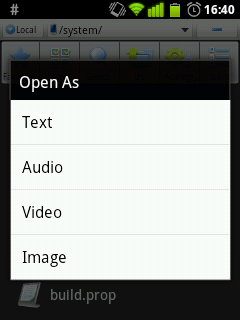
Открываем файл «build.prop» с помощью встроенного редактора ES проводника как текстовый файл.
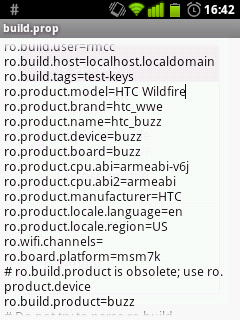
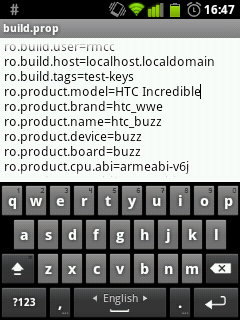
Google Play идентифицирует устройство по данным, записанным в строчках «ro.product.model» и «ro.product.manufacturer». Остаётся лишь изменить значения этих параметров. В данном случае мы подменяем старенький Wildfire на Incredible. После этого нажимаем кнопку «Menu» и сохраняем внесённые изменения.
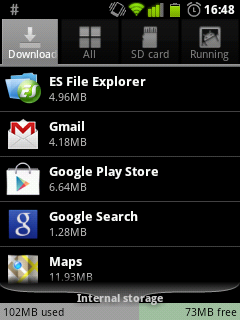
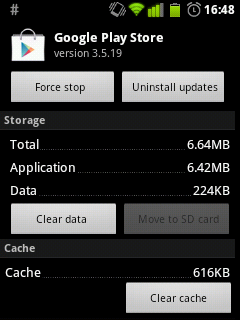
Осталось подчистить данные в самом приложении Google Play Store. Для этого заходим в менеджер приложений, находим там Play Store и чистим кэш и данные. После этого необходимо перезагрузить устройство.
Данный способ не позволит обойти ситуации, когда приложение несовместимо из-за разницы версий операционной системы, либо из-за страны проживания.
Если вам потребовалось сменить IMEI на своем телефоне, эта статья даст полную и верную информацию о том, что такое IMEI-код, для чего он необходим и как самостоятельно его изменить.
Что такое IMEI
Возможно, вы уже сталкивались с этим понятием, и тогда вы в курсе, что IMEI используется для идентификации вашего телефона. Но все не настолько просто, как кажется на первый взгляд. IMEI — аббревиатура от английского названия Расшифровывается это как «международный идентификатор мобильного оборудования». Этот набор цифр уникален для каждого телефонного устройства. Данное число используется в телефонах, планшетах, а также в некоторых Кроме простой идентификации имей используется для того, чтобы блокировать устройству доступ к сети сотовой связи. Частота краж смартфонов велика во всем мире, и IMEI телефона стал необходимой мерой безопасности.
Для чего на самом деле нужен этот код
Если ваш сотовый телефон был украден, вы можете уведомить об этом поставщика услуг. Он блокирует доступ аппарата к своей сети. По коду полиция может идентифицировать украденное устройство, ведь пропавшие телефоны регистрируются в базе данных. Владелец должен ответственно относиться к своему гаджету и хранить записанный заранее код в безопасном месте на случай, если на телефоне его посмотреть не получится. Идентификатор не имеет ничего общего с SIM-картой — при краже телефона даже после сброса настроек и замены SIM-карты IMEI телефона остается прежним. При покупке телефона с рук с помощью данного идентификатора легко определить, чиста ли подноготная устройства. Также с помощью имей можно заблокировать свой телефон через оператора сотовой связи. Помимо прочего, в интересах следствия по имей устройство может быть поставлено на прослушку.
Как проверить
Существует стандартная команда для проверки данного кода. Большинство телефонов выводят на экран IMEI при наборе команды *#06#. При обыкновенной проверке на улице или для собственноручной проверки этого бывает достаточно. Безусловно, есть и другие способы узнать IMEI-код, они неодинаковые для разных производителей. На платформе iOS нужно зайти в «Настройки», раздел «Основные», «О телефоне». На Android-устройстве — в «Настройки», «О телефоне». Если речь о телефоне Sony или Sony Ericsson — нужно нажать на клавиатуре команду Right, Left Left, Left. На таких устройствах, как Blackberry или новых Sony Ericsson, требуется отыскать в меню параметров раздел «Статус».

Как изменить IMEI на Android
Для начала требуется войти в инженерное меню. Оно скрыто, но обнаруживается при наборе специальных команд, индивидуальных для каждой модели. После входа в меню последовательность действий следующая: перейти в раздел Connectivity -> CDS. Information, развернуть вкладку Radio Information и кликнуть по строке Phone 1. Активный IMEI будет написан в первом поле. Чтобы его заменить, написать EGMR=1,7,«Новый идентификатор», а нужный код указать в скобках. В завершение нужно подтвердить выполненные действия, нажав SEND и перезагрузить телефон.
Помимо этого способа, можно заменить IMEI с помощью специального программного обеспечения. Ряд утилит, такие как Mobile Uncle, Xposed IMEI Changer, позволяют изменить IMEI без особых затруднений.
Для примера разберем порядок действий в приложении Xposed IMEI Changer. После запуска перейти во вкладку «Модули», отметить модуль IMEI Changer и перезагрузить устройство. После этого снова открыть программу, в поле для нового идентификатора ввести нужные цифры и перезагрузить телефон.
Перед применением описанных способов стоит тщательно проверить, подходит ли данный способ вашей модели телефона.

Как изменить IMEI на iPhone
Простого и безопасного способа поменять IMEI-код на гаджете от компании Apple не существует. К сожалению или к счастью, эти цифры вшиваются в микросхемы, и изменить их какими-то простыми манипуляциями невозможно. Однако, безусловно, существуют хакерские приемы и методы. В основном они применяются злоумышленниками для реализации краденной техники. Изменить IMEI можно только вместе с материнской платой телефона. Но тогда это будет совершенно другое устройство, сохранившее от прежнего лишь корпус.

Осторожно!
Изменение IMEI-кода относится к разряду уголовно наказуемых действий. Это стоит знать тем, кто пытается совершить данную процедуру на чужом телефоне. Детальная информация дана в Уголовном кодексе РФ, статьи 272-273. Также следует помнить, что изменение идентификатора может привести к полной неисправности телефона и в любом случае лишит его гарантии. Самостоятельно изменение IMEI — очень опасное и непредсказуемое действие. Не начинайте каких-либо манипуляций с телефоном, не будучи уверены в положительном результате.
Android разработчики могут ограничивать свои приложения для определенных устройств, стран и минимальной версии Android. Тем не менее, есть способы обойти эти ограничения, позволяя устанавливать приложения с пометкой «не совместимо с вашим устройством».
Ну конечно, эти приемы мы делаем на свой страх и риск.
Почему приложения несовместимы?
Android разработчики могут ограничить их приложений в различных формах:
- Некоторые приложения, помеченные как только совместима с определенными телефонами или таблеток. Однако, они могут работать нормально на неподдерживаемых устройств.
- Другие приложения, допускаются только для установки в некоторых странах.
- Все программы имеют минимальную версию Android. Например, браузер Google Chrome требует Android 4.0 или выше.
Но некоторые приложения могут фактически быть несовместимо с Вашим устройством, в то время как другие приложения легко пойдут на вашем устройстве
Обратите внимание, что вы не увидите несовместимых приложений при поиске через Google на вашем Android смартфоне или планшете. Они просто не будут отображаться в результатах поиска. Вы увидите, несовместимых приложений при поиске на сайте Google Play.
Для выполнения этого хака, вам нужно получить супер юзера или Root права. После того как вы это сделаете, вы должны установить «>проводник ES Files от Google Play.
Редактирование Build.prop
Build.prop файл содержит несколько строк (бит текста), которые определяют модель устройства. Если вы измените этот файл, Google Play и другие приложения будут думать, что вы используете другое устройство, чем есть на самом деле. Будьте очень осторожны при редактировании этого файла. Если вы отредактируете другие пункты это может привести к серьезным проблемам
Во-первых, запустить ES File Explorer . Откройте настройки и включите «Разрешить доступ к корневой папке»

Перейдите к в папку system на вашем устройстве и найдите файл build.prop.

Создайте копию build.prop в другом месте, во избежании экцессов.
Нажмите на build.prop , выберите откройте с помощью ES редактора

Посмотрите на пукнты ro.product.model и ro.product.manufacturer . В нашем случае надо изменить именно их.
Изменение эти строки например если хотите чтобы ваш телефон стал Galaxy S3

- ro.product.model = Galaxy S3
- ro.product.manufacturer = Samsung
После внесения этих изменений, нажмите кнопку меню и выберите Сохранить.

Другой способ
Доступно приложение позволяет подменить другим устройством без редактирования build.prop файл. Это гораздо проще, быстрее и безопаснее. (Тем не менее, имейте в виду, что этот способ тоже требует root прав.). Вся инструкция на сайте
Заключительные шаги
Перезагрузите систему. Потом зайдите на Google Play, и устанавливайте любые приложения для совместимые только с Samsung Galaxy S3.
Зачастую разработчики помечают те или иные приложения в Google Play Store как несовместимые с некоторыми устройствами по причине нестабильной работы приложения на данной модели. Тем не менее, всегда есть шанс того, что на вашем устройстве приложение всё же заработает.
Для владельцев рутованных Android есть простой способ обмануть Play Store, представив своё устройство в качестве другой модели, которая числится для конкретного приложения в списке поддерживаемых. Этот способ избавляет от возни с предварительным выкачиванием apk файла из самого маркета.
Итак, у нас есть рутованный Android. Скачиваем из Play Store любой файловый менеджер, который позволяет получить доступ к системным файлам, а также позволит редактировать их. Мы воспользовались приложением ES File Explorer . После установки приложения заходим в его настройки. Необходимо включить возможность доступа к рут-директории, а также установить возможность записи в файлы, находящиеся в этой директории.


Теперь идём в папку «system» и находим там файл «build.prop». Перед любыми манипуляциями такого рода лучше конечно забекапиться, а в данном случае хотя бы сделать копию «build.prop» файла куда-нибудь на карту памяти.

Открываем файл «build.prop» с помощью встроенного редактора ES проводника как текстовый файл.


Google Play идентифицирует устройство по данным, записанным в строчках «ro.product.model» и «ro.product.manufacturer». Остаётся лишь изменить значения этих параметров. В данном случае мы подменяем старенький Wildfire на Incredible. После этого нажимаем кнопку «Menu» и сохраняем внесённые изменения.


Осталось подчистить данные в самом приложении Google Play Store. Для этого заходим в менеджер приложений, находим там Play Store и чистим кэш и данные. После этого необходимо перезагрузить устройство.


Данный способ не позволит обойти ситуации, когда приложение несовместимо из-за разницы версий операционной системы, либо из-за страны проживания.
Есть много заманчивых причин для обновления вашего телефона именно сейчас. Но что вы сделаете с вашим старым телефоном?
Ну, вы могли бы превратить его в специальный медиа-плеер, или, возможно, сдать его на переработку. Но почему бы не попытаться продать его?
Продажа старого Андроид-телефона может оказаться простым способом заработать немного денег. Но прежде чем отдать его, желательно убедиться, что вы сделали резервное копирование важной информации и удалили любые следы ваших личных данных. Так давайте пройдем через этот процесс.
Первый шаг заключается в выполнении резервного копирования. Есть несколько одно-шаговых решений для этого. Установка приложения такого, как My Backup Pro или Titanium Backup Pro (отлично подходит для рутованных телефонов) отлично сработает для автоматического сбора данных и сохранения резервной копии в облаке(облачные сервисы), где она может быть синхронизирована с вашим новым Андроид-телефоном. Это произойдёт с вашими контактами, журналом вызовов, текстовыми сообщениями, списками воспроизведения, фото, видео, настройками, закладками браузера и другой информацией.
Но чтобы быть вдвойне уверенным, что вы сделали резервное копирование в безопасное место, вот несколько простых вариантов резервного копирования вручную.
Для контактов, самым доступным и надежным местом хранения является Google Contacts. Это служба, которая это встроена в Gmail и Андроид.
Чтобы синхронизировать все, откройте ваши контакты в телефоне, нажмите клавишу меню, и нажмите «Слияние с Google». После того как вы сделаете это, выберите «Да», и все ваши контакты будут заливаться в аккаунт Гугл, связанный с вашим телефоном. Потом, чтобы убедиться, что ваши контакты, переехали в облако полностью, найдите компьютер и войдите в Contacts.Google.com со своей учетной записью Гугл. Все должно быть там, и если вы увидите дублирование некоторых контактов, можете это исправить.
Для ваших медиа, простейший метод резервного копирования это подключить телефон к компьютеру и перенести все содержимое в папку. Особенно, если вы имеете дело с несколькими гигабайтами фотографий, музыки и видео. Это пройдёт намного быстрее, чем резервное копирование в облако.
Это должно быть также просто, как подключить телефон к компьютеру с помощью кабеля USB купленного в комплекте с телефоном. На ПК, смартфон должен появиться в качестве накопителя USB. Mac пользователям необходимо установить небольшое приложение Гугл, которое называется Android File Transfer , чтобы получить тот же результат.
Все фотографии телефона и видео должны быть расположены в папке DCIM. Вы можете просто скопировать эту папку на ваш компьютер, или почему бы не скопировать все содержимое вашего телефона в папку резервного копирования на всякий случай.
Теперь, когда вы уже почти готовы расцеловать телефон на прощание, убедитесь, что вы вытащили все карты памяти или SIM-карты из телефона. В качестве меры предосторожности, сначала выключите телефон, затем извлеките карты. Карта памяти обычно расположена либо на боковой стороне телефона или за батарейным отсеком рядом с SIM-картой.
Некоторые телефоны могут не иметь слот для карт памяти или будут иметь встроенную карту памяти, так что если вы не можете найти ничего, не беспокойтесь. То же самое может быть верно для SIM-карт в старых Андроид-телефонах стандарта CDMA. Если это так, то в телефоне не будет SIM-карты, обязательно обратитесь к своему оператору и убедитесь, что телефон отвязан от вашего аккаунта, прежде чем передать его кому-то еще (Имеет значение только для телефонов сетей CDMA).

Наконец, можно стереть память телефона полным сбросом настроек. Загрузите его, перейдите в настройки, а затем найдите «Резервное копирование» и «Сброс». Некоторые Андроид-устройства будут иметь этот пункт в «Безопасности» или «Хранилище», так что просмотрите всё внимательно, если не обнаружите его сразу же.
Как только вы вошли в это меню, нажмите кнопку для сброса в заводские установки. Это позволит вернуть телефон в первоначальное состояние и удалить все данные на устройстве. Помните, что это не удаление вашего аккаунта, это просто удаление ваших следов с телефона. Вы ведь действительно не хотите, чтобы следующий человек, который получит этот телефон, имел доступ к вашим личным аккаунтам и информации? Если вы уверены в этом, нажмите «Сбросить устройство».
Телефон теперь переформатирует себя и перезагрузится. Когда он включится снова, вы должны увидеть стартовый экран Андроид, который был там, когда вы впервые включили телефон.
Как только вы сказали последние слова прощания, выключите трубку в последний раз. Ещё раз проверьте, что SIM-карты и карты памяти были извлечены. Протрите телефон сухой тканью. Соберите кабели и зарядное устройство, которые поступили с телефоном в комплекте. И если сохранилась оригинальная коробка, это может помочь прибавить к стоимости при перепродаже в интернете.
Зачастую разработчики помечают те или иные приложения в Google Play Store как несовместимые с некоторыми устройствами по причине нестабильной работы приложения на данной модели. Тем не менее, всегда есть шанс того, что на вашем устройстве приложение всё же заработает.
Для владельцев рутованных Android есть простой способ обмануть Play Store, представив своё устройство в качестве другой модели, которая числится для конкретного приложения в списке поддерживаемых. Этот способ избавляет от возни с предварительным выкачиванием apk файла из самого маркета.
Итак, у нас есть рутованный Android. Скачиваем из Play Store любой файловый менеджер, который позволяет получить доступ к системным файлам, а также позволит редактировать их. Мы воспользовались приложением ES File Explorer . После установки приложения заходим в его настройки. Необходимо включить возможность доступа к рут-директории, а также установить возможность записи в файлы, находящиеся в этой директории.
Теперь идём в папку «system» и находим там файл «build.prop». Перед любыми манипуляциями такого рода лучше конечно забекапиться, а в данном случае хотя бы сделать копию «build.prop» файла куда-нибудь на карту памяти.
Открываем файл «build.prop» с помощью встроенного редактора ES проводника как текстовый файл.
Google Play идентифицирует устройство по данным, записанным в строчках «ro.product.model» и «ro.product.manufacturer». Остаётся лишь изменить значения этих параметров. В данном случае мы подменяем старенький Wildfire на Incredible. После этого нажимаем кнопку «Menu» и сохраняем внесённые изменения.
Осталось подчистить данные в самом приложении Google Play Store. Для этого заходим в менеджер приложений, находим там Play Store и чистим кэш и данные. После этого необходимо перезагрузить устройство.
Данный способ не позволит обойти ситуации, когда приложение несовместимо из-за разницы версий операционной системы, либо из-за страны проживания.
В создании этой статьи участвовала наша опытная команда редакторов и исследователей, которые проверили ее на точность и полноту.
Команда контент-менеджеров wikiHow тщательно следит за работой редакторов, чтобы гарантировать соответствие каждой статьи нашим высоким стандартам качества.
Из этой статьи вы узнаете, как изменить имя Android-устройства, которое отображается в сети Bluetooth или других сетях.
Как изменить ID Android?
 Руководства
Android ID — это такой идентификатор, который позволяет приложениям определять смартфон среди других гаджетов. Часто используется для привязки аккаунтов к определенному смартфону, чтобы ограничить количество регистраций с одного устройства и многое другое. Некоторые задаются вопросом, а как изменить ID на Андроид, чтобы убрать эти ограничения? В этом материале мы и рассмотрим два способа изменить этот идентификатор.
Как изменить ID Android?
Существуют два способа изменить ID у смартфонов. Для первого способа требуются Root-права. Чтобы их получить, необходимо проделать некоторые действия. Однако мы не будем рассматривать этот вопрос в данном материале, а лишь покажем приложение, которое работает при наличии таких прав.
Называется это приложение «Device ID Changer» и доступно для скачивания в магазине Google Play. Для повседневного использования достаточно и бесплатной версии утилиты:
Преимущество приложения в том, что оно может изменить ID устройства только для определенного приложения. Для этого достаточно выбрать нужное приложение из выпадающего списка и нажать на «Apply».
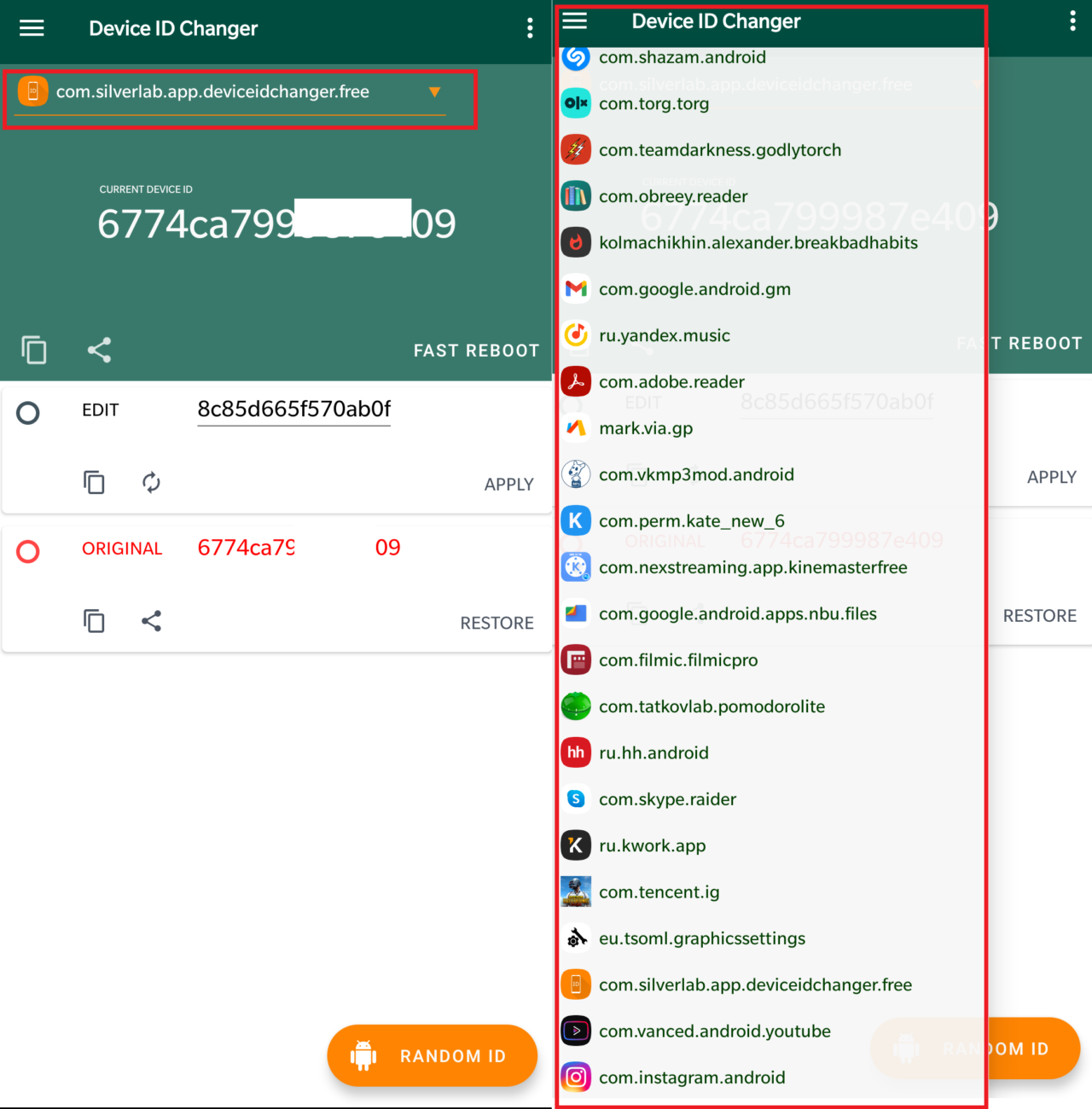
Инструкция по изменению ID на Android
Обратите внимание на то, что после изменения ID необходимо перезагрузить операционную систему. Для этого удерживайте кнопку питания и выберите соответствующий пункт меню.
Второй способ изменения ID — это полный сброс настроек смартфона. В этом случае все файлы, фотографии, видео и приложения будут удалены. Рекомендуем делать это действие только после резервного копирования данных на другое устройство. Инструкция по сбросу настроек:
- Открываем настройки.
- Находим раздел «Система», переходим в него.
- Ищем подраздел «Сброс настроек» и заходим туда.
- Ищем пункт «Сбросить к заводским настройкам» (на разных версиях Android данный пункт может называться по разному) и нажимаем на него
Ждем удаления всех данных и автоматической перезагрузки устройства. Заново заходим в свои учетные записи и готово — ваш смартфон получил новый Android ID.
Множество устройств, телефонов и планшетов, которые Samsung выпускает каждый год, безупречны. Изменение CSC на устройстве Samsung может сбивать с толку, так как для разных регионов Samsung выпускает разные линейки стандартных прошивок.
Основным элементом, который они используют для различения этих версий, является их ключ CSC. Если вы хотите узнать больше о CSC или о том, как его изменить или почему вам может потребоваться его изменить, вам будет интересно прочитать эту статью.
Что такое CSC?
CSC определяется как Код для конкретной страны или компьютерное программное обеспечение. CSC играет важную роль в прошивке Samsung, которая включает конфигурации системы, географические характеристики, настройки APN, локализации и настройки.
Ключ CSC вашего устройства Samsung соответствует вашему геолокации, и вы получаете обновления Samsung. Например, если вы владелец телефона Samsung и проживаете в США, ваш ключ CSC может быть одним из следующих:
- АЧГ — C шпиль
- SPR — Спринт
- К — AT&T
- НПО — Verizon
- USC — сотовая связь в США
- CCT — Comcast
Почему изменение CSC на вашем устройстве Samsung может быть важным?
Давайте снова предположим, что вы являетесь резидентом США, и поэтому код CSC вашего устройства Samsung специально связан с вашим местоположением. Теперь, если вы переедете в другую страну, вы, возможно, перестанете получать официальные обновления программного обеспечения Samsung.
Однако для получения этих обновлений вы можете просто изменить свой код CSC, который будет передаваться на серверы Samsung.
(Рекомендуется: просочившиеся характеристики, дата выпуска и цена Samsung Galaxy S22)
Где найти CSC вашего Samsung:
На всякий случай, если вы не знаете о каком-либо методе определения местоположения вашего CSC, вот как вы это делаете.
Метод 1: —
1: — Зайдите в дозвонщик вашего устройства Samsung и наберите это

2: — Когда вы наберете последнюю цифру, появится экран с несколькими кодами. Этот код будет включать ваш CP, AP, CSC и код модели.
3: — Номер модели вашего устройства будет выглядеть примерно так: «SM-G924F/ DS ». Теперь клавиша CSC вашего Samsung будет выглядеть примерно так:G924FCCT2CRLI ».
4: — Ваш трехзначный код страны — это буквы, которые появляются после компонента вашей модели «G924F». В этом случае это «CCT».
Способ 2: —
Еще один простой и удобный способ проверить текущий CSC вашего устройства Samsung — открыть Настройки и перейти к О раздел, а затем в Информация о программном обеспечении и прокрутите вниз, пока не дойдете до ПО поставщика услуг вер.

Ваш CSC будет в первой строке, и, как и в предыдущем методе, он будет сразу после номера вашей модели.
Изменение CSC на вашем устройстве Samsung (без рута):
Примечание: —
Прежде чем продолжить, вы должны принять во внимание, что смена вашего CSC приведет к сбросу настроек вашего телефона к заводским настройкам, стирая все текущие данные вашего внутреннего хранилища.
Поэтому не забудьте сделать резервную копию всех ваших конфиденциальных и важных данных. После этого переходите к первому шагу:
Шаги легко меняют CSC на устройстве Samsung
Шаг 1: —
Еще раз откройте номеронабиратель своего Самсунга и наберите код * # 272 * за которым следует ваш Номер IMEI а потом #. Это должно выглядеть так
* # 272 *Номер IMEI#
Но вместо текста, выделенного курсивом, вы должны ввести IMEI вашего устройства.
Если вы еще не знаете IMEI вашего устройства, просто проверьте коробку Samsung, в которую ваше устройство было упаковано, когда вы его купили, или вы можете перейти к телефону. Настройки а затем перейдите к О раздел и там вы можете получить свой IMEI.

Шаг 2: —
Как только вы закончите с Шагом 1, появится всплывающий экран, который покажет вам ваш текущий CSC, а также покажет вам список других CSC. Теперь все, что вам нужно сделать, это нажать на код, соответствующий месту, в котором вы находитесь.
Шаг 3: —
Выбирать Установить и ваше устройство автоматически начнет перезагрузку.
Поздравляю! Вы успешно переключили CSC вашего устройства Samsung.
Post Views: 12 842
Содержание
- 1 Как поменять серийный номер на телефоне samsung. Совет о том, как изменить imei телефона
- 1.1 Изменяем IMEI на любом смартфоне от Samsung
- 1.2 Что за код и как его определить
- 1.3 Как можно изменить данный код
- 1.4 Воспользуемся инженерным меню
- 1.5 Используем программу Mobile Uncle
- 1.6 Как поменять серийный номер на телефоне samsung. Совет о том, как изменить imei телефона
- 1.7 Пошаговое руководство по смене IMEI на смартфоне Android – 2 способа
- 1.8 Что такое имей и для чего он используется?
- 1.9 Как узнать свой IMEI?
- 1.10 Через меню опций смартфона
- 1.11 С использованием специального сервисного кода
- 1.12 На коробке или на наклейке под батареей смартфона
- 1.13 Смена IMEI на Android
- 1.14 Способ 1. Через инженерное меню смартфона
- 1.15 Способ 2. С помощью сторонних приложений
- 1.16 Подводя итог
Изменяем IMEI на любом смартфоне от Samsung
Добрый день, дорогие читатели! Сегодня мы обсудим такую тему, как смена IMEI на смартфонах Samsung. Этот код не просто отличает один телефон от другого, но и позволяет пользоваться мобильным сообщением в принципе.
Затирание данного номера может произойти из-за перепрошивки или скачивания программ из сети, поэтому восстановление этого кода не повредит никому.
Что за код и как его определить
IMEI представляет собой 15-значный код, который автоматически передается телефоном в сеть мобильного оператора всякий раз, когда аппарат включают.
Именно его запрашивает полиция в случае, если ваш телефон украли. Когда преступник попробует воспользоваться телефоном (даже с новой сим-картой), эта информация поступит оператору, который и сообщит полиции о том, что аппарат зарегистрирован в сети. Это позволит установить примерное местонахождение мобильного, а вместе с ним – и преступника.
Как узнать IMEI для Galaxy A5? – Следует последовательно нажать комбинацию клавиш *#06#.
После этого на экране проявится один или два кода – все зависит от того, на сколько сим-карт рассчитан ваш телефон. Если же код стерт, то вы увидите сообщение о том, что он не определен.
Кроме того, IMEI всегда указывается под аккумулятором телефона, а также на коробке. Поэтому, советуем или сохранять коробку от смартфона или же записывать его числовую комбинацию где-то, чтобы в случае необходимости у вас она была.
Как можно изменить данный код
Существует два способа смены.
Первый способ предполагает использование так называемого инженерного меню, а второй – установку специальной программы, которая дает доступ к расширенным возможностям. Рассмотрим их более подробно.
Воспользуемся инженерным меню
Многие специалисты называют этот способ самым простым, ведь не нужно ничего скачивать и устанавливать. Правда, о том, как вызвать это инженерное меню конкретно для вашей модели (например, S4, S5, S6 и т.д.), вы сможете узнать или из инструкции к телефону, или же в интернете. Это простая комбинация клавиш, которая дает вам доступ к расширенным настройкам аппарата.
Итак, после вызова указанного выше меню, необходимо выполнить такие действия:
- перейти во вкладку Connectivity, а затем по пути – CDS information – Radio information;
- в последнем из пунктов вы найдете один или два раздела (по количеству сим-карт);
- войдите во вкладку Phone 1 и введите после букв АТ+ команду EGMR=1,7 «новый код»;
- после введения этих данных нужно будет нажать кнопку Send at Command;
- аналогичные шаги нужно будет проделать и для второй карты, в случае если у вас она есть.
Собственно, вот и все действия, которые предполагает этот метод. Здесь самым «сложным» можно назвать только то, что требуется знание комбинации клавиш для вызова инженерного меню.
Используем программу Mobile Uncle
Вторым способом является установка программы Mobile Uncle, которая дает доступ к такому же инженерному меню, только уже без необходимости искать комбинацию для его вызова. На языке специалистов, скачанная утилита дает права суперпользователя для вашего Samsung S6 или S7.
Скачайте и установите ее на телефон. Произведя запуск, следуйте следующей инструкции:
- находим вкладку с названием «Инженерный режим»;
- далее переходим по пути Connectivity – CDS information – Phone information;
- переходим в Phone 1,2;
- после этого появляется такое же меню, как и в первом способе – и вводить данные нужно так же, как мы описывали выше;
- подтверждаем введенный код при помощи клавиши Send at Command.
Это все! Собственно, эти два способа похожи, ведь мы используем один и тот же режим работы со смартфоном, но разными способами получаем к нему доступ.
Напоследок нам хотелось бы еще сказать о том, как избежать необходимости процедуры восстановления. Для этого никогда не скачивайте программы или обновления из непроверенных источников. Вместе с ними в смартфон может попасть вирус, который способен попросту стереть информацию. Поэтому доверяйте только официальным приложениям и обновлениям к ним.
Хотите всегда быть в курсе полезных лайфхаков для вашего гаджета? – Тогда подписывайтесь на обновления нашего блога в социальных сетях и на ютуб-канале ! До скорых встреч.
Как поменять серийный номер на телефоне samsung. Совет о том, как изменить imei телефона

IMEI — (международный идентификатор мобильного оборудования) — число (обычно 15-разрядное в десятичном представлении), уникальное для каждого использующего его аппарата.
Более подробно об IMEI можно почитать на Wikipedia
Зачем менять IMEI?
- У вас серый телефон из-за бугра, а в стране блокируют такие девайсы
- Хотите получить раздачу интернета от оператора
- Хотите просто постоянно менять имей, чтоб трафик у оператора не отслеживался
- Хотите поменять IMEI в модеме на IMEI от WindowsPhone для безлимитной раздачи
- Купили б/у девайс и хотите обезопаситься
- Категорически противозаконно менять IMEI в целях присвоения чужой собственности!
Для работы нам понадобится Эмулятор Терминала
Скачайте и установите Эмулятор
Откройте эмулятор и выполните в нем ряд комманд:Также если у вас двухсимочный аппарат, то для смены IMEI на вторую SIM надо дописать:
Для некоторых телефонов не китайских марок может помочь данная комманда:
Для телефонов HTC может помочь встроенная утилита radiooptions:
Далее просто перезагрузитесь.
##* У некоторых смартфонов можно сменить IMEI только прошив радиомодуль и/или использовав сторонние утилиты/терминалы для отправки AT-комманд. Способы прошивки радиомодуля зависят от производителя смартфона и утилит, предусмотренных для этого.
* Если ни один из способов Вам не помог, пишите в тему и мы постараемся помочь Вам индивидуально.Сообщение отредактировал DrawN777 — 20.05.20, 07:30
Сабж возник потому , что у нас на украине грозятся, что с 1-го сентября все серые трубы будет сложноневозможно подключить к сетям мобильных операторов. Фильтровать конечно собираются по IMEI-ям
Я вожу аппараты из-за бугра. Поэтому интересует возможность вшивать в серые девайсы имеи от простых старых добрых трубок, которые давно «живут» в украине.
рылся по форуму, инфы по смене имея не нашел. очевидно раньше никому это не было надо.
А вот теперь граждане украины об этом кажется крепко задумаются.благодарен за любую инфу по смене IMEI в коммуникаторах НТС
мдя.. вот так всё просто и мучительно больно
Радиомодуль .
А если я перешиваю радио — тоже никакой возможности IMEI сменить ?Сообщение отредактировал dexmorf — 18.09.09, 17:31
Где-то полгода назад на один чувак подробно обьяснил как сменить IMEI на HTC агрегатах на платформе qualcomm. Я дурак не додумался сохранить, через полдня его забанили а его пост удалили, оказывается обсуждать подобные темы на xda запрещено 🙁
Вобщем порядок был примерно такой:
1)Прошивка кракнутого радио
2)SuperCID
3)Измена ИМЕИ (Нужно знать его точный адрес в памяти, он их указал)дай ка я пофантазирую. :rolleyes:
Нужна программка которая сидит в прошивке и выполняет роль «определенно спаяных контактов» тобиш Имеи.
Я думаю все возможное возможно и невозможное тоже, только для «определеных» кругов.
Грубый пример — мультисим с 12 номерами, где маленькая микруха позволяет хранить 12 номеров, там можно удалять старые номера и добавлять новые — говоря об этом мне не верится что это невозможно реализовать в самой винде сторонней прогой, просто это стоит много сил и денег да и реализовавший эту возможность афишировать не станет. Так собственно и с имеи. Был у меня такой пример когда я себе на номер со своего же номера позвонил а там чел трубку взял, сказал ало, а потом быстро бросил. :rofl: А натолкнул меня на звонок самому себе тот факт что у меня бабки слетали.Где бы такого кулхацкера найти тока вот проблема — если обяву дать — менты запалят 100% :yes2:
Пошаговое руководство по смене IMEI на смартфоне Android – 2 способа
Аббревиатура IMEI расшифровывается как International Mobile Equipment Identifier или «Международный идентификатор мобильного оборудования». Представляет собой уникальный набор цифр, однозначно идентифицирующий определенный мобильный телефон или планшет. В материале ниже попробуем разобраться, как сменить IMEI на Android и для чего вообще нужно это делать.
Что такое имей и для чего он используется?
Идентификатор IMEI представляет собой номер, состоящий из пятнадцати цифр. Каждому мобильному телефону или планшету еще на заводе присваивается свой уникальный имэй, по которому позднее можно идентифицировать аппарат. Обычно данный номер указывается на коробке, в которой поставляется устройство. Давайте разберемся, для чего нужен такой уникальный шифр мобильному гаджету.
Имей может использоваться для следующих целей:
- Блокировка мобильного устройства поставщиком услуг связи в случае кражи телефона;
- Подключение к определенному девайсу для прослушивания полицией или различными службами специального назначения;
- Определение географических координат смартфона в случае утери или кражи.
Некоторые пользователи мобильных устройств полагают, что SIM-карта каким-то образом связана с идентификационным номером IMEI. Это не так. При смене владельца смартфона и замене СИМ-карты на другую имэй остается прежним. Он не стирается даже при возврате настроек девайса к заводским параметрам.
Как узнать свой IMEI?
Перед тем, как изменить IMEI на Андроиде, необходимо разобраться, как вообще просмотреть его. Для этого существует несколько способов. Их описание представлено ниже.
Через меню опций смартфона
Чтобы узнать имей через меню настроек, нужно сделать следующее:
- Войти в настройки мобильного девайса, нажав на иконку с изображением шестеренки;
- Выбрать пункт «О телефоне»;
Найти раздел c названием «IMEI» или «Серийный номер» и тапнуть по нему для просмотра уникального идентификатора устройства.

С использованием специального сервисного кода
Второй способ просмотра номера имей заключается в использовании инженерной команды (кода), для набора которой используется клавиатура «звонилки» смартфона. Порядок действий таков:
- Открыть клавиатуру набора номера.
- Ввести сервисный код *#06#.
- Дождаться отображения на дисплее значения имэй.

На коробке или на наклейке под батареей смартфона
Производитель всегда указывает номер IMEI на упаковке, в которой поставляется электронный гаджет. Также значение идентификатора дублируется на наклейке, находящейся под батареей девайса (в случае со съемным аккумулятором).
Если смартфон поддерживает одновременную работу нескольких карт SIM, то он имеет свой код имей для каждого радиомодуля. Если же радиомодуль один, а симок две, то смартфон выдаст два одинаковых идентификационных номера.
Смена IMEI на Android
Зачем же может потребоваться изменение серийного номера мобильного устройства добропорядочному гражданину, не имеющему проблем с законом? Причин может быть много, приведем основные из них:
- Повреждение прошивки устройства, повлекшее стирание имей из памяти смартфона, если восстановить прежний идентификационный номер невозможно.
- Защита своего аппарата от прослушивания недобросовестными личностями.
- Маскировка своих передвижений от отслеживания.
Ниже приведено подробное описание нескольких способов, как изменить имей на Андроиде.
Способ 1. Через инженерное меню смартфона
Через специальное сервисное меню можно просмотреть различные параметры электронного девайса, а также изменить идентификационный номер гаджета. Порядок манипуляций следующий:
- Войти в инженерные опции, набрав определенную комбинацию символов на клавиатуре аппарата (для смартфонов различных производителей существуют свои наборы цифр и спецсимволов для входа в заводские настройки).
- Перейти в раздел «Connectivity» и активировать подраздел «CDS Information».
Выбрать пункт «Phone 1». Отобразится информация по радиомодулю телефона, в том числе и текущий номер IMEI.
Для изменения идентификатора надо в поле команд ввести следующую строку: AT+EGMR=1,7, «нужный ИМЕЙ», где в кавычках вписывается новый IMEI-идентификатор.
Способ 2. С помощью сторонних приложений
Другим способом, как поменять имей на Андроиде, является применение специализированных утилит от сторонних разработчиков. Для нормальной работы подобных программ необходимо получить так называемые права суперпользователя (SuperUSER) на своем аппарате. Для этих целей подойдет приложение FarmaRoot. Скачать его можно в сети Интернет (в Google Play Market данная программа отсутствует).
Порядок получения root-прав с помощью утилиты FarmaRoot следующий:
- Инсталлировать и запустить программу.
- На главном экране нажать на надпись «Установить SuperSU».
После получения полномочий суперпользователя разберемся, как изменить imei на Андроиде с использованием сторонних утилит. Самыми известными инструментами для таких целей являются программы Mobileuncle или Xposed IMEI Changer. Рассмотрим процесс смены ИМЕИ-идентификатора с помощью второго приложения.
Порядок действий таков:
- Запустить утилиту или Xposed IMEI Changer.
- Перейти в раздел «Modules».
Смена IMEI на Android, когда речь идет о чужом аппарате, является уголовно наказуемым действием. В случае же с собственным гаджетом проведение подобной процедуры может привести к снятию телефона с гарантийного обслуживания.
Подводя итог
Самостоятельно изменить персональный ИМЕИ-идентификатор несложно, но перед проведением такой операции рекомендуется хорошо взвесить все «за» и «против», так как последствия от ваших действий могут привести к потере гарантии, а в худшем варианте и к выходу из строя мобильного гаджета.