
Как включить возможность редактирование объектов в 1С? Как именно происходит изменение конфигурации в 1С? Рассказываем подробнее и представляем вашему вниманию пошаговую инструкцию для большей наглядности!
Включение возможности редактирования объектов
Действительно, для типовых конфигураций 1С возможность редактирования объектов отключена.
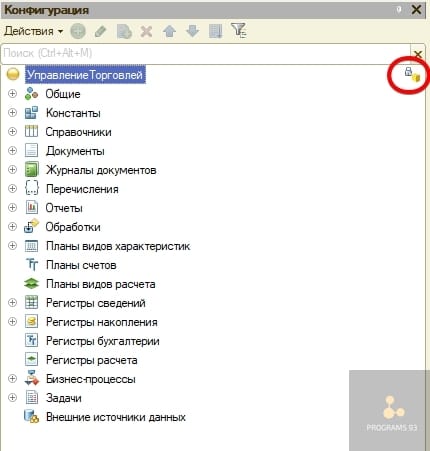
Для того, чтобы включить данную возможность необходимо сделать несколько действий.
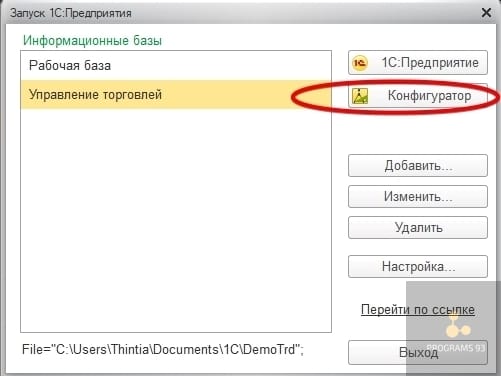
Запускаем 1С в режиме конфигуратор.
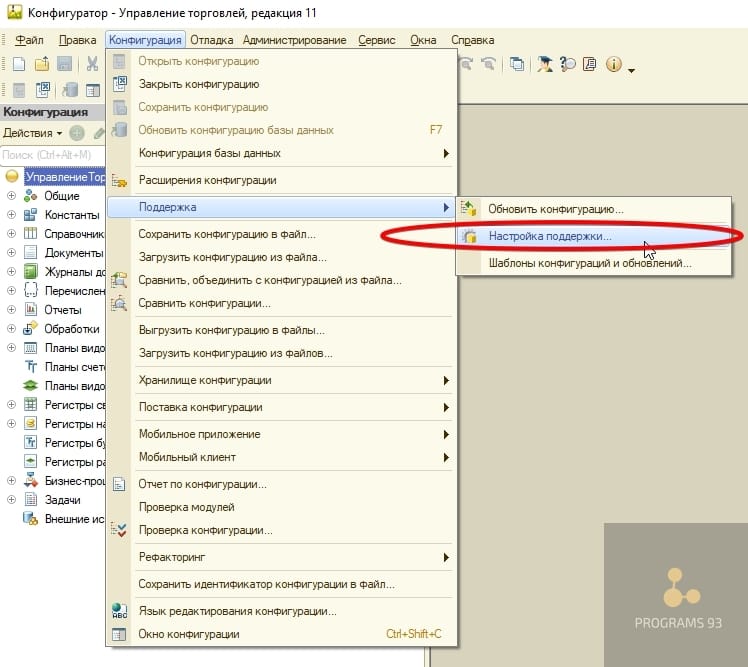
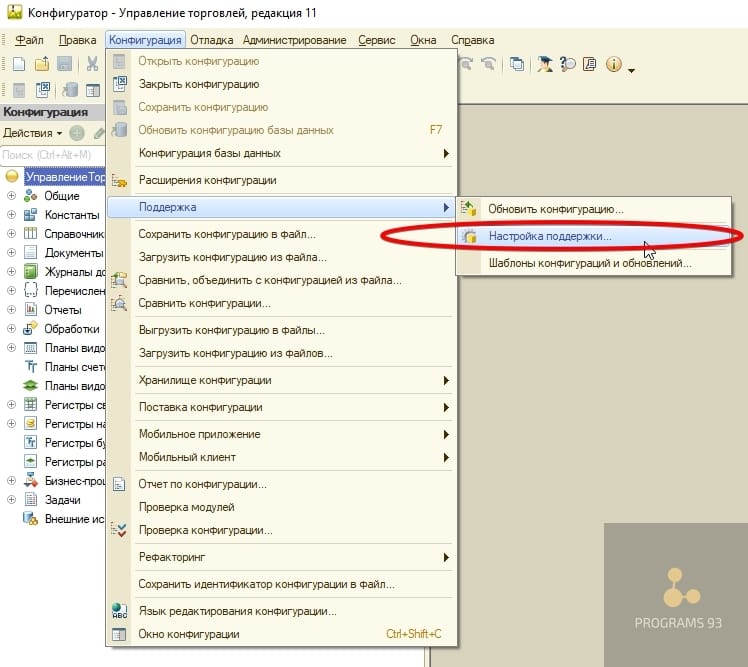
Выбираем пункт «Поддержка» вменю «Конфигурация». Подпункт «Настройки поддержки».
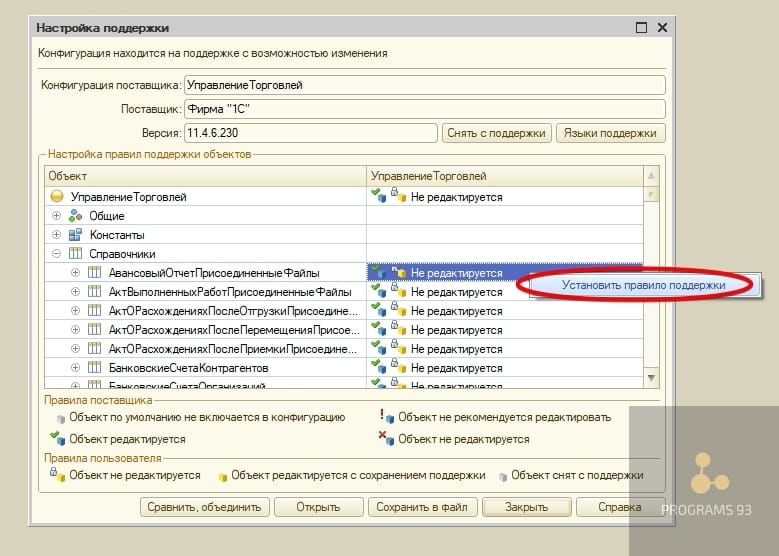
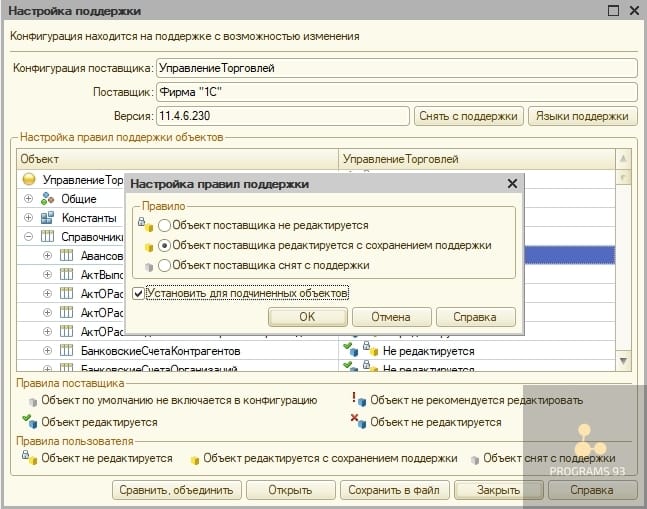
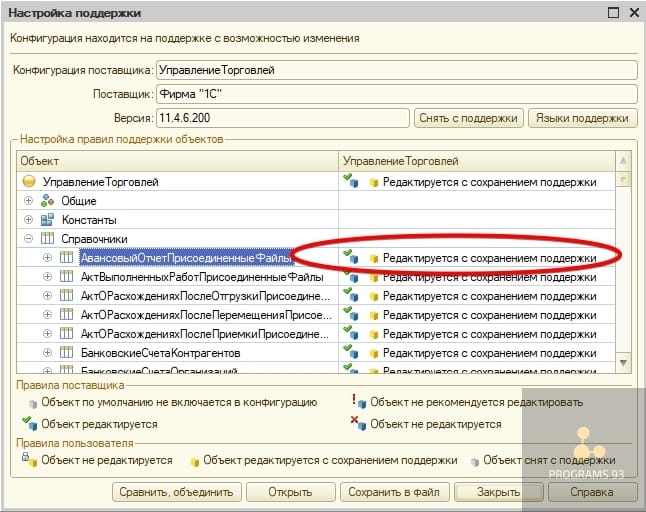
Если нужно отредактировать конкретный объект конфигурации, то нет необходимости менять правило для всей конфигурации. Найдите в списке интересующий объект, кликните по нему правой кнопкой мыши и выберите «Установить правило поддержки»
В открывшемся окне выбираем «Объект поставщика редактируется с сохранением поддержки». В случае если необходимо отредактировать подчинённые объекты, устанавливаем галочку для опции «Установить для подчинённых объектов»
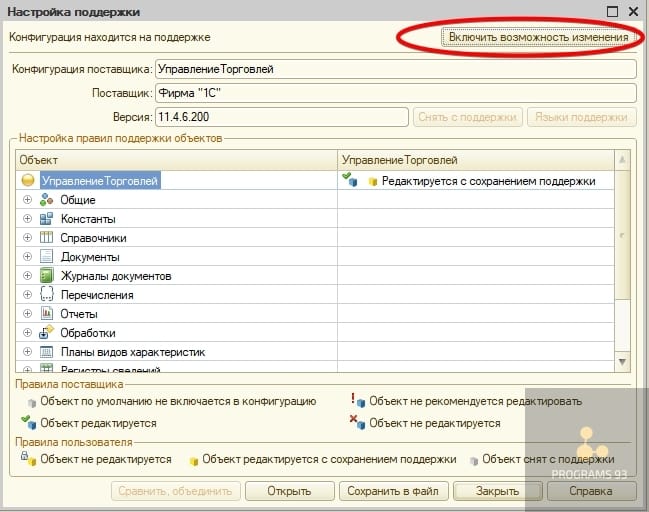
Если необходимо включить возможность редактирования для всех объектов конфигурации, то в правом верхнем углу открывшегося окна нажимаем кнопку «Включить возможность изменения»
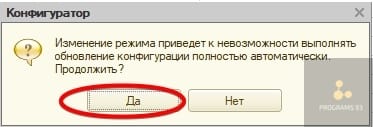
В появившемся диалоговом окне отвечаем «Да»
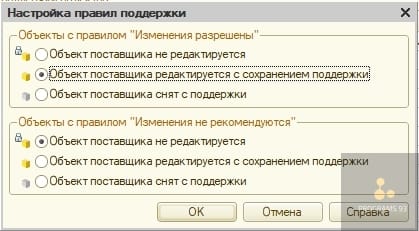
Все объекты конфигурации делятся на два вида: «Объекты с правилом «Изменения разрешены» и «Объекты с правилом «Изменения не рекомендуются». Для каждого вида необходимо выбрать настройку.
По умолчанию значения установлены «Объект поставщика не редактируется». Рекомендуется установить «Объект поставщика редактируется с сохранением поддержки» для объектов с правилом «Изменения разрешены» и «Объект поставщика не редактируется» для объектов с правилом «Изменения не рекомендуются».
Необходимо обновить конфигурацию базы данных. Это можно сделать с помощью кнопки на панели или нажав F7

Для редактирования конкретного объекта конфигурации нужно в «Настройка поддержки» установить значение «Редактируется с сохранением поддержки. Если необходимо запретить редактирование конкретного объекта конфигурации, то установите свойство «Не редактируется».
Возвращение конфигурации на поддержку
В первую очередь перед проведением каких-либо операций необходимо сделать резервную копию вашей базы.
В качестве демонстрации вернём поддержку базе из примера выше.
- Типовая конфигурация, ещё её называют конфигурацией от поставщика
- Конфигурация нашей информационной базы
- Основная конфигурация
При запуске обновления конфигурации выполняется следующая последовательность действий:
- Обновление типовой конфигурации
- Типовая конфигурация заменяет конфигурацию вашей базы, но только в случае «Объекты поставщика не редактируются»
- Запуск «Режима сравнения и объединения», в случае если ваша база «Объекты поставщика редактируется с сохранением поддержки»
- Обновление конфигурации нашей информационной базы
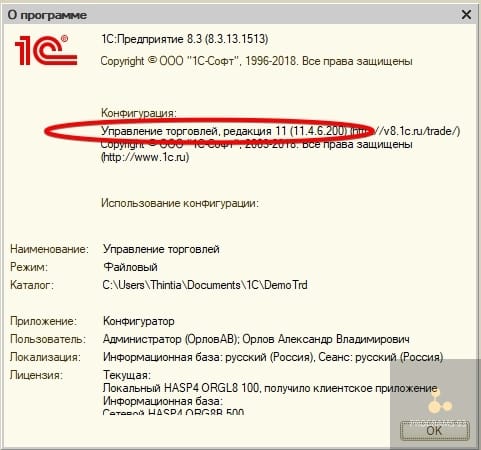
В первую очередь необходимо узнать номер текущего релиза нашей конфигурации. Запускаем 1С, в меню «Справка» выбираем пункт «О программе».
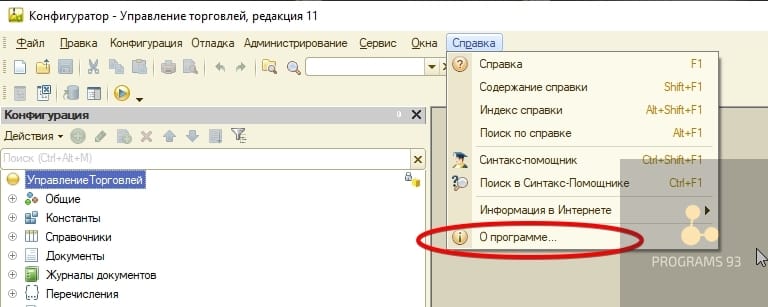
На рисунке выделена строка, содержащая номер релиза
Запускам 1С в режиме конфигуратор. Выбираем пункт «Поддержка» вменю «Конфигурация». Подпункт «Настройки поддержки».
Смотрим номер текущего релиза конфигурации поставщика.
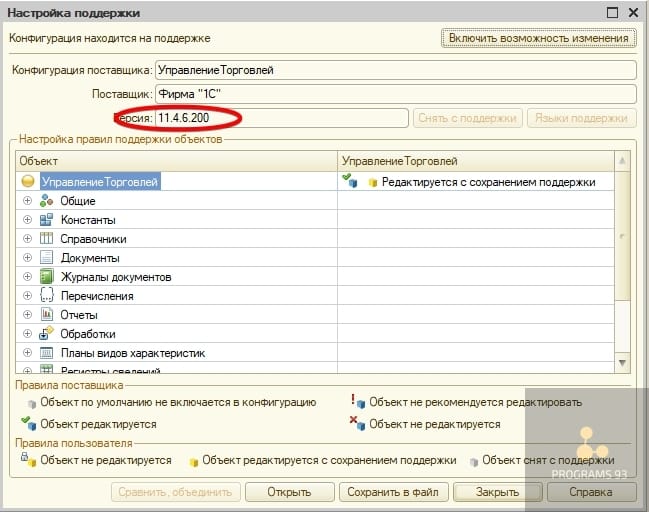
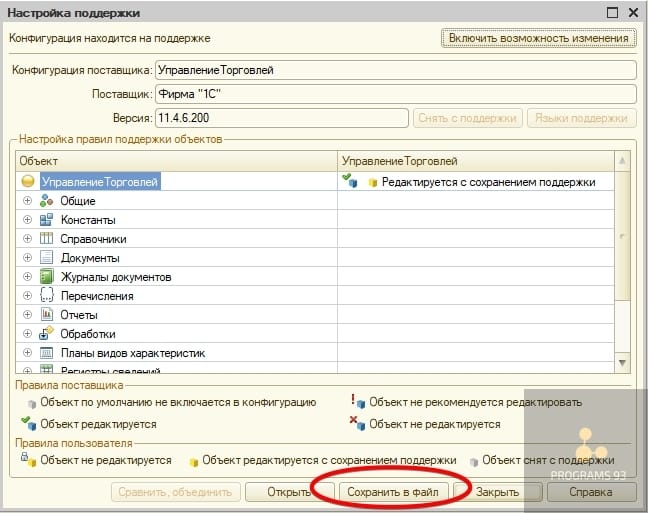
В нашем примере релизы совпадают. Нажимаем кнопку «Сохранить в файл».
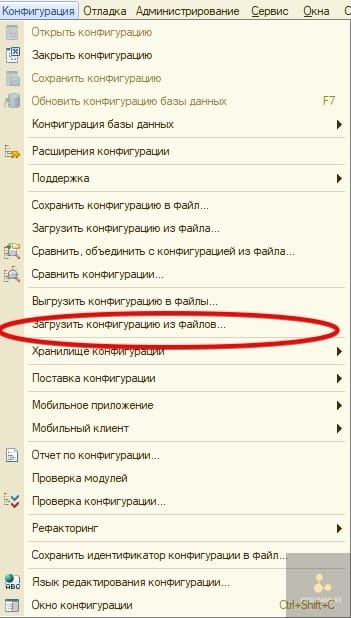
Выбираем пункт «Загрузить конфигурацию из файлов» вменю «Конфигурация».
Будет произведено замещение нашей текущей конфигурации, конфигурацией содержащейся в файле.
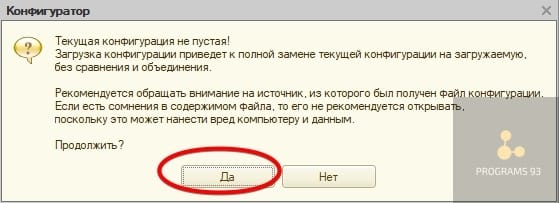
Производим обновление конфигурации
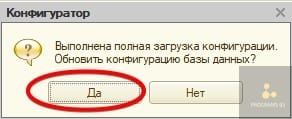
Восстановлена «Полная поддержка».
Как можно оптимизировать работу с 1С?
В работе с 1С постоянно возникает множество вопросов — от решения проблем до обновления или потребности в доработке программы. Не у каждой компании есть соответствующие специалисты, способные помочь в перечисленных ситуациях, а если и есть, то не всегда бывает целесообразно отвлекать их на мелкие задачи.
Чтобы обновления происходили без проблем, а на все вопросы вы могли получать ответы, приглашаем обращаться за сопровождением 1С к профессионалам, в компанию «ПРОГРАММЫ 93».
Почему нас выбирают?
ООО «ПРОГРАММЫ 93» — это компания с большим штатом сотрудников, в который входят не только специалисты 1С, но и бухгалтеры, юристы и другие эксперты смежных областей.
В результате вы получаете услуги от опытных компетентных специалистов, не зависите от одного человека и не отвлекаете штатных специалистов от стратегических задач.
Мы можем предложить вам:
- доработку программы под ваши нужды;
- поддержку продуктов 1С;
- интеграцию программы с сайтом;
- внедрение других продуктов 1С;
- сопровождение бухгалтерского и налогового учета.
Позвоните по номеру телефона, указанному на сайте или заполните форму обратной связи, чтобы мы могли ответить на все возникающие вопросы и рассказать о том, как начать сотрудничество!
Обновлять конфигурацию сразу на несколько релизов весьма опасно. Дело в том, что после каждого обновления конфигурации запускается обновление информационных баз в режиме «1С:Предприятие». Поэтому если актуализировать только последний релиз, информационные базы могут не соответствовать последней конфигурации. В статье Дмитрий Рудаков, специалист компании ЗАО «Сибирская Аграрная Группа», делится личным опытом по единовременному обновлению конфигурации на 12 релизов.
Проверка режима изменения конфигурации
Представим себе такую ситуацию. Разработчики «Управления производственным предприятием» (далее — УПП) в релизе 1 (номера релизов здесь и далее присвоены условно) измерению (показателю) регистра расчета назначили тип «СправочникСсылка.ФизическоеЛицо» с наименованием «ФизЛицо». В релизе 2 они добавили еще одно измерение — «Сотрудник» с типом «СправочникСсылка.Сотрудники». При запуске «1С:Предприятие» включается обработка, которая заполняет измерение «Сотрудник», соответствующим измерению для «ФизЛица» образом. И потом в релизе 3 разработчики «1С» удалили измерение «ФизЛицо» и оставили только «Сотрудник». Если обновить конфигурацию с релиза 1 сразу до релиза 3, то можно очистить весь регистр расчета.
А если конфигурация стоит на поддержке с возможностью изменения, и в этой же базе данных формируется регламентированная отчетность, то необходимо обновлять конфигурацию на каждый релиз, что может быть очень дорого в человеко-часах. Например, обновление сильно измененной «УПП» на 1 релиз может занять 30 часов рабочего времени опытного специалиста.
Поэтому прежде чем приступать к обновлению, нужно определить: работаете вы в типовой конфигурации с возможностью изменения или в конфигурации без возможности изменения? Для этого зайдите в конфигуратор, где в меню выполните действия «Конфигурация — Поддержка — Настройка поддержки».
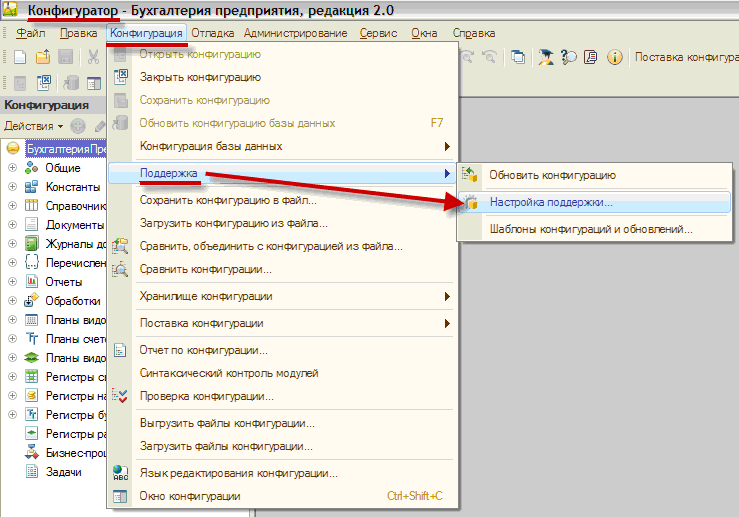
Рис.1. Вызов окна настройки поддержки конфигурации
Если установлено «На поддержке», то эта конфигурация типовая, а если «Включена возможность изменения» — конфигурация, скорее всего, изменена (по крайней мере, такая возможность заложена). Третье состояние — «Конфигурация снята с поддержки». Различные состояния конфигурации показаны на рисунках 2, 3, 4.
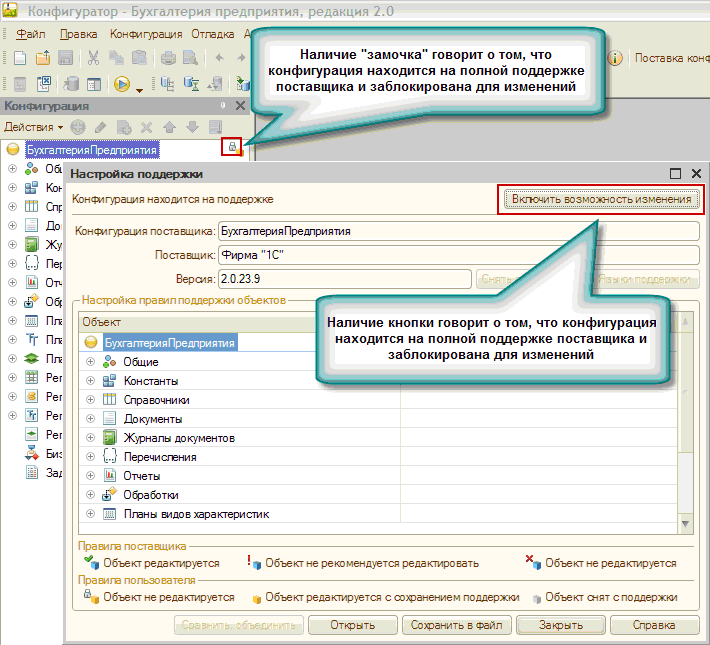
Рис. 2. Типовая конфигурация без возможности изменений
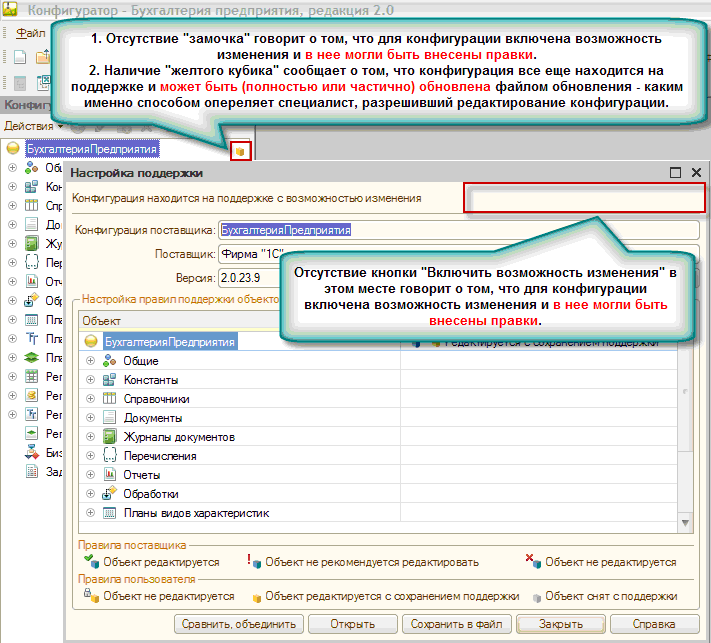
Рис. 3. Типовая конфигурация с включенной возможностью изменения
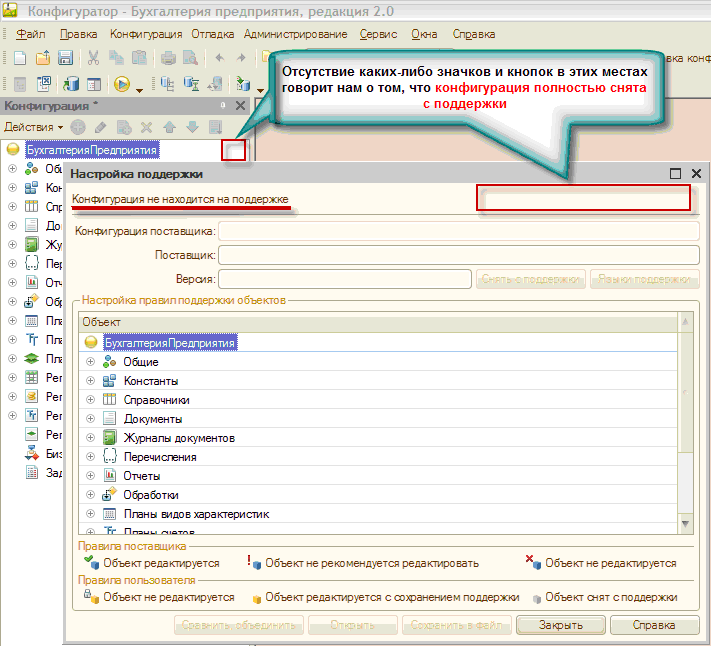
Рис. 4. Конфигурация, снятая с поддержки
Алгоритм обновления измененных конфигураций
Недавно передо мной встала задача обновления измененной конфигурации «Управление торговлей», релиз 10.3.13.2. Конфигурация была изменена в результате объединения с отраслевым решением «БИТ: Управление автосервисом 8» и непрерывно дорабатывалась в течение двух лет. Теперь конфигурацию нужно было обновить до релиза 10.3.25.1, то есть на 12 релизов. Я разбил всю процедуру обновления на несколько этапов.
Этап 1. Оценка стоимости и сроков процедуры обновления
Прежде чем приступать к самостоятельной работе, я решил получить независимую оценку специалистов в этой области. Единственная компания, располагающая возможностью обновления измененных конфигураций автоматизированными методами, это ООО «1С-ИжТиСи». Я обратился к специалистам этой компании с просьбой оценить стоимость обновления моей конфигурации. Для оценки времени и стоимости работ я предоставил текущую конфигурацию, нуждающуюся в обновлении. Через день я получил письмо с отчетом.
Отчет по итогам оценки стоимости и сроков проведения обновления конфигурации:
Конфигурация: Управление торговлей, редакция 10.3
Текущая версия конфигурации: 10.3.13.2
Обновление до версии: 10.3.25.1
Количество обновляемых модулей: 1 847
Количество контрольных релизов: 8
Результаты оценки меня удивили, поскольку на сайте компании была указана стоимость по акции — 1000 руб. за обновление на один релиз. Комментарий «1С-ИжТиСи»:
«Стоимость обновления на каждый пропущенный релиз у нас не выше 2000 рублей. Сейчас проходит акция, поэтому стоимость не превышает 1000 руб. Но окончательная цена услуг определяется по результатам оценки трудозатрат на обновление и может быть ниже 1000 руб./релиз».
Также я уточнил, каким образом были выбраны релизы, необходимые для обновления. В ответ на свой вопрос я получил скриншот, на котором это было наглядно продемонстрировано (рис. 5). В столбце «Номер версии» указана версия конфигурации, до которой необходимо обновиться. В столбце «Обновление версии» указано, с какого релиза возможно обновление. В результате оценки количество необходимых обновлений сократилось до 9.
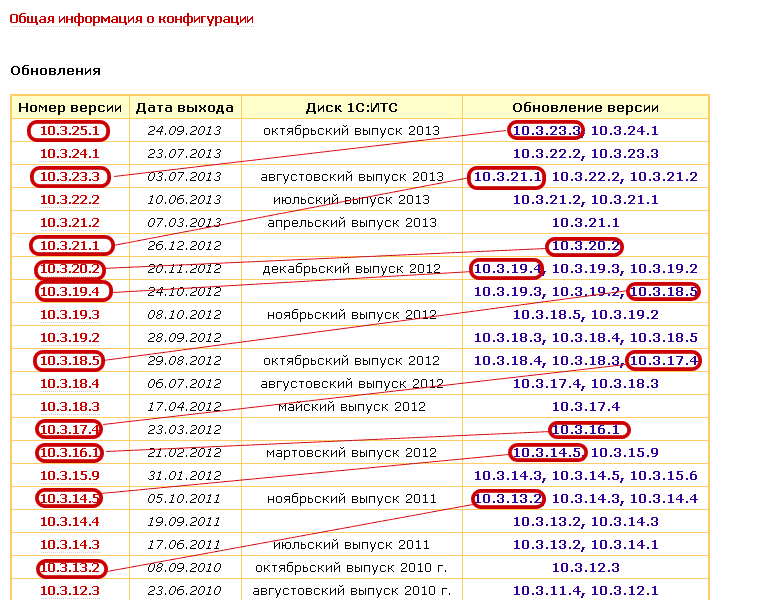
Рис. 5. Выбор релизов, которые обязательно нужно использовать для корректного обновления конфигурации
После изучения отчета «1С-ИжТиСи» я подсчитал личные временные затраты на тот же самый объем работы. Каждая процедура обновления занимает у меня приблизительно 6 часов. Следовательно, общие временные затраты составляют 56 (9х6) рабочих часов, то есть приблизительно семь рабочих дней. Кроме того, существует вероятность, что после обновления выявятся какие-то недочеты: к примеру, пользователь пожалуется, что нужные для него изменения в конфигурации утеряны, и тогда временные затраты серьезно увеличатся. Между тем, специалисты компании «1С-ИжТиСи» предлагают проделать весь объем работы за три-четыре рабочих дня. Поэтому я решил воспользоваться их услугами.
Теперь кратко поясню, что именно было изменено в конфигурации.
Сильно измененные объекты. Это объекты, в которых изменено много типовых свойств. Корректировки имеют комплексный характер. Реквизиты объекта добавлены в табличную часть, выведены на форму объекта и на форму списка. Дописаны обработчики добавленных реквизитов в формах. Изменен типовой механизм проведения документа или записи набора движения для регистра.
Сильно измененные документы:
«Заказ поставщику»;
«Перемещение товаров»;
«Требование-накладная»;
«Поступление товаров и услуг».
Сильно измененные регистры:
«Партии товаров на складах»;
«Товары на складах».
Значительно измененные объекты. Объекты, в которых добавлены реквизиты, изменены либо формы объектов, либо модули объекта (как правило, проведение документа нетиповое).
Документ «Приходный кассовый ордер»;
Регистр сведений «Комплектующие номенклатуры»;
Регистр сведений «Списанные товары»;
Общие модули.
Незначительно измененные объекты. В объектах изменены только формы и добавлены реквизиты.
Справочники:
«Виды номенклатуры»;
«Договоры контрагентов»;
«Контрагенты»;
«Номенклатура»;
«Типы цен номенклатуры»;
«Ряд регистров сведений».
В разделе «Общие» изменены подписки на события, макеты, роли, общие модули. Почти все было изменено отраслевым решением.
Этап 2. Удаление конфиденциальной информации
Прежде чем предоставлять сотрудникам «1С-ИжТиСи» информационную базу для тестирования, в ней нужно удалить конфиденциальную информацию. Для таких случаев фирма «1С» рекомендует использовать обработку «Изменение конфиденциальной информации», которая не очень широко известна.
Обработка «Изменение конфиденциальной информации» предназначена для выборочного изменения или очистки информации в информационной базе. Обработку можно использовать для подготовки информационной базы перед передачей на тестирование, где необходимо скрыть (очистить, изменить) некоторую информацию.
Обработка ИзменениеКонфиденциальнойИнформации.epf есть на диске ИТС в каталоге 1CItsEXEEXTREPSUNIREPS81UpdatePrivateInformation. Также данную обработку можно скачать по ссылке: http://its.1c.ru/db/metod81#content:1644:1.
Естественно, конфиденциальная информация в каждой компании разная, но обращаю ваше внимание на данные, которые, вероятнее всего, нужно изменить:
- Справочники: Физические лица, Контактные лица, Контактные лица контрагентов, Контрагенты, Типы цен.
- Регистры сведений: Паспортные данные физического лица, ФИОФизЛиц.
Ваш список, вероятно, будет шире, но это наиболее распространенные данные. Их изменение вряд ли повлияет на возможность тестирования вашей информационной базы. Также можно групповой обработкой удалить все те объекты, работа с которыми обслуживающей компанией не предполагается.
Этап 3. Получение результатов обновления
Через три дня мне предоставили cf-файлы и исчерпывающие инструкции по их установке. Для контрольных релизов предоставляются cf-файлы, которые нельзя использовать для работы пользователей, так как в них обновлены только метаданные. Они предназначены только для корректного обновления на последнюю версию.
По результату проведенной работы могу сказать, что все изменения в конфигурации были сохранены, при визуальном просмотре все объекты, которые были изменены, сохранили свои особенности и отличия от типовой конфигурации. В ходе эксплуатации никто из пользователей не сообщил, что какие-то изменения были утрачены.
В результате обновления я выделил две небольшие задачи для самостоятельного решения.
Первая. В силу того, что обновление проводится с использованием механизма «Сравнение, объединение», конфигурация БД действительно обновляется, и обновляется правильно, без технических рисков благодаря учету контрольных релизов. Однако не обновляется конфигурация поставщика. Разумеется, технически грамотный специалист без проблем дополнит данную работу, однако я попросил «1С-ИжТиСи» выслать более полную инструкцию по обновлению. В соответствии с ней, обновление сможет произвести даже неопытный специалист.
Вторая. В результате обновления все объекты остаются на поддержке с возможностью изменения, что тоже может быть косвенным недостатком. Если нужно воспользоваться этими услугами единовременно, тогда нужно все объекты снова ставить на поддержку. Сделать это у меня пока получается только перебором всех объектов метаданных. К сожалению, пока этот процесс выполняется вручную, но в будущем и он будет автоматизирован.
Кроме двух названных задач, был обнаружен один небольшой недочет, который, в принципе, не влияет на качество обновления и редко проявляется. В результате обновления строки кода исходной конфигурации и обновленной визуально совпадают, но в конце строк по каким-то причинам добавлены пробелы. Это является недостатком, так как несколько увеличивает объем измененного кода. И в случае дальнейшего ручного обновления было бы лучше не иметь таких участков кода. На рис. 6 приведен пример до обновления, а на рис. 7 — пример после обновления.
Комментарий «1С-ИжТиСи»:
«Действительно, есть некоторые различия в переводе строк кода, но данное изменение привнесли разработчики в новый типовой релиз конфигурации УТ. Все изменения перенесены корректно. Вы можете в этом убедиться, сравнив модуль Вашей обновленной рабочей конфигурации и новой типовой конфигурации».
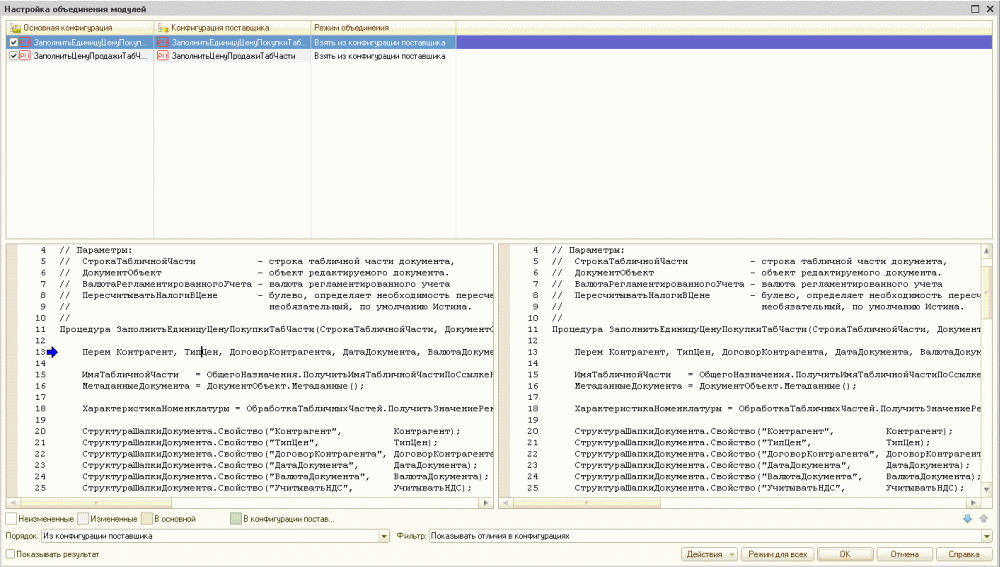
Рис. 6. Код частично измененной конфигурации до обновления
Рис. 7. Код частично измененной конфигурации после обновления
Да, действительно, разработчики УТ 10.3 удалили лишние пробелы в конфигурации поставщика. Но что если бы разработчики удалили какие-то операторы в строчке кода? Были бы они так же сохранены?
Комментарий «1С-ИжТиСи»:
«Чтобы максимально точно обрабатывать значимые строки (операторы) мы игнорируем все незначительные строки и различные типы переводов строк. После обновления вторым проходом добавляем пустые строки и переводы строк. В случае если обновление конкретной функции не требуется, берем ее или из новой типовой, или из рабочей, с сохранением пустых строк и переводов».
Выводы о результатах обновления
Таким образом, задача автоматизированного обновления решена почти в полном объеме. Практически все удалось автоматизировать, и в большинстве случаев обновление будет проходить без коррекции со стороны программиста 1С. Скорость обновления типовых конфигураций с внесенными изменениями увеличивается в разы.
В целом, могу сказать, что данная услуга и продукт имеют не только большое будущее, но и вполне хорошее настоящее. Этим сервисом можно и нужно пользоваться. Думаю, что ни один программист не возьмется вручную обновлять конфигурацию (тем более, измененную) с 12-ю пропущенными релизами всего за 3 000 руб.
Информация о компании ЗАО «Сибирская Аграрная Группа».
Группа Компаний «Сибирская Аграрная Группа» — ведущее агропромышленное объединение Сибирского Федерального округа. Компания представляет собой холдинг с полным производственно-сбытовым циклом, где все процессы идут по замкнутой цепи — от производства комбикормов до производства мясной продукции и ее реализации. Основными направлениями деятельности являются свиноводство, растениеводство, переработка и реализация мяса. Сегодня в состав «Сибирской Аграрной Группы» входят: мясокомбинаты в Томске и Кемерово, три свиноводческих комплекса — в Томской, Свердловской областях и в республике Бурятия, комбикормовый завод, птицефабрика «Томская», а также сеть магазинов фирменной розницы.
http://www.sibagrogroup.ru/
Информация о компании ООО «1С-ИжТиСи». ООО «1С-ИжТиСи» — дочерняя компания фирмы «1С». Более 6 лет специализируется на автоматизации процессов обновления и тестирования измененных конфигураций на платформе «1С:Предприятие». В настоящее время сотрудничает более чем с 400 партнерами, клиентами и разработчиками тиражных отраслевых решений по России и СНГ.
http://1с-ижтиси.рф/
Часто бывает так, что конфигурацию давно не обновляли. Расскажем вам, как самостоятельно обновить типовую конфигурацию 1С.
С чего начать обновление?
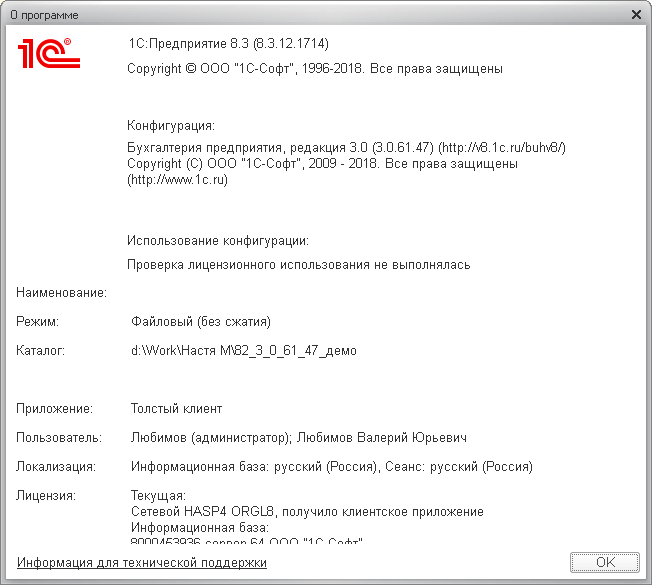
Перед самым обновлением, вам необходимо узнать версию конфигурации 1С. Чтобы узнать текущую версию, нужно зайти в главном меню в раздел «Справка — О программе». Здесь вы увидите всю необходимую информацию о конфигурации.
Вам нужно будет записать: версию платформы, а из пункта конфигурация выпишите версию программы.
Как скачать обновления?
1. Если у вас нет файлов для обновлений, то то для типовых конфигурацийих можно скачать на портале https://users.v8.1c.ru/. Учтите, что если вы давно не обновляли конфигурацию, то для установки актуальной версии вам нужно будет скачать и установить несколько обновлений.
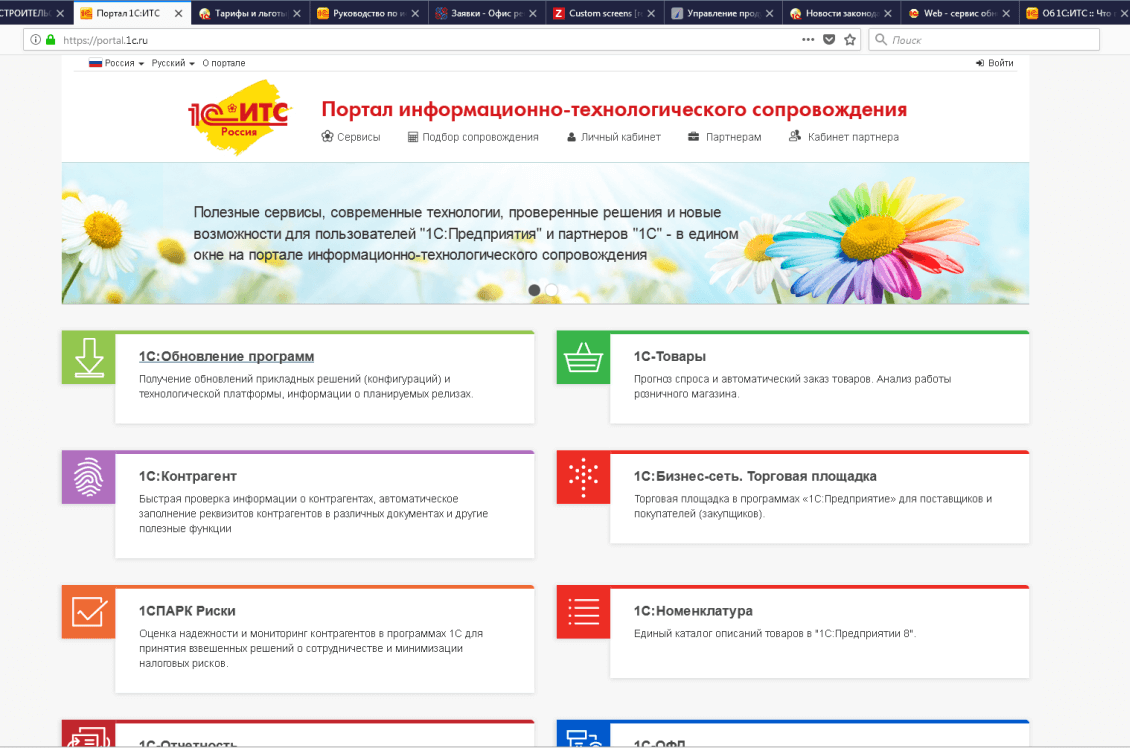
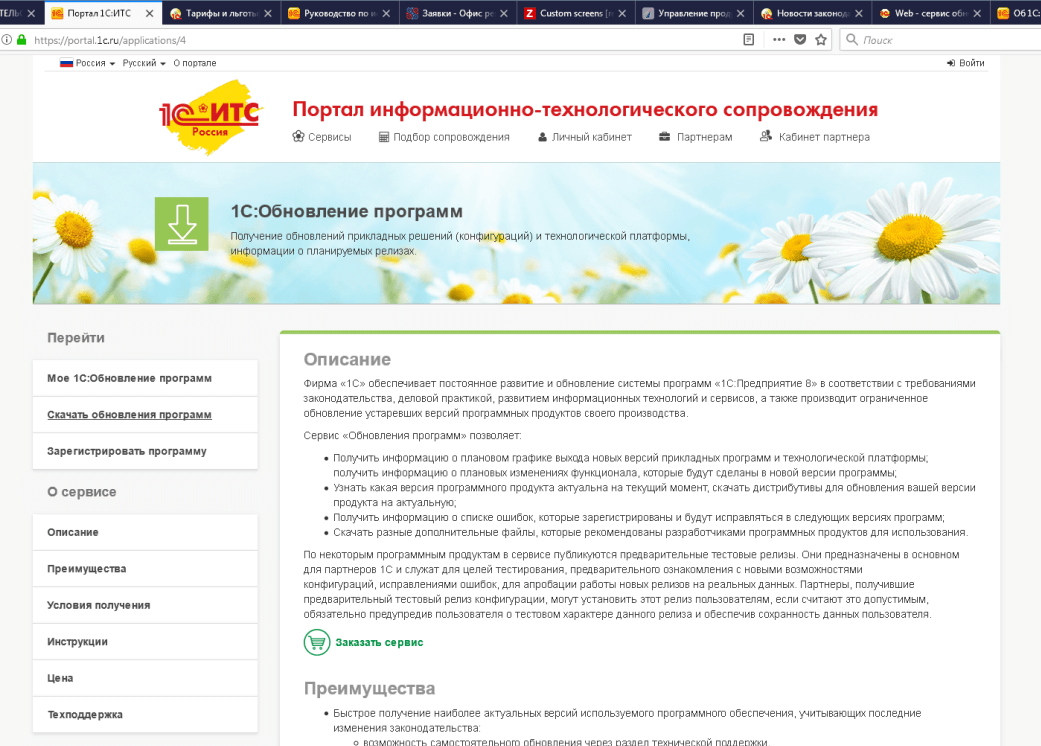
2. Зайдите в раздел «Обновление программ» и выберите пункт «Скачать обновление программ».
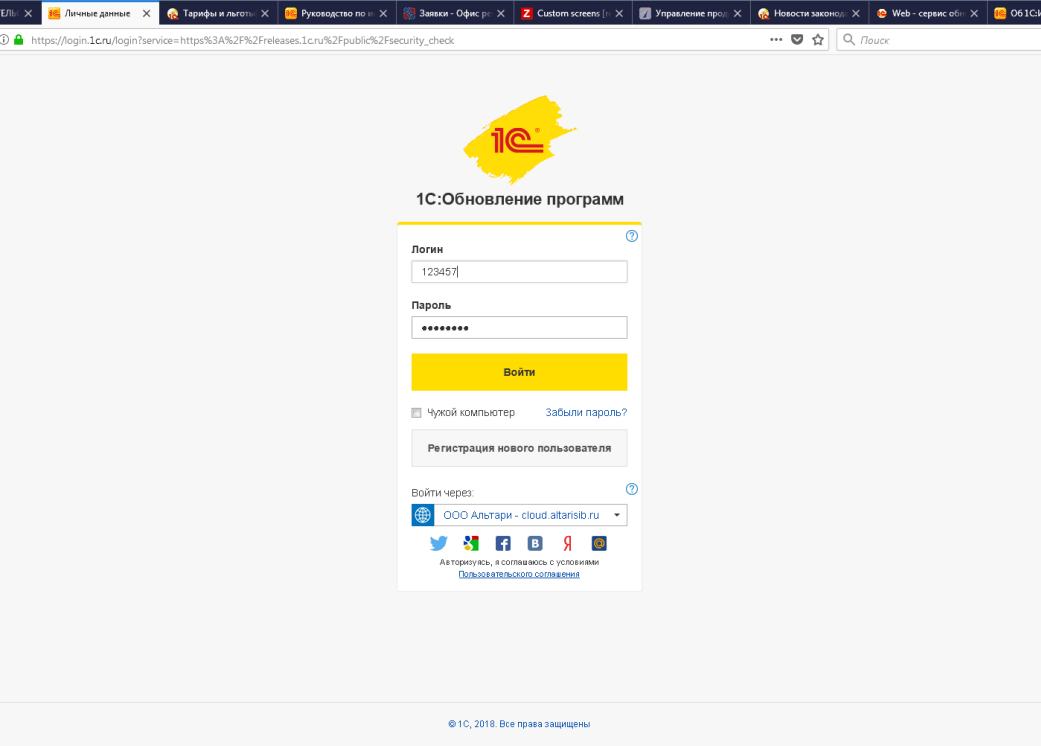
3. Заполните поля с логином и паролем и нажмите кнопку «Войти».
4. Перед вами откроется страница обновления программ. Вам нужно будет обратить внимание на название конфигурации, а также актуальную версию — это последняя рабочая версия конфигурации. Для корректной работы нужно обновить свою версию программы именно до этой.
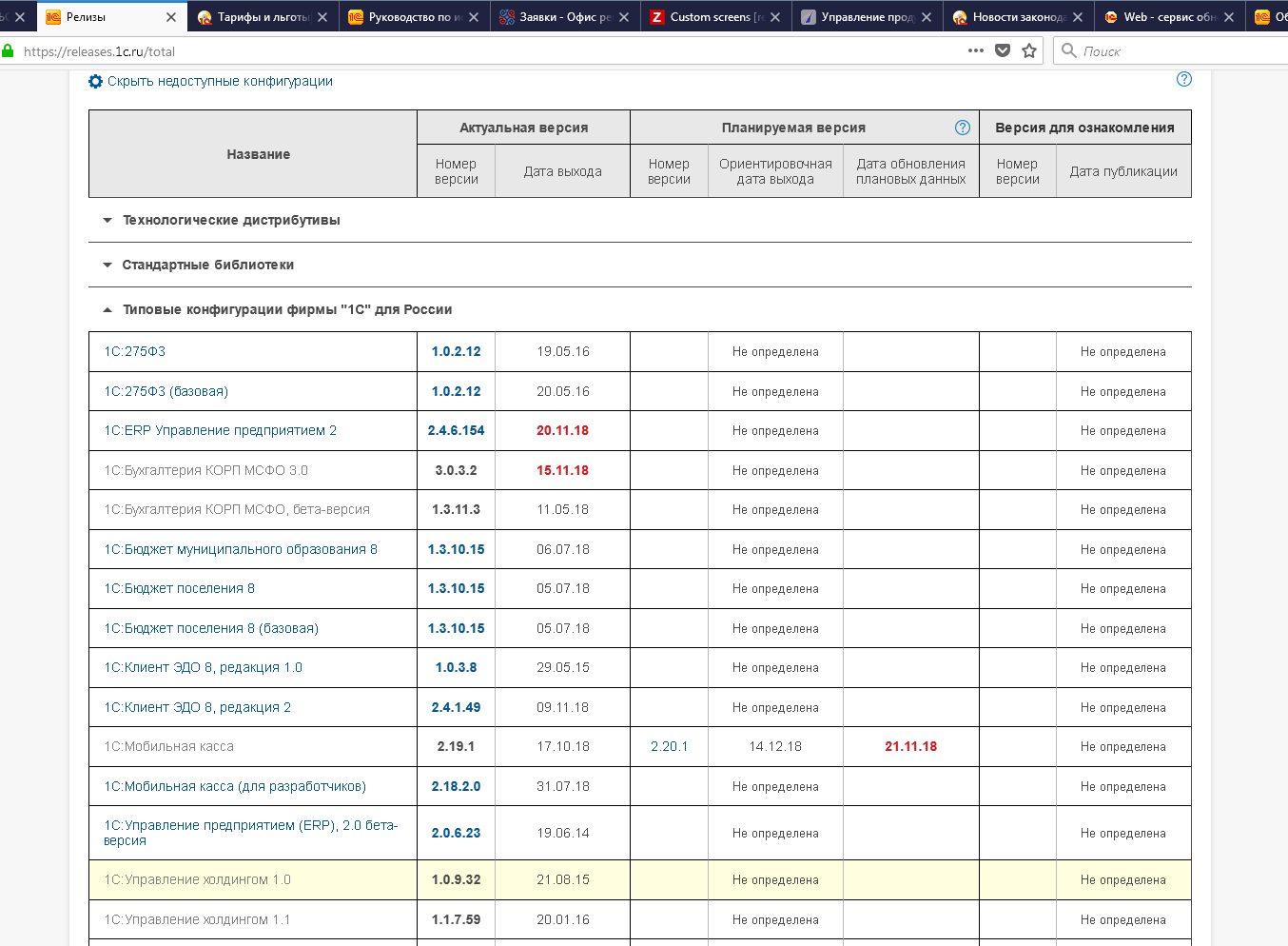
5. Найдите в колонке «Название» свою конфигурацию и перейдите по ссылке.
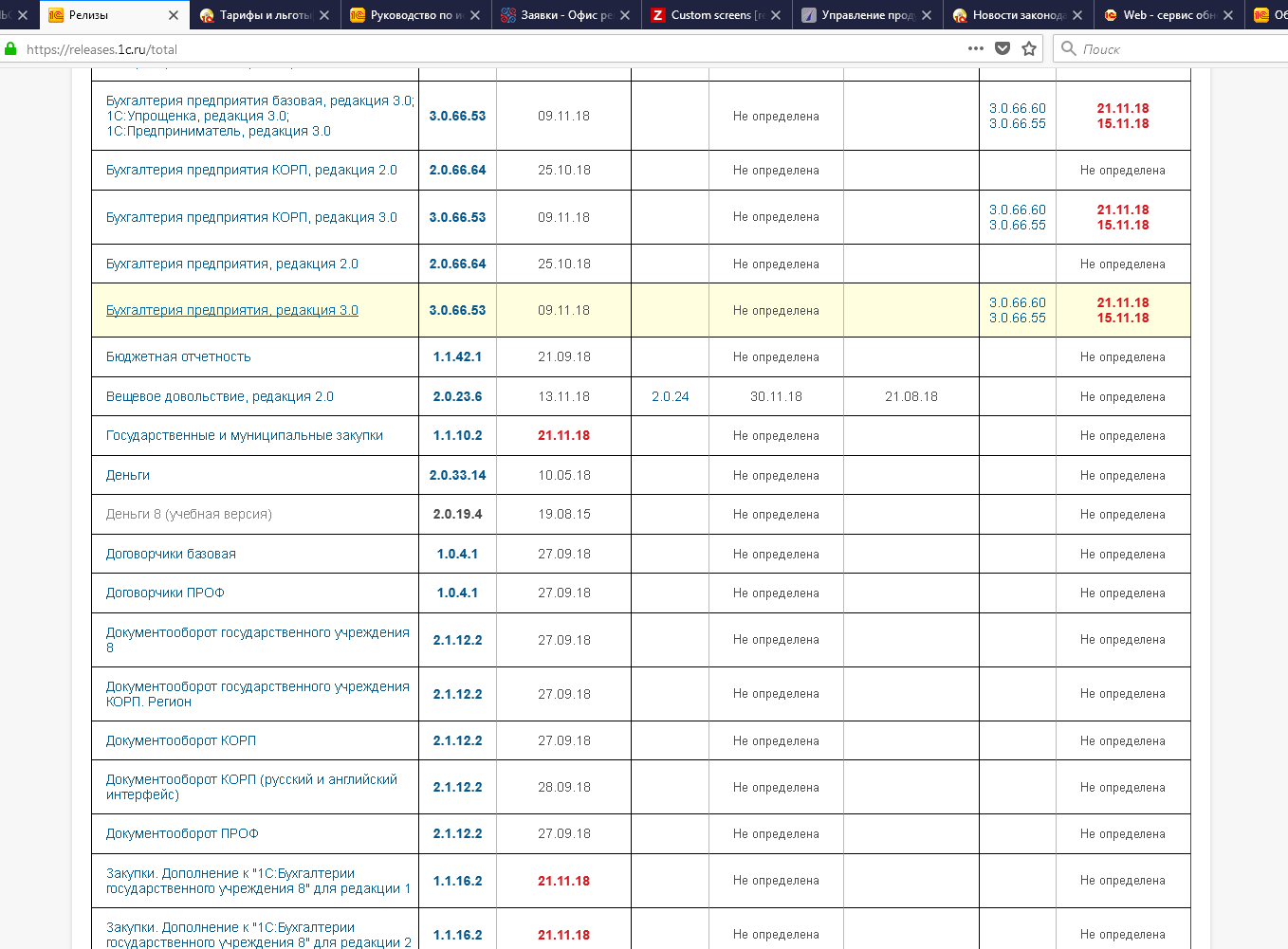
6. На новой странице найдите номер конфигурации в колонке «Обновление версии».
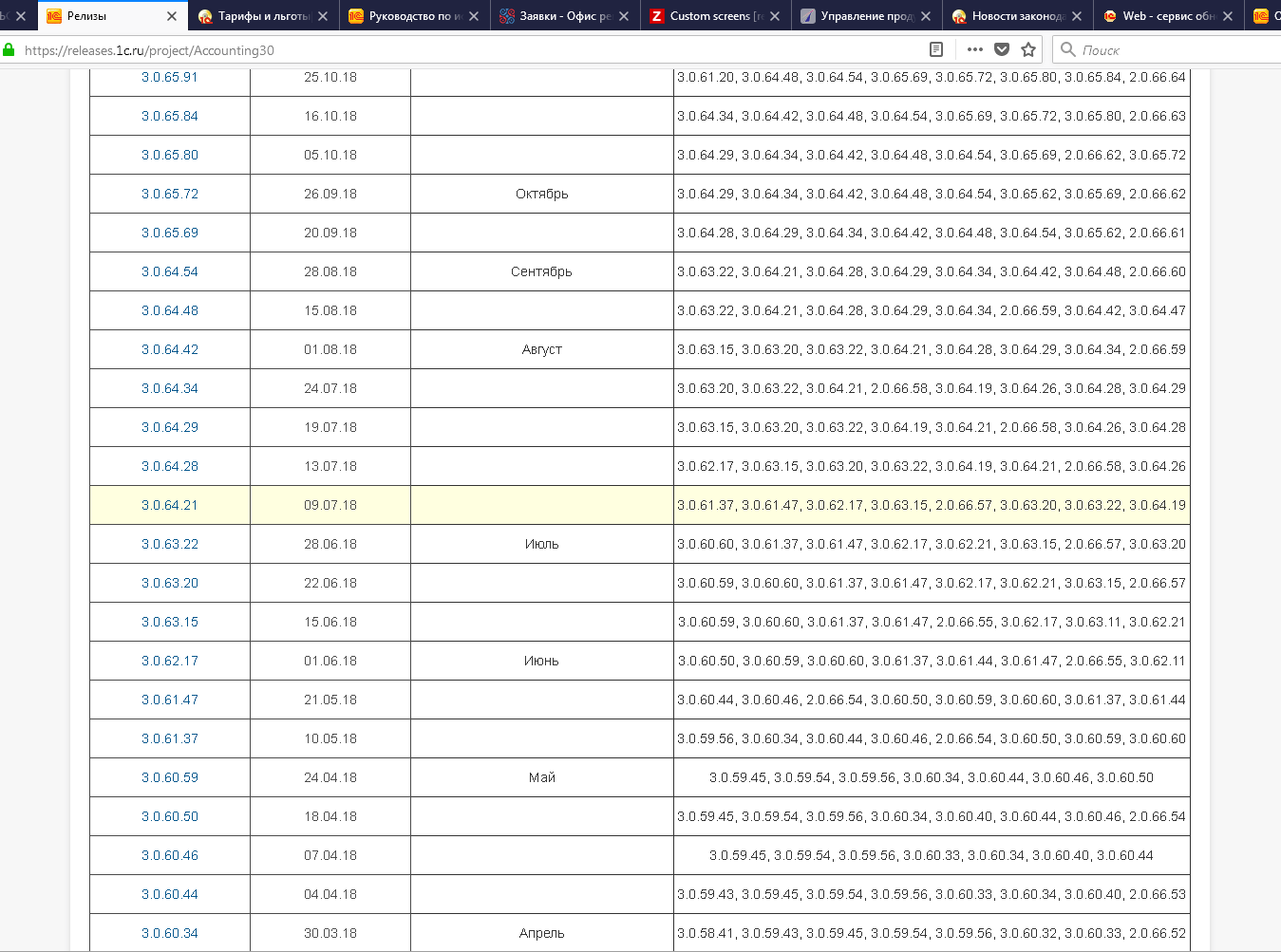
7. Обновлений может быть несколько, но вам нужно найти самое свежее, которое будет доступно для вашей конфигурации. Перейдите по ссылке.
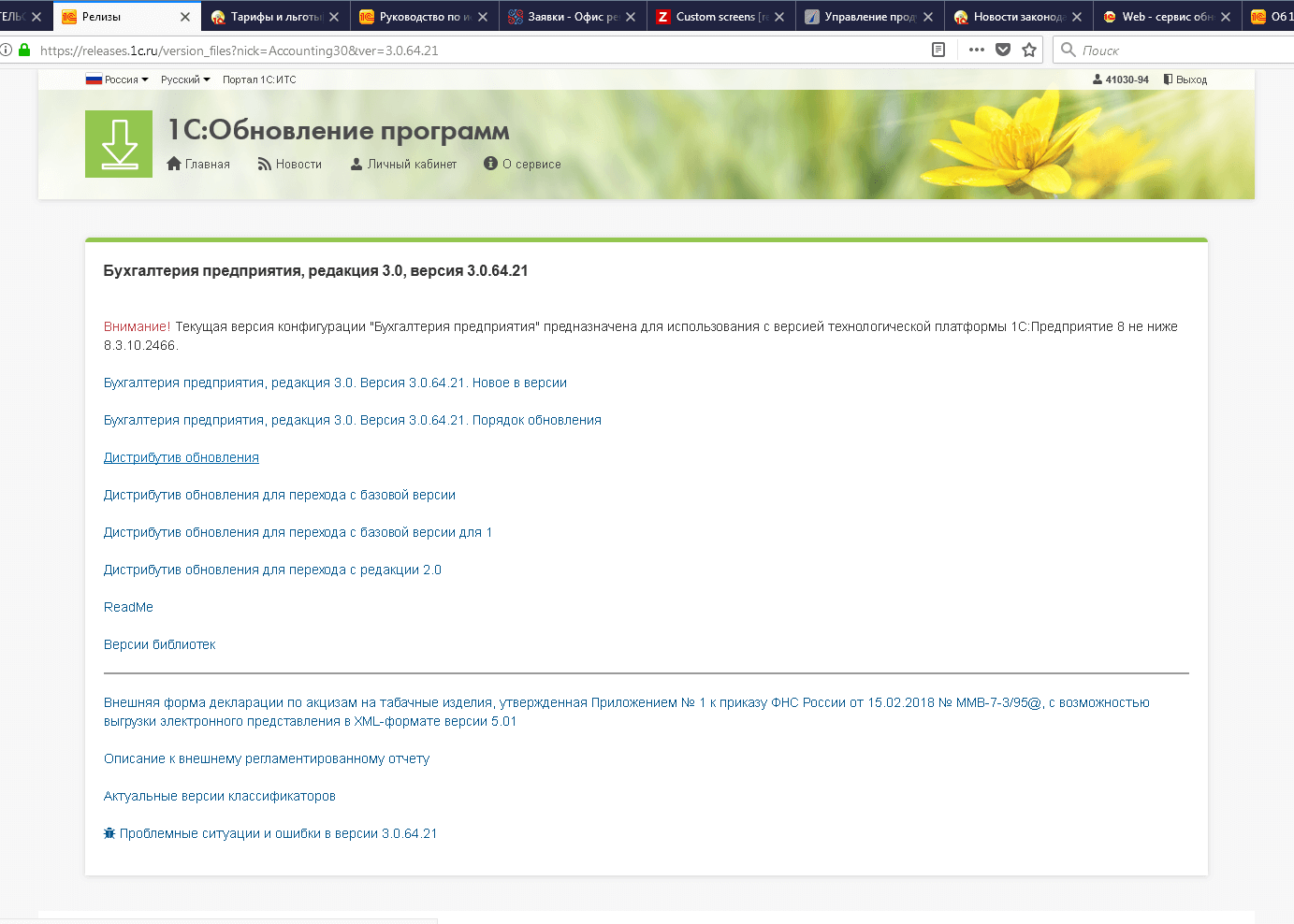
8. Нажмите на пункт «Дистрибутив обновления»:
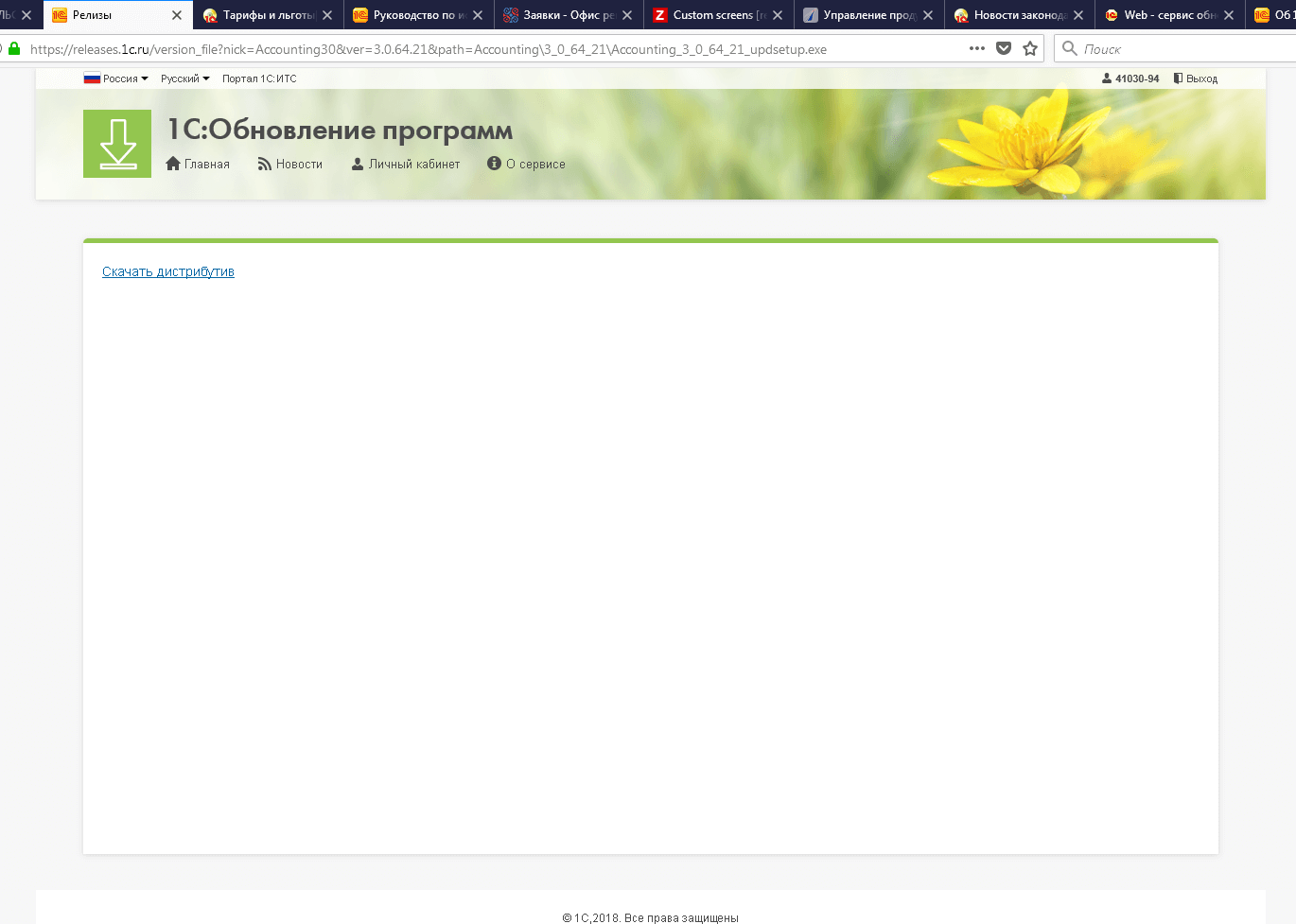
9. Нажмите на пункт «Скачать дистрибутив». Сохраните файл.
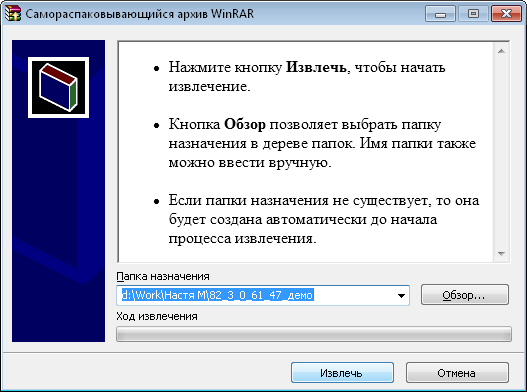
10. Запустите файл и распакуйте.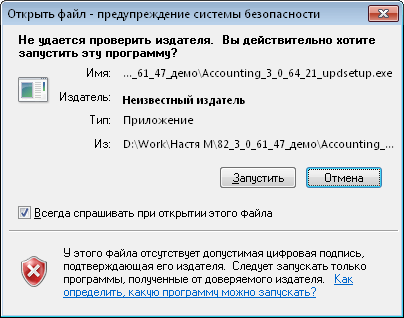
Как установить обновление?
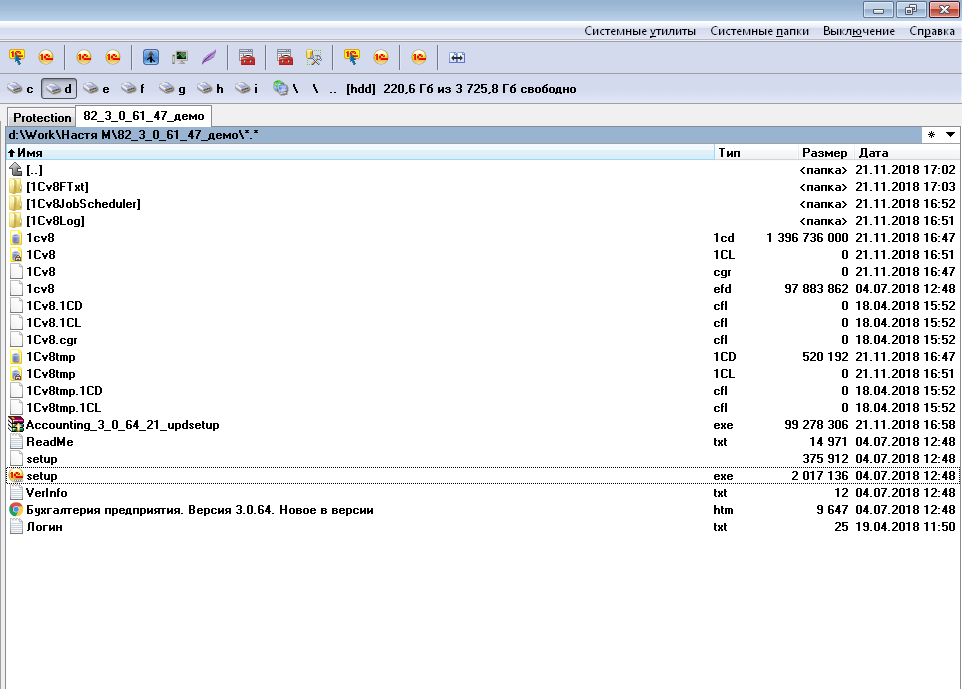
Зайдите в папку, куда вы сохранили скачанные обновления, и запустите приложение setup.exe:
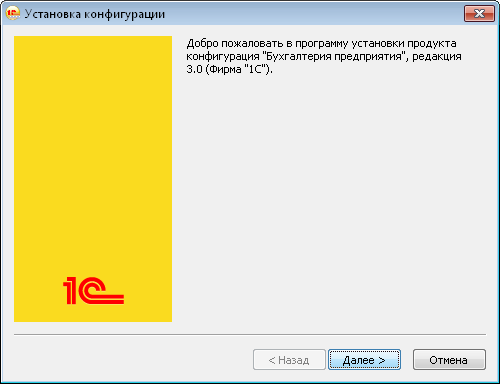
На компьютере будет запущена программа установки. Нажимайте кнопку «Далее»:
Программа предложит вам выбрать, куда выполнить установку файлов обновления. Вы можете оставить каталог, который вам предложили программа, а можете создать отдельную папку для обновлений и для установки указать именно этот каталог. Нажмите кнопку «Далее».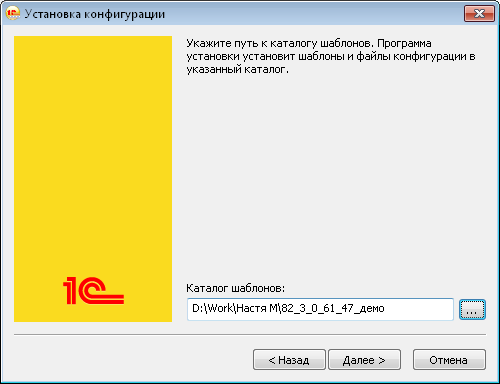
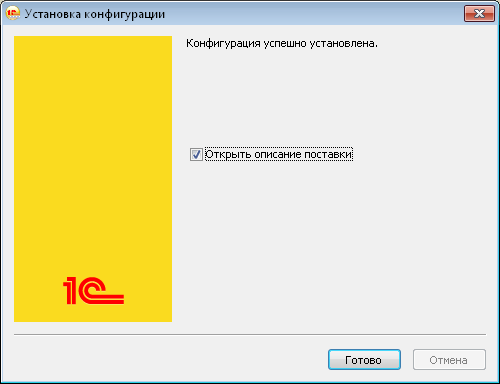
Если хотите ознакомиться с описанием, не убирайте галочку «Открыть описание поставки» и нажмите кнопку «Готово».
Как выполнить обновление 1С?
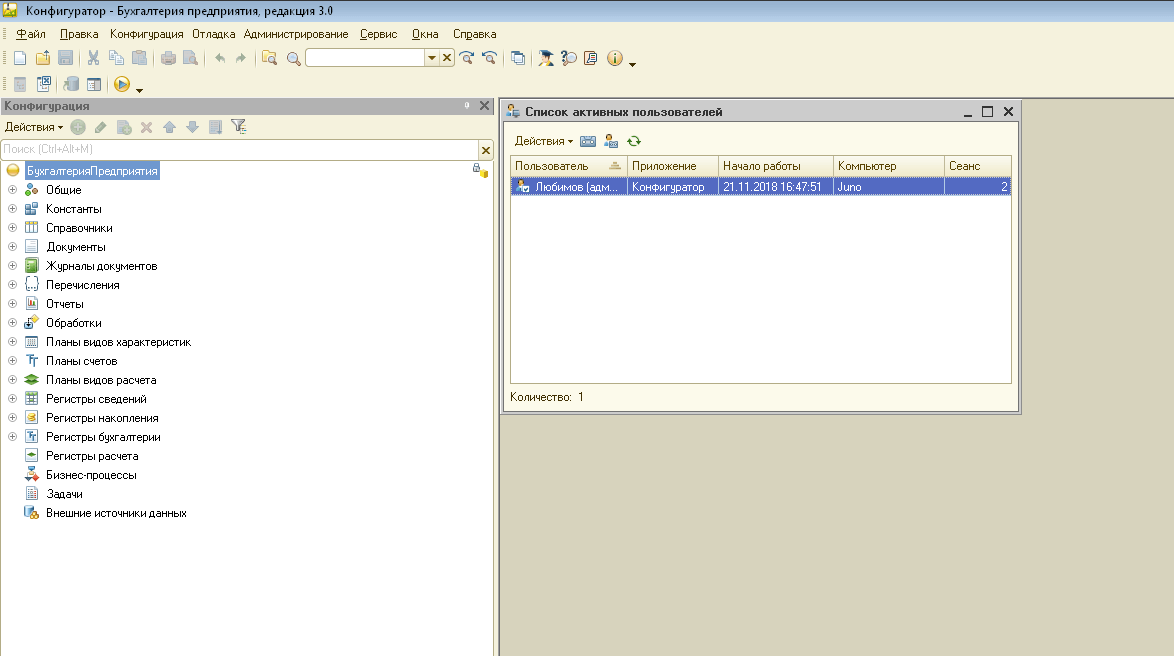
1. Перед обновлением проверьте, чтобы все пользователи вышли из информационной базы. Это можно проверить из конфигуратора, перейти «Администрирование» -> «Активные пользователи». В списке должен быть только текущий пользователь.
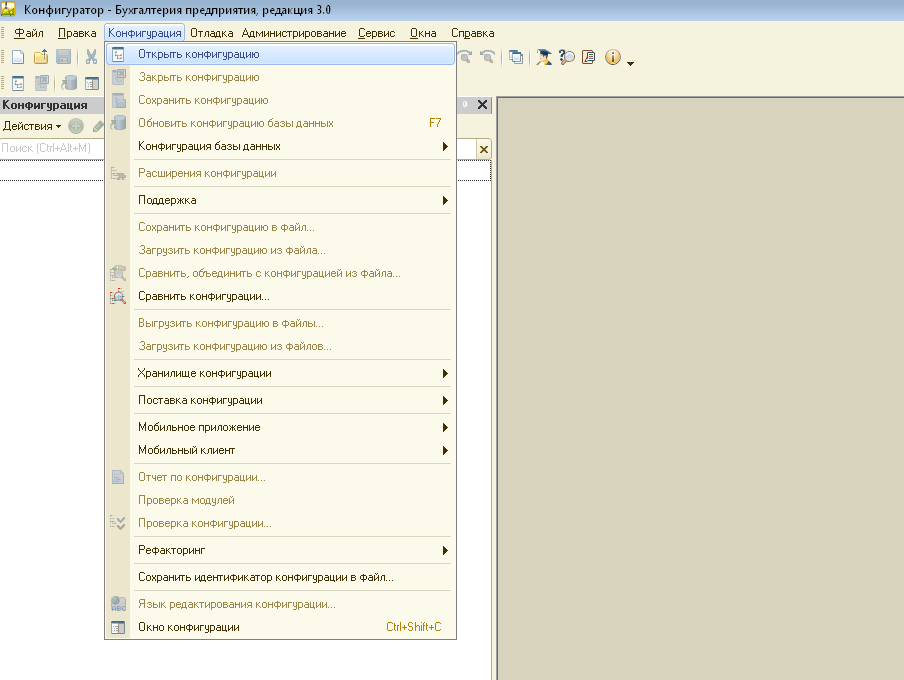
2. Для начала обновления откройте конфигурацию. Для этого перейдите «Конфигурация» -> «Открыть конфигурацию».
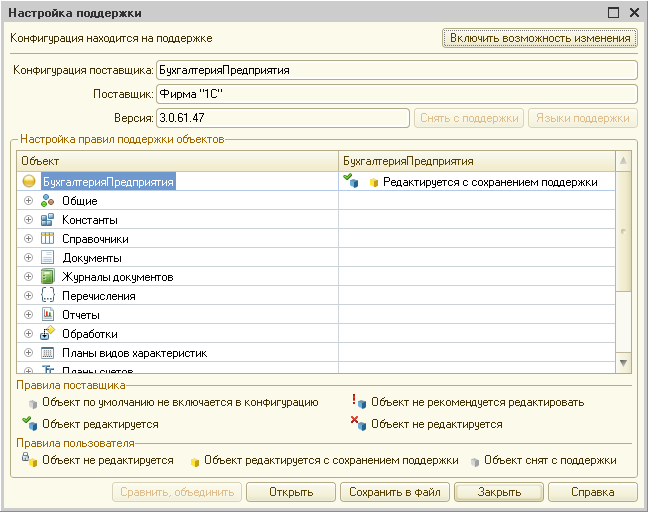
3. Обязательно убедитесь, что конфигурация находится на поддержке. Перейдите «Конфигурация» -> «Поддержка» -> «Настройка поддержки». Должна появиться надпись «Конфигурация находится на поддержке». Если же такой надписи нет, то за обновлением вам следует обратиться к опытным программистам.
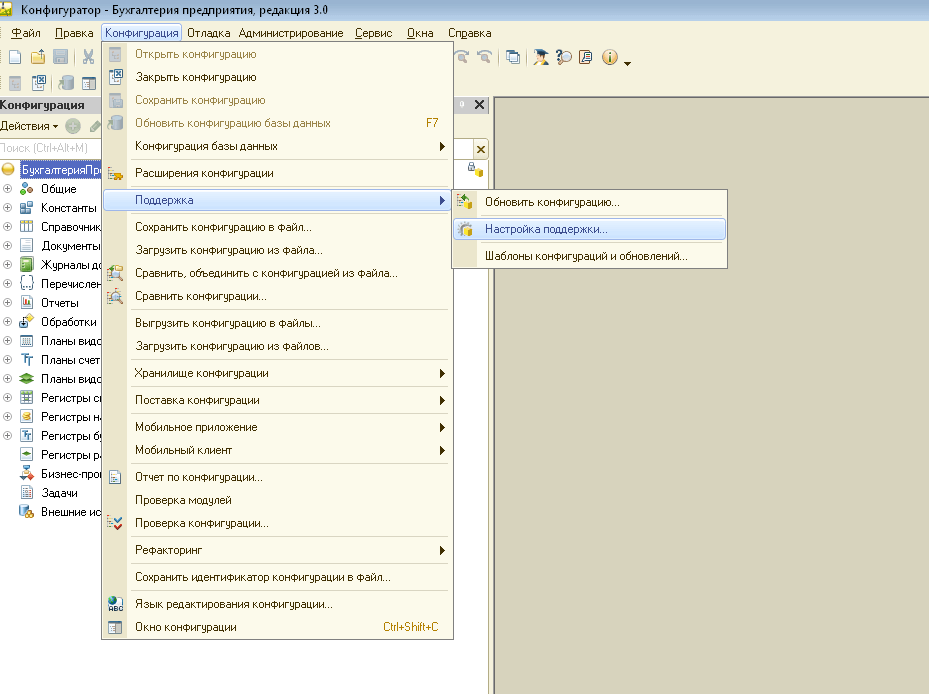
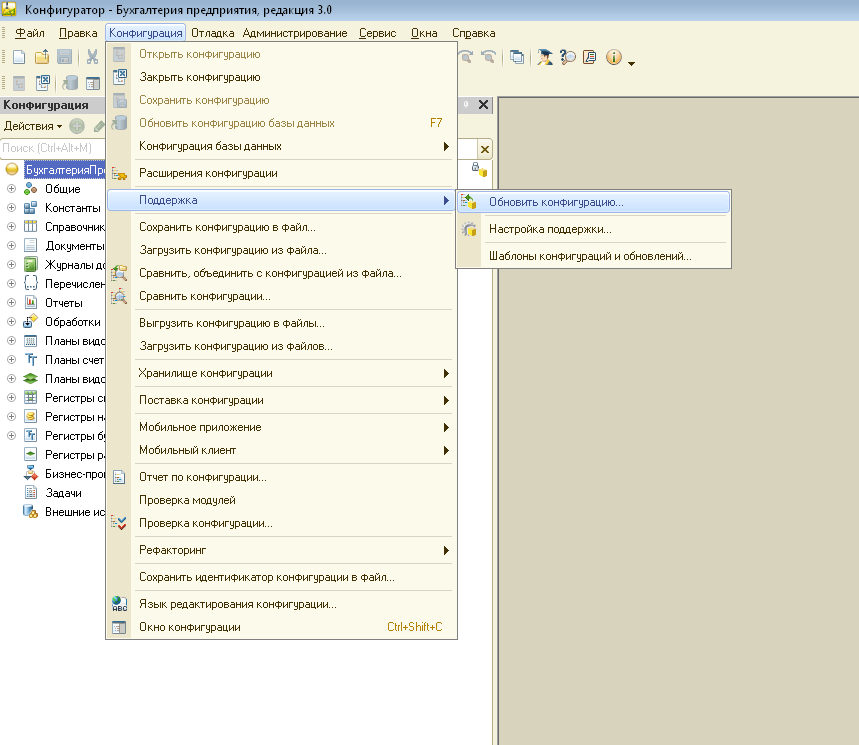
4. Пройдите «Конфигурация» -> «Поддержка» -> «Обновить конфигурацию».
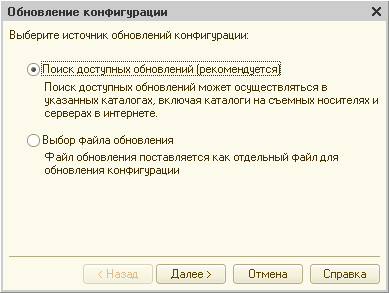
5. Нажмите на пункт «Поиск доступных обновлений (рекомендуется)» и кнопку «Далее».
6. Нажмите на пункт «Искать обновления в каталогах». Добавьте туда тот каталог, куда вы установили файлы для обновления. Нажните на «Далее».
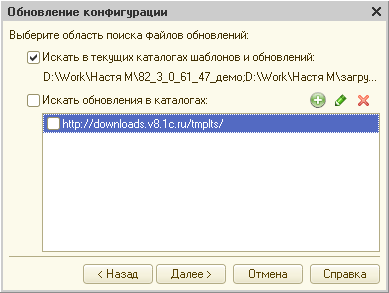
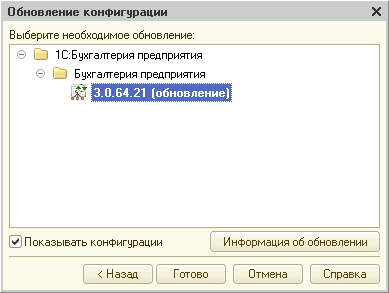
7. Обновление, которое вам необходимо, будет выделено жирным шрифтом. Нажмите на него и кнопку «Готово».
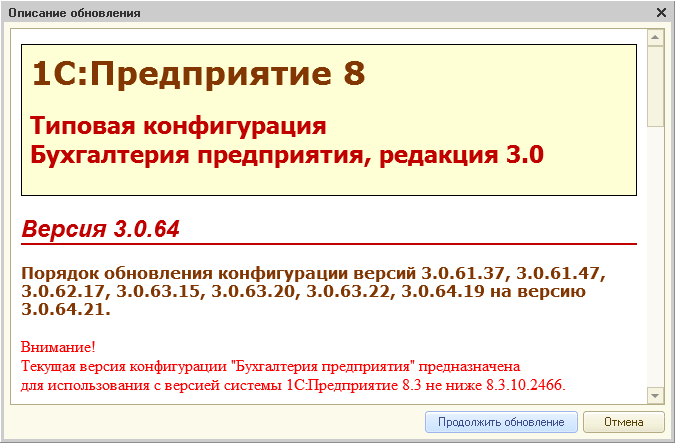
8. В новом открытом окне вы сможете ознакомиться с описанием обновления. Далее нажмите кнопку «Продолжить обновление».
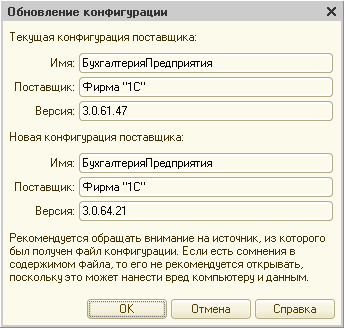
9. Проверьте версию текущей конфигурации и версию, которая будет доступна после обновления. Всё правильно? Нажимайте «Ок».
10. Процесс обновления может занять до 10 минут.
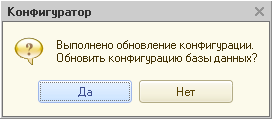
11. Откроется окно с подтверждением обновления 1С. Нажмите на кнопку «Да».
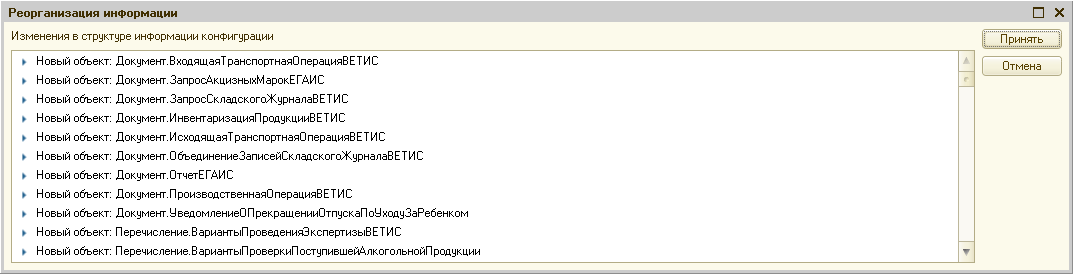
12. Новшества и изменения, включенные в новую конфигурацию. Нажмите кнопку «Принять».
13. А теперь выполните запуск конфигурации в режиме «1С:Предприятие».
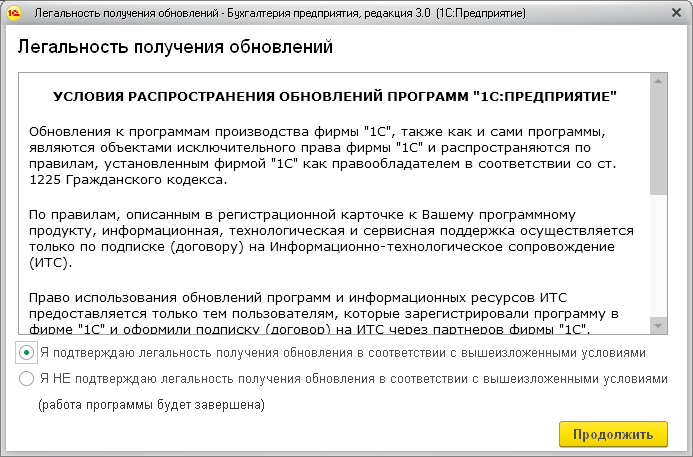
14. Подтвердите легальность получения обновления:
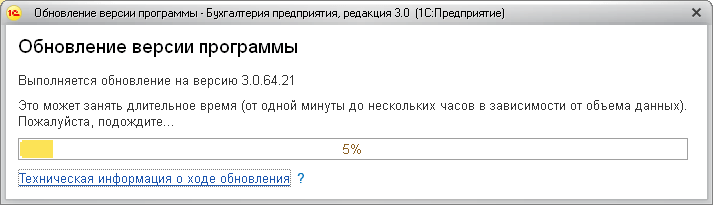
15. После этого начнется процесс подготовки информационной базы.
16. На этом обновление 1С завершено.
Кстати! Если для программы, с момента последнего обновления, вышло, много контрольных релизов, процесс установки обновлений не обязательно придется повторять много раз — для таких ситуаций существуют специальные промежуточные конфигурации 1С.
Ошибка «Номер сообщения меньше либо равен ранее принятому», наверное, знакома каждому, кто когда-либо связывался с обменами в программах 1С. Рассмотрим, почему возникает такая ошибка, и предложим скачать обработку для исправления ситуации.
Когда происходит обмен данными, система обычно делает специальные пометки в базе данных о том, происходила выгрузка или нет. Узлы планов обменов имеют два специальных стандартных реквизита — Номер принятого и Номер отправленного сообщения (подробно — ). Именно в этих реквизитах 1С хранит информацию о загруженных/выгруженных пакетах.
Для корректного обмена данными номера сообщений должны попарно совпадать в обменивающихся базах. Т.е. если в базе источник номер отправленного сообщения равен 300, то номер полученного сообщения в базе приемнике должен быть равен 300.
Получите 267 видеоуроков по 1С бесплатно:
Обработка Регистрация изменений для обмена 1С
Но случаются ситуации, когда номера сообщений начинают расходиться. Это может случится в различных случаях. Например, если одна из баз была восстановлена из архива. В таком случае необходимо выравнять коды сообщений узлов обмена.
Для изменения номера сообщений проще всего воспользоваться типовой обработкой — «Регистрация изменений для обмена».
Обработка существует как для обычного приложения:

Так и для управляемого:

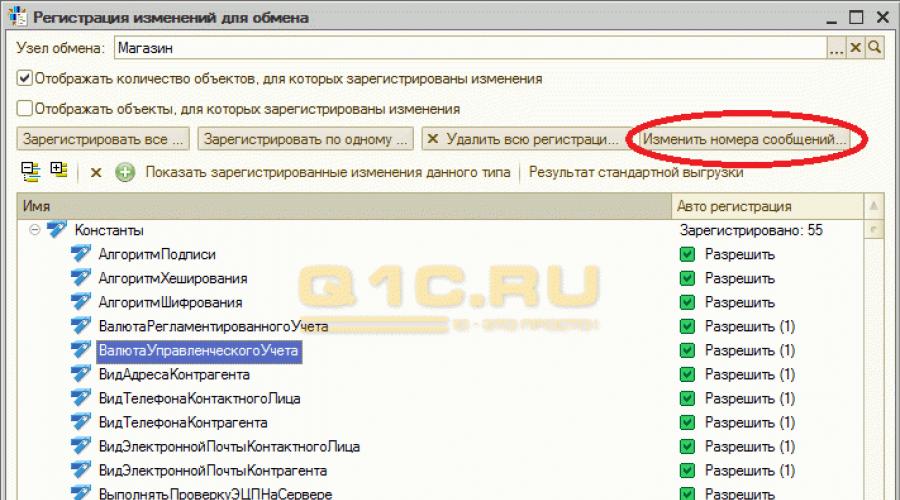
Для исправления ошибки необходимо нажать на гиперссылку с номерами сообщений (или кнопку Изменить номера сообщений).
В открывшимся окне следует установить сообщения, равные нулю, и нажать кнопку «Записать»:

Внимание! При установки нулевых значений Вы потеряете регистрацию изменений для обмена, т.е. система не выгрузит последний пакет изменений.
Описанные выше обработки обычно в составе типовых конфигураций.
В этой статье мы рассмотрим, как пользоваться обработкой , которая присутствует в большинстве типовых конфигураций и значительно упрощает устранение различных ошибок, связанных с обменом данных в 1С.
Для начала скажем пару слов о том, как происходит обмен данными в 1С.
Для описания процедуры обмена в конфигурации существует объект ПланОбмена . Для каждого варианта обмена данными создается свой план. Например, план обмена между конфигурациями Бухгалтерия предприятия и Управление торговлей.
Каждый план обмена данными содержит элементы (узлы). В этих узлах регистрируются объекты, которые должны быть переданы при следующем обмене данными. Передавать при каждом обмене все объекты (справочники, документы) нецелесообразно, т.к., во-первых, их может быть слишком много, и обмен затянется на сутки, а во-вторых, не все объекты изменялись пользователями, поэтому большинство из них уже есть в базе-приемнике в нужном виде.
Кроме того, узлы плана обмена имеют два специальных реквизита: и Номер принятого сообщения. Каждый раз, когда выгружается пакет данных для обмена, ему присваивается порядковый номер. Он записывается в реквизит Номер отправленного сообщения . Аналогично, когда загружается пакет данных из другой информационной базы, он тоже имеет порядковый номер. В случае успешной загрузки данных этот номер записывается в реквизит Номер принятого сообщения .
Номера нужны для того, чтобы не возникло путаницы в передаваемых пакетах данных. Если в базу приходит пакет с номером, например, 152, а в базе уже зарегистрирован Номер принятого сообщения 169, то такой пакет будет проигнорирован. При этом будет показана ошибка:
Номер сообщения меньше либо равен ранее принятому
А если придет пакет с номером 170 или больше, то он будет загружен в базу и реквизиту Номер принятого сообщения будет присвоен его номер.
В ходе работы с обменом данными в 1С могут возникать и другие нестандартные ситуации, требующие работы с номерами сообщений, регистрацией или отменой регистрации объектов в узлах и т.д.
Итак, обработка Регистрация изменений для обмена позволяет вносить изменения в узлы обмена, т.е. принудительно регистрировать объекты и снимать их регистрацию, изменять номера принятых и отправленных сообщений, просматривать зарегистрированные объекты.
Примеры случаев, когда это может понадобиться:
- Сбилась нумерация сообщений обмена. Это может случиться, например, когда одну из баз восстановили из резервной копии.
- Необходимо заново передать уже переданные объекты. Например, если изменились правила обмена.
- Нужно отменить передачу отдельных объектов и т.д.
Порядок использования обработки Регистрация изменений для обмена :
- В верхнем поле выбрать узел обмена, для которого будут производиться действия. При этом большое поле внизу будет заполнено объектами, включенными в План обмена . В колонке Авторегистрация показано состояние авторегистрации изменений и количество зарегистрированных в данный момент объектов.
- Кнопка Зарегистрировать все… включает все предусмотренные планом обмена объекты в узел.
- Кнопка Удалить всю регистрацию… очищает регистрацию узла плана обмена. Внимание! Действие необратимо.
- Кнопка Зарегистрировать поодному… удаляет всю существующую регистрацию и региструет по одному объекту каждого типа. Внимание! Действие необратимо.
- Кнопка Изменить номера сообщений… позволяет установить произвольные значения реквизитов Номер отправленного сообщения и Номер принятого сообщения.
- Кнопка с крестом позволяет удалить регистрацию произвольного объекта информационной базы. При этом можно составить запрос и удалить регистрацию всех объектов, полученных в результате его выполнения.
- Кнопка с плюсом позволяет добавить регистрацию произвольного объекта информационной базы. При этом можно составить запрос и добавить регистрацию всех объектов, полученных в результате его выполнения.
- Кнопка Показать изменения, зарегистрированные для данного типа показывает объекты информационной базы, зарегистрированные в узле обмена. Перед нажатием кнопки нужно выделить интересующий тип объектов.
- Кнопка Результат стандартной выгрузки показывает, как будет выглядеть объект информационной базы при выгрузке для обмена в формате XML. Перед нажатием нужно выделить интересующий объект.
Если у Вас возникли проблемы с обменом между информационными базами 1С и решить ее своими силами не получается, наши специалисты с радостью и в кратчайшие сроки помогут Вам в этом.
как исправить номера сообщений синхронизации
Предполагаемая аудитория – специалисты по сопровождению программ 1С и пользователи.
как исправить номера сообщений синхронизации
Бывает так, что после незначительных изменений в настройках синхронизации она перестает работать.
Что сломалось? Возможно – ничего, просто в результате неправильной последовательности действий перестали совпадать номера принятого/отправленного сообщений у Источника и Приемника.
Привести в порядок синхронизацию очень просто, надо принудительно установить нужные номера сообщений.
Найдите обработку «Регистрация изменений для обмена данными». Находится она, например, через меню «все функции».
Еще это можно сделать это с помощью п. меню Администрирование-Обслуживание-Корректировка данных- Групповое изменения реквизитов.
Если помните, у какой программы запускалась синхронизация последней – установите у нее № отправленного на 1 больше чем № принятого у другой, а № полученного – такой же как номер отправленного у другой.
Если не помните — установите одинаковые номера. При первом запуске программа выдаст предупреждение о том, что данные были получены ранее, а в следующих сеансах обмен пойдет без ошибок.
Сообщение обмена было принято ранее
Ошибка «Номер сообщения меньше либо равен ранее принятому», наверное, знакома каждому, кто когда-либо связывался с обменами в программах 1С. Рассмотрим, почему возникает такая ошибка, и предложим скачать обработку для исправления ситуации.

Когда происходит обмен данными, система обычно делает специальные пометки в базе данных о том, происходила выгрузка или нет. Узлы планов обменов имеют два специальных стандартных реквизита — Номер принятого и Номер отправленного сообщения (подробно — планы обмена). Именно в этих реквизитах 1С хранит информацию о загруженных/выгруженных пакетах.
Для корректного обмена данными номера сообщений должны попарно совпадать в обменивающихся базах. Т.е. если в базе источник номер отправленного сообщения равен 300, то номер полученного сообщения в базе приемнике должен быть равен 300.
Получите 267 видеоуроков по 1С бесплатно:
Обработка Регистрация изменений для обмена 1С
Но случаются ситуации, когда номера сообщений начинают расходиться. Это может случится в различных случаях. Например, если одна из баз была восстановлена из архива. В таком случае необходимо выравнять коды сообщений узлов обмена.
Для изменения номера сообщений проще всего воспользоваться типовой обработкой — «Регистрация изменений для обмена».
Обработка существует как для обычного приложения:

Так и для управляемого:
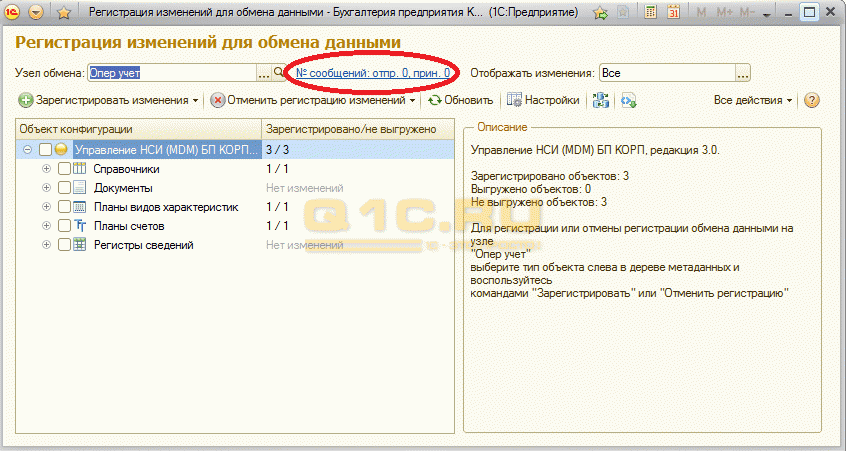
Для исправления ошибки необходимо нажать на гиперссылку с номерами сообщений (или кнопку Изменить номера сообщений).
В открывшимся окне следует установить сообщения, равные нулю, и нажать кнопку «Записать»:
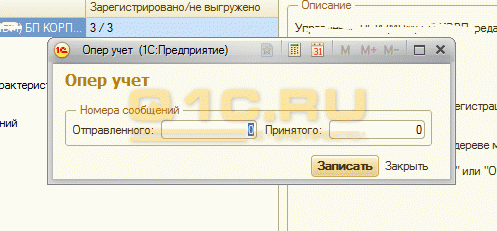
Внимание! При установки нулевых значений Вы потеряете регистрацию изменений для обмена, т.е. система не выгрузит последний пакет изменений.
Описанные выше обработки обычно в составе типовых конфигураций.
Другие статьи по 1С:
Если Вы начинаете изучать 1С программирование, рекомендуем наш бесплатный курс (не забудьте подписаться на YouTube — регулярно выходят новые видео):
К сожалению, мы физически не можем проконсультировать бесплатно всех желающих, но наша команда будет рада оказать услуги по внедрению и обслуживанию 1С. Более подробно о наших услугах можно узнать на странице Услуги 1С или просто позвоните по телефону +7 (499) 350 29 00. Мы работаем в Москве и области.

Пользователи 1С, используя обмены, иногда сталкиваются с проблемой возникновения ошибки «Номер сообщения меньше либо равен ранее принятому». Что же обозначает эта ошибка: в базе, с которой воспроизводится обмен, зафиксирован прием пакета с номером больше или равным тому пакету, который готовится на отправку, тогда программа выдаст подобную ошибку. А в случае, если базы не восстанавливались, и возникла ошибка, то нужно найти ее причину.
Разберемся сначала с причиной ошибки. В процессе обмена данными, в системе делаются специальные пометки в базе данных. Узлы планов обмена содержат специальные реквизиты (для принятого и для отправленного сообщения). Благодаря этим двум реквизитам 1С хранит информацию о загруженных и выгруженных пакетах. Чтобы корректно воспроизвести обмен, номера сообщений в обменивающихся базах должны попарно совпадать.
Существует два способа устранения ошибки. Первый способ, можно применить в том случае, когда обмен воспроизводится с подчиненной базой. Тогда нужно создать новую выгрузку для узла. И вы можете не переживать о потере данных на удаленном узле. Проще говоря, удалить файлы обмена.
Если номера сообщений расходятся, то можно реализовать второй вариант — выровнять коды сообщений в узлах обмена. Чтобы изменить номер сообщения, следует перейти к типовой обработке и выбрать «Регистрация изменений для обмена». Далее, чтобы исправить ошибку, нужно нажать на гиперссылку с номерами сообщений или на кнопку «Изменить номера сообщений». После чего появится окно, где нужно выбрать «Установить сообщения равны нулю» или «Записать». Обратите внимание, что если нулевые данные отсутствуют, будет потеряна регистрация изменений для обмена.
Платформа:
Конфигурация:
пт, 07/02/2014 – 01:05
пт, 07/02/2014 – 09:30
пт, 07/02/2014 – 20:35
сб, 08/02/2014 – 01:28
ср, 26/02/2014 – 17:30
Необходимо обратить внимание на следующие параметры:
- номера релизов конфигурации-источника и конфигурации-приемника для которых предназначены правила;
- дата создания правил.
При дальнейшем описании будем называть перечисленные параметры – контролируемые параметры.
Контроль производится по следующим правилам.
- Определяется значение контролируемых параметров, которые загружены в конфигурацию-источник.
- Определяется значение контролируемых параметров, которые загружены в конфигурацию-приемник.
- Определяется значение контролируемых параметров, которые включены в поставку конфигурации-источника.
- Определяется значение контролируемых параметров, которые включены в поставку конфигурации-приемника.
После анализа всех этих правил выбираются те правила, дата создания которых является наиболее актуальной. При анализе правил необходимо обратить внимание на номера релизов конфигураций. Номера релизов конфигураций, указанные в правилах, должны обязательно соответствовать тем релизам конфигураций, между которыми настраивается обмен.
СМОТРЮ ПРАВИЛА конвертации нашего рабочего обмена:
Правила конвертации в БП 2.0 (2.0.49.15) – УТ-БП (11.1.2, 2.0.49, v.1) 2013-06-11T12:25:58
Правила конвертации УТ 11.1 (11.1.2.9) – БП-УТ (2.0.49, 11.1.2, v.1) 2013-06-19T09:29:55
Получаеться они соответсвуют друг другу поэтому и есть обмен.
Но судя по обновлениям следующих релизов идет разнобой
Правила конвертации УТ 11.1.4.11 БП-УТ (2.0.55.7, 11.1.4.11, v.2) 2014-02-10T10:37:17
Правила конвертации БП 2.0.55.7 УТ-БП (11.1.2.28, 2.0.55.1, v.1) 2014-01-22T12:25:29
КАк настраивать обмен.
Еще один крик души. ставлю обновления Ут 1.1.4.10 правила подходят для последней конфигурации БП. Не хочет ставиться хочет 1.1.4.9 которго нет на сайте обновлений. :(((