
-
Новое за 24 часа
-
Пользователи
-
3281
Senior MemberАвтор темы
4275
#
14 декабря 2002 15:21По «1» подразумевается номер голосовой почты. Если не указан, предлагается ввести. В свое время шутки ради ввел 411, теперь возник вопрос, как собсна его сменить. Из меню «телефонная книга» / «быстрый набор» меняются только 2…9, в системных настройках ничего нет, установка дефолтов ничего не дает.
Категоричность суждений есть признак слабости ума
-
dema111
CX Team
13495
#
14 декабря 2002 15:33хоть бы модель телефона указал…
менять надо не номер быстрого набора, а номер голосовой почты
-
AntoXa
Moderator
7603
#
14 декабря 2002 16:45поменяй номер голосового ящика на другой — и будет тебе шчасцье
The fact that the jellyfish has survived 650 million years without a brain gives hope to many people.
-
3281
Senior MemberАвтор темы
4275
#
14 декабря 2002 19:46Ну так как его поменять?
Или это я торможу? Абисняю еще раз:
1. Купив новую нокию 3310 я нажал и продержал 2 секунды кнопку «1».
2. Телефон мне сказал: «номер голосовой почты не задан, введите номер голосовой почты:».
3. Я ввел «411». После чего после удержания кнопки «1» в течении 2х секунд набирается «411».
4. Теперь я не хочу, чтобы после удержания кнопки «1» в течении 2х секунд набирался «411», а хочу «123»
_Где_ в настройках телефона ввести ентот «123»?
Категоричность суждений есть признак слабости ума
-
Kandy
Senior Member
1360
#
14 декабря 2002 20:43Смотри меню 2-9.
…the truth is out there
-
3281
Senior MemberАвтор темы
4275
#
14 декабря 2002 21:06Иопть, как просто… Чего ж они его в «Messages» засунули? В жизни бы не догадался залезть. Спасибо!
Категоричность суждений есть признак слабости ума


169 страниц подробных инструкций и пользовательских руководств по эксплуатации
 15:25
15:25
Nokia 6230i Два крутых ретро телефона от перекупа с Германии
 20:29
20:29
????????????NOKIA 6230i с Алиэксресс. ????Ностальгия????.
 09:10
09:10
Nokia 6230i ретро телефон из Германии Life Timer 78:27 lot #60
 28:26
28:26
Реставрация Nokia 6230i black восстановление ретро телефона из Германии
 12:12
12:12
Nokia 6230i Русская прошивка Ретро телефон на продажу. Капсула времени
 26:46
26:46
Обзор телефона Nokia 6230i
 04:21
04:21
Nokia 6230i с Aliexpress
 14:46
14:46
Играем в Nokia 6230. Playing in phone nokia 6230
Голосовые сообщения, Информационные сообщения, Служебные запросы
Голосовые сообщения информационные сообщения
- Изображение
- Текст
- Содержание
Голосовые сообщения
Голосовая почта (автоответчик) — это услуга сети, на пользование которой
требуется оформление абонентской подписки. Дополнительную
информацию, а также номер автоответчика можно получить у поставщика
услуг.
Для вызова своего автоответчика выберите Меню > Сообщения >
Голосовые сообщения > Прослушать голос. сообщения. Для ввода, поиска
или изменения номера автоответчика выберите Номер голосовой почты.
При поступлении новых голосовых сообщений на дисплей выводится значок
ОД (если такая услуга предоставляется сотовой сетью). Для вызова своего
автоответчика выберите Слуш.
Совет. Для вызова автоответчика (если его номер установлен)
•» нажмите и удерживайте нажатой клавишу 1.
Информационные сообщения
Услуга сети Информац. сообщения обеспечивает прием от поставщика услуг
сообщений на различные темы. Список доступных тем и их номера можно
получить у поставщика услуг.
Служебные запросы
Выберите Меню > Сообщения > Служебные команды. Это меню позволяет
вводить 0 передавать поставщику услуг служебные запросы (также
Copyright © 2005 Nokia. All rights reserved.
81

Удаление сообщений, Параметры сообщений, Параметры текстовых сообщений и сообщений
Страница 82
- Изображение
- Текст
называемые командами USSD), например, команды включения сетевых
услуг.
Удаление сообщений
Для удаления всех сообщений из папки выберите Меню > Сообщения >
Удалить сообщения, затем выберите папку, из которой требуется удалить
сообщения. Выберите Да; если в папке содержатся непрочитанные
сообщения, на дисплей выводится запрос на удаление этих сообщений.
Выберите Да еще раз.
Параметры сообщений
Параметры текстовых сообщений и сообщений электронной
почты по каналу SMS
Параметры сообщений определяют режим передачи и просмотра
сообщений. Для изменения параметров:
1. Выберите Меню > Сообщения > Настройки сообщений > Сообщения SMS.
2. Выберите Режим и, если SIM-карта позволяет задать несколько режимов
передачи сообщений, выберите режим, который требуется изменить.
Выберите один из параметров:
• Номер центра сообщений — сохранение телефонного номера центра
сообщений, который будет использоваться для передачи текстовых
сообщений. Этот номер предоставляется поставщиком услуг.
Copyright © 2005 Nokia. All rights reserved.
82

выбор типа сообщения: Текст, Электронная почта, Пейджинг ил…
Страница 83
- Изображение
- Текст
Формат сообщений — выбор типа сообщения: Текст, Электронная
почта, Пейджинг или Факс.
Сообщение в силе — установка времени, в течение которого
выполняются попытки доставки сообщения адресату.
Номер адресата по умолчанию сохранение телефонного номера, по
которому будут передаваться сообщения в данном режиме при выборе
сообщений типа Текст. Выберите Серверэлект-ронной почты —
сохранение номера сервера электронной почты для сообщений типа
Электронная почта.
Отчет о передаче — получение отчетов о доставке сообщений (услуга
сети).
Использовать GPRS > Да — установка GPRS в качестве
предпочтительного канала передачи сообщений. Выберите также
Подключение GPRS > Непрерывно. См. раздел Соединение (E)GPRS на
стр. 111.
Ответ по тому же каналу — для того, чтобы получатель сообщения мог
передать ответное сообщение через тот же центр сообщений (услуга
сети).
Переименовать режим передачи — переименование данного режима
передачи сообщений. Список режимов передачи сообщений
выводится только в том случае, если установленная в телефоне SIM-
карта поддерживает несколько наборов параметров. Изменить
название режима по умолчанию нельзя.
Copyright © 2005 Nokia. All rights reserved.
83

3. Сохранять переданные сбщ > Да — сохранение переданных
мультимедийных сообщений в папке Передан-ные.
4. Автоповтор передачи > Вкл. — установка режима автоматического повтора
передачи сообщения в случае ошибки при первой передаче.
Параметры мультимедийных сообщений
Параметры сообщений определяют режим передачи и просмотра
мультимедийных сообщений.
Параметры конфигурации для мультимедийных сообщений можно получить
в сообщении конфигурации. См. раздел Услуга передачи параметров
конфигурации на стр. 22. Параметры можно также ввести вручную. См.
раздел Конфигурация на стр. 117.
Для выбора параметров мультимедийного сообщения выберите Меню >
Сообщения > Настройки сообщений > Сообщения ММ5. Выберите один из
параметров:
• Сохранять переданные сообщ. > Да — сохранение переданных
мультимедийных сообщений в папке Переданные.
• Отчет о передаче — получение отчетов о доставке сообщений (услуга сети).
• Уменьшать изображения — определение размера изображений,
вставляемых в мультимедийные сообщения.
• Стандартный период слайдов — установка скорости отображения слайдов
в многостраничных мультимедийных сообщениях по умолчанию.
• Разрешить прием мультимедии. Для приема или запрета приема
мультимедийных сообщений выберите Да или Нет. При выборе варианта
Copyright © 2005 Nokia. All rights reserved.
84

в своей сети прием мультимедийных сообщений разрешен только…
Страница 85
- Изображение
- Текст
в своей сети прием мультимедийных сообщений разрешен только в
домашней сети.
• Входящие сообщения ММ5. Выберите Загружать для разрешения
автоматического приема мультимедийных сообщений, Загрузить вручную
для разрешения приема мультимедийных сообщений вручную после
подтверждения запроса или выберите Не принимать для запрета приема
мультимедийных сообщений.
• Настройки конфигурации > Конфигурация. Отображаются только
конфигурации, поддерживающие мультимедийные сообщения. Для
работы с мультимедийными сообщениями выберите поставщика услуг:
Стандарт или Персон. конфигур.
Выберите Учетная запись, затем выберите учетную запись услуги ММ5,
содержащуюся в параметрах текущей конфигурации.
• Разрешить рекламу — разрешение или запрет на прием рекламных
сообщений. Эта функция отсутствует в меню, если для параметра
Разрешить прием мультимедииустановлено значение Нет.
Параметры электронной почты
Параметры определяют режим передачи, приема и просмотра сообщений
электронной почты.
Параметры конфигурации для приложения электронной почты можно
получить в сообщении конфигурации. См. раздел Услуга передачи
параметров конфигурации на стр. 22. Параметры можно также ввести
вручную. См. раздел Конфигурация на стр. 117.
Copyright © 2005 Nokia. All rights reserved.
85

Для активизации параметров приложения электронной почты выбе…
Страница 86
- Изображение
- Текст
Для активизации параметров приложения электронной почты выберите
Меню > Сообщения > Настройки сообщений > Сообщ. эл. почты. Выберите
следующие варианты:
• Конфигурация — выберите набор параметров соединения, который
требуется включить.
• Учетная запись — выберите учетную запись, предоставленную
поставщиком услуг.
• Свое имя — введите свое имя или псевдоним.
• Адрес электронной почты — введите адрес электронной почты.
• Включить подпись — введите текст подписи, который будет автоматически
добавляться в конец всех исходящих сообщений электронной почты.
• Адрес ответа — введите адрес электронной почты для ответов.
• Имя пользователя SMTP — введите имя пользователя для исходящей
почты.
• Пароль SMTP — введите пароль, который будет использоваться для
исходящей почты.
• Показ терми-нального окна — выберите Да для выполнения
аутентификации пользователя вручную при подключении к сети интранет.
• Тип сервера входящей почты — выберите POP3 или IMAP4 в зависимости от
типа используемой системы электронной почты. Если поддерживаются
оба типа, выберите IMAP4.
• Настройки входящ^ий почты
Copyright © 2005 Nokia. All rights reserved.
86

Если выбран тип входящего сервера Р0Р3, открывается доступ к
перечисленным ниже параметрам: Число загружаемых писем, Имя
пользователя Р0Р3, Пароль Р0Р3 и Показ терми-нального окна.
Если выбран тип входящего сервера 1МАР4, открывается доступ к
перечисленным ниже параметрам: Число загружаемых писем, Метод
загрузки писем, Имя пользователя 1МАР4, Пароль 1МАР4 и Показ терми
нального окна.
Другие параметры
Для выбора других параметров сообщений выберите Меню > Сообщения >
Настройки сообщений > Другие настройки. Для выбора размера шрифта,
используемого при отображении текста в режиме просмотра и ввода
сообщений, выберите Размер шрифта. Для установки в телефоне режима
замены символьных знаков настроения на графические выберите
Графические улыбочки > Да.
■ Контакты
Имена 0 телефонные номера (контакты) можно сохранять в памяти
телефона и в памяти 51М-карты.
В памяти телефона можно сохранять для контактов дополнительную
информацию, например, различные телефонные номера и текстовые
примечания. Для ограниченного количества контактов можно сохранить
изображения.
Copyright © 2005 Nokia. All rights reserved.
87

Поиск контакта, Сохранение имен и телефонных номеров, Сохранение нескольких номеров
Страница 88
- Изображение
- Текст
в памяти 5!М-карты можно сохранять имена, связывая с ними по одному
телефонному номеру. Контакты, сохраненные на 51М-карте, помечены
значком (М-
Поиск контакта
1. Выберите Меню > Контакты > Имена.
2. Прокрутите список контактов вниз или вверх или введите в открывшемся
окне несколько начальных букв имени, которое требуется найти.
Сохранение имен и телефонных номеров
Имена 0 телефонные номера сохраняются в выбранной памяти. Для
сохранения имени и телефонного номера выберите Меню > Контакты >
Имена > Вар-ты > Новый контакт. Введите имя и телефонный номер.
Сохранение нескольких номеров, текстовых примечаний
или изображений
в памяти телефона можно сохранять для контактов телефонные номера
различных типов и короткие текстовые примечания.
Первый номер, сохраненный для имени, автоматически становится
основным номером и обозначается рамкой вокруг значка типа номера,
например, 1‘ВН. При выборе имени из телефонной книги, например, для
посылки вызова, используется именно основной номер (если не выбран
другой номер).
Copyright © 2005 Nokia. All rights reserved.
88

Убедитесь в том, что выбран тип памяти Телефон или Телефон…
Страница 89
- Изображение
- Текст
1. Убедитесь в том, что выбран тип памяти Телефон или Телефон и51М.
2. Выделите имя, для которого требуется добавить новый номер или
текстовое примечание, и выберите Вар-ты > Инф. контакта > Вар-ты >
Добавить инф.
3. Для добавления номера выберите Номер и тип номера.
Для добавления других сведений выберите тип текста или изображение
из меню Талерея.
Для поиска идентификатора на сервере поставщика услуг, если
установлено соединение со службой присутствия, выберите Ид.
пользоват. > Поиск. См. раздел Мое присутствие на стр. 91. Если найден
только один идентификатор, он сохраняется автоматически. В противном
случае для сохранения идентификатора выберите Вар-ты > Сохранить.
Для ввода идентификатора выберите Ввести идентиф. Введите
идентификатор и выберите ОК для его сохранения.
Для изменения типа номера или текстового примечания выделите
требуемый номер и выберите Вар-ты > Изменить тип. Выберите Уст. как
основной, чтобы назначить выделенный номер в качестве номера по
умолчанию.
4. Введите номер или текстовое примечание и для его сохранения выберите
ОК.
5. Для возврата в режим ожидания выберите Назад > Выйти.
Copyright © 2005 Nokia. All rights reserved.
89

Копирование контактов, Изменение сведений о контакте, Удаление контактов
Страница 90
- Изображение
- Текст
Копирование контактов
Найдите контакт, который требуется скопировать, и выберите Вар-ты >
Скопировать. Телефон позволяет копировать имена и телефонные номера из
памяти телефона на 5!М-карту и обратно. В памяти 5!М-карты можно
сохранять имена, связывая с ними по одному телефонному номеру.
Изменение сведений о контакте
1. Найдите контакт, который требуется изменить, выберите Детали и
выделите требуемое имя, номер, текстовое примечание или изображение.
2. Для изменения имени, номера, текстового примечания или изображения
выберите Вар-ты > Изменить имя, Изменить номер, Изменить информ.
или Измен. картинку
Изменение идентификатора, помещенного в список Чат-контакты или
Подписка, невозможно.
Удаление контактов
Для удаления всех контактов и связанных с ними сведений из памяти
телефона или 5!М-карты выберите Меню > Контакты > Удалить всеконт. >
Из памяти тлф или С5!М-карты. Введите защитный код для подтверждения
операции.
Для удаления контакта найдите требуемый контакт и выберите Вар-ты >
Удалить контакт.
Copyright © 2005 Nokia. All rights reserved.
90

Комментарии
Реклама показывается только незарегистрированным пользователям. Вход или Регистрация
Как сменить номер голосовой почты, заданный по умолчанию?
- Ответить с цитатой
Как сменить номер голосовой почты, заданный по умолчанию?
Доброго времени суток всем зашедшим.
Имеется Palm Pixi Plus (CDMA) от Verison, прошивка 1.4.5.1, но не могу найти каким образом изменить заданный в системе номер голосовой почты. При нажатии на символ «прослушать голосовую почту», в приложении «телефон» по умолчанию идёт вызов на мой собственный номер.
Как его изменить, чтобы визов шёл на нужный мне номер? Либо как переназначить эту «клавишу» чтобы она набирала номер из списка контактов?
Заранее всем спасибо.
- maximumail
- Сообщения: 21
- Зарегистрирован: 08 сен 2011, 23:14
- Благодарил (а): 2 раз.
- Поблагодарили: 0 раз.
- Спонсор
- Сообщения: 100
- Зарегистрирован: 15 июл 2014, 18:43
- Благодарил (а): 0 раз.
- Поблагодарили: 0 раз.
- Ответить с цитатой
Re: Голосовая почта. Как сменить номер заданный по умолчанию
 Palmfan » 14 сен 2011, 14:29
Откройте файл /usr/palm/applications/om.palm.app.phone/source/VoicemailService.js
Найдите функцию:
setVoicemailNumber: function(number) {
enyo.log(«Updating Voicemail Phonenumber: «+number);
this._number = number;
// TODO: Launch Voicemail?
return true;
},
getNumber: function() {
return this._number;
},
cleanup: function() {
//Nothing to delete
и поменяйте строку :
this._number = number;
на
this._number = «ваш новый номер»;
Сохранитесь и перезагрузите телефон.
- За это сообщение автора Palmfan поблагодарил:
- maximumail (14 сен 2011, 15:51)
- Palmfan
- Сообщения: 1568
- Зарегистрирован: 30 окт 2010, 21:51
- Благодарил (а): 33 раз.
- Поблагодарили: 125 раз.
- Ответить с цитатой
Re: Как сменить номер голосовой почты, заданный по умолчанию
Palmfan » 14 сен 2011, 17:01
/usr/palm/applications/сom.palm.app.phone/source/VoicemailService.js
и
/usr/palm/applications/сom.palm.app.phone/source.json
есть разница, не находите? 
С другой стороны, видимо сильно зависит от модели. У меня на Pre2 GSM он находится тут:
/usr/palm/applications/сom.palm.app.phone/app/models/VoicemailService.js
и там вот такая функция:
- Код: Выделить всё
   setVoicemailNumber: function(number) {
      Mojo.Log.info("setVoicemailNumber ",number);
      Voicemail._number = number;
      this.appAssistant.contacts.carrierBook[number] = Messages.voicemailContact;
      this.appAssistant.telephonyEventListener.callVoicemailOnNumberRetrieved();
Поэтому походите по директориям, поищите файл VoicemailService.js.
- Palmfan
- Сообщения: 1568
- Зарегистрирован: 30 окт 2010, 21:51
- Благодарил (а): 33 раз.
- Поблагодарили: 125 раз.
Вернуться в webOS-смартфоны — Помощь

Услуга голосовой почты позволяет не пропустить важное сообщение, когда вы разговариваете по другой линии или не можете ответить на звонок — звонящий вам абонент получает возможность оставить голосовое сообщение, которое вы сможете прослушать, как только освободитесь.
МТС предлагает подключить как бесплатную голосовую почту с базовым функционалом, так и расширенные платные версии этой услуги.
Прослушать голосовое сообщение абоненты МТС могут по единому номеру 0860.
Ниже описаны виды голосовой почты МТС. Важно помнить, что все три услуги являются взаимоисключающими. Это значит, что в один момент времени может быть подключена только одна из них. При переключении между услугами сначала самостоятельно отключите действующую, а потом подключите новую. При этом вся хранящаяся в ящике голосовой почты информация будет стерта.
Базовая голосовая почта
Это бесплатная услуга с базовым, но вполне достаточным для большинства, набором функций.
— Хранение непрослушанных и прослушанных сообщений — 1 день.
— Максимальная длина сообщения — 60 сек..
— Ограничение числа сообщений на одного абонента — 15.
— Настройка условий срабатывания (по неответу, по занятости и т.д.).
— Прослушать можно через телефон.
Подключение — команда *111*2919# (наберите эту комбинацию и нажмите «Вызов»).
Отключение — команда *111*2919*2#.
Важно
— При подключении базовой версии голосовой почты перестают работать опции «Запрет услуги „Я на связи“» и «Вам звонили». Однако чтобы за них не списывалась абонентская плата, нужно их самостоятельно отключить.
— При включении услуги бесплатной голосовой почты автоматически подключается опция «Голосовая почта: ограничение переадресации в роуминге». Она приостанавливает работу голосовой почты в международном роуминге.
— Подключить опцию могут все абоненты мобильной связи МТС, за исключением тех, кто обслуживается по тарифам «МТС Коннект», «Онлайнер», «МТС iPad» и всех вариантов этих тарифных планов, «Бизнес-Коннект», «Коннект. Нетбук» и их модификаций.
— У абонентов с тарифами Smart mini, Smart, Smart+, Smart Безлимитище услуга подключена по умолчанию.
Как подключить
— Наберите на телефоне *111*2919# и нажмите кнопку вызова.
— Отправьте SMS с текстом 2919 на номер 111.
— Воспользуйтесь Личным кабинетом или приложением «Мой МТС».
Как отключить
— Наберите *111*2919*2# и нажмите «Вызов».
— Отправьте SMS с текстом 29190 на номер 111.
— Через Личный кабинет/приложение «Мой МТС».
Дополнительные настройки
По умолчанию опция будет срабатывать, если телефон недоступен или выключен. Однако вы можете самостоятельно настроить переключение на голосовую почту, если ваш телефон занят либо вы долго не берете трубку. Для этого воспользуйтесь следующими командами.
«Не отвечает»: включение **61*+79122410861#, проверка *#61#, выключение ##61#.
«Занято»: включение: **67*+79122410861#, проверка *#67#, выключение ##67#.
Сброс всех настроек: ##002#
Как прослушать
Для прослушивания голосового сообщения наберите короткий номер 0861 (для звонков по России). Если вы находитесь в международном роуминге, используйте номер +79122410861.
Также вы можете прослушать сообщение по ссылке, которая указана в SMS-оповещении о новом голосовом сообщении. Если перейти по этой ссылке, вы не только сможете услышать, но и сохранить аудио-файл. Эта опция работает через интернет, поэтому расходуется трафик согласно вашему тарифу. Если сообщение не загружается, отключите режим экономии трафика на своем телефоне.
Ограничение переадресации в роуминге
Прослушивание голосовых сообщений — бесплатно при нахождении в домашнем регионе, но при работающем роуминге тарифицируется как исходящий звонок на номер МТС. Поэтому при нахождении за границей рекомендуем вам подключить услугу «Ограничение переадресации в роуминге», и пока вы в отъезде, голосовая почта срабатывать не будет. Для включения наберите *111*92#. Имейте в виду, что услуга уже может быть подключена, и если вам необходимо получать сообщения, находясь в роуминге, отключите ограничение: *111*9220#.
Голосовая почта (платная)
У платной опции расширенный набор возможностей.
— Хранение непрослушанных сообщений — 7 дней.
— Хранение прослушанных сообщений — 10 дней.
— Максимальная длина сообщения — 90 сек.
— Максимальное число сообщений в почтовом ящике — 20.
— Настройка условий срабатывания (по неответу, по занятости и т.д.).
— Прослушивание не только через телефон, но и через e-mail, MMS, web-интерфейс.
— Возможность записи приветственного сообщения.
Подключение — команда *111*90#. Отключение — *111*90*2#.
Стоимость — 2,3 руб/день.
Как подключить и отключить
— USSD-командой: просто наберите на своем мобильном телефоне *111*90# и нажмите «Вызов».
— С помощью SMS: отправьте SMS с текстом 90<пробел>1 на номер 111 (текст для отключения — 90<пробел>2) ;
— Воспользуйтесь приложением Мой МТС или Личным кабинетом.
После активации услуги вы получите SMS-сообщение с кодом доступа к почтовому ящику. При желании, вы можете изменить его через голосовое меню по номеру 0860, но чаще 1 раза в день.
Как прослушать
— По телефону. Стандартный способ для всех видов голосовой почты. Наберите 0860 (при нахождении в домашнем регионе) либо +79122410860 (в роуминге).
— Прослушайте файл в MMS-сообщении.
— Прослушайте файл в письме, которое пришло на электронную почту.
— Используйте веб-интерфейс по адресу https://vm.ssl.mts.ru/ (логин и пароль — те же, что вы используете для доступа в приложение Мой МТС).
Как настроить получение голосовой почты на e-mail и по MMS
Зайдите в веб-интерфейс по адресу https://vm.ssl.mts.ru/ и в разделе настройки оповещений Оповещения поставьте V («Галочку») напротив нужного вам типа оповещения. Для получения файлов по электронной почте впишите её адрес.
Как настроить приветствие
По умолчанию ваш абонент услышит приветствие «В настоящий момент абонент недоступен. Оставьте сообщение после звукового сигнала». Вы можете записать и установить вместо него свое персональное приветствие. Для этого воспользуйтесь голосовым меню по номеру 0860 или веб-интерфейсом услуги.
Голосовая почта плюс
Максимальный набор функций.
— Хранение непрослушанных сообщений — 10 дней.
— Хранение прослушанных сообщений — 14 дней.
— Максимальная длина сообщения — 120 сек.
— Максимальное число сообщений в почтовом ящике — 30.
— Настройка условий срабатывания (по неответу, по занятости и т.д.).
— Прослушивание не только через телефон, но и через e-mail, MMS, web-интерфейс и мобильное приложение Автоответчик на iPhone.
— Возможность записи приветственного сообщения.
Подключение — команда *111*900#. Отключение — *111*900*2#.
Стоимость — 3,3 руб/день.
Как подключить и отключить
— Команда с телефона *111*900# (отключение — *111*900*2#).
— SMS с текстом 90<пробел>9 на номер 111 (отключение — 90<пробел>10).
— Через сервис «Мой МТС» или Личный кабинет абонента.
Все остальные настройки аналогичны предыдущей описанной версии услуги.
Телефоны Android могут получить доступ к голосовой почте, удерживая клавишу 1 на панели набора номера, пока телефон не наберет ваш 10-значный номер телефона. Вы автоматически подключитесь к своему почтовому ящику, и вам будет предложено ввести временный пароль; этот пароль — это последние 4 цифры вашего номера телефона, за которыми следует клавиша #. … Нажмите «голосовая почта»
Телефон:
- На любом главном экране нажмите кнопку «Меню».
- Нажмите «Настройки».
- Коснитесь Настройки вызова.
- Коснитесь Голосовая почта.
- Снова нажмите «Голосовая почта».
- Просмотрите номер голосовой почты.
Совпадает ли мой номер голосовой почты с номером телефона?
Как правило, Номер для получения голосовой почты не совпадает с вашим номером телефона. Однако вы можете получить доступ к своей голосовой почте, используя свой номер телефона, если вы звоните с другого устройства.
Как настроить голосовую почту на Android?
Чтобы записать новое приветствие:
- Откройте приложение Google Voice.
- В левом верхнем углу нажмите на значок меню. Настройки.
- В разделе Голосовая почта нажмите Приветствие голосовой почты.
- Коснитесь Записать приветствие.
- Коснитесь «Запись».
- Запишите свое приветствие, а когда закончите, нажмите «Стоп».
- Выберите, что вы хотите сделать с записью: Чтобы прослушать запись, нажмите «Воспроизвести».
Как изменить номер голосовой почты?
Нажмите «Номер голосовой почты.. » Введите номер голосовой почты в поле или отредактируйте существующий номер голосовой почты. Нажмите «ОК», чтобы сохранить изменения.
Какой номер мне набрать для голосовой почты?
Чтобы позвонить на голосовую почту на телефоне Android, просто откройте панель набора номера и удерживайте палец на кнопке «1». Вы также можете позвонить на свою голосовую почту с другого телефона, позвонив на свой номер и нажав кнопку решетки.
Как мне прослушать свою голосовую почту?
Получив голосовую почту, вы можете проверить свое сообщение в уведомлении на телефоне. Проведите вниз от верхнего края экрана. Коснитесь голосовой почты .
…
Вы можете позвонить в службу голосовой почты, чтобы проверить свои сообщения.
- Откройте приложение «Телефон».
- Внизу нажмите Панель набора.
- Коснитесь и удерживайте 1.
Есть ли приложение голосовой почты для Android?
Независимо от того, используете ли вы iPhone или Android, Google Voice — лучшее бесплатное приложение для визуальной голосовой почты на сегодняшний день. Google Voice предоставляет вам специальный бесплатный номер телефона, по которому вы можете звонить или не звонить на любом устройстве по вашему выбору.
Почему я не могу изменить свой номер голосовой почты?
Re: изменение номера голосовой почты
Попробуйте использовать следующие настройки: (Это из Android Nougat, поэтому вам, возможно, придется погрузиться в меню, чтобы найти правильное меню, если вы используете другую версию.) Измените номера телефонов «Когда нет ответа» и «Когда недоступен» на номер своей голосовой почты..
Почему моя голосовая почта не работает на моем Android?
Во многих случаях проблему может решить обновление приложения голосовой почты вашего оператора или его настроек, но не забывайте позвонить на номер вашей голосовой почты, чтобы проверить, правильно ли он настроен. После того, как вы настроили голосовую почту, вы можете выключить ее, когда вам нужно. Однако есть и другие способы оставаться на связи.
Как настроить голосовую почту на Samsung?
Настроить голосовую почту
- На главном экране выберите. Телефонное приложение.
- Выберите вкладку «Клавиатура», затем щелкните значок «Визуальная голосовая почта». Примечание. Кроме того, вы можете настроить голосовую почту, нажав и удерживая клавишу 1 в приложении «Телефон». …
- Выберите Продолжить.
- Выберите ОК. Получили ли вы необходимую помощь?
Содержание
- Регулировка громкости динамика телефона, Отключение микрофона, Повторный набор номера – Инструкция по эксплуатации Nokia 5510
- Страница 29: Быстрый набор телефонного номера
- Как на кнопочном телефоне включить звук
- Управление кнопочным телефоном
- Как на телефоне с кнопками настроить звук
- В списке пунктов расположены «Настройки»
- Режимы звука в телефоне
- Что делать, если не получается найти настройки звука
- Видеоинструкция
- Передача сигналов отмр, Отключение микрофона, Обращение к телефонной книге – Инструкция по эксплуатации Nokia 810
- Страница 24: Прием и отклонение входящего вызова
- Включение громкоговорителя во время разговора, Отключение звука телефона, Включение громкоговорителя во
- Вызов контакта, Ответ на ожидающий вызов, Выполн. видеовыз
- Ответ на видеовызов
- Отклонение видеовызова, Организ. конференции
- Вызов часто используемых номеров, Вызов часто используемых, Номеров
- Выполнение вызовов через интернет, Об интернет-вызовах, Использование голосовых команд
- Установка услуги интернет-вызовов, Выполнение интернет-вызова, Вызов последнего набранного номера
- Просмотр непринятых вызовов, Вызов голосовой почты, Вызов голосовой почты 48
Регулировка громкости динамика телефона, Отключение микрофона, Повторный набор номера – Инструкция по эксплуатации Nokia 5510
Страница 29: Быстрый набор телефонного номера
Внимание! Текст в этом документе был распознан автоматически. Для просмотра оригинальной страницы Вы можете воспользоваться режимом «Оригинал».

Регулировка громкости динамика телефона
Для увеличения или уменьшения громкости динамика телефона во время
разговора нажмите 0! или соответственно. Для регулировки громкости
можно также использовать клавиши на левой стороне телефона.
Для отключения микрофона во время разговора: нажмите ^, затем
прокрутите меню до пункта Откл. мкфн. и нажмите
Для включения микрофона: нажмите ^, затем
), прокрутите меню до пункта
Повторный набор номера
Для повторного набора одного из 20 набранных последними номеров: в режиме ожидания
нажмите 0, затем с помощью или
прокрутите список до требуемого номера или имени и
Быстрый набор телефонного номера
Если клавише быстрого набора назначен телефонный номер, этот номер можно набрать
(в режиме ожидания) одним из следующих способов:
• Нажмите соответствующую клавишу быстрого набора, затем
• Если включена функция Быстрый набор (см. стр. 58): нажмите клавишу быстрого набора и
удерживайте ее нажатой до тех пор, пока телефон не начнет установление соединения.
Для вызова своего автоответчика нажмите и удерживайте нажатой клавишу «1».
©2002 Nokia Corporation. All rights reserved. П 29
Источник
Как на кнопочном телефоне включить звук
Несмотря на массовый переход на смартфоны с сенсорным экраном, люди до сих пор пользуются кнопочными телефонами. Об их настройках будет идти речь. Прочтите, как на кнопочном аппарате настроить или включить звук динамика.
Управление кнопочным телефоном
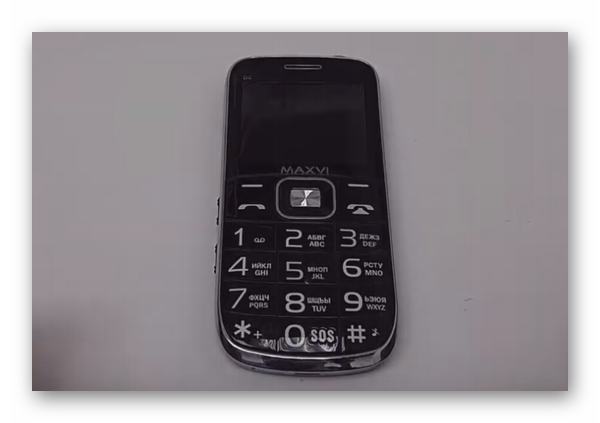
На корпусе телефонов без сенсорного экрана по краям корпуса кнопки для регулировки громкости и прочие отсутствуют. Управлять курсором, печатать и выполнять прочие функции приходится чаще всего при помощи квадратного или круглого блока посредине аппарата. Есть четыре стрелки, указывающие в разные стороны и джойстик либо кнопка ОК.
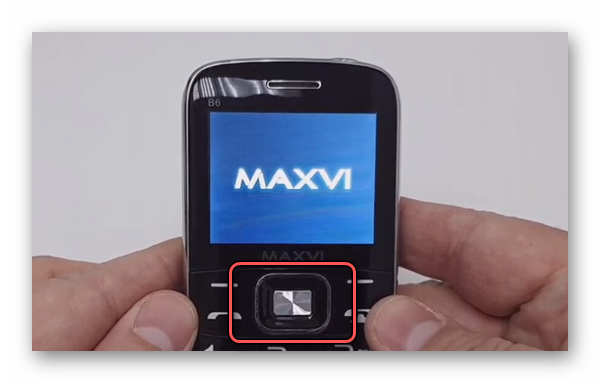
От типа телефона и модели также зависит наличие видеокамеры. При помощи диска со стрелками курсор на экране передвигается в четыре направления.
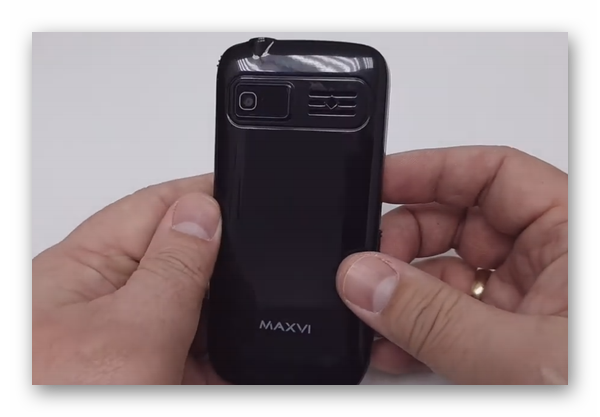
Эта панель управления предназначена для быстрого переключения между пунктами меню, смены положения печати, для игр и прочих приложений. На клавиатуре телефона размещены кнопки * и #. Часто их применяют в комбинациях USSD-команд. Они также служат для быстрого перехода в разные звуковые режимы. И могут быть полезны в настройке звуковых параметров на телефоне.
Как на телефоне с кнопками настроить звук
Если на вашем телефоне пропал звук, используйте несколько доступных параметров и функций для того, чтобы его включить. Проверьте, не выключен ли звук звонка через настройки. Для этого перейдите в меню при помощи кнопок на диске управления. На главном экране есть пункт «Меню» над кнопкой, которую нужно нажать.
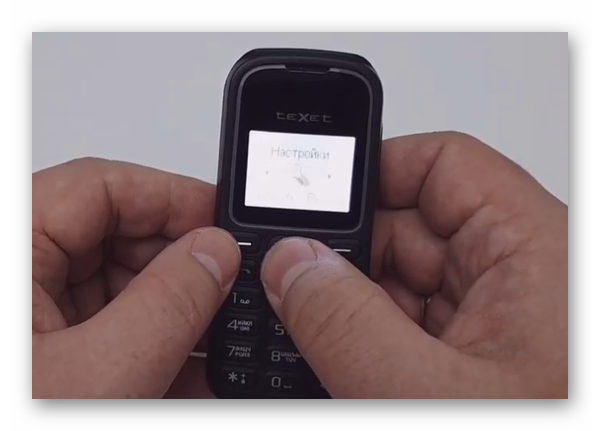
В списке пунктов расположены «Настройки»
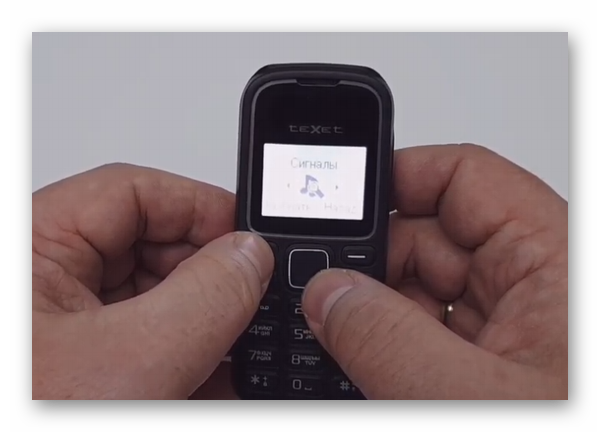
- Здесь нужно отыскать параметр «Настройка звука», «Регулировка сигналов» и т.д. В зависимости от модели телефона этот пункт может называться иначе;
Найдите далее раздел «Громкость»;
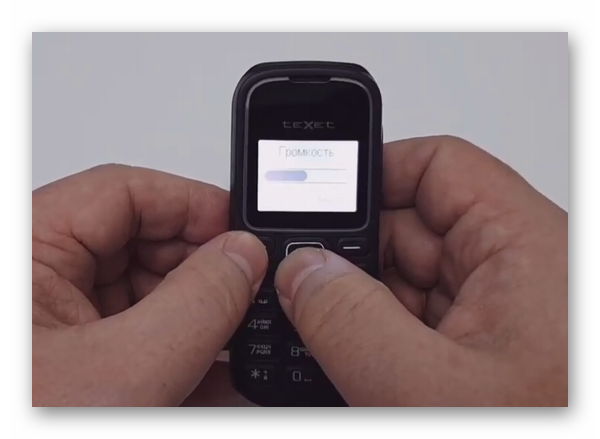
Звук может быть увеличен до предела, но возле иконки с динамиком находится крестик. Это может означать, что он выключен другими настройками. Попробуйте найти дополнительные пункты в этом меню. Бывает так, что звук включается и выключается здесь же в настройках громкости телефона.
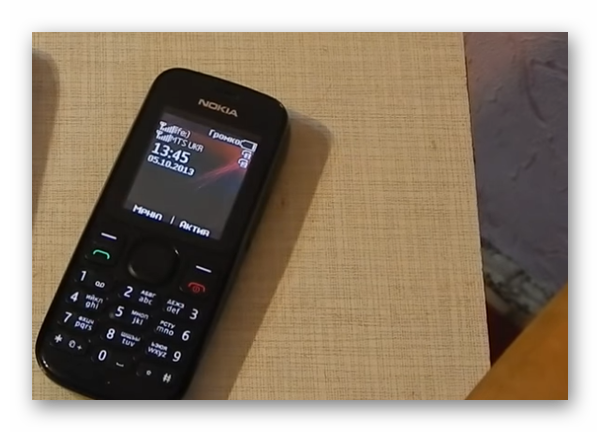
Вернитесь в главное меню и найдите другие настройки, связанные со звуком – «Рингтоны», «Сигналы». Проверьте, что для входящих вызовов и СМС сообщений включен звук.
Режимы звука в телефоне
За громкость звонка, будильника, клавиатуры и других модулей в телефоне часто отвечают звуковые режимы. Вы можете не найти отдельных настроек громкости, но режимы в телефоне должны быть. По умолчанию установлен режим с названием «Обычный». Если его выбрать, у вас будет возможность изменить громкость или включить её в кнопочном телефоне. В каждом режиме можно включать или выключать громкость для звонков и клавиатуры. Измените другие настройки.
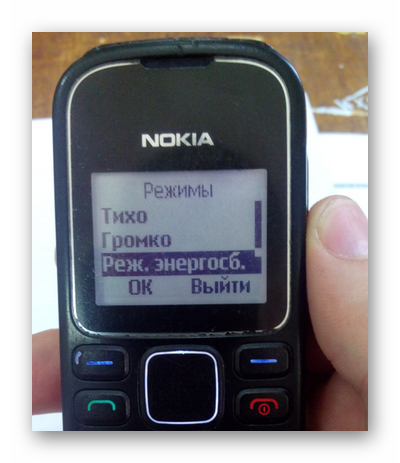
Обратите внимание на режим «Без звука». Если он активирован, то в телефоне при звонках будет включаться вибрация вместо мелодии или не будет вообще никакой реакции.
Чтобы включить другой, нужно выбрать его в списке и активировать. Выберите «Обычный» или «Стандартный», в них звуковые настройки соответствует стандартным. Другими словами – вы будете слышать мелодию звонка и входящих СМС, может быть включена также дополнительно вибрация. Иногда в параметрах звука кнопочных телефонов пользователь может создавать свои режимы.
Если вы не можете найти указанные режимы, в списке выберите пункт для создания нового. У вас появится возможность увеличить до максимума громкость для всех входящих, включить или отключить вибрацию. Настроив режимы, перейдите на главный экран телефона. Выберите также одну из кнопок – * или #/.
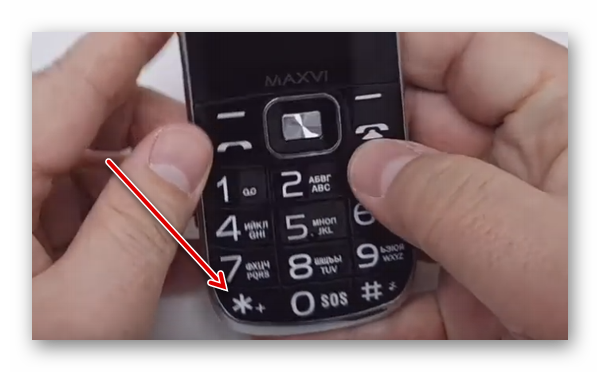
Удерживайте её несколько секунд и посмотрите реакцию устройства. С их помощью пользователь может быстро активировать режимы звука или прочие настройки. Часто в телефоне можно менять назначение функции в зависимости от целей владельца.
Что делать, если не получается найти настройки звука
Описанные звуковые настройки могут помочь устранить проблему с кнопочным телефоном. Большинство устройств этого типа имеют стандартные настройки, функции, привязанные к кнопкам. И внешне часто похожи. Но есть модели, в которых значительно больше функций. Для настройки таких пользователю нужна дополнительная инструкция, которую он может найти в Интернете. Если возникают трудности с определением модели, найдите документацию к устройству. Снимите заднюю крышку аппарата и выньте аккумулятор.
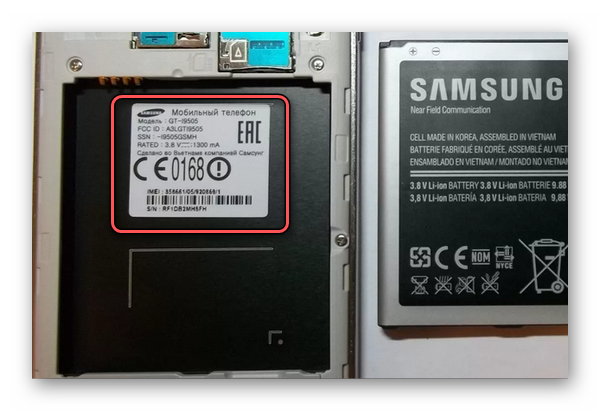
На наклейке, которая часто расположена под батарейкой, указана информация о разработчике, в том числе модель телефона. Обратите на неё внимание и выпишите данные из графы «Модель». С её помощью у вас получится найти более точную информацию по настройкам устройства, которое вы держите в руке. Если подсказки не помогли устранить проблему со звуком, возможно ваш телефон перед этим попадал в дождь или падал с высоты. Громкость может пропасть при поломках, с которыми справится сервисный центр.
Видеоинструкция
Помочь с настройкой звука в кнопочном телефоне могут подсказки из этого видео. Посмотрите его до конца.
Источник
Передача сигналов отмр, Отключение микрофона, Обращение к телефонной книге – Инструкция по эксплуатации Nokia 810
Страница 24: Прием и отклонение входящего вызова
Внимание! Текст в этом документе был распознан автоматически. Для просмотра оригинальной страницы Вы можете воспользоваться режимом «Оригинал».

Прием и отклонение входящего вызова
Передача сигналов ОТМР
Строки тональных сигналов ОТМР можно использовать,
например, для передачи паролей или для доступа к
автоответчику.
С помощью телефонной трубки вводите требуемое число.
При нажатии каждой клавиши соответствующая ей цифра
будет сразу же передана в линию в виде тонального сигнала
► Нажмите для выхода из режима передачи сигналов
ОТМР и возврата к предыдущему режиму.
I Нажатие ^5^ приведет к возврату в режим разговора.
* Все текущие вызовы останутся активными.
необходимости микрофон во
время текущего вызова может быть
*———— ————— отключен выбором параметра Откл.
мкфн. При этом на дисплее появится
сообщение Мкфн откл.
► Нажмите ^^ , чтобы снова включить микрофон.
Обращение к телефонной книге
Во время разговора может потребоваться телефонная
книга, например, чтобы проверить какой-либо номер или
продиктовать требуемый номер своему собеседнику.
► С помощью ^53^ можно во время разговора найти
требуемый номер в телефонной книге.
► Нажмите % для выхода из телефонной книги и возврата
к предыдущему режиму.
Прием и отклонение входящего вызова
Вы можете либо ответить на входящий вызов, либо
► Нажмите /^, если хотите ответить на входящий вызов,
а для его завершения нажмите *>^.
► Нажмите для отклонения входящего вызова.
Если включена функция Переадрес., если занят (услуга сети)
и входящие вызовы перенаправляются на другой
телефонный номер, например, на номер автоответчика, то
все отклоненные вызовы также будут переадресованы на
этот номер. Дополнительная информация приведена в
Источник
Включение громкоговорителя во время разговора, Отключение звука телефона, Включение громкоговорителя во
Чтобы удалить цифру, выберите
Для ввода символа +, используемого для международных вызовов, выберите
2 Нажмите клавишу вызова.
3 Для завершения вызова нажмите клавишу разъединения.
Включение громкоговорителя во время разговора
Чтобы позволить другим людям, присутствующим в помещении, присоединиться
к разговору, включите встроенный громкоговоритель.
При выполнении видеовызова или ответе на него громкоговоритель включается
Отключение звука телефона
Если телефон звонит, а Вы не хотите, чтобы Вас беспокоили, можно перевернуть
телефон, чтобы отключить звук мелодии звонка.
Включение функции отключения звука
Выберите >
Если телефон издает сигнал вызова, переверните его экраном вниз.

Вызов контакта, Ответ на ожидающий вызов, Выполн. видеовыз
Вызов контакта
1 Выберите >
2 Для поиска контакта выберите
, затем введите первые буквы или символы
имени или фамилии в поле поиска.
3 Выберите контакт.
4 В карточке контакта выберите
5 Если контакт имеет несколько номеров телефонов, выберите необходимый
Ответ на ожидающий вызов
На вызов можно отвечать во время выполнения другого вызова. Ожидающий
вызов является услугой сети.
Нажмите клавишу вызова. Первый вызов будет переведен в режим удержания на
Включение, отключение или проверка состояния услуги
Выберите >
Переключение между активным вызовом и вызовом в режиме удержания
Выберите
Подключение вызова в режиме удержания к активному вызову
Выберите
. Вы будете отключены от вызовов.
Завершение активного вызова
Нажмите клавишу разъединения.
Завершение обоих вызовов
Выберите
Завершить все вызовы
Выполн. видеовыз.
У Вас есть друзья или родственники, с которыми Вы редко видитесь? Почему бы
не пообщаться с ними лицом к лицу с помощью видеовызова?

Ответ на видеовызов
Видеовызовы являются услугой сети. Для выполнения видеовызовов устройство
должно находиться в зоне действия сети 3G.
Сведения о предоставлении услуг и тарифах можно получить у поставщика
В видеовызовах могут участвовать только два абонента. Невозможно выполнить
видеовызов, пока активен другой голосовой вызов или видеовызов.
Выполнение видеовызова контакта
2 В карточке контакта выберите
По умолчанию для видеовызова используется камера, расположенная на
передней стороне устройства. Подготовка к видеовызову занимает
определенное время.
Видеовызов считается активным, если отображаются два видеоизображения
и воспроизводится звук через громкоговоритель. Если вызываемый абонент
не хочет отправлять видео, будет только слышна речь собеседника, и будет
отображаться фотография или пустой экран.
3 Для завершения видеовызова нажмите клавишу разъединения.
Выполнение видеовызова номера телефона
1 На главном экране выберите , затем введите номер телефона.
2 Выберите
Ответ на видеовызов
При поступлении видеовызова на экране появляется .
1 Нажмите клавишу вызова.
2 Для запуска прямой видеосвязи выберите

Отклонение видеовызова, Организ. конференции
При ответе на видеовызов автоматически включается громкоговоритель.
Если не запустить передачу видео, можно будет только слышать голос
вызывающего абонента. Вместо собственного видео отображается серый экран.
Запуск прямой видеосвязи во время видеовызова
Выберите
Отображение фотографии вместо серого экрана
Фото для видеовызова
Отклонение видеовызова
При поступлении видеовызова на экране появляется .
Нажмите клавишу разъединения.
Организ. конференции
В конференции могут принимать участие до шести человек, включая
организатора конференции. Конференции являются услугой сети.
Видеоконференции не поддерживаются.
1 Вызовите первого участника конференции.
2 Для вызова нового участника выберите
телефона или первые буквы имени контакта, затем выберите контакт. Первый
вызов будет переведен в режим удержания на линии.
3 При ответе на новый вызов выберите

Вызов часто используемых номеров, Вызов часто используемых, Номеров
Подключение к конференции нового участника
Вызовите участника, затем добавьте новый вызов к конференции.
Конфиденциальный разговор с одним из участников конференции
Выберите
. Выберите участника, затем выберите
. Конференция переводится в режим удержания на линии. В это время
остальные участники продолжают разговаривать друг с другом.
Чтобы вернуться к конференции, выберите
конференции подключено более трех участников, выберите
Отключение участника от инициированной Вами конференции
Выберите
. Выберите участника, затем выберите
Завершение активной конференции
Нажмите клавишу разъединения.
Вызов часто используемых номеров
Можно быстро выполнить вызов друзей и родных, если назначить наиболее часто
используемые телефонные номера цифровым клавишам телефона.
Назначение номера телефона цифровой клавише
1 Выберите цифровую клавишу, для которой необходимо назначить
) зарезервирована для голосовой почты.
2 Выберите контакт из списка контактов.
Удаление или изменение телефонного номера, назначенного для цифровой
клавиши
Нажмите и удерживайте назначенную клавишу, а во всплывающем меню
Выполнение вызова
На главном экране выберите , выберите и удерживайте клавишу назначенного

Выполнение вызовов через интернет, Об интернет-вызовах, Использование голосовых команд
Для выполнения вызова контакта, Выполнение вызовов через, Интернет
Использование голосовых команд для выполнения вызова контакта
Можно использовать голосовые команды для выполнения вызовов или
Голосовые команды определяются исключительно индивидуальными
особенностями голоса. Такие команды создаются телефоном автоматически.
При добавлении контактов или редактировании голосовых команд не
рекомендуется использовать слишком короткие или похожие названия.
Примечание: Использование голосовых меток может быть затруднено,
например, в шумном помещении или в момент опасности, поэтому не стоит
полностью полагаться на функцию набора голосом.
При использовании функции набора голосом громкоговоритель включен. Не
подносите телефон вплотную к губам, когда произносите голосовую команду.
1 На главном экране нажмите и удерживайте нажатой клавишу вызова. При
использовании совместимой мини-гарнитуры с кнопкой нажмите и
удерживайте нажатой кнопку мини-гарнитуры.
2 На дисплее появится сообщение
тональным сигналом. Четко произнесите имя, сохраненное для контакта.
3 Телефон воспроизводит синтезированную голосовую команду для
распознанного контакта на выбранном в телефоне языке и отображает на
дисплее имя и номер. Для отмены голосового набора выберите
Прослушивание голосовой команды для контакта
1 Выберите контакт, затем
Инф. о голосовой метке
2 Выберите сведения о контакте.
Если для имени сохранено несколько номеров телефона, можно произнести
также и тип номера, например мобильный или стационарный.
Выполнение вызовов через Интернет
Об Интернет-вызовах
Выполнять и принимать вызовы можно через Интернет. Службы интернет-
вызовов могут поддерживать вызовы между компьютерами, мобильными
телефонами, а также между устройством с поддержкой VoIP и обычным
телефоном. Служба интернет-вызовов является услугой сети.
Некоторые поставщики услуг Интернет-вызовов позволяют выполнять
бесплатные Интернет-вызовы. Сведения о предоставлении услуг и тарифах
можно получить у поставщика услуг Интернет-вызовов.

Установка услуги интернет-вызовов, Выполнение интернет-вызова, Вызов последнего набранного номера
Запись телефонного разговора, Вызов последнего набранного, Номера
Для выполнения или приема интернет-вызовов устройство должно находиться в
зоне обслуживания сети Wi-Fi или подключено в режиме пакетной передачи
данных (GPRS) в сети 3G. Необходима также подписка на службу интернет-
Установка услуги Интернет-вызовов
Поиск услуг интернет-вызовов можно выполнить в магазине Nokia.
Дополнительную информацию можно получить на сайте www.nokia.com/
1 Загрузите виджет для установки услуги Интернет-вызовов.
2 Чтобы запустить установку, выберите виджет установки.
3 Следуйте инструкциям на экране телефона.
После установки услуги интернет-вызовов ее вкладка появляется в списке
Выполнение Интернет-вызова
При наличии подписки на услугу Интернет-вызовов вызов можно выполнить из
списка друзей или из списка контактов.
Выполнение вызова контакта в списке друзей
1 Откройте вкладку услуги интернет-вызовов и выполните вход.
2 Выберите контакт в списке друзей, а затем выберите
Выполнение интернет-вызова номера телефона
1 На главном экране выберите , затем введите номер.
2 Выберите
и функцию для выполнения интернет-вызова.
Вызов последнего набранного номера
Пытаетесь дозвониться кому-то, но абонент не отвечает? Сделать повторный
вызов просто. В журнале вызовов можно просматривать сведения о входящих и
На главном экране выберите > и номер.
Запись телефонного разговора
Телефонные разговоры можно записывать.

Просмотр непринятых вызовов, Вызов голосовой почты, Вызов голосовой почты 48
Пересылка вызовов на номер, Голосовой почты или другой номер, Телефона
1 Во время голосового вызова выберите
Открыть главный экран
2 Чтобы начать запись, выберите .
3 Для прекращения записи выберите . Аудиоклип автоматически
сохраняется в Аудиофайлы папке Файлы приложения.
Использование диктофона невозможно, если активен вызов в режиме передачи
данных или открыто соединение GPRS.
Просмотр непринятых вызовов
На главном экране можно просмотреть, когда были пропущены вызовы. Кроме
того, отображается число всех пропущенных событий, включая пропущенные
вызовы и принятые сообщения.
Для просмотра номера телефона проведите вниз от области уведомлений и
выберите уведомление о пропущенных вызовах. Будет показано имя звонившего
абонента, если оно сохранено списке контактов.
Обратный вызов контакта или номера
Выберите контакт или номер.
Последующий просмотр списка пропущенных вызовов
На главном экране нажмите клавишу вызова и перейдите на вкладку
Вызов голосовой почты
Если на вызовы невозможно ответить, их можно переслать на голосовую почту,
где звонившие абоненты могут оставить сообщение. Голосовая почта является
На главном экране выберите , затем выберите и нажмите 1.
Изменение номера телефона голосовой почты
2 Выберите и нажмите почтовый ящик, а затем выберите
3 Введите номер, предоставленный поставщиком услуг, затем выберите
Пересылка вызовов на номер голосовой почты или другой номер телефона
Если нет возможности ответить на вызовы, можно выполнить пересылку
Источник