
Однако не все пользователи знают об этих замечательных функциях, которые будут очень полезны в таких ситуациях. Поэтому мы объясним, как подготовить ваш мобильный телефон к этому. В основном, потому что любой терминал с Android Операционная система позволяет нам быстро и легко настраивать эти функции без необходимости выполнять множество непонятных настроек.
Содержание
- SOS звонки на ваш мобильный
- Не позволяйте экстренной ситуации застать врасплох
- Ярлык для SOS-звонков или предупреждений на вашем мобильном телефоне
SOS звонки на ваш мобильный
В повседневной жизни мы привыкли использовать наши телефоны для развлечения, работы или учебы. Однако его также можно использовать совершенно напрямую, чтобы помочь нам в любое время, если нам это нужно. Для этого Android предлагает нам так называемая аварийная функция что позволяет нам не только предупреждать конкретный контакт, но и совершать экстренные вызовы.
Это означает, что мы сталкиваемся с дополнительной мерой, которая возникает из-за того, что любой из нас, у кого есть мобильный телефон Android, может сообщить о вашей ситуации контактам или даже в отделение неотложной помощи вашего города. Даже любой, кто возьмет ваш терминал, если вы не можете этого сделать, сможет выполнить эти действия, даже если у нас заблокирован смартфон.
Для этого каждый бренд обычно применяет разные меры, хотя в целом шаги, которым необходимо следовать, более или менее одинаковы. Например, в Xiaomi и Huawei телефоны, как правило, можно активировать функцию вызова SOS если мы нажимаем кнопку питания телефона пять раз подряд.
Таким образом, мобильный телефон китайской фирмы также отправит ваше текущее местоположение контактам, которые вы определили как аварийные. Позже мы увидим, как установить их в вашем терминале. На случай, если OPPO и телефоны Realme, эта процедура также активирует экстренный режим SOS терминала, у нас даже будет возможность выбрать между звонком на экстренные контакты или отправкой сообщения с уведомлением.
Со стороны Samsung телефонов мы находим функцию, которая была у нас некоторое время, мы ссылаемся на факт Отправка экстренных сообщений те контакты, которые мы выбрали. Нам нужно будет всего лишь трижды нажать боковую кнопку питания, чтобы выполнить это действие.
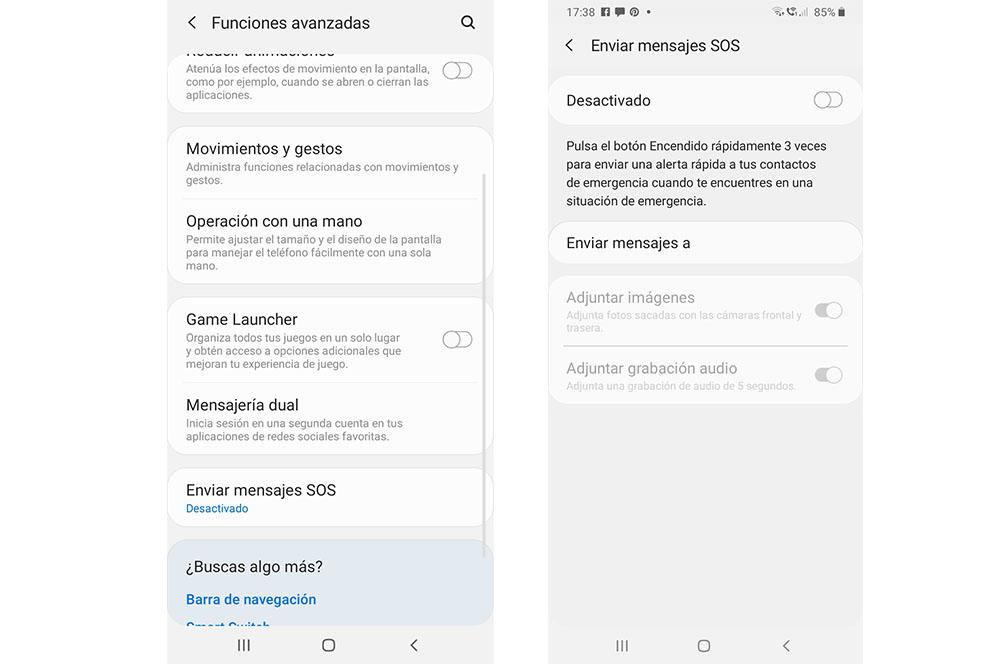
Кроме того, мобильные телефоны корейского бренда позволяют нам настроить опцию отправки прикрепленных изображений с помощью задней и передней камеры, а также аудиозаписи в моменты до того, как было выполнено тройное нажатие. Чтобы активировать это, мы должны ввести Расширенные функции> Отправить экстренные сообщения и активируйте различные поля, которые предлагают нам прикрепить как изображение, так и аудиозапись.
Эта функция кнопки обычно активирована по умолчанию на смартфонах. Если в вашем случае это не так, вам следует зайти в Настройки и найти опцию под названием экстренный сигнал SOS , или похожие. Название будет меняться в зависимости от марки вашего мобильного телефона.
Не позволяйте экстренной ситуации застать врасплох
Как правило, на смартфонах с операционной системой Android 7 или выше у нас есть возможность изменить контакты для экстренных случаев. Для этого нам нужно будет войти в Настройки> Экран блокировки> Охранник> Экстренная информация . В этом разделе мы можем добавить номер телефона семьи, друзей или партнера. В основном потому, что это будет тот контакт, которому вы захотите позвонить в какой-то момент.
Кроме того, система программного обеспечения Google также позволяет нам отправлять данные о местоположении в экстренных случаях. Для этого нам нужно будет набрать 112. Конечно, чтобы использовать эту функцию, нам нужно будет активировать ее в «Настройки»> «Местоположение»> «Местоположение». службы в экстренных случаях . После этого ваш терминал автоматически отправит ваше местоположение.
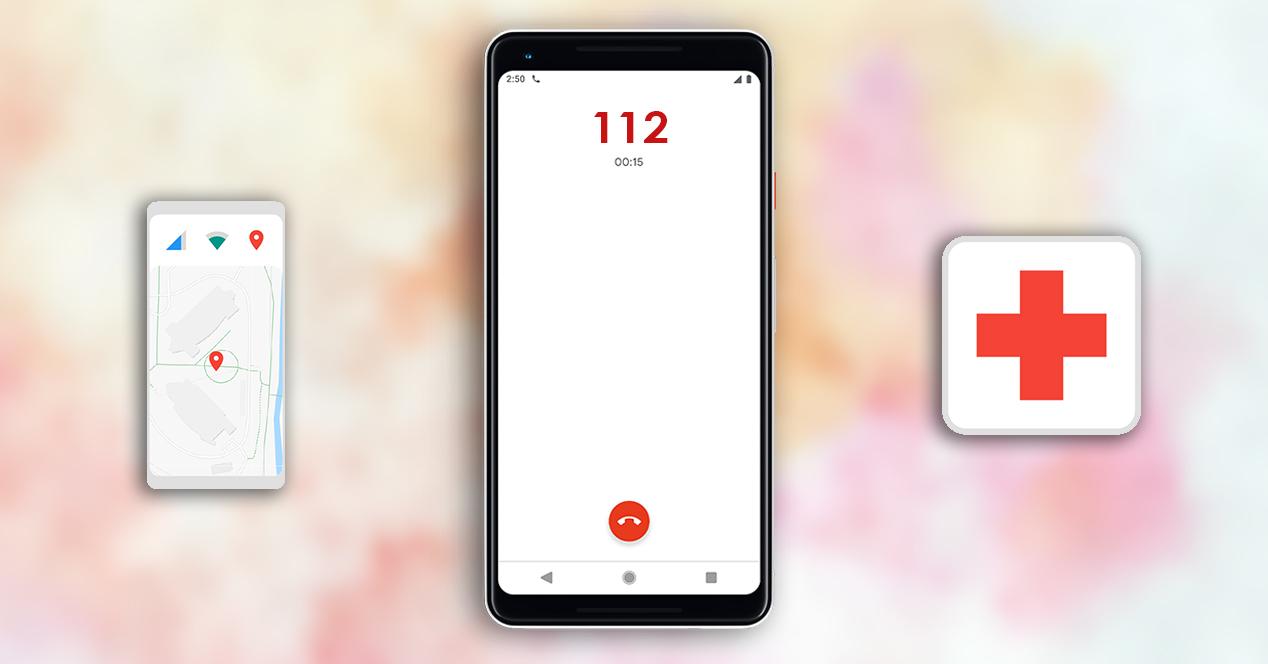
Даже с этой опцией службы определения местоположения в экстренных случаях будут активированы только при вызове или отправке SMS на номер 112 или контакт, указанный в предыдущем списке. Даже в случае необходимости службы определения местоположения в экстренных случаях могут даже активировать мобильные данные на вашем смартфоне.
Когда вызов закончился или было отправлено предупреждающее сообщение, он снова будет «отключен», так как он не перестанет отключаться навсегда, только до тех пор, пока снова не будет сделано экстренное предупреждение.
В разделе «Экстренная информация» мы можем ввести ряд данных, которые будут очень полезны. Специально для помощи или полицейских услуг, таких как группа крови, если у нас есть аллергия или наш адрес, среди прочего. Как только мы заполним его нашими данными, вам просто нужно нажать кнопку «Сохранить».
Ярлык для SOS-звонков или предупреждений на вашем мобильном телефоне
Кроме того, на Android мы можем найти разные ярлыки для SOS звонки . При использовании этого мобильное устройство издает сигнал, который может быть обнаружен местными службами помощи. Таким образом, это будет особая помощь в случае, если у нас недостаточно покрытия или мобильных данных.
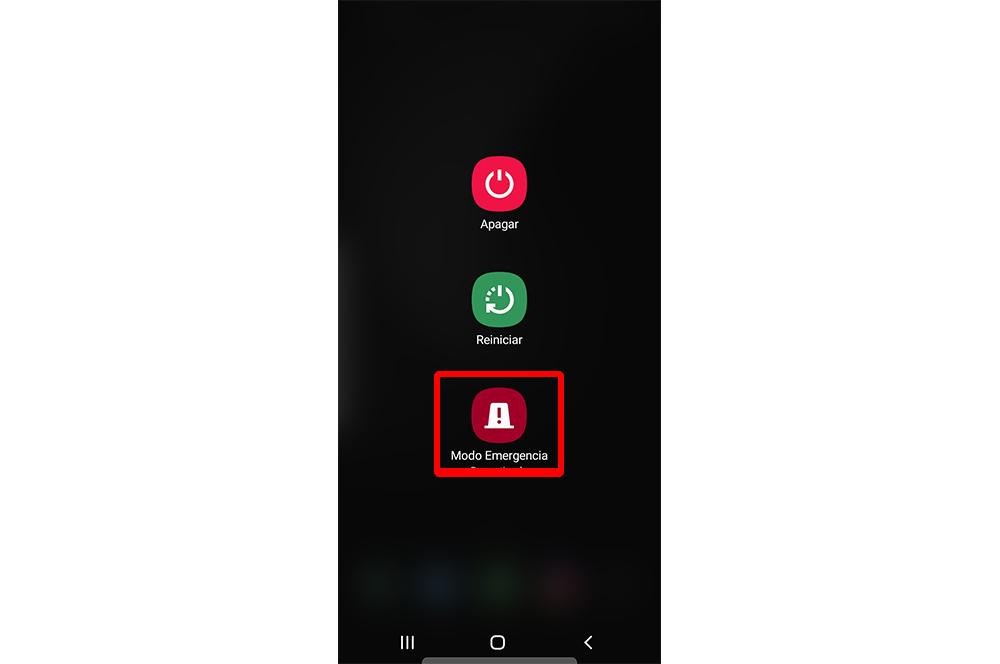
Как мы уже говорили, первый ярлык, который мы можем найти, находится в меню включения или выключения. Если зажать кнопку, которой мы включаем терминал, появятся разные функции. Один из них будет позвонить или отправить экстренное сообщение .
Однако в зависимости от терминала, версии Android или уровня настройки производителя все может измениться. Более того, потому что у вас может быть другой ярлык для этого в меню «Пуск» или на экране блокировки. И все это без необходимости заходить в меню питания вашего смартфона.
Также необходимо учитывать, что в зависимости от факторов, которые мы объяснили ранее, терминал отправит местоположение автоматически. Даже если мы не включили его в то время. И как только указанное местоположение будет отправлено, службы определения местоположения вашего терминала снова будут отключены.

Download Article
Prepare for the unexpected by setting up emergency contacts
Download Article
This wikiHow teaches you how to add an In-Case-of-Emergency (ICE) contact’s name, phone number, and other details to your Android’s Emergency information page. Your emergency contacts, as well as medical information (optional) are accessible to anybody without your password and will help the first-response team in an emergency. You can add emergency contacts in the Contacts app, Phone dialer app, or the Settings menu.
Things You Should Know
- Emergency contacts can be quickly dialed from your lock screen without having to unlock your phone.
- You can add or manage your emergency contacts in both the Contacts and Phone apps.
- The Contacts app also allows you to enter medical information, such as your organ donor status, blood type, and allergens.
-

1
Open the Contacts app. The Contacts app generally has an icon that resembles people or an address book.
- If you have the Google Contacts app, you’ll need to add an emergency contact in the Settings menu.
-
2
Tap the menu ☰. It’s the icon with three horizontal lines in the upper-left corner of the Contacts app.
Advertisement
-
3
Tap Emergency Contacts. It’s below «Groups» in the menu to the left.
-
4
Tap +. The button to add new contacts has a plus sign (+). It’s in the lower-right corner.
-
5
Enter the contact’s name. Use the bar at the top of the screen to type the emergency contact’s full name.
-
6
Enter the contact’s work information (optional). If you want to add the contact’s work information, tap Work and enter their job title, company, and department in the spaces below «Work».
-
7
Enter the contact’s phone number. Enter a phone number for the contact in the bar below «Phone».
-
8
Enter a contact’s email address (Optional). You can also enter an email address for the emergency contact in the bar below «Email».
-
9
Tap Save. This saves the contact to your list of emergency contacts.
- Remember that your emergency contacts can be dialed from your lock screen without having to unlock your phone.


Advertisement
-
1
Open the Phone app
. The Phone app generally has an icon that resembles an old phone. Tap the icon on your home screen or apps menu to open the Phone app.
-
2
Tap the Contacts tab. It’s at the bottom of the screen. This displays a list of all your contacts.
-
3
Tap Groups. It’s at the top of your list of contacts. This allows you to organize your contacts by groups.
-
4
Tap Emergency Contacts. It’s at the top of your list of groups.
-
5
Tap Edit. It’s in the upper-right corner of the page.
-
6
Tap
next to «Add Number.» This displays a list of all your contacts.
-
7
Select a contact and tap Done. This adds the contact as an emergency contact.
- Remember that your emergency contacts can be dialed from your lock screen without having to unlock your phone.
- if the emergency contact is not yet added to your list of contacts, you’ll need to add them.
-
8
Tap Save. It’s at the bottom of the screen. This saves your contact as an emergency contact.


Advertisement
-
1
Open the Settings app
. Generally, the Settings app has an icon that resembles a gear. Tap the icon in your app drawer to open it.[1]
-
2
Tap the magnifying glass icon
. The Settings menu is a little different from one Android model to the next. The easiest way to find where to enter emergency information is to use the Search function. Tap the magnifying glass icon in the upper-right corner to display the search bar.
-
3
Type Emergency contacts in the search bar. The search bar is at the top of the page. This displays a list of menu options related to emergency contacts.
-
4
Tap Emergency contacts in the search results. When you see «Emergency contacts» in the list of search results, tap it to navigate to it in the Settings menu.[2]
-
5
Tap Emergency Contacts. This opens the Emergency Contact options in the Settings menu.
-
6
Tap Edit Information. This displays a menu that allows you to add your Medical information.
-
7
Enter your medical information. Use the following steps to enter your medical information:[3]
- Name:To enter your name, tap Name and then type your full name in the space provided. Then tap Ok.
- Address:. To enter your address, tap Address and enter your address in the line provided. Then tap Ok.
- Blood Type. To add your blood type, tap Blood Type and then tap the radio button next to your blood type. If you are unsure of what your blood type is, tap the radio button next to Unknown. Tap outside the list when you are finished.
- Allergies: If you have any allergies, tap Allergies and then list all the allergies you have on the line provided. Tap Ok when you are finished.
- Medications: To enter medications you are using, tap Medications. Then list all medications you are currently taking in the space provided. Tap Ok when you are finished.
- Organ donor status: If you want to include your organ doner status, tap Organ Doner. Then tap the radio button next to «Yes», «No», or «Unknown». Tap outside the menu when you are finished.
- Additional medical information: To enter any additional medical notes or conditions, tap Medical notes and list any additional medical information you wish to include. Tap Ok when you are done.
-
8
Tap
. The arrow pointing left in the upper-left corner navigates back to the previous screen. Tap it when you are finished entering all your medical information.
-
9
Tap + Add Contacts. Tap this displays a list of apps you can use to add an emergency contact.
-
10
Tap Contacts. It’s in the list of apps. Depending on how your Android smartphone or tablet is set up, this will either open the Contacts app or Google Contacts, which display a list of contacts.
-
11
Add an emergency contact. Your Android phone opens the Contacts app, use it to add an emergency contact. If it displays a list of your Google Contacts list, tap the contact you want to use an emergency contact. This will add the contact as an emergency contact.
- Remember that your emergency contacts can be dialed from your lock screen without having to unlock your phone.


Advertisement
Add New Question
-
Question
How do I use Google Speech?

When the keyboard interface is open, it will be the microphone icon along the top row.

Ask a Question
200 characters left
Include your email address to get a message when this question is answered.
Submit
Advertisement
Thanks for submitting a tip for review!
About This Article
Article SummaryX
1. Open the Settings app.
2. Tap the search icon and search «emergency contacts«.
3. Open the Emergency Contacts Settngs menu.
4. Tap Medical Information.
5. Use the menu options to add your name, address, blood type, allergies, medications, blood doner status, and additional medical notes.
6. Navigate back to the previous screen.
7. Tap Add Emergency Contact.
8. Tap Contacts.
9. Tap select a contact, or tap the menu icon in the upper-left corner
10. Tap Emergency contacts under groups.
11. Tap the button to add a new contact.
12. Enter the emergency contact’s information and tap Save.
Did this summary help you?
Thanks to all authors for creating a page that has been read 129,676 times.
Is this article up to date?
Download Article
Prepare for the unexpected by setting up emergency contacts
Download Article
This wikiHow teaches you how to add an In-Case-of-Emergency (ICE) contact’s name, phone number, and other details to your Android’s Emergency information page. Your emergency contacts, as well as medical information (optional) are accessible to anybody without your password and will help the first-response team in an emergency. You can add emergency contacts in the Contacts app, Phone dialer app, or the Settings menu.
Things You Should Know
- Emergency contacts can be quickly dialed from your lock screen without having to unlock your phone.
- You can add or manage your emergency contacts in both the Contacts and Phone apps.
- The Contacts app also allows you to enter medical information, such as your organ donor status, blood type, and allergens.
-
1
Open the Contacts app. The Contacts app generally has an icon that resembles people or an address book.
- If you have the Google Contacts app, you’ll need to add an emergency contact in the Settings menu.
-
2
Tap the menu ☰. It’s the icon with three horizontal lines in the upper-left corner of the Contacts app.
Advertisement
-
3
Tap Emergency Contacts. It’s below «Groups» in the menu to the left.
-
4
Tap +. The button to add new contacts has a plus sign (+). It’s in the lower-right corner.
-
5
Enter the contact’s name. Use the bar at the top of the screen to type the emergency contact’s full name.
-
6
Enter the contact’s work information (optional). If you want to add the contact’s work information, tap Work and enter their job title, company, and department in the spaces below «Work».
-
7
Enter the contact’s phone number. Enter a phone number for the contact in the bar below «Phone».
-
8
Enter a contact’s email address (Optional). You can also enter an email address for the emergency contact in the bar below «Email».
-
9
Tap Save. This saves the contact to your list of emergency contacts.
- Remember that your emergency contacts can be dialed from your lock screen without having to unlock your phone.
Advertisement
-
1
Open the Phone app
. The Phone app generally has an icon that resembles an old phone. Tap the icon on your home screen or apps menu to open the Phone app.
-
2
Tap the Contacts tab. It’s at the bottom of the screen. This displays a list of all your contacts.
-
3
Tap Groups. It’s at the top of your list of contacts. This allows you to organize your contacts by groups.
-
4
Tap Emergency Contacts. It’s at the top of your list of groups.
-
5
Tap Edit. It’s in the upper-right corner of the page.
-
6
Tap
next to «Add Number.» This displays a list of all your contacts.
-
7
Select a contact and tap Done. This adds the contact as an emergency contact.
- Remember that your emergency contacts can be dialed from your lock screen without having to unlock your phone.
- if the emergency contact is not yet added to your list of contacts, you’ll need to add them.
-
8
Tap Save. It’s at the bottom of the screen. This saves your contact as an emergency contact.
Advertisement
-
1
Open the Settings app
. Generally, the Settings app has an icon that resembles a gear. Tap the icon in your app drawer to open it.[1]
-
2
Tap the magnifying glass icon
. The Settings menu is a little different from one Android model to the next. The easiest way to find where to enter emergency information is to use the Search function. Tap the magnifying glass icon in the upper-right corner to display the search bar.
-
3
Type Emergency contacts in the search bar. The search bar is at the top of the page. This displays a list of menu options related to emergency contacts.
-
4
Tap Emergency contacts in the search results. When you see «Emergency contacts» in the list of search results, tap it to navigate to it in the Settings menu.[2]
-
5
Tap Emergency Contacts. This opens the Emergency Contact options in the Settings menu.
-
6
Tap Edit Information. This displays a menu that allows you to add your Medical information.
-
7
Enter your medical information. Use the following steps to enter your medical information:[3]
- Name:To enter your name, tap Name and then type your full name in the space provided. Then tap Ok.
- Address:. To enter your address, tap Address and enter your address in the line provided. Then tap Ok.
- Blood Type. To add your blood type, tap Blood Type and then tap the radio button next to your blood type. If you are unsure of what your blood type is, tap the radio button next to Unknown. Tap outside the list when you are finished.
- Allergies: If you have any allergies, tap Allergies and then list all the allergies you have on the line provided. Tap Ok when you are finished.
- Medications: To enter medications you are using, tap Medications. Then list all medications you are currently taking in the space provided. Tap Ok when you are finished.
- Organ donor status: If you want to include your organ doner status, tap Organ Doner. Then tap the radio button next to «Yes», «No», or «Unknown». Tap outside the menu when you are finished.
- Additional medical information: To enter any additional medical notes or conditions, tap Medical notes and list any additional medical information you wish to include. Tap Ok when you are done.
-
8
Tap
. The arrow pointing left in the upper-left corner navigates back to the previous screen. Tap it when you are finished entering all your medical information.
-
9
Tap + Add Contacts. Tap this displays a list of apps you can use to add an emergency contact.
-
10
Tap Contacts. It’s in the list of apps. Depending on how your Android smartphone or tablet is set up, this will either open the Contacts app or Google Contacts, which display a list of contacts.
-
11
Add an emergency contact. Your Android phone opens the Contacts app, use it to add an emergency contact. If it displays a list of your Google Contacts list, tap the contact you want to use an emergency contact. This will add the contact as an emergency contact.
- Remember that your emergency contacts can be dialed from your lock screen without having to unlock your phone.
Advertisement
Add New Question
-
Question
How do I use Google Speech?
When the keyboard interface is open, it will be the microphone icon along the top row.
Ask a Question
200 characters left
Include your email address to get a message when this question is answered.
Submit
Advertisement
Thanks for submitting a tip for review!
About This Article
Article SummaryX
1. Open the Settings app.
2. Tap the search icon and search «emergency contacts«.
3. Open the Emergency Contacts Settngs menu.
4. Tap Medical Information.
5. Use the menu options to add your name, address, blood type, allergies, medications, blood doner status, and additional medical notes.
6. Navigate back to the previous screen.
7. Tap Add Emergency Contact.
8. Tap Contacts.
9. Tap select a contact, or tap the menu icon in the upper-left corner
10. Tap Emergency contacts under groups.
11. Tap the button to add a new contact.
12. Enter the emergency contact’s information and tap Save.
Did this summary help you?
Thanks to all authors for creating a page that has been read 129,676 times.
Is this article up to date?

Загрузить PDF
Загрузить PDF
В этой статье мы расскажем вам, как на экран блокировки Android-устройства добавить экстренный контакт, а именно имя человека, его номер телефона и другую информацию на случай звонка при чрезвычайных ситуациях. Экстренный контакт доступен любому человеку (без пароля), в том числе сотрудникам спасательных служб.
Шаги
-
1
Откройте экран блокировки. Для этого включите Android-устройство и нажмите на кнопку блокировки.
-
2
Нажмите Экстренная ситуация. Вы найдете эту опцию в нижней или верхней части экрана блокировки.
-
3
Дважды нажмите кнопку Данные для экстренных случаев. Эта красная кнопка расположена вверху экрана. Откроется информация на случай чрезвычайной ситуации.
-
4
Нажмите на значок
. Он находится в верхнем правом углу. Теперь данные для экстренных случаев можно отредактировать.
- Перед тем как приступить к редактированию данных, введите пароль или графический ключ.
-
5
Введите пароль или графический ключ. Так вы подтвердите свою личность и получите возможность отредактировать информацию для чрезвычайных ситуаций.
-
6
Коснитесь Продолжить. Сделайте это во всплывающем окне. Отобразится информация для чрезвычайной ситуации.
-
7
Перейдите на вкладку Контакты. Вы найдете ее в правом верхнем углу экрана.
-
8
Нажмите Добавить контакт. Так можно добавить контакт на случай экстренной ситуации. На экране отобразятся все ваши контакты.
- Сотрудник спасательной службы сможет позвонить по экстренному номеру, если с вами что-то случится.
-
9
Выберите экстренный контакт. Для этого найдите нужный контакт и коснитесь его. На страницу с данными для чрезвычайных ситуаций будут добавлены имя контакта, его номер телефона и другие сведения.
Реклама


Советы
- Также изменить экстренный контакт можно следующим образом: запустите приложение «Настройки» и нажмите «Пользователи и учетные записи» (или просто «Пользователи» в некоторых версиях Android) > «Данные для экстренных случаев».
Реклама
Об этой статье
Эту страницу просматривали 17 083 раза.
Была ли эта статья полезной?
страхование у всех нас есть контакт, который начинается с «AA» в повестке дня нашего смартфона. Предположительно связано с важными людьми в нашей повестке дня. Это то, что почти все мы сделали для того, чтобы эти избранные контакты заняли первое место в наших повестках дня. И это Он использовался для того, чтобы в случае аварии или чрезвычайной ситуации они могли легко связаться с указанным человеком по нашему телефону..
Индекс
- 1 Контакты «ААА» + название больше не имеют особого смысла.
- 2 Настройте номер для экстренного вызова при заблокированном телефоне.
Контакты «ААА» + название больше не имеют особого смысла.
Но эта мера предосторожности, которая служила нам некоторое время назад, теперь устарела. Добавлять в список доверенных лиц «AAA» перед именем больше не имеет смысла. И хотя это то, что почти все мы советовали в кампании того же Красного Креста. Это больше не годится для многих.
В терминалах, которые мы используем сегодня если мы не можем разблокировать телефон, то не нужно сначала установить контакт. Представьте на мгновение, что мы становимся свидетелями обморока человека на улице. Помимо того, что мы как добросовестные граждане консультируем соответствующие службы экстренной помощи, нам приходит в голову связаться с вашей семьей. Для этого мы берем номер телефона жертвы, но когда хотим найти контакт: «введите графический ключ».
Учитывая это, мы мало что можем сделать. Нам будет очень сложно получить доступ к контактам телефона с помощью кода или графического ключа.. Но если мы наблюдаем, чуть ниже точек для ввода шаблона или цифр для кода написано «Emergency». Телефон, даже с замком, позволит нам позвонить в службу экстренной помощи. Но, как указано, это позволит нам набирать только номера экстренных служб. Но что, если мы хотим уведомить члена семьи?
Сегодня в Androidsis мы научим вас, как настроить контакты, которые нам нужны в качестве номеров экстренных служб. Таким образом, если кто-то хочет позвонить в службу экстренной помощи с нашего смартфона, он может позвонить, например, нашему партнеру или родителям, не обращаясь к телефонной книге терминала. Какие?. Продолжай читать.
Настройте номер для экстренного вызова при заблокированном телефоне.
К сожалению, в отличие от iOS, Android до появления последней версии Android у него не было такой возможности. Но если ваш смартфон еще не получил долгожданное обновление, мы также даем вам решение. Доступ к параметрам настроек нашего телефона. В настройках ищем экран блокировки. Оказавшись внутри, мы должны войти в секцию Безопасность. И наконец мы получаем доступ Информация о владельце.
Оказавшись здесь, мы сможем сделать информацию о владельце видимой. И в поле доступно ввести эту информацию мы можем добавить желаемый номер телефона. Таким образом, выбранный номер телефона всегда будет виден на заблокированном экране телефона.. Поэтому, если кто-то найдет наш телефон, он также может помочь нам связаться с вами, если вы ищете владельца.
В последнее время наши смартфоны с большим рвением охраняют наши личные данные. И для этого у нас есть много видов замков. Невозможные узоры, буквенно-цифровые коды, а теперь еще и отпечаток пальца. Не говоря уже о том, что будет дальше, чтении радужной оболочки глаза или распознавании лиц. Все это нормально для защиты наших данных. Но время от времени полезно думать, что в некоторых случаях нам может понадобиться кто-то, чтобы использовать наш смартфон, чтобы помочь нам.
Есть много спортивных приложений, которые помогают нам позаботиться о себе. И почти у всех нас на устройствах установлено какое-то приложение, связанное со здоровьем, которое мы используем для сохранения данных. Или даже распознать симптомы или применить лечение. Но Эти рекомендации стоит принять во внимание, чтобы наши смартфоны также помогли нам в экстренных случаях..
Если на вашем смартфоне уже установлена версия Android 7.0, вы можете напрямую настроить номера экстренных служб. Так что любой, кто найдет ваш телефон, сможет позвонить на номер, который мы предварительно настроили. Но если нет, было бы полезно сделать видимым контакт, к которому они могут обратиться в случае аварии или потери.
Содержание статьи соответствует нашим принципам редакционная этика. Чтобы сообщить об ошибке, нажмите здесь.
Вы можете быть заинтересованы

Перейдите в приложение «Настройки» и нажмите «Пользователи».
В разделе «Настройки экрана блокировки» вы увидите «Экстренную информацию».
Нажмите его.
Экран аварийной информации разделен на две вкладки; один для медицинской информации и один для экстренной связи.
Убедитесь, что экран Samsung Galaxy заблокирован, а затем откройте экран блокировки (но не разблокируйте его). Удерживая значок телефона в нижнем левом углу, перетащите его в центр экрана. Как только появится клавиатура, нажмите Экстренную кнопку. На появившемся экране вы можете добавить контакты для экстренных случаев.
Что такое экстренный вызов на android?
Если вы установите блокировку экрана на своем устройстве Android, на экране ввода PIN-кода появится кнопка экстренного вызова в нижней части экрана. Кнопка позволит любому, кто схватит телефон, по крайней мере, набрать 911 в случае чрезвычайной ситуации без необходимости вводить PIN-код или графический ключ.
Сначала выключите дисплей и снова включите его, чтобы отобразить экран блокировки. Затем, удерживая палец на значке телефона в левом нижнем углу, перетащите его в центр дисплея. Нажмите кнопку экстренного вызова. Теперь вы сможете добавить до трех контактов из группы экстренной помощи ICE.
Как мне получить экстренную информацию на моем Samsung?
Прокрутите вниз и коснитесь Экстренная медицинская информация. Введите необходимую информацию, а затем нажмите «Сохранить». Теперь любой может получить доступ к вашим медицинским записям, нажав кнопку экстренного вызова, а затем нажав кнопку «Медицинская информация» на экране блокировки.
Как получить лед на заблокированном Android?
Заблокируйте свой телефон. Теперь разбудите его, но не разблокируйте полностью с помощью кода доступа или Touch ID. Когда вы проведете пальцем, чтобы перейти к экрану пароля, вверху вы должны увидеть Emergency. Нажмите ее, и появится новый экран с цифровой клавиатурой для набора, а также Медицинский идентификатор в левом нижнем углу.
Как настроить лед на моем Samsung Galaxy s9?
Настройка группы ICE
- Включите свой Samsung Galaxy S9 и S9 +
- Нажмите на меню приложений на главном экране.
- Затем выберите приложение «Контакты».
- Выберите кнопку «Группы», которая находится в верхней части экрана.
- Нажмите на экстренные контакты ICE из списка активных групп по умолчанию.
- Нажмите кнопку «Изменить».
Как добавить контакты для экстренных случаев на ваш iPhone или Apple Watch
- Запустите приложение Health на вашем iPhone.
- Коснитесь вкладки Медицинский идентификатор.
- Нажмите «Изменить» в правом верхнем углу.
- Нажмите «Изменить медицинское удостоверение».
- В разделе «Контакты для экстренных случаев» нажмите «Добавить контакт для экстренной помощи».
- Выберите контакт из вашего списка.
- Выберите родство.
Чтобы установить это, перейдите к своим контактам и выполните следующие действия:
- Выберите вкладку «Группы».
- Выберите «ICE — Экстренные контакты».
- Используйте значок справа от «Найти контакты» (знак плюса), чтобы добавить контакт для экстренной помощи.
- Выберите или добавьте новый контакт в группу.
Как использовать SOS на Android?
Вот как настроить отправку SOS-сообщения на Galaxy S7 и S7 Edge.
- Проведите вниз с домашней страницы, чтобы открыть ящик уведомлений.
- Нажмите кнопку «Настройки» в правом верхнем углу.
- Нажмите «Отправить экстренные сообщения».
- Сдвиньте переключатель вверху вправо.
- Нажмите «Добавить» в появившемся предупреждении, предлагающем создать контакт для экстренной связи.
Как включить SOS на Android?
Как включить SOS-сообщения
- Запустите приложение «Настройки» с главного экрана или из панели приложений.
- Коснитесь Конфиденциальность и безопасность.
- Нажмите Отправить экстренные сообщения.
- Коснитесь переключателя, чтобы включить его.
- Установите флажок, чтобы согласиться с условиями.
- Нажмите «Согласен».
- Нажмите «Добавить» во всплывающем окне.
Что такое номер SOS в мобильном телефоне?
Это называется Emergency SOS и означает, что ваш телефон автоматически вызывает 999 — или любой другой номер службы экстренной помощи в вашем районе.
Вот как:
- Откройте приложение «Контакты».
- Нажмите кнопку меню (три вертикальные точки)> Группы.
- Нажмите ICE — контакты для экстренных случаев.
- Нажмите «Изменить».
- Нажмите «Добавить участника», чтобы выбрать контакты для экстренных случаев из списка контактов, а затем нажмите «Сохранить».
- На заблокированном экране коснитесь «Экстренный вызов».
В случае чрезвычайной ситуации (ICE) — это программа, которая позволяет службам быстрого реагирования, таким как парамедики, пожарные и полицейские, а также персонал больницы, связываться с ближайшими родственниками владельца мобильного телефона для получения важной медицинской помощи или поддержки. информация (телефон должен быть разблокирован и работать).
Пока телефон заблокирован, нажмите «Экстренный вызов», когда он откроется, нажмите «Настройки / меню» (слева от кнопки «Домой») на устройстве. Внизу экрана появится надпись «Удалить». Выберите «Удалить», после чего вы увидите флажки рядом с контактами.
Как мне настроить свой медицинский идентификатор на моем Samsung Galaxy?
Нажмите ее, и появится новый экран с цифровой клавиатурой для набора, а также медицинским идентификатором в левом нижнем углу. Нажмите «Медицинский идентификатор», и вы увидите, что ваша информация появится вместе со значком телефона, при нажатии на который будет автоматически набран ваш контакт ICE.
Что такое Android Emergency?
Служба экстренного определения местоположения Android (ELS) — это дополнительная услуга, которая отправляет улучшенное местоположение непосредственно с телефонов Android в службы экстренной помощи при вызове службы экстренной помощи.
Есть ли у телефонов Samsung медицинский паспорт?
В телефонах Android обычно нет встроенных приложений для здоровья, позволяющих создавать медицинские удостоверения. Но люди с телефонами Android по-прежнему могут создавать медицинские удостоверения, которые любой может видеть на экране блокировки, не разблокируя телефон. Зайдите в магазин приложений и скачайте Medical ID (бесплатно) ICE Contacts.
Как мне добавить информацию об аварийных ситуациях на свой Android?
Как добавить аварийную информацию в Android Nougat
- В разделе «Информация» вы найдете несколько полей, таких как «Имя», «Адрес» и т. Д.
- Чтобы указать контакт для экстренной связи, коснитесь вкладки Контакты.
- Коснитесь Добавить контакт.
- Коснитесь одного из имен, чтобы оно было указано в списке контактов для экстренных случаев.
- Эта информация теперь доступна на экране блокировки.
- Коснитесь экстренной кнопки.
Как разместить экстренную информацию на заблокированном экране?
Поместите экстренную информацию на экран блокировки вашего телефона
- iPhone. Apple включила информацию о чрезвычайных ситуациях в свое приложение «Здоровье».
- Android. Есть несколько способов добавить информацию о чрезвычайных ситуациях на экран блокировки.
- Устройства Samsung. Чтобы добавить свою медицинскую информацию, сначала перейдите в «Настройки», а затем нажмите «Экран блокировки и безопасность> Информация и ярлыки приложений> Информация о владельце».
Чтобы добавить сообщение на заблокированный экран, перейдите в приложение «Настройки» на вашем устройстве, затем нажмите «Безопасность и местоположение». Рядом с «Блокировка экрана» нажмите «Настройки» и, наконец, нажмите «Сообщение на экране блокировки». Оттуда вы можете добавить свою личную контактную информацию, чтобы в случае обнаружения устройство доставалось вам намного быстрее.
Как настроить лед на моем iPhone 8?
Настройте свой медицинский идентификатор
- Откройте приложение «Здоровье» и коснитесь вкладки «Медицинский идентификатор».
- Коснитесь Редактировать. Если будет предложено, нажмите «Изменить медицинское удостоверение».
- Чтобы ваш медицинский идентификатор был доступен на экране блокировки iPhone, включите параметр «Показывать при блокировке».
- Введите медицинскую информацию, например дату рождения, рост и группу крови.
- Нажмите «Готово».
Как настроить лед на моем Samsung Galaxy s5?
Чтобы назначить контакт ярлыку экстренного набора номера, выполните следующие действия:
- На вашем Galaxy S5 откройте приложение «Контакты».
- Кран .
- Нажмите Контакты для экстренной помощи ICE.
- Нажмите +, а затем вы можете либо создать новый контакт, либо найти его в списке контактов.
Как позвонить в службу экстренной помощи?
Как позвонить в службу экстренной помощи, не снимая блокировку
- Нажмите кнопку «Домой» на iPhone, чтобы вызвать экран пароля.
- Нажмите «Скорая помощь» в нижнем левом углу экрана.
- Позвоните в службу экстренной помощи в вашем районе. Примечание. Вы можете звонить только в службы экстренной помощи, такие как 911, 999 или 180.
Как отключить экстренный вызов на андроиде?
Убедитесь, что вы выключили и заблокировали систему на своем мобильном телефоне. Откройте «Настройки экрана блокировки» на мобильном устройстве и выберите «Нет», чтобы предотвратить отображение экрана двойной блокировки. Вы также можете загрузить дополнительный экран блокировки из магазина Google Play для удаления кнопки экстренного вызова.
Как убрать вызов службы экстренной помощи с экрана блокировки?
Перейдите в меню «Безопасность» в настройках, затем выберите «Блокировка экрана». Отсюда выберите «Нет», затем нажмите «Да», если будет предложено. В следующий раз, когда вы разблокируете свое устройство, вас должен встретить новый блестящий экран блокировки, и эта дурацкая кнопка «Экстренный вызов», наконец, исчезнет.
Сначала выберите группу в приложении адресной книги, а затем коснитесь значка «Изменить» или выберите команду «Изменить» в меню «Переполнение действий». Чтобы удалить группу, выберите команду «Удалить» в меню «Переполнение действия». Возможно, вам придется сначала выбрать группу, чтобы отобразить ее на экране. Нажмите кнопку ОК, чтобы удалить группу.
Как поставить лед на телефон Samsung?
Включите вызов экстренных контактов с экрана блокировки:
- Убедитесь, что ваш экран Samsung Galaxy заблокирован, а затем откройте экран блокировки (но не разблокируйте его)
- Удерживая значок телефона в левом нижнем углу, перетащите его в центр экрана.
- Как только появится клавиатура, нажмите аварийную кнопку.
Как настроить медицинский идентификатор на Android?
Как настроить ваш iPhone Medical ID
- Откройте приложение «Здоровье» на вашем iPhone.
- Нажмите на Медицинское удостоверение в правом нижнем углу экрана.
- В правом верхнем углу нажмите «Изменить».
- Введите необходимую информацию, например контакты для экстренных случаев, группу крови, вес, рост, дату рождения, медицинские условия, лекарства, аллергию и другие примечания.
Как вы используете экстренный вызов на android?
Если вы установите блокировку экрана на своем устройстве Android, на экране ввода PIN-кода появится кнопка экстренного вызова в нижней части экрана. Кнопка позволит любому, кто схватит телефон, по крайней мере, набрать 911 в случае чрезвычайной ситуации без необходимости вводить PIN-код или графический ключ.
Как изменить только экстренные вызовы?
Только экстренные вызовы (Fix)
- Рестарт. Выключите и снова включите телефон Android.
- Мягкий сброс телефона. Отключите телефон от любого источника питания и извлеките аккумулятор.
- Отрегулируйте SIM-карту.
- Выберите оператора связи вручную.
- Измените режим сети на только GSM.
- Спасательная SIM-карта.
- Нужна ли новая SIM-карта?
- Используйте патч Ariza (требуется рут)
Как отключить экстренный вызов SOS на Android?
Отключить автоматический вызов
- Откройте приложение «Настройки» на вашем iPhone.
- Нажмите Emergency SOS.
- Включите или выключите автоматический вызов.
Фото в статье «Pixabay» https://pixabay.com/vectors/phone-telephone-emergency-line-31172/
Приложение позволяет хранить информацию для экстренных случаев. Кроме того, телефон может автоматически связываться с экстренными службами (функция доступна в некоторых странах для абонентов определенных операторов связи).
Важно!
- Некоторые действия, описанные в этой статье, можно выполнить только на устройствах с Android 12 или более поздней версии. Подробнее о том, как узнать версию Android…
- Чтобы выполнить некоторые действия, описанные в этой статье, потребуется коснуться экрана.
Подготовка на случай чрезвычайной ситуации
Важно! Если ваш телефон попадет в руки посторонним людям, они смогут увидеть указанные вами сведения. Снимать блокировку экрана для этого не требуется. Вы можете отключить эту функцию в приложении «Безопасность»  .
.
Как настроить приложение «Личная безопасность»
Это приложение доступно не на всех устройствах Android. В Google Play и в настройках оно называется «Личная безопасность», а в списке приложений – «Безопасность» .
Совет. Вы можете отключить приложение «Безопасность», чтобы убрать его из списка. Подробнее о том, как отключить приложения, установленные производителем…
Как обновить информацию в приложении «Личная безопасность» на телефоне Android
- Убедитесь, что у вас установлена последняя версия Android. Как узнать версию Android?
- На телефоне нажмите «Настройки» и выберите Безопасность и экстренные случаи.
- Нажмите Открыть приложение.
- Укажите данные.
 и выберите Безопасность и экстренные случаи.
Примечание. Если вы не видите баннер, проверьте, установлено ли приложение «Личная безопасность» на вашем телефоне.
Что можно сделать
- Если у вас Android 12 или более ранняя версия и приложение «Безопасность» не установлено, вы можете войти в свой аккаунт Google, добавить контакты для экстренных случаев и указать медицинскую информацию.
- Если приложение «Безопасность» установлено, вы можете использовать функции «Экстренные вызовы», «Отправка данных в экстренных случаях», «Проверка безопасности» и «Экстренные оповещения».
Что вам потребуется
Чтобы использовать некоторые функции приложения «Личная безопасность», например «Отправка данных в экстренных случаях», «Обнаружение ДТП» и «Экстренные оповещения», включите геолокацию и предоставьте необходимые разрешения. Для определенных категорий пользователей передача геоданных доступна не во всех странах. Подробнее о передаче геоданных…
С помощью функции «Передача геоданных» вы можете делиться своим текущим местоположением с другими людьми в сервисах Google, например в Google Картах. Этим пользователям будут также доступны ваши имя и фото. Вот что ещё они смогут узнать:
- где вы побывали и где находитесь в текущий момент;
- как вы передвигаетесь (пешком или на транспорте);
- сведения о вашем устройстве, например уровень заряда батареи и статус GPS-подключений;
- места, которые вы добавили в аккаунт, например ваш домашний и рабочий адрес, а также пункты назначения при навигации.
Как добавить данные для экстренных случаев в приложение «Личная безопасность»
На заблокированный экран можно добавить сообщение и данные для экстренных случаев, например группу крови, список аллергенов и названия медицинских препаратов, которые вы принимаете.
Советы
- Чтобы данные для экстренных случаев были видны на заблокированном экране, выберите Показывать на заблокированном устройстве На заблокированном экране.
- Если в телефоне нет SIM-карты или eSIM, экстренные вызовы могут быть доступны, но позвонить вашим контактам для экстренных случаев нельзя. Подробнее о том, как установить SIM-карту…
Как включить экстренные вызовы
Важно! Доступно в Android 12 и более поздних версиях.
Если вы попали в чрезвычайную ситуацию, то с помощью телефона можете вызвать экстренную службу, отправить контактам информацию о своем местоположении и записать видео.
- Если в телефоне нет SIM-карты, вставьте ее.
- Откройте настройки.
- Нажмите Безопасность и экстренные случаи Экстренные вызовы.
- Включите параметр Использовать функцию «Экстренные вызовы».
- При желании вы можете включить параметр Воспроизвести звук оповещения. При запуске экстренного вызова будет воспроизводиться громкий звук.
- Выберите, какие действия будут активированы в случае экстренного вызова, и включите соответствующие параметры.
- Звонок в экстренную службу. Телефон набирает номер местной экстренной службы. В регионах, где предусмотрено несколько номеров, по умолчанию выбран номер полиции. Чтобы изменить его, выберите Звонок в экстренную службу, введите новый номер и нажмите Сохранить.
- Отправка данных контактам для экстренных случаев. Телефон отправляет информацию о текущем местоположении и его изменении контактам для экстренных случаев. Подробнее…
- Запись видео в экстренных случаях. Телефон записывает видео, которое можно отправить контактам для экстренных случаев или сохранить и создать его резервную копию.
- Автоматическая отправка данных. После создания резервной копии телефон автоматически отправляет ссылку для скачивания видео вашим контактам для экстренных случаев. Вы можете отменить отправку, когда закончите запись видео.
Как добавить сообщение на заблокированный экран
- Откройте настройки телефона.
- Нажмите Экран.
- В разделе «Блокировка экрана» выберите Заблокированный экран Текст на заблокированном экране.
- Укажите информацию, которая будет показываться на заблокированном экране, например ваши контакты на случай, если вы потеряете телефон.
- Нажмите Сохранить.
Как получить помощь в экстренной ситуации
Как настроить уведомления о чрезвычайных ситуациях
Важно! Эта настройка позволяет управлять различными экстренными сообщениями, например оповещениями о стихийных бедствиях, уведомлениями об угрозах безопасности и оповещениями AMBER.
Вы можете включать или отключать оповещения определенного типа, просматривать предыдущие оповещения, настраивать звук и вибрацию.
- Откройте настройки телефона.
- Нажмите Уведомления Экстренные оповещения по беспроводным сетям.
- Выберите частоту оповещений и укажите, какие настройки нужно включить.
Как настроить ежемесячные тестовые оповещения
Чтобы активировать ежемесячные тестовые оповещения, нужно включить функцию «Для разработчиков». После этого другие настройки на телефоне могут измениться. Подробнее о функции «Для разработчиков»…
- Откройте настройки телефона.
- Нажмите О телефоне.
- Семь раз коснитесь надписи Номер сборки.
- Чтобы заблокировать параметры для разработчиков, введите PIN-код, пароль или графический ключ.
- В настройках телефона выберите Уведомления Экстренные оповещения по беспроводным сетям.
- Включите или отключите параметр Тестовые оповещения.
Чтобы вновь заблокировать параметры для разработчиков, в настройках телефона выберите Система  Для разработчиков.
Как вызвать службу спасения, отправить контактам информацию о своем местоположении и записать видео с помощью функции «Экстренные вызовы»
Важно! Вы можете предоставить контактам для экстренных случаев доступ к своему текущему местоположению только при наличии интернет-соединения через Wi-Fi или мобильную сеть передачи данных.
Если вы попали в чрезвычайную ситуацию, то с помощью телефона можете вызвать экстренную службу, отправить контактам информацию о своем местоположении и записать видео. В режиме энергосбережения отправка данных о местоположении может быть сильно ограничена.
- Быстро нажмите кнопку питания телефона не менее пяти раз.
- Запустится 5-секундный обратный отсчет, по истечении которого будут выполнены экстренные действия. Чтобы отменить, сдвиньте переключатель Отмена вправо до окончания отсчета.
- Экстренные действия можно предварительно задать в настройках.
- Если вы разрешили записывать видео и отправлять данные в экстренных ситуациях, то эти действия могут выполняться при вызове экстренных служб. Подробнее о записи видео в чрезвычайных ситуациях…
Как записать видео в чрезвычайной ситуации
Как работает запись видео в экстренных случаях
Во время записи видео вы можете выполнять другие действия, например отправлять данные о местоположении вашим контактам для экстренных случаев и получать помощь от местных экстренных служб.
Важно!
- Эта функция предназначена для съемки видео в чрезвычайных ситуациях в целях вашей безопасности. Когда вы используете наши продукты для записи, загрузки и/или отправки видео- и аудиоконтента (например, в чрезвычайной ситуации), Google исполняет положения Политики конфиденциальности и в дополнение к этому может отслеживать ваши действия в приложении, отправку данных контактам для экстренных случаев, а также просмотры и скачивания видео.
- Записи, сделанные в экстренных ситуациях, могут шокировать получателей и вызвать у них эмоциональное потрясение.
- Используйте эту функцию с осторожностью. Отправляя видео, вы должны быть уверены, что не нарушаете действующее законодательство, в том числе федеральные и региональные законы о фото- и видеосъемке, а также о прослушивании.
- Используя эту функцию, вы принимаете указанные выше условия. Подробнее об Условиях использования…
Если вы откроете другое приложение, которое использует камеру, запись будет приостановлена. В этот период на записи будет виден серый экран. Чтобы продолжить запись, снова откройте приложение «Безопасность» или нажмите на уведомление в верхней части экрана.
С помощью этой функции вы можете записывать и сохранять видео продолжительностью до 45 минут. Качество таких материалов составляет около 10 МБ/мин.
Как работает автоматическая отправка видео
Если функция включена, то после окончания записи ссылка на ваше видео будет отправлена контактам для экстренных случаев. Если вы их не указали, видео не будет никому отправлено. Вы можете отменить отправку в течение 15 секунд после окончания записи. Для работы функции требуется стабильное подключение к интернету, поэтому загрузка и отправка видео могут занять какое-то время. У всех получателей видео будет доступ для его скачивания.
За определенный период у каждого видео может быть только одна ссылка, которая действительна на протяжении семи дней. Это сделано для того, чтобы защитить вашу конфиденциальность. Ссылку можно отключить в любой момент. Это может потребоваться, чтобы обновить срок ее действия и создать другую.
Чтобы отключить ссылку, выполните следующие действия:
- Откройте приложение «Безопасность» .
- В левом верхнем углу экрана нажмите «Настройки» Ваши видео.
- Рядом с видео выберите «Ещё» Удалить.
- В появившемся диалоговом окне нажмите Удалить.

Запись видео предназначена для личного использования в целях вашей безопасности в экстренных ситуациях. Google автоматически отключит активную ссылку, если по ней переходят слишком часто.
Как работает автозагрузка
Видео автоматически загружаются в облако. Это позволяет предотвратить потерю данных в случае утраты или повреждения телефона в чрезвычайной ситуации. Загрузка данных требует подключения к интернету и может быть платной, если ваш трафик ограничен. Загруженными видео можно управлять в любое время при наличии интернет-соединения.
Для этого выполните следующие действия:
- Откройте приложение «Безопасность» .
- В левом верхнем углу экрана нажмите «Настройки» Ваши видео.
- Рядом с видео нажмите «Ещё» Поделиться или Удалить.
- Видео удаляются из вашего аккаунта Google безвозвратно. Это действие нельзя отменить.
Как найти данные для экстренных случаев
- Проведите вверх по заблокированному экрану.
- Нажмите Экстренный вызов Посмотреть данные для экстренных случаев.
 Посмотреть данные для экстренных случаев.
Как включить автоматическую отправку геоданных в экстренных ситуациях
Во время звонка или отправки сообщения на номер экстренной службы (например, 911 в США или 112 в Европе) вы можете передать данные о местоположении вашего телефона. Это поможет быстрее вас найти.
Если в вашей стране и мобильной сети доступна геолокация в экстренных ситуациях (ELS) и вы не отключали ее, телефон автоматически отправит ваши координаты. Если функция ELS отключена, есть вероятность, что ваш оператор мобильной связи сможет передать сведения о местоположении устройства во время звонка или отправки сообщения на номер экстренной службы.
Как включить или отключить функцию определения местоположения в экстренных ситуациях
Как работает геолокация в экстренных ситуациях
Функция геолокации в экстренных ситуациях (ELS) запускается только в том случае, если вы набираете номер экстренной службы или отправляете на него сообщение.
Если эта функция включена, она может использовать данные геолокации Google и другую информацию, чтобы как можно точнее определить ваше местоположение во время экстренного вызова. ELS может также передавать и другие сведения, например о языке системы вашего устройства.
Данные передаются уполномоченным экстренным службам. Это помогает специалистам быстрее вас найти и оказать помощь. Службы получают информацию напрямую из вашего телефона, не используя Google.
После того как вы завершите экстренный вызов или отправите сообщение с включенной функцией ELS, телефон передаст Google статистические сведения о ее использовании и данные диагностики с помощью сервисов Google Play. Эта информация нужна для анализа работы ELS. Google не получает данные, с помощью которых можно было бы установить вашу личность, в том числе информацию о вашем местоположении.
Экстренная передача геоданных отличается от передачи информации о местоположении через Google Карты. Подробнее о том, как передавать геоданные через Google Карты…
Вы можете разрешить контактам для экстренных случаев получать уведомления о вашем местоположении и уровне заряда батареи. Чтобы использовать эту функцию, разрешите приложению «Личная безопасность» доступ к вашему местоположению.
Для отправки данных в экстренных случаях нужно:
- добавить хотя бы один контакт для экстренных случаев;
- предоставить приложению «Личная безопасность» доступ к данным о местоположении только во время использования приложения;
- настроить интернет-соединение и включить геолокацию.
Как отправить данные в экстренной ситуации
- Откройте приложение «Безопасность» .
- Нажмите Отправка данных в экстренных случаях.
- Выберите пользователей, которым хотите предоставить доступ к вашему текущему местоположению.
- При желании добавьте сообщение.
- Коснитесь кнопки Поделиться.
- Чтобы посмотреть сведения об отправке данных в экстренных случаях, нажмите на баннер с уведомлением.
Примечание. Если передача геоданных недоступна в вашей стране, вы получите оповещение об этом в приложении «Личная безопасность».
Как остановить отправку данных
- Откройте приложение «Безопасность» .
- Нажмите Отправка данных в экстренных случаях Остановить.
- Вы можете добавить сообщение о том, почему решили отключить функцию.
Примечание. Отправка данных в экстренных случаях автоматически отключается через 24 часа.
Как запланировать проверку безопасности
Если вы включите эту функцию, телефон будет периодически спрашивать, всё ли у вас в порядке, и при необходимости оповещать контакты для экстренных случаев. Например, проверка безопасности пригодится, если вы идете на вечеринку или отправляетесь на прогулку по незнакомому району. Чтобы использовать функцию, предоставьте приложению «Личная безопасность» доступ к данным о местоположении только во время использования приложения.
- Откройте приложение «Безопасность» .
- Нажмите Проверка безопасности.
- Выберите причину и длительность.
- Задайте время до 24 часов для таймера проверки.
- Нажмите Далее.
- Выберите контакты.
- Нажмите Включить.
Примечание. Если вы включите оповещение контактов, они получат уведомление о запланированной проверке безопасности и ее завершении.
Как сообщить, что вы в порядке
Когда установленное время подойдет к концу, вам нужно будет в течение 60 секунд подтвердить, что у вас всё в порядке, и тогда отправка данных будет отменена. Вы можете в любой момент остановить проверку безопасности, выбрав нужный вариант в уведомлении. Если в течение 60 секунд вы не выберете ни один из вариантов, начнется отправка данных в экстренных случаях.
- Получив уведомление, выберите один из следующих вариантов:
- Я в порядке.
- Начать отправку.
- Позвонить 911.
- При необходимости разблокируйте телефон.
Если сигнал пропадет или телефон отключится, функция проверки безопасности продолжит работу. По достижении срока проверки контактам для экстренных случаев будут отправлены данные о вашем последнем известном местоположении.
Как контакты получают оповещение об экстренной ситуации
Когда активируется функция «Проверка безопасности», контакты для экстренных случаев получат текстовое сообщение с вашим именем, информацией о продолжительности проверки безопасности и причиной проверки (если вы ее добавили). Для этого необходимо включить уведомления для указанных контактов. Затем, когда вы запустите отправку данных в экстренных случаях вручную или не сможете нажать «Я в порядке» во время проверки безопасности, Google отправит ссылку на ваше текущее местоположение в Google Картах и сведения о текущем заряде батареи.
Действие функций «Отправка данных в экстренных случаях» и «Проверка безопасности» будет остановлено, когда вы отключите их или укажете, что вы в порядке. Google отправит контактам для экстренных случаев сообщение об этом.
Как получать экстренные оповещения
Включите экстренные оповещения, чтобы в приложении «Безопасность» узнавать о крупных происшествиях поблизости, например о стихийных бедствиях. В таких оповещениях будет ссылка на главную страницу приложения «Безопасность», где можно получить дополнительную информацию о происшествии.
Экстренные оповещения доступны во всех странах и на всех языках. Оповещение может прийти на официальном языке региона, в котором вы находитесь, даже если на телефоне используется другой язык.
Как включить или отключить экстренные оповещения
- Откройте приложение «Безопасность» .
- Нажмите «Настройки» Оповещения о чрезвычайных ситуациях.
- Включите или отключите экстренные оповещения.
Как Google отправляет экстренные оповещения
Google использует информацию о происшествиях из местных официальных источников. Если чрезвычайная ситуация возникла недалеко от вас, вы получите уведомление в приложении «Безопасность». Отправка экстренных оповещений Google зависит от разных факторов, в том числе от доступности подключения к интернету в затронутом регионе, наличия официальной информации от государственных органов и масштабов происшествия. Как правило, оповещения отправляются на основных языках региона, где произошла чрезвычайная ситуация, а также на английском. Подробнее об экстренных оповещениях…
Как узнавать о землетрясениях поблизости
Ваш телефон может определять, что недалеко от вас произошло землетрясение. Чтобы получить более подробную информацию о подобных стихийных бедствиях поблизости, откройте Google Поиск и введите запрос «землетрясение в [название города или региона]».
Если вы не хотите, чтобы данные с вашего телефона использовались для обнаружения землетрясений, отключите определение местоположения.
Получение оповещений о землетрясениях поблизости
Телефон использует данные о вашем приблизительном местоположении, чтобы сообщать о том, что поблизости началось землетрясение с магнитудой не ниже 4,5.
ShakeAlert
Для рассылки оповещений используются данные от ShakeAlert.
Оповещения Android о землетрясениях
Где доступны оповещения Android о землетрясениях
- Афганистан
- Албания
- Алжир
- Ангилья
- Антигуа и Барбуда
- Армения
- Аруба
- Австралия
- Австрия
- Азербайджан
- Барбадос
- Бангладеш
- Белиз
- Бутан
- Босния и Герцеговина
- Бразилия
- Болгария
- Колумбия
- Хорватия
- Куба
- Кипр
- Чехия
- Джибути
- Доминика
- Доминиканская Республика
- Эквадор
- Египет
- Сальвадор
- Эритрея
- Эфиопия
- Фолклендские острова
- Франция
- Грузия
- Германия
- Греция
- Гренада
- Гваделупа
- Гаити
- Гондурас
- Венгрия
- Исландия
- Иран
- Ирак
- Израиль
- Ямайка
- Иордания
- Казахстан
- Косово
- Киргизия
- Лаос
- Ливан
- Малайзия
- Молдова
- Монголия
- Черногория
- Мьянма
- Непал
- Новая Зеландия
- Никарагуа
- Северная Македония
- Оман
- Пакистан
- Палестина
- Папуа – Новая Гвинея
- Филиппины
- Португалия
- Румыния
- Сен-Бартелеми
- Сен-Мартен
- Сан-Марино
- Саудовская Аравия
- Сербия
- Синт-Мартен
- Словакия
- Словения
- Соломоновы Острова
- Сомали
- Испания
- Швейцария
- Таджикистан
- Танзания
- Таиланд
- Восточный Тимор
- Тринидад и Тобаго
- Тунис
- Турция
- Туркменистан
- Украина
- Объединенные Арабские Эмираты
- Узбекистан
- Вануату
- Венесуэла
Как включить или отключить оповещения о землетрясениях
Важно! Чтобы получать оповещения, необходимо включить на устройстве Wi-Fi или мобильный интернет.
- Откройте настройки телефона.
- Выберите Безопасность и экстренные случаи Оповещения о землетрясениях.
- Включите или отключите параметр Оповещения о землетрясениях.
Возможно, вам будут приходить оповещения не обо всех землетрясениях поблизости. Также не исключено, что вы получите оповещение, но не ощутите подземных толчков.
Ресурсы по теме
- Как проверить или изменить настройки безопасности на устройстве Android
- Как найти потерянный телефон, заблокировать его или удалить с него все данные
- Политика конфиденциальности Google
Эта информация оказалась полезной?
Как можно улучшить эту статью?
Все время от времени сталкиваются с экстренными ситуациями: возникает пожар, автомобиль попадает в аварию, близкому человеку становится плохо.
Чтобы минимизировать ущерб, нужно вовремя вызвать службу спасения. Разберёмся, как это сделать на мобильном телефоне.
Если вы попали в чрезвычайную ситуацию, попробуйте набрать номер самостоятельно.
Откройте приложение “Телефон” и введите один из следующих телефонов на выбор:
- 112 — единый номер службы спасения, куда нужно обращаться при пожарах, автомобильных авариях, протечке газа, терактах и катастрофах;
- 101 — вызов пожарной службы;
- 102 — вызов полицейского наряда;
- 103 — вызов бригады скорой помощи;
- 104 — вызов службы газа.
При вызове постарайтесь не нервничать и максимально спокойно рассказать о произошедшей ситуации. Опишите все подробности и не вешайте трубку, пока диспетчер не запишет все данные.
Отвечайте на поставленные вопросы точно и чётко. Обязательно назовите точный адрес, также можете описать приметы места, чтобы вас было легче найти.
Эта опция, автоматически встроенная во все устройства Apple, позволит легко и быстро отправить тревожный сигнал на номер экстренной помощи вашего региона.
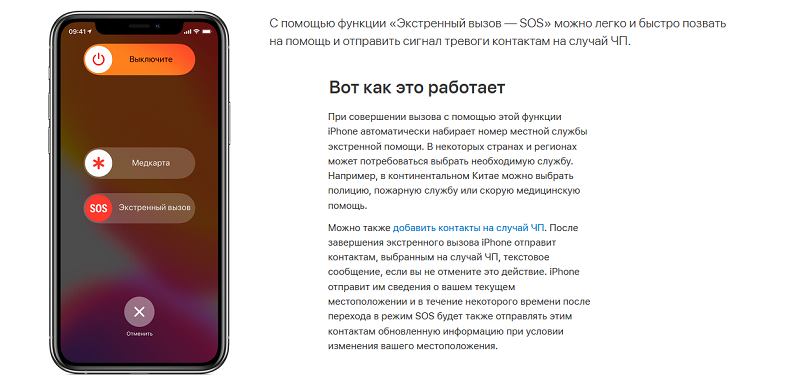
Также она позволяет добавить контакты из вашей телефонной книги, которым в случае ЧП будут отправляться сообщение и данные о вашем местоположении.
Чтобы совершить экстренный вызов, выполните такие действия:
- Нажмите и удерживайте кнопку выключения вместе с любой из кнопок регулировки громкости, пока на экране устройства не появится ползунок “Экстренный вызов — SOS”.
- Перетащите ползунок, чтобы вызвать помощь, или продолжайте удерживать кнопки. Тогда прозвучит звуковой сигнал, а когда он завершится, звонок в службы экстренной помощи будет совершён автоматически.
Если вы используете iOS версии 7.0 или более раннюю версию, вместо зажимания кнопок громкости и выключения вам нужно быстро нажать на кнопку выключения пять раз.
Если вы начали звонок случайно, его можно отменить. В зависимости от версии системы, сделайте следующее:
- Отпустите зажатые клавиши выключения и громкости, чтобы обратный отсчёт отменился;
- Нажмите на кнопку “Стоп” на экране, а после выберите вариант “Остановить вызов”;
- Нажмите на красный значок трубки для завершения вызова, а после подтвердите, что хотите прекратить звонок.
Кроме того, после сброса звонка нужно будет отключить функцию предоставления местоположения в SOS-режиме.
Для этого нажмите на строку состояния и выберите пункт “Не делиться SOS-геопозицией”.
Чтобы добавить контактные данные на случай чрезвычайной ситуации, сделайте следующее:
- Откройте приложение “Здоровье” и нажмите на изображение вашего профиля Apple ID.
- Зайдите в раздел “Медкарта” и нажмите на кнопку “Править”.
- Прокрутите страницу до раздела “Контакты на случай ЧП”.
- Нажмите на кнопку добавления.
- Выберите нужный контакт и тип отношений с ним.
- Нажмите на кнопку “Готово”.
Чтобы убрать контакт из этого списка, вы можете нажать на кнопку удаления рядом с определённым именем и подтвердить удаление в новом окне. Нажмите “Готово”, чтобы сохранить изменения.
В отличие от iOS, в устройствах Android экстренные звонки совершаются таким способом:
- Проведите вверх по заблокированному экрану.
- Нажмите на кнопку “Экстренный вызов”.
- Введите нужный номер и нажмите на клавишу вызова.
Важный нюанс: экстренными номерами считаются только те, которые были сохранены в системе заранее. К примеру, если на вашем устройстве установлен номер 911, а не 112, вы не сможете вызвать службу спасения в этом режиме.

Также вы можете совершить 5 быстрых нажатий на кнопку питания. Вызов на номер службы спасения будет совершён автоматически, а всем контактам из вашего SOS-списка придёт сообщение с геолокацией.
По умолчанию эта опция отключена. Её можно включить в настройках, в разделе “Экстренная помощь”.
Чтобы изменить номер службы спасения или добавить в список дополнительные контакты, сделайте следующее:
- Откройте стандартное приложение “Настройки”.
- Найдите раздел “Пароли и безопасность”, “Информация о безопасности” или аналогичный вариант. Он может находиться во вкладке “О телефоне”, “Блокировка экрана” или располагаться отдельно.
- Зайдите во вкладку “Экстренная помощь” и включите функцию вызова при помощи кнопки блокировки.
- Нажмите на кнопку “Экстренные контакты”.
- Нажмите на кнопку “Добавить” в нижней части экрана и выберите контакт из своей телефонной книги.
В список нельзя добавлять номера не из приложения “Контакты”. Сначала придётся создать контакт “Служба спасения” с номером 112, и только потом добавить его для быстрого вызова.
Для удаления лишних контактов нажмите на кнопку “Изменить”, а после — на красную иконку рядом с именем.
Вызвать службу спасения на смартфоне можно несколькими способами. Для начала вы можете позвонить по нужному номеру, используя приложение “Телефон”.
Если этот способ не подходит, можно использовать быстрые клавиши или звонок на номер при заблокированном экране. На Android эта опция реализована несколько хуже, чем на iOS, но при необходимости дозвониться в службу спасения можно с любого мобильного устройства.
Любому человеку на всем земном шаре хочется чувствовать себя в безопасности и не думать о плохом. Однако порой плохое все же случается и нам от этого никуда не деться. К счастью, сегодня у большинства под рукой есть смартфоны, чтобы связаться с близкими могли вы сами, а возможно медики и спасатели, которые должны оказать вам помощь. Это действительно не слишком приятная тема, о которой вам, возможно, и вовсе не хочется думать, однако как и в массе других ситуаций, проблему всегда легче предупредить, а любые неприятные ситуации могут пройти легче, если к ним заранее подготовиться. Сегодня разбираемся, как смартфон может выручить своего владельца в неприятной ситуации и как правильно его настроить.
Зачем нужно
Несмотря на то, что в заголовок мы вынесли именно экстренные контакты, их стоит рассматривать в комплексе с набором других параметров, в частности, с возможностью быстро вызвать помощь, позвонить или отправить сообщение доверенному контакту и проинформировать прибывших медиков/спасателей о состоянии вашего здоровья. Вся эта информация будет доступна на экране вашего смартфона даже если он заблокирован.
В раздел для медицинских сведений можно внести данные о группе крови, хронических заболеваниях, возможных аллергиях и принимаемых препаратах.
Такие опции обязательно стоит настраивать пользователям из группы риска: пожилым людям или же тем, у кого есть хронические заболевания, задумайтесь об этом, если вы или ваши близкие находитесь в зоне боевых действий или там, где высока вероятность стихийного бедствия.
Как настроить
Хотя философия этой опции на разных системах одинакова, путь к различным параметрам может различаться, так что попробуем рассмотреть их подробнее.
Android
Переходим по пути Настройки — Безопасность и экстренные ситуации. Не забывайте, что в зависимости от используемой на вашем смартфоне оболочки, этот путь может незначительно отличаться, а его разделы называться по-другому, однако их суть все равно сохранится. Здесь сосредоточены все настройки, которым стоит уделить внимание: сведения о состоянии вашего здоровья и контакты, с которыми свяжется тот, кто найдет смартфон.
Раздел “Экстренные сообщения” также предлагает широкий выбор настроек: по многократному нажатию на кнопку питания (3-4 раза, на выбор пользователя) доверенный контакт получит не только сообщение о том, что вам необходима помощь, но и вашу геопозицию и возможно, фрагмент записи с микрофона смартфона. Есть возможность настроить автовызов.
Wear OS (Galaxy Watch 4)
Активировать экстренный вызов можно со смартфона из приложения Galaxy Wearable по пути Настройки Galaxy Watch — Дополнительные функции — Помощь — SOS клавишей “Домой”. Здесь вы найдете переключатель, который нужно активировать. Также рекомендуем включить пятисекундную задержку, чтобы зря не пугать родных и избежать неловких ситуаций.
Здесь же настраиваем автоматический вызов при обнаружении падения и вводим экстренные контакты. Кроме сообщения о том, что вам необходима помощь, экстренный контакт получит данные о вашей геолокации.
Если планируете настраивать функцию с часов, переходите по пути Настройки — Дополнительные функции — Помощь. Экстренный контакт отсюда не настроить, однако тройное нажатие и обнаружение падения можно активировать.
iOS
Владельцам смартфонов с этой операционкой нужно уделить внимание сразу двум разделам.
Первый ищем по пути Настройки — Экстренный вызов — SOS. Здесь активируем экстренный вызов, который будет запущен после того, как вы нажмете кнопку питания пять раз. В этом разделе также настраиваем экстренные контакты.
Второй — раздел “Здоровье”, где нужно настроить медкарту: внести данные об аллергиях, принимаемых лекарствах и другие данные, которые могут быть полезны медикам. Все они будут доступны на заблокированном экране вашего смартфона.
Apple Watch
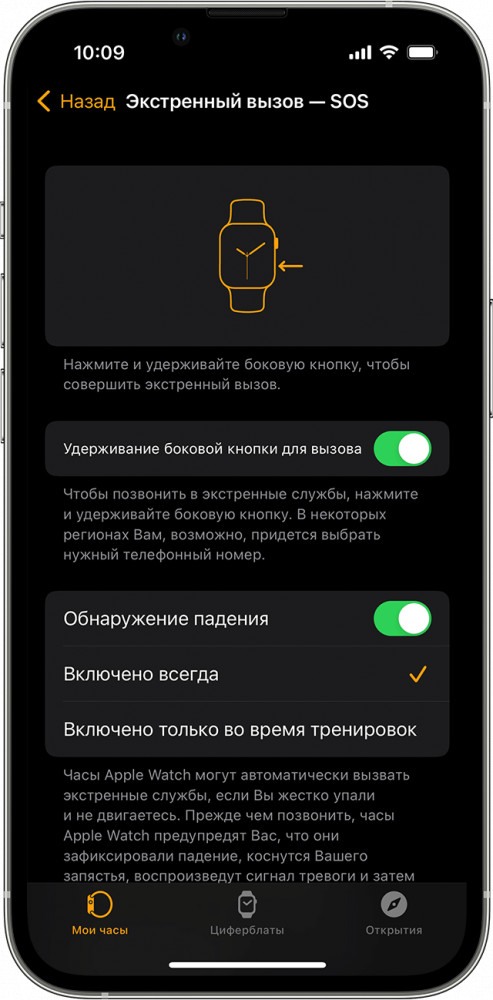
Опция Обнаружение падения присутствует на моделях Apple Watch SE, Apple Watch Series 4 и новее. Для ее настройки переходим со смартфона в приложение Apple Watch, далее Экстренный вызов — SOS. Здесь активируем переключатель “Обнаружение падения”. Также рекомендуем активировать “Удерживание боковой кнопки для вызова”, чтобы владелец часов мог быстро обратиться к экстренным службам.
На этом закончим. Сегодня мы подняли не самую приятную, но важную тему, которую не стоит игнорировать. Как видим, на популярных мобильных операционках и носимых устройствах есть все необходимое, чтобы вы могли быстро позвать на помощь, а прибывшие спасатели могли получить всю необходимую информацию, чтобы эту помощь оказать. Не игнорируйте эти возможности и подписывайтесь на PDALIFE Official в Telegram, чтобы получать больше полезных советов и скачивать обновления популярных игр.