
Появляется сообщение в Дискорд Этот номер уже используется? Войдите в программу, кликните внизу на символ шестеренки возле ника, зайдите в раздел «Моя учетная запись» и возле пункта «Номер телефона» кликните на раздел «Изменить». Введите данные с кодом страны, кликните отправить и дождитесь СМС для подтверждения. Укажите числовую комбинацию в специальном поле и завершите процесс. Ниже подробно рассмотрим, как сделать работу на ПК / ноутбуке и в телефоне.
Почему номер уже используется на Дискорд
При попытке входа в учетную запись может появиться информация, что этот номер уже привязан к другой учётке. При этом пройти авторизацию или привязать информацию не получается.
А вы знали, что телефон в Дискорде необязателен? Рассказали в отдельной статье, как не привязывать номер к Дискорду при регистрации, читайте скорее.

Проблема может быть обусловлена несколькими причинами:
- Номер телефона привязан к другому аккаунту Дискорд.
- Вы ранее уже использовали эти же данные для иной учетной записи.
- Информация применялась для подключения другой учетной записи и т. д.
Во всех этих случаях система пишет, что этот номер уже используется. Это значит, что применить его для Discord больше не получится и единственное решение — сменить данные.

Сделать это можно через ПК / ноутбуке (десктопную программу) или с помощью мобильного устройства (через приложение). Рассмотрим каждый из методов подробнее.
Как изменить на ПК / ноутбуке
Наиболее простой и наглядный способ сменить телефон в Дискорд – через программу в ПК / ноутбуке. Сделайте такие шаги:
- Войдите в программу на компьютере / ноутбуке.
- Найдите слева внизу свой ник, а рядом с ним символ шестерёнки — жмите на неё.

- Перейдите в раздел «Моя учетная запись».
- Отыщите пункт «Номер …» в карточке учетной записи.
- Посмотрите какой телефон уже используется.
- Кликните на кнопку «Изменить».

- Введите новые данные с кодом страны. Будьте внимательны, чтобы не ошибиться в цифрах.

- Дождитесь СМС-сообщения для подтверждения.
- Убедитесь, что изменения в аккаунте внесены.


Перед тем как поменять номер телефона на Дискорд, убедитесь, что он больше нигде не используется. Помните, что к одной учетной записи может быть привязан только один.
Как изменить на телефоне
Если система выдаёт ошибку, можно внести изменения в мобильном приложении Дискорд. Для решения этой задачи необходимо пройти похожий алгоритм действий, имеющий следующий вид:
- Зайдите в программу Discord.
- Справа внизу жмите на аватар своего аккаунта в Discord.
- Перейдите в раздел «Моя учетная запись».

- Отыщите в перечне строку с надписью «Телефон».

- Введите код страны и новые данные (если старые уже используются).
- Кликните на кнопку «Далее» и следуйте дальнейшей инструкции. Как правило, необходимо ввести код подтверждения, чтобы подтвердить принадлежность.

- Убедитесь, что данные внесены в Дискорд с учетом изменений.


В обоих случаях вносить изменения в Дискорд можно без ограничений. Если же телефон уже где-то используется, задействовать его для аккаунта уже не получится. Система однозначно выдаст соответствующую ошибку.
Читайте интересную статью о том, как создать сервер с помощью бота в Дискорде.
Если не получается
В ситуации, когда вы допустили ошибку или столкнулись с иными сложностями, к примеру, указали неправильные данные и другой это номер для Discord, свяжитесь со службой поддержки. Специалисты предоставят необходимую консультацию и помогут внести изменения, если сделать это самостоятельно не удается.
Алгоритм действий такой:
- Напишите письмо поддержке Дискорд и в нем опишите сложившуюся ситуацию.
- Направьте свое сообщение по адресу support@discordapp.com и дождитесь ответа.

- Имейте с собой рядом новый телефон, чтобы назвать код подтверждения для привязки (если это потребуется).
- Убедитесь, что в учетной записи внесены изменения.

Отметим, что чаще всего служба поддержки предоставляет только рекомендации по внесению изменений, но не делает это самостоятельно. У неё можно получить консультацию по дальнейшим шагам или получить инструкцию.
Если система пишет, что этот номер уже используется в Дискорд, подвязать его к учетной записи и задействовать в мессенджере не получится. Единственно правильным решением будет изменить его в аккаунте через ПК / ноутбук или мобильное устройство. Инструкция в обоих случаях похожа, а результат всегда будет одним. Если же и возникают трудности, их легко решить с помощью специалистов по адресу support@discordapp.com.

В комментариях расскажите, приходилось ли вам сталкиваются с надписью, что этот номер уже используется в Дискорд, и удалось ли внести изменения в учетной записи.
✔️ Как изменить номер телефона учетной записи Discord на компьютере и мобильном телефоне
– Обзоры Новости
Как и у большинства организаций, у Discord есть политика условий обслуживания (ToS), в соответствии с которой она работает. Нарушение Условий обслуживания учетными записями пользователей может привести к блокировке Discord. Заблокированный аккаунт пользователя Discord больше не может пользоваться сервисом. Некоторые забаненные пользователи могут создавать новые учетные записи, чтобы обойти блокировку. Конечно, в процессе регистрации также требуется ваш номер телефона для лучшего доступа к услуге.
У Discord есть несколько данных для проверки: адрес электронной почты, двухфакторная аутентификация и номер телефона. Эти сведения помогают Discord поддерживать структуру защиты от злоупотреблений и обеспечивают лучшую безопасность учетных записей Discord. Если вы хотите изменить свое имя, связанное с учетной записью Discord, вы можете это сделать. Это то, что вы должны сделать.
При смене номера телефона в Discord убедитесь, что это рабочий номер мобильного телефона. Discord не позволяет вам использовать стационарный телефон, VOIP, записывающее устройство или телефонный номер с предоплатой, и любая попытка их использования приведет к ошибке недопустимого ввода. Если у вас есть действующий номер мобильного телефона, вот как вы можете обновить его в своей учетной записи Discord.
Шаг 1: На вашем ПК нажмите на меню «Пуск» и найдите диссонанс.
Шаг 2: Нажмите «Открыть», чтобы запустить приложение Discord из результатов.
Шаг 3: Нажмите «Настройки пользователя» (значок шестеренки) в левом нижнем углу.
Шаг 4: В новом окне нажмите Моя учетная запись.
5 шаг: Нажмите Удалить рядом с вашим номером телефона.
Шаг 6: Введите пароль своей учетной записи Discord и нажмите «Удалить», чтобы подтвердить удаление. Чтобы убедиться, что текст удаления сработал, найдите сообщение «Вы еще не добавили номер телефона».
7 шаг: Нажмите «Добавить» рядом с полем «Номер телефона».
Шаг 8: Выберите код страны и введите новый номер мобильного телефона.
Шаг 9: Нажмите «Отправить», чтобы получить код подтверждения на свой мобильный.
10 шаг: Подтвердите свой номер мобильного телефона, чтобы получить код подтверждения, отправленный Discord.
11 шаг: Введите проверочный код на странице настроек приложения Discord и нажмите «Далее».
12 шаг: Пожалуйста, укажите свой пароль Discord, чтобы подтвердить добавление нового номера телефона.
Как изменить номер телефона в учетной записи Discord на iPhone
Измените свой номер телефона в приложении Discord на вашем iPhone это легко. Вот как изменить свой номер телефона, связанный с вашей учетной записью Discord, с помощью iPhone :
Шаг 1: Запустите приложение Discord на своем iPhone.
Шаг 2: Коснитесь изображения своего профиля в правом нижнем углу, чтобы просмотреть настройки пользователя.
Шаг 3: Нажмите Аккаунт.
Шаг 4: В разделе «Учетная запись» коснитесь номера телефона в поле «Телефон».
5 шаг: Нажмите на опцию «Удалить номер телефона», которая отображается красным цветом.
Шаг 6: Укажите пароль своей учетной записи, чтобы завершить изменение.
7 шаг: В пустом поле телефона укажите новый номер телефона (с соответствующим кодом страны) для вашей учетной записи Discord и нажмите «Далее», чтобы получить код подтверждения.
Шаг 8: Подтвердите свой номер мобильного телефона, чтобы получить код подтверждения, отправленный Discord.
Шаг 9: Введите код подтверждения в приложении Discord и нажмите «Подтвердить».
10 шаг: Введите свой пароль Discord и нажмите «Готово», чтобы завершить изменение.
Как изменить номер телефона в учетной записи Discord на Android
Чтобы изменить номер телефона учетной записи Discord с помощью приложения Android, вот шаги, которые необходимо выполнить:
Шаг 1: Запустите приложение Discord на своем телефоне Android.
Шаг 2: Коснитесь изображения своего профиля в правом нижнем углу, чтобы просмотреть настройки пользователя.
Шаг 3: Коснитесь Моя учетная запись.
Шаг 4: В «Моей учетной записи» коснитесь номера телефона в поле «Телефон».
5 шаг: Нажмите Удалить номер телефона.
Шаг 6: Укажите пароль своей учетной записи, чтобы завершить изменение.
7 шаг: Коснитесь пустого поля «Телефон» еще раз.
Шаг 8: Укажите номер телефона новой учетной записи Discord и нажмите «Далее», чтобы получить код подтверждения.
Шаг 9: Подтвердите свой номер мобильного телефона, чтобы получить код подтверждения, отправленный Discord.
10 шаг: Введите код подтверждения в приложении Discord и нажмите «Подтвердить».
11 шаг: Введите свой пароль Discord и нажмите «Готово», чтобы завершить изменение.
Измените адрес электронной почты вашей учетной записи Discord
Процесс изменения вашего номера телефона Discord аналогичен тому, как вы изменили бы свой адрес электронной почты Discord, но отличается от него. Изменение номера телефона Discord требует от вас предоставления пароля для подтверждения удаления или добавления. Однако, чтобы изменить адрес электронной почты Discord, вам все равно необходимо получить доступ к своему старому адресу электронной почты.
ИСТОЧНИК: Отзывы Новости
Не забудьте поделиться нашей статьей в социальных сетях, чтобы дать нам солидный импульс. 🤟
Начиная с скромного программного обеспечения для геймеров, Discord теперь действительно превратился в коммуникационный центр, способный объединять сообщества. Одна из вещей, которые пользователи больше всего любят в Discord, — это уровень настройки, который он предлагает. От возможности создавать собственные смайлики Discord до множества полезных ботов Discord — каждый найдет что-то для себя. Одна из вещей, недавно добавленных в мобильные приложения Discord, — это возможность настраивать профиль Discord. Это изменение последовало после того, как то же самое было введено в Discord на ПК. Если вы являетесь пользователем ПК или мобильного устройства Discord и хотите настроить свой профиль, продолжайте читать, поскольку мы научим вас всему этому.
Настройте свой профиль в Discord
Если вы хотите изменить свое имя пользователя в Discord или добавить хороший раздел «Обо мне», это руководство содержит все необходимое для настройки вашего профиля в Discord. Если вы уже знаете, с чем хотите поработать, воспользуйтесь приведенной ниже таблицей и перейдите к нужному разделу.
Нужен ли мне для этого Discord Nitro?
Да и нет. Вы можете изменить свое имя пользователя, аватар и сведения обо мне без Discord Nitro. Однако, если вы хотите изменить другие аспекты своего профиля Discord, такие как добавление анимированного аватара, баннера профиля или настраиваемого тега, тогда, да, вам понадобится Discord Nitro. Однако, даже если у вас нет Discord Nitro, вносите необходимые изменения, и мы обещаем, что они вам понравятся.
Как настроить профиль Discord на ПК
Мы начнем с того, что покажем вам, как сначала настроить свой профиль Discord на компьютере. Хотя мы будем использовать для этого клиент Windows Discord, вы можете продолжить и выполнить те же действия для веб-приложения Discord, поскольку они идентичны. Следуйте инструкциям ниже, чтобы настроить свой профиль Discord.
Изменить имя пользователя Discord
Примечание: имена пользователей Discord можно менять только два раза в час. Еще больше, и вам придется подождать, чтобы попробовать еще раз!
Если вы хотите изменить свое имя пользователя, выполните следующие действия:

1. Найдите и коснитесь значка шестеренки (⚙︎) в нижнем левом углу Discord, чтобы перейти к настройкам пользователя.
- В разделе «Настройки пользователя» нажмите « Моя учетная запись», и вам будут показаны все ваши данные.

3. Вы увидите кнопку « Изменить» рядом с вашим именем пользователя. Щелкните по нему, и откроется диалоговое окно.


4. Введите новое имя пользователя и текущий пароль в поле под ним и нажмите Готово.
Если вы ввели правильный пароль и имя пользователя, диалоговое окно закроется, а ваше имя пользователя Discord будет изменено! Вы также можете сразу увидеть отражение изменения.
Изменить аватар Disord
Аватар вашего профиля в Discord — это, по сути, ваше изображение профиля и то, что видят ваши друзья, когда нажимают на ваш профиль. В зависимости от того, есть у вас Nitro или нет, вы можете использовать GIF или статическое изображение в качестве аватара в Discord. Для простоты мы будем использовать изображение для этого процесса. Выполните следующие действия, чтобы сменить аватар своего профиля в Discord.
- Найдите и коснитесь значка шестеренки в нижнем левом углу Discord, чтобы перейти к настройкам пользователя.

2. В разделе «Настройки пользователя» нажмите « Профиль пользователя», и вам будут показаны все ваши настраиваемые данные.

3. В разделе «Аватар» нажмите синюю кнопку с названием « Сменить аватар».

4. Найдите изображение, которое хотите изменить, и перейдите к нему, а затем нажмите « Открыть».

5. Все, что находится за пределами белого круга , отображаться не будет. Помня об этом, при необходимости измените положение и увеличьте изображение. После этого нажмите кнопку « Применить».

6. Нажмите кнопку «Сохранить изменения», чтобы подтвердить их, и все готово!

Аватар вашего профиля в Discord был изменен. Вы можете повторять это столько раз, сколько хотите, чтобы получить идеальное изображение и ориентацию.
Изменить баннер профиля Discord (требуется Discord Nitro)
Баннер Discord — это перекрывающееся альбомное изображение, которое пользователи Nitro могут установить поверх изображения своего профиля. При правильной настройке баннер выглядит просто потрясающе. Если у вас нет Discord Nitro, пропустите его и продолжайте читать. Пользователи Nitro, следуйте инструкциям ниже, чтобы изменить баннер своего профиля Discord:
Примечание. Ваш потенциальный баннер Discord должен быть не менее 600X240 и размером менее 10 МБ.
- Найдите и коснитесь значка шестеренки в нижнем левом углу Discord, чтобы перейти к настройкам пользователя.

2. В разделе «Настройки пользователя» нажмите « Профиль пользователя», и вам будут показаны все ваши настраиваемые данные.

3. В разделе «Баннер профиля» нажмите синюю кнопку с названием « Сменить баннер» или щелкните изображение баннера.

4. Найдите изображение, которое хотите изменить, и перейдите к нему, а затем нажмите « Открыть».

5. Все, что находится за пределами белого прямоугольника , отображаться не будет. Помня об этом, при необходимости измените положение и увеличьте изображение. После этого нажмите кнопку « Применить».

6. Нажмите кнопку « Сохранить изменения», чтобы подтвердить их, и все готово!

Баннер вашего профиля в Discord был изменен, и мы уверены, что он будет выглядеть потрясающе. Продолжайте читать ниже, чтобы поработать с другими настраиваемыми параметрами.
Добавить раздел «Обо мне»
Один из наших любимых разделов «Обо мне» позволяет пользователям написать короткое и приятное описание о себе до 190 символов. Вы даже можете использовать уценку и вставлять ссылки, если хотите. Это помогает пользователям лучше понять человека, стоящего за компьютером. Если вы хотите добавить раздел «Обо мне» в свой профиль Discord, выполните следующие действия:
- Найдите и коснитесь значка шестеренки (⚙︎) в нижнем левом углу Discord, чтобы перейти к настройкам пользователя.

- В разделе «Настройки пользователя» нажмите « Профиль пользователя», и вам будут показаны все ваши настраиваемые данные.


3. В разделе « Обо мне» вы увидите пустое текстовое поле. Просто щелкните по нему один раз и начните печатать. Discord будет отсчитывать оставшиеся символы в правом нижнем углу поля.

4. По завершении нажмите « Сохранить изменения», и все готово!

Времена изменятся, и вы тоже. Поэтому обязательно возвращайтесь в этот раздел и продолжайте обновлять его, рассказывая о том, что происходит в вашей жизни!
Изменить цвет профиля Discord
Пользователи Discord, у которых нет Nitro, могут изменить цвет своего профиля. Цвет профиля Discord отображается там же, где и баннер, но вместо этого представляет собой цветную полосу. Из-за уровня настройки вы можете выбрать собственный цвет при условии, что вы укажете правильный цветовой код. Для этого выполните следующие действия:
Примечание. Если вы еще не видите эту опцию, не волнуйтесь. Изменение цвета профиля постепенно распространяется на всех пользователей.
- Найдите и коснитесь значка шестеренки (⚙︎) в нижнем левом углу Discord, чтобы перейти к настройкам пользователя.

2. В разделе «Настройки пользователя» нажмите « Профиль пользователя», и вам будут показаны все ваши настраиваемые данные.

3. В разделе «Цвет профиля» найдите и щелкните пустой образец с названием « Пользовательский», после чего откроется цветовое колесо.

4. Вы можете использовать колесо, чтобы выбрать свой собственный микс, или ввести цветовой код, чтобы получить точный. Вы всегда можете найти в Google точный цветовой код, который вам нужен. Мы будем использовать Aqua с шестнадцатеричным кодом # 00FFFF. Вы можете скопировать и вставить это, если хотите.

5. После ввода кода нажмите кнопку « Сохранить изменения», и вы сразу увидите изменение.

Цвета профиля Discord — удобный способ время от времени вдохнуть жизнь в свой профиль. Время от времени меняйте цвет и получайте удовольствие!
Как настроить профиль Discord на Android и iOS
Для пользователей, которые не хотят загружать свой компьютер, мы поможем вам. Шаги для всех элементов ниже идентичны, когда дело касается Android и iOS. Поэтому мы просим обе платформы отложить в сторону свои различия и объединиться, чтобы получить отличные настройки профиля Discord.
Изменить имя пользователя Discord
Примечание: имена пользователей Discord можно менять только два раза в час. Еще больше, и вам придется подождать, чтобы попробовать еще раз!
- В открытом приложении найдите и коснитесь миниатюры своего профиля в правом нижнем углу.

- В разделе «Настройки пользователя» нажмите « Моя учетная запись», и вы попадете на другой экран.


3. Нажмите « Имя пользователя», и на новом экране появятся варианты редактирования.


4. Введите новое имя пользователя в текстовое поле и нажмите появившийся синий значок гибкого диска.
- Введите свой пароль на следующем экране. Вы можете коснуться значка глаза, чтобы он стал видимым для получения помощи. После ввода коснитесь появившегося синего значка дискеты.

Ваше имя пользователя Discord было изменено. Вы можете попробовать больше имен, если соблюдаете лимит времени.
Изменить аватар Discord
- В открытом приложении найдите и коснитесь миниатюры своего профиля в правом нижнем углу.

2. В разделе «Настройки пользователя» нажмите « Профиль пользователя», и вы попадете на другой экран.

3. Нажмите круглое изображение профиля или значок карандаша, и откроется меню.

4. Нажмите « Сменить аватар», и вы попадете на экран, на котором сможете выбрать новый аватар. Найдя, просто щелкните, и вы можете редактировать его.


5. Все, что находится за пределами синего квадрата , отображаться не будет. Помня об этом, при необходимости измените положение и масштаб изображения. После этого нажмите галочку в правом верхнем углу.
6. Нажмите синий значок гибкого диска на появившемся экране, и все готово!

Изменить баннер Discord — (требуется Nitro)
- В открытом приложении найдите и коснитесь миниатюры своего профиля в правом нижнем углу.

2. В разделе «Настройки пользователя» нажмите « Профиль пользователя», и вы попадете на другой экран.

3. Нажмите заполненное или пустое поле заголовка, и появится всплывающее меню.

4. Нажмите « Изменить баннер профиля». Теперь вы можете найти в телефоне новый баннер. Вы можете просматривать различные фотографии на свой вкус.

5. Все, что находится за пределами синего прямоугольника , отображаться не будет. Помня об этом, при необходимости измените положение и масштаб изображения. После этого нажмите галочку в правом верхнем углу.

6. Нажмите синий значок гибкого диска на появившемся экране, и все готово!

Изменить цвет профиля
Примечание. Если вы еще не видите эту опцию, не волнуйтесь. Изменение цвета профиля постепенно распространяется на всех пользователей.
- В открытом приложении найдите и коснитесь миниатюры своего профиля в правом нижнем углу.

2. В разделе «Настройки пользователя» нажмите « Профиль пользователя», и вы попадете на другой экран.

3. Нажмите заполненное или пустое поле заголовка, и появится всплывающее меню.

4. Нажмите « Цвет профиля», и откроется специальное цветовое колесо.

5. Как и раньше, вы можете выбрать цвет на колесе или ввести код самостоятельно. Как только вы это сделаете, нажмите Выбрать.

6. Нажмите синий значок гибкого диска на появившемся экране, и все готово!

Добавить раздел «Обо мне»
- В открытом приложении найдите и коснитесь миниатюры своего профиля в правом нижнем углу.
- В разделе «Настройки пользователя» нажмите « Профиль пользователя», и вы попадете на другой экран.


3. На самом экране вы увидите пустое поле «Обо мне». Просто коснитесь его и начните писать. Как и на ПК, вы увидите оставшиеся символы в правом нижнем углу.

4. По завершении нажмите синий значок гибкого диска в правом нижнем углу, и все готово.

Как увидеть чей-то профиль в Discord
Если вы хотите увидеть свой профиль Discord, который мы только что настроили, или профиль друга, которому вы помогли, вы легко можете увидеть его, если вы являетесь частью сервера. Просто выполните следующие действия:
Просмотр профиля Discord на ПК
Примечание. Убедитесь, что вы в сети или хотя бы вдали от вас.
1. Щелкните сервер, с которого хотите просмотреть свой профиль.
- С правой стороны найдите свое имя в списке участников сервера и коснитесь его.

Теперь вы увидите свой профиль Discord с новым баннером сервера, именем пользователя, разделом «Обо мне» и даже любыми ролями, которые могут быть у вас на сервере.

Поэтому в следующий раз, когда вы захотите быстро просмотреть профиль друга или свой собственный, просто выполните указанные выше действия.
Просмотр профиля Discord на мобильном устройстве
Примечание. Убедитесь, что вы в сети или хотя бы вдали от вас.
1. В открытом приложении Discord нажмите на сервер, с которого вы хотите видеть свой профиль.
- Дважды проведите пальцем вправо, и вы попадете в список участников сервера. Найдите свое имя и коснитесь его.
Ваш профиль откроется.

Мы не знаем, как вы, но этот индивидуальный профиль Discord выглядит еще лучше на мобильных устройствах. Вы увидите все внесенные вами изменения вместе с удобным ярлыком, который вернет вас обратно на экран редактирования. Используйте его, если хотите, или просто наслаждайтесь обновленным профилем Discord.
Я не могу изменить свое имя пользователя!
Пока вы изучаете, как изменить имя пользователя профиля Discord, вы можете столкнуться с несколькими ошибками. Не волнуйтесь, ваш профиль не заблокируют. Просто прочтите ниже о двух наиболее распространенных ошибках и о том, что они означают.
Ошибка 1: «Слишком много пользователей имеют это имя пользователя»
Это соответствует тому, что он говорит, это означает, что ваше имя пользователя, к сожалению, недостаточно уникально. Вам нужно перепутать вещи и попробовать изменить заглавные буквы в выбранном вами имени здесь и там. Однако, если это не сработает, возможно, пришло время подумать о чем-то более уникальном.
Ошибка 2: « Вы слишком быстро меняете свой аватар/имя пользователя/тег Discord »
Как мы уже говорили ранее, вы можете менять свое имя пользователя в Discord только два раза в час. Поэтому, если вы получите эту ошибку, просто подождите, пока истечет срок, и повторите попытку.
Как мне изменить свой номер в Discord?
Итак, вы хотите изменить этот четырехзначный номер, который отображается рядом с вашим именем пользователя. Что ж, к сожалению, возможность изменить свой номер в Discord доступна только в Discord Nitro. Так что, если вы намерены получить индивидуальный номер в Discord, пора разблокировать кредитную карту.
Как добавить телефон в дискорде
28 февраля 2022
Discord
6030
Последнее обновление — 10 марта 2022
Пошаговая инструкция. Как добавить или поменять телефон в учетной записи Discord.

В качестве борьбы с роботами и для обеспечения безопасности Discord может запросить у вас привязку к номеру телефона. Также у вас может возникнуть необходимость поменять телефон в дискорде, в связи со сменой номера или по каким-либо другим причинам.
В этой инструкции мы подробно расскажем и покажем как добавить телефон в дискорде.
Для начала вам необходимо войти в свой аккаунт дискорд.
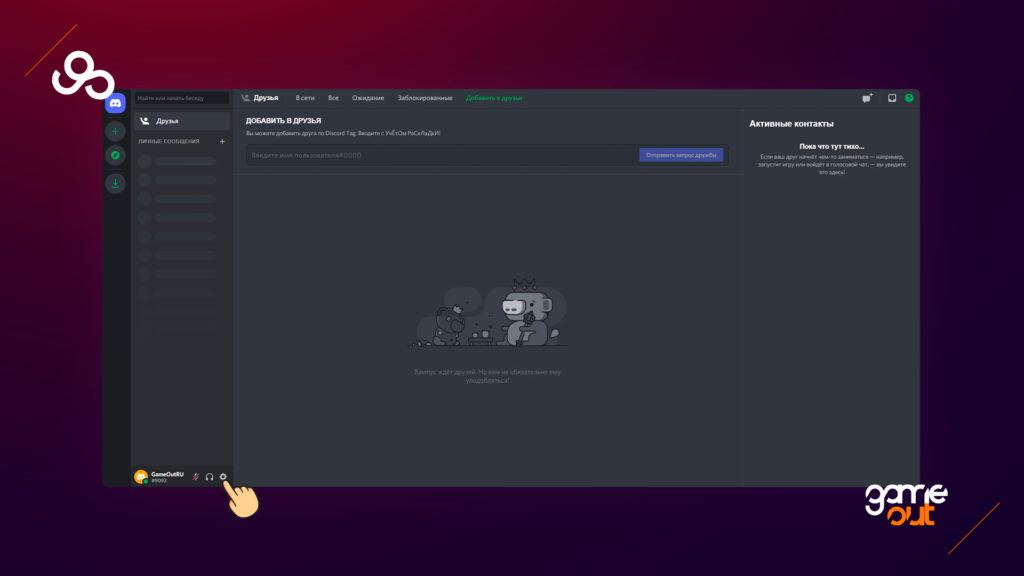
Далее, для того чтобы зайти в настройки, нажмите на икноку шестерёнки в левой нижней части экрана.
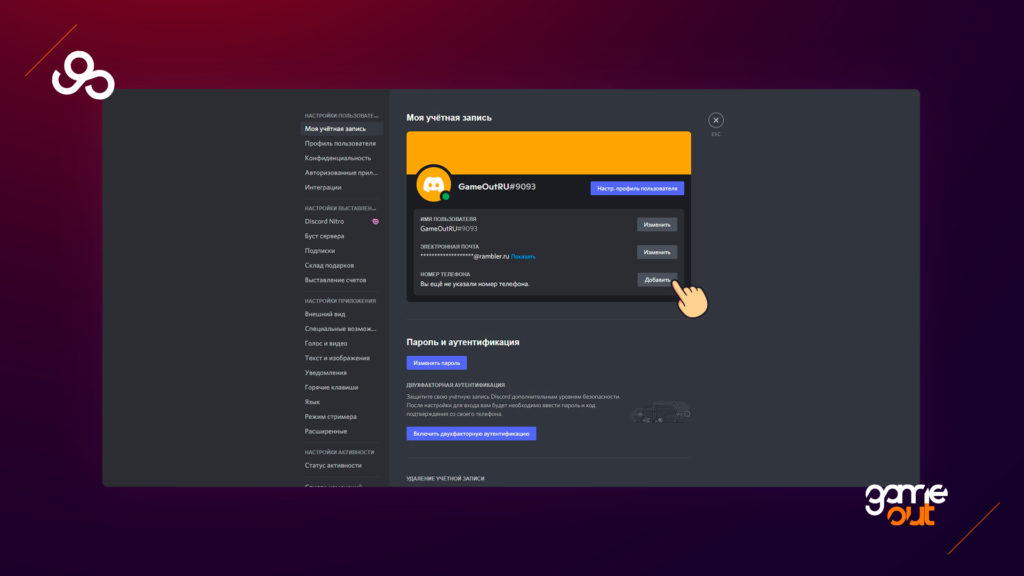
Выберите раздел “Моя учетная запись” и напротив пункта “Номер телефона” нажмите на кнопку “Добавить”.
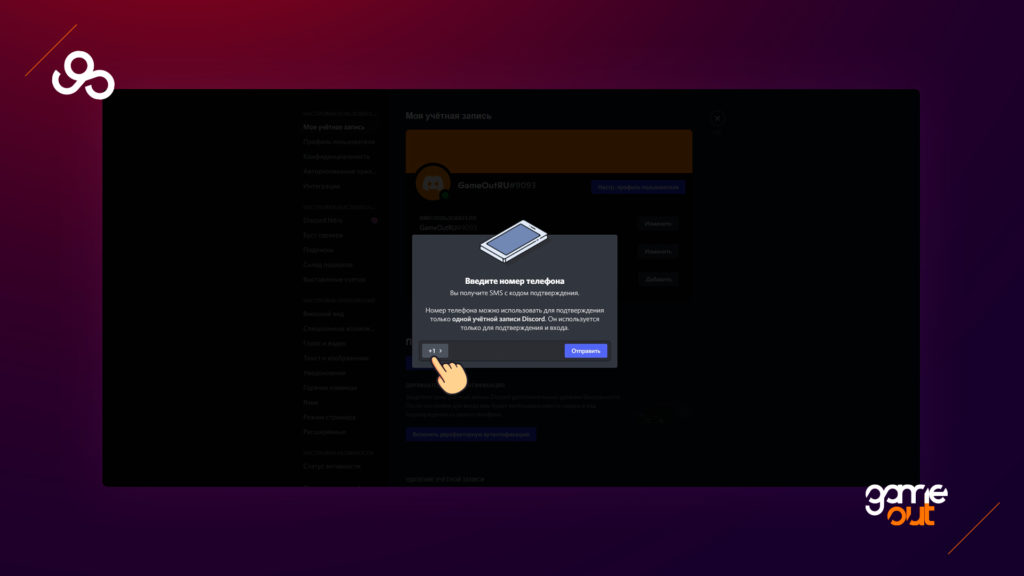
Перед вам появится всплывающее окно “Введите номер телефона”, которое также сообщает вам что номер телефона можно использовать для подтверждения только одной учетной записи Discord. Он используется только для подтверждения и входа.
Нажми на цифру в левой части окна для того, чтобы выбрать страну.
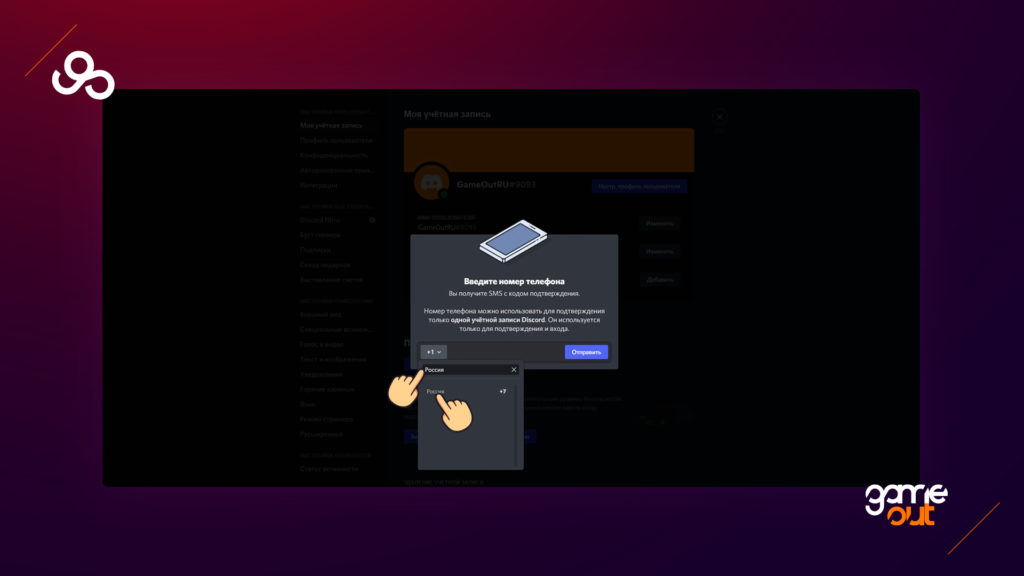
Вы имеете возможность ввести название страны или пролистать список вниз до подходящего вам варианта. Для примера мы ввели “Россия” и выбрали соответствующий пункт. После этого введите ваш номер телефона и нажмите на кнопку “Отправить”.
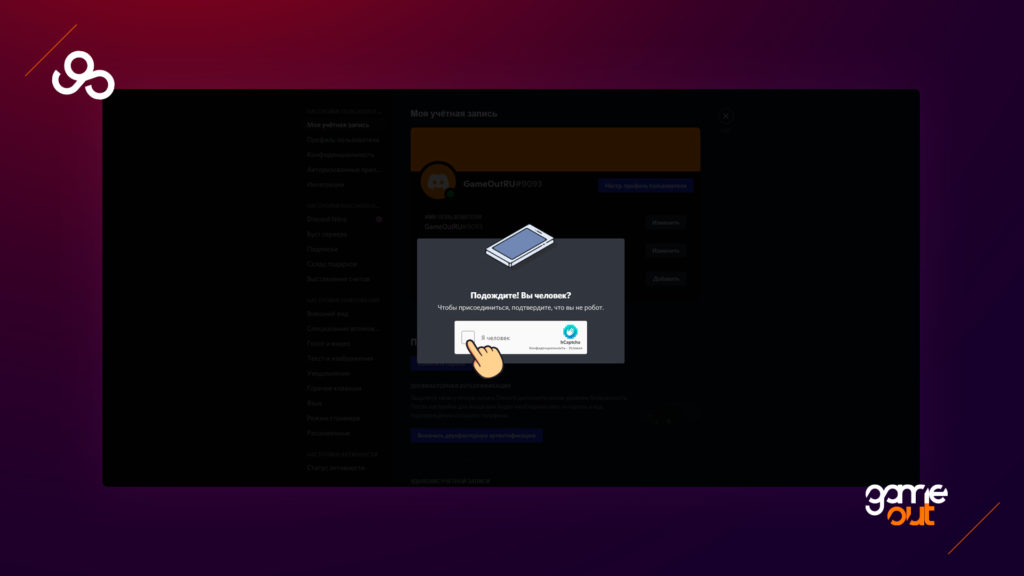
Возможно вы увидите подобное всплывающее окно “Подождите! Вы человек?”. Нажмите на квадрат напротив надписи “Я человек”
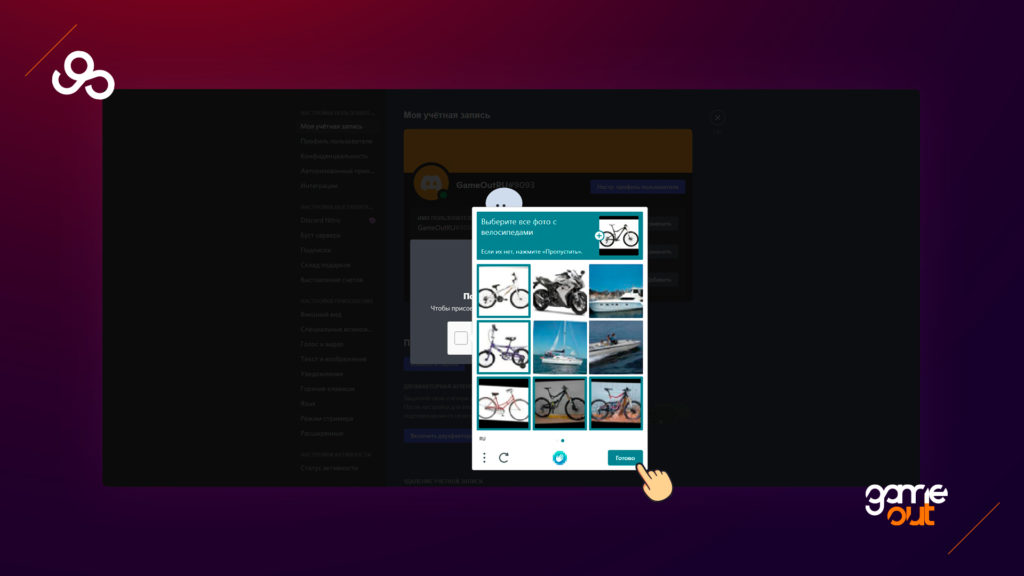
Выберите изображения, которые попросит указать антибот сервис и нажмите на кнопку “Готово”.
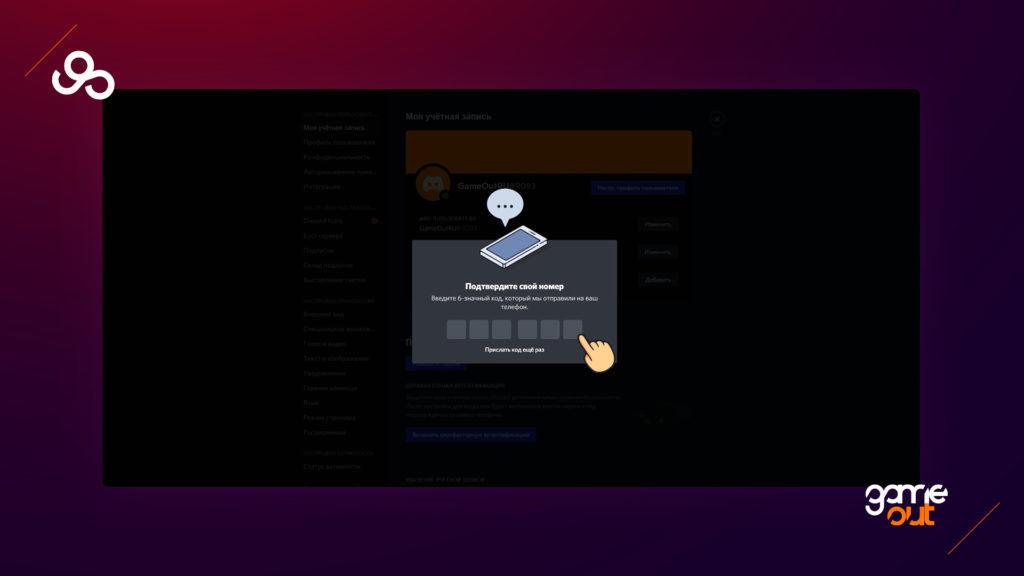
Далее на указанный вами номер телефона придёт SMS с шестизначным кодом. Введите его в указанное поле.
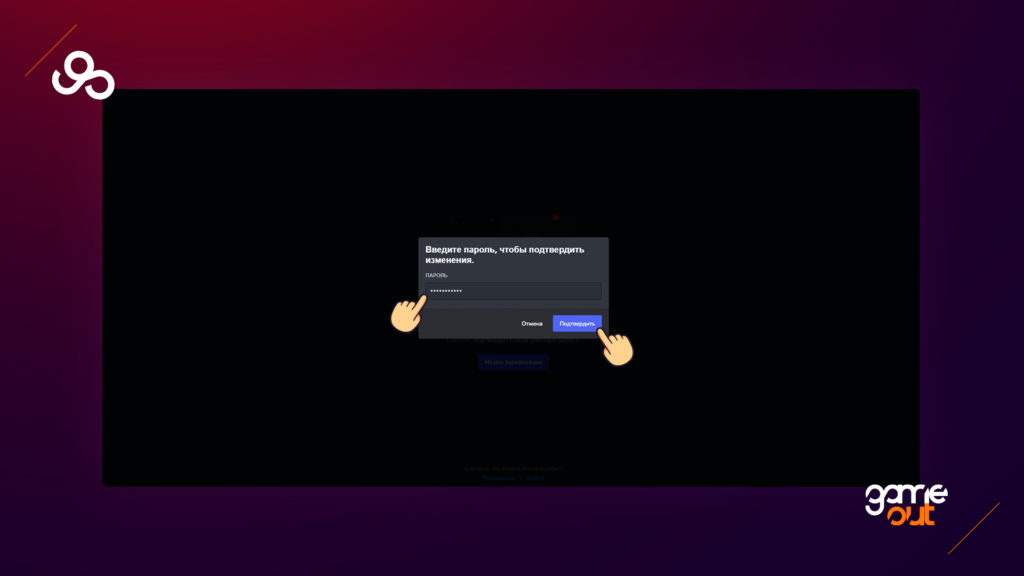
После ввода SMS вас автоматически переадресует на поле с вводом пароля. Введите пароль в указанное поле и нажмите на кнопку “Продолжить”.
Готово. Теперь вы добавили и подтвердили номер телефона в Дискорд. И вопрос – “как привязать телефон к дискорду” вас может больше не беспокоить. Для более усиленной защиты вы также можете включить 2fa аутентификацию в дискорде.
Если у вас будет желание поменять номер телефона, то вы также сможете отключить телефон от дискорда.

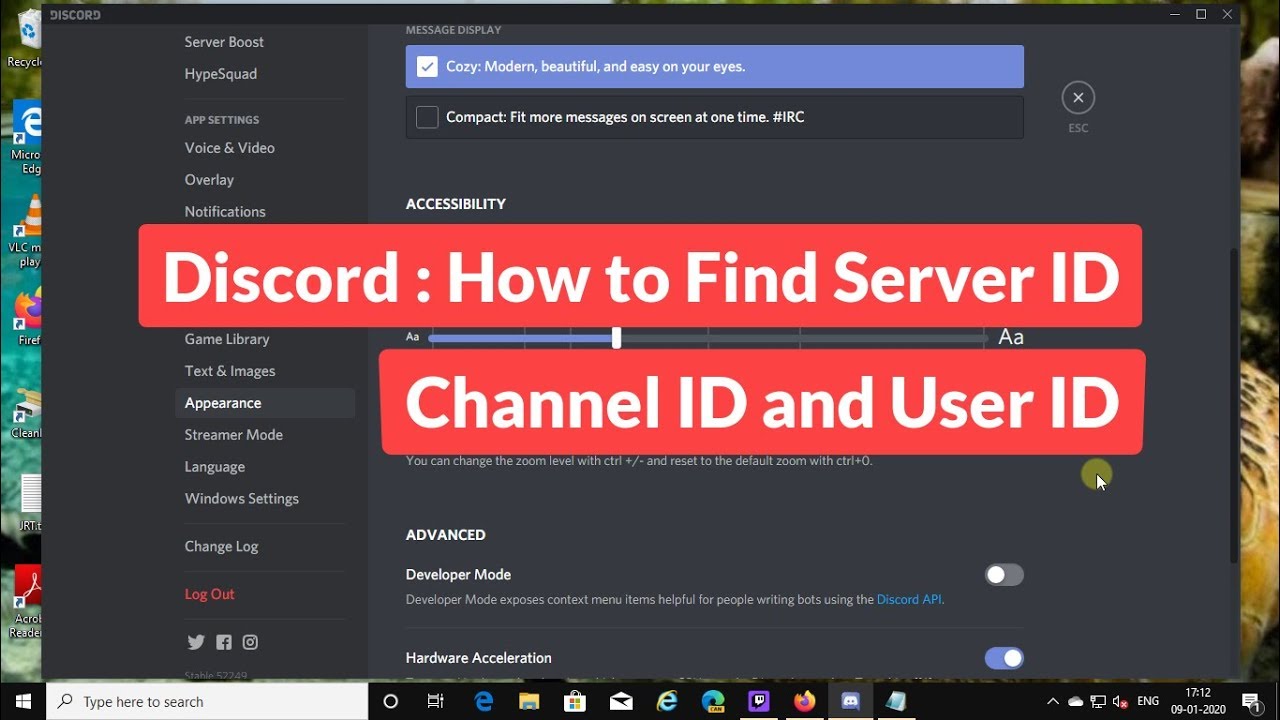
Программа Discord регистрирует серверы, каналы, имена и другие элементы под уникальными идентификационными номерами – ID. Некоторые пользователи пользуются мессенджером, не обращаясь за такими данными. Но в отдельных случаях характеристики необходимы, стоит знать, где посмотреть нужный показатель, как скопировать и использовать. Для каждого применяется отдельная инструкция.
Что такое Discord ID
Аббревиатура расшифровывается стандартным образом – начальные буквы английского слова «Identifier». Используется в различных сферах, в том числе для мессенджера Дискорд.
Особенности:
- открывает доступ к закрытой информации;
- присваивается программой автоматически для имени, сервера, пользователя, некоторых каналов;
- юзер может изменить показатель (важно учитывать определенные правила используемого приложения);
- для каждого типа ID или tag используется отдельная инструкция.
Этапов действий обычно несколько. Аналогичные идентификаторы юзер может задействовать на других платформах (например, Скайп, Telegram, иных).
Внимание! Определяющий момент – необходимо выяснить назначение идентификатора. Для начала пользователю важно понять, для каких действий будет запрошена информация, и какой именно ID требуется найти.
Как узнать тег имени
Характеристики никнейма (айди и другие сопутствующие параметры) юзер может уточнить, выполнив несколько последовательных шагов:
- открыть мессенджер, ввести данные профиля, для которого требуется определить значение идентификатора;
- создать новый канал для общения или использовать один из доступных;
- в нижней части открытого окна приложения найти никнейм действующего профиля.
Четыре цифры после значка «решетка» обозначают ID имени пользователя. Внутри некоторых ботов работает команда «Check discord profile». Чтобы сменить показатели без нитро, необходимо перейти к настройкам, затем вместо имени ввести найденные ранее 4 цифры и сохранить. Программа задаст новый тег, который можно оставить или поменять.
Как посмотреть ID сервера
Это отдельно созданный пользователем канал, который используется для общения, обмена знаниями и других задач. Чтобы узнать значение айди, требуется сделать несколько простых действий:
- запустить приложение Дискорд стандартным образом, ввести логин и пароль;
- открыть список доступных к управлению каналов. Внимание! Элементы программы располагаются в одном порядке, независимо от количества участников, уровня администратора и других факторов. Серверы обозначаются круглыми иконками, находятся вертикально в левой части панели;
- по нужному наименованию нужно кликнуть правой клавишей мышки;
- в дополнительном меню элемента следует выбрать раздел «Настройки».
На мониторе отобразится отдельное окно с различными характеристиками. В верхней части будет располагаться поле с нужным значением. При необходимости показатель можно скопировать для выполнения дальнейших операций. Кроме того, пользователь может ознакомиться с другими данными и критериями выбранного канала.

Как узнать персональный ID
Если пользователю нужна дополнительная информация по ID, необходимо выполнить следующие действия:
- запустить приложение, активировать профиль, данные которого нужно узнать;
- перейти в раздел настроек (блок отмечен значком шестеренки);
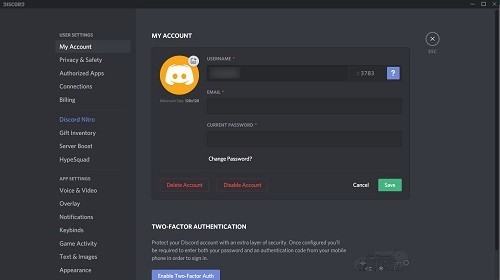
- открыть подраздел с характеристиками параметров управления учетной записью;
- откроется блок с указанием идентификационных данных.
Здесь необходимо найти имя, установленное юзером при занесении контактного адреса (во время первоначальной регистрации). Справа от имени отображается необходимое значение ID.

ID канала личных сообщений
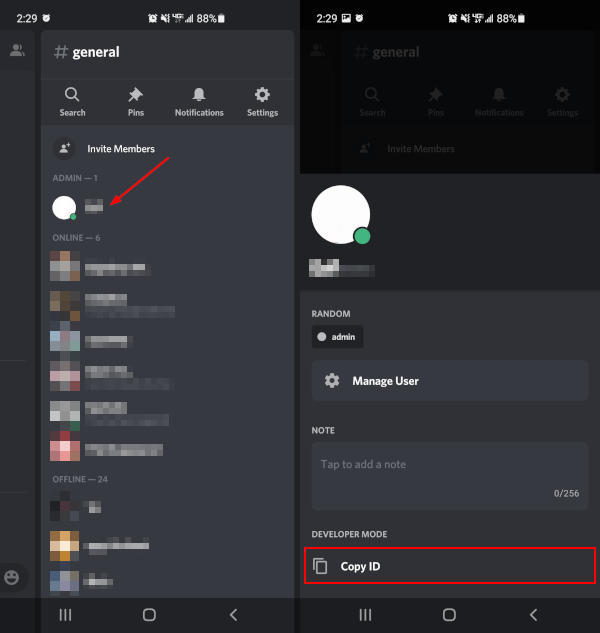
Мессенджер предполагает обмен различными данными (файлами, текстовыми блоками, видео). Для некоторых операций пользователю может понадобиться айди определенного сообщения. Чтобы выяснить значение, выполняют шаги небольшой инструкции:
- запустить Дискорд, активировать профиль;
- найти выбранный канал в текстовом формате;
- по сообщению требуется кликнуть правой клавишей мышки, чтобы вызвать дополнительное меню элемента (контекстное);
- нажать на пункт, обозначающий копирование информации текстового блока.
Внимание! Данные сохраняются в формате списка определенных символов. Копировать данные полностью не нужно, достаточно сохранить последние 18 знаков. В дополнение можно использовать скопированный адрес URL.

Аналогичным образом можно узнать айди роли – пользователю нужно найти наименование роли на сервере, перейти к настройкам элемента, ознакомиться с краткой информацией (в том числе значением ID).
Можно ли поменять тег?
Да, юзер может самостоятельно изменить некоторые значения айди. Не поддаются смене показатели сообщений, серверов или отдельных каналов. Пользователь может поменять четыре символа, указанные после решетки. Этапы действий:
- запустить программу, войти в аккаунт;
- открыть настройки приложения;
- найти наименование имени, поменять значение, указанное до решетки.
После этого нужно перезапустить программу. Если потребуется, скопировать ник в определенном поле на телефоне или персональном компьютере для дальнейшей работы.
Что делать, если пришло сообщение «Вы слишком часто меняете свой Discord тег»
В некоторых случаях на мониторе появляется сообщение, запрещающее изменение айди. Текст одинаков на всех устройствах и серверах – «Вы слишком часто меняете свой тег». Особенности:
- уведомление появляется в профиле нечасто;
- число отображений сообщения – дважды в час;
- при появлении следует подождать, а затем повторить процедуру.
Без необходимости теги не меняют. Некоторые пользователи стремятся получить «красивые» комбинации, поэтому возникает ошибка или сбой.
ID – это идентификатор, необходимый программе для распознавания информации. Пользователи Дискорда могут узнать значения по сообщениям, профилю, нику, серверу и некоторым другим элементам.
Каждый пользователь мессенджера Discord после регистрации в сервисе получает свой тэг. Он генерируется случайным образом, и вместе с ником создает уникальную комбинацию, по которой вас можно идентифицировать в системе. Он состоит из четырех цифр, сочетание которых вас может не устраивать. Подписчики Nitro наделяются особыми правами, и смогут создать уникальную комбинацию, а как поменять тег в Дискорде без Нитро, и можно ли указывать свой набор цифр, вы узнаете, прочитав этот материал до конца.

Как поменять тег в Discord без Нитро, и какой вы получите
Чтобы изменить свой хэштег, необязательно имеет платную подписку. Единственное отличие, вы не сможете сами придумать для себя сочетание цифр. Они будут выдаваться автоматически, генерируясь программой:
- Если повезет – с первого раза получите интересную для вас комбинацию.
- Если нет – сможете выполнить процедуру повторно, пока не добьетесь нужного варианта.

Описанный далее метод не позволяет редактировать тег, но он меняет его. Вы можете повторять эту операцию не один раз, пока не выпадет сочетание, которое вам понравится. Но будьте осторожны, интервал между сменой должен составлять от 30 минут, иначе вам поставят бан на это действие. Порядок действий будет следующим:
- Откройте настройки вашего профиля.
- Нажмите на пункт «Мои учетные данные».
- В окне вам нужен блок «Информация об аккаунте».
- Нажмите имя пользователя, чтобы изменить его.
- Впишите вместо настоящего имени свой тег без «#».
- Нажмите кнопку «Сохранить».
- На странице проверки пароля, введите код доступа в учетную запись.
- Нажмите кнопку «Готово», имя пользователя заменится вашим номером тега.
Обратите внимание! При смене тега без Нитро пользователи получают случайно сгенерированный код, и у них нет возможности ввести конкретную комбинацию.

Как вернуть имя пользователя и получить новый тег в Дискорде
Когда вы измените ник на номер хэштега, вас перекинет снова на основную страницу настроек пользователя. Теперь обратите внимание – ваше имя пользователя изменилось на указанный вами хэштег, но и сам тэг стал новым. Так что при смене никнейма вы будете получать новую генерацию случайных чисел. Вряд ли вам нужны цифры вместо ника, поэтому его следует поменять:
- Нажмите в настройках учетных данных на опцию «Имя пользователя».
- Откроется страница редактирования.
- Замените имя прежним ником.
- Нажмите кнопку «Сохранить».
- Действия снова подтвердите паролем от своего аккаунта Дискорд.
Если вы остались довольны своим тегом, то на этом можно закончить. Но в случае неудачно сгенерированной комбинации, повторите все действия снова. Делать это можно до тех пор, пока не обретете оригинальное число. Но не увлекайтесь – за частое изменение ника вы можете на время попасть в бан. В идеале выдерживать интервал 30-60 минут.