
Поддерживать вашу частную жизнь в Интернете становится все труднее и труднее. Вот почему многие люди предпочитают использовать псевдоним для многих своих учетных записей. Если вы хотите сохранить некоторую анонимность, тогда стоит рассмотреть возможность изменения имени в вашей учетной записи на что-то другое. Или, возможно, вы выбрали шутливое имя и устали видеть “Привет, Бананафейс!” каждый раз, когда вы регистрируетесь.

Независимо от вашей причины, мы подготовили руководство, которое поможет вам изменить как настоящее имя, связанное с вашей учетной записью Xbox, так и Тег игрока. Таким образом, вы можете оставаться в курсе того, кто знает, что о вас и как вас называют, когда вы убиваете их из чувства долга.
Измените Свое настоящее имя в Своей учетной записи Xbox
Если вы хотите изменить личное имя, связанное с вашей учетной записью Xbox, для этого вам нужно будет выйти в Интернет. Вот шаги, которые вам нужно будет предпринять, чтобы это произошло:
- Откройте веб-браузер вашего компьютера (Chrome, Safari, Firefox, Edge и т.д.).
- Тип live.com перейдите в адресную строку и нажмите enter или нажмите на предоставленную здесь ссылку.
- Войдите в учетную запись Microsoft, которую вы используете на своем Xbox.
- Нажмите ” Ваша информация” в верхней части окна.
- Под текущим именем, на которое зарегистрирована ваша учетная запись, нажмите ссылку “Изменить имя”.
- Введите свое имя в текстовое поле под именем.
- Введите свою фамилию в текстовое поле под фамилией.
- Введите буквы и цифры изображения капчи в текстовое поле с надписью “Введите символы, которые вы видите”.
- Нажмите на синюю кнопку Сохранить.


Как изменить тег игрока Xbox
Если вы хотите изменить имя, которое большинство людей видят, когда вы играете в игры или отправляете сообщения, вам понадобится новый тег игрока. Это ваша ручка большую часть времени, и если вы ее не выбрали, когда впервые зарегистрировались в учетной записи Xbox, это будет что-то общее и немного странное, например CrunchyToast1.
Если вы не выбрали свой тег игрока для себя и у вас есть один из этих автоматических, вы можете изменить его один раз бесплатно. Если вы создали его для себя при регистрации или уже меняли его раньше, с вас будет взиматься плата, если вы захотите изменить его на что-то новое. Если вы все-таки измените его, вам не нужно сообщать об этом своим друзьям, так как ваши данные будут автоматически обновлены для них (хотя вы все равно можете сообщить им об этом, чтобы они знали, как вас сейчас зовут).
Измените свой тег игрока Xbox на компьютере
Вот как вы можете изменить тег игрока на своем компьютере или мобильном устройстве:
- Откройте свой веб-браузер на компьютере или смарт-устройстве (Safari, Chrome, Firefox, Edge, Opera и т.д.).
- Перейдите к xbox.com/ChangeGamertag в адресной строке или нажмите на нашу ссылку здесь.
- Введите новый тег игрока, который вы хотели бы использовать, в текстовое поле с надписью “Введите свой новый тег игрока”.
- Нажмите или нажмите на зеленую кнопку Проверить доступность.
- На веб-сайте под текстовым полем появится сообщение о том, что оно недоступно, если тег игрока уже используется кем-то другим. Если это так, попробуйте ввести новый и снова нажмите Проверить доступность.
- Как только вы найдете новый тег игрока, который доступен и который вы хотите использовать, поле станет зеленым и в нем будет зеленая галочка. Чтобы выбрать этот тег игрока, нажмите или нажмите на зеленую кнопку “Заявить об этом!”.
Измените Свой тег игрока Xbox на Xbox One
Вот шаги, которые вам нужно будет предпринять, если вы хотите изменить свой тег игрока с Xbox One:
- Нажмите кнопку Xbox в середине геймпада, чтобы открыть руководство.
- Выделите изображение игрока в левом верхнем углу экрана и нажмите кнопку A.
- Выберите Мой профиль и нажмите A.
- Выберите Настроить профиль и нажмите A.
- Выберите свой текущий тег игрока и нажмите A.
- Введите новый тег игрока, который вы хотите, в текстовое поле, затем нажмите A, когда закончите. Если он уже занят, вы увидите сообщение “Это имя недоступно”, и вам придется попробовать другой тег игрока или добавить несколько цифр в его конец.
- Как только у вас появится доступный, нажмите A, чтобы подтвердить изменение.
Измените свой тег Xbox Gamer на Xbox 360
- Запустите свой Xbox 360 и войдите в учетную запись, для которой вы хотите изменить тег игрока.
- Перейдите на канал “Мой Xbox”.
- Выделите свою карточку игрока в правом верхнем углу экрана и нажмите кнопку A.
- Выберите Изменить профиль и нажмите A.
- Выберите Тег игрока и нажмите A.
- Выберите Ввести новый тег игрока и нажмите A.
- Введите новый тег игрока, который вы хотите использовать, выберите Готово и нажмите A. Если тег игрока уже используется, он сообщит вам об этом и попросит попробовать другой.
- Как только вы нашли доступный тег игрока, который хотите использовать, выберите Да, используйте этот тег игрока и нажмите A.
Имейте в виду, что если вы измените тег игрока в учетной записи, связанной с вашим Xbox 360, вам потребуется восстановить учетную запись на консоли, прежде чем она позволит вам снова войти в систему. Нажмите на эту ссылку, чтобы узнать, как восстановить свою учетную запись.

Кто? Никогда о них не слышал…
И теперь у вас есть новое имя, связанное с вашей учетной записью Xbox. Стоит помнить, что ваша учетная запись Xbox также является учетной записью Майкрософт, поэтому, если это та же учетная запись, которую вы используете для входа на свой компьютер с Windows, она также изменит имя там.
Если вы нашли другой способ изменить свое настоящее имя на Xbox или нашли какие-либо другие соответствующие советы и рекомендации, которыми хотели бы поделиться, сообщите нам об этом в разделе комментариев ниже.
Относительно недавно компания Microsoft опубликовала инструкцию по изменению тега игрока в Xbox Live. Соответственно теперь каждый пользователь может выбрать себе новое имя. Если оно уже занято другим юзером, то к выбранному тегу просто добавляются цифры (они отображаются не во всех сервисах Xbox). Однако перед тем, как приступить к созданию нового ника, необходимо не только разобраться, как это сделать, но и учесть некоторые особенности.

Содержание
- Выбор нового тега пользователя в Xbox Live
- Как изменить ник игрока в Xbox Live через сайт
- Как сменить тег через консоль Xbox
- Как поменять имя игрока на консоли Xbox 360
- Как переделать автономный профиль в тег
Выбор нового тега пользователя в Xbox Live
При выборе игрового ника нужно учесть, что бесплатно его поменять получится только один раз, поэтому к выбору имени нужно подойти со всей ответственностью. Первым считается даже тот тег, который был присвоен сервисом автоматически при регистрации. То есть даже если вы не задавали его, он был присвоен при создании профиля.
Полезно! После первого изменения тега, все последующие имена будут платным. Стоимость такой услуги зависит от региона использования сервисов Xbox Live и местной валюты.
Также важно учитывать, что тег игрока может быть признан недопустимым, даже если во время его создания никаких предупреждений не возникало. Например, юзернейм может быть удален, если он считается оскорбительным, коммерческим и т. д.
Тег может быть написан как латиницей и кириллицей, так и на других языках.
Читайте также: Как отключить Xbox Game Bar в Windows 10.
Как изменить ник игрока в Xbox Live через сайт
Для того, чтобы произвести такую замену:
- Переходим на сайт Microsoft и активируем свою учетную запись.

- Проходим по ссылке social.xbox.com/changegamertag.
- В правом верхнем углу будет указан актуальный тег игрока. Если на экране ничего не отображается, то скорее всего вы вошли не в ту учетную запись, которая привязана к Xbox.
- Вводим новый тег игрока в соответствующем поле и жмем «проверить доступность». В имени должно быть не более 12 символов (проблемы тоже учитываются). Если появляется сообщение о том, что такое имя недоступно, то нужно подобрать другое.

- Если имя свободно, то нажимаем «Зарезервировать».


Совет! Если понравившийся тег уже занят, то не обязательно добавлять к нему цифры. Например, можно воспользоваться дополнительными символами, такими как #. Это станет уникальным идентификатором имени пользователя.
Как сменить тег через консоль Xbox
Чтобы сменить имя пользователя непосредственно через приставку:
- Нажимаем на кнопку Xbox.
- Выбираем «профиль и система» и свой ник.
- Переходим в «Мой профиль» и находим его настройки, выбираем тег.
- В поле для указания нового тега, указываем желаемое имя и жмем «Проверить». В этом случае действуют такие же правила, то есть если имя занято, то можно дополнить его символами.

- Смотрим, как имя отображается в игровой службе.
- Если все устраивает, нажимаем «Изменить».

Как поменять имя игрока на консоли Xbox 360
Если вы являетесь пользователем данной приставки, то действия будут следующими:
- Переходим в «Социальные сети» и осуществляем вход.
- Выбираем свой профиль и проходим в раздел «Настройки».
- Находим «Изменить профиль» и далее «Тег игрока».
- Вводим новое имя и жмем «Готово».
- Подтверждаем, что теперь нужно использовать обновленный ник.
Также вам будет интересно: www.epicgames.com/activate — Как ввести код и привязать учетную запись.
Как переделать автономный профиль в тег
Если на Xbox 360 используется автономный профиль, то его можно изменить. Но для этого сначала требуется удостовериться, что у вас есть учетная запись в Microsoft. Также она не должна быть связана с другим тегом.
Последовательность действий следующая:
- Входим в автономный профиль, который требуется преобразовать.

- Нажимаем на «Гид» и далее выбираем «Профиль».
- Нажимаем на «Регистрация Xbox Live» и указываем свое имя.
- Указываем адрес своей электронной почты. Он должен совпадать с тем e-mail, который был использован при регистрации в Microsoft.
- Вводим пароль от учетной записи.
- Проверяем настройки конфиденциальности и соглашаемся с условиями использования сервиса (нужно отметить пункт «Принимаю»).


Когда все будет готово, счет игрока автоматически перенесется из старого автономного профиля в службу Xbox Live.
После того, как игрок зарегистрировал новый тег в Xbox Live, он вступит в силу во всех используемых службах. Это означает, что изменение происходит автоматически, то есть не придется сообщать друзьям об этом. Списки пользователей обновятся сами, сохранится иконка и вся прочая информация.

Выбирать теги стоит очень внимательно. Как правило, повторные изменения обходятся примерно в 10 долларов (то есть примерно 750 руб.). Обойти это условие никак нельзя. Конечно, можно попробовать обратиться в службу поддержки и пробить на слезу ее сотрудников, но такое обычно не проходит. Если вы случайно допустили ошибку при наборе нового имени, то это также не является проблемой сервиса. Поэтому лучше сначала перебрать наиболее интересные варианты и выбрать подходящий.
Xbox — отличная платформа для современных игр и развлечений. Он понравился энтузиастам игр и с годами вырос. Наличие эксклюзивных тегов игрока для игроков — одна из самых захватывающих функций Xbox. Давайте узнаем, как узнать, занято ли имя Xbox, и как изменить свой тег игрока Xbox бесплатно и без оплаты. Люди также выразили сомнения по поводу того, почему вы можете платить за изменение своего тега игрока. Давайте решим все эти вопросы и получим представление о Xbox, тегах игрока и бесплатном изменении тега игрока.
Можете ли вы получить бесплатную смену тега игрока?
Продолжайте читать дальше, чтобы найти шаги, объясняющие, можете ли вы получить бесплатное изменение тега игрока и как это сделать, подробно с полезными иллюстрациями для лучшего понимания. Но давайте сначала узнаем, что такое классическая смена тега игрока.
Что такое классический тег игрока?
Классический тег игрока относится к имени, отображаемому в ваших учетных записях игроков. Но этот классический Gamertag не содержит символов. Новые теги игроков поддерживают все символы и символы. Классический тег игрока будет abc123, а новый может быть abc#123. Это связано с тем, что символы не поддерживаются старыми играми.
Как узнать, занято ли имя Xbox?
Чтобы узнать, занято ли имя Xbox первым, следуйте приведенным ниже советам:
- Введите тег игрока по вашему выбору в Xbox Live.
- Также проверьте наличие тега игрока Xbox с помощью Средство проверки тега игрока Xbox. Это дает вам идеи для новых Gamertags, которые не используются.
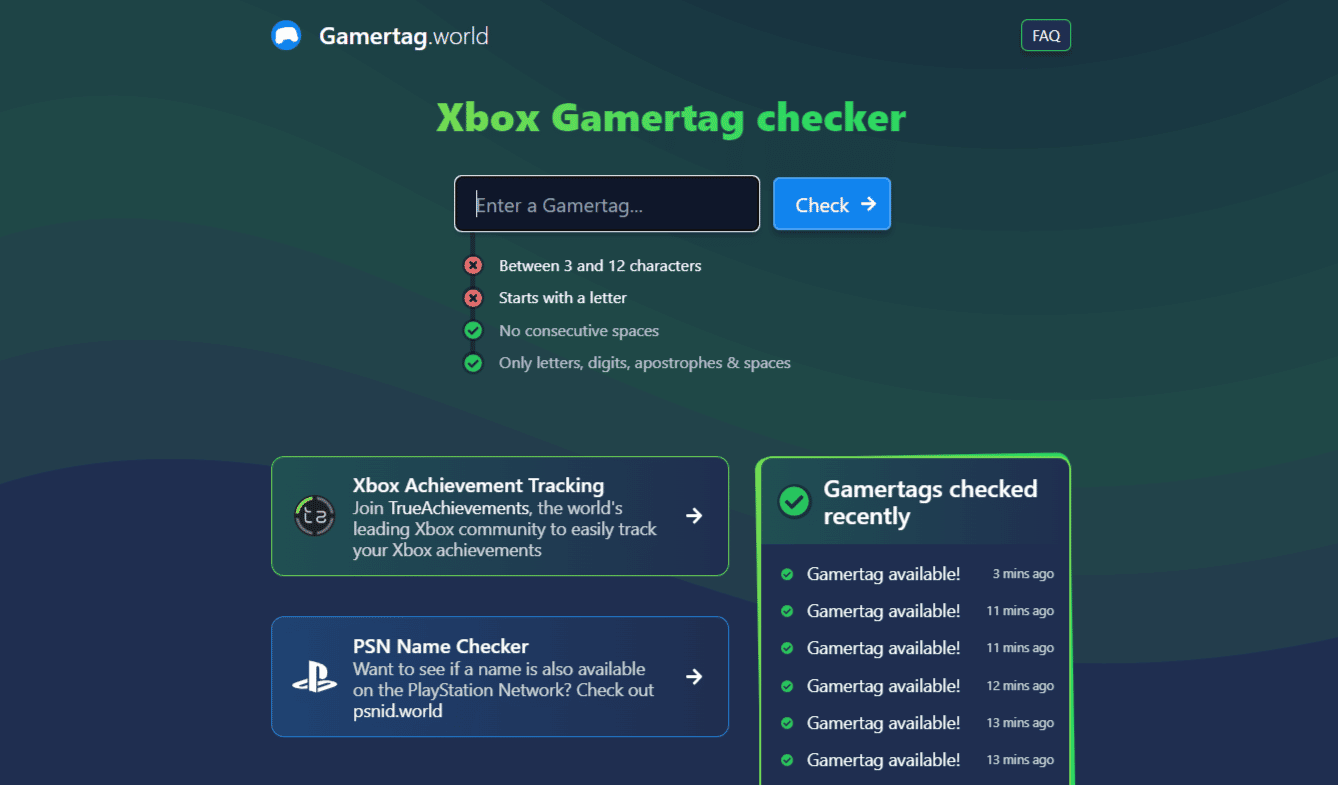
Какой у вас номер тега игрока?
Если желаемый тег игрока уже занят, в качестве суффикса добавляется номер, чтобы отличить вас от имен других людей с таким же тегом игрока. В теге игрока может быть до 12 символов. Если вам не нужен номер в теге игрока, вы можете выбрать другой тег игрока.
Сколько стоит изменить тег игрока Xbox?
Бесплатно изменить свой тег игрока можно только один раз. Если вы хотите измениться после бесплатного шанса, вы должны платить около 9,99 долларов США / 7,99 фунтов стерлингов каждый раз, когда вы меняетесь.
Можете ли вы получить бесплатную смену тега игрока?
Да, вы получите бесплатную смену тега игрока после создания учетной записи. Ваш тег игрока Xbox создается автоматически при входе в систему. Если вы не удовлетворены тегом игрока, вы можете один раз бесплатно настроить его, а затем вам придется платить каждый раз, когда вы вносите изменения.
Как вы можете изменить свой тег игрока Xbox бесплатно, не платя?
Тег игрока Xbox создается при первом входе в систему. Вы можете бесплатно изменить его только один раз. Выполните следующие шаги, чтобы получить бесплатную смену тега игрока:
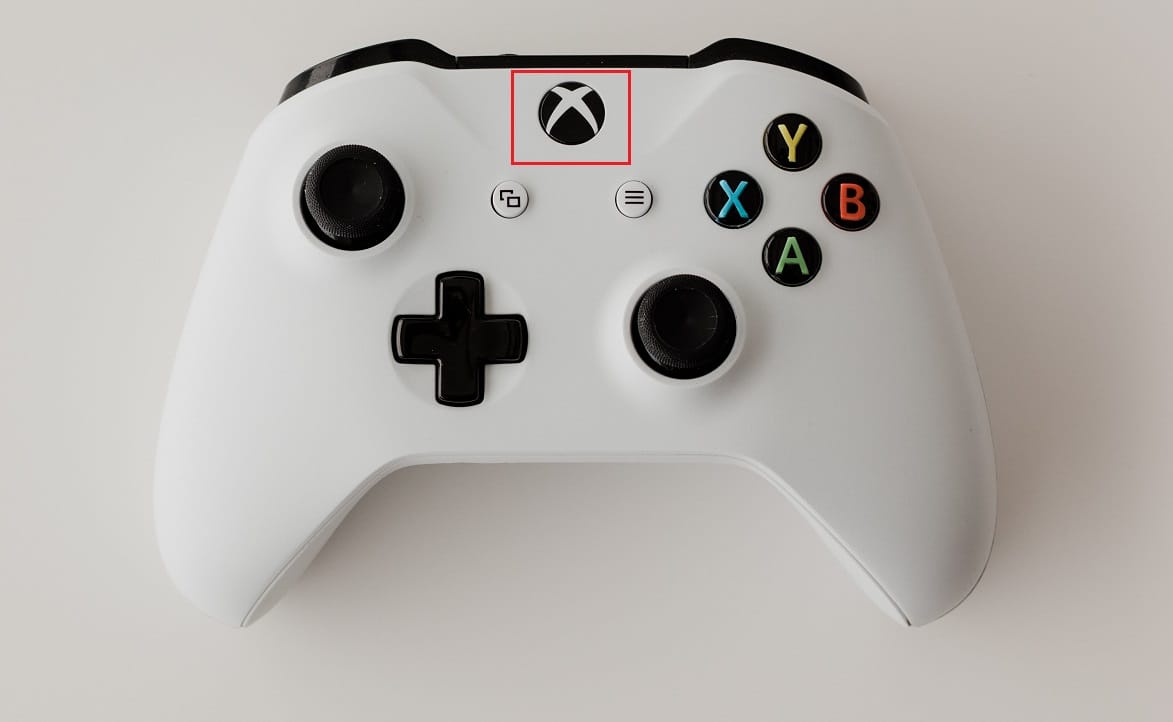
1. Нажмите кнопку Xbox на геймпаде.
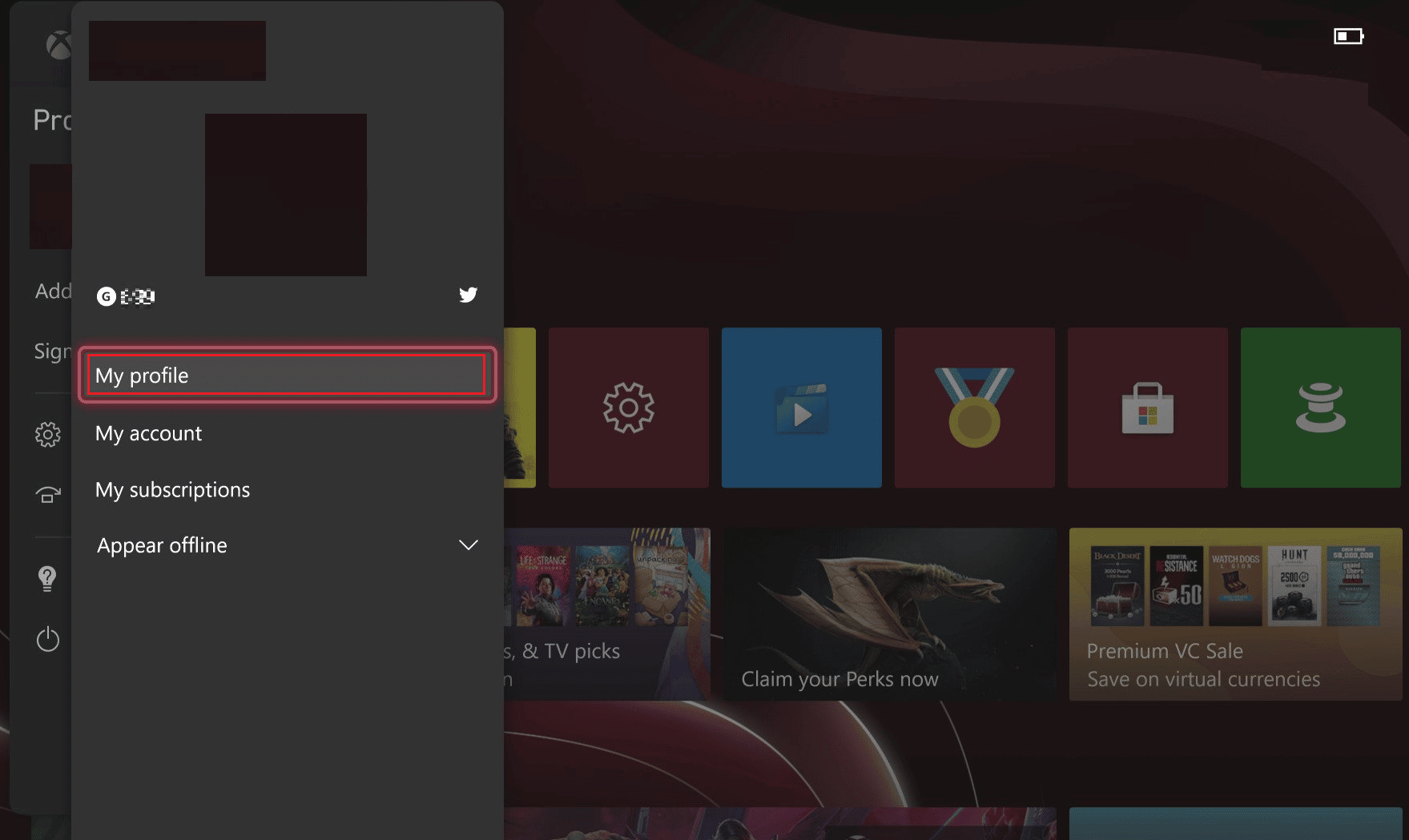
2. В разделе Профиль и система выберите Мой профиль.
3. Затем выберите Настроить профиль.
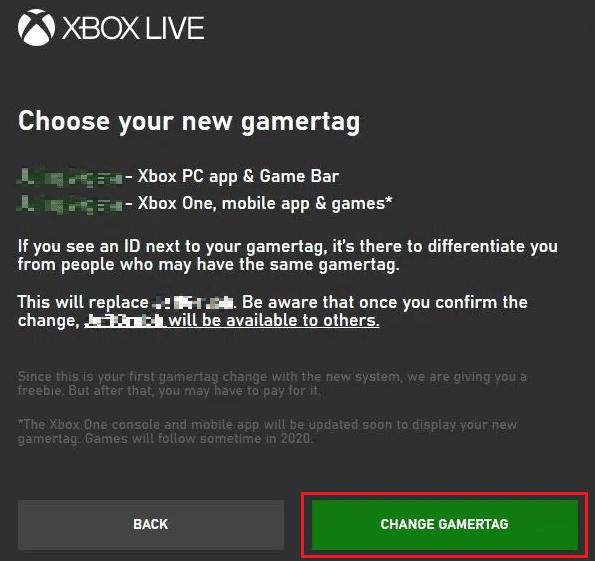
4. Введите новый тег игрока в разделе «Выберите новый тег игрока» и выберите «Проверить доступность».
Примечание. Если тег игрока недоступен, меняйте его до тех пор, пока он не появится.
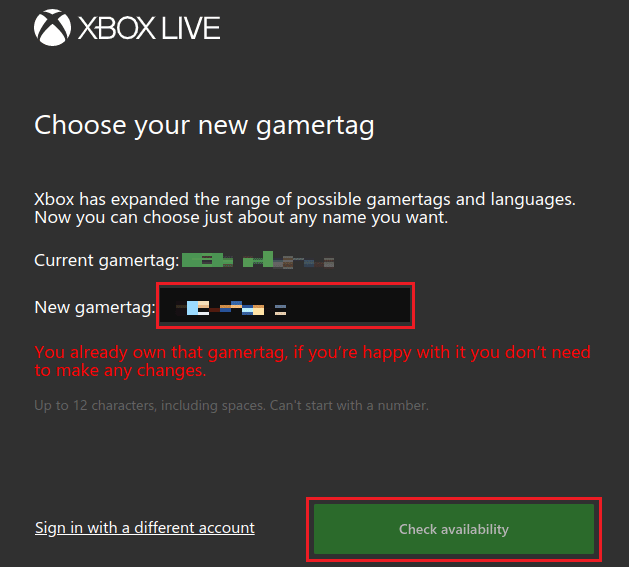
5. Просмотрите тег игрока в следующем окне и выберите ИЗМЕНИТЬ ТЕГ ИГРОКА.
Можно ли бесплатно изменить тег игрока Xbox более одного раза?
Нет, бесплатно изменить тег игрока можно только один раз. Чтобы изменить свой тег игрока после бесплатного шанса, вы должны платить 9,99 долларов США / 7,99 фунтов стерлингов или 800 баллов Microsoft каждый раз, когда вы меняете.
Сколько бесплатных изменений тега игрока вы можете получить?
Ваш тег игрока Xbox создается при входе в систему и может быть изменен бесплатно только один раз. Если вам нужно изменить его более одного раза, вам придется заплатить стоимость. Тем не менее, есть также несколько способов изменить его бесплатно более одного раза. Вам придется собирать очки Microsoft и другие игровые очки. Требуемые баллы обычно очень высоки, но как только вы достигнете цели, вы снова можете воспользоваться возможностью изменить ее бесплатно.
Почему вы должны платить за изменение своего тега игрока?
Все данные вашей учетной записи, такие как передача лицензии, покупка, сообщения и достижения, хранятся на сервере. Из-за этого каждый профиль занимает определенное место на сервере. Итак, вы должны заплатить, чтобы изменить свои теги игрока. Хранение такого огромного количества данных стоит больших денег. Если с вас не взимается плата за изменение тега игрока, вы можете часто менять теги игрока. Следовательно, изменения и настройки оплачиваются после одного бесплатного изменения. Это ответило бы на ваш вопрос: почему вы должны платить за изменение своего тега игрока.
Как изменить свое имя на Xbox One без тега игрока?
Чтобы изменить свое имя на Xbox One без тега игрока, выполните следующие действия:
1. Нажмите кнопку Xbox на геймпаде.
2. Затем выберите Мой профиль.
3. Выберите Настроить профиль.
4. Введите новый тег игрока в поле Выберите новый тег игрока.
5. Выберите параметры Проверить доступность > ИЗМЕНИТЬ ТЕГ ИГРОКА.
Прочтите эту статью с самого начала, чтобы узнать, как получить бесплатную смену тега игрока.
Как получить бесплатную подарочную карту Xbox?
Выполните следующие действия, чтобы сделать игру более увлекательной и получить бесплатные награды:
Как заработать очки на Xbox?
Выполните следующие шаги, чтобы заработать очки на Xbox:
- Геймеры могут зарабатывать очки на Xbox, выполняя поиск в Бинг и совершить покупку в Магазин Майкрософт.
- Вам также дается недельный набор мероприятий; если игроки завершают их, они получают очки привилегий.
-
Участники Xbox Game Pass могут зарабатывать очки, играя в игры из библиотеки Xbox Game Pass.
- Чтобы заработать дополнительные очки, вы можете играть и смотреть игры. Вы можете воспроизводить новые выпуски, брать напрокат фильмы и телепередачи Microsoft и загружать новые приложения.
- Кроме того, посещайте ежемесячные опросы и подтверждайте их, покупайте игры и участвуйте в забавных викторинах и опросах.
***
Мы надеемся, что эта статья о том, как получить бесплатную смену тега игрока и как узнать, занято ли имя Xbox, была информативной для всех игроков. Цель состояла в том, чтобы решить все ваши вопросы простыми шагами, чтобы вы могли получить лучший игровой процесс. Вы можете сообщить нам о любых вопросах или предложениях по любой другой теме, по которой вы хотите, чтобы мы написали статью. Оставьте их в разделе комментариев ниже, чтобы мы знали.