
Содержание
- Меняем имя пользователя на YouTube
- Способ 1: ПК-версия
- Способ 2: Мобильные приложения
- Вопросы и ответы

Как и у большинства сервисов, имя пользователя на Ютубе отображается под загруженными роликами, а также в комментариях. На видеохостинге авторизация происходит через аккаунт Google. В настоящий момент можно три раза поменять имя в аккаунте, после чего опция будет временно заблокирована. Рассмотрим, как удобно и быстро решить поставленную задачу.
Меняем имя пользователя на YouTube
Для того чтобы поменять имя на Ютубе, необходимо отредактировать информация в аккаунте Google. Мы будем рассматривать варианты изменения параметров через веб-версию сайта, а также через приложения для операционных систем Android и iOS.
Важно учитывать, что при смене имени в аккаунте YouTube, данные также автоматически меняются и в других сервисах, например, в почте Gmail. Если вы хотите избежать подобной ситуации, лучше повторно зарегистрироваться на видеохостинге под новым именем. Для этого прочтите статью по ссылке ниже.
Подробнее: Как зарегистрироваться на Ютубе, если нет аккаунта Gmail
Способ 1: ПК-версия
Десктопная версия дает наиболее полный доступ к различным настройкам аккаунта. Если вы привыкли смотреть веселые и познавательные ролики именно на компьютере, этот метод подойдет идеально.
Перейти на сайт Youtube
- Заходим на главную страницу сервиса и авторизуемся под своим логином.
- В правом верхнем углу в кружке расположен ваш аватар. Нажимаем на него и выбираем строку «Настройки».
- Здесь находим строку «Ваш канал» и под именем нажимаем на кнопку «Изменить в Google».
- Далее автоматически происходит переход в аккаунт Гугл и открывается небольшое окно с вашими личными данными. В строках «Имя», «Фамилия», «Псевдоним» и «Показывать мое имя как» вписываем желаемые параметры. Нажимаем на кнопку «ОК».
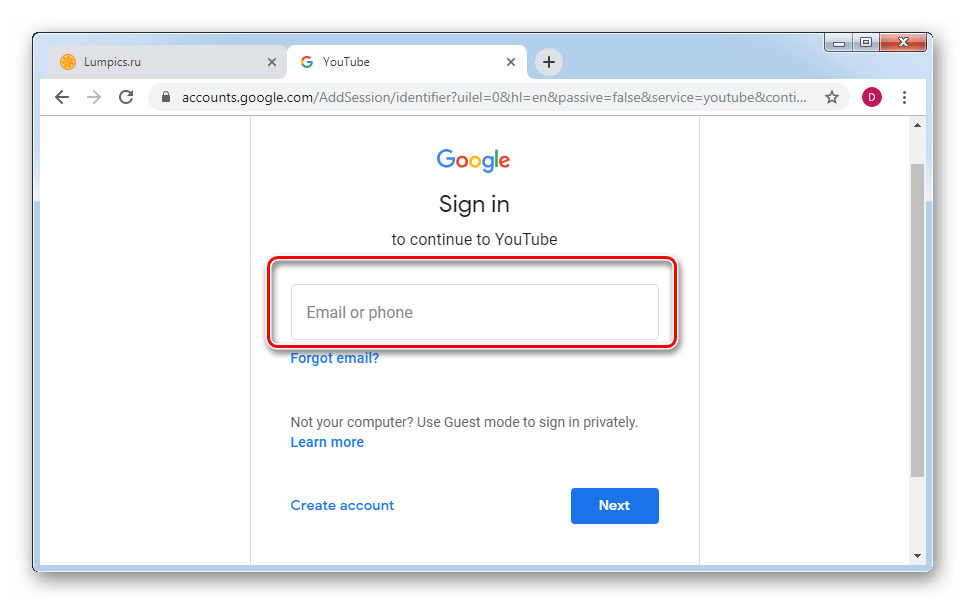
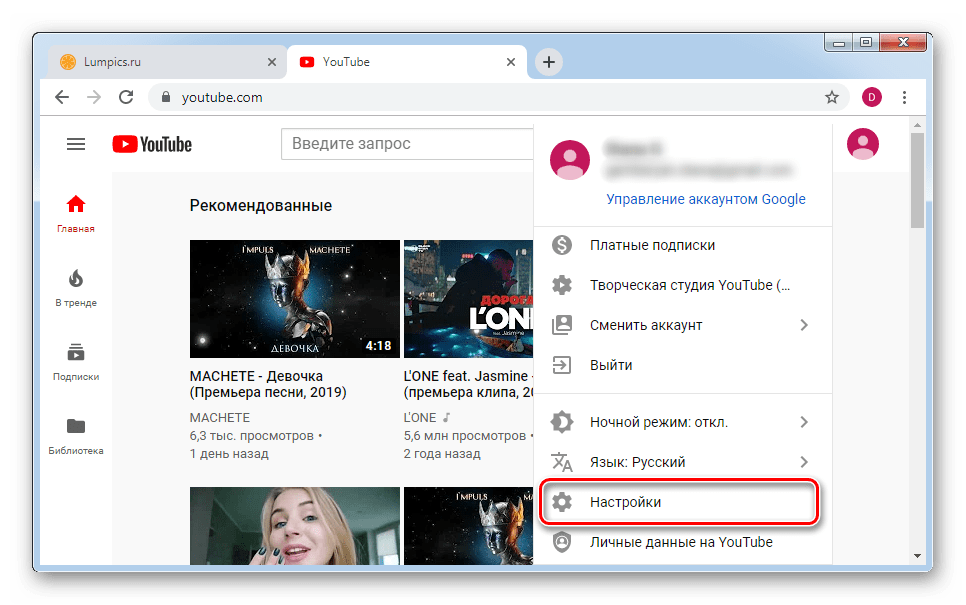

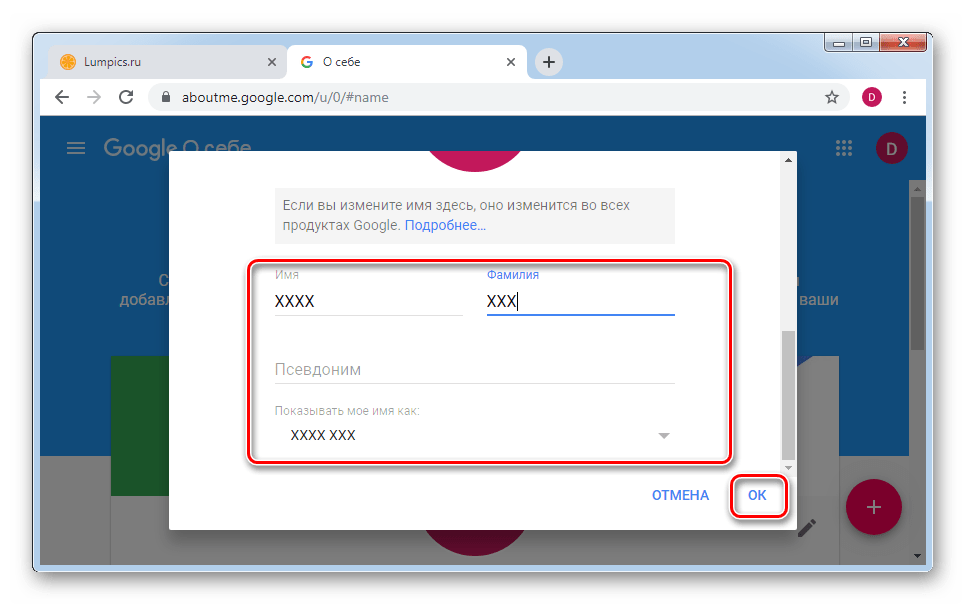
После совершения перечисленных действий ваше имя автоматически поменяется в YouTube, Gmail и других сервисах от Google.
Способ 2: Мобильные приложения
Для владельцев смартфонов и планшетов на операционной системе Андроид и iOS процесс практически не отличается от инструкции для компьютера. Однако имеются некоторые нюансы, которые важно учесть.
Android
Приложение для Андроид обеспечивает синхронизацию всех данных, а также позволяет полностью управлять аккаунтом. Если у вас еще нет приложения, то рекомендуем скачать его.

Скачать YouTube для Android
- Авторизуемся в приложении, используя свой логин и пароль от Google-аккаунта. В правом верхнем углу нажимаем на кружок с аватаром. При отсутствии установленного изображения профиля в кружке будет первая буква вашего имени.
- Переходим в раздел «Управление аккаунтом Google».
- Далее нажимаем на кнопку «Личные данные».
- Тапаем на графу «Имя».
- В открывшемся окне рядом с вашим именем жмем на значок редактирования.
- Вписываем новые значения и нажимаем «Готово».
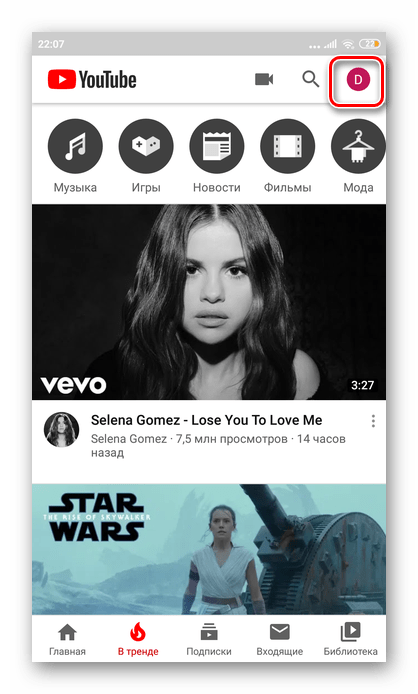
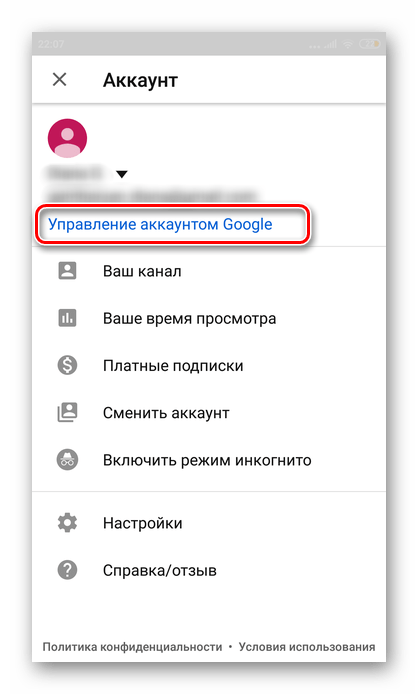
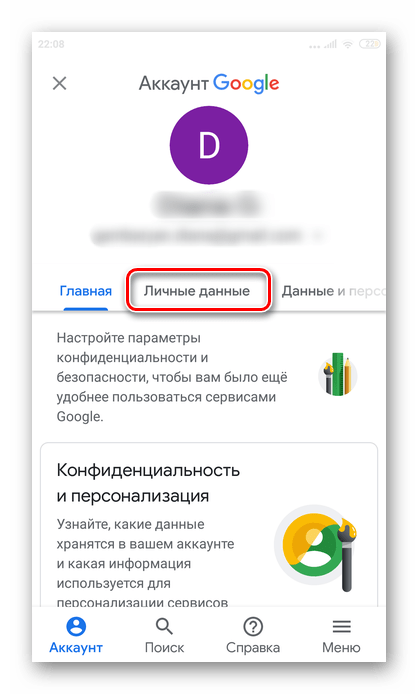

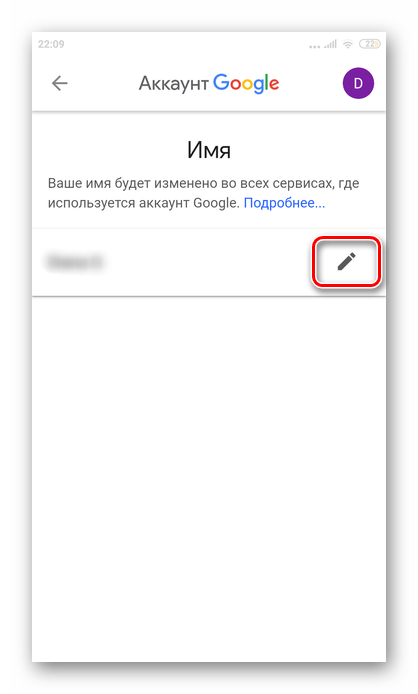

Как можно заметить, в отличие от версии для ПК, через приложение на Андроид не получается установить псевдоним пользователя.
iOS
Изменение имени в приложении YouTube для iOS принципиально другое, и рассмотренные выше варианты не подойдут. Методом, о котором пойдет речь далее, можно менять личные данные не только в айфоне, но и во всех продуктах от Apple, куда установлено фирменное приложение видеохостинга.
Скачать YouTube для iPhone
- Запускаем приложение на смартфоне и авторизуемся в аккаунте.
- В правом верхнем углу нажимаем на аватарку или кружок с первой буквой вашего имени.
- Переходим в раздел «Ваш канал».
- Рядом с вашим именем тапаем на значок шестеренки.
- Первая строка — это текущее имя пользователя. Напротив находим значок редактирования и жмем на него.
- Вписываем необходимую информацию и тапаем на галочку в правом верхнем углу для сохранения.
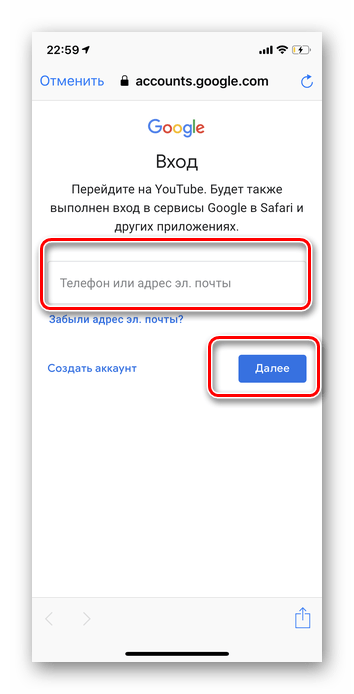

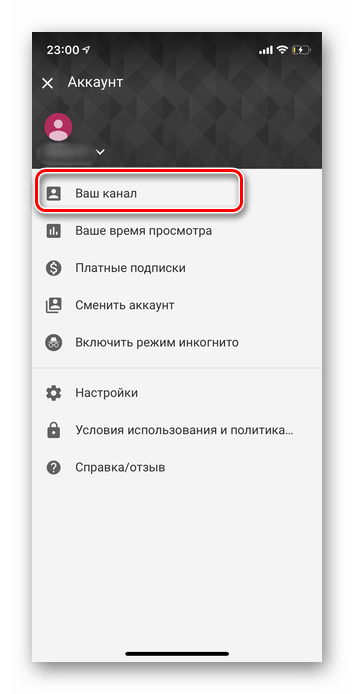
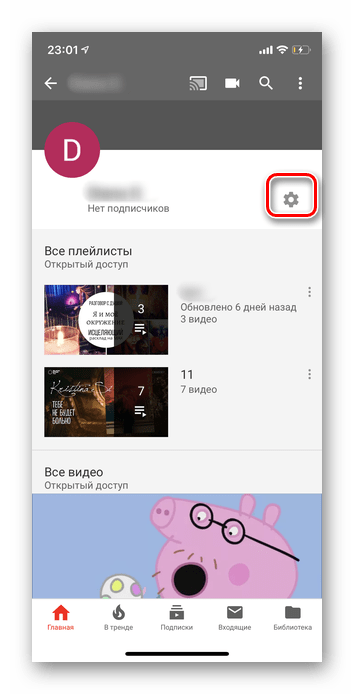


Учтите, что в течение 90 дней менять личные данные можно всего три раза. Поэтому стоит заранее продумать имя пользователя.
Мы рассмотрели все доступные на сегодняшний день методы изменения имени на Ютубе. Как видите, это можно сделать вне зависимости от используемой платформы.
Еще статьи по данной теме:
Помогла ли Вам статья?

Download Article
Download Article
This wikiHow teaches you how to change the name displayed on your YouTube comments, as well as your YouTube channel’s name. You can change your own name three times before Google temporarily restricts your name-changing. Changing your username will also change your name on any attached Google products (e.g., Gmail and Google+).
-

1
Open YouTube. It’s a red app with a white triangle in the middle. Doing so open’s your YouTube main page if you’re already logged in.
- If you aren’t signed into YouTube, you’ll need to tap ⋮, then enter your email address and password to continue.
-
2
Tap your profile image. It’s the circular image you chose in the top-right corner of the screen. This displays a drop-down menu.
- If you have not uploaded a profile image for your account, your profile image appears as a colored circle with your initial in the middle.
Advertisement
-
3
Tap My channel. This option is near the top of the page.
- If you want to change the name of an attached channel, instead tap Switch account, tap the channel’s name, and then tap the profile icon again.
-
4
Tap
. It’s on the far-right side of the page, directly across from your username.
-
5
Tap
across from your name. This is the pencil-shaped icon to the right of your current name.
-
6
Change your name. To do so, replace the names in both the «First» and the «Last» text fields with your preferred name.
- You must enter a first and last name if you’re changing your username.
- If you’re changing a channel name, this field will simply say «Name» and it will not require a «Last» section.
-
7
Tap ✓ or OK. It’s in the top-right corner of the screen. Doing so changes your username, which is the name people see when you comment on videos.
- This name also appears in Gmail and on Google+.
- You can change your name three times every 90 days per Google’s policy.


Advertisement
-
1
Go to https://www.youtube.com in a web browser. You can use any web browser on PC or Mac. This open’s your YouTube home page, if you’re already logged in.
- If you aren’t already logged into YouTube, click Sign in and enter your email address and password to continue.
-
2
Click your profile image. It’s in the top-right side of the YouTube page. A drop-down menu will appear.
- If you have not uploaded a profile image for your account, your profile image appears as a colored circle with your initial in the middle.
-
3
Click Settings or
. The drop-down menu has a different layout depending on what page you access it from. The Settings menu is either halfway down the drop-down menu, or a button that resembles a gear near the top below your username.
- If you want to change the name of an attached channel, instead click Switch account, click the channel’s name, and click the profile icon again.
-
4
Click Edit on Google. This link is to the right of your name, just below the «Account information» heading.
-
5
Enter a first and last name. Use the «First» and «Last» text fields respectively to enter your first and last name.
- If you want your username to appear as several words (e.g. «Love and Puppies»), you might write the first word in the «First» field and the rest of the phrase in the «Last» field.
- If you’re changing a channel name, this field will simply say «Name» and it will not require a «Last» section.
- You can also add a nickname for yourself under Nickname. You can display your nickname as part of your name by clicking the downward facing triangle across from Display my name as: and then choose how you want your nickname to be included.
-
6
Click OK. It’s at the bottom of the name-change window.
-
7
Click CHANGE NAME when prompted. This changes your account’s username (or channel name).


Advertisement
Add New Question
-
Question
How do I change or delete the nickname on my Youtube account?

Go to your Google Plus page and click your name. You should see the option to change your name, but you can only change it every 3 months.
-
Question
How do I change the YouTube username from my phone?
Right now you cannot change your username from the mobile app or website, according to Google support. You’re limited to using a computer (or perhaps the desktop version of the site on your mobile, if that’s possible).
-
Question
What if the username I want isn’t available?
You just have to think of a new one. If a username is unavailable, it means it is already taken, or unusable because it may cause confusion.


See more answers
Ask a Question
200 characters left
Include your email address to get a message when this question is answered.
Submit
Advertisement
-
Changing your username when you have a Google+ account but not a YouTube channel will cause your channel to be named after your username.
-
You’re only able to change your name 3 times every 90 days.
Thanks for submitting a tip for review!
Advertisement
-
It is impossible to use a classic YouTube username with YouTube.
-
You can only change your username a few times; afterward, you will be stuck with whatever channel name you picked.
Advertisement
About This Article
Article SummaryX
1. Open YouTube.
2. Tap your profile photo.
3. Tap My channel.
4. Tap the gear.
5. Tap the pencil next to your name.
6. Enter a new name and tap OK.
Did this summary help you?
Thanks to all authors for creating a page that has been read 1,376,989 times.
Is this article up to date?
Download Article
Download Article
This wikiHow teaches you how to change the name displayed on your YouTube comments, as well as your YouTube channel’s name. You can change your own name three times before Google temporarily restricts your name-changing. Changing your username will also change your name on any attached Google products (e.g., Gmail and Google+).
-
1
Open YouTube. It’s a red app with a white triangle in the middle. Doing so open’s your YouTube main page if you’re already logged in.
- If you aren’t signed into YouTube, you’ll need to tap ⋮, then enter your email address and password to continue.
-
2
Tap your profile image. It’s the circular image you chose in the top-right corner of the screen. This displays a drop-down menu.
- If you have not uploaded a profile image for your account, your profile image appears as a colored circle with your initial in the middle.
Advertisement
-
3
Tap My channel. This option is near the top of the page.
- If you want to change the name of an attached channel, instead tap Switch account, tap the channel’s name, and then tap the profile icon again.
-
4
Tap
. It’s on the far-right side of the page, directly across from your username.
-
5
Tap
across from your name. This is the pencil-shaped icon to the right of your current name.
-
6
Change your name. To do so, replace the names in both the «First» and the «Last» text fields with your preferred name.
- You must enter a first and last name if you’re changing your username.
- If you’re changing a channel name, this field will simply say «Name» and it will not require a «Last» section.
-
7
Tap ✓ or OK. It’s in the top-right corner of the screen. Doing so changes your username, which is the name people see when you comment on videos.
- This name also appears in Gmail and on Google+.
- You can change your name three times every 90 days per Google’s policy.
Advertisement
-
1
Go to https://www.youtube.com in a web browser. You can use any web browser on PC or Mac. This open’s your YouTube home page, if you’re already logged in.
- If you aren’t already logged into YouTube, click Sign in and enter your email address and password to continue.
-
2
Click your profile image. It’s in the top-right side of the YouTube page. A drop-down menu will appear.
- If you have not uploaded a profile image for your account, your profile image appears as a colored circle with your initial in the middle.
-
3
Click Settings or
. The drop-down menu has a different layout depending on what page you access it from. The Settings menu is either halfway down the drop-down menu, or a button that resembles a gear near the top below your username.
- If you want to change the name of an attached channel, instead click Switch account, click the channel’s name, and click the profile icon again.
-
4
Click Edit on Google. This link is to the right of your name, just below the «Account information» heading.
-
5
Enter a first and last name. Use the «First» and «Last» text fields respectively to enter your first and last name.
- If you want your username to appear as several words (e.g. «Love and Puppies»), you might write the first word in the «First» field and the rest of the phrase in the «Last» field.
- If you’re changing a channel name, this field will simply say «Name» and it will not require a «Last» section.
- You can also add a nickname for yourself under Nickname. You can display your nickname as part of your name by clicking the downward facing triangle across from Display my name as: and then choose how you want your nickname to be included.
-
6
Click OK. It’s at the bottom of the name-change window.
-
7
Click CHANGE NAME when prompted. This changes your account’s username (or channel name).
Advertisement
Add New Question
-
Question
How do I change or delete the nickname on my Youtube account?
Go to your Google Plus page and click your name. You should see the option to change your name, but you can only change it every 3 months.
-
Question
How do I change the YouTube username from my phone?
Right now you cannot change your username from the mobile app or website, according to Google support. You’re limited to using a computer (or perhaps the desktop version of the site on your mobile, if that’s possible).
-
Question
What if the username I want isn’t available?
You just have to think of a new one. If a username is unavailable, it means it is already taken, or unusable because it may cause confusion.
See more answers
Ask a Question
200 characters left
Include your email address to get a message when this question is answered.
Submit
Advertisement
-
Changing your username when you have a Google+ account but not a YouTube channel will cause your channel to be named after your username.
-
You’re only able to change your name 3 times every 90 days.
Thanks for submitting a tip for review!
Advertisement
-
It is impossible to use a classic YouTube username with YouTube.
-
You can only change your username a few times; afterward, you will be stuck with whatever channel name you picked.
Advertisement
About This Article
Article SummaryX
1. Open YouTube.
2. Tap your profile photo.
3. Tap My channel.
4. Tap the gear.
5. Tap the pencil next to your name.
6. Enter a new name and tap OK.
Did this summary help you?
Thanks to all authors for creating a page that has been read 1,376,989 times.
Is this article up to date?
Смена настроек канала – частая процедура. Крупные блогеры редко вносят изменения, а начинающие периодически меняют псевдоним. Перед тем, как изменить имя аккаунта в Ютубе, нелишним будет ознакомиться со способами и особенностями процесса переименования.
Можно ли изменить имя Ютуб-канала
Правила видеоплатформы позволяют поменять имя, фамилию владельца или наименование канала. Тематика блога по ходу развития может изменяться, и это отразится в названии. Известны случаи продажи прав на Ютуб-канал, что повлечет за собой смену личных данных о владельцах.
Два способа смены имени на Ютуб
Переименовать аккаунт можно на любом устройстве. Компьютерная и мобильная версии имеют различия. Изучите оба варианта, чтобы быстро решить возникшие проблемы.

Смена наименования в мобильной версии
Сменить имя пользователя при помощи мобильника можно путем выполнения нескольких действий:
- Открыть приложение на телефоне (в случае его отсутствия скачать в магазине Play Market или App Store);
- Выполнить вход в Ютуб-аккаунт, введя логин и пароль (при возникновении неполадок во время авторизации необходимо проверить подключение к интернету и правильность введенных данных);
- Кликнуть по фотографии в правом верхнем углу;
- Выполнить переход во вкладку «Мой канал»;
- Нажать на шестеренку для получения доступа к настройкам аккаунта;
- В открывшемся окне кликнуть по карандашику;
- Ввести новое название канала и нажать «ОК».

После изменения будут сохранены. Проверить их можно на главной странице.
Внести изменения через ПК
Перед тем, как изменить свой аккаунт в Ютубе с помощью компьютера, необходимо открыть любой из браузеров и перейти на официальный сайт видеохостинга. Далее потребуется последовательно выполнить такие шаги:
- Вход в личный кабинет;
- В верхнем правом углу кликнуть по аватару;
- В сплывающем окне выбрать пункт меню «Настройки» (в случае наличия нескольких каналов – предварительно сделать активным нужный);
- Выполнить переход во вкладку «Аккаунт» и нажать на «…Изменить в Google»;
- Ввести новую информацию и нажать «ОК».

В соответствии с правилами, название канала в YouTube не должно превышать 50 знаков. Если символов будет больше, то при сохранении система «обрежет» лишние.
Что делать, если превышен лимит
Если наименование Ютуб-канала не меняется несмотря на правильную последовательность действий, значит, за последние 90 дней лимит смен названия был полностью исчерпан. Спустя три месяца эта возможность будет восстановлена в количестве трех попыток.
В критических ситуациях возможно:
- Обратиться в службу поддержки видеоплатформы при обнаружении грубой ошибки в названии;
- Удалить канал и создать новый, «перезалив» на него все имеющиеся клипы (подписчики и просмотры обнулятся);
- В случае привязки канала к аккаунту Google авторизоваться и изменить псевдоним через общий профиль.

Смена ФИО
Владельцу Ютуб-канала полезно знать, как поменять ФИО. После авторизации и активации ютуб-аккаунта необходимо:
- нажать на значок шестеренки и в появившемся меню перейти во вкладку «Аккаунт»;
- кликнуть по ссылке «Изменить в Гугл»;
- в ячейки ввести новую информацию, нажать «ОК» и «Изменить».
Через некоторое время информация будет обновлена.
Смена названия канала доступна его владельцу не более 3 раз в течение 90 дней. В случае превышения лимита внести изменения без потери просмотров и подписчиков можно, обратившись в службу поддержки или изменив настройки в профиле Google. ФИО хозяин Ютуб-канала может менять неограниченное количество раз.
Как изменить основную информацию о канале
Вы можете менять основные сведения о канале, например его название и описание, а также добавлять переводы и ссылки.
Как изменить название и описание канала
Вы всегда можете изменить название и описание своего канала YouTube, но помните, что они должны соответствовать нашим правилам сообщества. Новое название канала может появиться на YouTube не сразу, а через несколько дней. Если вы поменяете название и значок канала, это обновление затронет только профиль на YouTube. Изменить имя и фото в аккаунте Google можно на этой странице.
Примечание. Изменить название канала можно дважды в течение 14 дней. Обратите внимание, что значок подлинности при этом будет удален. Подробнее…
В приложении YouTube для Android
- Нажмите на фото профиля
 .
. - Выберите «Мой канал».
- Нажмите на значок карандаша
 под описанием канала.
 - Коснитесь значка карандаша рядом с названием или описанием.
- Введите новую информацию и нажмите на галочку в углу экрана.
 .
. под описанием канала.
В приложении «Творческая студия YouTube» для Android
- Нажмите на фото профиля .
- Выберите «Редактировать профиль канала».
- Коснитесь значка карандаша рядом с названием или описанием.
- Нажмите «Сохранить».

Как узнать или изменить псевдоним
Псевдоним – это уникальное имя, которое поможет вам выделиться среди других пользователей и запомниться аудитории YouTube.
Примечание. Вы можете изменить псевдоним дважды в течение 14 дней.
В приложении YouTube для Android
- Нажмите на фото профиля .
- Выберите Мой канал.
- Коснитесь значка карандаша под описанием канала.
- В разделе Псевдоним найдите ваш псевдоним.
- Чтобы отредактировать его, нажмите на значок карандаша справа.
- Введите новый псевдоним.
- Если он недоступен, мы предложим вам похожие варианты.
- Чтобы подтвердить псевдоним, нажмите Сохранить.
В приложении «Творческая студия YouTube» для Android
- Нажмите на фото профиля .
- Выберите Редактировать профиль канала.
- Нажмите на значок Изменить .
- Выберите Сохранить.
Эта информация оказалась полезной?
Как можно улучшить эту статью?
Если вы захотели изменить название своего канала на YouTube или адрес электронной почты, можно пойти двумя путями: легкий подразумевает регистрацию нового канала или почтового аккаунта. Однако если в случае почты вы можете настроить переадресацию писем со старого ящика на новый, то перенести подписчиков с канала YouTube не получится.
В этом случае подойдет чуть более сложный вариант — изменить ник аккаунта YouTube и название канала через личный кабинет. Вот как это сделать.
Как поменять ник на YouTube
Ник на YouTube – это название вашего канала. Чтобы изменить его, откройте творческую студию и перейдите в раздел «Настройка канала». Теперь пройдите в «Основные сведения» и найдите строку «Название канала», кликните по символу карандаша:
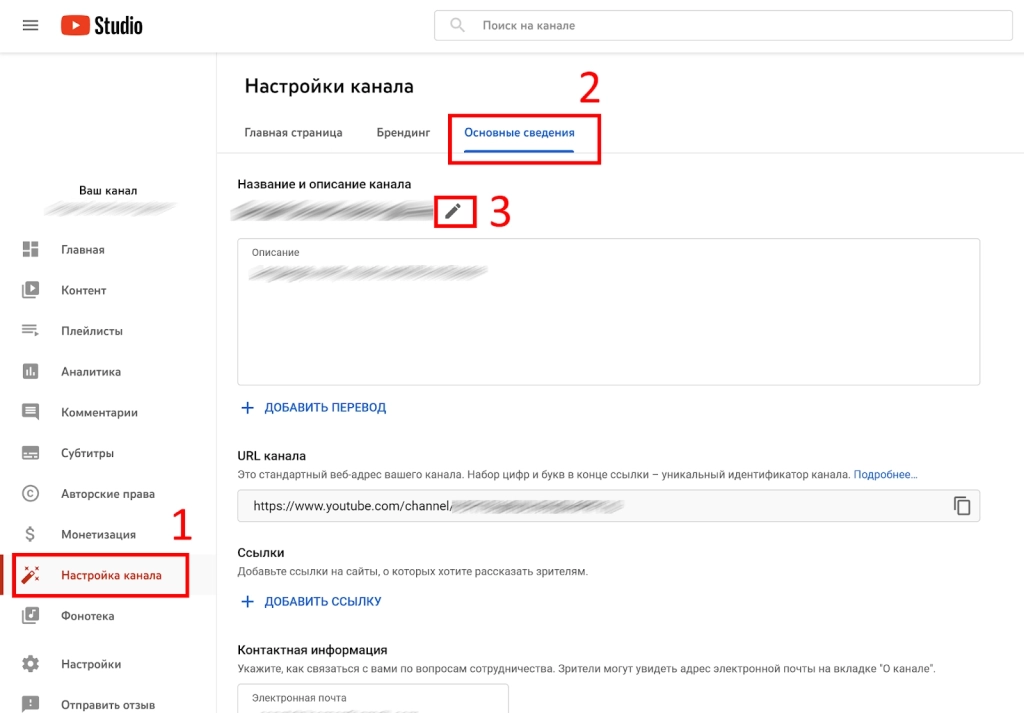
Кликните по иконке с цифрой 3 (символ карандаша)
После того как новое название указано, нажмите кнопку «Опубликовать» в правом верхнем углу:
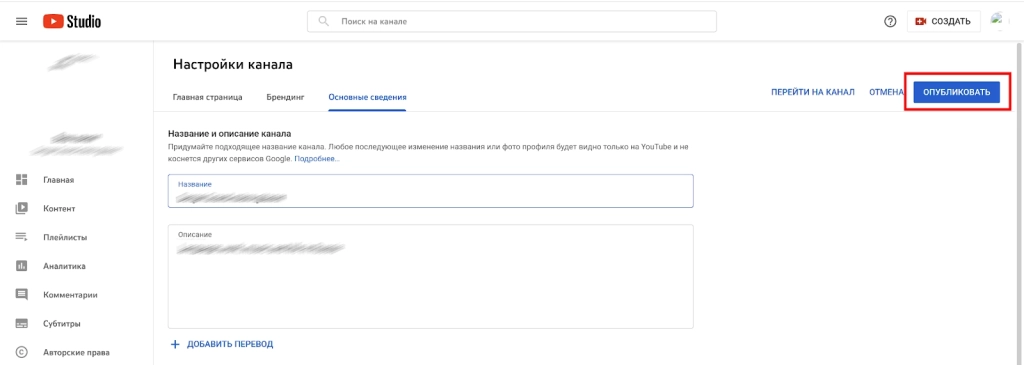
Нажмите «Опубликовать», чтобы сохранить новые настройки канала
Спасибо!
Ваша заявка принята.
Мы свяжемся с вами в ближайшее время.
Дождитесь, пока новое название канала начнется отображаться на платформе.
Изменить адрес канала YouTube можно не всегда. Найдите строку «Собственный URL» и посмотрите, доступна ли строка «Создать собственный URL канала»:
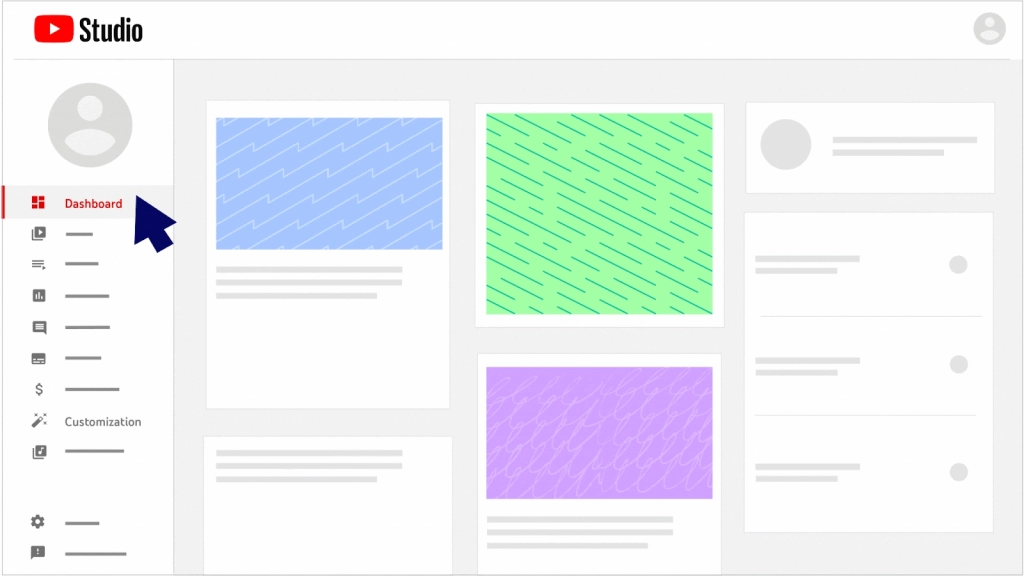
Если строка «Создать собственный URL канала» (Custom URL) не кликабельна, значит изменить адрес канала не получится
Внимание: если вы переносили канал в какой-то иной аккаунт ранее, то придется удалить стандартный URL в старом аккаунте, который вам изначально присвоил Ютуб. После нужно выждать 72 часа и только потом настраивать собственный URL на новом канале.
Продвинем ваш бизнес
В Google и «Яндексе», соцсетях, рассылках, на видеоплатформах, у блогеров
Подробнее

Как поменять ник и адрес в почте Gmail
В Gmail вы можете изменить имя только в собственном аккаунте Gmail (например, с Николай Кергеснер на Николай Киргеснер). При этом изменится имя, которое видят ваши адресаты, когда получают от вас электронное письмо.
Изменить ник, связанный с адресом email, в Gmail, чаще всего, нельзя. Но вы можете проверить эту возможность. Для этого в разделе «Управление аккаунтом Google», кликните по строке «Личная информация» и в контактных данных найдите строку «Электронная почта»:
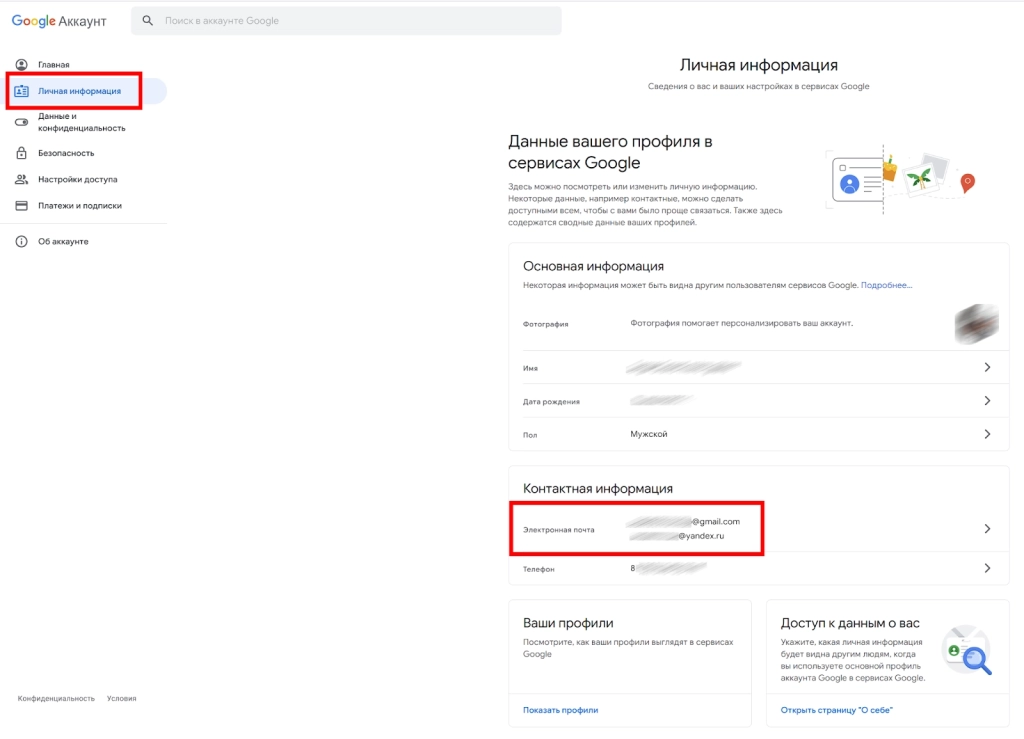
Нажмите на «Электронная почта» в секции «Контактная информация»
Теперь кликните по строке «Адрес электронной почты аккаунта Google». Если нажать на эту надпись не удаётся, значит изменить адрес электронной почты не получится. Дополнительных пояснений, почему иногда поменять адрес Gmail можно, Google не дает.

Как поменять название товара на Ozon, WildBerries и Маркете
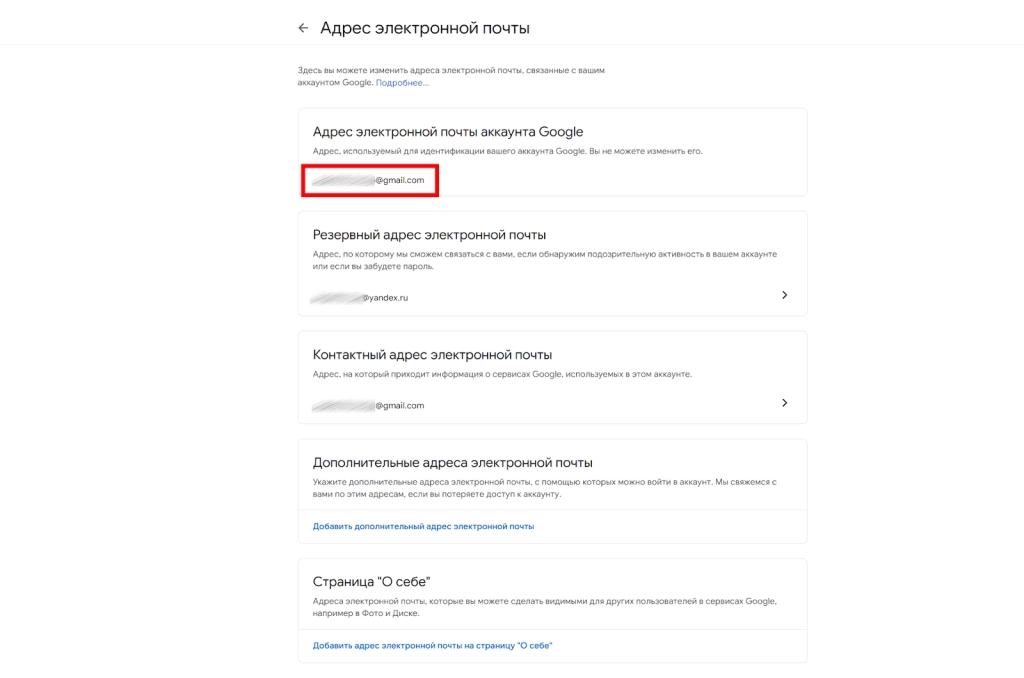
Адрес не кликабелен, значит изменить его не получится
Поменять адрес Gmail не получается? Это норма, так как адреса электронной почты, включающие в себя домен gmail.com, чаще всего, поменять невозможно.
Как поменять ник и адрес в почте Mail.ru
В почте Mail.ru ник – это имя аккаунта. Изменить его точно нельзя. Если вам нужно поменять ник, то единственный вариант – зарегистрировать новый аккаунт Mail.ru и настроить в нём сборщик писем, приходящих со старой почты. Сборщик находится в разделе «Почта из других ящиков», в настройках почты Mail.ru.
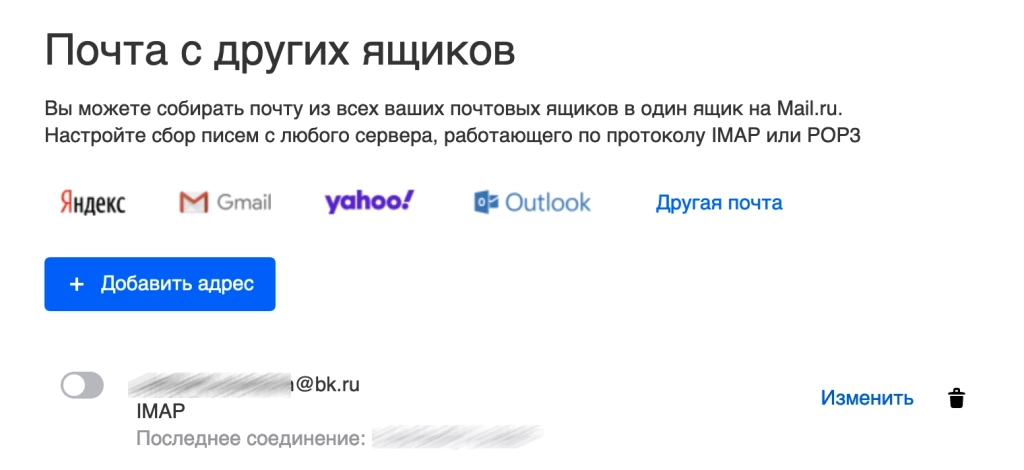
Пример настройки сборщика имейлов из другого почтового сервиса в почте Mail.ru

14 подсказок, как придумать тему статьи
Делиться
Отправить
Класснуть
Вотсапнуть
Видеохостинг YouTube позволяет делиться собственными видео со всем миром.
Последние годы хостинг стремительно набирает обороты и перерос в настоящий бизнес! Многие видеоблогеры зарабатывают немалые деньги за размещение своего контента.
В итоге появляется логическое решение – придумать новое название для YouTube в профиле, чтобы оно соответствовало вашему каналу и тематике материала, который вы собираетесь выкладывать.
Старое, набранное в спешке с рандомным набором символов говорит о не очень качественном контенте и вряд ли увидев такой канал, человек подпишется на него.
Изменение данных в профиле
Имя пользователя YouTube – это название канала или ваши инициалы — на выбор. Оно отображается на канале и видео, которое выкладываете. Раз изменить название канала на Ютубе нельзя, то придется создать вторую учетную запись.
Но в случае, если вы зарегистрировались в YouTube через Google+, можете перейти с него на пользователя YouTube.
Инструкции ниже описывают оба метода.
Понимание политики Google
 «Обычный способ» подразумевает смену имени или профиля Facebook или Skype.
Прочитав политику компании, вы узнаете, что не имеете возможности изменить данные пользователя.
Сосредоточьтесь на возможностях, доступных вам.
Раз Гугл не позволяет изменить, вы можете пойти следующим путем:
- Удалить учетную запись в YouTube и зарегистрировать новую.
- Поменять «имя», которое отображается в профиле YouTube.
- Установить новое, если вы создали учетку Google и не выбрали еще его для пользователя.
Разберем эти три способа.
 Зайдите на YouTube.
Изменить имя в Ютубе на псевдоним нельзя, и придется прибегнуть к повторной регистрации, а перед удалением канала сохраните все ролики.
Существуют сайты, через которые вы можете скачать их.
Удалите старую учетку. Выбрав этот способ, все подписки, настройки и каналы будут утеряны. В «Настройках», по вкладке «Обзор» под адресом электронной почты, выберите на кнопку «Дополнительно» и «Закрыть аккаунт».
Создайте новый. Выберите «Создать аккаунт».
Помните, вы не сможете сменить его простыми методами, хорошенько поразмыслите, перед тем, как окончательно сделать выбор.
Выберите название, загрузите старые ролики. На этом регистрация в YouTube закончена.
Как изменить имя
 Зайдите на YouTube.
Сверху в правом углу нажмите но имени. Вы откроете выпадающее меню.
Выбирайте «Настройки YouTube».
Рядом с именем перейдите на «редактировать профиль». Вы попадете на свой Гугл аккаунт.
Нажмите на название в левом углу профиля.
В поле, выберите то, которое хотите отобразить на YouTube. Нажмите «Сохранить». Всплывет сообщение, в котором вас переспросят, уверены ли в решении.
Прочитайте предупреждение.
Нажмите «Сменить имя».
Зайдите на YouTube.
Создание имени пользователя на YouTube с помощью Google+ либо Gmail
 Зайдите на YouTube под аккаунтом Гугл.
Привет, друзья!
Если вам надоело ваше старое имя на сайте Ютуба, и вашей душе угодна смена обстановки – у меня для вас плохие новости! Прямого способа сменить имя на Ютубе нет! Но не отчаивайтесь – есть другие, темные тропинки, по которым можно обойти отсутствие данной функции. Так что устраивайтесь поудобнее, сейчас я вам подробно расскажу, как изменить имя аккаунта в Youtube.
Для тех, кто читал и кто не читал соглашение при регистрации канала на Ютуб
Как я уже проговорился, администрация Google имеет четкую политику относительно смены названий каналов. Если вы внимательно читали соглашение при регистрации (хотя кто на самом деле это делает?), то вы должны были заметить пункт о том, что название выбирается при создании аккаунта раз и навсегда, без каких-либо изменений в будущем. Но отчаиваться рано! Есть лазейки даже в механизме такого гиганта, как Google.
Два способа смены имени на Ютуб
Один из них брутальный, а второй– это танцы с бубном. В любом случае, независимо от того, что вы выберете – эффект будет одинаковым.
Итак, первый, категорический и абсолютный, уничтожительный и бескомпромиссный – удаление старого аккаунта и создание нового. Перед тем как удалить старый аккаунт, нужно не забыть вынести с тонущего корабля все ценное добро. А именно – ваши видеозаписи. Так что перед тотальным удалением не забудьте скачать все свои записи.
Способ второй, более гуманный. Заходим на сайт Ютуб. В правом верхнем углу кликаем на свое, уже неугодное, имя, и просматриваем выпавшее меню. В списке клацаем на «Настройки YouTube». На открытой странице ищем свое текущее имя, и рядом с ним нажимаем «редактировать профиль».

Не пугайтесь, после этого вас перекинет на страницу Google+, так и должно быть. На этой странице снова ищем свое имя, оно уже слева. Кликаем на него – и вуаля! Для вас открылась долгожданная форма смены имени. Здесь вписываем новое название и, конечно, не забываем нажать «Сохранить».
Теперь ваше Имя успешно изменено!
Так что не отчаивайтесь, если вам надоело ваше старое имя – вы всегда можете сменить его в Google+. Но злоупотреблять этой лазейкой не советую. Частыми изменениями персоны вы можете привлечь внимание администрации , или даже быть заблокированным без объяснений. И вряд ли у вас будет потом настроение доказывать, что это был творческий поиск, а не попытка мошенничества.
Подписывайтесь на обновление блога и делитесь познаниями с друзьями.
До встречи!
Не редко бывает так, что человек жалеет о принятых решениях. Хорошо, если это самое решение можно вследствие изменить. Например, поменять название созданного канала на YouTube. Разработчики данного сервиса позаботились о том, чтобы их пользователи в любой момент могли это сделать, и это не может не радовать, ведь вместо смирения, вам дается второй шанс хорошенько подумать и осмыслить выбор.
В целом причина изменения имени понятна, она была разобрана выше, но, конечно же, это не единственная причина. Многие принимают решение по смене названия ввиду каких-то новомодных тенденций или смены формата своих видеороликов. А кто-то и вовсе просто так, — это не суть. Главное, что название поменять можно. А вот как это сделать – другой вопрос.
Способ 1: Через компьютер
Пожалуй, самый распространенный способ изменения имени канала является тот, что задействует компьютер. И это логично, ведь по большей мере именно его привыкли использовать люди для просмотра роликов на видеохостинге YouTube. Однако, этот способ неоднозначный, сейчас мы расскажем почему.
Суть в том, что для смены названия вам необходимо попасть в личный кабинет Google, а вот способов это сделать несколько. Конечно, они не сильно отличаются друг от друга, но так как различия все же есть, про них стоит рассказать.
Сразу нужно отметить, что как ни крути, но в любом случае первым делом необходимо авторизоваться на YouTube. Для этого войдите на сам сайт и нажмите кнопку «Войти»
в верхнем правом углу. Затем введите данные своей учетной записи Google (e-mail и пароль) и нажмите «Войти»
.


Это был первый способ входа в профиль Google+, но как говорилось выше – их два. Незамедлительно переходим ко второму.

После этого откроется новая вкладка в браузере, в которой будет страница вашего профиля в Google. То есть, на этом все – это был второй способ входа в этот профиль.
Сейчас может появиться резонный вопрос: «Зачем было перечислять два способа, если оба они приводят к одному и тому же, но в отличие от второго, первый довольно долгий?», и этот вопрос имеет место быть. Но ответ довольно прост. Дело в том, что видеохостинг YouTube постоянно развивается, и на сегодняшний день способ входа в профиль такой, а завтра может измениться, и для того, чтобы читатель смог во всем разобраться, разумней предоставлять на выбор два практически идентичных варианта.
Но на этом еще не все, на данном этапе, вы всего лишь совершили вход в профиль Google, но название своего канала не поменяли. Для того чтобы это сделать, вам нужно в соответствующее поле ввести новое название своего канала и нажать кнопку «ОК»
.

После этого появится окно, в котором у вас спросят, точно ли вы хотите изменить имя, если это так, то нажимайте «Изменить имя»
. Также вам сообщают, что данные действия проделывать можно нечасто, возьмите это на заметку.

После проделанных манипуляций, в течение нескольких минут, ваше название канала измениться.
Способ 2: При помощи смартфона или планшета
Итак, как поменять название канала с помощью компьютера уже было разобрано, однако данные манипуляции можно сделать и с других устройств, таких как смартфон или планшет. Это довольно удобно, ведь таким способом, вы можете совершать манипуляции со своим аккаунтом независимо от места пребывания. К тому же, делается это достаточно просто, уж точно попроще, чем с компьютера.

После проделанных манипуляций имя вашего канала изменится в течение нескольких минут, хотя вам изменения отобразятся сразу же.
Заключение
Подытожив все вышесказанное, можно сделать вывод, что изменять название своего канала в Ютубе лучше всего через смартфон или планшет – это значительно быстрее, чем через браузер на компьютере, да и к тому же достоверней. Но в любом случае, если таких устройств у вас нет под рукой, вы можете воспользоваться инструкцией для компьютера.
Как изменить ник в ютубе — важная «профессиональная» деталь
Приветствую, друзья! Очень острой проблемой для многих пользователей всемирного видеохостинга YouTube, последнее время, стал вопрос о возможности смены своего никнейма на какой-то другой, альтернативный. И эта, казалось бы, совсем простая «манипуляция», становится, для большинства неопытных юзеров, настоящим «камнем преткновения».
Именно поэтому, прямо сегодня, я и хочу объяснить вам – как изменить ник в ютубе, чтобы вы сами всегда могли это сделать, и не нуждались, больше бы, в посторонней помощи.
Небольшое вступление
Рассматривать этот вопрос я начну с того, что приоткрою для вас некую информационную «завесу». Так как сам ютуб уже долгое время принадлежит компании Google
, то и все правила поведения пользователей, соответственно, «перешли» сюда от этого «гиганта».
Политика учёта данных всех пользователей в гугл и ютубе однозначно даёт нам понять, что менять, один раз выбранное имя, на этом видео-сервисе – нельзя. Тут у вас не получится сделать так же, как, скажем, в контакте, или фейсбуке. Однако, ребята, есть один «обходной» способ, и я вам его сейчас расскажу.
Так как сам ресурс YouTube
, в связи с его активным развитием, постоянно добавляет какие-то изменения в пользовательский интерфейс, возможно, что некоторые элементы страниц, которые были упорядочены определённым образом в годах, скажем, 2014 и 2015, будут, со временем, несколько перемещены на другие локации.
Однако, суть метода смены никнейма, или имени канала, останется той же в 2016 году, и, я уверен, эта же схема будет работоспособной в 2017, и последующих годах.
Способ смены ника
Зайдите, под своей учётной записью, на ресурс ютуб, введя свой логин, и соответствующий пароль. В правом верхнем углу страницы сервиса найдите свою маленькую картинку профиля. Кликайте на неё. Тут же, перед вами «всплывёт» маленькое окошко, с вашим именем, адресом электронной почты, привязанной к аккаунту, и несколькими другими кнопками.
Нас интересует сейчас – кнопка «Творческая студия». Жмите на неё. Попав, после этого, на новую страницу, ищите глазами, слева в большом вертикальном меню, пункт «Канал». Жмите на эту надпись.
После этого, сразу же снизу, под пунктом «Канал
», выпадет небольшой «подсписок», содержащий в себе разные опции, которые вы можете применять к собственному каналу на YouTube. Ищите строку «Дополнительно». Кликните по ней.
Зайдя, в результате очередного перехода между страницами, на вкладку вышеупомянутого раздела, найдите группу данных – «Сведения об аккаунте». Тут, сразу возле вашего имени, или же никнейма, будет находиться активная ссылка «изменить». Вот она то и есть – цель всего нашего недавнего сёрфинга по вышеуказанным разделам ютуба. Конечно же – жмите на неё!
Первоначально, появится маленькое окошко с предупреждениями (но кто их читает!). Тут опять – кликайте
на «изменить», и, в результате автоматического перехода, окажетесь на странице «обо мне», но уже в сервисе Google.
Во всплывшем, опять же – автоматически, небольшом окошке – вы сможете поменять своё имя на псевдоним, перебирая любые варианты возможных ников, написав, даже, несколько имён одним словом, если того потребует творческая задача. В общем – гуляй душа!
Потом – нажмите «ок», и – готово! Подождите несколько минут, обновите страничку в гугл, и в ютубе – новые данные уже должны отображаться в строке никнейма, или имени канала – это одно и то же. Поздравляю – у вас всё получилось!
Единственный момент, который несколько огорчает, это то, что данный способ не будет работать на телефоне, и на планшете – там несколько другая логика «взаимосотрудничества» приложений.
Использовать ютуб для заработка?
Если вы хотите, ребята, освоить действительно классную, и высоко востребованную профессию на рынке маркетингового труда, и уметь, за большие гонорары, «раскрутить» в YouTube любой коммерческий аккаунт, то у вас есть единственный вариант – научиться этому здесь
.
Ни в одном другом месте вы не найдёте такого отличного, одновременного, сочетания высокого качества теоретической базы знаний, и многолетнего практического опыта мастеров-педагогов, которые кропотливо будут передавать вам, шаг за шагом, свои навыки, доводя процесс обучения до объективного, прибыльного для вас результата
.
Ну, вот и всё, ребята, на сегодня. Меняйте ники на YouTube сколько вашей душе будет угодно. Теперь – вы знаете как это можно сделать.
С уважением, Сергей Иванов
Как поменять название канала на ютуб? Этим вопросом периодически задается, наверное, каждый владелец своего канала на видеохостинге.
Проблема в том, что функционал соцсетей, в том числе и платформы YouTube, постоянно обновляется. Если бы это облегчало работу пользователей, то я за такую инициативу. Но вот когда разработчики начинают перемещать кнопки на панели инструментов или менять местами функции, я про себя очень ругаюсь. А иногда и вслух.😄
Это я к тому, что на ютуб тоже часто обновляется функционал. И приходится тратить уйму времени, чтобы найти ту самую функцию и ту самую кнопку, которая отвечает за это действие.
В начале 2021 года изменить название канала на YouTube можно было в разделе управления аккаунтом Google. Эта возможность существует и сейчас. Напомню, как это происходит.
Как изменить название ютуб канала через Google Аккаунт
Есть два способа открыть настройки Google аккаунта. Оба доступны, если кликнуть по аватарке вашей веб-площадки на ютуб, при условии, что вы авторизованы в личном кабинете видеохостинга.
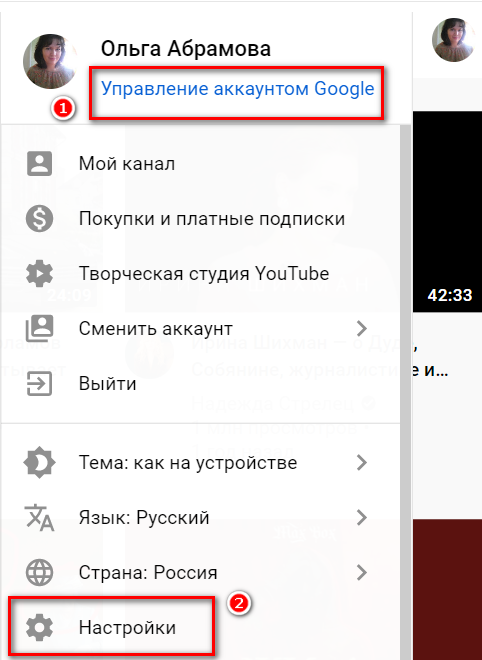
Требуется выбрать один из двух разделов: управление аккаунтом Google или Настройки.
Первый вариант — он короче. В следующем окне вам понадобится раздел Личная информация. Далее — Имя. Если изменить имя в Гугл аккаунте, изменится и название канала на ютуб.

В Настройках выберите Настроить аккаунт Google. Это второй способ.
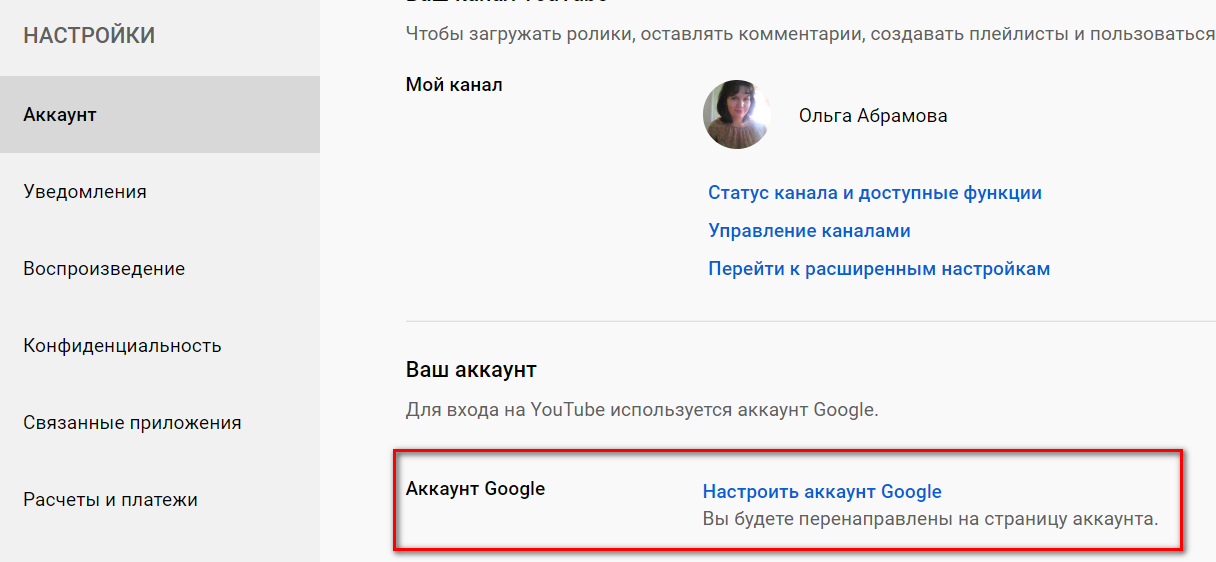
Далее по аналогии со способом №1.
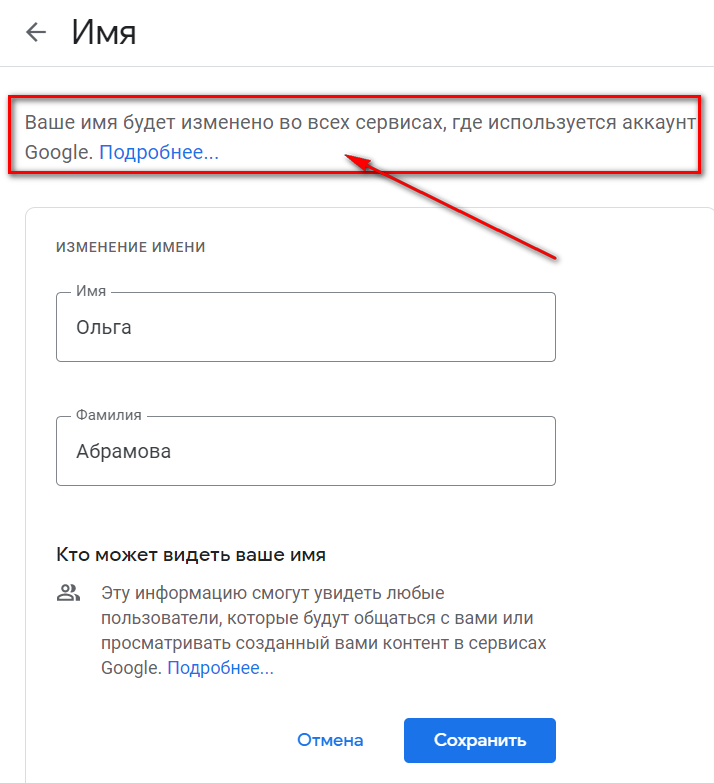
Вот, что говорится об этом в справке google.com:
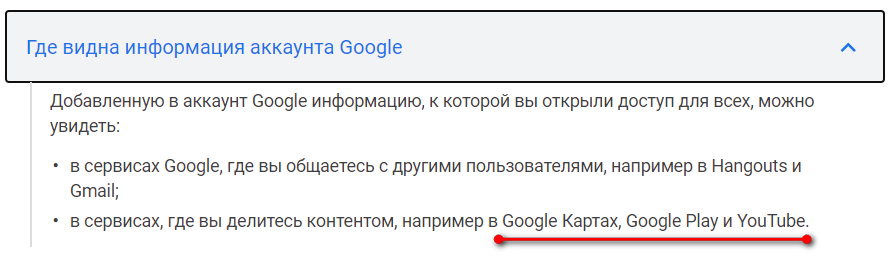
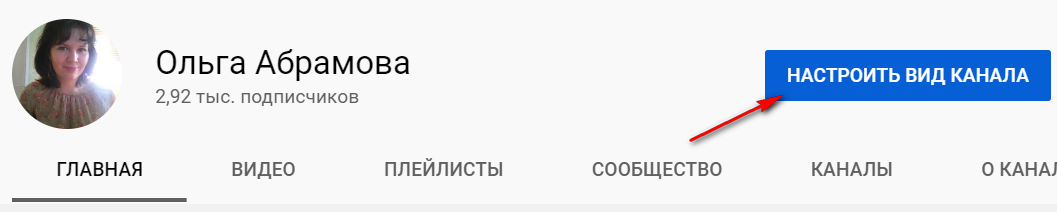
Кнопка Настроить вид канала, чтобы поменять его название
Но сегодня на ютуб существует более легкий способ изменить название. Достаточно воспользоваться “волшебной” кнопкой Настроить вид канала. Она находится на Главной странице, когда вы кликаете в меню по разделу Мой канал, — под шапкой.
Настройки канала содержат три вкладки:
- Главная страница,
- Брендинг,
- Основные сведения.
Поменять название веб-площадки можно в разделе Основные сведения. Рядом с названием канала есть иконка в виде “карандашика”. После клика по иконке разворачивается поле, в котором появляется возможность внести корректировку в заголовок.
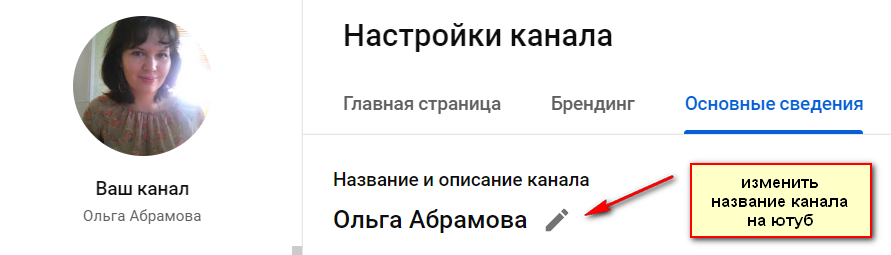
Ниже есть поле с Описанием, куда вы можете добавить дополнительную информацию о своем канале. Внесенные изменения мгновенно вступают в силу. Новый заголовок отображается моментально в тот момент, когда вы кликнули по кнопке Опубликовать.
Я показала способ, как это сделать на компьютере. Но на телефоне все настройки работают по аналогии.
Как поменять название канала ютуб на телефоне
Единственная разница в названии кнопки на Главной странице. Здесь она называется Управление. Не знаю правда, надолго ли…🙂 Или опять переименуют. И уже не втором шаге появится возможность название канала поменять.
В принципе, если вас интересовала только эта тема, то я удовлетворила ваш запрос. Но все-таки я хочу кратко рассказать о всех настройках канала, доступных на этой странице.
Настройки канала ютуб
Главная страница
На Главной странице есть блок под названием Видео для продвижения. Это трейлер для зрителей, которые еще не подписались на вашу площадку и Рекомендованные видео для подписчиков. И в том и в другом варианте у вас есть право выбора роликов, которые должны здесь отображаться.
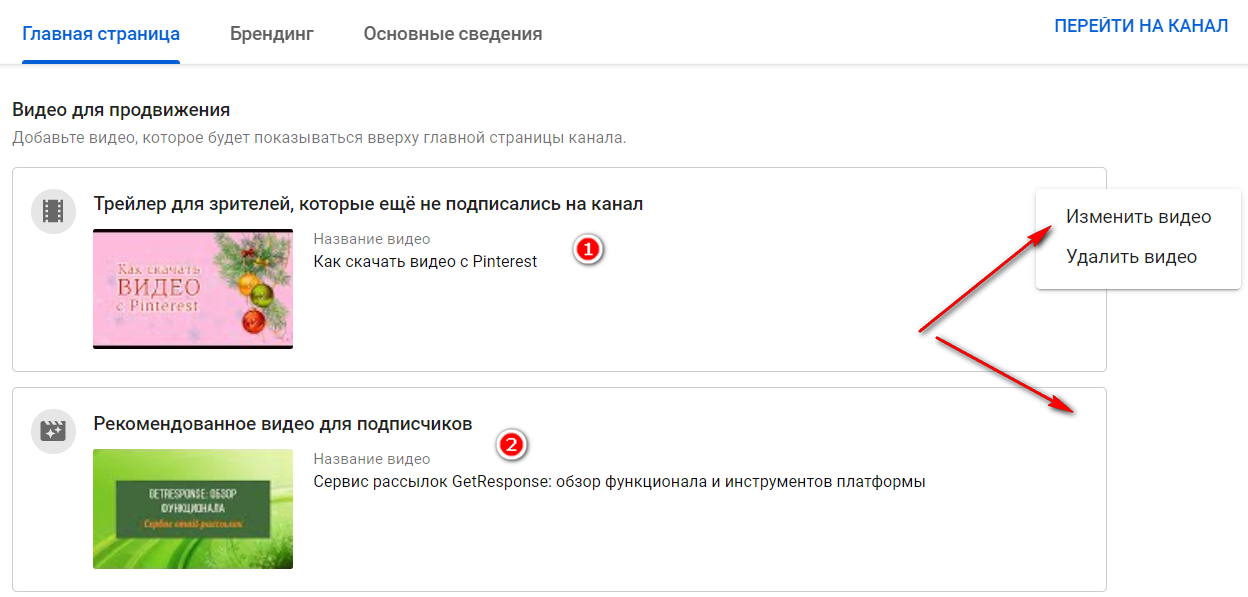
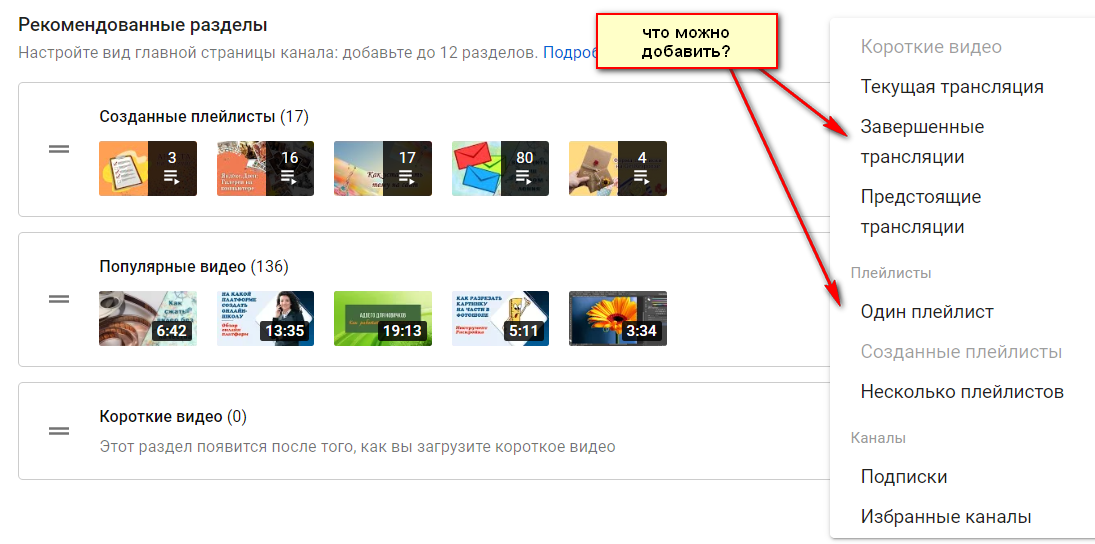
Ниже расположен блок с Рекомендованными разделами. В моем примере блок №1 — Созданные плейлисты. Блок №2 — Популярные видео. На Главную страницу ютуб канала можно добавить до 12 разделов.
Короткие видео #Shorts
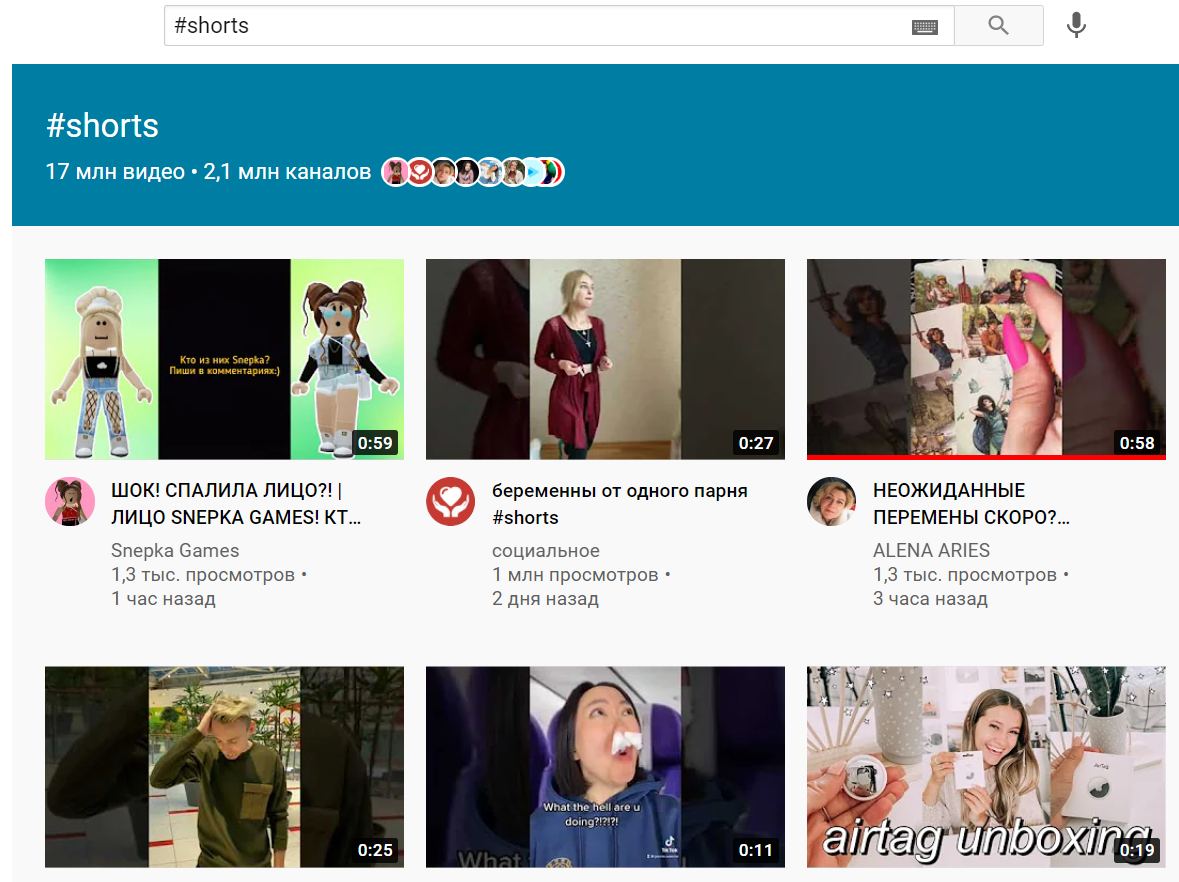
Не могу пройти мимо темы коротких видео на ютуб. Хотя на моем канале нет ни одного видеоролика, снятого в таком формате. Формат, на самом деле, новый. И все, что вы видите на youtube с хэштегом #Shorts, отвечает за новую функцию.
На ютуб появилась возможность загружать короткие видеоролик длиной до 1 минуты. Я так понимаю, что это попытка YouTube скопировать главный тренд TikTok и привлечь больше аудитория на видеохостинг. Насколько эта идея хорошая — время покажет.
В России функция #Shorts имеет некоторые ограничения. Например, в нашей стране нет возможности записывать короткие видео прямо в приложении YouTube. Мы можем загружать короткие видео на канал, как обычные ролики.
Основные требования к видео #Shorts:
- Ролик должен быть снят и опубликован в вертикальном формате.
- Продолжительность видео не более 60 секунд.
Обратите внимание, что такие видео не монетизируются обычным способом. Реклама на “короткометражке” будет транслироваться лишь в том случае, если этот ролик будет открыть с главной страницы ютуб.
Основная задача одноминутных видео — это привлечение аудитории. И если вам повезет, и ролик “залетит” в тренды (прямо как на ТикТок в «реки»), то он способен привлечь огромное количество зрителей. Но станут ли они подписчиками, это уже другой вопрос.

Я, кстати, для интереса заглянула в этот раздел, и ничего меня там не впечатлило. Такой контент потребляют только дети и подростки, что меня очень беспокоит.☹ Может быть, со временем все изменится.
Кстати говоря, что-то подобное тестируют и на Яндекс.Дзен. Я видела информацию, что там формат одноминутных видео будет называться РО-ЛИ-КИ. Сейчас он доступен очень ограниченному кругу лиц.
Брендинг
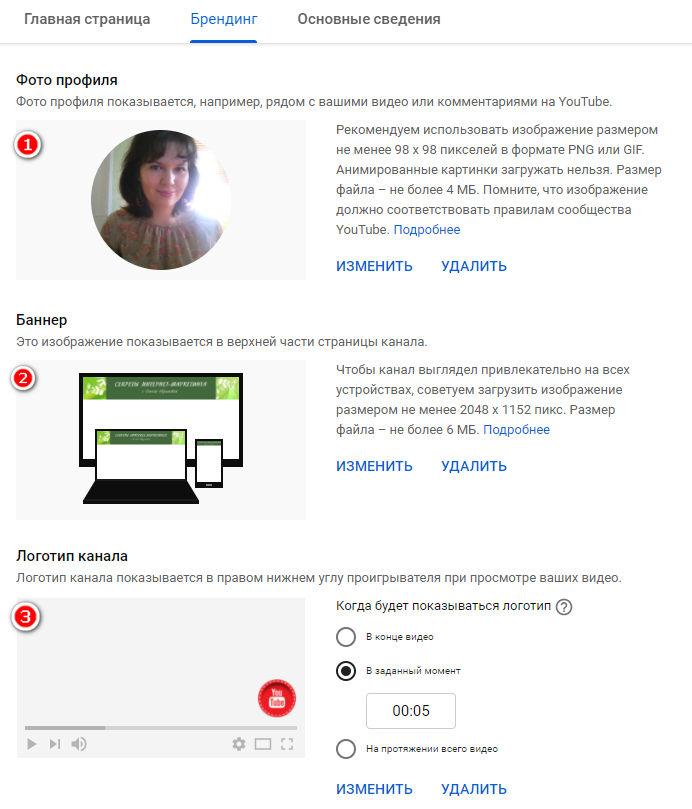
Раздел Брендинг в настройках ютуб тоже будет интересен, если вы хотите изменить фото профиля, баннер канала (обложку) или логотип.
Основные сведения
Если вдруг вы, дочитав до этого раздела, забыли, где можно изменить имя канала, то я напомню, что как раз в разделе Основные сведения.
А дальше есть еще одна функция, которая тоже будет интересна всем авторам.
Как изменить название канала на ютуб в адресной строке
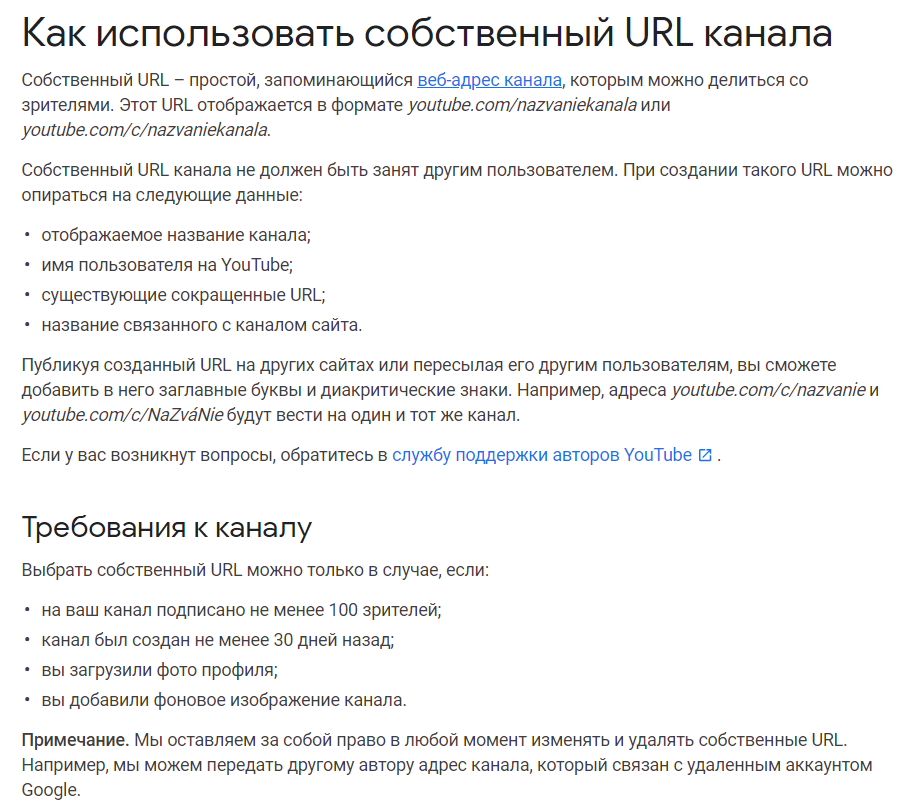
Изменить название канала можно ведь еще и в адресной строке. По умолчанию это всегда набор символов и букв. Вы можете придумать собственный веб-адрес, который легко запоминается.
Например, если вы ведете другие соцсети, ссылки могут содержать название бренда или вашего проекта. И на ютуб тоже самое.

Требуется кликнуть по функции Создать собственный URL, он, на самом деле, формируется автоматически и содержит название вашего канала. У вас есть возможность добавить буквы или цифры, чтобы URL адрес стал уникальным.
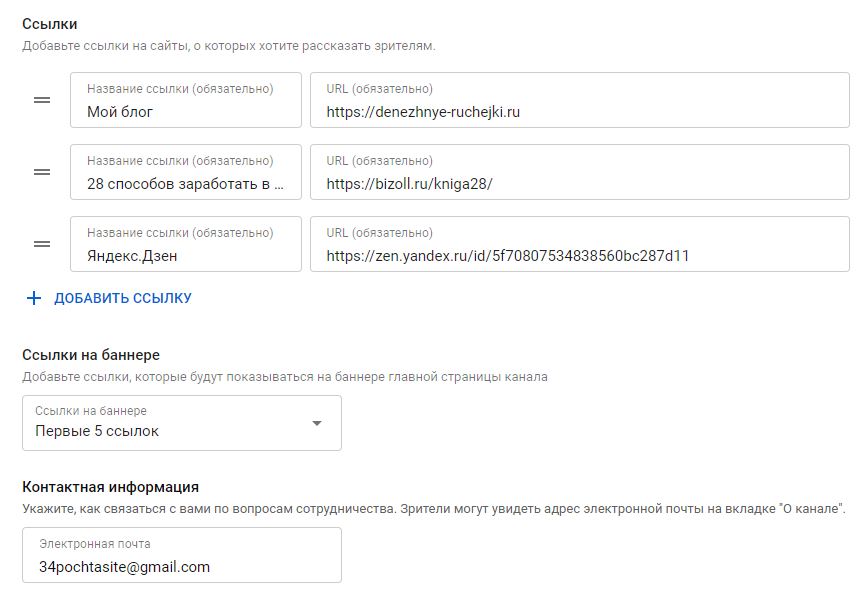
Ниже находится блок со ссылками. Ссылки, размещенные здесь, будут отображаться в шапке канала и в разделе О канале. Электронная почта для связи тоже указывается в этих настройках.
Автор статьи Ольга Абрамова, блог Денежные ручейки