
Как поменять ник в игре Майнкрафт
На чтение 3 мин Просмотров 5.5к.
Обновлено 13.09.2021
Как поменять ник в игре Майнкрафт
Часто так бывает, что при регистрации где-либо на сайте или в той же игре, мы просто нетерпеливо вписывает, то что первое приходит в голову. Всем же не терпится быстрее зайти куда-то и опробовать процесс той же игры. То же самое и с Minecraft. Если тебя увлекла игра и ты хочешь вписать нормальное имя, да и, вообще, если оно тебе просто надоело, а такое тоже происходит не реже, то все поправимо. В Minecraft предусмотрена функция изменения своего ника. И конечно же, изменить ник нужно без потери персонажа, это очень важно думаю для каждого игрока, поэтому проследуйте инструкции для выполнения изменения никнейма.
Смена без потери персонажа
Этот способ, сразу обратите внимание, подходит именно для лицензионной версии с учетом того, что вы сможете зайти на официальный сайт. Этот способ поможет вам поменять ник на самом сервере.Для того чтобы изменить имя в игре, вам нужно зайти на оф. сайт компании разработчика. Вы можете сделать загуглив «маджонг майнкрафт» или пройдите по ссылке mojang.com. Там в верхнем правом углу будет несколько разделов, вам нужно нажать на пункт «Account». После чего вас перекинет на другую страничку, где вам сообщат, что все игры Mojang находятся на одном аккаунте (майнкрафт соответственно тоже). «.Если у вас уже есть учетная запись в Minecraft вы можете получить движение почти сразу. Добро пожаловать домой».
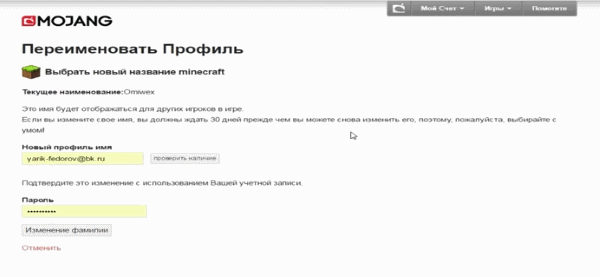
Так, чтобы войти на сайт, вам нужно просто ввести свои данные майнкрафта, и вы войдете в свой аккаунт в маджонг. Только нажмите не на большую зеленую кнопку под надписью, это платная подписка, вам нужен раздел «Log in» в правом верхнем углу. Введите пароль и эмейл от вашего аккаунта и вы войдете. Затем перед вами появится страничка с вашими данными, то есть когда вы установили игру и зарегистрировались в майнкрафт, и ваш ник. Вы сможете нажать на само имя под Profile Name, будет возможность его изменить. Появится окно с вашим именем на данный момент просто сотрите его и впишите то, которое хотите поставить сейчас, как всегда, подобрав такое, которое не будет пересекаться с уже существующими. Если имя подсвечивается красным, то оно уже занято. Будет необходимо ввести пароль, и после нажать на «Change name».
Вас попросят подтвердить свое решение изменения имени и сообщат, что в следующий раз это можно будет сделать только через 30 дней. Если вы уверены в новом, выбранном нике, нажмите на согласие. Все должно пройти успешно и имя в игре изменится. Если после игра у вас перестанет заходить на сервер, перезайдите в учетной записи в игру, после все должно работать.
( 13 оценок, среднее 4.69 из 5 )
Если вы начали играть в Майнкрафт под одним ником, но хотите его сменить, это не так сложно. Разработчики игры понимают, что у людей бывают разные причины для того, чтобы сменить имя: может разонравиться, надоесть, могла быть ошибка или необдуманный выбор при первой регистрации.
Есть несколько способов и советов, как сменить ник в Майнкрафте. Самое важное для игроков – сохранить свои наработки и достижения, чтобы не пришлось удалять ник вместе с аккаунтом. При правильных действиях все останется нетронутым.
Смена ника
Для начала нужно выяснить, есть ли ограничения в Minecraft для смены ника. Первое – если после регистрации и создания учетной записи прошло меньше месяца. Псевдоним можно менять один раз в месяц.
Нужно учитывать, что выбранный ник не должен совпадать с именами других игроков. При изменении псевдонима игрового персонажа имя профиля на сайте не меняется.
- Зайдите на сайт www.mojang.com.
- Нажмите мышкой на account (Аккаунт). Вы найдете эту вкладку в правой части страницы, сверху.
- Щелкните Log in (войти) и введите свои данные (адрес почты и пароль). Данную кнопку найдете также в правом верхнем углу. Эти два шага можно пропустить, если вы уже авторизовались.
- Перейдите в «Profile Name», где указывается имя профиля. Вы найдете этот раздел посередине страницы.
- Нужно нажать Changе, так вы сможете изменить данные игрока. Эту ссылку легко найти справа, рядом с текущим именем. В текстовом поле вводится новое.
- После ввода стоит проверить доступность имени, не занято ли оно (Check availability). Когда доступно, появляется надпись «username is available». Если занято (username is use), ищем другое.
- Осталось ввести пароль, чтобы войти в учетную запись, и щелкнуть на строку об изменении (Change name). Все эти опции находятся внизу.
Смена пароля аккаунта
Бывает, что появляются проблемы при вводе пароля, если его забыли или неправильно ввели. Если вы хотите узнать, как сменить пароль в Майнкрафте, читайте инструкции:
- Выйти на центральный хаб (узел) сервера.
- Придумать пароль, содержащий более 16 знаков (буквы разного регистра, цифры).
- Теперь вводим команду / changepassword (старый пароль меняем на новый).
После этой операции в чате должно появиться сообщение об удачной смене пароля.
При покупке лицензионной версии игры у многих возникает вопрос, как сменить ник на лицензии Minecraft? Зайдите на тот же сайт Mojang и в окошке аккаунта найдите в «My Games» опцию смены ника («Profile Name» – «change»), инструкцию по его смене вы уже прочитали.
Еще несколько лет назад была проблема, связанная со сменой имени пользователя Minecraft, теперь ее нет. Сменить ник очень легко на главном сайте игры. Большое спасибо разработчикам за доступность этой опции и простоту выполнения.
Видео: Как сменить ник в Майнкрафте.
( 2 оценки, среднее 5 из 5 )
Нередки ситуации, когда начинаешь игру под одним никнеймом, но затем появляется желание его сменить. И причин для этого может быть множество – сделал ошибку при написании, надоело или разонравилось имя, необдуманный выбор после регистрации игры, появился интересный крутой вариант.

При этом для игрока очень важно, чтобы все наработки в игре сохранились, то есть удалить ник вместе с аккаунтом – это неправильный вариант. Как сменить ник в Майнкрафте, чтобы и имя новое появилось, и все достижения сохранились?
Давайте рассмотрим все возможные способы смены никнейма в Майнкрафте.
Как поменять ник в Майнкрафте на сервере?
Алгоритм действий простой.
- Зайдите на официальный сайт по ссылке https://www.mojang.com/.
- В правом верхнем углу страницы находится вкладка Аккаунт (Account), нажмите на неё.
- Кликните на кнопке Log in, введите адрес электронной почты и пароль.
- Если вы уже авторизированы, то предыдущие два шага можно и пропустить.
- Перейдите на вкладку «Profile Name» (её можно найти посередине страницы).
- Нажмите кнопку «Changе» («Изменить») и введите новое имя персонажа.
- Теперь нужно проверить не занято ли имя другими игроками – для этого нужно нажать «Check availability».
- Если никнейм свободен, то появится сообщение «username is available», что означает «имя пользователя доступно».
- Если ник занят, то появится надпись «username is use» («имя пользователя используется») – придётся подобрать другой никнейм.
- После того как имя будет изменено, необходимо ввести пароль для входа в учётную запись и кликнуть на строку для изменений «Change name» — все эти опции можно найти внизу страницы.
Как поменять ник в Майнкрафте на лицензии?

Если вы счастливый обладатель лицензионной версии игры, то действовать нужно по аналогичной схеме. Но сначала во вкладке Account в «My Games» выберите опцию «Profile Name» — «Change», которая позволяет изменить никнейм. Ну а подробный алгоритм действий мы уже обсудили.
Как изменить ник в Майнкрафте с потерей персонажа?
Это самый простой способ, но нужно учитывать, что все достижения в игре пропадут. К тому же все старые персонажи на разных серверах также исчезнут.
Нужно ли вам это? Если игрок не дорожит своими старыми персонажами, потому что ничего существенного он не потеряет, то можно просто изменить никнейм в клиенте игры. То есть попросту начать игру сначала.
Как поменять ник в Майнкрафте на компьютере без потери персонажа?
Благодаря этому способу можно без потерь изменить никнейм уже существующему герою. Что нужно делать?
Для начала необходимо найти папку, куда была установлена игра. Если пользователь специально не указывал путь установки, то как правило игру можно найти по следующему адресу – Documents and Settings/User/Application Data/.minecraft
Далее действуем по такому алгоритму.
- В папке minecraft открываем папку bin и находим файл «minecraft.jar» — это архив, который необходимо разархивировать с помощью программы WinRAR.
- Теперь нужно разыскать папку «minecraft».
- Далее переименовываем папку «minecraft.jar» — можно задать любое имя, а папку «minecraft» переименовываем на «minecraft.jar».
- После этих манипуляций проходим по пути netminecraftclient, находим файл MinecraftApplet.class и открываем его с помощью «Блокнота» (для этого кликаем на нём правой кнопкой мышки, и в появившемся контекстном меню выбираем опцию «Открыть с помощью»).
- В открывшемся текстовом документе находим слово «Player» и меняем его на новый ник.
- Сохраните изменения.
- Наслаждайтесь новым никнеймом в игре.
Результат всех манипуляций таков – персонаж остаётся прежним, а ник в игре изменился.
Как поменять ник в Майнкрафте на телефоне?
Абсолютно точно также, как и на компьютере. Только на смартфон нужно установить любой файловый менеджер и с его помощью открыть необходимые папки.
Ваша цель – добраться до файла MinecraftApplet.class, открыть его любым текстовым редактором и изменить слово «Player» на новое имя.
Как изменить цвет ника в Майнкрафте?
Чтобы сделать цветной никнейм, можно воспользоваться лаунчером BlockLauncher.
После того как будет установлена эта программа, необходимо сделать следующее:
- открыть любой файловый менеджер, например, Проводник;
- зайти в папку «Games», найти в ней папку «com.mojang» и открыть её;
- выбрать каталог «minecraft pe»;
- найти и открыть файл «option.txt» с помощью любого текстового редактора;
- теперь нужно разыскать фразу «mp_username: ВашНик» и перед никнеймом ввести знак «параграф» — § и номер нужного цвета.
Список цветов:
- 0 – чёрный;
- 1 – синий;
- 2 – зелёный;
- 3 – бирюзовый;
- 4 – вишнёвый;
- 5 – фиолетовый;
- 6 – тёмно-жёлтый;
- 7 – серый;
- 8 –тёмно-серый;
- 9 – светло-синий;
- a – салатовый;
- b – голубой;
- c – красный;
- d – розовый;
- e – жёлтый;
- f –белый.
Особенности смены ника

Важно помнить, что поменять имя персонажа в Майнкрафте можно только один раз в месяц. Поэтому если после регистрации в игре или последней смене ника прошло меньше тридцати дней, то смена ника в Майнкрафт будет невозможна.
Также нужно учесть, что имя должно быть уникальным, то есть не совпадать с никнеймами других участников игры.
Ну и хорошая новость – после того, как имя персонажа изменится, имя профиля на сайте не поменяется. Так что можно назвать своего персонажа так, как заблагорассудится.
Оценка статьи:
 Загрузка…

Download Article
Download Article
This wikiHow teaches you how to change the name that your character uses in-game on the computer version of Minecraft. Unfortunately, you cannot change your username in Minecraft PE or console editions, as these versions use your Xbox Live or PlayStation gamertag instead.
Steps
-

1
Understand the limitations. You cannot change your name if you created the account within the last 30 days, nor can you change your name more than once every 30 days. You also must change your name to a name that hasn’t been chosen by someone else at this point. Your name must be longer than 2 characters and can only use underscores, letters, and numbers.
- Changing your in-game username does not change your Minecraft website profile name.
-
2
Advertisement
-
3
Click ACCOUNT. This tab is in the upper-right side of the page.
-
4
Click Log in. It’s in the upper-right side of the page.
- If you’re already logged in, skip this step and the next two steps.
-
5
Enter your login information. Type your email address and password into the labeled fields on this page.
-
6
Click Log in. It’s a green button near the bottom of the page.
-
7
Find the «Profile Name» section. It is located near the middle of the page.
-
8
Click Change. It’s a link to the right of your current username.
-
9
Enter a new profile name. In the text field near the top of the page, type in the username that you want to use.
-
10
Click Check availability. It’s a grey button to the right of the profile name text field. This will check your username to see if it’s already taken; if not, you’ll see a green «username is available» message appear.
- If the username is already taken, you’ll see a red «username is in use» message appear. If so, try a different username, or try spelling your selected username differently, and then click Check availability again.
-
11
Enter your password. In the «Password» text field near the bottom of the page, type in the password that you use to log into your Minecraft account.
-
12
Click Change name. It’s at the bottom of the page. Doing so will change your current username to your new username immediately; you should see this change reflected the next time that you log into Minecraft on your Windows or Mac computer.
- After a successful name change, you won’t be able to change your name for another 30 days.
- Your old username will be available for 7 days, meaning that you’ll have a week to change your new username back to your old one if you decide to do so.


Advertisement
Add New Question
-
Question
What do I do if I changed my name and now I can’t get into servers?

After you change your name, open the launcher, click on Switch User, re-log into your account and you will be able access servers again.
-
Question
I have changed my name, and now when I try to log into any server it gives me an error message. How do I fix it?
Close the game, go to the launcher (the grass block app), click Switch User, log out and log back in again. You should be able to join servers now!
-
Question
Why is there a 30-day wait?
They actually tell you here in the article, «In an effort to keep users from changing their names constantly, Mojang enforces a mandatory 30 day waiting period between name changes. This means that once you change your name, you’ll have to wait at least 30 days before you can do it again.»


See more answers
Ask a Question
200 characters left
Include your email address to get a message when this question is answered.
Submit
Advertisement
Video
-
If you change your gamertag, your Minecraft PE and/or console edition(s) will reflect the change. Keep in mind that you can only change your gamertag a handful of times, and you may have to pay to do so.
-
Changing your name shouldn’t affect your whitelist/OP status.
Thanks for submitting a tip for review!
Advertisement
-
Changing your username won’t let you get around server bans.
Advertisement
About This Article
Thanks to all authors for creating a page that has been read 491,147 times.
Did this article help you?
Download Article
Download Article
This wikiHow teaches you how to change the name that your character uses in-game on the computer version of Minecraft. Unfortunately, you cannot change your username in Minecraft PE or console editions, as these versions use your Xbox Live or PlayStation gamertag instead.
Steps
-
1
Understand the limitations. You cannot change your name if you created the account within the last 30 days, nor can you change your name more than once every 30 days. You also must change your name to a name that hasn’t been chosen by someone else at this point. Your name must be longer than 2 characters and can only use underscores, letters, and numbers.
- Changing your in-game username does not change your Minecraft website profile name.
-
2
Advertisement
-
3
Click ACCOUNT. This tab is in the upper-right side of the page.
-
4
Click Log in. It’s in the upper-right side of the page.
- If you’re already logged in, skip this step and the next two steps.
-
5
Enter your login information. Type your email address and password into the labeled fields on this page.
-
6
Click Log in. It’s a green button near the bottom of the page.
-
7
Find the «Profile Name» section. It is located near the middle of the page.
-
8
Click Change. It’s a link to the right of your current username.
-
9
Enter a new profile name. In the text field near the top of the page, type in the username that you want to use.
-
10
Click Check availability. It’s a grey button to the right of the profile name text field. This will check your username to see if it’s already taken; if not, you’ll see a green «username is available» message appear.
- If the username is already taken, you’ll see a red «username is in use» message appear. If so, try a different username, or try spelling your selected username differently, and then click Check availability again.
-
11
Enter your password. In the «Password» text field near the bottom of the page, type in the password that you use to log into your Minecraft account.
-
12
Click Change name. It’s at the bottom of the page. Doing so will change your current username to your new username immediately; you should see this change reflected the next time that you log into Minecraft on your Windows or Mac computer.
- After a successful name change, you won’t be able to change your name for another 30 days.
- Your old username will be available for 7 days, meaning that you’ll have a week to change your new username back to your old one if you decide to do so.
Advertisement
Add New Question
-
Question
What do I do if I changed my name and now I can’t get into servers?
After you change your name, open the launcher, click on Switch User, re-log into your account and you will be able access servers again.
-
Question
I have changed my name, and now when I try to log into any server it gives me an error message. How do I fix it?
Close the game, go to the launcher (the grass block app), click Switch User, log out and log back in again. You should be able to join servers now!
-
Question
Why is there a 30-day wait?
They actually tell you here in the article, «In an effort to keep users from changing their names constantly, Mojang enforces a mandatory 30 day waiting period between name changes. This means that once you change your name, you’ll have to wait at least 30 days before you can do it again.»
See more answers
Ask a Question
200 characters left
Include your email address to get a message when this question is answered.
Submit
Advertisement
Video
-
If you change your gamertag, your Minecraft PE and/or console edition(s) will reflect the change. Keep in mind that you can only change your gamertag a handful of times, and you may have to pay to do so.
-
Changing your name shouldn’t affect your whitelist/OP status.
Thanks for submitting a tip for review!
Advertisement
-
Changing your username won’t let you get around server bans.
Advertisement
About This Article
Thanks to all authors for creating a page that has been read 491,147 times.