
Содержание
- Настраиваем роутер TRENDnet
- Шаг 1: Вход в систему
- Шаг 2: Предварительная настройка
- Шаг 3: Настройка Wi-Fi
- Шаг 4: Доступ в интернет
- Шаг 5: Сохранение профиля с конфигурацией
- Вопросы и ответы
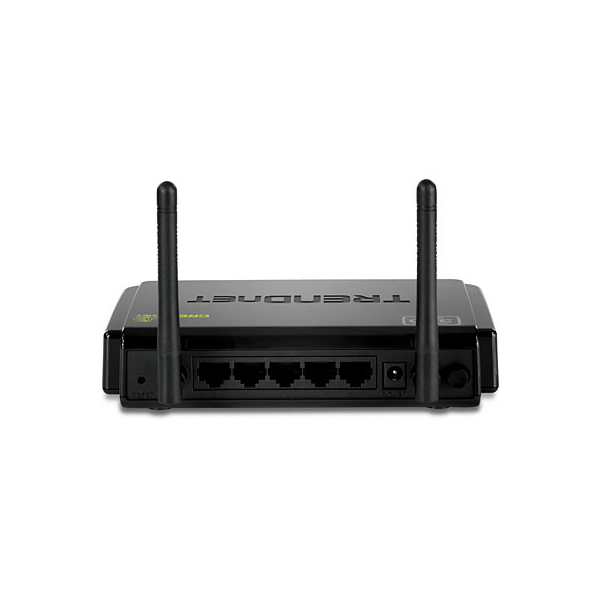
С каждым днем роутеры набирают все большую популярность. Такое решение позволяет всем домашним устройствам объединиться в одну сеть, передавать данные и использовать интернет. Сегодня мы уделим внимание роутерам от компании TRENDnet, покажем, как зайти в конфигурацию такого оборудования, и наглядно продемонстрируем процесс их настройки для корректной работы. Вам нужно лишь определиться с некоторыми параметрами и внимательно следовать предоставленной инструкции.
Сначала потребуется распаковать оборудование, ознакомиться с инструкцией по соединению и выполнить все необходимое. Уже после того, как роутер будет подключен к компьютеру, вы можете переходить к его настройке.
Шаг 1: Вход в систему
Переход к панели управления для дальнейшей конфигурации устройства происходит через любой удобный веб-обозреватель. Вам нужно произвести следующие действия:
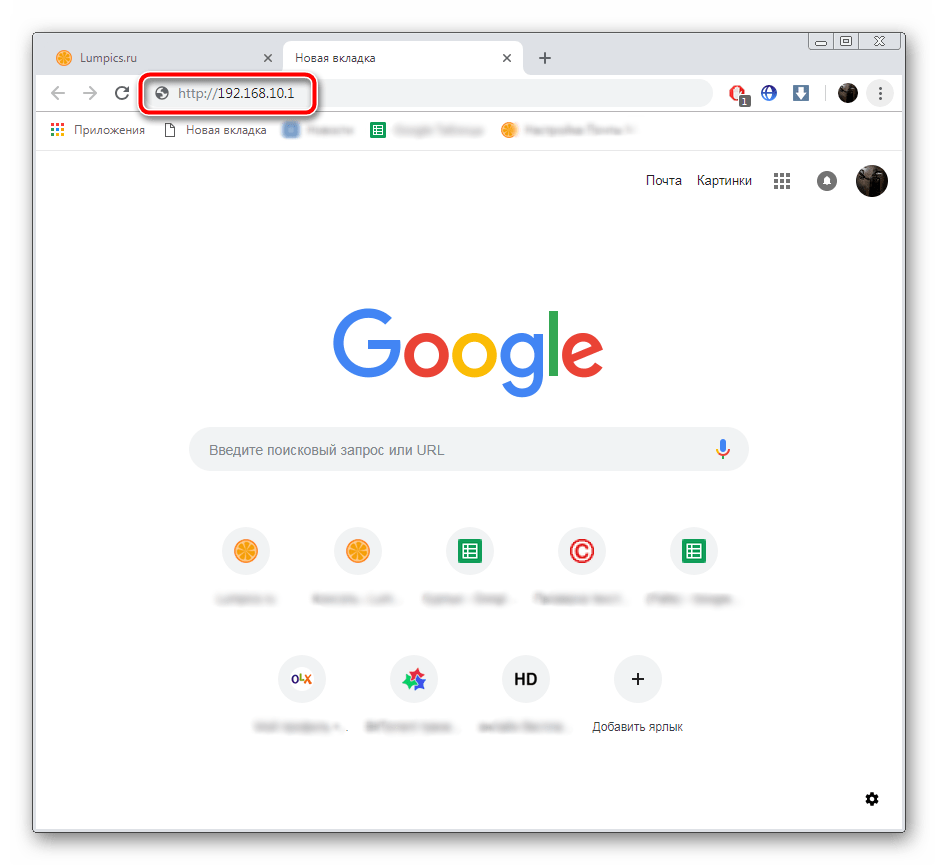
- Откройте браузер и введите в адресную строку следующий IP. Именно он отвечает за переход к панели управления:
http://192.168.10.1 - Перед вами отобразится форма для ввода. Здесь следует указать логин и пароль. В обеих строчках напечатайте слово
admin(маленькими буквами).
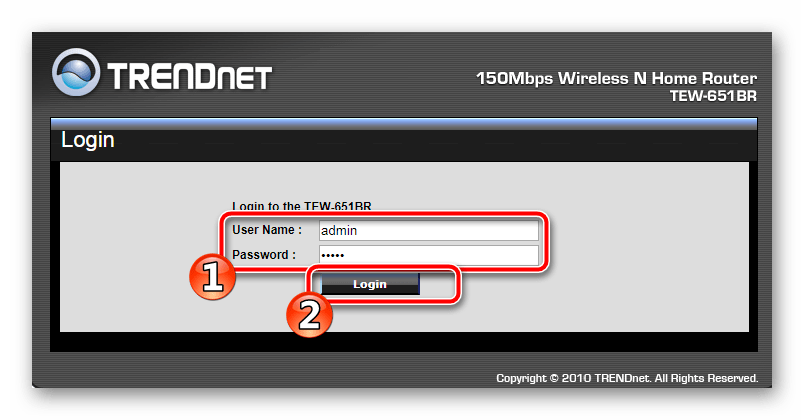
Немного подождите, пока страница будет обновлена. Перед собой вы увидите Панель управления, а это значит, что вход был выполнен успешно.
Шаг 2: Предварительная настройка
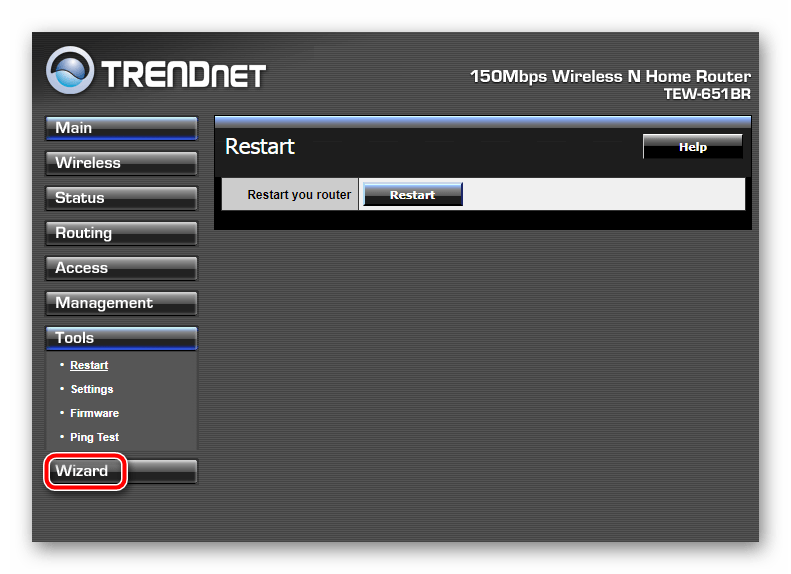
В программное обеспечение роутеров TRENDnet встраивается Мастер настройки, в который мы рекомендуем зайти сразу же после входа. Он не выполняет функций полной настройки интернет-соединения, однако поможет выставить важные параметры. От вас требуется сделать следующее:
- В меню слева в самом низу найдите и нажмите на кнопку «Wizard».
- Ознакомьтесь с перечнем шагов, выберите, запускать ли Мастер настройки в следующий раз, и переходите далее.
- Задайте новый пароль для входа в панель управления. Если роутером кроме вас никто пользоваться не будет, можно пропустить этот шаг.
- Выберите часовой пояс для корректного отображения времени.
- Теперь вам доступна конфигурация «LAN IP Address». Меняйте параметры в данном меню только в том случае, если это рекомендуется вашим провайдером, а конкретные значения указаны в договоре.
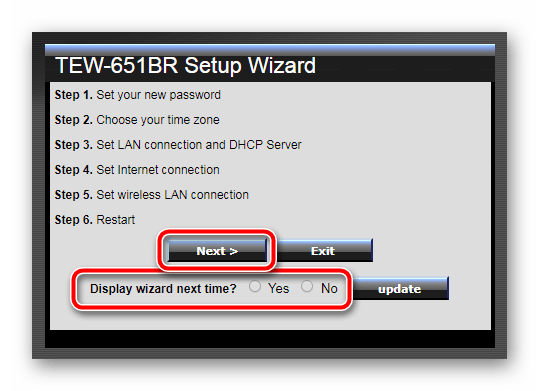
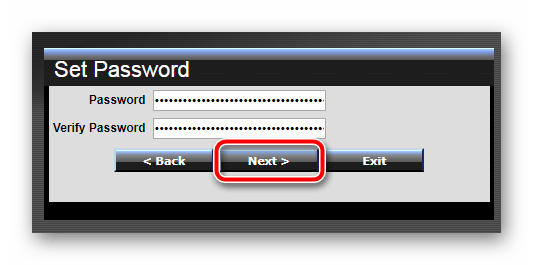
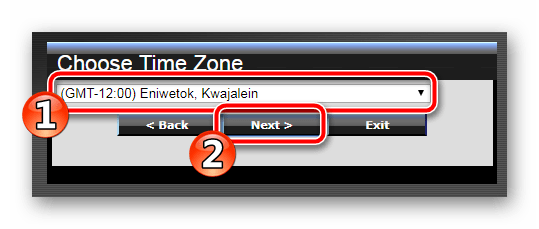
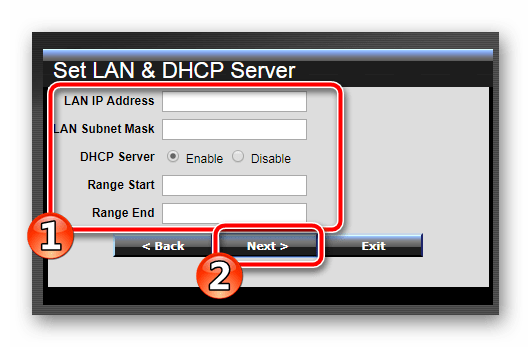
Далее Мастер настройки предложит выбрать еще несколько параметров, однако лучше пропустить их и переходить к более детальной ручной конфигурации, чтобы точно обеспечить нормальное соединение с сетью.
Шаг 3: Настройка Wi-Fi
Мы рекомендуем сразу же настроить беспроводную передачу данных, а уже затем переходить к конфигурации доступа к интернету. Параметры Wireless следует определить так:

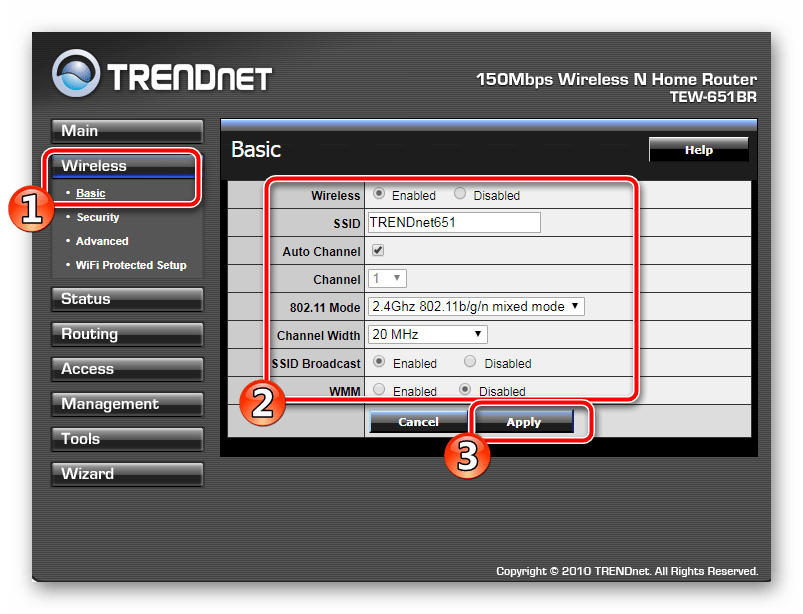
- В меню слева выберите категорию «Wireless» и перейдите в подраздел «Basic». Теперь вам необходимо заполнить следующую форму:

- «Wireless» – Поставьте значение на «Enabled». Пункт отвечает за включение беспроводной передачи информации.
- «SSID» – здесь в строке введите любое удобное имя сети. Она будет отображаться с таким названием в списке доступных при попытке подключения.
- «Auto Channel» –изменять этот параметр необязательно, но если вы поставите галочку возле него, обеспечите более стабильную работу сети.
- «SSID Broadcast» – как и в первом параметре, установите маркер рядом со значением «Enabled».
Осталось только сохранить настройки и можно приступать к следующему шагу. Остальные параметры в этом меню изменять не нужно.
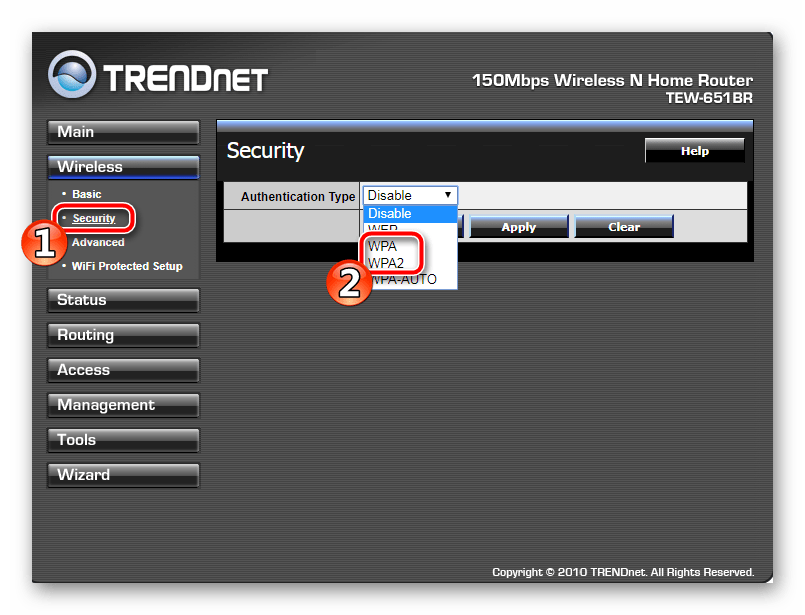
- Из подраздела «Basic» переместитесь в «Security». Во всплывающем меню выберите тип защиты «WPA» или «WPA2». Работают они примерно по одному и тому же алгоритму, однако второй обеспечивает более безопасное соединение.
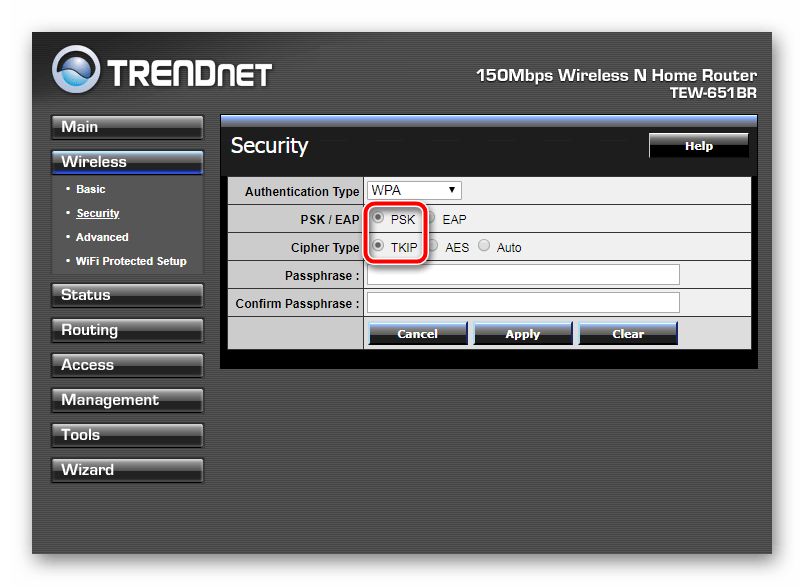
- Установите маркер параметра «PSK/EAP» напротив «PSK», а «Cipher Type» — «TKIP». Все это – типы шифрования. Мы предложили вам выбрать самые надежные на данный момент, однако вы вправе установить маркеры там, где посчитаете нужным.
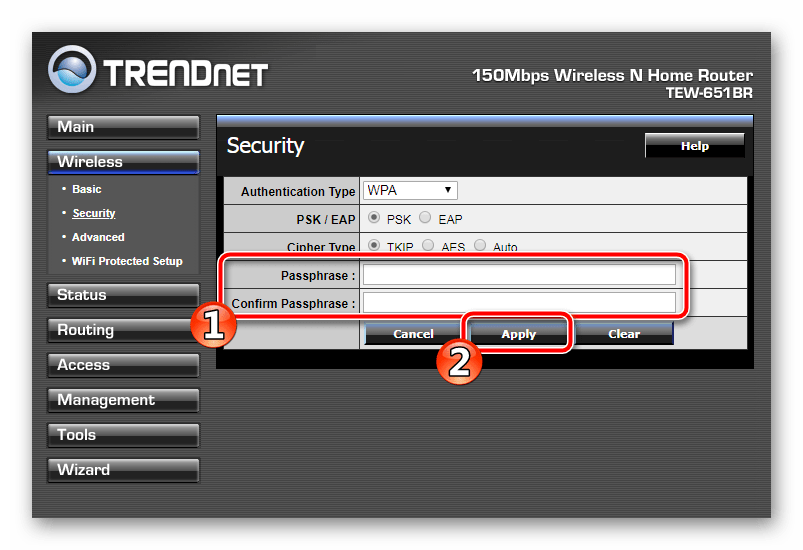
- Дважды введите пароль, который хотите установить для своей сети, после чего подтвердите настройки.
Большинство роутеров TRENDnet поддерживают технологию WPS. Она позволяет подключаться к беспроводной сети без ввода пароля. Когда требуется ее включить, просто в разделе «Wireless» перейдите в «Wi-Fi Protected Setup» и установите значение «WPS» на «Enabled». Код будет задан автоматически, однако если он указан в договоре, измените это значение самостоятельно.
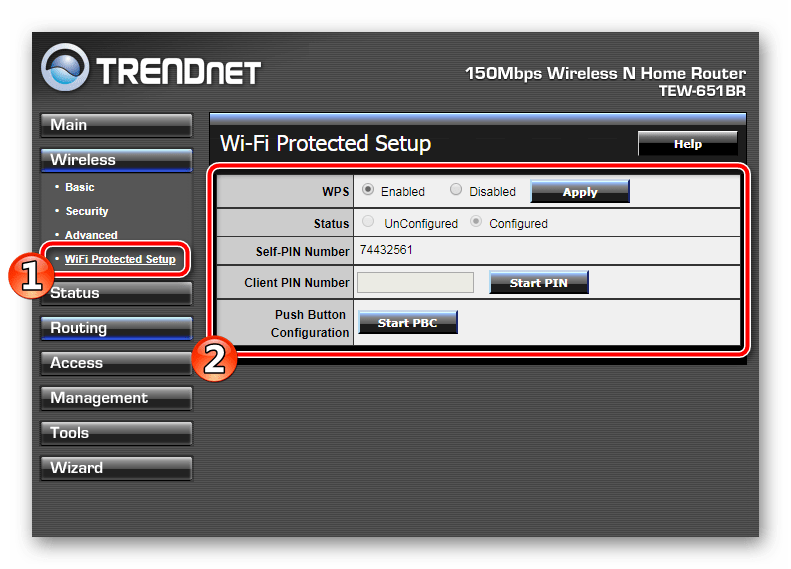
На этом процесс конфигурации беспроводной сети окончен. Далее следует настроить основные параметры и на после этого уже можно приступать к пользованию интернетом.
Шаг 4: Доступ в интернет
При заключении договора со своим провайдером вы получаете специальный лист или документ, где указана вся необходимая информация, которые мы и будем вводить в этом последнем шаге. Если на руках у вас не имеется никакой документации, свяжитесь с представителями компании и запросите у них договор. Далее выполните следующие действия:
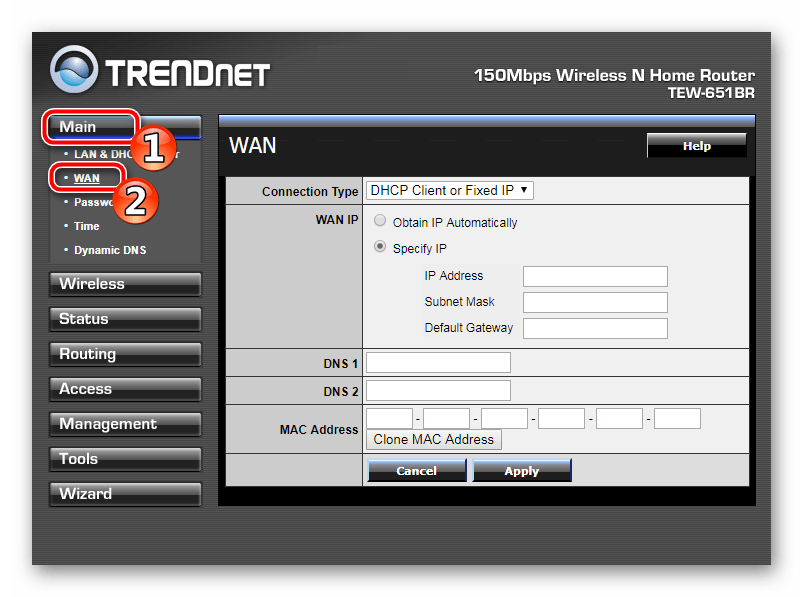
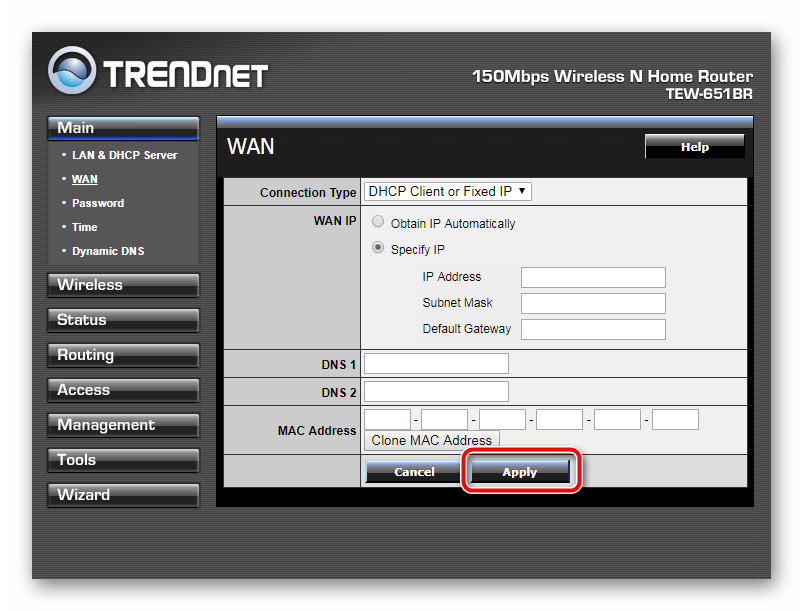
- В панели управления перейдите в категорию «Main» и выберите раздел «WAN».
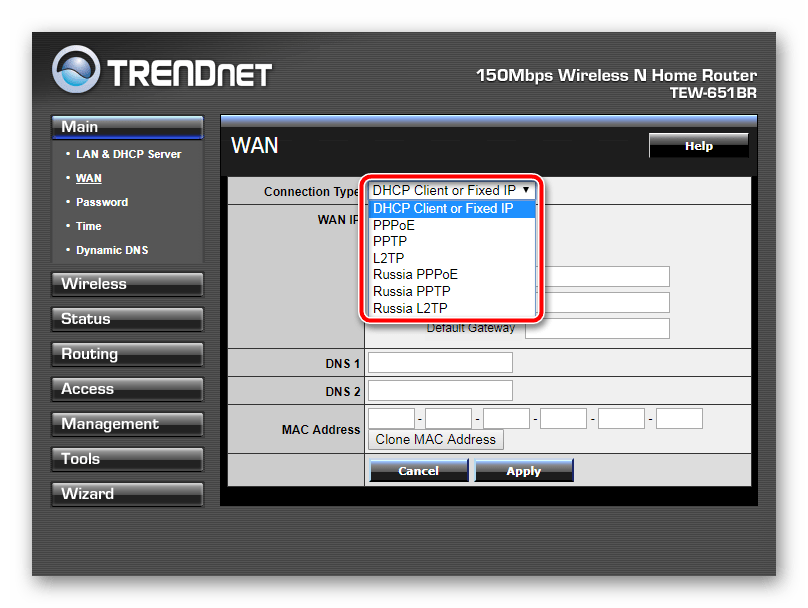
- Укажите используемый тип соединения. Обычно задействуется «PPPoE», однако у вас в договоре может быть указан другой тип.
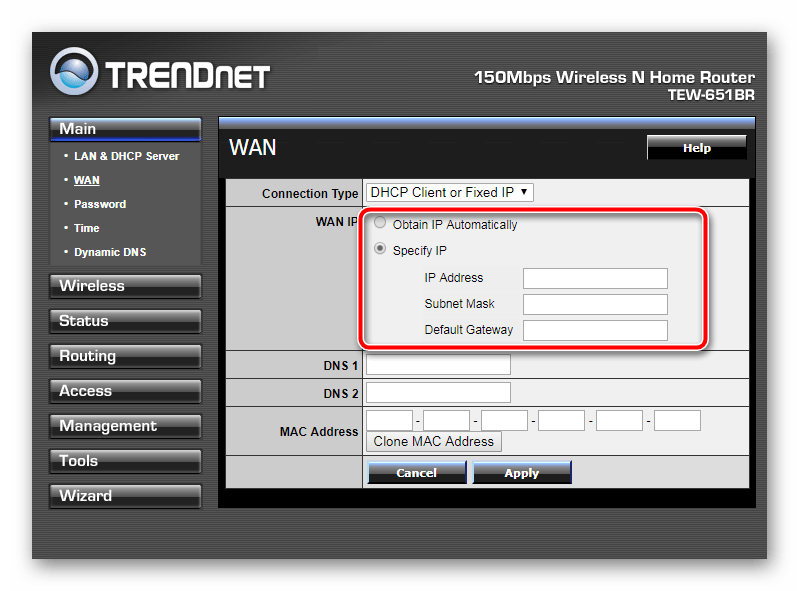
- Здесь также следует обратиться к договору. Если IP вам выдается автоматически, поставьте маркер возле «Obtain IP Automatically». Если же в документации указаны определенные значения, заполните специальную форму. Делайте это внимательно, чтобы не допускать ошибок.
- Параметры DNS заполняются также в соответствии с предоставленной провайдером документации.
- Вам присваивается либо новый MAC-адрес, либо он переносится со старого сетевого адаптера. Если вы не владеете информацией, что нужно вписывать в соответствующую строку, обратитесь в службу поддержки вашего провайдера.
- Еще раз проверьте правильность ввода всех данных, после чего сохраните настройки.
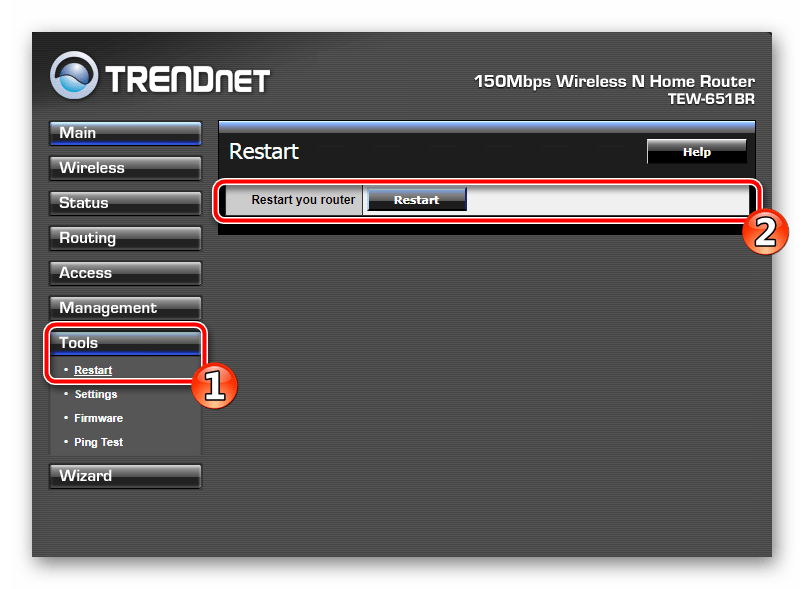
- Перейдите в раздел «Tools», выберите категорию «Restart» и перезагрузите роутер, чтобы изменения вступили в силу.


Шаг 5: Сохранение профиля с конфигурацией
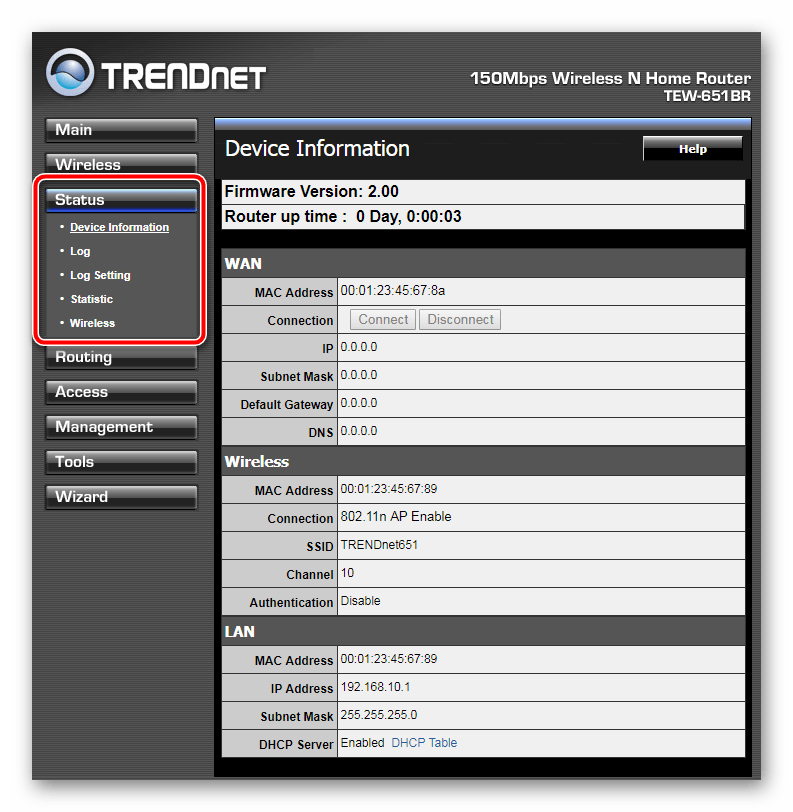
Основную информацию о текущей конфигурации вы можете просмотреть в разделе «Status». Здесь отображается версия программного обеспечения, время работы роутера, настройки сетей, логи и дополнительная статистика.
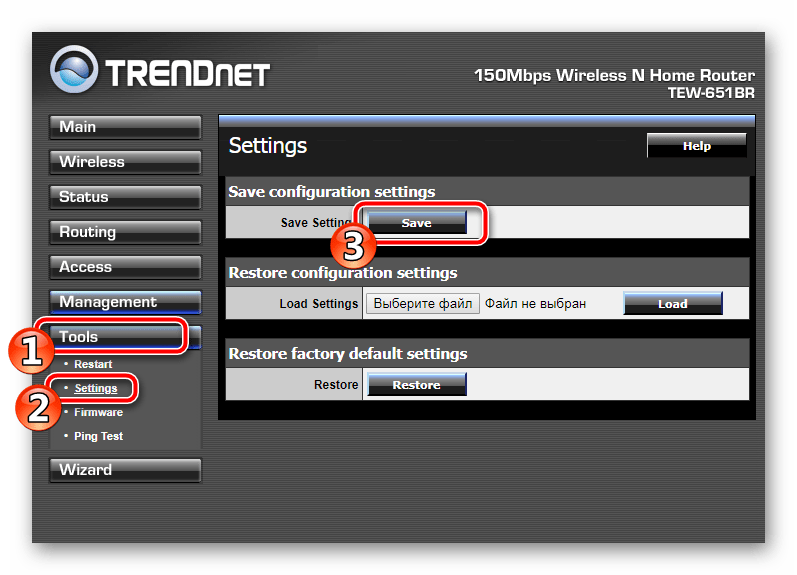
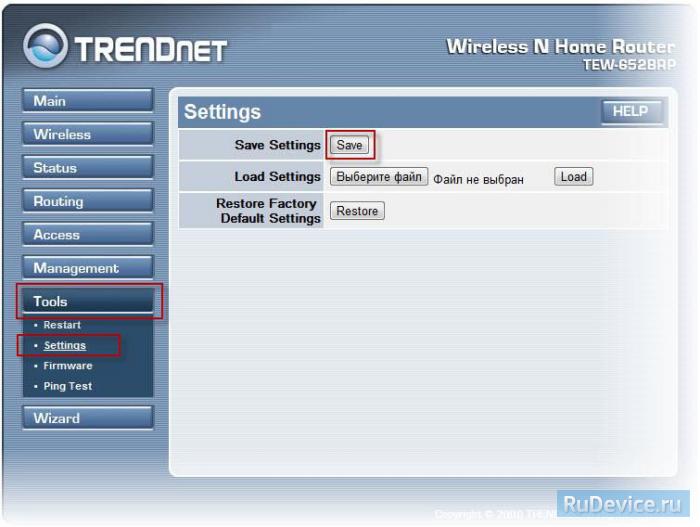
Вам доступно сохранение выбранных настроек. Создание такого профиля позволит не только быстро переключаться между конфигурациями, но и восстанавливать параметры при случайном или намеренном сбросе настроек роутера. Для этого в разделе «Tools» откройте параметр «Settings» и нажмите на кнопку «Save».
На этом процедура настройки роутера от компании TRENDnet закончена. Как видите, осуществляется это вполне легко, вам даже не нужно обладать специальными знаниями или навыками. Достаточно следовать предоставленной инструкции и убедиться в правильности ввода значений, полученных при заключении договора с провайдером.
Еще статьи по данной теме:
Помогла ли Вам статья?
Инструкция по настройке роутера TRENDNet TEW-652BRP
- Авторизация
- Смена заводского пароля
- Настройка Wi-Fi на роутере
- Настройка подключения к Интернет
- Настройка PPPoE подключения (Ростелеком, Dom.ru)
- Настройка L2TP подключения (Билайн)
- Настройка PPTP (VPN) при автоматическом получении локального IP адреса
- Настройка PPTP (VPN) при статическом локальном IP адресе
- NAT при автоматическом получении IP адреса (DHCP)
- Настройка IP-TV
- ПереадресацияПроброс портов
- Сохранение/восстановление настроек роутера
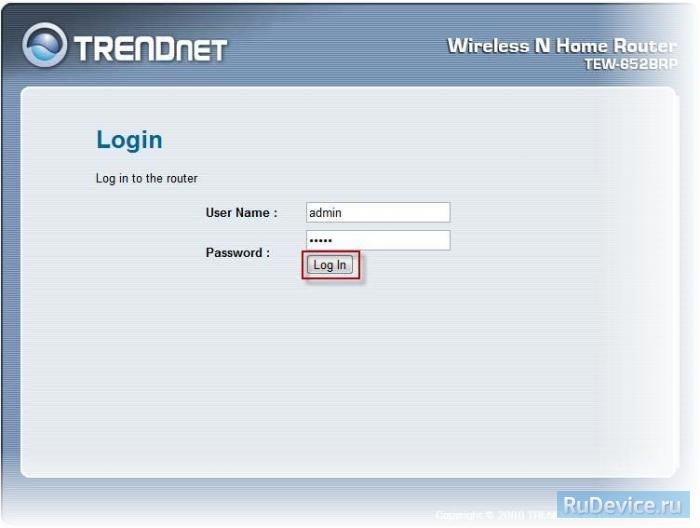
Авторизация
Для того, что бы попасть в веб-интерфейс роутера, необходимо открыть ваш Интернет браузер и в строке адреса набрать 192. 168.10.1, Имя пользователя — admin, Пароль – admin (при условии, что роутер имеет заводские настройки, и его IP не менялся).
Смена заводского пароля
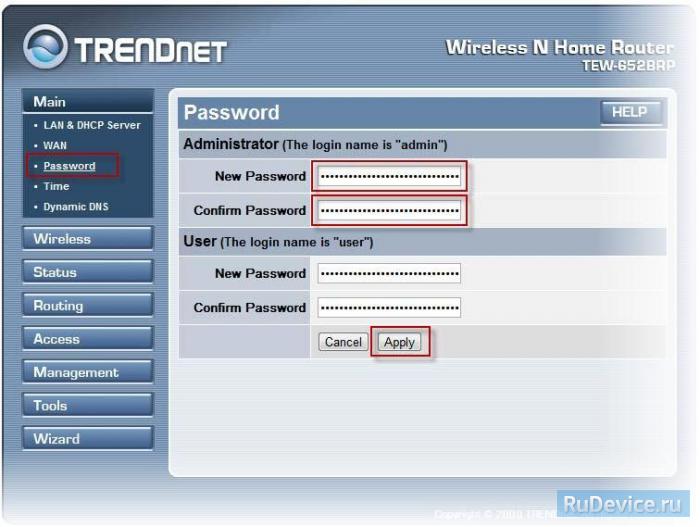
В целях безопасности рекомендуется сменить заводской пароль. По умолчанию: Логин admin, пароль admin. В интерфейсе роутера необходимо зайти во вкладку Main, меню Password. В поле New Password введите новый пароль. В поле Confirm Password повторите новый пароль. Аналогичную операцию повторите с паролем пользователя. Затем нажмите кнопку Apply.
Настройка Wi-Fi на роутере
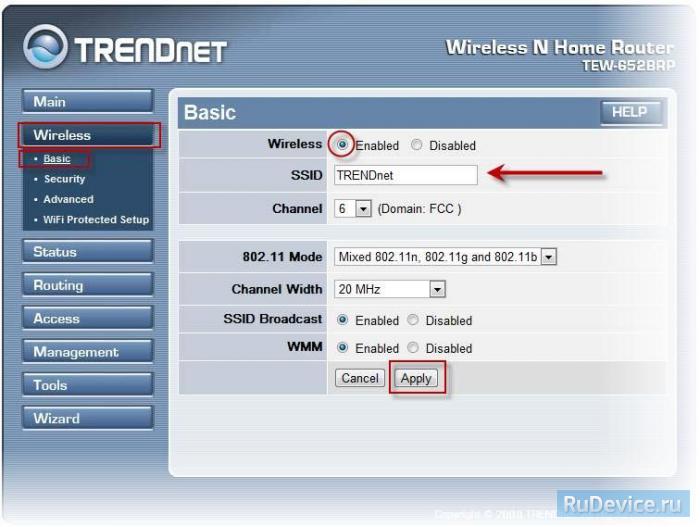
В интерфейсе роутера необходимо выбрать вкладку слева «Wireless», в открывшемся списке выбираем «Basic». Выставляем параметры следующим образом:
- Параметр «Wireless»: ставим точку «Enabled»
- Поле «SSID»: вводим название беспроводной сети. Значение в этом поле можно не менять.
- Нажимаем ниже кнопку «Apply»
Далее
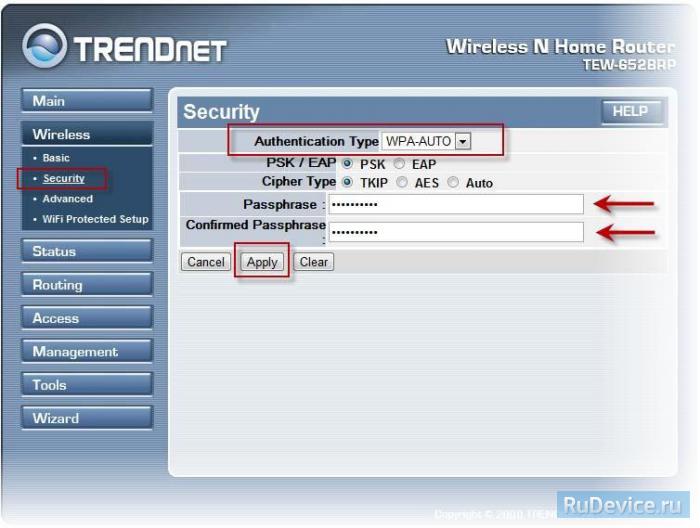
- Слева в меню выбираем «Security»
- Authentication Type: WPA
- PSK/EAP: PSK
- Cipher Type: TKIP
- Passphrase: вы должны ввести любой набор цифр, длиной от 8 до 63. Их также необходимо запомнить, чтобы Вы могли указать их при подключении к сети
- Confirmed Passphrase: повторите предыдущий пункт
- Нажимаем ниже кнопку «Apply»
Настройка подключения к Интернет
В интерфейсе роутера необходимо выбрать вкладку слева «Main», в открывшемся списке выбираем «WAN».
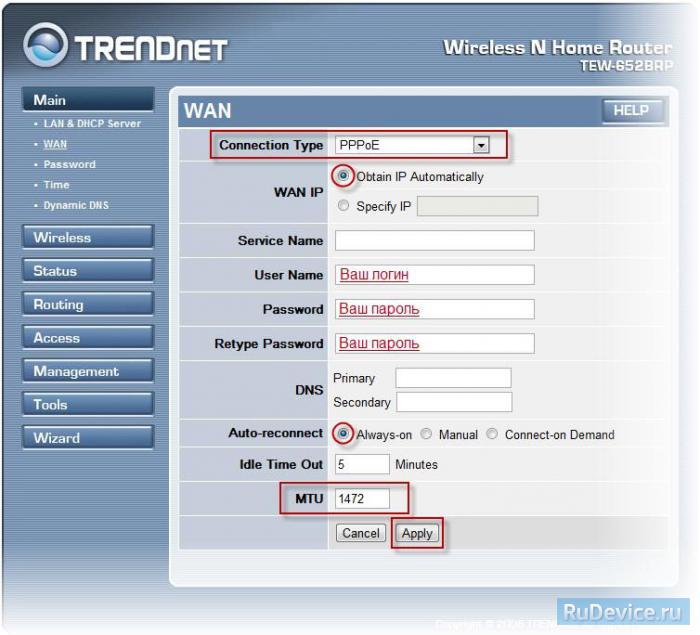
Настройка PPPoE подключения
- Connection type: PPPoE (либо Russian PPPoE (Dual Access))
- User Name: Ваш логин из договора
- Password: Ваш пароль из договора
- Retype Password: повтор пароля
- Auto-reconnect – режим установки соединения «Always-on» для постоянного подключения
- MTU: 1472
- Сохраняем настройки кнопкой «Apply».
Настройка L2TP подключения
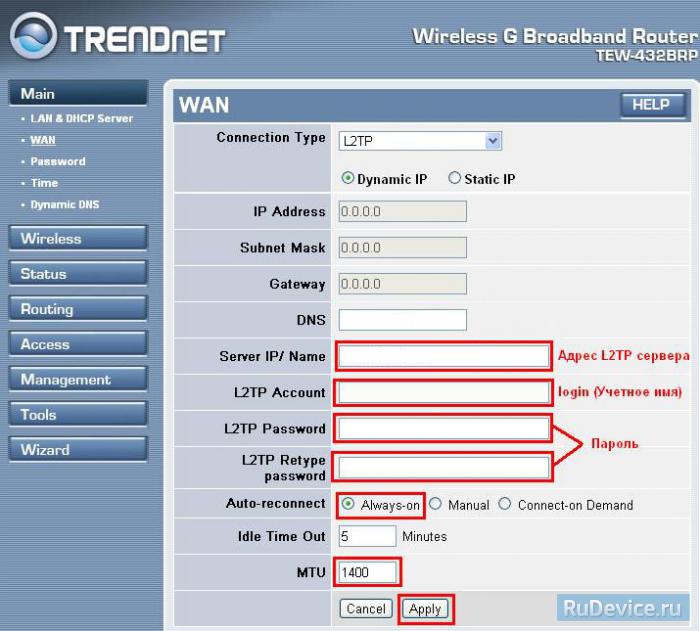
- Connection type: L2TP
- Ставим точку напротив Dynamic IP
- Server IP/Name: Вводите название или ip-адрес сервера (указан в договоре)
- L2TP Account: Ваш логин из договора
- L2TP Password: Ваш пароль из договора
- L2TP Retype password: Ваш пароль из договора
- Auto-reconnect: Always-on
- MTU: поменяйте значение на 1450 или меньше
- Сохраняем настройки кнопкой «Apply».
Настройка PPTP (VPN) при автоматическом получении локального IP адреса
- Connection type: PPTP
- Ставим точку напротив Dynamic IP
- DNS: вводите сервера вашего провайдера
- Server IP/Name: ppp.lan
- PPTP Account: Ваш логин из договора
- PPTP Password: Ваш пароль из договора
- PPTP Retype password: Ваш пароль из договора
- Auto-reconnect: Always-on
- MTU: 1372
- Сохраняем настройки кнопкой «Apply».

Настройка PPTP (VPN) при статическом локальном IP адресе
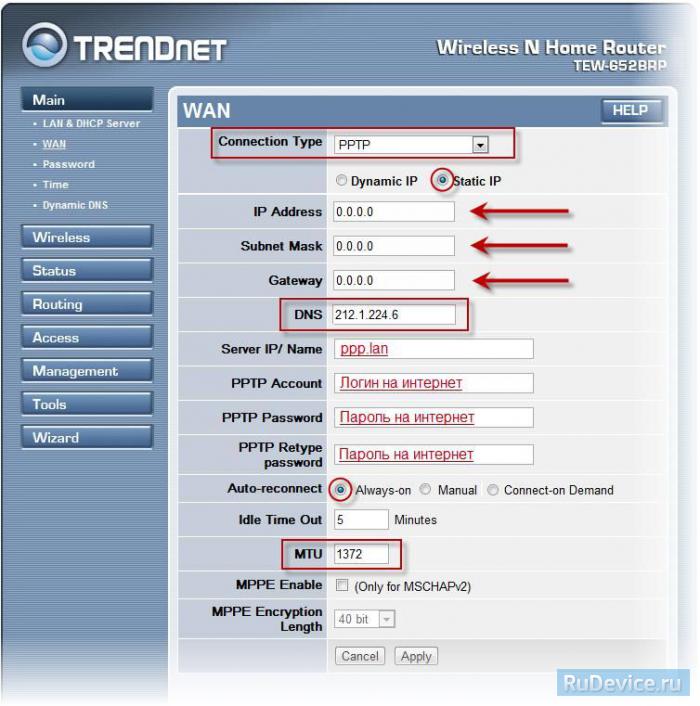
- Connection type: PPTP
- Ставим точку напротив Static IP
- IP Address: Вбиваем ваш IP адрес по договору
- Subnet Mask: Вбиваем маску по договору
- Gateway: Вбиваем шлюз по договору
- DNS: вводите сервера вашего провайдера
- Server IP/Name: ppp.lan
- PPTP Account: Ваш логин из договора
- PPTP Password: Ваш пароль из договора
- PPTP Retype password: Ваш пароль из договора
- Auto-reconnect: Always-on
- MTU: 1372
- Сохраняем настройки кнопкой «Apply».
NAT при автоматическом получении IP адреса (DHCP)
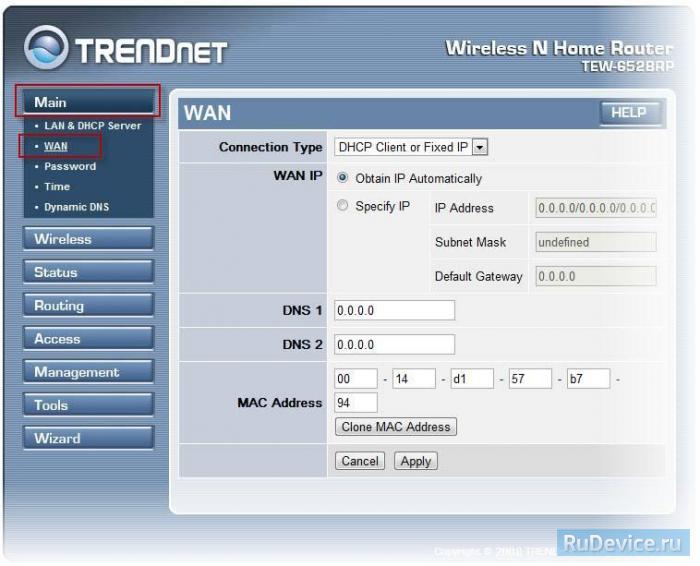
- Connection type: DHCP Client or Fixed IP
- Ставим точку напротив Obtain IP Automatically
- DNS сервер 1: и DNS сервер 2: вводите сервера вашего провайдера
- Нажимаем кнопку «Clone MAC Address»
- Сохраняем настройки кнопкой «Apply».
Сохранение/восстановление настроек роутера
После проведения настройки, рекомендуется сохранить их, чтобы в случае возникновения проблем, можно было их восстановить. Для этого необходимо зайти во вкладку Tools, меню Settings. — Для сохранения текущих настроек роутера необходимо нажать кнопку Save. Файл с настройками будет сохранен в указанное место на жёстком диске. — Для восстановления настроек настроек из файла, необходимо нажать кнопку выбора файла, указать путь к файлу с настройками, затем нажать кнопку Load. Внимание! Нажатие кнопки Restore приведет к восстановлению заводских настроек!
ПереадресацияПроброс портов
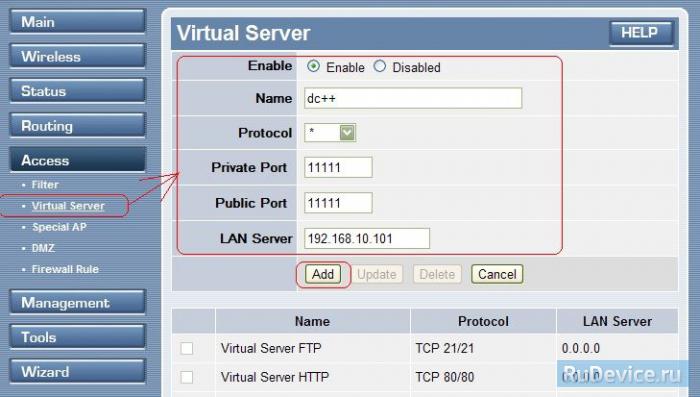
Заходим в Access — Virtual Server.
- Enable — ставим галочку
- Name — название группы (любое)
- Protocol — выбираете требуемый протокол
- Private Port/Public Port — диапазон портов
- LAN Server — ip адрес устройства, на которое пробрасываете порт
- Нажимаем кнопку Add
Всем привет! Сегодня я расскажу вам про настройку TRENDnet TEW-652BRP. Мы его подключим, настроим интернет, Wi-Fi. Также я расскажу, как поменять пароль от него, пробросить порты, обновить прошивку или заблокировать определенные адреса. Поехали!
Содержание
- ШАГ1: Знакомство и подключение
- ШАГ 2: Вход в Web-интерфейс
- ШАГ 3: Настройка интернета
- Динамический или Статический IP
- PPPoE
- PPTP или L2TP
- ШАГ 3: Настройка Wi-Fi
- ШАГ 4: Устанавливаем пароль от админки
- Проброс портов
- Обновление прошивки
- Фильтры
- Фильтр MAC-адресов
- Блокировка сайтов по URL
- Инструкция по настройке на русском (Manual)
- Видео
- Эмулятор
- Задать вопрос автору статьи
ШАГ1: Знакомство и подключение
В первую очередь посмотрим на TRENDnet TEW-652BRP спереди, чтобы познакомиться с индикаторами, которые смогут вам помочь в случае проблем с подключением:
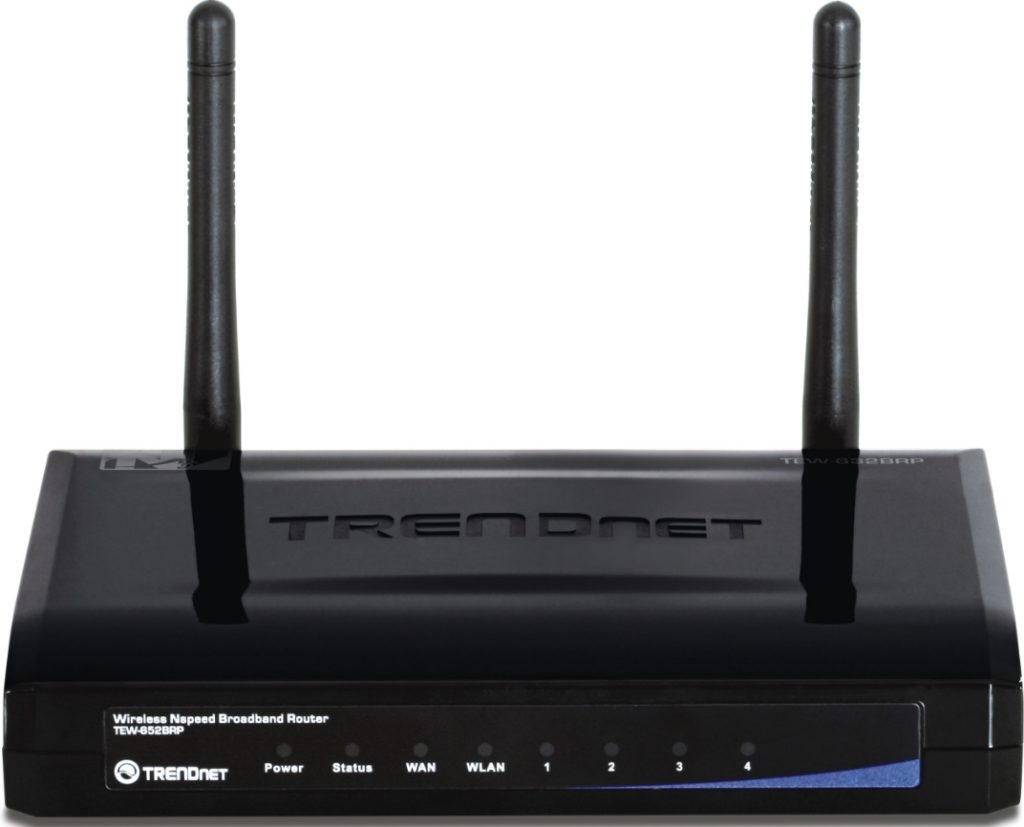
- POWER – включено или выключено питание.
- Status – если горит зеленым, то прошивка и сам аппарат работают нормально. В противном случае есть какие-то проблемы.
- WAN – интернет подключение.
- WLAN – Wi-Fi.
- 1-4 – подключение к локальным портам.
Теперь перейдем к задней панели и сразу же его подключим. На фото плохо видно надписи, поэтому я буду подробнее описывать все задние входы и выходы. Смотрим на картинку ниже (слева направо):
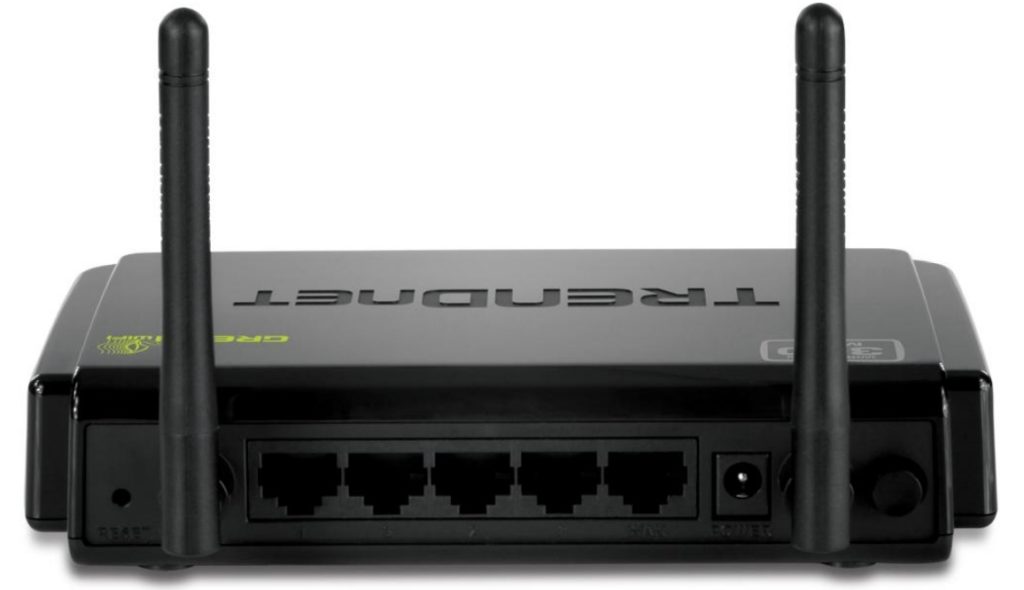
- RESET – кнопка утоплена, поэтому чтобы на неё нажать нужна скрепка или булавка. При зажатии этой кнопки на 10 секунд аппарат сбрасывается до заводских настроек. Если вы взяли его у знакомого или купили на барахолке, то произведите сброс.
- LAN 1-4 – порты для локальных устройств: компьютер, ноутбук, телевизор, принтер и т.д. Я подключу сюда свой компьютер с помощью сетевого кабеля. Можно выбрать любой порт – они все имеют один и тот же приоритет.
- WAN – подключаем сюда провод, который прокинул провайдер.
- Вход для блока питания – подключаем роутер к электросети.
- ON/OFF – кнопка питания. Просто нажимаем на неё, чтобы включить маршрутизатор.
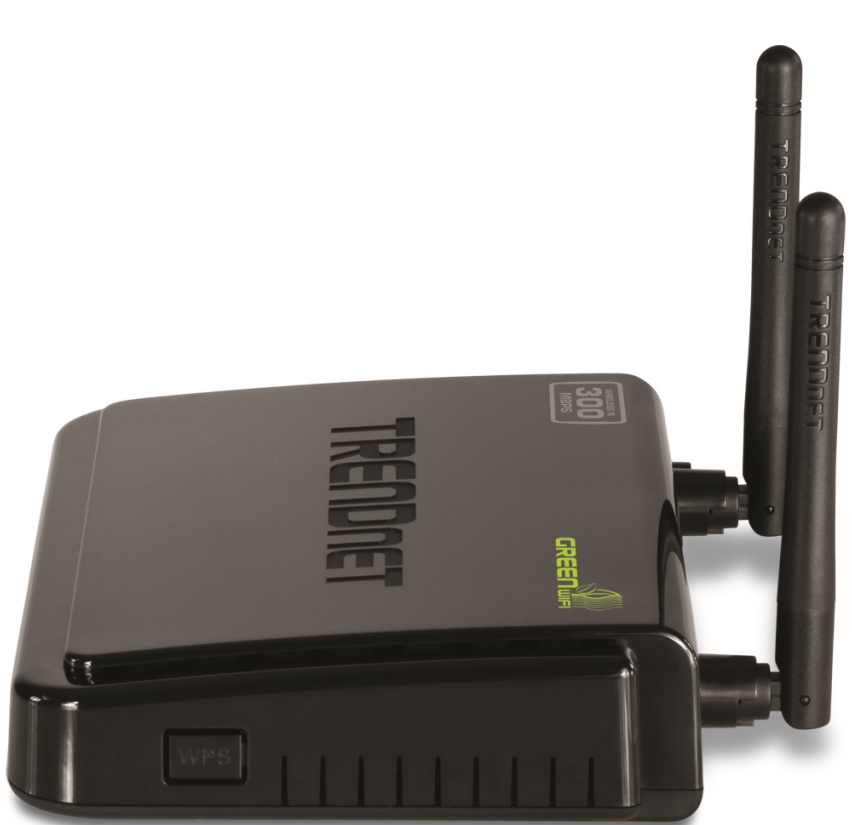
Также у 652BRU есть боковая кнопка «WPS» – она предназначена для быстрого подключения устройств к Wi-Fi.
ШАГ 2: Вход в Web-интерфейс
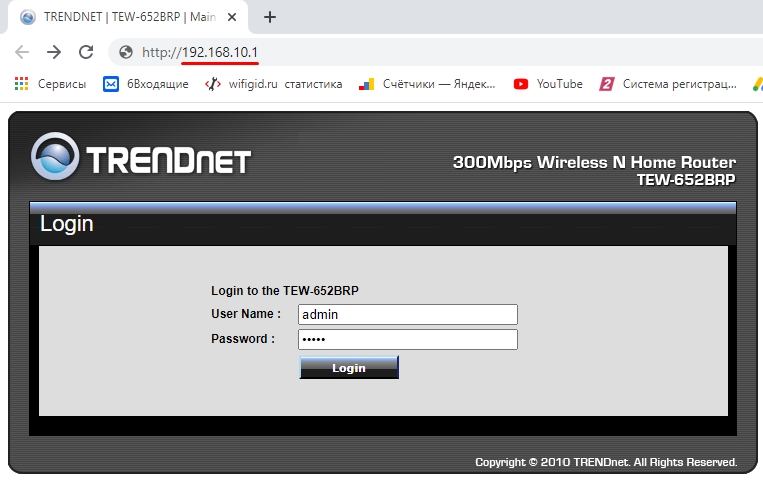
Для настройки аппарата не нужно ничего устанавливать, и мы воспользуемся обычным Web-интерфейсом. Сначала нам нужно подключиться к сети роутера, если вы приконнектились к одному из LAN портов, то вы уже сделали это. Также подключиться можно и к Wi-Fi, для этого используем PIN-код (из 8 цифр) или Wi-Fi Key – все это можно подсмотреть на этикетке под корпусом. Если нет Wi-Fi ключа или ПИН-кода, то попробуйте ввести в качестве пароля серийный номер (S/N), или подключитесь по WPS.
Открываем браузер и вводим в адресную строку IP адрес Тренднет:
192.168.10.1
Далее в обе строки вписываем:
admin
ПРИМЕЧАНИЕ! Если логин и пароль не подходят, то советую сбросить интернет-центр до заводских настроек, зажав кнопку Reset на 10 секунд.
ШАГ 3: Настройка интернета
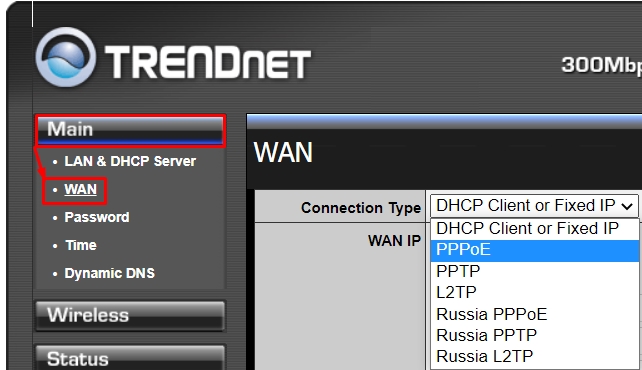
Под рукой обязательно держите договор от провайдера, где прописан тип подключения, а также дополнительные данные для авторизации в сети. Без этого вы не сможете настроить интернет. Переходим в раздел «Main» и далее нажимаем по ссылке «WAN». В строке «Connection Type» нужно выбрать определенный тип подключения.
ПРИМЕЧАНИЕ! Впервые вижу, чтобы на роутере MTU устанавливался вручную, для чего это сделано не понятно, и ведь дело в том, что даже продвинутый пользователь может ошибиться с параметром. Поэтому если у вас будут проблемы с интернетом: будут плохо грузиться страницы, лаги, высокий пинг, потеря пакетов – нужно будет выяснить значение MTU – об этом подробно написано тут. А пока ставим 1472.
Динамический или Статический IP
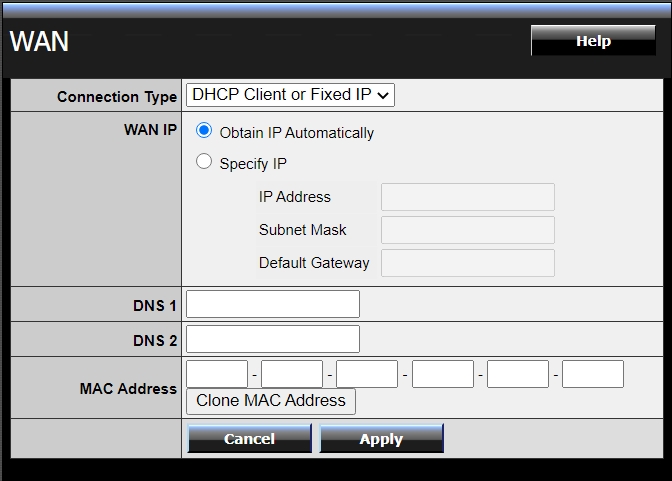
Если в договоре ничего не сказано, или вообще нет никаких данных по поводу подключения, то скорее всего ваш провайдер использует тип DHCP. Выбираем «DHCP Client or Fixed IP». Далее, если идет подключение с динамической адресацией, то выбираем «Obtain IP Automatically». Если вы используете статику и есть настройки IP, Маски и Шлюза, то выбираем «Specify IP» и вводим нужные данные.
PPPoE
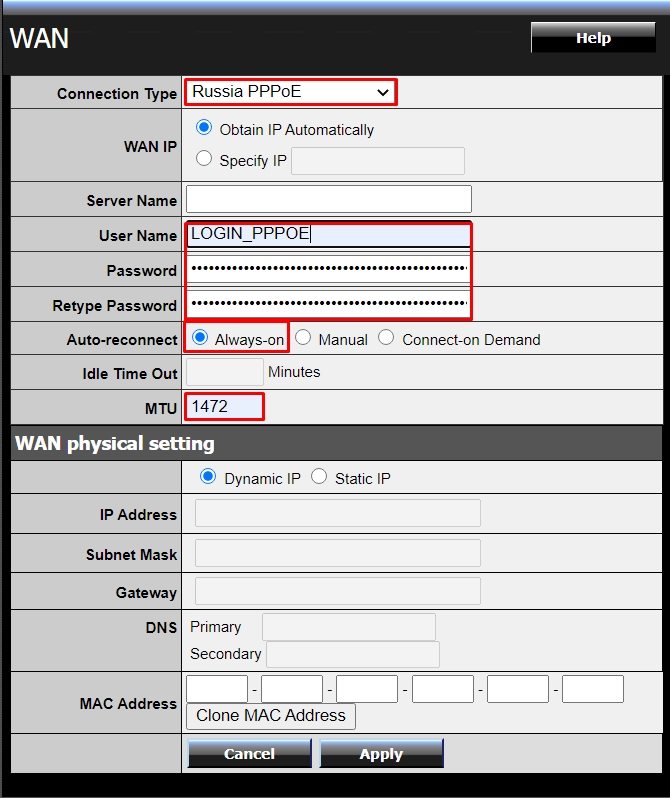
Вводим логин и пароль в строки «User Name» и «Password» (повторяем пароль в «Retype Password»). В строке «Auto-reconnect» ставим постоянное подключение «Always-on». И устанавливаем MTU как 1472. «WAN physical setting» устанавливаем «Static IP», если в договоре есть настройки IP, маски и шлюза.
PPTP или L2TP
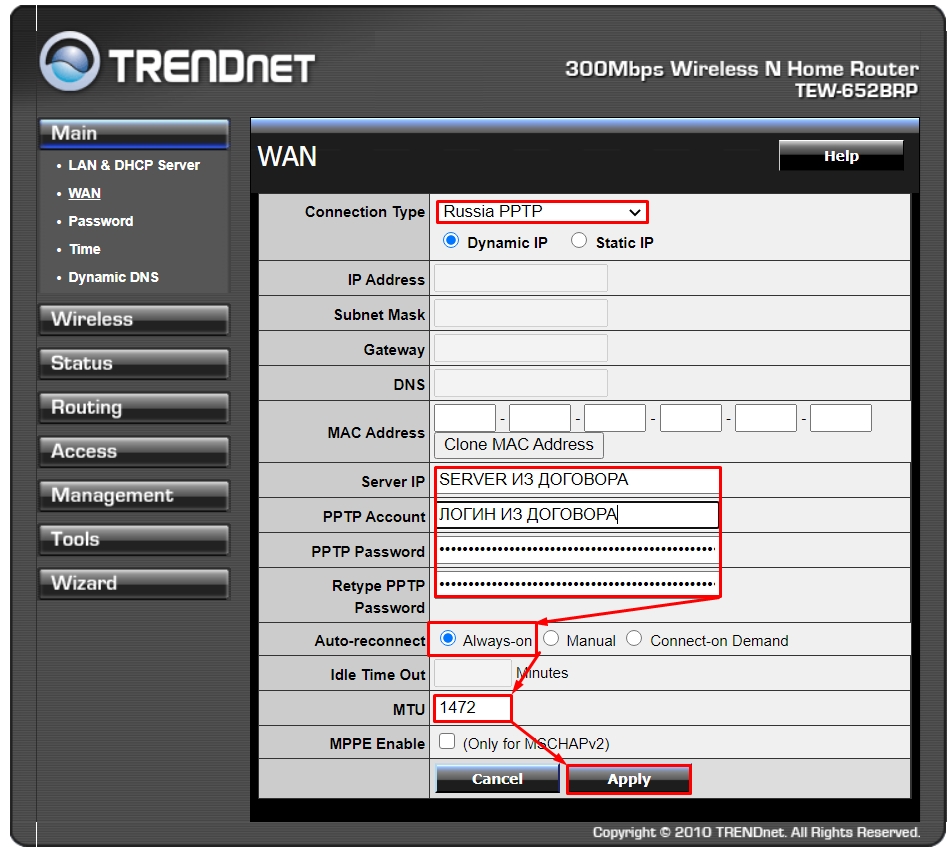
В «Server IP» вводим ДНС или IP адрес сервера. Ниже вписываем логин и два раза пароль. Далее указываем параметр «Always-on» и вписываем MTU. Если есть настройки статической адресации, то в самом начале нужно указать «Static IP» и вписать все необходимые данные.
Переходим в «Wireless» – «Basic»:
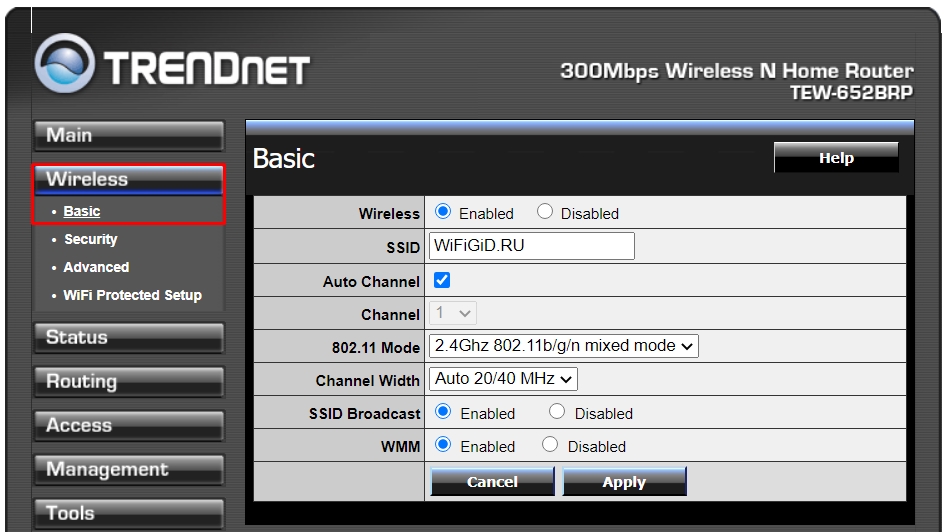
- Wireless – если вы хотите полностью выключить беспроводную сеть, то ставим значение «Disabled».
- SSID – название Wi-Fi
- Auto Channel – ставим галочку.
- 11 Mode – установите параметр «2.4Ghz 802b/g/n mixed mode».
- Channel Width – Auto 20/40 MHz
- SSIDBroadcast – Enabled (если хотите, чтобы сеть была видимой)
- WMM – обязательно включаем этот параметр «Enabled».
Теперь идем в «Security»:
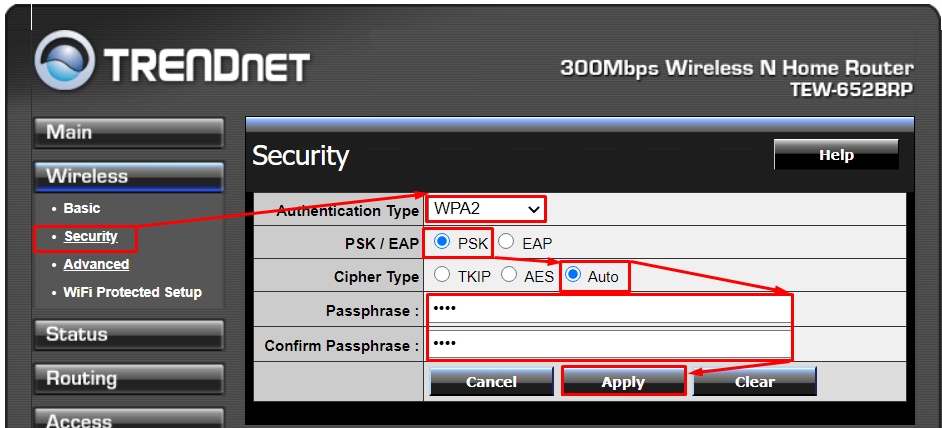
- Authentification Type – WPA2
- PSK/EAP – PSK
- Cipher Type – Auto
- Ниже два раза вводим пароль для доступа к вай-фай.
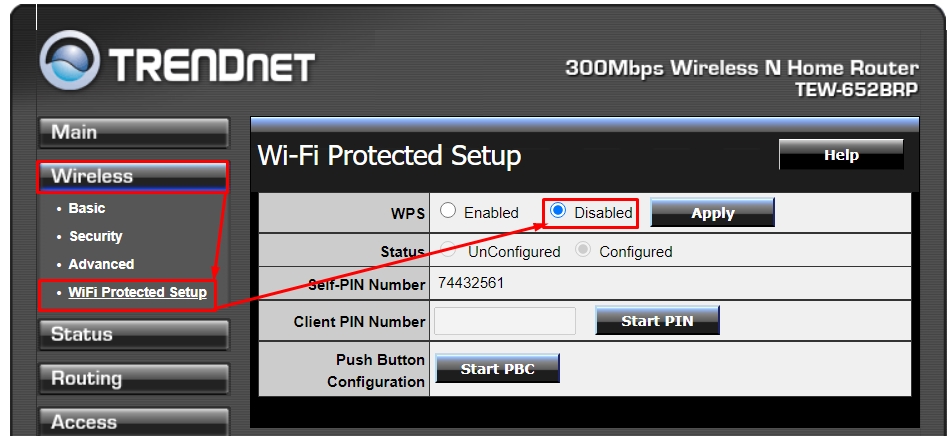
Я вам советую отключить WPS, если вы им не пользуетесь – это можно сделать в подразделе «WiFi Protected Setup».
ШАГ 4: Устанавливаем пароль от админки
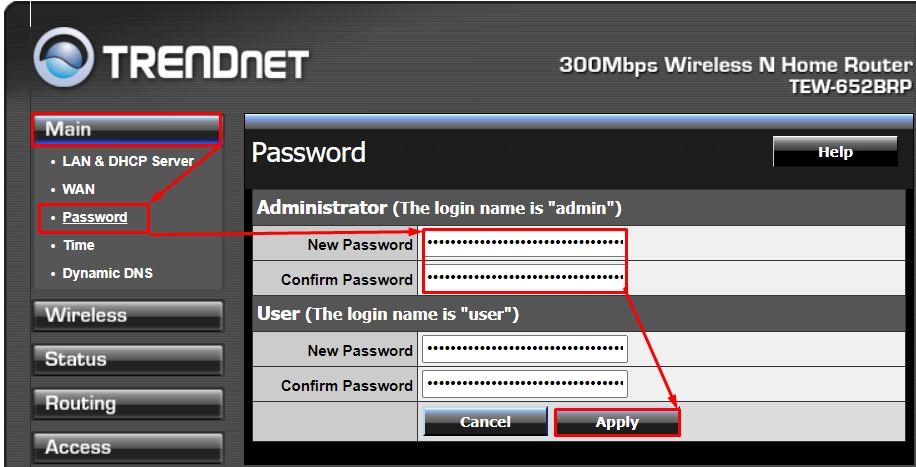
Если вы помните, для входа мы использовали стандартный логин и пароль (admin-admin), я бы на вашем месте для безопасности поменял эти значения. Это можно сделать в «Main» – «Password».
Проброс портов
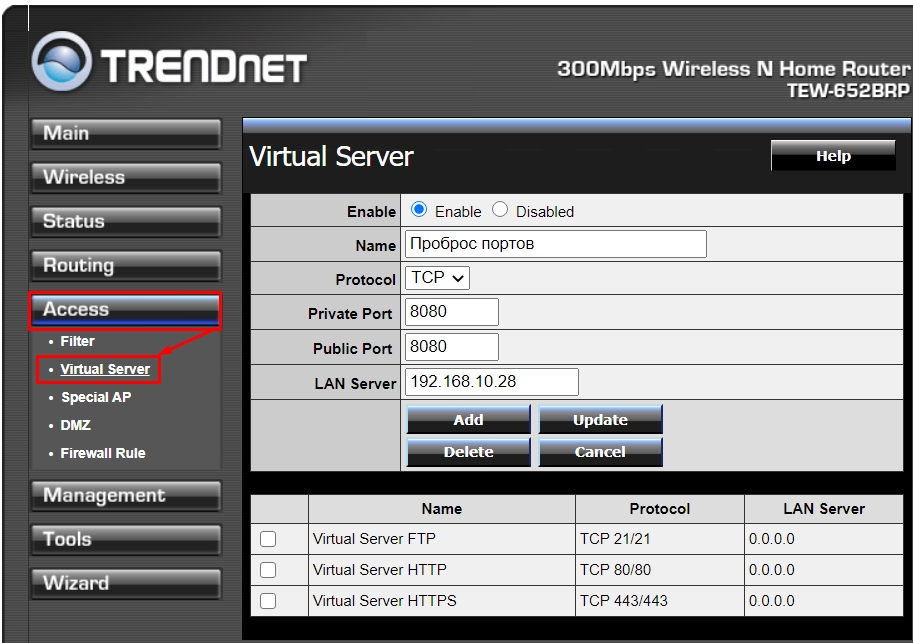
Переходим в «Access» – «Virtual Server». Включаем правило «Enable». Далее вводим название – оно необходимо только для вас, чтобы не забыть, для чего вы его создавали. Далее указываем тип протокола TCP, UDP или оба (Both). В строку «Private Port» вводим внутренний порт, в строку «Public Port» вводим внешний порт. Обычно используется только внешний порт, если вы не знаете точный внутренний порт, то просто дублируйте внешний. И в конце указываем IP локального устройства, на которое будет идти переадресация. Нажимаем «Add». Чтобы удалить правило, выделите его из списка ниже и кликните по кнопке «Delete».
Обновление прошивки
ВНИМАНИЕ! Советую делать прошивку при локальном подключении по проводу. Не стоит обновлять ОС при Wi-Fi подключении.
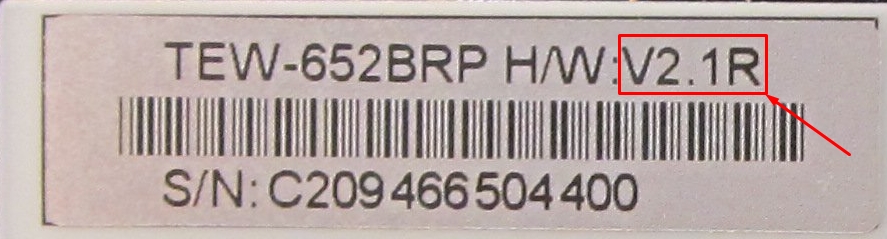
- Нужно узнать аппаратную версию, для этого смотрим на дно аппарата и находим там рядом с названием значение после «H/W».
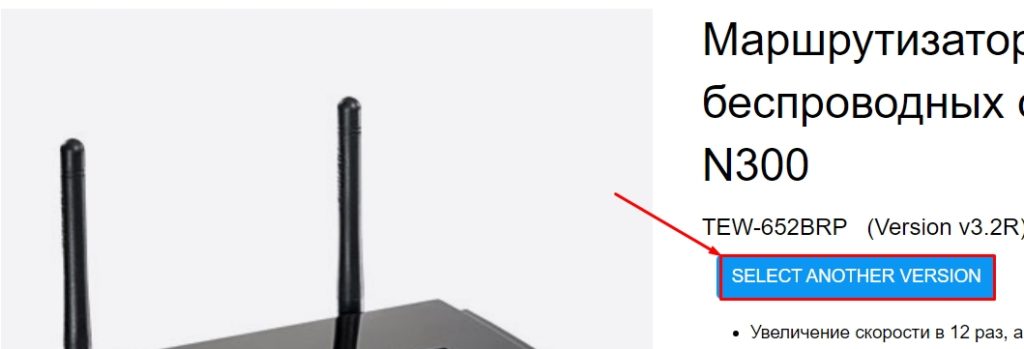
- Переходим на официальную страницу роутера.
- Нажимаем по кнопке «SELECT ANOTHER VERSION».
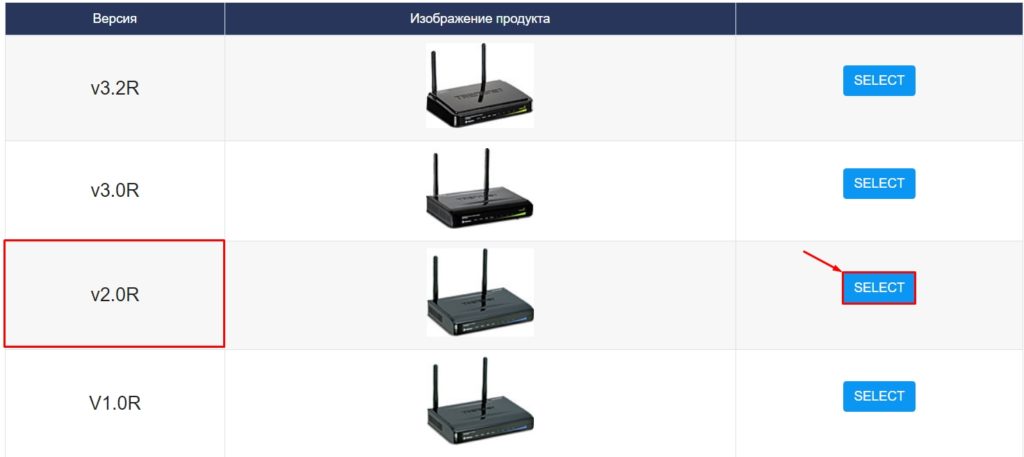
- Промежуточных версий нет, поэтому выбираем по первой цифре. В моем случае это версия 2.1R – я выбираем «v0R».
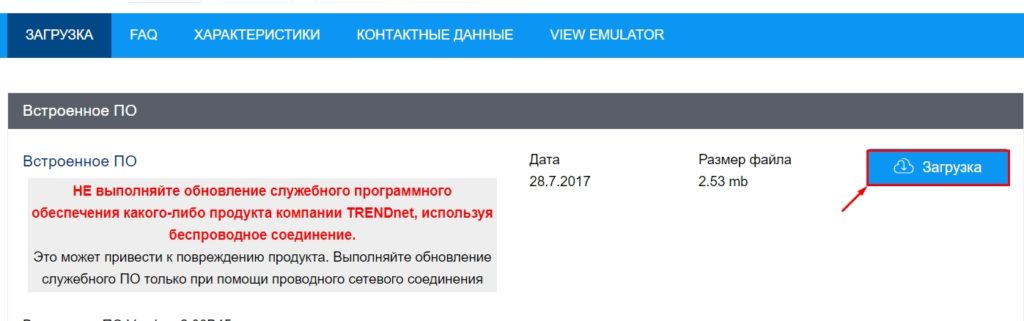
- Ниже в разделе «Встроенное ПО» нажимаем по кнопке «Загрузка» и скидываем файл на рабочий стол. Если скачается архив, то разархивируйте его.
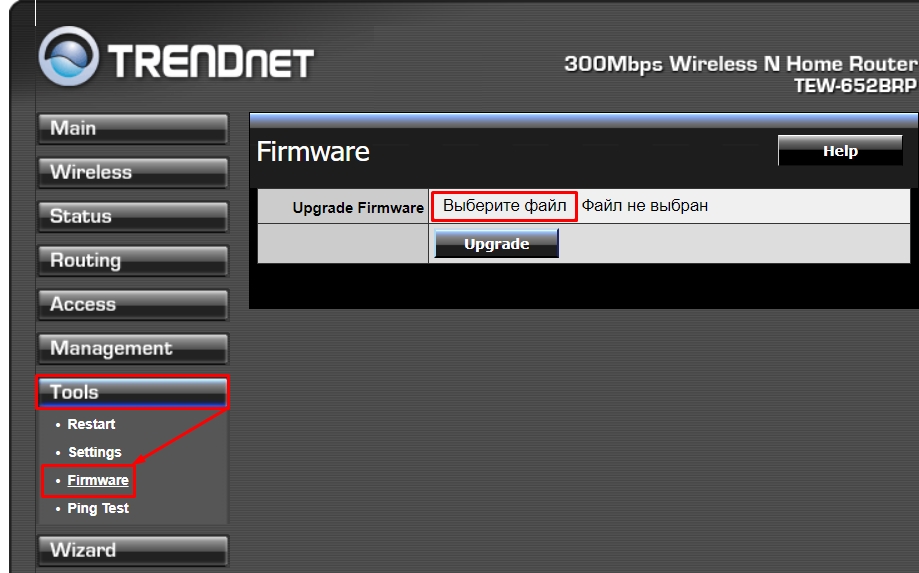
- Переходим в «Tools» – «Firmware» – нажимаем по кнопке «Выберите файл», нажимаем по файлу прошивки и загружаем его. В конце жмем «Upgrade».
- Во время загрузки прошивки не выключайте и не трогайте роутер.
Фильтры
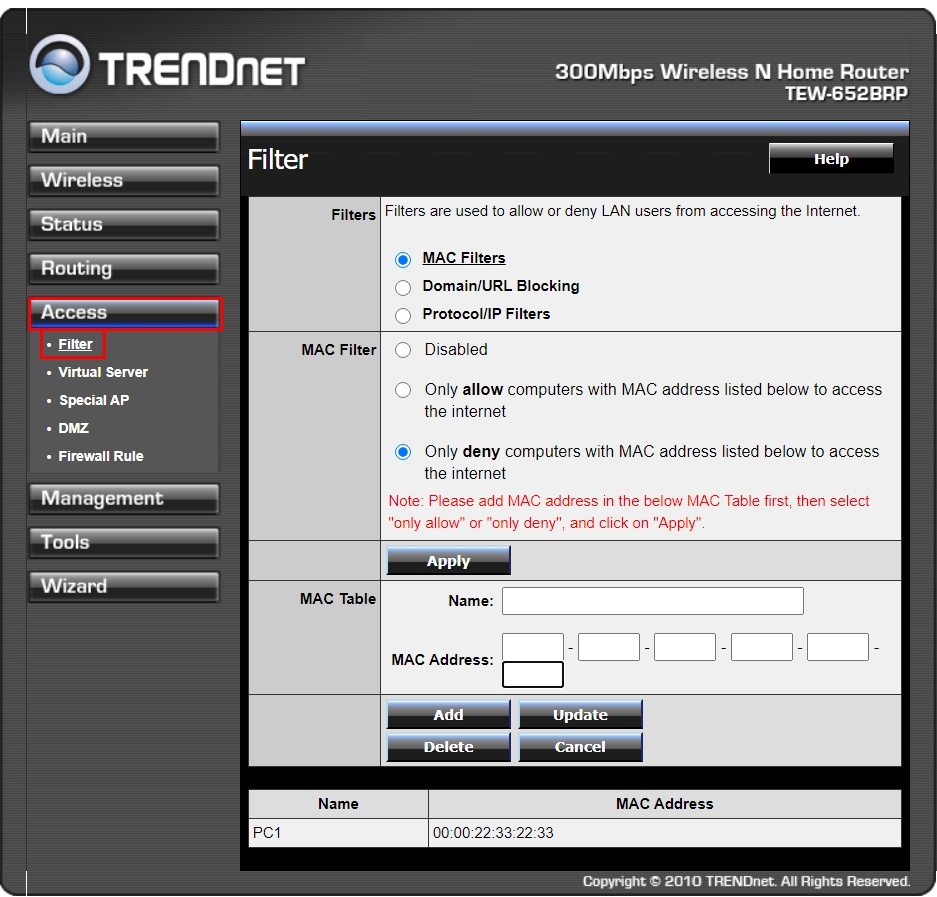
В роутере есть стандартный фильтры по MAC-адресам. Также вы можете заблокировать определенные URL адреса. Переходим в «Access» – «Filter».
Фильтр MAC-адресов
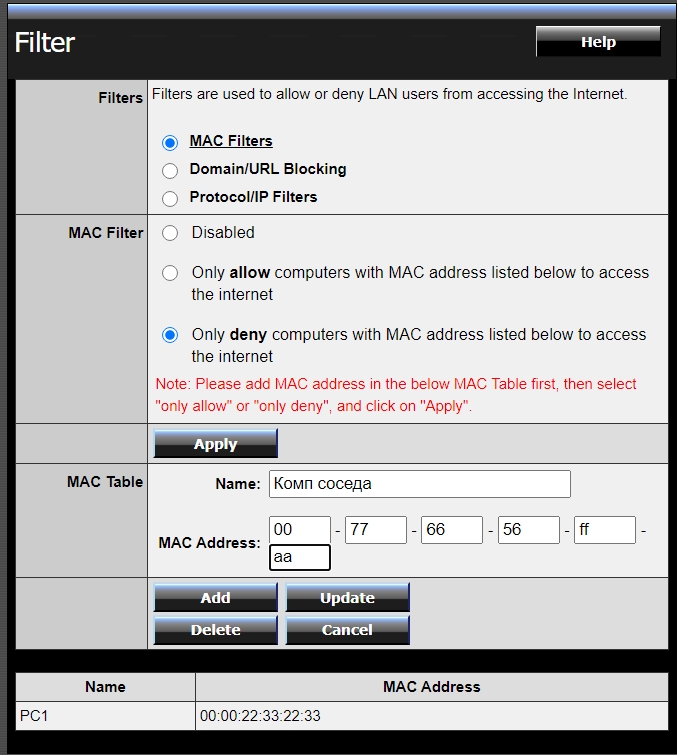
Вы можете создать белый лист адресов, которые могут подключаться к сети и использовать интернет. Или заблокировать соседа, который постоянно вас взламывает. Указываем тип фильтра как «MAC Filters». Для составления белого списка выбираем «Allow», для черного «Deny». Ниже вводим нужные МАК-адреса.
Блокировка сайтов по URL
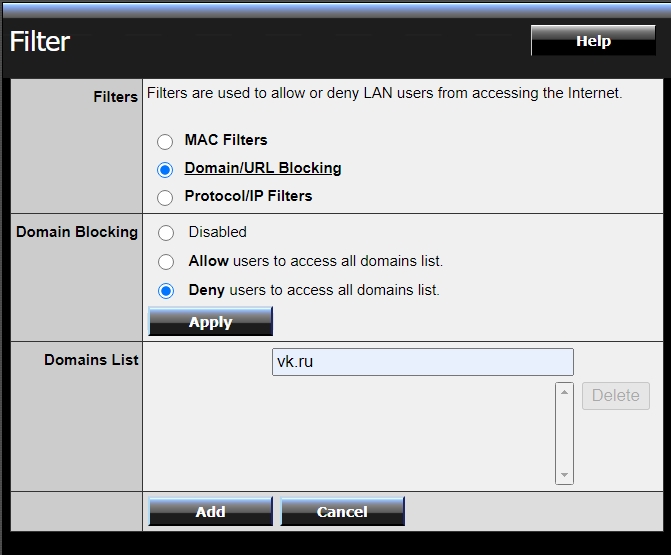
Указываем «Domain/URL Blocking», ниже указываем запретное правило «Deny». После этого вводим адрес и кликаем «Add».
Инструкция по настройке на русском (Manual)
Видео
Эмулятор
Ссылка на эмулятор
Как подключить и настроить маршрутизатор Тренднет
Современное общество уже нельзя представить без гаджетов, подключенных 24/7 к Интернету. Люди могут использовать мобильный интернет или же беспроводные сети WiFi. Сегодня существует большой ассортимент роутеров с разной ценовой политикой. Последнее время стремительно набирает популярность производитель Trendnet. Их продукция сочетает в себя функциональность, работоспособность и приемлемую стоимость.
Содержание
- Технические параметры
- Подключение кабелей
- Авторизация
- Смена заводского пароля
- Простая настройка
- Переадресация/проброс портов
- Сохранение/восстановление настроек роутера
Технические параметры
Если речь идет о крупных городах, где есть «быстрые» провайдеры, то лучше один раз приобрести недешевый и качественный роутер. В провинции местные провайдеры не отличаются большой скоростью, поэтому для организации более-менее шустрой беспроводной WiFi сети достаточно приобрести роутер Trendnet. Он позволяет просматривать потоковое видео HD-качества за относительно небольшие деньги.
Отличительная характеристика производителя — использование инновационной технологии GREENnet, которая позволяет устройству потреблять минимальное количество электроэнергии. Экономия достигается путем автоматического регулирования уровня мощности с учетом текущего потребления коммутатора. Производителем заявлено, что в некоторых случаях удается достичь экономии до 70-75%.
Роутеры оснащены стамегабитным проводным интерфейсом. Поставляется техника в небольшом картонном боксе, на поверхности которого запечатлены логотипы таких известных провайдеров, как Акадо, Corbina telecom и Билайн. Обусловлено это тем, что на начальном этапе эксплуатации устройство уже готово к сопряжению с ними.
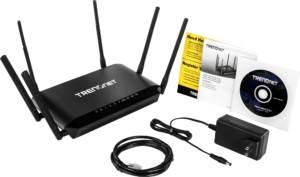
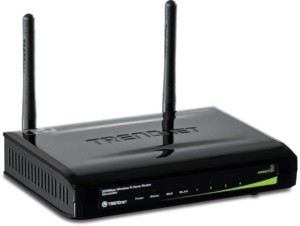
Все роутеры компании Trendnet имеют классический форм-фактор. Единственное отличие от аналогов — размеры меньше. Корпус изготовлен из пластика черного окраса, снизу и сверху поверхность матовая, а по бокам лакированная. Сохраняется привлекательный вид, к сожалению, ненадолго, поскольку на поверхности из-за оседающей пыли быстро образуются микроцарапины.
Передняя панель оснащена зелеными светодиодными индикаторами в количестве 8 штук, которые информируют потребителя об установленном режиме работы, сетевых соединениях и напряжении питания. Одна из боковых граней оснащена кнопкой, предназначенной для активации функции WPS.
Подключение кабелей
В комплекте к роутеру прилагается сетевой кабель, инструкция по эксплуатации и блок питания. Короче говоря, у данного производителя комплектующие стандартные.
Настройка роутера Trendnet начинается с подключения кабелей. Алгоритм работ следующий:
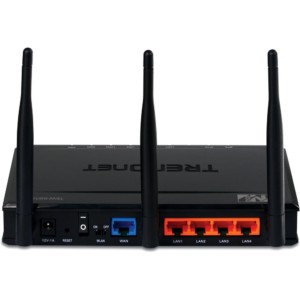
- К LAN-порту устройства подсоединяется сетевой кабель, соединенный с выходом сетевой карты стационарного компьютера или ноутбука.
- к WAN-порту устройства подключается кабель интернета, который был проведен в жилое помещение выбранным провайдером. Важно обратить внимание на то, что после подсоединения кабеля на устройстве должны загореться соответствующие световые индикаторы.
Обратите внимание: к роутеру, как правило, прилагается кабель небольшой длины, поэтому если его размещение будет нестандартным, то вполне возможно, что потребуется покупать отдельно кабель в магазине.
После того как устройство подсоединено к компьютеру по сетевому кабелю, можно приступать непосредственно к настройке удаленной точки доступа. Для этого нужно авторизоваться.
Авторизация
У многих возникает вопрос, как войти в роутер Trendnet. Для этого необходимо на компьютере открыть браузер и перейти по стандартному адресу, который установлен по умолчанию для роутеров Trendnet. Выглядит он следующим образом: http://192.168.10.1.
Откроется форма, куда необходимо ввести логин и пароль. Заводские настройки стандартные, в обе строки вводится маленькими строчными латинскими буквами слово аdmin. Кавычки, тире, пробелы ставить нельзя.
Если описанный алгоритм был выполнен правильно, то откроется окно настроек устройства.
Смена заводского пароля
Сегодня смену заводского пароля можно относить к стандартным мероприятиям, которые позволяют сделать используемую сеть более безопасной. В противном случае злоумышленники могут овладеть полностью/частично трафиком. Оптимальное количество символов в пароле — 12.
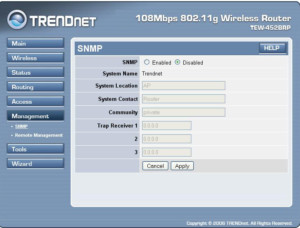
Для смены заводского пароля нужно зайти во вкладку Main и найти графу Password. В поле New Password вводится новый пароль. Ниже находится еще одно поле под названием Confirm Password, куда пароль вводится повторно.
Аналогичную операцию требуется провести и с паролем пользователя. В завершении нажимают кнопку Apply.
Простая настройка
Для осуществления простой настройки доступа в интернет необходимо в большинстве случаев занести данные из договора, заключенного с Интернет-провайдером. Рассмотреть все типы подключения и особенности попросту невозможно, но принцип везде преимущественно одинаковый.
Прежде всего необходимо зайти в основные настройки. Выглядят они следующим образом: Basic, далее — WAN. В этой вкладке, если будет допущена хотя бы одна ошибка, доступа к интернету и раздачи не будет.
Во вкладке Connection Type требуется выбрать тип используемого коннекта. У большинства отечественных Интернет-провайдеров используется тип PPPoE (в этом случае будет достаточно ввести в соответствующие формы пароль и логин для доступа). Менее распространены, но все же встречаются типы DHCP CLIENT и L2TP.
Перейдя во вкладку WAN IP, нужно предварительно узнать у провайдера о необходимости вводить IP-адрес и маску подсети вручную или эта операция проводится автоматически. Если это необходимо делать вручную, то данные прописываются в графе DNS.
Важно знать, что каждому сетевому адаптеру присвоен уникальный МАС-адрес. Некоторые провайдеры регистрируют эти адреса.
После проведения всех вышеперечисленных настроек нужно кликнуть на кнопку Apply для сохранения заданных параметров. Если все действия были произведены правильно, то роутер подключится к Интернету и начнет раздавать трафик на все устройства, подключенные к нему.
Переадресация/проброс портов
В настройках роутеров Тренднет есть опция переадресации и/или проброса портов. Для активации этой опции необходимо сделать следующие манипуляции:
- Войти в раздел меню Access, далее — Virtual Server.
- Напротив графы Enable нужно поставить галочку.
- В разделе Name написать любое название группы.
- В графе Protocol необходимо выбрать требуемый протокол.
- В разделе Private Port/Public Port задается диапазон портов.
- Напротив надписи LAN Server необходимо прописать IP-адрес устройства, на которое пробрасывается порт.
В завершении нужно обязательно кликнуть на кнопку Add.
Сохранение/восстановление настроек роутера
После того как настройки были выполнены, их обязательно необходимо сохранить. В противном случае при возникновении нештатных ситуаций и проблем их будет сложно или невозможно восстановить. Для сохранения/восстановления настроек необходимо провести следующие манипуляции:
- Перейти во вкладку Tools, далее — Setting.
- Для сохранения текущих установленных настроек нажать на кнопку Save.
Важно: на жестком диске компьютера будет сохранен файл с текущими настройками, необходимо обратить внимание на указанное место.
Для восстановления данных требуется проложить путь к тому самому файлу. Для этого нажимают кнопку выбора файла, указывают путь и в завершении кликают на кнопку Load.
Обратите внимание: если поторопить события или по неосторожности нажать кнопку Restore, то будут восстановлены заводские настройки.
Настройка роутера Trendnet не отнимает много времени, если четко следовать всем алгоритмам. Приобретать устройство рекомендуется в проверенных магазинах, где к покупке прилагается гарантийный талон и все необходимые сертификаты качества.

Подгорнов Илья Владимирович
Всё статьи нашего сайта проходят аудит технического консультанта. Если у Вас остались вопросы, Вы всегда их можете задать на его странице.
интернет:настройка_роутера_trendnet
Содержание
Настройка роутера Trendnet TEW-432BRP
Подключение роутера
Подключаем роутер к розетке питания, затем берем комплектный патчкорд

и вставляем его в любой разъем, помеченный как «LAN 1,2,3 или 4 (блок портов помечен желтым цветом)» с обратной стороны роутера, другой конец подсоединяем в сетевую карту Вашего компьютера. Кабель провайдера подсоединяем в разъем «INTERNET» помечен на роутере синим цветом.
Настройка сетевого соединения на компьютере
Настройка роутера:
Открываем любой браузер и в адресной строке набираем: 192.168.10.1

В появившемся окне авторизации на web-интерфейсе роутера нужно ввести логин и пароль из инструкции (зачастую, логин и пароль один и тот же — admin).

После прохождения авторизации мы попадаем «внутрь» Wi-Fi роутера — можно приступать к настройке.
Для протокола подключения Dynamic IP, необходимо зайти в раздел «Main», подраздел «WAN», выбрать в меню «Connection Type» (протокол подключения) «DHCP Client or Fixed IP» и нажать кнопку «Clone MAC Address».
Далее, необходимо поставить точку напротив надписи «Obtain IP Automatically». Главное — не забыть нажать кнопку «Apply».

В некоторых населенных пунктах используется ручной ввод сетевых реквизитов. Для этого необходимо выбрать тип подключения “Использовать следующий ip адрес / Статический IP / Static IP / или похожие варианты” и заполнить все необходимые поля.
Настройка беспроводной сети
Wi-Fi сеть настраивается в разделе «Wireless».
Необходимо ввести уникальное имя Wi-Fi сети на английской раскладке. К данной сети будут подключаться ноутбуки, нетбуки и прочие мобильные устройства.

Далее, необходимо зайти в меню «Wireless», вкладка «Security» и выбрать один из типов шифрования данных, передаваемых по Wi-Fi. Желательно использовать типы шифрования WPA или WPA2.
В поля «Passphrase» и «Confirm passphrase» необходимо ввести пароль для подключения к Wi-Fi сети, созданной роутером. Он должен быть от 8 до 64 символов в длину. Пароль должен вводится на английской раскладке клавиатуры (желательно использовать цифры и символы помимо букв). Для того, чтобы в последствии подключиться к этой Wi-Fi сети, потребуется ввести этот пароль.

P.S. Внимательно смотрите на скриншоты в инструкции, на них показана рабочая конфигурация для нашей сети, т.е. 100% с такими настройками Ваш роутер будет работать.
Краткая инструкция по подключению к Wi-Fi
В правом нижнем углу (возле индикатора времени и даты) есть индикатор Wi-Fi соединения

Жмем по нему левой кнопкой мыши и видим список доступных сетей

Выбираем из них ту, которую Вы создали и нажимаем «Подключение»
Спустя некоторое время появится окно с просьбой ввести пароль

Вводим пароль в поле «Ключ сети» и дублируем его в поле «Подтверждение ключа»
Далее нажимаем кнопку «Подключить»
Некоторое время Ваш компьютер будет получать IP адрес от роутера и, вуаля, Вы подключены к Wi-Fi соединению
интернет/настройка_роутера_trendnet.txt · Последние изменения: 2016/08/16 13:59 — tychina
В данной статье мы рассмотрим установку и подробную настройку роутера Trendnet TEW-432BRP для работы с провайдером в режиме VPN (PPTP), а также в режиме DHCP клиента. Настройку TEW-432BRP будем проводить на примере сети провайдера БИГ Телеком-Химки (himki.net), но данная инструкция вполне может быть использована и в случае других провайдеров. Выбор WiFi маршрутизатора для написания данного руководства был не случаен — Trendnet TEW-432BRP относится к бюджетной ценовой категории, за что и заслужил немалую популярность при домашнем использовании. В последних версиях официальной прошивки TEW-432BRP обзавелся полноценной поддержкой работы в качестве PPTP клиента (доступны ресурсы локальной сети при активной PPTP сессии), а также поддерживает цифровое телевидение (IPTV) при просмотре его на ПК при помощи специализированного ПО. Заметим, что по данной инструкции можно настроить практически любой современный роутер Тренднет, т.к. все они имеют аналогичный вэб-интерфейс и сходные технические возможности.
Мы же будем считать, что Вы всё-таки решились купить вай-фай роутер Trendnet одной из рассматриваемых моделей, маршрутизатор TEW-432BRP был извлечен из своей коробки и теперь лежит перед Вами в распакованном виде. Посмотрите не него внимательнее — на передней панели можно обнаружить ряд индикаторов, которые в процессе работы сигнализируют о характерных сетевых событиях, а на задней панели Вы обнаружите 4 LAN порта (интерфейса) и 1 WAN порт для подключения кабеля от провайдера. Это означает, что напрямую к Trendnet TEW-432BRP Вы сможете подключить по кабелю до четырех компьютеров. При этом не стоит забывать про возможность подключить к своей домашней сети с помощью TEW-432BRP еще несколько устройств по беспроводному — Wi-Fi соединению, для этого беспроводной маршрутизатор имеет антенну беспроводной связи с поддержкой стандарта 802.11g.
Технические параметры
Если речь идет о крупных городах, где есть «быстрые» провайдеры, то лучше один раз приобрести недешевый и качественный роутер. В провинции местные провайдеры не отличаются большой скоростью, поэтому для организации более-менее шустрой беспроводной WiFi сети достаточно приобрести роутер Trendnet. Он позволяет просматривать потоковое видео HD-качества за относительно небольшие деньги.

Отличительная характеристика производителя — использование инновационной технологии GREENnet, которая позволяет устройству потреблять минимальное количество электроэнергии. Экономия достигается путем автоматического регулирования уровня мощности с учетом текущего потребления коммутатора. Производителем заявлено, что в некоторых случаях удается достичь экономии до 70-75%.
Роутеры оснащены стамегабитным проводным интерфейсом. Поставляется техника в небольшом картонном боксе, на поверхности которого запечатлены логотипы таких известных провайдеров, как Акадо, Corbina telecom и Билайн. Обусловлено это тем, что на начальном этапе эксплуатации устройство уже готово к сопряжению с ними.

Все роутеры компании Trendnet имеют классический форм-фактор. Единственное отличие от аналогов — размеры меньше. Корпус изготовлен из пластика черного окраса, снизу и сверху поверхность матовая, а по бокам лакированная. Сохраняется привлекательный вид, к сожалению, ненадолго, поскольку на поверхности из-за оседающей пыли быстро образуются микроцарапины.
Передняя панель оснащена зелеными светодиодными индикаторами в количестве 8 штук, которые информируют потребителя об установленном режиме работы, сетевых соединениях и напряжении питания. Одна из боковых граней оснащена кнопкой, предназначенной для активации функции WPS.
Настройка Trendnet 432brp в режиме PPTP VPN соединения ↑
Чтобы выполнить настройку РРТР VPN, необходимо гораздо больше манипуляций. Процесс берет начало в пункте Main – WAN. Далее необходимо выбрать тип подключения Dual Access (не просто PPTP, так как не будут работать локальные ресурсы и IPTV).

Ниже нужно выбрать способ получения IP – статическая или динамическая (по DHCP) выдача. Если же ваш провайдер выдает локальный доступ через DCHP, то данную опцию оставьте в положении Dynamic IP.
Здесь следует отметить, что в этом случае вы все равно можете переключить способ получения адреса на Static IP, прописав необходимые адреса самостоятельно. Если у провайдера DCHP выдача локальных адресов не работает, то вам придется точно так же прописывать адреса вручную.
Подключение кабелей
В комплекте к роутеру прилагается сетевой кабель, инструкция по эксплуатации и блок питания. Короче говоря, у данного производителя комплектующие стандартные.
Обзор и настройка модема D-Link Dir-320
Настройка роутера Trendnet начинается с подключения кабелей. Алгоритм работ следующий:
- К LAN-порту устройства подсоединяется сетевой кабель, соединенный с выходом сетевой карты стационарного компьютера или ноутбука.
- к WAN-порту устройства подключается кабель интернета, который был проведен в жилое помещение выбранным провайдером. Важно обратить внимание на то, что после подсоединения кабеля на устройстве должны загореться соответствующие световые индикаторы.
Обратите внимание: к роутеру, как правило, прилагается кабель небольшой длины, поэтому если его размещение будет нестандартным, то вполне возможно, что потребуется покупать отдельно кабель в магазине.
После того как устройство подсоединено к компьютеру по сетевому кабелю, можно приступать непосредственно к настройке удаленной точки доступа. Для этого нужно авторизоваться.

Перед тем, как выполнить настройку роутера Тренднет, Вам необходимо подключить его к Вашему компьютеру. Сначала проверьте, что соединение с интернетом работает и в браузере все открывается нормально. Если с сигналом интернета все нормально, то распакуйте коробку с роутером и вытащите все содержимое. Вам нужно включить адаптер питания роутера в сеть и вставить разъем адаптера в соответствующее гнездо роутера на задней панели. Потом подключите Ваш сетевой кабель от интернет провайдера в порт WAN роутера и соедините сетевым кабелем, идущим в комплекте, один из портов LAN роутера и сетевую карту Вашего компьютера. Если соединение есть, то Вы увидите соответственно свечение индикаторов на передней панели роутера.
Авторизация
В чем отличия между сетями 3G и 4G: особенности, преимущества и недостатки
У многих возникает вопрос, как войти в роутер Trendnet. Для этого необходимо на компьютере открыть браузер и перейти по стандартному адресу, который установлен по умолчанию для роутеров Trendnet. Выглядит он следующим образом: https://192.168.10.1.
Откроется форма, куда необходимо ввести логин и пароль. Заводские настройки стандартные, в обе строки вводится маленькими строчными латинскими буквами слово аdmin. Кавычки, тире, пробелы ставить нельзя.
Если описанный алгоритм был выполнен правильно, то откроется окно настроек устройства.
Настройка роутера Trendnet TEW-432BRP в DHCP режиме ↑
Настройте устройство в режиме автоматического получения адреса IP от провайдера (DCHP) без особых трудностей. Найдите пункт Main – WAN, выбрав в пункте Connection Type тип подключения DCHP Fixed or Client IP. Переведите опцию WAN IP в позицию автоматического получения IP (Obtain IP Automatically).

При необходимости можно сменить физический адрес оборудования (MAC адрес) маршрутизатора, перейдя в специальное меню MAC Address.
Работоспособность заданных настроек Trendnet 432brp проверьте в статусном меню (Status – Device Information).
Смена заводского пароля
Онлайн генератор паролей
Сегодня смену заводского пароля можно относить к стандартным мероприятиям, которые позволяют сделать используемую сеть более безопасной. В противном случае злоумышленники могут овладеть полностью/частично трафиком. Оптимальное количество символов в пароле — 12.
Для смены заводского пароля нужно зайти во вкладку Main и найти графу Password. В поле New Password вводится новый пароль. Ниже находится еще одно поле под названием Confirm Password, куда пароль вводится повторно.
Аналогичную операцию требуется провести и с паролем пользователя. В завершении нажимают кнопку Apply.

Сохранение/восстановление настроек роутера
После проведения настройки, рекомендуется сохранить их, чтобы в случае возникновения проблем, можно было их восстановить. Для этого необходимо зайти во вкладку Tools, меню System. — Для сохранения текущих настроек роутера необходимо нажать кнопку Save Configuration. Файл с настройками будет сохранен в указанное место на жёстком диске. — Для восстановления настроек настроек из файла, необходимо нажать кнопку выбора файла, указать путь к файлу с настройками, затем нажать кнопку Restore Configuration from File. Внимание! Нажатие кнопки Restore all settings to the factory defaults приведет к восстановлению заводских настроек!

Простая настройка
Для осуществления простой настройки доступа в интернет необходимо в большинстве случаев занести данные из договора, заключенного с Интернет-провайдером. Рассмотреть все типы подключения и особенности попросту невозможно, но принцип везде преимущественно одинаковый.
Прежде всего необходимо зайти в основные настройки. Выглядят они следующим образом: Basic, далее — WAN. В этой вкладке, если будет допущена хотя бы одна ошибка, доступа к интернету и раздачи не будет.
Во вкладке Connection Type требуется выбрать тип используемого коннекта. У большинства отечественных Интернет-провайдеров используется тип PPPoE (в этом случае будет достаточно ввести в соответствующие формы пароль и логин для доступа). Менее распространены, но все же встречаются типы DHCP CLIENT и L2TP.
Перейдя во вкладку WAN IP, нужно предварительно узнать у провайдера о необходимости вводить IP-адрес и маску подсети вручную или эта операция проводится автоматически. Если это необходимо делать вручную, то данные прописываются в графе DNS.
Важно знать, что каждому сетевому адаптеру присвоен уникальный МАС-адрес. Некоторые провайдеры регистрируют эти адреса.
После проведения всех вышеперечисленных настроек нужно кликнуть на кнопку Apply для сохранения заданных параметров. Если все действия были произведены правильно, то роутер подключится к Интернету и начнет раздавать трафик на все устройства, подключенные к нему.
Настройка PPPoE подключения
- WAN Mode: PPPoE
- Address Mode: Dinamic IP
- Service Name: Название подключения (введите что хотите)
- User Name: Ваш логин из договора
- Password: Ваш пароль из договора
- Verify Password: повтор пароля
- Reconnect Mode – режим установки соединения «Always-on» для постоянного подключения
- Advanced — MTU: 1472
- Clone You PC`s MAC Address.
Сохраняем настройки кнопкой «Save Settings».

Переадресация/проброс портов
В настройках роутеров Тренднет есть опция переадресации и/или проброса портов. Для активации этой опции необходимо сделать следующие манипуляции:
- Войти в раздел меню Access, далее — Virtual Server.
- Напротив графы Enable нужно поставить галочку.
- В разделе Name написать любое название группы.
- В графе Protocol необходимо выбрать требуемый протокол.
- В разделе Private Port/Public Port задается диапазон портов.
- Напротив надписи LAN Server необходимо прописать IP-адрес устройства, на которое пробрасывается порт.
В завершении нужно обязательно кликнуть на кнопку Add.
Настройка L2TP подключения
- WAN Mode: L2TP
- Address Mode: Dynamic IP
- L2TP Server IP Address: Вводите название или ip-адрес сервера (указан в договоре)
- Username: Ваш логин из договора
- Password: Ваш пароль из договора
- VerifyPassword: Ваш пароль из договора
- Reconnect Mode: Always-on
- Advanced — MTU: поменяйте значение на 1450 или меньше
- Clone You PC`s MAC Address. Сохраняем настройки кнопкой «Save Settings».

Настройка PPTP (VPN) при автоматическом получении локального IP адреса
- Connection type: PPTP
- Ставим точку напротив Dynamic IP
- DNS: вводите сервера вашего провайдера
- Server IP/Name: ppp.lan
- PPTP Account: Ваш логин из договора
- PPTP Password: Ваш пароль из договора
- PPTP Retype password: Ваш пароль из договора
- Auto-reconnect: Always-on
- MTU: 1372
- Сохраняем настройки кнопкой «Apply».

Включение и настройка сети Wi-Fi
Беспроводная сеть – может быть полностью настроена с использованием одной вкладки: «Wireless» -> «Basic». Здесь выполняется настройка сети без шифрования.

Перейдите к указанной вкладке и установите следующие значения параметров:
- «Wireless» – «Enabled».
- «SSID» – поле должно содержать имя беспроводной сети.
- 3. «Auto Channel» – оставим в положении «включено» (так – будет происходить автоматический выбор радиоканала, которых всего доступно 13).
- «Mode» – рекомендуется оставить «по умолчанию» (b/g/n mixed). Если каждое из абонентских устройств – поддерживает «быстрый» протокол «802.11 N», можно установить режим «n only» (для достижения наибольших значений скорости).
- «Channel Width» – необходимо выбрать «20MHz» либо «Auto» (как показано). Если в беспроводной сети – хотя бы одно устройство будет поддерживать протокол «N», нужно установить значение «Auto».
Осталось рассмотреть последнее. А именно, как выполнить настройку сети для работы «на скрытом имени». Задействовать данную опцию (скрытое имя) – можно переключением «SSID Broadcast» в «Disable».
Выполнив установку требуемых значений, надо нажать кнопку «Apply». Беспроводная сеть – появится через минуту.
Как настроить роутер Тренднет 652 brp на шифрование в сети Wi-Fi? Для этого, достаточно перейти к вкладке «Security»:

Один из примеров настройки – приведен выше («WPA-Auto», «PSK» с алгори). Два символьных поля на вкладке – предназначены для установки 8-значного пароля и его подтверждения. Выполнив настройку, нажимают «Apply».
Дополнительно, заметим, что если на всех компьютерах, подключаемых к сети Wi-Fi, установлена система Windows версии XP SP3 и выше, в настройках роутера – можно выбрать «WPA2» вместо «WPA Auto».
Настройка PPTP (VPN) при статическом локальном IP адресе
- Connection type: PPTP
- Ставим точку напротив Static IP
- IP Address: Вбиваем ваш IP адрес по договору
- Subnet Mask: Вбиваем маску по договору
- Gateway: Вбиваем шлюз по договору
- DNS: вводите сервера вашего провайдера
- Server IP/Name: ppp.lan
- PPTP Account: Ваш логин из договора
- PPTP Password: Ваш пароль из договора
- PPTP Retype password: Ваш пароль из договора
- Auto-reconnect: Always-on
- MTU: 1372
- Сохраняем настройки кнопкой «Apply».

Настройка Wi-Fi на роутере trendnet tew 651brp
Теперь, поcле того как мы подключили интернет, можно приступить к настройке беспроводного соединения(WiFi).
Для настройки вай фая нужно перейти в раздел «Wireless» и выбрать «Basic». В пункте «Wireless» раздела «Basic» ставим точку возле «Enable ». Теперь в поле «Имя(SSID)» указываем то, которое вы хотите видеть в списке сетевых подключений. И жмем «Apply».

Теперь настроим безопасность нашей сети, перейдем к разделу «Security» и выбираем в пункте «Authentication Type» — WPA2. После, в поле «PSK/EAP» ставим точку напротив «PSK». В поле «Passphrase:» вводим ключ авторизации, тот который хотите, но не менее 8 символов и используя латинский алфавит. «Confirmed Passphrase» — подтвердить ключи активаций. Затем в поле «Cipher Type» выбираем «AUTO» И жмем «Apply».

Все, на этом настройку роутера trendnet tew 651brp можно считать завершенной. У вас есть полноценное подключение к интернету, также настроена беспроводная сеть с ключом активаций. В следующих статьях, я опишу как изменить стандартный пароль на вход в настройки роутера. Ну и, конечно, мы рассмотрим смену прошивки, на более актуальную.
Использование дополнительных опций
Настройка IPTV для просмотра на компьютере
Просмотр IPTV на компьютерах, подключенных к сети роутера – в принципе, возможен. Если контент – не относится к Full-HD (это – одно из условий), а также, соединение использует протокол DHCP, PPTP и, возможно, PPPoE.
При этом, в web-интерфейсе роутера – никаких дополнительных настроек для IPTV не предусмотрено.
Возможность просмотра программ IPTV, по крайней мере, заявлена (multicast-пакеты должны попадать из внешней сети в локальную сеть роутера). Но только с выполнением рассмотренных условий.
Вопрос-ответ
Вопрос: как сбросить роутер на заводские настройки? Не могу зайти в web-интерфейс.
Надо включить питание, подождать 1 минуту. Затем, зажать на 10 секунд кнопку «reset», которая расположена на задней панели. Отпустив «reset», надо ждать еще 30 секунд (затем – роутер можно выключить).
Вопрос: чем роутер данной модели отличается от роутера 651br?
Интерфейс настройки этих устройств – отличий не имеет (если сравнивать даже 652brp rev.3.0 с роутером 651br). Можно сказать, кроме второго Wi-Fi-канала – различий с предыдущей моделью нет.
На вкладке статуса – пользователь видит один номер канала:

Под крышкой корпуса можно обнаружить чип Realtek RTL8192SE. В его спецификации – сказано: «до 150 Мбит/с, если используется канал в 20МГц, до 300 – при использовании 40МГц».
В фильме – показано, как на роутере открыть определенные порты (что необходимо некоторым программам, работающим по Интернет):
Прошивка
Роутер TRENDNET TEW 432BRP прошивается очень быстро. Прибор обновляется только через кабельное соединение, поэтому никогда не делайте этого по Wi-Fi.
Зайдите на Device Information в разделе Status. Там можно узнать информацию о версии своего ПО. Теперь узнайте точную ревизию прибора (наклейка на дне маршрутизатора).
На следующем этапе необходимо на сайте разработчика. Разархивируйте его на ПК.

Затем во вкладке Firmware раздела Tools введите путь к микропрограмме и нажмите Upgrade. На финише роутер самостоятельно перезагрузится. Прошивка обновлена!

Ни когда не прошивайте роутеры по Wi-Fi сети (беспроводной) ! Только по LAN проводу.
Для полноценной работы роутера необходимо выполнить все пункты руководства!
Измените параметры протокола TCP/IP сетевой карты у компьютера, на автоматическое получение значений IP адреса и ДНС сервера (DNS) на автоматический (DHCP) на пример в Windows 7. Затем необходимо включить адаптер питания роутера в электро-розетку.
1. Подключите устройство к компьютеру проводом, поставляющимся в комплекте, в «LAN» порт один из четырех.
2. Провод Интернета (проложенный из коридора) подключите в «WAN». До характерного механического щелчка
3. Открываете браузер  IE и набираете в строке адреса 192.168.10.1.
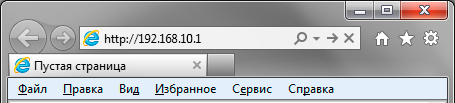
4. Далее нажимаем Enter (Ввод) или Переход. Вводим логин и пароль (по умолчанию имя пользователя – admin, пароль – admin) и попадаем на web-интервейс настроек роутера.
Советуем оставить имя пользователя – admin, пароль – admin так как маршрутизатор (роутер) не доступен по умолчанию из вне (интернет).
Если предпологаете использовать удаленный доступ к маршрутизатору (роутеру) настоятельно не рекомендуем оставлять пароль по умолчанию «admin».
Запомните или запишите новый пароль администратора. В случае утери нового пароля администратора Вы сможете получить доступ к настройкам маршрутизатора только после восстановления заводских настроек по умолчанию при помощи аппаратной кнопки RESET . Такая процедура уничтожит все заданные Вами настройки маршрутизатора
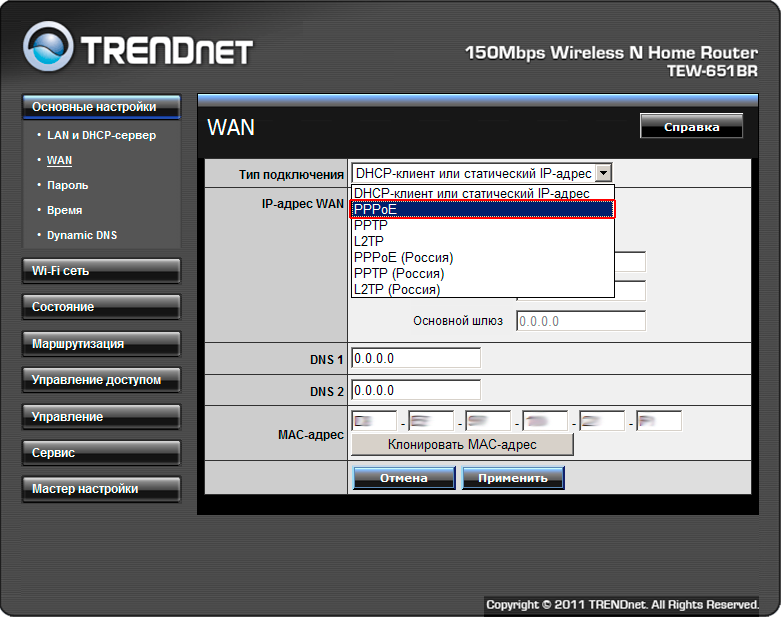
5. Выбираем пункт Основные настройки > WAN. В графе (Тип подключение) выбираем PPPoE.
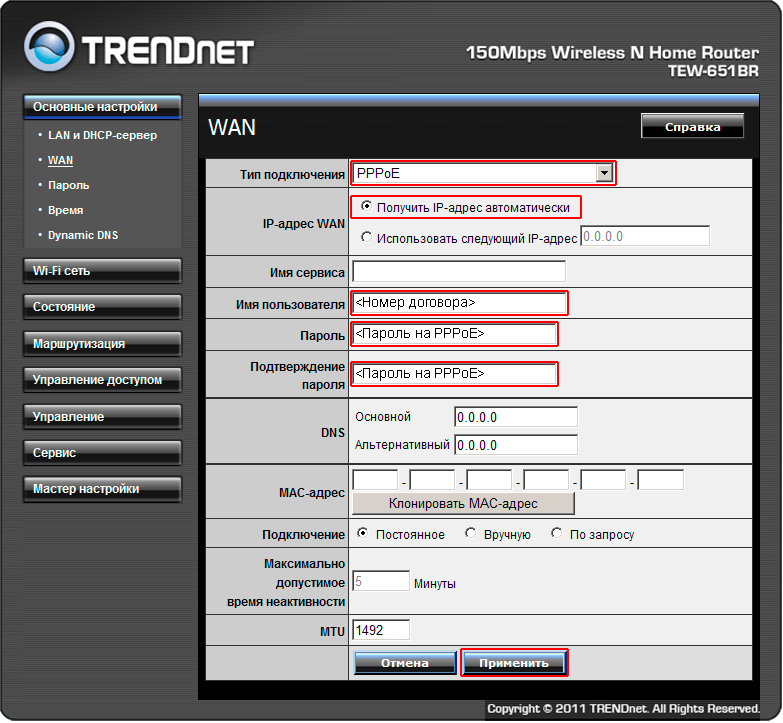
6. Далее ставим точку напротив поле Получить IP-адрес автоматически
Заполняем поля:
Имя пользователя: <Номер договора>
Пароль: <Пароль на PPPoE>
Подтверждение пароля: <Пароль на PPPoE>
Далее нажимаем кнопку Применить
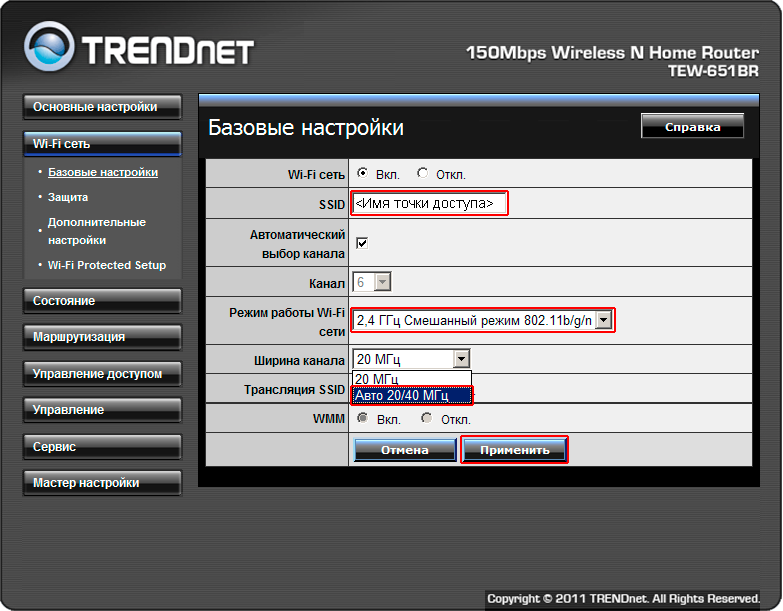
7. Далее выбираем пункт Wi-Fi сеть > Базовые настройки
Устанавливаем точку напротив Включить Wi-Fi сеть
Заполняем поле: SSID: <Имя точки доступа>
Режим работы Wi-Fi сети: Выбираем из списка 2.4 ГГц Смешанный режим 801.11b/g/n
Ширина канала: Выбираем из списка Авто 20/40 МГц
Далее нажимаем кнопку Применить.
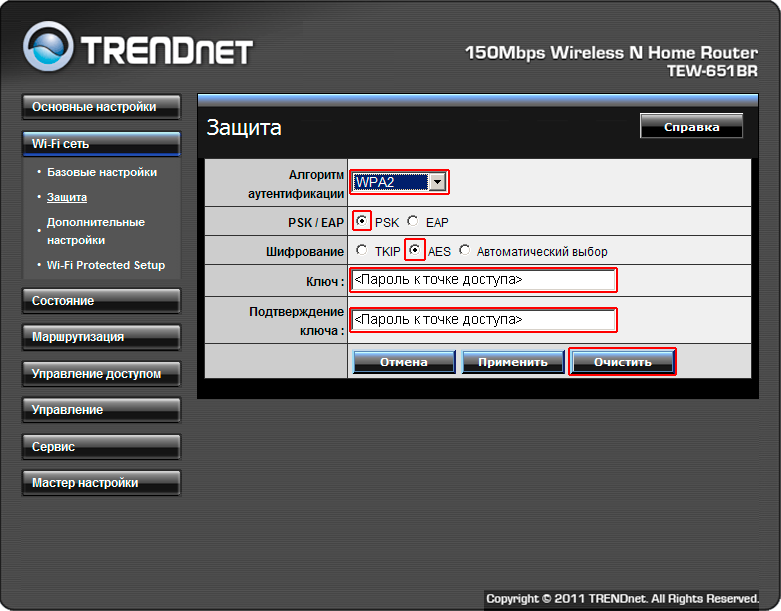
8. Далее выбираем пункт Wi-Fi сеть > Защита
Алгоритм аутентификации: Выбираем из списка WPA2
В поле PSK/EAP Устанавливаем точку напротив PSK
В поле Шифрование Устанавливаем точку напротив AES
В поле Ключ пишем <Пароль к точке доступа>
В поле Подтвержение ключа пишем <Пароль к точке доступа>
Далее нажимаем кнопку Применить
Здравствуйте, сегодня мы поговорим о том, как настроить роутер trendnet tew 651brp. В данной статье я объясню основные моменты настройки роутера tew 651brp. Даная модель поддерживает все имеющиеся стандарты подключения к интернету, мы рассмотрим основные из них для провайдеров билайн, ростелеком, мтс.
Содержание:
- Подключение
- Вход в настройки
- Настройка интернет соединения PPTP, PPPoE, L2TP.
- Настройка Wi-Fi на роутере
Подключить роутер можно без всякой инструкций, основываясь на интуитивных догадках. Но для тех, кто не любит догадываться, я и приведу краткую инструкцию.
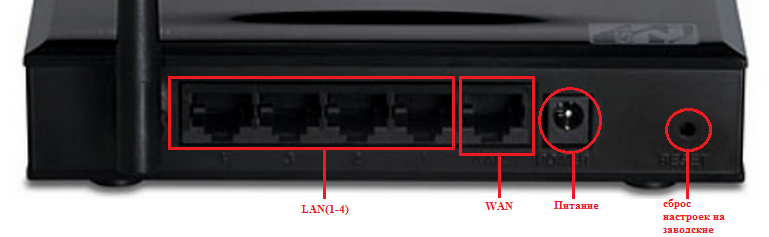
Инструкция
- Подключаем блок питания к роутеру в разъем «Питание» — указан на рисунке.
- Провод провайдера, который шел к вашему компьютеру, вставляем в порт WAN.
- Короткий провод, который шел в комплекте, подключаем в любой из 4 портов LAN, а другой его конец вставляем в сетевую карту туда же, где был вставлен провод провайдера.
Если до вас кто-нибудь уже настраивал роутер, советую сбросить настройки, нажав на кнопку, указанную на рисунке, любым тонким предметом и удерживать в течений 10-20 секунд.
Также после подключения не забудем проверить настройки сетевой карты, чтобы получение сетевого адреса было автоматическим. Как это сделать подробно описано «здесь» — там подробное описание настройки сетевой карты для «Windows 7» и «Windows XP»
Вход в настройки trendnet tew 651brp
После того как мы подключили роутер, давайте сядем за компьютер и приступим к настройке. Сперва нам нужно зайти в интерфейс настройки. Для этого откроем любой браузер (Опера, Гугл Хром, Яндекс браузер, и т.п). В адресной строке браузера набираем 192.168.10.1 и жмем «Энтер». Перед нами откроется окно авторизаций, где просят нас ввести логин и пароль, по умолчанию это admin/admin. Вводи и жмем на кнопку входа.
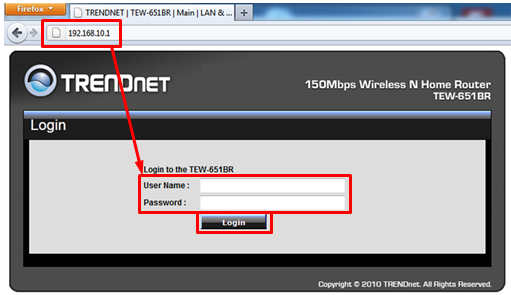
Настройка интернет соединения trendnet tew 651brp
Войдя в интерфейс настройки роутера многие предлагают сменить пароль, но я считаю, что самое главное для начала настроить соединение с интернетом. Давайте рассмотрим наиболее популярные типы соединения.
Для начала нам нужно перейти в раздел основного меню «Main» и выбрать пункт «WAN». В выпадающем меню «Connection Type» мы будем выбирать тип подключения.
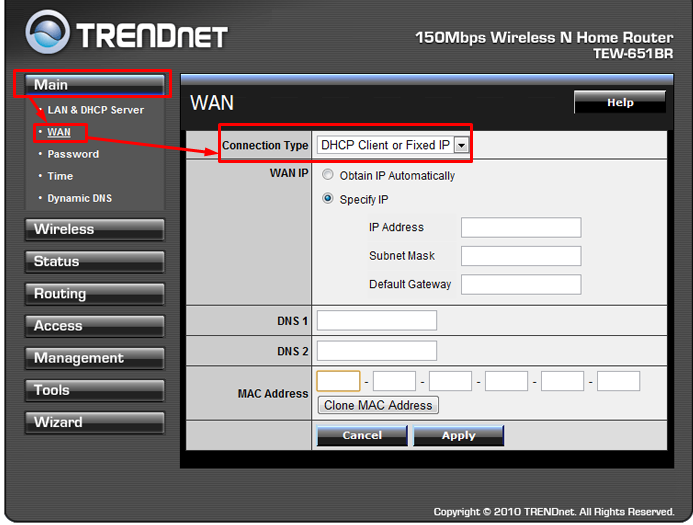
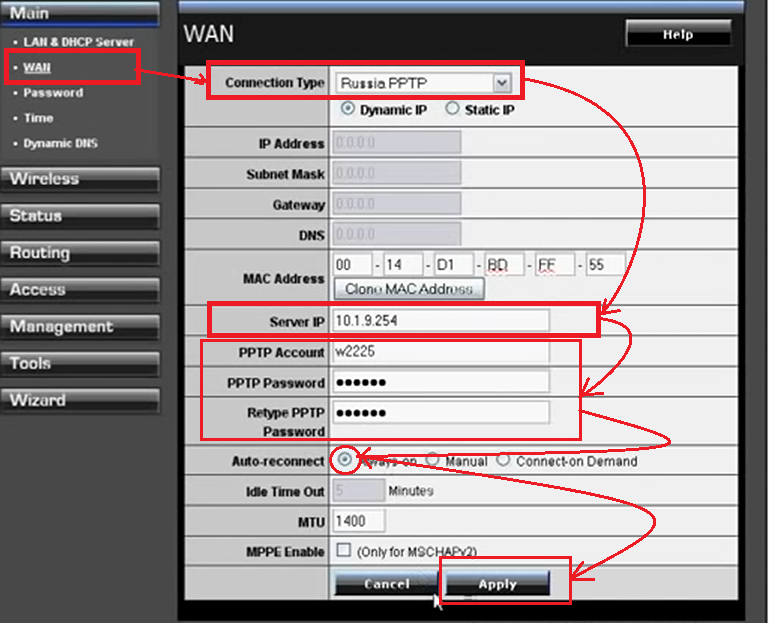
Настройка PPTP соединения
Для настройки типа PPTP соединения введем следующие данные:
- «Connection Type» — выбираем Russia PPTP.
- В поле «Server IP» вписываем адрес VPN сервера.
- В полях «PPTP Account»-имя пользователя и «PPTP Password»- пароль пользователя, «PPTP Retype Password»- подтверждение пароля. В водим данные, они должны быть указаны в договоре или же позвоните в тех поддержку.
- Ставим точку в поле «Auto-reconnect» напротив надписи «Always-on»
- Если ваш провайдер предоставляет данный тип подключения со статическим ip адресом. Вам нужно будет поставить точку напротив «Static IP» и заполнить соответствующие поля.
- После этого жмем кнопку «Apply»
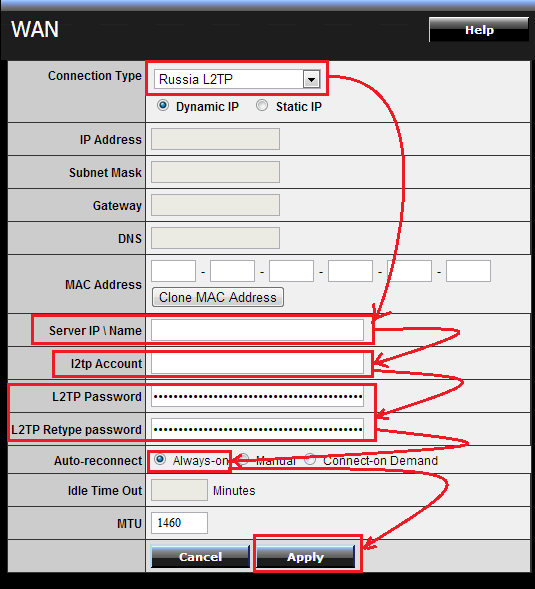
Настройка L2TP соединение
Данный тип подключения настраивается также, как и PPTP, но является более новым типом подключения. Для настройки произведем теже действия, только в разделе «Connection Type» выберем Russia L2TP.
- «Connection Type» — выбираем Russia L2TP.
- В поле «Server IP» вписываем адрес VPN сервера.
- В полях «L2TP Account»-имя пользователя и «PPTP Password»- пароль пользователя, «L2TP Retype Password»- подтверждение пароля. Вводим данные, они должны быть указаны в договоре или же позвоните в тех поддержку.
- Ставим точку в поле «Auto-reconnect» напротив надписи «Always-on»
- Если ваш провайдер предоставляет данный тип подключения со статическим ip адресом, вам нужно будет заполнить соответствующие поля.
- После этого жмем кнопку «Apply»
Настройка PPPoE соединение
Это один из самых популярных типов соединения у провайдеров. Настраивается путем введения имени пользователя и пароля и все, никаких дополнительных настроек. Давайте посмотрим как реализовать данный тип подключения.
- «Connection Type» — выбираем PPPoE.
- В полях «User Name»-имя пользователя и «Password»- пароль пользователя, «Retype Password»- подтверждение пароля. Вводим данные, они должны быть указаны в договоре или же позвоните в тех поддержку.
- Ставим точку в поле «Auto-reconnect» напротив надписи «Always-on»
После этого жмем кнопку «Apply»

Настройка Wi-Fi на роутере trendnet tew 651brp
Теперь, поcле того как мы подключили интернет, можно приступить к настройке беспроводного соединения(WiFi).
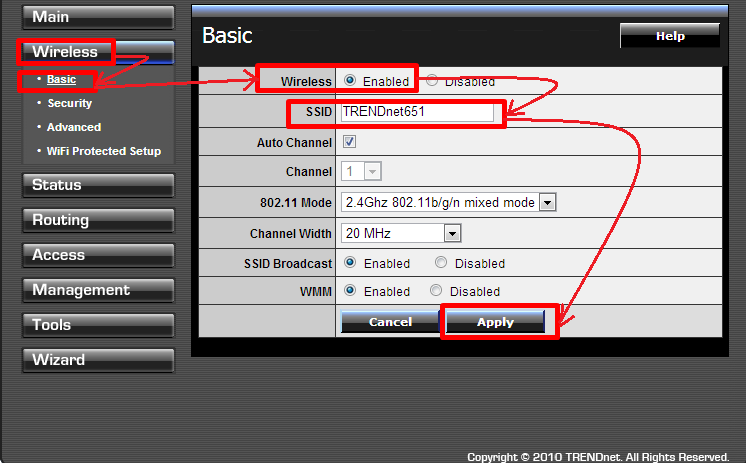
Для настройки вай фая нужно перейти в раздел «Wireless» и выбрать «Basic». В пункте «Wireless» раздела «Basic» ставим точку возле «Enable ». Теперь в поле «Имя(SSID)» указываем то, которое вы хотите видеть в списке сетевых подключений. И жмем «Apply».
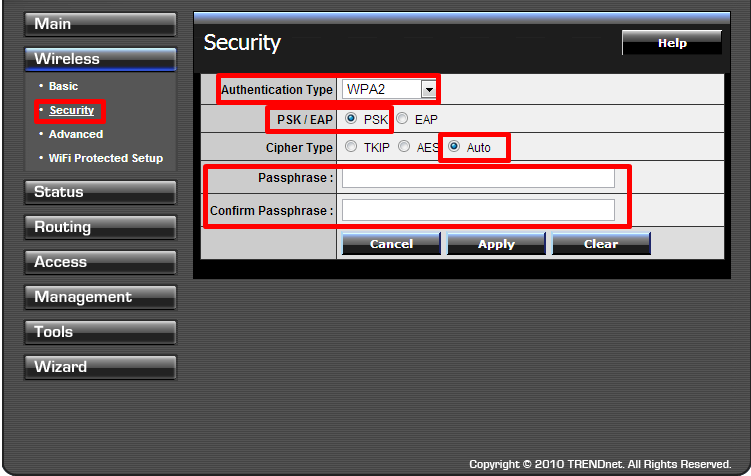
Теперь настроим безопасность нашей сети, перейдем к разделу «Security» и выбираем в пункте «Authentication Type» — WPA2. После, в поле «PSK/EAP» ставим точку напротив «PSK». В поле «Passphrase:» вводим ключ авторизации, тот который хотите, но не менее 8 символов и используя латинский алфавит. «Confirmed Passphrase» — подтвердить ключи активаций. Затем в поле «Cipher Type» выбираем «AUTO» И жмем «Apply».
Все, на этом настройку роутера trendnet tew 651brp можно считать завершенной. У вас есть полноценное подключение к интернету, также настроена беспроводная сеть с ключом активаций. В следующих статьях, я опишу как изменить стандартный пароль на вход в настройки роутера. Ну и, конечно, мы рассмотрим смену прошивки, на более актуальную.