
Download PC Repair Tool to quickly find & fix Windows errors automatically
Many users want to use different scaling levels for different monitors when using a dual monitor setup. If you are one of them and want to set a different Display Scaling level for the second monitor in Windows 11/10, here is what you need to do. You do not need to install third-party software since Windows 11/10 has this option by default.
Whatever screen resolution you have in your monitor, your PC shows the text, icon, etc. according to that specific resolution. Although you can increase the font size on Windows, you may not be able to make this change monitor-wise. It means that increasing the text size won’t increase the size of icons. That’s why you can use this method to keep the default scaling on one monitor and change it on the second or third monitor.
Set different Display Scaling level for the second monitor

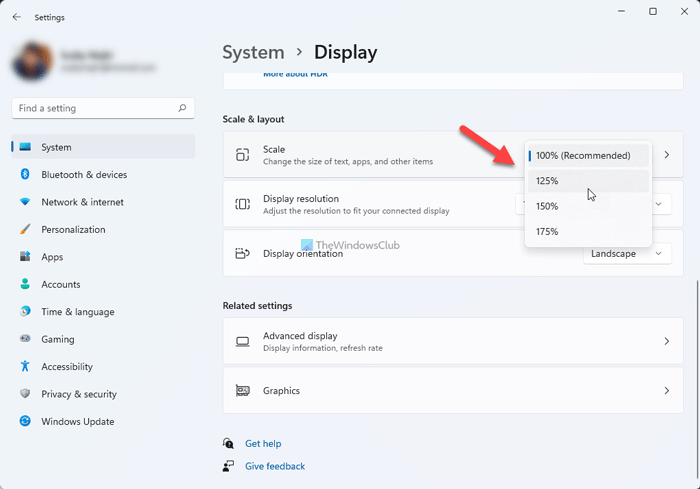
To set a different scaling level for the second monitor in Windows 11, follow these steps-
- Open Windows Settings
- Go to System > Display
- Select the monitor of which you want to change the scaling level
- Scroll down to the Scale and layout section
- Select a scaling level from the drop-down list
Similarly, in Windows 10, open the Windows Settings panel by pressing Win+I buttons together. Now you need to click on the System menu. Here you can find an option called Display. If you are landed on a different section, switch to the Display tab.
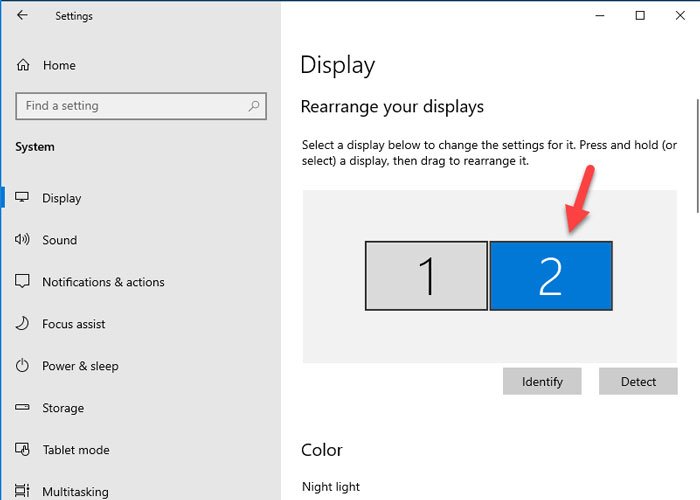
On your right-hand side, you can find all the monitors that are currently connected to your CPU. You need to choose a monitor of which you want to change the scaling level. In case you do not remember your monitor number, you can click the Identify button, and it will show you the monitor number instantly.
After selecting a monitor, you must scroll down to the Scale and layout heading. Here you should see a drop-down menu that you need to expand and choose a scaling level. As usual, there are four different scaling settings – 100%, 125%, 150%, and 175%.
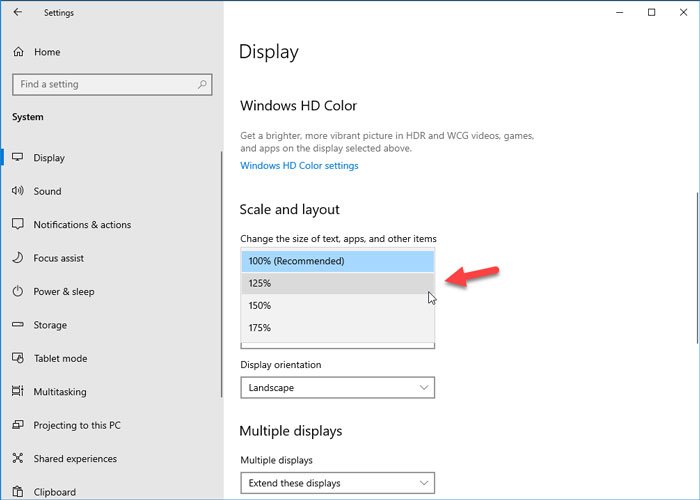
The scaling of your monitor should be changed immediately after selecting an option from the drop-down menu.
There are three things you should know related to scaling.
- If you have a 3-monitor setup and you want to change the scaling level of two of them, you need to follow the same steps for each of them separately.
- You can use the Custom scaling option for the second monitor. To make use of that feature, you need to click the Advanced scaling settings option. Scroll down to find the Custom scaling box, where you need to enter a scaling level according to your requirement.
- If some apps are blurry after changing the scaling, you can enable Let Windows try to fix apps so they’re not blurry option that you can find the Advanced scaling settings window.
How do I set different scaling for different monitors?
To set different scaling for different monitors in Windows 11, you need to open Windows Settings first. For that, you can use the keyboard shortcut, Win+I. Then, go to System > Display and select a monitor you want to change the scaling for. After that, find out the Scale & layout section and expand the Scale drop-down list. Now, you can choose the desired scaling level.
How do I scale two monitors with different resolutions?
Even if you use two monitors with same resolution, it is possible to scale two monitors with different resolutions. For that, press Win+I to open Windows Settings and go to System > Display. Then, click on a monitor and find out the Display resolution drop-down list. After that, choose a resolution as per your requirements.
TIP: Do you know that you can set different wallpaper on dual monitors in Windows?

Anand Khanse is the Admin of TheWindowsClub.com, a 10-year Microsoft MVP (2006-16) & a Windows Insider MVP (2016-2022). Please read the entire post & the comments first, create a System Restore Point before making any changes to your system & be careful about any 3rd-party offers while installing freeware.
Download PC Repair Tool to quickly find & fix Windows errors automatically
Many users want to use different scaling levels for different monitors when using a dual monitor setup. If you are one of them and want to set a different Display Scaling level for the second monitor in Windows 11/10, here is what you need to do. You do not need to install third-party software since Windows 11/10 has this option by default.
Whatever screen resolution you have in your monitor, your PC shows the text, icon, etc. according to that specific resolution. Although you can increase the font size on Windows, you may not be able to make this change monitor-wise. It means that increasing the text size won’t increase the size of icons. That’s why you can use this method to keep the default scaling on one monitor and change it on the second or third monitor.
Set different Display Scaling level for the second monitor
To set a different scaling level for the second monitor in Windows 11, follow these steps-
- Open Windows Settings
- Go to System > Display
- Select the monitor of which you want to change the scaling level
- Scroll down to the Scale and layout section
- Select a scaling level from the drop-down list
Similarly, in Windows 10, open the Windows Settings panel by pressing Win+I buttons together. Now you need to click on the System menu. Here you can find an option called Display. If you are landed on a different section, switch to the Display tab.
On your right-hand side, you can find all the monitors that are currently connected to your CPU. You need to choose a monitor of which you want to change the scaling level. In case you do not remember your monitor number, you can click the Identify button, and it will show you the monitor number instantly.
After selecting a monitor, you must scroll down to the Scale and layout heading. Here you should see a drop-down menu that you need to expand and choose a scaling level. As usual, there are four different scaling settings – 100%, 125%, 150%, and 175%.
The scaling of your monitor should be changed immediately after selecting an option from the drop-down menu.
There are three things you should know related to scaling.
- If you have a 3-monitor setup and you want to change the scaling level of two of them, you need to follow the same steps for each of them separately.
- You can use the Custom scaling option for the second monitor. To make use of that feature, you need to click the Advanced scaling settings option. Scroll down to find the Custom scaling box, where you need to enter a scaling level according to your requirement.
- If some apps are blurry after changing the scaling, you can enable Let Windows try to fix apps so they’re not blurry option that you can find the Advanced scaling settings window.
How do I set different scaling for different monitors?
To set different scaling for different monitors in Windows 11, you need to open Windows Settings first. For that, you can use the keyboard shortcut, Win+I. Then, go to System > Display and select a monitor you want to change the scaling for. After that, find out the Scale & layout section and expand the Scale drop-down list. Now, you can choose the desired scaling level.
How do I scale two monitors with different resolutions?
Even if you use two monitors with same resolution, it is possible to scale two monitors with different resolutions. For that, press Win+I to open Windows Settings and go to System > Display. Then, click on a monitor and find out the Display resolution drop-down list. After that, choose a resolution as per your requirements.
TIP: Do you know that you can set different wallpaper on dual monitors in Windows?
Anand Khanse is the Admin of TheWindowsClub.com, a 10-year Microsoft MVP (2006-16) & a Windows Insider MVP (2016-2022). Please read the entire post & the comments first, create a System Restore Point before making any changes to your system & be careful about any 3rd-party offers while installing freeware.
Ваш второй монитор может показывать увеличенное разрешение, если его настройки (например, нерабочая область) не настроены должным образом. Более того, устаревшая / поврежденная установка графического драйвера также может вызвать возникшую ошибку. Проблема возникает, когда 2-й монитор системы пользователя показывает увеличенное разрешение. Некоторые пользователи сообщили о проблеме после обновления Windows.
Увеличенное разрешение 2-го монитора в Windows 10
Прежде чем приступить к исправлению разрешения на втором мониторе, убедитесь, что проблемные приложения, Windows, драйверы (особенно BIOS) вашей системы обновлены до последней сборки. Также проверьте, решает ли проблему перемещение окна с 1-го монитора на 2-й. Кроме того, проверьте, решает ли проблема немедленный выход / вход после подключения 2-го монитора. И последнее, но не менее важное: убедитесь, что лупа не включена в вашей системе.
Решение 1. Измените настройки монитора.
Вы можете столкнуться с увеличением разрешения на втором мониторе, если его настройки (особенно, если вы используете телевизор в качестве монитора) не настроены должным образом. В этом случае внесение соответствующих изменений (как описано ниже) может решить проблему. Но имейте в виду, что некоторые из этих настроек могут быть доступны не всем пользователям или инструкции немного отличаются (возможно, вам придется копнуть глубже, чтобы они работали на вас).
Но прежде чем продолжить, проверьте, пытается ли (без какого-либо из видеоадаптеров) использовать разные порты / кабели (HDMI, DVI, VGA, порт дисплея и т. Д.) Между системой / монитором, устраняет ли проблему (попробуйте использовать внутреннюю видеокарту ваша система). Если вы используете дисплей 4K, обязательно используйте кабели с поддержкой 4K.
Отключите Overscan в настройках монитора / телевизора
- Откройте меню телевизора и выберите Изображение.
- Затем откройте Advanced Video (или HDMI Settings) и выберите Overscan. На телевизоре LG HDTV вы можете выбрать «Просто сканировать» (в меню «Изображение»> «Соотношение сторон»). На телевизоре Samsung вы можете установить для параметра «Размер изображения» значение «Без выхода за пределы экрана» или установить для параметра «Режим изображения» значение «Расслабленный» (Настройки ТВ> Меню> Режим изображения). Вы также можете увидеть другие варианты, такие как Underscan, Pixel, Scaling и т. Д.
Отключить Overscan
- Теперь отключите указанную опцию и проверьте, решена ли проблема.
- Если нет, то проверьте, решает ли отключение всех эффектов постобработки (например, Adaptive Contrast) в настройках телевизора проблему с увеличением.
Отключите полный режим HDMI в настройках монитора
- Запустите настройки телевизора и перейдите к дополнительным функциям.
- Теперь найдите HDMI Full Mode и включите его.
Включить полный режим HDMI
- Затем проверьте, снята ли проблема с увеличением.
Редактировать общие настройки ТВ / монитора
Если проблема не исчезнет, вы можете попробовать следующее одно за другим, чтобы решить проблему:
- В настройках телевизора проверьте, решает ли проблема использование автоматического изменения размера или автоматического определения (в настройке «Расширенное разрешение экрана»).
- Проверьте, решает ли проблему выбор «Панорама» в параметрах «Соотношение сторон» или «Разрешение экрана» в настройках телевизора.
- Вы можете попробовать уменьшить резкость (менее 10) телевизора, чтобы проверить, решена ли проблема.
- Убедитесь, что кабель подключен к порту с надписью HDMI / DVI (не только HDMI), а затем проверьте, решает ли проблема установка (или переименование) подключения к ПК (не презентации).
Использовать порт HDMI / DVI
- Проверьте, решает ли проблему установка монитора по размеру экрана (вместо 16: 9).
Установка размера изображения по размеру экрана
- Проверьте, есть ли у вашего телевизора (или его пульта ДУ) параметр размера изображения, если да, то проверьте, решает ли проблему изменение размера изображения (или установка размера изображения «Без выхода за рамки»).
- Проверьте, есть ли у вашего телевизора функция масштабирования, если да, то отключите ее.
Второй монитор может показывать увеличенное разрешение, если параметры отображения вашей системы не настроены должным образом. В этом контексте изменение соответствующих параметров отображения (обсуждаемых ниже) вашей системы может решить проблему. Вы также можете попробовать эти изменения в панели управления графикой (например, в панели управления Nvidia). Если вы столкнулись с проблемой увеличения в некоторых приложениях, проверьте, решает ли запуск этих приложений в режиме совместимости проблему.
Изменить ориентацию дисплея
- Нажмите клавишу Windows и выберите Настройки.
- Теперь откройте «Система» и на вкладке «Отображение» разверните раскрывающийся список «Ориентация отображения».
Откройте систему в настройках Windows
- Затем выберите Портрет (обязательно повторите то же самое для всех дисплеев) и проверьте, нормально ли работает 2-й монитор. Если да, то вы можете вернуться в альбомный режим.
Изменить ориентацию дисплея
Редактировать настройки нескольких мониторов
- Откройте настройки отображения вашей системы и разверните раскрывающийся список «Несколько дисплеев».
- Теперь выберите «Расширить эти дисплеи» и проверьте, решена ли проблема.
Установите несколько дисплеев для расширения этих дисплеев
- Если нет, то проверьте, решает ли проблема, задав для параметра «Несколько дисплеев» значение «Дублировать».
Установите несколько дисплеев на дублирование этих дисплеев
- Если проблема не исчезнет, откройте «Параметры отображения» и в разделе «Параметры отображения» (где написаны 1 и 2) нажмите «Обнаружить» и проверьте, устранена ли проблема.
- Если нет, проверьте, устраняет ли сбой нажатие кнопки «Определить».
Нажмите на кнопки обнаружения и идентификации.
Сопоставьте частоту обновления мониторов
- Откройте настройки дисплея (как описано выше) и прокрутите вниз до конца окна.
- Теперь откройте Advanced Display Settings и проверьте частоту обновления вашего дисплея 1.
Открыть расширенные настройки дисплея
- Затем выберите 2-й дисплей в раскрывающемся списке «Выбрать дисплей» и убедитесь, что частота обновления соответствует частоте обновления 1-го. Для обоих дисплеев лучше использовать частоту обновления 60 Гц.
Соответствуйте частоте обновления ваших дисплеев
- Теперь проверьте, решена ли проблема с монитором.
Если проблема не исчезнет, вы можете применить одинаковую частоту обновления к обоим дисплеям на панели управления графикой вашей системы (например, Nvidia на панели управления Intel HD Graphics) и проверить, решает ли это проблему с монитором. Если вы используете дисплей с разрешением более 1080P, обязательно включите виртуальное суперразрешение на панели управления графикой (в AMD Radeon вы можете найти его на вкладке «Дисплей»).
Включить виртуальное суперразрешение
Используйте рекомендованное разрешение для обоих мониторов
- Запустите настройки дисплея вашего ПК и выберите свой дисплей, выбрав 1 или 2.
- Затем разверните раскрывающееся меню «Разрешение экрана» и выберите «Рекомендуемое».
Используйте рекомендуемое разрешение вашего первого дисплея
- Теперь повторите то же самое для другого дисплея и проверьте, решена ли проблема.
- Если нет, проверьте, решает ли проблему использование одинакового разрешения для обоих дисплеев.
Отредактируйте масштаб вашего дисплея
- Откройте настройки дисплея и выберите проблемный дисплей.
- Теперь разверните раскрывающийся список «Изменить размер текста, приложений и других элементов» (в разделе «Масштаб и макет»).
- Затем выберите 100% и немедленно выйдите из своей учетной записи.
Установите масштабирование дисплея на 100%
- Теперь снова войдите в учетную запись и проверьте, нормально ли работает монитор. Если да, то вы можете изменить масштаб мониторов по своему вкусу.
- Если проблема не исчезнет, откройте настройки дисплея вашей системы и выберите свой 1-й дисплей.
- Теперь откройте дополнительные параметры масштабирования и отключите параметр «Разрешить Windows пытаться исправить приложения, чтобы они не были размытыми».
Отключить, пусть Windows пытается исправить приложения, чтобы они не были размытыми
- Затем повторите то же самое для второго монитора и перезагрузите компьютер, чтобы проверить, решена ли проблема.
Установите второй монитор как основной
- Откройте настройки дисплея вашего ПК и выберите проблемный дисплей (щелкнув 1 или 2).
- Затем в разделе «Несколько дисплеев» установите флажок «Сделать этот основной дисплей» и перезагрузите компьютер.
Включите параметр «Сделать это моим основным дисплеем» для второго дисплея
- После перезагрузки проверьте, нормально ли работает монитор.
Решение 3. Обновите / переустановите графический драйвер
Вы можете столкнуться с проблемой, если графический драйвер вашей системы устарел или поврежден. В этом случае обновление (или переустановка) графического драйвера ПК может решить проблему.
- Вручную обновите графический драйвер вашей системы и проверьте, решена ли проблема с разрешением.
- Если нет, запустите веб-браузер и загрузите последнюю версию графического драйвера вашей системы с веб-сайта OEM.
- Теперь запустите загруженный файл драйвера от имени администратора и следуйте инструкциям, чтобы завершить настройку.
- Затем перезагрузите компьютер и проверьте, нормально ли работает второй монитор.
- Если проблема не исчезнет, щелкните правой кнопкой мыши кнопку Windows (которая запустит меню быстрого доступа) и выберите «Диспетчер устройств».
Открыть диспетчер устройств
- Затем разверните Display Adapters и щелкните правой кнопкой мыши драйвер 2-го монитора.
- Теперь выберите «Удалить устройство», а затем подтвердите удаление устройства (не забудьте установить флажок «Удалить программное обеспечение драйвера для этого устройства»).
Удалите графический драйвер 2-го монитора.
- Затем дождитесь завершения удаления драйвера и перезагрузите компьютер.
- После перезагрузки проверьте, нормально ли работает монитор (Windows может попытаться установить графический драйвер по умолчанию).
- Если нет, запустите загруженный драйвер (на шаге 2) с правами администратора, а затем проверьте, решена ли проблема с монитором.
- Если проблема не исчезнет (и вы используете кабель HDMI), удалите графический драйвер второго монитора (лучше использовать DDU) и выключите систему.
- Теперь отключите 2-й монитор от системы и подключите его через другой порт, например порт DVI (если возможно).
- Затем включите систему и переустановите драйвер.
- Теперь проверьте, нормально ли работает монитор. Если да, то вы можете переключиться на кабель HDMI (при необходимости).
Если проблема не исчезнет, вы можете попробовать вернуться к более старой версии графического драйвера.
Решение 4.Измените настройки панели управления графикой
На панели управления графикой (например, в панели управления Nvidia) есть различные настройки, которые могут вызвать увеличение изображения на втором мониторе. В этом случае изменение соответствующих настроек в Панели управления графикой может решить проблему.
Включить изменение размера рабочего стола
- Запустите панель управления графикой вашей системы (например, панель управления Nvidia) и на левой панели выберите «Настроить размер и положение рабочего стола».
- Теперь на правой панели перейдите на вкладку «Размер» и установите флажок «Включить изменение размера рабочего стола» (убедитесь, что выбран правильный дисплей).
Включить изменение размера рабочего стола
- Затем нажмите «Изменить размер» (вы можете попробовать другие настройки) и проверьте, решена ли проблема с разрешением. Проблема может появиться снова после обновления графического драйвера, если да, то повторно примените настройку после обновления.
- Если проблема не исчезла, проверьте, решает ли проблема изменение параметра «Масштабирование» в параметре «Настроить размер и положение рабочего стола» на панели управления Nvidia.
Установите размер изображения
- Щелкните правой кнопкой мыши на рабочем столе и в контекстном меню выберите «Свойства графики» (или «Параметры графики Intel»).
- Теперь откройте дисплей и выберите свой дисплей.
- Затем выберите Размер изображения и установите его на 100%.
Установка размера изображения на 100%
- Теперь проверьте, нормально ли работает монитор.
Отключить нерабочую область на панели управления графикой
- Запустите графическую панель управления вашей системы (например, AMD VISION Engine Control Center) и на левой панели разверните Мои цифровые плоские панели.
- Теперь выберите «Параметры масштабирования (цифровой плоский экран)» и на правой панели переместите ползунок на 0%, чтобы проверить, решена ли проблема с монитором.
Отключить нерабочую область на панели управления графикой
- В противном случае вы можете переместить ползунок параметров масштабирования на другие значения, чтобы проверить, решает ли это проблему.
Отредактируйте общие настройки
- Убедитесь, что изменение разрешения дисплея (убедитесь, что используется одно и то же разрешение для обоих дисплеев) на панели управления графикой решает проблему.
- Если это не помогло, проверьте, решает ли проблему использование настраиваемого разрешения.
- Вы также можете попробовать настроить соотношение сторон для обоих дисплеев, чтобы решить эту проблему, но убедитесь, что это не масштаб 16: 9.
- Если проблема не устранена, вы можете проверить, решает ли ее изменение масштабирования на панели управления графикой.
- Вы можете проверить, решает ли проблема установка частоты обновления 60 Гц.
Содержание
- Настройка двух мониторов на Windows
- Как настроить масштабирование в Windows
- Содержание
- Содержание
- Что это такое
- В каких случаях понадобится
- Подводные камни
- Советы по масштабированию
- Как настроить уровни масштабирования нескольких мониторов в Windows 10
- Масштабирование для нескольких мониторов
- Как настроить масштабирование для нескольких дисплеев
- Примечание для опытных пользователей
- Использование нескольких мониторов в Windows
- Перед началом работы
- Изменение порядка мониторов
- Идентификация монитора
- Обнаружение монитора
- Упорядочение мониторов
- Изменение параметров мониторов
- Изменение ориентации
- Выбор варианта отображения
- Статьи по теме
- Видео: подключение монитора
- Перед началом работы
- Изменение порядка мониторов
- Идентификация монитора
- Обнаружение монитора
- Упорядочение мониторов
- Изменение параметров мониторов
- Изменение ориентации
- Выбор варианта отображения
- Статьи по теме
- Установите другой уровень масштабирования дисплея для нескольких мониторов в Windows 10
- Установите другой уровень масштабирования дисплея для второго монитора
Настройка двух мониторов на Windows
Распознавание компьютером нескольких мониторов.
Убедитесь, что кабели правильно подключены к новым мониторам, а затем нажмите Windows клавишу с логотипом + P, чтобы выбрать параметр отображения.
Если вам нужна помощь, вот что нужно сделать:
Выберите Начните> Параметры> системы > Display. ПК должен автоматически обнаружить ваши мониторы и отобразить рабочий стол. Если вы не видите мониторы, выберите Несколько мониторов> Определить.
С помощью списка можно выбрать, как будет проецируемый экран на экране.
Настроив настройку, выберите Применить.
Вы можете изменить разрешение дисплеев. Однако мы рекомендуем использовать рекомендуемое разрешение, чтобы использовать все необходимое для отображения.
Распознавание компьютером нескольких мониторов.
Убедитесь, что кабели правильно подключены к новым мониторам, а затем нажмите Windows клавишу с логотипом + P, чтобы выбрать параметр отображения.
Если вам нужна помощь, вот что нужно сделать:
Выберите Начните> Параметры> системы > Display. ПК должен автоматически обнаружить ваши мониторы и отобразить рабочий стол. Если ПК не видит мониторов, выберите Обнаружить.
В разделе Несколько дисплеев выберите один из вариантов в списке, чтобы определить, как ваш рабочий стол будет отображаться на экранах.
Выбрав то, что вы видите на дисплеях, выберите Сохранить изменения.
Вы можете изменить разрешение дисплеев. Однако мы рекомендуем использовать рекомендуемое разрешение, чтобы использовать все необходимое для отображения.
Источник
Как настроить масштабирование в Windows


Содержание
Содержание
Высокое разрешение экрана иногда создает проблемы для операционной системы: нечитаемый текст, размытое изображение, нечеткие схемы и графики. Но существует встроенная функция — масштабирование, — которая поможет это исправить. Давайте разберемся, как ей правильно пользоваться и в каких случаях она может пригодиться.
Что это такое
Масштабирование — это изменение размеров элементов с сохранением пропорций
и исходного разрешения дисплея. В актуальных версиях Windows (10, 8.1 и 7) предусмотрена настройка шкалы масштаба в процентах. Нажмите правой кнопкой мыши на рабочем столе
и выберите «Параметры экрана». Откроется вкладка «Дисплей» системных настроек. Прокрутите вниз, пока не увидите опцию «Масштаб и разметка».

По умолчанию доступна настройка масштаба с шагом в 25 % (100, 125, 150, 175 % и далее). После изменения, возможно, придется перезапустить некоторые программы, а в особо запущенных случаях — даже перезагрузить систему. Приложение предупреждает об этом
в подсказке.

Если у вас Windows 7 или 8.1, кликните правой кнопкой мыши на свободном месте рабочего стола и выберите «Разрешение экрана». В появившемся окне жмите опцию «Изменение размеров текста и других элементов». Появятся аналогичные варианты масштабирования.

В каких случаях понадобится
Функция масштабирования стала актуальной в последнее десятилетие — с появлением 2K-
и 4K-дисплеев. У монитора есть характеристика PPI (англ. pixels per inch) — это количество пикселей на один дюйм экрана или разрешающая способность. Чтобы его посчитать, нужно знать диагональ монитора и исходное разрешение матрицы.
Воспользуемся теоремой Пифагора и узнаем его для 27-дюймового дисплея. Если вам лень вычислять вручную, можете обратиться к онлайн-калькуляторам. При разрешении 1920×1080, получаем 82 пикселя на дюйм. Если у такой же матрицы будет разрешение 2560×1440,
то плотность составит 109 PPI. А при 4K (3840×2160) получаем уже 163 PPI.
В последнем случае из-за высокой плотности изображение на экране будет слишком мелким — можно применить масштаб 175 или 200 %. При этом изменится DPI (англ. dots per inch) — виртуальный параметр, который отражает изменения размера элементов изображения. При масштабе 100 % PPI и DPI совпадают.

Если компьютерные мониторы со сверхвысоким разрешением пока не так популярны,
то подавляющая часть современных телевизоров уже выпускается с 4K-разрешением. Плотность пикселей здесь существенно меньше из-за размеров экрана (например, для 65-дюймового ТВ это будет всего 68 PPI).
Но стоит учитывать, что телевизор вы смотрите не вплотную, а с расстояния в несколько метров. Например, если подключаете его к ПК или ноутбуку как второй монитор, рекомендуем также выставить увеличенный масштаб в диапазоне 175–225 %, чтобы текст на экране был читаемым.
Подводные камни
В Windows 10 был внедрен новый принцип изменения размера приложений. Если раньше
в системе было четыре фиксированных типа DPI (96, 120, 144 и 192), то в «десятке» программа обязана уметь масштабироваться под любой размер виртуального пикселя. Эту идею разработчики из Microsoft подсмотрели у коллег из Google. В системе Android приложения выглядят нормально на любом устройстве (будь то планшет, телефон или умный телевизор).
Прошло уже шесть лет с момента выхода «десятки», и большинство программ поддерживают функции «резинового» масштабирования и легко адаптируются под нужный размер. Проблемы могут возникать только со старыми утилитами, которые не обновлялись много лет.
Мы рекомендуем использовать современное ПО и скачивать последние версии с официальных сайтов разработчиков.
Советы по масштабированию
Если вы все-таки пользуетесь устаревшими программами, рекомендуем заглянуть в подраздел настроек «Дополнительные параметры».

Здесь можно активировать опцию «Исправление масштабирования», которая призвана устранить размытость в классических приложениях. Это так называемый «костыль», который не всегда правильно работает. Если совсем ничего не помогает, уберите масштабирование
в свойствах ярлыка конкретной программы:

Также в этом окне можно задать пользовательское значение DPI, если вас не устраивает стандартный ряд.

Поэкспериментируйте и подберите оптимальный размер изображения конкретно для вас.
Источник
Как настроить уровни масштабирования нескольких мониторов в Windows 10
Обновление: Перестаньте получать сообщения об ошибках и замедляйте работу своей системы с помощью нашего инструмента оптимизации. Получите это сейчас на эту ссылку
При работе с несколькими приложениями система с несколькими мониторами может не только хорошо выглядеть, но и значительно повысить производительность многозадачности. Тем не менее, конфигурация с несколькими мониторами является практичной, только если вы ее правильно настроили.
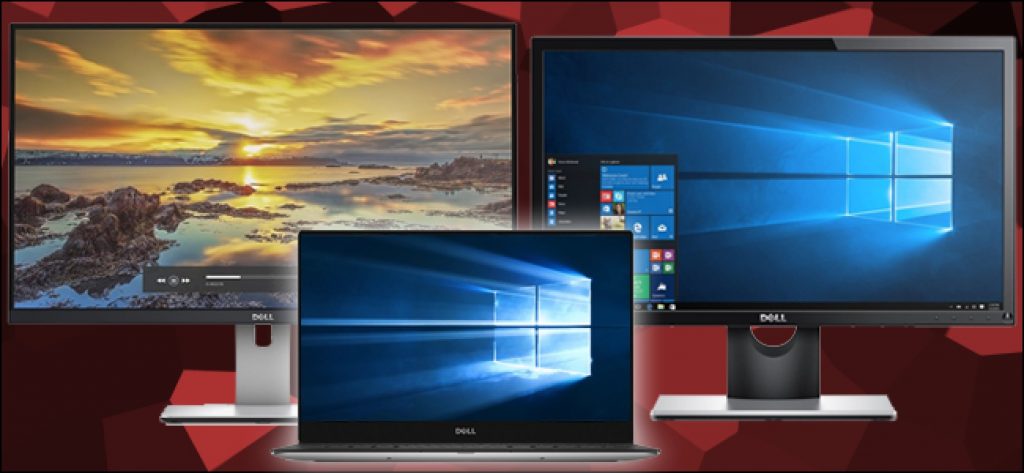
К счастью, в Windows 10 имеется множество функций и настроек для поддержки одного, двух, трех, четырех и более мониторов без необходимости использования стороннего программного обеспечения для обеспечения наилучшего опыта работы на рабочем столе.
В этом руководстве по Windows 10 мы предлагаем несколько советов по настройке и использованию несколько мониторов настройки, независимо от того, подключаете ли вы внешний монитор к ноутбуку или два, три или более мониторов к рабочему столу или рабочей станции.
Масштабирование для нескольких мониторов
Прежде чем продолжить, имейте в виду, что изменение размера не вступит в силу до тех пор, пока вы не выйдете и не войдете в свою систему. Возможно, вы применили новый коэффициент масштабирования, но у вас не будет его предварительного просмотра. Лучше всего выйти из системы и снова войти в нее, прежде чем судить, нашли ли вы правильную скорость масштабирования для экрана.

Как настроить масштабирование для нескольких дисплеев
Теперь компоненты обоих моих экранов имеют примерно одинаковый размер. Хотя они имеют одинаковое горизонтальное разрешение, изображения, текст и значки на ноутбуке будут физически больше, поэтому на экране рабочего стола они могут выглядеть примерно одинаково. Возможно, вам придется выйти и снова войти, чтобы применить настройки ко всем системам Windows.

Примечание для опытных пользователей
Опытным пользователям с несколькими мониторами с одинаковым разрешением может потребоваться более точное масштабирование, чем могут обеспечить настройки по умолчанию. Вы можете вернуться к экрану дополнительных настроек в разделе «Пользовательское масштабирование» (см. Рисунок выше). Здесь вы можете ввести процентное значение от 100 до 500, чтобы применить единую шкалу ко всем вашим мониторам.

CCNA, веб-разработчик, ПК для устранения неполадок
Я компьютерный энтузиаст и практикующий ИТ-специалист. У меня за плечами многолетний опыт работы в области компьютерного программирования, устранения неисправностей и ремонта оборудования. Я специализируюсь на веб-разработке и дизайне баз данных. У меня также есть сертификат CCNA для проектирования сетей и устранения неполадок.
Источник
Использование нескольких мониторов в Windows
Подключив компьютер Windows 11 к внешним дисплеям, вы можете настроить параметры для каждого из них.
Перед началом работы
Перед изменением параметров внешних мониторов обеспечьте правильное подключение. Вот что можно сделать:
Правильно подключите кабели к компьютеру или док-станции.
Проверьте наличие обновлений Windows. Чтобы проверить, нет ли обновлений, выберите Начните, а затем введите параметры. Выберите Параметры > Windows обновления> Проверить обновления.
Совет: Если вы используете беспроводной видеоадаптер, подключитесь к порту HDMI на новом телевизоре, а затем подключите к нему беспроводным способом свой компьютер. Подключив адаптер беспроводного дисплея к телевизору, перейдите к компьютеру Windows 11, нажмите Windows клавишу с логотипом + K, чтобы открыть элемент «Отлив», а затем выберите адаптер беспроводного дисплея.
Изменение порядка мониторов
Этот параметр отображается, если Windows обнаруживает несколько мониторов. Каждый монитор будет пронумерован для упрощения идентификации.
Идентификация монитора
Чтобы узнать, какое число соответствует дисплею, выберите Начните, а затем введите параметры. Выберите Параметры > системные> display> identify. На экране монитора появится номер, который ему назначен.
Обнаружение монитора
Если вы подключили другой дисплей и он не отображается в Параметры, выберите Начните> Параметры> Система> Отображение> Несколько дисплеев> Обнаружить.
Упорядочение мониторов
Если у вас несколько мониторов, вы можете изменить их порядок. Это удобно, если вы хотите, чтобы ваши мониторы соответствовали их настройке у вас дома или в офисе. В разделе параметров «Дисплей» выберите и перетащите монитор, куда хотите. Проделайте это для всех мониторов, которые нужно переместить. После получения нужного расположения нажмите Применить. Протестируйте свое новое расположение, перемещая указатель мыши на разных мониторах, чтобы убедиться в их правильной работе.
Изменение параметров мониторов
После подключения к внешним мониторам вы можете изменить такие параметры, как разрешение, разметка экрана и т. д. Чтобы увидеть доступные параметры, в Параметрывыберите Системный> Экран.
Изменение ориентации
Windows порекомендует ориентацию для вашего экрана. Чтобы изменить его в параметрах отображения, в & масштаб выберитепредпочитаемую ориентацию экрана. Если вы измените ориентацию монитора, вам также потребуется физически повернуть экран. Например, вам нужно будет повернуть свой внешний монитор, чтобы использовать его в книжной ориентации вместо альбомной.
Выбор варианта отображения
Чтобы изменить то, что отображается на дисплеях, нажмите Windows клавиша с логотипом + P. Вот параметры, которые можно выбрать.
Просматривать элементы только на одном мониторе.
Только экран компьютера
Просматривать одинаковые элементы на всех мониторах.
Просматривать рабочий стол на нескольких экранах. При расширении мониторов вы можете перемещать элементы между двумя экранами.
Просматривать все только на втором мониторе.
Только второй экран
Статьи по теме
Simply Windows на Youtube — эти видео доступны только на английском языке
После подключения компьютера с Windows 10 к внешним мониторам вы можете настроить параметры для каждого из них.
Видео: подключение монитора
Видео с основными сведениями о подключении к внешнему монитору.

Перед началом работы
Перед изменением параметров внешних мониторов обеспечьте правильное подключение. Вот что можно сделать:
Правильно подключите кабели к компьютеру или док-станции.
Проверьте наличие обновлений Windows. Чтобы проверить наличие обновлений, выберите Пуск > Параметры > Обновление и безопасность > Центр обновления Windows > Проверить наличие обновлений.
Совет: Если вы используете беспроводной видеоадаптер, подключитесь к порту HDMI на новом телевизоре, а затем подключите к нему беспроводным способом свой компьютер. После подключения беспроводного видеоадаптера к телевизору перейдите к компьютеру с Windows 10 PC и выберите Пуск > Параметры > Система > Дисплей и щелкните Подключиться к беспроводному дисплею.
Изменение порядка мониторов
Этот параметр отображается, если Windows обнаруживает несколько мониторов. Каждый монитор будет пронумерован для упрощения идентификации.
Идентификация монитора
Чтобы узнать, какой номер соответствует монитору, выберите Пуск > Параметры > Система > Дисплей > Изменить порядок дисплеев и нажмите Идентифицировать. На экране монитора появится номер, который ему назначен.
Обнаружение монитора
Если вы подключили дополнительный монитор и он не отображается в параметрах, выберите Пуск > Параметры > Система > Дисплей > Изменить порядок дисплеев и нажмите Обнаружить.
Упорядочение мониторов
Если у вас несколько мониторов, вы можете изменить их порядок. Это удобно, если вы хотите, чтобы ваши мониторы соответствовали их настройке у вас дома или в офисе. В разделе параметров «Дисплей» выберите и перетащите монитор, куда хотите. Проделайте это для всех мониторов, которые нужно переместить. После получения нужного расположения нажмите Применить. Протестируйте свое новое расположение, перемещая указатель мыши на разных мониторах, чтобы убедиться в их правильной работе.
Изменение параметров мониторов
После подключения к внешним мониторам вы можете изменить такие параметры, как разрешение, разметка экрана и т. д. Чтобы просмотреть доступные параметры, выберите Пуск > Параметры > Система > Дисплей.
Изменение ориентации
Windows порекомендует ориентацию для вашего экрана. Чтобы изменить ее в параметрах дисплея, перейдите в раздел Масштаб и разметка и выберите предпочитаемую ориентацию дисплея. Если вы измените ориентацию монитора, вам также потребуется физически повернуть экран. Например, вам нужно будет повернуть свой внешний монитор, чтобы использовать его в книжной ориентации вместо альбомной.
Выбор варианта отображения
Чтобы изменить отображение на мониторах, нажмите клавишу Windows + P. Вот параметры, которые можно выбрать.
Просматривать элементы только на одном мониторе.
Только экран компьютера
Просматривать одинаковые элементы на всех мониторах.
Просматривать рабочий стол на нескольких экранах. При расширении мониторов вы можете перемещать элементы между двумя экранами.
Просматривать все только на втором мониторе.
Только второй экран
Статьи по теме
Simply Windows на Youtube — эти видео доступны только на английском языке
Источник
Установите другой уровень масштабирования дисплея для нескольких мониторов в Windows 10
Многие пользователи хотят использовать разные уровни масштабирования для разных мониторов при использовании конфигурации с двумя мониторами. Если ты один из них и хочешь установить другой уровень масштабирования дисплея для второго монитора в Windows 10, вот что вам нужно сделать. Вам не нужно устанавливать стороннее программное обеспечение, поскольку в Windows 10 этот параметр есть по умолчанию.
Какое бы разрешение экрана ни было на вашем мониторе, ваш компьютер отображает текст, значок и т. Д. В соответствии с этим конкретным разрешением. Хотя вы можете увеличить размер шрифта в Windows 10, возможно, вы не сможете внести это изменение с точки зрения монитора. Это означает, что увеличение размера текста не приведет к увеличению размера иконок. Вот почему вы можете использовать этот метод, чтобы сохранить масштабирование по умолчанию на одном мониторе и изменить его на втором или третьем мониторе.
Установите другой уровень масштабирования дисплея для второго монитора
Чтобы установить другой уровень масштабирования для второго монитора в Windows 10, выполните следующие действия:
Итак, сначала откройте панель настроек Windows, нажав Win + I кнопки вместе. Теперь вам нужно нажать на Система меню. Здесь вы можете найти вариант под названием Отображать. Если вы попали в другой раздел, переключитесь на вкладку Display.
С правой стороны вы можете найти все мониторы, которые в настоящее время подключены к вашему процессору. Вам нужно выбрать монитор, на котором вы хотите изменить уровень масштабирования. Если вы не помните номер своего монитора, вы можете нажать на Идентифицировать кнопку, и он сразу же покажет вам номер монитора.
После выбора монитора вы должны прокрутить вниз до Масштаб и макет Заголовок. Здесь вы должны увидеть раскрывающееся меню, которое необходимо развернуть и выбрать уровень масштабирования. Как обычно, существует четыре различных параметра масштабирования — 100%, 125%, 150% и 175%.
Масштаб вашего монитора следует изменить сразу после выбора параметра в раскрывающемся меню.
Вы должны знать три вещи, связанные с масштабированием.
КОНЧИК: Знаете ли вы, что в Windows 10 можно установить разные обои на двух мониторах?
Источник
Как мне подогнать второй монитор под размер экрана?
Настройка двойного экрана для мониторов настольных компьютеров
- Щелкните правой кнопкой мыши на рабочем столе и выберите «Экран». …
- На дисплее выберите монитор, который будет основным дисплеем.
- Установите флажок «Сделать это моим основным дисплеем». Другой монитор автоматически станет второстепенным дисплеем.
- По завершении щелкните [Применить].
Windows 7
- Щелкните правой кнопкой мыши пустую область рабочего стола.
- Выберите разрешение экрана.
- Щелкните раскрывающийся список «Несколько дисплеев», а затем выберите «Дублировать эти дисплеи» или «Расширить эти дисплеи».
Почему мой второй монитор увеличен в Windows 7?
Дважды проверьте настройки DPI, чтобы убедиться, что он установлен на 100% (96 DPI). Если он установлен на более высокий процент, тогда все будет казаться больше. В этом случае дважды проверьте, что лупа отключена. Лупа отключена.
Как мне изменить мой монитор с 2 на 1?
В верхней части меню настроек дисплея находится визуальный дисплей настройки двух мониторов, один из которых обозначен цифрой «1», а другой — «2». Щелкните и перетащите монитор справа налево от второго монитора (или наоборот), чтобы изменить порядок.
Почему мой экран не подходит к моему монитору?
Неправильная настройка масштабирования или устаревшие драйверы адаптера дисплея также могут привести к тому, что экран не умещается на мониторе. Одно из решений этой проблемы — вручную настроить размер экрана по размеру монитора. Эту неприятную проблему также можно решить, обновив графический драйвер до последней версии.
Почему мой монитор не показывает полноэкранный режим?
Проблема с полноэкранным режимом как-то связана с вашей видеокартой. Если драйвер вашей видеокарты отсутствует или устарел, ваш монитор может не отображать полноэкранный режим. Чтобы исключить причину вашей проблемы, вам следует обновить драйвер видеокарты до последней версии.
Как разделить экран на два монитора Windows 7?
Щелкните правой кнопкой мыши любую пустую область рабочего стола и выберите «Разрешение экрана». (Снимок экрана для этого шага приведен ниже.) 2. Щелкните раскрывающийся список «Несколько дисплеев», а затем выберите «Расширить эти дисплеи» или «Дублировать эти дисплеи».
Как разделить экран в Windows 7?
Разделите экран монитора на две части в Windows 7, 8 или 10
- Нажмите левую кнопку мыши и «схватите» окно.
- Удерживая кнопку мыши нажатой, перетащите окно полностью ВПРАВО экрана. …
- Теперь вы должны увидеть другое открытое окно за половиной окна справа.
2 ночей. 2012 г.
Как мне продублировать свой экран с помощью HDMI?
2 Дублируйте дисплей вашего ПК
- Нажмите «Пуск» или воспользуйтесь сочетанием клавиш Windows + S, чтобы отобразить панель поиска Windows, и введите «Обнаружить» в строке поиска.
- Нажмите «Обнаружить или идентифицировать дисплеи».
- Выберите опцию Display.
- Нажмите «Обнаружить», и экран вашего ноутбука будет проецироваться на телевизор.
Как уменьшить масштаб на внешнем мониторе?
Попробуйте ctrl — уменьшить масштаб, пока он не будет выглядеть так же. Вероятно, это настройка, крупный шрифт или увеличенный размер для этого экрана.
Почему мой 2-й монитор увеличен?
Перейдите на рабочий стол (Windows Key + D), щелкните правой кнопкой мыши фон рабочего стола и выберите «Параметры отображения». … Перейдите на рабочий стол (Windows Key + D), щелкните правой кнопкой мыши фон рабочего стола и выберите «Параметры отображения». Вы увидите панель с надписью «Измените размер текста, приложения и других элементов: 125%» или что-то в этом роде.
Как исправить увеличенный экран в Windows 7?
Вот несколько сочетаний клавиш для более быстрого масштабирования. Чтобы быстро увеличить любую часть экрана, нажмите клавишу Windows и +. По умолчанию лупа будет увеличиваться с шагом 100%, но вы можете изменить это в настройках инструмента. Удерживайте одновременно клавиши Windows и -, чтобы уменьшить масштаб.
Как мне изменить мой монитор с 2 на 3?
Ответы (3)
- Щелкните правой кнопкой мыши кнопку «Пуск» и выберите панель управления.
- Нажмите на дисплей.
- Теперь выберите Изменить параметры отображения на левой панели.
- В разделе «Изменить внешний вид экрана» вы найдете три монитора. Перетащите файл.
29 июн. 2016 г.
Как изменить размер моего второго монитора Windows 10?
Как настроить масштаб и расположение дисплеев в Windows 10
- Открыть настройки.
- Нажмите «Система».
- Нажмите на дисплей.
- В разделе «Выбор и перестановка дисплеев» выберите монитор, который нужно настроить.
- Используйте раскрывающееся меню Изменить размер текста, приложений и других элементов, чтобы выбрать соответствующий масштаб.
28 апр. 2020 г.
Как поменять какой монитор 1 и 2 Windows 10?
Переместите дисплеи 1 и 2 в правильную ориентацию (справа налево) в Настройки / Система / Дисплей, затем щелкните Монитор 2 (ваш большой экран), чтобы выделить его (независимо от того, находится он слева или справа), затем прокрутите вниз внизу и отметьте поле «Сделать это моим основным дисплеем».
Разный масштаб для двух мониторов?
Для windows есть ASTER от www.ibik.ru (вроде были еще аналоги, но для win7 только он адекватен по драйверам к видеокарте — например топовые игры идут одновременно на одной видеокарте), позволяет запустить на двух мониторах разные (или одну и ту же) сессию пользователя (только настройки рабочего стола будут сохраняться по непонятным мне правилам… например положение значков рабочего стола у меня сохраняется от первого запускаемого. ).
Но это именно разные сессии, как терминал, запущенные приложения нельзя переносить между мониторами, и клавиатура с мышкой доступны для определенной сессии (но возможно переключение, F12 циклично переключает все или по очереди клавиатуры между сессиями).
Установите другой уровень масштабирования дисплея для нескольких мониторов в Windows 10
Многие пользователи хотят использовать разные уровни масштабирования для разных мониторов при использовании конфигурации с двумя мониторами. Если ты один из них и хочешь установить другой уровень масштабирования дисплея для второго монитора в Windows 10, вот что вам нужно сделать. Вам не нужно устанавливать стороннее программное обеспечение, поскольку в Windows 10 этот параметр есть по умолчанию.
Какое бы разрешение экрана ни было на вашем мониторе, ваш компьютер отображает текст, значок и т. Д. В соответствии с этим конкретным разрешением. Хотя вы можете увеличить размер шрифта в Windows 10, возможно, вы не сможете внести это изменение с точки зрения монитора. Это означает, что увеличение размера текста не приведет к увеличению размера иконок. Вот почему вы можете использовать этот метод, чтобы сохранить масштабирование по умолчанию на одном мониторе и изменить его на втором или третьем мониторе.
Установите другой уровень масштабирования дисплея для второго монитора
Чтобы установить другой уровень масштабирования для второго монитора в Windows 10, выполните следующие действия:
- Откройте настройки Windows
- Перейдите в Система> Дисплей
- Выберите монитор, для которого вы хотите изменить уровень масштабирования
- Прокрутите вниз до раздела «Масштаб и макет».
- Выберите уровень масштабирования из раскрывающегося списка.
Итак, сначала откройте панель настроек Windows, нажав Win + I кнопки вместе. Теперь вам нужно нажать на Система меню. Здесь вы можете найти вариант под названием Отображать. Если вы попали в другой раздел, переключитесь на вкладку Display.
С правой стороны вы можете найти все мониторы, которые в настоящее время подключены к вашему процессору. Вам нужно выбрать монитор, на котором вы хотите изменить уровень масштабирования. Если вы не помните номер своего монитора, вы можете нажать на Идентифицировать кнопку, и он сразу же покажет вам номер монитора.
После выбора монитора вы должны прокрутить вниз до Масштаб и макет Заголовок. Здесь вы должны увидеть раскрывающееся меню, которое необходимо развернуть и выбрать уровень масштабирования. Как обычно, существует четыре различных параметра масштабирования — 100%, 125%, 150% и 175%.
Масштаб вашего монитора следует изменить сразу после выбора параметра в раскрывающемся меню.
Вы должны знать три вещи, связанные с масштабированием.
- Если у вас есть установка с 3 мониторами и вы хотите изменить уровень масштабирования двух из них, вам необходимо выполнить те же действия для каждого из них отдельно.
- Вы можете использовать Настраиваемое масштабирование вариант для второго монитора. Чтобы использовать эту функцию, вам нужно щелкнуть Расширенные настройки масштабирования вариант. Прокрутите вниз, чтобы найти Настраиваемое масштабирование поле, где вам нужно ввести уровень масштабирования в соответствии с вашими требованиями.
- Если некоторые приложения выглядят размытыми после изменения масштабирования, вы можете включить Пусть Windows попытается исправить приложения, чтобы они не были размытыми вариант, который вы можете найти Расширенные настройки масштабирования окно.
КОНЧИК: Знаете ли вы, что в Windows 10 можно установить разные обои на двух мониторах?
Как установить разные разрешения для нескольких мониторов в Windows 10
Когда вы подключаете второй дисплей к компьютеру, Windows 10 автоматически устанавливает для него то же разрешение, что и у основного дисплея.
Если оба дисплея имеют одинаковый размер, это не проблема. Если у одного из них разрешение выше, чем у другого, это проблема. Если вы не установите разрешение для обоих мониторов, один всегда будет плохо выглядеть. По крайней мере, вы не получите максимальной отдачи от хотя бы одного из ваших мониторов.
Несколько экранов в Windows 10
Windows 10 позволяет установить разные разрешения для нескольких мониторов. Это просто не делает простым или очевидным, как это делается.
Сотрудники MSFT удалили обои и настройки отображения из приложения «Панель управления» и переместили их в приложение «Настройки».
Приложение «Настройки» — это упрощенная версия основных настроек, но оно усложняет установку разных разрешений для нескольких мониторов.
Вот что вам нужно сделать.
Двойные мониторы с разным разрешением Windows 10
Подключите второй или третий монитор к компьютеру или ноутбуку. Включите его и подождите, пока ваш рабочий стол не расширится или не отразится на новых дисплеях, которые вы только что добавили. После подключения дисплеев пора исправить их разрешение.
Открой Настройки приложение и перейдите в Системная группа настроек. Выберите Отображать Вкладка и убедитесь, что Windows 10 обнаруживает все подключенные дисплеи.
Щелкните значок «Идентифицировать‘в нижней части обнаруженных дисплеев. Это поможет вам определить, какой монитор какой.
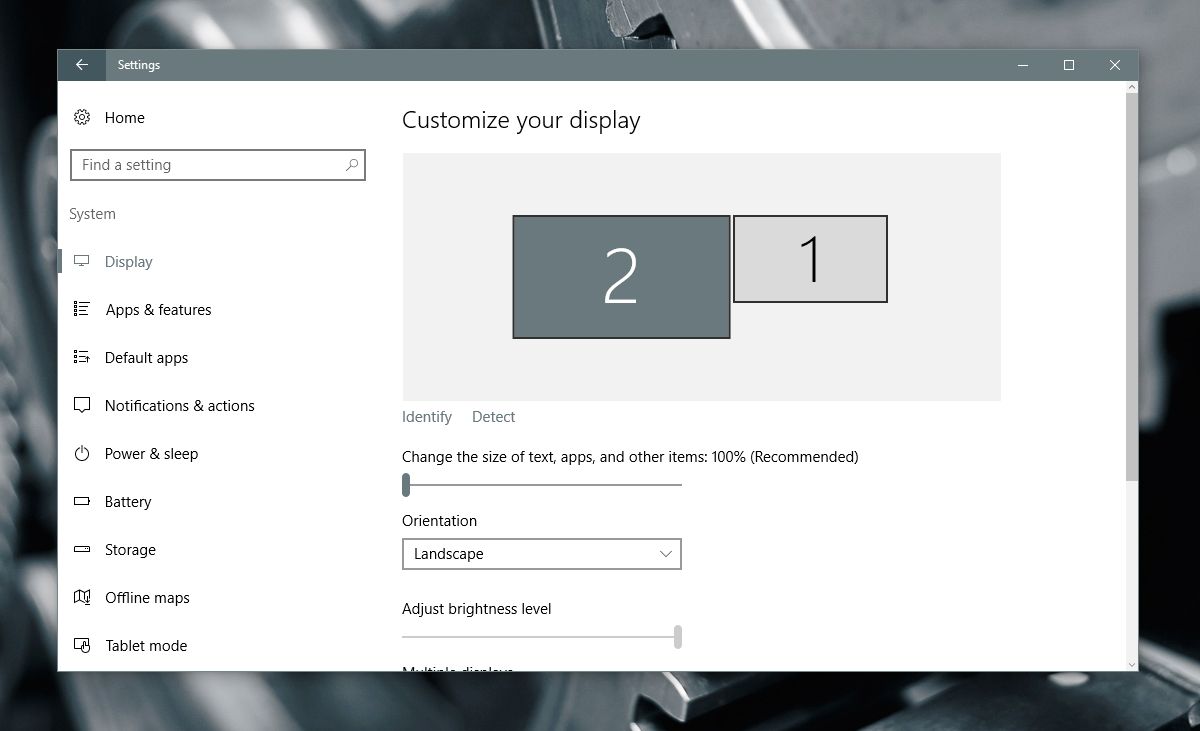
Затем прокрутите эту же вкладку вниз и нажмите ‘Расширенные настройки дисплея‘.
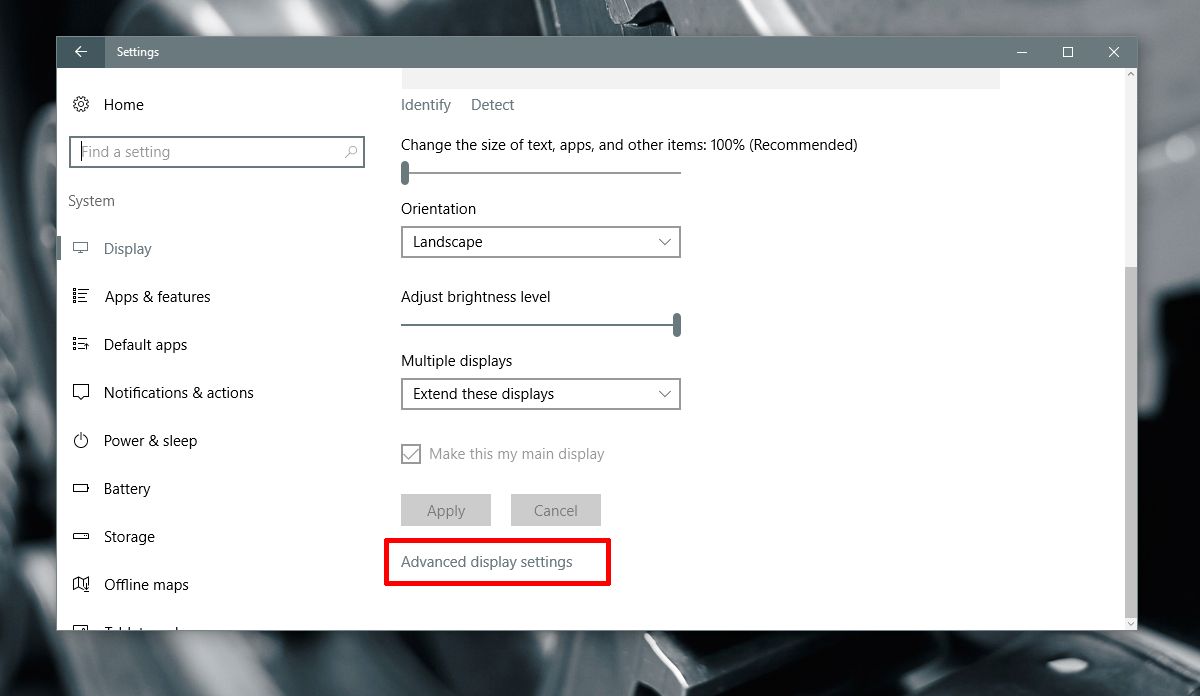
На экране расширенных настроек дисплея выберите монитор вы хотите изменить разрешение.
Вы должны знать, какой монитор какой, с первого шага. Если вы его пропустили, на этом экране также есть ссылка «Определить». Используйте его, чтобы идентифицировать ваш монитор.
Выберите монитор, для которого хотите установить другое разрешение.. Это важный шаг, потому что параметры разрешения в раскрывающемся списке меняются в зависимости от того, какой дисплей вы выбрали.
Дисплей 2 выбран на снимке экрана ниже.
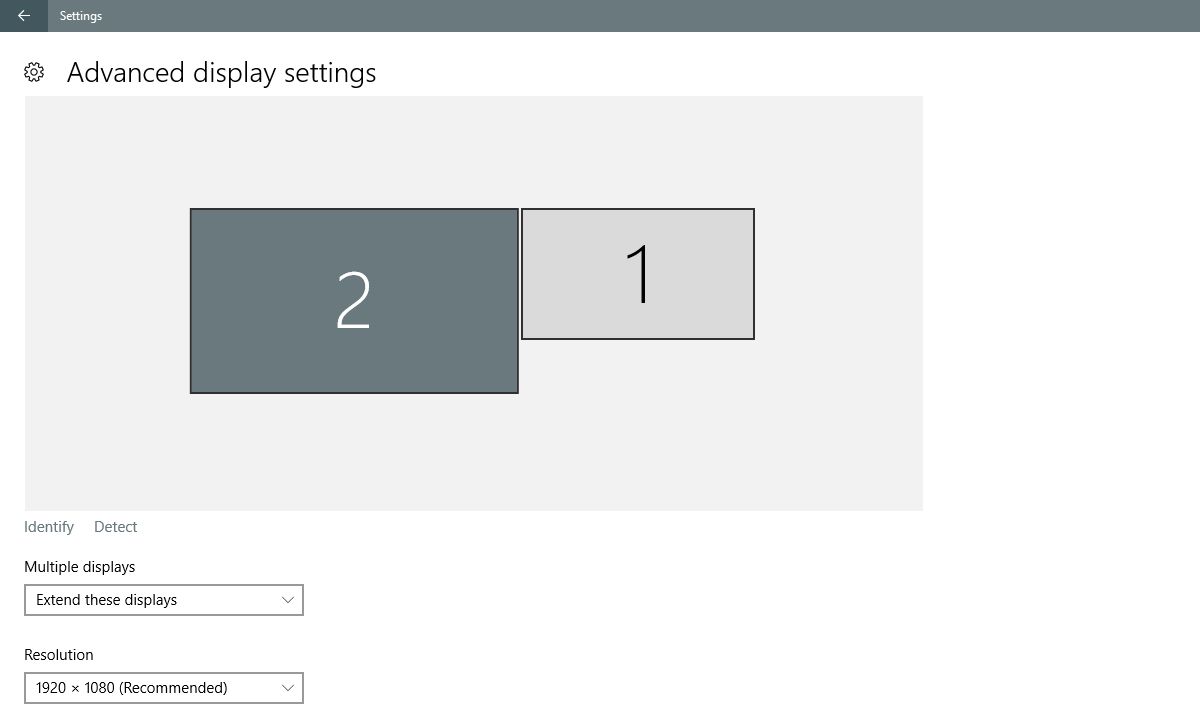
Открой Раскрывающееся меню разрешения и выберите рекомендуемое (или более высокое) разрешение для дисплея. Нажмите Применять.
Когда будет предложено сохранить или отменить изменение, нажмите «Хранить‘.
Разрешение выбранного дисплея будет изменено. Разрешение другого дисплея останется прежним.
Прощальные слова
Это было проще в более старых версиях Windows 10. Обрезка приложения «Панель управления» и добавление приложения «Настройки» усложнили, в остальном, простые задачи в Windows.
Тем не менее, опция все еще существует, и для установки разных разрешений для нескольких мониторов не требуется больших усилий. Вы просто должны знать, где искать.
Разный масштаб для двух мониторов?
Использую ноутбук и подключенный к нему монитор. Разрешение на ноутбуке 1280*800, на мониторе 1920*1080. На ноутбуке удобно использовать стандартные настройки Windows 7, т.е. когда размер интерфейса 100%, на мониторе-же всё кажется мелковытым, и для него комфортный размер — 125%. Собственно вопрос, что нужно сделать, чтобы при одновременном использовании обоих дисплеев на одном было 100%, а на другом 125%? И еще-бы хотелось узнать можно-ли сделать также в браузере(использую Chrome).
-
Вопрос заданболее трёх лет назад
-
21869 просмотров
Пригласить эксперта
В случае Windows DPI одно для пользователя. И в стандартном режиме рабочий стол общий, т.е. можно перенести окно с одного экрана на другой, или вообще часть окна на одном мониторе, часть — на втором. Поэтому обычным способом это не получится. В случае Linux можно просто запустить две сессии X’ов. В Windows же нужно либо 2 разных пользователя, либо какой-то грязный хак с повторным логином с другими настройками. В общем глубокие сомнения, что это возможно человеческим способом сделать.
В Chrome есть возможность создания профилей, попробуйте.
аналогичная конфигурация дома. может это извращение, но поставил на втором мониторе такое же разрешение, как на ноутбуке. да, не full hd выходит, но меня полностью устраивает + мышка не упирается в край экрана
-
Показать ещё
Загружается…
10 февр. 2023, в 16:57
1500 руб./за проект
10 февр. 2023, в 16:23
300 руб./за проект
10 февр. 2023, в 16:12
1000 руб./за проект