
В этом руководстве мы рассмотрим все возможные способы изменения размера часов экрана блокировки в Android 12. В последней версии Android появилось множество новых возможностей, большинство из которых связано с основными изменениями пользовательского интерфейса. Включение дизайна материального пользовательского интерфейса и темы на основе обоев привлекло к себе большую часть внимания. Кроме того, панель конфиденциальности также является долгожданным дополнением, когда речь идет об усилении защиты устройства.
Тем не менее, есть одна важная настройка пользовательского интерфейса, которую некоторые из нас не любят, — это ненужное увеличение размера различных элементов ОС. Цифры в приложении калькулятора, большие переключатели быстрых настроек, ползунки яркости — все они получили нежелательное увеличение ширины. Однако неудобств как таковых они не доставляют и по-прежнему пригодны для использования. А вот что действительно доставляет неудобства, так это большой размер часов экрана блокировки в Android 12.
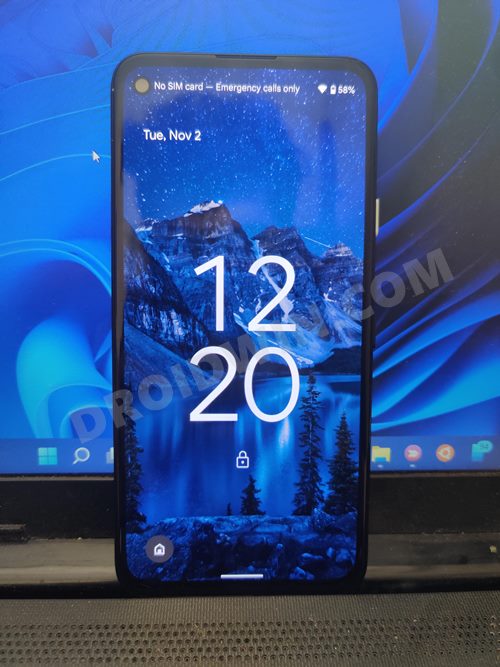
мы не просто обсуждаем здесь тот факт, что это может выглядеть неэстетично. Это намного больше. Начнем с того, что время теперь распределено по двум строкам, с часами в строке и минутами в нижней. Так что вам, возможно, придется потратить часть своих мозговых клеток, пытаясь уловить время за один раз. Тогда тот факт, что нет тегов AM/PM, только усугубляет ситуацию. Итак, все это поднимает очень важный вопрос: можем ли мы изменить размер часов экрана блокировки в Android 12 ″? Давайте проверим это.
Сразу к делу: нет, вы не можете изменить размер часов экрана блокировки в Android 12, по крайней мере, на устройствах Pixel. Различные другие OEM-производители, которые настраивают базовую ОС (например, MIUI от Xiaomi, OxygenOS/ColorOS от OnePlus, Samsung OneUI), могут позволить вам это сделать, но когда дело доходит до предложения Google, то нет возможности уменьшить размер часов.
Будь то экран блокировки или даже Always On Display, вам придется позволить времени занять большую часть экрана. С учетом сказанного существует несколько обходных путей, которые могут помочь вам в некоторой степени смягчить эту проблему. Так что попробуйте эти настройки, а затем посмотрите, принесет ли какой-либо из них какой-либо успех для вас или нет.
Используйте настройку уведомлений
Всякий раз, когда вы получаете уведомление, часы будут отправлены в верхний левый угол экрана, занимая гораздо меньше места, чем их первоначальный аналог. Более того, время теперь будет отображаться в одной строке, а не в двух. То же самое верно и для AOD. Однако одна проблема с этой настройкой заключается в том, что вы можете непреднамеренно смахнуть уведомление.
Трюк с постоянным уведомлением!
Чтобы этого не произошло, вы можете попробовать приложение Persistent Notification. [Play Store]. Как видно из названия приложения, оно позволяет создавать постоянные уведомления на экране блокировки, которые не исчезнут при свайпе вправо. Кроме того, вы также можете настроить текст уведомлений и уменьшить их размер, чтобы они занимали минимальное количество места.
[But still, who would have thought that we would have to take the help of a third-party app to escape from an OS-based issue!]
Отключить часы AOD
Что ж, это немного агрессивный подход, но, к сожалению, это единственный способ справиться с часами большого размера в AOD Android 12. Итак, если вы хотите попрощаться с Always-on Display в обмен на минималистичный и чистый экран AOD (который также в конечном итоге сэкономит заряд батареи), то вот что вам нужно сделать:
- Для начала перейдите в меню «Настройки» на вашем устройстве.
- Затем перейдите в «Дисплей» > «Экран блокировки».
- Теперь выключите переключатель рядом с Всегда показывать время и информацию.
Замените часы экрана блокировки на заставку
Используя этот твик, вы можете заменить большие цифровые часы на аналоговые. Это может идеально подойти для проблемы с размером часов на большом экране блокировки в Android 12, однако Google на шаг впереди нас. В отличие от часов экрана блокировки, заставка не будет активна все время. Он активируется только тогда, когда вы подключаете свое устройство для зарядки, иначе вам придется вызывать его вручную. Поскольку первое невозможно 24 × 7, давайте проверим шаги для ручного вызова заставки:
- Начнем с изменения стиля часов скринсейвера на аналоговый.
- Поэтому перейдите в «Настройки»> «Экран»> «Заставка» и коснитесь значка «Настройки» рядом с текущей заставкой.
- Теперь перейдите в Style и выберите Analog. Как только это будет сделано, вы можете теперь реализовать это с помощью двух разных подходов.
- Первый — перейти в «Настройки»> «Экран»> «Заставка», а затем включить переключатель «Использовать заставку».
- Следующий подход включает в себя открытие приложения «Часы»> нажатие на значок переполнения, расположенный в правом верхнем углу> и выбор «Заставка».
Заключительные замечания
Примечательно отметить, что Google предусмотрел множество опций, которые позволили бы вам настроить внешний вид часов в Android 12, но изменить этот размер невозможно. Послушайте, здорово, что эти часы теперь используют механизм оформления тем на основе обоев и позволяют нам устанавливать их цветовую схему на основе цвета текущих обоев.
Однако было бы еще лучше, если бы гиганты Силиконовой долины дали нам возможность изменить размер часов экрана блокировки в Android 12. В конце концов, с точки зрения конечного пользователя, это не так уж много. Однако, поскольку это не ошибка/проблема, не стоит возлагать большие надежды на какие-либо положительные изменения. Итак, на этой ноте мы подписываем это руководство. Все ваши вопросы приветствуются в разделе комментариев ниже.

Настройка — одна из сильных сторон Android. Вам не обязательно рутировать свой телефон или планшет Android, чтобы он выглядел лучше или уникальнее. Многие встроенные функции Android можно настроить по умолчанию или с помощью подходящего приложения. Дело в точке; виджет часов. Виджеты на Android можно использовать для настройки домашнего экрана, но также для добавления на него полезной информации. Виджет часов — один исключительно полезный виджет, но он очень простой. Это не сильно влияет на настройку. Seven Time — это бесплатное приложение-виджет для Android, которое позволяет стилизовать и изменять размер виджета часов.
Seven Time позволяет изменить цвет и размер виджета. Часы представлены в семи различных художественных стилях. Вы можете изменить его на любой цвет, который хорошо смотрится на ваших обоях, и сделать его настолько большим или маленьким, насколько захотите.
Выбрать стиль
Установить семь раз и откройте приложение. Вкладка «Стили» позволяет предварительно просмотреть все стили, в которых часы могут отображать время. Запомните название стиля, который вам нравится, и коснитесь значка гамбургера в левом верхнем углу. Перейдите в настройки приложения из панели навигации. На экране настроек нажмите «Стиль» и выберите понравившийся стиль.
Настроить цвет и размер
Вернитесь в панель навигации и выберите «Редактор цветов». В редакторе цветов есть две вкладки; Цвет и тень. Вкладка «Тень» влияет не на все стили часов, а только на те, которые имеют трехмерный вид. Вкладка «Цвет» позволяет выбрать любой цвет для часов. Вы можете поиграть с ползунками или, если у вас есть код RGB для желаемого цвета, вы можете использовать ползунки для его установки.
Чтобы изменить размер виджета часов, вернитесь в панель навигации и выберите «Редактор размера». Выберите, насколько большим и широким вы хотите, чтобы время было. Вы можете изменить общий размер виджета, а также увеличить или уменьшить расстояние между цифрами.

Добавить виджет часов
Как только вы закончите настройку внешнего вида часов, вернитесь на главный экран. Нажмите и удерживайте, чтобы войти в режим редактирования. Нажмите «Виджеты» внизу и найдите виджет «Семь раз». Перетащите его на главный экран. Если время не отображается полностью, нажмите и удерживайте виджет и измените его размер.
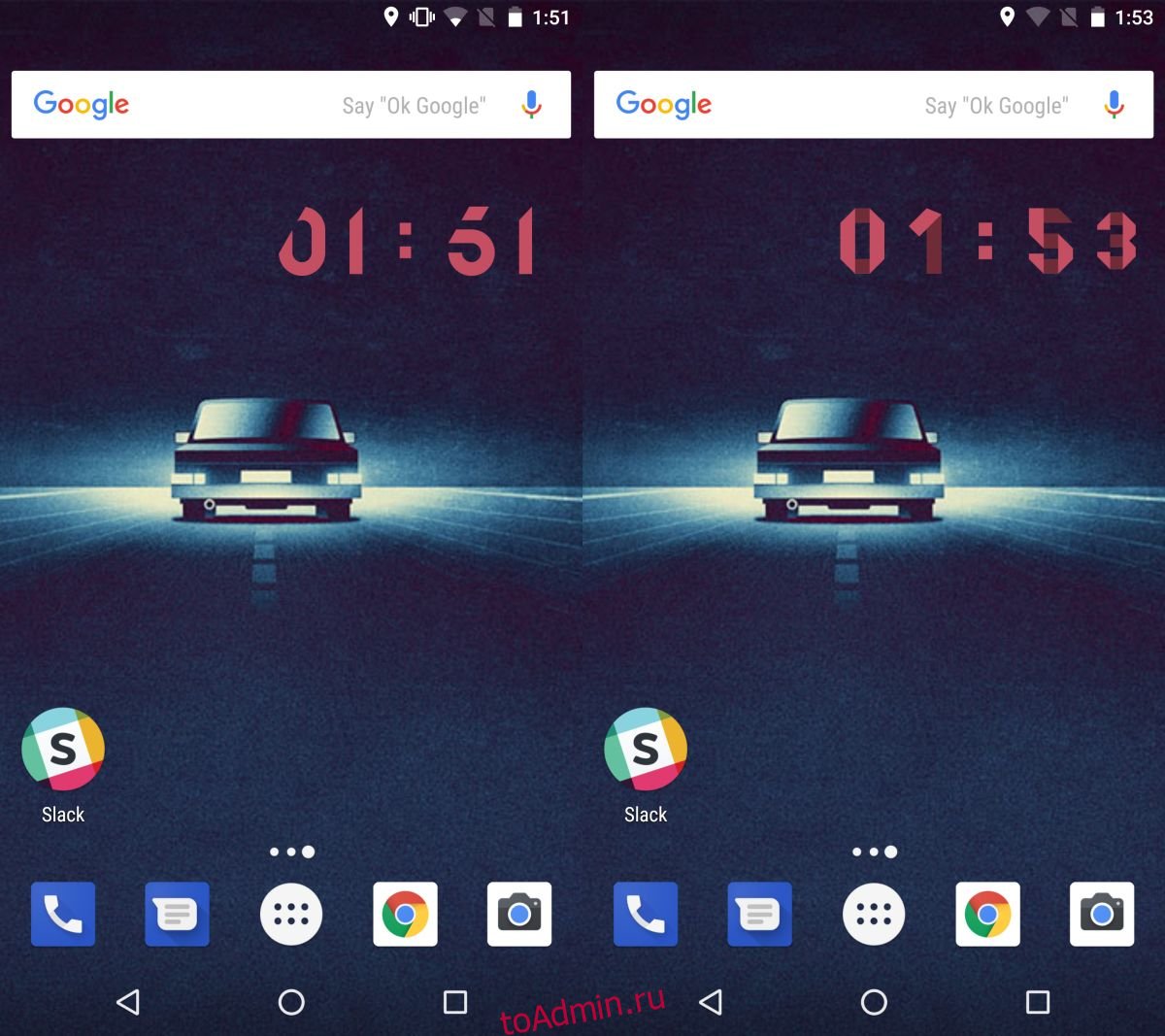
Экран блокировки в последней версии Android не поддерживает виджеты. Если вы рутировали свое устройство или используете старую версию Android, которая поддерживала виджеты на экране блокировки, вы также можете добавить к нему свои собственные часы.
Что вы думаете об этой статье?

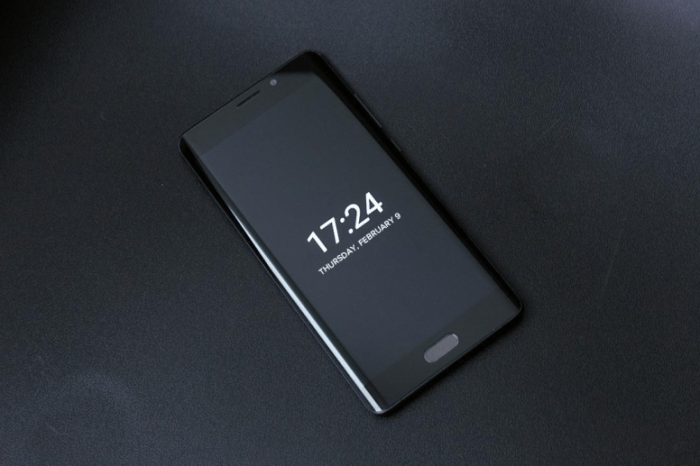
Экран смартфона выполняет массу полезных функций. Он не только отображает контент в процессе просмотра видеороликов и фильмов, но и показывает важную информацию, включая часы. Однако по умолчанию время демонстрируется только на рабочем столе, а при блокировке гаджета пользователь не видит полезные сведения. Чтобы решить проблему, необходимо активировать часы на заблокированном экране на операционной системе Андроид. Далее расскажем, как это можно сделать.
Как добавить часы
Пока времени на заблокированном экране – одна из функций операционной системы Android. Она реализуется за счет активации через стандартные виджеты, настройки смартфона или сторонние приложения. Предлагаем рассмотреть все варианты, так как отдельные способы могут не сработать на устройствах некоторых производителей.
Встроенные виджеты
Если вы видите часы только в виде маленького окошка в углу дисплея, то для того, чтобы их увеличить, придется добавить соответствующий виджет на рабочий стол. После этого время начнет отображаться и в основном меню, и на заблокированном экране. Добавление элемента выполняется по следующей инструкции:
- Откройте рабочий стол устройства.
- На 1-2 секунды задержите палец на свободной области стола.
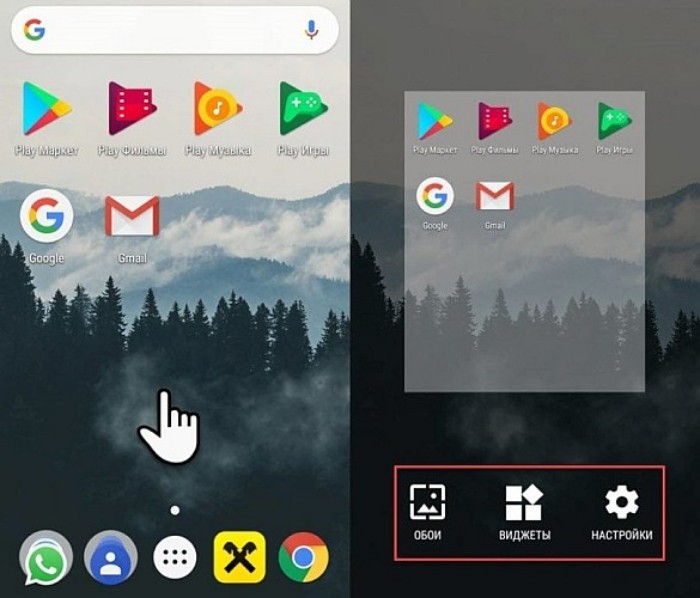
- Перейдите в раздел «Виджеты».
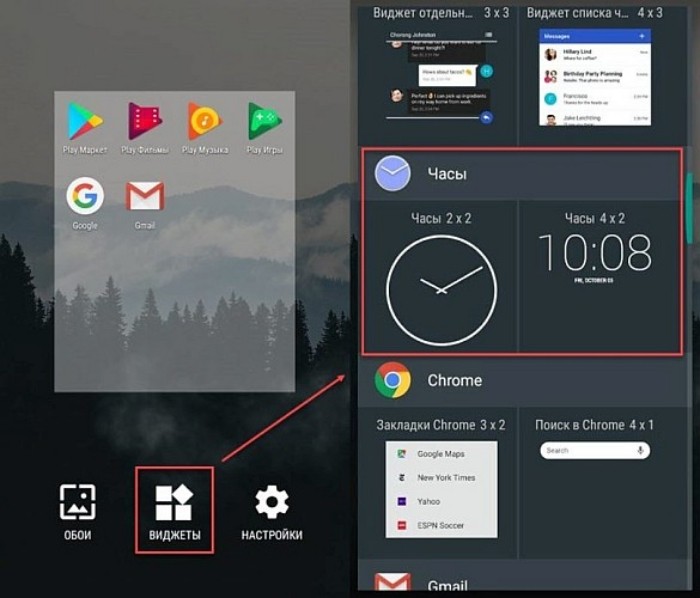
- Выберите один из виджетов категории «Часы».

- Разместите дополнение в любом свободном месте стола.
После нажатия кнопки в виде галочки на рабочем столе появится время. Вместе с тем оно появится и на заблокированном дисплее, если вы воспользуетесь клавишей питания. Следовательно, теперь для проверки времени вам не придется разблокировать устройство.
Приложение для часов
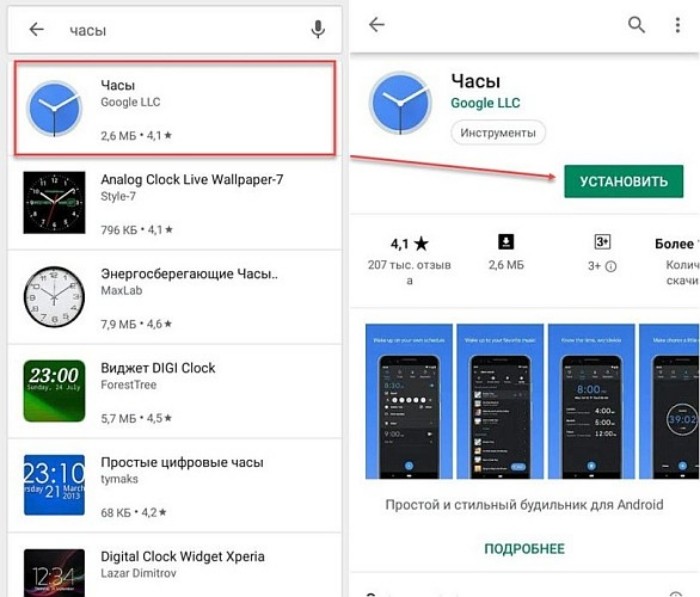
Если после добавления виджета время на экране блокировки не появится, или вы вовсе не обнаружите искомый интерфейс, то придется устанавливать дополнительное приложение. Это может быть одна из следующих программ:
- Zen Flip Clock;
- DIGI Clock;
- Floating Clock;
- Digital Clock Widget Xperia;
- Flip clock & clock widget и другие.

Предлагаемые проги доступны для бесплатного скачивания через магазин Google Play Маркет и другие источники. После загрузки вам останется выполнить несколько шагов:
- Запустите приложение.
- Выдайте все необходимые разрешения.
- Вернитесь на рабочий стол.
- Задержите палец на свободной области.

- В разделе «Виджеты» выберите один из подходящих примеров часов.
Не исключено, что даже после добавления элемента средствами стороннего софта дисплей блокировки окажется пуст. В таком случае рекомендуется проверить настройки приложения.
Возможно, вам удастся встретить пункт «Часы на заблокированном экране», при помощи которого вы сможете активировать время.
Через настройки
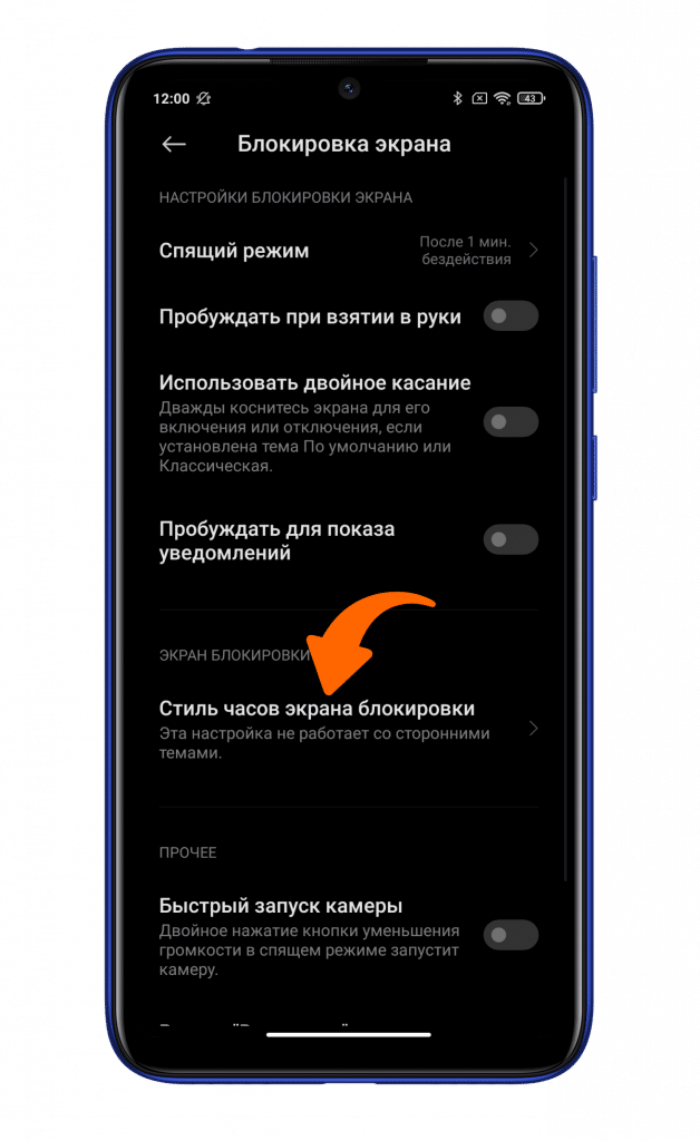
Наконец, отображение включается через настройки Android. Это самый лучший вариант активации, поскольку он работает на большинстве устройств и даже в тех случаях, когда добавление виджета не решает проблему. Итак, вам понадобится:
- Открыть настройки устройства.

- Перейти в раздел «Блокировка экрана».

- Во вкладке «Стиль часов экрана блокировки» выбрать подходящий вариант циферблата.
На заметку. Помимо функции отображения времени в настройках Андроид можно найти опцию «Always-on-Display». После ее включения часы будут непрерывно демонстрироваться на дисплее без пробуждения.
В зависимости от производителя гаджета и версии операционной системы названия некоторых пунктов меню могут отличаться. Поэтому не стоит рассматривать данную инструкцию в качестве универсальной. При возникновении проблем с обнаружением нужного раздела предлагается воспользоваться поисковой строкой настроек.
Как убрать часы
Возможно, со временем вы придете к выводу, что в отображении часов в заблокированном режиме нет необходимости. Тогда вам наверняка понадобится их убрать. Поэтому отдельно рассмотрим инструкцию выключения функции.
Через встроенные средства
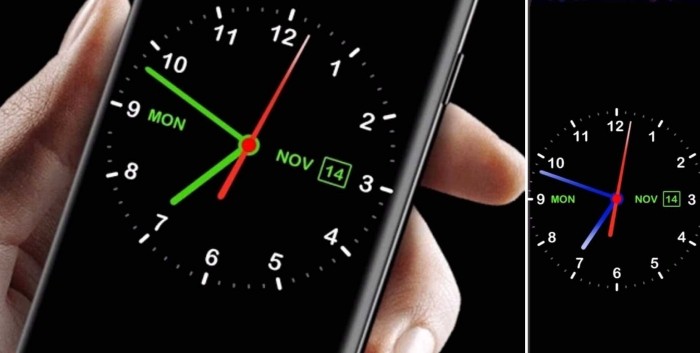
Во-первых, циферблат деактивируется при помощи встроенных средств смартфона. Если активация выполнялась через настройки аппарата, то придется вновь обратиться к пункту меню «Стиль часов экрана блокировки» и выбрать вариант «Нет» («Отключить»).
Через экран-конструктор
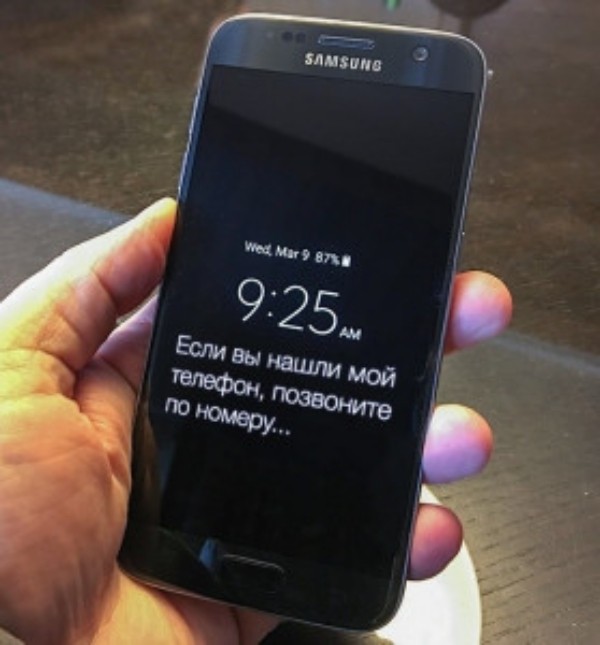
Если для отображения часов вы использовали виджет, то вам потребуется задержать на нем палец и через всплывающее окно нажать кнопку «Удалить». После этого исчезнет не только виджет, но и циферблат на заблокированном дисплее.
Возможные проблемы
В целом, настройка времени на заблокированном экране не вызывает никаких сложностей. Но порой пользователи сталкиваются с различными проблемами. К примеру, если часы активируются через виджет, то элемент интерфейса отображается только на рабочем столе. Чтобы включить время на экране блокировки, придется воспользоваться настройками телефона.
То же самое касается ситуации, когда циферблат показывает неправильное время. В подобной ситуации необходимо вновь посетить настройки смартфона, а точнее – раздел «Дата и время». Установите правильные значения, чтобы дисплей выводил актуальные сведения.
- Андроид
Как стилизовать и изменить размер виджета часов на главном экране
- /2023
Настройка — одна из сильных сторон Android. Вам не обязательно рутировать свой телефон или планшет Android, чтобы он выглядел лучше или уникален. Многие встроенные опции в Android могут быть настроены по умолчанию или с помощью подходящего приложения. Дело в точке; виджет часов. Виджеты на Android можно использовать для настройки домашнего экрана, а также для добавления полезной информации. Виджет часов — это один исключительно полезный виджет, но он очень простой. Это не дает много для настройки. Семь раз бесплатное приложение для виджетов Android, которое позволяет стилизовать и изменять размер виджета часов.
Seven Time позволяет изменить цвет и размер виджета. Это идет с семью различными стилями искусства для часов. Вы можете изменить его на любой цвет, который хорошо смотрится на ваших обоях, и вы можете сделать его настолько большим или маленьким, насколько вы хотите.
Выберите стиль
Установите Seven Times и откройте приложение. Вкладка «Стили» позволяет просматривать все стили, в которых часы могут отображать время. Запомните название стиля, который вам нравится, и нажмите значок гамбургера в левом верхнем углу. Перейдите к настройкам приложения из панели навигации. На экране настроек нажмите «Стиль» и выберите понравившийся стиль.

Настроить цвет и размер
Вернитесь в навигационную панель и выберите «Редактор цветов». Редактор цвета имеет две вкладки; Цвет и Тень. Вкладка «Тень» не влияет на все стили часов, только на те, которые имеют 3D-вид. На вкладке «Цвет» можно выбрать любой цвет часов. Вы можете играть с ползунками или, если у вас есть код RGB для нужного цвета, вы можете использовать ползунки, чтобы установить его.
Чтобы изменить размер виджета часов, вернитесь в блок навигации и выберите «Редактор размеров». Выберите, насколько большим и широким вы хотите, чтобы было время. Вы можете изменить общий размер виджета и увеличить или уменьшить расстояние между цифрами.

Добавить виджет часов
Когда вы закончите настраивать внешний вид часов, вернитесь на начальный экран. Нажмите и удерживайте, чтобы войти в режим редактирования. Нажмите Виджеты внизу и найдите виджет «Семь раз». Перетащите его на домашний экран. Если время не отображается полностью, нажмите и удерживайте виджет и измените его размер.

Экран блокировки в последней версии Android не поддерживает виджеты. Если вы рутировали свое устройство или используете более старую версию Android, которая поддерживала виджеты на экране блокировки, вы также можете добавить к нему настроенные часы.
В своем нынешнем виде смартфон заменяет сразу несколько десятков устройств. Это и телефон, и модем, и медиапроигрыватель, и портативный фотоаппарат. Список его возможностей можно продолжать до бесконечности, но наряду с организацией связи одной из самых главных функций продолжает оставаться показ даты и времени на экране. Столь простая, но вместе с тем важная опция имеет массу настроек, о которых должен знать каждый владелец. Так давайте же разберемся, как настроить время на телефоне.
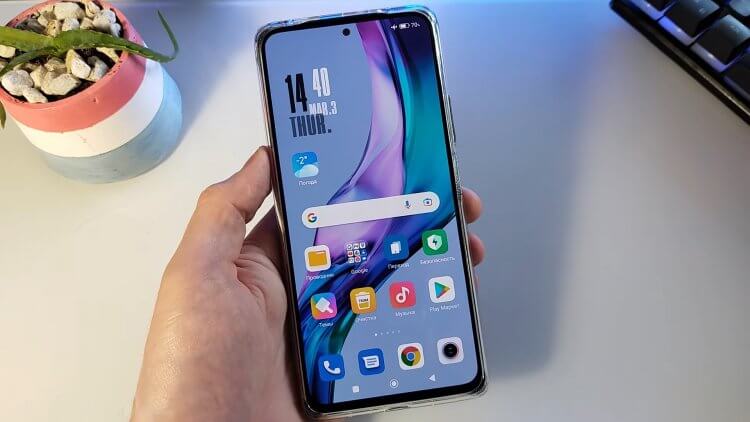
Время на телефоне можно сделать не только правильным, но и красивым
Содержание
- 1 Как установить время на телефоне
- 1.1 Неправильная дата и время
- 2 Как установить часы на главный экран
- 3 Как изменить часы на экране блокировки
- 3.1 Как убрать двойные часы на Xiaomi
Как установить время на телефоне
Обычно все необходимые настройки даты и времени автоматически применяются сразу после включения устройства. Но ведь смартфон не может знать обо всех наших предпочтениях, правда? Поэтому предлагаю каждому из вас самостоятельно изучить параметры, доступные пользователям:
- Откройте настройки телефона.
- Перейдите в раздел «Дата и время» (на некоторых смартфонах он скрывается во вкладке «Расширенные настройки»).
- Установите необходимые параметры.
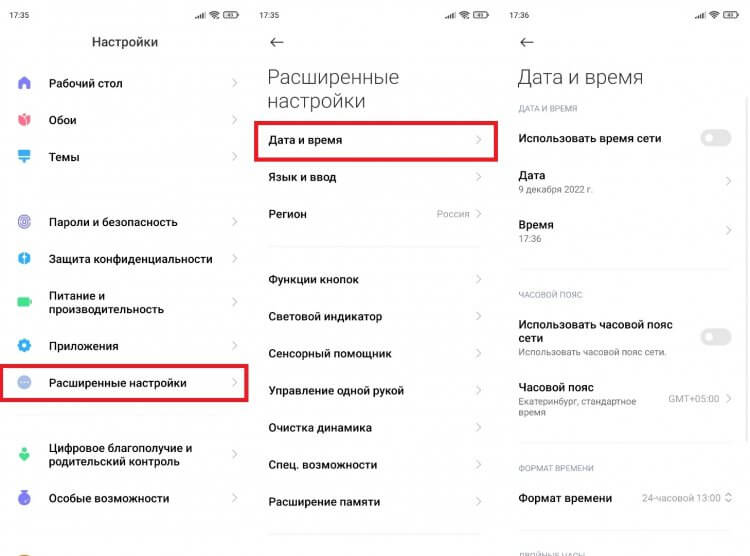
Параметры даты и времени могут скрываться в дополнительных настройках
🔥 Загляни в телеграм-канал Сундук Али-Бабы, где мы собрали лучшие товары с АлиЭкспресс
По умолчанию в настройках включена опция «Использовать время сети». Но вы можете от нее отказаться, чтобы отрегулировать все параметры вручную. Чтобы изменить время на телефоне, нужно отключить опцию автоматической настройки, открыть вкладку с говорящим названием «Время» и установить собственные параметры, указав текущие часы и минуты. То же самое касается настроек даты на телефоне, которые доступны в одноименном подпункте.
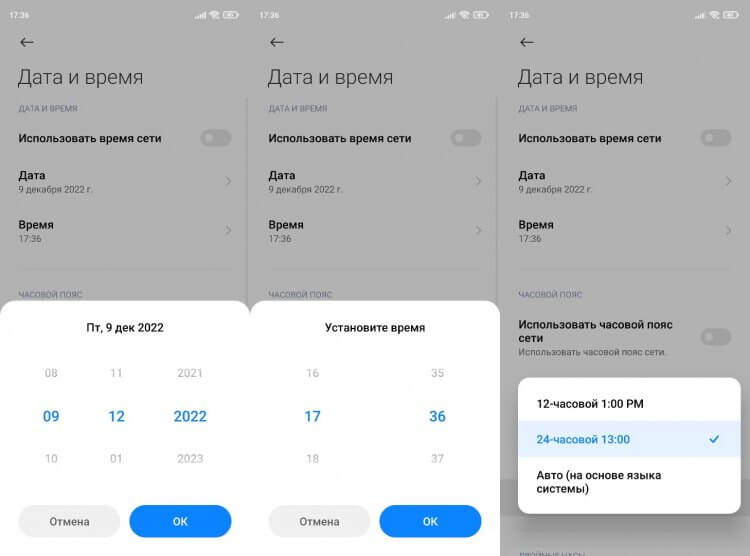
Включите функцию «Использовать время сети», чтобы не настраивать параметры вручную
Разумеется, этим настройки не ограничиваются. Еще два важных параметра, которые меняются на любом телефоне: часовой пояс и формат времени. Если в первым все более-менее ясно, то о втором все-таки стоит сказать несколько слов. По умолчанию смартфон выбирает формат, используемый в вашей стране, отталкиваясь от выбранного региона в настройках (в России и в большинстве других государств используется 24-часовой). Но вы можете поменять его на 12-часовой вариант, и тогда сутки будут разбиваться на до полудня (AM) и после полудня (PM).
⚡ Подпишись на Androidinsider в Дзене, где мы публикуем эксклюзивные материалы
Неправильная дата и время
Если ваш телефон показывает неправильное время,а в настройках не включено автоматическое определение, то попробуйте активировать использование данных сети. Так вы перестанете беспокоиться о необходимости вручную выставлять параметры и, скорее всего, получите точные сведения.
Другое дело, если часы показывают неправильные сведения, когда включено автоматическое определение времени. Прежде всего советую выключить и снова включить использование данных сети. Затем перезагрузите смартфон. Если и это не поможет, достаньте SIM-карту и вставьте ее обратно. В крайнем случае вам придется вручную установить все параметры или выполнить сброс до заводских настроек.
Читайте также: что делать, если неправильная дата и время в WhatsApp
Как установить часы на главный экран
По умолчанию часы есть в левом верхнем углу строки состояния. Но многим они покажутся маленькими, а потому, чтобы лучше видеть дату и время, необходимо установить часы на главный экран телефона, действуя по следующей инструкции:
- Задержите палец на свободной области рабочего стола, где нет ярлыков приложений.
- Перейдите в раздел «Виджеты».
- Выберете интересующий вариант часов.
- Разместите их в нужном месте и нажмите на галочку.
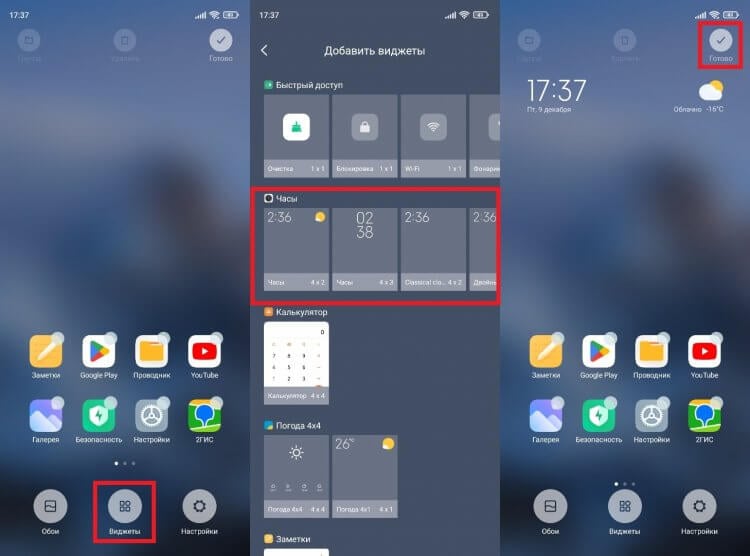
Часы можно добавить на главный экран через виджеты
Для отображения даты и времени вы можете использовать не только стандартные шаблоны, но и сторонние виджеты часов на Андроид. Им на нашем сайте был посвящен отдельный материал. Кроме того, рекомендую прочитать еще один текст о том, как настроить виджет. Там вы тоже найдете много интересного.
❗ Поделись своим мнением или задай вопрос в нашем телеграм-чате
Как изменить часы на экране блокировки
К этому моменту нам удалось настроить время на телефоне, а также добавить виджет на главный экран. Но это не все, о чем нужно знать. Помимо рабочего стола еще одним местом отображения даты и времени является экран блокировки. Если вам не нравится текущий вариант, посмотрите, как поменять часы на экране блокировки:
- Откройте настройки устройства.
- Перейдите в раздел «Блокировка экрана», а затем — «Стиль часов экрана блокировки».
- Выберете предпочтительный вариант.
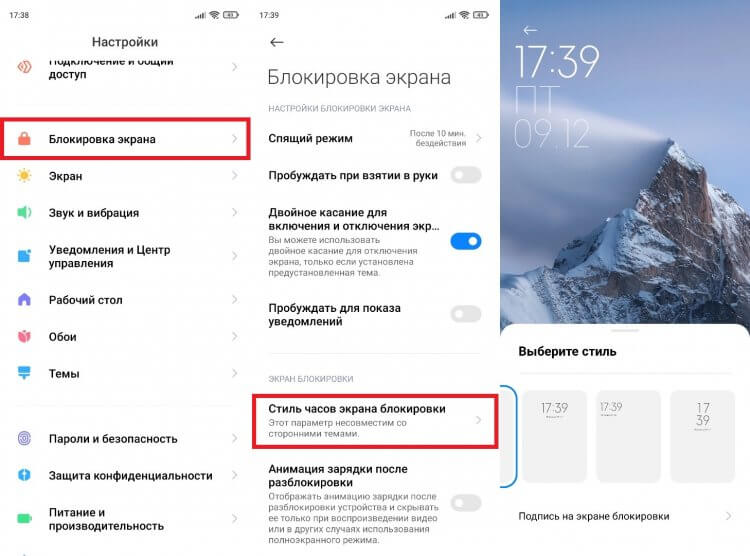
Чтобы увидеть другие варианты часов, нужно установить стороннюю тему
Если ваш смартфон оснащен AMOLED-дисплеем, помимо прочего вы можете настроить Always On Display, чтобы часы постоянно отображались на экране. Всем остальным, кого не устроят стандартные шаблоны часов, стоит просто поменять тему оформления или установить сторонний лончер.
⚡ Подпишись на Androidinsider в Пульс Mail.ru, чтобы получать новости из мира Андроид первым
Как убрать двойные часы на Xiaomi
В конце хочу рассказать о проблеме, на которую жалуются многие владельцы смартфонов Xiaomi (возможно, вы сталкивались с ней и на устройствах других производителей). Это двойные часы на экране блокировки. Они показывают время не только в вашем, но и в другом регионе. Чтобы убрать двойные часы, нужно посетить настройки даты и времени, а затем отключить опцию показа времени двух часовых поясов. При желании ее можно будет активировать повторно.
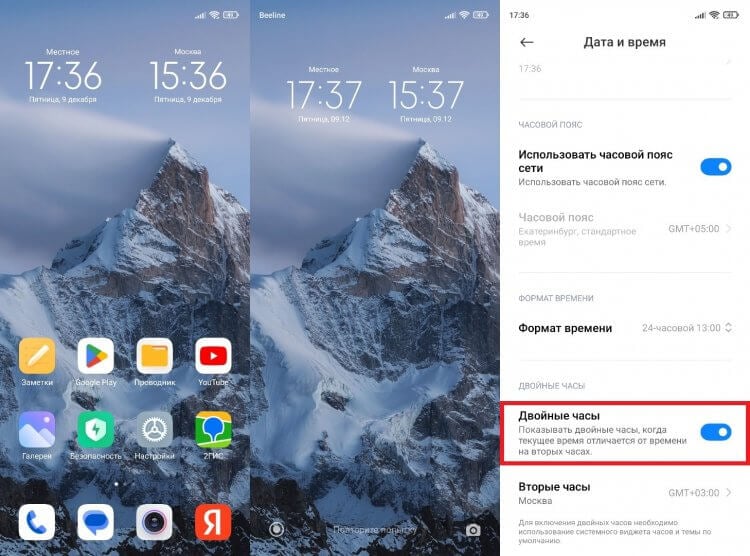
Если вам не нужны двойные часы, поменяйте виджет или отключите функцию в настройках
Если речь идет о двойных часах на экране рабочего стола, то для избавления от них необходимо просто поменять виджет. В списке доступных вариантов обязательно найдется шаблон с отображением времени только в вашем регионе.
Проект разработан маркетинговым агентством КУБ
Наконец-то наступил день, когда компания Google выпустила Android 12 для своей линейки смартфонов Pixel. Если у вас есть Google Pixel 3 или более новая модель, то вы можете сразу перейти на самую последнюю версию мобильной ОС Google. Как вы могли заметить по бета-тестированиям, проводимых в последние несколько месяцев, новая разработка Android несёт значительные изменения в дизайне и внешнем виде ОС на устройствах Pixel.
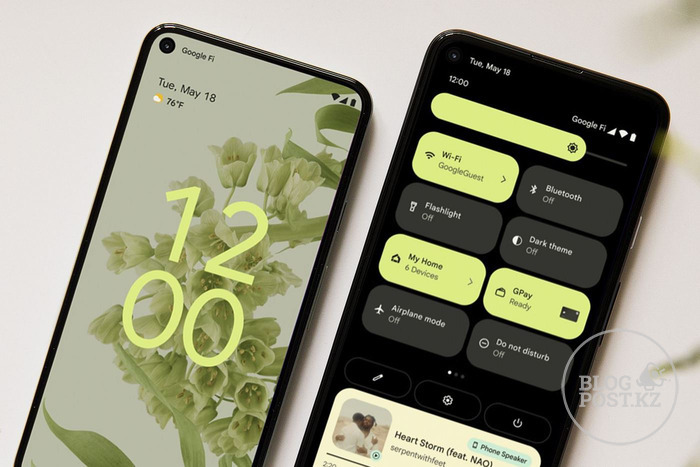
Если вы впервые будете пользоваться Android 12 на своем смартфоне Pixel, то есть одна вещь, которую вы точно не пропустите. Эта вещь — новые цифровые часы, которые теперь больше, чем когда-либо были на экране блокировки.
Если вы не в восторге от нового дизайнерского решения по теме часов, то эта статья поможет вам понять, что изменилось в часах на экране блокировки и можно ли как-то их поменять в Android 12.
Какие изменения произошли в часах на экране блокировки?
Для начала, скажем, что теперь это огромного размера часы во весь включённый экран блокировки. Они показывают цифрами часы и минуты в двух горизонтальных рядах.
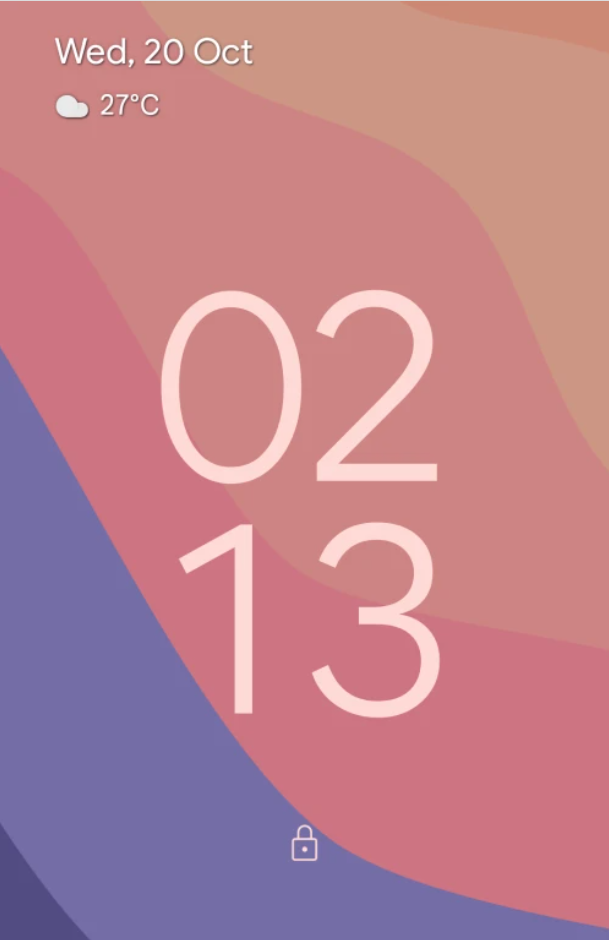
Шрифт стал больше по размеру и толще, чем в Android 11 и теперь повторяет акценты обоев, которые вы выбираете в качестве фона в Android 12. Несмотря на то, что больше всего внимания было уделено времени, в левом верхнем углу экрана блокировки все еще присутствует дополнительная информация, а именно это небольшая строка с датой и днем недели, погодой и напоминанием в календаре (если оно есть).
С функцией Always On Display (AOD) — «всегда активный экран» схема остается прежней. Единственное видимое изменение заключается в том, что шрифт цифровых часов теперь тоньше, чем на экране блокировки и имеет белый цвет, как и ожидалось на экране AOD. Вы по-прежнему можете просматривать дату и информацию о погоде в левом верхнем углу, но теперь также будет виден процент заряда батареи внизу, как и было в Android 11.
Но почему Google решил изменить экран блокировки AOD и сделать часы такими? Причина проста. Телефоны Pixel всегда показывали время, дату, прогноз погоды в любое время и для вашего удобства, чтобы узнать всю нужную информацию нужно лишь посмотреть вниз на свое устройство.
В Android 12 Google сводит к минимуму ваши усилия, показывая часы большего размера. Это позволит вам узнать время без необходимости смотреть вниз на свой телефон. Также при получении уведомлений часы уменьшаются в размере и вы сразу заметите произошедшее изменение и, соответственно, само уведомление.
Несмотря на то, что идея Google сделать такие большие часы на экране блокировки, возможно, имела под собой весомые основания, но не все оценят данное изменение. Для людей, предпочитающих минимализм, большие часы на AOD/экране блокировки могут быть довольно раздражающими. Но может есть способ изменить часы или их размер в Android 12? Читайте об этом далее в нашей статье.
Можно ли менять часы на экране блокировки в Android 12?
Ответим сразу — НЕТ! В Android 12 нет единого официального способа по изменению часов на экране блокировки, по крайней мере, в линейке Pixel от Google (устройства других OEM-производителей могут иметь собственный скин поверх Android, поэтому у них он может быть). Фактически, у вас никак не получится убрать изображение часов с экрана блокировки, изменить их расположение или стиль через раздел «Настройки».
Цифровые часы большого размера встроены в систему Android 12 и у вас есть возможность лишь немного подстроить их, приведёнными ниже методами, для предотвращения постоянного отображения или заняться изменением их внешнего вида.
Как изменить внешний вид часов на экране блокировки в Android 12?
Так как вы не можете поменять часы экрана блокировки на Android 12, то придется довольствоваться небольшими настройками, чтобы хоть как-то изменить внешний вид часов на вашем устройстве Pixel. Вот несколько способов:
Способ 1. Сохраняйте уведомления непрочитанными
Цифровые часы на экране блокировки и экране AOD имеют большой размер только в то время, когда на телефоне нет никаких уведомлений. Как только приходит какое-либо уведомление, часы смещаются в левую верхнюю часть экрана.
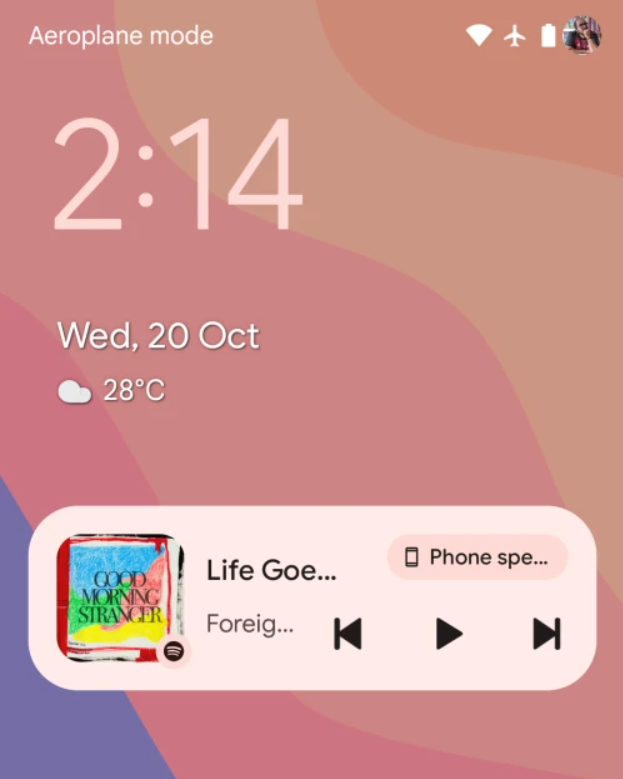
Вместо двух рядов цифр с часами и минутами, теперь часы на экране блокировки будут располагаться в один ряд, заменив первоначальное расположение элементов погоды и даты. Теперь эти элементы будут видны под небольшими часами, а за ними будут следовать все уведомления, присутствующие на экране.
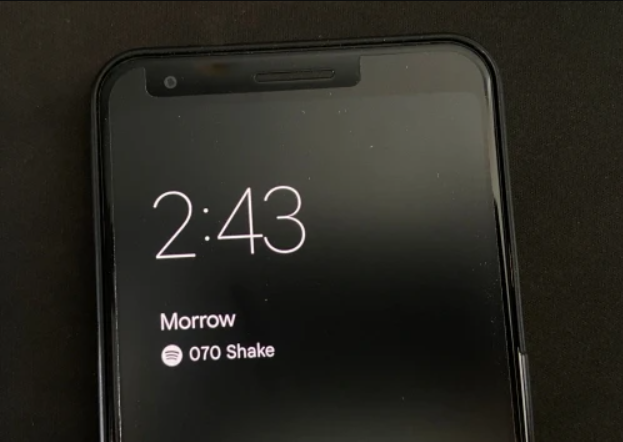
Для всегда включенного дисплея расположение часов будет повторять экран блокировки с меньшим по размеру отображением времени в левом верхнем углу, за которым будут следовать значки приложений, от которых приходят уведомления или какая-то другая информация.
Способ 2. Поменяйте обои
Если большой размер часов на экране блокировки не является вашей проблемой, но их цвет — да, то вы легко можете изменить цвет шрифта на экране блокировки в разделе «Обои и стиль». По умолчанию, Android сам выбирает цвет, который он считает правильным, отталкиваясь от обоев, которые установлены на главном экране и экране блокировки.
Из всех цветов, присутствующих на этом фоне, вы можете выбрать любой для изменения цвета часов. Для этого нужно долгим нажатием на главный экран вызвать меню и выбрать раздел «Обои и стиль».
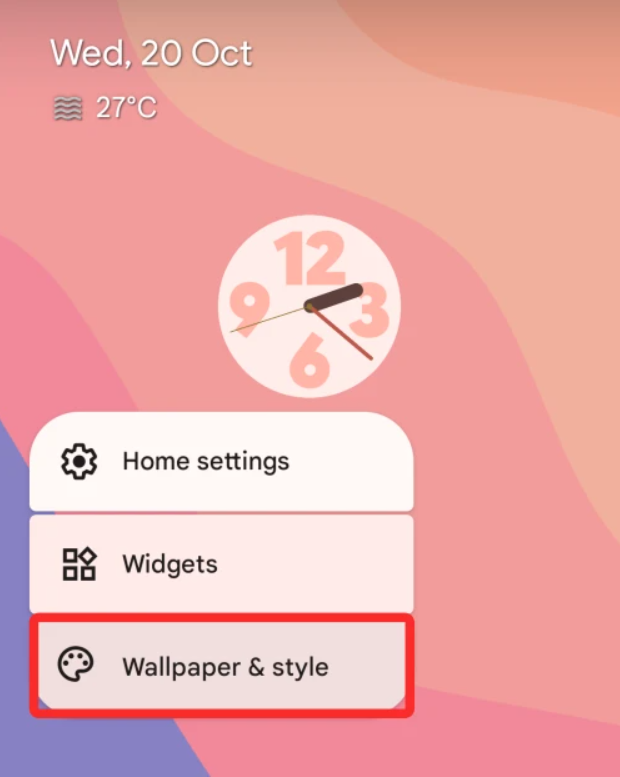
Там вы сможете выбрать подходящий для себя цвет часов из разделов «Цвета обоев» или «Основные цвета».
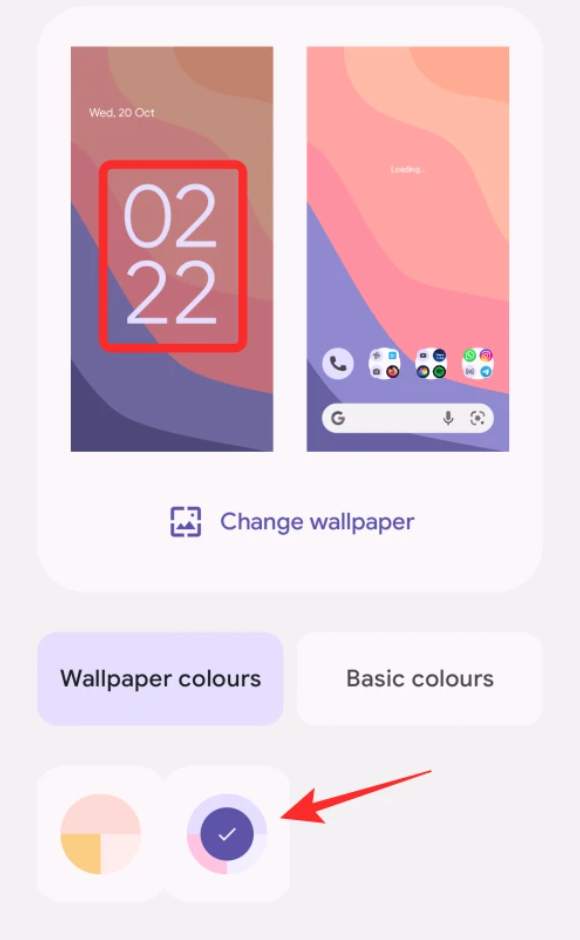
Способ 3. Отключите постоянно включенный дисплей
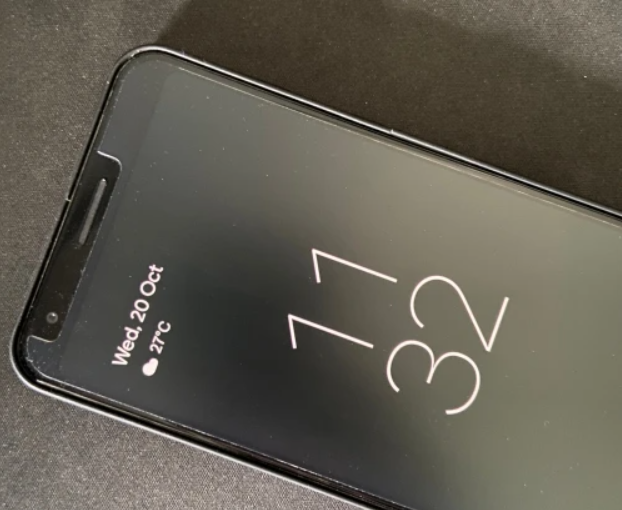
Если большие часы совсем вам не нравятся и вызывают раздражение, вы можете отключить их на том экране, где они появляются чаще всего, т.е. на экране постоянного включения. После этого часы не будут беспокоить вас, хотя бы пока вы не пользуетесь телефоном и видеть вы их будете только при нажатии кнопки питания и появлении экрана блокировки.
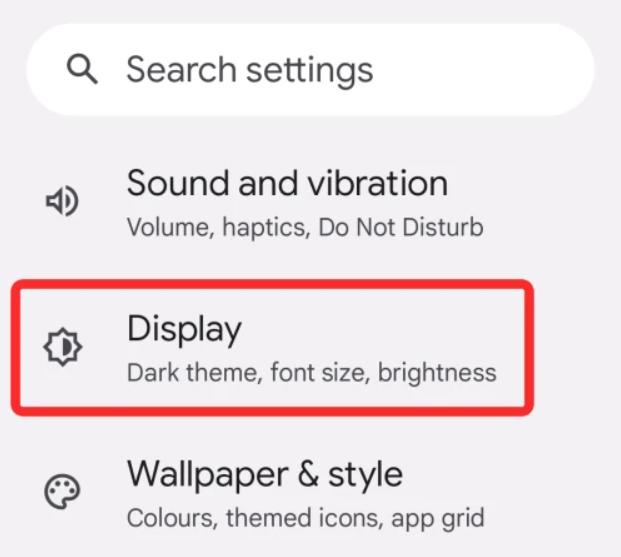
Для отключения опции Always on Display на смартфоне Pixel, нужно зайти в «Настройки» и выбрать «Дисплей».
Далее нажать на «Lock screen» в разделе «Lock display».
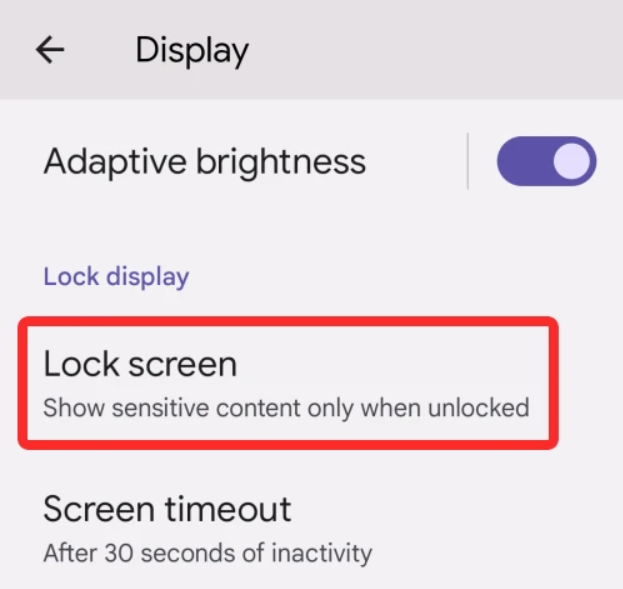
Теперь можно отключать постоянно включенный дисплей на своем телефоне, сдвинув переключатель рядом с пунктом «Всегда показывать время и информацию».
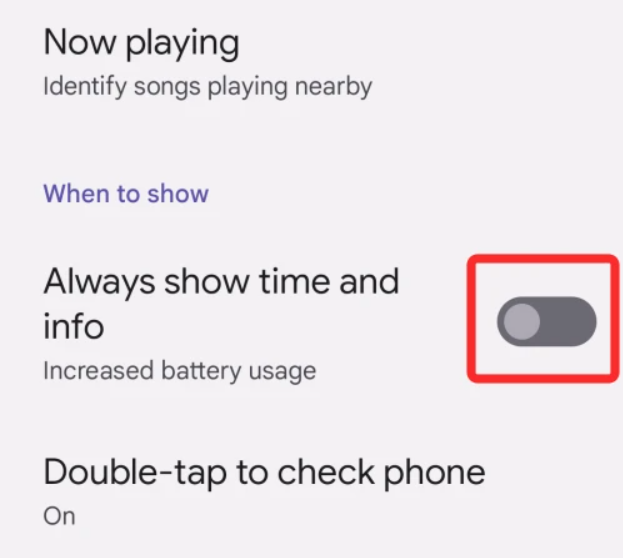
После отмены этой опции дисплей телефона Pixel будет полностью отключаться, когда вы будете блокировать его кнопкой питания.
Способ 4. Включите экранную заставку Android
Одной из альтернатив использования часов на экране блокировки является включение экранной заставки на телефоне Pixel. Однако, в отличие от обычного экрана блокировки, недостатком этого варианта является то, что вам придется включать заставку каждый раз, когда вы захотите ее увидеть (если только ваш телефон не подключен к сети для зарядки). В Android 12 часы-заставка вдохновлены Material You и по форме напоминают матрешку.
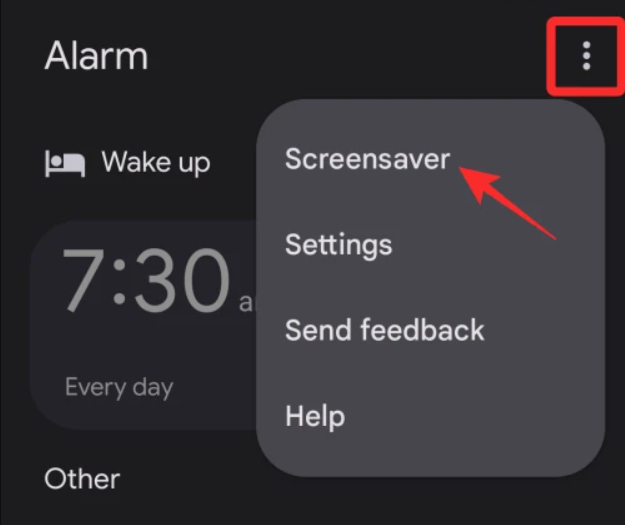
Чтобы включить эту заставку, откройте приложение «Часы» на устройстве Pixel, нажмите на значок с тремя точками в правом верхнем углу и выберите пункт «Заставка».
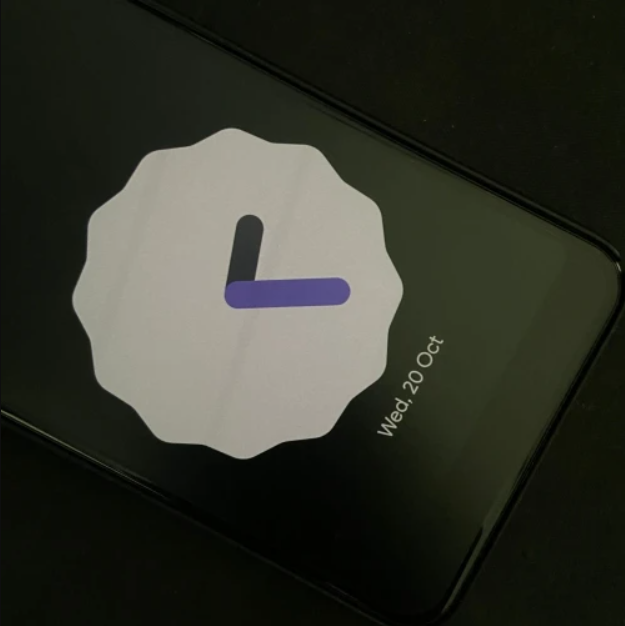
После этого на экране появится заставка. Если вы желаете настроить внешний вид часов, то вы можете перейти в «Настройки > Дисплей > Заставка» и выбрать время отображения часов, переключиться между аналоговыми и цифровыми часами, а также включить «Ночной режим» в целях уменьшения яркости дисплея.
Способ 5: Включите постоянные уведомления для приложений
Пожалуй, самой отличительной чертой нового дизайна Android 12 является то, что каждый элемент на вашем телефоне теперь выглядит больше, нежели до этого. Если вам не нравятся часы большого размера на экране блокировки или Always On Display, мы уже говорили вам, что можно уменьшить их размер, если на вашем устройстве есть отложенное или непрочитанное уведомление. Но, разумеется, невозможно не заходить в ожидающие уведомления в течение длительного промежутка времени. Но если вы хотите, чтобы часы в уменьшенном размере отображались постоянно, есть способ сделать это — включить постоянные уведомления для одного из приложений.
Постоянные или непрерывные уведомления — это те уведомления, которые постоянно висят в разделе уведомлений, на экране блокировки и даже на экране Always On Display. Такие уведомления появляются на больший срок, в отличие от других, и указывают на то, что приложение выполняет какую-либо работу в фоновом режиме. Поскольку постоянные уведомления не являются неустранимыми, они будут отображаться в тени уведомлений и на экране блокировки вашего устройства Android до тех пор, пока работает приложение.
Некоторых они могут раздражать, поэтому можно использовать постоянные уведомления для отображения небольших часов на экране блокировки и AOD. Таким образом, вы сможете избежать огромного размера часов, которые вы бы увидели, в момент отсутствия на вашем телефоне ожидающих уведомлений. Поскольку на Android 12 не встроен никакой способ просмотра не отправляемых уведомлений для приложений, вам придется поискать приложения, в которых есть такие постоянные уведомления.
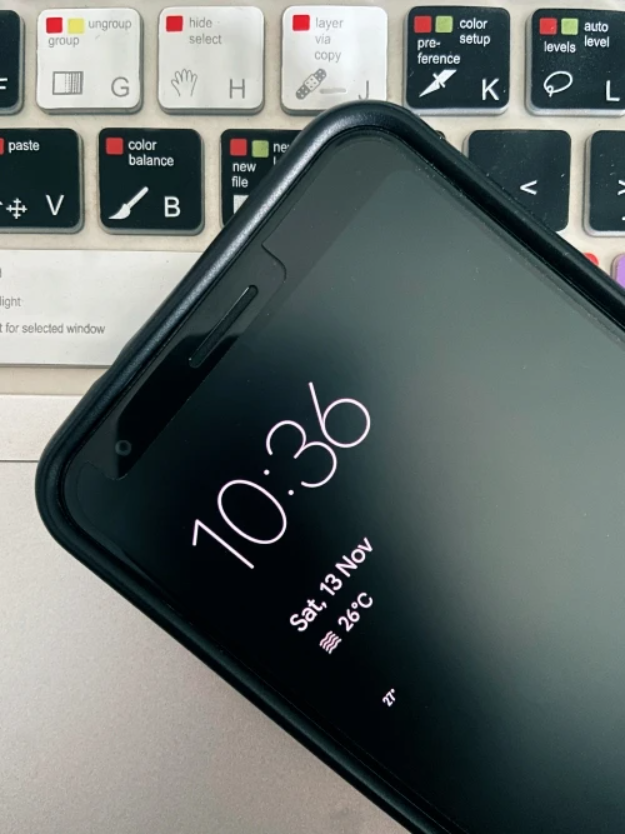
Как правило, погодные приложения, доступные в Google Play Store, лучше всего подходят для постоянных уведомлений на вашем телефоне. Некоторые из приложений предлагают неотключаемые уведомления, это The Weather Channel, AccuWeather, Yahoo Weather и Weawow. Так как это погодные приложения, активные уведомления полезны и постоянно обновляются.
В любом из этих приложений вы можете включить функцию «Неизменные», зайдя в «Настройки > Уведомления» и отыскав опцию «Постоянные» или «Непрерывные». Там вы можете настроить способ показа этих уведомлений на экране блокировки и на постоянно включенном экране.
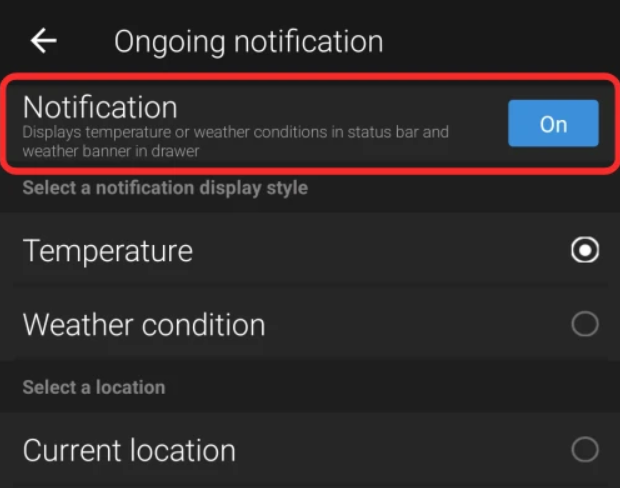
Есть и другие приложения, которые предлагают недискретные оповещения, например, приложение «Постоянные уведомления». Его также можно использовать для уменьшения больших часов в Android 12. При просмотре отзывов о приложении, вы найдете комментарии пользователей, которым данное приложение действительно помогло убрать огромные часы и в то же время сохранить возможность видеть напоминания и списки дел.
Способ 6. Измените размер часов AOD с помощью Tasker (только для опытных пользователей)
Если вышеупомянутые варианты изменения часов на экране блокировки или AOD вам не подходят, то есть еще один способ. Вы можете воспользоваться приложением Tasker, которое, как известно, предоставляет пользователям различные автоматизированные задачи и пользовательские проекты Tasker. Оба этих проекта созданы разработчиком Жуаном Диашем и позволяют применять два различных варианта расположения часов на Always On Display.
Сами макеты не являются индивидуальными, а представляют собой макеты, предлагаемые Google пользователям Pixel на Android 12. Один из макетов показывает текущее время в большом размере всегда, кроме случаев, когда есть ожидающее уведомление. Если на вашем Pixel есть непрочитанные уведомления, Android переключится на часы меньшего размера и покажет значки приложений, от которых имеются оповещения. По умолчанию Android будет переключаться с больших часов на маленькие и наоборот, в зависимости от наличия или отсутствия непрочитанных уведомлений.
С помощью новых проектов Tasker — Huge Clock Force и Huge Clock Avoider вы можете в принудительном порядке включать большие либо же маленькие часы соответственно, и выбранный вами макет часов останется активным независимо от каких-либо условий. Хоть ваши возможности и ограничены, проекты Tasker предлагают вам держать под контролем то, какой макет часов будет применен на экране AOD.
Чтобы изменить макет часов AOD на Android 12 с помощью этого метода, вам необходимо скачать:
— приложение Tasker из Google Play ($3,49);
— проект Huge Clock Force (для крупноформатных часов) и проект Huge Clock Avoider (для мелкоформатных часов).
Загрузите профили Tasker, затем выберите «Импорт» и подтвердите еще раз их добавление в приложение Tasker. После добавления профилей, вы можете выбрать любой понравившийся макет часов, нажав на соответствующий профиль в разделе «Профили», а затем включив соответствующие переключатели для его применения.
Таким образом, выбранная вами модель часов останется до тех пор, пока вы не решите ее отключить или заменить на другой профиль из Tasker.
Была ли эта статья полезной?
Да
Нет
Пользователи, считающие этот материал полезным:
10 из
18
Понравился пост?
Расскажи об этом посте своим друзьям!

Как выставить дату и время на смартфоне Samsung.
Ваш смартфон точно знает: где, когда и сколько. Речь идёт о геолокации (местоположении смартфона), дате и времени. И если вы даже отключите службу геолокации, ваш смартфон всё равно «высмотрит» в четырёхмерном пространстве своё положение, чтобы точно знать — где он сейчас находится и который час.
И тем более, при первом запуске смартфона, вас обязательно попросят выставить точную дату и время.
Компьютерные технологии не признают неточности, особенно по вопросу истинного времени. Время — это главный параметр, который главный процессор смартфона постоянно пересчитывает как контрольный показатель, подтверждающий его правильную работу.
Вы можете это проверить, переехав в другой часовой пояс с отключенной службой геолокации. При пересечении границы, вы заметите, что ваш смартфон пересчитает текущее время и покажет уже правильное «текущее» время для данного места. Т.е. ваш «всёзнающий» смартфон точно знает, где он сейчас находится, вычисляя свое месторасположение в пространстве именно по «вышкам сотовой связи».
Как автоматически установить дату и время на Samsung Galaxy A71?
Ниже приведены инструкции по автоматическому изменению даты и времени на Samsung Galaxy A71. Автоматические настройки даты и времени автоматически изменят время и дату, если вы поедете в другую страну или при переходе на летнее или зимнее время. Бывает, что в определенных настройках у вас есть возможность найти режим отображения двойных часов, то есть страны вашего происхождения и страны путешествия. Мы предоставим вам все проиллюстрированные шаги.
Инструкция по установке даты и времени в автоматическом режиме на Samsung Galaxy A71
- Параметры Samsung Galaxy A71 (диаграмма звездного колеса)
- Затем щелкните по строке глобального управления
- Щелкните Дата и время.
- Затем убедитесь, что дата и время будут проверяться в автоматическом режиме, в противном случае установите флажок.
- Решите, предпочитаете ли вы 12-часовой или 24-часовой формат.
Что делать, если время неподходящее?
При переходе на летнее или зимнее время возможно неправильное время. Рекомендуется вручную изменить время, чтобы оно было правильным.
Как установить часы на главный экран — инструкция к действию
Пользователи смартфонов, как правило, хотят иметь быстрый доступ к актуальному времени. Для этого нужно поставить часы на главный экране телефона Самсунг. Это легко сделать с помощью встроенного приложения или путем инсталляции специальной программы. Преимущество второго варианта в том, что можно получить более оригинальное изображение, в том числе дополненное другой информацией (к примеру, погодой).
Встроенная программа
Чтобы установить на Андроид Самсунг дату и время на главный экран, найдите свободное место на экране, жмите на него пальцем и удерживайте 1-2 секунды до появления меню. Далее сделайте следующее:
- выберите интересующий виджет и нажмите на него;
- дождитесь пока появиться главный экран (несколько картинок);
- переместите виджет в интересующее место.
Сразу после этого или со временем можно переместить или удалить виджет. Для этого:
- жмите и удерживайте часы на Самсунг;
- переместите виджет в другую часть дисплея (влево или вправо), а для удаления передвиньте его в корзину (Удалить).
Если ваша цель — установить другой софт на главный экран, необходимо скрыть часы, установленные по умолчанию. Для этого:
- войдите в Настройки Самсунга;
- жмите Приложения и уведомления;
- перейдите в раздел Сведения о приложениях;
- выберите нужный вариант;
- жмите Удалить или Отключить.
На некоторых телефонах Самсунг скрыть отображение виджета, который установлен по умолчанию, не выйдет.
Дополнительный софт
Для расширения функционала необходимо установить стороннее приложение. Рассмотрим, как вывести часы на главный экран телефона Самсунг, если выбор пал на другую программу. Выделим несколько популярных утилит:
- Minimal — качественный виджет, который востребован среди пользователей телефонов Самсунг и других производителей. Здесь предусмотрено множество настроек, позволяющих задавать внешний вид изделия. Чтобы установить виджет на главный экран, скачайте программу из Плей Маркета, после зажмите пустую область рабочего стола на несколько секунд. В разделе Виджеты найдите указанную утилиту и переместите ее на главный экран. В настройках задайте вид времени, формат даты, стиль шрифтов, цвет фона и другие данные. После этого сохранитесь и наслаждайтесь часами.
- Analog Live Wallpaper — качественный софт с изображением в виде живых обоев. Чтобы установить утилиту, скачайте ее Плей Маркет, выставьте настройки и примените их.
- Sense Flip & Weather — красивый виджет, который выводит интересующие данные на главный экран. Особенности приложения — несколько вариантов виджетов, наличие анимации с возможностью перелистывания, несколько разных скинов и автоматическое определение местоположения. Чтобы установить часы на главный экран Самсунг, можно использовать ту же инструкцию, что рассмотрена выше.
- Retro — приложение с минимальным оформлением. Здесь предусмотрено несколько перелистывающихся страниц без особых изысков. В утилите не указания местоположения, отсутствует погода или другие настройки. Чтобы установить картинку, достаточно перейти в виджеты и перенести его на главный дисплей Самсунг.
- Digi — качественные цифровые часы, которые отображают время и дату. Отличаются большим выбором настроек.
В распоряжении пользователей Самсунг много вариантов виджетов, которые можно установить на главный экран. Принцип действия во всех случаях идентичен. Отличается только оформление и настройки.
Как поменять дату на Самсунге
Помимо параметра времени немаловажной настройкой любого смартфона Samsung является ведь дата. Ведь только с ее помощью человек может узнать, какой сегодня день на дворе. А неправильное отображение данного показателя приводит к тому, что владелец устройства пропускает важную встречу или забывает поздравить близкого человека с днем рождения.
Чтобы подобная ситуация не случилась, необходимо заранее уточнить точную дату. Зная день недели, число, месяц и год, можно приступать к изменению параметра:
- Откройте настройки.
- Перейдите в раздел «Общие».
- Выберете пункт «Дата и время».
- Кликните по заголовку «Установить дату».
- Пропишите нужный день недели, месяц и год, а также подтвердите свои изменения.
Как только все действия из указанного алгоритма будут выполнены, на главном экране отобразится не только точное время, но и актуальная дата.
Для максимально правильного отображения параметров даты и времени рекомендуется в настройках активировать опцию «Автоопределение». С ее помощью не придется постоянно менять часовой пояс, а также исправлять сбой параметров, что крайне важно для путешественников.
Как разместить виджет часов на главном экране вашего Samsung Galaxy A01?
Вы хотите иметь свободный доступ к стойке регистрации вовремя. Однако вы также хотите настроить отображение этого времени. Не забудьте проверить правильность установки времени и даты на Samsung Galaxy A01 перед тем, как установить виджет.
Шаги по установке виджета часов на домашний экран Samsung Galaxy A01
Чтобы применить виджет часов на Samsung Galaxy A01, вам нужно будет выполнить следующие шаги:
- Время от времени вам придется удалять исходный виджет: для этого нажмите и удерживайте кнопку удаления виджета.
- Затем нажмите и удерживайте пустое место на домашней странице: откроются новые окна, включая значок виджетов.
- Затем щелкните значок виджета: откроется несколько небольших окон.
- Нажмите на часы, у вас будет несколько вариантов отображения времени и даты: Аварийная сигнализация
- Двойные часы
- Аналоговые часы
- Цифровые часы
Как настроить виджет часов?
У каждого виджета есть свои конфигурации. Для виджета часов вы иногда можете выбрать цвет или прозрачность. По этой причине нажмите и удерживайте виджет и щелкните настройки или шестеренку. Чтобы изменить размер виджета часов, нажмите и удерживайте виджет и разверните окно виджета до максимума. Для изменения размера виджета появится цветная рамка с точками.
Как выбрать представление двойных часов с помощью виджета часов на Samsung Galaxy A01?
Вам следует выполнить все шаги по установке виджета часов, щелкнуть двойные часы и перетащить на главный экран.
Как добавить аналоговые часы на домашний экран Samsung Galaxy A01?
Настроить часы с маленькими стрелками будет так же, как для виджета часов, но вам нужно нажать на аналоговые часы, а затем перетащить их на главный экран.


Для чего менять дату и время на смартфоне?
Android — открытая операционная система. Гугл предоставляет разработчикам широкие возможности по ее изменению, поэтому все крупные производители выпускают собственные оболочки. Интерфейс у разных прошивок Андроид отличается, а пользователям становится проблематично самостоятельно найти нужный пункт меню на новом аппарате.
Но для чего может потребоваться изменение даты и времени на экране блокировки?
- На смартфоне сбились данные.
- Вы переместились в другой часовой пояс.
- В некоторых государствах присутствует сезонный перевод времени. Не всегда телефон учитывает региональные особенности, приходится вручную изменять параметры.
Как изменить стиль часов
У каждого человека могут быть свои взгляды на то, как должны смотреться часы на главном экране смартфона. Поэтому разработчики устройств Самсунг предусмотрели несколько стилевых вариантов отображения. При установке виджета пользователь может сделать выбор из нескольких макетов. По умолчанию их всего 3.
Куда более внушительной является вариативность для экрана блокировки. Здесь часы можно менять в любом направлении, редактируя цвет и общий стиль. Выполнить изменение можно через соответствующий пункт настроек телефона.
Также на смартфонах компании Самсунг работает функция Always-on-Display. С ее помощью экран устройства всегда остается включенным, и на нем постоянно отображаются часы с актуальной информацией о времени и дате.
Чтобы самостоятельно оценить фишку, необходимо активировать Always-On через настройки телефона. Далее появится возможность выбрать один из предустановленных стилей. Есть как вариант с цифровыми часами, так и макеты с уклоном на аналоговое отображение циферблата.
Пункт с Always-on-Display располагается в разделе отображения часов. Не сложно догадаться, что именно здесь изменяются все остальные настройки, требующие вмешательства пользователя.
Функция AOD работает только на тех моделях Samsung, на которых стоит экран с матрицей AMOLED, Super AMOLED или Dynamic AMOLED.
Приложения для настройки времени на телефоне
К сожалению, встроенный функционал Самсунгов далеко не всегда удовлетворяет запросы пользователей. Многие люди никак не могут изменить стиль отображения часов простой из-за того, что в предлагаемом списке нет красивого варианта. А иногда встроенные настройки даты и времени дают сбой.
В подобной ситуации единственным выходом из ситуации является использования софта от сторонних разработчиков. В этом направлении специалисты ПО достигли больших успехов, благодаря чему в Google Play есть множество подобных программ. О том, как они работают, расскажет наш специалист.
Как настроить отображение часов на главном экране
По умолчанию часы отображаются на смартфонах Самсунг в правом верхнем углу.
Это слишком неудобный формат особенно для людей со слабым зрением. Маленькие циферки очень тяжело рассматривать, а потому человеку требуются большие часы на главном экране.
К счастью, подобная функция предусматривается настройками устройств компании Samsung. Она реализована путем добавления виджета на главный экран. По сути часы будут скопированы из правого верхнего угла в то место, которое выберет пользователь.
Для начала владельцу смартфона нужно расчистить одну из страниц главного экрана. То есть освободить место, куда планируется поставить часы, ведь они будут довольно большими.
Если пространство есть, то останется на пару секунд задержать палец на свободном месте экрана. При выполнении этих действий появится специальное окно, предлагающее выбрать необходимый виджет. Конечно, здесь нам потребуется сделать выбор в пользу часов.
Тапнув по значку виджета, система предлагает настроить отображение часов. Их можно сделать больше или меньше, шире или уже. Регулируйте параметры по своему усмотрению, но не забывайте то место, куда устанавливаются часы.
Для подтверждения изменений можно кликнуть по свободной части экрана. Кроме того, допускается отмена настроек нажатием на одноименную кнопку. Словом, ОС Самсунга предусматривает абсолютно все возможности для редактирования параметров отображения времени.
Также после установки часов на главном экране их в любой момент можно удалить или перенести на другое место. Для этого достаточно удержать палец на виджете, выбрать пункт «Удалить» или вручную передвинуть его на другую страницу главного экрана, выше или ниже.