
Sommaire
- Introduction
- Preparation
- Modify the subnet mask
- Export the scope configuration
- Modify the scope configuration
- Delete scope
- Import new scope configuration
- Validate the import of the scope
- Conclusion
Introduction
In this tutorial, we will see how to modify the subnet mask of a DHCP scope on Windows Server.
If we look in the properties of the scope, we realize that it is not possible to modify the subnet mask.
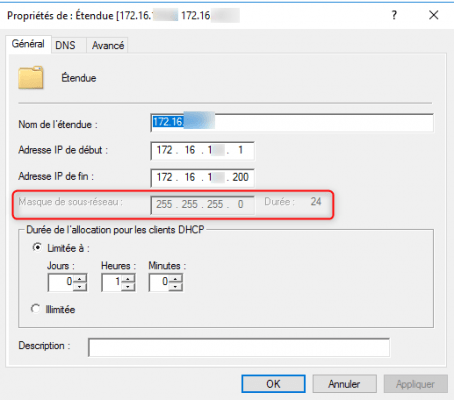
The “modification” of the DHCP scope is done in several stages:
- Exporting the DHCP scope configuration
- Modification of the configuration with the new subnet mask
- Deleting the DHCP scope
- Importing the configuration
Preparation
Before modifying the scope and the subnet mask, the change must be prepared.
The first step is to validate the new scope and make sure that the change of subnet mask will not collide with an existing scope.
If we take the example of the range 172.16.123.0/24, which limits the number of addresses available to 254 and we want to double the number of addresses available, we will therefore switch to a mask in / 23 which will give the range 172.16.122.0 – 172.16.123.255 and not the range 172.16.123.0 – 172.16.124.255.
To guide you in calculating the IP range, several calculators are available on the Internet:
- cidr / vlsm supernet calculator
- List the equipment with fixed IP addresses to change the subnet mask.
- Check the routing equipment (Routers / Switchs / Firewall ….).
- Reduce the duration of DHCP leases on the beach.
- Schedule the change at a time when the load is light.
Manipulations are to be done from the Powershell command prompt in administrator, you can either use Powershell cmdlets or the netsh utility.
If Windows is in a language with accented characters, it is imperative to use a PowerShell command prompt even for netsh commands, the export of the configuration contains accented characters which are not supported by a command prompt classic.
Manipulations are to be done on the DHCP server.
Export the scope configuration
Netsh :
netsh dhcp server \NAME-SERVER-DHCP scope 172.16.X.X dump > C:dhcp.txt

PowerShell :
Export-DhcpServer -ComputerName NAME-SERVER-DHCP -Leases -File C:dhcp.xml -Verbose -ScopeId 172.16.X.X
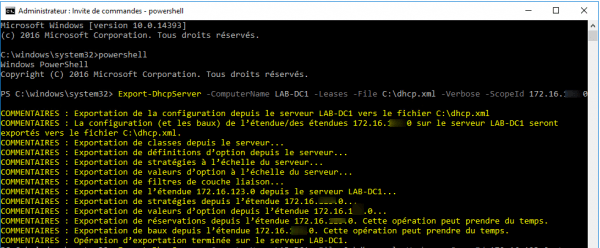
Modify the scope configuration
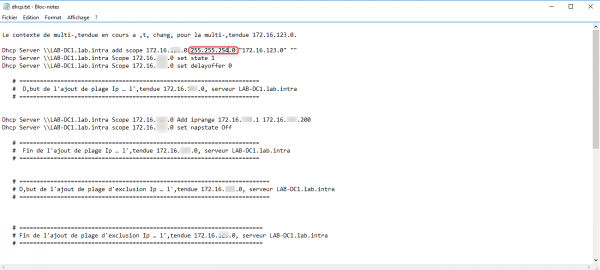
Netsh : open the configuration file and modify the scope mask, then save the modifications.
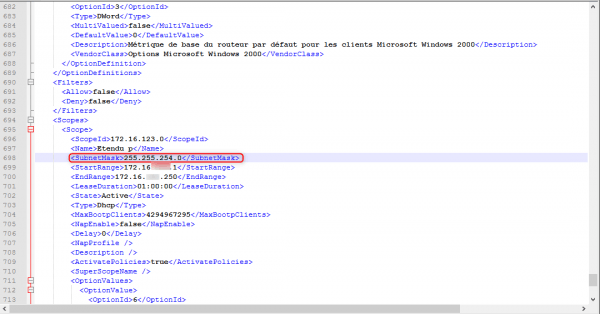
PowerShell: open the configuration file and modify the scope mask, then save the modifications.
Delete scope
You must now delete the scope of the server before importing the modified configuration file.
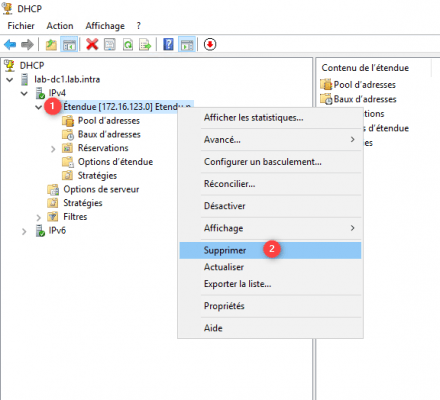
Right click on the range 1 and click on Delete 2.
Import new scope configuration
Netsh :
netsh exec c:dhcp.txt

PowerShell :
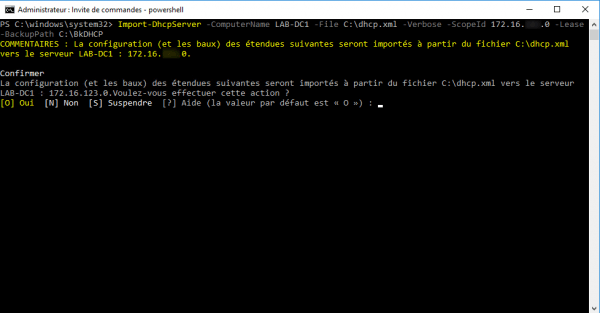
Import-DhcpServer -ComputerName NAME-SERVER-DHCP -File C:dhcp.xml -Verbose -ScopeId 172.16.X.X -Lease -BackupPatch C:BkDHCP
Confirm the import by confirming the action.
Validate the import of the scope
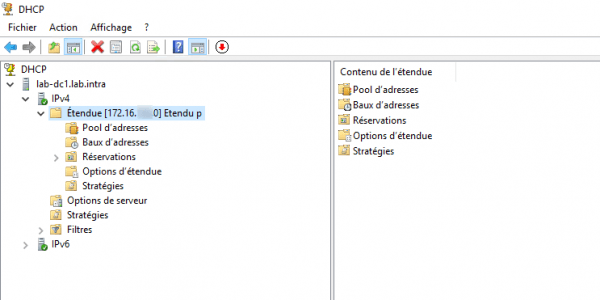
Check in the console that the scope is imported.
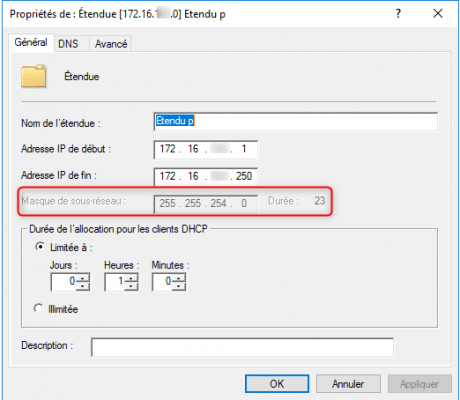
Check in the properties that the new mask is properly applied.
Conclusion
If you are using a DHCP failover configuration, you must reconfigure the scope failover.
All you have to do is modify the equipment with a fixed configuration.
 По мере роста некоторых структурных подразделений, со временем, может возникать потребность в расширении пула динамической адресации, выдаваемой клиентским компьютерам с сервера DHCP. Например, изначально в DHCP Server на базе Windows Server 2016 для некоторой группы клиентов была выделена подсеть в 254 хоста с маской сети 255.255.255.0. Но со временем количество машин в этой подсети увеличилось и пула выдаваемых адресов стало не хватать. Было принято решение о расширении подсети до 510 хостов с маской 255.255.254.0.
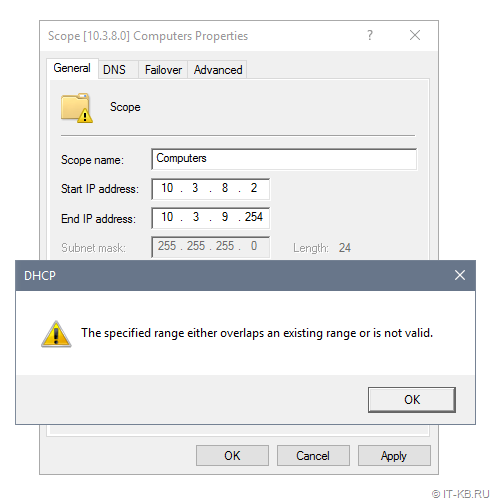
Графическая консоль управления сервером DHCP (dhcpmgmt.msc) с легкостью позволяет нам, при необходимости, расширять пул адресов в рамках маски сети, которая была задана на этапе создания какой-либо области DHCP Scope. Однако, если в свойствах существующей работающей области мы попытаемся указать пул адресов, выходящий за рамки маски сети, то получим сообщение о недопустимости такой операции: «The specified range either overlaps an existing range or is not valid«.
В документации MS для решения задачи расширения маски предлагается заново пересоздавать область DHCP : «Microsoft Learn : Increase the number of IP addresses on a subnet — Windows Server». Однако, такой вариант не очень интересен, так как в этом случае мы потеряем данные о текущей аренде адресов и нам повторно придётся настраивать специфичные для области параметры и необходимые резервирования.
Чтобы решить задачу расширения маски сети с наименьшими телодвижениями, воспользуемся возможностями экспорта/импорта областей DCHP с помощью PowerShell.
Создаём на DHCP сервере пару временных каталогов:
- C:TempDHCP-Export
- C:TempDHCP-Backup
Экспортируем в первый каталог данные об области DHCP, которую мы хотим расширить:
Export-DhcpServer -ComputerName "NPS01" -Leases -File "C:TempDHCP-ExportScope.xml" -Verbose -ScopeId "10.3.8.0"
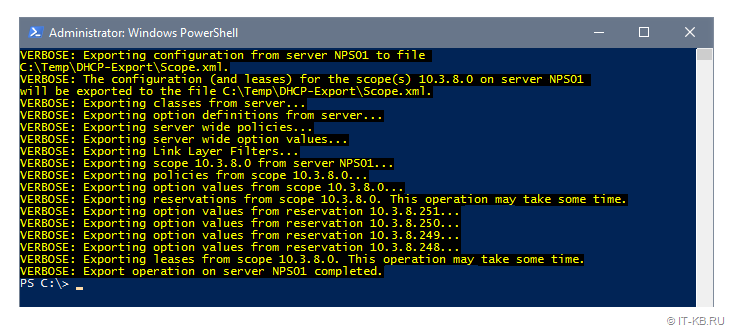
При экспорте области будут сохранены данные об арендованных адресах, специфичные для области параметры и информация о настроенных резервированиях адресов.
После завершения экспорта, переходим в каталог DHCP-Export и открываем на редактирование файл Scope.xml. Найдём в этом файле секцию описания области и внесём корректировки в параметры SubnetMask и EndRange, указав желаемые значения более широкой маски сети и большего конечного адреса пула выдаваемых адресов, соответственно.
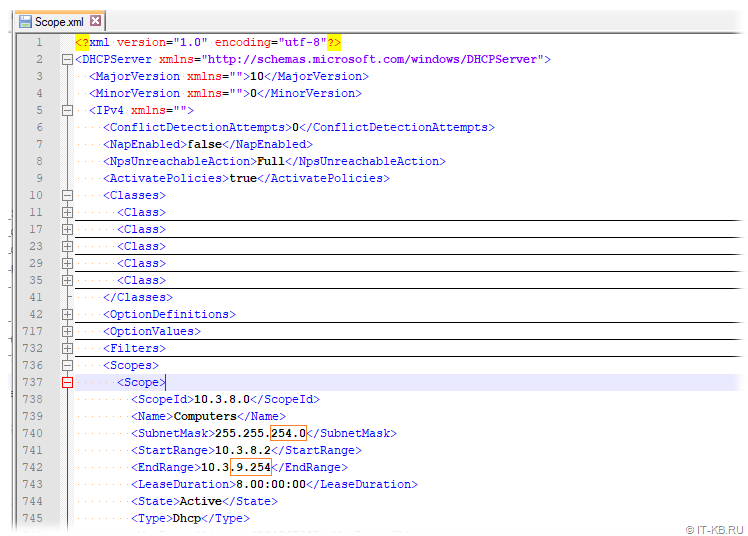
Далее нам нужно удалить из консоли управления DHCP соответствующую область, а затем импортировать её из отредактированного файла Scope.xml.
Если для области настроена высокая доступность с помощью DHCP Failover, то есть область реплицируется на другой DHCP сервер, то перед удалением области необходимо исключить эту область из механизма DHCP Failover.
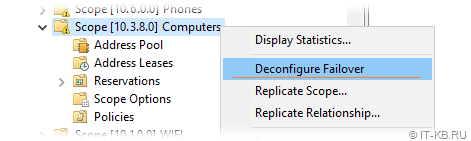
Теперь удаляем область DHCP и закрываем графическую консоль.
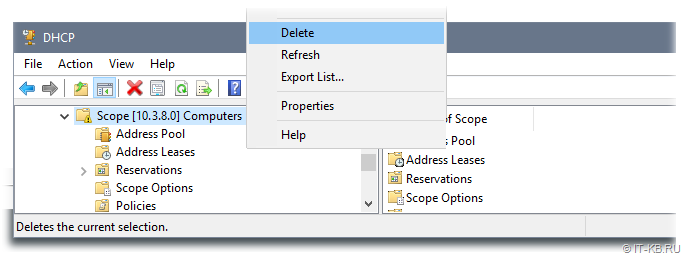
Следующим этапом, с помощью PowerShell, импортируем область из ранее отредактированного файла Scope.xml
Import-DhcpServer -ComputerName "NPS01" -File "C:TempDHCP-ExportScope.xml" -Verbose -ScopeId "10.3.8.0" -Lease -BackupPath "C:TempDHCP-Backup"
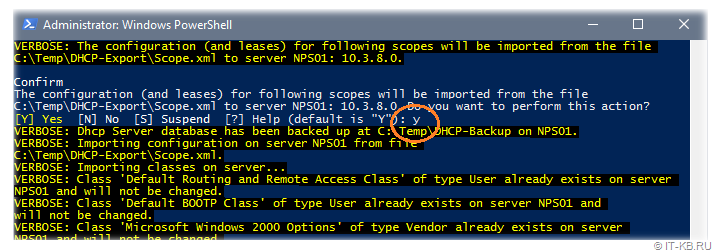
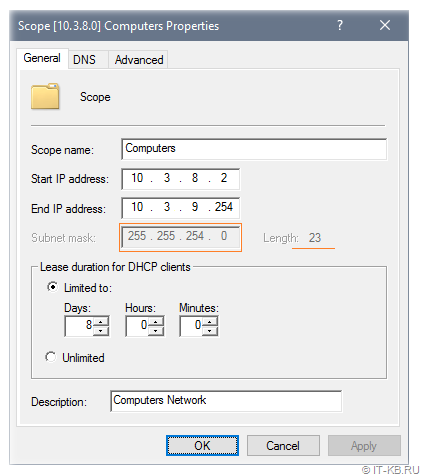
После окончания процесса импорта, который должен отработать без ошибок, переходим в графическую консоль DHCP и проверяем наличие импортированной области, а также все её параметры.
Заключительным шагом можем восстановить репликацию области с включением в механизм DHCP Failover.
Если из расширенной области клиенты не берут новую адресацию, то можно попробовать выполнить перезапуск службы DHCP Server.
Маски подсети используются для разделения IP-адресов на две разные части: одна из них сообщает вам адрес компьютера или устройства, а другая — сеть, к которой он принадлежит. Другими словами, маски подсетей используются для разделения сетей на подсети, чтобы любые данные, передаваемые по сети, могли правильно достигать места назначения. Вы задаетесь вопросом, как изменить маску подсети на ПК с Windows 10? Хотите узнать, как изменить маску подсети для всех компьютеров и устройств в локальной сети? Читайте дальше и узнайте
Прежде чем менять маску подсети ПК с Windows 10, вы должны знать, что такое IP-адреса и маски подсети, и как узнайть IP-адрес вашего компьютера с Windows 10.
На компьютере или устройстве Windows 10 вы можете изменить маску подсети, только если вы используете статический IP-адрес. Если это так, или если вы также хотите изменить свой IP-адрес и установить статический, прочитайте инструкции из первых трех способов в этом руководстве.
Если вы используете динамический IP-адрес, который автоматически генерируется службой DHCP на вашем маршрутизаторе, вы можете изменить только маску подсети из веб-интерфейса вашего маршрутизатора.
Следует также отметить, что для изменения маски подсети (и/или IP-адреса) в Windows 10 необходимо войти в систему с помощью учетная запись администратора.
Один из самых простых способов изменить маску подсети в Windows 10 предлагает приложение «Настройки». Запустите его и перейдите в категорию «Сеть и Интернет».
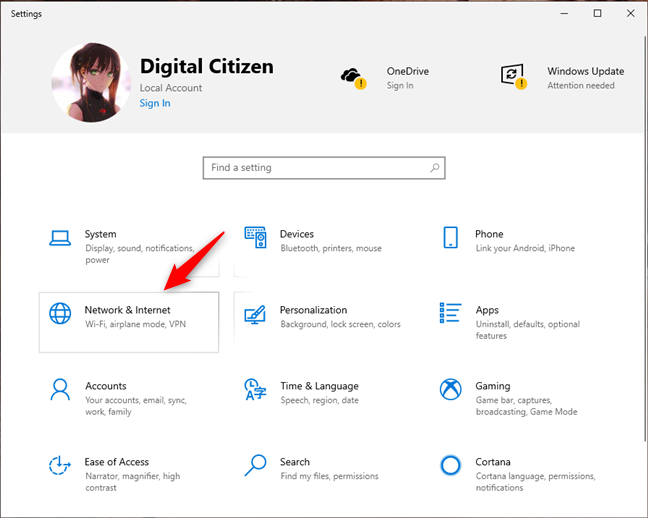
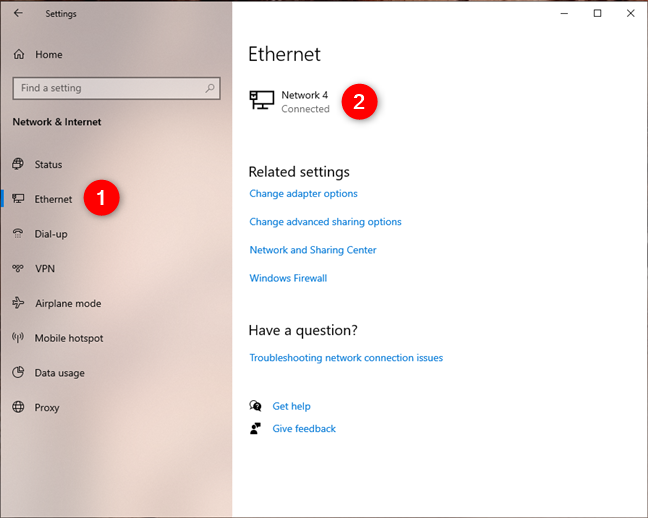
В разделе «Сеть и Интернет» выберите «Wi-Fi» или «Ethernet» на левой боковой панели, в зависимости от типа сетевого адаптера, для которого вы хотите изменить маску подсети. Затем в правой части окна нажмите или коснитесь соответствующего сетевого подключения.
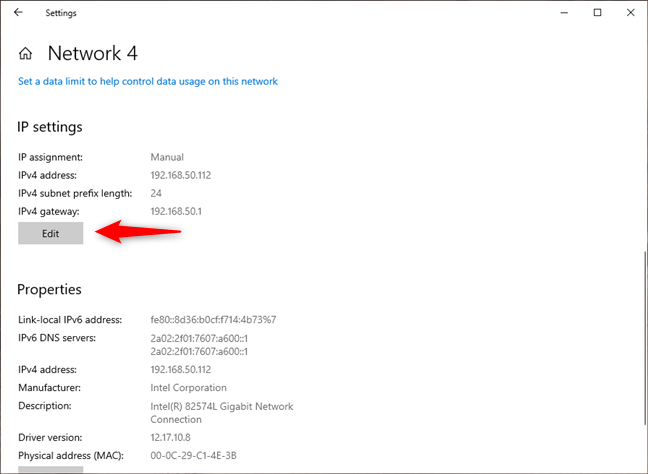
На странице сетевого подключения прокрутите вниз, пока не дойдете до раздела настроек IP. Затем нажмите кнопку Изменить.
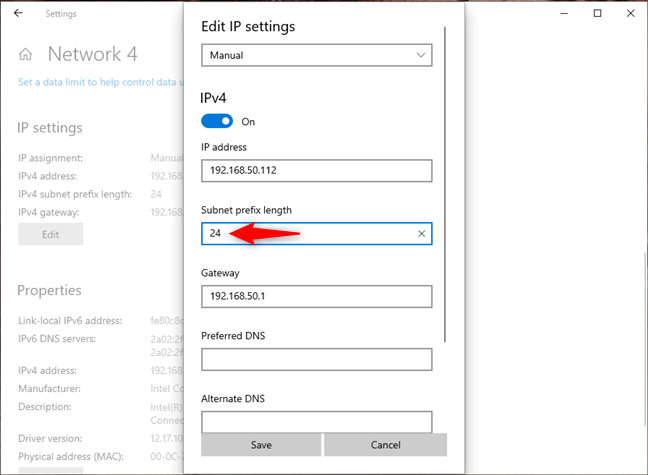
Откроется диалоговое окно «Изменить настройки IP», в котором можно изменить IP-адрес, маску подсети , шлюз и DNS-серверы, используемые выбранным сетевым подключением, как для протокола Интернета версии 4 (TCP / IPv4), так и для протокола Интернета. Версия 6 (TCP/IPv6) . Прокрутите до раздела IPv4 или IPv6, в зависимости от того, какую из них вы хотите настроить для маски новой подсети.
Параметр, определяющий маску подсети, — это длина префикса подсети , которая определяет размер подсети. Например, на приведенном ниже снимке экрана вы можете видеть, что для нашего протокола IPv4 сетевого подключения мы используем «длину префикса подсети», равную 24 ( количество битов в маске 1 ), что означает, что маска подсети 255.255.255.0.
Чтобы изменить маску подсети , необходимо изменить значение поля «Длина префикса подсети». Например, поскольку мы хотели иметь маску подсети 255.255.240.0, нам пришлось установить длину префикса равной 20. Если вам нужна помощь в расчете длины префикса для маски подсети, проверьте этот онлайн- калькулятор подсети IP.
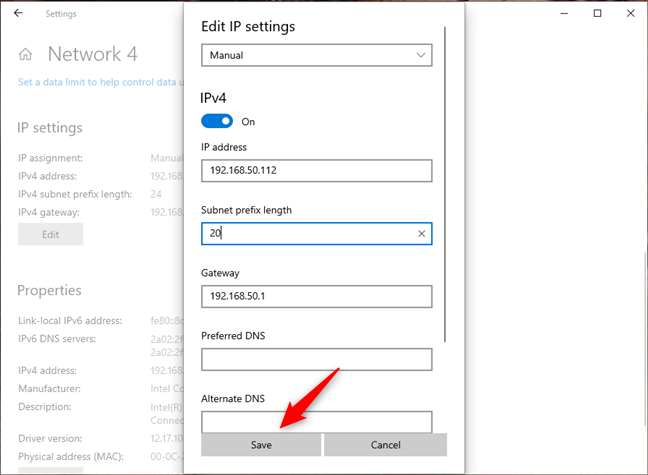
Нажмите или коснитесь Сохранить, и ваша маска подсети будет немедленно изменена.
2. Как изменить маску подсети в Windows 10, из панели управления
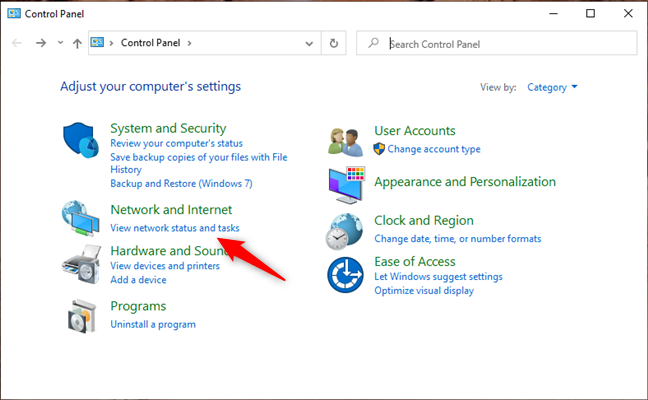
Windows 10 по-прежнему включает старую панель управления , которая также позволяет вам изменять маску подсети вашего сетевого адаптера. Если вы предпочитаете использовать панель управления для этой задачи, откройте ее и нажмите или коснитесь ссылки «Просмотр состояния сети и задачи» в разделе «Сеть и Интернет».
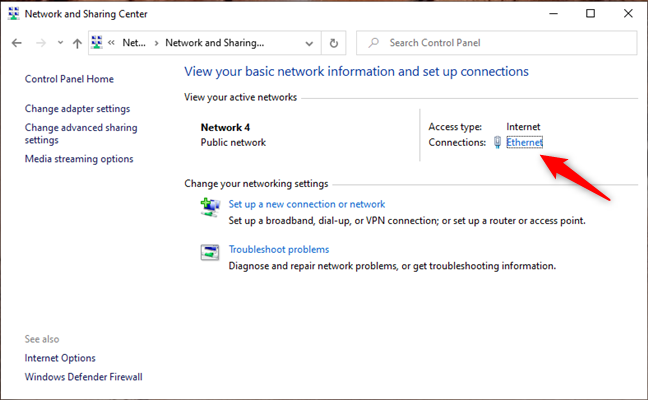
В Центре управления сетями и общим доступом нажмите или коснитесь сетевого подключения, для которого вы хотите изменить маску подсети.
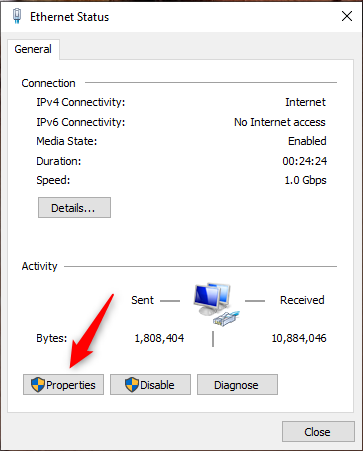
Предыдущее действие открывает окно состояния этого сетевого подключения. В нем нажмите кнопку Свойства.
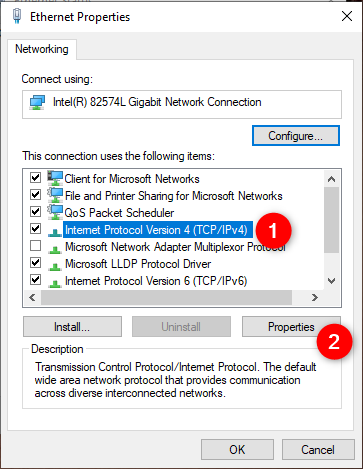
В окне « Свойства» сетевого подключения выберите « Протокол Интернета версии 4 (TCP / IPv4)» или «Протокол Интернета версии 6 (TCP / IPv6)», в зависимости от маски подсети, которую вы хотите изменить. Если вы хотите изменить оба, повторите следующие шаги для каждого из них.
Если вы хотите изменить маску подсети, используемую для протокола Интернета версии 4 (TCP / IPv4) , в окне « Свойства» введите новую маску подсети в поле с тем же именем.
Например, мы хотели изменить нашу маску подсети на 255.255.240.0, как вы можете видеть на следующем скриншоте.
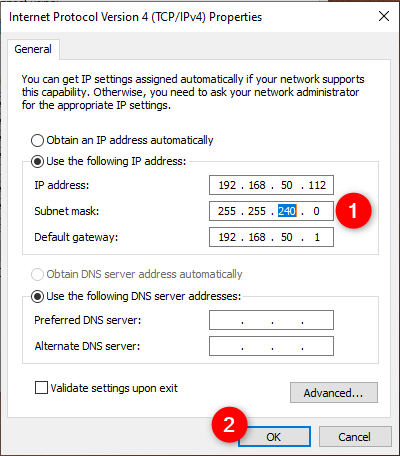
Закончив вносить все изменения, нажмите или нажмите « ОК», а затем закройте все открытые окна. Новая маска подсети, которую вы установили, запущена и работает.
3. Как изменить маску подсети в Windows 10, используя PowerShell
Если вы предпочитаете использовать среду командной строки, вы также можете изменить маску подсети в Windows 10 с помощью PowerShell. Откройте PowerShell от имени администратора и выполните следующую команду: Get-NetAdapter -physical. Эта команда показывает все сетевые адаптеры, установленные на вашем компьютере с Windows 10. Определите тот, для которого вы хотите изменить маску подсети, и запишите его значение ifIndex. Это индексный номер интерфейса, который можно использовать для выбора сетевого адаптера в следующей команде PowerShell.
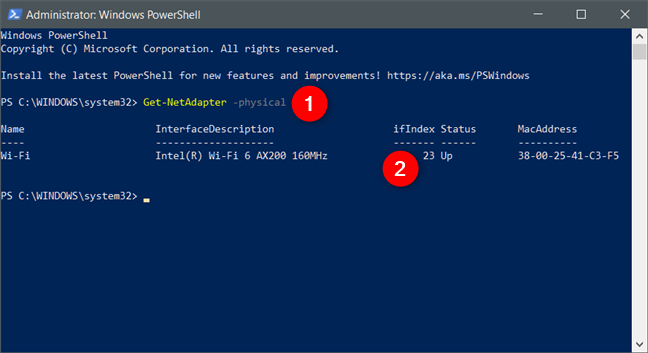
Чтобы изменить маску подсети, выполните следующую команду: Set-NetIPAddress -InterfaceIndex [значение ifIndex] -PrefixLength [длина префикса подсети] . Замените [ifIndex value] значением индекса интерфейса, которое вы указали в предыдущей команде, и замените [длина префикса подсети] на значение требуемой длины нового префикса подсети.
Например, мы хотели установить маску подсети 255.255.255.0, поэтому мы запустили эту команду: Set-NetIPAddress -InterfaceIndex 7 -PrefixLength 24 .
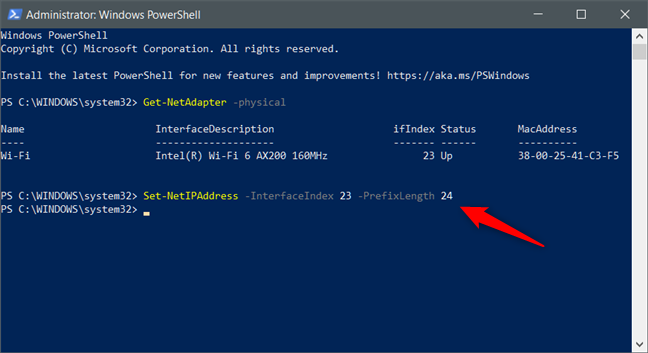
Новая маска подсети применяется мгновенно, поэтому вы можете закрыть PowerShell.
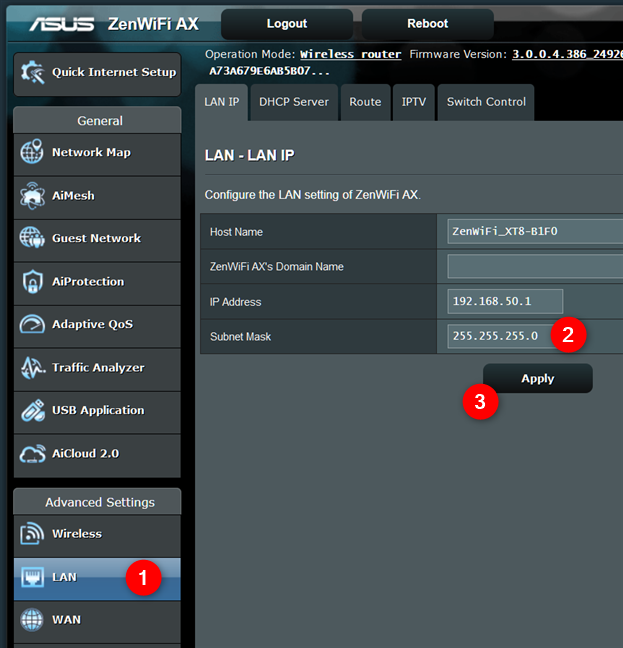
4. Как изменить маску подсети с интерфейса маршрутизатора, в домашней сети с DHCP
Если вы используете DHCP для автоматического назначения IP-адресов компьютерам и устройствам в вашем доме, вы можете изменить маску подсети для всех из них с помощью интерфейса администрирования вашего маршрутизатора. Используйте веб-браузер на вашем компьютере для доступа к веб-интерфейсу маршрутизатора. Чтобы сделать это, вы должны перейти к адрес маршрутизатора и войдите под своей учетной записью и паролем. На большинстве маршрутизаторов это 192.168.0.1 или 192.168.1.1, но они могут отличаться.
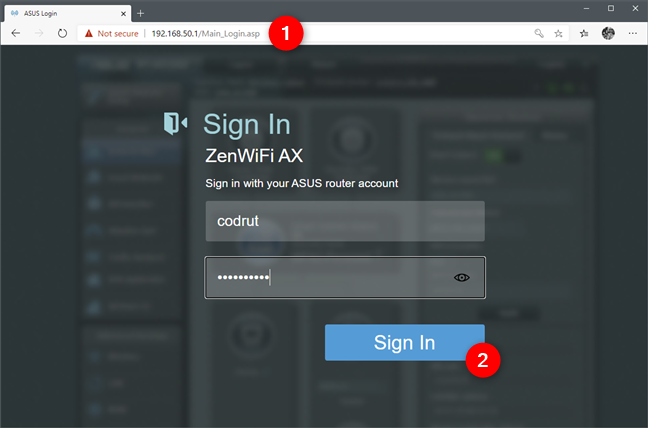
В интерфейсе веб-администратора маршрутизатора найдите категорию расширенных настроек под названием LAN . В нем перейдите в раздел или вкладку «Настройки IP- адреса локальной сети» и измените значение маски подсети на желаемое. Нажмите или коснитесь Применить, Сохранить или ОК. После этого новая маска подсети применяется ко всем компьютерам и устройствам в вашей сети, которые используют автоматические IP-адреса. Обратите внимание, что вашему маршрутизатору может потребоваться перезагрузка, чтобы применить это изменение.
Вот и все!
- Remove From My Forums
-
Question
-
How should I go about changing the dhcp scope subnet mask of my dhcp server ? How will it affect my users. Currently my AD and DHCP server is 172.28.5.70. DHCP scope for client is 172.28.4.0/22. DHCP scope for clients is 172.28.6.10-200. How can I change
from 172.28.4.0/22 instead of 172.28.6.0/24, without deleting the whole DHCP configurations ?The AD is a windows 2003 R2 enterprise machine.
-
Moved by
Thursday, June 23, 2011 12:59 AM
(From:Management)
-
Moved by
Answers
-
-
Marked as answer by
Rick Tan
Monday, July 4, 2011 2:05 AM
-
Marked as answer by
-
Hi yeowkm,
Thank you for your post.
When you re-subnet your DHCP scope, you must first deleted DHCP scope and then re-created using the new subnet mask. It also require you to change all subnet host and gateway.
However, if you want to extend your DHCP pool IP number, you could setup DHCP Superscope and add new DHCP scope into it. I don’t suggest you to set up server/client subnet into one subnet. They are always separated for security consideration.Please refer to KB255999 and
Superscope articles for the details.If there are more inquiries on this issue, please feel free to let us know.
Regards,
Rick Tan-
Marked as answer by
Rick Tan
Monday, July 4, 2011 2:05 AM
-
Marked as answer by
- Remove From My Forums
-
Question
-
How should I go about changing the dhcp scope subnet mask of my dhcp server ? How will it affect my users. Currently my AD and DHCP server is 172.28.5.70. DHCP scope for client is 172.28.4.0/22. DHCP scope for clients is 172.28.6.10-200. How can I change
from 172.28.4.0/22 instead of 172.28.6.0/24, without deleting the whole DHCP configurations ?The AD is a windows 2003 R2 enterprise machine.
-
Moved by
Thursday, June 23, 2011 12:59 AM
(From:Management)
-
Moved by
Answers
-
-
Marked as answer by
Rick Tan
Monday, July 4, 2011 2:05 AM
-
Marked as answer by
-
Hi yeowkm,
Thank you for your post.
When you re-subnet your DHCP scope, you must first deleted DHCP scope and then re-created using the new subnet mask. It also require you to change all subnet host and gateway.
However, if you want to extend your DHCP pool IP number, you could setup DHCP Superscope and add new DHCP scope into it. I don’t suggest you to set up server/client subnet into one subnet. They are always separated for security consideration.Please refer to KB255999 and
Superscope articles for the details.If there are more inquiries on this issue, please feel free to let us know.
Regards,
Rick Tan-
Marked as answer by
Rick Tan
Monday, July 4, 2011 2:05 AM
-
Marked as answer by
- Remove From My Forums
-
Вопрос
-
Добрый день.
В сети 2 контроллера домена на Windows Server 2012R2. (Один основной, другой резервный). На обоих поднят DNS и DHCP. На первом контроллере (DC1) выдаются адреса в диапазоне 192.168.3.100-192.168.3.180. На втором (DC2) выдаются в диапазоне
192.168.3.181-192.168.3.254. Остальные адреса зарезервированы и назначены вручную.Перестало хватать адресов. Подскажите, пожалуйста, как правильно и наименее безболезненно расширить диапазон выдаваемых IP-адресов? (Например, чтобы выдавались в диапазоне 192.168.4.0/24 или 192.168.2.0/24)
Ответы
-
(Например, чтобы выдавались в диапазоне 192.168.4.0/24 или 192.168.2.0/24)
Самый простой вариант — удалить имеющийся пул с маской 24 и
создать новый с маской 23.Вариант не самый лучший ввиду увеличения широковещательного домена.
Вариант сложнее: для начала нужно иметь шлюзы по умолчанию в этих сетях (инернет же нужен будет?) Это возможно, если Ваше активное сетевое оборудование поддерживает VLAN. Далее просто создать новые области для
новых сетей.Так же, я рекомендовал бы Вам использовать
DHCP failover
Die Meinung, die von mir geäußert wurde, ist keine offizielle Position von Microsoft.
-
Помечено в качестве ответа
15 ноября 2018 г. 9:43
-
Помечено в качестве ответа
-
Кроме описанных телодвижений необходимо указать измененные сети в Сайтах и Службах и привязать их к нужному сайту.
Кроме того, когда соберёшься делать пункт 1, перед этим уменьши время аренды на DC1, чтобы не случилось конфликтов IP при запуске пункта 1.
Время между пунктами 3 и 4 максимально сократить, опять же, чтобы избежать конфликтов IP, хотя, если адресов не столь много, подсети .2.0 тебе хватит на время переконфигурации.
Если у тебя адреса серверам назначены статикой и настроена маршрутизация между их подсетями и новыми подсетями — то проблем не будет. Главное, чтобы твои шлюзы могли маршрутизировать сети /24 и /23 маски.
Уменьшай время аренды на диапазонах, будет быстрее обновляться всё.-
Помечено в качестве ответа
Nikos2012
15 ноября 2018 г. 9:43
-
Помечено в качестве ответа