
Ответы на часто задаваемые вопросы / FAQ
- Нужен ли хостинг для сайта?
Хостинг для сайта не требуется. Сайт размещается на нашем хостинге и не требует дополнительной оплаты.
- У нас нет домена для сайта, как быть?
Вы можете купить доменное имя самостоятельно или обратиться к нам за помощью. При покупке через нашу техническую поддержку юридически домен можно оформить на вашу компанию. Мы предлагаем обслуживание домена компанией НодаСофт по партнёрской программе RU-CENTER, в этом случае наши специалисты будут заниматься всеми необходимыми настройками, заблаговременно напомнят о продлении домена и т.д. Дополнительная оплата за обслуживание не взимается. По вопросам покупки домена обращайтесь в техподдержку.
- Можно ли разместить интернет-магазин на уже купленном домене?
Конечно можно.
При этом возможно несколько вариантов:
1) На вашем домене еще не размещен сайт. Тогда мы просто размещаем новый интернет-магазин на этом домене. Для размещения интернет-магазина на домене обратитесь в техподдержку.
2) На вашем домене уже размещен сайт и он действующий. При этом вы не хотите останавливать его работу. Тогда можно создать поддомен (домен третьего уровня вида parts.shop.ru) и разместить интернет-магазин на нем, а на вашем основном сайте сделать ссылку на этот интернет-магазин. - Что такое зеркало сайта и для чего оно нужно?
Зеркало сайта — это копия вашего основного сайта, расположенная на другом домене. Зеркала используются при покупке доменных имен, которые пользователи вводят с различными вариантами написания.
- Проводится ли обучение работе с платформой ABCP?
Мы подходим к этому вопросу очень серьезно и предоставляем все возможные варианты обучения:
- бесплатное онлайн-обучение каждую среду в 11:00;
- интуитивно-понятная система техподдержки в панели управления;
- подробная документация и видео-обучение;
- открытый чат в телеграм с сотрудниками поддержки, руководством компании и действующими клиентами;
- тематические общие чаты с клиентами в телеграм по некоторым функциям (для примера: кассы, склад, чат советов);
- телефонные консультации и онлайн-встречи.
- Можно ли сменить тариф?
Тариф можно менять 1 раз в календарный месяц 1 числа, это бесплатно.
- Возможно ли при необходимости приостановить работу сайта?
На Платформе предусмотрена абонентская система помесячной оплаты. Оплата списывается 1 числа каждого месяца, если на счету в Личном кабинете недостаточно средств, то работа сайта приостанавливается. Соответственно, если вы не собираетесь использовать сайт в следующем месяце, то достаточно не вносить оплату. А если вы внесли оплату сразу за несколько месяцев, но возникла необходимость сделать перерыв, следует создать заявку в техническую поддержку и указать месяц, с которого планируете приостановить работу, и аналогично когда соберётесь вернуться. Также если потребуется, можете оставить заявку на вывод неиспользованных денежных средств. В панели управления “замороженных” аккаунтов остаются активны разделы “Главная”, “Техподдержка”, “Личный кабинет” и “Персонал”. В течение 6 месяцев все данные сохраняются и вы можете в любой момент возобновить работу. Возобновлять работу рекомендуем 1 числа нового месяца. На платформе нет перерасчета по дням, и если пополнить счёт в середине месяца, то оплата за тариф будет списана полностью, но сайт проработает до 1 числа следующего месяца.
- Возможно ли подключение сторонних поставщиков к моему сайту?
Да. Возможны следующие способы загрузки прайс-листов поставщиков:
- самостоятельная загрузка прайсов (вы можете самостоятельно автоматизировать обновление прайс-листа, если поставщик предоставляет доступ к ftp или прямую ссылку для скачивания прайсов, а также если поставщик может настроить рассылку прайсов на почту);
- подключение онлайн-поставщиков. Если в списке уже разработанных онлайн-поставщиков вы не найдете нужного вам поставщика — создайте заявку в техподдержку с просьбой об автоматизации этого поставщика.
- Какие каталоги можно подключить к сайту на Платформе?
Существует 3 типа каталогов:
- Платформенные каталоги, которые включены в стоимость тарифа.
- Платные каталоги сторонних сервисов, интегрированные на Платформу, с оплатой внутри Платформы или на сайте поставщика каталога.
- Собственные каталоги, которые все пользователи Платформы могут создать самостоятельно.
Подробнее о каталогах в документации.
- Могу ли я использовать ваши кроссы?
Сайтам на Платформе на любом тарифе доступна лучшая база кроссов. Подробнее о кроссах Платформы ABCP можно почитать в этом разделе.
Также у вас есть возможность создать собственную базу кроссов, которая будет доступна только на вашем сайте (конфиденциальность этой базы гарантируется). Кроссы в базу можно добавлять как вручную (до 20 кроссов за один раз), так и автоматически (файл с кроссами должен быть создан в определенном формате). - Есть ли возможность поиска запчасти по VIN-номеру?
Мы предлагаем вам функционал Vinqu, который на наш взгляд является наиболее эффективным при поиске запчастей по VIN-номеру. Пользователь вводит необходимую для обработки запроса информацию в форму (см. форму), после чего на e-mail сотрудника приходит письмо с темой “Запрос по VIN”, который сотрудник обрабатывает в ручном режиме. Поиск по VIN возможен также в “оригинальных каталогах”, предоставляемых поставщиками этих каталогов. Подробнее о VINQU можете прочитать здесь.
- Возможно ли подключение платежных систем для оплаты заказов?
На данный момент для оплаты через интернет на сайтах Платформы ABCP подключены самые популярные банки и сервисы. Актуальная информация в разделе интеграций.
Подключение платежных систем — бесплатное, ежемесячная плата отсутствует. - Интеграция с 1С или другой учетной системой?
Для интеграции Платформы и 1C существует готовый модуль, разработкой и настройкой которого занимаются сторонние разработчики. Этот модуль уже используется большим количеством наших клиентов, поэтому можем его рекомендовать. Подробнее о модуле можете ознакомиться здесь.
- Какие существуют варианты дизайна?
Вариант 1 — использование готового дизайна. На любом тарифном плане вы можете использовать один из готовых вариантов дизайна (см. примеры здесь). При этом вы можете выбирать другие шаблоны дизайна в любой момент.
Индивидуальный дизайн: разработка дизайна на Платформе (вариант 2) и внедрение собственного дизайна (вариант 3). Подробнее об индивидуальном дизайне здесь. - Могу ли я выступать как поставщик на Платформе ABCP?
Если у вас уже есть сайт на Платформе, мы можем подключить вас в качестве поставщика как для клиентов Платформы, так и для сторонних клиентов. Для этого обратитесь в техподдержку, там предоставят всю необходимую информацию. Для клиентов Платформы разработка вас в качестве поставщика бесплатна. Также бесплатно при желании можем выпустить промо-новость для наших клиентов о появлении нового поставщика.
Если у вас нет сайта на Платформе, то звоните по телефону +7 (495) 668-13-74 в отдел продаж или отправьте письмо на contact@abcp.ru. - Есть ли интеграция с социальными сетями?
На любой странице сайта можно установить форму “Поделиться” (настройку формы можно провести здесь — http://api.yandex.ru/share/). Блок «Поделиться» позволяет вашим посетителям размещать ссылку на страницу вашего сайта в социальных сетях или блогах. Пользователи будут делиться информацией с вашего сайта, а значит, его популярность будет расти.
- Можете ли вы предоставить доступ к FTP?
Организация вашего сайта на платформе ABCP не предполагает размещение сайта на FTP. Сайт (привязанный к вашему домену) хранится не на каком-то отдельном сервере, а на группе серверов. Доступ к исходным кодам закрыт, услуга предоставляется по принципу SaaS.
- Можно ли продвигать свой сайт в Яндекс и Google (SEO)?
Да. Сайты на Платформе успешно продвигаются в поисковых системах. Документация по SEO.
Также предлагаем услугу продвижения вашего сайта с оплатой за результат (только для клиентов с сайтами на Платформе ABCP). Подробнее можно ознакомиться здесь. - Возможно ли заполнить сайт Вашими силами?
Возможно. Предлагаем услугу первоначального наполнения сайта контентом. Подробнее можете ознакомиться здесь.
- Нужен ли разработчик для работы с сайтом?
Нет, разработчик не обязателен. Для работы на Платформе достаточно быть опытным пользователем ПК. Помощью в освоении послужат бесплатные вебинары, где в онлайн-режиме можно задавать вопросы и получать ответы с демонстрацией на экране. Также есть подробная документация, в ней подробно описаны большинство вопросов и решений на них. Если у вас останутся вопросы, вы всегда можете задать их поддержке или в телеграмм канале.
- Есть ли интеграция со сторонним сервисами?
Платформа имеет возможность интеграции с множеством сервисов, таких как: сервисы привлечения клиентов, платежные системы, каталоги запчастей, телефония, бизнес интеграции, 1С и т.д. С перечнем интеграции вы можете ознакомиться здесь. Также для интеграций есть API.
- Возможно ли подключить сайт на Платформе к маркетплейсам?
Да. На Платформе настроена интеграция с популярными маркетплейсами. Со списком можете ознакомиться здесь.
У вас есть вопросы?
Введите номер, нажмите кнопку, и менеджер перезвонит вам в течение 30 секунд.
Мы уже набираем Ваш номер…
Заказать обратный звонок можно только с 9:30 до 17:30 по московскому времени.
Задайте свой вопрос через форму, расположенную ниже, или попробуйте позже.
- Платформа parts-soft.ru /
- Возможности системы /
- Как установить логотип и фавикон
Как установить логотип и фавикон
По данному разделу доступна подробная ВИДЕО инструкция.
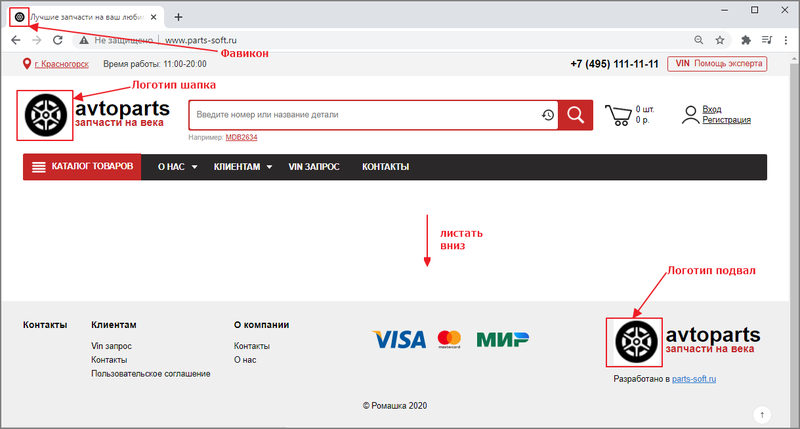
Вы можете установить свой фирменный торговый знак (логотип) в шапке сайта. Некоторые системные шаблоны предусматривают наличие логотипа и в подвале сайта.
Фавикон отображается браузером во вкладке перед названием страницы, а также в качестве картинки рядом с закладкой, во вкладках и в других элементах интерфейса. Для фавикона Вы также можете использовать свое фирменное изображение.
ШАГ 1. Первый вопрос, который возникает у клиента – какой размер логотипа возможен для шаблона? Ответ: Вы можете варьировать размер логотипа в разумных пределах.
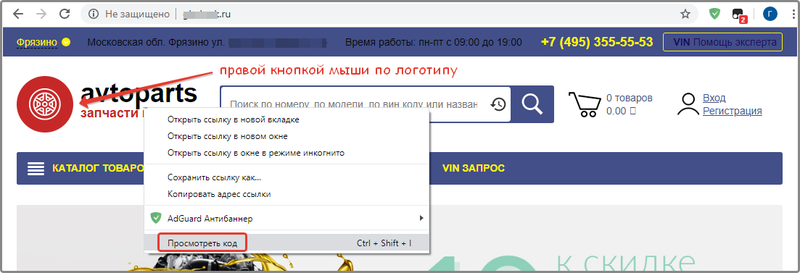
Посмотреть размер логотипа по умолчанию можно через браузер. Для Chrome в клиентской части наведите курсор на логотип, нажмите на правую кнопку мыши и выберите пункт Посмотреть код или нажмите комбинацию горячих клавиш Ctrl+Shift+I.
Фото 1. Просмотр кода элемента
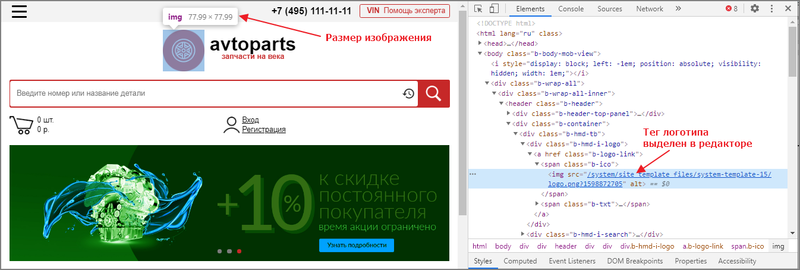
ШАГ 2. В открывшемся редакторе выделите тег логотипа, если он не выделился автоматически. На странице сайта отобразится размер изображения.
Фото 2. Размер логотипа
ШАГ 3. Логотип и фавикон необходимо подготовить в формате .png с прозрачным фоном.
Для загрузки подготовленного логотипа перейдите в меню Сайт → Шаблоны → Список. Нажмите на кнопку «Файлы шаблона» в строке с действующим шаблоном.
Подробнее о работе с файлами шаблона см. в статье Настройка шаблонов сайта.
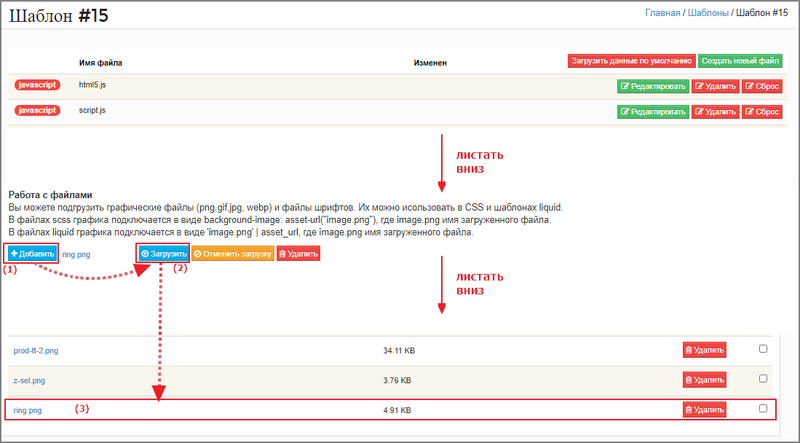
Нажмите на кнопку «Добавить» (1), выберите файл на локальном компьютере и нажмите на кнопку «Загрузить» (2).
Загрузку можно отменить либо удалить загруженный файл.
Фото 3. Загрузка изображения
ШАГ 4. Перейдите в меню Сайт → Шаблоны → Список.
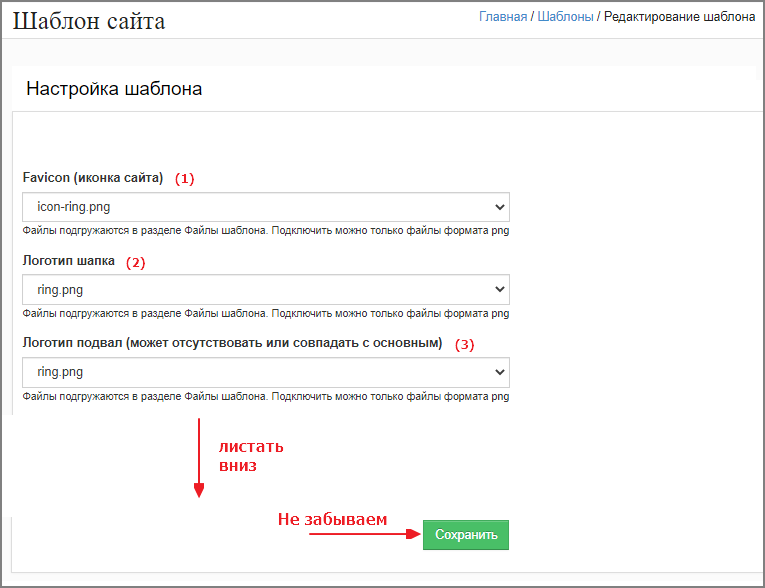
Нажмите на кнопку «Настроить» в строке с действующим шаблоном. Выберите загруженные изображения, которые Вы планировали использовать для логотипа и фавикона:
- Favicon (иконка сайта) (1);
- Логотип шапка (2);
- Логотип подвал (3).
Нажмите на кнопку «Сохранить» в нижней части страницы.
ВАЖНО! Если загруженный Вами логотип не отображается в списке, то возможно он загружен не в формате .png. Проверить это можно в меню Сайт → Шаблоны → Список, нажав на кнопку «Файлы шаблона» для действующего шаблона.
Фото 4. Выбор логотипов и фавикона
РЕЗУЛЬТАТ: логотипы и фавикон будут заменены на загруженные изображения.
Фото 5. Замененные логотипы и фавикон
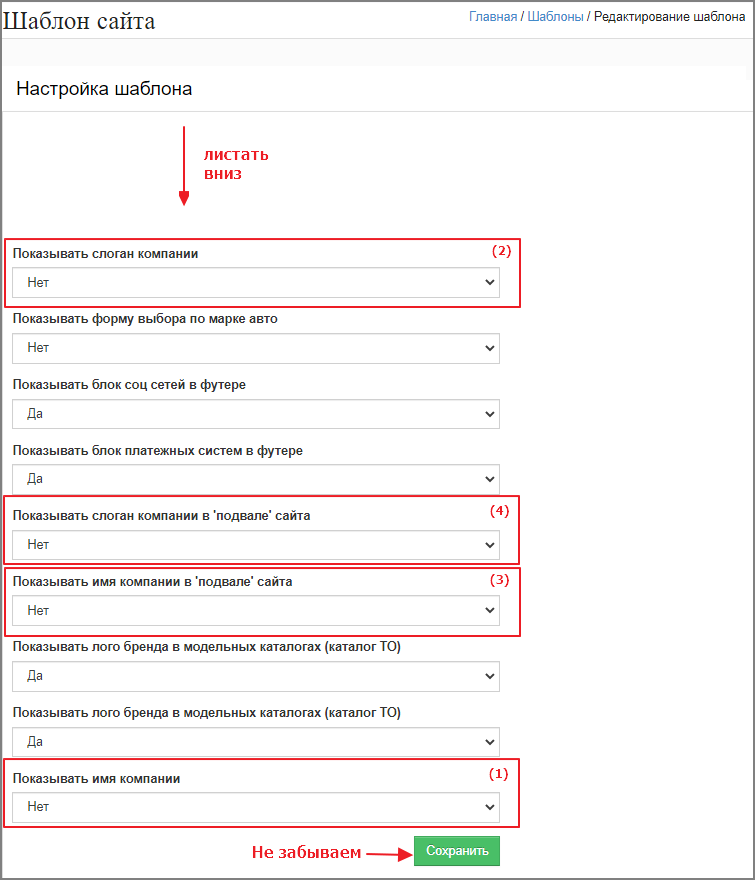
ШАГ 5. Если логотип оказался слишком велик и заходит на границы названия Вашего магазина и слогана, в первую очередь рекомендуется переверстать эти надписи для корректного их отображения. Если по каким-то причинам это невозможно, одним из вариантов решения может быть отказ от использования надписей рядом с логотипом.
Перейдите в меню Сайт → Шаблоны → Список. Нажмите на кнопку «Настроить» в строке с действующим шаблоном. Установите следующие значения полей:
- Показывать имя компании (1) – Нет;
- Показывать слоган компании (2) – Нет;
- Показывать имя компании (3) – Нет;
- Показывать слоган компании (4) – Нет.
Нажмите на кнопку «Сохранить» в нижней части страницы.
Фото 6. Настройка без надписи
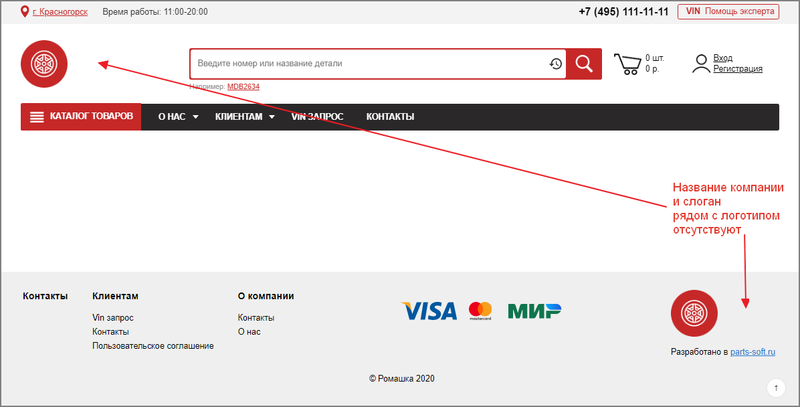
РЕЗУЛЬТАТ: имя компании и слоган отсутствуют рядом с логотипом.
Фото 7. Надписи рядом с логотипом удалены
ШАГ 6. Если нет возможности сверстать новую надпись под увеличенные размеры логотипа, есть еще одно решение – сократить текст имени компании и слогана.
Перейдите в меню Сайт → Шаблоны → Список. Нажмите на кнопку «Настроить» в строке с действующим шаблоном. Верните следующие значения полей:
- Показывать имя компании – Да;
- Показывать слоган компании – Да;
- Показывать имя компании – Да;
- Показывать слоган компании – Да.
Нажмите на кнопку «Сохранить» в нижней части страницы.
ШАГ 7. Откройте меню Сайт → Строки. Следуя документации по редактированию констант шаблона, найдите строку со значением «avtoparts» (1-2) и отредаткируйте ее (3), заменив для нее значение «avtoparts» на «avto» (4).
Фото 8. Редактирование строки системного шаблона
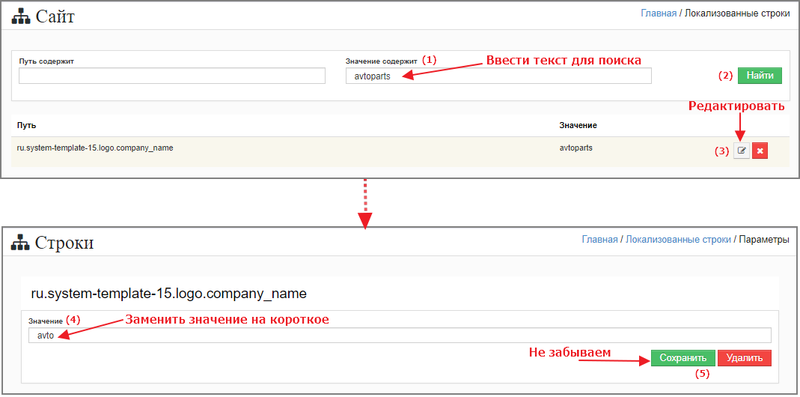
Аналогичным образом внесите изменения в текст слогана (в нашем примере меняем значение «запчасти на века» на «на века«).
Результат шапки шаблона будет следующим.
Фото 9. Надписи рядом с логотипом изменены

Связанные разделы:
Редактирование строк шаблона
Содержание
- Введение
- Справочник «Интеграции»
- Обработка обмена
■ Обзор интерфейса
■ Вкладка Оплаты
■ Вкладка Заказы
■ Вкладка Контрагенты - Настройка обмена
■ Описание вкладок формы настройки - Выгрузка складских остатков
1. Создание прайс-листа
2. Настройка на сайте ABCP
3. Настройка фонового задания
Введение
ABCP – это платформа для создания интернет-магазинов автозапчастей. На одной платформе реализовано множество возможностей: интернет-магазин, онлайн-касса, прием платежей, интеграция с поставщиками, управление складом, CRM, телефония и многое другое.
Продажа запчастей через интернет-магазины имеет свою специфику: сотни тысяч наименований и производителей, понятие взаимозаменяемости деталей, – огромный каталог ассортимента усложняет создание интернет-магазина с нуля. Также есть задача подбора по каталогам, проценки у поставщиков и прочие особенности.
ABCP предоставляет такие инструменты и является лидером рынка в данном направлении.
Интеграция 5S AUTO с ABCP предназначена для автоматизации обмена данными между 1С и ABCP. Функционал позволяет получать заказы в 1С в реальном времени, обмениваться статусами заказов и балансом клиентов с сайтом на платформе ABCP. Двухсторонний обмен данными с сайтом происходит как в ручном так и в автоматическом режиме.
Настройку и сопоставление параметров нужно будет сделать один раз, затем обмен документов будет производиться автоматически, но также можно в любой момент зайти в обработку и произвести ручной обмен.
Для настройки понадобится административный доступ в личный кабинет ABCP.
С сайта в учетную систему 1С загружается:
- Информация по новым зарегистрированным покупателям;
- Информация по новым зарегистрированным заказам покупателей;
- Информация по заказанной на сайте номенклатуре;
- Информация по оплатам на сайте;
- Автоматическое создание поступления на склад по выбранному статусу.
Из учетной системы 1С на сайт выгружается:
- Информация по номенклатуре с актуальными остатками на складах – чтобы покупатель мог видеть наличие запчастей, которые он заказывает.
- Информация по актуальным взаиморасчетам с покупателями – чтобы покупатель мог видеть, сколько он должен оплатить.
- Информация по актуальному товарному состоянию заказов покупателей – чтобы покупатель мог видеть, как идет обработка его заказа, и планировать свою работу.
Справочник Интеграции
Интеграция с ABCP создается в специальном справочнике интеграций в программе – Администрирование → Компания → CRM → Интеграции:
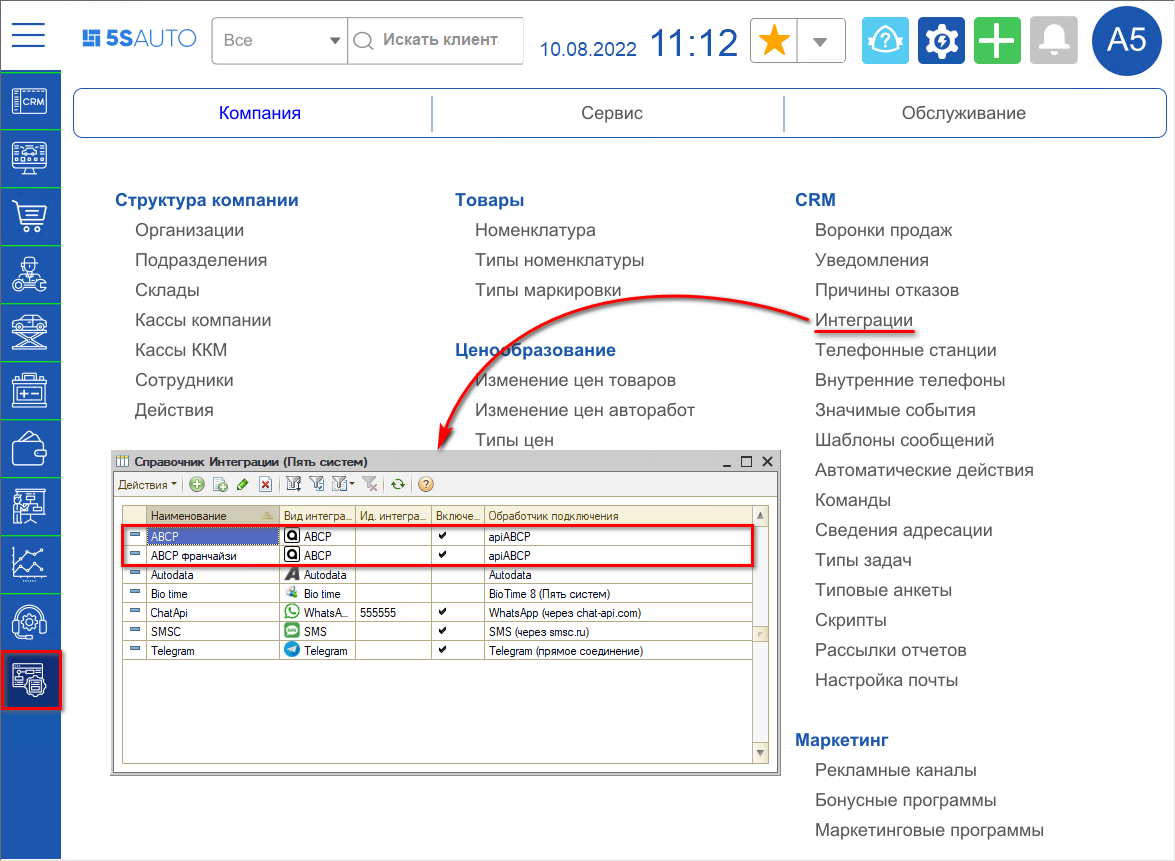
Настроек интеграции с abcp может быть несколько, например, если компания работает с разными интернет-магазинами.
В карточке интеграции настраиваются следующие параметры:
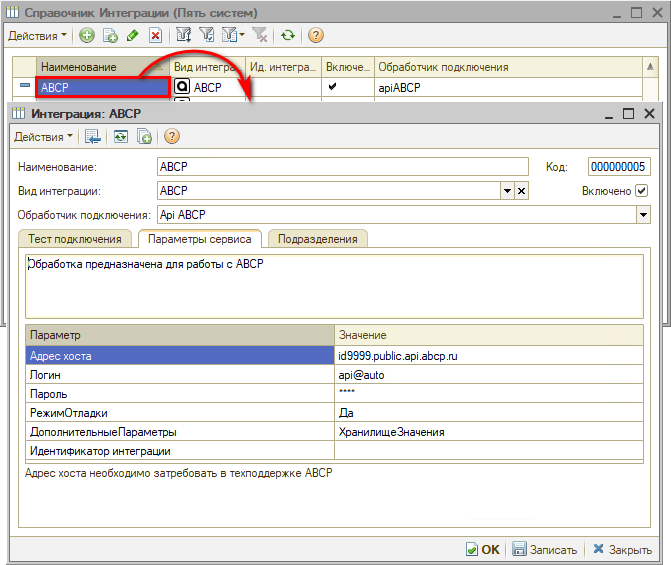
- Адрес хоста;
- Логин;
- Пароль;
- Режим Отладки;
- Дополнительные параметры.
На вкладке “Тест подключения” производится выбор Методов интеграции:
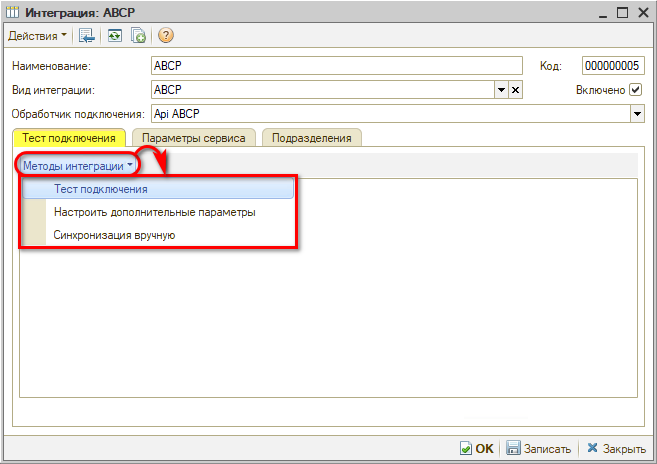
- Тест подключения:

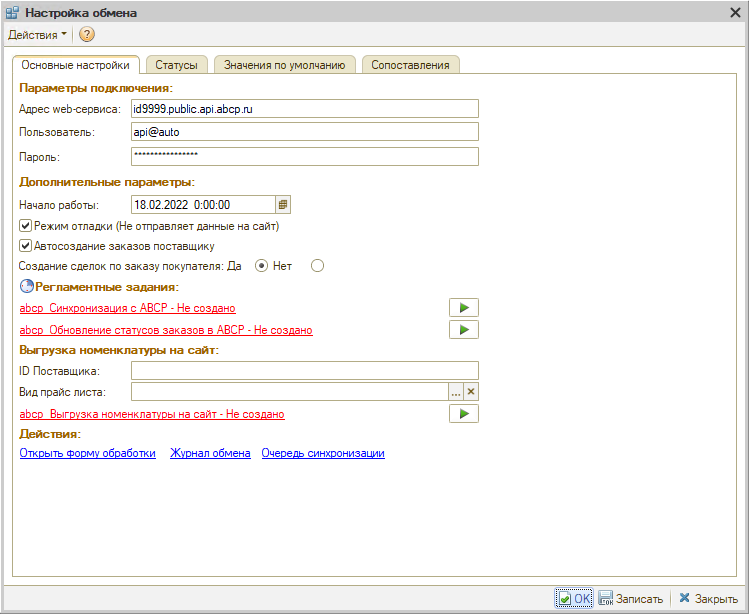
- Настроить дополнительные параметры – открывается форма, на которой настраивается ряд дополнительных параметров (см. ниже раздел Настройка обмена):

- Синхронизация вручную – открыть обработку для синхронизации вручную (см. далее).
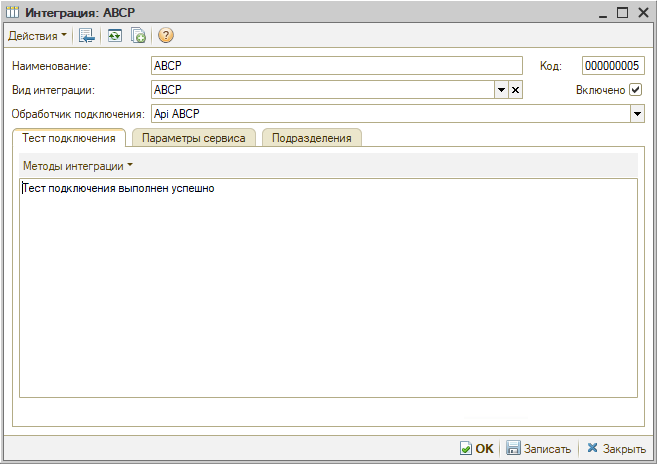
Обработка обмена
Вызвать обработку для ручного обмена помимо карточки интеграции (см. выше) можно из меню интерфейса – Склад и запчасти → Продажи → Обработки → Обмен с ABCP:
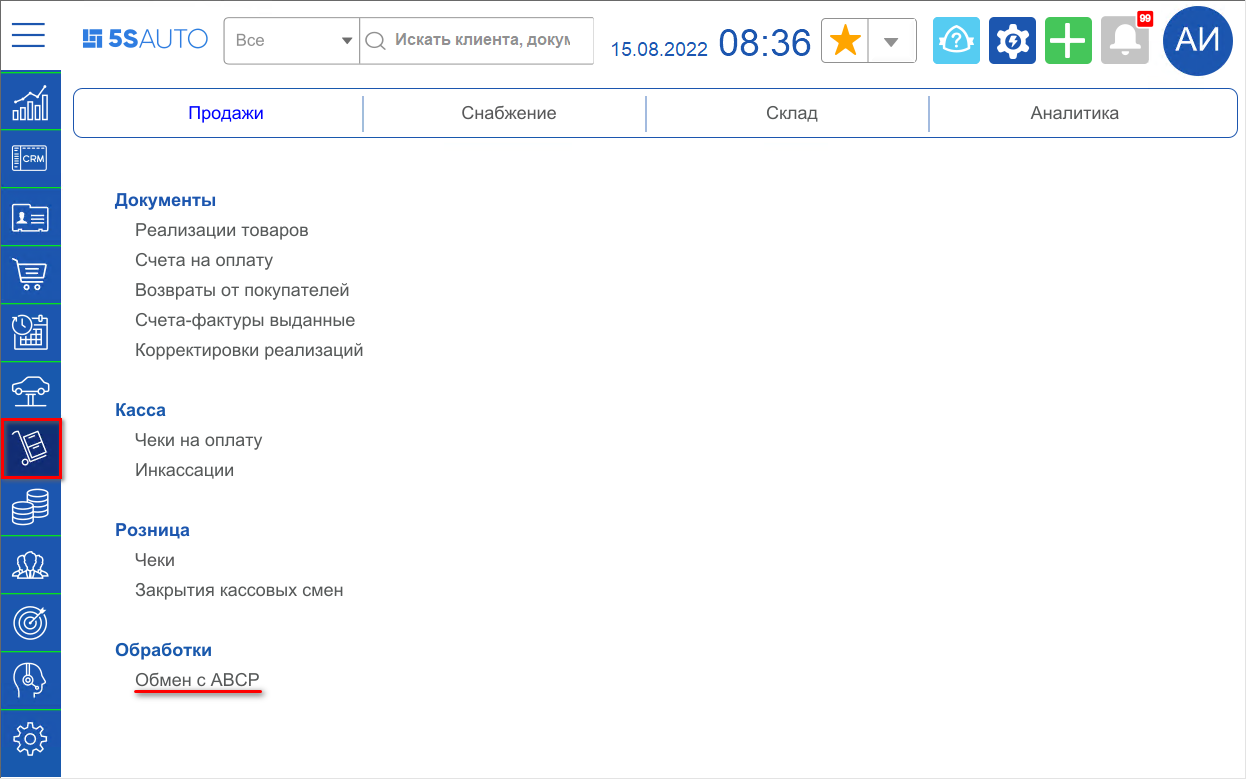
а также из формы настроек обмена по кнопке ссылке “Открыть форму обработки” в поле “Действия”.
Обзор интерфейса
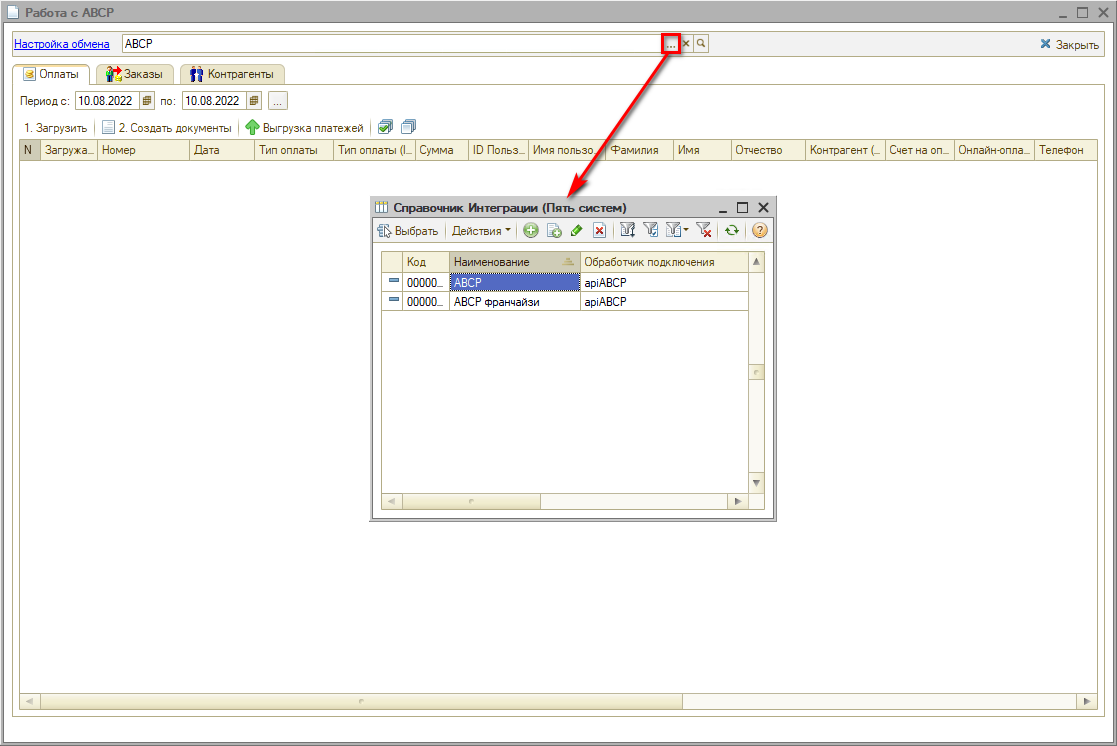
Нажатием на кнопку “Выбор” в верхнем поле обработки производится выбор интеграции, через которую необходимо выполнять обмен (если интеграций с ABCP несколько):
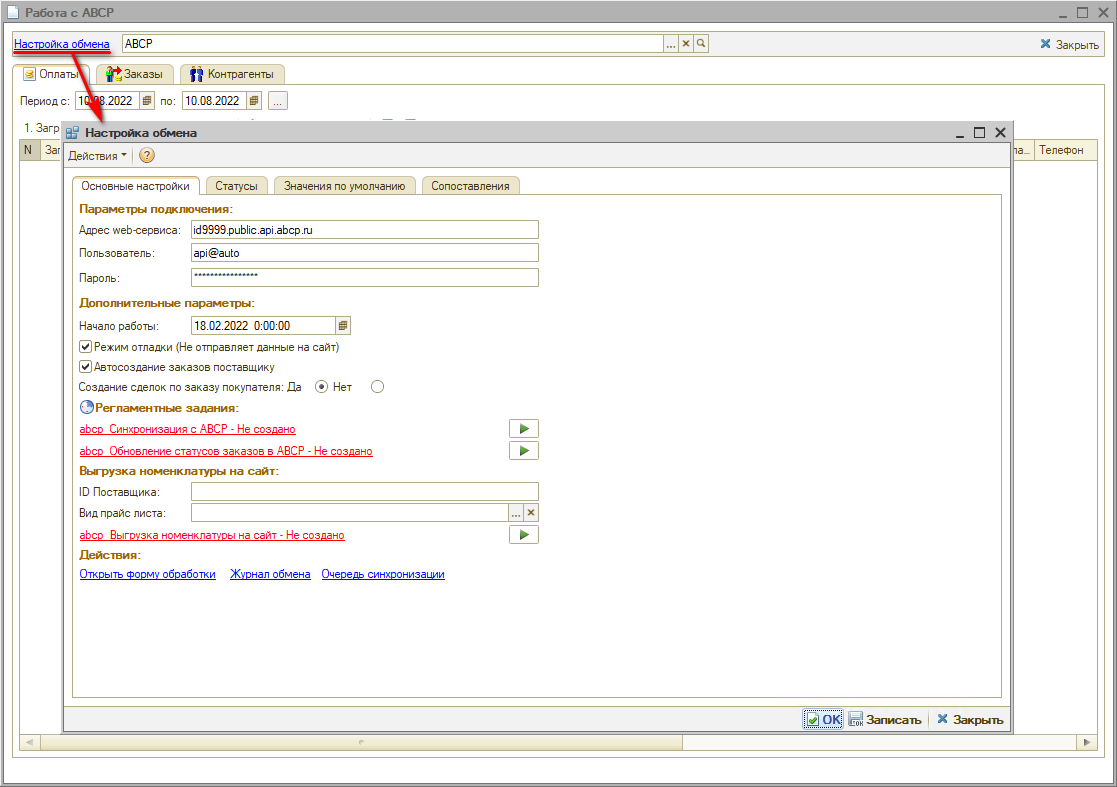
Нажатием на ссылку “Настройка обмена” можно открыть форму настройки обмена (см. описание ниже):
Вкладка Оплаты
Для обмена данными используются кнопки:
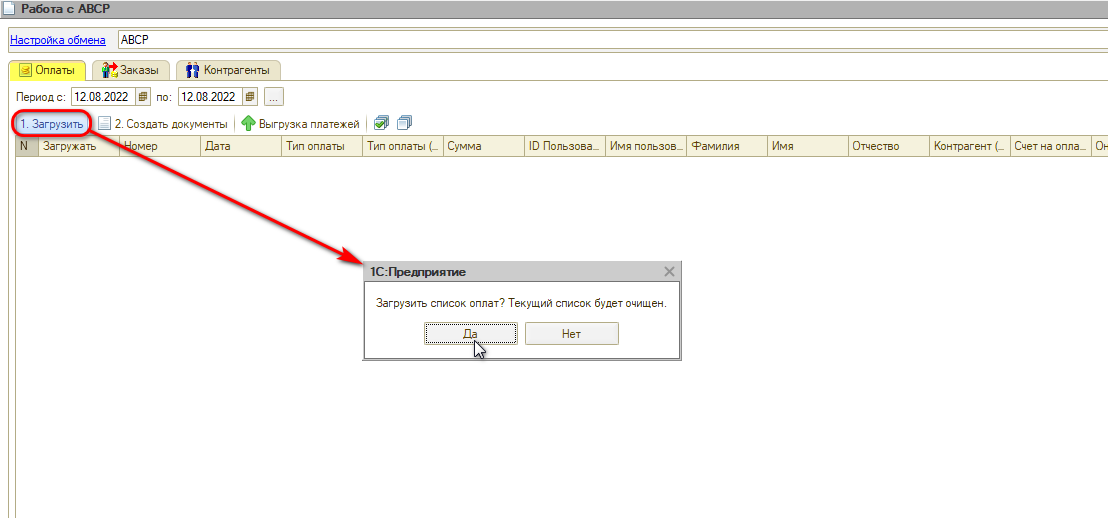
- Кнопка “Загрузить”
Сначала необходимо заполнить таблицу пришедшими оплатами. При нажатии на кнопку “Загрузить” система задает вопрос:
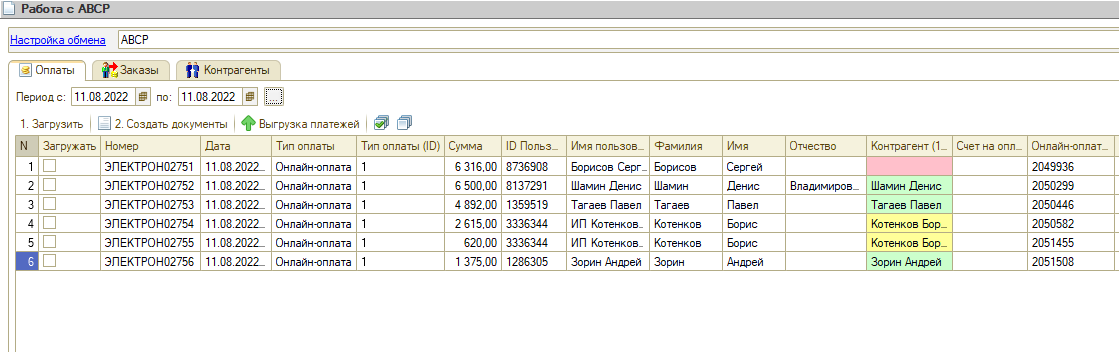
 После нажатия “Да” таблица заполняется оплатами за указанную дату:

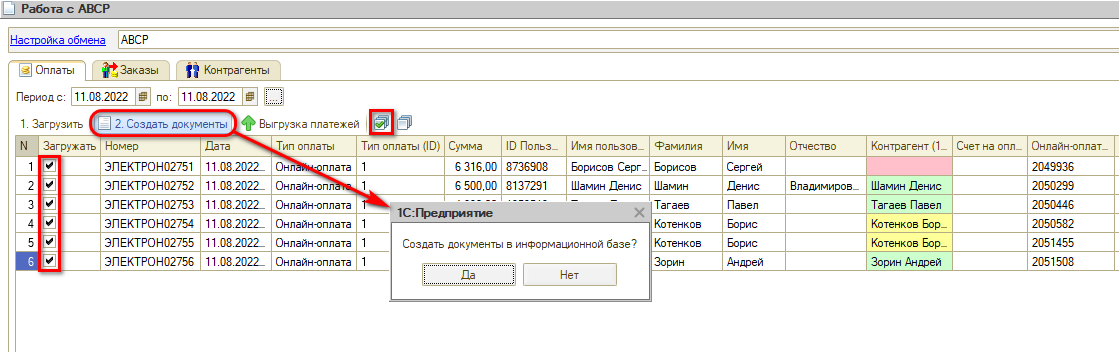
- Кнопка “Создать документы”
В заполненной форме требуется отметить галочками нужные заказы – все или выборочно – и нажать кнопку “Создать документы”:
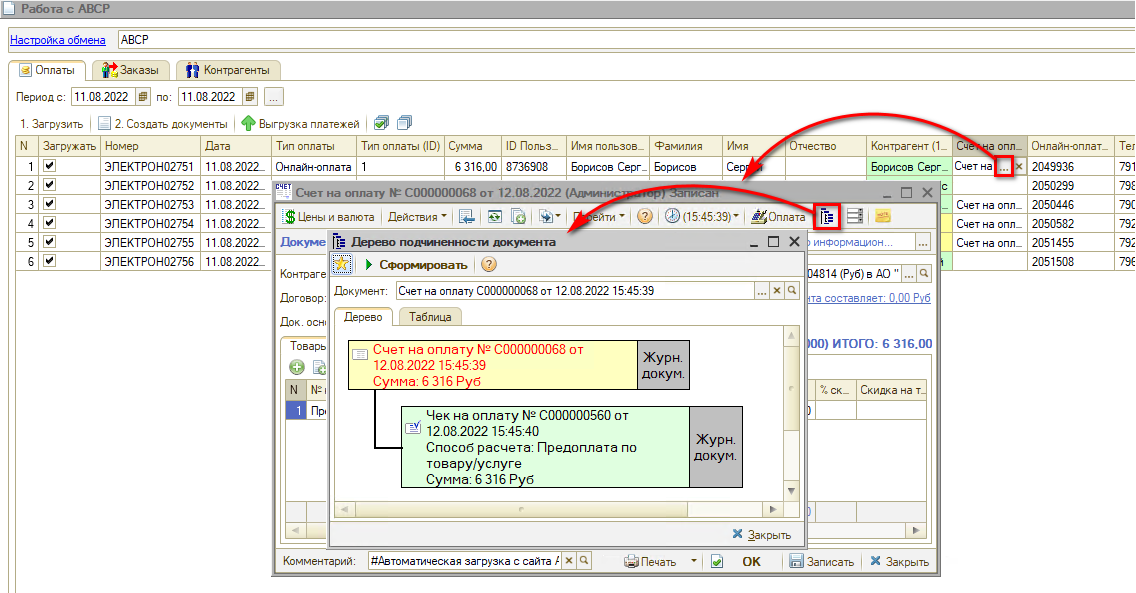
После нажатия кнопки “Да” в системе будут созданы счета на оплату и чеки на оплату по отмеченным позициям:

- Кнопка “Выгрузка платежей”
 – позволяет выгрузить платежи из 1С на сайт.
 –
– Вкладка Заказы
Для обмена данными используются две кнопки:
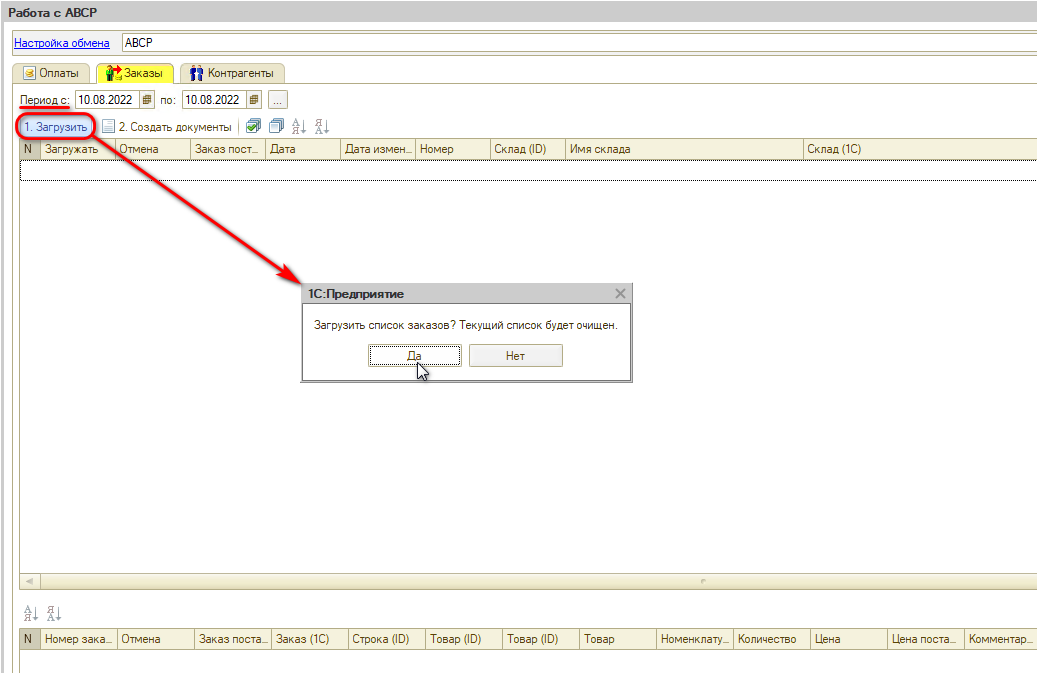
- Кнопка “Загрузить”
Сначала необходимо заполнить таблицу пришедшими заказами. При нажатии на кнопку “Загрузить” система задает вопрос:

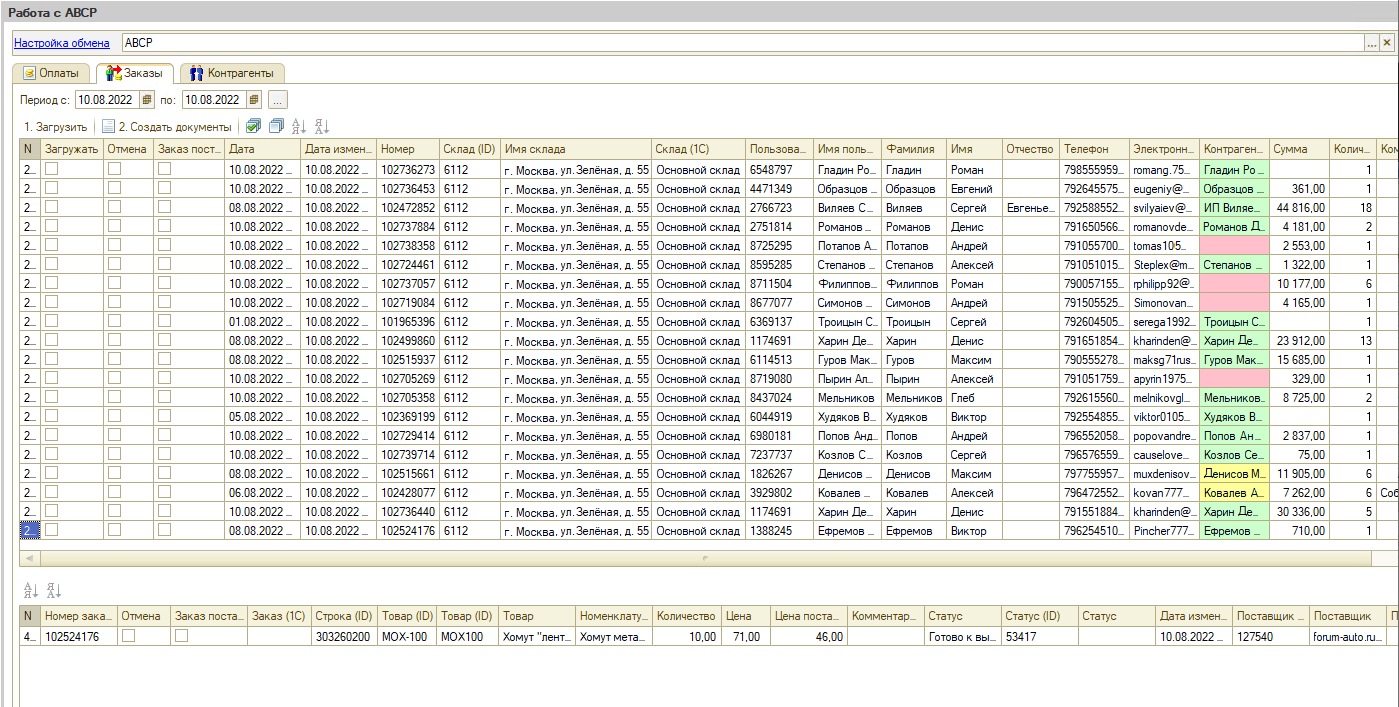
После нажатия “Да” таблица заполняется заказами за указанную дату:
 При выделении строки отображается подробное содержимое заказов в нижней части формы.
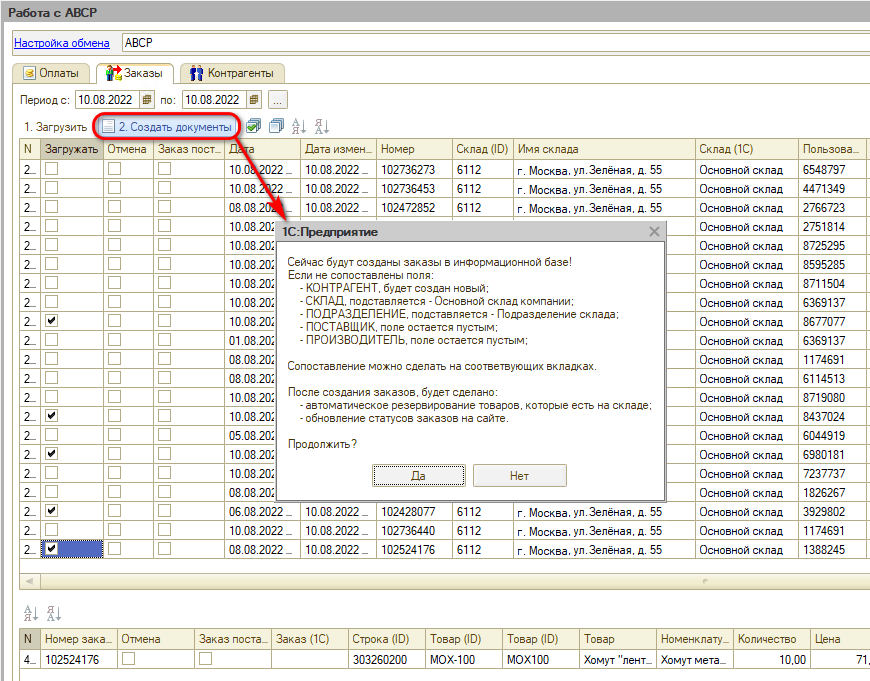
 - Кнопка “Создать документы”
В заполненной форме требуется отметить галочками все или некоторые нужные заказы и нажать кнопку “Создать документы”:

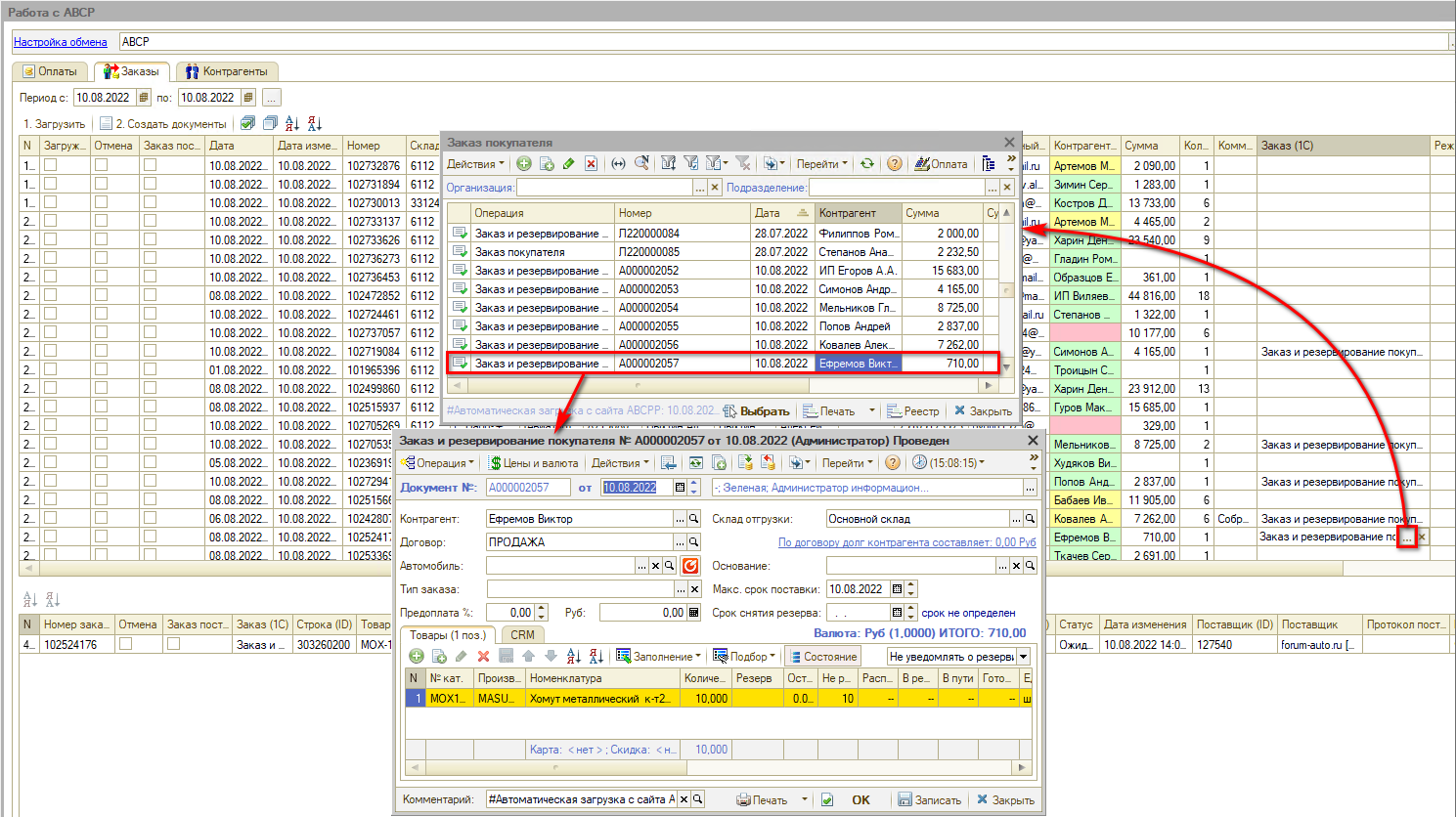
После нажатия кнопки “Да” в системе будут созданы заказы покупателей по отмеченным позициям:

Вкладка Контрагенты
Вкладка “Контрагенты” предназначена для сопоставления контрагентов, загруженных с сайта, с имеющимися в программе контрагентами:
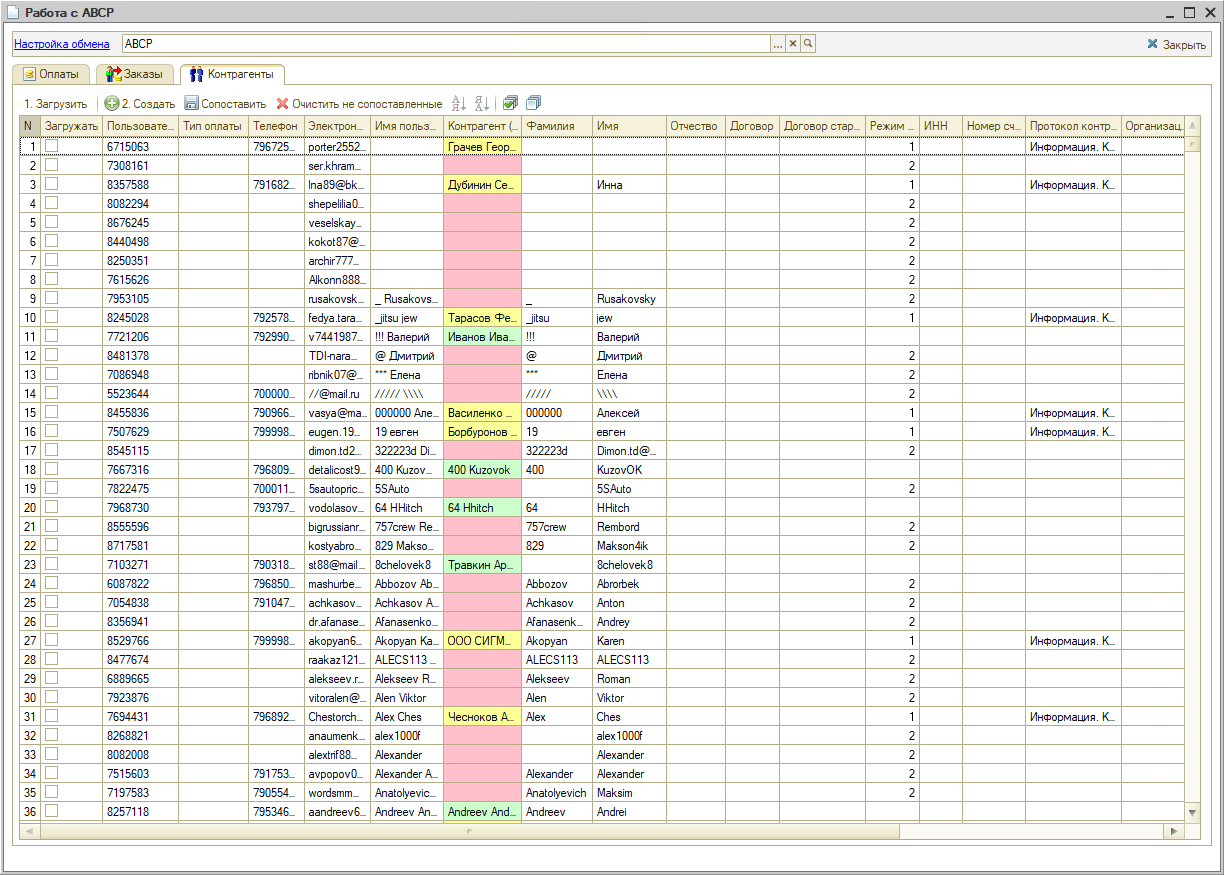
У контрагентов, которых требуется сопоставить, должен быть заполнен столбец «Контрагент» – необходимо отметить их галочками в столбце “Загружать” и нажать кнопку “Сопоставить”.
Если данных контрагентов нет в базе – следует создать для них новые карточки в программе: нужно также выделить их галочками в столбце “Загружать” и нажать кнопку “Создать”. Для создания контрагентов обязательно должно быть заполнено либо «Имя пользователя», либо ФИО. Если клиент уже создан или сопоставлен, то нового клиента система не создаст, а сопоставит этих клиентов.
Настройка обмена
Форму настройки обмена можно вызвать из следующих мест программы:
- из самой формы обработки обмена нажатием на кнопку-ссылку “Настройка обмена” (см. выше раздел “Обработка обмена → Обзор интерфейса”);
- из формы интеграции: Методы интеграции → Настроить дополнительные параметры (см. выше раздел “Справочник интеграции”).
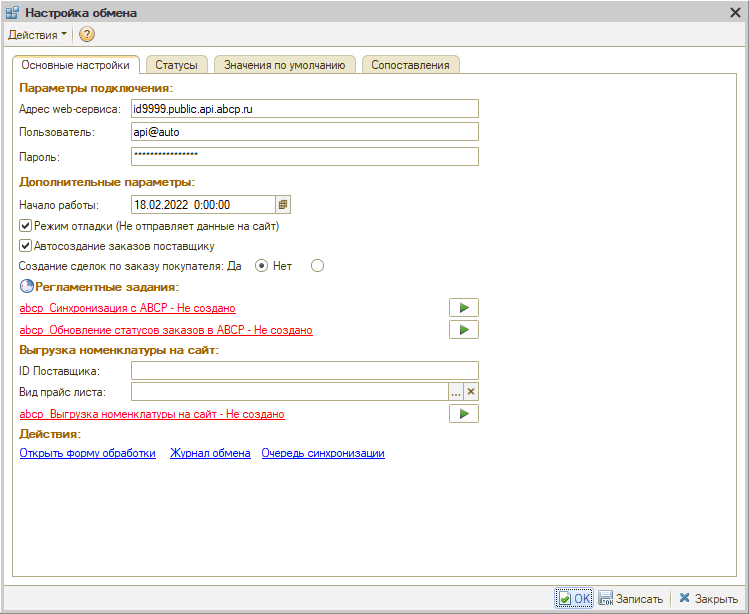
Описание вкладок формы настройки
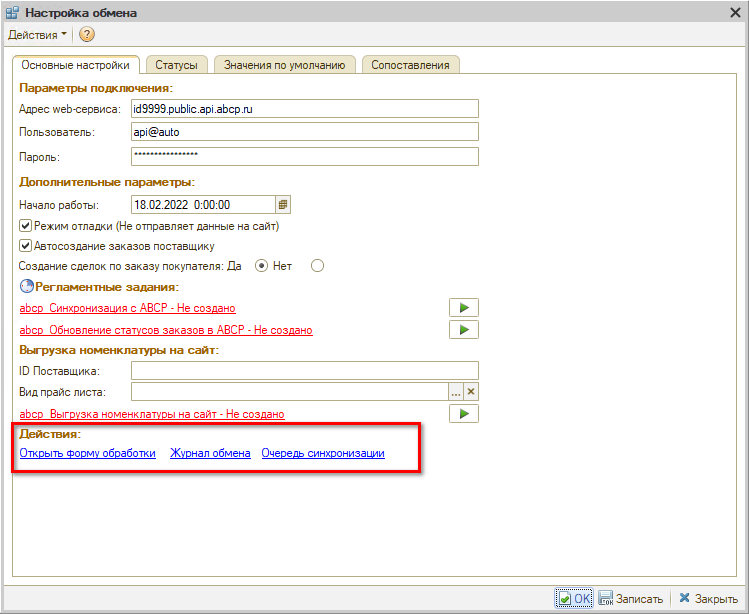
- Вкладка “Основные настройки”:
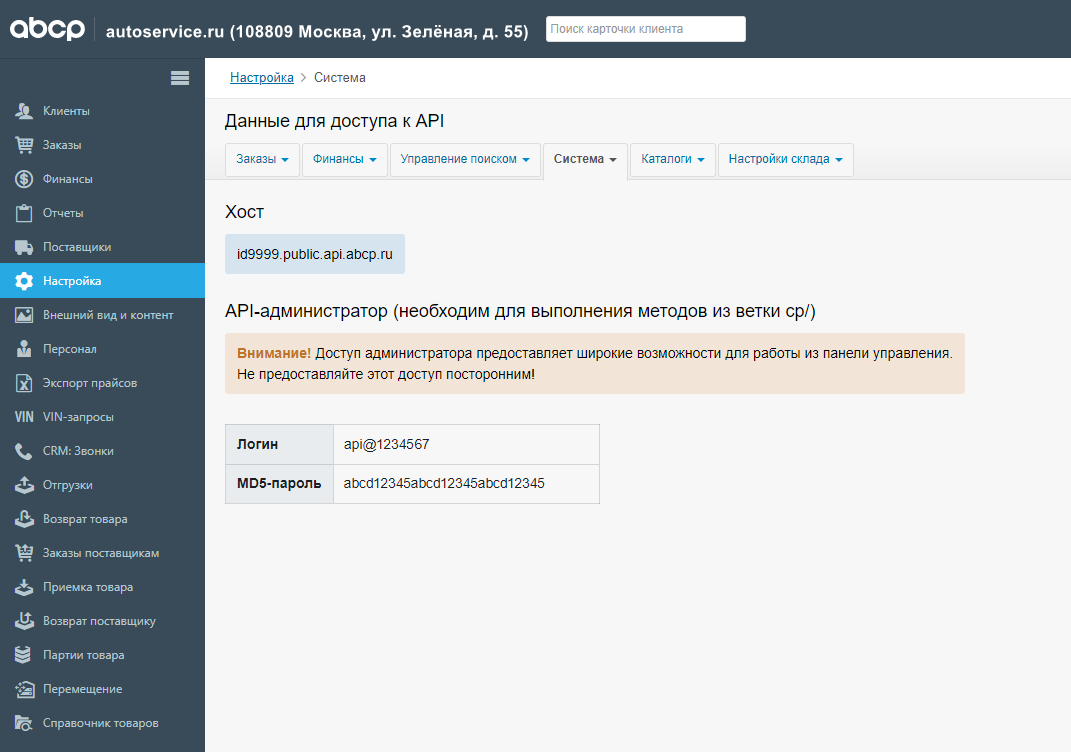
- Параметры подключения к web-сервису: Адрес web-сервиса, Пользователь и Пароль. Они задаются в настройках личного кабинета на сайте ABCP:

- Дополнительные параметры:
1. Начало работы – с какой даты начинать обмен: обычно ставится текущее число (загружать со старых дат не имеет смысла).
2. Режим отладки – используется на этапе настройки, без отправки данных на сайт (оплаты загружаться не будут).
3. Автосоздание заказов поставщику – по заказам, которые были размещены у поставщиков через ABCP, в 1С будут создаваться заказы поставщикам.
4. Создание сделок по заказу покупателя – при выборе «Да» (отметка стоит по умолчанию) будут автоматически создаваться сделки по заказам покупателя. - Регламентные задания, которые в автоматическом режиме производят обмен:
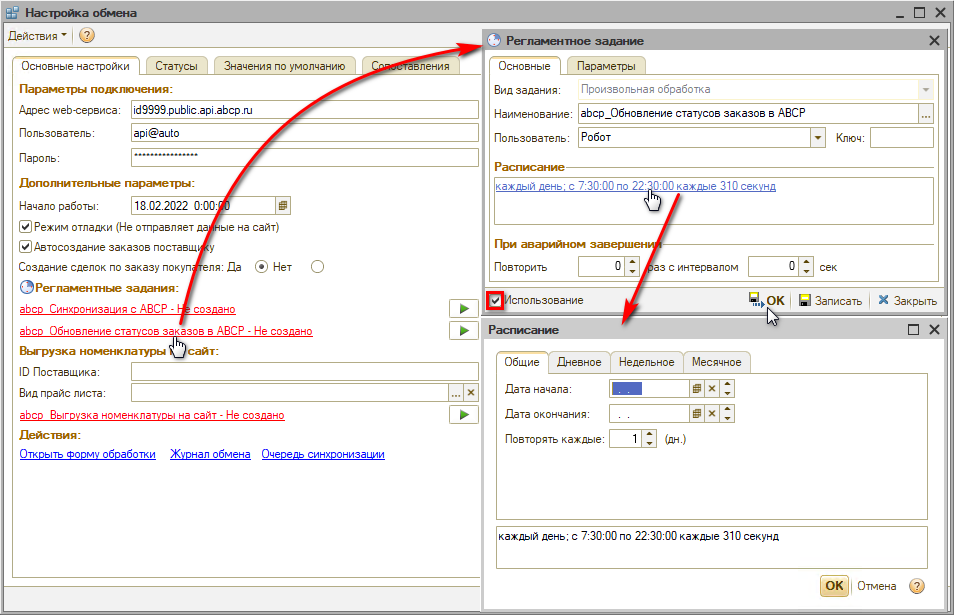
1. Синхронизация с ABCP – загружает заказы и оплаты;
2. Обновление статусов заказов в ABCP. При нажатии на регламентное задание открывается его форма – можно настроить расписание, с какой периодичностью они должны запускаться, и поставить галочку “Использование”:

В приведенном примере: каждые 310 секунд (5 мин. 10 сек.) обработка будет запускаться и загружать заказы.
После включения регламентных заданий обмен данными будет производиться автоматически.
При нажатии на кнопку “Play” будет выполнен ручной запуск фонового задания.
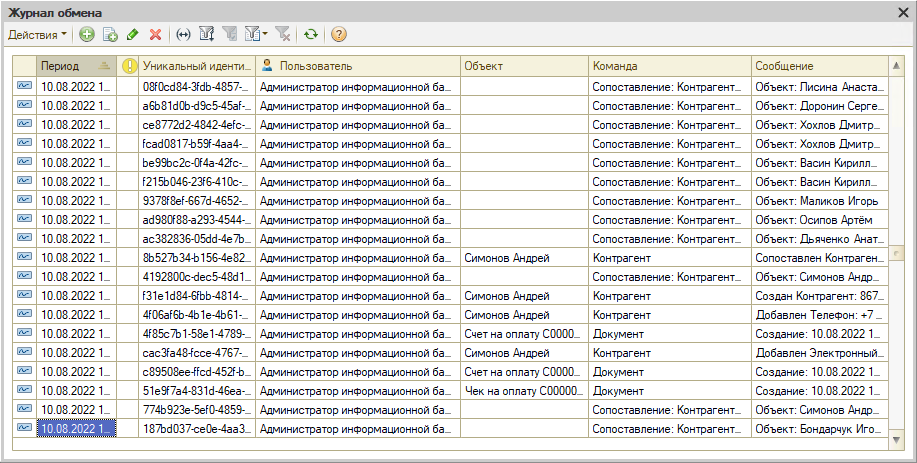
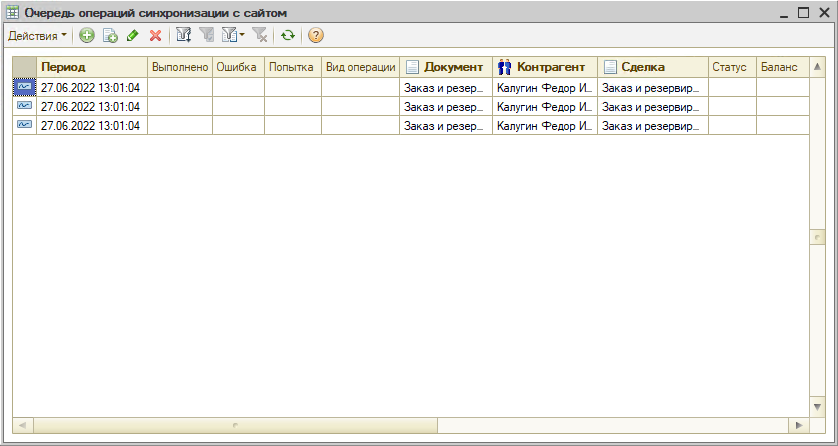
 - Действия:
1. Открыть форму обработки – можно открыть форму обработки вручную, например, чтобы загрузить заказы за текущую дату (см. Обработка обмена → Заказы);
2. Журнал обмена представляет собой лог загрузки:

3. Очередь синхронизации – это документы, которые стоят в очереди на отправку в ABCP (до следующего запуска регламентного задания):

- Параметры подключения к web-сервису: Адрес web-сервиса, Пользователь и Пароль. Они задаются в настройках личного кабинета на сайте ABCP:
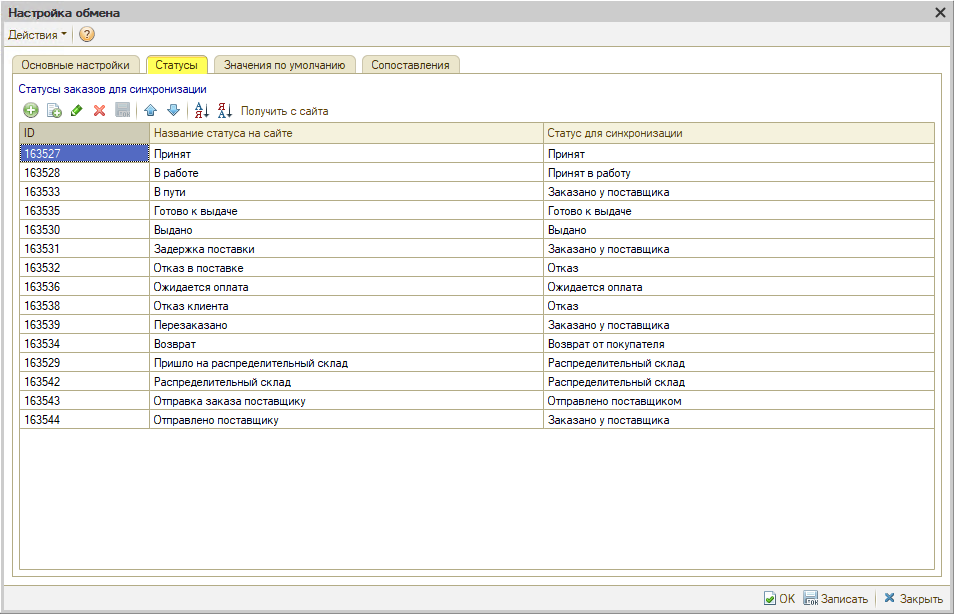
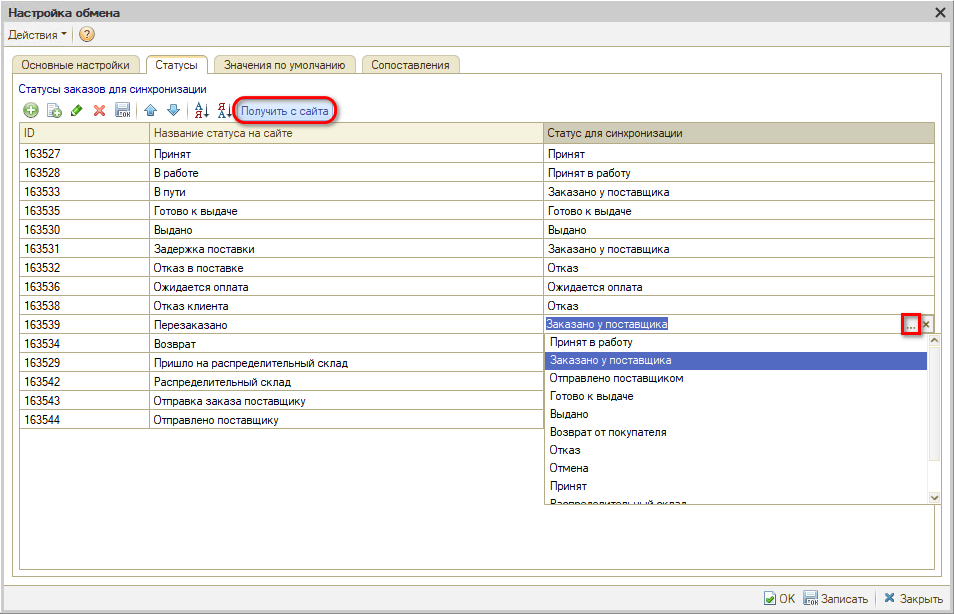
- Вкладка “Статусы” содержит таблицу сопоставления статусов заказов на сайте со списком внутренних статусов в программе:

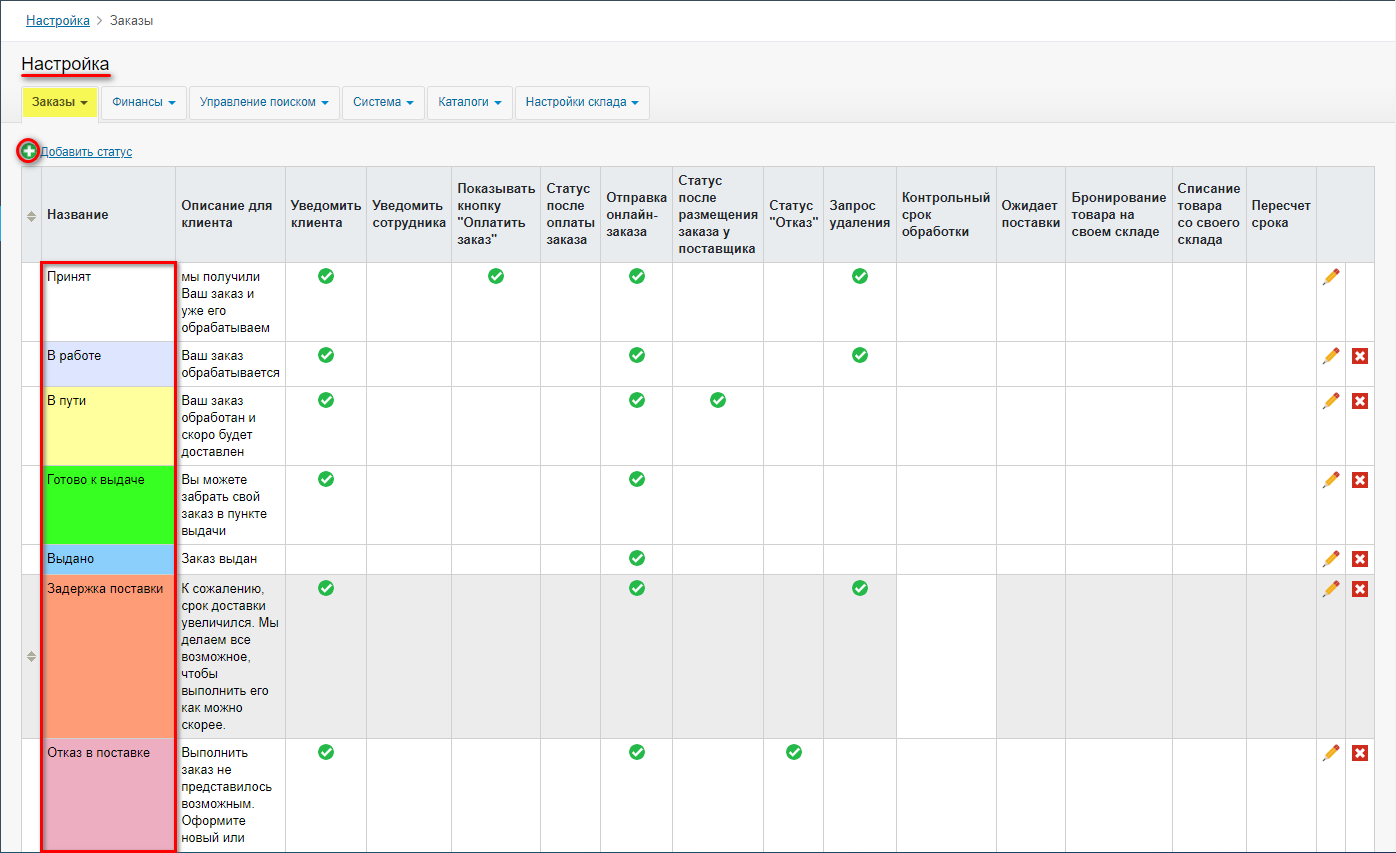
Статусы на сайте настраиваются в разделе “Настройка → Заказы”:

Статусы в программе при первоначальной загрузке подгружаются по кнопке “Получить с сайта”, затем производится сопоставление – в колонке “Статус для синхронизации” необходимо выбрать в выпадающем списке один из типовых статусов:
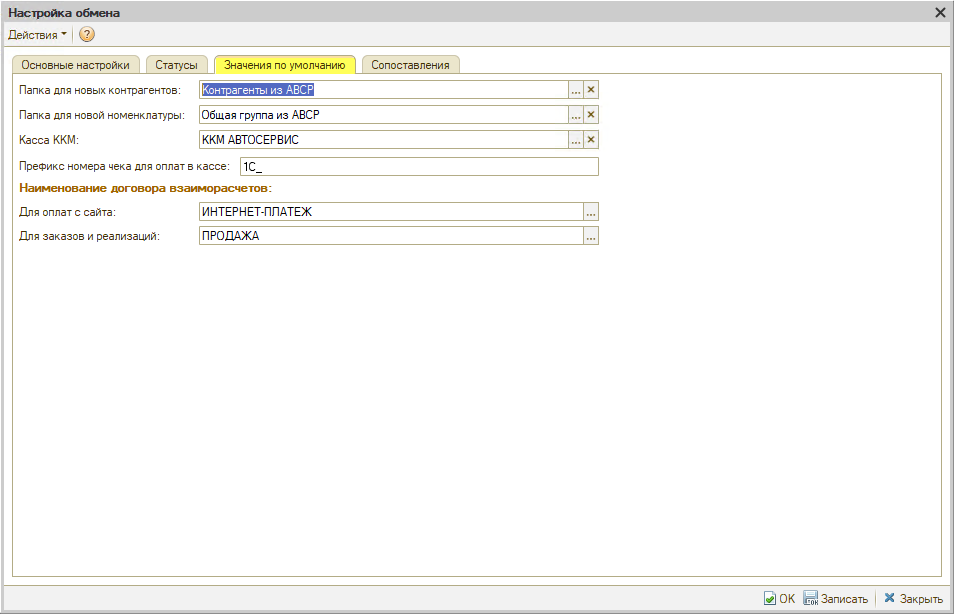
- Вкладка “Значения по умолчанию”:
Вкладка содержит следующие параметры:
1. Папка для новых контрагентов – задается группа, в которой будут создаваться новые карточки контрагентов при загрузке с ABCP: рекомендуется заранее создать для них отдельную папку;
2. Папка для новой номенклатуры – определяется группа, в которой будут создаваться новые карточки номенклатуры, если в ABCP формируется заказ на номенклатуру, которой нет в базе;
3. Касса ККМ – производится выбор кассы ККМ, по которой будут проводиться оплаты, которые клиенты делают на сайте;
4. Префикс номера чека для оплаты в кассе;
5. Договор взаиморасчетов для оплат с сайта;
6. Договор взаиморасчетов для заказов и реализаций. - Вкладка “Сопоставления”:
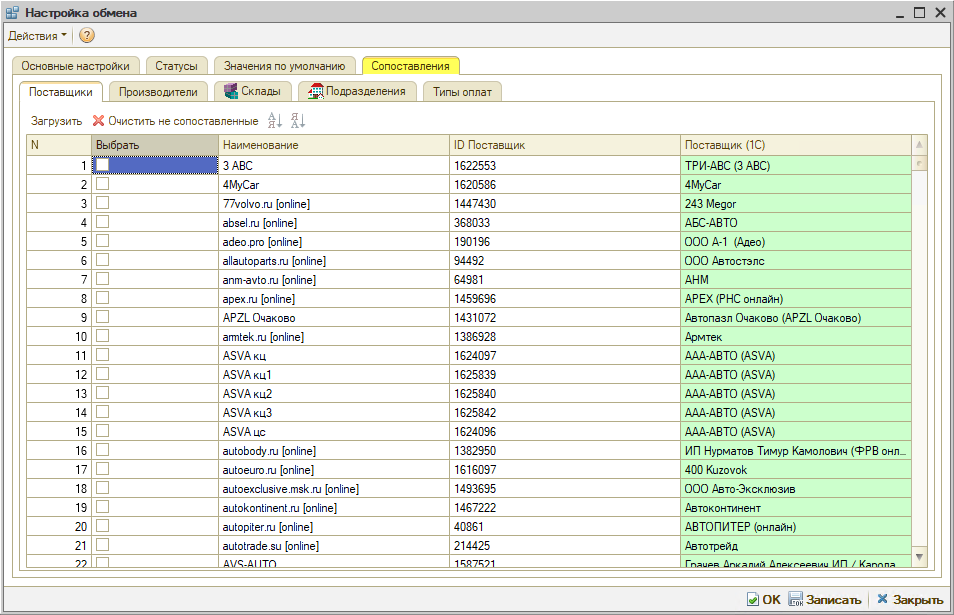
При настройке интеграции требуется внимательно произвести сопоставление по всем вкладкам: нажатием на кнопку “Загрузить” загружаются данные с сайта ABCP, выбираются соответствующие им данные в программе и производится синхронизация. Если значений много, загрузка может занять некоторое время.
Зеленым цветом выделяются те данные, которые синхронизированы с базой. Если значение не заполнено, и ячейка выделена розовым цветом – значит, соответствующее значение не найдено в базе: можно выбрать его вручную либо создать в программе новый элемент. Желтым выделены значения, по которым установлено частичное совпадение: требуется проверить и сопоставить.
Сопоставление производится по вкладкам:
1. Поставщики на сайте сопоставляются с контрагентами, которые есть в программе: таким образом, когда заказ поставщика формируется на сайте, программа определяет, на какого контрагента требуется его создать. Не обязательно заполнять всех не найденных в базе поставщиков: можно только тех, с которыми точно будем работать;
2. Склады – производится сопоставление складов между 1С и ABCP;
3. Подразделения;
4. Производители;
5. Типы оплат.

Таким образом, в обработку требуется зайти только один раз для настройки обмена и сопоставления параметров. Затем обмен документов будет производиться автоматически, но при необходимости можно в любой момент зайти в обработку и произвести обмен данных вручную.
Выгрузка складских остатков
1. Создание прайс-листа
Предварительно необходимо создать и настроить отдельный прайс-лист для обмена с ABCP. Это выполняется посредством механизма «Выгрузка прайс-листов» (подробнее см. статью).
Файл должен быть в формате txt:
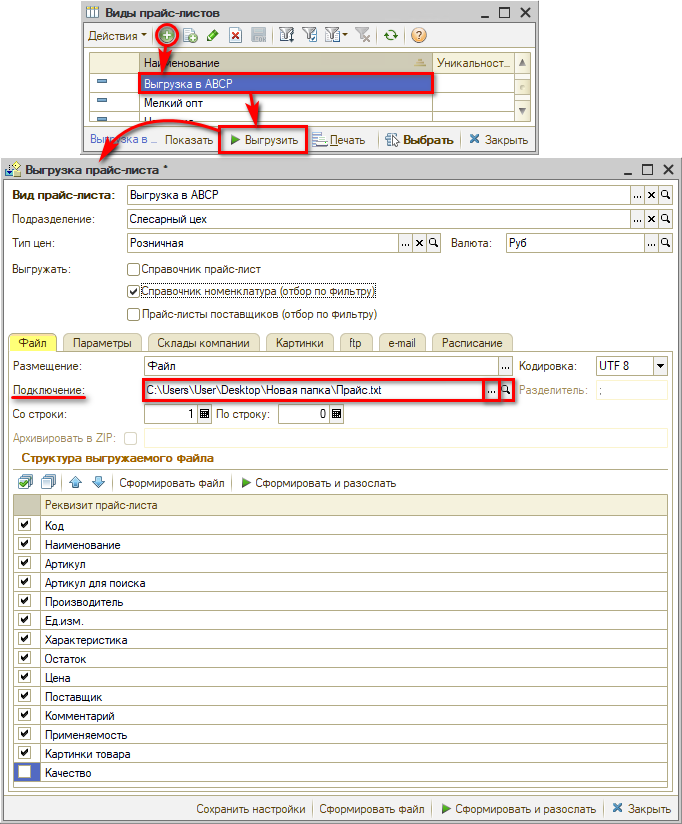
Примечание: Для первой выгрузки можно создать пустой файл txt, выбрать его в поле “Подключение” и нажать кнопку “Сформировать файл” на нижней панели. Сформируется файл прайс-листа, который нужно будет вручную загрузить на сайт ABCP один раз при настройке – затем выгрузка будет производиться автоматически.
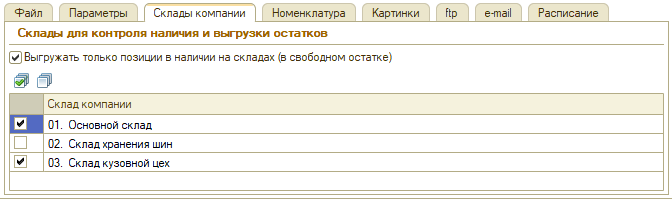
На вкладке “Склады компании” подгружаются склады, привязанные к подразделению – следует снять лишние галочки и оставить только те склады, по которым нужно делать выгрузку:
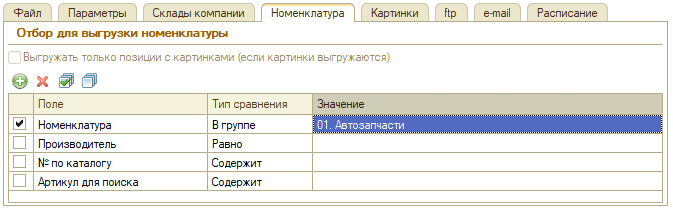
На вкладке “Номенклатура” следует выбрать группы справочника, какую именно номенклатуру нужно выгружать (иначе будет выгружаться вся номенклатура):
2. Настройка на сайте ABCP
Для выгрузки складских остатков в фоновом режиме предварительно должны быть произведены настройки на сайте ABCP: в разделе “Поставщики” необходимо создать отдельного поставщика. Для этого нужно выбрать вариант добавления “Из файла” и загрузить подготовленный ранее файл:
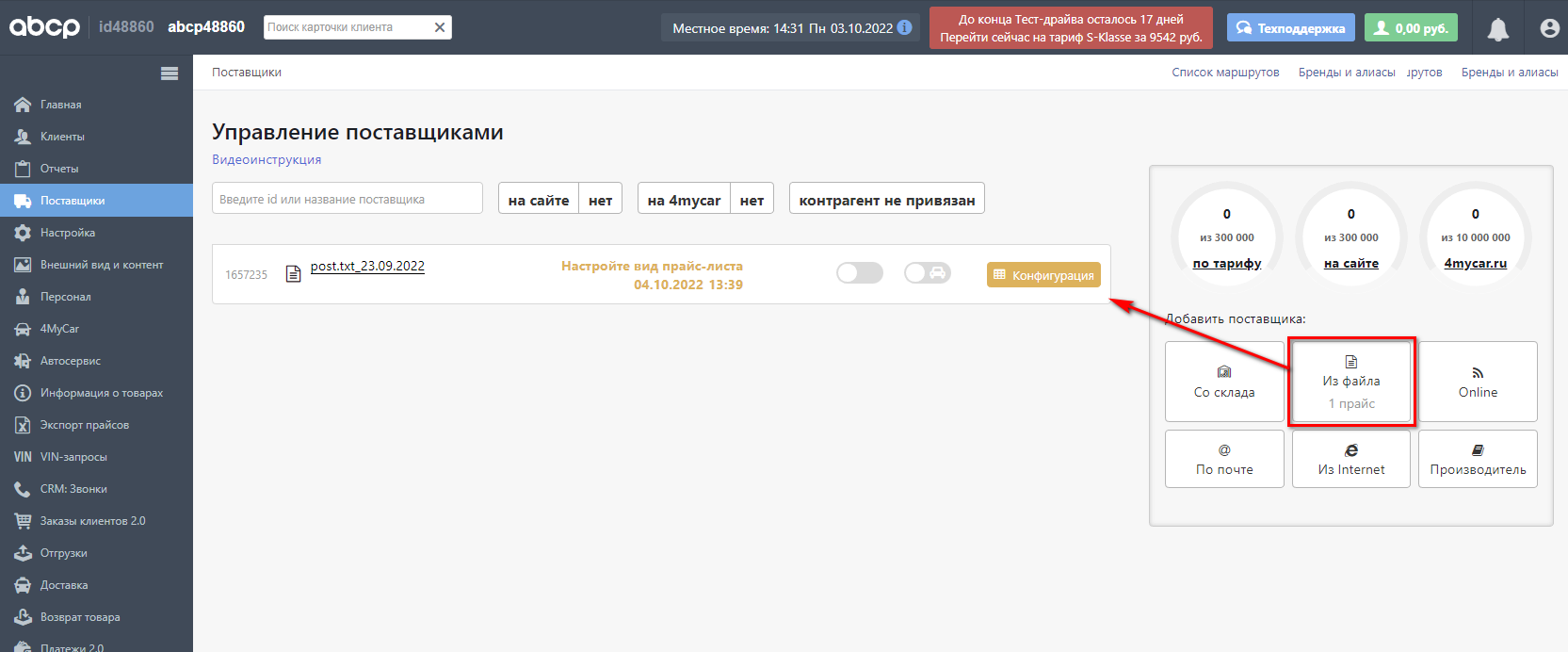
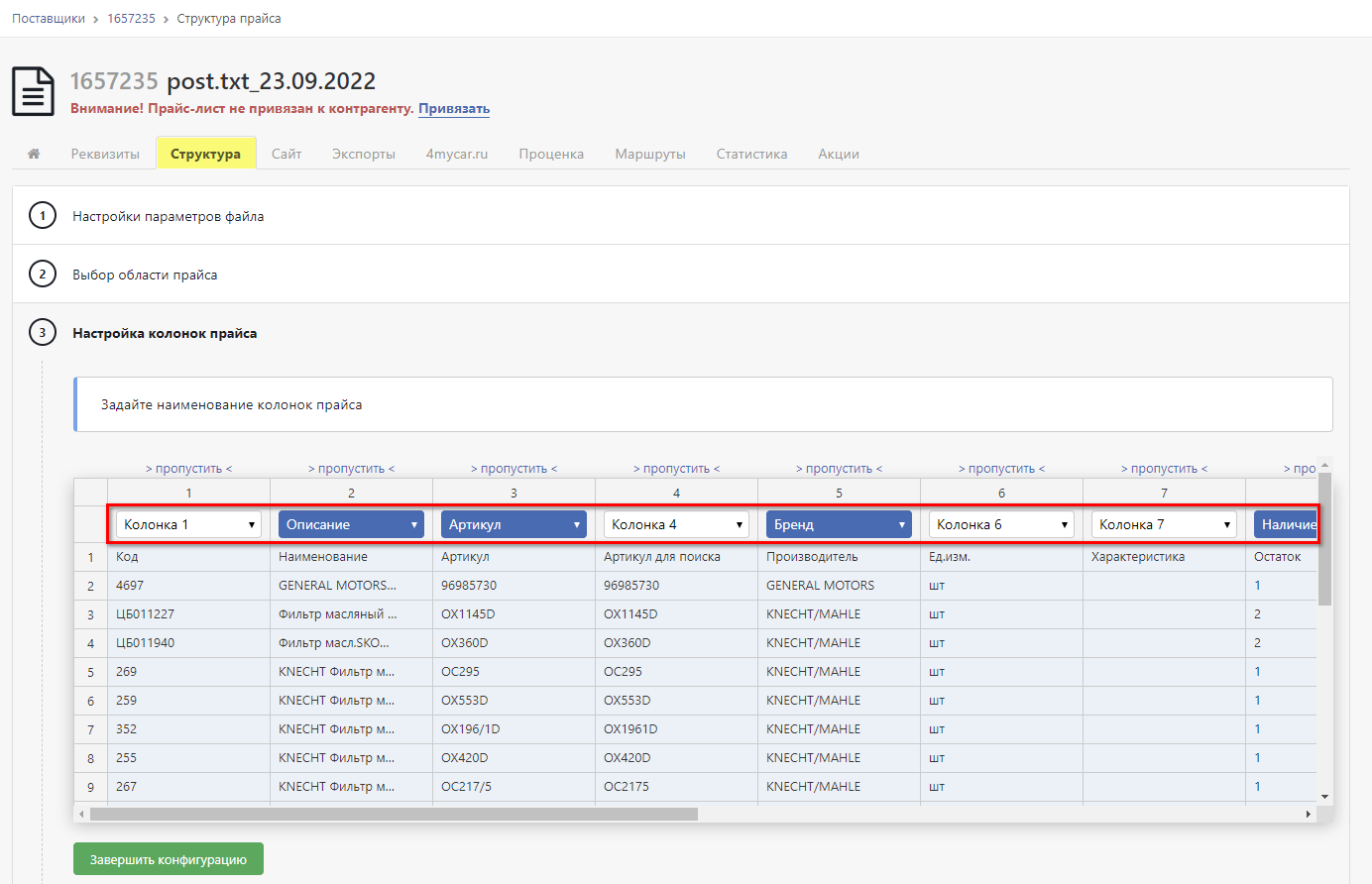
Специальных требований к прайс-листу нет, есть только обычные: наличие колонок с ценой, брендом, каталожным номером, описанием, наличием.
Поставщику следует задать наименование, ID поставщику будет присвоен автоматически.
В разделе «Поставщики» → «Обн.» → «Конфигурация прайс-листа» настраивается конфигурация загружаемого прайс-листа, т.е. требуется настроить вид прайс-листа, установив соответствие колонок таблицы:
3. Настройка фонового задания
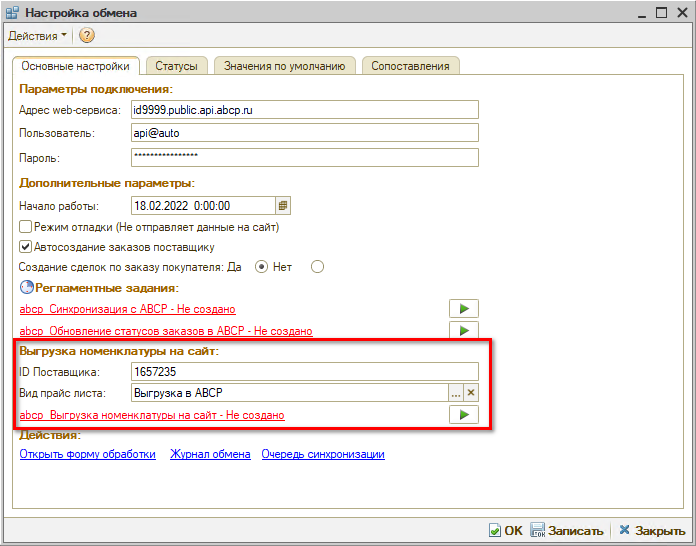
В Настройках обмена обработки в разделе “Выгрузка номенклатуры на сайт” необходимо:
- ввести ID поставщика, который был присвоен прайс-листу при настройке на сайте;
- выбрать Вид прайс-листа, созданный ранее:
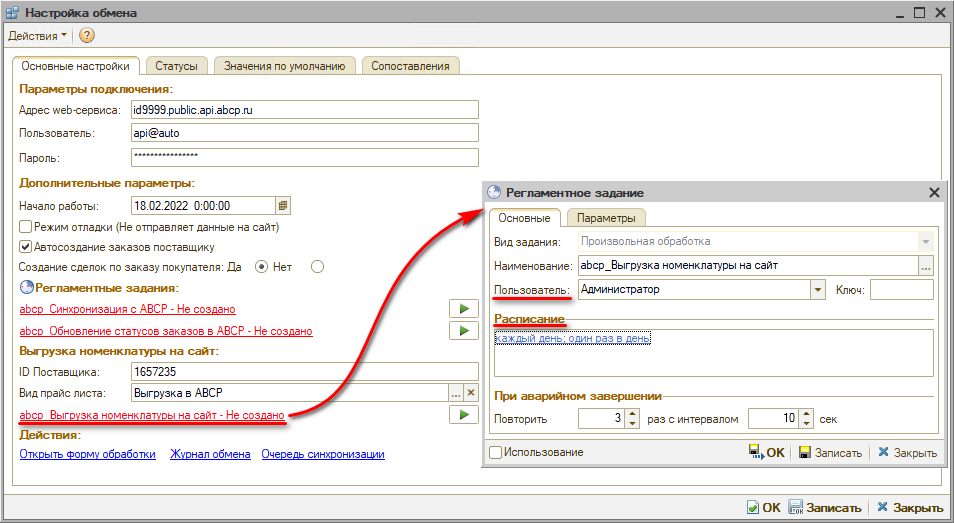
Затем следует настроить регламентное задание “Выгрузка номенклатуры на сайт”, указать пользователя и задать расписание либо запустить вручную:
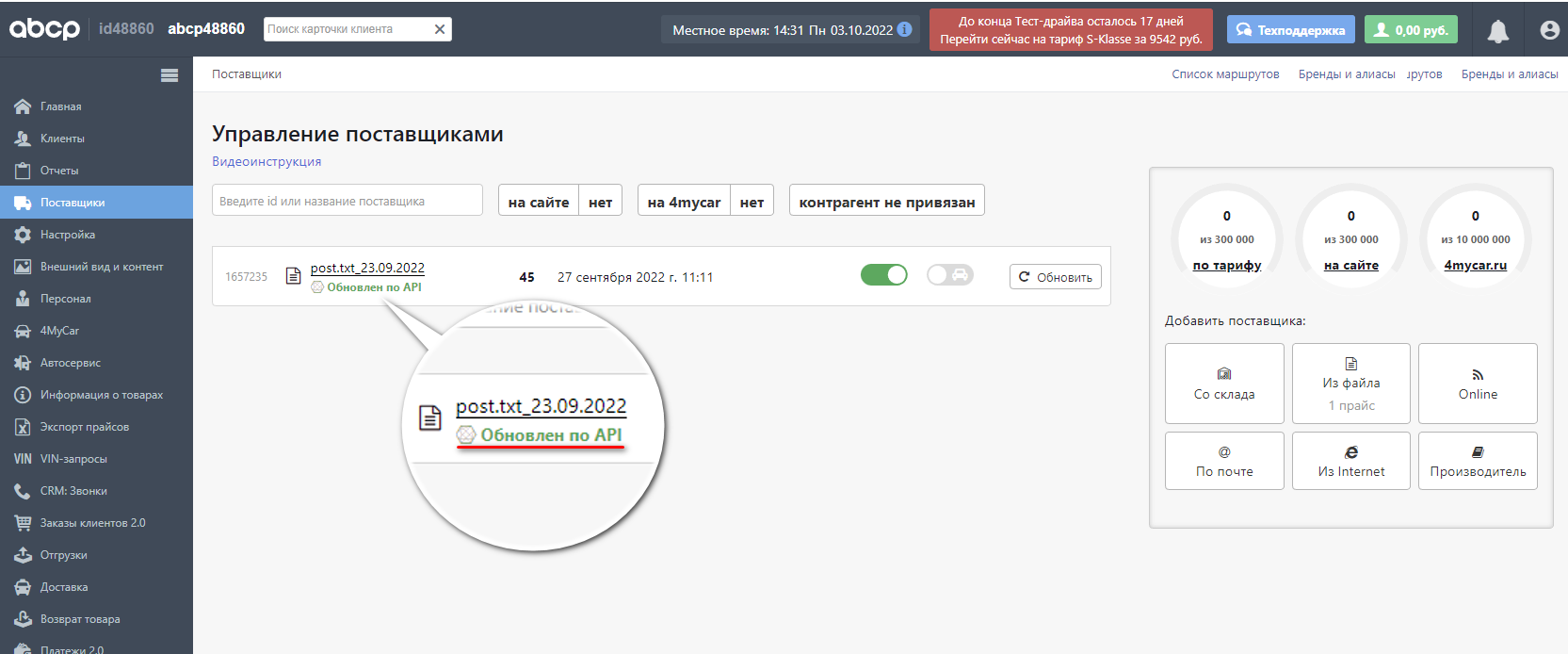
После запуска регламентного задания на сайте под именем поставщика появляется надпись “Обновлен по API”:

На чтение 5 мин Просмотров 3.4к. Опубликовано 14 января, 2023
Содержание
- Сравнение платформ DOCPART.RU и WWW.ABCP.RU
- WWW.ABCP.RU
- Преимущества WWW.ABCP.RU
- DOCPART.RU
- Возможности и преимущества DOCPART
- Бонус
Сравнение платформ DOCPART.RU и WWW.ABCP.RU
Сделать интернет-магазин автозапчастей на просторах интернет сегодня
не так сложно, как это было несколько лет назад. Сегодня есть такая штука,
как платформа для интернет-магазина автозапчастей, где вы можете
довольно быстро и без особых трудностей начать свой бизнес.
Платформ на сегодняшний день довольно много, но специально для вас мы подобрали две
платформы, на которые стоит обратить внимание в первую очередь.
Вот эти платформы:
- 1. www.abcp.ru
- 2. docpart.ru
WWW.ABCP.RU
Как написано прямо на главной странице платформы, WWW.ABCP.RU —
платформа для создания интернет-магазина автозапчастей.
Платформа сайта автозапчастей имеет достаточно большие возможности.
Здесь вы сможете:
- Открыть онлайн магазин по продаже запчастей для автомобилей;
- Обзавестись онлайн кассой;
- Осуществлять прием платежей;
- Провести интеграцию с поставщиками;
- Управлять количеством позиций на складе;
- Настроенная телефония.
А что бы платформа сайта автозапчастей была максимально удобной для
ее владельца, на ней уже присутствует cms для интернет-магазина
автозапчастей.
Еще одной особенностью WWW.ABCP.RU является возможность
протестировать все услуги платформы абсолютно бесплатно на протяжении
30-ти дней.
Преимущества WWW.ABCP.RU
- 1. Больше десяти лет на рынке автозапчастей;
- 2. Около двух тысяч работающих интернет-магазинов;
- 3. Более 800 поставщиков продукции;
- 4. Огромное количество разнообразных функций, позволяющих сделать
магазин автозапчастей так, как вам это будет удобно.
Интернет-платформа автозапчастей – отличный выбор для каждого, кто
уже занимается продажей автозапчастей, но при этом хочет расширить свой
бизнес за счет интернет-магазина.
Мы работаем с:
- Физическими автомагазинами;
- Станциями Технического Обслуживания;
- Дилерами автомобилей;
- Интернет-магазинами, что хотят переехать на нашу платформу;
- Производителями комплектующих и расходников к автомобилям;
- Поставщиками автозапчастей;
- С проверенными авторазборками;
- С владельцами складских помещений.
С помощью платформы ABCP вы однозначно расширите свой бизнес, и тем
самым увеличите свои доходы.
На сайте есть возможность использовать готовые php, cms, и автозапчасти
начнут продавать себя сами уже на следующий день.
Сделать сайт автозапчастей на ABCP вы можете самостоятельно, без
привлечения программистов и разработчиков, и без приобретения
дополнительных услуг.
Платформа позволит вам осуществить продажу автозапчастей наиболее
эффективным и рациональным способом. Не тратя на это много времени и
нервов.
Использование cms магазина автозапчастей не требует дополнительных
затрат на платформе, и уже включено в стоимость.
Платформа ABCP имеет широкий спектр возможностей, и она позволит вам
получить прибыль.
Но есть в ней один существенный недостаток. Она требует хороших
вложений, и является несколько неудобной в использовании. Не имея
достаточно большого опыта использования подобных платформ, разобраться
в работе и настройках платформы ABCP будет достаточно сложно.
DOCPART.RU

Скидка — промокод на покупку платформы ДОКПАРТ ниже
Опираясь на собственный опыт использования платформ для магазинов
автозапчастей, могу с уверенностью сказать, что платформа DOCPART
является максимально понятной и выгодной в использовании. Даже если вы
решили открыть свой первый онлайн магазин, то разобраться в функционале
платформы вы сможете достаточно быстро.
DOCPART – является максимально приемлемым решением для вашего
первого онлайн магазина по продаже автозапчастей.
Платформа магазина автозапчастей может быть установлена прямо на
купленный перед эти сервер. Это вы можете осуществить самостоятельно,
или же воспользоваться услугами сотрудников платформы. Последний
вариант предпочтительней, поскольку вы не тратите время, а специалисты
сделают все в самом лучшем виде. И как итог, за короткое время у вас
полностью рабочая платформа по продаже автозапчастей.
Еще одним достоинством платформы Докпарт является то, что cms для сайта
автозапчастей находится на вашем сервере, благодаря чему вы можете
добавлять функционал и изменять настройки платформы самостоятельно. Не
многие платформы предоставляют такую свободу действий.
Платформа DOCPART предоставляет вам возможность мобильной верстки,
благодаря чему торговый процесс у вас будет под контролем, где бы вы ни
находились.
Возможности и преимущества DOCPART
- 1. Платформа интернет-магазина автозапчастей без абонентской
платы. Купив возможности платформы единожды, вы можете их
использовать бессрочно. - 2. Кроме базовой версии магазина для ПК, клиенты вашего магазина так
же могут зайти к вам с мобильного телефона, где все так же отлично
оптимизировано. - 3. Наличие программы 1С Предприятие, что весьма удобно.
- 4. Вы можете с легкостью подключить по API поставщиков продукции
через ваш интернет-сайт на платформе. - 5. Есть возможность подключить кассу в онлайн режиме. Это абсолютно
бесплатно, так как услуга уже включена в стоимость платформы. - 6. Вы можете подключить каталог собственной разработки для наиболее
эффективного поиска автодеталей для покупателей. - 7. Есть возможность загрузить полезную информацию и прайсы в
магазин прямо в Excel. - 8. Наличие интернет-эквайринга, что позволит вам получать денежные
переводы за покупки прямо через ваш сайт. - 9. Есть возможность провести анализ, используя такие инструменты, как
«Статистика по словам» и «Показов в месяц». - 10. Стоимость платформы вполне оправдана. Говорю из собственного
опыта. - Есть пробный период на 30 дней. Дистрибутив docpart можно скачать бесплатно
Да, сегодня есть множество готовых решений для создания собственного
магазина в интернете. А что бы подобрать наиболее подходящий для вас
вариант, необходимо тщательно протестировать все возможные варианты. И
многие компании предоставляют подобные услуги бесплатно.
Существует такая возможность и на данной платформе. Но в отличие от
своих конкурентов, Докпарт предоставляет клиенту сразу несколько
вариаций для проведения тестирования платформы совершенно бесплатно.
Если хотите подробностей по настройке платформы, или хотите получить
услугу по настройке платформы DOCPART – пишите в комментарии.
Бонус
Если вы, прочитав внимательно статью обзора, решили остановить свой
выбор на платформе DOCPART, то у меня для вас есть приятный сюрприз –
скидка при покупке платформы. При приобретении платформы, укажите
промокод ISKANDER – процент скидки вас порадует!
Узнали, ли вы полезную для себя информацию? Понравилась вам статья? На
какие материалы сделать следующий обзор? Обязательно напишите – нам
крайне важно ваше мнение.