
Бесплатный анализ подписчиков Instagram
При продолжительном использовании профиля в Instagram или внезапных атаках спамеров может возникнуть желание поменять пароль в Инстаграме. Сделать это несложно, используя стандартные настройки социальной сети. При этом инструкция для пользователей смартфонов и персональных компьютеров может слегка отличаться.
Как сменить пароль в Инстаграме с компьютера
Необходимость замены пароля от аккаунта в Инстаграме возникает в следующих случаях:
- если вы обнаружили, что в вашу учетную запись кто-то вошел с другого устройства, либо система обнаружила подозрительную активность;
- активных атак ботов и спам-сервисов на ваши публикации;
- после продолжительного использования страницы без смены пароля;
- при отсутствии возможности авторизоваться в аккаунте из-за утери старых данных для входа.
В подобных случаях процедура замены пароля станет незаменимой и позволит избежать внезапной блокировки аккаунта, либо всевозможных рассылок и репостов сторонними лицами.
Чтобы в Инстаграме сменить пароль с компьютера, нужно рассмотреть один из нескольких вариантов входа в социальную сеть
- Через эмулятор Android-интерфейса BlueStacs.
- Через официальное приложение Instagram для Windows.
Также можно попробовать изменить пароль в Инстаграме через браузер.
В браузере
Для смены пароля с компьютера без использования приложений, необходимо открыть официальный сайт Instagram.
- Зайти в Инстаграм – перейти к странице для заполнения учетных данных.
- Нажать: «Забыл пароль» — ввести номер телефона или email, к которому подключен аккаунт.
- Получить код для подтверждения – ввести.

- Изменить пароль и подтвердить – авторизоваться с новыми данными.

Чтобы подтвердить смену, нужно прописать старый код доступа, а затем два раза ввести новую комбинацию.
Бесплатный анализ подписчиков Instagram
Хочешь узнать качество аудитории, кто тебя смотрит и читает, а так же сколько ботов на твоем аккаунте?
Сделай бесплатный анализ прямо сейчас. Жми на кнопку
Запустить анализ аккаунта Instagram
Приложение из Microsoft Store
В магазине приложений Microsoft Store есть фирменный клиент соцсети для компьютера. Версия доступна для всех пользователей операционной системы Windows 10. После загрузки программного обеспечения, следует авторизоваться в своем аккаунте. Если нужно поменять пароль в Инстаграме, если забыл старый, через компьютер, то достаточно применить встроенную форму восстановления.
После успешной авторизации в приложении, необходимо кликнуть на значок человека в нижней части экрана, а затем найти иконку «шестеренки» для открытия раздела настроек. В открывшемся меню следует найти пункт «Изменить пароль». Вы сможете увидеть блок «Пароль», в котором следует заполнить три графы. После внесения корректировок остается нажать на клавишу «Готово». В противном случае данные не будут сохранены.
Через телефон
Сменить пароль в Инстаграме через телефон еще проще, чем через компьютер. Клиент можно загрузить с магазина приложений Google Play Market или AppStore (в зависимости от операционной системы вашего устройства).
Android
Сменить логин и пароль в Инстаграме через официальный софт достаточно просто. Для этого нужно:
- Открыть официальный клиент социальной сети.
- Нажать на иконку профиля в правом углу снизу.
- Нажать на три точки в верхнем углу справа для открытия главного меню.
- Найти пункт «Настройки».

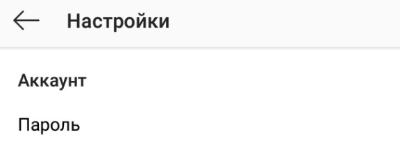
- В разделе «Безопасность» найти пункт «Пароль» и нажать на него.
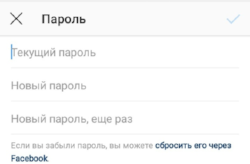
- Указать старый код доступа, а затем два раза прописать новый.

- Нажать на иконку галочки в правом верхнем углу, чтобы завершить операцию.


iOS
Поменять пароль в Инстаграме на Айфоне так же просто. Для этого нужно:
- Открыть официальный клиент социальной сети.
- Нажать на иконку профиля в правом углу снизу.
- Кликнуть на значок настроек.
- На вкладке «Безопасность» выбрать пункт «Изменить пароль».
- Указать текущий код доступа и два раза ввести новый.
- Нажать на «Готово», чтобы завершить процедуру.
Как изменить пароль в Инстаграме, если не помнишь старый
В случае, когда нужно изменить пароль инстаграм если не помнишь старый, можно воспользоваться формой восстановления через учетную запись Фэйсбук, мобильный телефон или электронную почту (email).
Поменять пароль в инстаграм через Фейсбук несложно. Для этого нужно нажать на пункт «Восстановление пароля» при неудачной попытке авторизации в приложении.
Создавая новые данные для входа, постарайтесь придумать максимально сложную комбинацию, состоящую как минимум из шести символов. В таком случае пароль и логин будут надежны защищены от взломщиков, а вероятность получения доступа к вашим личным данным будет сведена к минимуму.
Вы можете захотеть поменять свой пароль в Instagram, желая усилить его безопасность и дополнительно защитив свой профиль от взлома. Другая причина может быть куда прозаичнее – вы просто забыли свой текущий пароль. Для обеспечения максимальной безопасности надо создать уникальную комбинацию, в которой вместе с прописными и строчными буквами должны по возможности присутствовать еще и цифры, специальные символы.

♥ ПО ТЕМЕ: Как передать гостям пароль от Wi-Fi, при этом не называя его (QR-код).
Периодически возникает ситуация, когда пользователь вообще не может вспомнить свой пароль к сервису. В таком случае можно запросить сброс (восстановление) пароля.
1. В приложении или на веб-сайте instagram.com перейдите на страницу входа.
Для этого может потребоваться нажать или кликнуть на кнопку «Войти» (если используется веб-версия Instagram).
2. Нажмите на «Забыли пароль?».
В приложении:

В компьютерной версии:


3. Введите имя вашей учетной записи, e-mail или телефонный номер.
В мобильном приложении:

В компьютерной версии:

4. Instagram вышлет вам инструкции по сбросу пароля, которые позволят создать новый пароль к аккаунту.

♥ ПО ТЕМЕ: У кого больше всех подписчиков в Инстаграм – 40 самых популярных аккаунтов.
Как изменить пароль в Инстаграм с помощью мобильного приложения на iPhone или Android
1. Запустите приложение Instagram на iPhone или Android-устройстве.
2. В правом нижнем углу нажмите на значок учетной записи для перехода на страницу своего профиля.
3. Нажмите на три горизонтальные линии (т.н. гамбургер-меню) в правом верхнем углу экрана, а потом выберите «Настройки».

4. Нажмите на «Безопасность».
5. На следующей странице выберите «Пароль» для его смены.

6. Введите свой текущий пароль, а потом новый, который планируется использовать. После окончания этих действий нажмите кнопку «Сохранить».

♥ ПО ТЕМЕ: Скрытые возможности iPhone: 35 функций iOS, о которых Вы могли не знать.
Как сменить пароль в Instagram на веб-странице в браузере
1. Перейдите на страницу Instagram в веб-браузере по адресу instagram.com.
2. Щелкните по значку учетной записи в правом верхнем углу окна, чтобы перейти на страницу своего профиля.

3. Щелкните по значку шестеренки справа от ссылки «Редактировать профиль».

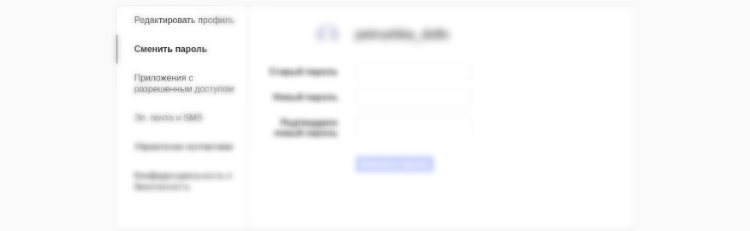
4. Во всплывающем меню нажмите «Сменить пароль».

5. Введите свой текущий пароль, а потом новый, который будет использоваться в дальнейшем. После окончания нажмите кнопку «Сменить пароль».

Видео по теме:
Смотрите также:
- Самые сложные пароли: как правильно придумывать и не забывать их – 2 совета от хакера.
- Секреты Инстаграм: 20 фишек, которые должен знать каждый пользователь сервиса.
- Маски и эффекты на фото и видео в Instagram: как включить и добавлять новые.
Логин и пароль – данные для авторизации в учетной записи, «ключи» для доступа к личным данным.
Зная его, другой человек получит полный контроль над страницей: сможет удалить данные, рассылать спам, делиться фотографиями из «Архива». Восстановить пароль в Инстаграме можно такими способами: через функцию «Сбросить пароль по номеру или email», с помощью технической поддержки или Facebook-профиля.
Оглавление
- Как поменять пароль, если известен старый
- Что делать, если забыл пароль от аккаунта?
- Восстановление по email
- Восстановление с помощью номера телефона
- Facebook – один из вариантов
- С помощью технической поддержки
- Что делать, если ничего не помогло
Как поменять пароль, если известен старый
Рекомендуется менять пароль от социальных сетей раз в месяц. Или, в зависимости от активности владельца аккаунта, один раз в две недели. Изменить существующий пароль на новый можно в том случае, если пользователь корректно введет старый или уверен в его написании. В обратной ситуации, нужно использовать «Сброс через Facebook».
Поменять пароль в Инстаграме можно с помощью стандартных настроек (раздел «Конфиденциальность и безопасность»). Чтобы изменить пароль:
- Авторизоваться в приложении.
- Перейти: «Настройки» – Конфиденциальность и безопасность.

- Безопасность – Пароль.

Система потребует один раз ввести старый и два раза новый. Вводить нужно внимательно, учитывая регистр.
Сменить пароль в Инстаграме можно с компьютерной версии:
- Авторизоваться на сайте.
- Значок «шестеренки» рядом с «Редактировать профиль».

- Конфиденциальность и безопасность – раздел в левом боковом меню: «Сменить пароль».
- Ввести старый и два раза новый.

После такой процедуры, на смартфоне нужно авторизоваться заново с новыми данными. Если профиль привязан к Facebook, проще зайти в учетную запись с его помощью.
Чтобы профиль был защищен от взлома и «угона», подключите двухфакторную аутентификацию. Тогда проблема с паролем не станет критичной, а пароль можно будет просто поменять, если вы его забыли.
Что делать, если забыл пароль от аккаунта?
Проблема может возникнуть в двух случаях: при авторизации и вводе данных или при смене старого. Пользователям, которые ранее подключили другие социальные сети, не составит труда сбросить данные через Facebook.
Остальные могут воспользоваться восстановлением трех типов:
- Через номер телефона, привязанного к учетной записи.
- Адреса электронной почты, с помощью которой была выполнена регистрация.
- Обратившись в «Центр поддержки».
Первые два способа подойдут тем, кто не подвергся взлому, а просто забыл пароль. Третий – используется чаще в тех случаях, если есть подозрение взлома аккаунта или нет возможности войти, даже при правильном вводе данных.
Если пользователь не может авторизоваться в учетной записи – поможет раздел «Забыл пароль» под строкой ввода. Система предложит: восстановление по email и номеру телефона. Они должны совпадать с теми, которые использовались для регистрации.
Восстановление по email
Чтобы восстановить или сбросить пароль по ссылке, при регистрации нужно указывать адрес электронной почты. Её можно добавить и после, указав в основной информации профиля. Функция доступна в разделе «Забыл пароль» при авторизации.
Инструкция, как вернуть доступ к профилю:
- Зайти в приложение «Instagram».
- Нажать «Вход» – под строкой ввода «Забыл пароль».
- В вариантах способа восстановления указать «Через Email».

На адрес электронной почты придет ссылка, нажав по которой, откроется окно сброса данных. После этого, можно ввести новую информацию и авторизоваться с её помощью.
Если владелец аккаунта не был отправлен запрос на восстановление – сразу обратиться в техническую поддержку. Аккаунт может быть взломан или произошла техническая ошибка.
Таким способом можно сбросить пароль в Инстаграме с телефона или веб-версии. В браузерном Instagram есть такая же функция: Забыли пароль.
Если не приходит ссылка для восстановления:
- пользователь указал неверный адрес. К примеру, пропустил один символ или вместо «com» написал «ru» в конце email;
- почта не работает или сервис, предоставляющий адреса электронной почты, перестал сотрудничать с Instagram;
- технический сбой в социальной сети.
В таком случае, нужно воспользоваться следующими способами возвращения доступа.
Восстановление с помощью номера телефона
Чаще, учетную запись в Инстаграме связывают через номер телефона. Для восстановления доступа приходят смс, где указан специальный код. Если старая симка неактуально – рекомендуется своевременно сменить номер телефона в Инстаграм.
Также, применяется система «Позвонит робот»: автоматическая система отправит запрос в виде стандартного звонка. Пользователю не нужно поднимать трубку – авторизация произойдет мгновенно, после получения запроса.
Но такой вариант доступен только на смартфоне. С компьютерной версии можно получить код в СМС и вписать его в соответствующую строку. Указывая номер, не соответствующий регистрационному, пользователь не получит ответное сообщение.
Чтобы поменять с телефона, нужно перейти в тот же раздел: «Забыл пароль» и в способах восстановления указать регистрационный номер.
Если не приходит смс для восстановления пароля:
- номер указан неправильно. Начинается со стандартного кода: +7 или +380;
- пользователь находится вне сети или сигнал слабый;
- на телефоне отсутствуют настройки приема SMS.
Большинство проблем с доступом появляются из-за ошибок операторов связи или настроек смартфона. В таких случаях, пользователь должен проверить уровень сигнала, попробовать отправить сообщение на свой телефон с другого номера.
Если в работе мобильного устройства не наблюдается сбоев – попробовать восстановить позже или обратиться в техническую поддержку.
Facebook – один из вариантов
С привязкой страницы к Facebook, сбросить пароль Инстаграма с компьютера или телефона, становится проще. Instagram автоматически подключается к профилю в другой социальной сети и сбрасывает данные, без смс и адреса электронной почты. Остается ввести новый и авторизоваться с его помощью.
Раздел «Сбросить пароль через Facebook» доступен в настройках профиля «Конфиденциальность и безопасность» и при входе в учетную запись. Под строкой ввода появляется надпись, нажав на которую, откроется вкладка с входом на страницу в Facebook.
Инструкция, как зайти в Instagram через Фейсбук, если забыл код доступа:
- Перейти в «Настройки» – Конфиденциальность.
- Пароль – Сбросить через Facebook.

- Ввести новую комбинацию два раза.

То же, доступно и в разделе авторизации. При вводе данных с Facebook, нужно убедиться, что вход выполнен в привязанный профиль. Если указать логин и пароль о страницы, которая ранее не использовалась для Instagrama – система предложит создать новый профиль. Войти на страницу без пароля можно в том случае, если аккаунт регистрировался с помощью Facebook.
Способ не сработает, если профиль в другой социальной сети был удален.
С помощью технической поддержки
Центр помощи работает с вопросами, которые касаются:
- взлома страницы;
- технических ошибок или сбоев.
Обратиться можно с помощью ссылки: создать обращение можно здесь.
Или создать заявку в разделе «Поддержка». Инструкция, как узнать или сменить свой пароль через обращение к техническим специалистам:
- Зайти на страницу Instagram с помощью веб-версии.
- Под строкой ввода – Забыл пароль.
- В нижней части экрана нажать кнопку «Поддержка».

- Откроется «Справочный центр» – вопрос «Мне пришло эл.письмо для восстановления пароля».
- В открывшемся тексте нажать «Сообщите нам».

Дальше, пользователю нужно выбрать категорию своего вопроса. Отвечает техническая поддержка не на все, поэтому выбрать один из первых трех. В появившемся поле для ввода описать свою проблему.
Схема восстановления доступа займет от нескольких до 72 часов. От пользователя необходима фотография с присланным на электронный ящик кодом, указать устройства, с которых был выполнен вход в социальную сеть.
Что делать, если ничего не помогло
Первое, что должен сделать владелец профиля, если не приходят сообщения или письма на почту – проверить email на взлом.
В спаме или удаленных могут находиться важные письма или появятся другие признаки присутствия мошенников. Если доступ к электронной почте еще есть – сразу же сменить пароль.
Сброс профиля в Инстаграме может не произойти по таким причинам:
- VPN-сервисы. Письмо попросту не доходит к получателю;
- неправильно указан email или номер телефона;
- приложение Instagram не обновлено;
- получить доступ к профилю нельзя, потому что он заблокирован.
Чтобы проверить последний пункт, нужно попросит знакомых зайти на страницу. Если появился белый экран или фраза: «Аккаунт удален», значит восстановить его не получится.
То же касается и удаленных страниц после взлома. К примеру, взломщик очистил с профиля всю информацию или фотографии.
Социальная сеть не несет ответственности за удаленные материалы, а также не сможет восстановить профиль, если он был деактивирован. В ситуации взлома, нужно воспользоваться восстановлением пароля от Инстаграма, а уже после обращаться в тех.поддержку.
Делаем вашу страницу интересной и стимулируем подписчиков почаще заглядывать к вам на страницу или на сайт за покупками

Получи нашу книгу «Контент-маркетинг в социальных сетях: Как засесть в голову подписчиков и влюбить их в свой бренд».
Подпишись на рассылку и получи книгу в подарок!

Как войти в Инстаграм, если забыл пароль? Иногда забывается логин, да и вообще все запрашиваемые данные. В некоторых случаях система может никак не реагировать, даже если все символы были введены корректно.
А вдруг все дело в том, что вас взломали? В такой ситуации важно знать, каким образом можно обезопасить себя от постороннего вмешательства и вернуть доступ к социальной сети, если злоумышленникам это все-таки удалось. Рассмотрим самые распространенные ситуации, когда по каким-либо причинам пользователю не удается зайти на свой профиль в Instagram, и разберемся, что предпринять.
Больше видео на нашем канале — изучайте интернет-маркетинг с SEMANTICA

-
Пароль в Инсте: как поменять его в Инстаграме, если забыл старый
-
Что делать с забытыми сведениями для входа в аккаунт
- Без электронной почты
- Нет возможности воспользоваться телефоном
- Не помню логин и почту
- Как войти в Инстаграм через Фейсбук
-
Что делать, если при подключенной двухфакторной аутентификации нет доступа к номеру
- Как посмотреть, какой сейчас код доступа в Инстаграм
- Почему не приходит код подтверждения
- Что делать, когда все данные утеряны
-
Как задать новый с помощью телефона
- Как поменять сведения в Инстаграме на IOS
- Как поменять сведения на Android
- Как восстановить через компьютер доступ к Инстаграму
- Если взломали аккаунт
-
Временная блокировка
- Как защитить аккаунт от взлома
Пароль в Инсте: как поменять его в Инстаграме, если забыл старый
Процесс восстановления и замены зависит от того, какая информация есть у владельца аккаунта. Зайдя на главную страницу, нужно кликнуть по ссылке «Не найдены сведения для входа?». Система попросит ввести логин, мобильный телефон или email, к которым привязана учетная запись. Затем будут предложены дальнейшие шаги по возврату Instagram.
Если вы выбрали отправку через почту, в скором времени там окажется письмо с подтверждением недавней активности. Необходимо перейти по полученному адресу и вернуться в свой профиль.
Когда вы остановились на использовании телефонного номера, принимайте СМС с числовым кодом и введите его в окно с запросом.
При отсутствии смартфона и почты поможет Facebook. Аккаунты должны быть привязаны и синхронизироваться. Ниже мы рассмотрим, каким образом выполнить восстановление этим способом.

Что делать с забытыми сведениями для входа в аккаунт
«Не помню свой пароль в Инсте» — с ужасом отмечает пользователь. Разберемся с вариантами происходящего в зависимости от наличия доступов.
В первую очередь необходимо зайти на главную страницу и кликнуть:

Затем есть несколько направлений и путей, которые зависят от информации, имеющейся в наличии.
Без электронной почты
Здесь можно использовать номер телефона. Он вводится на первоначальном этапе. Пользователь получает уведомление со ссылкой для сбрасывания кодовых настроек. Затем открывается вкладка, аналогичная той, которая показывается в случае, рассмотренном выше. Владелец аккаунта вводит заново придуманный защитный код и дублирует его в дополнительном окошке.
Нет возможности воспользоваться телефоном
Самым удобным вариантом восстановления входа в профиль является использование смартфона. Таким образом невозможно узнать старый, но легко можно создать новый. Однако, что делать, если забыл пароль от Инсты (Инстаграма), а устройства под рукой не оказалось?
В этом случае поможет электронная почта. Нужно ввести адрес в соответствующее окно, для того чтобы социальная сеть ее распознала. Далее необходимо выбрать определенное действие и нажать на кнопку «Отправить эл. письмо».
Затем, зайдя в почтовый ящик, следует открыть полученное от Instagram сообщение, заново авторизоваться и вернуть себе право пользоваться страницей. Предыдущие настройки сбросятся, поэтому понадобится новый код. Символы стоит ввести несколько раз в определенные графы.
Не помню логин и почту
В этой ситуации также поможет телефон, к которому привязана социальная сеть. Порядок действий точно такой же, как и в предыдущей главе.
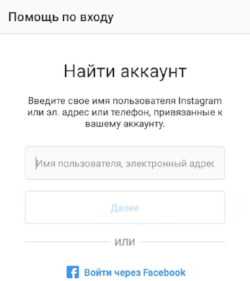
Как войти в Инстаграм через Фейсбук
Facebook — популярная партнерская сеть, что поможет вернуть доступ. Чтобы вариант действительно был эффективен, необходимо соблюдение следующих условий и ограничений:
- Наличие зарегистрированной учетной записи на платформе и ее активное использование.
- Оба профиля рассматриваемых страниц синхронизированы друг с другом и привязаны. Это необходимо сделать заранее в настройках Инсты.
- На смартфоне установлен официальный клиент Фейсбук.
Только в этом случае человек может зайти в Инстаграм, если забыл как пароль аккаунта, так и остальные данные. Порядок действий:
- открыть приложение на мобильном телефоне;
- выбрать вкладку авторизации с помощью Facebook;
- написать логин и кодовые символы от партнерской сети.
После всех перечисленных выше манипуляций пользователь автоматически попадет на свою страницу в Instagram. Следует сразу зайти в настройки сервиса и привязать учетку к активному личному номеру и действующей электронной почте. После этого утилита закрывается, и необходимо приступить к самому восстановлению доступа по алгоритмам, рассмотренным ранее. Когда вся работа проделана, стоит попытаться зайти в соцсеть.
При отсутствии регистрации в Фэйсбуке, смартфона и почтового ящика, самостоятельно решить эту проблему не получится. Необходимо обратиться в техпомощь администрации.
Что делать, если при подключенной двухфакторной аутентификации нет доступа к номеру
Как восстановить забытый пароль в Инстаграме, если забыл логин или другие данные, и при этом присутствует дополнительный уровень безопасности? В этом случае система выдает пользователю резервные коды. Для того чтобы открыть окошко ввода этого числового значения, необходимо кликнуть на соответствующую кнопку после набора учетки и кодовых символов.
Когда включается подобный способ защиты, рекомендуется делать скриншоты. Просмотреть или изменить эту информацию можно в разделе с настройками конфиденциальности.
Как посмотреть, какой сейчас код доступа в Инстаграм
Как вспомнить пароль от Инсты, когда в данный момент времени не выполнена авторизация? Это невозможно, и в социальной сети отсутствует такая графа. Особенность объясняется очень просто. Если бы имелась возможность восстановить доступ, то любой посторонний человек, в руки которого попадал бы смартфон, мог бы с легкостью попасть на чужую страницу и получить персональную информацию.
Это возможно сделать через браузер компьютера, если через него осуществлялся вход и сохранились определенные данные. В различных веб-обозревателях пути к хранилищу могут существенно отличаться. Например, в Яндексе функционал максимально удобен, поскольку в нем есть специальная кнопка для менеджера личных сведений. Пользователь выбирает Instagram и смотрит все, что ему необходимо.
Почему не приходит код подтверждения
Случается и так, что проходит много времени, но кодовые символы так и не получены. В первую очередь важно разобраться с причинами, по которым это произошло. Самые распространенные из них:
- Отсутствие доступа в Интернет или некачественная передача данных. Для того чтобы сделать запрос, понадобится соединение. Вполне логично, что при его отсутствии проверочное число получено не будет.
- Плохая связь. Если мобильная сеть функционирует с перебоями, владелец учетной записи не получит СМС-сообщение и не узнает, как вернуть себе аккаунт.
- Системные баги. Instagram иногда работает со сбоями. По этой причине в некоторых случаях ключи могут не приходить или доходить с большими опозданиями.
- Избыточное количество запросов. Если вы слишком часто запрашивали код в течение последнего часа, существует риск того, что Инсте потребуется некоторая пауза.
Что делать, когда все данные утеряны
Как изменить пароль в Инстаграме на новый, если забыл всю существующую информацию, и при этом отсутствует доступ к смартфону, нет страницы в Facebook? К сожалению, это невозможно. Важно предварительно позаботиться о том, чтобы всегда оставалась хоть какая-нибудь возможность вернуться. Необходимо следить за актуальностью сопряженных аккаунтов в других соцсетях и мессенджерах.
Как задать новый с помощью телефона
Если вы помните свои данные, то сменить их можно в настройках, нажав «Редактировать профиль». Сначала вводится старый код, а затем новый. Рекомендуется использовать надежные комбинации букв, цифр и знаков препинания. Если password вспомнить не получается, нужно запросить его сброс и выполнить все манипуляции, которые предложит система.
Как поменять сведения в Инстаграме на IOS
В первую очередь необходимо зайти в соцсеть со своего устройства (Iphone, Ipad). Далее следует отправиться в профиль, кликнув на значок с человечком в правой части экрана. Затем вверху справа нужно нажать на символ с болтиком, после этого откроется меню параметров. Пролистав немного вниз, можно увидеть опцию «Изменить пароль».
В отдельном поле вводится текущий код. В соседней графе указывается новый. Он должен быть сложным, для того чтобы злоумышленникам не удалось взломать его. Лучше, если будут присутствовать все существующие виды символов: цифры, буквы, знаки препинания и др. Это же сочетание набирается повторно. Пользователь должен кликнуть на ссылку «Сбросить». Затем учетная запись активируется уже с обновленными данными.
Также возможно восстановление через почту, телефон или Фэйсбук. Эти способы были перечислены выше и ничем не отличаются для Андроид и IOS.
Как поменять сведения на Android
Пользователь с устройствами на этой платформе совершает те же манипуляции, что и владелец Айфона. Единственное отличие заключается в значках, в ИОС это болтик, а здесь — три вертикальные точки.
Как восстановить через компьютер доступ к Инстаграму
Web-версия помогает с восстановлением кодового набора символов. Необходимо зайти с помощью компьютерного браузера на сайт соцсети и нажать на ссылку «Забыли пароль?». При наличии профиля Facebook следует перейти в него.
При отсутствии Фэйсбука поможет номер телефона, к которому привязана учетная запись, или электронная почта. Все необходимые шаги перечислены в разделах, представленных выше. Этапы восстановительных работ через веб-версию и смартфон очень похожи. В первом случае удобнее делать это через сайт, социальной сети, во втором — с использованием мобильного приложения.
Если взломали аккаунт
Если Инста взломана, восстановить ее гораздо сложнее, чем в ситуации с обыкновенной забывчивостью данных. Злоумышленники обычно сразу же меняют всю информацию: и почту, и пароль, и страницу Фейсбук. Однако в этом случае на почтовый ящик обязательно приходит уведомление.
Вернуть похищенный Instagram можно через официальную техническую поддержку сервиса. Это делается с другой учетной записи или кликнув на вкладку «Центр помощи». При этом возможно использование браузера как компьютера, так и смартфона.
Варианты, как вернуть доступ законным способом:
- отправить жалобу на собственную страницу с еще одного аккаунта;
- кликнуть «Дополнительная помощь», а затем «Забыл пароль»;
- адресовать письмо в администрацию Инста, если проблему невозможно решить остальными способами.
Для получения бланка заявки нужно перейти по ссылке. Далее заполняется email и имя пользователя. Вы должны указать причину, по которой не можете залогиниться. После чего всплывет вопрос «Пробовали ли вы шаги, указанные в нашей поддержке?», на который следует ответить утвердительно. Затем необходимо подтвердить действие и кликнуть «Отправить».
К сожалению, как показывает практика, техподдержка помогает не очень охотно и дает ответ только в редких случаях. По этой причине, для того чтобы пробиться через поток похожей корреспонденции, рекомендуется направлять сообщения по несколько раз в сутки. Вполне вероятно, что вас наконец заметят.

Временная блокировка
Восстановление аккаунта, который заблокировали на время, возможно через стандартный вход в систему. Эта функция доступна пользователям, входящим через компьютер. Деактивация на неделю либо месяц осуществляется в несколько шагов:
- зайти в Instagram с web-версии;
- выбрать раздел «Редактировать профиль»;
- в конце списка кликнуть «Временно заблокировать»;
- подтвердить свои действия с помощью ввода пароля.
Во время разблокировки может понадобиться подтверждение по номеру телефона или электронной почте. На дисплее высвечивается «Подозрительная попытка входа». Необходимо указать контактную информацию для возвращения доступа и дождаться подтверждающего сообщения. Проверочный код придет в течение минуты.
Такой вариант подходит для пользователей, которые видят на экране оповещение «Действие заблокировано». Возможно владелец аккаунта превысил лимит на комментарии, максимальное количество публикаций в ленте или лайки. Необходимо оставить учетную запись неактивной на несколько дней через функцию временной блокировки.
Как защитить аккаунт от взлома
Полезные рекомендации, которые помогут обезопасить пользователя от недоброжелателей и избавить его от необходимости выяснять, как сменить забытый пароль в Инстаграме, если забыл старый:
- Выбирать самые надежные кодовые комбинации. Нужно использовать не менее 6 букв, цифровых символов и знаков препинания. Такое символьное сочетание не должно применяться больше нигде.
- Запомнить, на какую электронную почту зарегистрирована учетная запись. Доступ к ящику также не должен быть простым, иначе злоумышленники легко взломают Инсту.
- Ни в коем случае нельзя заходить на свою страницу со всеми данными на чужом устройстве. Даже если человек близкий и внушает доверие, это не исключает присутствие в системе вирусного ПО, которое может украсть всю информацию о вас.
- Необходимо регулярно проверять компьютер на наличие или отсутствие вирусов.
- Привязать аккаунт к мобильному номеру.
- Синхронизировать Инстаграм со страницей на Facebook.
- Создайте несколько публикаций с личными фотографиями. Можно сопроводить их текстом с краткой информацией о себе, своих хобби и работе.
- Не стоит превышать установленные лимиты на лайки, комментарии и др. Важно соблюдать все правила сообщества.
- Все видео и фото, которые были выложены в сеть, лучше сохранять на телефоне. Взломщики могут «снести» эти данные до момента, когда вы полностью восстановите свою учетную запись.
Существует множество вариантов, как войти в Инстаграм, если забыл пароль, логин и другие важные данные. Можно воспользоваться электронной почтой, номером телефона, учетной записью Фейсбука и даже мессенджером Whatsapp. Таким образом, можно сделать несколько выводов. Во-первых, лучше привязывать к Инсте больше контактов. Во-вторых, вся информация должна быть актуальной, для того чтобы доступ был восстановлен быстро и без особых проблем. В противном случае забывчивому пользователю не избежать обращения в техническую поддержку.
Случается и так, что забываются вообще все данные, телефонного аппарата или другого устройства нет под рукой. Что делать, если забыл логин и пароль в Инстаграме при таких условиях? Ответ неутешительный — восстановление не представляется возможным.
Содержание
- В каких случаях нужно сменить пароль в Инстаграме
- Как провести замену с компьютера
- Как поменять пароль Инсты с телефона
- Полезные советы
- Частые вопросы
- Видео по теме
Популярность социальной сети Instagram растет в геометрической прогрессии, количество активных пользователей сервиса в 2020 году составляло более одного миллиарда человек. Ежедневно в Инстаграмм заходят 500 миллионов пользователей из всех уголков земного шара.
На заметку:
Секрет успеха соцсети – формат подачи информации в виде изображения или короткого видео.
В каких случаях нужно сменить пароль в Инстаграме
Чтобы стать участником социальной сети, необходимо пройти регистрацию и придумать себе логин и пароль для входа. Однако бывают ситуации, когда приходится менять кодовую последовательность для входа в соцсеть Instagram.
| Ситуация | Краткое описание |
| Вы потеряли или забыли авторизационные данные | Пользователи Instagram (как и других социальных сетей) нередко забывают кодовую последовательность символов почти сразу после регистрации. Если вы случайно или специально выйдете из аккаунта, то не сможете войти, пока не вспомните пароль или не измените его. |
| У вас взломали аккаунт | Необходимость поменять пароль в социальной сети Instagram возникает в том случае, если вы подозреваете взлом аккаунта. При подозрительной активности в профиле нужно немедленно менять кодовую последовательность входа и проверить информацию в аккаунте на достоверность. |
| Вы потеряли или у вас украли смартфон | При потере или краже телефона надо как можно быстрее поменять пароль в Инстаграмме и других приложениях, которые были на нем установлены. |
Как провести замену с компьютера
Поменять пароль в Инстаграме, если вы зашли в социальную сеть, можно в настройках профиля. Для этого надо зайти в профиль и кликнуть на иконку настроек в правом верхнем углу. Появится всплывающее меню, в котором нужно выбрать соответствующий пункт.

При клике на кнопку откроется форма с тремя полями, в них нужно ввести старый пароль и дважды повторить новую кодовую последовательность. После этого надо сохранить изменения.

Если забыл пароль и вышел из аккаунта Instagram, то восстановить доступ можно по ссылке в форме авторизации.

Чтобы восстановить доступ, нужно ввести (на выбор) имя пользователя социальной сети, адрес электронной почты или номер телефона.

Сервис отправит ссылку для входа на электронную почту или телефон. Перейдя по ней, пользователь может изменить пароль входа и авторизоваться в социальной сети.
На заметку:
После смены кодовой последовательности нужно будет заново авторизоваться на всех гаджетах, через которые вы заходите в социальную сеть.

Как поменять пароль Инсты с телефона
Алгоритм действий на смартфоне одинаков для гаджетов на платформе iOS и Android. Нужно зайти в приложение и перейти в профиль, нажав справа внизу экрана на изображение человека. На странице профиля надо перейти в меню настроек, найти на экране и тапнуть пункт «Изменить пароль».

Как в веб-версии, для смены пароля нужно указать старую кодовую последовательность и два раза ввести новый пароль. Если вы можете авторизоваться в мобильном приложении, воспользуйтесь ссылкой восстановления доступа. Чтобы сбросить старый пароль и ввести новый, нужно указать телефонный номер, адрес электронной почты или имя пользователя.

Сервис покажет вам возможные способы восстановления доступа (их количество зависит от настроек профиля). Если у вас нет доступа к телефону или почтовому ящику, нажмите на ссылку «Нужна дополнительная помощь» и напишите письмо в службу технической поддержки.
Полезные советы
Совет №1
Не сообщайте никому пароль входа в социальную сеть, в противном случае ваш аккаунт может быть взломан.
Совет №2
Придумайте взломостойкую последовательность символов, в которой будут перемешаны строчные и заглавные буквы, цифры и символы. Желательно, чтобы длина пароля составляла не менее 10-12 знаков.
Совет №3
Не используйте автоматизированные сервисы для накруток, Инстаграм отслеживает подобные действия и блокирует аккаунты.
Совет №4
Если вы подозреваете взлом аккаунта Инстаграмм, проверяйте статистику входов. Это можно сделать в настройках социальной сети, на вкладке «Конфиденциальность и безопасность» в «Информация об аккаунте» (пункт «Действия»).

Совет №5
Доступ в социальную сеть Инстаграмм можно восстановить через Фейсбук, если вы в настройках сделали связку этих сервисов друг с другом. Кроме того, вы должны иметь возможность авторизоваться в Facebook.
Частые вопросы
Не приходит ссылка для сброса пароля, что делать?
Чаще всего это связано с неправильным адресом электронной почты. Запросите ссылку еще раз, предварительно проверив вводимые данные. Еще одна причина – попадание письма от бота Инстаграмм в спам, проверьте эту папку в своем почтовом клиенте.
Как поменять логин в Инсте?
Изменить логин можно в настройках веб-версии или мобильного приложения социальной сети.
В данной статье будут даны подробные инструкции, как восстановить или поменять пароль в Инстаграм.
MUSTHAVE-сервисы для вашего Instagram!
TapLike — продвижение Instagram. Покупка подписчиков, лайков, просмотров сторис, комментарии. Качественная аудитория! 100% гарантия безопасности от сервиса!
Instahero — моментальная очистка Instagram-аккаунта от ботов! Сделай анализ профиля бесплатно!
Восстановление пароля через телефон
Принцип таков:
- Сначала выбирается интерактивная надпись — «забыли пароль» с возможностью восстановления по номеру телефона.
- Вбивается номер, на который зарегистрирована страничка.
- Заполняется «капча» для подтверждения того, что владелец не является ботом.
- В браузере в окне Инстаграм появляется уведомление, что новый пароль отправлен в смс.
Пользователю приходит смс с новым паролем, который представляет рандомную комбинацию из букв латиницы и цифр. Например: 21UfiD8, 35tIro2 и т.п. Для личного удобства пароль можно сменить на более удобный для пользователя, но после восстановления.
Типовая инструкция восстановления при помощи телефонного номера имеет некоторые нюансы для различных операционных систем.
Android
Если есть необходимость сменить пароль, то придется выполнить следующий алгоритм:
- В телефоне открывается приложение Инстаграм.
- В правом нижнем углу интерфейса выбирается иконка профиля.
- После требуется зайти в настройки – три точки в верхнем углу.
- В разделе профиля выбирается подраздел «пароль».
- Вбивается старый пароль, как своеобразное подтверждение личности.
- Два раза вбивается новый пароль.
Важно! Двойное введение исключает ошибки и их сохранение, которое в последствие приведет к тому, что пользователь не сможет войти под своим, казалось бы, известным паролем.
Галочкой, которая располагается сверху в углу, выполняется подтверждение. Для этого необходимо нажать на нее.
Ios
Для Айфонов актуален следующий алгоритм изменения пароля:
- Запускается приложение социальной сети на Айфоне.
- Для работы со своим аккаунтом необходимо нажать на миниатюру своей странички. Как правило, она представляет собой миниатюру аватарки.
- Открываем настройки.
- В настройках, в специальном разделе профиля необходимо выбрать вкладку «пароль».
- Вводится старый пароль, который идентифицирует владельца для социальной сети, а после два раза вписывается новый пароль на усмотрение пользователя.
Важно! Используется только официальное приложение-клиент социальной сети Инстаграм.
Кнопкой «Готово» все операции завершаются.
Восстановление пароля через компьютер
Социальная сеть Инстаграм может просматриваться не только на смартфонах, но и через браузерные версии приложения для персональных компьютеров, КПК и планшетов. Официальное приложение приобретается и скачивается с сервиса Microsoft Store.
Для изменения пароля необходимо выполнить следующий алгоритм:
- Необходимо открыть браузерную версию Инстаграм на официальном портале — www.instagram.com.
- Для входа в свой личный аккаунт необходимо авторизоваться.
- В верхней части, в правом углу необходимо кликнуть по иконке профиля – миниатюра аватарки.
- Автоматически откроются настройки.
- В настройках будет пункт смены пароля.
- Пользователь придумывает новую комбинацию и вписывает ее в специальном поле.
Также можно провести всю процедуру непосредственно через Microsoft Store. Но для этого на ПК должна быть инсталлирована операционная система не младше Windows 8. Алгоритм подразумевает следующие действия:
- Кликается иконка профиля.
- Переходим в дополнительное меню или в дополнительные настройки.
- Выбирается раздел со сменой пароля.
- Подтверждается та комбинация пароля, которая актуальна, а после вписывается две повторяющиеся новые комбинации.
Операция завершается и подтверждается интерактивным баннером «Готово».
Как восстановить забытый или утерянный пароль
Функционал и атрибуты Инстаграм постоянно совершенствуются и повышается качество. В настоящее время многие пользователи используют аккаунты не только для общения, но и для работы. Это создает предпосылки для создания нескольких аккаунтов у одного пользователя. В таком случае часто возникают ситуации, когда пользователь забывает пароль и остро нуждается в его восстановлении.
Кроме того, восстановление пароля весьма актуально для тех пользователей, которые завели аккаунт много лет назад, потом не посещали соцсеть длительный период и просто забыли пароль.
Подробно разберем все возможные способы восстановления утраченного пароля для «Инсты».
Восстановление по email
Сначала необходимо открыть стартовую страницу Инстаграм, где проходит процедура идентификации пользователя, то есть авторизация.
Необходимо ввести свой личный адрес электронного почтового ящика и кликнуть на баннере под полем ввода – «получить ссылку…»
На адрес почтового ящика будет отправлена ссылка. Необходимо перейти прямо из входящего письма. Это позволит войти в свой аккаунт Инстаграм, где уже будет рандомный пароль от самого сервиса Инстаграм. После входа пароль может быть изменен по усмотрению пользователя.
Восстановление с помощью номера телефона
Все действия аналогичны восстановлению доступа с помощью электронного почтового ящика, но при этом вместо собственной почты указывается личный номер телефона. Номер должен быть привязан к аккаунту.
После на указанный номер придет короткое сообщение со ссылкой на вход в аккаунт. Это очень удобно, если пользователь посещает Инстаграм с помощью смартфона.
Важно! Эти два варианта восстановления доступа очень эффективны и наиболее актуальны, но в ходе их выполнения могут возникнуть некоторые проблемы. Ссылка может не прийти или идти слишком долго из-за сбоев в работе серверов или сотовой связи. Первым делом в таком случае нужно проверить вкладку «спам» в почте – ссылка может быть там.
Электронная почта, так же как и номер телефона, должны быть «приписаны» к индивидуальному аккаунту Инстаграм.
С помощью технической поддержки
Для решения многих проблем, связанных с Инстаграм, в том числе и восстановлением доступа, мы рекомендуем посетить следующую страницу.
Восстановление доступа через Facebook
Для того чтобы использовать данный способ, необходимо привязать аккаунты друг к другу.
Как привязать Фейсбук и Инстаграм
Способ восстановления доступа в Инстаграм через Фейсбук актуален только в том случае, если все предыдущие способы не были реализованы по тем или иным причинам. Данный способ требует соблюдения двух следующих условий:
- Имеется активный аккаунт на Фейсбуке.
- Через настройки была проведена взаимная привязка аккаунтов Инстаграм и Фейсбук.
Это означает, что перед восстановлением необходимо привязать аккаунты двух социальных сетей друг к другу. Это можно сделать через компьютер или смартфон.
Персональный компьютер (ноутбук)
Если из интерактивных устройств возможно использовать только персональный компьютер, то с его помощью необходимо выполнить следующую последовательность:
- В своем аккаунте на Фейсбук необходимо кликнуть по своей аватарке.
- Под аватаркой на специальной горизонтальной панельке необходимо кликнуть на вкладку «Еще..»
- Появится выпадающий перечень, где необходимо выбрать «Инстаграм».
- Появятся поля, которые необходимо заполнить актуальными данными и указать емеил, который привязан к страничке в Инстаграм.
Дополнительно можно провести регулировку контента по качеству и отбору.
Смартфон
Для быстрого восстановления с помощью фейсбук аккаунт можно привязать с помощью смартфона. Это быстрее и проще, чем с персонального компьютера. Выполняются следующие мероприятия:
- Необходимо войти на страницу Инстаграм.
- Нажимается специальный символ для привязки аккаунтов двух социальных сетей.
- Далее – «Настройки – Аккаунт – Привязанные аккаунты».
- Необходимо выбрать соцсеть Фейсбук и указать необходимые данные и параметры.
- Снова войти в свой собственный клиент.
Как восстановить доступ
Если аккаунты двух социальных сетей были привязаны взаимно друг к другу, то доступ в Инстаграм можно легко восстановить при помощи Фейсбук. При этом будет небольшая разница в способах на смартфоне и ПК.
На смартфоне
На своем смартфоне, где установлен оригинальный клиент, необходимо выполнить следующие операции:
- Открыть стартовую страницу Инстаграм для авторизации.
- Использовать интерактивную кнопку «Вход через Facebook».
- Вписать все данные, которые необходимы для авторизации.
Этим способом можно легко зайти в Инстаграм, если данные для авторизации полностью утеряны. Кроме входа можно использовать способ для изменения пароля, как известного старого, так и утерянного после входа в свой аккаунт.
На ПК
Для персональных компьютеров Инстаграм имеет доступ в виде приложения или браузерной страницы. При этом приложение доступно только для операционных систем Виндоус не младше 10-ой версии.
Для браузера необходимо сделать следующие действия:
- Открывается официальный сайт.
- Нажать на интерактивную кнопку «Войти через Facebook».
- Вписать свой адрес емеил и пароль.
Если используется приложение на последней версии Виндоус, то поступаем следующим образом:
- Необходимо авторизоваться в приложении.
- Необходимо воспользоваться активной кнопкой «Входа через Фейсбук».
- Произвести авторизацию со своим логином и паролем доступа.
- Операции завершаются кнопкой «вход».
Необходимо подтвердить авторизацию, которая открывает весь возможный функционал Инстаграм.
Если ничего не помогает
Если не работает ни один из методов, то можно написать непосредственно в службу поддержки Инстаграм. Особенно этот метод актуален, если у пользователя возникли подозрения о взломе аккаунта. Для реализации метода необходимо сделать следующее:
- Воспользоваться специальной опцией на панели авторизации – «Забыли пароль».
- Ввести все данные, а после нажать «далее».
- Откроется список, в котором необходимо кликнуть на строчке – «Информация для входа не работает».
- Автоматически на электронную почту будет отправлено письмо. Необходимо следовать тем рекомендациям, которые будут в нем указаны.
Первым шагом со стороны службы поддержки станет идентификация пользователя. Для этого необходимо будет сфотографироваться с документом, который может подтвердить личность или сделать «сигну» — фотографию с листком бумаги, на котором будут данные о пользователе. Это минимальный перечень. В общем, потребуется серьезное взаимное сотрудничество со службой поддержки и кропотливое выполнение всех ее рекомендаций.
Видеоинструкция по восстановлению доступа в Инстаграм
Используя данную статью можно быстро и эффективно поменять или восстановить пароль от Инстаграм.

Загрузить PDF
Загрузить PDF
Из этой статьи вы узнаете, как изменить пароль к Instagram на Android-устройстве, iPhone или iPad. Если вы вошли в Instagram и знаете свой текущий пароль, изменить его можно в настройках. Если у вас не получается авторизоваться в Instagram, изменить пароль можно с помощью связанной учетной записи Facebook (только на Android) или отправить ссылку для сброса пароля на свой адрес электронной почты или номер телефона.
-

1
Запустите Instagram на Android-устройстве. Коснитесь значка в виде розово-оранжево-желто-белой камеры на панели приложений. Если вы не помните пароль к Instagram, его можно сбросить на экране входа в приложение.[1]
-
2
Коснитесь Помощь со входом. Эта опция находится под кнопкой «Войти».
-
3
Выберите метод сброса. Существуют три метода:
- Использовать имя пользователя или адрес электронной почты: если у вас есть доступ к адресу электронной почты, который связан с вашей учетной записью Instagram, выберите эту опцию — вы получите ссылку для сброса пароля на свой электронный адрес.
- Отправить SMS: если ваша учетная запись Instagram связана с номером Android-смартфона, используйте эту опцию — вы получите ссылку для сброса пароля на свой телефон.
-
Войти через Facebook: если ваша учетная запись Instagram связана с вашим аккаунтом Facebook, сбросить пароль можно, если войти в систему через Facebook. Это применимо только в том случае, когда вы знаете пароль к своей учетной записи Facebook. Если у вас есть несколько аккаунтов Instagram, связанных с одной учетной записью Facebook, данная опция приведет к сбросу пароля к аккаунту Instagram, который был связан последним.[2]
-
4
Предоставьте необходимую информацию Instagram. У вас должен быть доступ к адресу электронной почты или номеру телефона, которые связаны с учетной записью Instagram; в противном случае ничего не выйдет. Если вы выбрали опцию «Войти через Facebook», авторизуйтесь в Facebook, чтобы подтвердить свою личность, а затем следуйте инструкциям на экране, чтобы сбросить пароль.
-
5
Перейдите по ссылке, чтобы сбросить пароль. Получив ссылку в SMS-сообщении или электронном письме, щелкните по ней, чтобы открыть страницу, а затем создайте новый пароль. Когда вы подтвердите новый пароль, используйте его для авторизации в Instagram.
- Если у вас нет доступа к адресу электронной почты или номеру телефона, сделайте все возможное, чтобы восстановить доступ. Если вы забыли пароль, сбросьте его на сайте почтового сервиса или позвоните в его службу поддержки.[3]
- Если у вас никак не получается войти в Instagram, отправьте запрос в службу поддержки. Для этого попробуйте авторизоваться через последний адрес электронной почты или номер телефона, а затем нажмите «Забыли пароль?» > «Нужна дополнительная помощь?» и заполните онлайн-форму.
Реклама
- Если у вас нет доступа к адресу электронной почты или номеру телефона, сделайте все возможное, чтобы восстановить доступ. Если вы забыли пароль, сбросьте его на сайте почтового сервиса или позвоните в его службу поддержки.[3]


-
1
Запустите Instagram на iPhone или iPad. Если вы не помните пароль к Instagram, его можно сбросить на экране входа в приложение.[4]
-
2
Коснитесь Забыли пароль? на экране входа в систему. Эта опция находится над кнопкой «Войти».
-
3
Нажмите Имя пользователя или Телефон. Чтобы получить ссылку для сброса на адрес электронной почты, связанный с вашей учетной записью Instagram, выберите «Имя пользователя». Чтобы получить такую ссылку через SMS-сообщение, выберите «Телефон».
-
4
Введите необходимую информацию и нажмите Отправить ссылку для входа в систему. Если вы выбрали опцию «Имя пользователя», введите свое имя пользователя в Instagram или адрес электронной почты, связанный с вашей учетной записью. Если вы выбрали опцию «Телефон», введите номер телефона, связанный с вашей учетной записью.
-
5
Коснитесь ссылки в письме или SMS-сообщении. Через несколько минут вы получите SMS-сообщение или электронное письмо от Instagram со ссылкой, с помощью которой можно создать новый пароль. Дважды введите новый пароль в соответствующих строках.
- Если у вас нет доступа к адресу электронной почты или номеру телефона, сделайте все возможное, чтобы восстановить доступ. Если вы забыли пароль, сбросьте его на сайте почтового сервиса или позвоните в его службу поддержки.
- Если у вас никак не получается войти в Instagram, отправьте запрос в службу поддержки. Для этого попробуйте авторизоваться через последний адрес электронной почты или номер телефона, а затем нажмите «Забыли пароль?» > «Нужна дополнительная помощь?» и заполните онлайн-форму.
Реклама


-
1
Запустите Instagram на смартфоне или планшете. Если вы уже вошли в Instagram и знаете свой текущий пароль, его можно изменить в настройках.[5]
-
2
Нажмите на значок профиля. Он выглядит как силуэт головы и расположен в нижнем правом углу Instagram.
-
3
Нажмите на значок меню в верхнем правом углу. Он имеет вид трех горизонтальных линий (iPhone/iPad) или шестеренки (Android).
-
4
Коснитесь Настройки. Эта опция находится в верхней части меню.
-
5
Нажмите Безопасность. Эта опция отмечена значком в виде щита с галочкой.
-
6
Нажмите Пароль. Этот значок в виде ключа расположен в верхней части меню.
-
7
Введите текущий пароль. Сделайте это в строке «Текущий пароль».
-
8
Создайте новый пароль. Введите новый пароль в строке «Новый пароль», а затем еще раз введите его в строке «Новый пароль, еще раз».
-
9
Коснитесь Сохранить или значка в виде галочки. Вы найдете эту опцию (или значок) в правом верхнем углу экрана. Новый пароль будет сохранен — теперь авторизуйтесь с его помощью в Instagram.
Реклама


Советы
- Новый пароль должен включать не менее восьми символов и содержать комбинацию букв, цифр и символов.
- Если вы создали новый почтовый ящик, сразу же добавьте его в Instagram. Откройте свой профиль, коснитесь «Редактировать профиль», а затем введите новый адрес электронной почты в строке «Электронная почта».
Реклама
Об этой статье
Эту страницу просматривали 144 285 раз.
Была ли эта статья полезной?

Download Article
Easily access your Instagram account again with this user-friendly guide
Download Article
- Using an Android
- Using an iPhone or iPad
- Using a Web Browser
- Q&A
- Tips
- Warnings
|
|
|
|
|
Did you forget your Instagram password? You can easily reset and change a forgotten Instagram password to access your account again. As long as you have access to the email address or phone number associated with your account, you can reset your password from the login screen on an Android, iPhone, and iPad, or on the web at Instagram.com. If your account is linked to Facebook, you can always sign into Instagram by selecting the Facebook sign-in option on the login screen. This wikiHow will show you how to reset your Instagram account password using your mobile device or Windows or Mac computer.
Things You Should Know
- On Android, tap Get help signing in. Enter your username, phone, or email, then tap Next to receive a password reset link.
- On iOS, tap Forgot Password? and enter your username, phone, or email. Enter the code sent via text or click the password reset link sent via email.
- When using your computer, go to the Instagram website. Click Forgot Password? and enter your username, phone number, or email to get a password reset link.
-
1
Open the Instagram app on your phone or tablet. It’s the purple-red-orange gradient icon with a white, square, camera in your app drawer. This takes you to the sign-in screen.
- Instagram is available for Android in the Google Play Store.
- If you’re already logged in and want to change your password, tap the profile icon at the bottom, tap the menu at the top-right, and navigate to Settings → Privacy and Security → Password to create a new one.
- If you don’t know your existing password, tap reset it with Facebook (if you see it), or Forgot Password? to continue with this method.
-
2
Tap Get help signing in. It’s below the sign-in fields.
- You may have to tap Log in first.
Advertisement
-
3
Enter your username, phone number, or email address. If entering an email address or phone number, be sure to use the one that’s associated with your account.[1]
- You will need access to this email address or phone number to complete the password reset process.
- If your Instagram account is linked to Facebook, tap Log In with Facebook at the bottom and then sign in with your Facebook account. If you don’t know your Facebook login info, you’ll need to change your Facebook password.
-
4
Tap the blue Next button. One of the following things will happen:
- If you entered an email address, a confirmation link will be sent to that address.
- If you entered a phone number, a confirmation link or code will be sent to that number via SMS text message.
- If you entered a username, you’ll be given the option to select a method to receive your confirmation code. The methods vary depending on how you signed up for your account. Tap Send an SMS to receive it via phone, or Send an email to receive it via email.
-
5
Tap OK to confirm. It’s at the bottom of the pop-up window.
-
6
Open the email or text message from Instagram. The message contains a link that begins with https://ig.me.
- If you’re waiting for the email from Instagram for more than a few minutes, check your Spam, Social, or Updates folder.
-
7
Tap the password reset link. This takes you to a page where you can type in a new password for your account.
- If your text message contains a code instead of a link, enter it into the blank on Instagram and tap Next to verify it.
-
8
Enter your new password twice. You’ll enter it in the two text fields listed on this page.
-
9
Tap Reset Password. It’s at the bottom of the page. Now that your password is reset, you can log in to Instagram.


Advertisement
-
1
Open the Instagram app on your phone or tablet. It’s the purple-red-orange gradient icon with a white, square, camera on your home screen. This opens Instagram to the sign-in screen.
- Instagram is available for iOS in the App Store.
- If you’re already logged in but want to change your password, tap the profile icon at the bottom, tap the menu at the top-right, and select Settings. Navigate to Security → Password to create your new password.
- If you don’t know your existing password, sign out and continue with this method.
-
2
Tap Forgot password?. It’s the blue link below the login blanks.[2]
- You may have to tap a blue Log in button to get to the sign-in screen.
- If your Instagram account is linked to your Facebook account, tap the Facebook link to sign in. If you don’t know your password, you’ll need to reset your Facebook password.
-
3
Enter your username, phone number, or email address. If entering an email address or phone number, be sure to use the one that’s associated with your account.
- You will need access to this email address or phone number to complete the password reset process.
-
4
Tap the blue Next button. One of the following things will happen:
- If you entered an email address, a confirmation link will be sent to that address.
- If you entered a phone number, a confirmation link or code will be sent to that number via SMS text message.
- If you entered a username, a confirmation link will be sent to the email address associated with the account. You’ll see the first and last letter or digit of your email along with the email provider.
-
5
Tap Reset your password in the email (email only). If you received an email from Instagram, tap the blue button to open the Create a password screen.
- Be sure to check your Spam folders if you don’t see the email.
- If you’re using a phone number, skip to the next step.
-
6
Enter the confirmation code from the text message and tap Next (phone only). Once you enter the code you received in your text message, you should see the Create a password screen.
- If you had a link sent to you via email, skip this step.
-
7
Enter your new password twice. You’ll need to enter it in the two text fields listed on this page.
- Be sure to create a secure password.
-
8
Tap Reset Password. It’s at the bottom of the page. Now that your password is reset, you can log into Instagram with your new login information.


Advertisement
-
1
Go to https://www.instagram.com in a web browser. This opens the Instagram login page. You can use Google Chrome, Safari, Mozilla Firefox, or another browser.
- If you see your Instagram feed instead of a login page, you’re already logged in. Click your profile photo at the top-right corner, and then click the gear icon at the top of your profile. To reset your password:
- If you know your current password and want to change it, enter your old password, and then type and confirm a new password. Click the Change Password button to save your changes.
- If you don’t know your password, click Forget Password? at the bottom of the form and continue with this method.
- If you see your Instagram feed instead of a login page, you’re already logged in. Click your profile photo at the top-right corner, and then click the gear icon at the top of your profile. To reset your password:
-
2
Click Forgot password?. It’s below the login options in the upper-right section of the page.
- If you created your Instagram account using your Facebook login, click Log in with Facebook instead, and then sign in with your Facebook account. If you don’t know your Facebook password, you’ll need to reset it on the Facebook website.
-
3
Enter the email address, phone number, or username associated with your account. You can have the confirmation link sent to your email address or phone number with any of these pieces of information.
-
4
Click the Send Login Link button. It’s the blue button below the form. This sends a password reset code to the email address or phone number on file.
- If the email address or phone number you entered cannot be found, you may have registered your account with different information.
-
5
Open the email or text message from Instagram. The message contains a link that begins with https://ig.me.
- If you’re waiting for the email from Instagram for more than a few minutes, check your Spam, Social, or Updates folder.
-
6
Click the blue Reset your password button. This takes you to a page where you can type in a new password for your account.
-
7
-
8
Click or tap Reset Password. It’s at the bottom of the page. As long as your passwords match, you will be able to access your Instagram account using your new password.


Advertisement
Add New Question
-
Question
How do I get a security code if I did not receive it?

It might take a few minutes. If it’s been a while, there should be an option to «Resend Security Code.» If it still doesn’t work, switch the option from phone to email, or email to phone.
-
Question
If I reset my Instagram password, do I stay signed in on other devices?
If you have changed your Instagram password on a device but then use a different device that has your account on it too, all the edits will go to all devices that have your account on it.
-
Question
My Instagram was hacked and the username, password, and email were all changed. How do I get it back? I’ve followed all of Instagram’s instructions and they’re useless.
You can’t access that page without the email or password, so you’ll have to create a new account.


See more answers
Ask a Question
200 characters left
Include your email address to get a message when this question is answered.
Submit
Advertisement
-
Did you know wikiHow offers a variety of coupons for VPN services? This can increase your security and safety online. Check out our coupon site for tons of money-saving deals and promo codes.
Thanks for submitting a tip for review!
Advertisement
-
If you no longer have access to the email address or phone number that you used to log into Instagram, you’ll need to use the Instagram «Contact Us» page to regain access to your account.
Advertisement
About This Article
Article SummaryX
1. Open Instagram to the sign-in screen.
2. Tap Get help signing in or Forgot password?
3. Enter your username, email address, or phone number.
4. Follow the on-screen instructions to reset your password.
For tips on how to reset your password by using your phone number, keep reading!
Did this summary help you?
Thanks to all authors for creating a page that has been read 1,848,204 times.
Is this article up to date?
Download Article
Easily access your Instagram account again with this user-friendly guide
Download Article
- Using an Android
- Using an iPhone or iPad
- Using a Web Browser
- Q&A
- Tips
- Warnings
|
|
|
|
|
Did you forget your Instagram password? You can easily reset and change a forgotten Instagram password to access your account again. As long as you have access to the email address or phone number associated with your account, you can reset your password from the login screen on an Android, iPhone, and iPad, or on the web at Instagram.com. If your account is linked to Facebook, you can always sign into Instagram by selecting the Facebook sign-in option on the login screen. This wikiHow will show you how to reset your Instagram account password using your mobile device or Windows or Mac computer.
Things You Should Know
- On Android, tap Get help signing in. Enter your username, phone, or email, then tap Next to receive a password reset link.
- On iOS, tap Forgot Password? and enter your username, phone, or email. Enter the code sent via text or click the password reset link sent via email.
- When using your computer, go to the Instagram website. Click Forgot Password? and enter your username, phone number, or email to get a password reset link.
-
1
Open the Instagram app on your phone or tablet. It’s the purple-red-orange gradient icon with a white, square, camera in your app drawer. This takes you to the sign-in screen.
- Instagram is available for Android in the Google Play Store.
- If you’re already logged in and want to change your password, tap the profile icon at the bottom, tap the menu at the top-right, and navigate to Settings → Privacy and Security → Password to create a new one.
- If you don’t know your existing password, tap reset it with Facebook (if you see it), or Forgot Password? to continue with this method.
-
2
Tap Get help signing in. It’s below the sign-in fields.
- You may have to tap Log in first.
Advertisement
-
3
Enter your username, phone number, or email address. If entering an email address or phone number, be sure to use the one that’s associated with your account.[1]
- You will need access to this email address or phone number to complete the password reset process.
- If your Instagram account is linked to Facebook, tap Log In with Facebook at the bottom and then sign in with your Facebook account. If you don’t know your Facebook login info, you’ll need to change your Facebook password.
-
4
Tap the blue Next button. One of the following things will happen:
- If you entered an email address, a confirmation link will be sent to that address.
- If you entered a phone number, a confirmation link or code will be sent to that number via SMS text message.
- If you entered a username, you’ll be given the option to select a method to receive your confirmation code. The methods vary depending on how you signed up for your account. Tap Send an SMS to receive it via phone, or Send an email to receive it via email.
-
5
Tap OK to confirm. It’s at the bottom of the pop-up window.
-
6
Open the email or text message from Instagram. The message contains a link that begins with https://ig.me.
- If you’re waiting for the email from Instagram for more than a few minutes, check your Spam, Social, or Updates folder.
-
7
Tap the password reset link. This takes you to a page where you can type in a new password for your account.
- If your text message contains a code instead of a link, enter it into the blank on Instagram and tap Next to verify it.
-
8
Enter your new password twice. You’ll enter it in the two text fields listed on this page.
-
9
Tap Reset Password. It’s at the bottom of the page. Now that your password is reset, you can log in to Instagram.
Advertisement
-
1
Open the Instagram app on your phone or tablet. It’s the purple-red-orange gradient icon with a white, square, camera on your home screen. This opens Instagram to the sign-in screen.
- Instagram is available for iOS in the App Store.
- If you’re already logged in but want to change your password, tap the profile icon at the bottom, tap the menu at the top-right, and select Settings. Navigate to Security → Password to create your new password.
- If you don’t know your existing password, sign out and continue with this method.
-
2
Tap Forgot password?. It’s the blue link below the login blanks.[2]
- You may have to tap a blue Log in button to get to the sign-in screen.
- If your Instagram account is linked to your Facebook account, tap the Facebook link to sign in. If you don’t know your password, you’ll need to reset your Facebook password.
-
3
Enter your username, phone number, or email address. If entering an email address or phone number, be sure to use the one that’s associated with your account.
- You will need access to this email address or phone number to complete the password reset process.
-
4
Tap the blue Next button. One of the following things will happen:
- If you entered an email address, a confirmation link will be sent to that address.
- If you entered a phone number, a confirmation link or code will be sent to that number via SMS text message.
- If you entered a username, a confirmation link will be sent to the email address associated with the account. You’ll see the first and last letter or digit of your email along with the email provider.
-
5
Tap Reset your password in the email (email only). If you received an email from Instagram, tap the blue button to open the Create a password screen.
- Be sure to check your Spam folders if you don’t see the email.
- If you’re using a phone number, skip to the next step.
-
6
Enter the confirmation code from the text message and tap Next (phone only). Once you enter the code you received in your text message, you should see the Create a password screen.
- If you had a link sent to you via email, skip this step.
-
7
Enter your new password twice. You’ll need to enter it in the two text fields listed on this page.
- Be sure to create a secure password.
-
8
Tap Reset Password. It’s at the bottom of the page. Now that your password is reset, you can log into Instagram with your new login information.
Advertisement
-
1
Go to https://www.instagram.com in a web browser. This opens the Instagram login page. You can use Google Chrome, Safari, Mozilla Firefox, or another browser.
- If you see your Instagram feed instead of a login page, you’re already logged in. Click your profile photo at the top-right corner, and then click the gear icon at the top of your profile. To reset your password:
- If you know your current password and want to change it, enter your old password, and then type and confirm a new password. Click the Change Password button to save your changes.
- If you don’t know your password, click Forget Password? at the bottom of the form and continue with this method.
- If you see your Instagram feed instead of a login page, you’re already logged in. Click your profile photo at the top-right corner, and then click the gear icon at the top of your profile. To reset your password:
-
2
Click Forgot password?. It’s below the login options in the upper-right section of the page.
- If you created your Instagram account using your Facebook login, click Log in with Facebook instead, and then sign in with your Facebook account. If you don’t know your Facebook password, you’ll need to reset it on the Facebook website.
-
3
Enter the email address, phone number, or username associated with your account. You can have the confirmation link sent to your email address or phone number with any of these pieces of information.
-
4
Click the Send Login Link button. It’s the blue button below the form. This sends a password reset code to the email address or phone number on file.
- If the email address or phone number you entered cannot be found, you may have registered your account with different information.
-
5
Open the email or text message from Instagram. The message contains a link that begins with https://ig.me.
- If you’re waiting for the email from Instagram for more than a few minutes, check your Spam, Social, or Updates folder.
-
6
Click the blue Reset your password button. This takes you to a page where you can type in a new password for your account.
-
7
-
8
Click or tap Reset Password. It’s at the bottom of the page. As long as your passwords match, you will be able to access your Instagram account using your new password.
Advertisement
Add New Question
-
Question
How do I get a security code if I did not receive it?
It might take a few minutes. If it’s been a while, there should be an option to «Resend Security Code.» If it still doesn’t work, switch the option from phone to email, or email to phone.
-
Question
If I reset my Instagram password, do I stay signed in on other devices?
If you have changed your Instagram password on a device but then use a different device that has your account on it too, all the edits will go to all devices that have your account on it.
-
Question
My Instagram was hacked and the username, password, and email were all changed. How do I get it back? I’ve followed all of Instagram’s instructions and they’re useless.
You can’t access that page without the email or password, so you’ll have to create a new account.
See more answers
Ask a Question
200 characters left
Include your email address to get a message when this question is answered.
Submit
Advertisement
-
Did you know wikiHow offers a variety of coupons for VPN services? This can increase your security and safety online. Check out our coupon site for tons of money-saving deals and promo codes.
Thanks for submitting a tip for review!
Advertisement
-
If you no longer have access to the email address or phone number that you used to log into Instagram, you’ll need to use the Instagram «Contact Us» page to regain access to your account.
Advertisement
About This Article
Article SummaryX
1. Open Instagram to the sign-in screen.
2. Tap Get help signing in or Forgot password?
3. Enter your username, email address, or phone number.
4. Follow the on-screen instructions to reset your password.
For tips on how to reset your password by using your phone number, keep reading!
Did this summary help you?
Thanks to all authors for creating a page that has been read 1,848,204 times.
Is this article up to date?
Поменять пароль в Инстаграме возможно, как через мобильную, так и компьютерную версию. Сложная комбинация защищает пользователя от взлома аккаунта.
Содержание
- Когда нужно менять пароль в Инстаграме
- Как сменить пароль – 3 способа
- Через компьютер
- На мобильной версии
- Привязка к Facebook и смена
Когда нужно менять пароль в Инстаграме
Смена пароля в Инстаграме рекомендована раз в 3 месяца (если пользователь не подключается к сторонним сервисам) и раз в месяц, при использовании сторонних инструментов. Для подбора комбинации стоит применять генераторы или другие сервисы, которые помогут в выборе сложных паролей.
Комбинацию нужно менять в таких ситуациях:
- подозрительная активность на странице. Это может быть, как уведомление от Инстаграма на главной, так и просмотр раздела: «Понравившиеся публикации», новые сообщения в Директе;
- старый пароль был забыт. Если владелец страницы не помнит предыдущую комбинацию – лучше её поменять на новую и записать;
- использование сторонних приложений. Автоматический постинг, накрутка и массфоловинг – все это причина, чтобы менять пароль хотя бы раз в неделю.
И дополнительная причина – Инстаграм открыт на компьютере. Если владелец ПК часто посещает запрещенные ресурсы, обнаружен вирус или не работает антивирус – нужно менять пароль во всех социальных сетях. Такие меры предосторожности уберегут от внезапного взлома или использования профиля для рассылки спама.
Инстаграм доступен, как на мобильной платформе, так и на компьютере. Способы, как изменить пароль:
- через мобильную версию;
- с помощью браузера на ПК;
- привязать страницу к Фейсбуку
Последний вариант направлен на повышение безопасности. Вход в профиль осуществляется с помощью другой социальной сети и связан непосредственно с Facebook. Это также преимущество и при добавлении бизнес-функций.
Функция смены пароля доступа есть и в приложении для Windows 10. Но чтобы воспользоваться программным продуктом, нужно установить из Microsoft Store и подключиться к социальной сети. При необходимости и потере доступа: нажать на кнопку «Проблемы со входом».
Подбирая новый, нужно убедиться, что адрес электронной почты или номер мобильного, на который зарегистрирован аккаунт – активен. В ответ на запрос по смене пароля, будет отправлен код подтверждения или ссылка. Перейдя по ней, пользователь сможет ввести данные и заново авторизоваться в профиле. Иначе, придется отправлять заявка в техническую поддержку для восстановления доступа к странице.
Через компьютер
Компьютерная версия реализована через приложение и браузерный формат. Второй тип использовать проще, так как он не требует установки и доступен с любого браузера.
- Зайти на сайт Инстаграма.
- Авторизоваться – нажать: «Мой профиль».
- Шестеренка сверху «Настройки» — Сменить пароль.

- Ввести новую комбинацию – подтвердить.
- Нажать кнопку: «Сохранить».


Первой строкой идет старый пароль, который нужно указать правильно. Если владелец профиля забыл данные – ниже расположена кнопка с соответствующим названием. Нажав на «Забыли пароль», появится новая страница с адресом электронной почты или номером телефона. Если информация соответствует ранее указанной в профиле – нажать «Отправить ссылку на код».
Адрес для входа на страницу будет отправлен на электронный ящик или на телефон. Нужно перейти на сайт используемой почты и выбрать письмо от социальной сети. Если письма не оказалось в папке «Входящие» — проверить в разделе «Спам» или «Социальные сети».
На мобильной версии
Инстаграм, преимущественно мобильное приложение, поэтому поменять пароль или никнейм проще через такой формат. Как и в компьютерной версии, пользователь может восстановить данные, если комбинация была забыта или просто заменить старый.
- Зайти в Инстаграм – авторизоваться.
- Боковое меню «Настройки» — Безопасность.

- Пароль – ввести нужные сведения.


Если забыл основной пароль:
- Назад – перейти к главному списку разделов Настроек.
- Пункт снизу: «Выход из аккаунта» — на стартовой странице ввести логин.
- Ниже: «Помощь со входом» — указать номер телефона или адрес электронной почты.
- Дождаться ответного уведомления – следовать короткой инструкции.
При подключении страницы Facebook, в стандартных настройках появится пункт: «Сбросить пароль через». Но такой формат сработает, если данные от второго аккаунта актуальны.

Делая запрос на восстановление, нужно отключить VPN-сервисы и подключиться к стабильной точке доступа. Иначе, ссылка для восстановления не будет отправлена. С проблемой также сталкиваются пользователи с динамическим IP-адресом.
Привязка к Facebook и смена
Сменить пароль в Инстаграме на Айфоне и Андроиде возможно через подключение аккаунта из Facebook. Но такой способ сработает, если обе учетные записи активны и к ним есть доступ.
Как связать Instagram и Facebook:
- Зайти в Инстаграм – Настройки.
- Аккаунт – Связанные профили.

- Выбрать из списка «Facebook» — ввести логин и пароль от другой социальной сети.

После того, как две страницы будут связаны – можно авторизоваться через Facebook или сменить пароль. Для этого, нужно заново перейти в раздел: «Безопасность» — Пароль и нажать: «Сбросить через Facebook».
Поменять пароль в Инстаграме через Facebook невозможно на компьютерной версии. С мобильной – открывается браузер, где нужно указывать данные от второй страницы. Примечательно, что такой способ не работает с другими социальными сетями, связанными с профилем в Instagram.