
В данной статье показаны действия, с помощью которых можно поменять левую и правую кнопки мыши местами в операционной системе Windows 10.
По умолчанию основной кнопкой мыши является левая кнопка, но при необходимости можно обменять назначение кнопок и установить в качестве основной кнопки мыши правую кнопку.
Правая кнопка мыши используется в качестве основной теми пользователями, которые работают с мышью левой рукой.
Основная кнопка мыши используется для выполнения таких основных функций, как выбор и перетаскивание.
Содержание
- Как изменить основную кнопку мыши используя «Параметры»
- Как изменить основную кнопку мыши используя «Панель управления»
- Как изменить основную кнопку мыши используя файл-реестра
Как изменить основную кнопку мыши используя «Параметры»
Чтобы изменить основную кнопку мыши, откройте «Параметры», для этого нажмите на панели задач кнопку Пуск  и далее выберите Параметры
  или нажмите на клавиатуре сочетание клавиш
  + I.
+ I.

В открывшемся окне «Параметры» выберите Устройства.

Затем выберите вкладку Мышь, и в правой части окна в выпадающем списке Выбор основной кнопки выберите Левая или Правая.

Как изменить основную кнопку мыши используя «Панель управления»
Также можно изменить основную кнопку мыши используя классическую панель управления.
Откройте классическую панель управления, в выпадающем списке Просмотр выберите Мелкие значки и нажмите Мышь или в диалоговом окне Выполнить введите main.cpl и нажмите клавишу Enter ↵.

В открывшемся окне «Свойства: Мышь» на вкладке Кнопки мыши, чтобы назначить правую кнопку в качестве основной кнопки мыши, установите флажок опции Обменять назначение кнопок и нажмите кнопку OK.

Чтобы назначить левую кнопку в качестве основной кнопки мыши, снимите флажок опции Обменять назначение кнопок и нажмите кнопку OK.

Как изменить основную кнопку мыши используя файл-реестра
Данный способ также позволяет поменять левую и правую кнопки мыши местами с помощью внесения изменений в системный реестр Windows
Прежде чем вносить какие-либо изменения в реестр, настоятельно рекомендуется создать точку восстановления системы
Все изменения производимые в редакторе реестра отображены ниже в листингах файлов реестра.
Чтобы установить правую кнопку в качестве основной кнопки мыши, создайте и примените файл реестра следующего содержания:
Windows Registry Editor Version 5.00.
[HKEY_CURRENT_USER\Control Panel\Mouse].
«SwapMouseButtons»=»1»
Чтобы установить левую кнопку в качестве основной кнопки мыши (настройка по умолчанию), создайте и примените файл реестра следующего содержания:
Windows Registry Editor Version 5.00.
[HKEY_CURRENT_USER\Control Panel\Mouse].
«SwapMouseButtons»=»0»
После применения файлов реестра, чтобы изменения вступили в силу, выполните выход из системы.
Используя любой из рассмотренных выше способов, можно изменить основную кнопку мыши (поменять местами левую и правую кнопки мыши) в операционной системе Windows 10.
How to swap left and right mouse button controls
Updated on December 9, 2021
What to Know
- Go to Settings > Devices > Mouse > Select your primary button to choose whether the right or left button is primary.
- By default, the left mouse button is the primary, but you can change that to make the right button primary if that’s more comfortable for you.
This article provides instructions and information about changing the primary button on your mouse or swapping your mouse buttons, so they’re more comfortable if you are not primarily right-handed or prefer a different layout.
How Do I Reverse the Mouse Buttons in Windows 10?
If you are primarily left-handed, using a mouse with the default settings can be tough. Fortunately, with a few mouse clicks (sorry!), you can change the default setup of the buttons.
-
Open the Settings app. In Windows 10, you can do this by searching for Settings, going to Start > Settings, or using the keyboard shortcut Windows Key + i.
-
In the Settings app, select Devices.
-
Then select Mouse.
-
Then on the Mouse settings screen, use the drop-down menu for Select your primary button to choose Right or Left.
- Left is the default setting, and it’s commonly used by primarily right-handed people.
- Right is the alternate setting and is commonly used by primarily left-handed people.
While you have the Mouse settings open, you can also adjust how the scroll wheel on your mouse behaves or click the links on the right side of the window to adjust other settings like cursor style and size or mouse speed.
Once you’ve made the adjustments above, whatever button you set as primary will be the one you ‘left-click’ or drag and drop with, while the other button will be the one you ‘right-click’ or access context menus with.
Why Are My Left and Right Mouse Buttons Switched?
If you haven’t changed your mouse button settings, but they’ve been swapped, it could be someone playing a prank on you, or someone may have adjusted the settings temporarily while they used your computer. You can use the instructions above to change the mouse back to the default settings or set them up the way you want them.
FAQ
-
How do I switch mouse buttons on a Mac?
To swap your left and right mouse buttons on a Mac, go to the Apple menu and select System Preferences > Mouse to open your mouse options. Go to the Primary Mouse Button section, then select Left or Right as your primary mouse button, depending on your preferences.
-
How do I remap mouse buttons?
To reassign your mouse buttons across all applications, search for and open the Microsoft Mouse and Keyboard Center and select Basic Settings. Select the button you want to reassign, then choose a corresponding command.
-
How do I disable a mouse button?
To disable a mouse button, install and open the Microsoft Mouse and Keyboard Center and select Basic Settings. Select the button you want to disable, then choose Disable this button
Thanks for letting us know!
Get the Latest Tech News Delivered Every Day
Subscribe
How to swap left and right mouse button controls
Updated on December 9, 2021
What to Know
- Go to Settings > Devices > Mouse > Select your primary button to choose whether the right or left button is primary.
- By default, the left mouse button is the primary, but you can change that to make the right button primary if that’s more comfortable for you.
This article provides instructions and information about changing the primary button on your mouse or swapping your mouse buttons, so they’re more comfortable if you are not primarily right-handed or prefer a different layout.
How Do I Reverse the Mouse Buttons in Windows 10?
If you are primarily left-handed, using a mouse with the default settings can be tough. Fortunately, with a few mouse clicks (sorry!), you can change the default setup of the buttons.
-
Open the Settings app. In Windows 10, you can do this by searching for Settings, going to Start > Settings, or using the keyboard shortcut Windows Key + i.
-
In the Settings app, select Devices.
-
Then select Mouse.
-
Then on the Mouse settings screen, use the drop-down menu for Select your primary button to choose Right or Left.
- Left is the default setting, and it’s commonly used by primarily right-handed people.
- Right is the alternate setting and is commonly used by primarily left-handed people.
While you have the Mouse settings open, you can also adjust how the scroll wheel on your mouse behaves or click the links on the right side of the window to adjust other settings like cursor style and size or mouse speed.
Once you’ve made the adjustments above, whatever button you set as primary will be the one you ‘left-click’ or drag and drop with, while the other button will be the one you ‘right-click’ or access context menus with.
Why Are My Left and Right Mouse Buttons Switched?
If you haven’t changed your mouse button settings, but they’ve been swapped, it could be someone playing a prank on you, or someone may have adjusted the settings temporarily while they used your computer. You can use the instructions above to change the mouse back to the default settings or set them up the way you want them.
FAQ
-
How do I switch mouse buttons on a Mac?
To swap your left and right mouse buttons on a Mac, go to the Apple menu and select System Preferences > Mouse to open your mouse options. Go to the Primary Mouse Button section, then select Left or Right as your primary mouse button, depending on your preferences.
-
How do I remap mouse buttons?
To reassign your mouse buttons across all applications, search for and open the Microsoft Mouse and Keyboard Center and select Basic Settings. Select the button you want to reassign, then choose a corresponding command.
-
How do I disable a mouse button?
To disable a mouse button, install and open the Microsoft Mouse and Keyboard Center and select Basic Settings. Select the button you want to disable, then choose Disable this button
Thanks for letting us know!
Get the Latest Tech News Delivered Every Day
Subscribe
По умолчанию вы можете выполнять обычные щелчки (одиночные и двойные щелчки) левой кнопкой мыши указательным пальцем правой руки. Это означает, что эти настройки обычно подходят для правшей.
Но что, если вы левша или амбидекстр? Можете ли вы выполнять обычные щелчки мышью, удерживая левый указательный палец на правой кнопке мыши? Да, это возможно. Все, что вам нужно сделать, это поменять местами функции левой и правой кнопок мыши.
Давайте погрузимся и узнаем, как вы можете переключать кнопки мыши в Windows.
1. Используйте панель управления
Панель управления упрощает настройку параметров системы. Итак, давайте посмотрим, как этот инструмент может помочь вам поменять местами функции кнопок мыши:
- Введите «Панель управления» в строке поиска меню «Пуск» и выберите «Лучшее соответствие».
- Щелкните раскрывающееся меню «Просмотр» и выберите «Крупные значки».
- Выберите параметр «Мышь» в пунктах меню.
- Перейдите на вкладку «Кнопки».
- Установите флажок Переключить основную и дополнительную кнопки.
- Нажмите «Применить», а затем нажмите «ОК».
2. Используйте системные настройки
Кроме того, вы можете использовать системные настройки для переключения функций кнопок мыши.
Вот шаги, которые вам необходимо выполнить:
- Нажмите Win + I, чтобы получить доступ к системным настройкам.
- Выберите опцию «Устройства».
- Выберите Мышь из вариантов слева.
- Щелкните раскрывающееся меню Выберите основную кнопку и выберите соответствующий параметр.
В качестве альтернативы выполните следующие действия:
- Откройте окно настроек мыши в соответствии с предыдущими шагами.
- Выберите Дополнительные параметры мыши справа.
Перейдите на вкладку «Кнопки» на следующем экране. Оттуда установите флажок «Переключить основную и дополнительную кнопки», нажмите «Применить», а затем нажмите «ОК».
Вы когда-нибудь использовали диалоговое окно Windows Run? Это невероятный инструмент, который поможет вам легко получить доступ к большинству приложений на вашем устройстве.
В этом примере мы проверим, как вы можете использовать диалоговое окно «Выполнить команду» для доступа к окну «Свойства мыши». Оттуда мы рассмотрим, как вы можете поменять местами функции кнопок мыши.
Вот шаги, которые вам необходимо выполнить:
- Нажмите Win + R, чтобы открыть диалоговое окно «Выполнить команду».
- Введите control mouse и нажмите Enter, чтобы открыть окно свойств мыши.
Чтобы поменять местами кнопки мыши, перейдите на вкладку «Кнопки» на следующем экране и установите флажок «Переключить основные и дополнительные кнопки».
4. Используйте редактор реестра
Вы также можете поменять местами функции кнопок мыши с помощью редактора реестра. Но этот метод включает в себя настройку пары значений реестра вручную.
А поскольку редактор реестра является довольно чувствительным инструментом, вы можете сделать резервную копию своего реестра, прежде чем продолжить.
Теперь вот как поменять местами функции кнопок мыши с помощью редактора реестра:
- Введите Редактор реестра в строке поиска меню «Пуск».
- Щелкните правой кнопкой мыши результат наилучшего совпадения и выберите «Запуск от имени администратора».
- Введите следующую команду в адресной строке и нажмите Enter.
КомпьютерHKEY_CURRENT_USERПанель управленияМышь
Оттуда дважды щелкните параметр SwapMouseButtons справа, а затем установите для параметра «Значение» значение 1.
Нажмите OK, чтобы сохранить эти изменения. Это должно поменять местами функции кнопок мыши.
Если вы хотите восстановить настройки по умолчанию, выполните предыдущие шаги, но установите для параметра «Значение» значение 0.
Но что, если вы не можете поменять местами функции кнопок мыши с помощью методов, которые мы рассмотрели? В этом случае вы, вероятно, имеете дело с системными проблемами. Это означает, что вам нужно сначала устранить неполадки на вашем устройстве, прежде чем вы сможете применить методы, описанные в этой статье.
Итак, давайте посмотрим, как вы можете починить свой компьютер, если он не позволяет вам менять функции кнопок мыши.
Что делать, если вы не можете поменять местами функции кнопок мыши
Вы испробовали все рассмотренные нами методы, но по-прежнему не можете поменять местами функции кнопок мыши. Но не волнуйтесь — мы покажем вам, как решить эту проблему.
Вот некоторые из методов, которые вы можете применить.
Обновите или переустановите драйверы мыши
Существует высокая вероятность того, что проблема связана с несовместимыми или поврежденными драйверами мыши. В этом случае вы можете решить проблему, обновив или переустановив эти драйверы.
Вот как вы можете обновить драйверы мыши:
- Нажмите Win + X и выберите Диспетчер устройств из вариантов
- Дважды щелкните параметр «Мыши и другие указывающие устройства», чтобы развернуть его.
- Щелкните правой кнопкой мыши соответствующий драйвер мыши и выберите Обновить драйвер. Оттуда выберите Автоматический поиск обновленного программного обеспечения драйвера на следующем экране.
Теперь давайте проверим шаги по переустановке драйверов мыши:
- Перейдите к мышам и другим указывающим устройствам, выполнив предыдущие шаги.
- Щелкните правой кнопкой мыши соответствующий драйвер мыши и выберите Удалить устройство.
- Перейдите на вкладку «Действие» и выберите «Сканировать на наличие изменений оборудования». Наконец, перезагрузите устройство, чтобы применить эти изменения.
Запустите средство устранения неполадок оборудования и устройств
Использование некоторых соответствующих встроенных средств устранения неполадок Windows может помочь решить проблему. И поскольку это, скорее всего, проблема с оборудованием, вы можете решить ее с помощью средства устранения неполадок оборудования и устройств.
Вот шаги, которые вам необходимо выполнить:
- Нажмите Win + I, чтобы открыть системные настройки.
- Нажмите «Обновление и безопасность» в пунктах меню.
- Выберите параметр «Устранение неполадок» слева.
- Нажмите «Дополнительные средства устранения неполадок» справа.
- Выберите параметр устранения неполадок оборудования и устройств.
- Нажмите кнопку Запустить средство устранения неполадок и следуйте инструкциям на экране.
Выполните сканирование «Проверить диск»
Что, если системные ошибки могут вызвать проблему? В этом случае вы можете решить проблему, запустив сканирование Check Disk (CHKDSK).
Вот шаги, которые вам необходимо выполнить:
- Введите Командная строка в строке поиска меню «Пуск».
- Щелкните правой кнопкой мыши результат наилучшего совпадения и выберите «Запуск от имени администратора».
- Введите следующую команду и нажмите Enter.
chkdsk C:/f
Дождитесь завершения процесса, а затем перезагрузите устройство.
Команда C: представляет собой букву жесткого диска, на котором установлена Windows. Если вы установили Windows на другой диск, замените команду C: буквой соответствующего диска.
Меняйте функции кнопок мыши без проблем
Windows упрощает настройку функций программного обеспечения и аппаратных компонентов. Например, вы можете легко поменять местами функции кнопок мыши, используя советы, которые мы рассмотрели.
У вашей мышки есть дополнительные кнопки? Если это так, вы также можете переназначить эти кнопки, чтобы повысить свою производительность.
Вы можете настроить мышь различными способами в Windows. Например, вы можете переключить функции кнопок мыши, сделать указатель более заметным и изменить скорость прокрутки колесика мыши.
-
Откройте окно свойств: нажмите кнопку Пуск ,
 и выберите пункт Панель управления. В поле поиска введите мышь и выберите элемент Мышь.
 -
Перейдите на вкладку Кнопки мыши и выполните любое из следующих действий:
-
Чтобы поменять функции правой и левой кнопок мыши, в разделе Конфигурация кнопок установите флажок Обменять назначение кнопок.
-
Чтобы изменить скорость выполнения двойного щелчка, в разделе Скорость выполнения двойного щелчка переместите ползунок Скорость к значению Ниже или Выше.
-
Чтобы включить залипание кнопки мыши, которое позволяет выделять или перетаскивать элементы, не удерживая кнопку мыши, в разделе Залипание кнопки мыши установите флажок Включить залипание.
-
-
Нажмите кнопку ОК.
 и выберите пункт Панель управления. В поле поиска введите мышь и выберите элемент Мышь.
-
Откройте окно свойств: нажмите кнопку Пуск ,
и выберите пункт Панель управления. В поле поиска введите мышь и выберите элемент Мышь. -
Перейдите на вкладку Указатели и выполните одно из следующих действий:
-
Чтобы изменить внешний вид всех указателей, в раскрывающемся списке Схема выберите новую схему.
-
Чтобы изменить отдельный указатель, в списке Настройка выберите указатель, нажмите кнопку Обзор, выберите нужный указатель и нажмите кнопку Открыть.
-
-
Нажмите кнопку ОК.
-
Откройте окно свойств: нажмите кнопку Пуск ,
и выберите пункт Панель управления. В поле поиска введите мышь и выберите элемент Мышь. -
Перейдите на вкладку Параметры указателя и выполните любое из следующих действий:
-
Чтобы изменить скорость перемещения указателя, в разделе Перемещение переместите ползунок Задайте скорость движения указателя к значению Ниже или Выше.
-
Чтобы указатель работал точнее при медленном перемещении мыши, в разделе Перемещение установите флажок Включить повышенную точность установки указателя.
-
Чтобы ускорить выбор элементов в диалоговом окне, в разделе Исходное положение в диалоговом окне установите флажок На кнопке, выбираемой по умолчанию. (Не все программы поддерживают этот параметр. В некоторых программах необходимо переместить указатель мыши к нужной кнопке).
-
Чтобы указатель было заметнее при перемещении, в разделе Видимость установите флажок Отображать след указателя мыши и перетащите ползунок к значению Короче или Длиннее, чтобы уменьшить или увеличить след указателя.
-
Чтобы указатель не мешал при вводе текста, в разделе Видимость установите флажок Скрывать указатель во время ввода с клавиатуры.
-
Чтобы указатель можно было найти, нажав клавишу Ctrl, в разделе Видимость установите флажок Обозначить расположение указателя при нажатии CTRL.
-
-
Нажмите кнопку ОК.
-
Откройте окно свойств: нажмите кнопку Пуск ,
и выберите пункт Панель управления. В поле поиска введите мышь и выберите элемент Мышь. -
Перейдите на вкладку Колесико и выполните одно из следующих действий:
-
Чтобы задать количество строк, прокручиваемое одним движением колесика мыши, в разделе Вертикальная прокрутка выберите на указанное количество строк, а затем введите нужное количество строк.
-
Чтобы прокручивать весь экран одним движением колесика, в разделе Вертикальная прокрутка выберите на один экран.
-
Если колесико мыши поддерживает горизонтальную прокрутку, в разделе Горизонтальная прокрутка, в поле Наклон колесика в сторону служит для горизонтальной прокрутки на следующее число знаков, введите количество символов, прокручиваемое при наклоне колесика влево или вправо.
-
-
Нажмите кнопку ОК.
Нужна дополнительная помощь?
Как настроить кнопки мыши — Самые легкие варианты

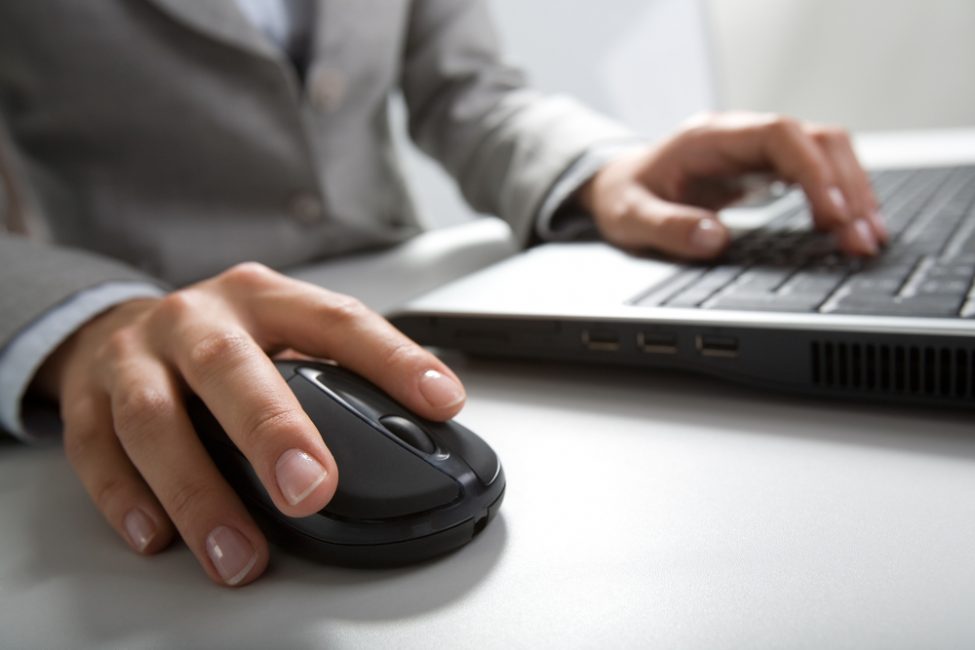
Как настроить кнопки мыши
На сегодняшний день, практически у каждого в доме есть компьютер или ноутбук.
К ним, соответственно, прилагаются сопутствующие инструменты.
Одним из них является компьютерная мышь. Рассмотрим, как настроить кнопки мыши.
Путь к конфигурациям кнопок устройства
Читайте также: Основные горячие клавиши в Windows 10: все необходимые комбинации для полноценной работы, а также как отключить и настроить.
Для того что б выяснить, как настроить кнопки мыши, необходимо проделать некоторые манипуляции.
Нужно зайти в раздел «Пуск».
В открывшемся окне и перейти на правую его часть.
Найти название «Устройства и принтеры». (На моем ПК такой раздел называется «Принтеры и другое оборудование»).
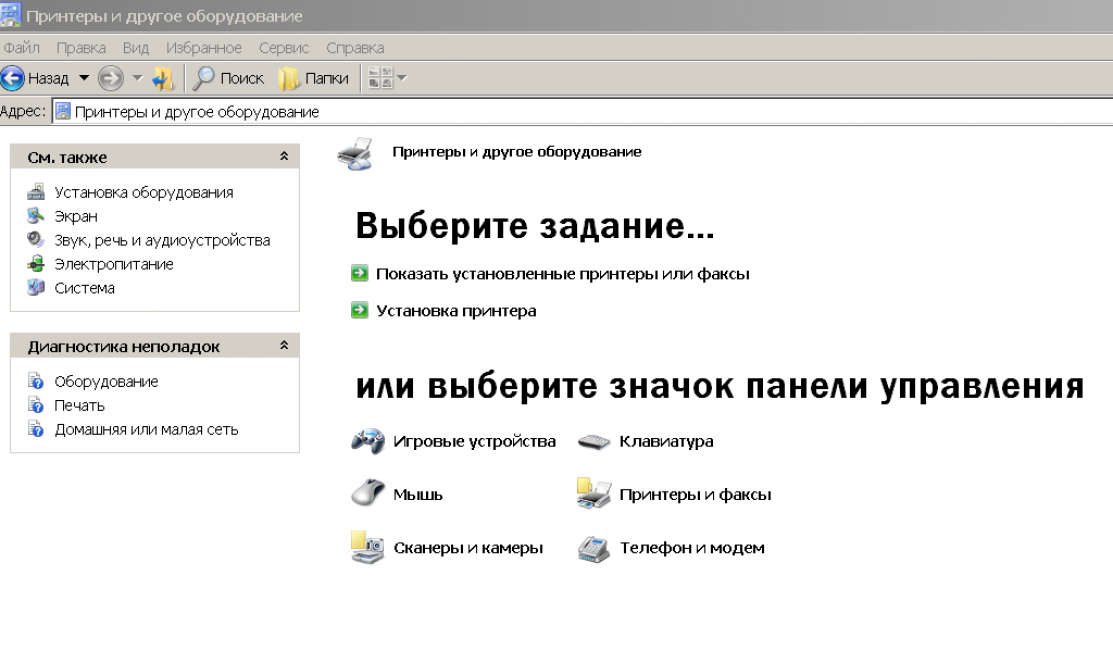
Где находится раздел управления мышью
Кликнуть по нему. Появляется новое окно, в котором находится перечень всех устройств, подключенных к данному компьютеру.
Если вдруг, в правой части вышеупомянутого окна, нет графы «Устройства и принтеры», нужно обратиться в «Панель управления» и перейти в раздел «Оборудование и звук», а затем отыскать «Просмотр устройств и принтеров».
Перед вами появится то же самое окно с задачами.
Настраивание правой кнопки мыши
Читайте также: Экранная клавиатура Виндовс (Windows 7,8,10): Как запустить и как пользоваться
Меню, которое открывается при нажатии правой кнопки, можно с легкостью изменить.
Полезно знать, где находятся ее установки и что можно добавить, для удобства работы, а что необходимо убрать.
Рассмотрим варианты, как настроить правую кнопку мыши.
Можно воспользоваться двумя методами:
- автоматическая смена конфигураций;
- с помощью редактора реестра Windows – своими руками.
Автоматическое редактирование происходит с помощью различных программ, которые нужно скачивать с интернета.
Никогда нельзя быть уверенным в их качестве и отсутствии вредоносных систем. Если же вы все-таки решились воспользоваться этим вариантом, проштудируйте различные сайты и приложения в них, выберите самое безопасное.
Настройка левой клавиши мыши
Читайте также: Как раздать wi-fi с телефона? Подробные настройки
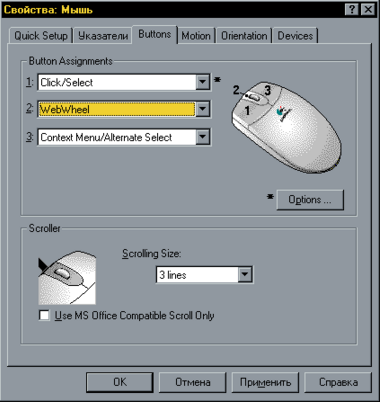
Мышка
Левая клавиша мышки не несет такого предназначения, как правая. Зачастую она используется только для кликов.
Можно внести изменения в конфигурации, но они будут заключаться лишь в том, что опции правой и левой кнопок поменяются местами.
Функциональные обязанности левой части устройства заключаются в следующем:
- выбирать команду из меню;
- в сочетании с другими горящими клавишами – выделить полный текст или его фрагмент;
- открытие папок и файлов;
- используется для закрытия меню и т.д.;
- в некоторых случаях (таблицы Excel), для переноса данных.
Настройка колесика на устройстве
Читайте также: 5 советов по настройке файла подкачки Windows
Для того, что бы произвести настраивание колесика мыши, нужно перейти в следующий раздел — «Колесико».
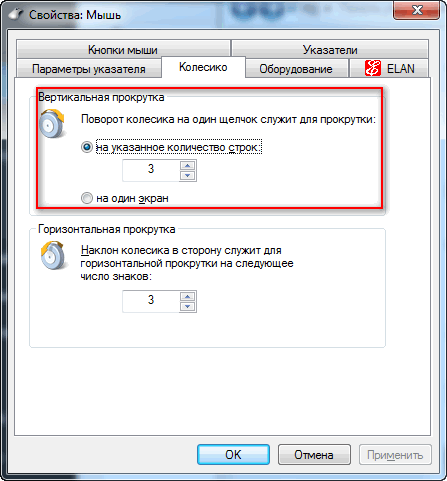
Графа «Колесико»
В этой вкладке меняется конфигурация вертикальных и горизонтальных параметров.
Для подтверждения своих действий нажмите кнопку «Подтвердить», а затем «Ок». Особых манипуляций при его настройке выполнить не удасться.
Настройка дополнительных кнопок мыши
Читайте также: Геймерское счастье: ТОП-15 Лучших игровых мышей 2018 года
Дополнительные клавиши мыши, в основном нужны для компьютерных игр. Как настроить дополнительные кнопки на мыши 5?
Для этого понадобится программа, которую следует скачать с интернета – она бесплатная. Это — X-Mouse Button Control.
Для произведения настроек нужно запустить игру. Потом в диалоговом окне программы нажать на клавишу Add.
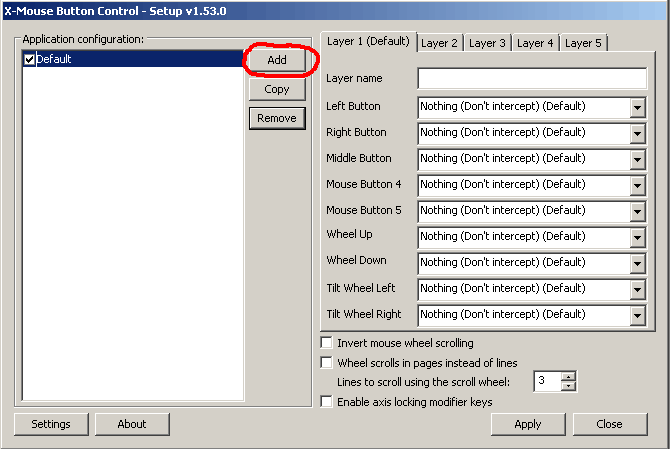
Клавиша Add
По правую сторону от разделителя в этом же окне появятся все программы, которые размещены на данном участке хранения.
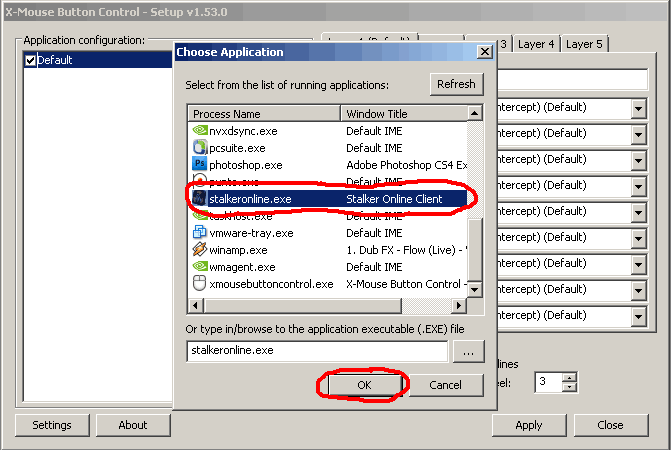
Выбор игры
Среди них выбираем ту, которая нужна нам. Нажимаем «Ок».
Затем, в окне, которое откроется, находим графу Middle Button.
Нужно нажать на стрелочку, которая находится справа от нее.
После этого действия появится меню, в котором необходимо выбрать соответствующую игру.
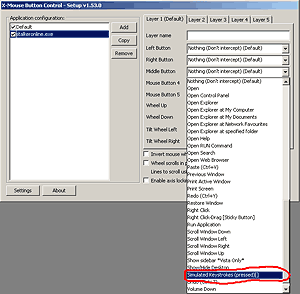
Игра
Теперь должна появиться вкладка, в которой надо вписать задаваемую клавишу. И на «ОК».
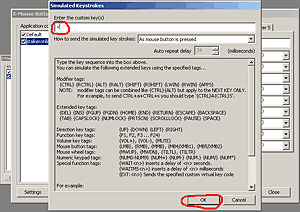
Настройки мыши
Пока эти установки неактивны. Для начала их функционирования нужно кликнуть по разделам Apply и затем Close.
Настройки готовы. Проверьте на компьютере и наслаждайтесь.
Точно таким же способом решается вопрос, как настроить боковые кнопки мыши?
Некоторые компьютерные мыши имеют боковые клавиши.
Для них предусмотрены конкретные действия в виде задач «вперед» и «назад».
Тем пользователям, которых не устраивает данная функциональная обязанность, можно перепрограммировать их.
При покупке мышки, чаще всего в комплекте идут драйвера.
Но если их нет – все решается путем скачивания специальных программ для перенастройки их драйверов.
Настройки для левши
Читайте также: Обзоры популярных моделей мышек серии A4Tech X7 + 15 фактов о них
По умолчанию, все существующие приспособления, инструменты и многое другое, сделано для людей, которые пишут правой рукой.
Считается, что если есть пользователь, то он обязательно правша.
Что же делать тем, кто от рождения пользуется лишь левой рукой? Ведь их не намного меньше.
Для того, что б понять, как они себя чувствуют, можно провести небольшой эксперимент.
Попробуйте в течение дня все функции выполнять левой рукой. Удобно?? Нет, конечно. Производительность мгновенно падает до 70%.
Необходимо выделить графу «Мышь» и щелкнуть по ней правой клавишей. В появившемся меню, выбрать пункт «Открыть».
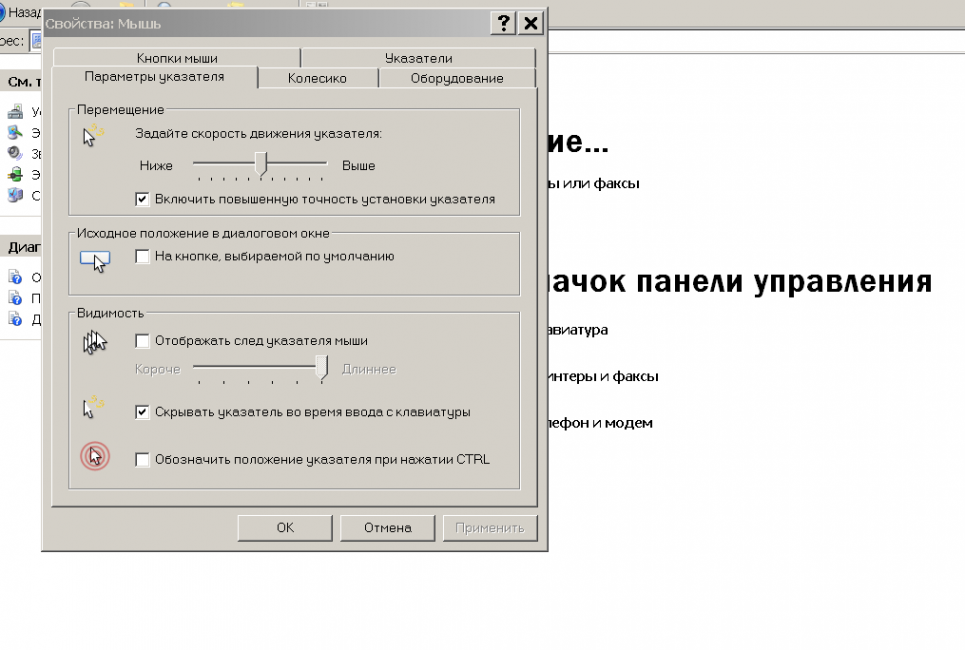
Параметры мыши
Первый раздел, который нам понадобится – это «Кнопки мыши».
Раздел «Кнопки мыши»
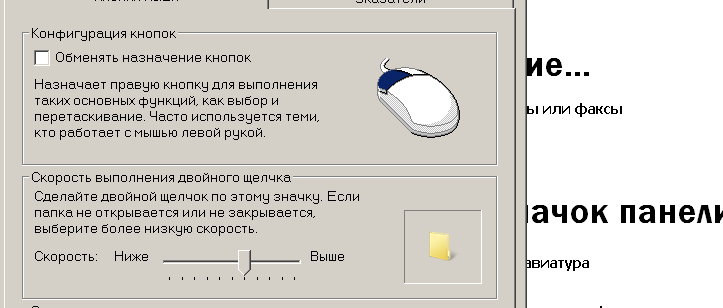
Для того, что изменить конфигурации для левши, нужно отметить пункт «Обменять назначение кнопок».
Затем щелкнуть по кнопке «Применить» и подтвердить свои действия, кликнув по «Ок».
Изменения готовы к работе.
Читайте также: Ошибка «Запуск этого устройства невозможен Код 10» в Windows: что это значит и как исправить | ТОП-10 Способов решения
Скорость выполнения двойного щелчка
Читайте также: Не работает клавиатура на ноутбуке. Что делать? Способы решения
Для того чтоб настроить кнопки мышки, и активировать либо деактивировать залипание можно поставив галочку в разделе «Включить функцию залипания».
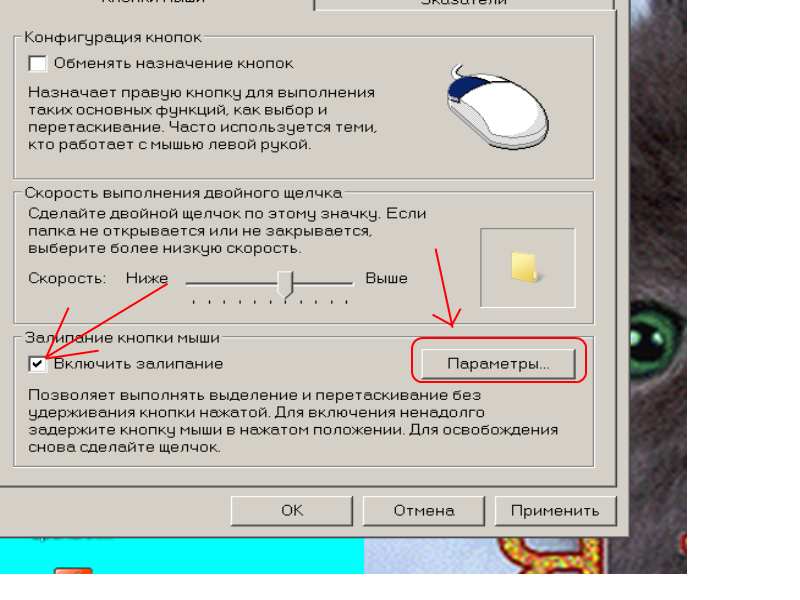
Настройка залипания
Дальше нужно открыть раздел «Параметры».
И проконтролировать скорость, с которой будет срабатывать залипание.
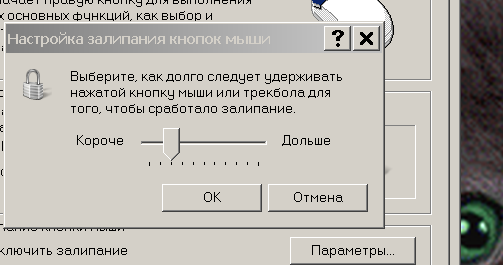
Скорость залипания
Теперь, просто подтвердите свои действия кнопкой «Ок».
Изменить скорость двойного щелчка
Читайте также: Горячие клавиши Эксель: Подборка всех комбинаций
Еще одна настройка «Изменить скорость двойного щелчка».
Ее возможно проконтролировать в этом же разделе, передвинув курсор в нужное положение.
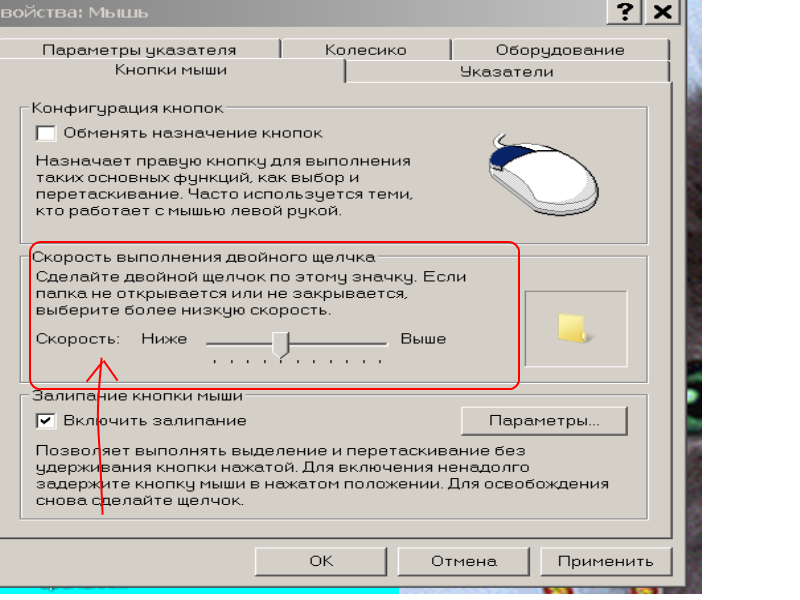
Скорость двойного щелчка
Читайте также: Программы для записи видео с экрана компьютера со звуком | ТОП-20 Лучших: бесплатные и платные варианты
Как заменить указатель мыши
Читайте также: Как научиться быстро печатать на клавиатуре? 8 лайфхаков и 4 тренажера
Нужно, снова попасть в раздел «Параметры мыши». Затем проследовать к закладке «Указатели».
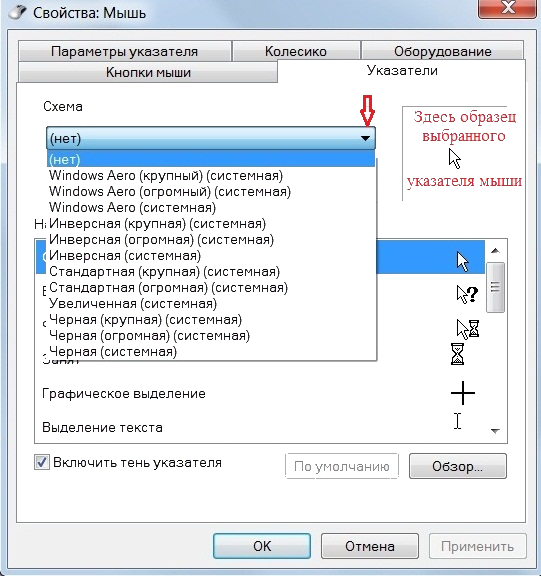
Раздел указатели
По умолчанию в настройках определено, что стрелочка будет белого цвета.
А в строчке, где можно выбрать указатель, отмечена графа «Нет».
Щелкните по разделу и определитесь с теми параметрами, которые подходят именно вам.
Курсор может быть разных форм и цветов. Можно установить даже маленьких животных, все это находится в настройках компьютера.
Например, для людей, которые плохо видят, оптимальным будет черный вид указателя.
После выбора нужного вам вида, обязательно сохраните проделанную работу, нажав кнопку «Ок».
Теперь и всегда в разделе «Указатели», в строчке, где вы выбрали указатель, будет находиться иконка того вида, которая определена вами.
Настройка работы указателя
Читайте также: Наш ТОП-15: Лучшие клавиатуры
Теперь можно настроить его работу. Переходим на закладку «Параметры указателя»
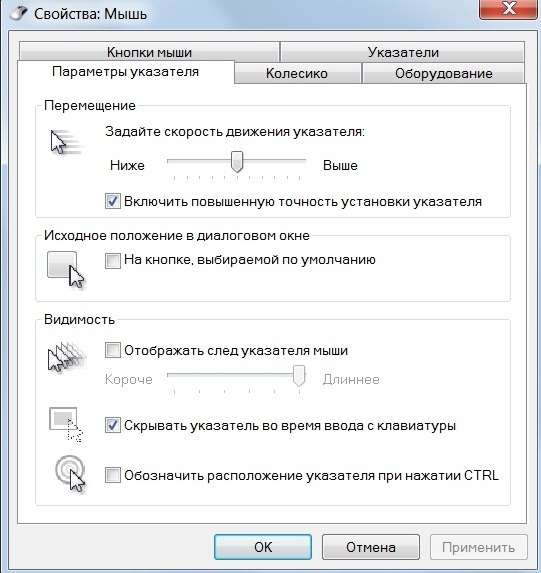
Параметры указателя
Здесь возможно изменить скорость его движения, включить повышенную точность указателя.
Установить исходное положение курсора в диалоговом окне. Настроить видимость.
После выполнения всех необходимых настроек, следует опуститься к низу окна и подтвердить действие кнопкой «Ок».
Читайте также: [Инструкция] Как разблокировать графический ключ Android (Андроид): Все способы
Как устранить неполадки в работе мышки
В силу износа мышки перестают работать. Но бывают моменты, когда их можно попробовать реанимировать.
Срабатывает это, только если нет технических проблем с самим аппаратом – цел кабель, не сели батарейки в беспроводной.
Если все хорошо, работаем с Виндовс по следующему алгоритму.
Нужно зайти в меню «Пуск», в раздел «Устройства и принтеры».
Здесь нужно найти вкладку «Оборудование и звук», в которой должен находиться раздел «Просмотр устройств и принтеров».
Теперь перед вами должно открыться окно со всеми устройствами, которые подключены к компьютеру. Приступаем к работе.
Выделите ярлычок мыши, щелкнув по ней. Теперь отправьтесь в верхнюю строку задач на странице и найдите кнопку «Файл». Откройте ее.
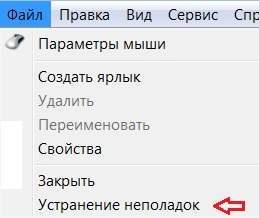
Файл
Это поможет попасть в окно настроек устройства.
Если таким способом у вас не получилось зайти в настройки, можно кликнуть правой кнопкой мышки по ярлыку и оттуда уже в соответствующее окно.
Оба варианта приведут к желаемому результату.
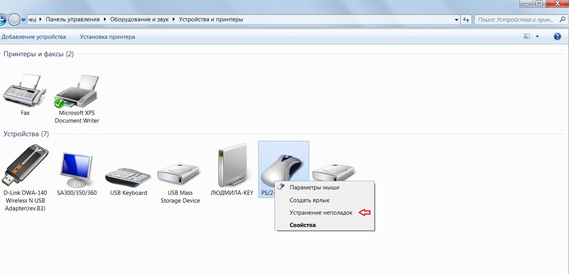
Открыть окно меню
Пункт, которым следует воспользоваться – это «Устранение неполадок». Кликните по нему.
Теперь стоит немного подождать, пока система попытается устранить неисправности.
Времени пройдет около десяти минут. По окончанию работы, высветится дальнейшая инструкция, выполнив которую, вы должны получить желаемый результат.
В случае если ваша помощь компьютеру не понадобится, такая инструкция не всплывет.
Единственное, что вам останется проделать – это нажать появившуюся внизу кнопку «Завершить».
Как и после выполнения любых манипуляций с настройками, аппарат стоит перезагрузить по истечению действий.
Второй метод
Однако не всегда такой простой метод с первого раза справляется с проблемой. Если эта участь постигла и вас, следует попробовать запустить обновление конфигурации.
Эта задача проделывается при помощи Диспетчера устройств. Он тоже находится в пункте меню «Пуск».
Зайдите в «Панель управления» и откройте вкладку «Оборудование и звук».
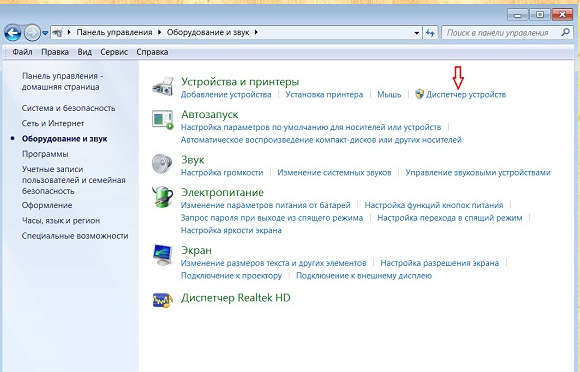
Оборудование и звук
Теперь проследуйте к вкладке «Устройства и принтеры». Вам необходимо обратится к диспетчеру устройств.
Кликните по нему, и произойдет открытие закладки следующего вида.
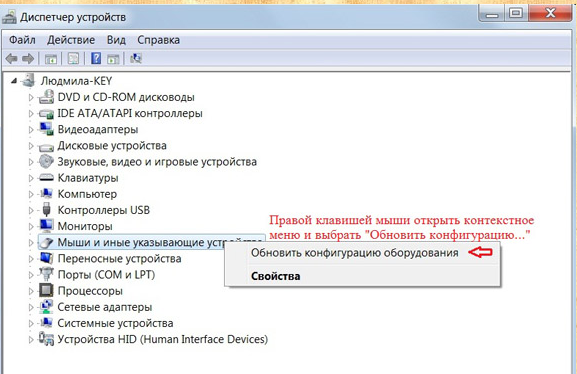
Диспетчер устройств
Здесь находится место расположения мыши. Щелкните по иконке, активировав ее. В открывшемся окне нажмите на пункт «Обновить конфигурацию оборудования».
Обновление произведется программой автоматически.
Бывает еще, когда сам ПК не отвечает на клики левой клавиши мыши. Курсор, в таком случае, работает, но при выполнении щелчка левой частью не происходит никаких действий.
При этом правая клавиша функционирует абсолютно нормально.
Ни перезагрузка, ни принудительное отключение ПК, ни рекомендации в интернете не привели к желаемому исправлению неполадки .
Это, скорее всего, механическое повреждение устройства и лучше будет установить другую мышь, поставить драйвера на нее и работать дальше.
Также, рекомендую просмотреть видеоролик. Он поможет разобраться в непонятных моментах настроек
ВИДЕО: Как перепрограммировать кнопки мыши
Как перепрограммировать кнопки мыши
Как настроить кнопки мыши — Самые легкие варианты
9.4 Оценка
Статья в доступной форме помогает без посторонней помощи разобраться в стандартных настройках компьютерной мышки и поменять различные конфигурации. Кратко перечислено, на что необходимо обратить внимание, что можно сделать, и описано каким образом.
Добавить отзыв | Читать отзывы и комментарии
О LENOVO
+
О LENOVO
-
Наша компания
-
Новости
-
Контакт
-
Соответствие продукта
-
Работа в Lenovo
-
Общедоступное программное обеспечение Lenovo
КУПИТЬ
+
КУПИТЬ
-
Где купить
-
Рекомендованные магазины
-
Стать партнером
Поддержка
+
Поддержка
-
Драйверы и Программное обеспечение
-
Инструкция
-
Инструкция
-
Поиск гарантии
-
Свяжитесь с нами
-
Поддержка хранилища
РЕСУРСЫ
+
РЕСУРСЫ
-
Тренинги
-
Спецификации продуктов ((PSREF)
-
Доступность продукта
-
Информация об окружающей среде
©
Lenovo.
|
|
|
|