
Стандартные указатели в операционной системе Apple меняются крайне редко и при этом нет возможности заменить курсор на альтернативный.
Небольшой блок параметров позволяет задать лишь несколько настроек для текущего оформления курсора. Сейчас исправим данную проблему при помощи стороннего программного обеспечения.
Как изменить курсор в системных настройках
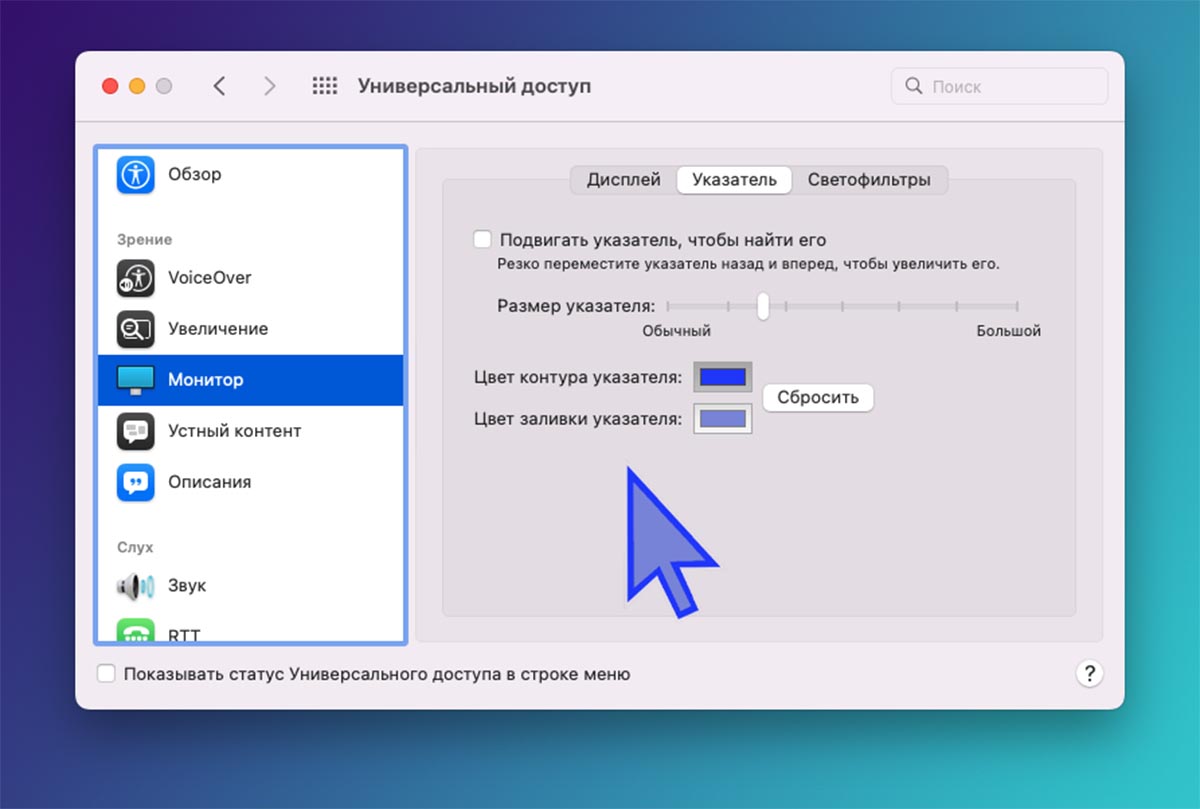
Такая возможность появилась только в актуальной macOS Monterey, но параметров кастомизации здесь не так много.
Для настройки курсора сделайте следующее:
▶ Перейдите в Системные настройки – Универсальный доступ.
▶ В боковом меню найдите раздел Монитор.
▶ Перейдите на вкладку Указатель.
Здесь вы сможете выбрать подходящий размер курсора, задать основной цвет и расцветку контура указателя. Многим пользователям хватит и такой кастомизации, если же хотите полностью заменить системный курсор, переходите к следующему разделу инструкции.
Как заменить курсор на Mac при помощи стороннего ПО
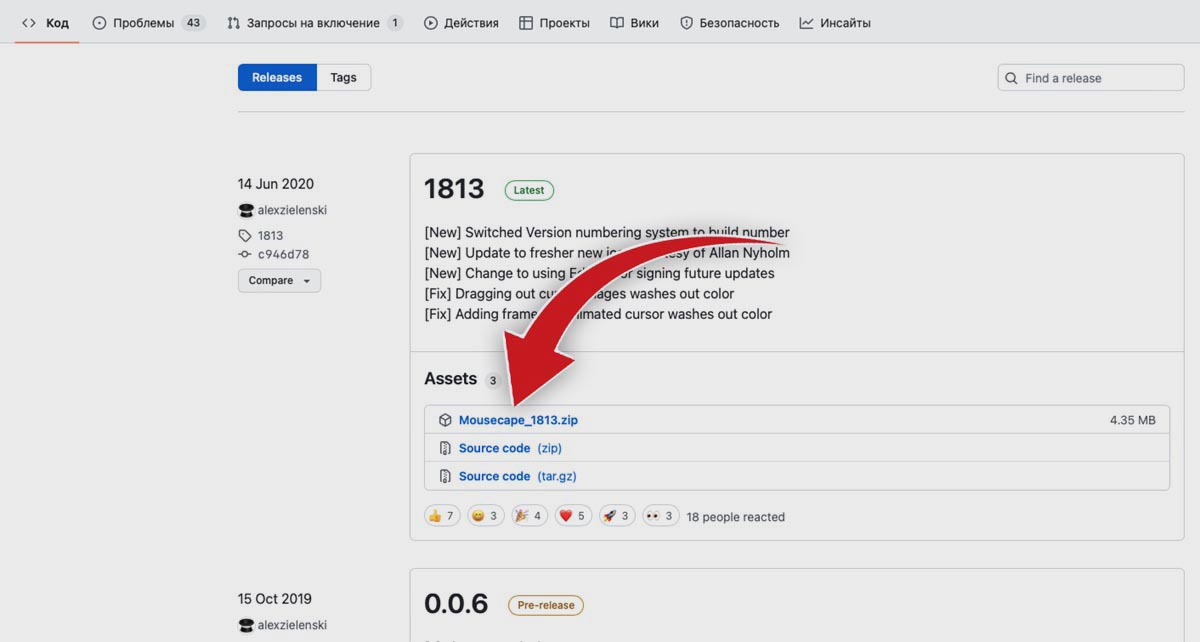
◈ Загрузите бесплатное приложение Mousecape с GitHub.
◈ Извлеките утилиту из архива и переместите в папку Программы.
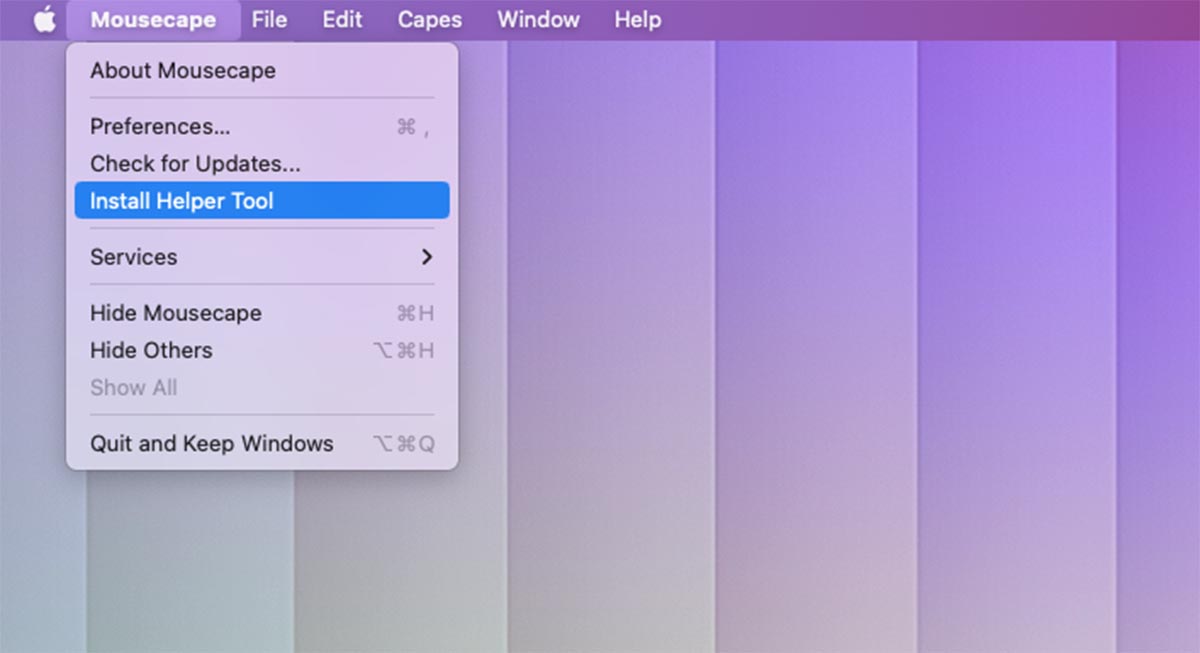
◈ Запустите приложение и установите специальное дополнение через строку меню Mousecape – Install Helper Tool.
◈ Скачайте пакет с разными темами оформления с этого сайта (для доступа может потребоваться VPN).
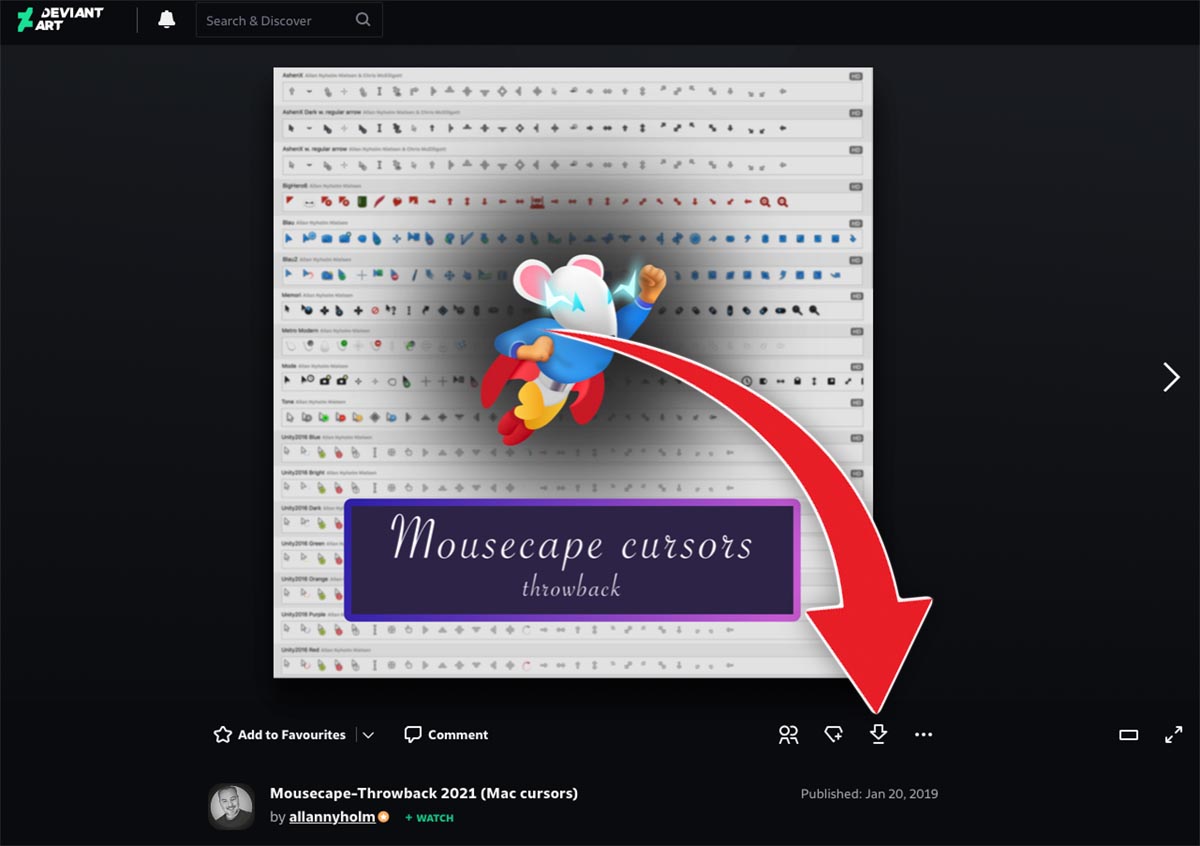
◈ Откройте все файлы *.cape из загруженного архива в приложении Mousecape.
◈ Найдите и примените подходящую тему для курсора.
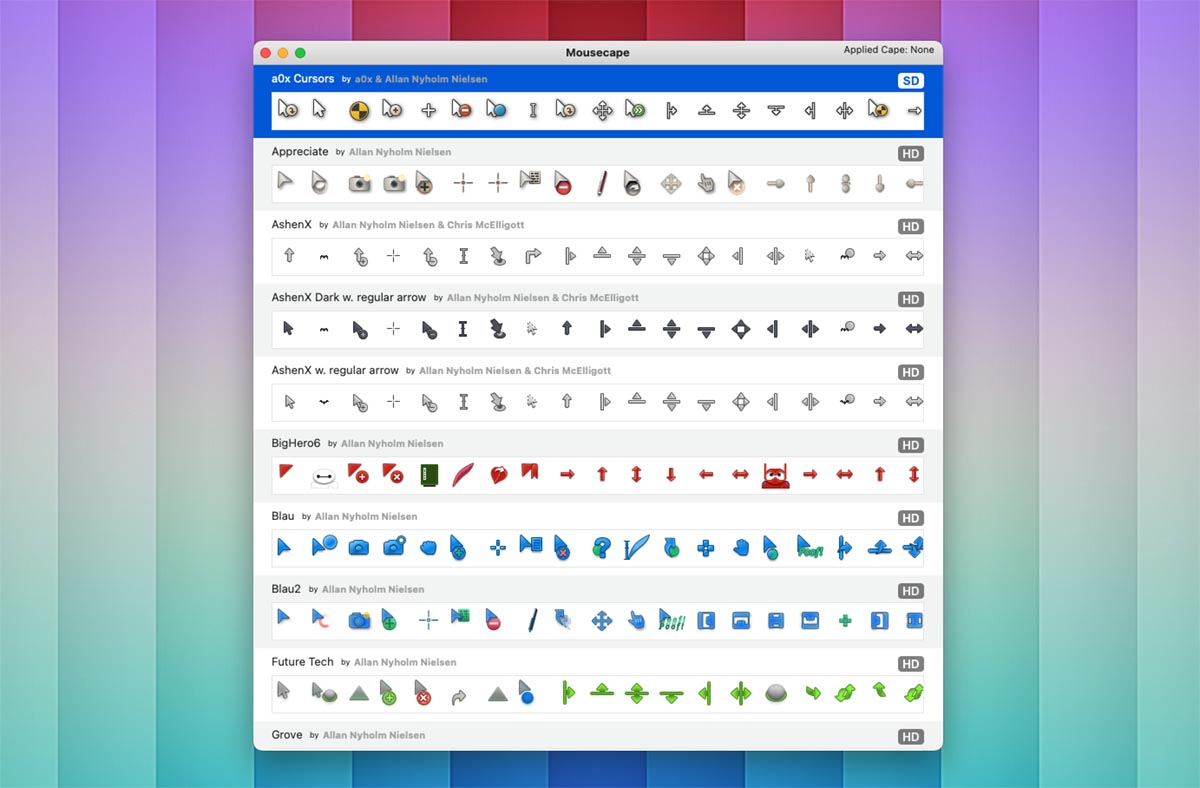
Можно создавать свои темы оформления и редактировать уже существующие для максимальной кастомизации курсора в macOS.
В тему:
◉ 10 скрытых настроек macOS, которые следует изменить прямо сейчас. Не пожалеете
◉ В вашем Mac есть активные углы. Как их настроить
◉ 20 малоизвестных фишек, чтобы прокачать панель Dock вашего Mac
◉ Как в macOS Monterey включить поддержку AirPlay на старых Mac

 (9 голосов, общий рейтинг: 4.44 из 5)
🤓 Хочешь больше? Подпишись на наш Telegram.

iPhones.ru
Для любителей ретро-курсоров или указателей из других ОС.
- macOS,
- инструкции,
- Маки,
- полезный в быту софт

Артём Суровцев
@artyomsurovtsev
Люблю технологии и все, что с ними связано. Верю, что величайшие открытия человечества еще впереди!
В macOS Monterey вы можете настроить цвет курсора впервые. Сюда входят цвета его контура и заливки. Вот шаги.
В macOS Monterey Apple представляет инструменты доступности на основе курсора. К ним относится возможность изменять как контур, так и цвет заливки курсора. В этой статье вы узнаете, как изменить цвет курсора в последней версии macOS. Кроме того, мы рассмотрим другие параметры доступности, связанные с курсором, для Mac.
Что изменено: цвет курсора
До macOS Monterey специальные возможности курсора ограничивались нахождением указателя мыши путем встряхивания и изменения размера курсора. В последнем обновлении Mac появилась возможность изменять цвет курсора.
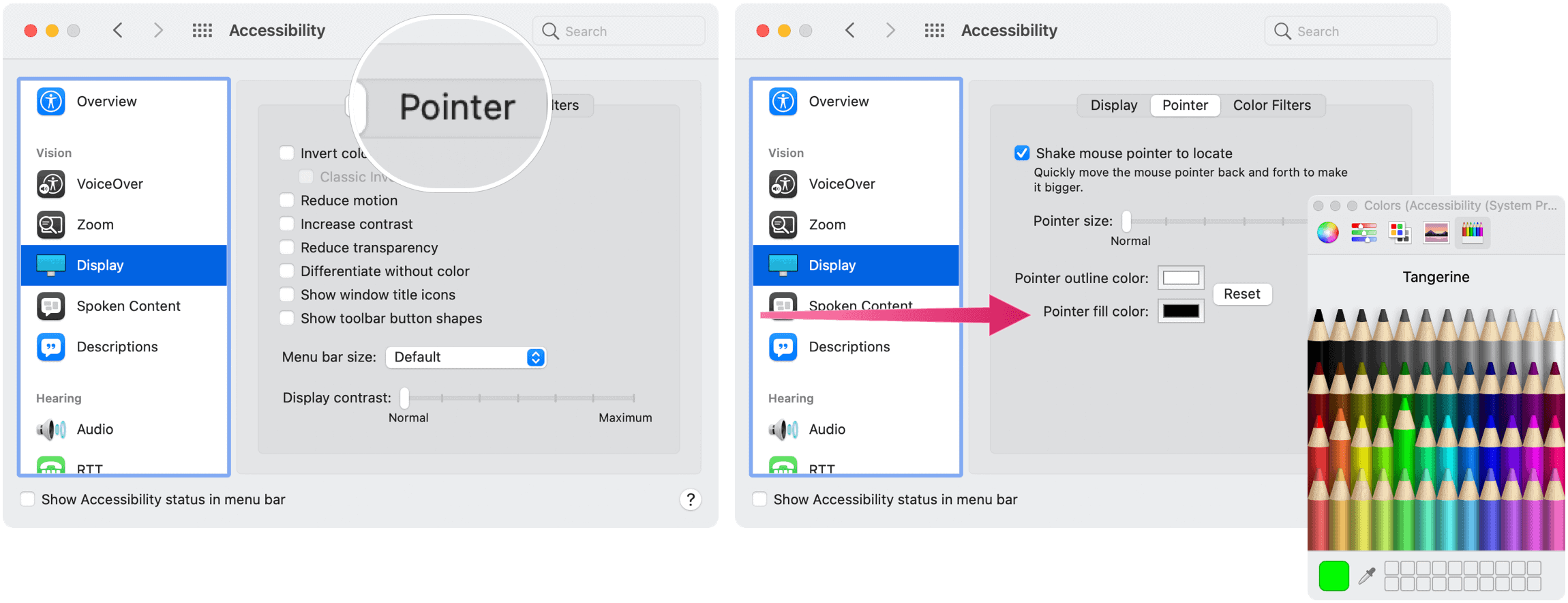
Изменение контура указателя курсора
Чтобы изменить контур курсора в macOS Monterey:
- Нажать на «Значок системных настроек» в доке Mac.
- Выбирать «Доступность».
- Выбирать «Отображать» в левой части поля специальных возможностей.

Следующий:
- Выбрать «Вкладка указателя» справа от поля специальных возможностей.
- Нажмите «Цвет контура указателя».
- Выберите «цвет из всплывающего окна».
- Выйдите из поля, которое меняет цвет контура указателя.

Изменение цвета заливки указателя курсора
Для дальнейшей настройки вы можете изменить цвет заливки указателя в macOS Monterey:
- Нажать на «Значок системных настроек» в доке Mac.
- Далее выберите «Доступность».
- Выбирать «Отображать» в левой части поля специальных возможностей.
Следующий:
- Выбрать «Вкладка указателя» справа от поля специальных возможностей.
- Оттуда нажмите «Цвет заливки указателя».
- Выберите «цвет из всплывающего окна».
- Выйти из поля, которое меняет цвет заливки указателя.
Цвет курсора: возврат к значениям по умолчанию
В любой момент вы можете вернуть как контур курсора, так и цвета заливки к настройкам по умолчанию:
- Нажать на «Значок системных настроек» в доке Mac.
- Выбирать «Доступность».
- Выбирать «Отображать» в левой части поля специальных возможностей.
Следующий:
- Выбрать «Вкладка указателя» справа от поля специальных возможностей.
- Кликните значок «Кнопка сброса».
Существующие специальные возможности для курсора
Как указано выше, до macOS Monterey Apple предлагала только две специальные возможности для курсора: определение местоположения указателя мыши путем встряхивания и изменение размера курсора.
Первое решение работает именно так, как звучит: быстро проведите пальцем по трекпаду или быстро переместите мышь, чтобы увеличить указатель, чтобы вы могли временно его найти.
Следующее решение включает в себя вход в знакомые настройки:
- Нажать на «Значок системных настроек» в доке Mac.
- Выбирать «Доступность».
- Выбирать «Отображать» в левой части поля специальных возможностей.
- Используйте ползунок для «Размер указателя» чтобы соответствовать вашему предпочтительному стилю.
Вот и все! Это новые (и старые) способы настройки курсора Mac для обеспечения доступности. Чтобы узнать о дополнительных настройках Mac, узнайте, как настроить и использовать Центр управления и как зеркально отобразить iPhone или iPad на ваш Mac.
Знаете ли вы: вы можете полностью настроить и изменить цвет и размер указателя мыши на вашем Mac? Вот как вы это делаете.
Вы можете настроить цвет и размер указателя мыши на Mac — идеально подходит для создания идеальной темы для себя
Если вы давно пользуетесь Mac, то уже знаете, что цвет указателя мыши — сплошной черный с белым контуром вокруг него. Так было с незапамятных времен, и мы абсолютно к этому привыкли. И да, это отличный способ отличиться от ваших друзей на ПК с Windows, поскольку цвет их указателя полностью противоположен нашему — белая заливка с черным контуром.
Но сегодня мы покажем вам, как вы можете полностью настроить и изменить цвет и размер указателя мыши на вашем Mac. Это очень простой процесс, не требующий никаких сторонних приложений или инструментов, и все это занимает всего несколько минут.
Шаг 1. Запустите Системные настройки.
Шаг 2. Нажмите «Доступность ».

Шаг 3. Теперь нажмите « Показать » в списке параметров слева.
Шаг 4. Нажмите на вкладку « Указатель » вверху.

Здесь вы увидите два варианта: Цвет контура указателя и Цвет заливки указателя. Нажмите на белую или черную цветовую палитру рядом с ним и настройте на цвета. Отсюда также можно настроить размер указателя мыши с помощью ползунка Размер указателя. Возможности здесь безграничны, поэтому есть большая вероятность, что вы потратите некоторое время на это.
Если вы хотите вернуть все как было, просто нажмите кнопку «Сброс», как показано на скриншоте ниже. Это также хороший способ начать все сначала.

Буквально ничего другого в этом нет. Теперь вы знаете, как изменить цвет и размер указателя мыши на вашем Mac. Остается только поделиться этим новообретенным советом со всеми вокруг вас с помощью Mac.
Лучшее в этом то, что вам вообще не нужно стороннее приложение. Все встроено в раздел специальных возможностей Mac. И если что-то пойдет не так, у вас есть возможность мгновенно все сбросить без борьбы с ОС на любом уровне.
Как насчет того, чтобы поделиться с нами в разделе комментариев ниже, какой вид указателя мыши вы использовали на своем Mac?
123
123 people found this article helpful
Stop hunting for it. Enlarge your mouse pointer
It’s not you. Your Mac’s mouse or trackpad cursor is getting smaller. It’s not your eyesight that’s causing the problem; it’s the large, high-resolution displays that have become the norm. With the current Mac laptops and desktop iMac models sporting Retina displays, the mouse pointer is getting harder to see as it scurries across your Mac’s screen.
However, there are a couple of ways to make the Mac pointer larger so that it’s easier to spot.
Information in this article applies to all versions of OS X and macOS through macOS Big Sur (11), except as noted.
Accessibility Preference Pane
The Mac has long included a system preferences pane that allows Mac users with vision or hearing difficulties to configure the computer’s graphical interface elements to meet their needs. This includes the ability to control the display’s contrast, zoom in to see details of smaller objects, display captions where appropriate, and provide a voiceover. It also controls the cursor size, so you can adjust the size to one that works better for you.
If you occasionally hunt for the mouse or trackpad cursor, the Accessibility preference pane is the place to change the cursor size. After you set a size in the preferences, the cursor stays that way until you change it again.
Enlarge the Cursor Size Permanently on a Mac
Make the cursor pointer just the right size for your eyes.
-
Launch System Preferences by selecting System Preferences from the Apple menu or by clicking its icon in the Dock.
-
In the System Preferences window, click Accessibility in OS X Mountain Lion through macOS Big Sur. (Select Universal Access in OS X Lion and earlier.)
-
Click Display in the sidebar in the Accessibility preference pane that opens.
-
Select the Cursor tab. (In OS X Lion and earlier, select the Mouse tab.)
-
Drag the slider next to Cursor Size to adjust the size of the pointer. You can dynamically see the mouse pointer resize as you drag the slider.
-
When the cursor is a size you like, close the System Preferences.
Enlarge the Cursor Temporarily With Shake to Find
Wait, there’s more. In OS X El Capitan, Apple added a feature to dynamically resize the cursor temporarily when you have difficulty finding it on your display. With no official name given by Apple for this feature, it’s referred to as «Shake to Find.»
This feature helps you locate the cursor on the screen when it’s hard to see. Shaking the mouse back and forth or moving your finger on the trackpad to and fro causes the cursor to enlarge temporarily, making it easy to spot on your display. When you stop the shaking motion, the cursor reverts to its original size, as set in the Accessibility preference pane.
To activate Shake to Find, place a check mark in the box next to Shake mouse pointer to locate in the Accessibility preference pane. It’s located above the Cursor size slider.
With the check box filled in, give the mouse a shake or shake your finger across the trackpad. The faster you shake, the larger the cursor becomes. Stop shaking, and the cursor returns to its normal size. A horizontal shake works best for increasing the cursor size.
Shaking and Cursor Size
If you use OS X El Capitan or later, you may find that you don’t need to enlarge the cursor. The Shake to Find feature may be all you need.
It’s a trade-off between the two: more shaking or a larger cursor. Give it a try; you’re bound to find the combination that best suits your needs.
Thanks for letting us know!
Get the Latest Tech News Delivered Every Day
Subscribe
123
123 people found this article helpful
Stop hunting for it. Enlarge your mouse pointer
It’s not you. Your Mac’s mouse or trackpad cursor is getting smaller. It’s not your eyesight that’s causing the problem; it’s the large, high-resolution displays that have become the norm. With the current Mac laptops and desktop iMac models sporting Retina displays, the mouse pointer is getting harder to see as it scurries across your Mac’s screen.
However, there are a couple of ways to make the Mac pointer larger so that it’s easier to spot.
Information in this article applies to all versions of OS X and macOS through macOS Big Sur (11), except as noted.
Accessibility Preference Pane
The Mac has long included a system preferences pane that allows Mac users with vision or hearing difficulties to configure the computer’s graphical interface elements to meet their needs. This includes the ability to control the display’s contrast, zoom in to see details of smaller objects, display captions where appropriate, and provide a voiceover. It also controls the cursor size, so you can adjust the size to one that works better for you.
If you occasionally hunt for the mouse or trackpad cursor, the Accessibility preference pane is the place to change the cursor size. After you set a size in the preferences, the cursor stays that way until you change it again.
Enlarge the Cursor Size Permanently on a Mac
Make the cursor pointer just the right size for your eyes.
-
Launch System Preferences by selecting System Preferences from the Apple menu or by clicking its icon in the Dock.
-
In the System Preferences window, click Accessibility in OS X Mountain Lion through macOS Big Sur. (Select Universal Access in OS X Lion and earlier.)
-
Click Display in the sidebar in the Accessibility preference pane that opens.
-
Select the Cursor tab. (In OS X Lion and earlier, select the Mouse tab.)
-
Drag the slider next to Cursor Size to adjust the size of the pointer. You can dynamically see the mouse pointer resize as you drag the slider.
-
When the cursor is a size you like, close the System Preferences.
Enlarge the Cursor Temporarily With Shake to Find
Wait, there’s more. In OS X El Capitan, Apple added a feature to dynamically resize the cursor temporarily when you have difficulty finding it on your display. With no official name given by Apple for this feature, it’s referred to as «Shake to Find.»
This feature helps you locate the cursor on the screen when it’s hard to see. Shaking the mouse back and forth or moving your finger on the trackpad to and fro causes the cursor to enlarge temporarily, making it easy to spot on your display. When you stop the shaking motion, the cursor reverts to its original size, as set in the Accessibility preference pane.
To activate Shake to Find, place a check mark in the box next to Shake mouse pointer to locate in the Accessibility preference pane. It’s located above the Cursor size slider.
With the check box filled in, give the mouse a shake or shake your finger across the trackpad. The faster you shake, the larger the cursor becomes. Stop shaking, and the cursor returns to its normal size. A horizontal shake works best for increasing the cursor size.
Shaking and Cursor Size
If you use OS X El Capitan or later, you may find that you don’t need to enlarge the cursor. The Shake to Find feature may be all you need.
It’s a trade-off between the two: more shaking or a larger cursor. Give it a try; you’re bound to find the combination that best suits your needs.
Thanks for letting us know!
Get the Latest Tech News Delivered Every Day
Subscribe
Одна вещь, которую многие люди хотят сделать, приобретая новый гаджет, — это персонализировать его. Вы можете изменить некоторые основные элементы на своем новом ноутбуке или настольном компьютере, например фоновое изображение, чтобы выбрать что-то более личное. Вы также можете изменить цвета окна на свои любимые или попробовать темный режим.
Но знаете ли вы, что можете углубиться в детали?
Например, изменить курсор?
Если вы хотите это сделать, эта статья поможет вам.
Этот раздел будет проведет вас через изменение курсора на Chromebook. Предположим, вам не хочется использовать стандартный курсор Chromebook по умолчанию. В этом случае у вас есть много вариантов, чтобы сделать его более интересным.
Существуют различные методы, которые пользователи Chromebook могут применять для изменения курсоров, в зависимости от того, насколько они уникальны.
< р>Если вы хотите изменить только размер или цвет курсора, вы можете сделать это, выполнив несколько простых шагов в настройках. Тем, кто хочет чего-то более захватывающего, потребуется стороннее приложение.
В настройках
- включите Chromebook и откройте Меню Система. Если вы не знаете, как это сделать, просто перейдите в правый нижний угол и нажмите на время.
- Когда откроется системное меню, выберите значок шестеренки вверху, чтобы открыть Настройки.

- Вы увидите меню слева, когда откроется окно настроек. Выберите Специальные возможности. Если вы не можете найти эту вкладку, выберите раздел Дополнительно, чтобы открыть новое меню ниже.
- Выберите второй вариант – Настройте специальные возможности, а затем в этом меню выберите Мышь и сенсорная панель.
- Здесь вы увидите различные параметры, связанные с курсором. Выберите Показать большой курсор мыши, чтобы изменить его размер. По умолчанию при нажатии переключателя он будет установлен на большой размер, но вы можете сделать его средним или маленьким, используя Настроить размер курсора.вариант, который вы увидите ниже.


Другие параметры позволяют выделить курсор во время его перемещения и настроить параметры касания и перетаскивания. Хотите отрегулировать скорость курсора или изменить направление прокрутки? Все это можно сделать в настройках Устройства и сенсорной панели, доступных на панели Настройки.
Обратите внимание, что вы можете включить Специальные возможности< /сильный>ярлык в меню Система; вы можете пропустить некоторые из этих шагов.
Сторонние приложения
Если вы хотите изменить дополнительные функции курсора, вы можете загрузить расширение Chrome, которое позволит вам это сделать. Вы найдете несколько вариантов, которые отлично работают на Chromebook.
Мы рекомендуем My Cursor или Custom Cursor, так как их библиотеки курсоров довольно большие, и вы действительно найдете то, что вам понравится. Если вы используете приложения для Android или Linux, не удивляйтесь, если курсор снова станет обычным. Эти приложения несовместимы с расширениями Chrome, о которых мы упоминали.
Как изменить курсор в Windows 10
Курсор по умолчанию может быть самым простым выбором, и большинство людей по-прежнему придерживайтесь этого, но что, если вы хотите попробовать что-то другое? Вот как вы можете изменить свой курсор, если вы пользователь Windows 10.
- Перейдите на панель задач и нажмите кнопку Windows в левом нижнем углу. Вы также можете нажать клавишу Windows на клавиатуре, если хотите.
- Когда появится меню, прокрутите до пункта «Настройки» и нажмите, чтобы открыть его.
- В окне «Настройки» вы увидите параметр «Устройства»; щелкните по нему.
- В меню слева выберите Мышь. Вы также можете достичь этого шага быстрее – когда вы открываете меню Windows, начните вводить “mouse” и нажмите на первый результат слева.
- После На вкладке Мышь выберите справа Дополнительные параметры мыши.
- Во всплывающем окне выберите вторую вкладку с именем Указатели.
- По схеме, вы увидите, что он используется по умолчанию для Windows, а в разделе Настроить вы увидите список доступных курсоров.
- Вы также можете нажать Обзор, если хотите добавить сторонние курсоры, которые вы загрузили. Однако перед этим вы можете выбрать один из нескольких курсоров, уже доступных в Windows, поскольку нажатие на Обзор приведет вас прямо к папке Курсоры.
- При выборе нового курсора нажмите Применить, а затем ОКчтобы сохранить изменения.


Имейте в виду, что вы будете использовать курсор на разных фонах. Убедитесь, что он всегда виден и подходит для разных разрешений.
Изменение цвета и размера
Если вы хотите изменить только цвет или размер курсора, следуйте инструкции ниже.
- Щелкните значок Windows или нажмите его на клавиатуре.
- Введите “Простота доступа.&rdquo ;
- Выберите настройки мыши из полученных результатов.
- В списке слева выберите Курсор & указатель.
- Здесь вы можете настроить размер указателя и его цвет. Кроме того, вы можете изменить его толщину, чтобы он был четче на любом фоне.


Как изменить курсор на Mac
Пользователи Mac также могут настраивать свои курсоры, хотя у них может быть не так много опций. Если стандартный курсор не соответствует вашим предпочтениям, вот что вам нужно сделать, чтобы он лучше соответствовал вашим потребностям и стал более заметным на экране.
Имейте в виду, что параметры курсора, зависит от используемой версии macOS.
Чтобы получить доступ к курсору, выполните следующие действия.
- Нажмите на значок <Меню Apple.
- Выберите Системные настройки и выберите Специальные возможности.
- В открывшемся меню выберите Показать.
- Нажмите Указатель, чтобы увидеть, какие функции можно изменить.
- Переместите ползунок рядом с Размер указателя, чтобы увеличить или уменьшить размер курсора.
- Установите флажок рядом с Цвет контура указателя или Цвет заливки указателя.
- Появится всплывающее окно с цветом рулевое колесо. Выберите новый цвет курсора.


Примечание:< /сильный>Если вы склонны терять курсор, обязательно установите флажок рядом с пунктом Встряхнуть указатель мыши, чтобы найти. Это увеличит размер курсора и облегчит его поиск.
Mac позволяет легко изменить размер указателя, цвет контура и цвет заливки. Но если вы используете более старую версию macOS, вы можете не увидеть эти параметры в настройках. Если это ваша проблема, ниже мы перечислили несколько вариантов, которые помогут вам настроить курсор.
Вариант 1
Возможно, вы не сможете изменить цвет курсора, но вот что вы можете попробовать. Если вы переместите ползунок рядом с Контрастность экрана, вы можете упростить поиск курсора на экране. Цвет варьируется от светлого до темного.
Вариант 2
Вы можно включить найтивариант. Если вы не можете найти курсор на экране, эта функция позволяет вам провести пальцем по сенсорной панели или быстро переместить мышь (или просто встряхнуть ее), чтобы увеличить курсор на несколько секунд. Это облегчает поиск.
Вариант 3
Предположим, вы хотите, чтобы курсор был постоянно больше. В этом случае вы можете перейти ко второму варианту и перетащить ползунок, чтобы увеличить или уменьшить курсор.
В зависимости от того, какая версия Mac OS работает на вашем компьютере, шаги могут немного отличаться. Возможно, вам придется нажать «Универсальный доступ» вместо «Специальные возможности». Однако значок будет находиться в том же месте на панели «Системные настройки».
Изменение курсора в Linux
А что, если ваш Dell работает в Linux? Вот как изменить курсор в этом случае, хотя вы можете выбрать только другой размер.
- Перейдите в Ubuntu Dash, перейдите в правый верхний угол экрана и выберите Кнопка “Стрелка вниз. Затем нажмите Настройки.
- Когда откроется окно Настройки, выберите Универсальный доступ в меню слева.
- В столбце Просмотр вы увидите Курсор Размер.
- Нажмите на нее, чтобы открыть пять разных размеров и выбрать нужный. Обратите внимание, что наименьший размер также является параметром по умолчанию.


Где скачать новые курсоры
Вы недовольны доступные опции на вашем компьютере? Как мы уже упоминали, вы можете использовать стороннее приложение или расширение, чтобы загрузить новые интересные курсоры и установить их на свой компьютер.
Какую бы библиотеку вы ни выбрали для загрузки, эти курсоры обычно поставляются в тематических пакетах. Может быть и такая схема есть. Оба эти метода довольно просты.
Если вы загрузите пакет тем, он автоматически применится после загрузки файла и двойного щелчка по нему. Это связано с тем, что эти пакеты обычно содержат установочный файл, что упрощает их использование.
Если вы скачаете схему, может потребоваться еще несколько кликов. После завершения загрузки вы должны открыть папку и найти INF-файл. Когда вы найдете его, щелкните его правой кнопкой мыши и дождитесь появления раскрывающегося меню. Оттуда выберите «Установить». Затем выполните шаги, которые мы описали в разделе Windows 10.
Открыв указатели, вы увидите только что загруженный пакет в раскрывающемся меню в разделе «Схема».
>Если вы не знаете, какие библиотеки курсоров посетить, мы рекомендуем Open Cursor Library или Cursors 4 U, где вы можете найти все виды наборов курсоров. Кроме того, если вы используете Chrome, вы можете установить расширение Custom Cursor, чтобы открывать новые темы.
Часто задаваемые вопросы
Настройка курсора — это небольшая вещь, которая может сделать работу немного веселее. Если у вас остались вопросы, продолжайте читать.
Могу ли я сделать свои собственные курсоры?
Абсолютно! Существуют веб-сайты и сторонние сервисы, позволяющие создавать собственные курсоры. Единственная проблема, с которой вы можете столкнуться, — это загрузка и использование этих курсоров. Например, пользователям Mac придется выбирать из доступных вариантов, потому что нет возможности загрузить собственный курсор.
Наслаждайтесь новыми курсорами
Какой бы компьютер у вас ни был, вы можете быстро изменить размер или контрастность курсора, чтобы его было легче заметить на экране.
И если вы хотите большего, нет проблема. Нет необходимости придерживаться одних и тех же старых курсоров, если вы хотите что-то более модное или более подходящее для вашей личности. Вы можете выбрать практически любую тему, поскольку существуют библиотеки курсоров со всеми видами пакетов курсоров: мультфильмы, времена года, знаменитости, спорт, еда и многое другое.
Вы настраиваете компьютер для своего ребенка? Мы уверены, что им понравятся «Холодное сердце» или «История игрушек». Хотели бы вы, чтобы стильный курсор соответствовал вашему профессиональному опыту работы с Mac? В этих библиотеках вы найдете что-нибудь подходящее.
Вы уже пытались изменить настройки курсора? У вас есть интересные идеи, которыми вы можете поделиться? Расскажите нам о них в разделе комментариев ниже.

На Mac используйте панель «Курсор» в настройках экрана в разделе «Специальные возможности», чтобы найти указатель на экране. Чтобы изменить эти настройки, выберите меню «Apple»> «Системные настройки», нажмите «Универсальный доступ», нажмите «Экран», затем нажмите «Курсор».
Однако как изменить внешний вид указателя мыши?
— Нажмите кнопку «Пуск», а затем — «Панель управления».
— Щелкните Оборудование и звук.
— Щелкните мышью.
— Откройте вкладку Указатели.
— Затем выберите новую модель для всех указателей в списке «Модели».
Собственно, как сделать так, чтобы курсор появился на Mac?
На вашем Mac используйте панель курсора в настройках отображения специальных возможностей, чтобы легко найти указатель на экране. Чтобы изменить эти настройки, выберите меню «Apple»> «Системные настройки», нажмите «Универсальный доступ», нажмите «Экран», затем нажмите «Курсор».
Также как изменить курсор мыши Chromebook?
Первый способ — изменить ползунок настроек. Чтобы изменить его, нужно зайти в настройки Chromebook. Теперь нажмите «Дополнительные настройки» в левом меню и нажмите «Доступность». Теперь вы можете найти опцию «Управление специальными возможностями».
Почему на Mac пропадает курсор?
У этого явления может быть несколько объяснений, два из которых наиболее распространены: у вас заканчивается место на диске; возможно, вы недавно видели сообщение об ошибке, говорящее о том, что ваш загрузочный диск почти заполнен?
Как уменьшить указатель мыши?
Выберите «Настройки мыши и сенсорной панели» и нажмите «Ввод». В разделе «Связанные настройки» щелкните «Дополнительные параметры мыши». На вкладке «Указатели» выберите один из вариантов увеличения или уменьшения размера указателя.
Как настроить курсор?
— Нажмите кнопку «Пуск», а затем — «Панель управления».
— Щелкните Оборудование и звук.
— Щелкните мышью.
— Откройте вкладку Указатели.
— Затем выберите новую модель для всех указателей в списке «Модели».
Как изменить цвет указателя мыши?
— Нажмите кнопку «Пуск», затем «Настройки».
— Щелкните Параметры простоты использования.
— В левом столбце щелкните указатель мыши.
— Щелкните Пользовательский указатель в области изменения цвета указателя.
— Выберите один из предложенных цветов.
Как изменить внешний вид указателя мыши на Mac?
На Mac используйте панель «Курсор» в настройках экрана в разделе «Специальные возможности», чтобы найти указатель на экране. Чтобы изменить эти настройки, выберите меню «Apple»> «Системные настройки», нажмите «Универсальный доступ», нажмите «Экран», затем нажмите «Курсор».
Как настроить ползунок?
— Щелкните Пуск. …
— Щелкните вкладку «Параметры указателя». …
— В поле «Движение» нажмите на ползунок и переместите его вправо или влево, чтобы настроить скорость движения мыши.
Как получить стрелку мыши?
— В поле поиска введите main. …
— В окне «Свойства: Мышь» перейдите на вкладку «Параметры указателя».
— Установите флажок Показывать расположение указателя при нажатии клавиши CTRL:
— Щелкните по кнопке «Применить».
Как увеличить размер указателя мыши?
Выберите «Настройки мыши и сенсорной панели» и нажмите «Ввод». В разделе «Связанные настройки» щелкните «Дополнительные параметры мыши». На вкладке «Указатели» выберите один из вариантов увеличения или уменьшения размера указателя.
Как установить курсор Mac в Windows?
Чтобы активировать их, щелкните правой кнопкой мыши пустое место на рабочем столе и выберите «Персонализировать». В левом столбце щелкните Темы. Щелкните Курсор мыши. Затем разверните список Model и выберите вариант El Capitan.
Как удалить пользовательский курсор?
— Нажмите кнопку «Пуск», а затем — «Панель управления».
— Щелкните Оборудование и звук.
— Щелкните мышью.
— Откройте вкладку Указатели.
— Затем выберите новую модель для всех указателей в списке «Модели».
Как найти указатель мыши на Mac?
Перейдите в Системные настройки, в разделе «Специальные возможности» и на вкладке «Экран», затем измените размер указателя. Когда курсор исчезнет, используйте сочетание клавиш «Command + Tab», чтобы изменить приложение, затем вернитесь в первое окно.
Узнайте больше статей в нашем разделе учиться. Не забудьте поделиться статьей с друзьями!