
Get Siri to use a nickname, or fix the pronunciation of your name
What to Know
- Siri calls you by the first name that’s listed on your contact card unless the card includes a nickname.
- Change the first name on your contact card, or add a nickname field to change what Siri calls you.
- If Siri pronounces your name wrong, say, “Siri, that isn’t how you pronounce my name,” and follow the on-screen prompts to fix it.
This article explains how to change what Siri calls you, including instructions for fixing it if Siri pronounces your name wrong, and how to get Siri to call you by a nickname.
When you change your name or nickname on your iPhone, it will propagate to your other Apple devices, and the new name or nickname may appear in your signature card, contact card, and elsewhere.
How Do You Change What Siri Calls You?
Siri relies on your contact information to know what to call you. If you want Siri to call you something else, you can either change your name in your contact information or enter a nickname. By default, Siri will use the first name listed in your contact information. If there is a nickname listed, Siri will use that instead.
Doing this changes your name in your contacts. If you share your contact card with anyone, they will see the name you have entered.
Here’s how to change what Siri calls you:
-
Tap the Contacts app.
-
Tap your name/my card.
-
Tap Edit.
-
Tap your name.
-
Change your name to the name you want Siri to use.
-
Tap Done.
How to Get Siri to Call You By a Nickname
If you have a nickname set on your contact card, Siri will use that instead of your actual name. The nickname field isn’t always present by default, but it’s easy to add.
If you share your contact card with someone who has “prefer nicknames” selected, they will see your nickname. Keep that in mind when setting a custom nickname.
Here’s how to get Siri to call you by a nickname:
-
Tap Contacts.
-
Tap your name/my card.
-
Tap Edit.
-
Scroll down, and tap Add Field.
Is there already a blank nickname field on your card? Skip straight to step six instead of adding a new field.
-
Tap Nickname.
-
Tap the Nickname field.
-
Enter your nickname, and tap Done.
-
Siri will now call you by your nickname.
How to Fix It If Siri Pronounces Your Name Wrong
Siri is pretty good at figuring out how to pronounce names, but it isn’t perfect. If it’s close enough, you may be willing to let it slide. If it isn’t, then you can train the virtual assistant to pronounce it correctly by providing it with a sample of your pronunciation.
Siri seems to have trouble with some phonemes. If you can’t get it to pronounce your name right, try slightly altering your pronunciation and speaking as clearly as you can.
Here’s how to fix Siri’s pronunciation of your name:
-
Say, «Hey Siri, how do you pronounce my name,» to hear how Siri says your name.
-
If Siri isn’t pronouncing your name correctly, say, “Hey Siri, that isn’t how you pronounce my name.”
-
Say your first name as clearly as you can.
-
Listen to each pronunciation option, and select the best one.
-
Say your last name as clearly as you can.
-
Listen to each pronunciation option, and select the best one.
-
Siri will now use the new pronunciations.
Why Would You Change What Siri Calls You?
There are many reasons to change what Siri calls you. Maybe you don’t like using your given name in most circumstances, and you prefer a different name. Some people prefer to go by their middle name instead of their first name, and Siri defaults to the first name. Some people have long or complicated first names and prefer a shortened version or prefer to go by a nickname.
Of course, it can also be fun to have Siri call you something off the wall or humorous. Just keep in mind that the name Siri uses for you may appear in your email signatures, instant messaging, contact card, and elsewhere.
Regardless of the reason, you make the change by tweaking your contact card.
FAQ
-
Can I change the «Hey Siri» wake word to something else?
No, it’s not possible to change the «Hey Siri» command. You can, however, access Siri by holding down the Home button (older devices) or by holding the right-side button if your device doesn’t have a Home button. Another option is to use Type to Siri. Go to Settings > Accessibility > Siri and toggle on Type to Siri. Then, access Siri via the Home or side button and type your query. Another option, if Siri is having trouble understanding you, is to re-train Siri to understand your voice. Go to Settings > Siri & Search and toggle off Listen for «Hey Siri.» Then, toggle the switch back on to prompt Siri to set itself up again, asking you to repeat a series of questions to help Siri recognize your voice and pronunciations.
-
Can I change Siri’s voice to that of actor Morgan Freeman?
No, it’s not currently possible to have Morgan Freeman’s voice on hand to answer your queries. You can, however, change Siri’s voice and accent. Go to Settings > Siri & Search and tap Siri Voice. Under Variety, you’ll see several diverse nationality options. Tap one, then, under Voice, tap one of the various voice options to select Siri’s new voice.
-
How do I type questions to Siri instead of talking?
Go to Settings > Accessibility > Siri and toggle on Type to Siri. Then, type in your question or command, and Siri will carry it out.
-
How do I change what Siri calls me on a Mac?
If you signed in to your Mac with the same Apple ID you use on your iPhone, then changing your name via your iPhone, as outlined above, will also change your name on your Mac.
Thanks for letting us know!
Get the Latest Tech News Delivered Every Day
Subscribe
Get Siri to use a nickname, or fix the pronunciation of your name
What to Know
- Siri calls you by the first name that’s listed on your contact card unless the card includes a nickname.
- Change the first name on your contact card, or add a nickname field to change what Siri calls you.
- If Siri pronounces your name wrong, say, “Siri, that isn’t how you pronounce my name,” and follow the on-screen prompts to fix it.
This article explains how to change what Siri calls you, including instructions for fixing it if Siri pronounces your name wrong, and how to get Siri to call you by a nickname.
When you change your name or nickname on your iPhone, it will propagate to your other Apple devices, and the new name or nickname may appear in your signature card, contact card, and elsewhere.
How Do You Change What Siri Calls You?
Siri relies on your contact information to know what to call you. If you want Siri to call you something else, you can either change your name in your contact information or enter a nickname. By default, Siri will use the first name listed in your contact information. If there is a nickname listed, Siri will use that instead.
Doing this changes your name in your contacts. If you share your contact card with anyone, they will see the name you have entered.
Here’s how to change what Siri calls you:
-
Tap the Contacts app.
-
Tap your name/my card.
-
Tap Edit.
-
Tap your name.
-
Change your name to the name you want Siri to use.
-
Tap Done.
How to Get Siri to Call You By a Nickname
If you have a nickname set on your contact card, Siri will use that instead of your actual name. The nickname field isn’t always present by default, but it’s easy to add.
If you share your contact card with someone who has “prefer nicknames” selected, they will see your nickname. Keep that in mind when setting a custom nickname.
Here’s how to get Siri to call you by a nickname:
-
Tap Contacts.
-
Tap your name/my card.
-
Tap Edit.
-
Scroll down, and tap Add Field.
Is there already a blank nickname field on your card? Skip straight to step six instead of adding a new field.
-
Tap Nickname.
-
Tap the Nickname field.
-
Enter your nickname, and tap Done.
-
Siri will now call you by your nickname.
How to Fix It If Siri Pronounces Your Name Wrong
Siri is pretty good at figuring out how to pronounce names, but it isn’t perfect. If it’s close enough, you may be willing to let it slide. If it isn’t, then you can train the virtual assistant to pronounce it correctly by providing it with a sample of your pronunciation.
Siri seems to have trouble with some phonemes. If you can’t get it to pronounce your name right, try slightly altering your pronunciation and speaking as clearly as you can.
Here’s how to fix Siri’s pronunciation of your name:
-
Say, «Hey Siri, how do you pronounce my name,» to hear how Siri says your name.
-
If Siri isn’t pronouncing your name correctly, say, “Hey Siri, that isn’t how you pronounce my name.”
-
Say your first name as clearly as you can.
-
Listen to each pronunciation option, and select the best one.
-
Say your last name as clearly as you can.
-
Listen to each pronunciation option, and select the best one.
-
Siri will now use the new pronunciations.
Why Would You Change What Siri Calls You?
There are many reasons to change what Siri calls you. Maybe you don’t like using your given name in most circumstances, and you prefer a different name. Some people prefer to go by their middle name instead of their first name, and Siri defaults to the first name. Some people have long or complicated first names and prefer a shortened version or prefer to go by a nickname.
Of course, it can also be fun to have Siri call you something off the wall or humorous. Just keep in mind that the name Siri uses for you may appear in your email signatures, instant messaging, contact card, and elsewhere.
Regardless of the reason, you make the change by tweaking your contact card.
FAQ
-
Can I change the «Hey Siri» wake word to something else?
No, it’s not possible to change the «Hey Siri» command. You can, however, access Siri by holding down the Home button (older devices) or by holding the right-side button if your device doesn’t have a Home button. Another option is to use Type to Siri. Go to Settings > Accessibility > Siri and toggle on Type to Siri. Then, access Siri via the Home or side button and type your query. Another option, if Siri is having trouble understanding you, is to re-train Siri to understand your voice. Go to Settings > Siri & Search and toggle off Listen for «Hey Siri.» Then, toggle the switch back on to prompt Siri to set itself up again, asking you to repeat a series of questions to help Siri recognize your voice and pronunciations.
-
Can I change Siri’s voice to that of actor Morgan Freeman?
No, it’s not currently possible to have Morgan Freeman’s voice on hand to answer your queries. You can, however, change Siri’s voice and accent. Go to Settings > Siri & Search and tap Siri Voice. Under Variety, you’ll see several diverse nationality options. Tap one, then, under Voice, tap one of the various voice options to select Siri’s new voice.
-
How do I type questions to Siri instead of talking?
Go to Settings > Accessibility > Siri and toggle on Type to Siri. Then, type in your question or command, and Siri will carry it out.
-
How do I change what Siri calls me on a Mac?
If you signed in to your Mac with the same Apple ID you use on your iPhone, then changing your name via your iPhone, as outlined above, will also change your name on your Mac.
Thanks for letting us know!
Get the Latest Tech News Delivered Every Day
Subscribe
Комментарии 6
Войдите или зарегистрируйтесь, чтобы писать комментарии, задавать вопросы и участвовать в обсуждении.
Войти
Зарегистрироваться

GrayK
Я езжу на Mercedes-Benz E-class (W212)
Нет
4 года

crazymaxs
Я езжу на Hyundai Creta (1G)
Нет
4 года

Leeside
Я езжу на Mitsubishi Pajero Sport (2G)
Hi Siri как вариант, приветствие ощутимо короче и полезнее для саморазвития.
4 года

Kingston1942
Автор
Я езжу на BMW 5 series Touring (G31)
На английском, да. Мне на русском нужно)
4 года

somebody
Несуществующий пользователь
Без машины
Желаете поменять на Сири, иди в жопу ?
4 года
Kingston1942
Автор
Я езжу на BMW 5 series Touring (G31)
Да
4 года
Голосовой ассистент для русскоязычных пользователей вещь противоречивая. С одной стороны можно быстро совершать вызовы, управлять умным домом или переключать треки в Apple Music, но с другой – англоязычный аналог помощника в разы полезней.
Больше всего в местной Siri расстраивает некорректно локализованная фраза активации. Вместо «Hey» или «OK» нам досталось слово «Привет».
Каждый раз здороваться с Siri для активации команды немного странно.
Разумеется, можно вызывать ассистент при помощи физической кнопки на iPhone, но лучше вовсе обойти досадное ограничение и настроить вызов Siri другим способом.
На любом Mac
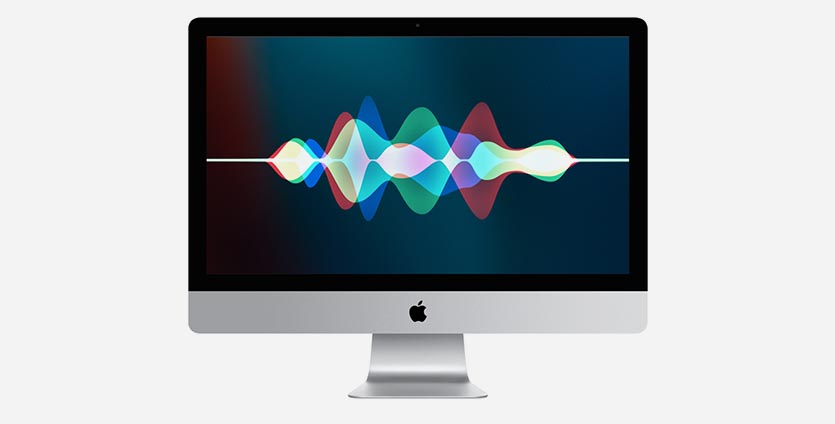
На любом компьютере Mac с операционной системой macOS Sierra и выше можно использовать голосовой ассистент. Для вызова Siri придется пользоваться сочетанием клавиш либо пиктограммой приложения.
Есть один трюк, который позволяет настроить голосовую активацию помощника. Делается все просто и без сторонних приложений.
Главное, что вместо фразы «Привет, Siri» можно задать любые ключевые слова, хоть «ОК, Google» вписывайте.
Получится голосовая активация, но с более удобной командой вместо надоевшего «Привет».
В автомобиле
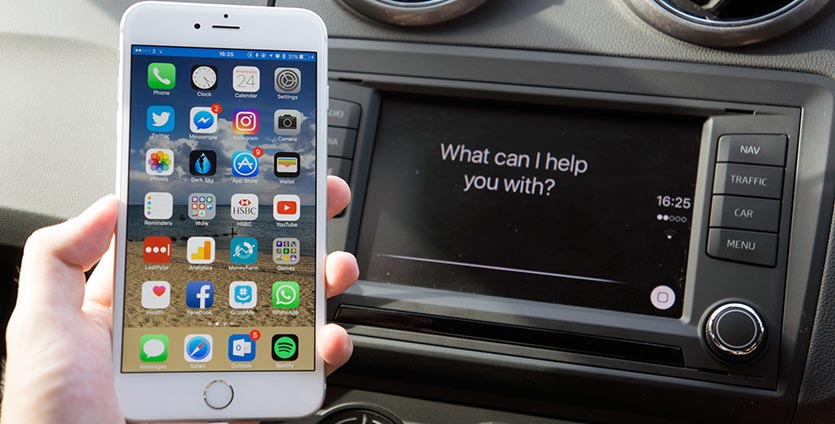
Совместимые с iOS аудиосистемы предлагают возможность активации голосового ассистента при помощи специальной кнопки на магнитоле.
При поддержке CarPlay кнопка будет продублирована виртуальной клавишей на мониторе, а при наличии пульта управления на руле, получится запускать Siri через него.
Как видите, в машине уж точно можно забыть о дурацкой фразе «Привет, Siri» и использовать физические или виртуальные кнопки.
С AirPods
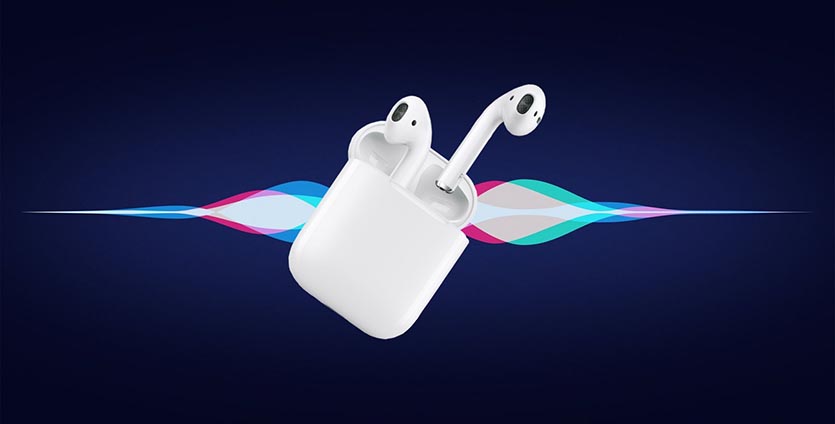
Активные пользователи беспроводной гарнитуры Apple могут в полной мере ощутить простоту и удобство запуска Siri.
Нужно лишь подключить гарнитуру к iPhone, перейти в раздел Bluetooth и выбрать наушники.
В настройках следует указать активацию ассистента двойным нажатием на наушник. Можно сделать это для обоих «ушей», а можно указать лишь для одного, повесив на второе другую возможность.
Теперь дважды тапаем по наушнику и проговариваем команду без приветствия.
С Apple Watch
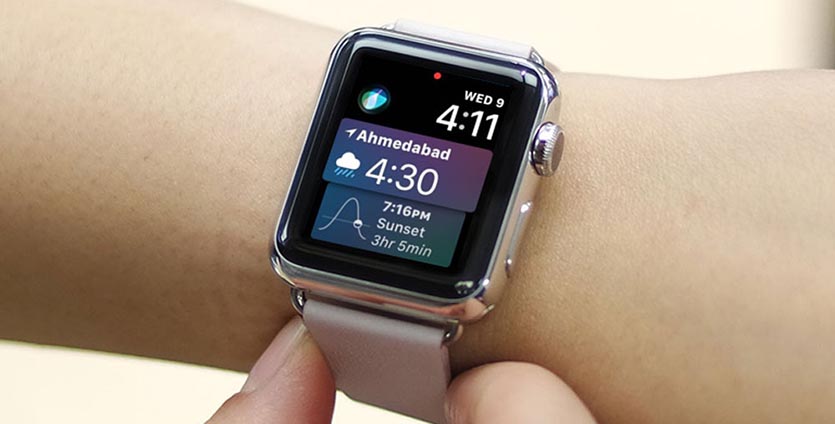
Владельцы Apple Watch второго поколения и более новых моделей могут попробовать фишку Raise to Speak. На данный момент она доступна при установке бета-версий iOS 12 на iPhone и watchOS 5 на часы.
На Apple Watch нужно перейти в Настройки – Основные – Siri и включить новую опцию.
При этом часы начнут слушать команду при поднятии запястья.
Внимание! Тестовая прошивка еще «сырая» и фишка может работать некорректно.
Вот так Apple постепенно расширяет количество способов активации голосового ассистента, делая его использование проще и доступнее.

 (1 голосов, общий рейтинг: 4.00 из 5)
🤓 Хочешь больше? Подпишись на наш Telegram.

iPhones.ru
Можно даже без iPhone.
- Apple Watch,
- iOS,
- iPad,
- iPhone,
- macOS,
- Siri

Артём Суровцев
@artyomsurovtsev
Люблю технологии и все, что с ними связано. Верю, что величайшие открытия человечества еще впереди!
Как заменить Сири на Алису на Айфоне
-
AppleInsider.ru
-
Темы
-
Советы и трюки
13
29.11.2022,
обновлено 30.11.2022
Современное устройство уже невозможно представить без голосовых помощников и ассистентов. Siri, Google Ассистент, Alexa, Маруся, Алиса и список этот можно еще продолжать. Многие компании стараются сделать своего помощника, который будет работать на их устройствах максимально качественно. Как это обычно бывает, от страны к стране функциональность каждого из ассистентов значительно отличается. Например, в США Siri имеет больше возможностей, чем в России, что для многих пользователей Айфонов делает ее незаменимой.

К сожалению, сделать Алису голосовым помощником по умолчанию не получится.
❗️ПОДПИСЫВАЙСЯ НА НАШ КАНАЛ В ДЗЕНЕ И ЧИТАЙ КРУТЫЕ СТАТЬИ БЕСПЛАТНО
В России толку от нее очень мало, поэтому логично было бы заменить ее каким-нибудь отечественным голосовым помощником. Лучшим вариантом является Алиса от Яндекса. Но, как вы знаете, просто так на Айфонах и Айпадах такую замену не осуществить. Разбираемся, можно ли заменить Сири на Алису и будет ли голосовой помощник после этого работать.
Помощники Алиса или Сири
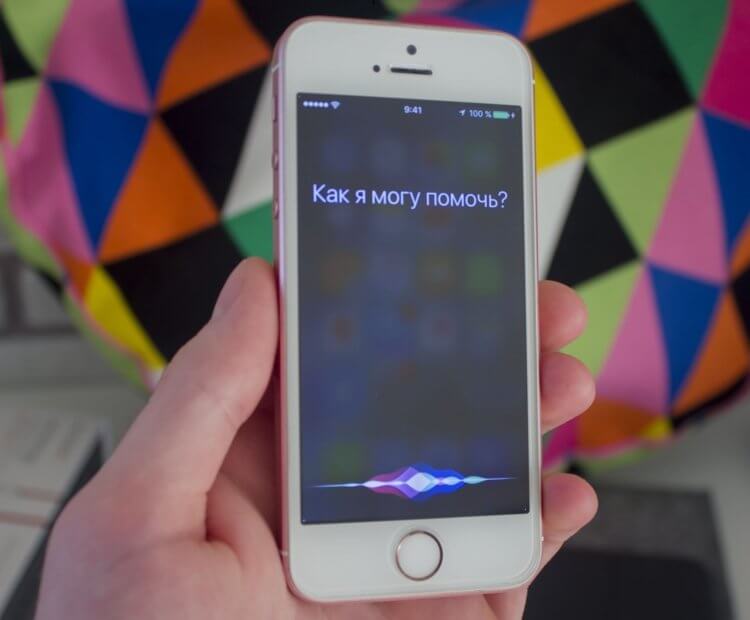
В России Siri — не самый лучший голосовой ассистент. Очень большая часть запросов заканчивается банальным поиском в интернете.
После того как Сири научилась русскому языку, я честно пытался с ней подружиться. Но, получив несколько неудовлетворительных ответов понял, что мне не по пути с голосовым ассистентом от Apple. Мало того, что не всегда точно распознается голос, так и действия, которые она выполняет, не совсем логичны. Пару раз, вместо того, чтобы просто включить уже созданный будильник, Сири начинала искать слово “будильник” в Википедии. Поэтому, промучавшись с ней несколько месяцев, я просто отключил ее и больше не включал ни на одном своем Айфоне.
❗️ПОДПИШИСЬ НА НАШ ЧАТИК В ТЕЛЕГРАМЕ. ТАМ СОБРАЛИСЬ ТОЛЬКО ИЗБРАННЫЕ ЧИТАТЕЛИ
Плюс ко всему, Сири поддерживает управление далеко не всеми умными устройствами. Большинство из тех, которые продаются в России, поддерживают настройку через Алису от Яндекса. Поэтому логично было бы заменить Сири на Алису. Ведь чтобы сейчас на Айфоне или Айпаде воспользоваться ей, необходимо проделать целую цепочку действий: разблокировать смартфон или планшет, найти приложение Яндекс, запустить его и попросить Алису что-либо сделать. Удобство на грани фантастики. Если вы таким образом выключаете или включаете свет, то проще уже подойти к выключателю и сделать все руками.
Алиса на Айфон — как настроить
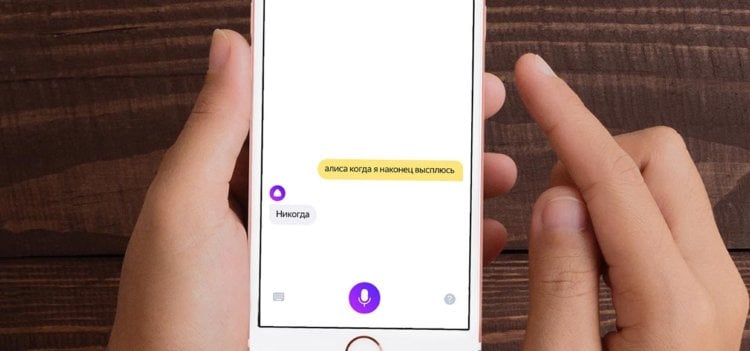
Алиса иногда даже выдает неплохие шутки.
Но совсем недавно разработчик IIKaren придумал трюк, с помощью которого можно перенаправлять все запросы Сири на Алису. Делается это с помощью специальной быстрой команды. К счастью, ее выложили в свободный доступ, поэтому мы сможем без проблем протестировать эту возможность без необходимости создавать эту команду вручную. Чтобы заменить Сири на Алису, необходимо сделать следующее:
- Загрузите приложения Яндекс и Быстрые команды из App Store.
- Если у вас есть какие-то умные устройства от Яндекса, то, скорее всего, фирменное приложение уже установлено.
- С Айфона или Айпада перейдите по ссылке для загрузки быстрой команды “Алиса”.
- Нажмите кнопку “Добавить”, чтобы команда оказалась на вашем устройстве.
- Запустите Сири привычным для вас способом. В моей ситуации — путем нажатия и удержания кнопки блокировки и скажите: “Алиса”.
- Если вы используете запуск по фразе “Привет, Сири”, то можете сразу сказать “Привет, Сири, Алиса” и запрос пойдет на голосового помощника Яндекса.
- При первом запросе необходимо разрешить быстрой команде запускать приложение “Яндекс”.
- Теперь можно делать любые запросы, связанные с вашими умными устройствами, в том числе включать или отключать музыку на колонке, управлять освещением или другими устройствами.
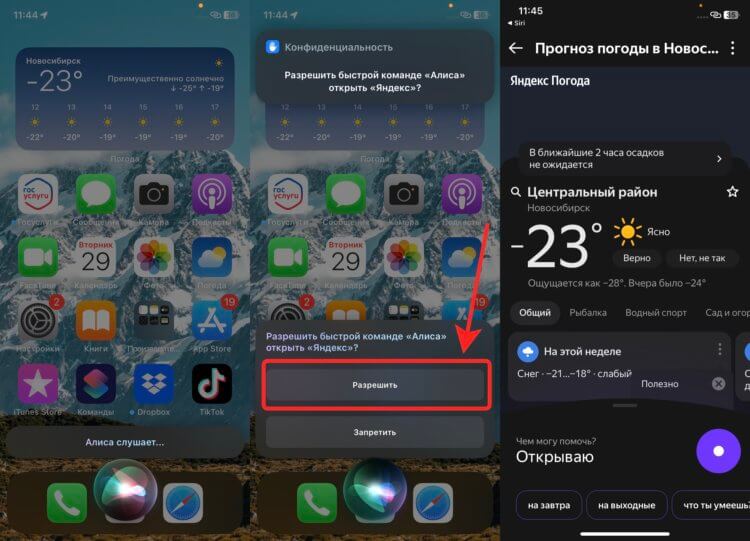
Обязательно разрешите быстрой команде запускать “Яндекс”, иначе Алиса не будет работать.
❗️ПОДПИСЫВАЙСЯ НА ТЕЛЕГРАМ-КАНАЛ СУНДУК АЛИБАБЫ. ТАМ КАЖДЫЙ ДЕНЬ ВЫХОДЯТ ПОДБОРКИ САМЫХ ЛУЧШИХ ТОВАРОВ С АЛИЭКСПРЕСС
У всей этой истории есть только одно существенное ограничение: для того чтобы Алиса работала, каждый раз необходимо будет разблокировать Айфон. Это ограничение со стороны операционной системы на использование сторонних приложений через голосового ассистента. И обойти его никак на текущий момент нельзя.
Как работает Алиса на Айфоне
Главное, помните, что все основные запросы по типу запуска будильника или создания напоминания необходимо, как и раньше, выполнять через Сири. К сожалению, Алиса работает только в рамках своего приложения и за его пределы выйти не может. Но благо, что автоматически Алиса не запускается, и вы можете спокойно, не вызывая ее, использовать Сири для каких-то привычных запросов.
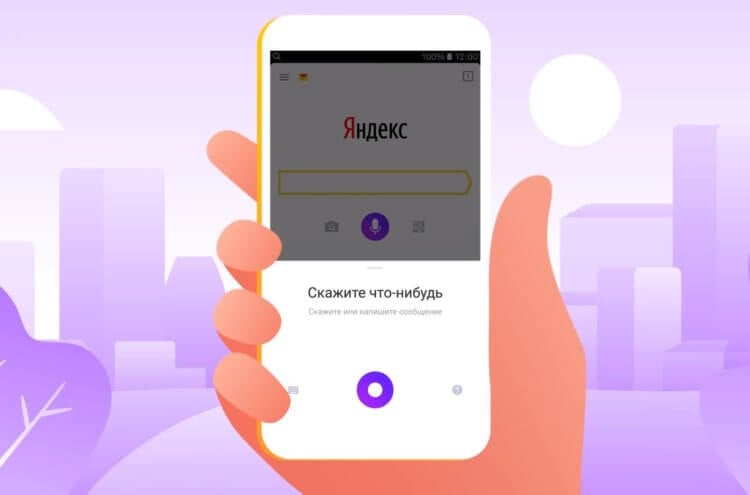
Было бы удобнее, чтобы Алиса запускалась как Сири, но придется смириться с запуском отдельного приложения.
На самом деле огорчает, что Apple не позволяет заменить голосового помощника, как браузер по умолчанию. Для многих пользователей это был бы отличный выход, потому что Сири все-таки еще есть куда стремиться и развиваться. Особенно с учетом того, что большая часть ее возможностей доступны только в США и Европе. Для России они, мягко говоря, не актуальны. Но Apple сделать это не позволяет, поэтому приходится прибегать вот к таким костылям. Хотя надо признать, что способ все-таки рабочий.
❗️ПОДПИШИСЬ НА НАШ ПУЛЬС. БУДЕШЬ УЗНАВАТЬ ВСЕ НОВОЕ САМЫМ ПЕРВЫМ
Если вы хотите еще больше интересных быстрых команд, то можете ознакомиться вот с этим материалом нашего автора Ивана Герасимова. Или можете легко создать на рабочем столе ярлык для любой папки вот по этой инструкции. А для владельцев беспроводных колонок есть крутая команда, которая автоматически включает музыку после выключения будильника. Обязательно попробуйте и ее.
Голосовое управление iPhoneРусская Siri
Ищете ответ? Вот наше оглавление:
1) Что такое слово пробуждения Apple HomePod (по умолчанию)?
2) Почему Apple выбрала имя Siri?
3) Зачем менять слово пробуждения Apple HomePod?
4) Могу ли я изменить слово пробуждения Apple HomePod (Siri)?
5) Как изменить язык или акцент Siri?
6) Может ли кто-нибудь другой давать команды Siri?
7) Как выбрать между мужским и женским голосом Siri для HomePod
 Как изменить голос Siri на HomePod
9) Может ли Siri распознавать несколько голосов?
10) Как изменить голос Siri на Mac, iPhone или iPad
В этом руководстве мы рассмотрим слово пробуждения Apple HomePod и все, что вам нужно знать о его происхождении и использовании. Давайте начнем!
Что такое слово пробуждения Apple HomePod (по умолчанию)?
Apple HomePod, как и любой другой умный динамик, использует голосовое слово для пробуждения. Эта фраза говорит Сири, что ей нужно начать слушать. Вся идея в том, чтобы она не слушала и не записывала все ваши разговоры. Вместо этого она отвечает только тогда, когда она вам нужна (в основном).
В случае Apple HomePod пробуждающим словом, привлекающим внимание вашего виртуального помощника, будет «Привет, Siri». Хотя вам может казаться, что ваш умный динамик всегда прислушивается к имени Сири, но на самом деле он прислушивается к этой конкретной фразе, чтобы вступить в действие.
Почему Apple выбрала имя Siri?
Корни Siri уходят в Норвегию, на родину Дага Киттлауса , одного из соучредителей Siri Inc., компании, стоящей за личным помощником. Он объяснил, что когда-то работал с женщиной по имени Сири, что в широком смысле можно перевести как «красивая, победоносная советница». Ему так понравилось это имя, что он хотел назвать свою дочь Сири, но у него был мальчик.
Создав своего виртуального помощника, они попытались дать ему короткое имя, которое было бы легко набирать, легко запоминать и не было слишком распространенным. В конце концов они выбрали Siri. Позже, в 2010 году, когда Apple приобрела компанию, они неожиданно решили сохранить название.
Зачем менять слово пробуждения Apple HomePod?
Помимо однообразия звонков Сири в одно и то же имя изо дня в день, могут быть и другие причины, по которым вы хотели бы изменить ее имя.
Например, если имя вашей бывшей девушки звучит так, как будто Сири повторять его каждый день несколько раз, это может быть болезненным. В этом случае изменение названия принесет значительное облегчение. На менее меланхоличной ноте, в вашем доме может быть кто-то с таким же именем. Различить эти два понятия может быть довольно сложно. Вы также можете избежать того, чтобы HomePod записывал неправильные разговоры.
Кроме того, Siri может ошибочно отвечать на разговоры по телевизору или персонажей с похожими именами. Также известно, что Siri реагирует на телевизионную рекламу, в которой упоминается Siri ! Также может быть, что у вас есть несколько HomePods, и вы хотите различать их, чтобы избежать неправильного ответа.
Есть бесчисленное множество причин для изменения слова пробуждения Siri. Однако возможно ли это?
Могу ли я изменить слово пробуждения Apple HomePod (Siri)?
Хорошая новость заключается в том, что вы можете попросить Siri называть вас любым именем, которое вы хотите, изменив настройки. Плохая новость заключается в том, что вы не можете изменить слово пробуждения HomePod. Однако некоторые пользователи на форуме Apple заявили, что они могли использовать другие похожие имена или звуки, такие как Сара, Сью, Сьюзи, а также даже «Сэр». По их мнению, Siri реагирует на звуки, а не на орфографию.
Возможно, будущие версии Homepod позволят пользователям изменять пробуждающее слово. А пока попробуйте дать Siri похожее имя, начинающееся с буквы «S», чтобы узнать, правда ли это.
Как я могу изменить язык или акцент Siri?
Поскольку Siri производится для использования во всем мире, она поставляется с пользовательским интерфейсом, который позволяет вам выбрать предпочтительный язык. Вы можете переключаться между вариантами поддерживаемых языков для Siri в HomePod. Для этого:
- Откройте приложение «Дом» на своем iPad или iPhone.
- Нажмите на кнопку «Комнаты».
- Найдите свой HomePod
- Нажмите и удерживайте на HomePod и выберите детали.
- Выберите «Язык» в разделе Siri и выберите предпочтительный язык.
Может ли кто-нибудь другой давать команды Siri?
Да, любой может отдавать команды Siri. Это связано с тем, что Siri не имеет голосовых профилей и, следовательно, не может различать голоса. Это один из недостатков Apple HomePod, поскольку он принимает команды от кого угодно, даже от маленьких детей, которые иногда могут делать дерзкие просьбы.
Следовательно, были жалобы на то, что разные пользователи HomePod вмешиваются в личные запросы владельца учетной записи. Но с другой стороны, вы можете отключить личные запросы или изменить настройки. Узнаем как скоро.
Как выбрать между мужским и женским голосом Siri для HomePod
Параметры голоса Siri становятся видимыми, когда вы загружаете дополнительные голоса на свой iPhone или iPad. По умолчанию у Siri женский голос в США и мужской голос в Великобритании. Вы можете изменить это по своему усмотрению в любое время, выполнив следующие действия:
- Зайдите в «Настройки» на своем телефоне (iPod или iPad) и выберите Siri.
- Выберите Мужской или Женский и загрузите необходимые голосовые данные для вашего варианта.
- Запустите приложение «Домой» на главном экране телефона и выберите вкладку «Комнаты».
- Перейдите в комнату, в которой находится HomePod, и нажмите и удерживайте HomePod.
- Нажмите «Подробности» и выберите голос Siri и предпочтительный вариант — мужской или женский.
Как изменить голос Siri на HomePod
Помимо изменения имени Siri на вашем iPhone, Mac или iPad, вы также можете изменить голос Siri на своем HomePod, но процесс будет другим. Чтобы изменить голос Siri на HomePod или изменить его пол, сделайте следующее:
- Откройте приложение Home
- Из списка любимых аксессуаров выберите свой HomePod.
- Нажмите и удерживайте HomePod, затем нажмите «Подробности» в конце экрана.
- Перейдите к Siri и выберите «Голос Siri».
- Выберите предпочтительный акцент или пол
Преимущество изменения голоса Siri на HomePod заключается в том, что HomePod может говорить с вами напрямую с одним акцентом, не используя акценты на вашем телефоне.
Может ли Siri распознавать несколько голосов?
Нет, Siri не может распознавать несколько голосов. Он создан, чтобы реагировать на любой голос.
Как изменить голос Siri на Mac, iPhone или iPad
Как уже говорилось, вы можете изменить голос Siri по разным причинам. Siri создается с голосом по умолчанию для разных стран. Например, если вы находитесь в Великобритании, Siri по умолчанию будет использовать британский акцент.
Независимо от того, где вы живете, вы можете изменить этот акцент на широкий круг других в соответствии со своими предпочтениями. В настоящее время Apple HomePod поддерживает британский, американский и австралийский английский акценты.
Чтобы изменить голос / акцент Siri:
- Перейдите в приложение на главном экране вашего устройства iOS (iPhone, iPad или Mac).
- Выберите динамик HomePod в списке любимых аксессуаров.
- Нажмите и удерживайте значок HomePod, выберите «Подробнее» и выберите «Siri».
- Нажмите на изменение голоса Siri, и откроются варианты американского, австралийского и британского языков. Сделай свой выбор.
- Выберите «Мужской» или «Женский», и вы закончите менять голос Siri!
Мы надеемся, что вы нашли это руководство полезным . Если вы считаете, что мы что-то упустили, сообщите нам об этом в комментариях ниже.
Кредит изображения ведущего: Icon8
Если у вас есть iPhone или iPad, вы, вероятно, уже знаете, как разговаривать с Siri, чтобы задать вопросы или получить информацию. Но Siri — это нечто большее, чем кажется на первый взгляд.
Знание того, как и когда использовать Siri, может помочь вам получить правильную реакцию. Вы можете настроить голосового помощника Apple различными способами, чтобы изменить язык, голос и типы ответов. Кроме того, вы можете удалить историю диктовок с помощью Siri, чтобы лучше защитить свою конфиденциальность.
Во-первых, убедитесь, что на вашем iPhone или iPad установлена последняя версия ОС. Перейдите в Настройки> Общие> Обновление ПО. Разрешите загрузку и установку последнего обновления, если у вас его ещё нет. Теперь давайте рассмотрим все способы использования и настройки Siri.
Содержание
- 1. Обучить или переобучить Siri
- 2. Помогите Siri произносить имена
- 3. Подтвердите, что Siri вас услышала и поняла
- 4. Исправляйте ошибки Siri
- 5. Слушайте ваши сообщения
- 6. Изменить язык или голос Siri
- 7. Настройте предложения
- 8. Используйте Siri с вашими приложениями
- 9. Включите специальные возможности
- 10. Удалить историю Siri
1. Обучить или переобучить Siri

Если Siri часто вас неправильно понимает, возможно, пришло время обучить или переучить её на свой голос. Для этого перейдите в «Настройки»> «Siri и поиск»> «Слушайте, Siri», выключите, а затем снова включите. Вам будет предложено настроить «Привет, Siri». Коснитесь Продолжить. Произнесите каждую фразу, которая появляется на экране. Когда вы закончите, нажмите Готово. Попробуйте снова поговорить с Siri, чтобы узнать, понимает ли он вас лучше.
2. Помогите Siri произносить имена

Иногда Siri неправильно произносит имя, обычно это кто-то из вашего списка контактов. Если это произойдёт, Siri может сказать: «Дайте мне знать, если я научусь произносить их имя». Затем вы можете сказать: «Привет, Siri, научись произносить [имя человека]». Siri подтверждает, что это нужный человек, а затем просит вас произнести имя этого человека. Затем Siri предложит вам несколько вариантов произношения. Коснитесь значка воспроизведения рядом с каждым из них, чтобы услышать их, и выберите тот, который звучит лучше всего.
3. Подтвердите, что Siri вас услышала и поняла

В iOS 14 Apple изменила внешний вид Siri на новый компактный дизайн, так что он больше не занимает весь экран. Вместо этого в нижней части экрана появляется кружащийся шар, когда Siri отвечает на ваш запрос. Запрошенная информация появится вверху экрана. Но вы можете настроить Siri визуально так, чтобы ваш вопрос и его словесный ответ отображались на экране. Выберите «Настройки»> «Siri и поиск»> «Ответы Siri».
Сначала вы можете контролировать, когда Siri отвечает голосом. В разделе «Разговорные ответы» выберите «Всегда», чтобы Siri всегда отвечала вам. Выберите «Когда бесшумный режим выключен», чтобы Siri говорила только в том случае, если бесшумный режим отключён. И выберите Только с «Привет, Siri», чтобы ограничить словесные ответы Siri только тем, когда вы говорите «Привет, Siri».
Затем включите переключатель «Всегда показывать подписи Siri», чтобы увидеть ответ Siri на экране. Включите переключатель «Всегда показывать речь», чтобы ваш вопрос или комментарий также отображались на экране. Спросите Siri что-нибудь, чтобы увидеть ваш вопрос и ответ.
4. Исправляйте ошибки Siri

Настроив Siri для отображения вашего вопроса на экране, вы также можете исправить его, если Siri неправильно вас поймёт. Задайте Siri вопрос, но намеренно неправильно произнесите слово. Предполагая, что Siri даёт неправильный ответ, коснитесь текста своего вопроса и исправьте ошибку. Нажмите «Готово», и Siri ответит на исправленный вопрос.
5. Слушайте ваши сообщения

Вы ждёте текстового сообщения, одновременно слушая музыку или другой звук на своём iPhone. Если вы используете AirPods, AirPods Pro второго поколения или определённые гарнитуры Beats, вы можете попросить Siri объявлять каждое новое сообщение. Выберите «Настройки»> «Siri и поиск»> «Анонсы сообщений». Включите переключатель «Объявлять сообщения с помощью Siri» и убедитесь, что параметр «Объявлять сообщения из сообщений» включён. Вы также можете настроить Siri на отправку ответа, не перечитывая сообщение. В следующий раз, когда появится сообщение, когда вы используете поддерживаемые наушники или гарнитуру, Siri зачитает его вслух.
ЧИТАЙТЕ ТАКЖЕ: Как проверить частоту пульса с помощью Apple Watch.
6. Изменить язык или голос Siri

По умолчанию Siri понимает вас и отвечает на вашем родном языке женским голосом. Но вы можете изменить любой аспект. Перейдите в «Настройки»> «Siri и поиск»> «Язык» и выберите арабский, китайский, французский, немецкий, итальянский, испанский и другие языки. Затем вам может быть предложено повторно обучить опцию Привет, Siri для нового языка. Затем выберите настройку Siri Voice. Вы можете выбрать определённый акцент и переключаться между мужским и женским голосом.
7. Настройте предложения

Siri может предлагать ярлыки и другие предложения, основанные на вашем прошлом использовании и истории, и вы можете контролировать, где и когда появляются эти предложения. Откройте «Настройки»> «Siri и поиск». В разделе «Предложения Siri» включите или выключите переключатели для каждой из четырёх областей или времени, когда может появиться предложение. Перейдите на экран поиска, и если вы включите эту опцию, появятся предложения Siri.
8. Используйте Siri с вашими приложениями

Siri работает с приложениями от Apple, а также с поддерживаемыми сторонними приложениями. Такая поддержка означает, что вы можете видеть предложения из приложения, просматривать приложение среди результатов при выполнении поиска через Siri и даже искать контент в приложении через Siri. Чтобы проверить это, перейдите в «Настройки»> «Siri и поиск». В разделе «Предложения Siri» коснитесь определённого приложения, чтобы просмотреть и включить его поддержку Siri. Затем найдите контент в этом приложении. Например, скажите: «Привет, Siri, найди «Правильный материал» в приложении Kindle или «Привет, Siri, найди» Человека-паука «на Disney +» или «Привет, Siri, найди Париж, Франция на Картах Google».
9. Включите специальные возможности

Если вы столкнулись с отсутствием реакции на Siri, вы можете включить некоторые параметры доступности. Выберите «Настройки»> «Универсальный доступ»> «Siri».
- Включите переключатель Type в положение Siri. Нажмите боковую кнопку на своём iPhone, и теперь вы можете ввести вопрос или комментарий для Siri.
- В разделе голосовой обратной связи вы можете выбрать, когда Siri должна отвечать устно.
- Включите переключатель «Всегда слушать» для «Привет, Siri», чтобы убедиться, что Siri слушает, даже если ваш телефон лежит экраном вниз или закрыт.
- Показать приложения за Siri позволяет вашему текущему приложению оставаться видимым, даже когда вы вызываете Siri.
10. Удалить историю Siri

Apple записывает и анализирует ваши разговоры с Siri. Хотя компания обещает, что ваши запросы связаны со случайным идентификатором, а не с вашим идентификатором пользователя, вы всё равно можете не захотеть, чтобы ваша диктовка сохранялась Apple. Чтобы стереть историю с помощью Siri, выберите «Настройки»> «Siri и поиск»> «История Siri и диктовки». Коснитесь ссылки, чтобы удалить историю Siri и диктовок. Подтвердите свой запрос, и ваша история с Siri будет удалена с серверов Apple.
ЧИТАЙТЕ ТАКЖЕ: Как изменить быстрые ответы Apple Watch на сообщение.