
Когда мы говорим о частоте обновления экрана, мы делаем это на основе одной из тех характеристик, которые мы можем найти на экран нашего телефона , например, размер, тип панели или разрешение, данные которого обычно становятся более понятными при просмотре технических характеристик устройства. Однако, учитывая растущую тенденцию в этом разделе, это идеальное время, чтобы поговорить об этой функции, а также о настройках, которые позволят нам проверить, какая у нас скорость, а также о том, что мы можем ее настроить.
Содержание
- Для чего нужна частота обновления экрана
- Сделайте так, чтобы это появилось на экране вашего мобильного телефона
- Могу ли я изменить частоту обновления?
- Используйте адаптивную частоту обновления
Для чего нужна частота обновления экрана
Как мы уже говорили, перед массовым прибытием игровой В мире мобильных устройств производители поставили аккумуляторы и начали работать над их основными характеристиками, или наиболее яркими, такими как факт постоянного наличия наивысший Возможная скорость в сенсорных панелях ваших смартфонов. И как мы проверяем, мы наблюдаем рост частоты обновления экранов телефонов.
Если всего несколько лет назад максимальная частота составляла 60 Гц, похоже, что они уходят в прошлое, поскольку уже есть смартфоны с панелями, способными иметь частоту обновления до 166 Гц. Вот почему никогда не помешает узнать, как проверить этот маленький кусочек информации и что именно он означает для того, чтобы получить больше или меньше.
Следовательно, следует помнить, что так называемая частота обновления — это величина, с которой панель способна обновлять количество отображаемых изображений в секунду. Кроме того, это делится на Герц (Гц), чтобы указать, сколько раз в секунду изображения обновляются на панели, в данном случае со смартфонов.
Это означает, например, что если на экране частота обновления 120 Гц это способен обновляться 120 раз в секунду. То же самое происходит с частотой 60 или 90 Гц. Мы ссылаемся на эти цифры, поскольку они являются наиболее часто используемыми производителями в своих мобильных устройствах. Ясно одно: чем выше частота обновления, тем более плавным становится просмотр страниц или игр.
Сделайте так, чтобы это появилось на экране вашего мобильного телефона
Кроме того, мы можем найти несколько синонимов этой функции: частота обновления, частота обновления или, просто, частота обновления. Теперь настала очередь, как мы можем проверить этот аспект панели нашего мобильного устройства в режиме реального времени. И, таким образом, проверьте, какое поведение наш телефон ведет перед различными приложениями, такими как игры или видео, в случае наличия настраиваемой частоты. Это означает, что сам терминал будет иметь возможность настраивать его самостоятельно в зависимости от ваших потребностей.
Поэтому, чтобы включить эту частоту обновления в реальном времени, нам нужно будет перейти к параметрам для мобильных разработчиков:
- Сначала войдем в настройки телефона.
- Как только мы окажемся внутри, нам нужно будет пойти в Информационный раздел телефона или о телефоне внизу.
- Затем нам нужно будет найти номер сборки и щелкнуть по нему семь раз подряд. Когда мы щелкнем, мы увидим, что сам смартфон уведомит нас о том, сколько касаний у нас осталось, чтобы активировать параметры разработчика.
- Наконец, когда мы нажмем все необходимое время, у нас будет Параметры разработчика включены .
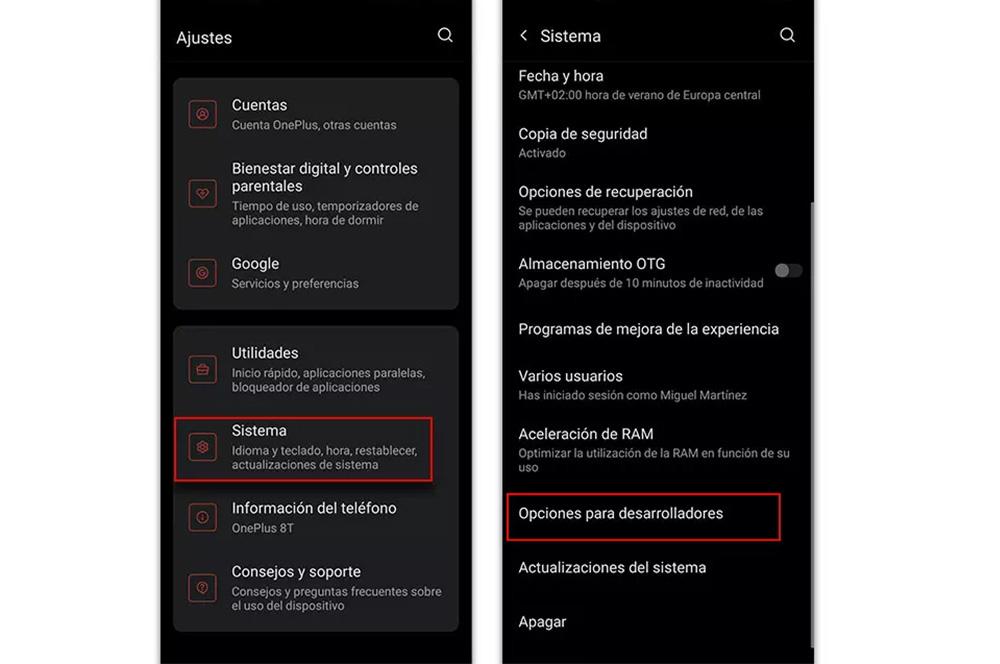
Эти параметры разработчика скрыты на всех Android смартфоны. По этой причине нам всегда придется активировать их, прежде чем мы сможем в них войти. После активации мы можем получить к ним доступ, чтобы отображать частоту обновления панели нашего смартфона в режиме реального времени. Для этого выполните следующие действия:
- Вернитесь в настройки телефона.
- Зайдите в раздел Система и войдите в него.
- Когда вы окажетесь внутри, мы должны увидеть параметры разработчика.
- Внутри придется искать Показать частоту обновления .
- Наконец, мы должны нажать переключатель, чтобы активировать его. Оттуда мы всегда будем видеть, что на экране будет отображаться число, которое будет указывать на частоту обновления панели смартфона.
Могу ли я изменить частоту обновления?
Правда в том, что любопытно, что кто-то хочет уменьшить частота обновления панели вашего телефона . Но это имеет смысл, поскольку, регулируя скорость обновления сенсорной панели, это может помочь нам снизить высокое потребление заряда батареи. AMOLED панелей.
Конечно, наш смартфон может не выполнять эту настройку. Но мы всегда можем это проверить, выполнив следующие действия:
- Заходим в приложение Настройки> Экран.
- Ищем опцию Refresh rate (в зависимости от программного уровня нашего смартфона этот раздел будет менять свое название).
- Оказавшись внутри, если наш смартфон позволяет нам выбирать, мы можем выберите частоту обновления или другую .
Однако расположение этих настроек может отличаться от одного терминала к другому, хотя следует отметить, что эта опция доступна не для всех терминалов, поскольку функциональность полностью зависит от производителя.
Используйте адаптивную частоту обновления
Чтобы внести это изменение на мобильных устройствах с частотой обновления выше 60 Гц, все, что вам нужно сделать, это войти в настройки устройства, перейти в раздел сенсорной панели терминала и найти параметр, похожий на » Частота обновления экрана «, Чтобы в дальнейшем выбирать между различными режимами, предлагаемыми самим производителем.
Однако название этих параметров изменится, хотя шаги будут очень похожи на всех телефонах Android, которые могут изменять обновление своих панелей, независимо от уровня настройки. И хотя у нас эта опция активирована автоматически, телефон может решить снизить частоту обновления до минимума, когда мы включим экономию заряда батареи на нашем мобильном телефоне Android.
Дата последнего обновления : 13-12-2022
Функция плавности движения позволяет регулировать частоту обновления экрана, чтобы убрать мерцание или размытость. По умолчанию частота обновления смартфонов Galaxy установлена на 60 Гц, но вы можете улучшить ее, переключившись на более высокую частоту — 120 Гц.
Вначале убедитесь, что ПО на вашем смартфоне обновлено до последней версии. Для этого зайдите в: Настройки > Обновление ПО > Загрузка и Установка и следуйте инструкциям на экране.
Что такое частота обновления экрана и в чем ее важность?

Весь контент на дисплее вашего смартфона состоит из отдельных неподвижных кадров, которые отображаются с очень высокой скоростью. Частота обновления измеряется в герцах (Гц) и обозначает — сколько раз в секунду обновляется кадр. При частоте обновления 120 Гц кадры будут отображаться до 120 раз в секунду, а при установленной частоте 60 Гц — дисплей обновляет экран 60 раз в секунду.
Более высокая частота обновления делает все на дисплее вашего телефона более плавным и четким. Используйте высокую частоту обновления, если хотите избежать мерцания при переключении экранов. При этом чем чаще дисплей обновляется, тем больше расходуется заряд батареи вашего смартфона.
Примечание
Возможность поменять частоту обновления на 120 Гц есть не на всех моделях смартфонов Galaxy.
- В некоторых моделях со сменным разрешением частоту 120 Герц нельзя выбрать, если выбрано разрешение WQHD+ 3200×1440.
- Высокую частоту нельзя выбрать, если включен режим энергосбережения.
- Высокая частота может не поддерживаться в некоторых играх.
- Даже при настройке 120 Гц устройство может переключиться на 60 Гц в определенных ситуациях (например, при перегреве, низком заряде батареи, в некоторых приложениях, таких как навигация, камера, видео и др.).
Наличие функции смотрите в спецификациях или руководстве пользователя, которое можно скачать на странице поддержки.
Как изменить частоту обновления экрана
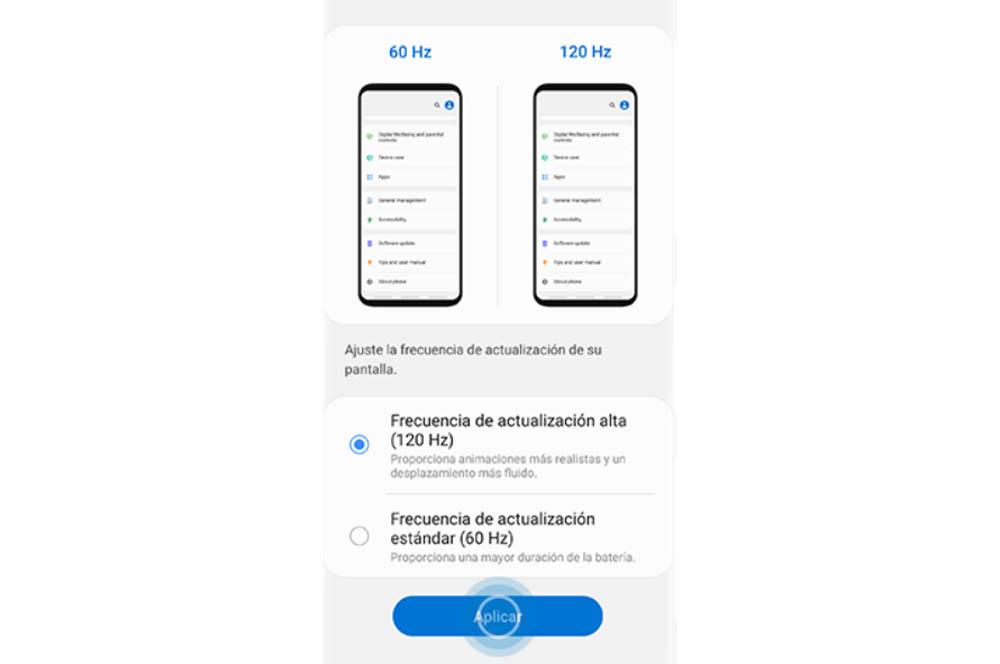
Частоту обновления экрана можно изменять с 60 Гц до 120 Гц для более динамичного и яркого отображения контента. Или наоборот, если вы не хотите, чтобы батарея быстро разряжалась из-за высокой частоты обновления, вы можете снизить ее до 60 Гц.
Чтобы настроить частоту обновления, следуйте инструкции ниже:
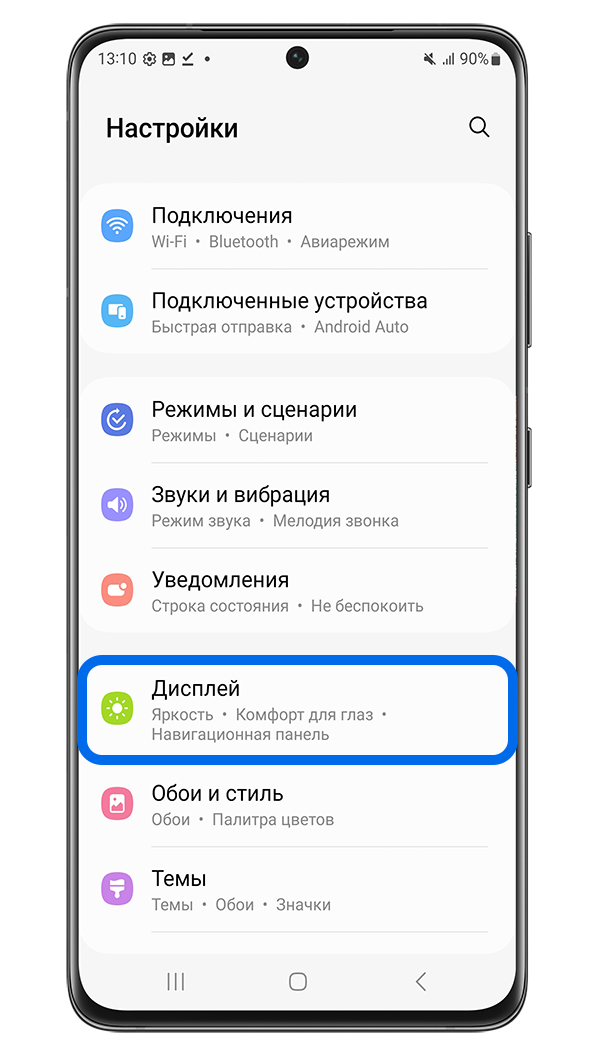
Шаг 1. Откройте Настройки и выберите Дисплей.

Шаг 2. Нажмите Плавность движений.
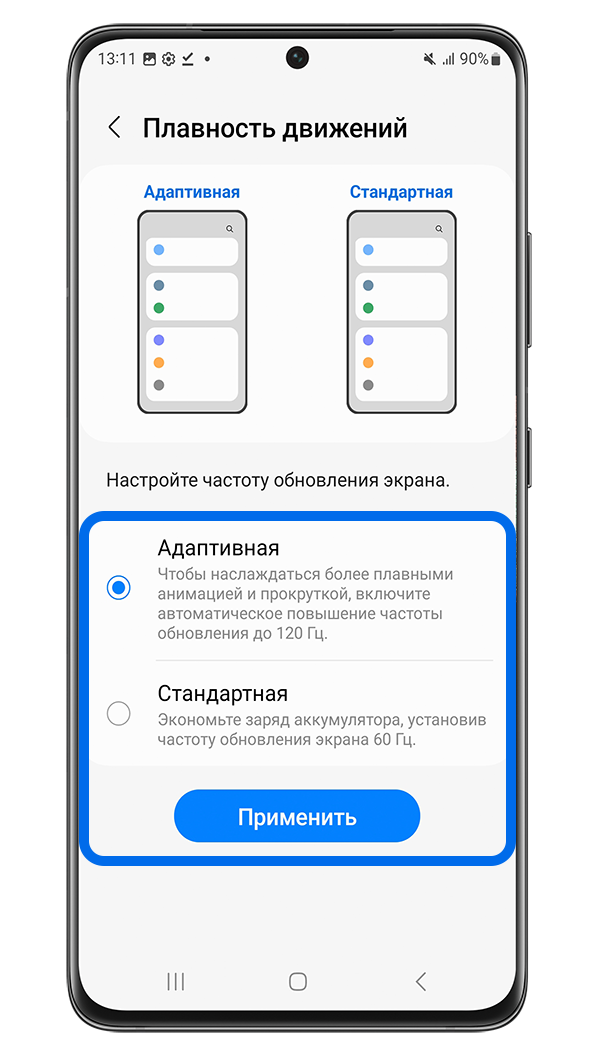
Шаг 3. Выберите нужную частоту обновления, нажмите Применить.
- Адаптивная: более плавная анимация и прокрутка с автоматическим регулированием частоты обновления экрана до 120 Гц.
- Стандартная: для экономии заряда батареи.
Примечание
Скриншоты устройства и пункты меню могут отличаться в зависимости от модели вашего смартфона и версии программного обеспечения.
Помогите нам стать лучше. Нажмите кнопку отправки ниже и мы увидим вашу оценку статьи. Спасибо!
Благодарим за отзыв!
Производители смартфонов постоянно увеличивают частоту обновления экрана, чтобы добиться плавного и качественного изображения. Сейчас для большинства флагманов и даже устройств среднего уровня оптимальным показателем является частота обновления 120 Гц, а бюджетники выдают только 60 Гц. Но многие забыли об «идеальной середине» – 90 Гц. Как выставить такую частоту на телефонах Xiaomi – сейчас расскажем.
Зачем включать 90 Гц: преимущества и недостатки такой частоты обновления
Частота обновления 120Hz выдает максимальную плавность. Особенно это заметно во время игр и просмотра интернет-страниц. Конечно, есть еще и 144Hz, но тогда пользователи сталкиваются с сильным разрядом аккумулятора. К сожалению, 120 Гц тоже существенно влияет на время автономной работы. Энергоэффективность снижается примерно на 40%. Это значит, что при включении частоты обновления 120 Гц телефон будет разряжаться на 10-20% быстрее, чем при выборе 90 или 60 Гц.
Если для вас очень важно время автономной работы (например, телефон оснащен маленьким аккумулятором), тогда стоит выставлять 60Hz. Но будьте готовы к отсутствию плавности и нечеткому изображению. Если же хотите добиться и хорошей автономности, и плавности – обратите внимание на 90 Гц. Это наиболее оптимальная частота обновления для большинства сценариев.
Преимуществом частоты обновления 90Hz является плавная прокрутка и быстрое время отклика по сравнению с 60Hz. Но отсюда вытекает и минус повышенной частоты: 60 не так разряжает аккумулятор, как 90 Гц. Если же сравнивать со 120 Гц, то 90Hz выигрывает в плане автономности, но проигрывает по плавности и качеству картинки. Поэтому смотрите сами, какие параметры именно для вас в приоритете. Мы же рекомендуем выставлять 90Hz. Этого будет вполне достаточно для повседневного использования, и небольшую задержку вы заметите только в требовательных играх.
Почему в настройках Xiaomi нет 90Hz
И здесь пользователь сталкивается с большой проблемой: в настройках многих телефонов Сяоми просто отсутствует режим 90 Гц. Это прежде всего касается смартфонов, которые поддерживают 120Hz. Можно выбрать или максимальную, или минимальную частоту (60 Гц), а среднего значения нет. О такой проблеме заявляют владельцы Mi 11i, Poco X3 NFC, Poco X3 Pro, Poco F3, Redmi K40 и некоторых других устройств. Если же для телефона максимальная частота обновления – это 90 Гц, то тогда данный параметр можно выставить без проблем.
Почему компания Сяоми убрала возможность включить 90Hz в вышеописанных моделях – неизвестно. Другие производители, такие как Samsung, Realme, Oppo и т.д., оставили эту возможность в системных настройках. К счастью, включить 90 Гц возможно даже на смартфонах, где эта функция ограничена. Как именно – читайте в следующем пункте.
Включение 90 Гц на телефонах Xiaomi – поэтапная инструкция
Рассмотрим, как выставить 90Hz на любом телефоне Xiaomi, Redmi и Poco. Процедура быстрая и проводится без разблокированного загрузчика, кастомного рекавери и root-прав.
Ситуация 1: в настройках есть 90Hz
Это наиболее простая ситуация. Для включения 90 Гц понадобится только меню системных настроек. Например, на моем Redmi Note 10 5G максимальная частота обновления экрана составляет 90Hz, и я могу с легкостью активировать этот параметр, не прибегая к помощи стороннего софта.
1. Заходим в системные настройки и открываем раздел «Экран».
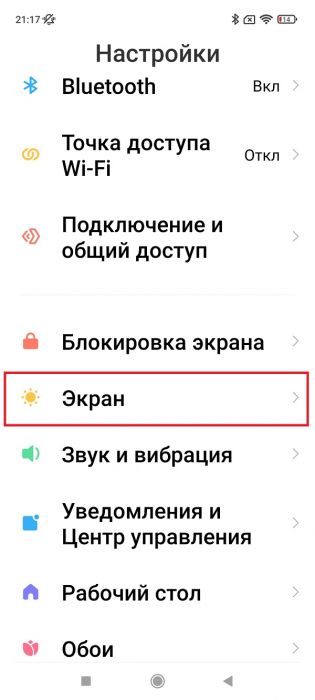
2. Пролистываем страницу до пункта «Частота обновления».
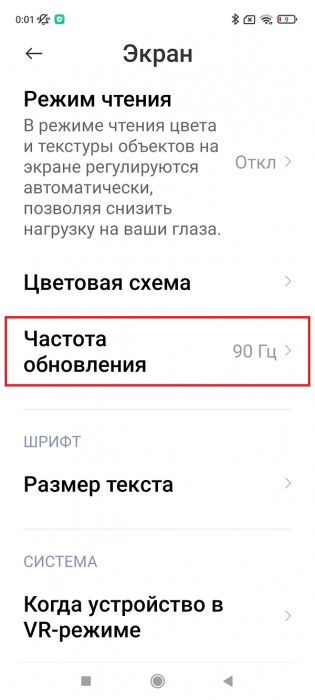
3. Кликаем по зеленому блоку с высокой частотой обновления – 90 Гц.
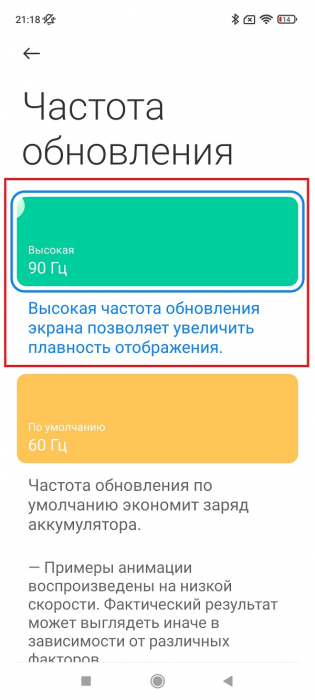
4. Перезагружаем смартфон для корректного отображения.
Теперь плавность прокрутки значительно улучшится. По сравнению с 60 Гц разница очень заметна.
Ситуация 2: в настройках отсутствует 90Hz
Здесь процедура включения 90 Гц уже более сложная. Гайд подойдет для вышеописанных моделей, которые поддерживают частоту 120. Поскольку нужного пункта нет в настройках, нам понадобится стороннее приложение SetEdit (Settings Database Editor). Программа работает без root-прав. Обратите внимание, что неправильное использование данного приложения может привести к серьезным проблемам со смартфоном, поэтому строго придерживайтесь инструкции и не изменяйте другие параметры. Мы не несем ответственности за ваши действия и возможные последствия! Приложение выдаст желаемый результат только в том случае, если на смартфоне поддерживается 120 Гц.
1. Скачиваем и устанавливаем SetEdit с Google Play.
2. Запускаем приложение и проверяем, чтобы вверху было выставлено «System Table».
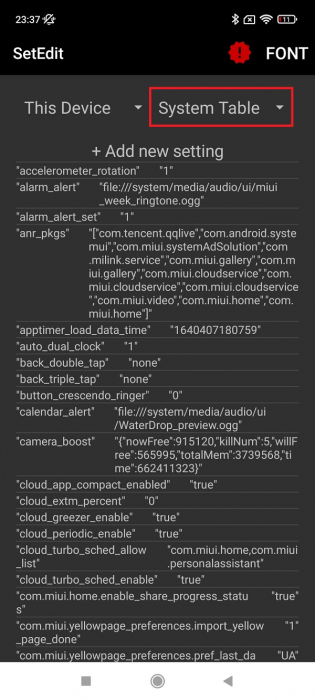
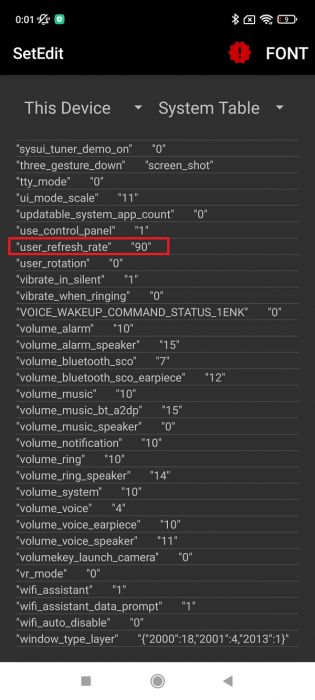
3. Пролистываем страницу в самый низ. Нам нужна строка «user_refresh_rate».
4. Появится дополнительное окно, в котором кликаем «Edit value».
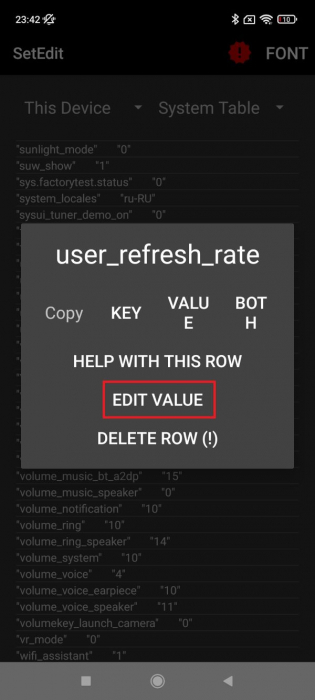
5. Меняем значение на 90, и тапаем «SAVE CHANGES».
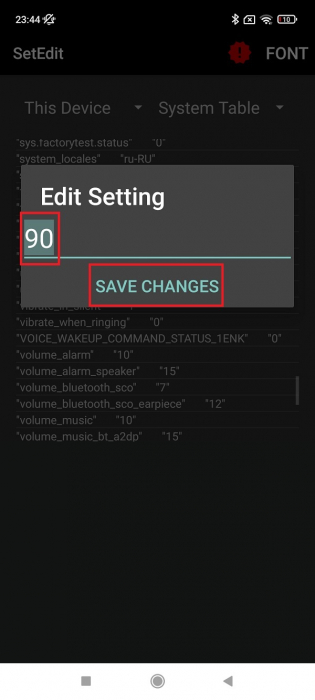
6. Перезагружаем телефон.
7. Для проверки выставленного режима заходим в пункт «Экран», и в графе «Частота обновления» должно стоять 90 Гц. Если хотите вернуть 120 или 60 Гц, просто выставьте данное значение в системных настройках, как описано в предыдущем пункте.
Теперь вы умеете включать 90 Гц на смартфоне Xiaomi, даже если данная возможность не предусмотрена в настройках. Надеемся, что статья оказалась полезной.
Последние ролики на YouTube
Добейтесь максимальной отдачи от экрана, принудительно установив частоту обновления на заданное значение с помощью этого простого трюка!
Для многих пользователей смартфонов по всему миру всегда было важно принудительно установить частоту обновления на Android-устройствах до заданного значения, и сегодня мы поможем вам найти самый простой и легкий способ сделать это.
Как принудительно изменить частоту обновления на Android без root?
Частота обновления — это частота обновления экрана смартфона. Она измеряется в герцах (Гц). Стандарты варьируются от 60 Гц до 144 Гц. Большинство экранов смартфонов используют частоту 60 Гц. Частота обновления экрана играет важную роль в обеспечении плавного и отзывчивого пользовательского интерфейса на устройствах Android. По умолчанию Android устанавливает частоту обновления экрана на 60 Гц, которая является родной частотой для многих дисплеев, но в настройках ее можно установить на более высокое значение.
SetEdit
Диалог редактирования значения
Редактировать значение Однако простой выбор более высокого значения не всегда гарантирует, что экран всегда будет работать на нем, поскольку OEM-производители снижают его в определенных областях системы для сохранения заряда батареи. Хотя для большинства случаев это работает хорошо, некоторые пользователи хотят принудительно установить частоту обновления на Android на фиксированное значение (например, 120 Гц), чтобы получить максимальную отдачу от экрана. Довольно долгое время пользователи полагались на пользовательские ПЗУ или модули Magisk для того, чтобы принудительно установить частоту обновления на Android на фиксированное значение, однако мы предоставим вам гораздо более простой способ сделать это без рута.Чтобы принудительно установить частоту обновления на Android устройствах на фиксированное значение: ! Установите нужное значение частоты обновления экрана в настройках
- Установите приложение SetEdit из Play Store
- Выберите Системный стол из выпадающего меню справа вверху, если он не выбран
- Прокрутите вниз и найдите строку, где написано user_refresh_rate
- Нажмите на нее и нажмите Edit Value
- Введите 1 и сохраните изменения
После выполнения этих шагов ваш экран всегда будет работать на установленном вами значении. Чтобы отменить этот процесс, просто замените 1 на 0, и все изменится. Если вы не знаете, что такое частота обновления, или хотите узнать о ней больше, рекомендуем вам также ознакомиться с нашим материалом Что такое частота обновления дисплея? | Различия и эволюция.
Смартфоны
07 августа 2022
0

 (1 403 голосов)