
To display and edit files correctly, PyCharm needs to know which encoding to use. In general, source code files are mostly in UTF-8. This is the recommended encoding unless you have some other requirements.
To determine the encoding of a file, PyCharm uses the following steps:
-
If the byte order mark (BOM) is present, PyCharm will use the corresponding Unicode encoding regardless of all other settings. For more information, see Byte order mark.
-
If the file declares the encoding explicitly, PyCharm will use the specified encoding. For example, this can apply to XML or HTML files. The explicit declaration also overrides all other settings, but you can change it in the editor.
-
If there is no BOM and no explicit encoding declaration in the file, PyCharm will use the encoding configured for the file or directory in the file encoding settings. If encoding is not configured for the file or directory, PyCharm will use the encoding of the parent directory. If the parent directory encoding is also not configured, PyCharm will fall back to the Project Encoding, and if there is no project, to Global Encoding.
Change encoding of a file that contains explicit encoding
-
Open the desired file in the editor.
-
Change explicit encoding information. Use error highlighting to recognize wrong encoding and press Ctrl+Space to have a list of available encodings displayed:


Change the encoding used to view a file
If PyCharm displays characters in a file incorrectly, it probably couldn’t detect the file encoding. In this case, you need to specify the correct encoding to use for viewing and editing this file.
-
With the file open in the editor, either select from the main menu or click the File Encoding widget on the status bar, and select the correct encoding of the file.

Encodings marked with
 or might change the file contents. In this case, PyCharm opens a dialog where you can choose what to do with the file:
-
Reload: load the file in the editor from disk and apply encoding changes to the editor only. You will see the content changes related to the chosen encoding, but the actual file will not change.
-
Convert: overwrite the file with the chosen encoding.
-

 or
or  might change the file contents. In this case, PyCharm opens a dialog where you can choose what to do with the file:
This will add an association for the file to the file encoding settings. PyCharm will use the specified encoding to view and edit this file.
Configure file encoding settings
-
Press Ctrl+Alt+S to open the IDE settings and select .
PyCharm uses these settings to view and edit files for which it was unable to detect the encoding and uses the specified encodings for new files. For more information, see File Encodings.
Select console output encoding
By default, PyCharm uses the system encoding to view console output.
-
In the Settings dialog (Ctrl+Alt+S), select .
-
Select the default encoding from the Default Encoding list.
-
Click OK to apply the changes.
For more information about console output settings, see Console.
Last modified: 02 November 2022
PyCharm uses these settings to view and edit files for which it was unable to detect the encoding and uses the specified encodings for new files.

If PyCharm can’t determine the file or directory encodings, it falls back to the configured project encoding. If there is no project, PyCharm uses the global encoding. File or directory encodings take precedence over the project encoding, which, in turn, takes precedence over the global encoding.
For more information about handling file encodings, see Encoding.
- Global Encoding
-
Select the encoding to use when other encoding options don’t apply.
For example, PyCharm will use this encoding for files that are not part of any project or when you check out sources from a version control system.
- Project Encoding
-
Select the encoding to use for files that are not listed in the table below.
- Path
-
Specify the path to the files or directories for which you want to configure the encoding.
- Encoding
-
Select the encoding to use for the specified files and directories.
If this selector is disabled, the file probably has a BOM or declares the encoding explicitly. In this case, you can’t configure the encoding to use for this file.
The encoding selected for a directory applies to all files and subdirectories within it.
- Default encoding for properties files
-
Select the encoding for properties files in your project.
- Transparent native-to-ascii conversion
-
Show national characters (those not defined in ISO 8859-1) in place of the corresponding escape sequences.
By default, PyCharm converts native characters to ASCII escape sequences with uppercase letters. To use lowercase letters, add the following platform property to the custom properties file and restart the IDE:
idea.native2ascii.lowercase=true
For more information, see Platform properties.
- Create UTF-8 files
-
Select how PyCharm should create UTF-8 files:
-
with BOM
-
without BOM
-
with BOM on Window and without BOM otherwise
By default, PyCharm creates UTF-8 files without the BOM because some software is not compatible with the BOM, and it may be a problem when interpreting scripts. However, in some cases, you may want to have the BOM in your UTF-8 files.
-
Last modified: 27 December 2022
Маленький Бизнес в Большой Москве
Блог о том, как мы начали создавать свой бизнес в Москве. У нас не получилось. Я стал двигаться дальше и что у меня из этого вышло.
Monday, December 7, 2015
Как сделать, чтобы в консоли Pycharm правильно отображались русские символы?
Чтобы в Pycharm правильно отображались русские символы нужно изменить в настройках кодировку.
Заходим File -> Settings -> Editor -> File Encodings -> Project Encoding указать <System Default>
Настройка соответствующей кодировки символов для проекта pipenv в консоли pycharm

Как настроить кодировку в PyCharm ? То же самое прекрасно работает с терминалом.
В окне » Setting > Editor > File Encoding отображается глобальное кодирование, установленное в UTF-8 . 
Вывод $ locale в терминале
и вывод $ locale в консоли PyCharm
Как установить соответствующий тип кодировки? т.е. en_US.UTF-8 ? Я использую Macbook Air (Sierra)
если просто изменить кодировку Pycharm, вы можете щелкнуть: setting-> Редактор-> Кодировки файлов. Предполагается, что вы измените все варианты языка на UTF-8.
Вы имеете дело с средой, где Python 3 считает, что вы ограничены данными ASCII. Решение этих проблем различно в зависимости от того, в какой языковой стандарт работает ваш компьютер.
Например, если у вас установлена немецкая Linux-машина, вы можете устранить проблему, экспортировав ее в de_DE.utf-8:
export LC_ALL = de_DE.utf-8 export LANG = de_DE.utf-8
Если вы находитесь на американской машине, en_US.utf-8 является кодировкой выбора. В некоторых новых системах Linux вы также можете попробовать C.UTF-8 в качестве локали:
экспорт LC_ALL = C.UTF-8 export LANG = C.UTF-8
Вам нужно сделать это, прежде чем вы будете использовать свой скрипт Python.
Как заставить PyCharm отображать данные в формате Unicode в своей консоли?
Я перешел на PyCharm и получил удовольствие от его использования. Я пишу код для проектов, в которых используются языки, отличные от английского (например, иврит и арабский), и мне нужно время от времени отлаживать кодировки. По какой-то причине PyCharm не отображает символы Unicode в своей консоли отладки.
Я установил кодировку IDE на UTF-8, но это не помогло.
Принятый ответ больше не является правильным. Из шрифтов по умолчанию ни один из них не имеет значения. Я только что потратил некоторое время на решение этой же проблемы, и лучшее решение — изменить ваш .bash_profile (или .zshrc) и включить строку:
Теоретически вы также можете добавить это в свои переменные среды, которые вы можете установить из консоли Preferences- > Build, Execution, Deployment- > Python. Этот подход, однако, кажется нарушенным в сборке, которую я использую (4.0.4)
Вам нужно изменить шрифт консоли на тот, который содержит необходимые глифы Unicode:
You can configure and change encoding for directories or files including the properties files.
PyCharm lets you change encoding while you work in the editor. If you need to check encoding details and configure more options, use the Editor | Files Encodings page in the Settings/Preferences dialog (Ctrl+Alt+S).
Configure encoding for a directory or a file without built-in encoding information
-
In the Settings/Preferences dialog (Ctrl+Alt+S), click File Encodings under Editor. The File Encodings page opens.
-
The Path column shows a path to a file or a directory. The Encoding column shows the encodings. Click the specified encoding to change it. You can also add a new path, delete, or edit the existing one.


Change encoding of a file that contains explicit encoding
-
Open the desired file in the editor.
-
Change explicit encoding information. Use error highlighting to recognize wrong encoding and press Ctrl+Space to have a list of available encodings displayed:


Change encoding of a single file that doesn’t contain explicit encoding
-
Open the desired file for editing.
-
From the main menu, select or click the file encoding on the status bar.
-
Select the desired encoding from the popup.

-
If
 or is displayed next to the selected encoding, it means that this encoding might change the file contents. In this case PyCharm opens a dialog where you can decide what you want to do with the file: choose Reload to load the file in the editor from disk and apply encoding changes to the editor only, or choose Convert to overwrite the file with the encoding of your choice.

 or
or  is displayed next to the selected encoding, it means that this encoding might change the file contents. In this case PyCharm opens a dialog where you can decide what you want to do with the file: choose
 Last modified: 6 November 2019
-
Установка и настройка
-
Python
-
Дополнительные пакеты
-
-
IDE
-
Atom
-
Настройка отступов и пробелов
-
Установка и настройка пакетов
-
Автоматическая проверка заданий и PEP8
-
-
Geany
-
Настройка отступов и пробелов
-
Включение и настройка модулей
-
Автоматическая проверка заданий и PEP8
-
-
PyCharm
-
Запуск и автоматическая проверка заданий и PEP8
-
-
Сочетания клавиш
-
Дополнительные советы
-
-
-
Написание программ
-
Python
-
IDE
-
Atom
-
Geany
-
PyCharm
-
Автоматическая проверка заданий
-
-
-
Получение справочной информации
2.2.1. Установка и настройка
В настоящем курсе используются Python 3.5, Geany 1.30, Atom 1.23 и PyCharm 2019, однако могут быть установлены и их более свежие версии.
2.2.1.1. Python
Для установки Python необходимо выполнить ряд действий в зависимости от ОС:
-
определить разрядность ОС (32- или 64-битная, инструкции для Windows, Mac OS X или Linux);
-
открыть страницу загрузки (общая) и загрузить соответствующий дистрибутив;
-
выполнить установку (при установке на ОС Windows необходимо установить флажок Add python.exe to PATH во время установки).
В дистрибутивах Linux с пакетным менеджером, удобнее использовать его команды, например:
sudo apt-get install python3
sudo apt-get install python3-pip
sudo apt-get install idle3
После установки запустите терминал и убедитесь, что необходимая версия Python установлена.
2.2.1.1.1. Дополнительные пакеты
Задания, выполняемые на Python, должны проходить автоматическую проверку (валидацию) и соответствовать стандарту оформления PEP 8. Для поддержки этой возможности откройте терминал в папке с tests (в папке с заданиями) и выполните команду установки:
pip install -r requirements.txt
Запуск проверки отдельно для каждой IDE описан далее.
2.2.1.2. IDE
В рамках курса возможности Atom, Geany и PyCharm не отличаются, поэтому выбор остается за Вами: Atom и PyCharm являются более современными и популярными IDE, в то время как Geany обладает необходимыми возможностями и поддерживает русский язык в интерфейсе.
В курсе достаточно использовать одну из IDE.
2.2.1.2.1. Atom
Для установки необходимо перейти на официальный сайт Atom и загрузить предложенный дистрибутив.
Главное окно Atom приведено на Рисунке 2.2.1; в Таблице 2.2.1 — краткое описание элементов интерфейса.
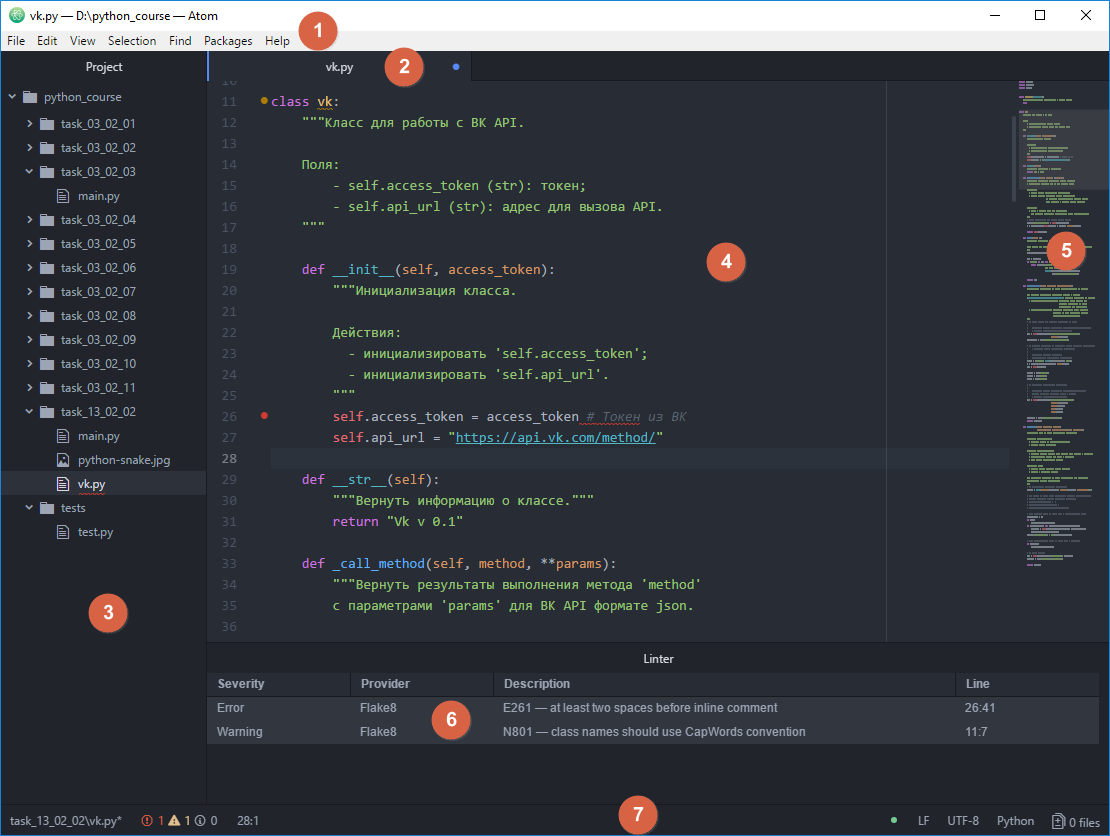
Рисунок 2.2.1 — Главное окно IDE Atom
|
№ |
Наименование |
Назначение / Что можно найти? |
|---|---|---|
|
1 |
Главное меню |
Все доступные команды IDE |
|
2 |
Вкладки |
Список открытых файлов |
|
3 |
Обозреватель проекта |
Дерево файлов проекта |
|
4 |
Редактор кода |
Набор кода с подсветкой синтаксиса и прочими удобствами |
|
5 |
Мини-карта файла |
Удобное отображение структуры файла |
|
6 |
Окно сообщений |
Информация о запуске программы, ошибках в стандарте оформления и т.д. |
|
7 |
Строка состояния |
Информация о файле: кодировка, положение курсора в редакторе кода и т.д. |
Некоторые из элементов главного окна отобразятся после дополнительной настройки.
2.2.1.2.1.1. Настройка отступов и пробелов
В главном меню Atom нажмите Ctrl + Shift + P, наберите settings и нажмите <ENTER>. Проверьте значения следующих параметров:
-
вкладка Editor:
-
установлен флажок «Show Indent Guide»;
-
установлен флажок «Show Invisibles»;
-
установлен флажок «Soft Wrap».
-
2.2.1.2.1.2. Установка и настройка пакетов
Дополнительно необходимо установить следующие пакеты:
-
minimap: «мини-карта» документа;
-
linter-flake8: проверка на соответствие кода стандарту PEP 8;
-
autocomplete-python: интерактивная подсказка синтаксиса языка;
-
atom-python-run: запуск программы из редактора.
Установку дополнений можно произвести (1) из терминала или (2) в графическом интерфейсе.
-
Откройте терминал и введите команду:
apm install minimap linter-flake8 autocomplete-python atom-python-run intentions busy-signal linter linter-ui-default
-
В главном окне Atom:
-
нажмите
Ctrl + Shift + P, наберите install package и выберите появившееся меню Install Packages And Themes; -
для каждого пакета:
-
в текстовом поле Search packages введите имя пакета и нажмите <ENTER> для его поиска;
-
установите найденный пакет, нажав на кнопку Install; в случае дополнительных запросов на установку зависимых пакетов (dependencies) необходимо ответить Yes.
-
2.2.1.2.1.3. Автоматическая проверка заданий и PEP8
Установленные плагины позволяют автоматически выполнять проверку на соответствие кода стандарту PEP 8, отображая ошибки в окне сообщений.
Для проверки выполняемых заданий откройте настройки пакета atom-python-run и проверьте, что команды установлены как на Рисунке 2.2.2 (обведено красным), где путь ..teststest.py — относительный путь к валидатору test.py.
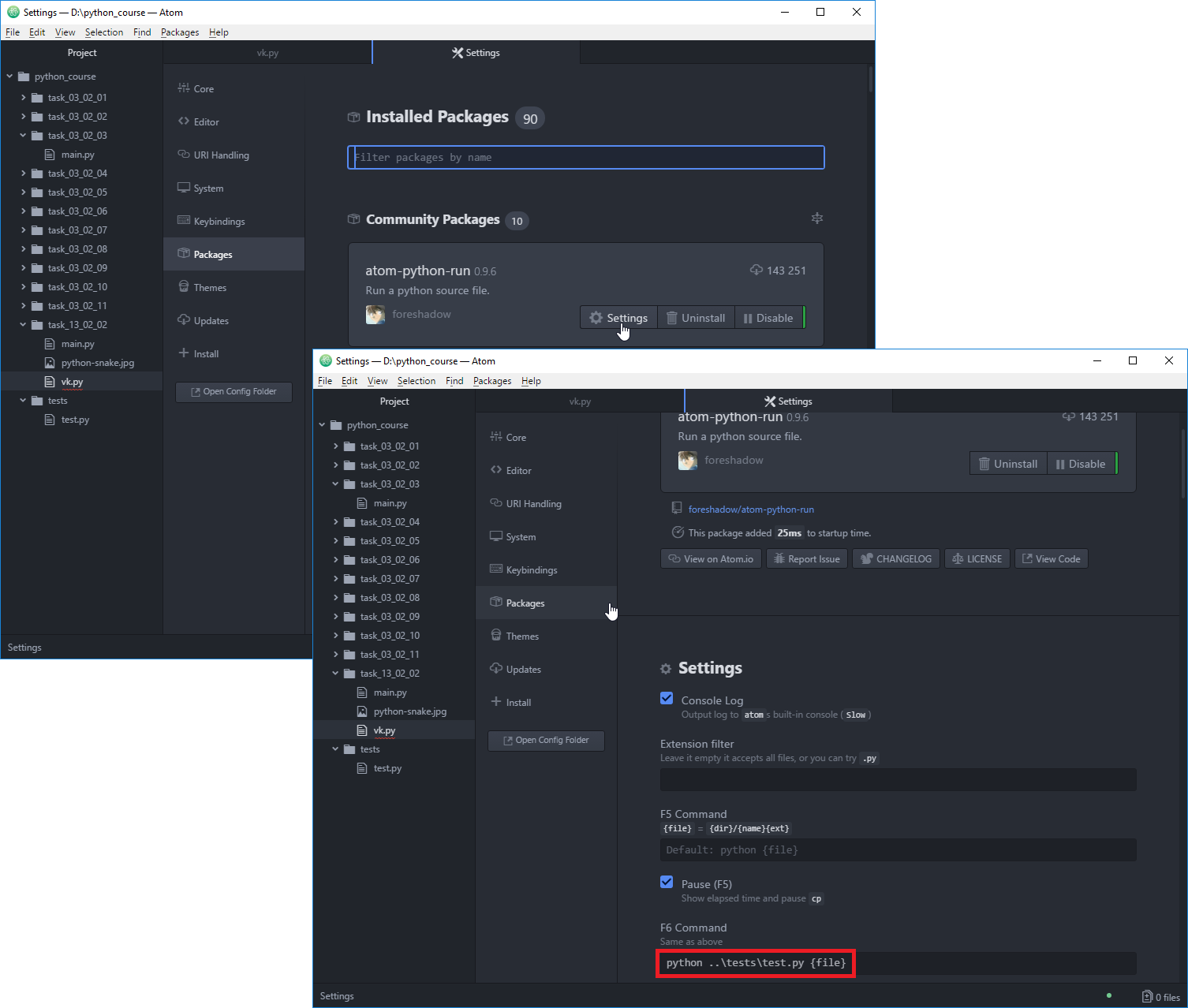
Рисунок 2.2.2 — Команды сборки Python
После настройки используйте команды:
-
F5: запуск программы на выполнение;
-
F6: запуск автоматической проверки решенной задачи (см. пример: Цикл выполнения и защиты заданий).
2.2.1.2.2. Geany
Для установки Geany необходимо выполнить следующие шаги в зависимости от операционной системы.
- Windows / Mac OS X
-
-
на официальном сайте Geany перейти в раздел Download/Releases, загрузить соответствующий дистрибутив (
geany-1.X_setup.exeилиgeany-1.X_osx.dmg) и выполнить установку; -
только для Windows(!): на официальном сайте плагинов Geany перейти в раздел Downloads, загрузить дистрибутив, соответствующий по версии установленной Geany (
geany-plugins-1.X_setup.exe) и выполнить установку.
-
- Linux
-
В дистрибутивах Linux с пакетным менеджером, удобнее использовать его команды, например:
sudo add-apt-repository ppa:geany-dev/ppa
sudo apt-get update
sudo apt-get install geany geany-plugins
Для других дистрибутивов:
-
на официальном сайте Geany перейти в раздел Download/Third Party Packages и выполнить инструкции для своего дистрибутива Linux;
-
на официальном сайте плагинов Geany перейти в раздел Installation и выполнить инструкции для своего дистрибутива Linux.
-
Главное окно Geany приведено на Рисунке 2.2.3; в Таблице 2.2.2 — краткое описание элементов интерфейса.
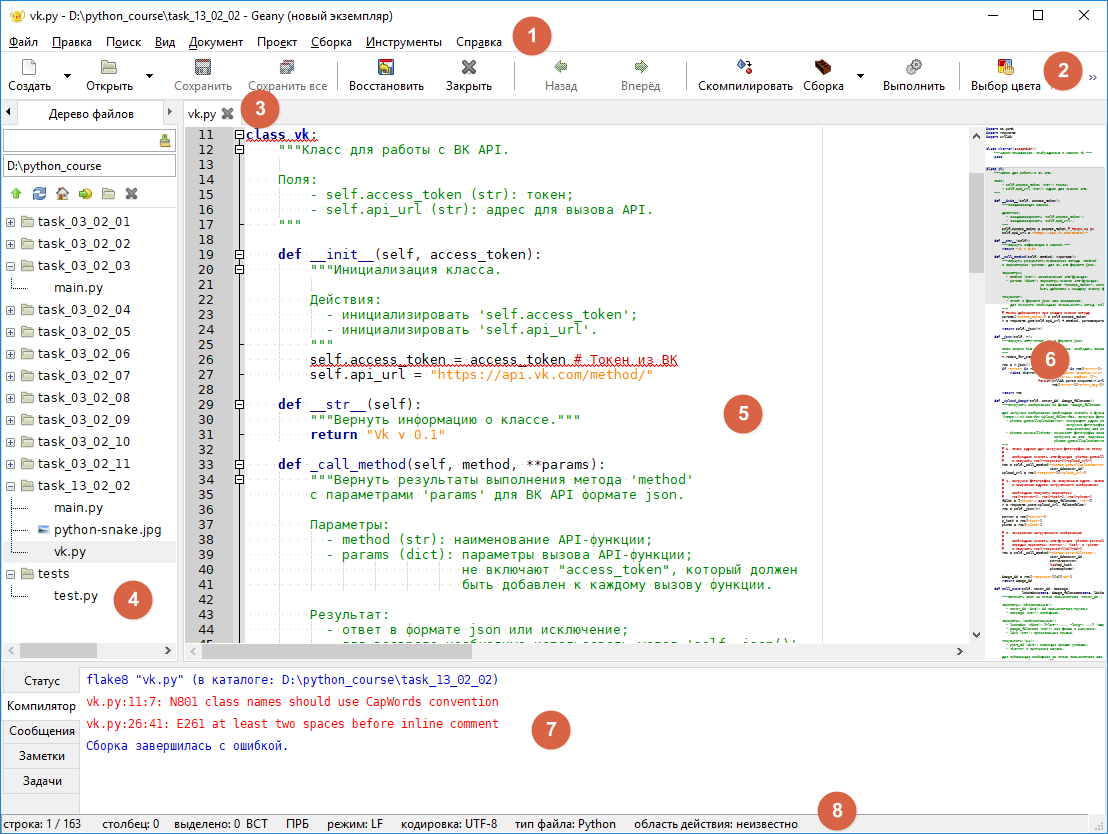
Рисунок 2.2.3 — Главное окно IDE Geany
|
№ |
Наименование |
Назначение / Что можно найти? |
|---|---|---|
|
1 |
Главное меню |
Все доступные команды IDE |
|
2 |
Панель инструментов |
Быстрый доступ к командам работы с файлами, а также запуску программ |
|
3 |
Вкладки |
Список открытых файлов |
|
4 |
Обозреватель проекта |
Отображение идентификаторов программы, дерева файлов и т.д. |
|
5 |
Редактор кода |
Набор кода с подсветкой синтаксиса и прочими удобствами |
|
6 |
Мини-карта файла |
Удобное отображение структуры файла |
|
7 |
Окно сообщений |
Информация о запуске программы или о выполнении прочих команд |
|
8 |
Строка состояния |
Информация о файле: кодировка, положение курсора в редакторе кода и т.д. |
Некоторые из элементов главного окна отобразятся после дополнительной настройки.
2.2.1.2.2.1. Настройка отступов и пробелов
В главном меню Geany выберите Правка -> Настройки (Edit -> Preferences). Проверьте значения следующих параметров:
-
вкладка Редактор (Editor):
-
вкладка Возможности (Features):
-
установлен флажок «Новая строка убирает лишние пробелы» («Newline strips trailing spaces»);
-
поле «Маркер переключения комментариев» («Comment toggle marker») установлено в 1 пробел.
-
-
вкладка Отступы (Indentation):
-
Ширина (Width): 4;
-
Тип (Type): Пробелы;
-
снят флажок «Отступ при помощи клавиши Tab» («Tab key indents»).
-
-
вкладка Отображение (Display):
-
установлен флажок «Показывать индикаторы отступа» («Show indentation guides»);
-
установлен флажок «Показывать пробелы» («Show white space»).
-
-
-
вкладка Файлы (Files):
-
Сохранение файлов (Saving Files):
-
установлен флажок «Убирать лишние пробелы и табуляции» («Strip trailing spaces and tabs»);
-
установлен флажок «Заменять табуляции пробелами» («Replace tabs with space»).
-
-
2.2.1.2.2.2. Включение и настройка модулей
В главном меню Geany выберите Инструменты -> Менеджер модулей (Tools -> Plugin Manager). Отметьте флажки у следующих модулей:
-
Overview: отображает «мини-карту» документа;
-
Авто-маркер (Auto-mark): подсвечивает текущее слово под курсором;
-
Дерево файлов (TreeBrowser): показывает дерево файлов на боковой панели слева;
-
Дополнения (Addons): маленькие удобства, например, панель задач, обрамление выделенного текста и т.д.
Для настройки модулей выберите в главном меню команду Правка -> Настройка модулей (Edit -> Plugin Preferences).
-
вкладка Дополнения (Addons):
-
установите флажок «Удалять пустые строки в конце файла при сохранении» («Strip trailing blank lines»).
-
2.2.1.2.2.3. Автоматическая проверка заданий и PEP8
Для проверки и соответствия стандарту оформления PEP 8 создайте новый файл с расширением '.py', после чего откройте настройки сборки в Geany Сборка -> Установить команды сборки (Build -> Set Build Commands) и проверьте, что команды установлены как на Рисунке 2.2.4 (обведено красным), где путь ../tests/ — относительный путь к валидатору test.py.
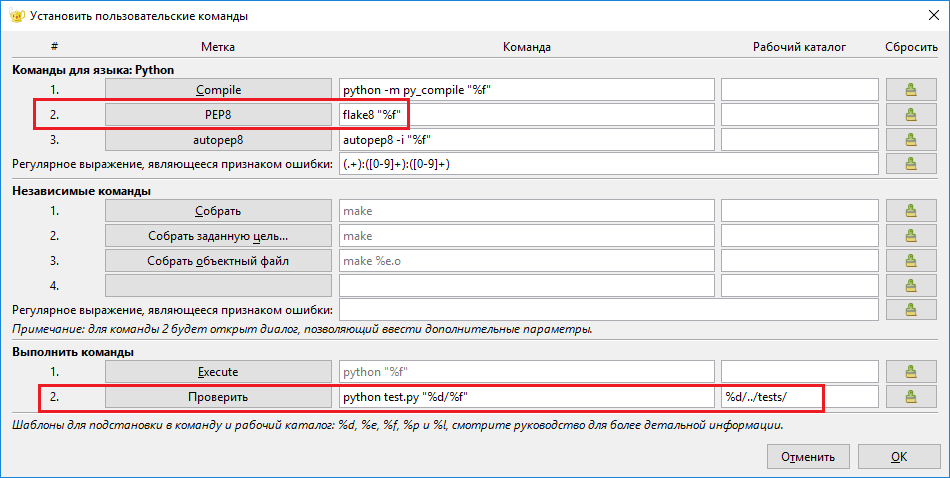
Рисунок 2.2.4 — Команды сборки Python
После настройки используйте команды:
-
F5: запуск программы на выполнение;
-
PEP8 (или Lint) в меню Сборка: запуск проверки текущего файла на соответствие PEP8 с отображением возможных ошибок в окне сообщений красным цветом (данную проверку и устранение ошибок рекомендуется осуществлять регулярно);
-
Проверить в меню Сборка: запуск автоматической проверки решенной задачи (см. пример: Цикл выполнения и защиты заданий).
2.2.1.2.3. PyCharm
Для установки необходимо перейти на официальный сайт PyCharm и загрузить предложенный дистрибутив (Community Edition).
Главное окно PyCharm приведено на Рисунке 2.2.5; в Таблице 2.2.3 — краткое описание элементов интерфейса.
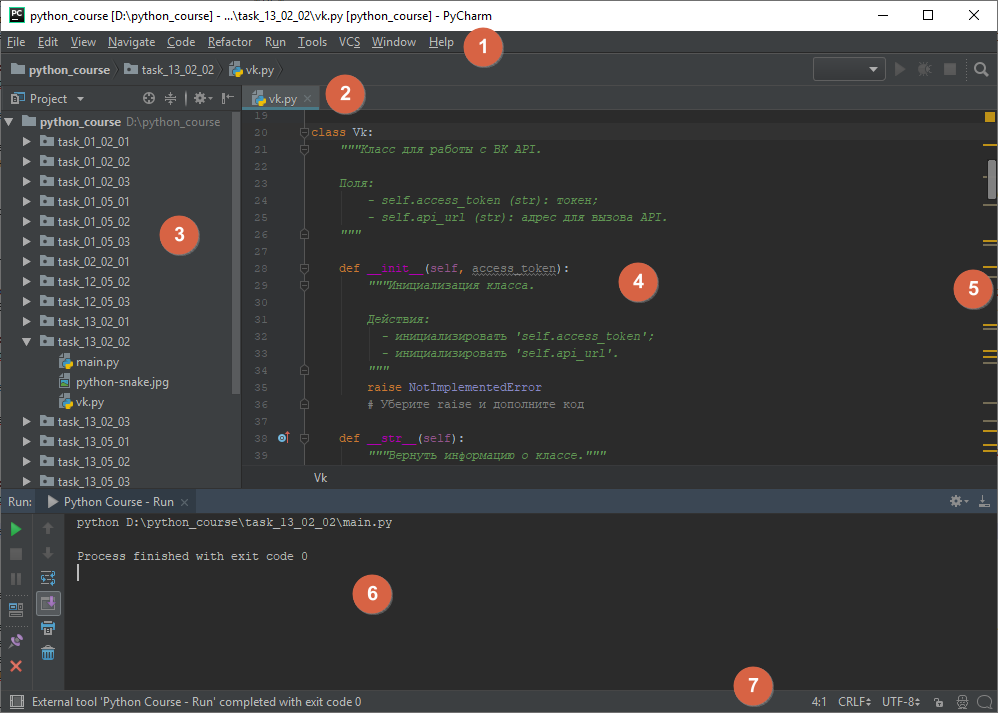
Рисунок 2.2.5 — Главное окно IDE PyCharm
|
№ |
Наименование |
Назначение / Что можно найти? |
|---|---|---|
|
1 |
Главное меню |
Все доступные команды IDE |
|
2 |
Вкладки |
Список открытых файлов |
|
3 |
Обозреватель проекта |
Дерево файлов проекта |
|
4 |
Редактор кода |
Набор кода с подсветкой синтаксиса и прочими удобствами |
|
5 |
Мини-карта файла |
Удобное отображение структуры файла |
|
6 |
Консоль запуска |
Интерактивная консоль запуска программы |
|
7 |
Строка состояния |
Информация о файле: кодировка, положение курсора в редакторе кода и т.д. |
2.2.1.2.3.1. Запуск и автоматическая проверка заданий и PEP8
PyCharm автоматически проверяет код на соответствие стандарту PEP 8, используя подчеркивание в редакторе кода (Рисунок 2.2.6).
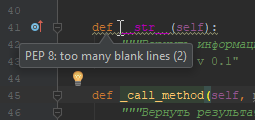
Рисунок 2.2.6 — Автоматическая проверка PEP8 в PyCharm
Для быстрого запуска и проверки выполняемых заданий необходимо выполнить ряд настроек.
В главном меню PyCharm выберите File -> Settings и найдите в поиске меню External Tools (Рисунок 2.2.7).

Рисунок 2.2.7 — Окно добавления инструментов для запуска и проверки заданий
Для возможности запуска задания добавьте (через кнопку +) возможность запуска программы (Рисунок 2.2.8) и нажмите OK.
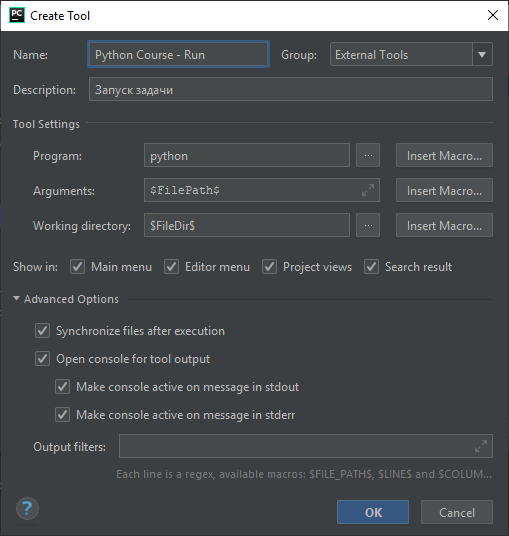
Рисунок 2.2.8 — Команда запуска задания
Аналогично добавьте возможность проверки задания (Рисунок 2.2.9) и нажмите OK, где путь ..teststest.py — относительный путь к валидатору test.py.
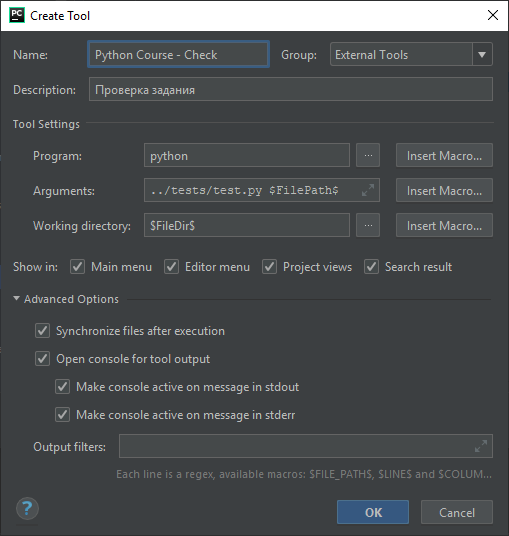
Рисунок 2.2.9 — Команда проверки задания
Для быстрого запуска и проверки заданий также рекомендуется добавить горячие клавиши. В главном меню PyCharm выберите File -> Settings и найдите в поиске меню Keymap (Рисунок 2.2.10).

Рисунок 2.2.10 — Окно настройки сочетаний клавиш
Для добавления сочетания клавиш:
-
выделите строку с командой;
-
вызовите контекстное меню и выберите пункт Add Keyboard Shortcut;
-
в открывшемся окне нажмите горячую клавишу (F5 для запуска, F6 — для проверки) и нажмите OK;
-
в случае предупреждения, что горячая клавиша уже занята, нажмите Remove (в дальнейшем сочетания можно будет сбросить к начальным настройкам при необходимости).
2.2.1.2.4. Сочетания клавиш
Некоторые полезные сочетания клавиш приведены в Таблице 2.2.4.
|
Действие |
Atom |
Geany |
PyCharm |
|---|---|---|---|
|
Запуск программы |
|
|
|
|
Запуск автоматической проверки |
|
Меню Сборка -> Проверить |
|
|
Комментирование/Раскомментирование строки |
|
|
|
|
Дублирование текущей строки |
|
|
|
|
Поиск, замена |
|
|
|
2.2.1.2.5. Дополнительные советы
Ряд проблем часто возникает при написании первых программ — используйте советы ниже для их решения.
Использование кириллицы и пробелов
Старайтесь избегать использования кириллицы и пробелов при наименовании имен файлов и идентификаторов в программе.
Кодировка файла
Для вновь создаваемого файла IDE устанавливает кодировку в UTF-8, которая как раз требуется для файлов исходного кода Python, и указывает это в строке состояния. Если файл определяется в другой кодировке (такое бывает, например, если создать файл в блокноте ОС Windows), ее необходимо поменять, выполнив следующие действия:
Atom: щелкнуть в строке состояния на текущую кодировку файла и выбрать UTF-8,
Geany: главное меню Документ -> Установить кодировку -> Юникод -> Юникод (UTF-8),
PyCharm: щелкнуть в строке состояния на текущую кодировку файла и выбрать UTF-8
после чего сохранить файл.
Совмещение пробелов и знаков табуляции
Python не позволяет использовать одновременно пробелы и знаки табуляции в качестве разделителей, выдавая ошибку
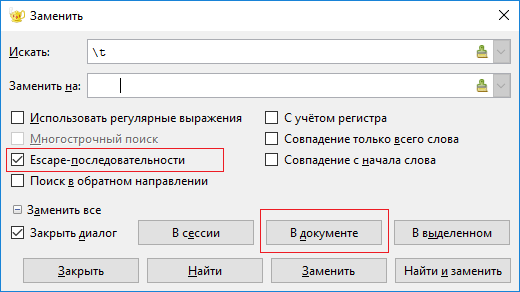
TabError: inconsistent use of tabs and spaces in indentation.Данную проблему можно решить, используя замену (Рисунок 2.2.11).
Рисунок 2.2.11 — Замена всех знаков табуляции на 4 пробела на примере Geany
2.2.2. Написание программ
2.2.2.1. Python
Для запуска интерпретатора Python откройте терминал и введите команду python (или python3), после чего интерпретатор будет запущен и перейдет в интерактивный режим, ожидая ввода команд (Рисунок 2.2.12).
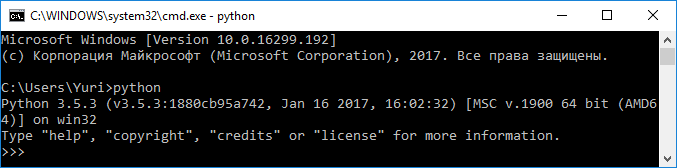
Рисунок 2.2.12 — Запуск интерпретатора Python
После ввода команды ее необходимо подтвердить нажатием клавиши <ENTER>. При этом, если команда подразумевает возврат какого-либо результата, интерпретатор автоматически отобразит его в консоли (Рисунок 2.2.13).
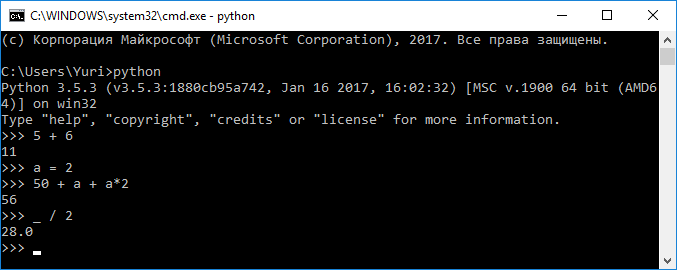
Рисунок 2.2.13 — Ввод команд и отображение результата
Введите в консоли по очереди команды, приведенные в Листинге 2.2.1. Комментарии вводить не обязательно. Один из возможных результатов выполнения приведен на Рисунке 2.2.14.
Листинг 2.2.1 — Пример программы на языке Python | скачать
print("Решение кв. уравнения | ax^2 + bx + c = 0")

a = int(input("a="))  # Вводим с клавиатуры целое число и
b = int(input("b="))  # связываем с определенной переменной
c = int(input("c="))

d = b**2 - 4*a*c  # Рассчитываем дискриминант, [d] указывает на результат

d  # Отображаем полученное значение (только в интерактивной консоли!)

# Выводим решение в зависимости от значения дискриминанта
if d < 0:
    print("Решений нет")
elif d == 0:
    x = -b / (2*a)
    print("x =", x)
else:
    x1 = (-b - d**0.5) / (2*a)
    x2 = (-b + d**0.5) / (2*a)
    print("x1 =", x1, " x2 =", x2)
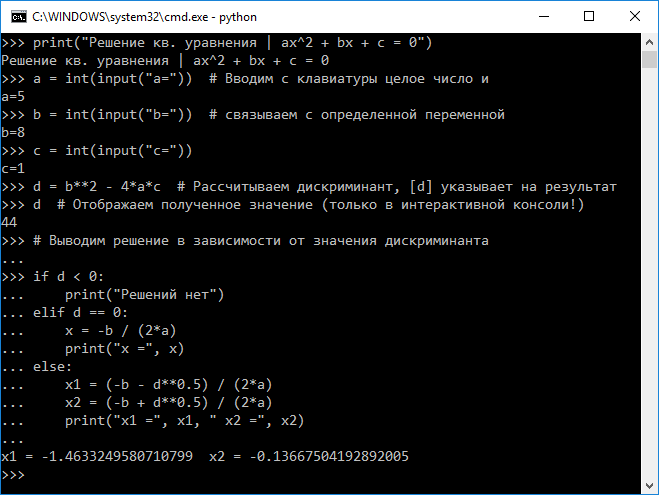
Рисунок 2.2.14 — Результат ввода программы в интерактивном режиме
Даже если не знать синтаксис Python, благодаря его «простоте», можно понять, что происходит в программе.
2.2.2.2. IDE
В случае, когда программу требуется сохранить и периодически изменять, удобнее будет работать в IDE.
2.2.2.2.1. Atom
Для создания и запуска программы необходимо выполнить нескольких шагов:
-
Для создания файла выберите меню File -> New File (Ctrl + N).
-
Сохраните файл с расширением
'.py'(например,'main.py'), используя меню File -> Save (Ctrl + S). Убедитесь, что кодировка файла установлена в UTF-8. -
Наберите текст программы из Листинга 2.2.1.
-
Для запуска программы нажмите клавишу F5.
-
Протестируйте работу программы, запустив ее несколько раз, введя различные входные данные.
-
Проверьте, исправьте возможные стилевые ошибки (до исчезания соответствующего окна сообщений) и сохраните окончательный вариант программы (Рисунок 2.2.15).

Рисунок 2.2.15 — Работа в IDE Atom
2.2.2.2.2. Geany
Для создания и запуска программы необходимо выполнить нескольких шагов:
-
Для создания файла выберите меню Файл -> Создать (Ctrl + N).
-
Сохраните файл с расширением
'.py'(например,'main.py'), используя меню Файл -> Сохранить (Ctrl + S). Убедитесь, что кодировка файла установлена в UTF-8. -
Наберите текст программы из Листинга 2.2.1.
-
Для запуска программы нажмите клавишу F5 или кнопку Выполнить на панели инструментов.
-
Протестируйте работу программы, запустив ее несколько раз, введя различные входные данные.
-
Проверьте, исправьте возможные стилевые ошибки, выбрав меню Сборка -> PEP8 и сохраните окончательный вариант программы (Рисунок 2.2.16).
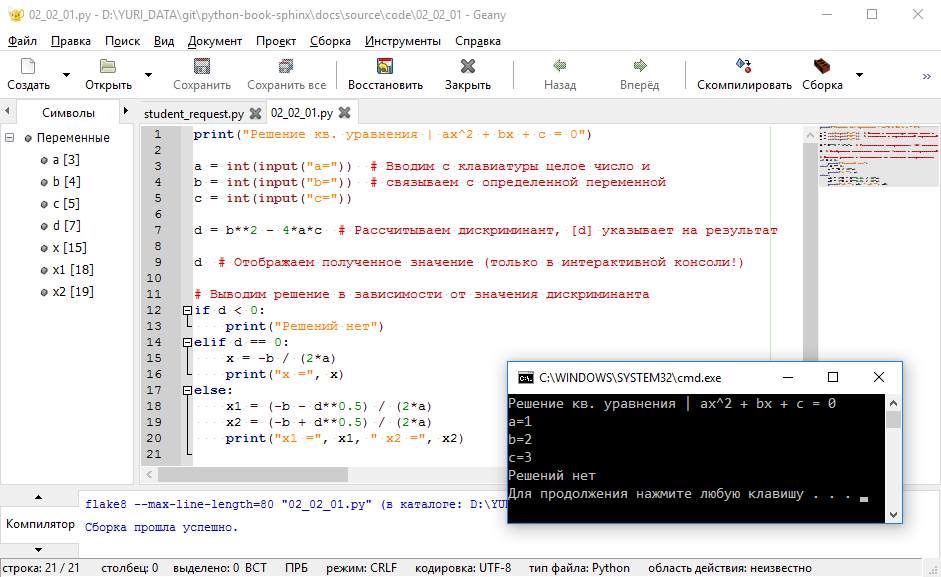
Рисунок 2.2.16 — Работа в IDE Geany
2.2.2.2.3. PyCharm
PyCharm использует концепцию проектов, поэтому в первую очередь необходимо создать пустой проект, и, введя его название, нажать кнопку OK (Рисунок 2.2.17).
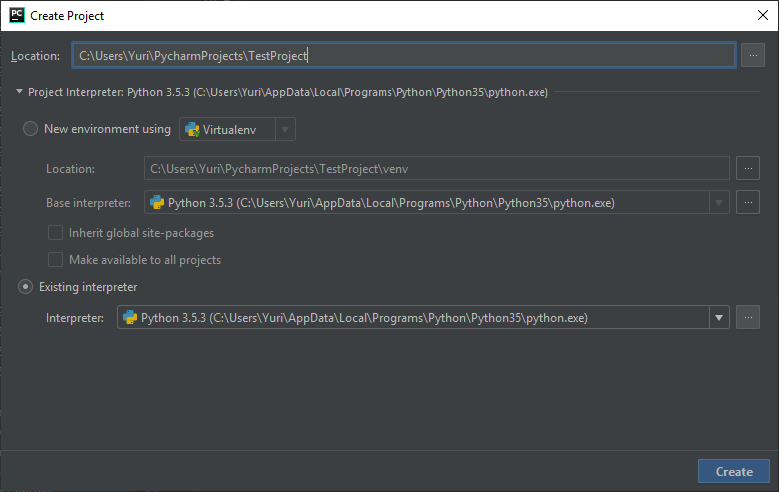
Рисунок 2.2.17 — Создание проекта IDE PyCharm
После открытия проекта необходимо выполнить нескольких шагов:
-
Для создания файла выберите меню File -> New (Alt + Ins).
-
Выберите Python File и введите имя файла (например,
'main.py'), после чего подтвердите создание нажатием кнопки OK. -
Наберите текст программы из Листинга 2.2.1.
-
Для запуска программы нажмите клавишу F5.
-
Протестируйте работу программы, запустив ее несколько раз, введя различные входные данные.
-
Проверьте, исправьте возможные стилевые ошибки (до исчезания подчеркиваний в редакторе кода) и сохраните окончательный вариант программы (Рисунок 2.2.18).
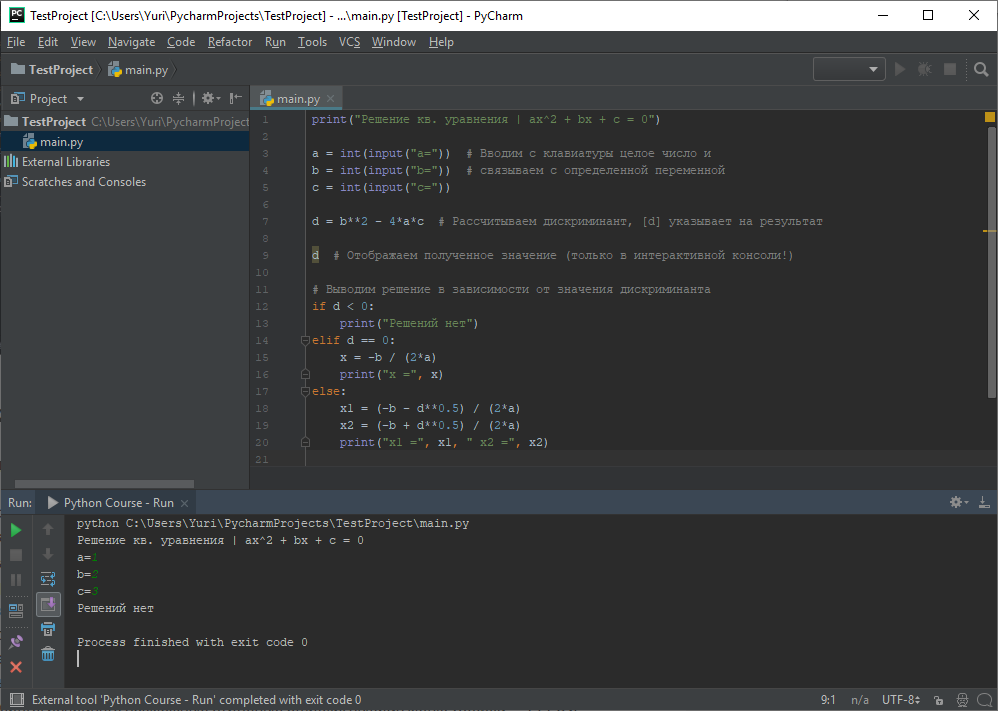
Рисунок 2.2.18 — Работа в IDE PyCharm
2.2.3. Получение справочной информации
Исчерпывающая документация по языку программирования Python находится на официальном сайте в разделе документации или в папке Doc (куда был установлен Python). Воспользуйтесь поиском, когда необходимо найти описание неизвестной функции или ознакомиться с ее поведением (Рисунок 2.2.19).
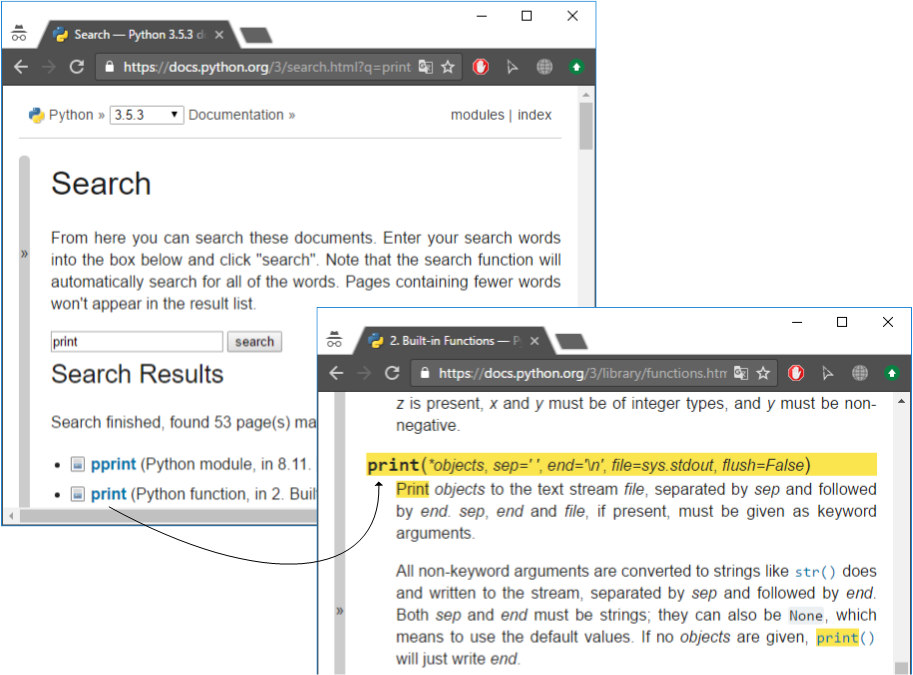
Рисунок 2.2.19 — Поиск функции print() в онлайн-документации
-
help
Еще одним (и возможно более простым) способом получения справочной информации является использование функции help() (Рисунок 2.2.20)
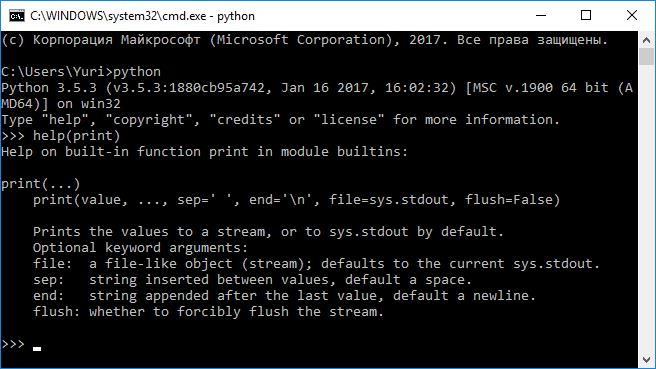
Рисунок 2.2.20 — Использование функции help() для получения справки
Примечание
Используя заготовку, сохраните как:
-
desktop_python_terminal.png: скриншот рабочего стола с запущенным интерпретатором Python c указанием версии и набранной программой из Листинга 2.2.1; -
desktop_ide_terminal.png: скриншот рабочего стола с запущенной IDE (с набранной программой из Листинга 2.2.1), а также терминала с результатом запуска; -
task_02_02_01.py: файл с текстом программы из Листинга 2.2.1; -
help.png: скриншот с найденной справочной информацией для функцииinput()(используя используя функциюhelp()и официальный сайт с документацией).