
Как посмотреть исходный код интернет-страницы (HTML) на iPhone или iPad
Если вы так или иначе имеете отношение к веб-разработке (по учебе, работе или просто из личного интереса), вам рано или поздно потребуется посмотреть исходный код сайта на вашем смартфоне или планшете Apple. Но как это сделать?

Как посмотреть исходный код интернет-страницы на Айфоне или Айпаде
Для начала нам потребуется соответствующее приложение. В App Store таких программ достаточно много, и большинство из них предлагают удобные инструменты вроде подсветки синтаксиса.
Хороши вариант для работы с HTML – приложение HTML Viewer Q. Программа распространяется бесплатно и предлагает весь необходимый функционал. Скачать приложение можно из App Store.
После того, как программа будет загружена и установлена на ваш iPhone или iPad, сделайте следующее:
1. Откройте приложение HTML Viewer Q на вашем устройстве.
2. Нажмите на кнопку Link в правом верхнем углу.
3. Введите полный URL-адрес страницы, для которой вы хотите посмотреть код, и нажмите кнопку Go.

4. После того, как страница загрузится, нажмите на кнопку Код в верхнем левом углу экрана.
Готово – перед вами только что открылся HTML-код указанной страницы.

Несколько слов о полезных возможностях программы:
- Если текст кода кажется вам слишком мелким, в HTML Viewer Q есть возможность увеличить его до комфортного размера. Доступные варианты – 9, 12, 16 и т.д.
- Встроенный поиск позволяет находить информацию. Всё, что нужно сделать – указать в поисковой строке ключевое слово или синтаксис.
- HTML Viewer Q также позволяет скопировать HTML-код со страницы для вставки в любую другую программу.
Источник
Как посмотреть исходный код страницы на iPhone и iPad

Посмотреть исходный код страницы на iPhone и iPad очень просто и для этого есть целых два действенных способа. Оценить оба способа и выбрать наиболее подходящий для себя вы можете в этой инструкции.
Как посмотреть исходный код страницы на iPhone и iPad при помощи Safari?
Шаг 1. Загрузите приложение View Source из App Store
Шаг 2. Запустите Safari и перейдите в меню «Поделиться»
Шаг 3. Нажмите на кнопку «Еще» и переведите переключатель View Source в активное положение
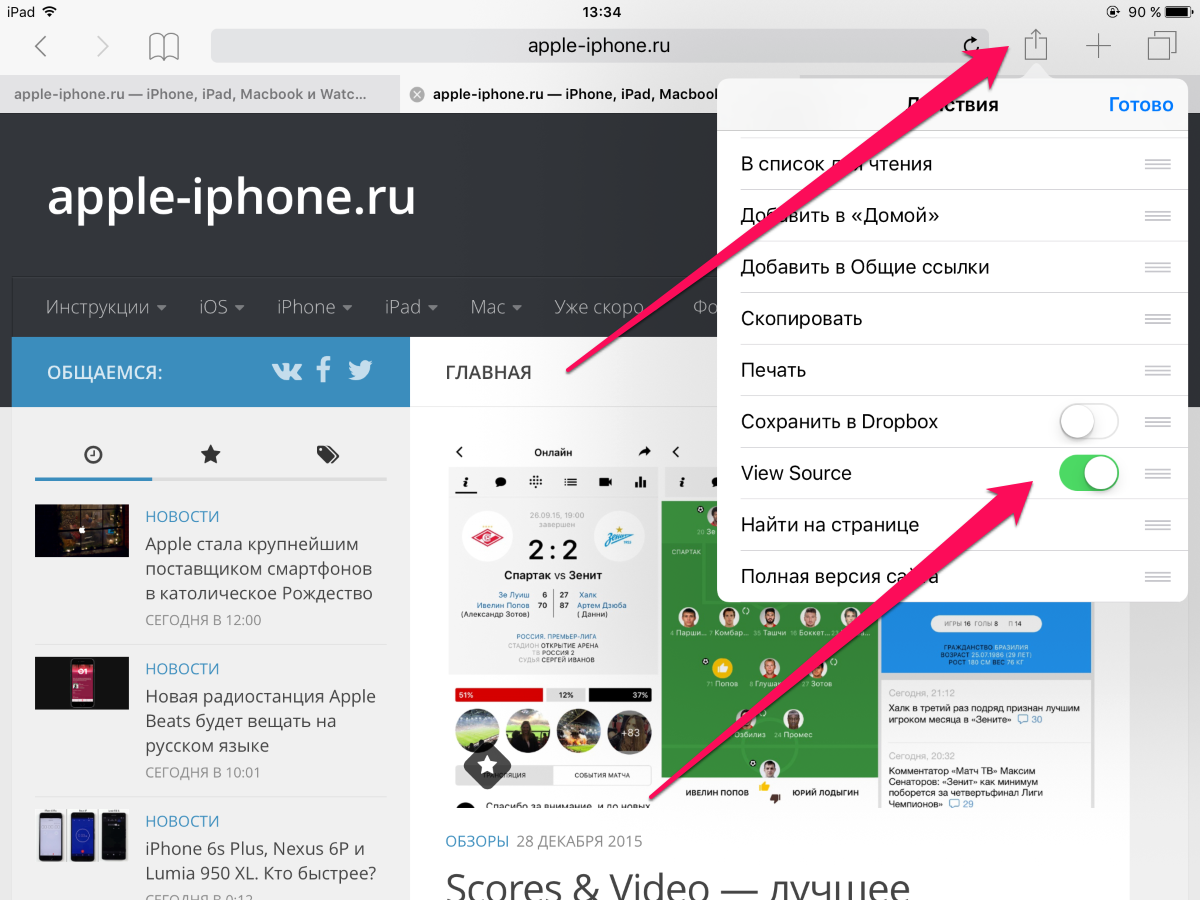 Шаг 4. Перейдите на страницу, исходный код которой вы хотите посмотреть
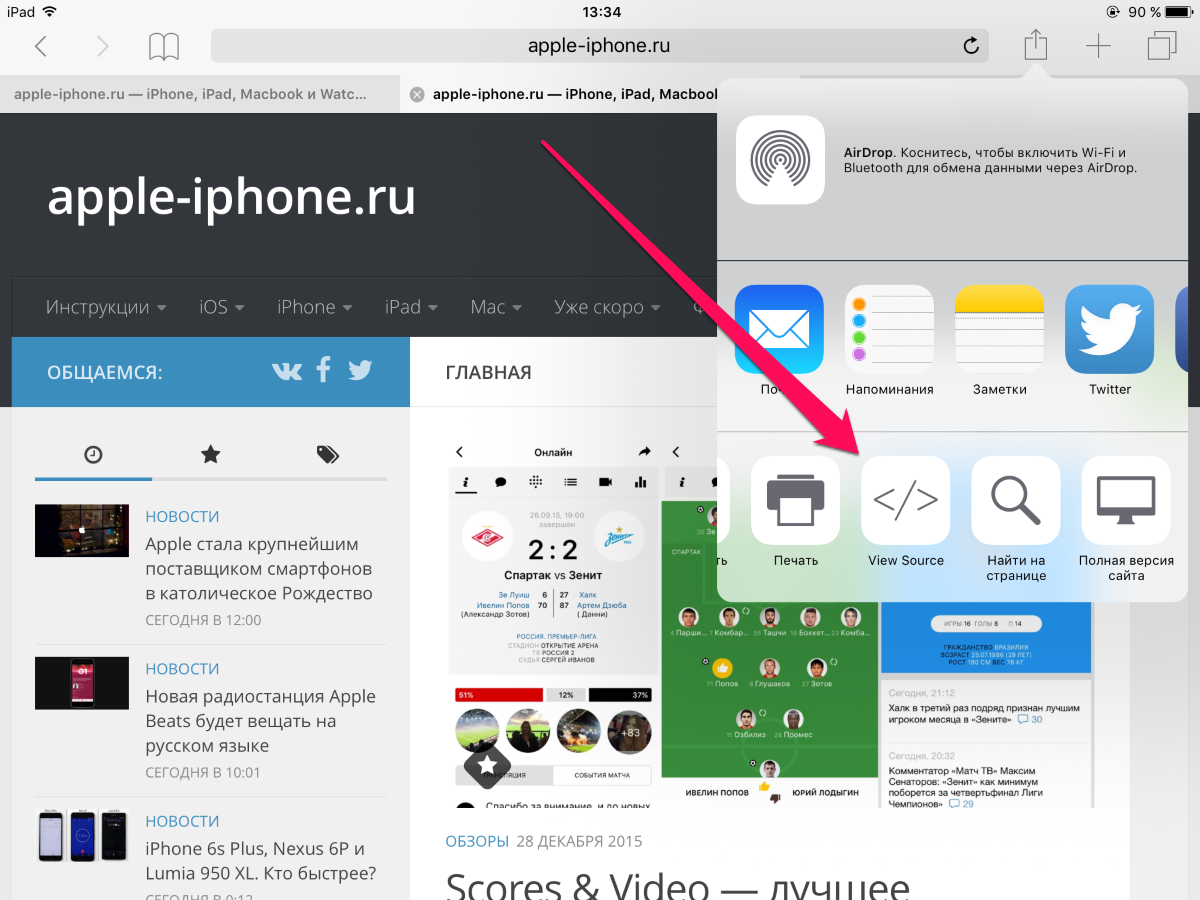 Шаг 5. Перейдите в меню «Поделиться» и выберите пункт View Source
Как посмотреть исходный код страницы на iPhone и iPad при помощи стороннего браузера?
Куда более широкий набор функций по работе с исходным кодом веб-страниц предоставляют сторонние приложения. Одно из них называется iSource
Шаг 1. Загрузить и установите приложение iSource. Как альтернативу этому приложению можно использовать еще более мощное, но платное средство Srcfari
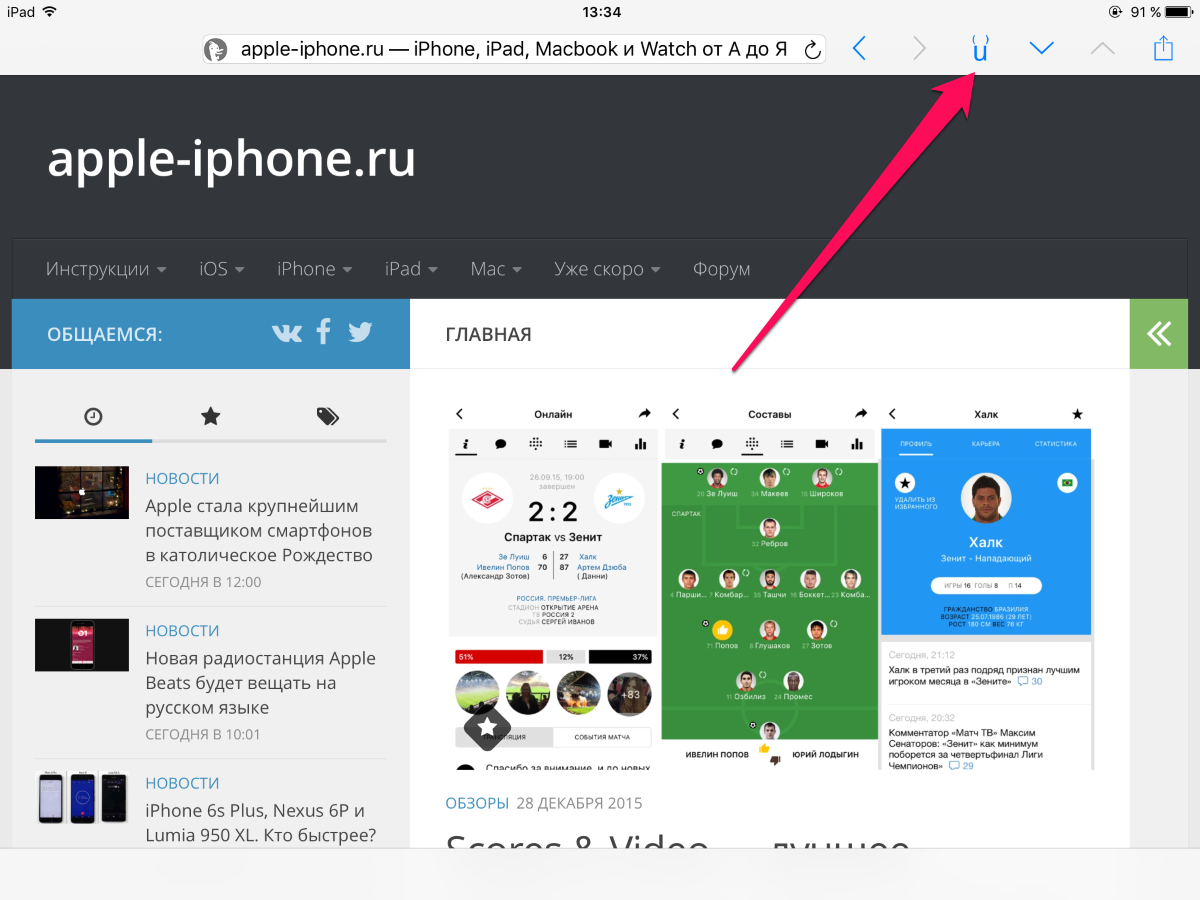 Шаг 2. Запустите iSource и перейдите на страницу, исходный код которой вас интересует
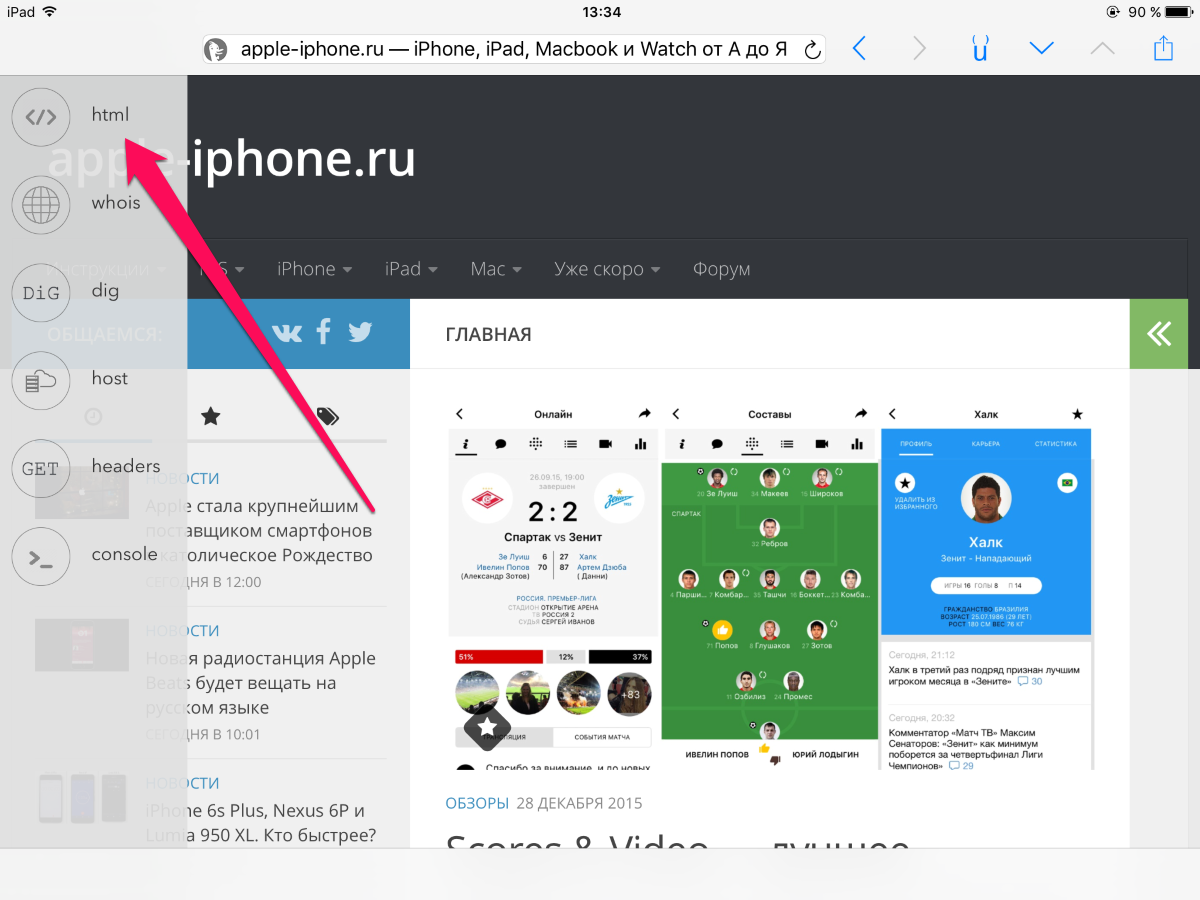 Шаг 3. Нажмите на специальную кнопку на панели браузера и выберите пункт html в появившемся слева меню
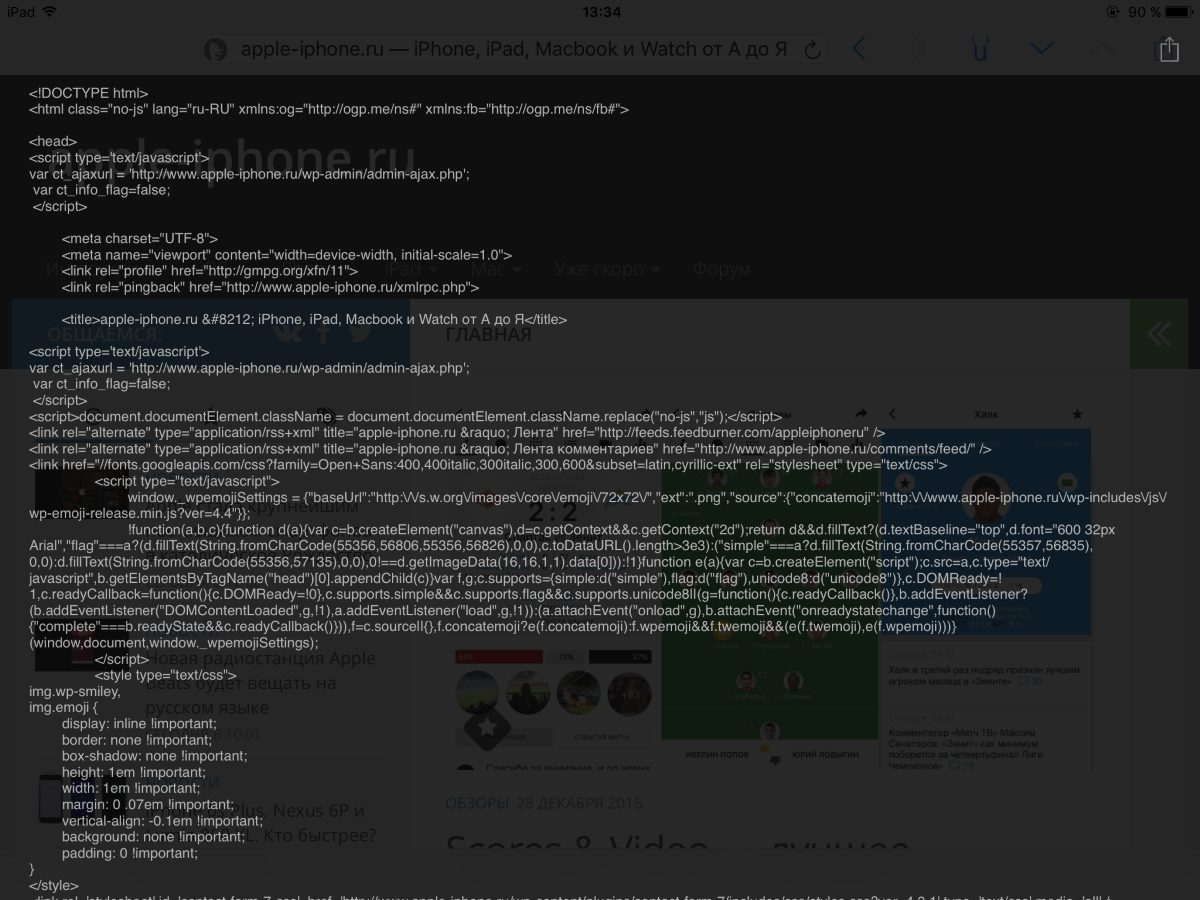 Смотрите также:
Поставьте 5 звезд внизу статьи, если нравится эта тема. Подписывайтесь на нас Telegram , ВКонтакте , Instagram , Facebook , Twitter , Viber , Дзен , YouTube .
Источник
Как просматривать исходный код веб-страницы с iPhone или iPad
Предвзятое отношение профессионалов к iOS как операционной системе, абсолютно непригодной для работы, тянется из глубины времен и живет скорее по наитию, чем по причине сколь-нибудь веских оснований. Вся прелесть мобильной ОС от Apple кроется в приложениях, большинство из которых способны выполнять вполне десктопные задачи, позволяя не только сочинять музыку и монтировать видео, но даже просматривать HTML-код.

- Для того чтобы иметь возможность просматривать HTML-код веб-сайтов прямо с iPhone или iPad, загрузите из App Store бесплатное приложение HTML Viewer Q.
- Дождитесь установки ПО, после чего запустите его и откройте поисковую строку нажатием на соответствующую пиктограмму в правом верхнем углу экрана.

- Теперь введите полный адрес искомой веб-страницы, используя протокол «http» так, как показано на скриншоте, и нажмите Go.

- После загрузки интересующей вас веб-страницы, нажмите на пиктограмму кода в левом верхнем углу экрана. Перед вами откроется исходный HTML-код.

Название: HTML Viewer Q
Издатель/разработчик: Spica
Цена: Бесплатно
Встроенные покупки: Нет
Совместимость: Универсальное приложение
Ссылка: Установить

Новости, статьи и анонсы публикаций
Свободное общение и обсуждение материалов


Лонгриды для вас

Каждый день мы мониторим App Store и десятки сайтов со скидками, чтобы выбрать лучшие приложения и опубликовать и здесь. Сегодня можно скачать одну необычную игру и две очень полезные утилиты для управления Mac с любого iOS-устройства и поиска текста на скриншотах. Если хотите посмотреть все бесплатные игры и приложения со скидкой, в конце статьи найдете […]

Яблочная корпорация всегда была впереди планеты всей в плане технологических новинок. И в мир беспроводной музыки ввела нас именно она, отказавшись навсегда от 3,5 мм джека в своих флагманах и представив взамен великолепную альтернативу. Выйдя на улицу, в городской парк, находясь на станции метрополитена, замечаешь массу людей, в ушах которых находятся те самые культовые беспроводные […]

Случилось то, чего пользователи Telegram ждали с середины прошлого года — в App Store появилась новая версия приложения с поддержкой папок (вкладок). До этого функциональность была доступна только пользователям бета-версии Telegram, однако версия 6.0 теперь доступна для загрузки абсолютно всем. Разберемся, как включить вкладки в Telegram, и в каком случае они могут оказаться действительно полезными.
Источник
Как посмотреть исходный код сайта на iPad или iPhone
При тестировании мобильной версии сайта мне нужно было иногда смотреть исходный код HTML-страницы. Я задумался как это сделать? Не буду долго рассказывать зачем это нужно. Думаю, тому кому нужно, тот и так в курсе зачем эта инструкция. Все остальные могут или прочитать и сделать пометку на будущее или пройти мимо.
Я нашёл два способа просмотра исходного кода сайта. Первый подходит для Safari.
Способ 1. От программиста Ole Michelsen.
1. Копируем нижеследующий код в буфер обмена.
2. Теперь добавляем эту или любую страницу в закладки. Название закладки можно сразу поменять на “Просмотр кода”.
3. Редактируем закладку. Вместо адреса сайта вставляем код из буфера обмена. Сохраняем.
Теперь, находясь на нужной странице, открываем закладку “Просмотр кода”. Открывается исходный код страницы.
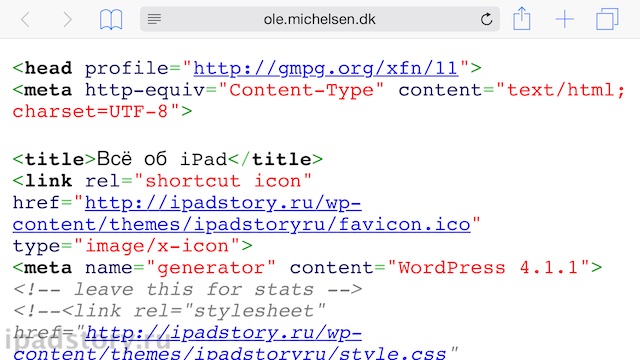
Способ 2. Приложение из App Store
Скачиваем приложение из App Store. Например, Srcfari — the view html source code browser.
Заходим в него. Открываем нужный сайт. Кликаем по кнопке в правом верхнем углу и открывается исходный код страницы.

Также программа может вычислять список скриптов на странице и открывать их в отдельном окне по желанию пользователя. К сожалению, в приложении нет вкладок.
Сейчас программа стоит 119 рублей.
В App Store существуют и аналоги. Например, программа View-Source тоже умеет открывать исходный код, только в тёмной цветовой гамме.
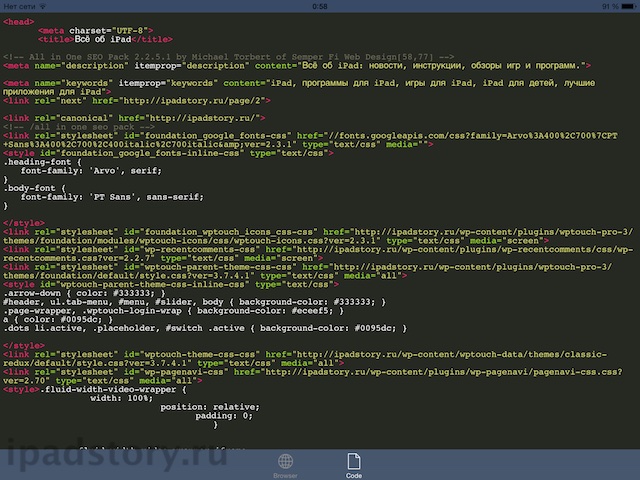
View-Source менее продвинута, чем Srcfari, но бесплатна.
Вот такая получилась мини-инструкция! Всем удачи. 🙂
Источник
Приложение Safari позволяет
, используя инструмент Inspect Element, отредактируйте внешний код любой веб-страницы. Если вы хотите проверить, как будет выглядеть страница с другим текстом или изображениями, вы можете сделать это, изменив исходный код с помощью Inspect Element.
Вот простое руководство для начинающих, объясняющее, как начать работу с Inspect Element в Safari и воспользоваться его преимуществами для изменения текста и изображений на веб-сайте с минимальными знаниями в области программирования. Проверять Как редактировать текст на веб-сайте с помощью Google Chrome, чтобы изменить его содержимое.
Что такое элемент проверки?
Inspect Element — это инструмент разработчика. Он доступен не только в Safari, но и в других веб-браузерах, таких как Chrome, Firefox и Edge. С помощью Inspect Element вы можете заглянуть за «завесу» веб-сайта, чтобы выявить интерфейсный код, такой как HTML и CSS. Однако они не дают вам представления о бэкэнде, как это делают их базы данных.
Вы можете не только увидеть этот код, но и изменить его. Это означает, что вы можете изменить внешний вид веб-сайта. Вы можете заменить изображение, переформатировать текст, использовать другой шрифт, изменить используемую цветовую схему и многое другое. Однако эти корректировки носят локальный характер. Вы не будете появляться ни перед кем, кроме себя; Они исчезают, как только вы обновляете страницу или отходите от нее.
Inspect Element — отличный инструмент, если вы начинающий веб-разработчик. Вы можете буквально увидеть код, запускающий ваш любимый веб-сайт, и изменить его по своему вкусу в реальной среде. Есть много забавных идей, которые вы можете получить, используя Inspect Element.
Например, владелец бизнеса может просмотреть ключевые слова, включенные в конкурирующий веб-сайт, или дизайнер может использовать Inspect Element, чтобы выбрать шрифт, который он считает привлекательным, или быстро протестировать другую цветовую схему на своем веб-сайте.
Сейчас мы сосредоточимся на редактировании основ веб-страницы с помощью Inspect Element. Проверять Как использовать инструмент «Проверить элемент» в Firefox для сканирования любого веб-сайта.
Как получить доступ к Inspect Element в Safari
Вы можете открыть Inspect Element в Safari с помощью меню разработчика:
- Откройте приложение Safari.
.
- Нажмите Safari в верхней строке меню.
- В раскрывающемся меню выберите Предпочтения.
- Выберите опцию «Дополнительно».
- Установите флажок с надписью Показать Разработать меню в строке меню.
После выбора этой опции вы можете щелкнуть правой кнопкой мыши веб-страницу и выбрать Осмотреть элемент. Кроме того, вы можете выбрать «Разработка» в строке меню, а затем вызвать веб-инспектор.
Как искать веб-элементы в Inspect Element
Чтобы начать редактирование элемента, щелкните правой кнопкой мыши элемент, который вы хотите изменить, и щелкните Осмотреть элемент. Откроется окно разработчика с выделенным соответствующим разделом. Вы можете обнаружить, что конкретный элемент, который вы хотите проверить (например, изображение или текст), скрыт; Чтобы найти его, используйте стрелки слева, чтобы развернуть перекрывающиеся разделы.
Чтобы сузить выбор, щелкните значок цели на панели инструментов «Проверить элемент». Теперь, когда вы проходите код, он выбирает этот раздел на веб-сайте. Или вы можете использовать указатель, чтобы выбрать раздел на сайте. Это полезно, когда вы хотите сфокусироваться на чем-то в многолюдной области веб-страницы.
Как редактировать текст веб-сайта с помощью Inspect Element
Чтобы сделать фрагмент текста доступным для редактирования после того, как вы найдете его в исходном коде веб-сайта, дважды щелкните по нему. Вы можете написать новый текст прямо в код или удалить существующий текст. Когда редактирование определенной строки текста завершено, нажмите Enter , текст на веб-странице изменится.
Процесс действительно настолько прост! Это не сработает только в том случае, если текст является частью изображения, например логотипа.
Как редактировать изображения веб-сайта с помощью Inspect Element
Хотя изображения видны вам во внешнем интерфейсе, они появляются в коде веб-сайта в виде ссылок. Вы можете щелкнуть правой кнопкой мыши изображение и выбрать «Проверить элемент», чтобы перейти к тому месту, где это изображение находится в коде. Изображения веб-сайтов обычно имеют расширения файлов JPG, GIF или PNG, хотя и не всегда.
Дважды щелкните эти потоки изображений, и вы можете отредактировать их или сохранить в своей системе, если хотите. Если вы хотите заменить изображение, замените его, чтобы получить альтернативный URL-адрес изображения. Или вы можете удалить всю строку кода, чтобы убрать изображение из поля зрения. Проверять Лучшие популярные инструменты веб-разработки, которые использует каждый профессионал.
Погрузитесь в дизайн веб-сайтов с Safari
Инструмент Inspect Element, встроенный в Safari, позволяет легко находить и изменять код, соответствующий тексту и изображениям, что так же просто, как замена текста или строки URL. Когда вы закончите редактирование веб-сайта с помощью Inspect Element, просто обновите страницу, и все вернется на круги своя. Теперь вы можете просмотреть Как использовать Chrome DevTools для устранения проблем с веб-сайтом.
Любая интернет-страница представляет собой HTML-код. В нем содержится немало полезной информации, которую довольно часто используют в SEO. Например, в исходном коде можно увидеть, как прописаны теги description и title. На некоторых страницах установлены счетчики аналитики, которые тоже можно посмотреть при помощи исходного HTML-кода. Стоит отметить, что открывать его можно не только с компьютера, но и с мобильника. Однако перед этим придется заранее разобраться, как открыть код элемента на телефоне и что для этого нужно делать.

Исходный код: что это и для чего его смотреть
Кодом страницы называют структуру тегов. В ней содержатся зашифрованные элементы страницы, среди которых можно выделить скрипты, текстовую информацию и даже изображения. При необходимости каждый желающий может его просмотреть и изменить. Однако прежде чем пытаться это сделать, необходимо разобраться, для чего это может понадобиться.
Одна из основных причин просмотра — выявления багов, из-за которых сайт может неправильно отображаться на экране. Возможно, в коде были допущены ошибки, которые привели к появлению таких проблем.
Еще одна причина, почему это делается — исследовать теги конкурентов. Дело в том, что в исходниках страниц прописываются основные теги, которые оказывают влияние на продвижение сайта.
Если просмотр проводится для поиска ошибок, лучше делать это при помощи персонального компьютера.

Что «дает» возможность открыть код
Многие люди, которые плохо разбираются в разработке сайтов и в том, как они устроены, не знают, каким образом можно просмотреть исходник страниц.
Некоторые считают, что для этого придется использовать специальное программное обеспечение. На самом деле открываться HTML-код может и без сторонних программ. Дело в том, что для этого можно использовать обычные браузеры. При этом подойдут веб-обозреватели как для компьютеров, так и для мобильных телефонов.
Стоит отметить, что браузер дает возможность только открыть HTML. Чтобы его изменить, придется использовать сторонние программы и мобильные приложения.

«Просмотреть код» и «Просмотр кода страницы»: различия
Большинство браузеров предлагают два способа отображения структуры сайтов. При этом каждый из них имеет определенные особенности, с которыми рекомендуется ознакомиться заранее:
- Просмотр кода. Если воспользоваться данным методом, HTML откроется в отдельной вкладке. В данном случае его можно будет только просмотреть, изменять его не получится.
- Просмотреть код. Используя этот способ, структура интернет-странички будет отображаться в текущей вкладке. При этом экран будет поделен на две части. Слева располагается содержимое сайта, а справа — его HTML. Особенностью данного способа является то, что с его помощью можно будет детально просмотреть код конкретных элементов на странице.
При использовании последнего способа просмотра сохранять внесенные изменения в код нельзя.
Как посмотреть код страницы на телефоне
Не секрет, что просматривать HTML можно и на смартфоне. Стоит отметить, что особенности просмотра во многом зависят от используемой в телефоне операционной системе.
Android
Большинство людей пользуются мобильниками, которые работают на ОС Андроид. Данная операционка позволяет просматривать структуру сайта при помощи любого браузера. Чтобы сделать это, придется воспользоваться командной open source или view source.
Чтобы посмотреть структуру страницы на смартфоне Андроид, необходимо сделать следующее:
- Открыть браузер на мобильном телефоне. Для этого подойдет любой веб-обозреватель.
- Ввести в адресную строку URL-сайта. При этом непосредственно перед адресом надо вписать «view-source».
- Открыть URL. На экране должен отобразиться код.
При необходимости можно воспользоваться сторонним софтом. Например, установить на смартфон VT View Source.
iOS
Владельцы телефонов с предустановленной операционной системой iOS могут столкнуться с определенными трудностями при просмотре HTML. Дело в том, что в этих телефонах отсутствует возможность просмотреть детали кода при помощи браузера. В данном случае единственным выходом будет установка сторонних программ.

Для iOS разработано немало приложений, позволяющих пользователям ознакомиться с исходниками страниц. Особой популярностью пользуются такие приложения как iSource Browser или HTML Viewer. Их функциональные возможности позволяют ознакомиться с исходником любой интернет-странички.
Какие браузеры можно использовать
Перед тем как открыть код страницы на телефоне, необходимо ознакомиться с перечнем браузеров, которые можно для этого использовать. Среди наиболее распространенных веб-обозревателей можно выделить следующие:
- Google Chrome. В этом обозревателе есть встроенные функции для детального изучения сайтов. Чтобы ими воспользоваться, надо войти в меню браузера.
- Я.Браузер. Его функционал практически ничем не отличается от Хрома. Чтобы изучить ХТМЛ, нужно зайти в «Дополнительные инструменты».
- Опера. В браузере есть встроенные инструменты для изучения исходников сайтов.
На ПК или лэптопе также можно использовать Firefox и MS Edge.
Поиск элементов страницы
Найти нужный элемент при просмотре ХТМЛ на телефоне достаточно легко. Для этого необходимо выполнить следующую последовательность действий:
- Через браузер открыть исходник сайта.
- Перейти в меню. Для этого надо нажать на значок в виде троеточия. Расположен он вверху справа.
- В открывшемся меню выбрать «Найти».
- В появившемся окне вписать название элемента.
Если нужно выполнить поиск на компьютере, нужно нажать сочетание клавиш Ctrl+F. После этого на экране появится строка для поиска.

Как поменять код в браузере
Стоит отметить, что в обычном веб-обозревателе можно только узнать, что написано в коде. При этом изменить его точно не получится.
Однако пользователи смартфонов на Андроиде могут воспользоваться специальным браузером Droid Web Inspector. Его функциональные возможности позволяют не только узнавать, что написано в ХТМЛ, но и редактировать содержимое. Данный софт абсолютно бесплатный и поэтому каждый желающий сможет загрузить его через Плэй Маркет.
Если через Droid Web Inspector код не изменяется, нужно попробовать переустановить программу и повторно отредактировать файл.
Редактирование ХТМЛ через сторонний софт
Если хочется отредактировать измененный файл ХТМЛ, для этого лучше использовать сторонние программы, которые создавались специально для этого.
Есть немало различных приложений, однако особой популярностью пользуется Edit Webpage. Чтобы воспользоваться этой программой, необходимо скачать ее с Маркета и установить на смартфон. Затем следует запустить приложение и открыть с его помощью нужный сайт для дальнейшего редактирования.

Возможные проблемы
Зачастую у пользователей нет проблем при работе с кодом сайтов. Сложности могут появиться только при попытке его отредактировать. Нужно понимать, что сделать это удастся только при помощи сторонних программ. Через обычный браузер для мобильного телефона сделать это точно не получится.
Измененный хтмл-код можно сохранить только у себя, для личного использования. Загрузить его на просматриваемую страницу не получится, так как для этого нужно иметь доступ к серверу сайта.
Некоторых людей интересует, как просмотреть код элемента при помощи смартфона. Пользователи, которые хотят детальнее ознакомиться со структурой того или иного сайта, должны заранее разобраться с тем, как сделать это правильно и какие программы для этого могут понадобиться.
Последнее обновление — 17 сентября 2022 в 20:42
Смена кода элемента на телефоне — что это такое, при помощи каких способов поменять содержание странички сайта, какие браузеры помогут отобразить код.
Содержание
- Что такое код элемента
- Как посмотреть код страницы на телефоне
- Какие браузеры отображают код страницы
- Как изменить код элемента на телефоне в браузере
- Как изменить код элемента с помощью приложения
- Возможные проблемы
Что такое код элемента
Большинство пользователей хотя бы раз в жизни встречались с таким понятием, как «код элемента». Также многие не понимают, что это такое, к чему это относится и для каких целей придумана. На самом деле, в этом понятии нет ничего трудного.
Код элемента – это исходный код, при помощи которого можно в дальнейшем распознать программное обеспечение сайта.
Любой сайт состоит из блоков и определенной структуры. В дальнейшем эта структура разделяется на многочисленные подблоки, в которых стоят ссылки, заголовки, картинки и так далее. Все это – определённые элементы, которые обозначаются на сайте отличным друг от друга способом.
Если пользователь откроет любую картинку или же другой элемент на сайте, то, когда он кликнет правой кнопкой мышки или же зажмет пальцем ссылки, то он может посмотреть код. Код – очень важная часть системы. Без него пользователь не сможет создать нормальный сайт, внести пару-тройку блоков или же элементов в дальнейшем. Таким образом код остается чуть не ли одной из составляющих и отличительных особенностей сайта. Для каждого элемента он уникален. Нельзя найти одинаковые коды.
Как правило, над созданием специального кода для элемента трудится профессионал своего дела – программист. Если пользователь не подготовлен к работе со многими данными, то для него код покажется сложным, а его составление вовсе не возможным.
Код выглядит как непонятный набор символов, но за ним скрывается важная часть системы. Стоит напомнить, что без кода сложно что-либо качественно открыть на сайте. Каждый элемент кода отвечает за свое:
- Цвет;
- Размер;
- Направление;
- Расположение;
- И так далее.
Существует порядка 15 тегов для кода, поэтому неподготовленному пользователю будет трудно разобраться в той механике, которая представлена в коде. Его можно сравнить с набором команд, который командир дает отряду, только командир – это браузер, а команды – это специальные коды.
Изучение кода поможет пользователю решить определённые задачки, а также посмотреть наличие или же отсутствие каких-то элементов на сайте.
Как посмотреть код страницы на телефоне
Посмотреть код, как и изменить его в дальнейшем, можно двумя способами:
- При помощи самого браузера;
- При помощи специальной утилиты.
Если рассматривать первый вариант, то на телефоне его провести намного легче. Для начала необходимо открыть обычный браузер, через который также проводится работа на компьютере или который пользователь привык использовать для своей рутинной работы:
- Открываем любой сайт, код которого пользователю хотелось бы посмотреть;
- Кликаем на адресную строчку и ставим ползунок написания в самое начало;
- Далее необходимо в самом начале адресной строчки перед самим url вбить специальное обозначение «view-source:»;
- Кликаем на «Поиск» или же «перейти»;
- После этого пользователь может наблюдать изначальный код, при помощи которого кодировался определённый элемент сайта или же весь сайт.

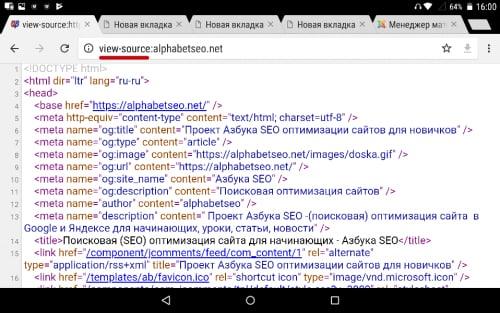
Это исходный способ, который работает практически для всех сайтов. При помощи его можно посмотреть, из каких элементов состоит тот или иной браузер, страничка, какие обозначения использовал разработчик при программировании и создании утилиты. Все данные раскрываются в обозначении кода.
Какие браузеры отображают код страницы
Все браузеры на телефоне способны отображать код страницы. Это стандартная возможность, которую поддерживают все сайты, а также странички. Если пользователь не смог посмотреть код по вышеперечисленному алгоритму, то, скорее всего, проблема не в том, что браузер не может отобразить его, а в том, что на данной страничке и в этом браузере доступен совсем другой, отличный способ для просмотра кода странички.
Если пользователь для поиска использует Гугл или же Яндекс, то он точно сможет посмотреть необходимый код. Также все другие браузеры их отображают. Если браузер не может отобразить код, то его просто не существует, так как они базируются на кодах. Без них невозможно открыть страничку или же целый браузер, поэтому не стоит переживать, что по каким-то причинам код не будет отображаться.
Если задача пользователя – получить полную информацию по тому или иному сайту, то ему необходимо прежде всего воспользоваться дополнительными браузерами – утилитами. Целью данных браузеров является создание полной базы для веб-разработчиков, в том числе тех, кто вовсе не разбирается в программировании.
Например, такой сайт, как HTML/CSS Website Inspector. Очень популярный и мощный браузер, при помощи которого можно:
- Искать и редактировать элементы системы;
- Просматривать исходные коды сайта;
- Исследовать элементы, показывать коды;
- Использовать веб-консоль.

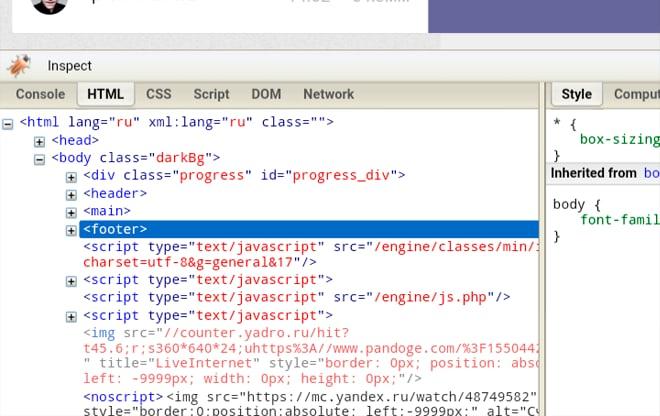
Многофункциональность браузера заключается в том, что в обычном браузере это сделать нельзя. В нем можно и редактировать, и использовать все те инструменты, которые даны. Более подробный обзор на данный вид браузера стоит посмотреть в этом видео
Как изменить код элемента на телефоне в браузере
Изменить код элемента невозможно в обычном браузере. Пользователь может только посмотреть изначальный код, с помощью которого шифровалась страничка, но полного набора данных узнать у него не получится.
Чтобы изменить код с телефона, пользователю необходимо скачать определенный браузер, более подробно о которых говорилось ранее. На примере Droid Web Inspector стоит рассмотреть возможности подобных утилит.
Для начала пользователь должен скачать её прямо через официальный источник – Плей Маркет. После этого его стоит активировать, а далее выполнять все те манипуляции, которые необходимы, а именно:
- Очищать кэш;
- Использовать данную программку в качестве веб-консоли;
- Также можно просматривать исходные коды элемента;
- Отобразить дерево DOM;
- Отслеживать и отображать необходимые ресурсы, а также редактировать элементы.
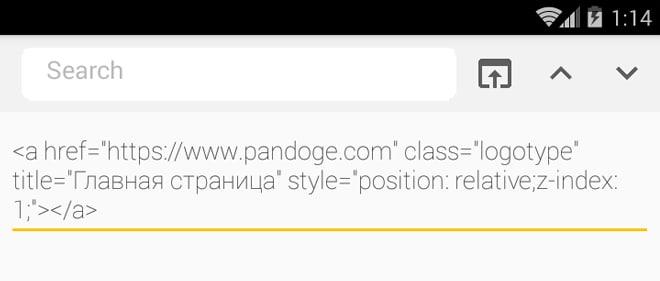
Пользователю достаточно скинуть ссылку в программе на тот сайт, на котором ему хотелось бы провести работы, а дальше просто начать редакцию элемента. Если разобраться, то это простой процесс. Все, что требуется от пользователя – скачать определенный браузер, а после через него начать редактирование необходимой ему странички.
Как изменить код элемента с помощью приложения
Изменить информацию о сайте проще всего при помощи специальных программ, работа которых направлена именно на эту цель – изменение составляющих элементов сайта, в том числе и свет, и размер, и направление текста.
В интернете, на официальных источниках огромное количество приложений подобного плана. Об одной утилите стоит поговорить подробнее – это Edit Webpage. С помощью него можно не только изменить информацию на сайте, но и разыграть друзей, а также использовать в своих целях.
Обратите внимание! Такие программы часто используются мошенниками. Стоит быть осторожнее с подобными программами.
Работать с ним просто. Для этого необходимо:
- Скачать утилиты через официальный источник – магазин Плей Маркет.
- После этого необходимо открыть утилиту. Откроется строка привычного всем браузера от компании Гугл;
- Теперь пользователю необходимо вбить название нужного ему сайта, который в дальнейшем ему хотелось бы поменять;
- После стоит посмотреть в правый верхний угол и найти пункт в виде карандашика. Кликаем на него;
- Теперь у пользователя появилась возможность редактирования текста и некоторых элементов сайта. Стоит изменить то, что ему не нравится;
- Если пользователь все сделал, то он в правом верхнем углу должен кликнуть на галочку – это подтверждает сохранение объекта.

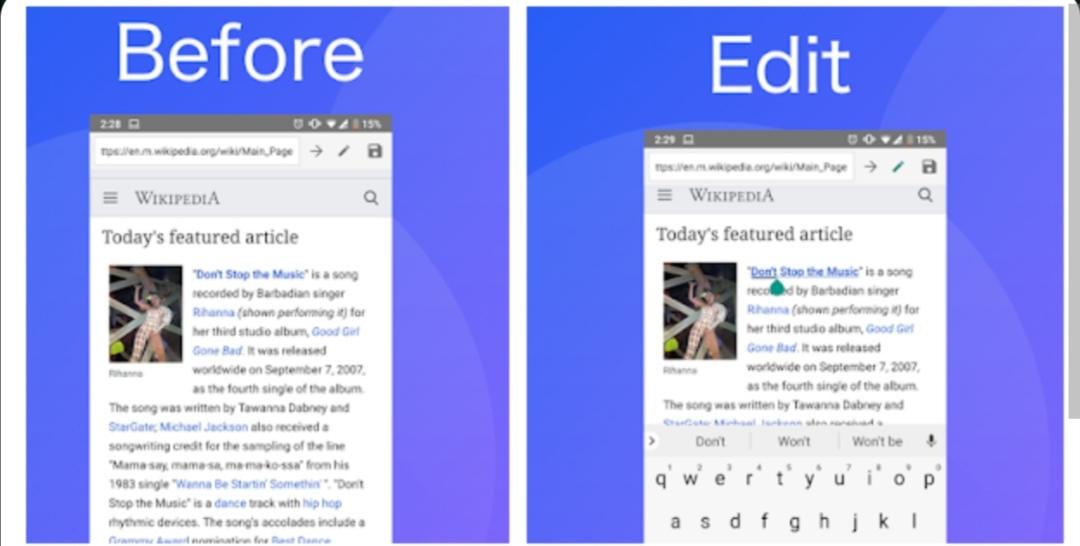
Таким образом можно поменять текст и некоторые элементы на сайте. Это удобно, так как пользователь может изменить содержание практически любого элемента сайта. Главное – использовать данную возможность правильно, максимум – разыграть друзей.
Возможные проблемы
Больших проблем с тем, чтобы изменить код элемента, возникнуть не должно. Единственное – пользователь должен заранее понимать, что у него не получится изменить код в привычном браузере. Для этого необходимо скачивать дополнительные утилиты, при помощи которых будут проходить модификации кода.
Также пользователь должен заранее установить эту программку, а также тщательно в ней разобраться. Не стоит скачивать утилиты через неофициальные источники, потому что они могут плохо сказаться на состоянии устройства.

Вячеслав
Несколько лет работал в салонах сотовой связи двух крупных операторов. Хорошо разбираюсь в тарифах и вижу все подводные камни. Люблю гаджеты, особенно на Android.
Задать вопрос
Что будет, если скачивать утилиты не через официальные источники?
Можно на телефон получит огромное количество вирусов, после которых придется отнести телефон прямиком в ремонт.
Почему в привычном браузере нельзя редактировать код?
Если бы была такая функция, то разработчики были не нужны. Это действительно так. Данная функция прежде всего необходима только в руках разработчиков, чтобы другие пользователи не смогли внести тотальные изменения в систему браузера.
Зачем редактировать коды?
Чтобы пользователь смог изменить тот или иной структурный элемент браузера.
With its Inspect Element tool, Safari lets you tinker with the front-end code of any webpage. If you want to test what a page would look like with different text or images, you can do so by altering its code with Inspect Element.
This is a simple guide aimed at beginners to explain how you can begin experimenting with Inspect Element in Safari to edit a website’s text and images with minimal coding knowledge.
What Is Inspect Element?
Inspect Element is a developer tool. It’s available on Safari, though also on other web browsers like Chrome, Firefox, and Edge. With Inspect Element, you can peek behind the curtain of a website to reveal its front-end code, like the HTML and CSS. However, it doesn’t grant you visibility of the back-end, like its databases.
Not only can you see this code, but you can tweak it too. This means that you can change the appearance of a website. You can replace an image, rephrase some text, use a different font, switch its color scheme, and more. However, these edits are local. They won’t appear to anyone else except you; they disappear once you refresh or move away from the page.
Why Should You Use Inspect Element?
Inspect Element is a great tool if you’re a budding web developer. You can literally see the code that powers your favorite website, tweaking it as you wish in a real-world environment. There are many fun insights you can gain from using Inspect Element.
For example, business owners can look at keywords included in a competitor’s website, or designers can use Inspect Element to identify a font that they find attractive or to quickly test a different color scheme on their website.
For now, we’re going to focus on editing the basics of a webpage using Inspect Element.
How to Access Inspect Element on Safari
You can open Inspect Element on Safari using the developer menu:
- Open Safari.
- Click Safari in the top menu bar.
- From the dropdown menu, select Preferences.
- Select the Advanced option.
- Check the box that says Show Develop menu in menu bar.
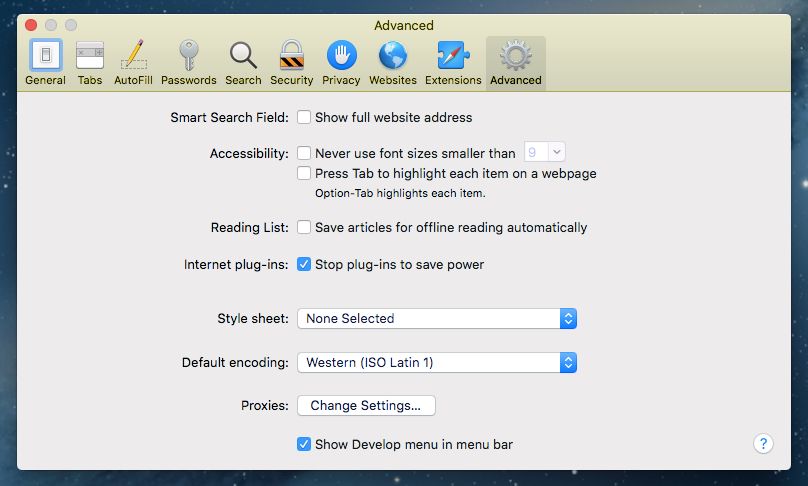
After selecting this option, you can right-click on a webpage and select Inspect Element. Alternatively, you can select Develop in the menu bar, and then Show Web Inspector.
How to Find Web Elements in Inspect Element
.jpeg)
To begin editing an element, right-click what you wish to edit and click Inspect Element. This will open the developer window, with the relevant section highlighted. You might find that the particular element you wish to element (the image or the text, say) is hidden; to locate it, use the arrows on the left to expand the nested sections.
To help narrow your selection down, click the target icon from the Inspect Element toolbar. Now, as you navigate through the code, it highlights that section on the website. Or you can use your cursor to pinpoint a section on the site. This is handy for when you want to hone in on something particular in a crowded area of a webpage.
How to Edit a Website’s Text Using Inspect Element
To make a piece of text editable after finding it in a site’s source code, double-click it. You can type new text directly into the code, or delete existing text. When editing is complete for a given string of text, hit Enter, and the text on the webpage will change.
It’s really as simple as that! The only times this won’t work are when the text is actually part of an image, like a logo.
How to Edit a Website’s Images Using Inspect Element
While images appear visually to you on the front-end, in the website code they appear as links. You can right-click and image and choose Inspect Element to jump to where that image is in the code. Website images typically have JPG, GIF, or PNG file extensions, though not exclusively.
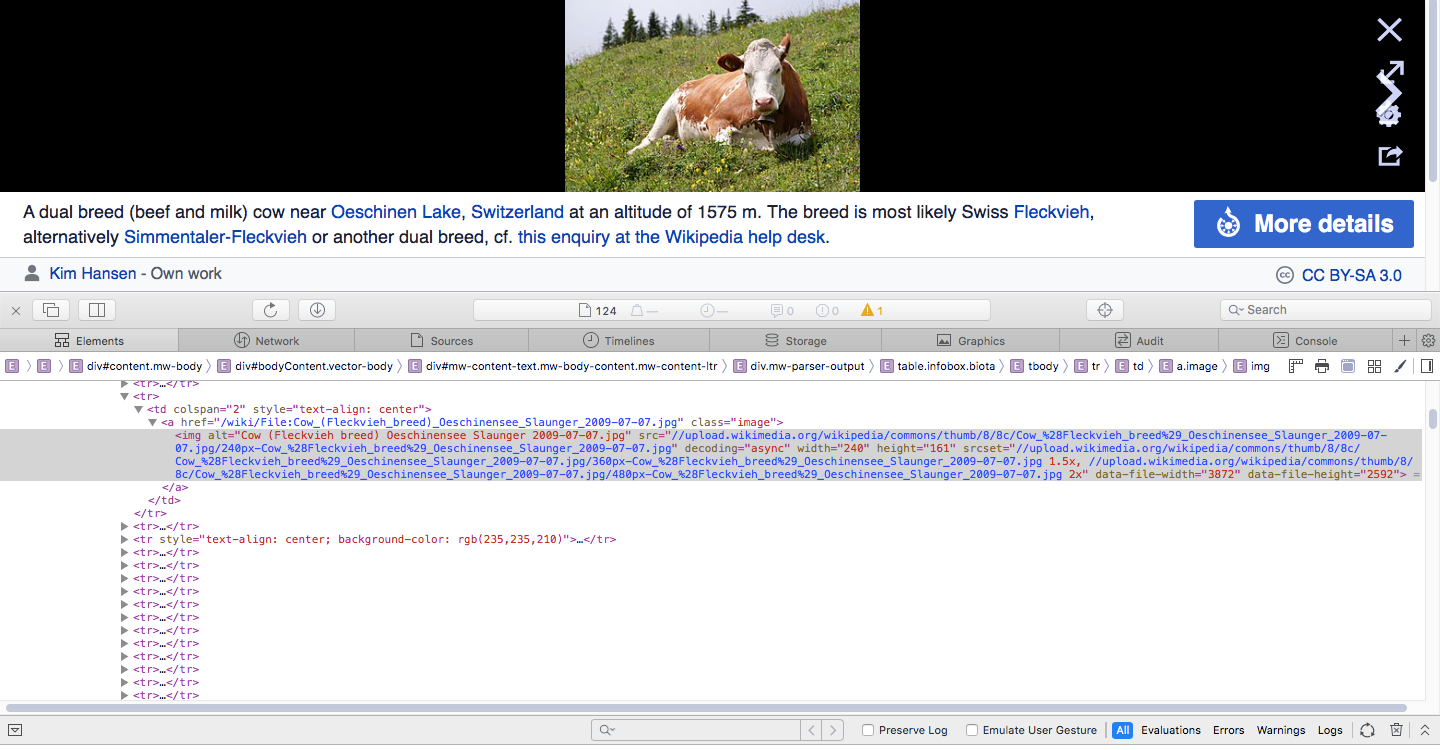
Double-click these image strings and you can edit them, or just save them to your system if desired. If you want to replace the image, switch it out for a replacement image URL. Or you can delete the code string entirely to remove the image from view.
Dig Into Websites Using Safari
Safari’s Inspect Element tool lets you easily find and change the code corresponding to text and images, which is as easy as switching out a text or URL string. Once you’re done editing a website with Inspect Element, simply refresh the page and everything will be back to normal.
With its Inspect Element tool, Safari lets you tinker with the front-end code of any webpage. If you want to test what a page would look like with different text or images, you can do so by altering its code with Inspect Element.
This is a simple guide aimed at beginners to explain how you can begin experimenting with Inspect Element in Safari to edit a website’s text and images with minimal coding knowledge.
What Is Inspect Element?
Inspect Element is a developer tool. It’s available on Safari, though also on other web browsers like Chrome, Firefox, and Edge. With Inspect Element, you can peek behind the curtain of a website to reveal its front-end code, like the HTML and CSS. However, it doesn’t grant you visibility of the back-end, like its databases.
Not only can you see this code, but you can tweak it too. This means that you can change the appearance of a website. You can replace an image, rephrase some text, use a different font, switch its color scheme, and more. However, these edits are local. They won’t appear to anyone else except you; they disappear once you refresh or move away from the page.
Why Should You Use Inspect Element?
Inspect Element is a great tool if you’re a budding web developer. You can literally see the code that powers your favorite website, tweaking it as you wish in a real-world environment. There are many fun insights you can gain from using Inspect Element.
For example, business owners can look at keywords included in a competitor’s website, or designers can use Inspect Element to identify a font that they find attractive or to quickly test a different color scheme on their website.
For now, we’re going to focus on editing the basics of a webpage using Inspect Element.
How to Access Inspect Element on Safari
You can open Inspect Element on Safari using the developer menu:
- Open Safari.
- Click Safari in the top menu bar.
- From the dropdown menu, select Preferences.
- Select the Advanced option.
- Check the box that says Show Develop menu in menu bar.
After selecting this option, you can right-click on a webpage and select Inspect Element. Alternatively, you can select Develop in the menu bar, and then Show Web Inspector.
How to Find Web Elements in Inspect Element
To begin editing an element, right-click what you wish to edit and click Inspect Element. This will open the developer window, with the relevant section highlighted. You might find that the particular element you wish to element (the image or the text, say) is hidden; to locate it, use the arrows on the left to expand the nested sections.
To help narrow your selection down, click the target icon from the Inspect Element toolbar. Now, as you navigate through the code, it highlights that section on the website. Or you can use your cursor to pinpoint a section on the site. This is handy for when you want to hone in on something particular in a crowded area of a webpage.
How to Edit a Website’s Text Using Inspect Element
To make a piece of text editable after finding it in a site’s source code, double-click it. You can type new text directly into the code, or delete existing text. When editing is complete for a given string of text, hit Enter, and the text on the webpage will change.
It’s really as simple as that! The only times this won’t work are when the text is actually part of an image, like a logo.
How to Edit a Website’s Images Using Inspect Element
While images appear visually to you on the front-end, in the website code they appear as links. You can right-click and image and choose Inspect Element to jump to where that image is in the code. Website images typically have JPG, GIF, or PNG file extensions, though not exclusively.
Double-click these image strings and you can edit them, or just save them to your system if desired. If you want to replace the image, switch it out for a replacement image URL. Or you can delete the code string entirely to remove the image from view.
Dig Into Websites Using Safari
Safari’s Inspect Element tool lets you easily find and change the code corresponding to text and images, which is as easy as switching out a text or URL string. Once you’re done editing a website with Inspect Element, simply refresh the page and everything will be back to normal.
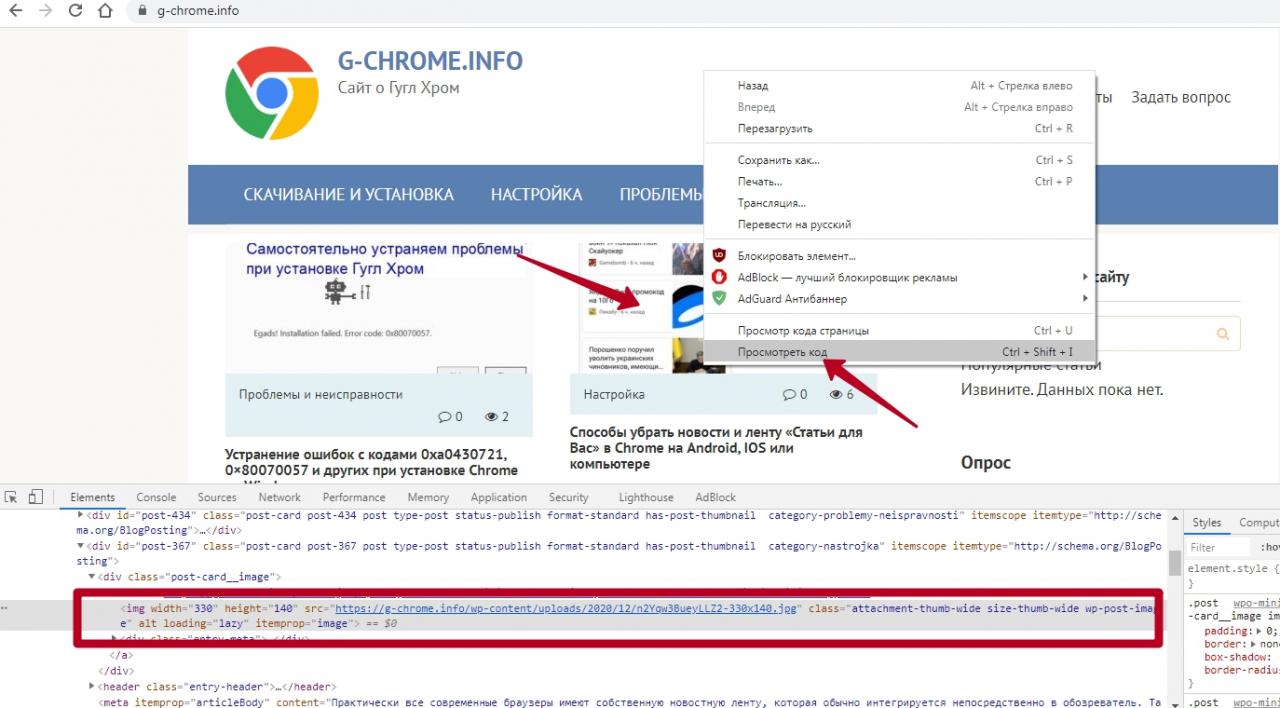
- «Просмотреть код» – откроется в текущем окне, разделенном надвое по вертикали. Слева – содержимое сайта, справа – его структура во вкладке «Elements» инструментов разработчика (DevTools). Поддерживает редактирование исходника, изменения визуализируются в реальном времени, что дает сразу же видеть результат работы.
Если во втором случае команду вызвать, кликнув правой клавишей по какому-либо элементу или выделенному фрагменту (тексту, картинке, таблице), на нем будет акцентировано внимание. А также пользователь сможет тут же видеть код элемента, на котором находится курсор.
Все способы открыть код
Методов вывести на экран код страницы, которым его видит браузер, множество.
Горячие клавиши
В Google Chrome часто используемые функции закреплены за комбинациями клавиш:
- За визуализацию исходника в новой вкладке (аналог команды «Просмотреть код») отвечает «Ctrl + U»;
- За отображение во фрейме инструментов разработчика отвечает кнопка F12 и горячие клавиши «Ctrl + Shift + I».
Контекстное меню на странице
Кликните правой клавишей по пустой области, выберите соответствующую команду из выпавшего меню. Если кликнуть по функциональному объекту (графика, кнопка, ссылка, видео), сможете увидеть HTML-код выбранного элемента, примененные к нему стили.
Инструменты разработчика
Вызывается клавишей F12, комбинацией Ctrl + Shift + I либо через главное меню. В последнем случае:
- Кликните по иконке с тремя точками.
- Подведите курсор к пункту «Дополнительные инструменты».
- Щелкните по последнему элементу выпавшего списка.
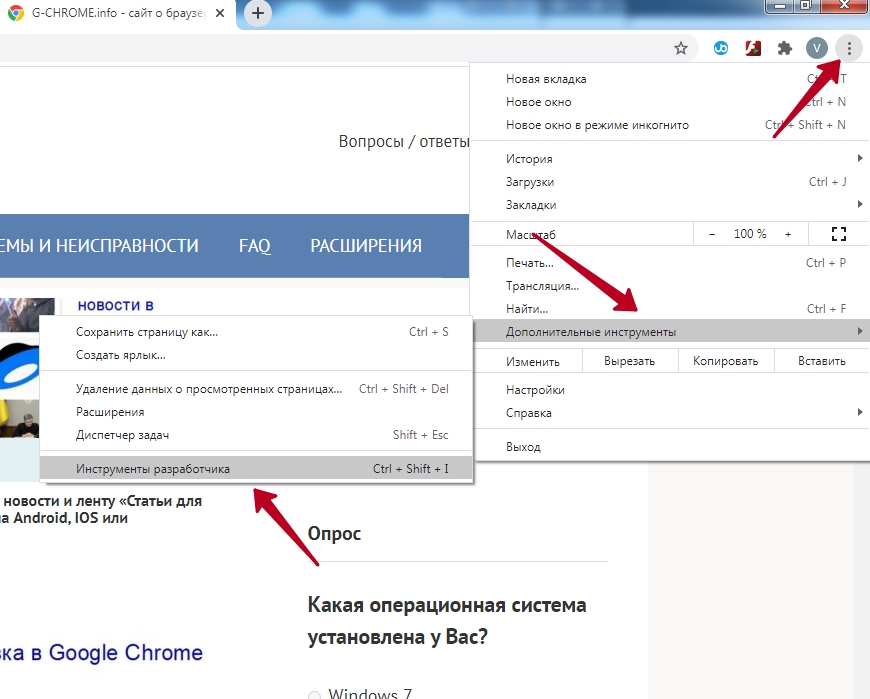
Средство примечательно тем, что во вкладке «Sources» приведен перечень прикрепленных файлов: мультимедиа, Java-скрипты, шрифты, каскадные таблицы стилей. Сгруппированы они по источнику – адресам серверов, где хранятся.
Во вкладке «Audits» проводится проверка доступности, скорости загрузки и применения прогрессивных веб-технологий. Поможет выявить проблемы в работе страницы, повысить ее качество.
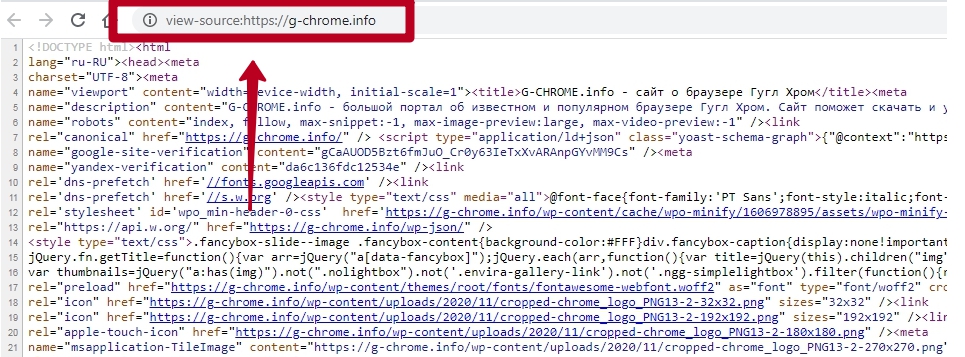
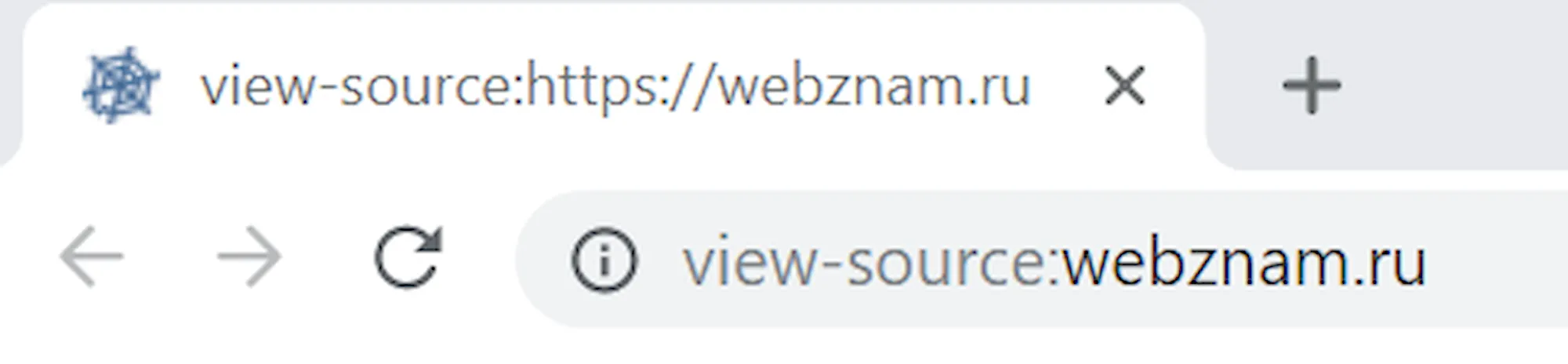
Ссылка view-source
Смотрим отдельный элемент HTML
Для визуализации части HTML, где располагается определенный элемент, кликните по нему правой клавишей и выберите «Просмотреть код». Перемещаясь по строкам в правом фрейме (части окна) сможете «путешествовать» по структуре странички.
Как открыть код сайта на мобильном телефоне
В Google не предполагают, что кто-то собирается заниматься веб-разработкой на мобильных платформах, поэтому версия браузера для гаджетов подобным функционалом не оснащается. Выходов два:
- Добавить «view-source:» в адресной строке перед ссылкой без кавычек.
- Воспользоваться приложением вроде «VT View Source», «View Web Source», «HTML Source Code Viewer».
Редактирование и сохранение
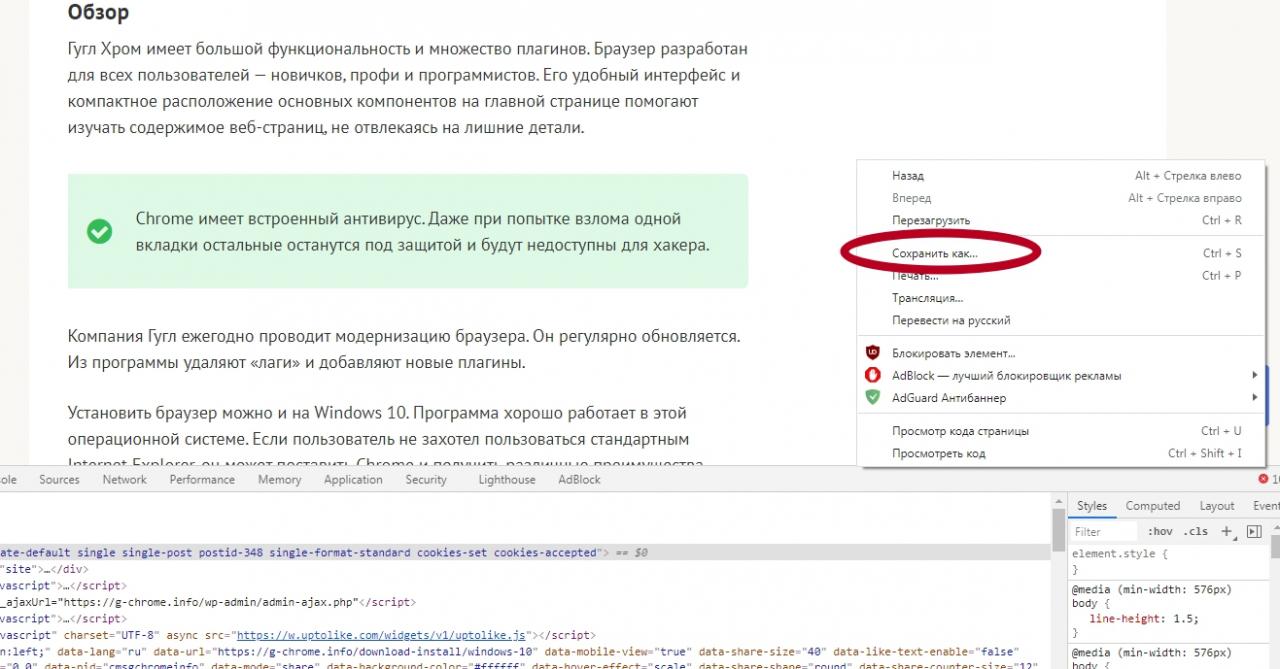
Правки в HTML-структуру можно вносить в случае ее просмотра через инструменты разработчика. Они тут же визуализируются в левой части. Изменения актуальны только для текущей сессии (до закрытия или обновления вкладки, перехода на иной сайт) и на сам сайт никак не влияют. Сохранить их можно только для просмотра офлайн:
- Через правый клик мыши выберите команду «Сохранить как».
- Укажите каталог для файла и жмите «Enter».
Если ничего не выходит: возможные причины и решения
Иногда этот пункт неактивен, в коде нет ничего либо появляется ошибка. Факторами, вызывающими проблемы, могут быть:
- Повреждение файлов профиля.
- Блокировка одним из расширений для браузера. Попробуйте отключать поочередно и проверять работу инструмента просмотра кода.
- Работа вредоносного ПО.
Поврежденный профиль
Удалите файлы старого профиля (если он синхронизирован с Google, то настройки, история посещений, пароли не исчезнут):
- Через «Проводник» (Win + E) откройте каталог %LOCALAPPDATA%GoogleChromeUser Data.
- Переименуйте папку Default или заархивируйте, затем удалите ее.
- Запустите браузер.
Вирусы и вредоносные программы
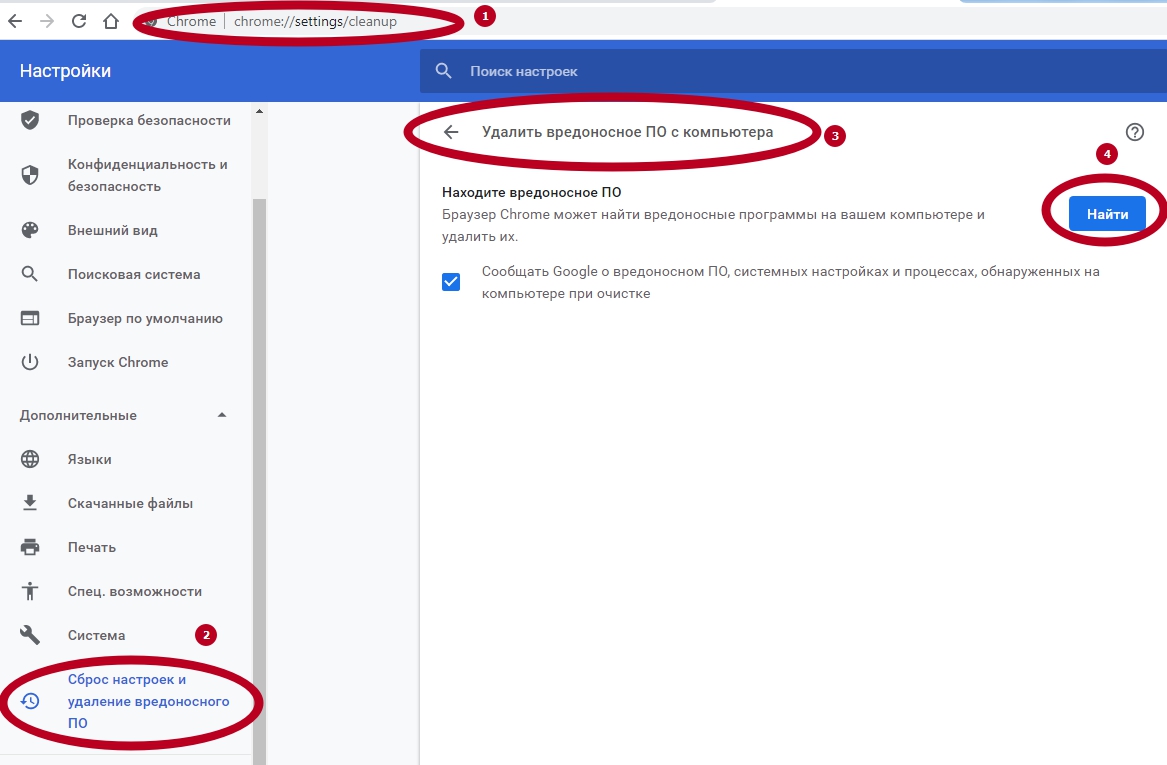
Откройте свой антивирус и запустите полное подробное сканирование системы. При обнаружении пораженных файлов их нужно вылечить или удалить. Если антивирусной программы не используете, то произвести подобную процедуру можно с помощью «одноразовых» утилит-сканеров. Например «DrWEB CureIt» или других аналогичных.
Не стоит пренебрегать возможностями самого браузера по устранению вредоносных файлов. Найти и удалить их можно встроенным инструментом.
Сброс групповых политик
Если проблема не решилась, перейдите к следующим действиям:
- Запустите командную строку: зажмите Win + R и выполните «cmd».
- В ней последовательно выполните команды:
- RD /S /Q «%WinDir%System32GroupPolicyUsers»;
- RD /S /Q «%WinDir%System32GroupPolicy»;
- gpupdate /force.
- Перезагрузите ПК.
Исследование элемента (оно же веб-инспектор) – это полезная функция, которая существует во всех ПК-браузерах и позволяет отлаживать верстку в режиме «Live» без внесения изменений непосредственно в файлы сайта.
Простыми словами – у вас есть сайт, и вы визуально (на своей стороне) можете изменить цвет, например, кнопки или размер шрифта без изменений самого сайта. Помимо этого, вы можете исследовать тот или иной элемент на странице, просмотреть его верстку и ознакомиться с его стилями.
С ПК в принципе все понятно, ведь именно на них идет основная часть всех разработок. Но есть умельцы, кто программирует или создает сайты на смартфонах/планшетах. Казалось бы неким безумием (сами понимаете удобство и возможности смартфонов), но вполне имеет место быть. Признаюсь, я сам на начальном этапе своего обучения пробовал создавать простенькие игры на телефоне с помощью Basic, но сейчас не об этом.
Поискав информацию в Интернете, я нашел несколько браузеров для Android, которые позволяют в некоторой степени исследовать элементы на том или ином сайте, о которых я вкратце и с удовольствием вам расскажу.
HTML/CSS Website Inspector – мощный браузер с веб-инспектором для Android
Многофункциональный браузер, содержащий в себе необходимые инструменты для веб-разработчика.

Отличительными особенностями являются:
- Поиск и редактирование HTML-элементов.
- Веб-консоль. Позволяет выполнить JavaScript. с возможностью его редактирования.
- Функция исследования элемента. Позволяет показать код элемента, который выбран на странице.
- Реклама в приложении.
- Нет возможности визуально отслеживать CSS-стили элементов.
- Нет возможности редактировать стили, вынесенные в отдельный файл.
Помимо этого, хочется отметить, что на момент написания статьи приложение активно развивалось автором и имело более 1 000 000 установок.
Поддержка Android 4.1+. Интерфейс на английском языке.
Web Inspector (Open Source) – браузер с инструментами разработчика для Android
Это приложение, в отличие от первого, немного проще, менее популярнее (всего чуть более 10 000 установок) и обновлялось несколько лет назад.

Несмотря на это, наделено своими интересными функциями, в числе которых:
- Нет возможности посмотреть весь исходный код страницы.
- Нет возможности визуально отслеживать CSS-стили элементов.
- Нет возможности редактировать стили, вынесенные в отдельный файл.
Поддержка Android 4.0+. Интерфейс на английском языке.
Droid Web Inspector – браузер с полным набором инструментов разработчика для Android
Это приложение должно было быть первым в списке ввиду своего богатого функционала, но тогда бы вы не обратили внимание на другие, ничуть не уступающие ему браузеры.

Браузер с консолью разработчика, в функции которой входит:
- Не идет на старых версиях Android.
- Отсутствует исследование отдельных элементов. Возможно, баг моего телефона, но все элементы доступны в общем коде HTML.
В отличие от приложения Web Inspector (Open Source), на момент написания статьи имело всего чуть более 5 000 установок, но, несмотря на это, активно развивалось автором.
Обычно, на ПК смртим код при помощи клавиш Ctrl+U или правой кнопко мыши выбрать Просмотр кода страницы или Исходный код страницы, в зависимости от браузеров Хром, Яндекс, Интернет эксплорер, Опера, Мозилла. Исходный код страницы сайта на устройствах андроид можно посмотреть двумя способами:
1. Как на ПК, вставить в адресную строку браузера перед доменом или адресом сайта символы view-source:.

2. Установить и посмотреть при помощи небольшой программы VT View Source, которую можно скачать в Play Market.
Отличием от других подобных программ является подсветка элементов кода (синтаксиса) различными цветами, что повышает удобство чтения кода и другие полезные функции.
Для просмотра исходного кода сайта в смартфоне или планшете, в программе VT View Source наобходимо ввести адрес рассматриваемой страницы либо вручную, либо вставить из буфера обмена заранее скопированный, и нажать ОК.


Что позволяет программа:
Работать как в вертикальном, так и горизонтальном режиме.

Адреса потом можно сохранять в закладках программы, чтобы потом не вводить заново.
Код можно обновлять.
Искать в коде необходимый текст.
Копировать как весь код, так и отдельные его части.
Сохранять в файл.
Программа позволяет менять свой цветовой интерфейс (подсветка текста, цвет фона и текста, размер шрифта) как стандартными включенными темами, так и вручную, включать и отключать увеличение и нумерацию строк.
Веб-страница, которую вы читаете, состоит, среди прочего, из исходного кода. Это информация, которую ваш веб-браузер загружает и преобразует в то, что вы сейчас читаете.
Большинство веб-браузеров предоставляют возможность просматривать исходный код веб-страницы без дополнительного программного обеспечения, независимо от того, на каком устройстве вы находитесь. Некоторые даже предлагают расширенные функциональные возможности и структуру, облегчая просмотр HTML и другого программного кода на странице.
Зачем нужен исходный код
Есть несколько причин, по которым вы можете захотеть увидеть исходный код страницы. Если вы веб-разработчик, возможно, вы захотите увидеть конкретный стиль или реализацию другого программиста. Может быть, вы занимаетесь обслуживанием сайта и пытаетесь выяснить, почему определенная часть веб-страницы отображается или ведет себя не так, как должна.
Вы также можете быть новичком, пытаетесь научиться кодировать свои собственные страницы и ищите примеры из реальной жизни. Конечно, возможно, что вы не попадаете ни в одну из этих категорий и просто хотите просмотреть исходный код из чистого любопытства.
Ниже приведены инструкции по просмотру исходного кода в выбранном вами браузере.
Исходный код страницы в Google Chrome
Настольная версия Chrome предлагает три различных способа просмотра исходного кода страницы, первый и самый простой с использованием следующей комбинации клавиш быстрого доступа: CTRL + U ( COMMAND + OPTION + U в macOS).
Третий метод заключается в использовании инструментов разработчика Chrome, которые позволяют вам глубже погрузиться в код страницы, а также настроить её на лету для целей тестирования и разработки. Интерфейс инструментов разработчика можно открывать и закрывать с помощью сочетания клавиш: CTRL + SHIFT + I ( COMMAND + OPTION + I в macOS).
Вы также можете запустить их по следующему пути:
- Выберите кнопку главного меню Chrome, расположенную в верхнем правом углу и представленную тремя вертикально выровненными точками.
- Когда появится раскрывающееся меню, наведите курсор мыши на параметр «Дополнительные инструменты».
- Когда появится подменю, выберите Инструменты разработчика.
Google Chrome на Android
Просмотр источника веб-страницы в Chrome для Android также просто: добавьте следующий текст перед адресом (или URL) – view-source:. HTML и другой код рассматриваемой страницы будет немедленно отображаться в активном окне.
Google Chrome на iOS
Хотя нет собственных методов просмотра исходного кода с помощью Chrome на iPad, iPhone или iPod touch, наиболее простым и эффективным является использование стороннего решения, такого как приложение View Source.
Доступное за $0,99 в App Store, View Source предлагает вам ввести URL-адрес страницы (или скопировать/вставить его из адресной строки Chrome), и всё. Помимо отображения HTML и другого исходного кода, в приложении также есть вкладки, на которых отображаются отдельные ресурсы страницы, объектная модель документа (DOM), а также размер страницы, файлы cookie и другие интересные сведения.
Исходный код страницы в Microsoft Edge
Браузер Edge позволяет просматривать, анализировать и даже манипулировать исходным кодом текущей страницы через интерфейс инструментов разработчика.
Чтобы получить доступ к этому удобному набору инструментов, вы можете использовать одно из этих сочетаний клавиш: F12 или CTRL + U . Если вы предпочитаете мышь, вместо этого нажмите кнопку меню Edge (три точки в верхнем правом углу) и выберите в списке пункт «Средства разработчика F12».
После первого запуска инструментов разработчика Edge добавляет в контекстное меню браузера две дополнительные опции (доступные по щелчку правой кнопкой мыши в любом месте веб-страницы): Проверить элемент и Просмотреть источник, последний из которых открывает интерфейс инструментов разработчика с исходным кодом страницы сайта.
Исходный код страницы в Mozilla Firefox
Чтобы просмотреть исходный код страницы в настольной версии Firefox, вы можете нажать CTRL + U ( COMMAND + U на macOS) на клавиатуре, чтобы открыть новую вкладку, содержащую HTML и другой код для активной веб-страницы.
Ещё один способ получить доступ к исходному коду страницы – воспользоваться инструментами разработчика Firefox, доступными с помощью следующих шагов.
- Выберите кнопку главного меню, расположенную в верхнем правом углу окна браузера и представленную тремя горизонтальными линиями.
- Когда появится выпадающее меню, нажмите на Веб-разработка.
- Контекстное меню веб-разработчика теперь должно быть видно. Выберите параметр «Исходный код страницы».
Firefox также позволяет вам просматривать исходный код для определенной части страницы, что позволяет легко выявлять проблемы. Для этого сначала выделите интересующую область мышью. Затем щелкните правой кнопкой мыши и выберите Исходный код выделенного фрагмента из контекстного меню браузера.
Mozilla Firefox на Android
Просмотр исходного кода в Android версии Firefox достижим через использование view-source: в URL-адресе.
Mozilla Firefox на iOS
Рекомендуемый метод просмотра исходного кода веб-страницы на вашем iPad, iPhone или iPod touch – через приложение View Source, доступное в App Store за $0,99. Хотя оно не интегрировано напрямую с Firefox, вы можете легко скопировать и вставить URL-адрес из браузера в приложение, чтобы раскрыть HTML-код и другой код, связанный с рассматриваемой страницей.
Исходный код страницы в Apple Safari
Хотя Safari для iOS по умолчанию не включает возможность просмотра источника страницы, браузер довольно легко интегрируется с приложением View Source, доступным в App Store за 0,99 долл. США.
Теперь должно отображаться структурированное представление с цветовой кодировкой исходного кода активной страницы вместе с другими вкладками, которые позволяют просматривать ресурсы страницы, сценарии и многое другое.
На MacOS
Чтобы просмотреть исходный код страницы в настольной версии Safari, сначала необходимо включить меню «Разработка». Следующие шаги помогут вам активировать это скрытое меню и отобразить исходный HTML-код страницы:
- Выберите Safari в меню браузера, расположенного в верхней части экрана.
- Когда появится раскрывающееся меню, выберите параметр Настройки.
- Настройки Safari теперь должны быть видны. Нажмите на значок «Дополнительно», расположенный в правой части верхнего ряда.
- Внизу раздела «Дополнительно» находится опция «Показать меню разработки» в строке меню, сопровождаемая пустым флажком. Установите этот флажок и закройте окно настроек, щелкнув по красному значку «х» в верхнем левом углу.
- Откройте меню «Разработка», расположенное в верхней части экрана.
- Когда появится раскрывающееся меню, выберите «Показать источник страницы». Кроме того, можно использовать следующую комбинацию клавиш: COMMAND + OPTION + U .
Исходный код страницы в браузере Opera
Чтобы просмотреть исходный код активной веб-страницы в браузере Opera, используйте следующую комбинацию клавиш: CTRL + U ( COMMAND + OPTION + U в macOS). Если вы предпочитаете загружать источник в текущей вкладке, введите следующий текст слева от URL-адреса страницы в адресной строке и нажмите Enter : view-source:
Настольная версия Opera также позволяет просматривать исходный код HTML, CSS и другие элементы с помощью встроенных инструментов разработчика. Чтобы запустить этот интерфейс, который по умолчанию будет отображаться в правой части главного окна браузера, нажмите следующую комбинацию клавиш: CTRL + SHIFT + I ( COMMAND + OPTION + I в macOS).
Исходный код в браузере Vivaldi
Существует несколько способов просмотра исходного кода в браузере Vivaldi. Самое простое – это сочетание клавиш CTRL + U , которое представляет код с активной страницы в новой вкладке.
Вы также можете добавить следующий текст в начало URL-адреса страницы, который отображает исходный код на текущей вкладке: view-source:
Другой метод – через интегрированные инструменты разработчика браузера, доступные по сочетанию клавиш CTRL + SHIFT + I или через опцию средств разработчика в меню.
Как можно отредактировать исходный код страницы в приложении apk (android)?
Возможно ли редактировать исходный код в приложении на андроид как это делается в бразузере в html странице? Какие для этого нужны программы?
Если вы имеете в виду редактор html и прочих тектовых файлов на андроид-устройствах, то для этого есть несколько приложений, тут уже выбираете то, которое вам нужнее и удобнее.
Я например пользуюсь программой Total Commander, а вот для того, чтобы выгрузить готовую страницу назад, необходимо еще приложение для работы с ФТП-сервером, впрочем и для Тотал Коммандера такой плагин есть, но мне удобнее все-таки программа AndFTP.
Как быстро изменить информацию на любом сайте с телефона

Мы расскажем, как изменить любой текст или удалить фото на любом веб-сайте с помощью приложения для Андроид устройств, быстро и качественно.
С помощью приложения Edit Webpage App вы сможете изменить информацию на новостных сайтах, в социальных сетях, сайтах по продаже товаров и т.д.
Подобные приложения часто используются мошенниками, чтобы запутать пользователей, но мы ни в коем случае не рекомендуем вам этого делать.
Приложение Edit Webpage App отлично подходит для розыгрышей друзей. Например, вы сможете изменить информацию на новостном сайте или в соц сети и отправить скриншот другу.
Подобных приложений несколько в Google Play, но именно Edit Webpage App не содержит раздражающей рекламы и работает корректно. Конечно, можно любой скриншот страницы веб-сайта обработать в Фотошопе, но для изменения информации непосредственно с вашего смартфона лучше подходит приложение Edit Webpage App.
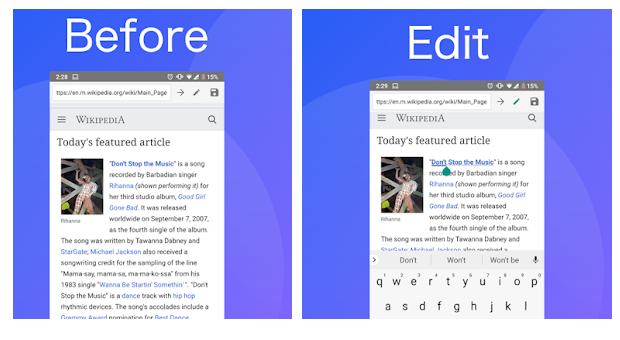
Как работать с приложением Edit Webpage App
Все очень просто, устанавливаем приложение из магазина Google Play (ссылку на скачивание я оставлю в конце статьи).
Открываем приложение, перед нами откроется стартовая страница с поиском Google.
В поисковике вводим название любого нужного нам сайта, заходим на страницу, на которой хотите изменить информацию.
Далее, в правом верхнем углу выбираем карандашик, после этого у нас появится возможность редактирования текста на веб-странице. Чтобы удалить фото или картинку на странице сайта, зажмите и удерживайте ее, далее кнопкой очистки текста на клавиатуре удалите изображение.
По завершению, выбираем в том же верхнем правом углу крайнюю кнопку сохранить и делаем скриншот отредактированной веб-страницы или делимся с друзьями в социальных сетях.
Чтобы скачать приложение для Андроид устройства из Google Play, перейдите по ссылке.
Спасибо за внимание! Надеемся, что эта статья была вам полезна. Присоединяйтесь к нам в Одноклассниках и Вконтакте, а так же подписывайтесь на канал в Яндекс.Дзен.
Рекомендуем статьи из категории mobile :
Список телефонов Realme, ожидаемых получения Android 11 на основе Realme UI 2.0
Как изменить исходный код страницы в Яндекс браузере
Просмотр html кода странице в браузере позволяет изменить содержимое сайта. Вы можете изменить расположение текста, сделать его жирнее, разукрасить по-своему или же добавить необходимый фон. Также, если вы уже опытный пользователь, то будет полезным посмотреть некоторые страницы с исходным кодом. Это позволяет практиковаться в таких профессиях как веб программист и веб-дизайнер. Разберемся далее, как изменить html код страницы в яндекс браузере.
На компьютере
Для того, чтобы поменять код любой страницы в яндекс браузере, необходимо открыть консоль. Консоль предназначена для более глубокой проверки сайта. В ней доступны таки возможности как: отслеживание скорости загрузки, редактор кода, а также выявление ошибок страницы.
Для того, чтобы изменить html код, следует сделать следующие:
- Для начала открываем в новой вкладке тот сайт, в котором нужно редактировать код страницы. Далее кликаем на три линии сверху и выбираем дополнительно.

- Затем открываем вкладку «Дополнительные инструменты», после чего выдвигается новое меню.
- Затем выбираем «Консоль JavaScript» или «Инструменты разработчика». Также, как вы могли заметить, вы можете открыть html код страницы быстрее, при помощи сочетания клавиш «Ctrl+Shift+J».
- Далее перед нами открывается консоль с различными функциями. Нам требуется выбрать вкладку «Elements». Именно в этом меню находится редактор, в котором вы можете изменить код страницы по своему усмотрению.
- Найдите тег внутри который нужно изменить код и кликните по нему правой кнопкой мыши. В меню выберите Edit as HTML.
- Теперь вы можете редактировать код страницы.


Также стоит знать, что каждый сайт строится на языке программирования html, и если вы хотите создать свой сайт, то следует разобраться в этом языке. С виду это всё выглядит как сплошной и непонятный текст, однако здесь всё логично и понятно, если в этом разобраться.
На телефоне
Официально изменить код элемента в яндекс браузере на телефоне невозможно, единственное, что вы можете сделать, так это посмотреть код страницы. Его можно открыть при помощи ввода функции «view-source: ссылка сайта» в строку запроса. 
Теперь вы знаете как поменять html код страницы в яндекс браузере. Откройте консоль в браузере и перейдите в блок команд «Elements», в котором расположена вся информация о сайте в коде.