
Простое, но важное действие.
Консоль в CS:GO выполняет важнейшую функцию, так как именно через нее игрок прописывает все необходимые команды для настройки игры и задает нужные показатели для прицела, FPS, ботов и многого другого. Поэтому любому, кто играет в Counter-Strike, необходимо знать, как включить консоль в КС:ГО. Это мы сейчас и расскажем.
Розыгрыш денег на Steam! Подпишись на нашу телегу игр
Всего есть два способа открыть консоль в КС:ГО. Это можно сделать в самой игре или с помощью параметров запуска. Мы расскажем об обоих способах.
Все консольные команды Кс Го – смена рук, настройки графики, сервера и другие полезности
В самой игре
Чтобы включить консоль в CS:GO, первым делом вам понадобится зайти в настройки игры, нажав на шестеренку в левой части экрана. Затем необходимо нажать на вкладку «Игра» и найти там строчку «Включить консоль разработчика». После этого вам нужно только поставить этот параметр в положение «да».

Самые красивые и дешевые скины в CS:GO. Почти все дешевле 50 рублей!
По умолчанию включение консоли будет установлено на значок «`», который находится в левой верхней части клавиатуры – на той же клавише, что и буква «ё». Однако вы можете сами настроить, на какую кнопку вызывать консоль. Для этого необходимо зайти в настройки, выбрать вкладку «Клавиатура и мышь», а затем найти параметр, который настраивает клавишу включения консоли.

Все, теперь вы сможете запустить консоль в КС:ГО в любое время.
С помощью параметров запуска
Также вы можете воспользоваться другим методом, чтобы включить консоль в CS:GO. Чтобы настроить запуск консоли этим способом, вам даже не потребуется заходить в игру, просто будет нужно открыть параметры запуска. Мы подробно рассказали о том, как открыть и настроить параметры запуска в этом материале, но сейчас мы выделим самое важное оттуда.
10 скинов в CS:GO с крышесносной детализацией
Итак, чтобы включить консоль в КС:ГО вам для начала понадобиться найти окошко с параметрами запуска. Для этого зайдите в Steam и нажмите правой кнопкой мыши на CS:GO в библиотеке Стим. После этого нужно выбрать пункт «Свойства». Он расположен в самом конце, как показано на скриншоте.

После перехода в свойства необходимо остаться на вкладке «Общие», которая автоматически открывается после открытия свойств. Нажимаем по кнопке «Установить параметры запуска».

North пошли выбивать точку без бомбы: 40 секунд стреляли и кидали гранаты в пустоту
Появляется окно параметров запуска CS:GO. В нем мы и прописываем все необходимые команды, после чего сохраняем их, нажав на «ОК». В нашем случае для включения консоли понадобится прописать значение «-console». Обратите внимание, что все команды пишутся через пробел и без знаков препинания.

Готово! Теперь вы знаете, как включить консоль в КС:ГО, и можете настраивать игру по собственному желанию.
Подписывайся на Telegram-канал «Монологи о CS», там много интересного о CS:GO
North пошли выбивать точку без бомбы: 40 секунд стреляли и кидали гранаты в пустоту
Как и во многих играх Valve, в CS:GO вы можете использовать мощности движка Source для получения дополнительных возможностей и настроек. Это скажется на ваших достижениях в игре не меньше, чем умение хорошо стрелять и бросать гранаты. Помимо этого, CS:GO можно задать параметры запуска, с помощью которых вы сможете настраивать игру под себя при каждой загрузке. Как забиндить консоль на клавишу в КСС и КС ГО?
Ниже мы рассмотрим основные консольные команды, которые помогут вам расширить возможности игры, а также научимся вносить изменения в конфигурационные файлы для наиболее оптимальной работы.
Как забиндить консоль в КСС и КС ГО на другую кнопку?
Чтобы задать игре параметры запуска, войдите в Steam, нажмите правой кнопкой на CS:GO и перейдите в настройки. Там нажмите кнопку «Установить параметры запуска». После этого выскочит окно, в которое необходимо вводить команды в формате –[команда]. Не забывайте оставлять пробел между командами и дополнительными значениями. Более подробно эти самые значения мы рассмотрим ниже.
Команда –console позволит запускать консоль при старте игры. Это поможет удостовериться, что все конфигурационные файлы работают так, как следует, при этом не нажимая кнопку запуска консоли. Но, конечно, консоль можно запускать и вручную. Для этого вам потребуется:
- Запустить Counter Strike, зайти в «Настройки» и перейти в «Игровые настройки».

- Найдите опцию «Активировать консоль разработчика» и переключите её на значение на «Да».
- Теперь вернитесь в основное меню настроек и нажмите на вкладку «Настройки клавиатуры/мыши».
- Найдите в списке команду «Вызвать консоль» и привяжите к ней клавишу. Вы можете использовать для этого любую свободную клавишу, не использующуюся Counter Strike, Steam или любой другой программой.

- Готово. Вернитесь на стартовый экран и откройте консоль с помощью нажатия клавиши, которую вы только что привязали.
Важно: Если консоль всё ещё не вызывается, попробуйте перезагрузить Counter Strike. Если это не помогло, то перепроверьте настройки и горячие клавиши. Ну а если не сработало и это, то есть ещё один метод.
Читайте также:
- ФПС в КС ГО: команды для просмотра, показа и включения, через консоль
- Консольная чит команда на бессмертие в CSS и CS:GO (sv_cheats 1)
- Как забиндить покупку оружия в CSS и CS:GO на кнопку?
Как забиндить консоль на кнопку в КСС и КС ГО, через конфиг?
Проследуйте по пути Steam(SteamLibrary если игра на другом диске)steamappscommonCounter-Strike Global Offensivecsgocfg и найдите в открывшейся папке файл config.cfg (config_default).
Открыв файл в блокноте, вы обнаружите множество строчек, имеющих в себе слово «Bind». Это так называемые горячие клавиши. Найдите в файле слово «toggleconsole». Если его в тексте не оказалось, то просто добавьте новую строчку, которая должна выглядеть примерно так:
bind «F9» «toggleconsole»

Где вместо F9 можно вставить любую подходящую вам клавишу. Затем найдите в том же файле строчку со словом «con_enable». Если напротив него стоит значение 0, то измените его на 1. Это активирует консоль разработчика в игре. Чтобы все заработало, строчка должна быть такой:
con_enable «1»
После этого запустите игру, нажмите привязанную к вызову консоли клавишу. Консоль должна появиться в верхней части экрана. Кроме стартового меню, консолью можно пользоваться и во время матчей.
Что ж, теперь все готово, и вы можете беспрепятственно манипулировать параметрами CS:GO с помощью консольных команд.
Надеемся, из этого гайда вы узнали, как активировать консоль в CSS и CS:GO, как привязать клавишу к вызову консоли, и как открывать консоль. С помощью консоли вы сможете задавать команды, которые будут выполняться игрой на время её работы. Но если вы хотите задать CS:GO перманентные команды, то вам будет полезно научиться создавать конфигурационные файлы для CS:GO. Удачной игры или разработки!
 Использование горячих клавиш как в самой Windows (см. Горячие клавиши Windows 10), так и в регулярно используемых программах может значительно увеличить эффективность работы. Не все знают, но в командной строке также есть свои полезные сочетания клавиш, которые может иметь смысл использовать.
В этой статье — о сочетаниях клавиш и других возможностях, которые доступны в стандартной командной строке Windows 11 и Windows 10, которые могут пригодиться, если вы часто ею пользуетесь.
Изменение оформления командной строки

Для того, чтобы настроить оформление командной строки не всегда нужно заходить в её настройки, часть параметров можно быстро изменить, используя сочетания клавиш на клавиатуре.
Внешний вид командной строки можно изменить с помощью следующих горячих клавиш:
- Удержание клавиши Ctrl + вращение колеса мыши — изменение размера шрифта.
- Ctrl + Shift + Плюс и Ctrl + Shift + Минус — изменение прозрачности окна командной строки.

- F11 или Alt + Enter — переключение в полноэкранный режим и выход из него.

Действия с окном командной строки
Эти горячие клавиши не уникальны для командной строки, а применимы и к другим программам Windows:
- Клавиша Windows + стрелки на клавиатуре. Позволяет либо свернуть и развернуть окно (клавиши вниз и вверх), либо поместить в виде панели на половине экрана (клавиши влево и вправо). Более подробно: Как разделить экран Windows 11, Как разделить экран Windows 10.
- Alt+F4 — закрыть командную строку.
Сочетания клавиш для работы командами и текстом в командной строке
Клавиши для работы с командами или текстом с результатом их выполнения без необходимости использовать мышь.
История команд
Ввод, выделение, копирование и вставка
- Tab — нажатие клавиши подставляет имена папок находящихся в текущем расположении по порядку. В случае, если вы ввели в приглашение какой-либо путь (например, C:), то при нажатии Tab будут меняться папки из этого расположения.
- Ctrl + C или Ctrl + Insert, Ctrl + V или Shift + Insert — копировать выделенный в командной строке текст и вставить соответственно.
- Ctrl + M — переход в режим «Выбора» (Mark Mode). Превращает курсор в прямоугольник, с помощью которого вы можете перемещаться (клавишами стрелок) не только по текущей команде, но и по любому тексту в консоли, выбирать его (клавиши Shift+стрелки), копировать. Для выхода из режима достаточно нажать клавишу Esc.

- Клавиши Home и End — стандартно: переход к началу текущей команды или в её конец.
- Ctrl + Home или Ctrl + End — удаление текста в команде от текущей позиции курсора в направлении начала строки или её конца.
- Shift + Home и Shift + End — выделение команды от текущей позиции курсора к началу или концу соответственно. Если курсор установлен в начале команды, то при нажатии Shift + Home будет выделено приглашение командной строки.
- Shift + стрелки влево и вправо — расширение выделения на один символ влево или вправо.
- Shift + Page Up или Page Down — выделение текста постранично вверх или вниз.
- Ctrl + Shift + Home или Ctrl + Shift + End — выделяет весь текст в текущем сеансе командной строки от курсора до начала или конца экрана.
- Ctrl + A — первое нажатие выделит весь текст в текущей команде. Если тут же нажать второй раз — будет выделен весь текст в текущем сеансе командной строки.
- Ctrl + стрелки вверх или вниз — листать текст в командной строке по одной строке, может быть полезным в случае, если результат выполнения команды занимает несколько экранов.
- Insert — переключение режима ввода (вставка перед или перезапись текста, расположенного справа после текущей позиции ввода).
- Ctrl + F — открыть диалоговое окно поиска по тексту в командной строке.


Возможно, вам есть, что добавить к списку? В этом случае жду вашего комментария к статье.
Содержание
- Открытие консоли разработчика в браузерах
- Способ 1: Горячие клавиши
- Способ 2: Контекстное меню
- Способ 3: Меню браузера
- Способ 4: Запуск при старте браузера
- Вопросы и ответы

Веб-обозреватели предназначены не только для обычных пользователей, но и для разработчиков, которые тестируют инструменты и создают веб-сайты. В определенных условиях консоль может понадобиться и обычному юзеру. Открыть ее можно в любом браузере, и способы этого часто одинаковые.
Открытие консоли разработчика в браузерах
Для девелоперов в браузере есть несколько инструментов, которые позволяют им профессионально заниматься веб-разработкой. Одним из них является консоль, которая позволяет отслеживать разные события. Открывать ее можно по-разному, и далее мы рассмотрим различные варианты этого действия. Для Яндекс.Браузера у нас есть отдельная статья, а обладателям других браузеров предлагаем ознакомиться с материалом ниже.
Подробнее: Как открыть консоль в Яндекс.Браузере
Способ 1: Горячие клавиши
Каждый веб-обозреватель поддерживает управление горячими клавишами, и в большинстве своем эти комбинации одинаковы.
-
Google Chrome / Opera: Ctrl + Shift + J
Mozilla Firefox: Ctrl + Shift + K
Есть и универсальная горячая клавиша — F12. Она запускает консоль почти во всех веб-обозревателях.
Способ 2: Контекстное меню
Через контекстное меню также можно вызвать консоль разработчика. Сами действия абсолютно одинаковы.
Google Chrome
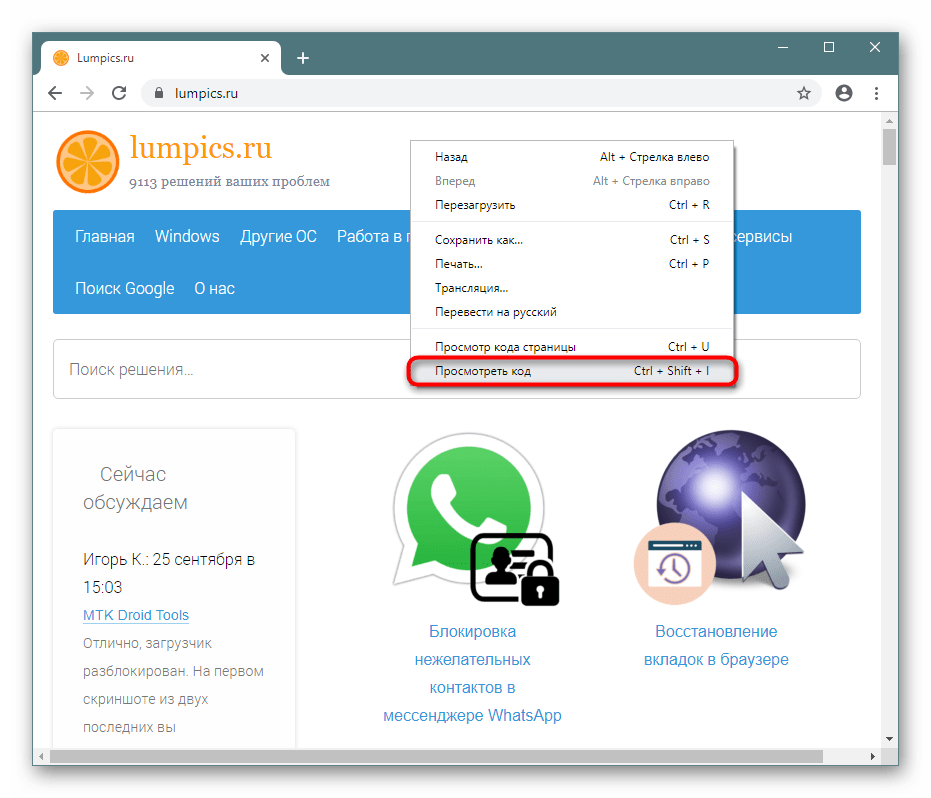
- Нажмите правой кнопкой мыши по пустому месту на любой странице и выберите «Просмотреть код».
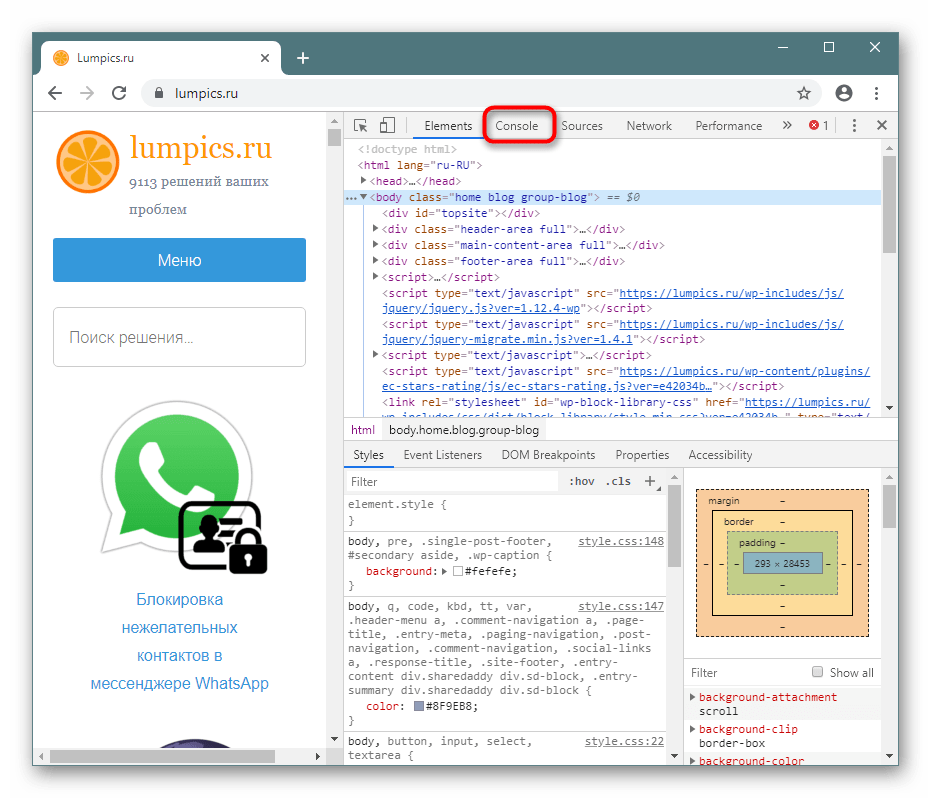
- Переключитесь на вкладку «Console».
Opera
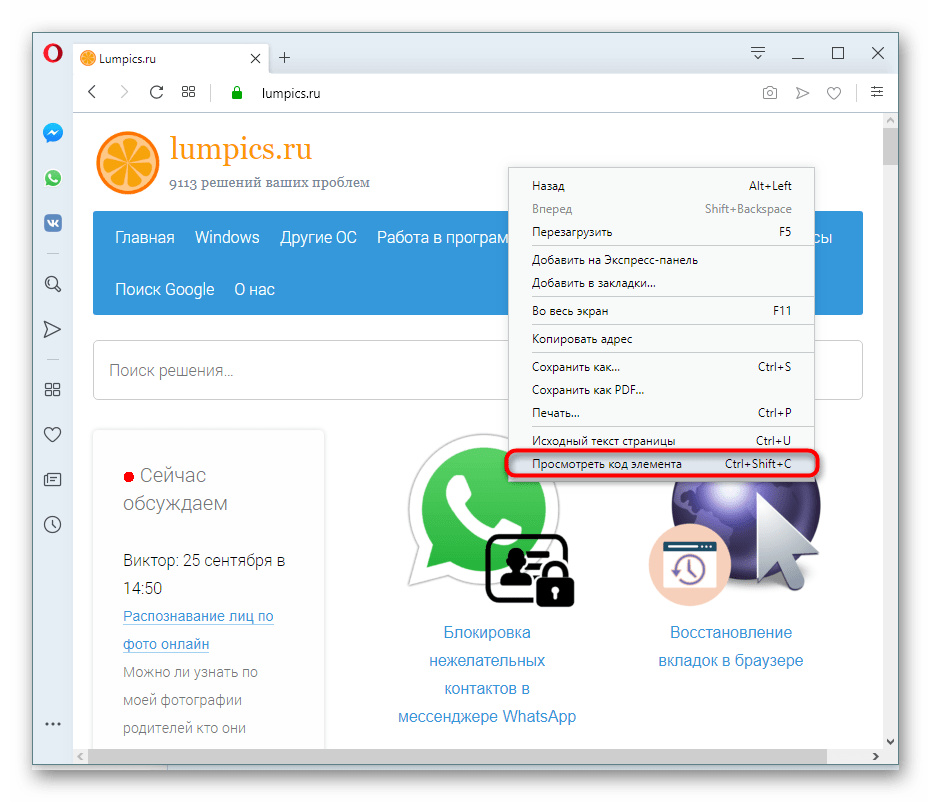
- Кликните ПКМ по пустому месту и выберите «Просмотреть код элемента».
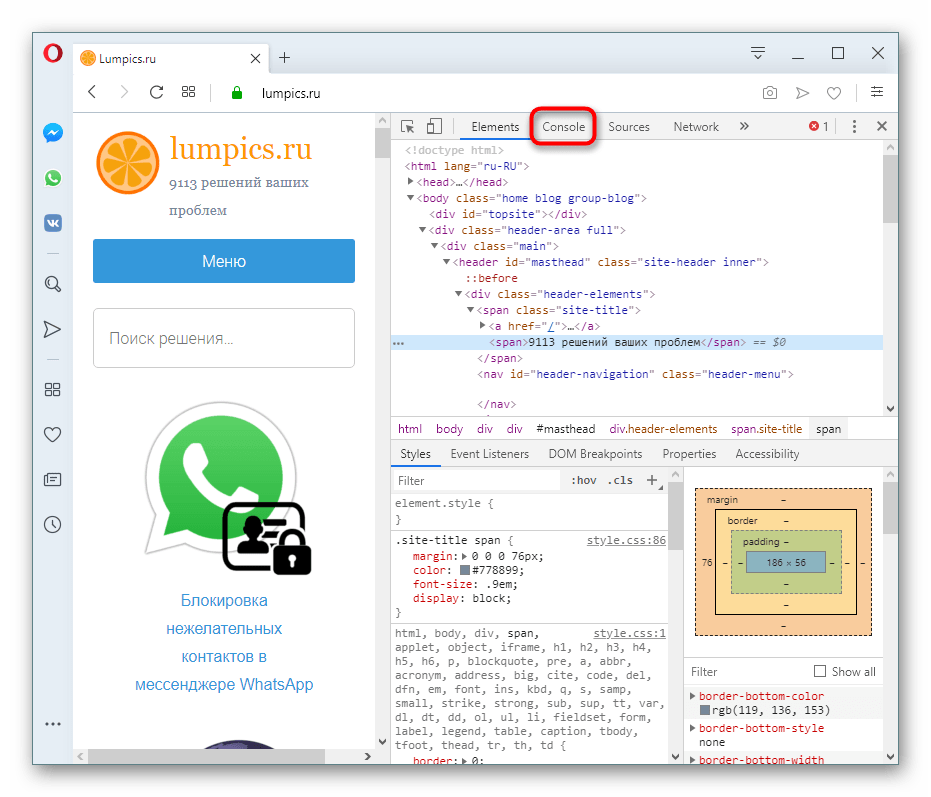
- Там переключитесь на «Console».
Mozilla Firefox
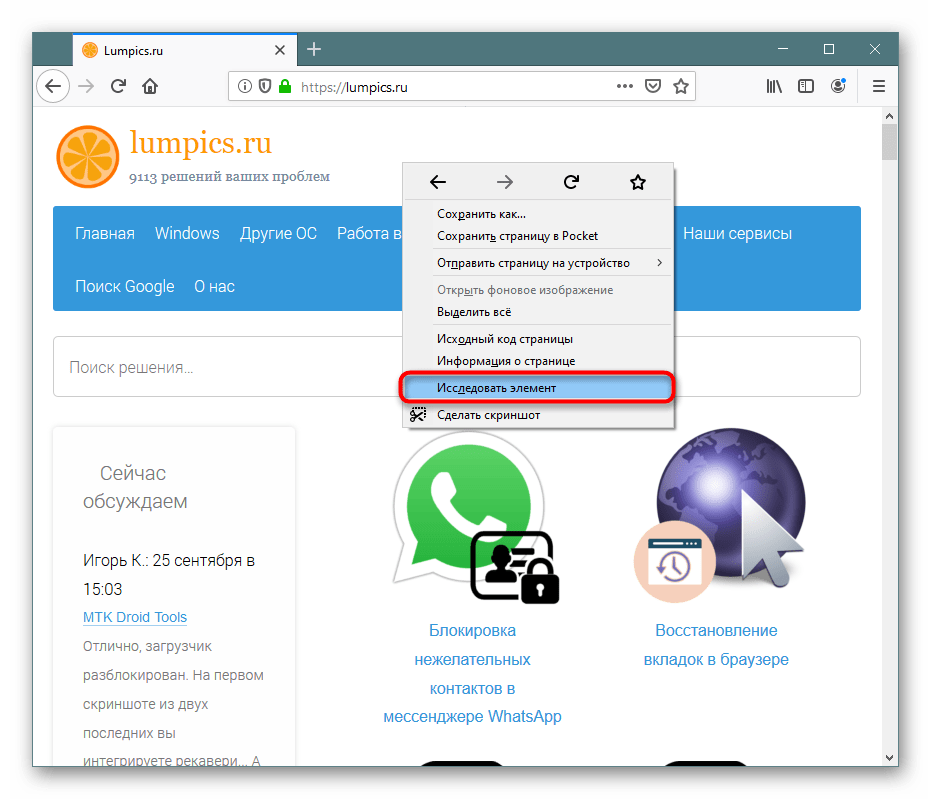
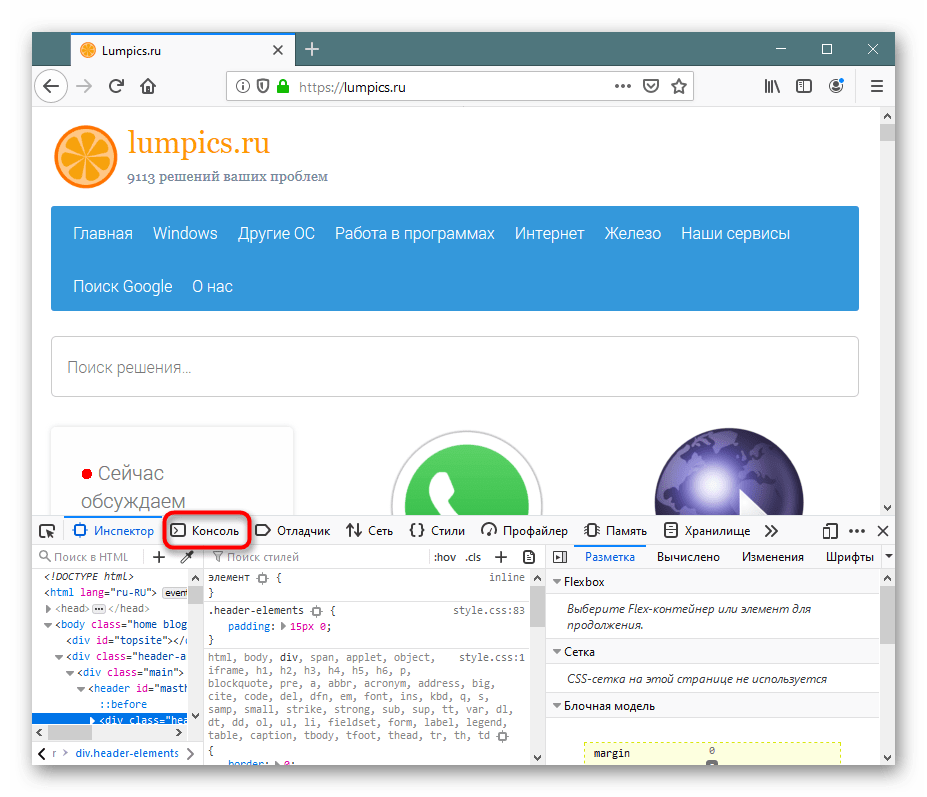
- Правым кликом мыши вызовите контекстное меню и нажмите на «Исследовать элемент».
- Переключитесь на «Консоль».
Способ 3: Меню браузера
Через меню также не составит труда попасть в искомый раздел.
Google Chrome

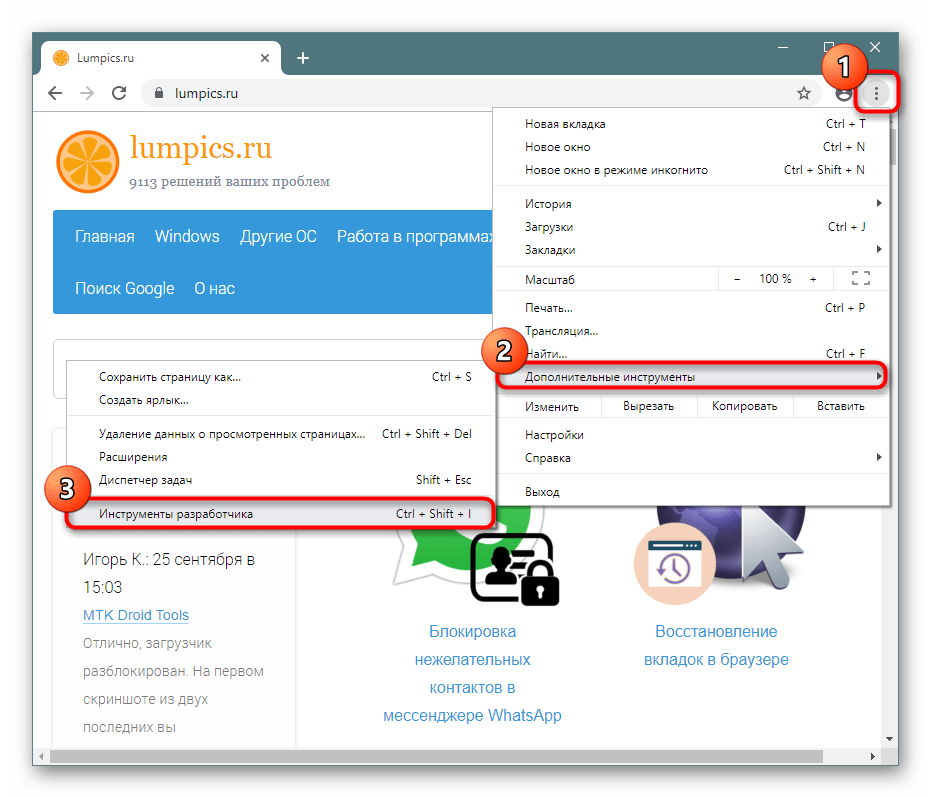
Кликните по значку меню, выберите пункт «Дополнительные инструменты» и из выпадающего меню перейдите в «Инструменты разработчика». Останется только переключиться на вкладку «Console».
Opera
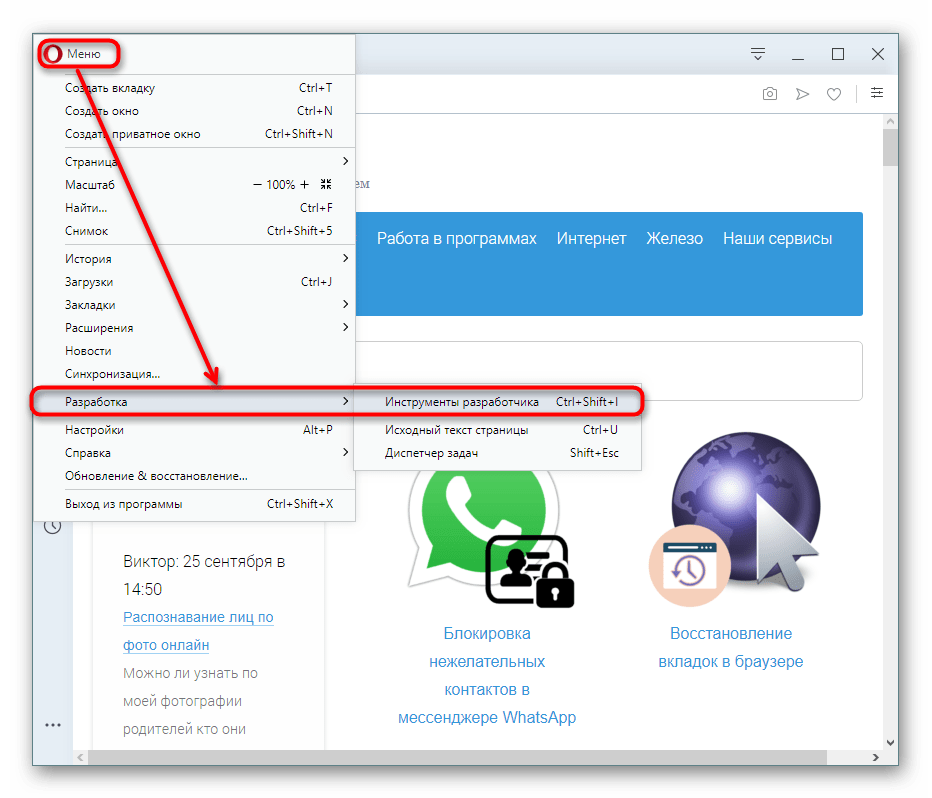
Щелкните по иконке меню в верхнем левом углу, наведите курсор на пункт меню «Разработка» и выберите «Инструменты разработчика». В появившемся разделе переключитесь на «Console».
Mozilla Firefox
- Вызовите меню и щелкните по «Веб-разработка».
- В списке инструментов выберите «Веб-консоль».
- Переключитесь на вкладку «Консоль».
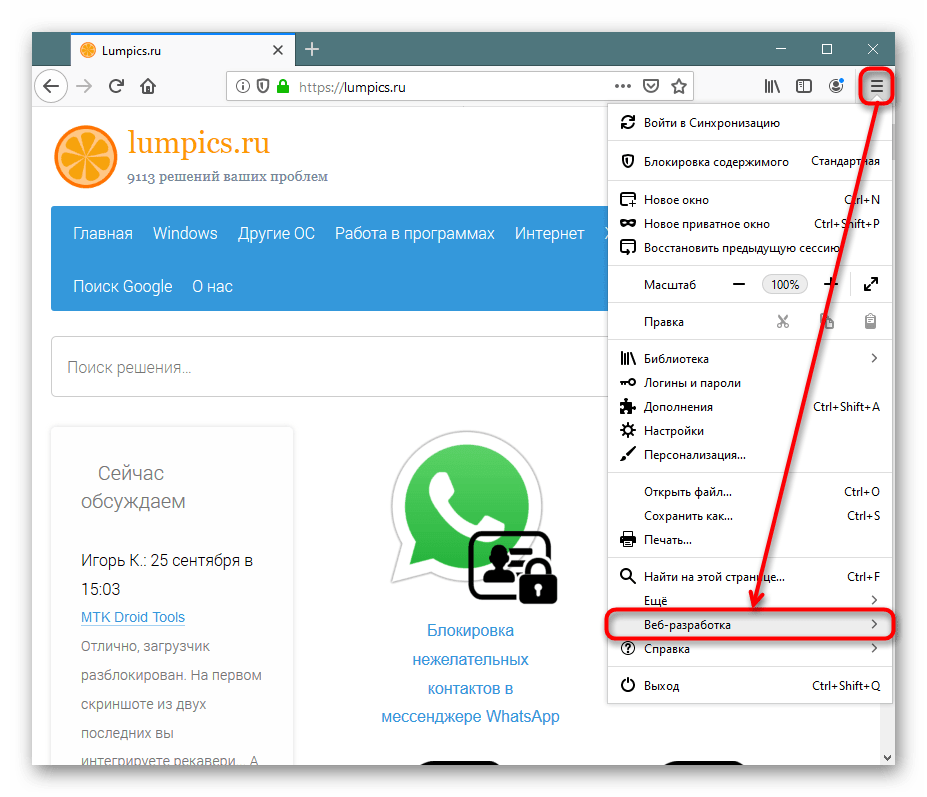
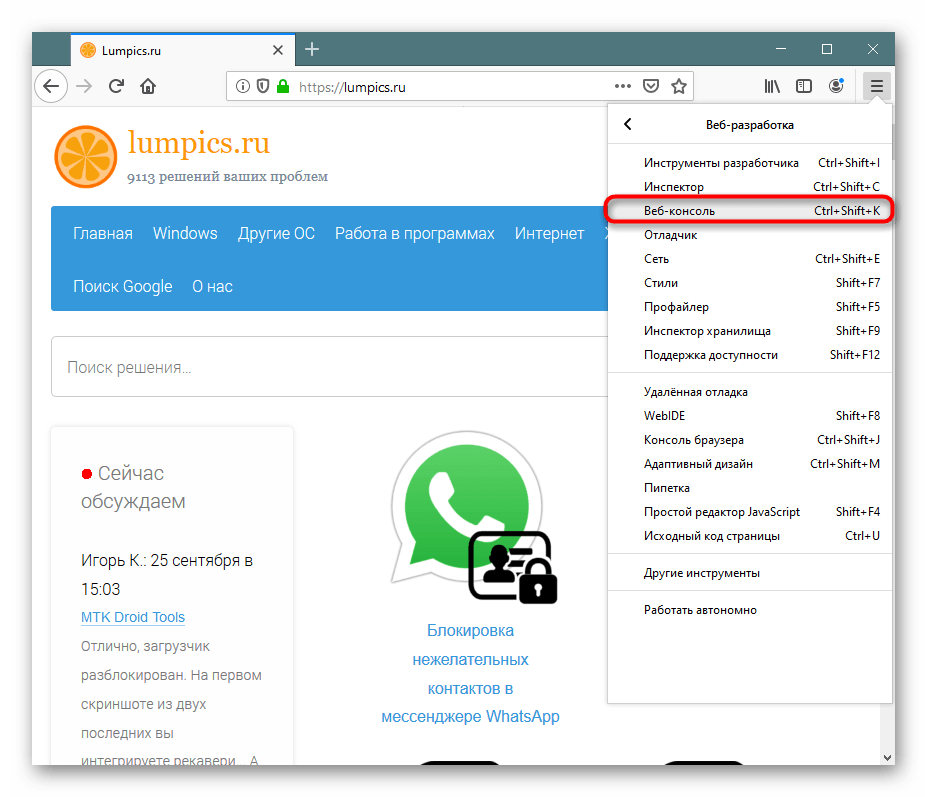
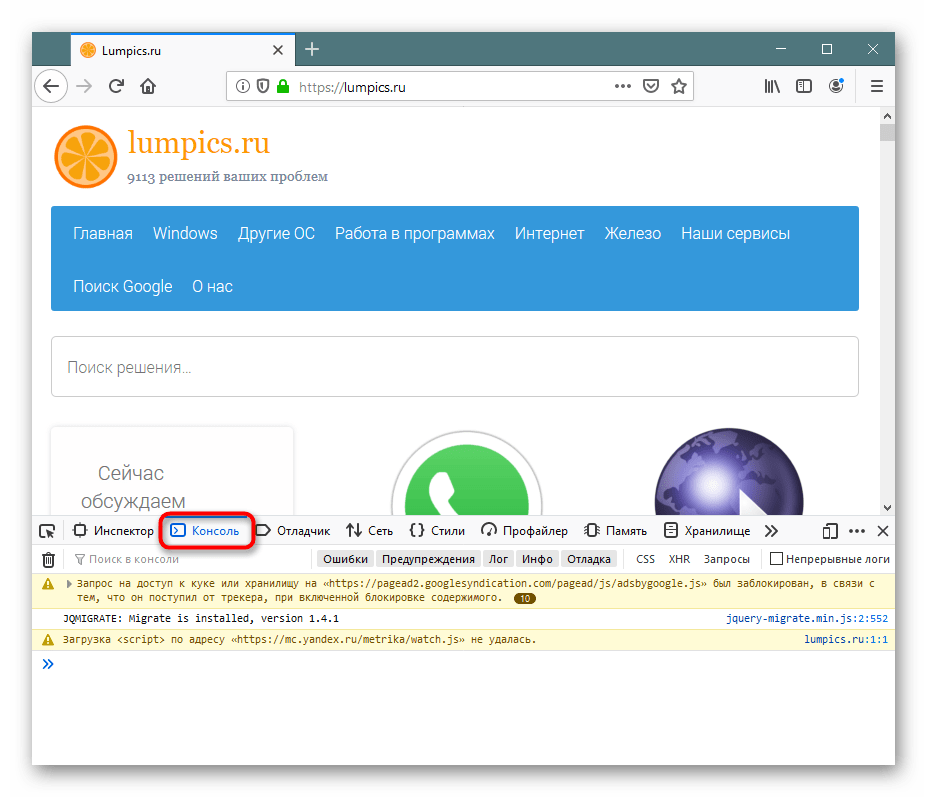
Способ 4: Запуск при старте браузера
Тем, кто постоянно связан с разработкой, необходимо всегда держать консоль открытой. Чтобы каждый раз не вызывать ее заново, браузеры предлагают задать ярлыку определенные параметры, которые автоматически вызывают консоль, когда через этот ярлык будет запускаться веб-обозреватель.
Google Chrome
- Кликните по ярлыку программы правой кнопкой мыши и перейдите в «Свойства». Если ярлыка нет, щелкните по самому EXE-файлу ПКМ и выберите пункт «Создать ярлык».
- На вкладке «Ярлык» в поле «Объект» поместите текстовый указатель в конец строки и вставьте команду
--auto-open-devtools-for-tabs. Щелкните «ОК».
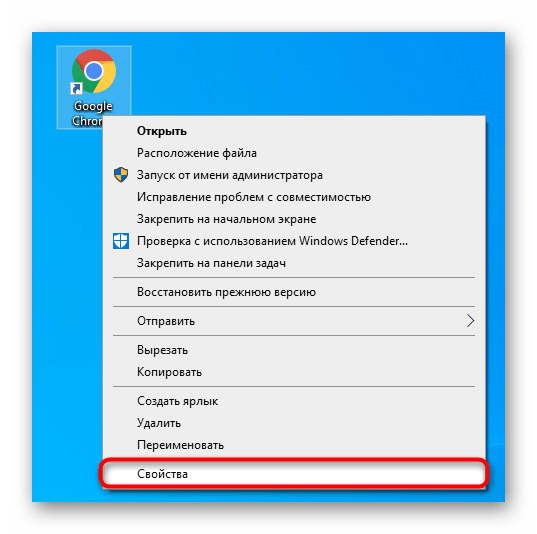
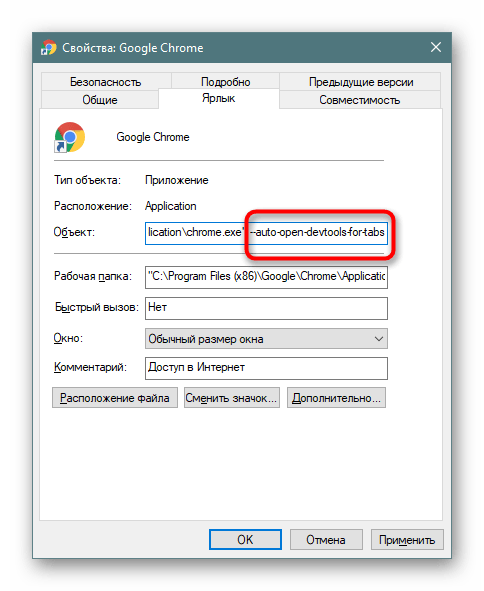
Теперь консоль разработчика будет автоматически открываться вместе с браузером.
Mozilla Firefox
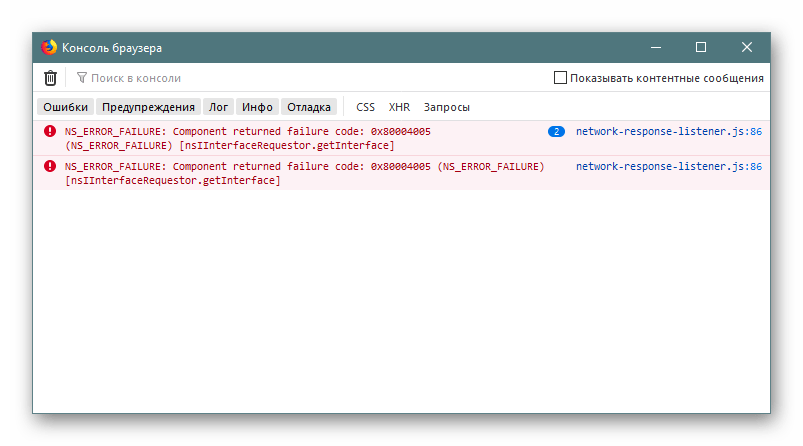
Обладателям этого браузера позволяется вызывать консоль в новом окне, что может быть гораздо удобнее. Для этого им понадобится перейти в «Свойства» ярлыка, как это было показано выше, но вписать уже другую команду — -jsconsole.
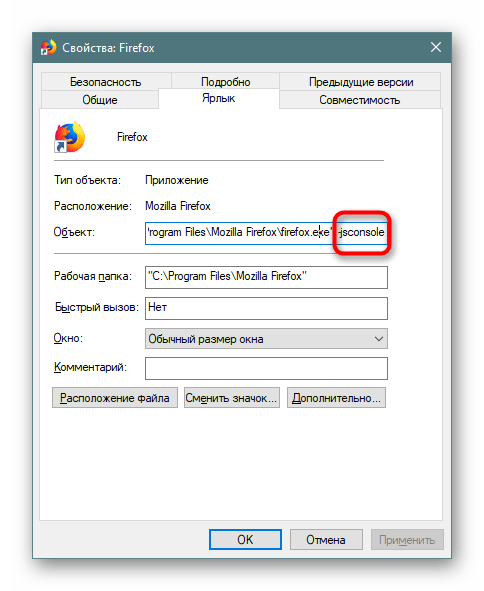
Она откроется отдельно вместе с Файрфокс.
Теперь вы знаете все актуальные способы запуска консоли в нужный момент или автоматически.
Еще статьи по данной теме:
Помогла ли Вам статья?
Этот материал написан посетителем сайта, и за него начислено вознаграждение.
Допустим, вы пользователь Mac, который только что приобрел новую модную клавиатуру, но она имеет раскладку Windows. Или вы хотите использовать одну и ту же клавиатуру на системах Windows и Mac. Или вы привыкли к определенной раскладке, а теперь ваша мышечная память затрудняет работу на новой клавиатуре.

Самые большие различия между компьютерами Mac и Windows PC заключаются в клавишах-модификаторах нижнего ряда. На компьютерах Windows есть Ctrl, Win и Alt, тогда как на Mac — Control, Option и Command. macOS автоматически переводит Alt в Option, а Win в Command. Но Windows использует клавишу Control для большинства сочетаний клавиш, для которых Mac использует клавишу Command, что означает, что вам придется запомнить, как копировать/вставлять, используя мизинец на одном компьютере и указательный палец на другом. Но к чему нам эти сложности?
рекомендации
-17% на RTX 4070 Ti в Ситилинке
3080 дешевле 70 тр — цены снова пошли вниз
Ищем PHP-программиста для апгрейда конфы
3070 Gainward Phantom дешевле 50 тр
13700K дешевле 40 тр в Регарде
16 видов <b>4070 Ti</b> в Ситилинке — все до 100 тр
3060 дешевле 30тр в Ситилинке
3070 Ti дешевле 60 тр в Ситилинке
3070 Gigabyte Gaming за 50 тр с началом
Компьютеры от 10 тр в Ситилинке
3070 дешевле 50 тр в Ситилинке
MSI 3050 за 25 тр в Ситилинке
3060 Gigabyte Gaming за 30 тр с началом
13600K дешевле 30 тр в Регарде
4080 почти за 100тр — дешевле чем по курсу 60
-19% на 13900KF — цены рухнули
12900K за 40тр с началом в Ситилинке
RTX 4090 за 140 тр в Регарде
3060 Ti Gigabyte за 42 тр в Регарде
Вы можете попытаться перепрограммировать свой мозг или перенастроить клавиатуру так, чтобы модификаторы располагались там, где хотят ваши пальцы.
Если у вас модная механическая клавиатура, она может поставляться с программным обеспечением, позволяющим перенастраивать клавиши на аппаратном уровне. Или на клавиатуре может быть переключатель Mac / Windows, который меняет положение модификаторов. Но вы можете перенастроить любую клавиатуру, включая ту, что установлена на вашем MacBook, с помощью нескольких бесплатных инструментов macOS.
Как переназначить клавиши-модификаторы в macOS Ventura или Monterey

Если вы просто хотите расположить клавиши-модификаторы там, где удобно вашим пальцы, вы можете сделать это в macOS.
Если вы используете macOS Ventura:
- Откройте Системные настройки, прокрутите до Клавиатура и выберите Ярлыки клавиатуры.
- Нажмите клавиши-модификаторы в нижней части левой панели меню.
- Выберите свою клавиатуру из выпадающего меню.
Если вы используете macOS Monterey:
- Откройте Системные настройки и выберите Клавиатура.
- Нажмите кнопку Клавиши-модификаторы … в правом нижнем углу.
- Выберите свою клавиатуру из выпадающего меню.
Здесь вы можете поменять местами расположение клавиш Caps Lock, Control, Option, Command и Function (или Globe). На встроенной клавиатуре моего MacBook я использую эту функцию, чтобы поместить клавишу Command туда, где обычно находится Caps Lock, так как на других клавиатурах она находится именно там. На моей внешней клавиатуре я уже поменял Caps Lock на Control в прошивке, поэтому я использую этот инструмент, чтобы поменять местами Control и Command, в результате чего Command оказывается на клавише Caps Lock и на этой клавиатуре.
Да, это странно. Но не так странно, как выделение огромной клавиши в главном ряду для Caps Lock.
Переназначение всей клавиатуры в macOS с помощью Karabiner Elements

Для более сложных модификаций или переназначения других клавиш можно использовать бесплатную программу Karabiner Elements. Karabiner может назначить практически любую клавишу, а также выполнить более сложные модификации. Я использую ее, чтобы поменять местами клавиши Backspace и Backslash на внутренней клавиатуре моего MacBook, чтобы они соответствовали моей внешней клавиатуре, а также поменять местами Command и Control на внешней клавиатуре вместо встроенного инструмента.
Однако Karabiner может делать гораздо больше, чем просто менять местами клавиши. Вы можете изменить функции функциональных клавиш, назначить горячие клавиши для запуска определенных программ или забиндить сочетание клавиш в одну клавишу — например, превратить Caps Lock в Cmd + Control + Option + Shift. Вы можете заставить клавиши выполнять одно действие при нажатии и другое при удержании, использовать клавиатуру для управления курсором мыши и многое другое. Различным клавиатурам можно назначить разное поведение.
Самый простой способ работать со сложными модификациями с помощью Karabiner — загрузить несколько модификаций, представленных другими пользователями. Вы также можете написать свой собственный файл в формате JSON, но это выходит за рамки данной статьи. Даже веб-интерфейс, который был создан для упрощения работы, не совсем дружелюбен к новичкам.
Одно слово предостережения: убедитесь, что вы не делаете двойных замен. Я не мог понять, почему мои клавиши Command и Control не меняются местами, пока не понял, что настроил одну и ту же замену и в macOS, и в Karabiner Elements.
Этот материал написан посетителем сайта, и за него начислено вознаграждение.

soshi2281
Участник
Автор темы
-
- 28
-
- 2
-
9 Ноя 2021
-
#1
Играю со сборки фелдана и там открытие консоли на Ё + 2 , а на 2 у меня в биндере стоит взятие дигла с инвентаря, как сменить на Ё просто?
Сортировка по дате
Сортировка по голосам
S
scroll.
😧
Проверенный
-
- 4,014
-
- 1,207
-
9 Ноя 2021
-
#2
Открой консоль сампфункс в игре / Нажми на 3 точки / Убери галочку с пункта Use 2 + tilde key to combo
Реакции:
TheBrox
Позитивный голос
0
Негативный голос
Войдите или зарегистрируйтесь для ответа.
Похожие темы
-
P
Lua
[ARZ] [OpenSource] Слив KeySpoof (Lua + Python)
- Penhuton
- 9 Авг 2020
- Читы
23
24
25
- Ответы
- 364
- Просмотры
- 51K
Читы
20 Ноя 2022
DaNii

-
-
Lua
Connect-Tool 3.0 | Top 5 servers | Custom servers
- D.Kopnev
- 16 Ноя 2019
- Читы
21
22
23
- Ответы
- 337
- Просмотры
- 76K
Читы
18 Дек 2022
Kamalun_Leonardo
-
-
-
Закрыта
Lua
ScriptPatrol Lua | Автоматический биндер
- GrezeeBal
- 17 Июл 2018
- Биндеры
23
24
25
- Ответы
- 366
- Просмотры
- 150K
Биндеры
7 Мар 2022
GrezeeBal
-
-
Гайд
Web-интерфейс для Python
- Mamashin
- 8 Мар 2021
- Python
- Ответы
- 7
- Просмотры
- 5K
Python
9 Мар 2021
Mamashin
-
-
Проблема с ShadowPlay
- chapo
- 16 Фев 2020
- Общение
- Ответы
- 4
- Просмотры
- 401
Общение
17 Фев 2020
chapo


Поделиться:
Ссылка