
How to Change your iPad Keyboard Settings
Optimize your typing on your iOS tablet
Updated on December 30, 2020
What to Know
- Go to Settings > General > Keyboard and select the options you wish to change.
- To create a keyboard shortcut, go to Settings > General > Keyboards > Text Replacement > + and enter the shortcut info.
- You can also download and install custom keyboards.
This article explains how to change the default keyboard on iPad devices running iOS 11 and later. Among the settings you can modify are the keyboard layout, the keyboard type, predictive text, and auto-correct function.
To adjust the settings for your keyboard, you’ll go to the Settings app. Here’s what to do:
-
Open your iPad’s Settings app.
-
On the left-side menu, choose General to display the general-purpose device settings on the right side of the screen.
-
Scroll down the right side of the screen until you see Keyboard, then tap that item to open the keyboard settings menu.
-
You now have several options for changing your keyboard language, layout, and features.
Customizable Settings for the iPad Keyboard
The iPad keyboard settings help you customize your iPad. Most of them are switches you toggle off and on. Here’s a quick summary of some of the changes you can make:
- Keyboards: The iPad has built-in keyboards in dozens of languages. You can also install third-party keyboards like Swype or the Hanx Writer keyboard. Tapping this option and then Add New Keyboard will show you every choice available. You can also change your keyboard’s layout from QWERTY to another layout by tapping Keyboards and then English to get to the English keyboard options.
- Text Replacement: This item is the old «keyboard shortcut» given a new name that better describes the feature. Text Replacement adds entries to the auto-correct library, so if you frequently misspell a word and your iPad doesn’t catch it, this override will fix it for you.
- Auto-Capitalization: By default, the iPad automatically capitalizes the first letter in a new sentence. This setting toggles that behavior.
- Auto-Correction: This item toggles the auto-correct tool. When the feature is active, the iPad will automatically correct common misspellings on your behalf.
- Check Spelling: The spell-checker reveals misspellings through red underlines under your typos. It’s a useful toggle if you prefer to keep auto-correct disabled.
- Enable Caps Lock: By default, the iPad will turn off the caps key after you type in your next letter, number, or symbol. But if you double-tap the caps key, it turns on caps lock, which will allow you to type in capital letters until you shut the feature off.
- Shortcuts: This setting allows you to turn Text Replacement on or off without wiping out all of the replacement text you may have entered.
- Predictive: While you type, the iPad will attempt to predict the word you are typing and display it just above the on-screen keyboard. Tapping these words will finish the typing for you.
- Split Keyboard: This setting splits the keyboard in half, with one side of the keyboard on one side of the display and the other side of the keyboard on the other side of the display. It is great for thumb-typing.
- Enable Key Flicks: In iOS 11, the iPad keyboard gained a new functionality that lets you quickly type special characters above keys by «flicking» them down. This switch turns this feature on and off.
- «.» Shortcut: If you tap the space bar twice in a row, the iPad will insert a period in place of the first space.
- Enable Dictation: Voice Dictation lets you speak to your iPad and have your words converted to text. This feature sends what you speak to Apple to be translated, so it is very accurate, but you may want to turn this feature off if you are concerned with privacy.
How to Create an iPad Keyboard Shortcut
A shortcut allows you to type an abbreviation like «idk» and have it replaced by a longer phrase like «I don’t know.» Keyboard shortcuts on the iPad work in the same way as the auto-correct feature. You type out the shortcut, and the iPad will automatically replace it with the whole phrase.
Here’s how to set one up:
-
In the Keyboards section of Settings (Settings > General > Keyboards), tap Text Replacement.
-
Tap the plus sign in the upper-right corner to add a new shortcut.
-
Type the longer Phrase you want to use and the Shortcut to activate it in the text boxes.
-
Tap Save to save your shortcut.
-
When you type the shortcut you set, the iPad will automatically replace it with the phrase you tied it to.
How to Install a Custom Keyboard
To set up a custom keyboard, you must first download one of the App Store’s alternative keyboards. There is even a keyboard from Grammarly that will check your grammar as you type.
-
Download the keyboard you want to add from the App Store.
-
In the Keyboard settings, tap the Keyboards heading. -
Tap Add New Keyboard.
-
You will get a list of available keyboards that you have installed on the iPad. Tap the keyboard you want to activate.
You can remove a keyboard by tapping Edit on the custom keyboards page. The tap reveals a red circle with a minus sign next to the available keyboards. Tapping this button will remove the keyboard from the activated list.
Deactivating a keyboard doesn’t uninstall it. You must uninstall the app to delete the keyboard completely.
How to Change the iPad Keyboard to QWERTZ or AZERTY
The familiar QWERTY keyboard gets its name by the five letters across the top of the letter keys, and two popular variations (QWERTZ and AZERTY) get their name the same way. Change your iPad keyboard layout to either of these variations in the Keyboard Settings.
Access these alternative layouts by choosing Add a Keyboard and then finding them in the list of available layouts. They’re both variations of the U.S. English version. In addition to QWERTZ and AZERTY, you can choose from other layouts like U.S. Extended or British.
- The QWERTZ layout is used in Central Europe, and it is sometimes known as a German layout. Its biggest difference is the exchanged placement of the Y and Z keys.
- French speakers in Europe often use the AZERTY layout. The main difference is the exchanged placement of the Q and A keys.
Thanks for letting us know!
Get the Latest Tech News Delivered Every Day
Subscribe
How to Change your iPad Keyboard Settings
Optimize your typing on your iOS tablet
Updated on December 30, 2020
What to Know
- Go to Settings > General > Keyboard and select the options you wish to change.
- To create a keyboard shortcut, go to Settings > General > Keyboards > Text Replacement > + and enter the shortcut info.
- You can also download and install custom keyboards.
This article explains how to change the default keyboard on iPad devices running iOS 11 and later. Among the settings you can modify are the keyboard layout, the keyboard type, predictive text, and auto-correct function.
To adjust the settings for your keyboard, you’ll go to the Settings app. Here’s what to do:
-
Open your iPad’s Settings app.
-
On the left-side menu, choose General to display the general-purpose device settings on the right side of the screen.
-
Scroll down the right side of the screen until you see Keyboard, then tap that item to open the keyboard settings menu.
-
You now have several options for changing your keyboard language, layout, and features.
Customizable Settings for the iPad Keyboard
The iPad keyboard settings help you customize your iPad. Most of them are switches you toggle off and on. Here’s a quick summary of some of the changes you can make:
- Keyboards: The iPad has built-in keyboards in dozens of languages. You can also install third-party keyboards like Swype or the Hanx Writer keyboard. Tapping this option and then Add New Keyboard will show you every choice available. You can also change your keyboard’s layout from QWERTY to another layout by tapping Keyboards and then English to get to the English keyboard options.
- Text Replacement: This item is the old «keyboard shortcut» given a new name that better describes the feature. Text Replacement adds entries to the auto-correct library, so if you frequently misspell a word and your iPad doesn’t catch it, this override will fix it for you.
- Auto-Capitalization: By default, the iPad automatically capitalizes the first letter in a new sentence. This setting toggles that behavior.
- Auto-Correction: This item toggles the auto-correct tool. When the feature is active, the iPad will automatically correct common misspellings on your behalf.
- Check Spelling: The spell-checker reveals misspellings through red underlines under your typos. It’s a useful toggle if you prefer to keep auto-correct disabled.
- Enable Caps Lock: By default, the iPad will turn off the caps key after you type in your next letter, number, or symbol. But if you double-tap the caps key, it turns on caps lock, which will allow you to type in capital letters until you shut the feature off.
- Shortcuts: This setting allows you to turn Text Replacement on or off without wiping out all of the replacement text you may have entered.
- Predictive: While you type, the iPad will attempt to predict the word you are typing and display it just above the on-screen keyboard. Tapping these words will finish the typing for you.
- Split Keyboard: This setting splits the keyboard in half, with one side of the keyboard on one side of the display and the other side of the keyboard on the other side of the display. It is great for thumb-typing.
- Enable Key Flicks: In iOS 11, the iPad keyboard gained a new functionality that lets you quickly type special characters above keys by «flicking» them down. This switch turns this feature on and off.
- «.» Shortcut: If you tap the space bar twice in a row, the iPad will insert a period in place of the first space.
- Enable Dictation: Voice Dictation lets you speak to your iPad and have your words converted to text. This feature sends what you speak to Apple to be translated, so it is very accurate, but you may want to turn this feature off if you are concerned with privacy.
How to Create an iPad Keyboard Shortcut
A shortcut allows you to type an abbreviation like «idk» and have it replaced by a longer phrase like «I don’t know.» Keyboard shortcuts on the iPad work in the same way as the auto-correct feature. You type out the shortcut, and the iPad will automatically replace it with the whole phrase.
Here’s how to set one up:
-
In the Keyboards section of Settings (Settings > General > Keyboards), tap Text Replacement.
-
Tap the plus sign in the upper-right corner to add a new shortcut.
-
Type the longer Phrase you want to use and the Shortcut to activate it in the text boxes.
-
Tap Save to save your shortcut.
-
When you type the shortcut you set, the iPad will automatically replace it with the phrase you tied it to.
How to Install a Custom Keyboard
To set up a custom keyboard, you must first download one of the App Store’s alternative keyboards. There is even a keyboard from Grammarly that will check your grammar as you type.
-
Download the keyboard you want to add from the App Store.
-
In the Keyboard settings, tap the Keyboards heading. -
Tap Add New Keyboard.
-
You will get a list of available keyboards that you have installed on the iPad. Tap the keyboard you want to activate.
You can remove a keyboard by tapping Edit on the custom keyboards page. The tap reveals a red circle with a minus sign next to the available keyboards. Tapping this button will remove the keyboard from the activated list.
Deactivating a keyboard doesn’t uninstall it. You must uninstall the app to delete the keyboard completely.
How to Change the iPad Keyboard to QWERTZ or AZERTY
The familiar QWERTY keyboard gets its name by the five letters across the top of the letter keys, and two popular variations (QWERTZ and AZERTY) get their name the same way. Change your iPad keyboard layout to either of these variations in the Keyboard Settings.
Access these alternative layouts by choosing Add a Keyboard and then finding them in the list of available layouts. They’re both variations of the U.S. English version. In addition to QWERTZ and AZERTY, you can choose from other layouts like U.S. Extended or British.
- The QWERTZ layout is used in Central Europe, and it is sometimes known as a German layout. Its biggest difference is the exchanged placement of the Y and Z keys.
- French speakers in Europe often use the AZERTY layout. The main difference is the exchanged placement of the Q and A keys.
Thanks for letting us know!
Get the Latest Tech News Delivered Every Day
Subscribe
На чтение 5 мин. Просмотров 1.8k. Опубликовано 08.08.2019
Отрегулируйте настройки по умолчанию экранной клавиатуры вашего iPad, чтобы изменить раскладку клавиатуры, тип клавиатуры, интеллектуальный ввод текста и функцию автокоррекции.
Содержание
- Как открыть настройки клавиатуры iPad
- Как создать комбинацию клавиш на iPad
- Как установить пользовательскую клавиатуру
- Как поменять клавиатуру iPad на QWERTZ или AZERTY
Как открыть настройки клавиатуры iPad

Откройте настройки клавиатуры.
- Откройте приложение настроек вашего iPad.
- В меню слева выберите Общие , чтобы отобразить настройки устройства общего назначения в правой части экрана.
- Прокрутите правую часть экрана вниз, пока не увидите Клавиатура , затем коснитесь этого элемента, чтобы активировать меню настроек клавиатуры.
Настройки клавиатуры iPad помогают настроить iPad, отключив автокоррекцию, выбрав международную клавиатуру или даже установив сочетания клавиш.
- Клавиатуры . Первый вариант может показаться немного запутанным. IPad позволяет использовать не родные клавиатуры, такие как Swype или клавиатура Hanx Writer. Нажав на эту опцию, а затем нажав Добавить новую клавиатуру , вы сможете добавить новую экранную клавиатуру на свой iPad. Вы также можете изменить раскладку клавиатуры с QWERTY на другую раскладку, нажав Клавиатуры и Английский , чтобы перейти к настройкам клавиатуры на английском языке.
- Замена текста . Этот элемент является старым “сочетанием клавиш” с новым именем, которое лучше описывает эту функцию. Функция «Замена текста» добавляет записи в библиотеку автокоррекции, поэтому, если вы часто вводите слово с ошибкой, а iPad его не улавливает, это переопределение исправит его для вас.
- Автокапитализация . По умолчанию iPad автоматически вводит первую букву в новом предложении. Этот параметр переключает это поведение.
- Автокоррекция . Этот пункт включает инструмент автокоррекции. Когда эта функция активна, iPad автоматически исправляет общие ошибки от вашего имени.
- Проверить орфографию . Проверка орфографии выявляет орфографические ошибки через красные подчеркивания под вашим потенциально ошибочным текстом. Это полезное переключение, если вы предпочитаете отключить автокоррекцию.
- Включить Caps Lock . По умолчанию iPad отключает клавишу Caps после ввода следующей буквы, цифры или символа. Но если вы дважды нажмете клавишу caps, она включит caps lock, что позволит вам печатать заглавные буквы, пока вы не отключите эту функцию.
- Ярлыки . Этот параметр позволяет включать или отключать замену текста, не стирая весь введенный текст замены.
- Predictive . Во время ввода iPad будет пытаться предсказать вводимое слово и отобразить его прямо над экранной клавиатурой. Нажатие на эти слова завершит набор текста для вас.
- Разделить клавиатуру . Этот параметр разделяет клавиатуру пополам: одна сторона клавиатуры находится на одной стороне экрана, а другая – на другой стороне экрана. Это отлично подходит для большого пальца.
- “” Ярлык . Если дважды нажать клавишу пробела подряд, iPad вставит точку вместо первого пробела.
- Включить диктовку . Голосовая диктовка позволяет разговаривать на iPad и преобразовывать слова в текст. Эта функция отправляет перевод в Apple ваших слов, поэтому она очень точная, но если вас беспокоит конфиденциальность, вы можете отключить эту функцию.
Как создать комбинацию клавиш на iPad

Ярлык позволяет вам печатать аббревиатуру, например, “idk”, и заменять ее более длинной фразой, такой как “Я не знаю”. Сочетания клавиш на iPad работают так же, как функция автокоррекции. Вы просто печатаете ярлык, и iPad автоматически заменяет его всей фразой.
При добавлении нового сочетания клавиш на iPad сначала введите полную фразу, а затем ярлык или сокращение, которое вы хотите использовать для фразы. После того, как вы вставите фразу и ярлык, набранные в соответствующих местах, нажмите кнопку Сохранить .
Как установить пользовательскую клавиатуру

Чтобы настроить пользовательскую клавиатуру, сначала необходимо загрузить одну из альтернативных клавиатур, доступных в App Store. Несколько замечательных вариантов – клавиатура SwiftKey и клавиатура Google Gboard. Есть даже клавиатура от Grammarly, которая будет проверять вашу грамматику при вводе текста.
- В настройках клавиатуры нажмите кнопку Клавиатура в верхней части.
- Нажмите Добавить новую клавиатуру.
- Вы получите список доступных клавиатур, которые вы установили на iPad. Нажмите на клавиатуру, которую вы хотите активировать.
Вы можете удалить клавиатуру, нажав Изменить на странице пользовательских клавиатур. Кран показывает красный круг со знаком минус рядом с доступными клавиатурами. Нажатие на эту кнопку удалит клавиатуру из активированного списка.
Деактивация клавиатуры не удаляет ее. Вы должны удалить приложение, чтобы полностью удалить клавиатуру.
Как поменять клавиатуру iPad на QWERTZ или AZERTY

Знакомая клавиатура QWERTY получает свое название из пяти букв в верхней части буквенных клавиш, а два популярных варианта (QWERTZ и AZERTY) получают свое имя одинаково. Измените раскладку клавиатуры iPad на любой из этих вариантов в настройках клавиатуры.
Чтобы получить доступ к этим альтернативным макетам, выберите Международные клавиатуры , а затем выберите Английский . Оба этих макета являются вариациями английского макета. В дополнение к QWERTZ и AZERTY, вы можете выбрать одну из других раскладок, таких как США Extended или British.
- Макет QWERTZ используется в Центральной Европе, и его иногда называют немецким макетом. Самым большим отличием является замененное расположение клавиш Y и Z.
- Макет AZERTY часто используется франкоязычными в Европе. Основное отличие заключается в обмене местами клавиш Q и A.
На чтение 7 мин. Просмотров 101 Опубликовано 01.07.2021
Содержание
- Добавление или изменение клавиатур на iphone
- Как добавить новый язык (раскладку) виртуальной клавиатуры на iphone или ipad
- Как изменить вид клавиатуры?
- Как изменить порядок переключения языков на клавиатуре ios
- Как изменить язык на bluetooth клавиатуре ipad
- Как изменить язык на айфоне?
- Как переключить раскладку на клавиатуре андроид?
- Как переключить язык на клавиатуре android tv?
- Как поменять клавиатуру swiftkey на google?
- Как поменять языка на mac сочетание клавиш для смены?
- Как увеличить клавиатуру на ipad?
- Как увеличить размер клавиатуры на айфоне?
- Как удалить слово из словаря на айфоне?
- Как удалить язык (раскладку) виртуальной клавиатуры на iphone или ipad
- Как уменьшить размер клавиатуры на ipad?
- Латинская раскладка (латиница)
- Подключение к ipad
- Русская раскладка (кириллица)
Добавление или изменение клавиатур на iphone
Можно включать клавиатуры для набора текста на разных языках, а также включать и отключать различные функции набора текста, например проверку орфографии. Также можно менять раскладку как для экранной, так и для беспроводной клавиатуры.
Если Вы добавили клавиатуры на других языках, то сможете вводить текст на двух языках, и при этом Вам не придется переключать клавиатуры. Клавиатура автоматически переключается между двумя языками, на которых Вы чаще всего набираете текст. (Доступно не для всех языков.)
Как добавить новый язык (раскладку) виртуальной клавиатуры на iphone или ipad
1. Откройте приложение Настройки и перейдите по пути: Основные → Клавиатуры → Клавиатуры;
2. Раскройте меню Новые клавиатуры…;
3. Выберите нужную клавиатуру.
♥ ПО ТЕМЕ:Как добавить голосовое оповещение об окончании зарядки iPhone или iPad.
Как изменить вид клавиатуры?
Как изменить настройки клавиатуры
- Установите приложение Gboard на смартфон или планшет Android.
- Откройте приложение «Настройки» .
- Нажмите Система Язык и ввод.
- Выберите Виртуальная клавиатура Gboard.
- Укажите нужный параметр, например Тема или Настройки.
Как изменить порядок переключения языков на клавиатуре ios
Изменить порядок переключения раскладок при наборе текста можно нажав кнопку Править в правом верхнем углу и потянув за иконку с изображением трех линий.
Как изменить язык на bluetooth клавиатуре ipad

Если вам приходится часто набирать тексты на своем планшете iPad, то вы, наверняка, уже обзавлись Bluetooth клавиатурой для него. А если до этого вы не имели опыта работы с компьютерами Apple, то можете столкнуться с рядом проблем. Лично у меня в первые же пять минут появился вопрос: а как изменить язык ввода на беспроводной клавиатуре для iPad. После того, как я узнал это, начал искать клавиатурные сокращения для вставки, копирования, вырезания, отмены последнего действия, его возврата и т.п.
Ниже я перечисляю основные сокращения, которые значительно ускоряют работу с текстом при использовании беспроводной клавиатуры с планшетом айпад (указаны буквы английского алфавита):
- Command пробел: Сменить язык ввода (раскладку) на клавиатуре. На экране появляется всплывающее окно с установленными в системе раскладками, активная подсвечивается синим. Может потребоваться нажать пробел несколько раз, пока не подсветится нужная.
- Command C : Скопировать выделенный текст
- Command V : Вставить текст из буфера обмена
- Command X: Вырезать выделенный текст
- Command Z: Отменить последнее действие
- Command Shift Z: Вернуть отмененное действие
- Command Backspace: Удалить на текущей строке весь текст слева от курсора
- Option Backspace: Удалить слово слева от курсора
- Command Стрелка вверх: Переместить курсор вверх к началу документа
- Command Стрелка вниз: Переместить курсор вниз документа
- Command Стрелка влево: Переместить курсор к началу текущей строки
- Command Стрелка вправо: Переместить курсор в конец текущей строки
- (Fn) F1: Уменьшить яркость экрана
- (Fn) F2: Увеличить яркость экрана
- (Fn) F3: Показать экранную клавиатуру iPad
- (Fn) F7: Вернуться на одну композицию назад
- (Fn) F8: Начать / остановить воспроизведение
- (Fn) F9: Перейти к следующей композиции
- (Fn) F10: Включить / выключить звук
- (Fn) F11: Уменьшить громкость
- (Fn) F12: Увеличить громкость
- Esc: Повторяет функции кнопки Home
Надеюсь, теперь эффективность вашей работы с беспроводной клавиатурой для iPad заметно повысится.
Как изменить язык на айфоне?
Языковые настройки на устройстве iPhone, iPad или iPod touch можно изменить, если они неверны или случайно был выбран незнакомый язык.
- Откройте «Настройки» На экране «Домой» нажмите «Настройки».
- Нажмите «Основные» …
- Выберите «Язык и регион» …
- Нажмите «Язык [устройства]» …
- Выберите язык …
- Подтвердите выбор
Как переключить раскладку на клавиатуре андроид?
Как добавить язык в Gboard через настройки Android
- Откройте настройки телефона или планшета Android.
- Нажмите Система Язык и ввод.
- В разделе «Клавиатуры» выберите Виртуальная клавиатура.
- Коснитесь Gboard. Языки.
- Нажмите на нужный вариант.
- Выберите раскладку.
- Нажмите Готово.
Как переключить язык на клавиатуре android tv?
После настройки клавиатуры появляется возможность переключения раскладки с помощью комбинации клавиш, но по умолчанию сочетание клавиш имеет вид «Shift Пробел». Для изменения на другую комбинацию, нужно зайти в пункт меню «Аппаратная клавиатура», в этом окне нажать «Переключение раскладки».
Как поменять клавиатуру swiftkey на google?
На экране настройки нажмите кнопку «Выбрать Swift». Вы увидите диалоговое окно под названием «Выберите способ ввода» с выбранной текущей клавиатурой по умолчанию (в данном примере это клавиатура Gboard). Коснитесь параметра Клавиатура Swiftkey, чтобы выбрать ее.
Как поменять языка на mac сочетание клавиш для смены?
Переключение языка на Mac можно осуществлять минимум тремя способами:
- Нажав на флажок в строке меню. …
- Используя сочетания клавиш на клавиатуре Ctrl Пробел (в некоторых случаях настроено как: Command (⌘) Пробел).
Как увеличить клавиатуру на ipad?
Для этого необходимо выполнить следующие действия.
- Нажмите и удерживайте значок .
- Проведите пальцем вверх и нажмите «Открепить».
- Слегка нажмите значок и, не отпуская его, перетащите клавиатуру вверх или вниз по экрану.
Как увеличить размер клавиатуры на айфоне?
Для этого:
- Войдите в «Настройки» своего устройства
- Откройте меню «Дисплей и яркость»
- Под заголовком «Увеличение дисплея» коснитесь «Вид».
- Переключитесь между видами «Стандартный» и «Увеличенный». …
- После выполнения изменений ваше устройство может перезапуститься.
Как удалить слово из словаря на айфоне?
Вы можете удалить все выученные слова, выбрав «Настройки»> «Основные»> «Сброс»> «Сбросить словарь клавиатуры», или же ваш iPhone автоматически распознает неверный язык, который вы вводите.
Как удалить язык (раскладку) виртуальной клавиатуры на iphone или ipad
1. Откройте приложение Настройки и перейдите по пути: Основные → Клавиатура;
2. Выберите верхний пункт Клавиатуры;
К этому меню можно также добраться, если нажать и удерживать кнопку с изображением глобуса на клавиатуре, а в появившемся окошке выбрать пункт Настройки клавиатуры;
3. Сделайте свайп влево по той раскладке, от которой желаете избавиться;
4. Нажмите появившуюся кнопку Удалить.
♥ ПО ТЕМЕ: Как отключить подсказки (предиктивный набор) на клавиатуре iPhone или iPad.
Как уменьшить размер клавиатуры на ipad?
Как изменить формат клавиатуры на планшете iPad?
- Откройте «Настройки» (Settings)
- Прокрутите окно вниз почти до самого конца и щелкните по «Клавиатура» (Keyboard).
- Перейдите к «Разделенная клавиатура» (Split Keyboard) и передвиньте ползунок на выключение
Латинская раскладка (латиница)
Из данной раскладки можно получить ряд символов, полезных и в русских текстах.
С помощью комбинации `? ` `E` вводится надстрочный акцент, которым можно пользоваться для имитации ударений: «???». Для этого после указанной комбинации нужно нажать соответствующую букву.
P.S. Для удобства читателей эту же шпаргалку выкладываем в PDF файле.
Подключение к ipad
В отличие от клавиатур с поддержкой Bluetooth, для клавиатуры Smart Keyboard Folio и Smart Keyboard не требуется включение или создание пары.
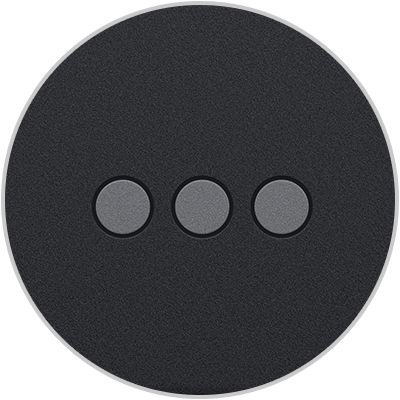
Если у вас iPad Pro 11 дюймов (1-го или 2-го поколения) или iPad Pro 12,9 дюйма (3-го или 4-го поколения), подключите клавиатуру Smart Keyboard Folio к устройству iPad Pro с помощью разъема Smart Connector. Разъем Smart Connector находится на задней стороне iPad Pro и имеет три маленьких магнитных контакта. Затем переведите iPad в положение «Ввод».
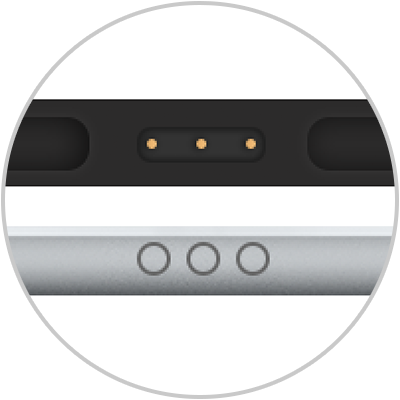
Если у вас iPad (7-го поколения), iPad Air (3-го поколения), iPad Pro 9,7 дюйма, iPad Pro 10,5 дюйма или iPad Pro 12,9 дюйма (1-го или 2-го поколения), подключите клавиатуру Smart Keyboard к устройству iPad с помощью разъема Smart Connector, который имеет три маленьких магнитных контакта. Коннектор Smart Connector находится на верхнем крае клавиатуры Smart Keyboard и сбоку на iPad. Затем переведите iPad в положение «Ввод».
Не удается подключить iPad к клавиатуре?
Русская раскладка (кириллица)
Все символы, присутствующие на цифровых клавишах в латинской раскладке, могут быть введены из русской раскладки при помощи сочетания `?` с нужной цифровой клавишей.
Ряд символов латинской раскладки доступен из русской раскладки следующими альтернативными способами:
Ряд специальных символов, отсутствующих на клавиатуре, может быть введён с помощью следующих сочетаний клавиш:
? Примечания к таблице:
Как установить альтернативную клавиатуру на iPhone и iPad
Содержание
- 1 Как установить альтернативную клавиатуру на iPhone и iPad
- 2 Как установить альтернативную клавиатуру на iPhone и iPad
- 3 Сведения о настройках клавиатуры на iPhone, iPad и iPod touch
- 4 Изменение настроек клавиатуры
- 5 Добавление или удаление клавиатуры стороннего производителя
- 6 Переключение на другую клавиатуру
- 7 Включение ввода одной рукой
- 8 Изменение раскладки физической клавиатуры
- 9 Как изменить цвет стандартной клавиатуры iPhone или iPad c iOS 7 (джейлбрейк, видео)
- 10 Как добавить логотип , или любой другой символ на клавиатуру iPhone или любого устройства iOS
- 11 Как добавить логотип Apple на клавиатуру iPhone или iPad.
- 12 Альтернативные клавиатуры для iPhone
- 13 Touch Pal
- 14 Minuum
- 15 Fleksy
- 16 Как поменять клавиатуру на айфоне?
- 17 Заключение
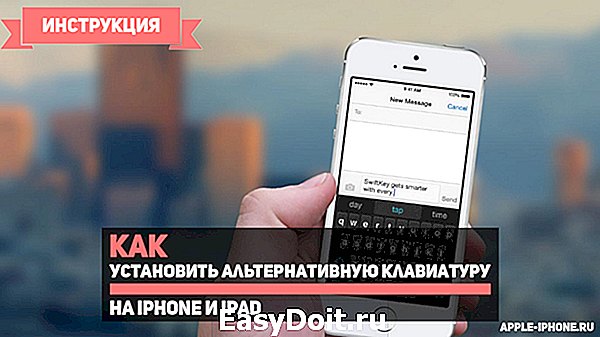 Начиная с iOS 8 мобильная операционная система Apple начала поддерживать альтернативные клавиатуры, позволяющие существенно расширить возможности iPhone и iPad. В App Store имеется огромное количество сторонних клавиатур, предлагающих помимо возможности быстрее набирать текст различные дополнительные функции, вроде быстрой вставки в текст анимационных изображений, документов и т.д. В этой инструкции мы расскажем о том как установить альтернативную клавиатуру на iPhone и iPad на примере одной из самых популярных клавиатур SwiftKey.
Перед тем как устанавливать стороннюю клавиатуру ее, естественно, необходимо загрузить из App Store. Выбор альтернативных клавиатур по-настоящему велик, поэтому проблем с нахождением необходимого приложения быть не может, однако, стоит учитывать, что некоторые клавиатуры платные, а часть из них не поддерживают русский язык. В качестве наглядного примера клавиатуры у которой нет «косяков» ни по каким параметрам мы взяли известное приложение SwiftKey. Если вы ранее альтернативными клавиатурами не пользовались, то начать свое знакомство с ними вы можете как раз-таки со SwiftKey.
Как установить альтернативную клавиатуру на iPhone и iPad
Шаг 1. Перейдите в меню «Настройки» на своем iPhone или iPad
Шаг 2. Выберите пункт «Основные» → «Клавиатура» → «Клавиатуры»
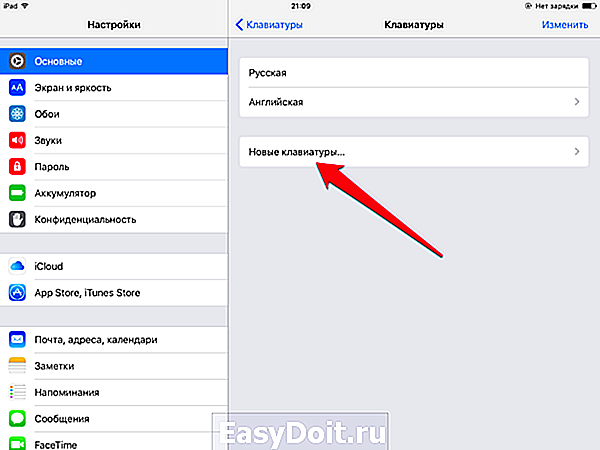
 Шаг 3. Перейдите в меню «Новые клавиатуры»
 Шаг 4. Выберите только что загруженную вами стороннюю клавиатуру
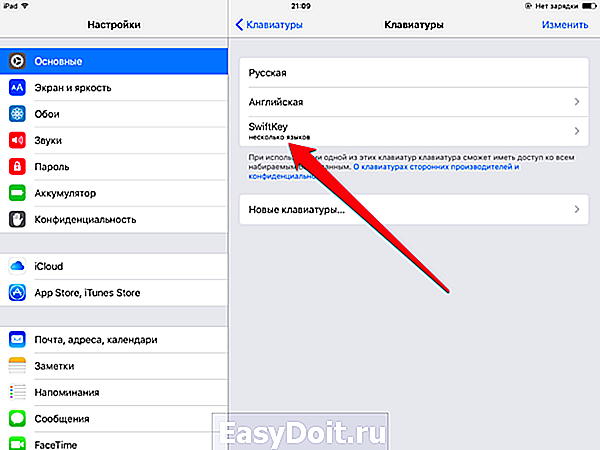
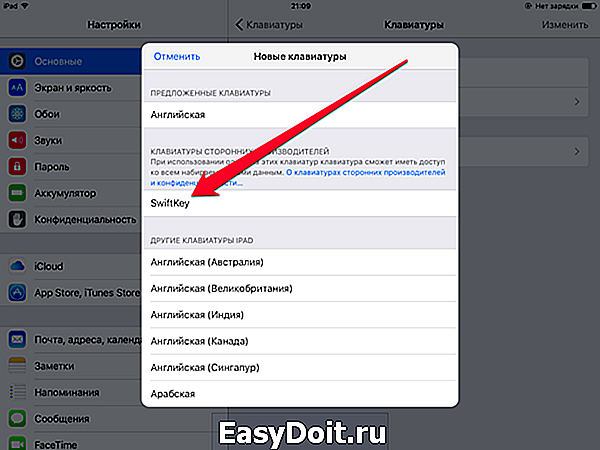 Шаг 5. Нажмите на строку с названием вашей сторонней клавиатуры
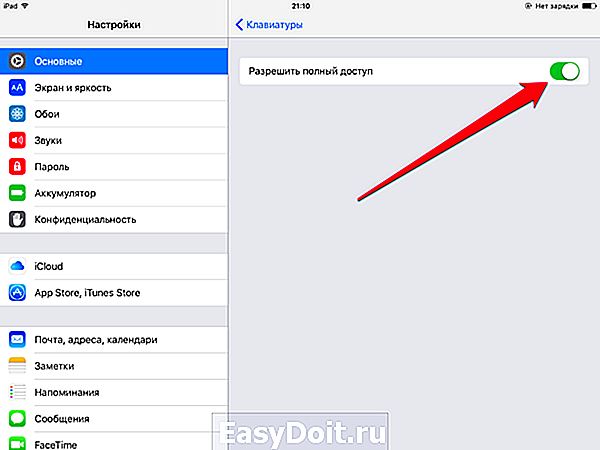
 Шаг 6. На открывшейся странице активируйте переключатель «Разрешить полный доступ»
 Вот и все! Теперь в каждом приложении вам будет доступна ваша новая альтернативная клавиатура. Для удобства ее использования вы можете удалить штатные раскладки клавиатуры в меню «Настройки» → «Клавиатура».
Поставьте 5 звезд внизу статьи, если нравится эта тема. Подписывайтесь на нас ВКонтакте , Instagram , Facebook , Twitter , Viber .
bloha.ru
Сведения о настройках клавиатуры на iPhone, iPad и iPod touch
Узнайте, как использовать встроенные клавиатуры устройства в каждой программе. Доступны переключение между клавиатурами, ввод одной рукой, использование клавиатур сторонних производителей и другие возможности.
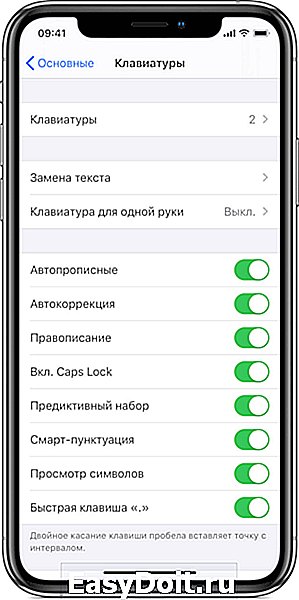
Изменение настроек клавиатуры
Можно менять настройки встроенной клавиатуры устройства и добавлять языки ввода. При этом также меняется словарь, используемый для автокоррекции, количество букв на клавиатуре и расположение клавиш. Язык клавиатуры также определяет язык словаря, используемого для предиктивного набора текста.
Чтобы изменить настройки клавиатуры, выполните следующие действия.
- Откройте программу, в которой используется клавиатура, такую как «Сообщения» или «Почта».
- Нажмите и удерживайте или .
- Нажмите «Настройки клавиатуры».
- Затем измените настройки нужным образом.

Добавление или удаление клавиатуры стороннего производителя
Программные клавиатуры сторонних производителей устанавливаются на устройство так же, как и другие программы. Для использования новой клавиатуры ее необходимо добавить после установки. Выполните указанные ниже действия.
- Перейдите в магазин App Store и найдите нужную программу клавиатуры.
- Нажмите «Получить» и следуйте указаниям для установки.
- Введите пароль своей учетной записи Apple ID или воспользуйтесь функцией Face ID либо датчиком Touch ID, если они доступны на вашем устройстве.
- Затем добавьте новую клавиатуру. Перейдите в меню «Настройки» > «Основные» > «Клавиатура» > «Клавиатуры» > «Новые клавиатуры» и выберите установленную клавиатуру. Вам может потребоваться настроить клавиатуру, чтобы получить доступ ко всем ее функциям.
Чтобы удалить клавиатуру стороннего производителя, выполните следующие действия.
- Выберите «Настройки» > «Основные», затем нажмите «Клавиатура» и «Клавиатуры».
- Нажмите «Изменить».
- Нажмите , а затем «Готово».
Также можно удалить клавиатуру, удалив сопутствующую программу, установленную из App Store. При этом клавиатура также будет удалена из раздела «Настройки».
Переключение на другую клавиатуру
При использовании программы можно переключиться на другую клавиатуру, такую как клавиатура стороннего производителя или языковая клавиатура. Выполните указанные ниже действия.
- Нажмите и удерживайте или .
- Выберите клавиатуру, которую требуется использовать.
Чтобы изменить порядок клавиатур:
- Перейдите в меню «Настройки» > «Основные» > «Клавиатура» и выберите вариант «Клавиатуры».
- Нажмите «Изменить».
- Нажмите и удерживайте , чтобы переместить клавиатуру.
- Нажмите «Готово».
Иногда клавиатуры сторонних производителей недоступны по одной из следующих причин:
- Разработчик используемой программы не разрешает устанавливать клавиатуры сторонних производителей.
- При вводе в защищенное текстовое поле, такое как поле для ввода пароля, где вместо букв и цифр отображаются точки.
- При использовании цифровой, а не стандартной клавиатуры.
Во всех этих случаях до завершения ввода текста будет отображаться клавиатура по умолчанию.
Включение ввода одной рукой
На устройстве iPhone можно включить режим, облегчающий ввод одной рукой. Для этого необходимо выполнить следующие действия.
- Нажмите и удерживайте или .
- Нажмите , чтобы переместить клавиатуру влево. Нажмите , чтобы переместить клавиатуру вправо.
- Когда закончите, нажмите и удерживайте или . Затем нажмите , чтобы вернуться к исходным настройкам.
Режим ввода одной рукой также можно включить в меню «Настройки» > «Основные» > «Клавиатуры», выбрав вариант «Клавиатура для одной руки». Чтобы воспользоваться клавиатурой для одной руки, вам потребуется устройство iPhone 6 или более поздних моделей. Для устройств iPhone SE и iPod touch эта функция недоступна.
На устройствах iPhone 6 или более поздних моделей клавиатура для одной руки не работает, если дисплей вместо стандартного отображения настроен на увеличенное. На устройствах iPhone 6 Plus или более поздних моделей клавиатура для одной руки будет работать, если дисплей настроен на увеличенное отображение вместо стандартного. Чтобы изменить настройки дисплея, перейдите в меню «Настройки» > «Экран и яркость» > «Увеличение».
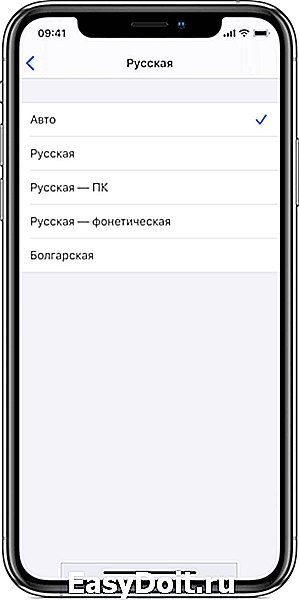
Изменение раскладки физической клавиатуры
Доступен выбор между несколькими раскладками клавиатуры, принятыми на физических клавиатурах. Также можно использовать альтернативную раскладку, которая не соответствует клавишам на физической клавиатуре.
Для изменения физической клавиатуры необходимо предварительно создать с ней пару на iPhone, iPad или iPod touch. Чтобы перевести клавиатуру в режим обнаружения или создания пары, следуйте инструкциям, входящим в комплект их поставки. После создания пары с клавиатурой откройте «Настройки» > «Основные» > «Физическая клавиатура» и выберите раскладку.
Узнайте, как настроить и использовать аксессуар Bluetooth — такой как клавиатуру — на своем устройстве.
Информация о продуктах, произведенных не компанией Apple, или о независимых веб-сайтах, неподконтрольных и не тестируемых компанией Apple, не носит рекомендательного характера и не рекламируются компанией. Компания Apple не несет никакой ответственности за выбор, функциональность и использование веб-сайтов или продукции сторонних производителей. Компания Apple также не несет ответственности за точность или достоверность данных, размещенных на веб-сайтах сторонних производителей. Помните, что использование любых сведений или продуктов, размещенных в Интернете, сопровождается риском. За дополнительной информацией обращайтесь к поставщику. Другие названия компаний или продуктов могут быть товарными знаками соответствующих владельцев.
support.apple.com
Как изменить цвет стандартной клавиатуры iPhone или iPad c iOS 7 (джейлбрейк, видео)
Мы уже рассказывали о том, как «перекрасить» клавиатуру iOS 7 в серый цвет. А недавно в Cydia появился твик, который позволяет выбрать любой цвет виртуальных клавиш на iPhone, iPod Touch и iPad.
 После установки расширения ColorY0urBoard на рабочем столе Вашего iДевайса появится одноименный ярлык. При его запуске, пользователь получит доступ к настройкам твика, где можно выбрать один из предустановленных цветов или, при помощи палитры, задать собственный оттенок. Ниже размещены два ползунка, позволяющие производить регулировку насыщенности цвета и устанавливать прозрачность клавиатуры.
 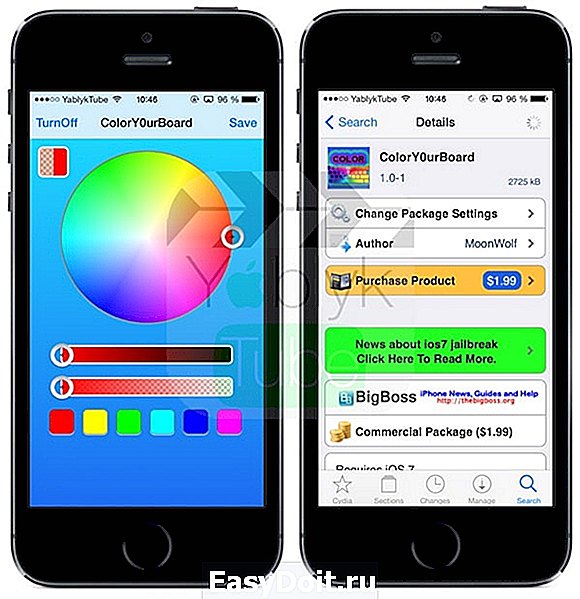 Для вступления в силу изменений делать респринг не потребуется. Достаточно сохранить настройки цвета в ColorY0urBoard и перезапустить выбранные приложения. После этого клавиатура в них изменит свой цвет. Твик заменяет цвет кнопок во всех стандартных и большинстве сторонних приложений iOS 7. В следующих обновлениях расширения хотелось бы увидеть «черный список» и возможность установки различных параметров для отдельных приложений.
Скачать твик ColorY0urBoard можно в стандартном репозитории BigBoss по цене $1,99.
yablyk.com
Как добавить логотип , или любой другой символ на клавиатуру iPhone или любого устройства iOS
Логотип Apple превратился в важную вещь еще с начала 2014 года. То самое надкушенное яблочко разработчики теперь стали использовать в названиях своих продуктов. Один из примеров — смарт-часы Watch. Данное решение весьма практичное. Символ смотрится очень стильно и заменяет собой сразу 5 букв в названии.
Есть небольшая проблема — на Mac поставить символ компании Apple достаточно легко, а вот на клавиатуре iOS данный знак не получится набрать. Но есть решение! Если вы хотите использовать «надкушенное яблоко» в переписках с iPhone или iPad — ниже мы делимся простым советом о том, как добавить логотип Apple на ваш смартфон или планшет на iOS.
Вам всего лишь необходимо скопировать знак «» с нашей статьи и добавить его в число сокращений для iOS-клавиатуры.
Как добавить логотип Apple на клавиатуру iPhone или iPad.
Для этого выполните несколько простых действий:
- Откройте браузер Safari со своего iPhone или iPad.
- Зайдите в данную статью.
- Скопируйте из неё значок «» (нажмите на логотип, отпустите и кликните «Скопировать»).
- Зайдите в настройки вашего устройства.
- Выберите «Клавиатура» и далее «Замена текста».
- Нажмите на «+».
- Вставьте символ Apple в поле «Фраза» (слегка нажмите на пустое поле и выберите кнопку «Вставить». Значок «» появится в необходимом месте).
- В графе «Сокращение» впишите слово или буквы, которые в процессе набора будут превращаться в надкушенное яблочко.
- Сохраните изменения.
Всё готово! Теперь вы можете зайти в смс или любой мессенджер и проверить, как работает сокращение. Для этого необходимо просто набрать на клавиатуре сокращение, которое вы внесли для логотипа, и система сразу предложит вам вставить в текст символ «надкушенное яблоко». Чтобы сделать это, нажмите пробел.
Например, зайдите в «Сообщения». Выберите пользователя, которому хотите отправить сообщение и следуйте указанным выше советам. Вуаля, логотип Apple появился в вашем тексте. Также знак «» можно отправить через Telegram, Viber, WhatsApp или по почте. Теперь, когда вы будете печатать сокращение и нажимать пробел, оно автоматически будет меняться на логотип. Это будет работать в заметках, документах, браузере, почте и других текстовых программах.
Также в настройках клавиатуры вы можете прописать фразы, которые чаще всего используете в переписках. Например, вы часто пишите сообщение «Как дела?». Просто добавьте эту фразу в настройки клавиатуры и придумайте сокращение, например, «КД». Теперь, когда вы будете писать сочетание букв «КД», автоматически будет прописываться фраза «Как дела?». Благодаря такой настройке, вы будете отправлять текстовые сообщения быстрее, что поможет сэкономить ваше время.
Для того, чтобы добавить логотип Apple на Mac, просто наберите на клавиатуре ноутбука ⌥Option (Alt) + ⇧Shift + К и значок «» появится в вашем текстовом сообщении.
Таким способом вы можете добавлять в свою клавиатуру iOS различные символы. Просто копируйте необходимый вам логотип, придумывайте для него сокращение и добавляйте значок в клавиатуру. Данный способ достаточно удобен, все необходимые символы всегда будут у вас под рукой, и вы с лёгкостью сможете отправить их в текстовых мессенджерах любым пользователям.
mactime.pro
Альтернативные клавиатуры для iPhone

Новая восьмая версия «яблочной» операционной системы окончательно «развязала руки» пользователям Apple, ведь теперь они могут изменить на своем iPhone даже клавиатуру. Долго ждать, пока AppStore наполнится тематическими приложениями, поклонникам Apple не пришлось – уже сейчас можно выделить несколько клавиатур, которые справляются с вводом текста лучше, чем штатная.
Touch Pal
Китайский разработчик CooTek представил приложение Touch Pal сразу после выхода iOS 8 в 2014 году. Российские пользователи сначала обходили вниманием клавиатуру Touch Pal, потому как та достаточно продолжительное время не поддерживала русский язык. С момента появления кириллицы от восторженных комментариев на тематических форумах нет отбоя.
Есть несколько причин считать Touch Pal лучшей клавиатурой для iPhone:
- Дизайн. Клавиатура для iPhone Touch Pal внешне очень напоминает «родную», поэтому у пользователя нет ощущения, будто он перешел с iPhone на другой гаджет. При этом функционал Touch Pal куда богаче.
- Набор с помощью взмахов и свайпов.TouchPalCurve выступает аналогом технологии Swype и позволяет писать слова, не отрывая пальца от экрана. Есть также режим Wave, отвечающий за предикативный ввод текста: клавиатура способна предугадать не только окончание того слова, которое пользователь вводит, но также и следующее слово.
- Стоимость. Touch Pal – совершенно бесплатный продукт в отличие от других виртуальных клавиатур (хоть цена их обычно и невелика).
У Touch Pal есть любопытный недостаток: пользователь не может переключиться на знаки препинания и цифры. Чтобы поставить какой-либо знак препинания, приходится нажимать на клавишу долго – это замедляет процесс написания сообщения.
Minuum

В момент ввода текста «полезная» площадь экрана сокращается почти вдвое – именно это заметили разработчики приложения Minuum. Проблема была решена достаточно оригинально: клавиатуру просто «сплющили» по вертикали. Minuum представляет собой полоску с минимальным количеством кнопок, на каждой из которых размещено по 3 буквы (например, первая кнопка – это сразу Q, A и Z). Такая клавиатура для iOS занимает не более четверти экрана.
У пользователя Apple могут возникнут сомнения: возможно ли печатать грамотно и быстро при таком размещении букв? Оказалось, что отсутствие информации о вертикальном расположении букв легко компенсируется за счет словарей и алгоритмов распознавания, наличием которых сейчас может похвастаться любой гаджет. Если же требуется точный ввод данных (например, URL-адреса), очень просто придать клавишам стандартный вид, проведя пальцем снизу-вверх. Что касается скорости печати, то она, наоборот, возрастает, притом весьма значительно.
Однако у Minuum есть пара недостатков:
- Пользователям с толстыми пальцами установка такой клавиатуры противопоказана.
- Minuum – довольно дорогое удовольствие: скачать клавиатуру можно за 299 рублей.
Fleksy

Fleksy – самая быстрая клавиатура в мире, и это не субъективная оценка, а экспериментально доказанный факт. 16-летний бразильский юноша стал рекордсменом, набрав сложное предложение из 25 слов всего за 18 секунд. Использовал он именно Fleksy, которая оказалась занесена в книгу рекордов Гиннесса! Кроме того, клавиатура Fleksy интересна тем, что на ее разработку было привлечено свыше 4 млн. долларов инвестиций.
Главное преимущество Fleksy заключается в том, что попадать по клавишам при печати совсем не обязательно – даже если в слове из четырех букв все четыре окажутся набраны неправильно, пользователь получит желаемый результат. Важно только, чтобы число букв в слове совпадало и промахи мимо клавиш не были очень серьезными.
У Fleksy есть и другие плюсы:
- Поддерживаются более 40 языков (в том числе русский).
- Настройка приложения гибка: можно сделать клавиатуру для iPhone более красивой, поменяв ее цвет, или отрегулировать размер клавиш, чтобы увеличить полезную площадь экрана.
- Устанавливаются дополнительные расширения, призванные сделать общение веселым. Самовыражаться можно с помощью гифок, смайликов, эмодзи (которых более 8 сотен).
Единственный минус – сложность ввода знаков препинания. Для того, чтобы быстро ставить знаки, придется настраивать управление жестами.
Как поменять клавиатуру на айфоне?
Пользователь iPhone или iPad имеет возможность скачать сразу несколько клавиатур из AppStore и менять их хоть ежедневно. Чтобы активировать загруженную клавиатуру, нужно пройти по пути «Настройки» — «Основные» — «Клавиатура» — «Клавиатуры» — «Новые клавиатуры». Появится перечень – пользователю следует поставить галочку напротив той виртуальной клавиатуры, которую он хочет использовать. В настройках самого приложения нужно активировать тумблер «Разрешить полный доступ».
Заключение
Выбор виртуальной клавиатуры – дело крайне субъективное, поэтому рекомендации, какая лучше, будут излишними. Попробуйте в деле как можно больше бесплатных вариантов и остановитесь на том, который покажется самым удобным. Платные клавиатуры (вроде Minuum) стоит использовать только в крайних случаях – например, если в ваших руках iPhone 4, где клавиши перекрывают «добрую» половину экрана.
setphone.ru
Откройте приложение настроек вашего iPad. В меню слева выберите Общие , чтобы отобразить настройки устройства общего назначения в правой части экрана. Прокрутите правую часть экрана вниз, пока не увидите Клавиатура , затем коснитесь этого элемента, чтобы активировать меню настроек клавиатуры.
Как вернуть клавиатуру iPad в первоначальное положение
- Откройте «Заметки» или любое другое приложение с клавиатурой;
- Нажмите и удерживайте значок клавиатуры в правом нижнем углу;
- В появившемся меню выберите «Закрепить», и клавиатура вернется на свое прежнее место внизу экрана.
17.02.2021
Как изменить вид клавиатуры на iPad?
Откройте «Настройки» > «Универсальный доступ» > «Клавиатуры», коснитесь «Полный клавиатурный доступ», затем включите параметр «Полный клавиатурный доступ».
Как разделить клавиатуру на iPad?
Нажмите и удерживайте кнопку клавиатуры в ее правом нижнем углу. Проведите пальцем вверх до пункта «Объединить» или «Закрепить и объединить», а затем уберите палец.
Как настроить клавиатуру к Айпаду?
Как настроить клавиатуру на iPad: добавить встроенную клавиатуру
- Перейдите в «Настройки»> «Основные»> «Клавиатура» и нажмите на нее, чтобы получить настройки клавиатуры.
- Снова нажмите кнопку «Клавиатура» и выберите «Добавить новую клавиатуру».
- Проведите, чтобы получить варианты.
19.02.2021
Как вернуть стандартную клавиатуру на айпад?
Как просто заменить стандартную клавиатуру в iPhone или iPad?
- Для этого вам нужно найти в «Настройках» скачанное приложение клавиатуры и дать ему полный доступ:
- В разделе «Основные» в «Настройках» последовательно выберите пункты «Клавиатура» и «Клавиатуры»:
- Затем «Новые клавиатуры», где вы найдёте скачанное приложение Gboard или его аналог. …
- Готово!
26.04.2019
Как уменьшить клавиатуру на айпад?
Как уменьшить клавиатуру iPad
- Откройте приложение, в котором используется клавиатура iPadOS, например «Заметки» или «Сообщения».
- Сведите клавиатуру двумя пальцами, чтобы уменьшить ее размер.
- Нажмите и удерживайте серую линию для перемещения клавиатуры по экрану.
12.04.2021
Как изменить вид клавиатуры на айфоне?
Добавление или удаление клавиатуры для другого языка
- Выберите «Настройки» > «Основные» > «Клавиатура».
- Коснитесь «Клавиатуры» и выполните одно из указанных ниже действий. Добавление клавиатуры. Коснитесь «Новые клавиатуры» и выберите нужную клавиатуру из списка.
Как изменить вид клавиатуры на андроид?
Как изменить настройки клавиатуры
- Установите приложение Gboard на смартфон или планшет Android.
- Откройте приложение «Настройки» .
- Нажмите Система Язык и ввод.
- Выберите Виртуальная клавиатура Gboard.
- Укажите нужный параметр, например Тема или Настройки.
Как вернуть обычную клавиатуру?
Для этого откройте раздел настроек «Система», найдите «Язык и ввод», а затем «Текущая клавиатура». Здесь вы можете выбрать, какую клавиатуру вы хотите использовать. Отметьте нужный вариант.
Как переместить экранную клавиатуру?
Нажмите кнопку Пуск и выберите параметры > Специальные возможности > клавиатуры, а затем включите переключатель в разделе использовать экранную клавиатуру. На экране появится клавиатура, которую можно использовать для перемещения по экрану и ввода текста. Клавиатура останется на экране, пока не будет закрыта.
Как включить клавиатуру для iPad?
Для переподключения можно включить клавиатуру, используя переключатель, или поднести к ней iPad, а затем нажать любую клавишу на клавиатуре. Когда клавиатура Magic Keyboard подключена повторно, экранная клавиатура не отображается.
Как убрать раздвоение клавиатуры на айпаде?
Разделение клавиатуры на iPad: способы
- Щелкните по пункту настроек на домашней страничке девайса.
- Пройдите в общие настройки.
- Осуществите выбор клавиатуры.
- Щелкните переключательный элемент возле пункта «Split Keyboard», чтобы сделать его активным либо отключить.
- Применяйте вышеназванную опцию по своему усмотрению.
Что делать если не работает Smart Keyboard?
Во-первых, убедитесь в следующем:
- Убедитесь, что ваш iPad и клавиатура находятся в положении «Type» — установите iPad в паз над цифровыми клавишами.
- Удалите и Smart Keyboard из вашего iPad. Перезагрузите свой iPad. И наконец, снова подключите клавиатуру
Как переключить язык на клавиатуре Magic Keyboard?
На клавиатуре Magic Keyboard нажмите и удерживайте клавишу Control. Нажимайте клавишу пробела, чтобы переключаться между раскладками клавиатур, в том числе латиницей, эмодзи и любыми другими клавиатурами, добавленными для ввода текста на других языках.
Проблемы с клавиатурой на iOS-устройствах и пути их решения
Доброго времени! Использовать клавиатуру (пусть даже виртуальную) — дело не хитрое. Знай, жми себе на экран и пиши сообщения, заметки, смс, стихи, романы… Ну или что там Вы хотели бы напечатать. Однако, иногда в процессе работы могут возникать определенные трудности или проблемы (называйте их как хотите), которые вот прям мешают полноценно использовать телефон или планшет!:(
И хотя на устройствах от компании Apple эти самые неприятности случаются достаточно редко, от них все равно никто не застрахован. А так как это может произойти в самый неподходящий момент, лучше быть подготовленным. Поэтому, сегодня мы рассмотрим самые распространенные вопросы, касающиеся виртуальной клавиатуры на наших с Вами любимых гаджетах.
Поехали!
Общие вопросы и неисправности
Пропала клавиатура на iPhone (ну или на iPad)
Причиной не появления клавиатуры может стать, как не очень корректная перепрошивка устройства, так и использование каких-либо твиков (если установлен джейлбрейк).
Вариантов исправить это недоразумение несколько:
- Самый простой — перезагрузите устройство.
- Посложнее — сбросьте настройки.
- Еще сложнее — сделайте полный сброс. Не забываем про резервное копирование (с помощью компьютера или облака) и последующее восстановление.
- Долгий (но самый действенный) — установите самое последнее программное обеспечение (прошивку), даже если у Вас и так самое новое ПО. Просто обновитесь еще раз.
Не работает клавиатура
Важно разобраться – дисплей не обрабатывает нажатия или просто не функционирует функция ввода текста. Для этого запустите любое приложение и попробуйте «потыкать» экран.
В зависимости от результата делаем следующие действия:
- При проблемах с дисплеем, обращаемся в сервисный центр.
- Если с экраном все хорошо – то помогут советы из предыдущего пункта.
Функциональные особенности
Разделилась клавиатура на iPad
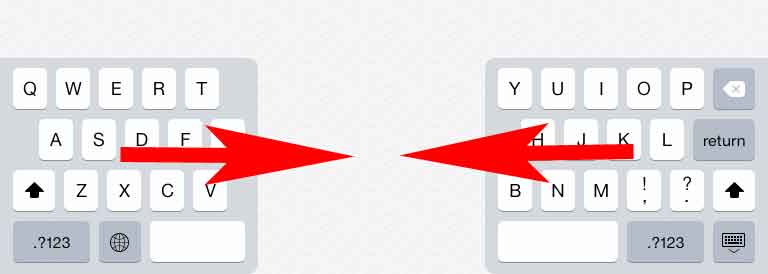
Функция разделения клавиатуры появилась на iPad достаточно давно, сделано это, конечно же, для нашего с Вами удобства. Возможность печать двумя руками одновременно, держа устройство «на весу» — это действительно круто. Однако не все знают, как вернуть все обратно.
Для объединения достаточно провести двумя пальцами так, как это показано на рисунке. Своим жестом вы соединяете две части в одну. Все!
Как поменять клавиатуру?
С появлением iOS 8 разработчикам предоставилась возможность написать свои приложения для ввода информации на iPhone и iPad. Чем они, конечно же, не преминули воспользоваться. В App Store (в любом — официальном или нет) представлено достаточное большое количество разнообразных клавиатур, в том числе с функцией Swype.
Из самых распространенных можно отметить:
- SwiftKey.
- Swype.
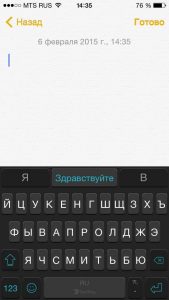
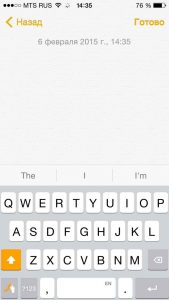
Обе знают русский язык и поддерживают способ ввода текста не отрывая пальца от экрана. А что еще нужно?
Установить альтернативную клавиатуру достаточно просто – скачиваете приложение, а потом идете в основные настройки – клавиатура. И здесь ставите ту, которая Вам необходима.
Смена раскладки
За это действие отвечает значок «глобуса» на клавиатуре. Короткое нажатие и язык ввода изменен. Но, как всегда, бывает так, что этот самый значок отсутствует.
Это означает, что у Вас установлен только один язык для печати текста. Добавить различные языки можно перейдя в настройки – основные – клавиатура.
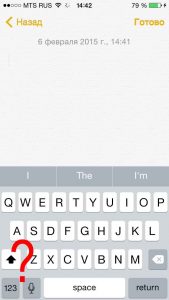
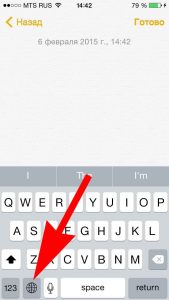
Вот пожалуй и все вопросы, касающиеся экранного способа ввода информации на iPad и iPhone. Если это не так и автор что-то забыл – смело спрашивайте в комментариях.
P.S. Жмите по кнопкам социальных сетей внизу статьи и вы почувствуете, как с каждым «лайком», увеличивается скорость набора текста!:)

Дорогие друзья! Минутка полезной информации:
1. Вступайте в группу ВК — возможно, именно там вы сможете получить всю необходимую вам помощь!
2. Иногда я занимаюсь ерундой (запускаю стрим) — играю в игрушки в прямом эфире. Приходите, буду рад общению!
3. Вы всегда можете кинуть деньги в монитор (поддержать автора). Респект таким людям!
P.S. Моя самая искренняя благодарность (карта *9644, *4550, *0524, *9328, *1619, *6732, *6299, *4889, *1072, *9808, *7501, *6056, *7251, *4949, *6339, *6715, *4037, *2227, *8877, *7872, *5193, *0061, *7354, *6622, *9273, *5012, *1962, *1687 + перевод *8953, *2735, *2760 + без реквизитов (24.10.2021 в 18.34; 10.12.2021 в 00.31)) — очень приятно!