
Смартфоны с AliExpress часто вдвое дешевле оффлайн-предложений. Что это, бесплатный сыр или форменная мышеловка для мазохиста?
Попробуем разобраться, насколько легко превратить «китайский сяоми» в аппарат с поддержкой русского языка. И чем это грозит покупателю.
ВАЖНО: устройство Android и терминология
Любая операционная система на базе Android состоит из ряда компонентов:
- загрузчик (recovery) — аналог BIOS в настольных ПК,
- ядро — собственно операционная система без драйверов и утилит,
- драйвера — все необходимое для работы с аппаратным оборудованием,
- набор базовых утилит — необходимы для совершения звонков, отправки смс и других привычных действий (может объединяться с лаунчером в один пакет),
- «лаунчер» — визуальная оболочка, определяющая внешний вид и логику работы с интерфейсом,
- предустановленные программы — все, что необходимо за рамками базовых действий телефона, даже браузер и калькулятор
Будем условно-упрощенно принимать, что собственно «чистый» Android AOSP представляет собой компиляцию ядра, драйверов, базовых утилит и стокового графического интерфейса Google.
Для того, чтобы записать этот набор в накопитель смартфона и запустить его, необходим загрузчик-рекавери. Причем, разным вариантам Android может соответствовать разный рекавери.
Рекавери может быть стандартным (разработки Google), фирменным (от компании-разработчика смартфона) или сторонним (разработанные энтузиастами).
Его можно менять при условии совместимости разных вариантов (примерно так же, как BIOS материнских плат).
MIUI: фирменная операционная система Xiaomi

Официально смартфоны Xiaomi поставляются с предустановленной MIUI (MI User Interface, произносятся «Me You I») — фирменной ОС.
В её составе лежит официальное ядро Android от Google одной из наиболее свежих версий, но с небольшим запозданием, поскольку серьезно отличается от AOSP.
В систему встроен собственные: графический интерфейс, магазин приложений, набор базовых приложений и собственные утилиты.
Начиная от внешнего вида и заканчивая калькулятором — в MIUI все принадлежит Xiaomi.
Продажи смартфонов на разных рынках привели к появлению нескольких версий MIUI.
Какие бывают прошивки: официальные
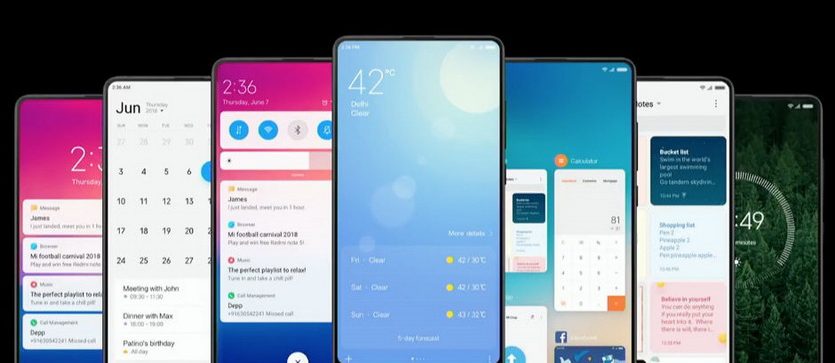
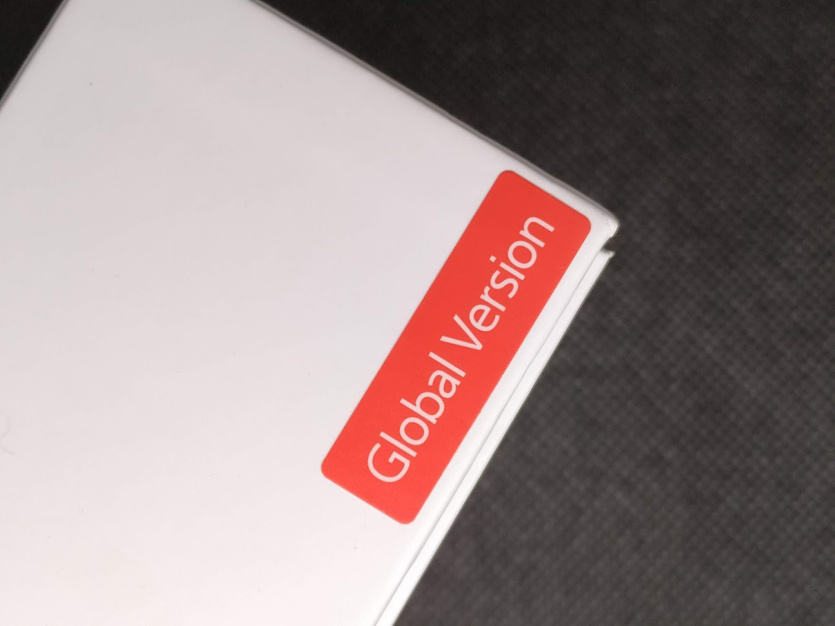
MIUI существует в различных региональных и исполнениях, отличить которые можно по надписи на коробке:
- международная (Global/PFAMIXM) используется для всех смартфонов, продаваемых (за исключением оффлайн продаж в Европе и России) вне Китая и включает в себя все доступные в базовом Android языковые пакеты;
- российская (RU/PFARUXM, вариант глобальной) можно встретить только на смартфонах из официальной розницы, отличается наличием приложений местных разработчиков;
- европейской (EU/PFAEUXM) оснащаются аппараты для розничной продажи на территории ЕС, отличается от RU только отсутствием приложений российских разработчиков;
- «китайская» (China/PFACNXM) предназначена для использования в смартфонах, продаваемых только на территории Поднебесной и поддерживает только китайский и английский языки;
- «вьетнамская» (China/PFACNXM) является самодельным вариантом китайской прошивки с переводом от местных умельцев, используется для продажи китайских смартфонов за рубеж.
До Mi 6 смартфоны Xiaomi использовали один и тот же загрузчик для смартфонов China и Global. Более свежие модели используют собственные несовместимые загрузчики для каждого региона.
ВАЖНО: некоторые модели смартфонов Xiaomi (такие как Mi 5X/A1, Mi Max 3, Mi Play) могут использовать не только региональные, но и партийные версии загрузчика, несовместимые друг к другу.
Установка не оптимизированной под конкретный загрузчик версии ОС приводит к «бутлупам» (бесконечным перезагрузкам) и «кирпичам» (смартфон не может загрузиться).
Международная и китайская прошивка поставляются в 2 вариантах: еженедельная бета (Global/China Developer) и стабильная (Global/China Stable).
Стабильная обновляется по мере доводки версии и обкатки изменений до проверенного стабильного состояния.
Еженедельная предлагает свежие функции постоянно до официального релиза.
Какие бывают прошивки: неофициальные MIUI

Поскольку Xiaomi традиционно открывает исходный код прошивок для своих смартфонов, ещё на раннем этапе развития компании сформировались мощные сообщества сторонних разработчиков.
Они активно создают собственные прошивки, в том числе для тех моделей устройств, продажи которых на международном рынке не планировались (для примера — Redmi Pro, Mi 5X, Mi 6X, Redmi K20, Redmi K20 Pro).
В числе наиболее значимых, собственные варианты которых не только существуют для каждой модели Xiaomi, но и умеют обновляться по воздуху (не реже чем раз в месяц):
- Xiaomi.EU — появляются раньше прочих, в некоторых устройствах «сырые»;
- MiRoom — стабильные прошивки с небольшим запозданием;
- MiuiPro — наиболее проработанные варианты, распространяемые платно.
Любая из них является полным аналогом официальной системы и может быть рекомендована для постоянного использования.
Как определить тип установленной прошивки
Опознание смартфона производится в несколько шагов.
1. Необходимо уточнить в интернете внешний вид коробки для разных регионов: Xiaomi для Китая и Европы часто имеют отличный дизайн и точное название модели. Проверить целостность пленки на коробке и EMEI (во избежание подмены).
2. Иероглифы на коробке допустимы только для CN версии. Весь текст на Global и EU версиях должен быть на английском, надписи RU частично или полностью на русском языке (допустимы наклейки).
3. Наклейка на коробке определяет общий тип прошивки: Global (учитывает EU/RU) или China.
4. Для точной идентификации прошивки необходмо зайти в «Настройки» ➞ «О телефоне» ➞ «Версия MIUI». Номер прошивки должен совпадать с одним из номеров на официальном сайте. В ряде случаев название включает строку «by xiaomi».
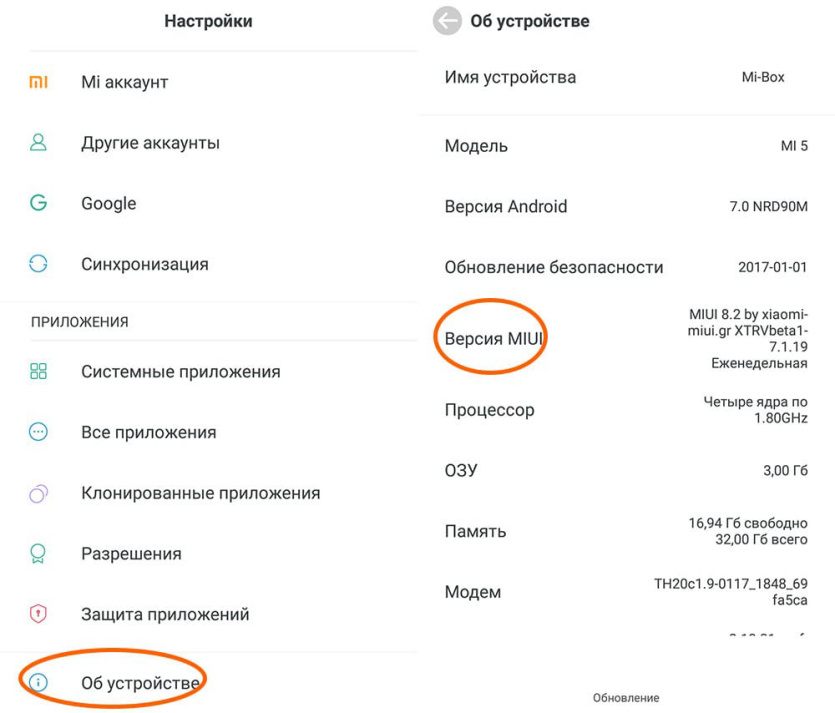
Если номер содержит одну или более «лишних» цифр — прошивка неофициальная «вьетнамская». Её рекомендуется прошивать сразу после получения смартфона, поскольку:
а) «вьетнамка» не обновляется по воздуху,
б) попытки модифицирования системных файлов или случайной прошивки закончатся бутлупом.
Прошивки сторонних разработчиков обозначаются соответствующим образом, заменяя оригинальную надпись MIUI на собственное название с указанием реквизитов.
Перепрошивка китайского Xiaomi на русский язык
Если свежекупленный Xiaomi может похвастаться только наличием английского и китайского в настройках, придется немного попотеть. Сначала потребуется установить официальную Dev-версию прошивки (не обязательно для ряда аппаратов, но рекомендовано).
Установка официальной Developer-версии MIUI
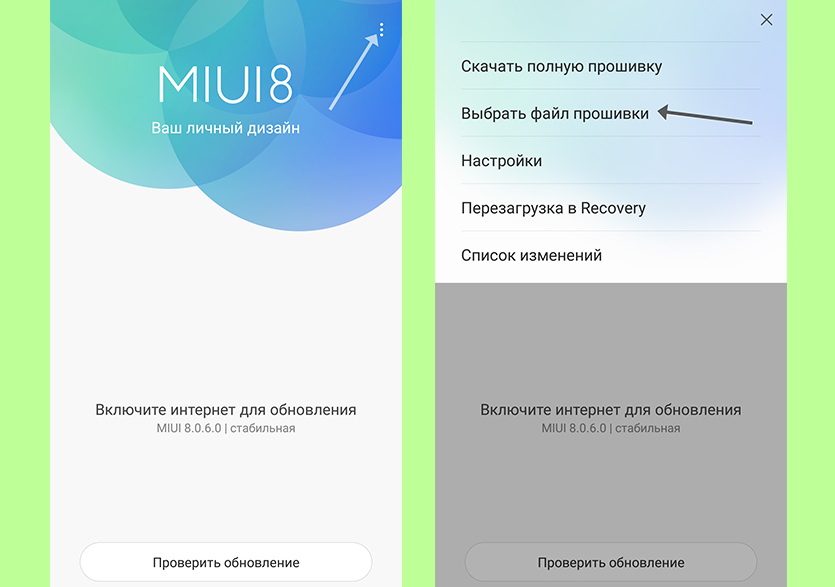
Для прошивки официальной версии достаточно зайти в «Настройки»
Официальные прошивки делятся могут быть Recovery (для установки через меню обновлений или загрузчик TWRP) и FastBoot (для установки с ПК/ноутбука в режиме «Fastboot»).
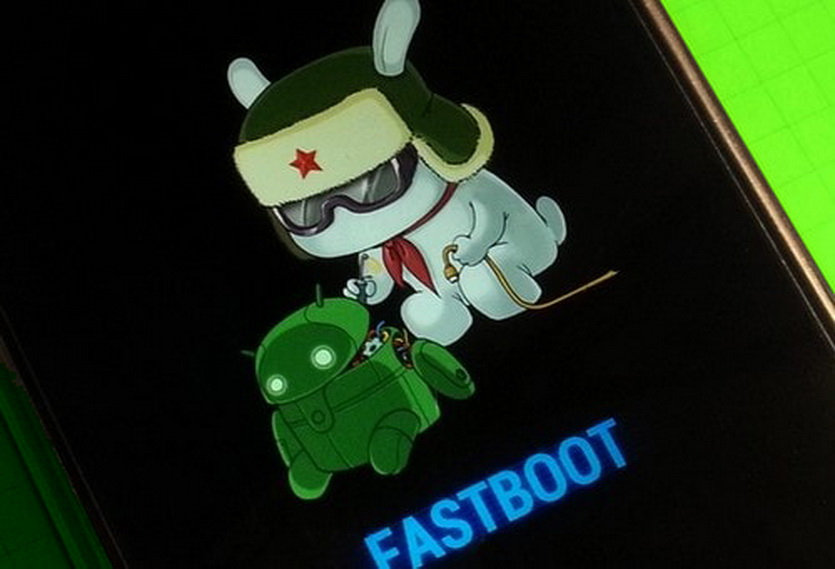
Переход в режим Fastboot одинаков для всех Android-смартфонов: выключаем, зажимаем кнопки включения и уменьшения громкости, после вибрации отпускаем кнопку включения и ждём появления фирменной заставки.
В пределах одного регионального типа прошивок все смартфоны Xiaomi прошиваются с использованием Recovery-прошивок с официального сайта.
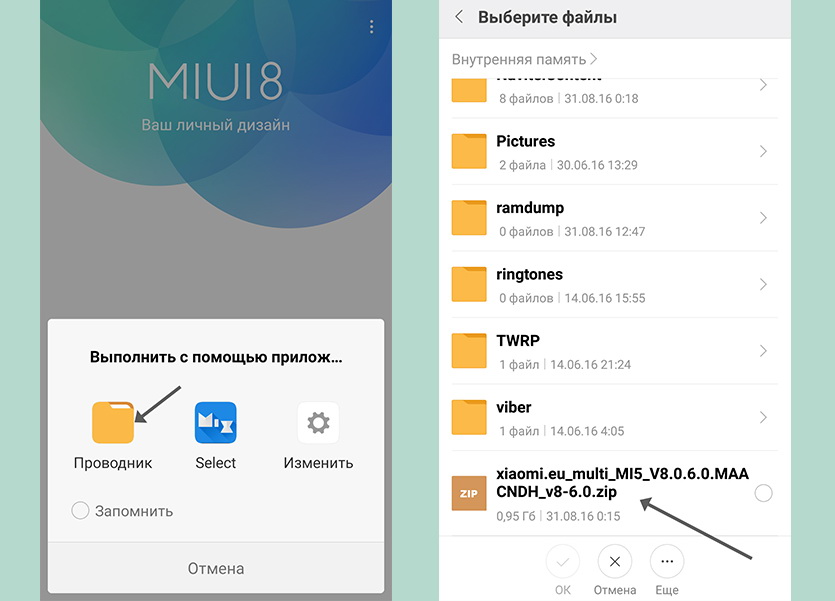
Выбираем и ждём
1. Скачиваем прошивку на смартфон.
2. «Настройки» ➞ «Обновление системы» ➞ нажать на 3 точки ➞ «Обновление системы».
Прямой переход между региональными версиями Global/China/RU/EU возможен только с использованием сторонних средств.
Для ряда смартфонов потребуется смена загрузчика на сторонний (TWRP).
Переход с «вьетнамской» прошивки
1. Скачиваем и устанавливаем китайский Mi PC Suite.
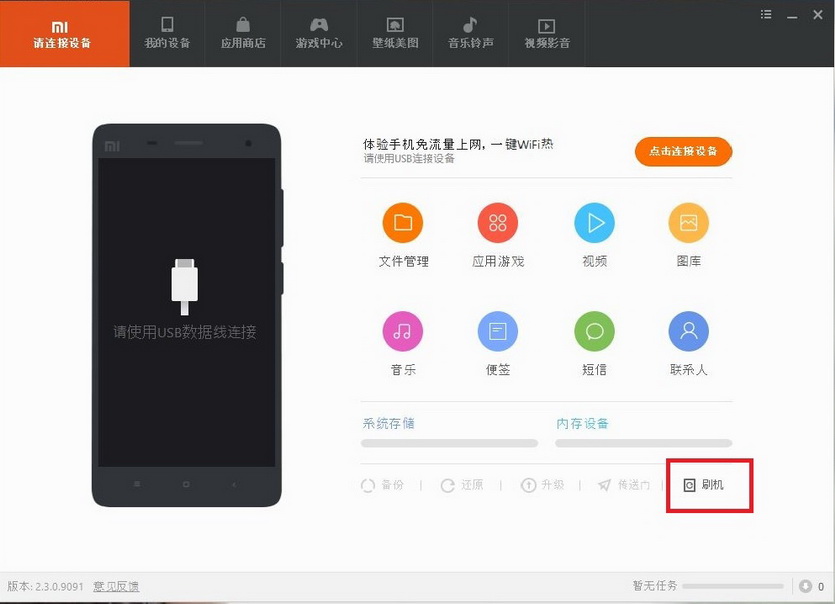
Скачали
2. При установке попросит установить драйвера.
3. Запускаем Mi PC Suite, выбираем режим обновления прошивки, Recovery.
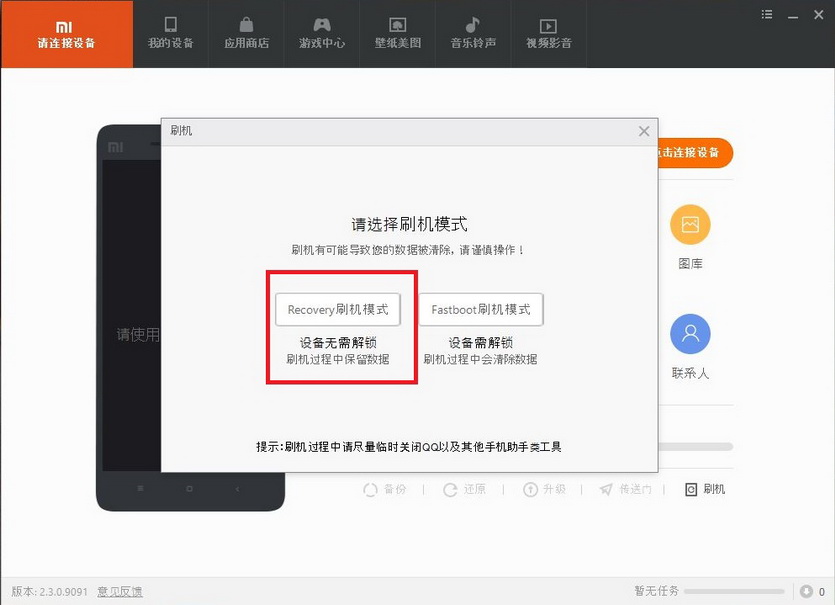
Выбрали нужный пункт
4. Выключаем телефон. Запускаем его в режиме Recovery (зажать клавишу включения и увеличения громкости). Выбираем в меню нижнюю строку.
5. Прошиваем, дважды выбрав первую кнопку и дождавшись окончания процессов в окне.
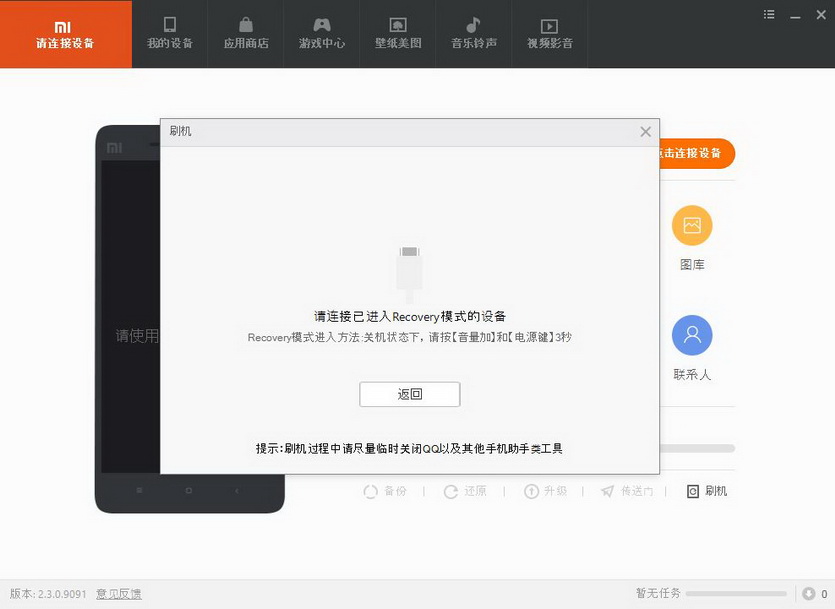
Нажимаем и ждем
После этого можно разблокировать загрузчик, устанавливать TWRP и шить прошивку от локализаторов (неофициальные прошивки MIUI).
Разблокировка загрузчика
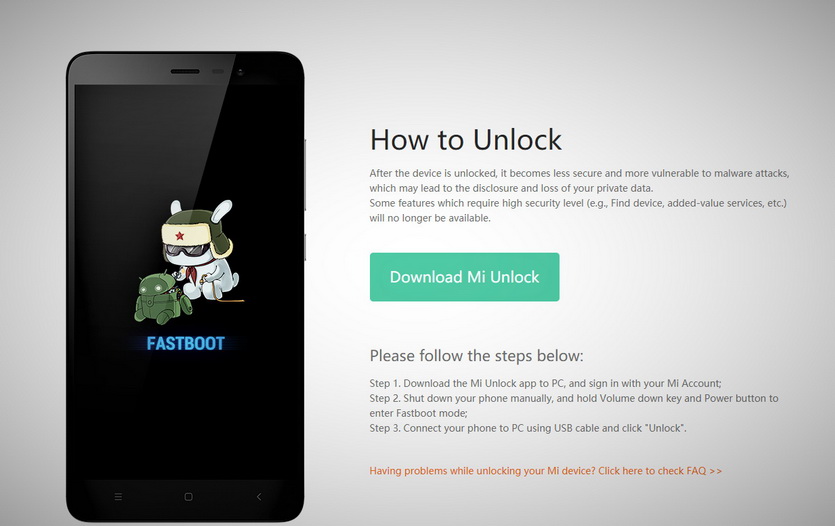
Для того, чтобы прошить неофициальную версию MIUI или установить кастомную прошивку, необходимо разблокировать загрузчик.
Сейчас разблокировка проходит и на еженедельных (девелоперских) и на стабильных прошивках. Процедура несложная:
1. Привязываем свой телефон к Mi-аккаунту (заходим в аккаунт на телефоне) с привязкой личного номера телефона, используя только мобильный интернет.
2. «Настройки» ➞ «О телефоне» ➞ 5 нажать «Версия MIUI». Активируется меню разработчика.
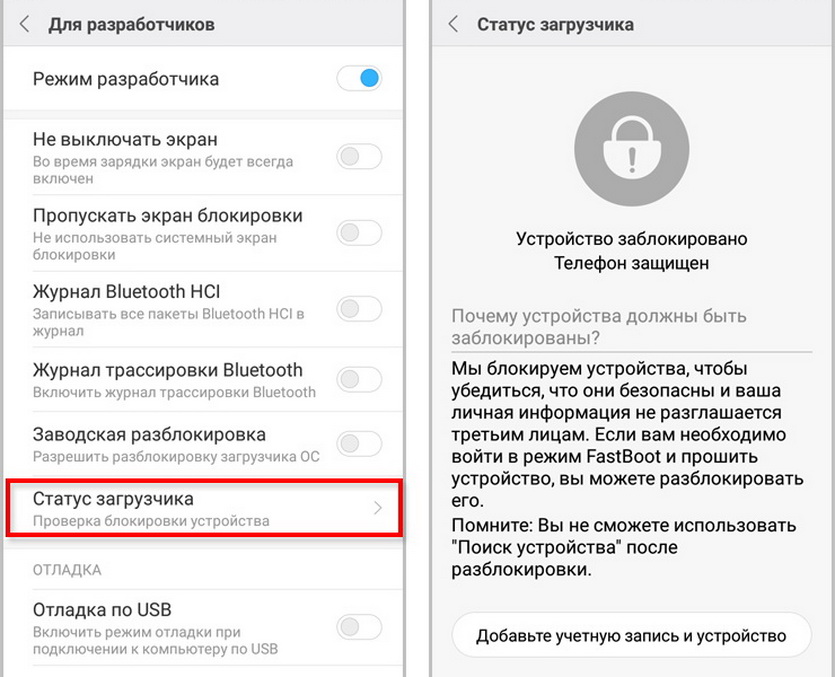
Выясняем статус загрузчика
3. «Настройки» ➞ «Дополнительно» ➞ «Для разработчика». Включить «Заводскую разблокировку» (OEM unlocking) ➞ «Статус Mi Unlock» («Статус загрузчика») ➞ «Добавьте учетную запись и устройство» («Связать устройство с аккаунтом»).
ВАЖНО: Меню «Статус Mi Unlock» («статус загрузчика») есть на всех Dev-прошивках и многих Stable. Если меню отсутствует, необходима установка Dev-версии. Может потребоваться отключение безопасного входа (в том числе пин-кода или пароля).
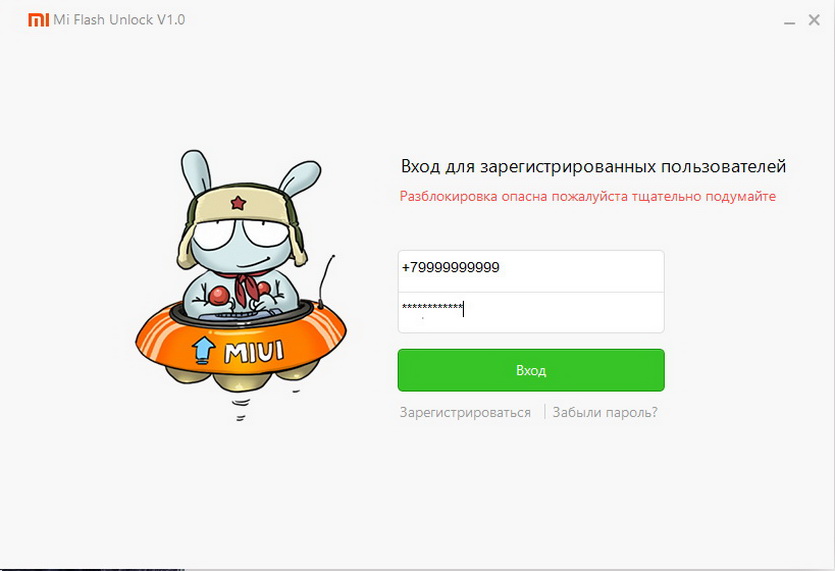
4. Скачать MiFlashUnlock версии 2.0 и старше, установить ➞ Agree (Согласиться). Авторизоваться под собственным аккаунтом.
5. Выключить смартфон. Зажать качель громкости «Вниз» и кнопку питания до вибрации и появления фирменной заставки. Произойдет загрузка в режиме Fastboot.
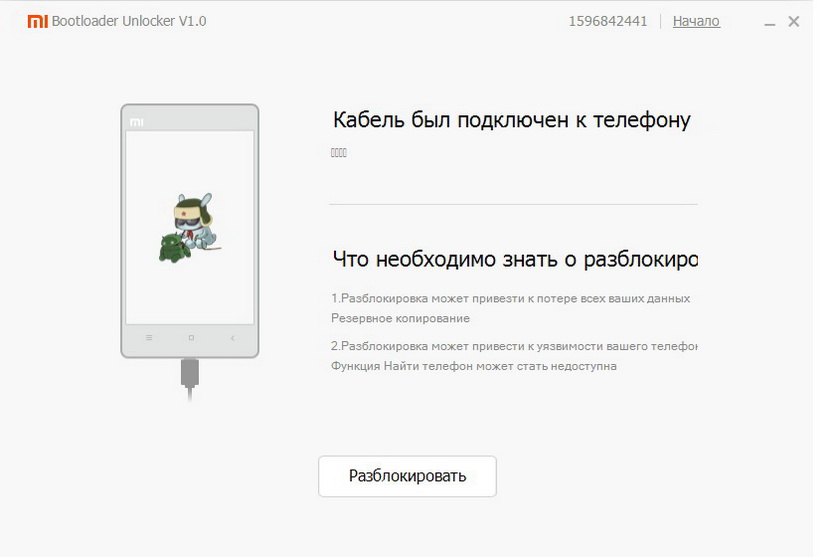
6. Подключить смартфон к компьютеру, нажать кнопку «Разблокировать» в MiFlashUnlock ➞ Unlock. Время операции не должно превышать 30 секунд.
7. Надпись «Binding time is too short, Less than 72/720/1440 hours» или «After XX hours of trying to unlock the device» говорит о том, что все выполнено верно.
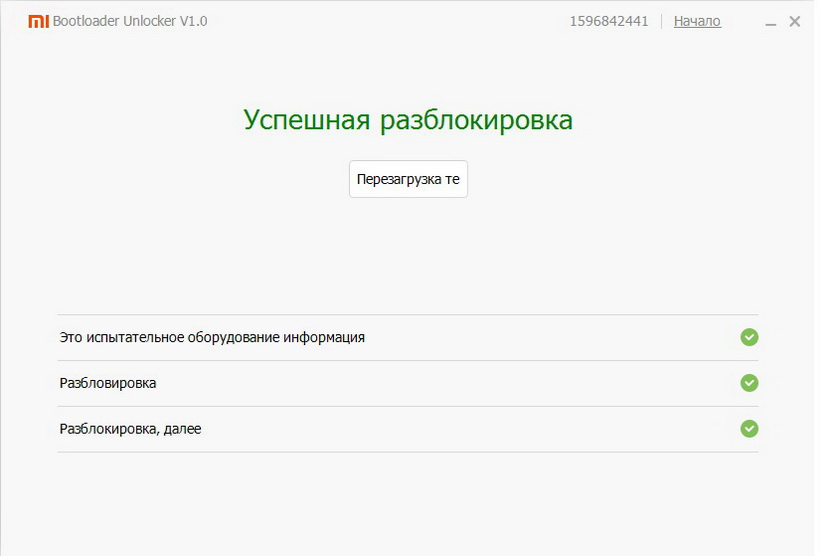
Итог успешной разблокировки
8. Ждать обнуления счетчика указанное количество часов. Запустить MiFlashUnlock и повторить пункты 5-6. Если загорятся 3 зеленых светодиода, процесс оказался успешен.
9. Проверить статус разблокировки в меню «Статус Mi Unlock».
Установка кастомного Recovery (TWRP)

ВНИМАНИЕ! Данный раздел представлен в ознакомительных целях. Использование информации — на свой страх и риск. Рекомендовано перед прошивкой посетить соответствующие темы на профильных официальных ресурсах. Все манипуляции рекомендуется выполнять в среде Windows. Успех прошивки и других манипуляций на macOS/других NIX-системах не гарантирован.
1. Качаем Platform-tools (adb/fastboot), распаковываем в пустую папку в корне локального диска и простым именем.
2. Качаем TWRP и распаковываем его содержимое в папку с файлами adb/fastboot.
3. Переводим смартфон в режим fastboot (выключаем, зажимаем кнопки включения и громкости минус, после вибрации отпускаем кнопку включения и ждём появления фирменной заставки). Запускаем adb и подключаем смартфон к ПК/ноутбуку.
4. Вводим команду fastboot devices (должно отобразится сообщение из букв и цифр).
5. Вводим команду fastboot flash recovery twrp.img.
6. Вводим команду fastboot boot twrp.img, дождаться загрузки в TWRT;
7. В появившемся меню выбираем «Reboot» ➞ «Recovery», телефон перезагрузится в TWRP еще раз.
8. Wipe ➞ Format Data (подтверждаем форматирование вводом yes) | Reboot ➞ Recovery
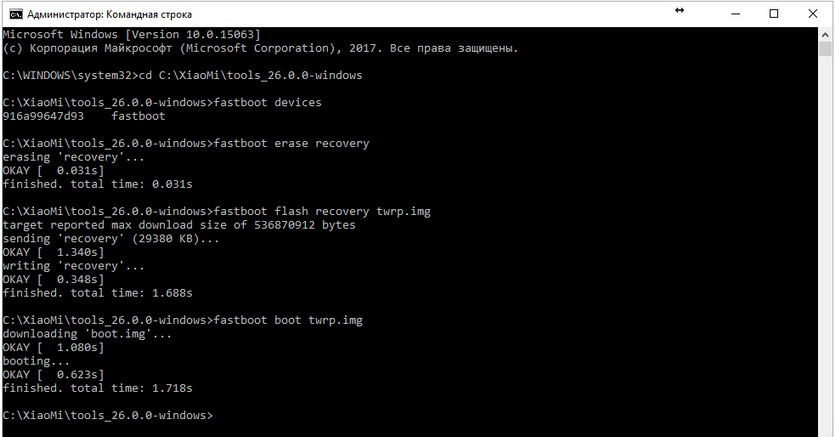
Команды наглядно
Для удаления усиленного шифрования Forceencrypt и проверки DMVerity (необходимо для некоторых прошивок, рекомендовано при установке любых неофициальных):
1. Зайти в TWRP ➞ Advanced/Дополнительно ➞ пункт Удалить Forceencrypt.
2. Установить галочки на пунктах «Удаление DMVerity» и «Forceencrypt». Прошить повторно.
ВАЖНО: После установки любой Global (RU/EU/MI) прошивки для китайского смартфона запрещена повторная блокировка загрузчика. Возвращать блокировку можно только на официальной CN-прошивке. Разблокировка и установка глобальной прошивки на «китайца» приводит к неработоспособности Google Pay.
Прошивка в режиме Fastboot
В зависимости от типа смартфона, необходимая версия прошивки может быть выпещна только для Recovery или только для Fastboot. Варианты полностью идентичны.
1. Качаем Platform-tools (adb/fastboot), драйвера для необходимого смартфона, распаковываем в пустую папку с простым именем в корне локального диска.
2. Качаем прошивку, распаковываем содержимое в папку с файлами adb/fastboot.
3. Переводим смартфон в режим Fastboot (выключаем, зажимаем кнопки включения и громкости минус, после вибрации отпускаем кнопку включения и ждём появления фирменной заставки). Подключаем к ПК/ноутбуку.
4. В папке с файлами adb/fastboot запускаем flash_all.bat. Не использовать при установке официальной (Global/EEA/Russia) прошивки на китайскую версию смартфона.
5. Дожидаемся перезагрузки и отсоединяем смартфон.
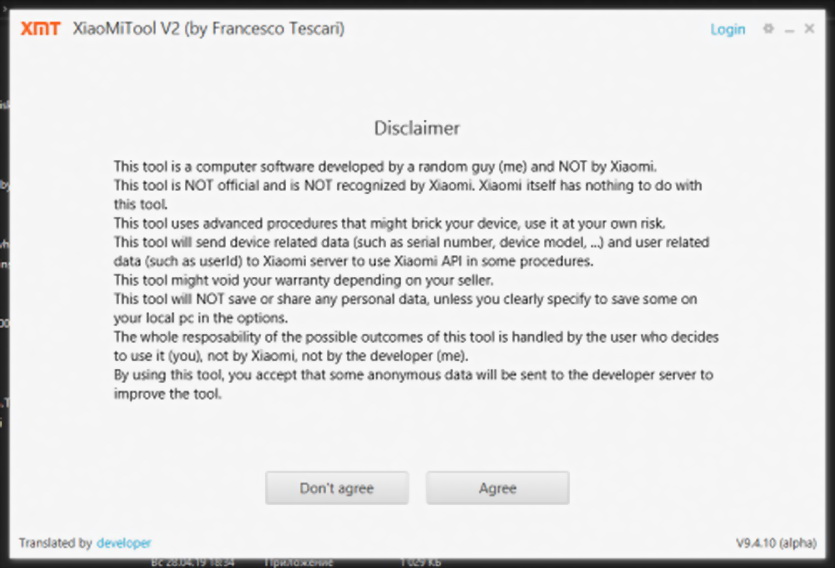
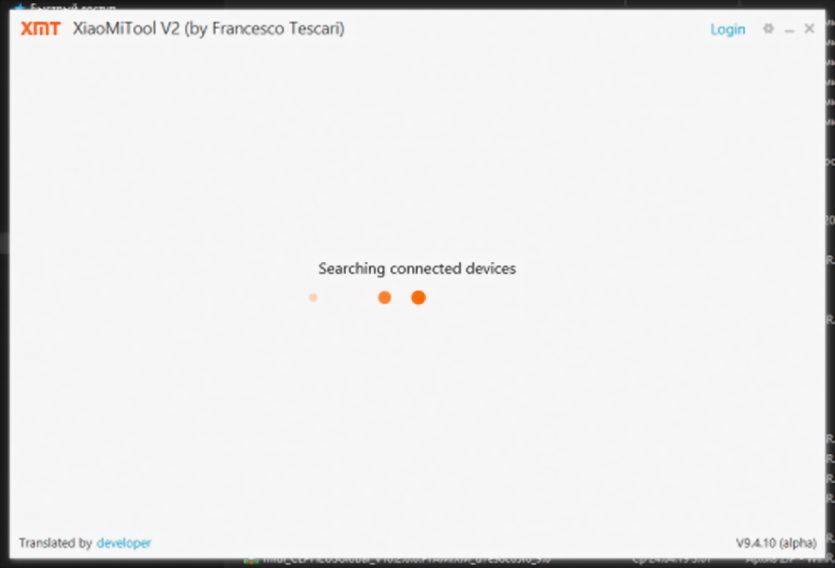
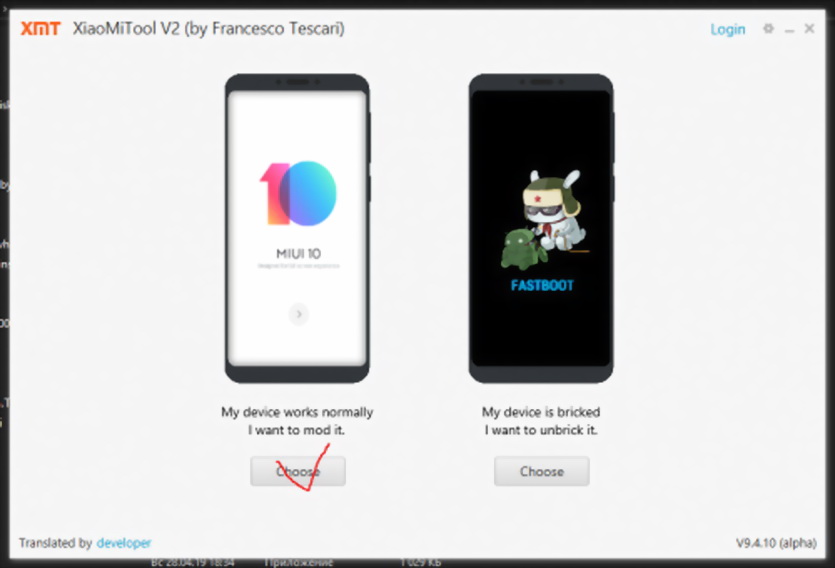
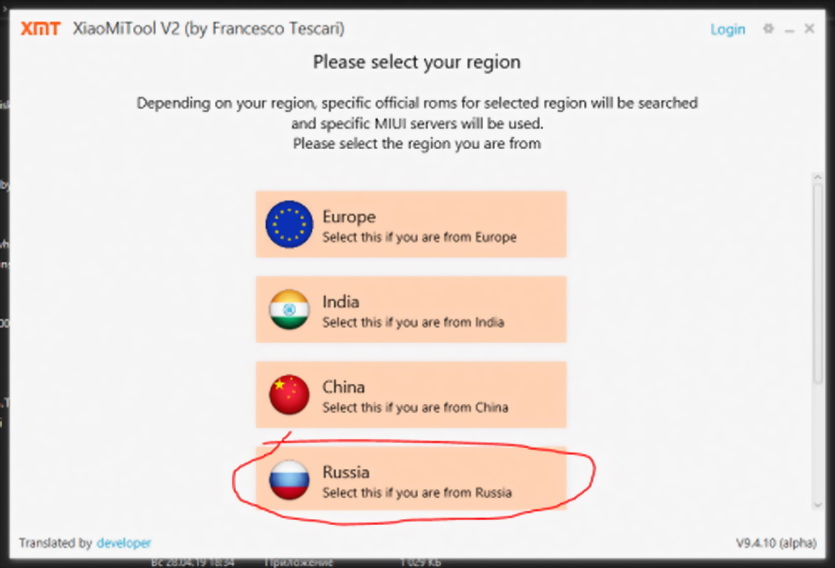
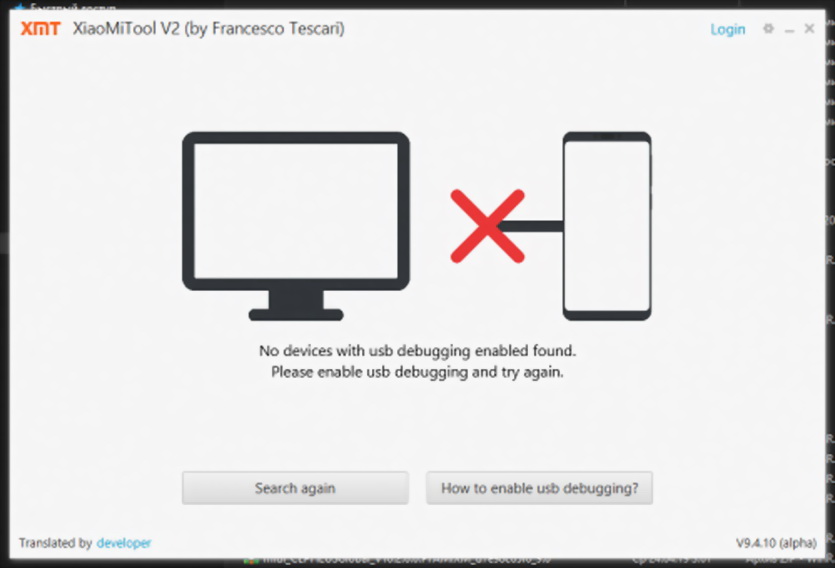
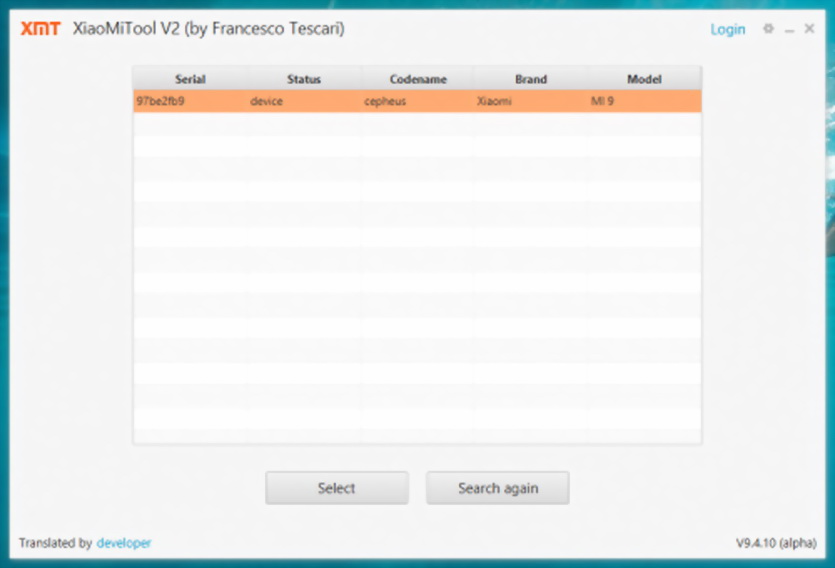
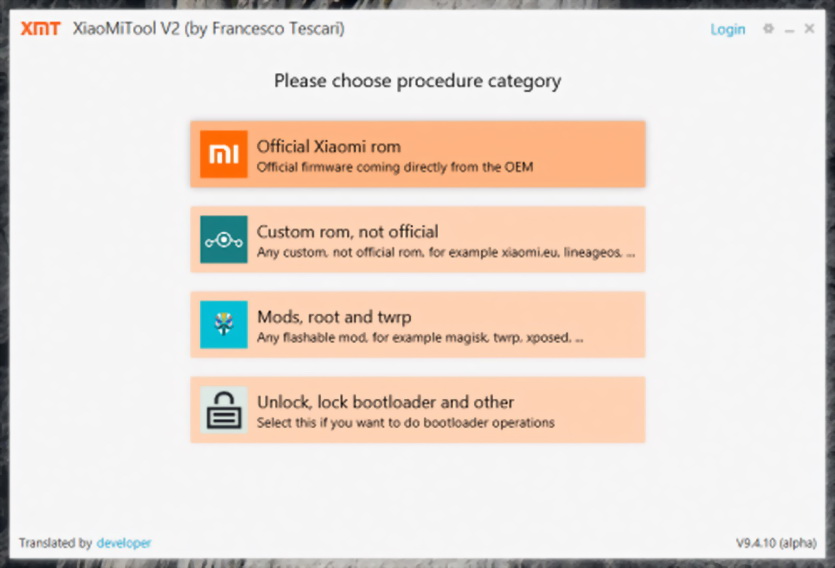
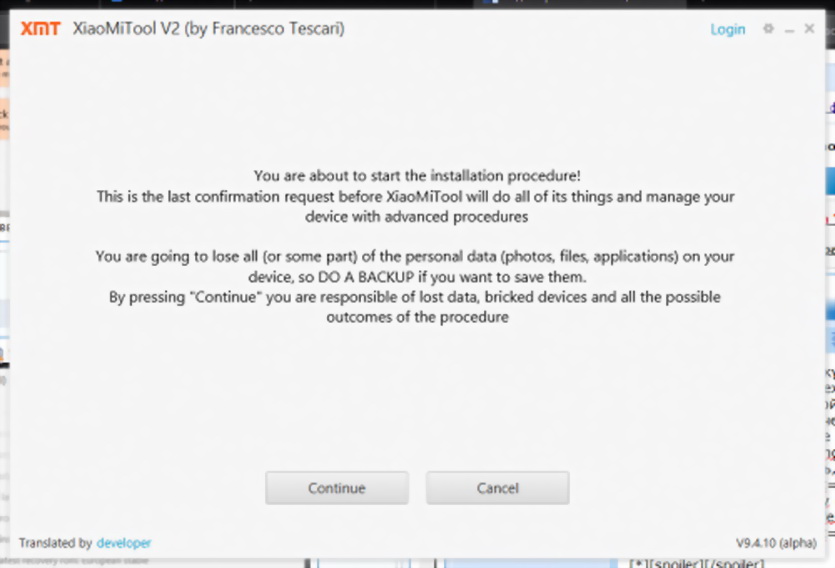
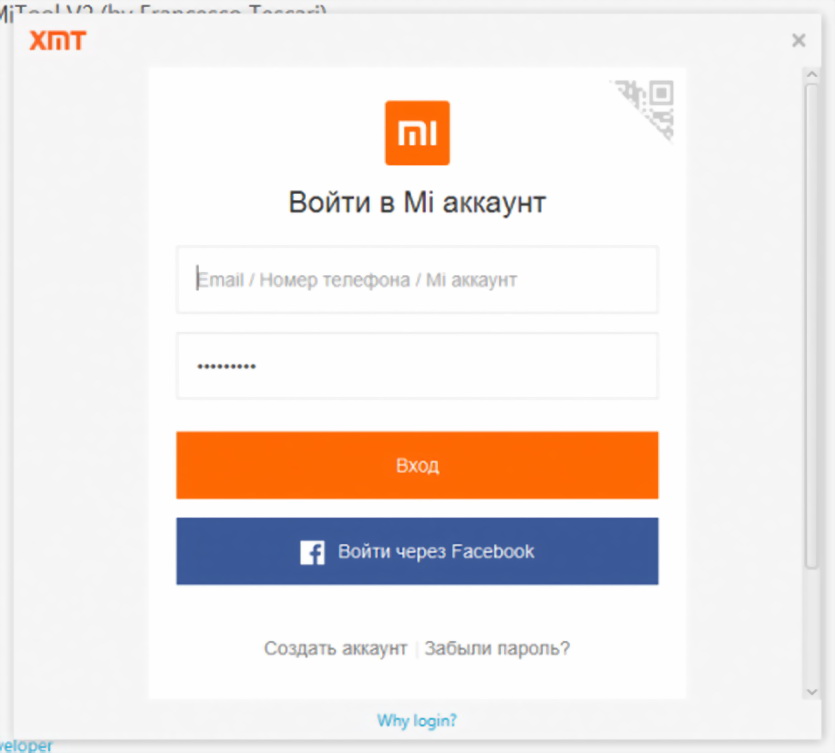
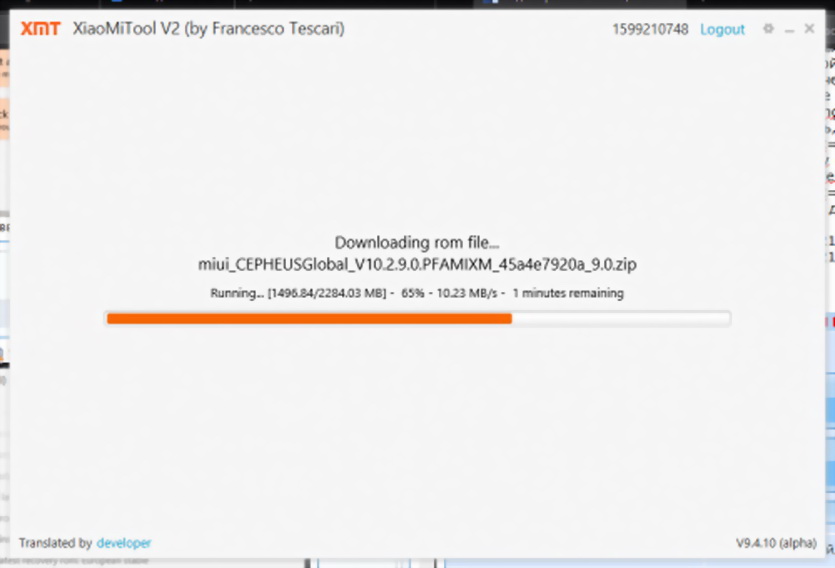
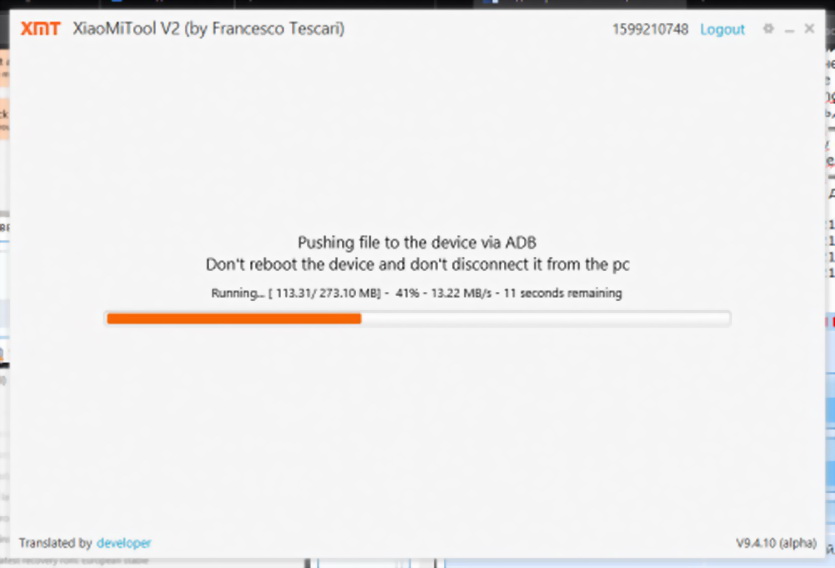
Альтернативный вариант №1: воспользоваться утилитой MiFlash или XiaoMiTool для FastBoot-прошивки либо Mi PC Suite для Recovery-вариантов.
Прошивка утилитой XiaoMiTool V2. Следуйте инструкции на скриншотах
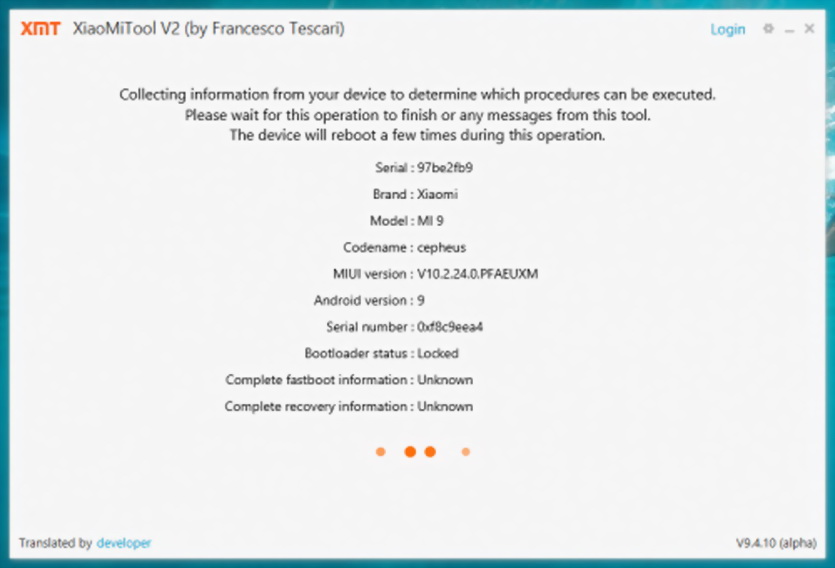
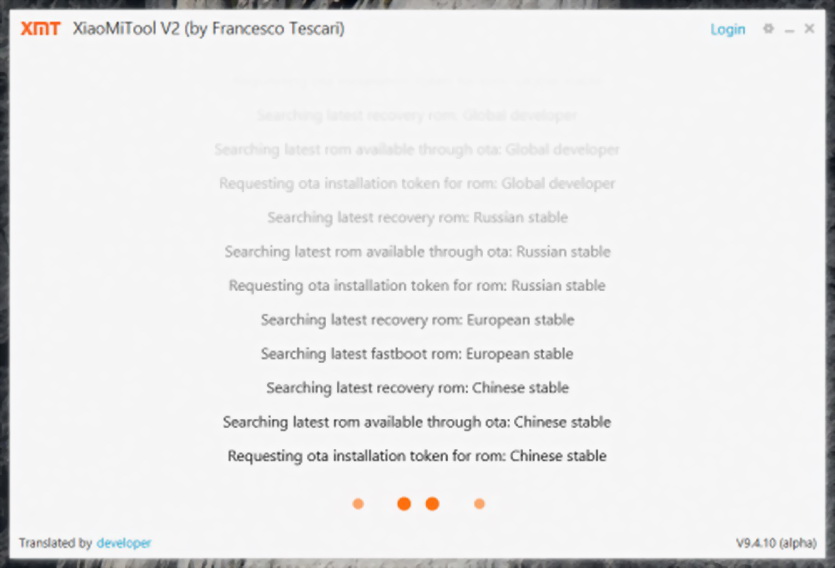
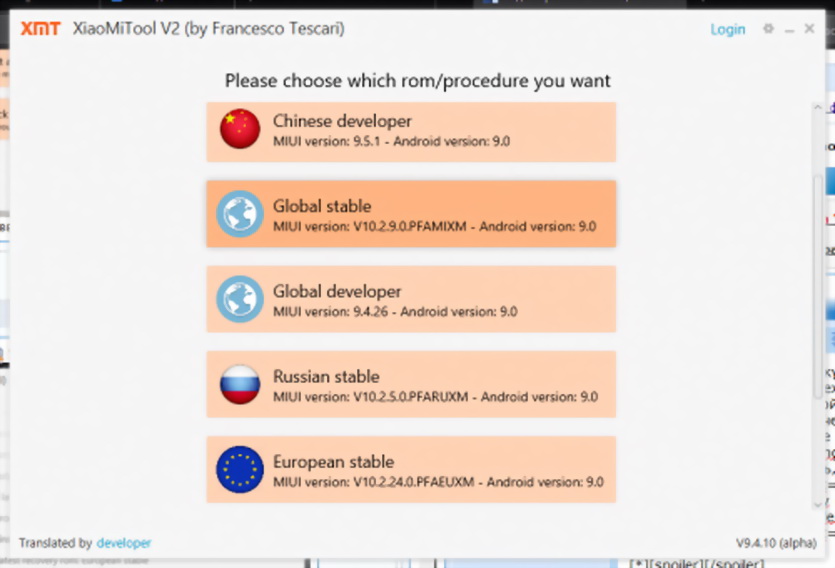
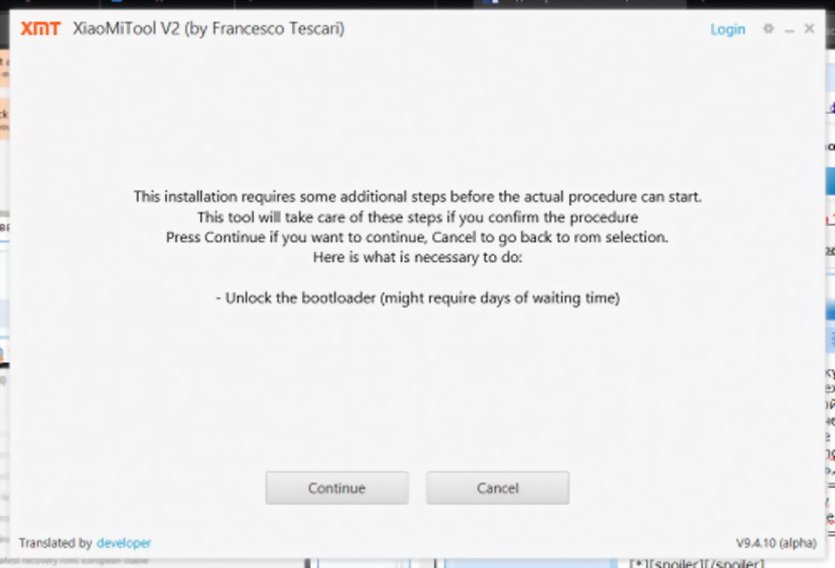
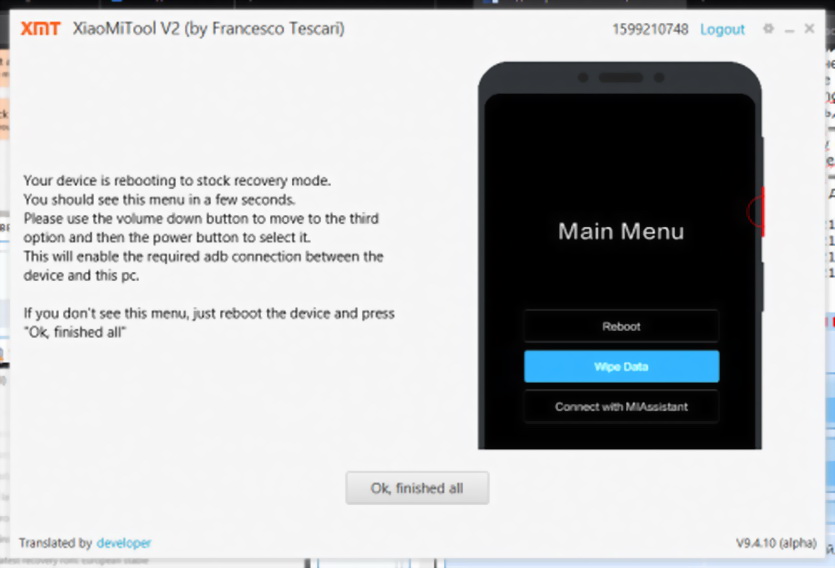
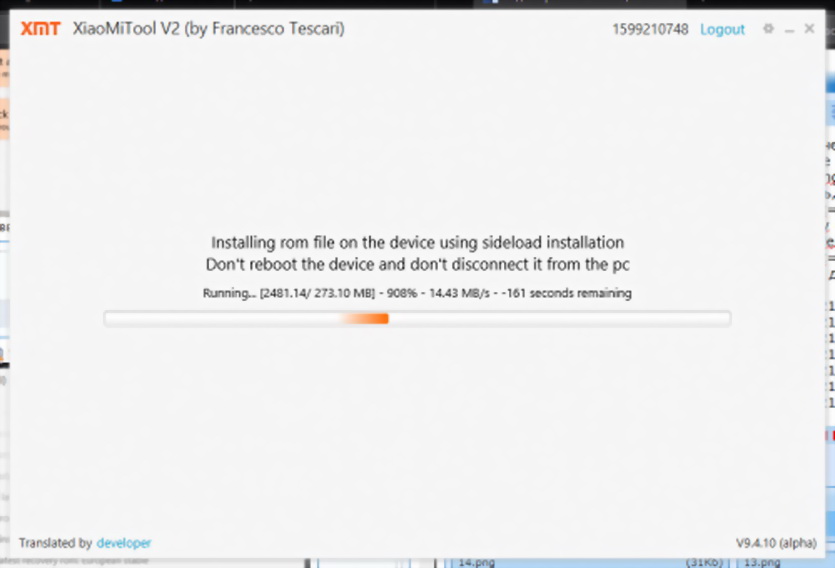
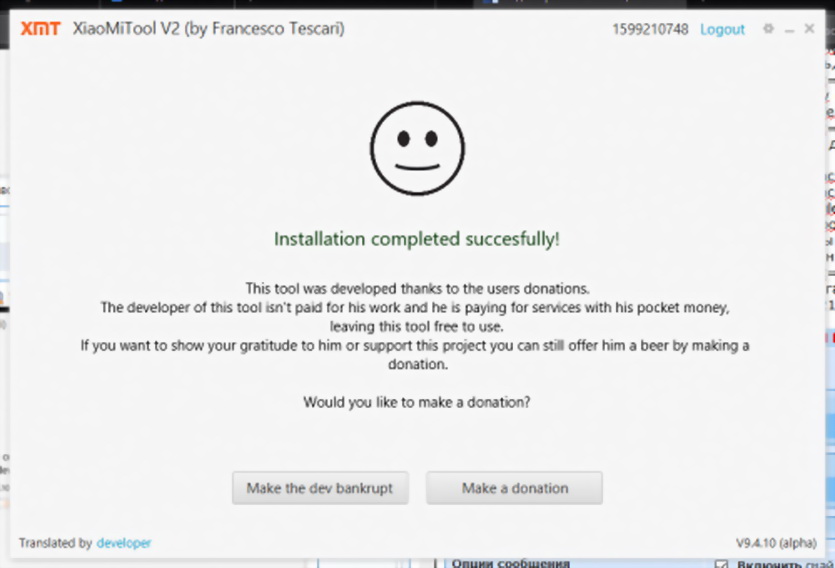
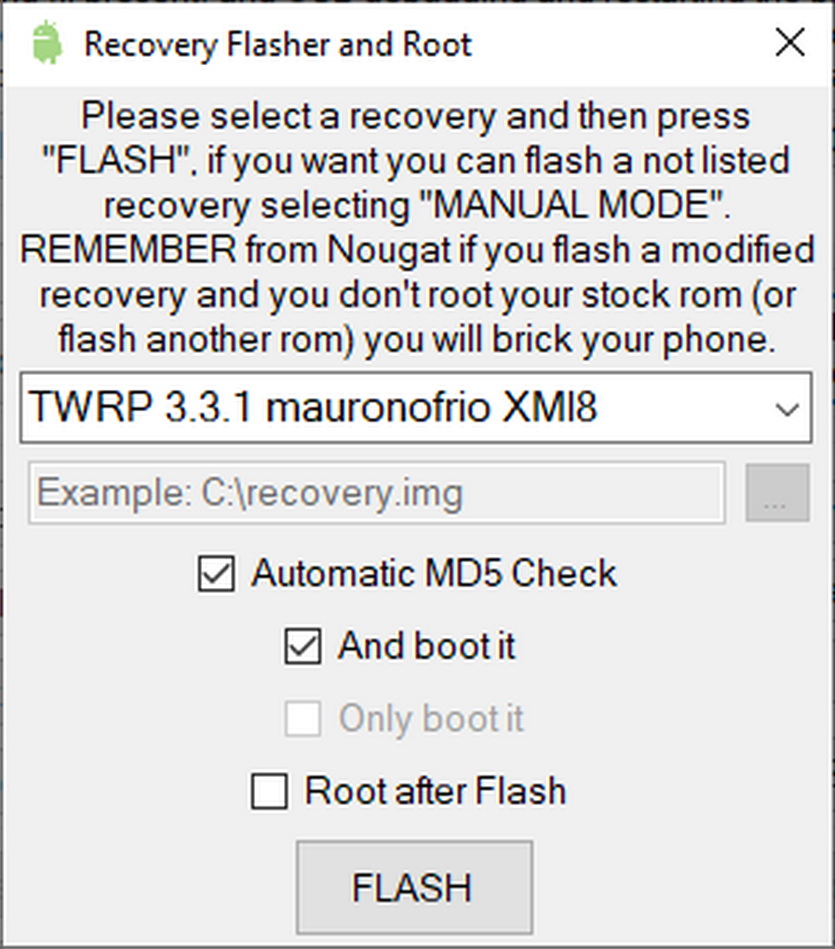
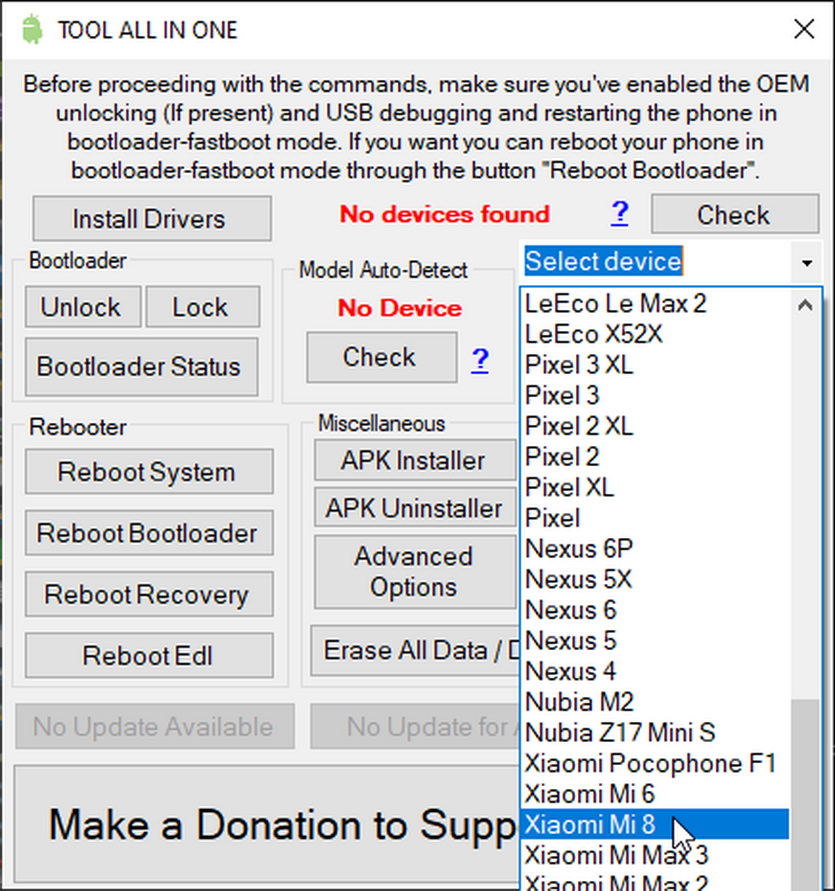
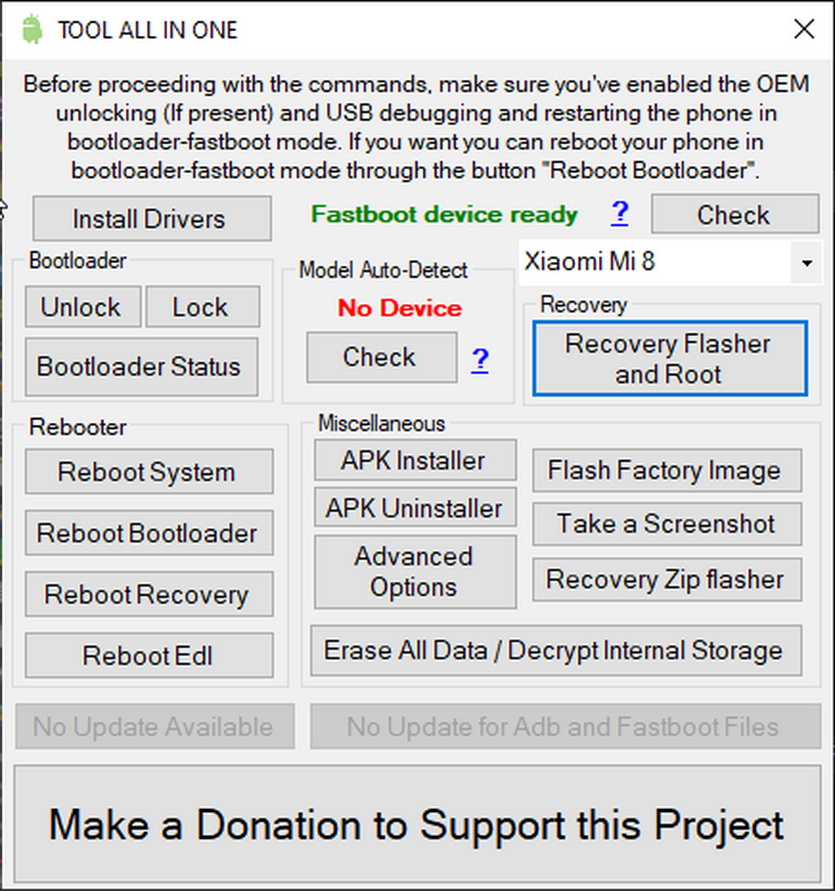
Альтернативный вариант №2: некоторые Xiaomi можно прошить утилитой TOOL ALL IN ONE в режиме FastBoot, выполняя инструкции программы.
Прошивка утилитой TOOL ALL IN ONE. Следуйте инструкции на скриншотах
Установка прошивки в режиме Recovery (через TWPR)
1. Качаем прошивку, проверяем целостность (хэш/MD5) любым доступным способом
2. Устанавливаем TWRP. Заходим в него через Fastboot или зажав кнопку включения + увеличение громкости.
3. Wipe ➞ Advanced Wipe ➞ Ставим галочку на System, Dalvik/ART Cache, Cache, Data, Internal Storage ➞ Нажимаем Swipe to wipe
4. Wipe ➞ Data ➞ Yes. Перезагружаем TWRP.
4. Заходим в раздел Reboot ➞ Recovery
5. Подключаем смартфон к ПК ➞ Mount ➞ Записываем прошивку в память смартфона (или подключаем OTG-устройство).
6. Копируем прошивку в корень USB Flash и подключаем по OTG-кабелю. Либо подключаем смартфон к ПК/ноутбуку, копируем в корень внутренней памяти (для удобства поиска в TWRP) и отсоединяем смартфон
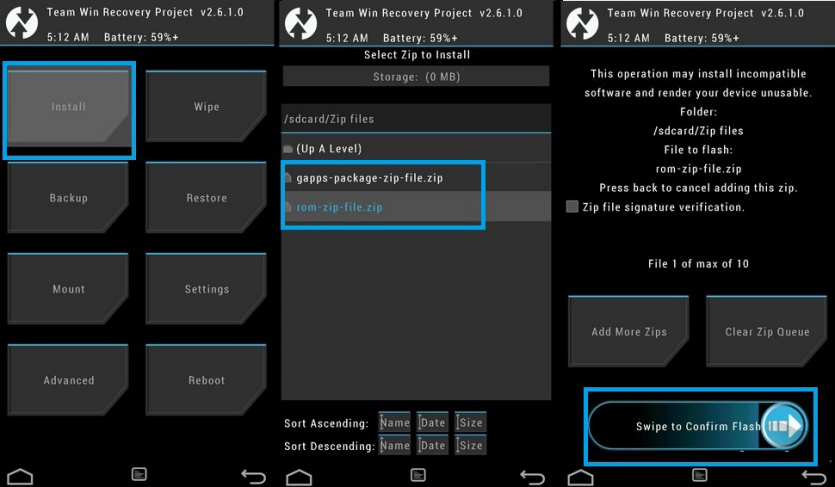
7. Install ➞ выбираем файл прошивки ➞ Устанавливаем галочку Swipe to confirm flash ➞ Ждём окончания процесса.
Установка альтернативных прошивок (Android Go, LinegeOS и другие)
Для перехода с китайской версии MIUI (CN) на Android Go для Xiaomi Mi 5X (A1), Xiaomi Mi 6X (A2) и аналогичных, достаточно установить кастомный Reovery (TWRP) и повторить процедуру установки кастомной прошивки.
ВНИМАНИЕ: смартфоны Xiaomi одного типа могут иметь разные типы, несовместимые друг с другом. Фактически, модификации, отличающиеся внутренним устройством.
В таком случае необходимо использовать прошивки, строго соответствующие необходимому типу.
Установка неподходящей прошивки приведет к необратимому софтверному «кирпичу». Для восстановления потребуется разборка аппарата.
Стоит ли покупать Xiaomi в Китае?
Не смотря на внешне объемные инструкции, процесс прошивки китайского Xiaomi занимает (после разблокировки загрузчика) не больше получаса. И ещё час приготовления.
К сожалению, macOS требует повышенного внимания в процессе прошивки, поэтому не рекомендуется для русификации аппаратов.
Другое дело, что покупка CN-версии смартфона чаще всего не имеет смысла: Global-варианты появляются спустя месяц после CN. Смартфоны Xiaomi, не предназначенные для международного рынка, практически всегда имеют международную модификацию под другим названием.
Смартфоны для Индии, Сингапура, Тайваня и Малайзии поставляются с прошивками Global и не требуют сложных манипуляций по прошивке.
Основная рекомендация: всегда покупать Xiaomi с надписью Global на коробке, которые можно найти в любом интернет-магазине (те же Gearbest и Banggood торгуют только официальными Global-смартфонами во избежание возможных блокировок устройств на софтверном уровне.).
И прошивать ничего не потребуется.

 (27 голосов, общий рейтинг: 4.44 из 5)
🤓 Хочешь больше? Подпишись на наш Telegram.

iPhones.ru
Не все «сяоми» одинаково полезны.
- Xiaomi

Николай Маслов
@nicmaslov
Не инженер, радиофизик и музыкант. Рассказываю о технике простым языком.
Практически все смартфоны, привозимые из-за рубежа, имеют встроенный в прошивку русский язык. Даже производители китайских смартфонов стараются локализовать интерфейс системы и программ не только на русский, но и другие языки.
Но на практике не всегда все смартфоны, заказанные из Китая, имеют в системе русский язык. Как правило, телефоны идут по умолчанию на английском языке, так как он считается наиболее распространенным. К сожалению, не все люди могут похвастаться знанием этого языка, да и пользоваться смартфоном на родном языке куда удобнее и приятнее.

Содержание
- 1 Проверка наличия русского языка в системе
- 2 Русификация клавиатуры
- 3 Русификация системы через смартфон
- 4 Русификация системы с помощью компьютера
- 5 Популярный смартфон Xiaomi Redmi Note 9 Pro с отличной русификацией
- 5.1 Русификация любого телефона Android (1 видео)
- 5.2 Все иллюстрации этой статьи (5 фото)
Проверка наличия русского языка в системе
Для начала необходимо понять, установлен ли в системе русский язык. Для этого следует перейти в меню настроек, по-английски «Settings», перейти в меню «System», нажать на пункт «Language and keyboard» и просмотреть, имеется ли в списке доступных языков необходимый нам русский. Если русский язык найден – ставим на нем галочку и переносим его на первую позицию в списке языков.

Данный способ является наиболее легким, так как не требует особых знаний и не затрачивает у пользователя много времени. Как правило, на данном этапе проблема решается.
В случае, если найти необходимый язык так и не удалось – придется установить его с помощью дополнительного программного обеспечения.
Русификация клавиатуры
Бывают случаи, когда пользователя не смущает английский язык интерфейса и ему достаточно иметь лишь русскую раскладку клавиатуры для удобной и понятной переписки. В таком случае выходом может стать установка новой клавиатуры из Google Play Market. Такие поддерживают множество языков, которые можно с легкостью настроить и установить необходимый язык.
Интересно! Различные клавиатуры, скачанные из Play Market, имеют свой уникальный дизайн. В некоторых из них можно установить свое оформление. Поэтому не стоит бояться экспериментировать с разными вариантами клавиатур, ведь это самое обычное приложение, которое можно удалить перенастроить.
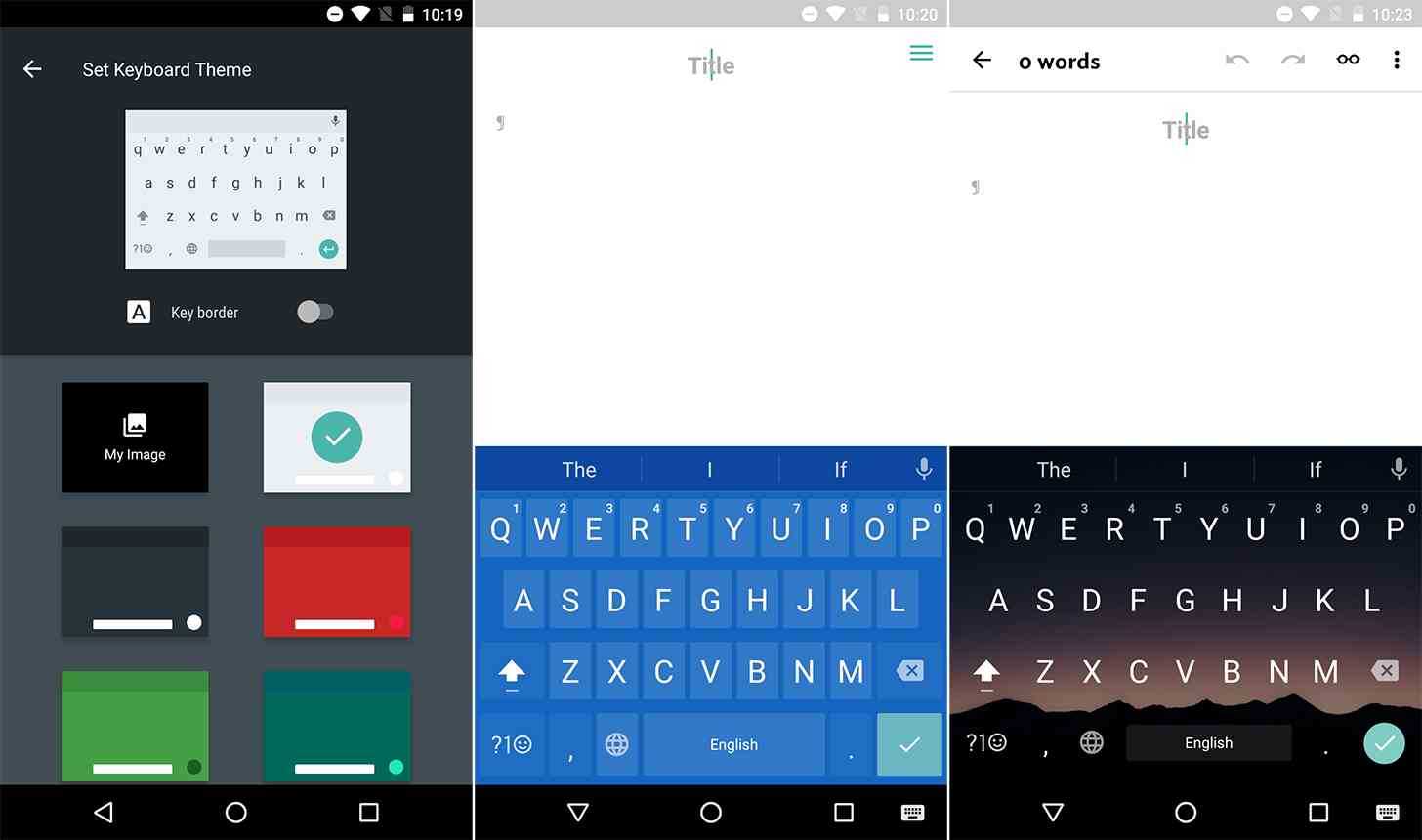
После установки приложения необходимо зайти в меню «Language and keyboard» и отметить только что установленную клавиатуру, чтобы она стала активной.
Русификация системы через смартфон
Если же пользователю необходимо русифицировать всю систему, то необходимо воспользоваться дополнительным программным обеспечением.
Для этого необходимо воспользоваться приложением MoreLocal 2, которое необходимо скачать из того же Play Market. Устанавливаем приложение и открываем его.

Выбираем пункт «Custom Local», затем в первом поле «Language» выбираем «Russian», а в поле «Country» отмечаем «Russian Federation». Для подтверждения настроек нажимаем кнопку «Set».
После данных манипуляций язык интерфейса сменится на русский язык. Чтобы все настройки были корректно применены, разработчики приложения также рекомендует перезапустить устройство.
Русификация системы с помощью компьютера
Для этого способа понадобится программа MoreLocal, установленная на смартфоне и программа ADB Run, которую следует скачать на компьютер.
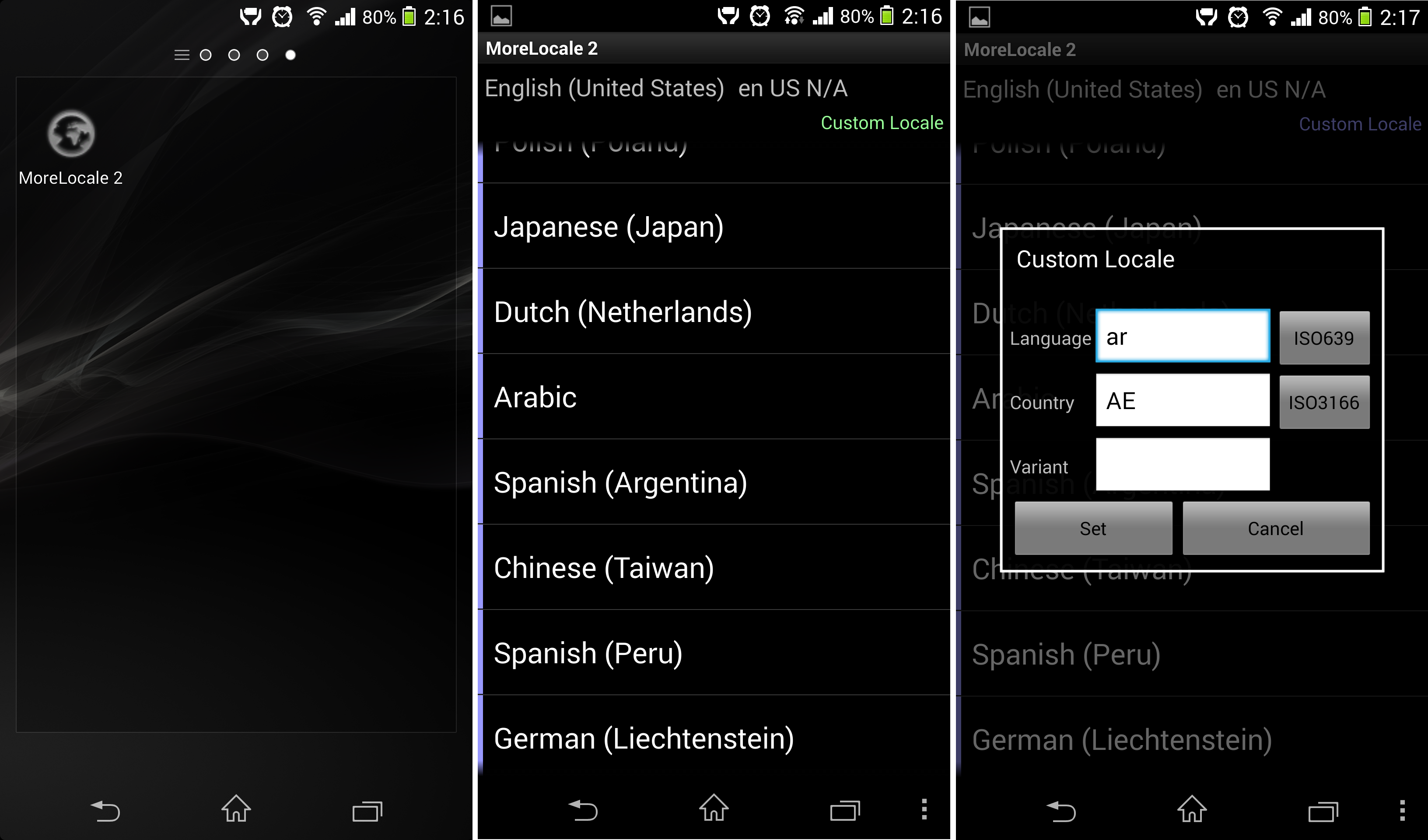
Последовательность действий для данного способа локализации системы следующая:
- Скачиваем и устанавливаем на телефон программу MoreLocal.
- Устанавливаем программу ADB Run на компьютер.
- Включаем отладку по USB на смартфоне и подключаем его к компьютеру.
- Открываем командную строку на компьютере и вводим «cd c:adb », где c:adb – путь к папке с программой.
- Нажимаем Enter, затем пишем команду «adb shell».
- Если все сделано верно, на экране смартфона появится разрешение на использование adb – соглашаемся.
- Затем в консоль вводим следующую команду «p m grant jp.co.c_lis.ccl.morelocale android.permission.CHANGE_CONFIGURATION».
- Заходим в программу MoreLocal и выбираем русский язык.
- Перезагружаем устройство.
Данный метод требует от пользователя немного больше времени, но зато он работает в большинстве случаев, когда первые два способа не работают.
Популярный смартфон Xiaomi Redmi Note 9 Pro с отличной русификацией
Русификация любого телефона Android (1 видео)
Все иллюстрации этой статьи (5 фото)
Операционная система Android получила очень широкое распространение. Её фактическая бесплатность развязала руки китайцам. К производству смартфонов приступили даже самые мелкие компании из этой страны. Зачастую они делают упор на низкую стоимость своих творений. Само собой, продавать свои товары эти производители стараются не только в родном Китае, но и за пределами страны, используя для этого те или иные интернет-магазины. И иногда покупатель сталкивается с одной проблемой — полученное им устройство имеет интерфейс, выполненный на английском или китайском языке. В этой статье мы покажем, что русификация китайского Андроида не представляет собой ничего сложного.
Содержание
- Использование меню Android
- Использование русификатора MoreLocale 2
- Русификация клавиатуры
- Проверка наличия русского языка в системе
- Русификация клавиатуры
- Русификация системы через смартфон
- Русификация системы с помощью компьютера
- Исследователи космоса столкнулись с первыми проблемами от спутников Илона Маска
- «Нам нечего доказывать». Ford отказалась от матча-реванша с пикапом Tesla
- Раскрыты сроки презентации iPhone SE 2 и новые подробности об iPhone 12
- HONOR снижает цены и раздаёт подарки к Чёрной пятнице
- Цвет настроения — чёрный: собираем игровой ПК без мишуры
- Один нюанс перед началом русификации
- Что делать, если необходима только клавиатурная русификация
- Русификация смартфона Android (до версии 4,2 ОС)
- Как установить русский язык на Android 4,2 и выше
- ADB Interface и старый добрый MoreLocale2
- Заключение
Использование меню Android
Следует заметить, что по умолчанию компания Google внедряет в свою операционную систему поддержку нескольких десятков языков. Есть среди них и русский. Избавиться от тех или иных языков может производитель смартфона — например, ради уменьшения объема памяти, который будет занимать операционка. Но практика показывает, что в последнее время крупные и не очень компании перестали трогать языковые пакеты.
Ещё нельзя не отметить тот факт, что при первом запуске смартфон должен предложить выбрать язык. Это касается практически всех версий Android. Если он вам это сделать не предлагает, то устройство уже кто-то запускал до вас. Но это не страшно, так как установить русский язык на Андроид можно едва ли не вслепую. Для этого совершите следующие действия:
Шаг 1. Перейдите в «Settings». Если у вас вместо английского языка — иероглифы, то ориентируйтесь на внешний вид иконки, которая должна быть похожа на шестерёнку. В последних версиях операционки её можно найти не только в меню, но и в панели уведомлений, если её выдвинуть полностью.


Шаг 2. Проследуйте в раздел «Language & Input». Обычно рядом с его наименованием находится простейшее изображение земного шара.

Шаг 3. Нажмите на пункт «Language». Он находится в самом верху.
Шаг 4. Вам предложат список языков, зашитых в операционную систему. Выберите среди вариантов «Русский».
Вот и всё! Однако, как мы уже сказали выше, в списке может не оказаться русского языка, если производитель решил его проигнорировать. Тогда вам нужна специальная программа для русификации.
Использование русификатора MoreLocale 2
В Google Play имеется не так много русификаторов, как того хотелось бы. Одним из них является MoreLocale 2. Приложение является бесплатным и совместимым с огромным количеством устройств. Фактически оно содержит в себе все те языковые пакеты, которые имеются в операционной системе Android по умолчанию, до воздействия на неё китайского производителя.
Для начала вам необходимо установить данную программу. После этого совершите следующие действия:
Шаг 1. Активируйте раздел настроек «Для разработчиков». В нашей недавней статье уже писалось о том, как это сделать. В случае с англоязычной версией операционки вам нужно для начала проследовать в «Settings».
Шаг 2. Далее нажмите на пункт «About Phone».
Шаг 3. Здесь тапните примерно 7-10 раз по пункту «Build Number». Это активизирует права доступа для разработчиков, о чём уведомит всплывающее уведомление «You are now a developer».
Шаг 4. Нажмите клавишу «Назад». Проследуйте в только что появившийся раздел «Developer Options».
Шаг 5. Здесь необходимо активировать флажок около пункта «USB Debugging», тем самым включив режим отладки по USB..
Шаг 6. Теперь вам потребуется архив с исполнительным ADB-файлом. Скачайте и распакуйте его в корень диска C своего компьютера.
Обратите внимание, что версии для Windows XP и последующих версий этой операционной системы отличаются!
Шаг 7. Подключите девайс к компьютеру при помощи USB-кабеля. Далее запустите командную строку. Для этого откройте меню «Пуск» и введите в поисковое поле «adb» (без кавычек), щелкнув левой кнопкой мыши по отобразившемуся результату.
Шаг 8. Введите в командную строку следующее: cd c:ADB. Нажмите Enter.
Шаг 9. Введите команду «adb devices», после чего нажмите Enter. Так вы увидите кодовое имя подключенного к компьютеру устройства. Если система не может определить смартфон, то что-то пошло не так — вполне возможно, что вы используете некачественный кабель.
Шаг 10. Введите по порядку следующие команды:
- pm list packages morelocale
- pm grant jp.c.c_lis.ccl.morelocale android.permission.CHANGE_CONFIGURATION
Обратите внимание: командная строка не поддерживает функцию копирования. В связи с этим вводить весь текст придется вручную.
Шаг 11. Отключите смартфон от компьютера и откройте программу MoreLocale 2.
Шаг 12. Найдите в списке языков «Russian». Нажмите на этот пункт.
Система автоматически будет локализована. На этом ваши действия завершены!
Русификация клавиатуры
Интересно, что после изменения языка системы абсолютно ничего не поменяется в виртуальной клавиатуре. Если там ранее предлагались английский и китайский языки, то они же останутся и после локализации Android. К счастью, установить русский язык для клавиатуры гораздо проще, чем для самой системы. Особенно после того, как компания Google сделала свою клавиатуру отдельным приложением, позволив его скачать из интернет-магазина.
Шаг 1. Скачайте программу Google Клавиатура.
Шаг 2. Теперь проследуйте в «Настройки» и посетите пункт «Язык и ввод».
Шаг 3. Здесь нажмите на пункт «Клавиатура Google».
Шаг 4. Нажмите на пункт «Языки».
Шаг 5. Отметьте нужные вам языки. Или активизируйте пункт «Язык системы», если Android уже русифицирован.
Вот и всё, на этом русификация клавиатуры завершена! Само собой, точно таким же образом вы можете включить русский язык и на любой другой виртуальной клавиатуре, если она это поддерживает (некоторые из них обладают лишь латинской раскладкой).
Практически все смартфоны, привозимые из-за рубежа, имеют встроенный в прошивку русский язык. Даже производители китайских смартфонов стараются локализовать интерфейс системы и программ не только на русский, но и другие языки.
Но на практике не всегда все смартфоны, заказанные из Китая, имеют в системе русский язык. Как правило, телефоны идут по умолчанию на английском языке, так как он считается наиболее распространенным. К сожалению, не все люди могут похвастаться знанием этого языка, да и пользоваться смартфоном на родном языке куда удобнее и приятнее.
Проверка наличия русского языка в системе
Для начала необходимо понять, установлен ли в системе русский язык. Для этого следует перейти в меню настроек, по-английски «Settings», перейти в меню «System», нажать на пункт «Language and keyboard» и просмотреть, имеется ли в списке доступных языков необходимый нам русский. Если русский язык найден – ставим на нем галочку и переносим его на первую позицию в списке языков.
Данный способ является наиболее легким, так как не требует особых знаний и не затрачивает у пользователя много времени. Как правило, на данном этапе проблема решается.
В случае, если найти необходимый язык так и не удалось – придется установить его с помощью дополнительного программного обеспечения.
Русификация клавиатуры
Бывают случаи, когда пользователя не смущает английский язык интерфейса и ему достаточно иметь лишь русскую раскладку клавиатуры для удобной и понятной переписки. В таком случае выходом может стать установка новой клавиатуры из Google Play Market. Такие поддерживают множество языков, которые можно с легкостью настроить и установить необходимый язык.
Интересно! Различные клавиатуры, скачанные из Play Market, имеют свой уникальный дизайн. В некоторых из них можно установить свое оформление. Поэтому не стоит бояться экспериментировать с разными вариантами клавиатур, ведь это самое обычное приложение, которое можно удалить перенастроить.
После установки приложения необходимо зайти в меню «Language and keyboard» и отметить только что установленную клавиатуру, чтобы она стала активной.
Русификация системы через смартфон
Если же пользователю необходимо русифицировать всю систему, то необходимо воспользоваться дополнительным программным обеспечением.
Для этого необходимо воспользоваться приложением MoreLocal 2, которое необходимо скачать из того же Play Market. Устанавливаем приложение и открываем его.
Выбираем пункт «Custom Local», затем в первом поле «Language» выбираем «Russian», а в поле «Country» отмечаем «Russian Federation». Для подтверждения настроек нажимаем кнопку «Set».
После данных манипуляций язык интерфейса сменится на русский язык. Чтобы все настройки были корректно применены, разработчики приложения также рекомендует перезапустить устройство.
Русификация системы с помощью компьютера
Для этого способа понадобится программа MoreLocal, установленная на смартфоне и программа ADB Run, которую следует скачать на компьютер.
Последовательность действий для данного способа локализации системы следующая:
- Скачиваем и устанавливаем на телефон программу MoreLocal.
- Устанавливаем программу ADB Run на компьютер.
- Включаем отладку по USB на смартфоне и подключаем его к компьютеру.
- Открываем командную строку на компьютере и вводим «cd c:adb », где c:adb – путь к папке с программой.
- Нажимаем Enter, затем пишем команду «adb shell».
- Если все сделано верно, на экране смартфона появится разрешение на использование adb – соглашаемся.
- Затем в консоль вводим следующую команду «p m grant jp.co.c_lis.ccl.morelocale android.permission.CHANGE_CONFIGURATION».
- Заходим в программу MoreLocal и выбираем русский язык.
- Перезагружаем устройство.
Данный метод требует от пользователя немного больше времени, но зато он работает в большинстве случаев, когда первые два способа не работают.
Русификация любого телефона Android (1 видео)
Исследователи космоса столкнулись с первыми проблемами от спутников Илона Маска
В начале ноября компания SpaceX вывела на орбиту сразу 60 новых интернет-спутников Starlink. Согласно предыдущим договорённостям, они должны быть оснащены специальным покрытием, которое делало бы их невидимыми для наземных телескопов. Как выяснилось, спутники не только лишены этого покрытия, но и стали гораздо ярче, сильно мешая наблюдениям за звёздным небом.
В далее
«Нам нечего доказывать». Ford отказалась от матча-реванша с пикапом Tesla
Во время презентации «броневика» Cybertruck компания Tesla продемонстрировала видеоролик, демонстрирующий победу новинки надВ пикапом Ford F-150 в соревновании по перетягиванию каната. В ответ один из топ-менеджеров конкурента предложил Илону Маску провести матч-реванш, на что тот немедленно согласился. Но уже на следующий день представители автоконцерна изменили своё решение.
В далее
Раскрыты сроки презентации iPhone SE 2 и новые подробности об iPhone 12
Несмотря на недавний выход трёх новых смартфонов Apple, инсайдеры уже приступили к активному сбору данных о модельной линейке следующего года. Помимо технических характеристикВ iPhone 12 Pro, информаторам удалось узнать подробности о производстве долгожданного «бюджетника» iPhone SE 2.
В далее
HONOR снижает цены и раздаёт подарки к Чёрной пятнице
В преддверии Чёрной пятницы бренд HONOR объявил о новой акции. Так, с 28 ноября устройства производителя будут доступны со скидкой до 50%. Кроме того, пользователи смогут получить купоны для повышенной выгоды и ценные подарки за покупку смартфонов.В
В далее
Цвет настроения — чёрный: собираем игровой ПК без мишуры
Современное игровое железо массово обзавелось RGB-подсветкой, превращающей комнату в ночной клуб. Но такая иллюминация не каждому по душе: мерцание светодиодов порой лишь отвлекает от картинки на экране. Выхода из ситуации два: ковыряться в настройках, отключая лишнее, или собрать ПК из комплектующих без раздражающих огоньков. Материнская плата MSI MEG X570 Unify как раз из таких — только топовое железо и никаких излишеств.
В далее
Пользователи, которые стали обладателями европейских и азиатских флагманов задаются вопросом: как русифицировать Андроид? Некоторые китайские модели имеют русскую локализацию в прошивке, и это в порядке вещей. Однако нерусифицированные модели доставляют много неприятностей их владельцам. Здесь вы узнаете о том, как русифицировать смартфон на операционной системе Android.
Содержание
Один нюанс перед началом русификации
Конечно, опытные пользователи уже проверили наличие русского языка на своем новом смартфоне. С другой стороны, довольно часто случаются ситуации, когда люди пугаются английских предложений при первом же запуске телефона, наивно полагая, что телефон не русифицирован.
Для того чтобы проверить наличие русского языка на базе Android, зайдите в настройки телефона и найдите пункт под названием «Language & Keyboard». Далее откроется меню, в котором можно настроить язык системы и встроенной клавиатуры. Сейчас нас интересует лишь первая функция, поэтому переходим по вкладке «Select language» и рыщем по открывшемуся списку в надежде найти заветный родной язык. Если же пункта «Russian» там не оказалось, эта статья вам определенно пригодится. Далее переходим непосредственно к русификации.
Что делать, если необходима только клавиатурная русификация
Большая часть современного общества знает английский язык хотя бы на базовом «школьном» уровне, чего вполне хватит для навигации по телефону. Но наличие русского языка в клавиатуре обязательно: общение в социальных сетях, создание заметок и поиск информации в интернете невозможны без родного языка. В данном случае не нужно тратить много времени на разбирательства с прошивками и прочими ручными операциями – достаточно просто скачать программу-клавиатуру со встроенным русским языком.
Читайте также: Как установить тему на телефоне Андроид
Скачать такую программу можно в магазине «Google Play», установленной по умолчанию на любом смартфоне операционной системы Android. По запросу «клавиатура» вам будет представлен огромный список всевозможных бесплатных программ. Лучшим выбором будут сервисы «GoogleKeyboard» и «SwiftKeyKeyboard» с русским и украинским языками.
После загрузки и установки приложения переходим по пути «Language & Keyboard» в меню настроек, и выбрать ту клавиатуру, которую установили. Также в том меню можно настроить приложение под себя, и главное, выбрать нужные языки.
Русификация смартфона Android (до версии 4,2 ОС)
Некоторым недостаточно одной русской клавиатуры, вследствие чего они прибегают к глубокой русификации операционной системы. Для этого существует программа под названием MoreLocale 2, установить которую можно на том же GooglePlay. После загрузки приложения выполняем следующую последовательность действий:
- Запускаем программу и выбираем пункт «Customlocale» в правом верхнем углу окна.
- В открывшемся окне нажимаем на две кнопки «ISO 639» и «ISO3166» напротив пунктов Languageи Country соответственно.
- В каждом выпадающем меню выберите «Russian».
- Нажимаем клавишу «Set», выходим из приложения и перезагружаем нашего «подопытного».
- Наконец наслаждаемся понятным интерфейсом смартфона.
Как установить русский язык на Android 4,2 и выше
Обновление системы Android до версии 4,2 стало настоящей проблемой для многих любителей «поковыряться» в системе. Версии постарше также были улучшены в плане безопасности, поэтому процесс русификации стал более муторным и пугающим для неопытных пользователей.
Читайте также: Как поменять язык на телефоне Android
Разработчики программы SetLocale & Language – старшего брата MoreLocale2 – уверяют, что их приложение умеет русифицировать смартфоны с версией Android 4,2 и выше. У некоторых эта программа работает стабильно и надежно, кто-то жалуется на ее бесполезность, а у кого-то сбрасываются все настройки локализации после перезагрузки смартфона. Что ж, будем надеяться, что ваша система «сработается» с «SetLocale & Language».
Если же программа оказалась бесполезной, перейдем к кардинальным мерам:
ADB Interface и старый добрый MoreLocale2
- Для начала необходимо установить программу «ADBInterface» на компьютер, распаковать в корень диска «С» и подключить телефон через USB. Компьютер распознает телефон и автоматически установит необходимые драйвера
- Далее необходимо отключить пункт «USBDebugging», который находится в разделе «DeveloperOptions» настроек телефона. На некоторых моделях этот раздел скрыт (для разблокирования необходимо зайти в пункт «AboutPhone» и несколько раз подряд нажать на версию прошивки или телефона)
- Еще раз подключаем телефон к компьютеру (выберите режим зарядки)
- С помощью комбинации клавиш «Win+R» откроется пункт «Выполнить». В открывшемся окне вводим команду «cmd», после чего откроется командная строка
- В этой командной строке вводим значение «cd c:adb», а затем «adb devices»
- Далее пописываем команду «adb shell pm grant jp.co.c_lis.ccl.morelocale android.permission.CHANGE_CONFIGURATION» (в окне программы должна появиться запись locale android.permission.CHANGE_CONFIGURATION)
- Отключаем телефон от компьютера, заходим в программу MoreLocale2 и повторяем ту же последовательность действий, что и в вышеописанной инструкции
Заключение
Теперь, когда проблема с русификацией решена, можно не беспокоиться о непонятных разделах настроек телефона. Обладателям версий ОС Android младше 4,2 повезло значительно больше: разобраться с русификацией можно поверхностно и безопасно. Более новые версии требуют сложных операций с программой ADBInterface, разобраться с которой может не каждый.

Разумеется, всеми этими гаджетами пользоваться намного удобнее, если интерфейс будет русифицирован.
Сменить язык на Android просто, нужно только в настройках выбрать пункт «Языки и клавиатуры» и нажать на верхний пункт «Языки». В появившемся списке выбрать «Русский (Россия)».
В том случае, когда в списке доступных языков русского нет, нужна русификация системы андроид. Так можно получить и русскую раскладку для клавиатуры, и интерфейс операционной системы на русском языке.
Процедура будет зависеть от того, какая версия Android установлена на смартфоне или планшете. На видео в конце статьи показано как это просто можно сделать. Давайте разберем подробно, если 4.1.х (или ниже), то русификация андроид проходит следующим образом:
- Скачать с Google Play русификатор «MoreLocale 2» https://play.google.com/store/apps/details?id=jp.co.c_lis.ccl.morelocale.
- Покажется окно, в нем нажать на «Custom Locale».
- В следующем окне выбрать «ISO».
- В открывшемся списке выбрать «Russian».
- В поле напротив «Country» выбрать «Russian Federation»
- Как подтверждение нажать «Set».
Этого достаточно, чтобы система была полностью русифицирована.

Для новых версий (4.2 и выше) этого недостаточно, в нее добавили запрет на редактирование конфигурации. Одной только установки специального русификатора будет мало, нужно поработать с консолью.
- Установить на Android-устройство тот же самый русификатор «MoreLocale 2».
- Загрузить программу «ADB», поставить ее на свой домашний ПК следующим образом: нужно подключить телефон как SD-карту, скопировать архив ADB.rar на компьютер, распаковать и запустить adb_install.bat или exe приложение, которое установит ADB на компьютер (для виндовс). Потом в ADB Master выбрать путь ADB Location, например, C:adbadb_win_v1.0.26
- На нем должны быть установлены драйвера. Если их нет, нужно скачать и установить.
- На Android-устройстве зайти в«Настройки», «Для разработчиков», «Отладка через USB». Поставить галочку.
- Подключить устройство к компьютеру. Включить командную строку и написать:
- cd c:adb – эта команда откроет папку с программой«ADB»
- adb devices – команда на поиск подключенных устройств. Когда гаджет будет найден, ниже надписи «List of devices attached» должна появиться одна строка. Это строка Android устройства.
- adb shell pm grant jp.co.c_lis.ccl.morelocale android.permission.CHANGE_CONFIGURATION – команда дает права русификатору MoreLocale2 редактировать конфигурацию Android-устройства.
- Отключить устройство от компьютера.
- Запустить «MoreLocale 2» и выполнить то же самое, что делали бы для более ранней версии Android.
Для использования русской раскладки, можно скачать с Google Play любую русскоязычную клавиатуру и установить ее.
Если у вас смартфон samsung и действия выше не помогли, то попробуйте приложение Locale https://play.google.com/store/apps/details?id=com.whenair.language
—>
Используемые источники:
- https://setphone.ru/rukovodstva/kak-ustanovit-russkij-yazyk-na-android/
- https://mobcompany.info/interesting/kak-rusificirovat-telefon-iz-kitaya.html
- https://4pda.ru/2015/11/03/255077/
- http://androidkak.ru/nastrojka/rusificirovat.html
- https://go2android.ru/instrukcii/1401-universalnyj-sposob-kak-rusificirovat-android-raznyh-versij.html
- Через приложение
- Через смену прошивки
- Если прошивки нет
Большинство покупателей 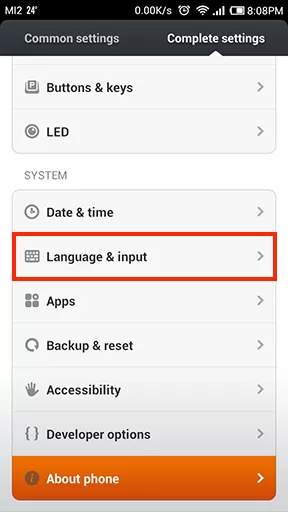
Если выбирать оказалось нечего, то доступно два варианта развития дальнейших событий:
1. Перепрошивка
2. Установка специального приложения.
Через приложение
Прежде чем рассказывать об алгоритме действий, стоит оговориться. Приложение не поменяет систему!!! Т.е вопрос, русификации Xiaomi, полностью не решится. Слова станут понятными на вновь установленных загрузках. Если такой вариант не устраивает, то можно переходить ко второму способу. Если же пользователь готов смириться с частично англоязычным интерфейсом, то следует выполнить манипуляции:
1. Скачать утилиту MoreLocate2 в APK-файле. Выполнить это можно с любого сайта с программами для android. Также ПО находится на сервисе Google Play.
2. После скачивания подтвердить, что файл будет ставиться в систему устройства.
3. В случае появления фразы «Install from unknown sources» (разрешение на установку из неизвестных источников) нужно согласиться нажатием на «ОК». При игнорировании, на экране появится сообщение об ошибке.
4. Произвести запуск программы и активировать родной язык.
ВАЖНО! Загрузка русификатора Xiaomi возможна при наличии root-прав. В случае их отсутствия гаджет просто не даст «добро» на установку и действия будет блокировать.
После успешного внедрения русификатора наступает самый приятный момент — скачивание с сервиса Google русскоязычных утилит, игр, мессенджеров.
Через смену прошивки
Существует две возможности обновить MIUI – через три точки» или режим recovery. И какой бы способ не был выбран, перед началом выполнения работ обязательно требуется сделать бэкап данных, так как после, их в устройстве не окажется.
Скачивать программу лучше всего с официального сайта MIUI или форумов, на которых общаются умельцы, успевшие проверить обновления на своих Ксиаоми. Здесь можно будет не опасаться за безопасность файлов и найти комментарии по работе. Важно выбрать утилиту stable версии с пометкой global.
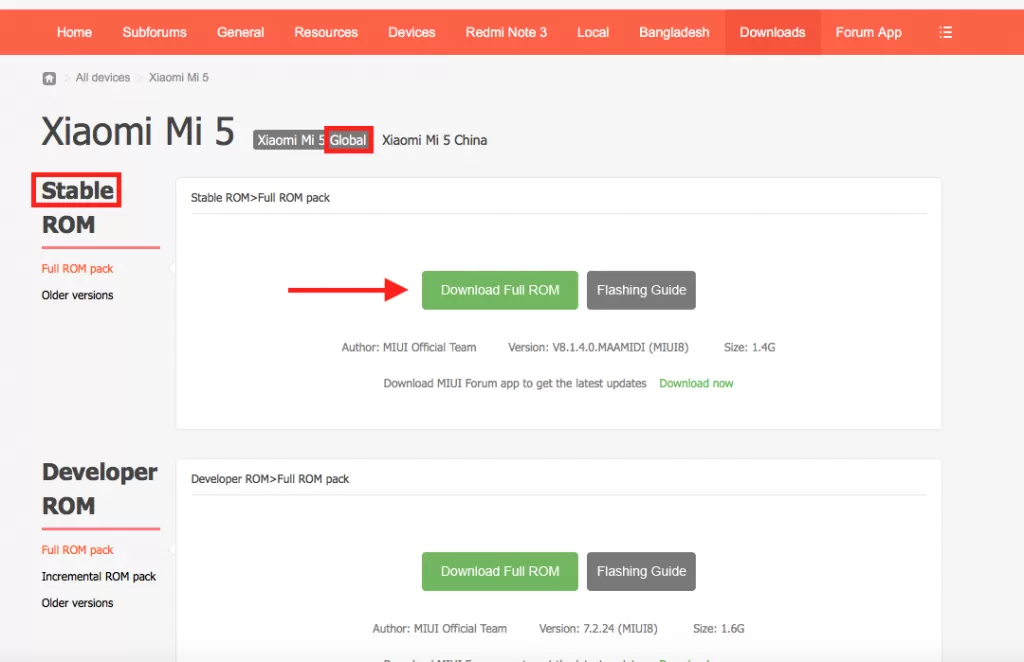
Далее стоит определиться со способом загрузки обновления. Если владелец желает поставить его через систему, то требуются шаги:
1. Открыть меню настроек → about phone → system updates (указывается путь до прошивки).
2. Наблюдать за работой телефона, после он отключится.
3. Дождаться первого включения аппарата (2-3 минуты).
4. Проверить наличие русского интерфейса.
5. В случае его отсутствия повторить манипуляции с более современной версией обновления, но также с пометкой global.

Когда владелец смартфона Ксиаоми определился с загрузчиком, действия таковы:
1. Файл загрузить в «корень» внутренней памяти аппарата и заменить название на «update.zip» (без заглавных букв!)
2. Выключить телефон→подождать несколько минут→зажать кнопки питания и прибавления громкости.
3. После вибрации отпустить «power»→ удерживать звук на «+» до появления окна выбора речи.
4. Поставить English, «install update.zip to System One» → дождаться окончания перепрошивки.

5. Выполнить сброс настроек с помощью кнопки «wipe & reset», телефон автоматически перезагрузится.

6. Ксиаоми автоматически не перезагрузился – нажать «reboot» вручную.
7. После включения устройства повторить п. 1 (см. картинку выше).
Для опытных умельцев в запасе имеется вариант перепрошивки — MiFlash. Он подразумевает подключение гаджета к ПК и довольно сложен для простого юзера, популярностью не пользуется.
Если русифицированной разработки еще нет
А что делать, если для смартфона Сяоми не нашлось утилиты? Можно поэкспериментировать с «не родными» для китайского гаджета ПО. В качестве примера реально использовать что-то от Cyanogen. Разработки марки отличаются универсальностью. Их можно ставить почти на все платформы. Имеются версии Nightly и Official. Вторым спасением может стать AOSP. Но использовать ее смогут настоящие асы в программировании. Ядро в ней позаимствовано от Cyanogen, а остальное – как захочет сам умелец.
Оказывается, смартфон с азиатскими иероглифами или английскими словами вполне может быть пригоден не только в качестве музыкального плеера или калькулятора, но и по прямому назначению. Следует определиться с отладкой и четко действовать по инструкции.
В этой статье мы попробуем разобраться как активировать русскую локализацию на китайских сборках прошивок для устройств Huawei.
Несмотря на довольно частое обновление модельного ряда мобильных устройств компании, обновлением программного обеспечения Huawei радует пользователей, как правило, редко, особенно за пределами Китая.
Поэтому обладателям смартфонов и планшетов производства Huawei приходится в поисках актуальных версий ОС обращаться к китайскому разделу сайта поддержки, где можно найти более свежие сборки прошивок.
Проблема этих прошивок в том, что изначально они адаптированы для местного рынка и в качестве основных локализаций содержат китайские и английские языковые пакеты. Это не значит, что в них нет русского языка, просто активировать его может быть не так просто.
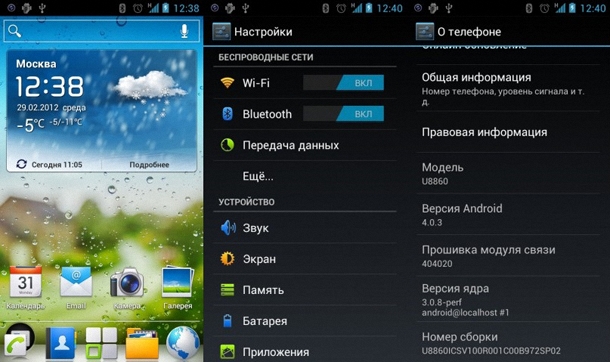
Рассмотрим несколько вариантов русификации китайской прошивки Huawei.
Способ первый: выбор русского языка в настройках
Большинство китайских прошивок уже содержат полноценную русскую локализацию и не требуют манипуляций с системными файлами.
Для того, чтоб активировать поддержку в них «великого и могучего», нужно зайти в настройки, прокрутить меню до пункта с изображением клавиши с буквой «А», в открывшемся меню выбрать первый пункт и выбрать необходимый язык.
Если русского языка в данном списке нет, то можно попробовать русифицировать смартфон за счет автоматического применения языка SIM-карты. Для этого выберите первый пункт в списке языков, он означает автовыбор языка, аналогичного языку SIM.
Способ второй: редактирование файлов прошивки и системных файлов локализации
Если в настройках в не обнаружили русского языка, необходимо немного поработать с фалами прошивки и системными файлами. Для этого нам понадобятся рут-права и любой проводник с доступом к корню системы:
- проходим по пути cust/hw/default/xml/ ;
- открываем текстовым редактором файл hw_defaults.xml ;
- находим строку и меняем zh_CN на ru_RU ;
- если хотите удалить другие языки, найдите строку «!—string white_languages=»zh_CN,en_GB,en_US,pt_Pt…»— »;
- замените эту строку на «!—string white_languages=»ru_RU,en_US»— » (останется только русский и английский языки);
- далее находим в пакете файл «build.prop» и исправляем в нём строчки «ro.product.locale.language=zh» и «ro.product.locale.region=CN» на «ro.product.locale.region=RU» и «ro.product.locale.language=ru«;
- если в файле «build.prop» отсутствуют указанные строки, переходим в папку «prop» и аналогичным способом правим файл «local.prop«.
После всех манипуляций, нужно выполнить полный сброс настроек до заводского состояния (Hard Reset).
Способов третий: принудительная локализация системных приложений
Данный способ является самым простыми, однако, срабатывает не всегда. Суть данного метода заключается в том, что специальное приложение принудительно меняет язык системы на указанный, если поддержка данного языка изначально присутствует в прошивки, но при этом он скрыт в меню выбора языков.
Для русификации необходимо:
- получить рут-права (для русификации некоторых сборок прошивок);
- установить приложение MoreLocale 2;
- запустить приложение и выбрать необходимый язык локализации
- дождаться завершения процесса.
Приложение проверит файлы локализации системы и при обнаружении нужных языковых пакетов, выполнит модификацию системы, а затем перезагрузку.
Если приложение выдаст сообщение о невозможности применить изменения, примените разрешение на рут-доступ этой утилите в ваше диспетчере рут-прав (SuperSU, SuperUser и т.п).
В случае если и это не поможет, тогда необходимо скачать и установить утилиту ADB, а затем:
- запустить командную строку и ввести в терминале «cd c:adb«;
- затем ввести команду «adb devices«;
- далее ввести команду «adb shell pm grant jp.co.c_lis.ccl.morelocale android.permission.CHANGE_CONFIGURATION«;
- затем запустить MoreLocale 2 и проделать манипуляции по русификации прошивки еще раз.
Покупая смартфон из Китая, абсолютное большинство сталкивается с проблемой локализации. Чаще всего, девайс просто не переключен на нужный язык, но, в отдельных случаях, лучше просто сменить прошивку. Не редкость поисковые запросы, вроде «пропал русский язык после обновления», «как поменять китайские иероглифы на нормальные буквы» и т.п. Поэтому сегодня мы поговорим о том, как перепрошить Xiaomi Redmi 3 на русский язык, эта же инструкция подойдет для остальных смартфонов Xiaomi. Для российских версий устройств проблема обычно неактуальна или возникает очень редко. Приобрести телефон по минимальной цене и с «правильной русской» прошивкой можно у официального продавца Xiaomi на aliexpress, чтобы потом не пришлось долго и мучительно русифицировать китайский аппарат.
Изначально следует проверять, есть ли возможность просто переключить систему на нужный язык, не прибегая к разного рода «пляскам с бубном». Для этого открываем настройки (settings), выбираем пункт Additional settings, далее раздел Language & input, где уже выбираем нужный вам параметр.

Если же там нет русского, то более сложное переключение неизбежно. Способов произвести его два: простая перепрошивка или установка приложения-русификатора.
Содержание
- С помощью приложения
- Через смену прошивки
- Установка через систему
- Установка через загрузчик
- Кастомные прошивки
- Выводы
С помощью приложения
В первую очередь стоит рассказать именно о последнем, но здесь начинать нужно с оговорки: русифицироваться будут только приложения, установленные или вновь устанавливаемые, а значит, сама система так и останется на английском либо китайском языке. Поэтому, если вас напрягает англоязычный интерфейс – можете смело пропускать этот пункт.
Итак, для процедуры этой нам понадобятся: приложение MoreLocate2 и, собственно, сам Xiaomi Redmi 3S или другое устройство этой фирмы. Чтобы поставить приложение, нужно: скачать APK-файл с любого сайта с программами для android, открыть папку, с помощью файлового менеджера, в которую загрузился установочный файл, подтвердить намерения установки программы.
Иногда, если вы делаете это впервые, система может выдать ошибку об ограничении доступа, из-за чего будет предложено «разрешить установку из неизвестных источников», что по-английски будет выглядеть как «Install from unknown sources». Последний этап установки – подтверждение желания по установке приложения.
Если на устройстве установлен google play market, то можно загрузить приложение от туда.


Далее всё очень просто: запускаем установленную программу, активируем русский язык. Стоит, опять же, оговориться: таким простым путь будет только для прошивки, имеющей root-права, иначе, придётся сперва получить их, придерживаясь нашей инструкции в другой статье. Конечным этапом можно устанавливать сервисы Google (если у вас они отсутствуют), причём делается это даже проще, чем с MoreLocate2: нужно скачать Google Installer, запустить процесс установки, подождать несколько минут, ибо все необходимые файлы оно загрузит и внедрит в систему самостоятельно.
Как гласит народная мудрость: «Каждый владелец Xiaomi Redmi 3S должен прошивать свой девайс каждый месяц». Конечно же, это шутка, но есть доля правды в каждой из таковых. Короче говоря, настала очередная «ситуация», из которой можно выйти переустановкой системы. Путей для этого, опять же, два: установка через «три точки», или «упражнения» с recovery-режимом. Перед обоими вариантами, кстати, следует сделать полный бэкап файлов на смартфоне, о чём вы можете прочесть в другой статье.
Обращаем ваше внимание, что ответственность за все действия несете только вы сами.
Для обоих способов сперва нужно скачать необходимые файлы прошивок. Сделать это можно из множества мест, но мы рекомендуем использовать только 2 источника: официальный портал и российский форум фанатов Xiaomi (если с первым источником у вас возникли проблемы). Но здесь есть свои нюансы: выбирать стоит только stable версии, имеющие пометку global. Далее будет понятно, почему нужно следить за этим.

Установка через систему
После скачивания уже можно пойти двумя описанными выше путями: установка через систему или запустив рекавери. В первом способе всё достаточно просто: открывается меню настроек (settings по-английски), где выбирается пункт «about phone» и «system updates», указывается путь к самой скачанной прошивке.
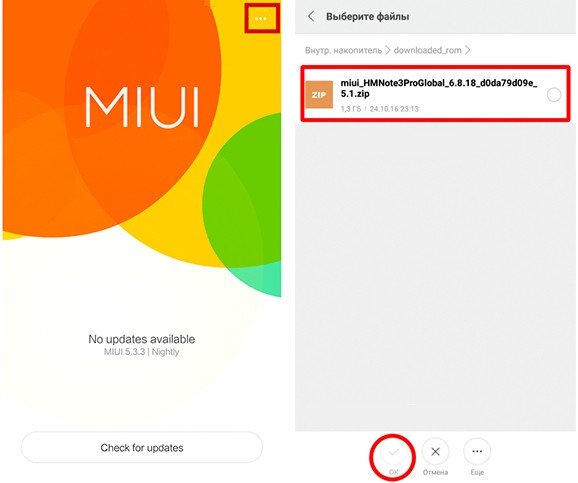
Далее произойдёт «установка обновления», сопровождающаяся перезагрузкой нашего Xiaomi Redmi 3S. Обычно первый запуск после процесса длится несколько минут, так что, не следует бояться. Запустив устройство, сразу же выполняем описанную в начале «проверку возможности простого переключения», включаем русский язык, если он есть, и продолжаем уверенно использовать свой Xiaomi Redmi 3S, иначе нужно скачивать новую прошивку, обязательно с пометкой global.
Установка через загрузчик
Производить подобный процесс через рекавери не сильно сложнее стандартной возможности системы. Первое, что нужно сделать здесь – загрузить файл прошивки в корневую директорию память телефона, изменить её имя на «update.zip», причём важно, чтобы в названии отсутствовали символы верхнего регистра.
Далее всё очень просто: выключаем телефон, ждём пару минут, зажимаем клавиши питания и прибавления громкости. После вибрации отпускаем кнопку «power», но «громкость +» продолжаем удерживать, пока на экране не появится окно выбора языка. Выбираем English, «install update.zip to System One» и ждём, пока смартфон закончит выполнение необходимых действий.
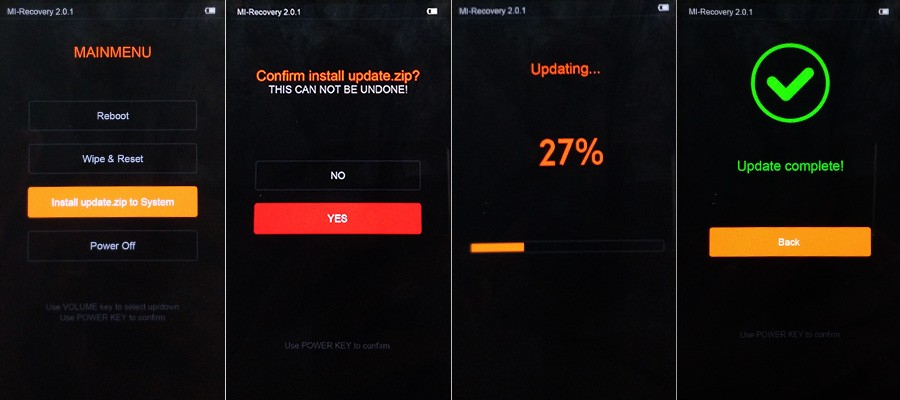
Завершив установку, не спешим перезапускать телефон, так как нужно сделать сброс всех настроек и данных с помощью кнопки «wipe & reset», после нажатия которой Xiaomi Redmi 3S, как и любой другой телефон марки, должен перезагрузиться автоматически. Это удалить все данные на устройстве, без этого действия, стабильность работы не гарантируется.

Если же этого не происходит – нажимаем «reboot» вручную. Как только телефон загрузится, вновь повторяем первый этап. Если всё успешно – ура, мы установили всё правильно и теперь работает устройство просто замечательно. В противном случае проверяем наличие надписи «global» более пристально, скачиваем и перепрошиваемся по новой.
Существует еще третий способ — прошивка с помощью компьютера через программу MiFlash. Этот способ чуть труднее, поскольку вам придется настроить подключение телефона с компьютером, что не всегда удается с первого раза.
Кастомные прошивки
Бывает так, что нужную версию системы ещё не «перевели», а мириться с отсутствием родного языка не хочется. Для таких случаев на форумах 4pda и miui.su имеется огромный выбор прошивок для всех девайсов компании Xiaomi: от AOSP-сборок CyanogenMod до портирования прошивок с других соплатформенных устройств. Такие сборки обычно позволяют быстрее обновиться до новой версии Android, нежели официальные.

Семейство Cyanogen отличается от всех остальных систем своей универсальностью: программисты компании работают над оптимизацией прошивок под все существующие платформы. Как следствие, все сборки обладают версиями Nightly или Official, а отличаются они стабильностью. Первая версия – бета-тестирование второй, если говорить вкратце.

Что касается AOSP – здесь общее только изначальное ядро (сердце системы) от cyanogen, а остальное – плод фантазии автора сборки.
Если же говорить о портах с других устройств, то здесь всё несколько сложнее: процессор в Xiaomi должен быть идентичным тому девайсу, откуда портируется прошивка. Конечно, были попытки перенести ядро, к примеру, с платформы Snadpragon Qualcomm на Samsung Exynos, но заканчивались такие «поигрушки» сгоревшими материнскими платами. Касательно локализации, здесь всё идентично Cyanogen – в релиз выходят сразу мультиязычные версии, естественно, русифицированные.
Как установить такие прошивки? Процесс практически идентичен смене системы на Xiaomi, однако, возможность осуществить есть только через рекавери, причём только через кастомное (модернизированное), так же вам потребуется разблокировать загрузчик. А вот установка сего добра – тема для совершенно другой статьи.
Выводы
В любой ситуации можно произвести русификацию, даже если это кажется невозможным. Иногда это делается за несколько минут, в отдельных случаях приходится «попотеть». К тому же у пользователя всегда есть выбор: остаться на «стоке» (прошивке от производителя устройства) или установить «кастом», чем обычно занимаются настоящие гики. Как бы ни были круты варианты от сторонних разработчиков, мы рекомендуем устанавливать официальные решения от Xiaomi, так как они лучше оптимизированы и более стабильны, а что выбрать – решать только вам.
На самом деле ничего трудного в установке официальных прошивок нет, на нашем подопытном смартфоне xiaomi mi4, прошивка на русский заняла 12 минут.
Веб-разработчик, видеоблогер и поклонник «умной» электроники Иван Вахрушев написал для «Мы ESET» гайд о том, как правильно установить русскую прошивку на китайский гаджет от Xiaomi.
Хотя рынок потребительской электроники продолжает расти даже в кризис, для большинства цены на топовые смартфоны и «умные» гаджеты остаются достаточно высокими. Неудивительно, что качественная и доступная электроника из Китая стремительно набирает популярность.
Изучив многочисленные китайские бренды, я остановился на амбициозной Xiaomi, которую СМИ любят громко именовать «китайской Apple». Xiaomi — самый дорогой стартап в мире гаджетов, выпускающий все: от «умных» пароварок до велосипедов с электроприводом.

Изначально этот бренд ориентировался на китайский рынок. Недавно некоторые устройства начали продаваться в России (с официальной локализацией), но большинство гаджетов так и остались эксклюзивом для КНР. Нет, купить вы их, конечно, можете, но русский язык будет доступен только в виде custom-прошивок сомнительного качества.
Итак, вы выбрали гаджет Xiaomi, который не продается в России (или просто решили не переплачивать за штамп Ростеста). Интерфейс устройства будет на китайском, с поддержкой английского языка. Можно ли добавить русский?
Да, для этого потребуется поставить новую прошивку с поддержкой русского языка. В этом руководстве я шаг за шагом покажу, как это сделать.
В скобках отмечу, что я категорически против установки «самопальных» прошивок. Всегда есть риск, что разработчик добавит в нее что-то от себя: вирус, троян, шифровальщик или еще какую-то бомбу замедленного действия. Поэтому всех призываю пользоваться только официальными прошивками. По опыту, продукт от профессионалов всегда лучше изделия любителей-энтузиастов.
Перепрошивка устройства — процесс нетривиальный, сопряженный с определенным риском. Однако выполнить ее можно и в домашних условиях, не имея специальных навыков. Для этого вам понадобится персональный компьютер или ноутбук с 64-битной операционной системой Windows, высокоскоростной интернет и немного терпения.
Сначала нужно будет получить разрешение на разблокировку загрузчика, затем разблокировать его и перепрошить устройство. Звучит совсем не сложно, но и здесь есть подводные камни…
Все начинается с регистрации Mi аккаунта на официальном сайте en.miui.com. Да, у Xiaomi свои аккаунты, свое облако и свои механизмы синхронизации и резервного копирования. При регистрации я рекомендую указывать корректные персональные данные, а также сразу привязать адрес электронной почты.
Затем нужно авторизироваться на официальном сайте со своим Mi-аккаунтом и подать заявку на разблокировку загрузчика на специальной странице en.miui.com/unlock. Здесь вам понадобятся минимальные знания английского языка. В качестве причины разблокировки указываем что-то типа: «Для установки локализованной версии прошивки».

Рассмотрение заявки займет некоторое время. Как правило, на это уходит от трех до десяти дней. Статус рассмотрения заявки вы можете контролировать на этой же странице. Вы поймете, что все прошло успешно, как только появится предложение загрузки и установки утилиты Mi Unlock. В моем случае разрешение было получено на третий день, никаких уведомлений и подтверждений по SMS я не получал.
Обратите внимание, что разрешение вы получаете для аккаунта, а не для конкретного устройства. Это значит, что описанную процедуру можно провести, дожидаясь, пока ваш смартфон или планшет едет к вам из Китая. Однако существует ограничение — вы можете разблокировать не более одного устройства в месяц.

После получения разрешения скачиваем и устанавливаем фирменную утилиту Mi Unlock. Затем переводим смартфон в режим Fastboot и подключаем к персональному компьютеру. В Mi Unlock снова потребуется авторизация (Mi-аккаунт будет нужен везде). Утилита проверит разрешение на разблокировку и выполнит необходимые действия. Все! Теперь вы сможете установить любую прошивку на ваш гаджет.

Заходим на страницу en.miui.com/download и выбираем нужное устройство. Скачиваем последнюю версию прошивки и, следуя официальному руководству, устанавливаем ее (выбираем метод №3 — Fastboot Update).

Сама установка займет не более получаса, после чего устройство перезагрузится и будет готово к использованию. Однако я рекомендую сделать полный сброс и настроить устройство с нуля. На этом процесс локализации вашего гаджета будет завершен.
В сети можно найти множество сайтов и инструкций, посвященных прошивке устройств от Xiaomi, но не все они одинаково полезны. Некоторые из них содержат ложную информацию, которая введет в заблуждение неискушенного пользователя.
Надеюсь, моя статья позволит новичкам получить представление о таинственном процессе перепрошивки и правильно выбрать свое первое устройство от Xiaomi.
Иван Вахрушев,
финалист конкурса «Дорогая редакция»
Крупные китайские производители самостоятельно разрабатывают программы для установки прошивок. Тогда как малоизвестные и малозначительные компании не уделяют внимание обновлению системы. В статье мы расскажем, как прошить китайский телефон в условиях отсутствия фирменного софта, а так же где взять прошивки.
Как прошить китайский Android смартфон
Большинство китайских смартфонов выпускаются на SoC MediaTek, реже на Snapdragon. Если производитель не занимается разработкой инструментов для установки прошивки, что обычно указано на официальном сайте, тогда существуют три способа прошивки через программу:
- SP FlashTool.
- QFIL — Qualcomm Flash Image Loader.
- TWRP/CWM recovery.
Как прошить китайский андроид телефон через SP FlashTool
Программа SP FlashTool предназначена для прошивки смартфонов на платформе MediaTek. Причем утилита годится для прошивки телефонов именитых компаний, например LG и Lenovo.

Порядок установки, как правило, одинаковый для всех моделей. Вам необходимо выбрать файл с информацией прошиваемых разделов. Добавить или убавить разделы при прошивке, если это необходимо. Подключить телефон и запустить процесс прошивки. Несколько минут ожидания, и новая прошивка загружена в телефон. Детальную инструкцию по установке прошивки, смотрите на примере Lenovo A328 и Lenovo A319.
Некоторые смартфоны, в виду особенностей отдельных «процессоров» MediaTek и установленных компонентов, при прошивке нуждаются в дополнительных действиях. Поэтому перед установкой прошивки, стоит уточнить, какие разделы разрешается прошивать, какую версию программы использовать и т.д.
Как прошить китайский Android телефон через QFIL
Утилита QFIL предназначена для прошивки телефонов на платформе Snapdragon. Кроме того программа позволяет восстановить неудачно прошитый аппарат. Главное выполнить корректное подключение, и программа установит прошивку.
Детальная инструкция по установке прошивки описана в этой статье. Так же на примере Lenovo A536.
Как прошить китайский Android телефон через TWRP/CWM recovery
Кастомное TWRP/CWM recovery позволяет установить только неофициальные прошивки или любительские модификации. Процесс установки предельно прост:
- Вам необходимо поместить прошивку в память телефона.
- Открыть кастомное recovery, где сделать резервную копию
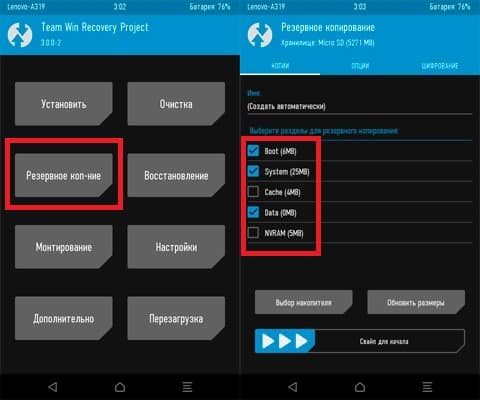
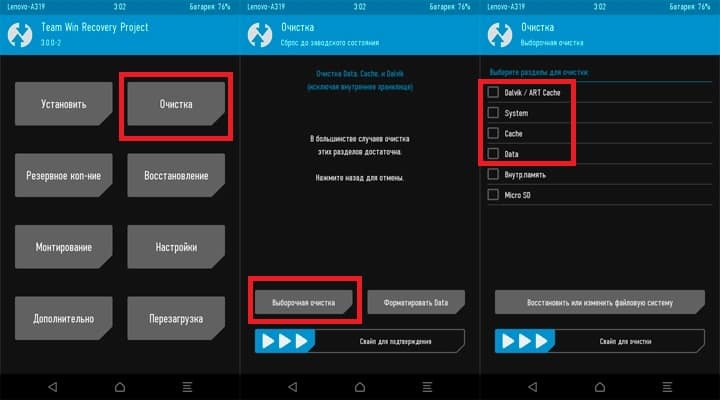
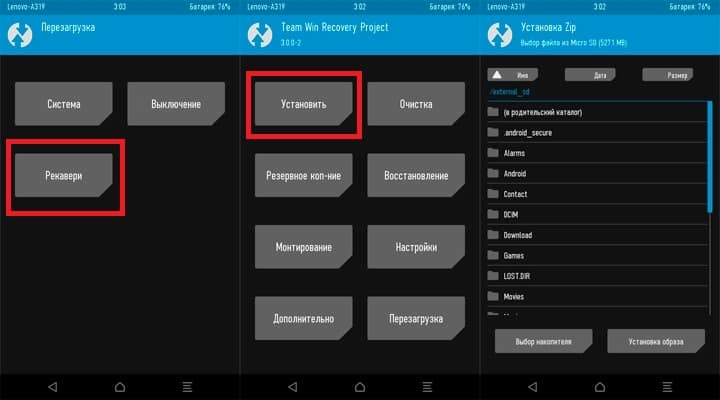
Предварительно на телефон требуется установить кастомный раздел recovery.
Большинство китайских компаний, не уделяют защите большого внимания. Поэтому TWRP recovery прошивается через SP FlashTool или QFIL. Детальную установку смотрите на примере Lenovo A6010, Lenovo P780,
Часто для установки recovery достаточно получить root права, а затем прошить раздел через программу Flashify. Установку по такому методу, детально смотрите на примере Xiaomi Mi4c.
Важно! Перед установкой, обязательно уточните дополнительные требования, что бы правильно прошить аппарат.
Где найти прошивки для китайских телефонов
Официальные прошивки следует искать на сайте производителей телефонов. Если прошивки отсутствуют, тогда стоит обратить внимание на порты кастомных сборок. Обычно «народные умельцы» адаптируют прошивки с различных модов. Стабильность работы таких сборок не высокая, но часто лучше стоковых прошивок.
Вывод
В статье описано, как выполняется прошивка китайских андроид телефонов. Для установки стоковой прошивки на смартфоны с MediaTek и Snapdragon, используется программа SP FlashTool или QFIL. Если стоковой прошивки нет или стандартная прошивка вас не устраивает, единственный выход – установка кастома через TWRP или CWM recovery.
А чем вы прошиваете телефон и какую прошивку предпочитаете? Оставляйте свое мнение в комментариях. Так же поделитесь статьей через кнопки социальных сетей и поставьте свою оценку статье.