
Как изменить название потока & Категория игры на Twitch, 27 августа 2021 г., автор Alex
На Twitch потенциальные зрители первыми увидят в вашей трансляции две вещи: ее название и игру, в которую вы играете. Вот почему так важно обновлять название трансляции и категорию игры и менять их всякий раз, когда вы переключаетесь на что-то новое.

В этой статье мы покажем вам, как изменить название и игровую категорию потока Twitch в качестве вещателя или модератора канала.
Содержание
- Как изменить название потока и amp; В какую игру вы играете на Twitch
- Компьютер
- Мобильный телефон
- Как изменить название потока и усилитель; Игра как мод на Twitch
Как изменить название потока и amp; В какую игру вы играете на Twitch
Удобно, вы можете изменить как название трансляции, так и игру, в которую вы играете, на панели инструментов Creator. Ниже мы покажем вам, где именно находятся эти настройки как на ПК, так и на мобильных устройствах.
Компьютер
- Откройте Twitch и войдите в свою учетную запись.
- Щелкните свой аватар в правом верхнем углу и выберите Панель инструментов для авторов.

- В меню слева нажмите Менеджер трансляции.
- В разделе Быстрые действиясправа нажмите плитку «Изменить информацию о потоке».
- Чтобы изменить название трансляции на Twitch, введите новое название в поле Название.
- Чтобы изменить игру, в которую вы играете на Twitch, найдите игру в поле «Категория» и выберите ее.
- Нажмите кнопку «Готово».


Мобильный телефон
- Откройте мобильное приложение Twitch и войдите в свою учетную запись.
- Нажмите на свой аватар в левом верхнем углу и выберите Менеджер трансляций.
- Нажмите значок карандаша в правом верхнем углу.
- Чтобы изменить название трансляции на Twitch, введите новое название в поле Название.
- Чтобы изменить игру, в которую вы играете на Twitch, нажмите на поле «Категория» и найдите игру, которую вы транслируете.
- Нажмите кнопку «Обновить информацию» внизу.


Модераторы канала Twitch также могут изменить название трансляции и игру, в которую играют для каналов, которые они модерируют. Это полезная функция для создателей контента, поскольку они могут настроить свои моды на обработку подобных изменений, когда они заняты развлечением своих зрителей.
Вот как изменить название трансляции и игра используется как мод.
- В чате канала, модератором которого вы являетесь, щелкните значок меча под Окно чата.
- Нажмите значок карандаша справа от текущего заголовка под проигрывателем трансляции.
- Чтобы изменить название трансляции, введите новый заголовок в поле «Заголовок».
- Чтобы изменить игру, найдите игру в поле «Категория» и выберите ее.
- Нажмите кнопку «Готово».


Итак, у вас есть первый мод на вашем канале, и вы, возможно, задаетесь вопросом, с какими задачами они могут помочь. Очевидно, что они могут модерировать чат, но если вы дошли до этой статьи, вам интересно, могут ли они изменить ваше название или игру без того, чтобы вы остановились посреди трансляции и сделали это.
Лично я большой поклонник зомби и сыграю много игр с высокими раундами. Каждый раз, когда я проходил 5+ раундов, я хотел обновить это в своем заголовке, чтобы привлечь больше внимания к моему стриму.
Вот как это сделать.
Модератор Twitch не может редактировать ваши заголовки, но редактор twitch на вашем канале может. Возможность изменить свой заголовок вы можете использовать такой инструмент, как Nightbot.
Как сделать кого-то редактором вашего стрима
Если вы доверяете кому-то достаточно, чтобы добавить его в качестве редактора в свой поток, вот как вы можете это сделать.
Перейдите в панель инструментов Twitch Creator -> Сообщество -> Менеджер ролей.
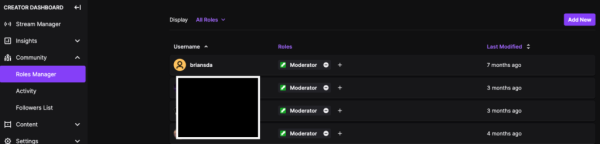 Выберите «Добавить нового» и введите имя пользователя, которого вы хотите сделать редактором на своем канале.
После того, как они будут добавлены в качестве редактора, у них теперь будет возможность изменить ваш титул или игру, в которую вы играете, пока вы транслируете.
Теперь вам не нужно будет останавливаться на середине потока, чтобы сменить заголовок, и вы сможете продолжать поток без перерыва.
Еще раз я просто хочу предупредить вас, что если вы добавите в свой поток кого-то, у кого есть список редакторов, у них есть возможность удалять записи и вносить изменения на вашем канале. Не добавляйте в этот список кого-то, кому вы не доверяете.
Если вам нужен более безопасный метод, ознакомьтесь со способом 2 ниже.
Попросите модов изменить название вашей трансляции с помощью ночного бота
Что такое ночной бот?
Nightbot — это расширение для вашей трансляции на Twitch или Youtube, которое дает вам дополнительные функции модерации, чтобы ваш чат оставался чистым.
Как установить Nightbot на свой поток Twitch?
Перейдите на Nightbot.tv и войдите в свою учетную запись Twitch. Разрешите Nightbot доступ к вашей учетной записи Twitch.
Ночной бот теперь установлен на вашем стриме. Когда вы устанавливаете Nightbot, он поставляется с множеством команд по умолчанию, которые могут использовать ваш чат и модераторы. У Nightbot уже есть команда по умолчанию, позволяющая изменить название вашего потока.
Как использовать Nightbot для изменения названий Twitch?
Чтобы изменить или просмотреть заголовок вашего потока с помощью Nightbot, вы можете использовать команду !title
Любой может использовать эту команду в вашем потоке, чтобы просмотреть заголовок.
Однако, если вы хотите изменить название своей трансляции , вы или модераторы можете отредактировать его, используя команду + новое название.
НАПРИМЕР
!title Название нового потока здесь
Это изменит название вашего потока на «Новое название потока идет здесь».
Как использовать Nightbot, чтобы изменить игру Twitch
Чтобы изменить или просмотреть название вашего стима с ночным ботом, вы можете использовать команду !game
Любой может использовать эту команду, чтобы увидеть, в какую игру вы играете.
Однако, если вы хотите изменить игру, вы или ваши модераторы можете отредактировать ее, используя команду + Новая игра.
НАПРИМЕР
!игра Call Of Duty Warzone
Это изменит вашу игровую категорию на Twitch на Call Of Duty Warzone.
Подведение итогов
Итак, это два простых способа заставить модераторов изменить ваше название или игру на Twitch. Для безопасности вашего канала я определенно рекомендую использовать второй вариант Nightbot.
Это защитит вас от того, что кто-то удалит ваши записи или испортит что-либо еще на вашем канале.
Надеюсь, эта статья помогла вам.
Для комфортного управления стримом и чатом разработчики платформы Twitch разделили пользователей на роли. За управление каналом и чатом отвечают модеры и редакторы, управляющие процессом с помощью команд. Но даже пользователям доступны простые информационные запросы через командную строку.
У всех команд есть общий синтаксис. Они начинаются с символа «/», после которого указывается действие и дополнительные параметры. Для подтверждения необходимо отправить сообщение в чат, нажав кнопку «Enter».
Contents
- Как дать и снять модерку?
- Как дать випку и что она дает?
- Команды модератора
- Как забанить и разбанить человека?
- Как посмотреть список забаненных?
- Команды редактора
- Команды доступные всем
- Настройки чата
- Настройки чата для владельца и модераторов
Как дать и снять модерку?
Модераторы упрощают жизнь стримера, помогая отслеживать соблюдение правил чата и отвечая за гостеприимность. Также они могут блокировать пользователей за нарушение правил (спам, флуд, мат, оскорбления).
Существует два основных способа управлять списком модераторов:
- Используя команды управления чатом. Для назначения роли необходимо использовать команду /mod <имя будущего модера>. Чтобы лишить пользователя привилегий, используют команду /unmod <имя действующего модера>.
- Управление через страницу ролей. Специально для стримеров была создана страница ролей, с помощью которой легко удалять и назначать модераторов. В разделе «Настройки» отображается полный список пользователей со статусами модератор, редактор и VIP. Новые модеры назначаются с помощью кнопки «Добавить», а удаляются — нажатием кнопки «х».
Справка! Только стример может назначать новых и удалять действующих модераторов.
Как дать випку и что она дает?
Стример может дать випку редактору, подписчику или обычному пользователю. Невозможно одновременно быть в роли модератора и VIP. Назначить пользователю VIP статус можно с помощью команд и страницы ролей. В случае назначения через страницу управления, все действия аналогичны присвоению статуса модера.
Для управления из чата используются команды:
- /vip <имя будущего VIP> — назначить новую роль;
- /unvip <имя действующего VIP> — лишить статуса.
Все VIP пользователи отмечены специальными значками, которые нельзя изменить. Они могут общаться в любом режиме, размещать ссылки при выключенной опции, писать во всех комнатах, а также не ограничены в количестве и частоте сообщений. При этом модераторы могут удалять сообщения VIP участников.
Важно! Несмотря на преимущества VIP статуса, пользователям этой категории недоступны значки и смайлики канала.
Команды модератора
- /followers — чат открывается только при фолловинге на канал. Мод необходим для защиты от набега новых пользователей или атаки на стримера
- /followers 2h — доступ к чату открывается спустя два часа после фолловинга. Настройки позволяют ограничить время от 0 секунд до 3 месяцев. Указывать время следует так: 30 m – 30 минут, 1h – 1 час, 3d – 3 дня, 2w – 2 недели, 3m – 3 месяца.
- /followersoff — прекращает действие followers-мода.
- /emoteonly — все сообщения должны состоять исключительно из смайликов. Используется для предотвращения агрессивных высказываний в чате.
- /emoteonlyoff — выключить мод со смайликами.
- /subscribers —режим чата, в котором могут участвовать только модеры и подписчики. Если у канала нет премиальных подписок, чат открыт только для модеров и стримера.
- /subscribersoff — отменяет действие /subscribers.
- /r9kbeta — можно отправить только уникальные сообщения длинной от 9 символов. Используется для борьбы со спамом.
- /r9kbetaoff — отключить действие r9kbeta мода.
- /slow — ограничение на отправку сообщение, не чаще одного раза в 120 секунд.
- /slow <секунды> — установить минимальный интервал между сообщения пользователя. Можно снять ограничение с премиальных подписчиков.
- /slowoff —прекратить действие slow-мода.
- /clear — очистить чат от всех написанных сообщений.
- !game <название игры> — изменить игру на стриме.
- !title <новое название> — новое название стрима.
- !followtime — узнать, как давно зафоловился(ась).

Одна из главных задач модератора — бан и мут нарушителей. Более подробно об этом ниже.
Как забанить и разбанить человека?
Для поддержания порядка в чате возникает необходимость в блокировке недобросовестных пользователей.
Различают два вида блокировки:
- Временный бан действует на заранее установленный период. При использовании стандартной команды /timeout <имя юзера> выдается запрет на любые действия в чате на 10 минут. Есть и более простой способ замутить — нажать на кнопку с иконкой времени возле ника пользователя в чате. Также модератор может управлять длительностью блокировки, вписывая значения времени после имени пользователя. Выглядит это следующим образом /timeout <имя юзера> <количество секунд>.
- Перманентный бан исключает возможность активности в чате. Чтобы забанить пользователя навсегда, достаточно использовать команду /ban <имя юзера> или нажать на иконку перечеркнутого круга.
Бывают случаи, когда баны были выданы по ошибке или пользователь исправился. Для разбана используют или те же кнопки — достаточно нажать на них еще раз и ограничения будут снять, или использовать /unban <имя юзера>. Для снятия мута также используют /timeout <юзер> 1, что уже через секунду позволяет вернуться к общению.
Внимание! указывайте причину бана, чтобы владелец канала и другие модеры увидели ее в случае пересмотра решения.
Как посмотреть список забаненных?
Чтобы увидеть список всех заблокированных пользователей, откройте раздел «Настройки» канала. Список заблокированных пользователей общий как для временных, так и перманентных банов. Наведя курсором на выбранного пользователя, отобразится ник модератора, который его забанил и причину(если указана). Для быстрого разбана достаточно использовать кнопку «Разбанить».
Команды редактора
- /host <имя канала> — зрители канала будут смотреть трансляцию с другого канала твича. Ретрансляцию
- /unhost — отключает режим ретрансляции.
- /commercial — включается платная реклама для зрителей на 30 секунд. Доступно только каналам-партнерам твича.
- /commercial <30|60|90|120|150|180> — запуск рекламы на выбранный период времени. Максимальная длина рекламы отображается в приборной панели канала.
Команды доступные всем
Команды доступны не только модераторам и стримерам, но и пользователям. Это сделано для возможности гибкой настройки и персонификации текстового потока.

Список команд следующий:
- /mods — показать список модераторов канала.
- /vips — отобразить список всех випов.
- /me — изменить цвет текста сообщения на цвет никнейма.
- /color <цвет> — поменять цвет ника в чате. Название цвета нужно вводить на английском языке или в шестнадцатеричном коде (#00000).
- /disconnect — отключиться от чата. Для возобновления общения необходимо обновить страницу.
- /ignore <ник>— заблокировать все личные и публичные сообщения от выбранного пользователя.
- /unignore <ник> — отключить действие команды /ignore.
Настройки чата
Пользователь может настраивать чат под свои запросы и предпочтения. Чтобы перейти к изменению параметров, необходимо нажать на шестеренку в нижнем левом углу чата.

На всплывающей панели отображается имя и настройки:
- Редактировать изображение — изменение цвета имени с помощью цветовой палитры.
- Временные метки — включение времени отправки сообщений в чате.
- Удобные для восприятия цвета — управление сглаживанием ников.
- Скрыть чат — возможность скрыть все сообщения чата. Для восстановления достаточно нажать кнопку «Отобразить чат».
- Открыть в отдельном окне — скрывает чат на странице стрима и переносит в отдельное окно браузера.
- Затемненный режим — меняет стиль чата и окна стрима на ночной.
Настройки чата для владельца и модераторов
- Значки модераторов — слева от ников пользователей появляются иконки для перманентного бана и мута.
- Медленный режим — простое включение режима Slow-мод для ограничения количества сообщений.
- Очистить чат — удаляет все предыдущие сообщения.
Перейдите на панель инструментов для авторов. Нажмите u201cРедактировать информацию о доставкеu201d на вкладке быстрых действий. Напишите новое название в диалоговом окне после u201cTitreu201d. Нажмите u201cConfirmeru201d в нижней части всплывающего экрана.
Какие теги ставить на Twitch? Twitch добавляет имеют теги категории, которые обычно описывают такие вещи, как жанр игры. Создатели не могут применять их непосредственно к потокам. Например: день FPS относится к шутерам от первого лица.
но все же, как заблокировать категорию Twitch? Вы можете бороться с издевательствами на Twitch путем блокировки других пользователей. За блок пользователя, нажмите на его имя пользователя, а затем на значок меню из трех вертикальных точек. Выбирать блок идентификатор.
В каком возрасте транслировать на Twitch?
Ограничениявозраст
Детям до 13 лет не разрешается использовать Twitch.
Как изменить английскую метку на Twitch?
Беседа. с или удалить английский тег на его цепи дергаться? Менеджер потоков, затем в Edit Stream info, выбор языка делается там, если я правильно помню.
Как убрать английский на Twitch? Выберите правильный язык на дергаться.
Для тех, кто хочет изменить язык дергаться не для стримов, просто зайдите вверху справа на свой логотип/никнейм дергаться. и нажмите на язык, чтобы впоследствии изменить язык.
Как сделать французскую метку на Twitch?
Как играть в Twitch Sings? За играть, стримеры просто должны выбрать песню, а затем попытаться спеть ее в меру своих возможностей. Поскольку все песни находятся в облаке, имейте в виду, что приложение Твиттер поет требуется активное подключение к интернету.
Как перевести свой канал Twitch на французский язык?
Как поставить французскую метку на Twitch?
Как изменить страну на Twitch?
Как привлечь людей на Twitch? КОММЕНТАРИЙ появились первые зрители Twitch ?
- Рецепт становления стримером.
- Хороший материал для стрима Twitch .
- Подумайте об имидже вашего канала Twitch .
- Взаимодействуйте со своими зрителями Twitch .
- Рекламируйтесь в социальных сетях.
- Регулярные трансляции на Twitch .
- Создавайте оригинальный контент.
Почему Twitch Sing закрывается?
В официальном пресс-релизе Twitch заявляет, что решила закрыть эту игру на платформе, чтобы «инвестировать в более общие инструменты и услуги, которые помогут всему музыкальному сообществу на Twitch». Не говоря точнее, к сожалению, что это за проекты.
Где найти песни для караоке?
6 лучших сайта караоке : они все бесплатные
- Если вы любите веселиться, пришло время для ты попробуй немного de эти сайты караоке .
- Это лучшие сайты караоке бесплатно.
- Youtube.
- Канто Караоке
- Карафун.
- Версия караоке
- PCDJ Караоке Профессиональный.
- Канта Окей (англ. песни Испанский)
Что такое ключ потока? Ключи от потоковый уникальные коды, которые соединяют ваше специальное программное обеспечение с потоковый на свой канал вещания. …Несмотря на то, что недавно в процесс были внесены некоторые изменения, доступ к ключ потока unique прост и займет всего несколько минут.
Где я могу найти канал Twitch? Есть два варианта просмотра контента Twitch на вашем устройстве Android. Вы можете смотреть видео в прямом эфире на Twitch прямо в вашем любимом браузере на Android, или перейдя по адресу http://дергаться.tv в вашем мобильном браузере.
Как я могу получить больше просмотров на Twitch?
Как иметь его первый зрители на Twitch ?
- Рецепт становления стримером.
- Хороший материал для стрима Twitch .
- Подумайте об имидже вашего канала Twitch .
- Взаимодействовать с его Зрители Twitch .
- Делать его реклама в социальных сетях.
- Регулярные трансляции на Twitch .
- Создавайте оригинальный контент.
Как поставить фильтр на Twitch? Snap Camera и OBS Studio для Twitch
Для этого в программном обеспечении для потоковой передачи нажмите кнопку + в разделе «Источник». Затем нажмите «Устройство видеозахвата». Впоследствии откроется окно, и вам просто нужно назвать этот новый источник «Snap Camera», а затем нажать «ОК».
Как получить Twitch Prime?
КОММЕНТАРИЙ подписаться на Простое число
Когда вы нажимаете кнопку «Подписаться» на партнерском канале, первая вкладка сообщает вам, есть ли у вас возможность подписаться, если вы подписались на Простое число. Просто выберите «Подписаться бесплатно», чтобы активировать ваша подписка Простое число.
Как сделать пожертвование на Twitch? Как активировать пожертвования на Twitch
- В «Опции доны », Там будет вкладка« Методы »с опцией PayPal. …
- Тогда страница доны можно найти на веб-сайте Streamlabs, указав имя пользователя в учетной записи Streamlabs после косой черты (/) в строке ссылок (URL).
Как в среднем на Twitch должно быть 3 зрителя?
Набери 50 подписчиков. Трансляция в общей сложности 8 часов. Стрим 7 разных дней. Moyenne de 3 зрителя (зрители одновременный, включая проживание и рейды)
Как увеличить число подписчиков на Twitch? В этой статье :
- Имейте талант и покажите его на своем канале Twitch .
- Купить фальшивых зрителей Twitch .
- Покупайте реальные просмотры и подписчиков Twitch .
- Получите бесплатных зрителей.
- Ориентируйтесь на стиль изложения.
- Рекомендовать каналы от других пользователей.
- Специализируйтесь на видеоиграх.
Как развиваться на Twitch?
Давайте начнем с некоторых важных советов, которые помогут вам начать работу.
- Несколько советов, как начать вести стрим Twitch : шестерня. …
- Персонализируйте свою страницу Twitch , …
- Используйте средства распространения. …
- Взаимодействуйте со своими зрителями. …
- Расписание ваших потоков. …
- Разнообразьте свои потоки. …
- Получайте удовольствие и развлекайте своих подписчиков.
Какую песню спеть в караоке? Список лучших песни de караоке
- Богемская рапсодия — Королева. …
- Авантюрист – Индокитай. …
- Озера Коннемара – Мишель Сарду. …
- Вандерволл-Оазис. …
- Я выживу — Глория Гейнор. …
- Наслаждайтесь тишиной — Depeche Mode. …
- Фолсомский тюремный блюз — Джонни Кэш. …
- Отель Калифорния — Орлы.
Как скачать песни караоке бесплатно?
Чтобы télécharger un бесплатное караоке, вам просто нужно иметь учетную запись в версии Караоке и перейти в раздел Бесплатное караоке. Затем вы сможете скачать на вашем компьютере на караоке в выбранном вами формате (CDG, MP4, WMV, KFN).
Как сделать караоке дома? Какой набор/материал вам нужен для изготовления караоке ?
- Большой или достаточно большой экран для отображения текста после запуска музыкального программного обеспечения. караоке ;
- Диск и DVD-плеер или компьютер с программным обеспечением для караоке или другое цифровое устройство с приложением караоке
Не забудьте поделиться статьей!
Twich • Статьи
Команды для чата на Твиче
17 нояб. ・ 19 107 просмотров ・ 0 комментариев
Если вы ведете трансляции на Twitch, то наверняка интересовались командами для управления чатом. Их не так уж и много, поэтому пройдемся по каждой. Все команды в чате начинаются с символа «/». При этом всегда выскакивают подсказки с доступными командам. Вам остается лишь нажать «Enter».
Общедоступные команды чата Твича
- /mods — показывает список модераторов канала;
- /vips — показывает список VIP-пользователей канала;
- /block {имя} — блокирует все смс от определенного пользователя в чате и личке;
- /unblock {имя} — снимает блокировку с пользователя;
- /me {текст} — выделяет ваше сообщение цветом;
- /help {command} — рассказывает подробнее о команде чата;
- /disconnect — выход из беседы (для присоединения необходимо обновить страницу);
- /color {цвет} — меняет цвет ника в чате.
В команде /color {цвет} доступны следующие цвета: blue (синий), coral (коралловый), dodgerblue (защитно-синий), springgreen (зеленая весна), yellowgreen (желто-зеленый), green (зеленый), orangered (оранжево-красный), red (красный), goldenrod (золотисто-берёзовый), hotpink (ярко-розовый), cadetblue (серо-синий), seagreen (цвет морской волны), chocolate (шоколадный), blueviolet (фиолетово-синий) и firebrick (кирпичный).
Команды чата Твича для стримеров и модераторов
- /mod {имя} — делает пользователя модератором чата;
- /unmod {имя} — лишает пользователя статуса модератора;
- /raid {имя канала} — по окончании трансляции отправляет зрителей на другой канал;
- /unraid — отменяет текущий рейд;
- /host {имя канала} — запускает ретрансляцию другого канала;
- /unhost — завершает ретрансляцию;
- /marker {описание} — добавляет маркер трансляции на текущей временной метке;
- /uniquechat — запрещает пользователям отправлять повторяющуюся информацию и включает режим «Только уникальные сообщения»;
- /uniquechatoff — отключает режим «Только уникальные сообщения»;
- /vip {имя} — предоставляет пользователю статус VIP;
- /unvip {имя} — лишить пользователя статуса VIP;
- /user {имя} — показывает данные профиля пользователя на этом канале;
- /timeout {имя} — блокирует пользователя на 10 минут;
- /timeout {имя} {секунд} — блокирует пользователя на заданное время;
- /untimeout {имя} — отменяет отстранение пользователя;
- /ban {имя} — перманентный бан пользователя в чате;
- /unban {имя} — снимает перманентный бан;
- /slow {секунд} — позволяет установить ограничение на частоту сообщений в чате (не действует на платных подписчиках и пользователей с турбо доступом);
- /slowoff — отключает Slow-мод;
- /subscribers —отправка сообщений только по платной подписке и для модераторов;
- /subscribersoff — отключает Subscribe-мод;
- /followers {время отслеживания} — включает режим «Только для фолловеров» (разрешает доступ к чату только тем пользователям, которые отслеживают канал в течение определенного времени);
- /followersoff — отключает режим «Только для фолловеров»;
- /emoteonly — разрешить отправку только сообщений из смайликов и включает режим «Только смайлики»;
- /emoteonlyoff — отключает режим «Только смайлики»;
- /clear — удалить чат (очищает беседу для всех участников).
Кнопки для модерации чата
В Твиче есть не только вышеперечисленные команды, но и кнопки для модерации чата. Они доступны только владельцу канала и модераторам. Чтобы увидеть эти кнопки, нужно нажать на имя пользователя в беседе. Далее откроется панель с возможностью:
- добавить в друзья;
- написать личное сообщение;
- подарить подписку на канал;
- пожаловаться или заблокировать пользователя;
- дать временный или перманентный бан;
- сделать модератором.
Выше мы рассмотрели команды, с помощью которых можно настраивать беседу. Однако, это можно делать не только с помощью команд, но и с помощью кнопок. Чтобы воспользоваться такой возможностью, нажмите на кнопку в виде шестеренки, которая находится в нижнем левом углу окна чата. Далее откроется панель с доступными командами и настройками, они будут отличаться в зависимости от вашей роли.
Общедоступные настройки:
- Выбор цвета ника. Меняет цвет никнейма. Для этого необходимо нажать на кнопку «Изменить» рядом с именем.
- Показывать временную метку. Слева от ника появиться время, когда было отправлено сообщение.
- Удобные для восприятия цвета. Меняет оформление чата.
- Посмотреть правила чата. Выводит правила чата.
- Скрыть чат. Полностью скрывает беседу.
- Открыть в отдельном окне. Переносит переписку в отдельное окно.
Настройки, доступные владельцу канала и модераторам:
- Показывать значки модераторов. Добавляет кнопки для быстрого и временного бана слева от ника.
- Показать действия модератора. Подробно показывает, что делал модератор.
- Показать сообщения, отфильтрованные с помощью AutoMod.
- Приостановка чата. Позволяет выбрать, что будет происходить при приостановке чата.
- Удаленные сообщения. Позволяет настроить показ удаленных сообщений.
- Настройка режимов чата. Дает возможность выбрать один из возможных режимов: «Только смайлики», «Чат только для фолловеров» и «Медленный режим».
- Медленный режим. Включает режим «Slow-мод».
- Настройка параметров модерации. Настройка параметров модерации сообщений в чате и AutoMod.
- Просмотреть недавние рейды. Просмотр ваших рейдов и их настройка.
- Очистить чат. Аналог команды /clear, который осуществляет удаление всех сообщений из чата.
Надеемся, что эта статья была для вас полезной. Теперь вы спокойно можете пользоваться всеми командами Twitch, а также кнопками для настройки чатов. Удачи!
Подпишись на рассылку статей
Обещаем слать только полезные статьи без спама