

Маркетплейс «Вайлдберриз» в очередной раз обновил личный кабинет продавца. Изменения коснулись и редактирования карточек товаров: теперь это делается по другому. В статье расскажем о том, как поменять параметры карточки в десктопной версии и в мобильном приложении и не допустить распространенных ошибок. Открывайте личный кабинет или приложение, вооружайтесь нашей новой статьей и вперед!
В каких случаях редактируется карточка
Их несколько:
-
Вы самостоятельно обнаружили ошибку в описании, фото и других разделах.
-
Служба модерации не приняла карточку с первого раза.
-
На карточку пожаловались покупатели в разделе «Заявки от покупателей». Здесь клиенты жалуются на несоответствие размера, цвета, комплектации и так далее.
-
Поменялись исходные данные: цена, характеристики и прочее.
-
Вы решили дополнить карточку: добавить варианты цветов, размеров, дозагрузить фото, видео и др.
Редактирование карточки в личном кабинете на ПК
Перед началом работы необходимо авторизоваться в личном кабинете партнера Wildberries. Для редактирования единичной карточки заходим в раздел «Товары», далее — «Карточки товаров».
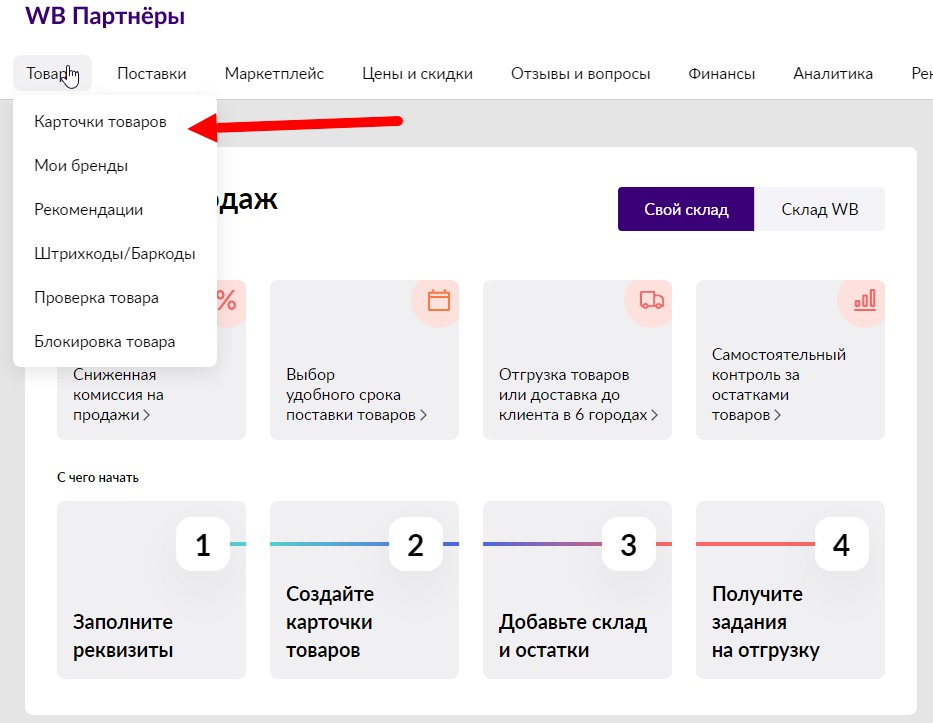 Начало работы
Открывается таблица со всеми карточками, созданными или загруженными ранее:
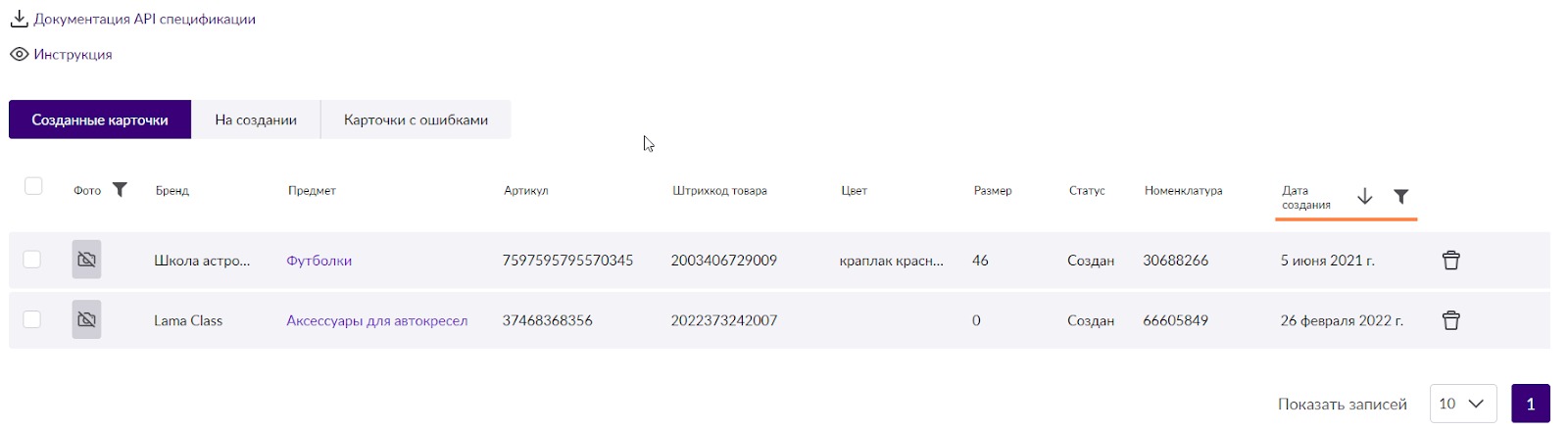 В таблице нужно выбрать карточку, которую будем редактировать
Открывается раздел «Редактирование карточки» товара. Он полностью идентичен разделу создания новой карточки. О том, как создать карточку товара с нуля, мы писали в этой статье.
Внутри карточки находятся параметры, доступные для редактирования. Для разных категорий товаров они будут отличаться: у велосипедов это будут одни поля, у одежды — другие. Но алгоритм примерно одинаков.
Итак, что можно поправить (на примере одежды):
-
Категория.
-
Бренд.
-
Пол.
-
Страна производства.
-
Комплектация.
-
Цвет.
-
Артикул.
-
Размер.
-
Фото, видео, обзоры 360.
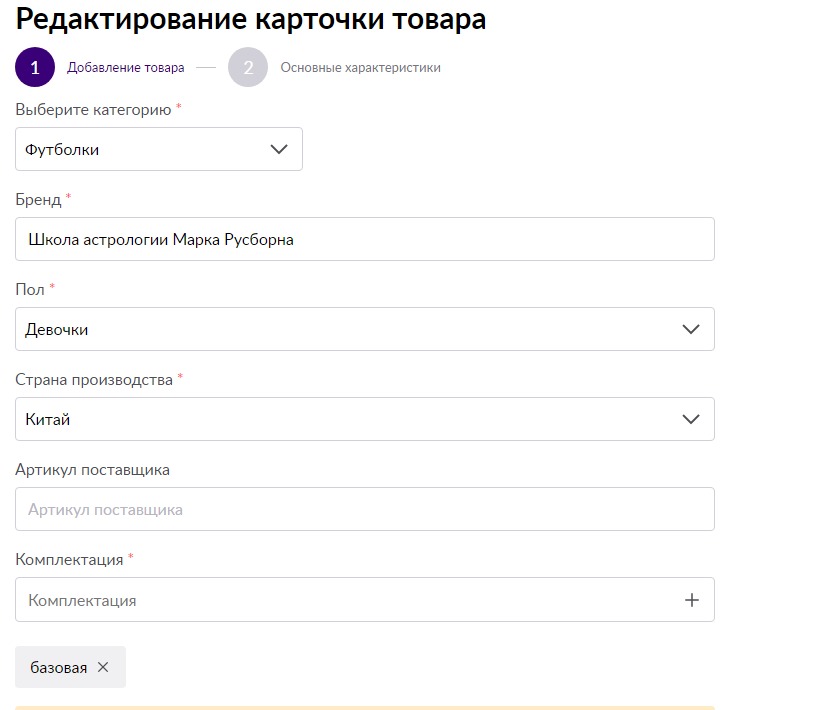 Редактирование основных параметров карточки товара
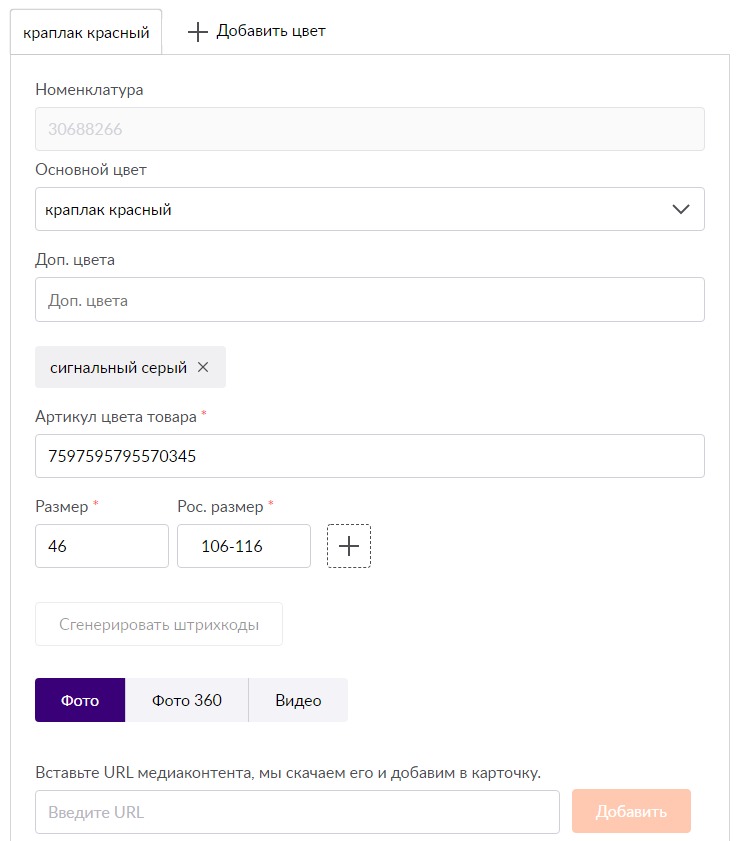 Редактирование основных параметров карточки товара — продолжение
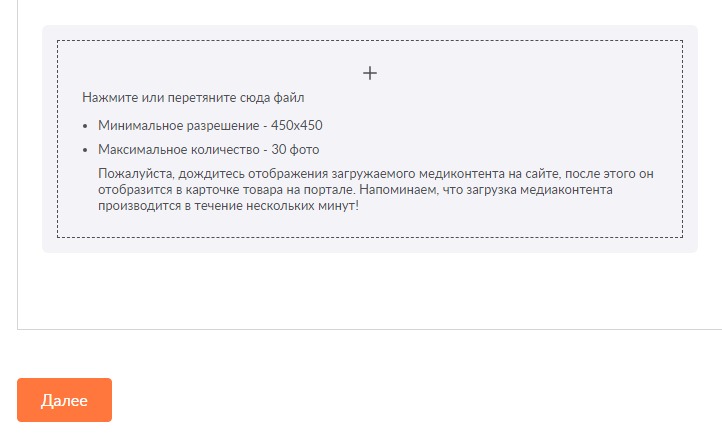 Загрузка фото и видео
После внесения изменений нажимаем кнопку «Далее» и переходим к разделу «Описание».
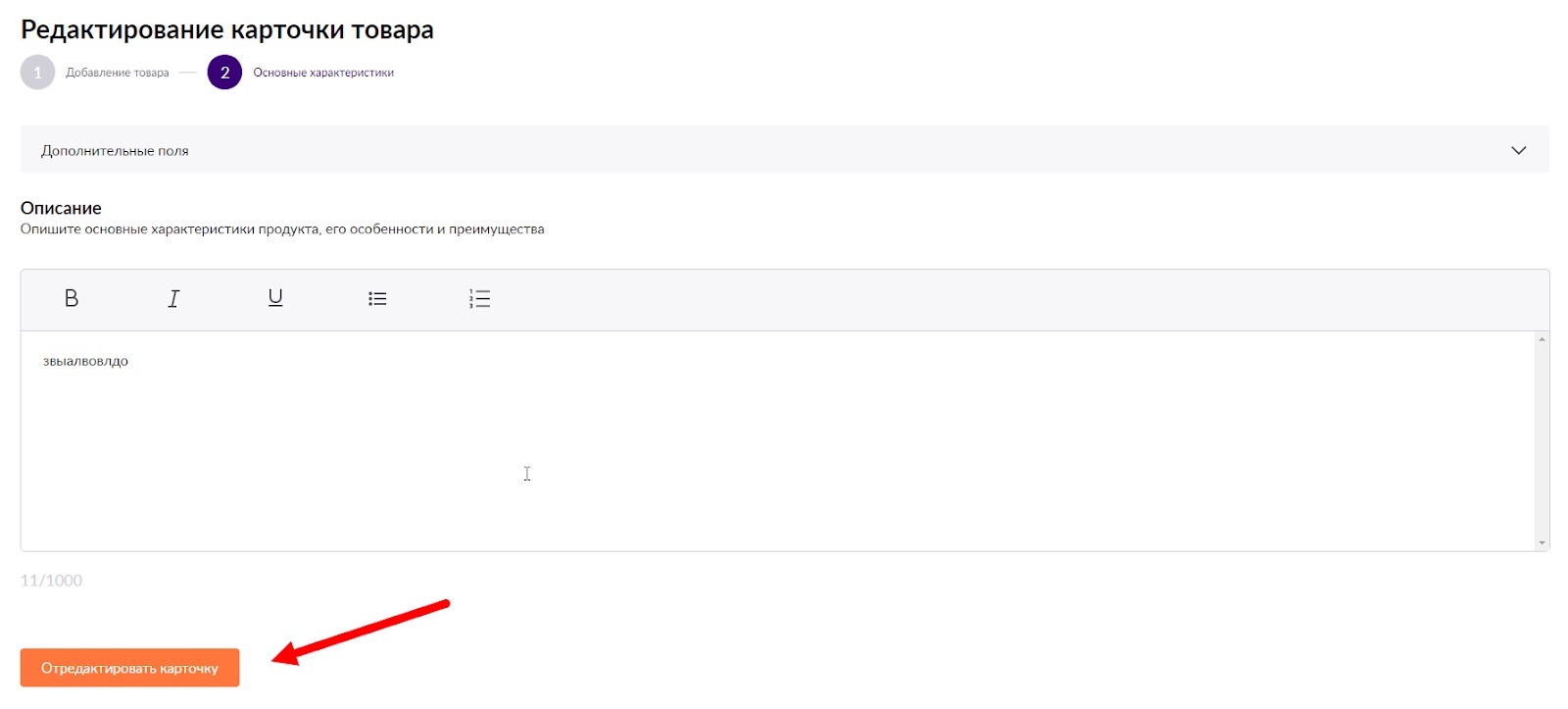 Меняем описание и жмем «Редактировать карточку»
На этом редактирование единичной карточки готово. Спустя несколько минут изменения сохранятся, и карточка появится в общей таблице.
Массовое редактирование карточек через Excel-шаблоны
Поштучное редактирование карточек — занятие долгое и энергозатратное. Именно поэтому в личном кабинете WB предусмотрена возможность редактировать карточки массово, по списку артикулов.
Есть нюанс: через Excel-шаблоны можно изменять только размеры и цвета (для нашего примера с одеждой). Если хотите редактировать описание, наименование бренда и так далее, придется заходить в каждую карточку.
Для массового редактирования карточек заходим в раздел «Карточки товаров» и переходим к пункту «Добавить товары таблицей».
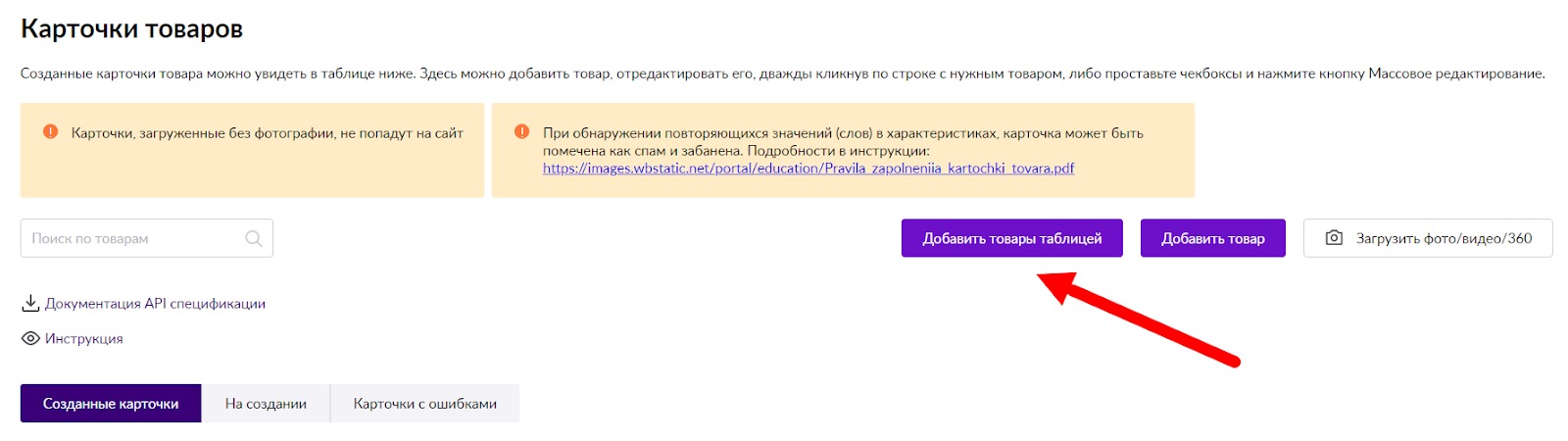 Массовое редактирование карточек
Открывается новое меню. Нас интересуют пункты «Дозагрузка цветов» и «Дозагрузка размеров».
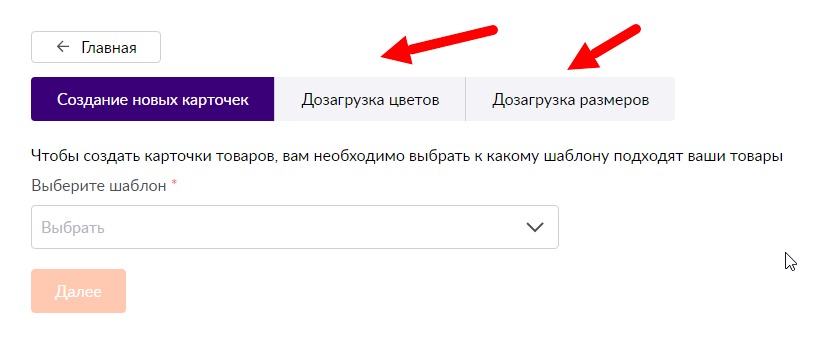 Массовое редактирование карточек — продолжение
Теперь нужно скачать шаблон таблицы, нажав кнопку «Выгрузить в Excel».
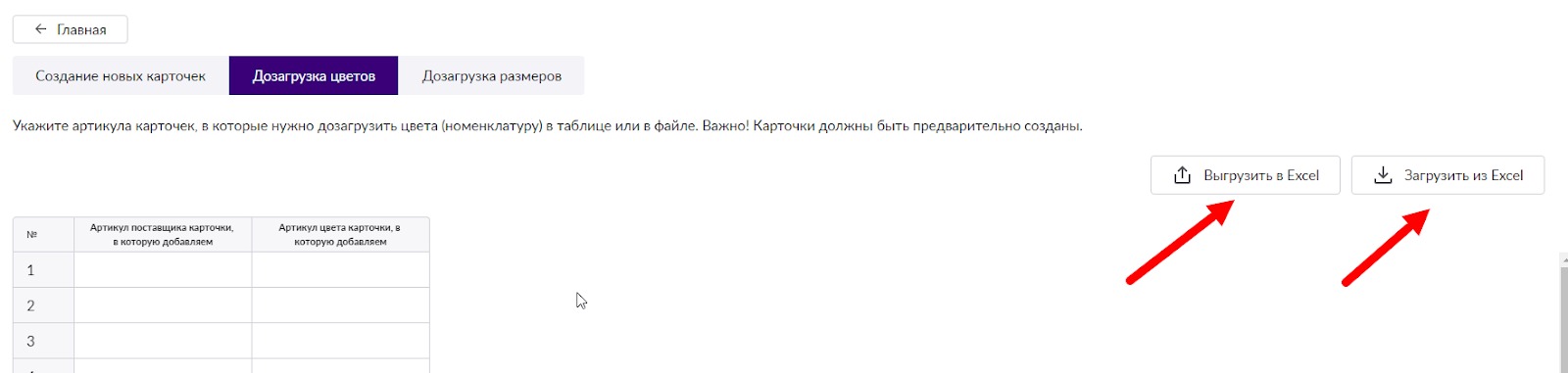 Загрузка и выгрузка шаблона для изменения цветов и размеров
Сам шаблон выглядит так:
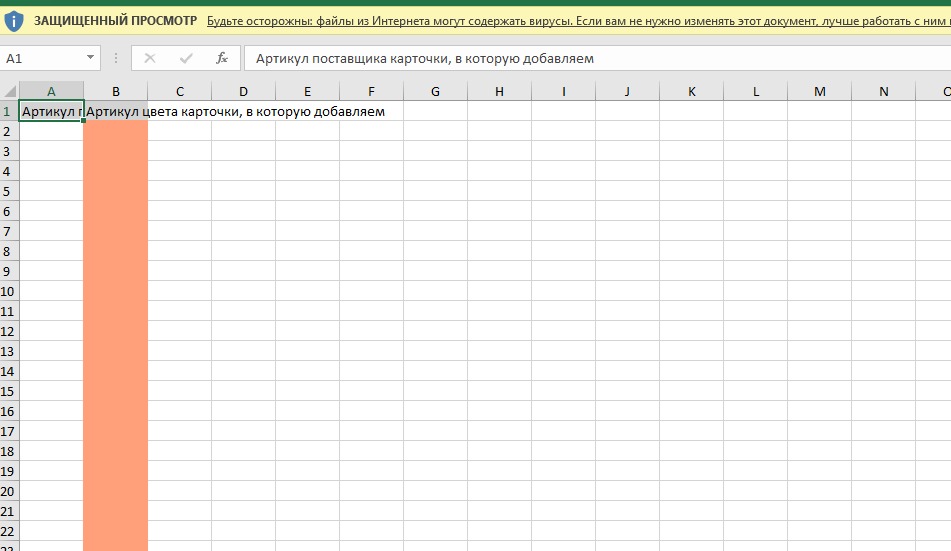 Заполняем артикулы, размеры и(или) цвета и загружаем готовую таблицу
А еще личный кабинет WB предусматривает возможность массового редактирования штрихкодов. Это тоже делается через Excel-шаблоны.
Работаем через меню «Товары → Штрихкоды/Баркоды».
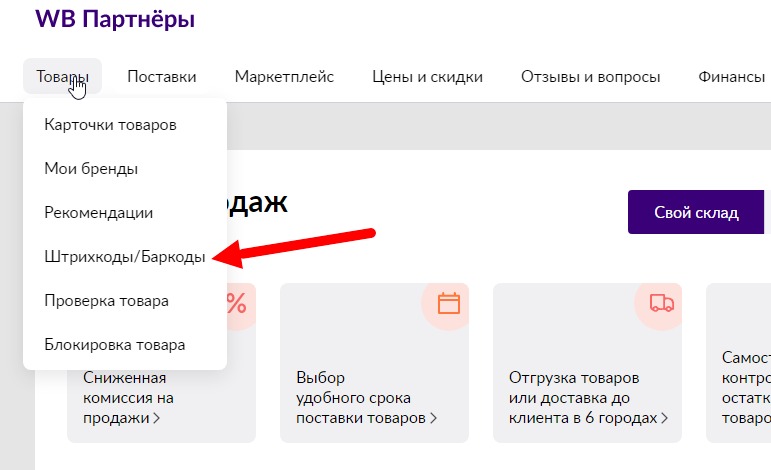 Массовое редактирование штрихкодов
Раздел выглядит так:
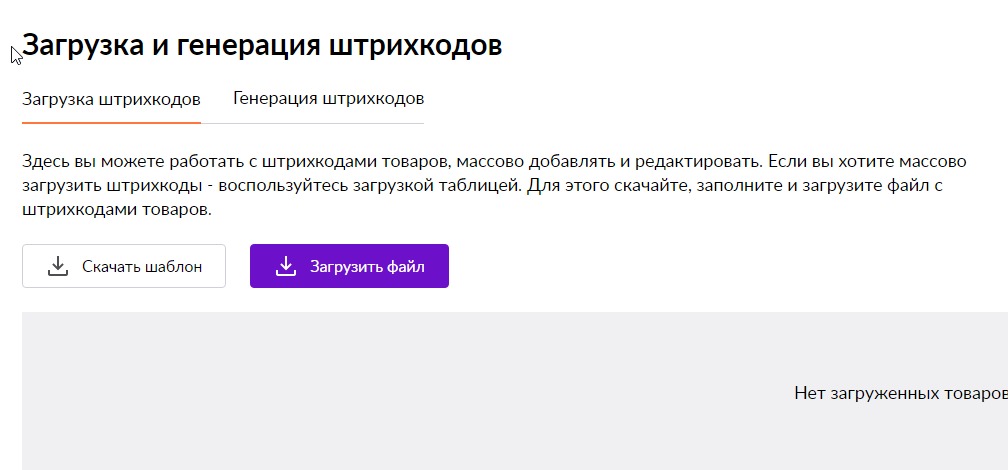 Редактирование штрихкодов
Алгоритм действий такой же, что и при массовом редактировании цветов и размеров: скачиваем Excel-шаблон, заполняем его офлайн, после чего загружаем в личном кабинете.
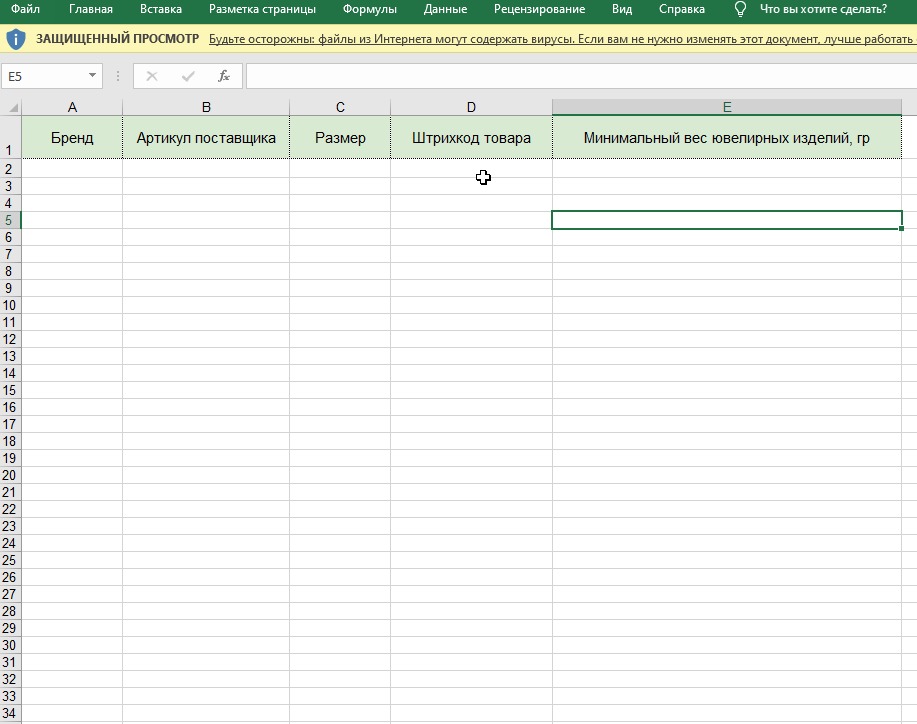 Шаблон массового добавления штрихкодов
Данные распознаются системой автоматически, после чего новые данные будут добавлены в карточки с указанными артикулами.
Читайте также: Топ-25 ошибок продавцов на Wildberries
Редактирование карточек товара в мобильном приложении «Вайлдберриз»
Мобильное приложение «Вайлдберриз» дает широкие возможности управления личным кабинетом партнера. Некоторые участки работы здесь даже удобнее, чем в десктопной версии. И есть одна важная фишка, о которой мы расскажем ниже.
Для редактирования карточки открываем приложение и переходим в раздел «Мои товары».
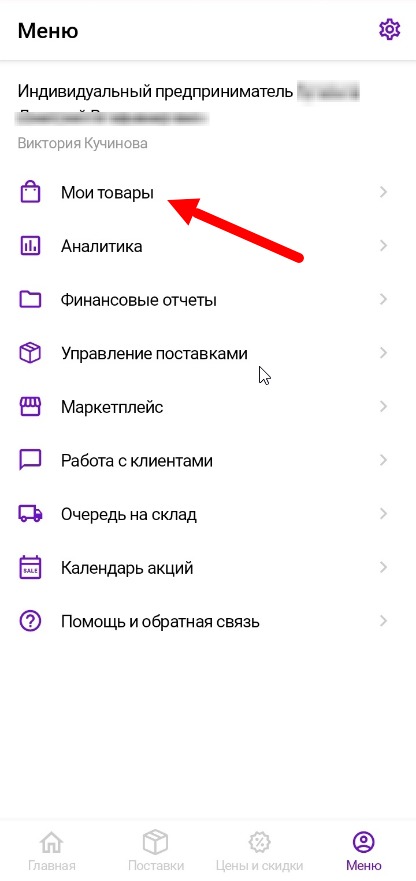 Главная страница мобильного приложения WB
Как и в десктопной версии, открывается список созданных карточек.
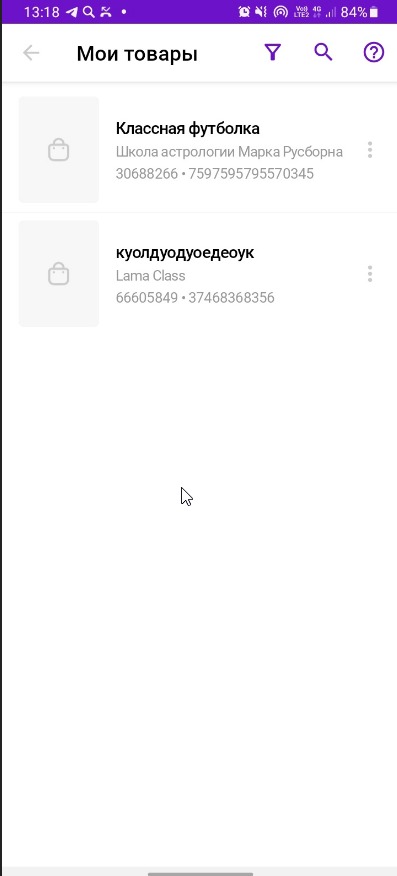 Список ранее добавленных товаров
Нажимаем на товар, который будем редактировать, и проваливаемся внутрь карточки. Она состоит из нескольких разделов, первый из них — «Инфо».
Что здесь можно редактировать:
-
Комплектация.
-
Наименование.
-
Код по ТН ВЭД.
-
Сезон.
-
Коллекция.
-
Направление.
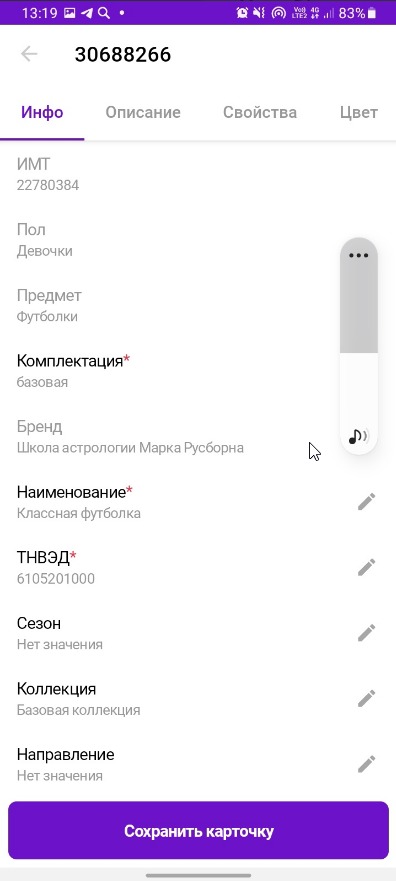 Раздел «Инфо»
Следующий раздел — «Описание». Здесь можно менять расширить или полностью поменять описание товара.
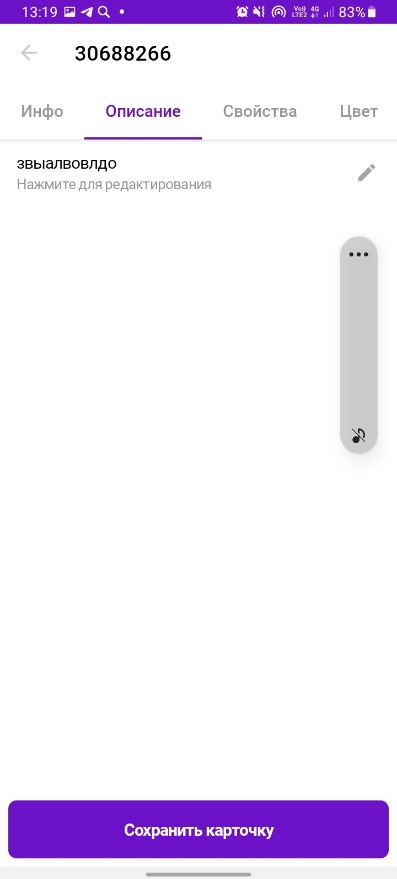 Раздел «Описание»
Читайте также: Как оптимизировать карточку товара на Wildberries при помощи SEO
Далее идет раздел «Свойства». Можно изменить параметры, касающиеся покроя, деталей, декоративных элементов и других особенностей модели одежды.
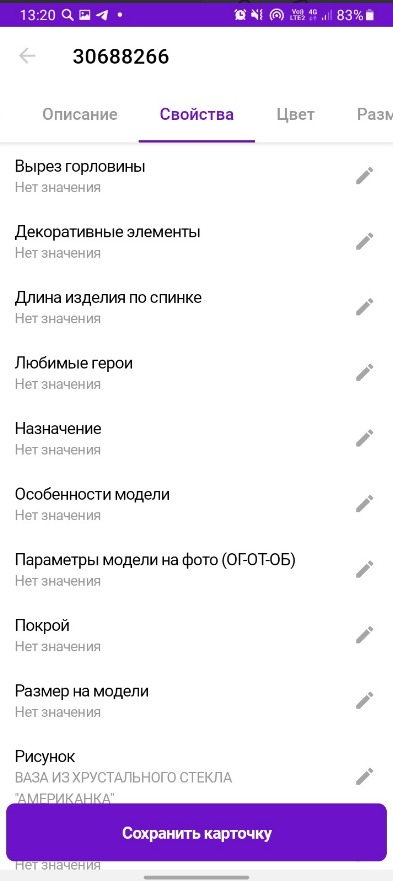 Раздел «Свойства»
Следующий раздел — цвет. Можно добавлять цвета в рамках артикула.
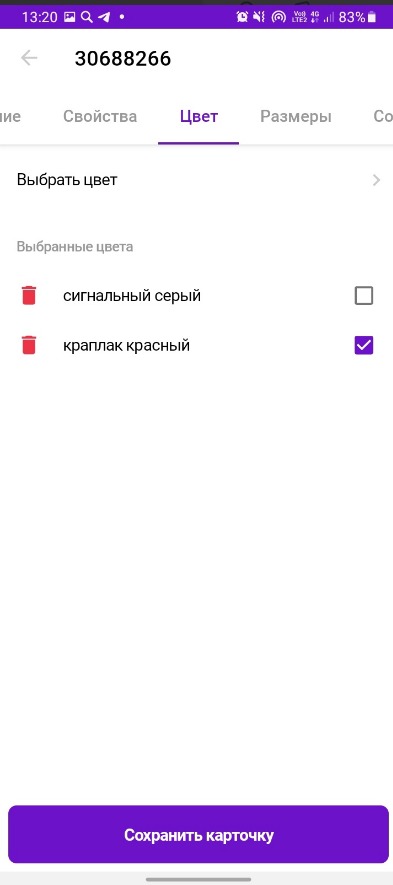 Раздел «Цвет»
Далее идут размеры:
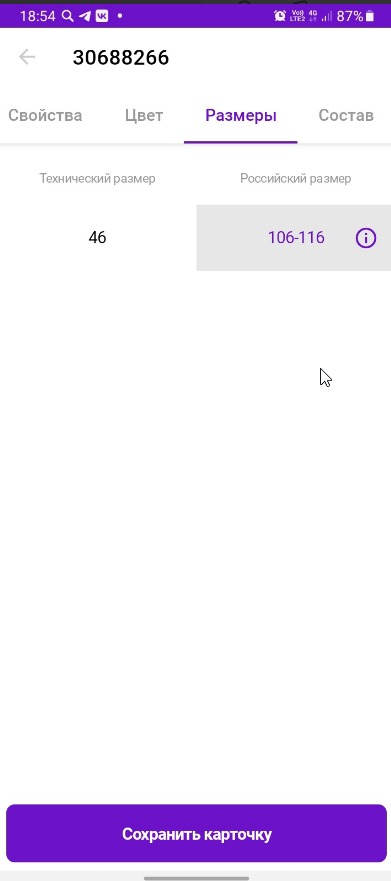 Раздел «Размеры»
Последний раздел — «Состав». Есть возможность поменять текущий состав и добавить новый материал.
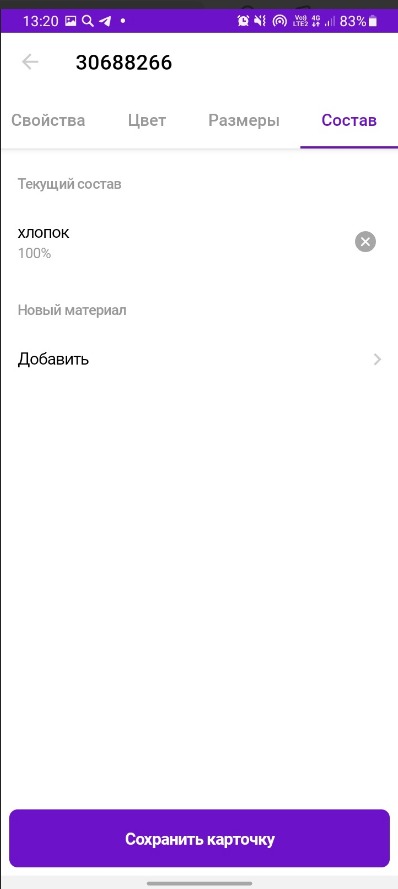 Раздел «Состав»
После манипуляций в каждом разделе изменения подтверждаются нажатием кнопки «Сохранить карточку».
Читайте также: Как снять и загрузить видео товара для Wildberries
А теперь об обещанной фишке. Селлеры знают, что в ряде категорий (одежда, обувь) невозможно создать собственное название товара. Оно генерируется алгоритмом на основании других данных: бренд, категория, комплектация и других. И это плохо: автоматически созданное название товара смотрится на манер Aliexpress (ерунда а-ля «Ель новый год светить фонарь светодиод» про гирлянду) и выглядит примерно так:
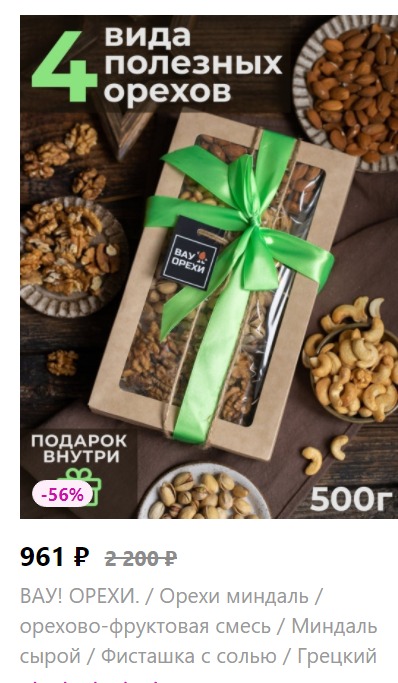 Название, сгенерированное автоматически, смотрится не очень
Так вот, в мобильном приложении, в отличие от десктопной версии, можно присваивать название товарам любой категории. Это делается в разделе «Инфо», пункт «Наименование».
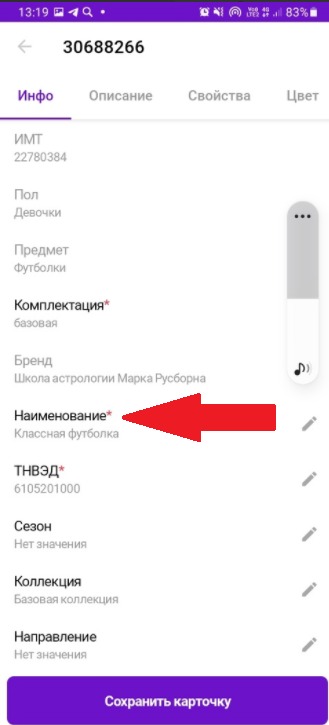 Здесь можно написать свое собственное название товара, у нас это «Классная футболка»
Теперь вы знаете, как редактировать карточку товара на маркетплейсе Wildberries. Заходите в личный кабинет или приложение, открывайте нашу статью и вносите нужные правки. А компания Кактус поможет выйти на «Вайлдберриз» и другие популярные маркетплейсы и продавать там с одного склада из единого личного кабинета. А если у вас есть собственный сайт, то вам будет интересно узнать про фулфилмент для интернет магазина.
Содержание статьи
- Заполнение товарной карточки – общие правила Вайлдберрис
- Как изменить стоимость товара
- Как отредактировать название товара – 2 способа
- Через веб-портал
- Через приложение “WB Парнеры”
- Как изменить бренд в карточке или добавить новый
- Как удалить неактуальную карточку
- Какие еще данные можно отредактировать
Что-либо может поменяться со временем в свойствах товара: бренд, название или другие показатели и характеристики. Можно ли менять в карточке данные с описанием, и как это правильно делать? Не стоит удалять товарную карточку на Вайлдберриз, достаточно просто произвести редактирование.
Заполнение товарной карточки – общие правила Вайлдберрис
Маркетплейс Вайлдберриз обладает внушительным списком требований к заполнению карточек товаров, которые выполняет продавец.
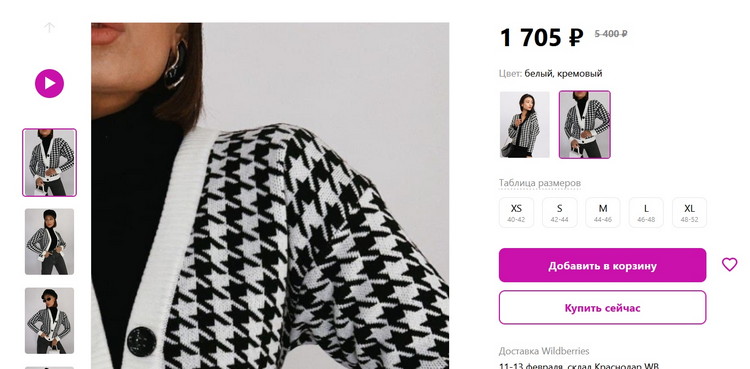
Плюс эти требования и рекомендации постоянно меняются, и необходимо смотреть и отслеживать актуальные. В целом алгоритм для клиентов следующий:
- при создании новой карточки необходимо начать с указания названия, котороые пишем в верхней строке;
- наименование товара сейчас Вайлдберриз производит автоматически, исходя из примера названия;
- наименование необходимо выбрать из всплывающего списка, который появляется в разных спецификациях;
- наименования маркетплейс указывает во множественном числе формата;
- если при создании карточки товара закрадывается подозрение, что такого наименования на маркетплейсе попросту нет, необходимо в соседнем окне поиска отыскать товары конкурентов и посмотреть, какое наименование выбрано;
- вполне возможно, что наименование в этот момент попросту названо синонимичным словосочетанием.
Интересно! Вайлдберриз оставляет поставщикам право создавать наименования самостоятельно для продажи в случае с несколькими категориями товаров.
Например, вот они: товары для животных и красоты, книги, детское питание, диски, косметика, спортивное питание, игрушки, все товары для маленьких и все ключевое для здоровья. В остальных категориях доведется довольствоваться уже существующими наименованиями либо обращаться в техподдержку с просьбой добавления нового наименования на сервисе маркетплейсе.
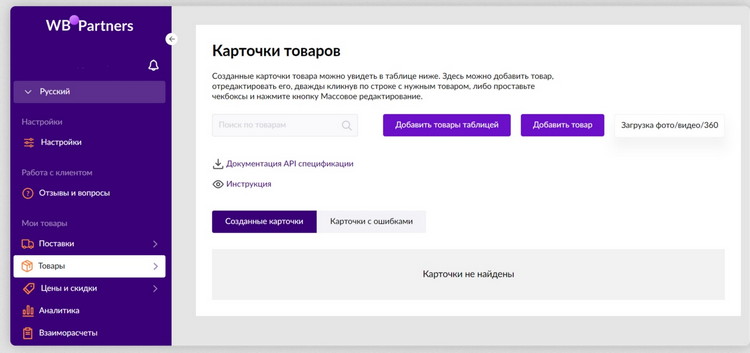
Прежде чем отправлять заполненную карточку товара на модерацию, необходимо еще раз проверить все пункты по инструкции. Рекомендуем лучше не печатать их каждый раз вручную, а именно копировать из Гугл документа с сопутствующей и актуальной информацией для маркетплейса.
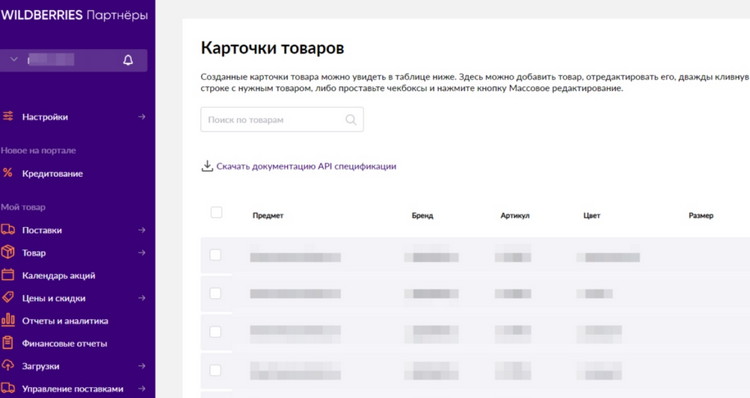
Как изменить стоимость товара
Изменить стоимость товара на Вайлдберриз пользователю можно в двух случаях. Иногда требуется повысить стоимость, если себестоимость или затраты на услуги логистики товара выросли. Но в таком случае главное всегда необходимо мониторить цены на эквивалентные товары у конкурентов на маркетплейсе для выдачи. Во втором варианте изменение стоимости требуется, чтобы привлечь к товару больше покупателей и расширить поставки: ведь речь идет о решении плановых скидках и распродажах.
Для этого следует войти во вкладку «Календарь акций и скидок» в личном кабинете на Вайлдберриз и использовать ее. Конечно, маркетплейс ратует за большое количество товаров по низким ценам, но следует быть осторожным, если система автоматически предложит слишком большую скидку и начнет продавать – этот параметр все же стоит сделать, рассчитать самому.
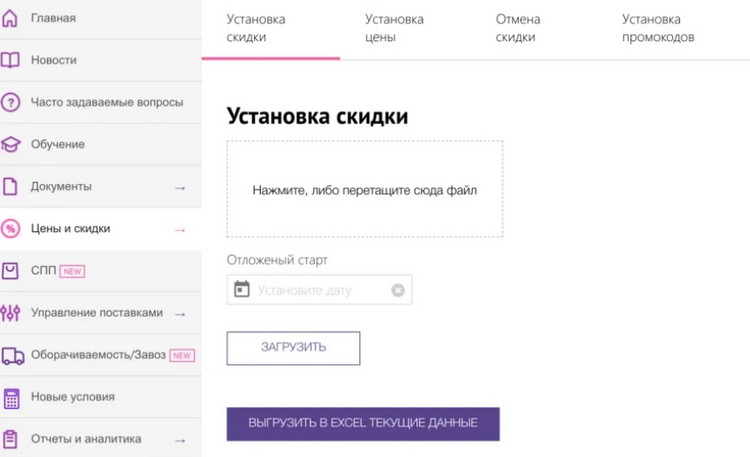
Далее следует в открывшейся вкладке сразу выгрузить таблицу «Товар с остатком». Данная вкладка должна называться «Установка скидки». Далее в ответ в таблице вносят новые данные о ценах и скидках. Зеленый столбик – это и есть цена со скидкой, на которую обязательно соглашается поставщик. Таблицу необходимо показать и сохранить на своем ПК, а после ее заново загружают в Вайлберриз в соответствующий раздел.
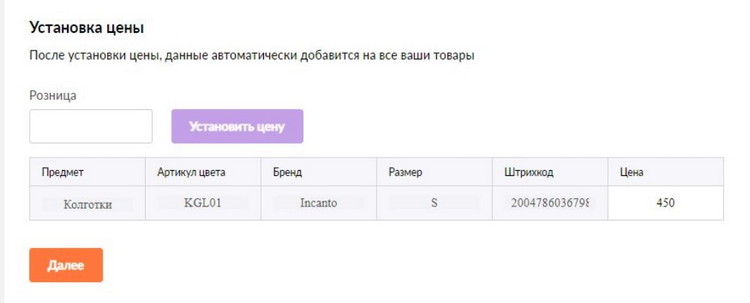
Важно! Если же нужно поменять общую, не скидочную цену товара, то бизнесу необходимо скачивать ту же таблицу из вкладки «Установка цены».
В ней вносят изменения в базовой колонке, сохраняют таблицу на своем ПК и заново загружают на маркетплейс в соответствующую вкладку заказа.
Как отредактировать название товара – 2 способа
Маркетплейс дает возможность редактирования карточек двумя способами:
- через веб-портал
- через приложение «WB Партнеры»
Через веб-портал
Многим работа через приложение кажется более удобной как в случае с фото, видео, размерами и цветами, так и подробно с ценой. Но на самом деле существует способ изменить основное название уже существующей товарной карточки и через ПК.
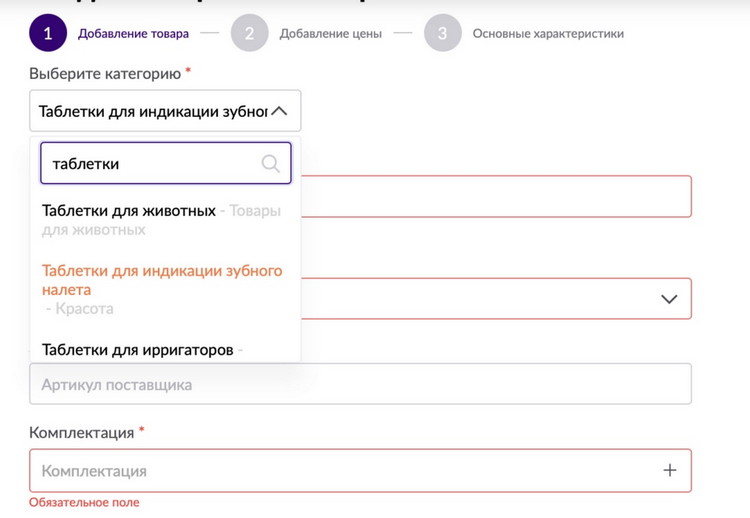
Для этого необходимо попробовать выбрать категорию предмета, где будет добавляться наименование. Далее вписывают запрос и наименование, и сохраняют карточку. После чего меняют категорию на необходимую, например, одежду или фотографии.
Через приложение “WB Парнеры”
Приложение позволяет поменять название в товарной карточке быстро и без лишних усилий. Для этого потребуется скачать его и установить в своем смартфоне, что станет первым шагом.
Далее открыть его и перейти в раздел «Меню». Там выбирают получить вкладку «Мои Товары». Вручную выбирают товарную карточку, требующую высокой замены названия.
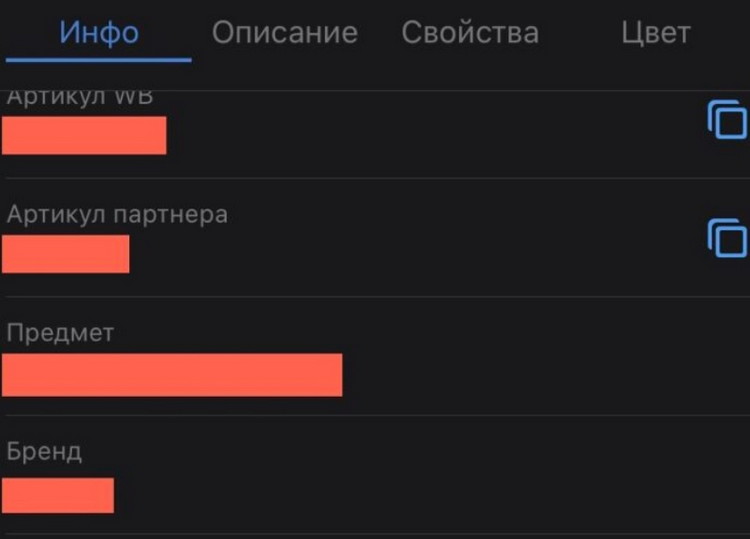
Далее из предложенных параметров выбирают полезные «Наименование» или «Название». В правой части будет видна кнопка с изображением карандаша. Нажав на нее, можно перейти к возможности редактирования и написать текст.
В открывшемся окне стирают старые данные и вводят новые для продвижения. Проверяют его и подтверждают изменения. Чтобы каждый раз заново вручную не набирать названия, что, кстати, повышает вероятность ошибок, можно копировать их и работать из гугл документа. Приложение доступно как для IOS, так и для Андроид.
Как изменить бренд в карточке или добавить новый
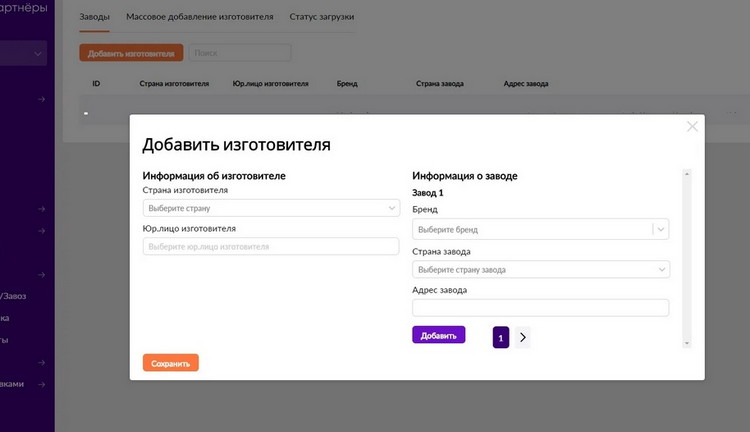
Чтобы добавить новый бренд, поставщику необходимо перейти в раздел «Загрузки», где сервис поможет найти и загрузить на сайт всю самую сопутствующую информацию. К слову, одному поставщику разрешено представлять несколько брендов уже много дней. В разделе «Загрузки» необходимо выбрать пункт «Загрузка брендов». Здесь заполняются все поля: юридический адрес, страна, товарный знак и адрес. Далее после проверки всех сведений необходимо нажать на кнопку «Добавить».
Интересно! Добавить новый бренд можно в ходе заполнения карточки одного из товаров. Для этого стоит перейти в раздел «Товары-спецификации» и здесь же выбрать бренд. Чтобы он появился в общей выборке брендов, стоит проделать описанный выше процесс.
Как удалить неактуальную карточку
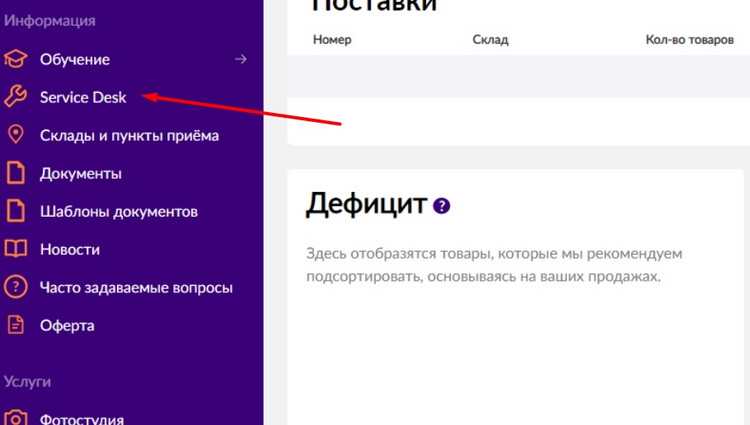
Удаление карточки, потерявшей актуальность, либо снятого с производства товара, можно произвести при помощи техподдержки. Для этого необходимо перейти в Service Desk и создать заявку для рассмотрения. В графе темы необходимо выбрать «Вопросы к контенту». Далее понадобятся артикулы товаров, подлежащих удалению. Их необходимо указать в комментариях к заявке.
Какие еще данные можно отредактировать
Чтобы начать редактировать карточку товара, можно кликнуть по ней дважды в списке. Необходимо помнить, что не все параметры удастся поменять в карточке после прохождения модерации и добавления на маркетплейс, поэтому с самого начала доведется быть внимательным и вносить только корректные сведения.
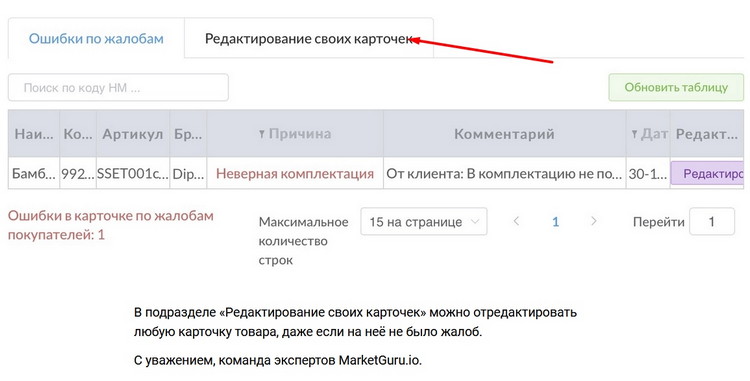
В частности, невозможно поменять после добавления штрихкод товара. Естественно, с самого начала необходимо ввести правильный код ТНВЭД. Менять можно стоимость, название, артикулы и автоматически генерируемое наименование.
Некоторые из данных в товарных карточках Вайлдберриз можно исправить или отредактировать. Это более простой способ, чем удаление из-за ошибки всей карточки и создание новой с нуля.
Помогла вам статья?

Наш эксперт
Бесплатно ответит на ваши вопросы
Задать вопрос
В этой статье пошагово разберем создание карточки товара на Вайлдберриз. Материал будет полезен и новичкам и опытным селлерам, потому что наш аккаунт-менеджер припрятала аналитический лайфхак, который нужно применить в самом начале работы с карточкой.
Содержание
- Самый первый шаг в создании карточки товара на Wildberries, который повлияет на выручку
- Выбор категории
- Лайфхак по выбору категории
- После выбора категории
- Редактирование и изменение карточки
- Как сделать объединенную карточку для Вайлдберриз
- Товар лицом: как загрузить фото и видео в карточку товара
- Как заполнить описание карточки товара, чтобы повысить продажи
- Где найти ключевые слова для товара
- Дружеское напоминание напоследок
Выбор категории
Как корабль назовешь, так он и поплывет. Знаешь такую поговорку? С заведением карточки на вб ситуация такая же. Все начинается с выбора категории, в которой будет расположен твой товар. Один и тот же товар может лучше или хуже продаваться в зависимости от категории. Например, спортивные утягивающие брюки могут продаваться в трех категориях: леггинсы, тайтсы, брюки. Проанализировать категории можно в сервисе MPSTATS.
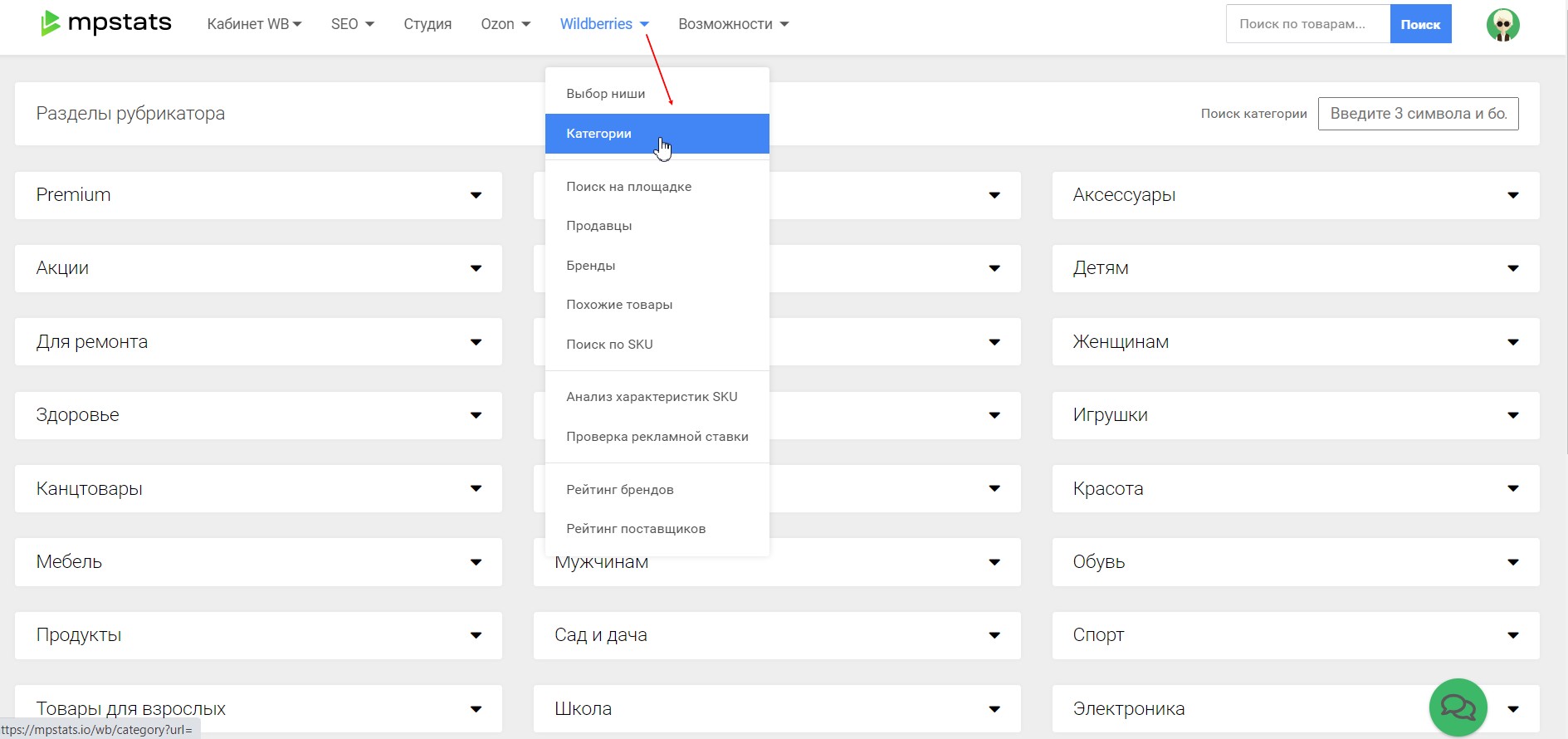
Набираешь в поисковой строке интересующую тебя категорию.
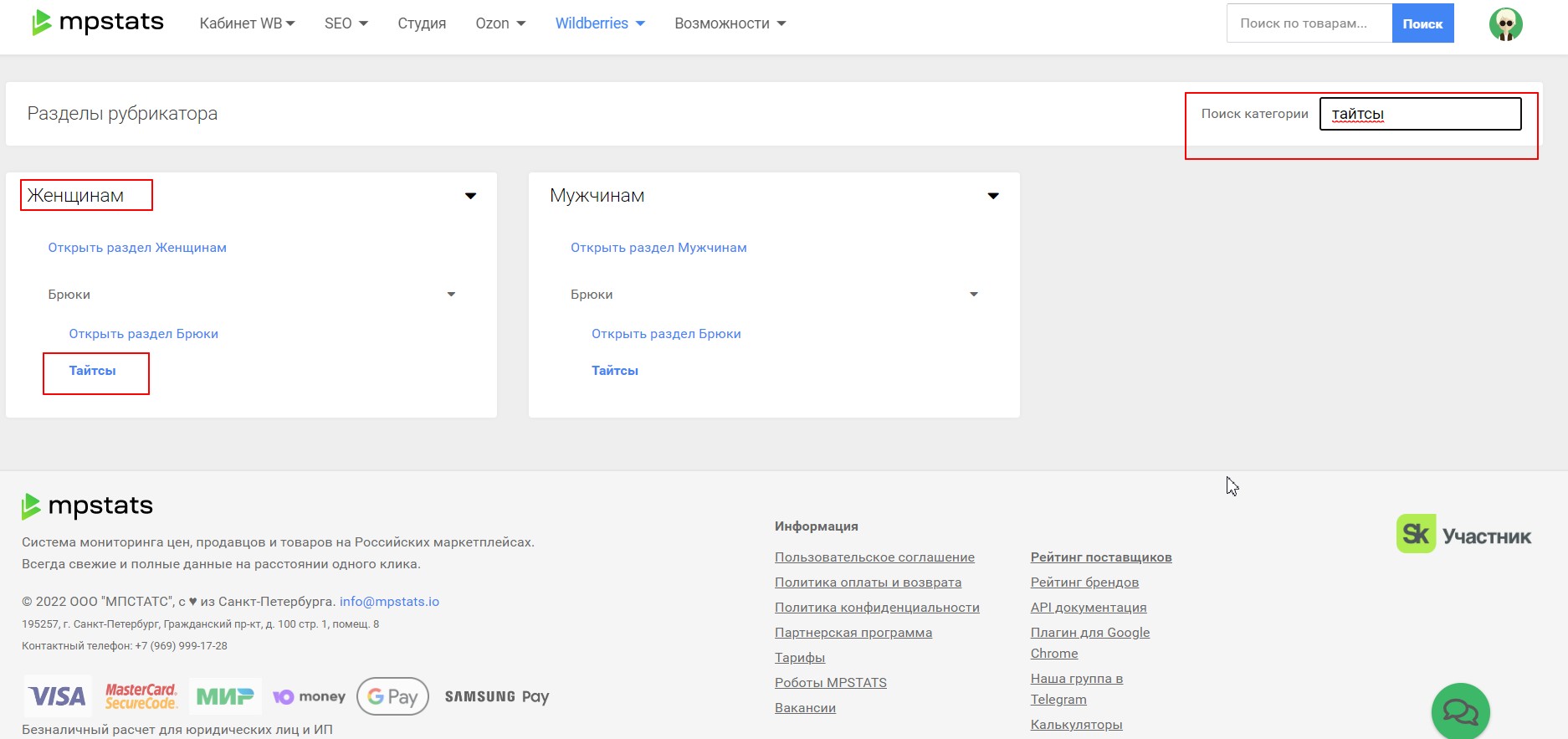
Затем заходи внутрь категории и анализируй цифры.

Лайфхак по выбору категории
Как понять, в какую категорию все же лучше заводить карточку товара на Вайлдберриз?
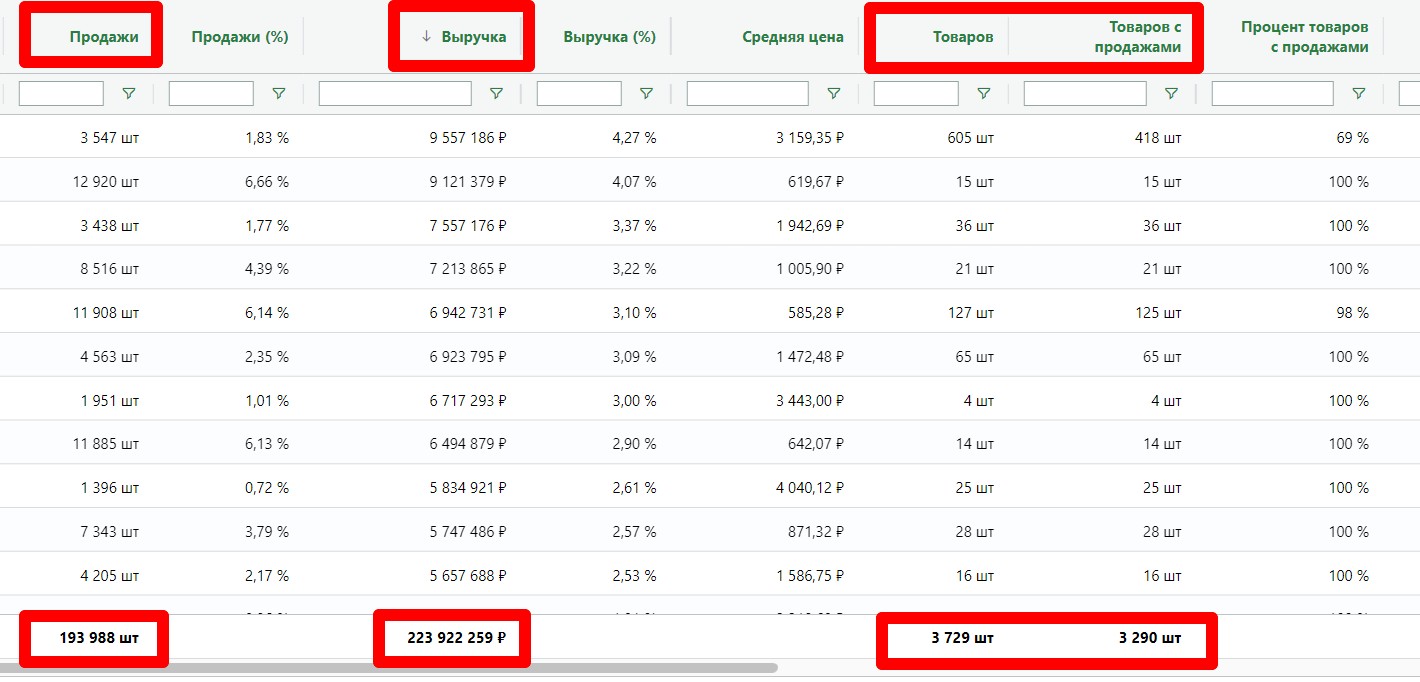
Категория “Леггинсы”: за последний месяц в данной категории было совершено 206 665 шт. продаж на общую сумму 242 518 474 руб. Всего в данной категории в рассматриваемый период представлено 3 736 шт. товаров, из которых товаров с продажами 3 300 шт. Можно сделать вывод, что 88% товаров в данной категории имели хотя бы одну продажу за последний месяц, а значит новинки в этой категории имеют спрос у покупателей.
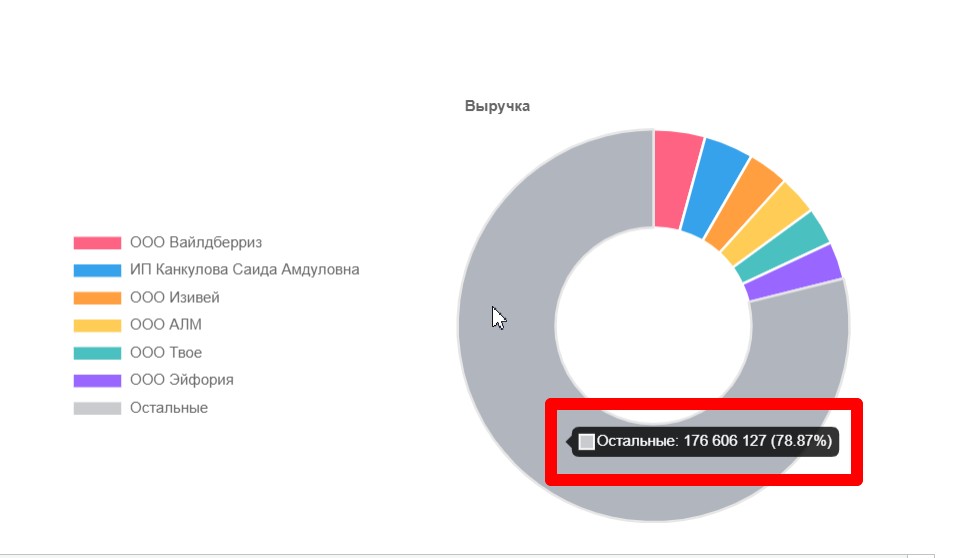
В “Леггинсах” представлено шесть игроков, которые “забирают” себе определенную долю рынка: первый игрок — 4,13%; второй — 4,12%; третий — 3,67%; четвертый — 3,26%; пятый — 3,24%; шестой — 3,19%. Вся остальная часть данной категории (78,39%) распределяется между другими продавцами.
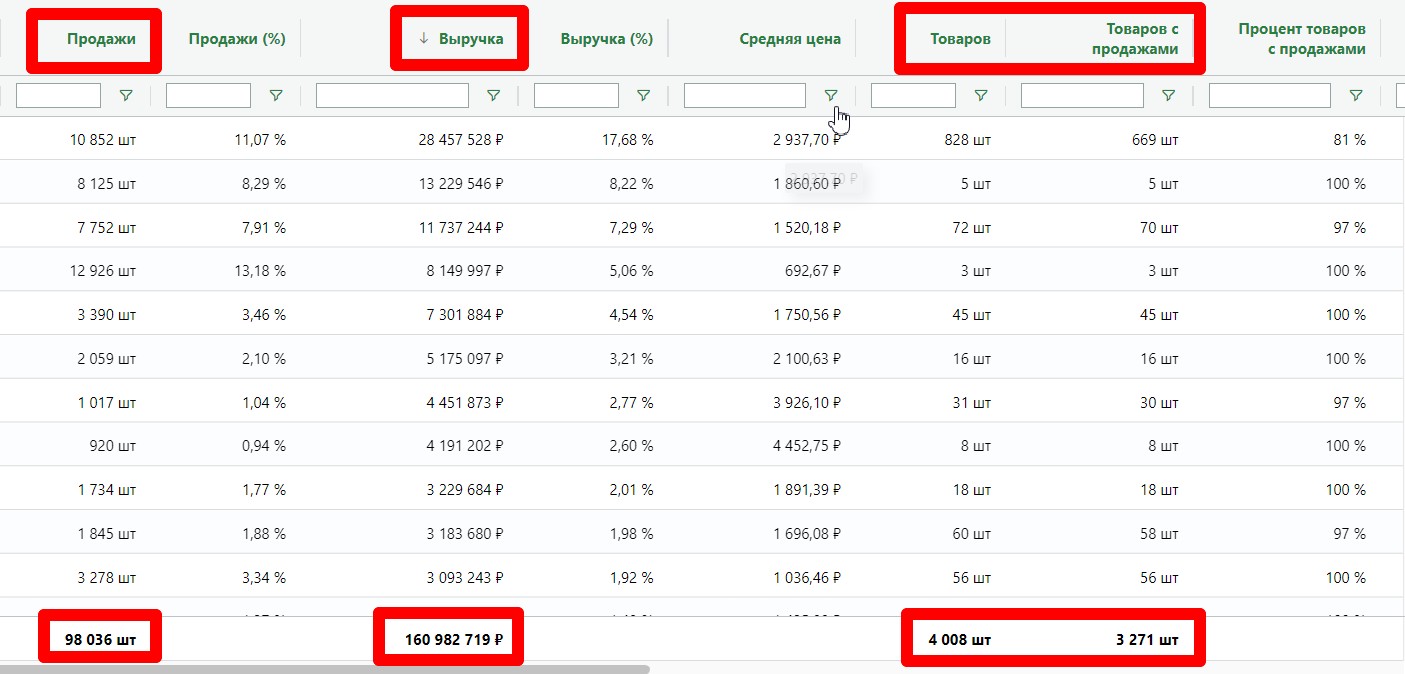
Перейдем в категорию “Тайтсы” и посмотрим, какая сложилась ситуация по продавцам. За последний месяц в данной категории было совершено 104 036 шт. продаж на общую сумму 170 161 822 руб. Всего в данной категории за рассматриваемый период представлено 4 043 шт. товаров, из которых товаров с продажами 3 311 шт., то есть процент уже ниже, чем в “Леггинсах” и составляет 82%.
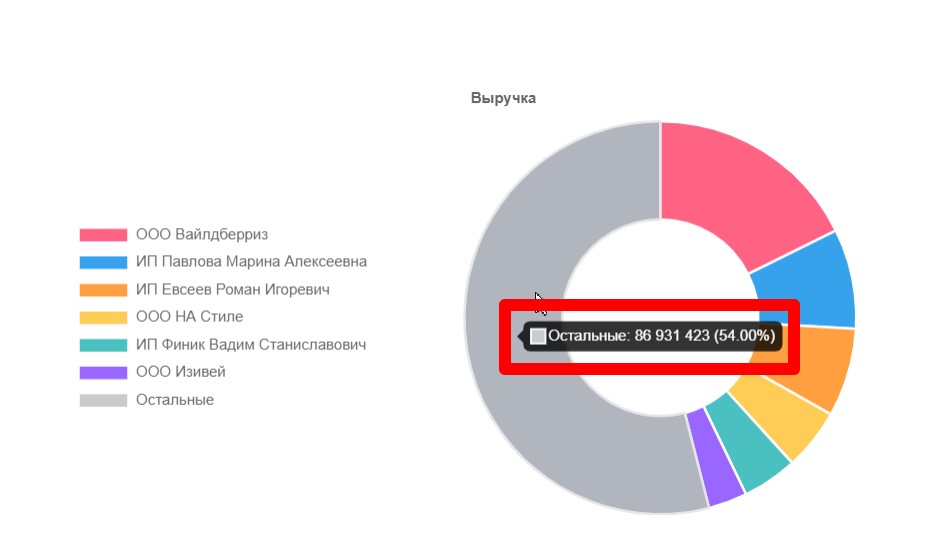
В “Тайтсах” представлено шесть игроков, которые тоже “забирают” себе определенную долю рынка, но здесь ситуация иная: первый игрок — 17,79%; второй — 8,42%; третий — 7,08%; четвертый — 5,21%; пятый — 4,53%; шестой — 3,27%. Вся остальная часть данной категории (53,71%) распределяется между другими продавцами. Таким образом, “Тайтсы” более консолидированная по продавцам ниша.
И теперь посмотрим последнюю категорию “Брюки”. За последний месяц в данной категории было совершено 805 107 шт. продаж на общую сумму 1 700 039 506 руб. Всего в данной категории за последний месяц представлено 10 505 шт. товаров. При чтении первых данных, не углубляясь в распределение рынка, можем сделать вывод о том, что в категории “Брюки” нам придется конкурировать с большим количеством игроков и среди различных моделей брюк, что гораздо сложнее для продвижения.
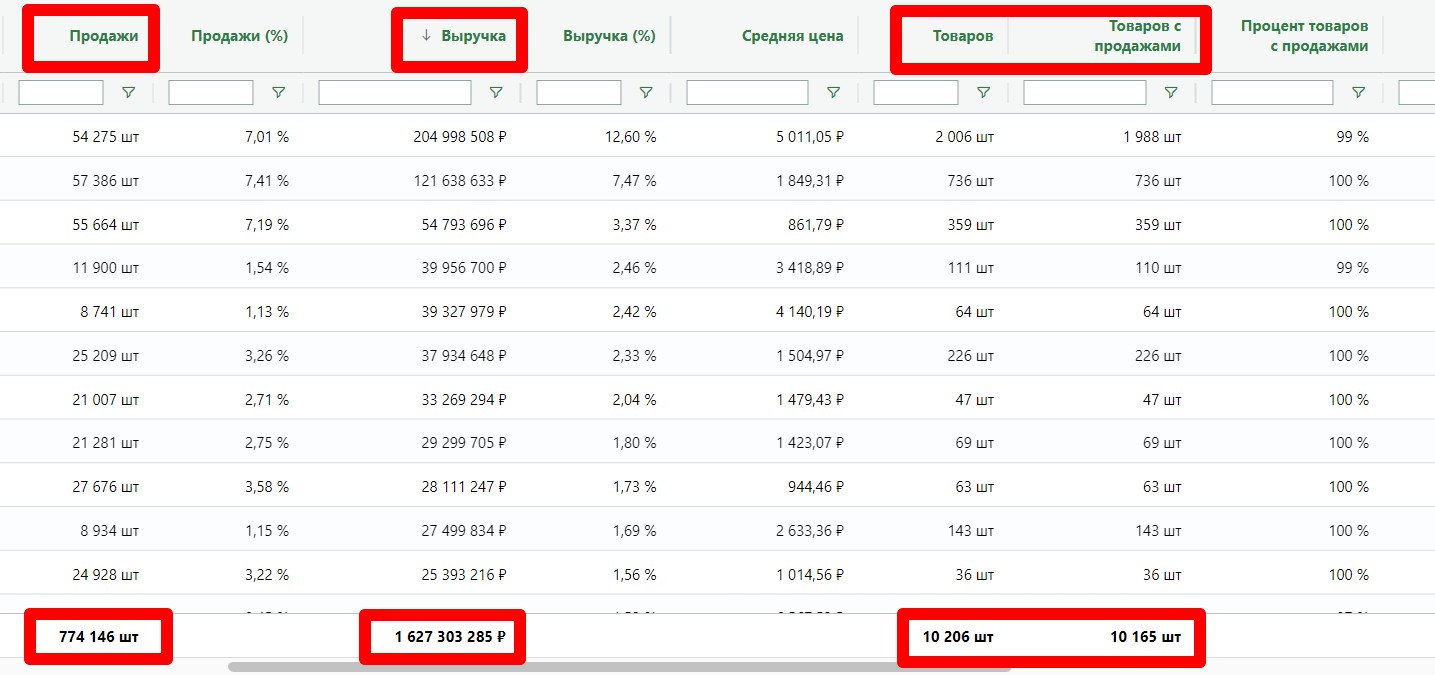
Выбирать будем между “Леггинсами” и “Тайтсами”. Обратите внимание на два фактора. Первый — категория “Леггинсы” более популярна среди покупателей, чем “Тайтсы”, так как, при одинаковом количестве представленных товаров, продаж в категории “Леггинсы” совершается больше. Второй фактор — ниша “Тайтсы” более консолидирована, то есть имеются продавцы, которые забирают себе 46,3% выручки за месяц, в то время, как в “Леггинсах” у топовых игроков эта цифра 21,6%.
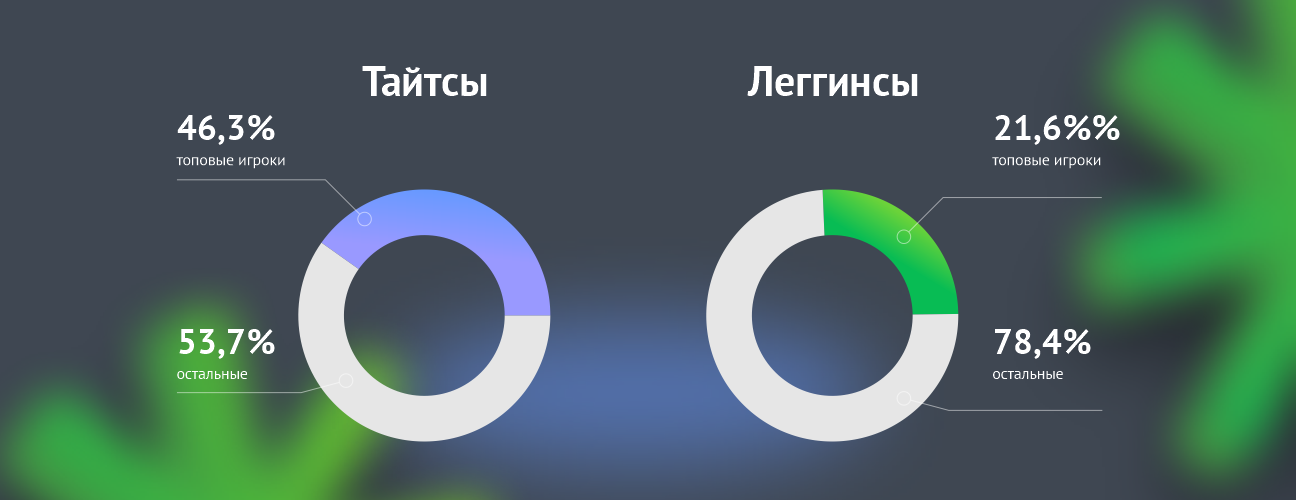
Поэтому, если наш товар – спортивные утягивающие брюки, то при заполнении карточки для Wildberries мы сделаем выбор в пользу категории “Леггинсы”.
Смело пользуйся этим аналитическим приемом, если твой товар также может располагаться в нескольких категориях.
После выбора категории
Когда определился с категорией можешь переходить к созданию карточки товара. Первое, что Вайлдберриз попросит тебя заполнить, как раз категория.
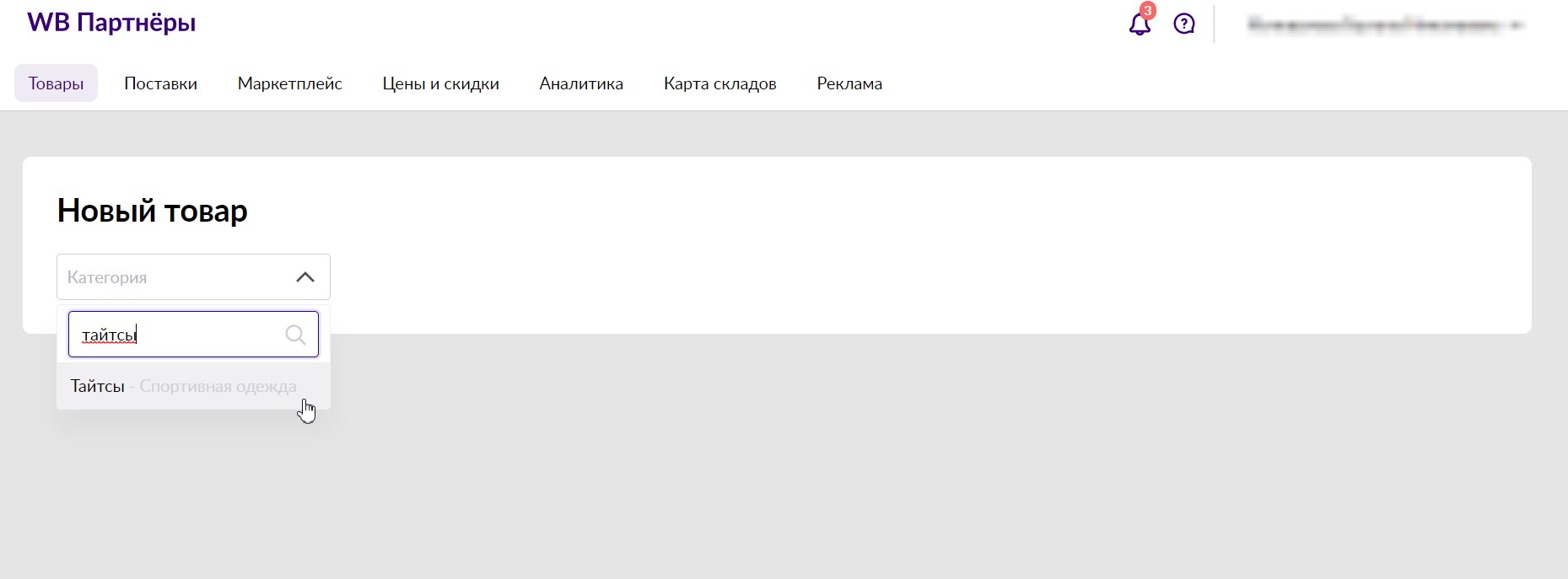
Если у тебя много номенклатуры, можно создать карточки товара массово через функционал “Загрузить файлом”.
Редактирование и изменение карточки
Заходи в раздел личного кабинета под названием “Товары”, выбирай “Карточка товара”, ищи нужный товар и двойным щелчком мыши открывай меню редактирования. После внесенных правок жми кнопку “Отредактировать”.

Как сделать объединенную карточку для Вайлдберриз
В настоящий момент функционал по объединению карточек работает только в связке по цвету: ты можешь объединить различные цвета своего товара. Однако представим ситуацию при которой цвет одинаковый, а размеры разные. Например, чехол на гладильную доску. Цвет у этого товара будет серый, а размеры разные. Тогда мы тоже используем вкладку по добавлению цвета. Карточки будут объединены, а вот фотографии будут разные, чтобы покупатели не запутались, какой товар приобретают.
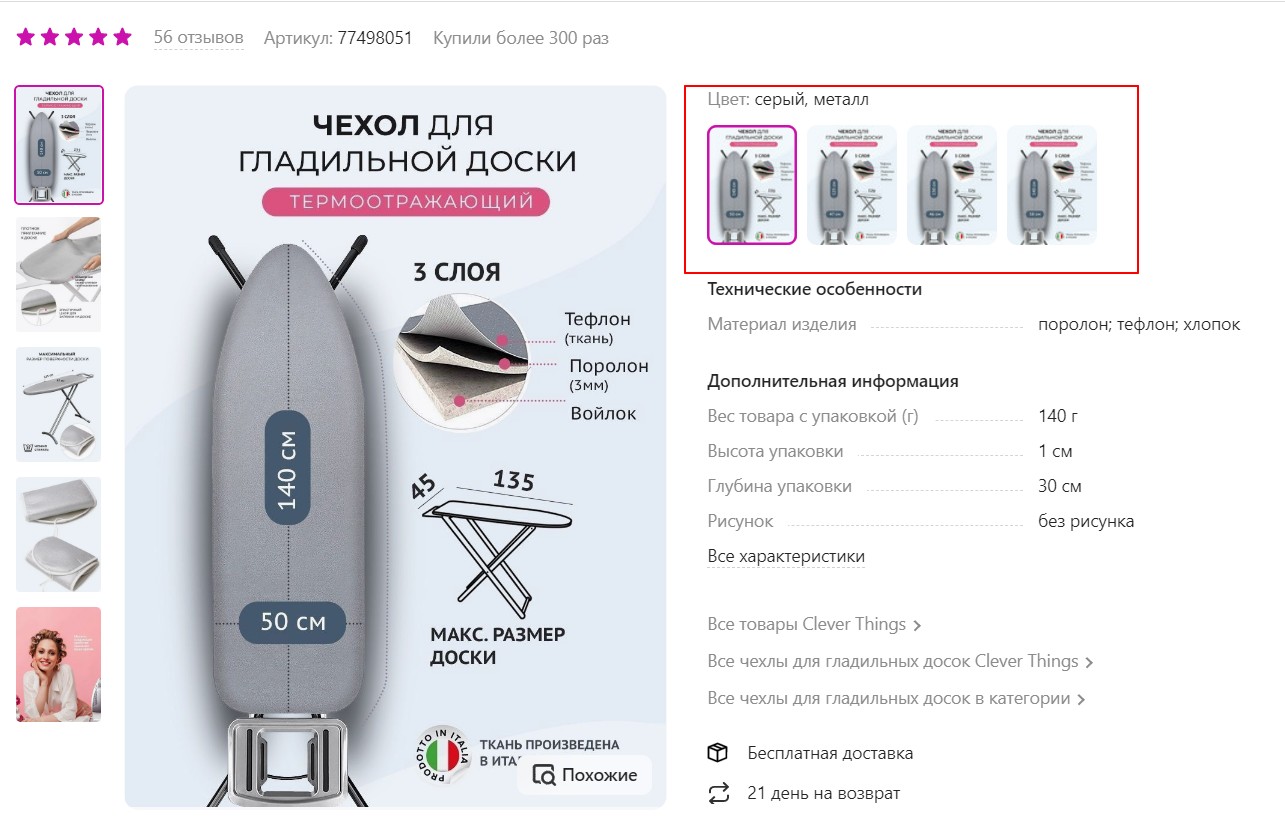
Не забудь, что в таком случае у тебя будет одна карточка на все размеры, поэтому и описание и заголовок тоже будут одинаковые. Чтобы не вводить в заблуждение покупателей, не указывай характеристики только по одному товару, лучше всю информацию по размерам оставить на фотографиях.
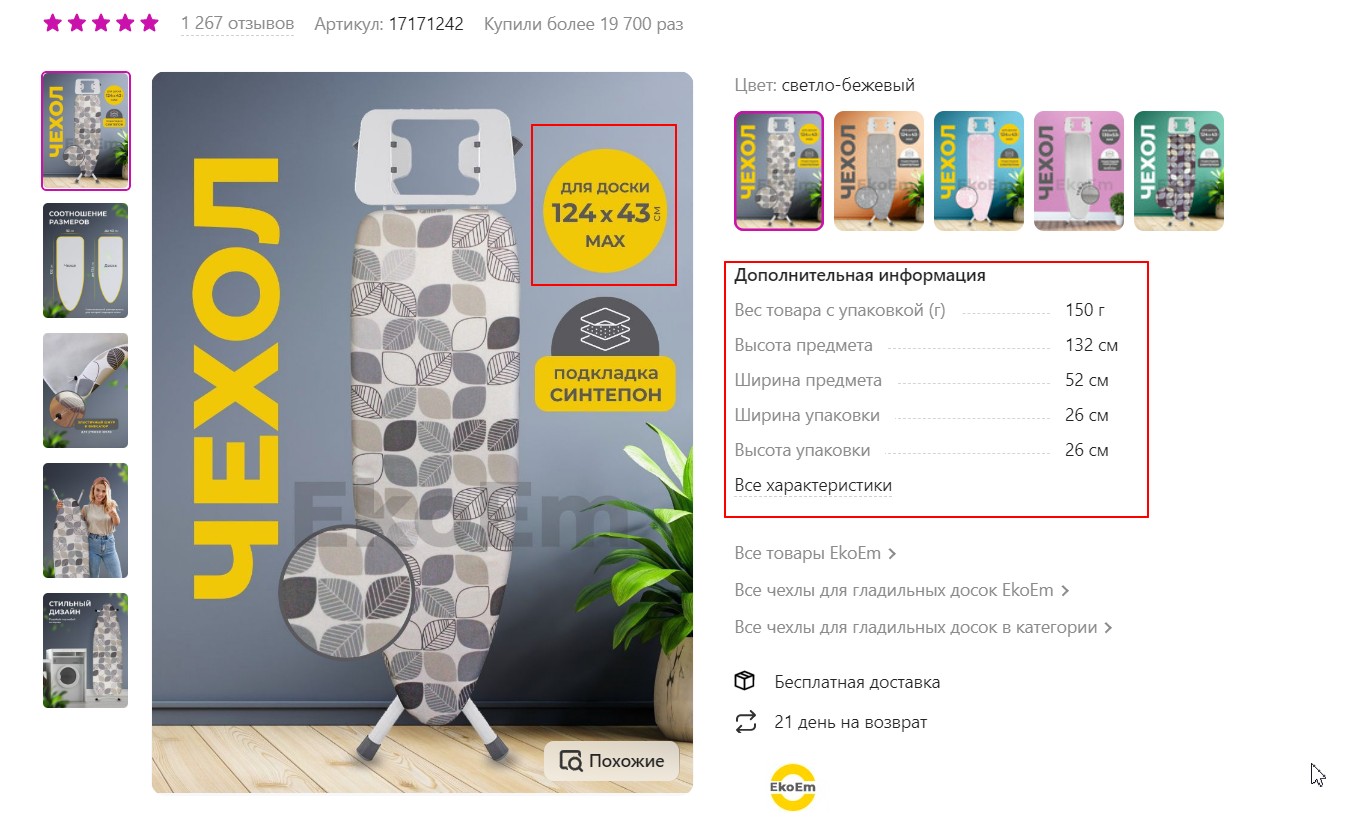
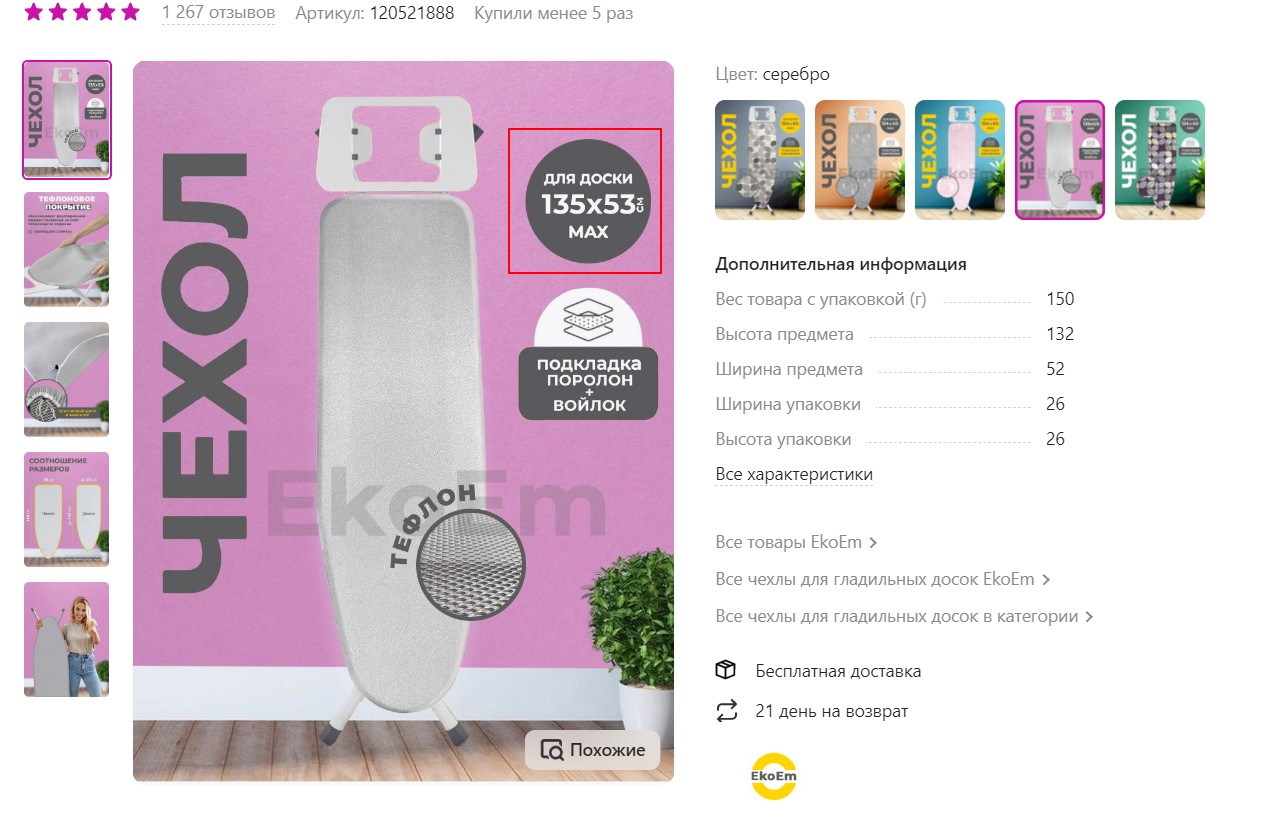
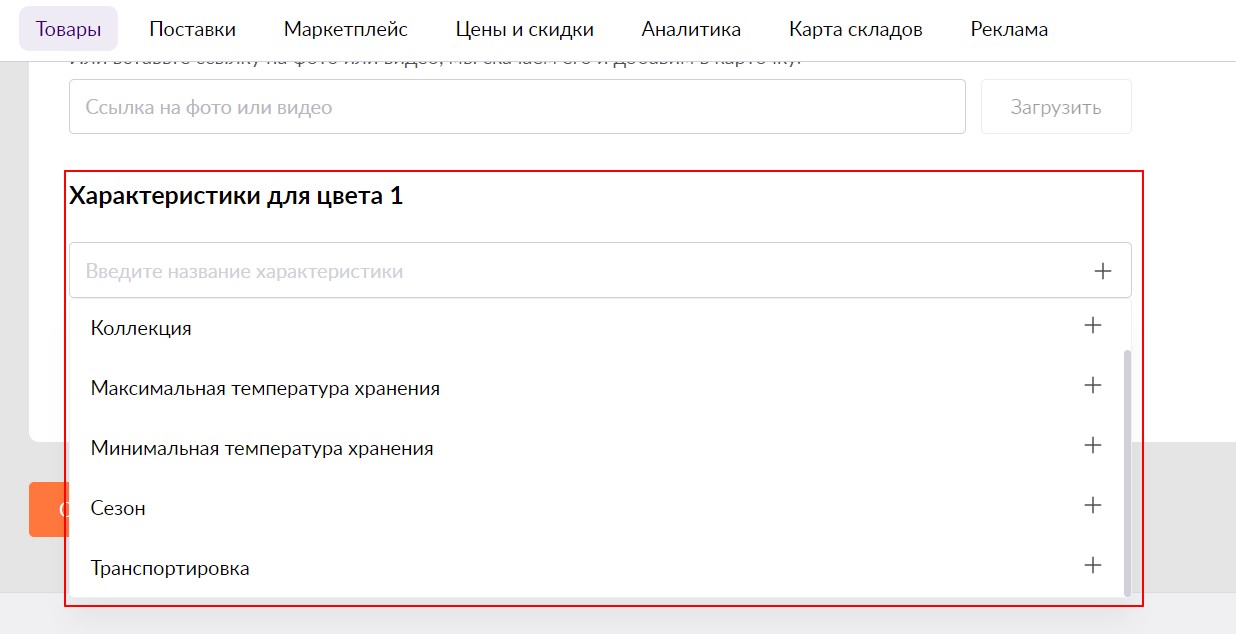
После обновлений на платформе Вайдберриз ввел некоторые характеристики, которые могут различаться даже в объединенных карточках.
Товар лицом: как загрузить фото и видео в карточку товара
Рассмотрим сначала требования Вайлдберриз к фото и видео в карточке товара.
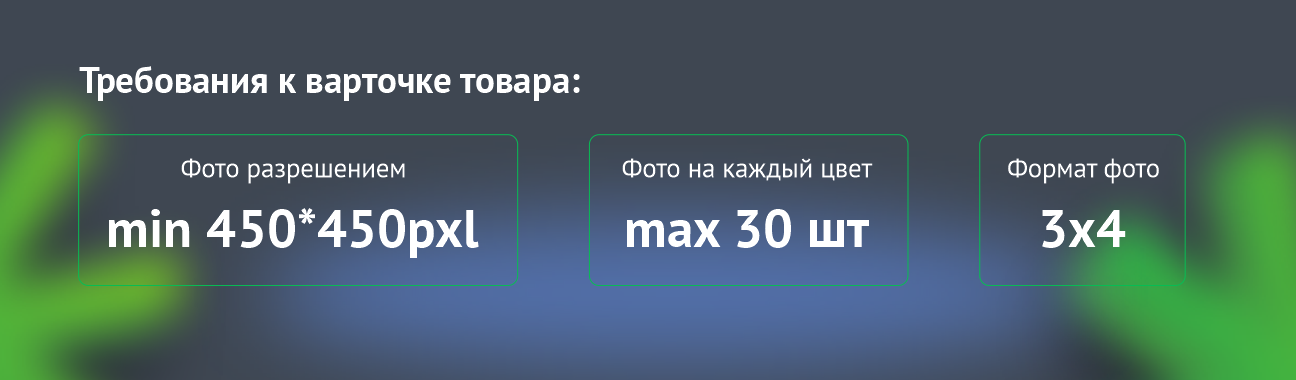
Фото для карточки товара должно быть хорошего качества, минимальное разрешение фото 450*450 пикселей, максимальное количество фотографий — 30 штук на каждый цвет. Мы рекомендуем загружать фотографии в формате 3:4, например, 900*1200 пикселей, так у твоего фото в карточке товара не будет белых полей.
Видео для карточки товара должно соответствовать следующим требованиям: максимальный размер 50 MB, форматы MP4 или MOV.
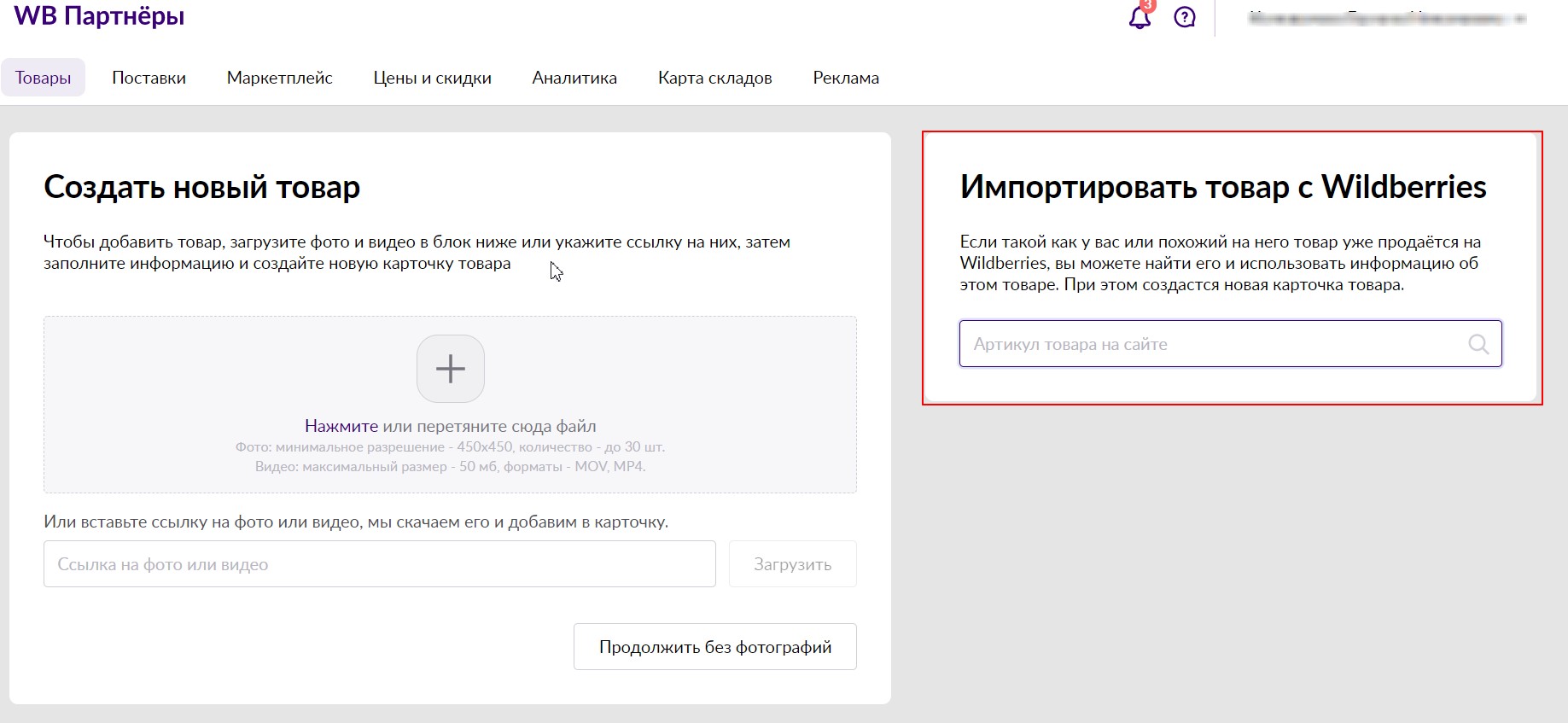
Фото и видео загружаются непосредственно при создании нового товара. Однако сейчас Вайлдберриз разрешает пользоваться уже существующими на площадке карточками.
Как заполнить описание карточки товара, чтобы повысить продажи
Необходимо заполнять дополнительные поля в соответствии с твоим товаром, чтобы клиент мог принять верное решение о покупке.
Вот пример карточки с максимально заполненными характеристиками и карточки, где покупателю не совсем понятна информация о товаре.
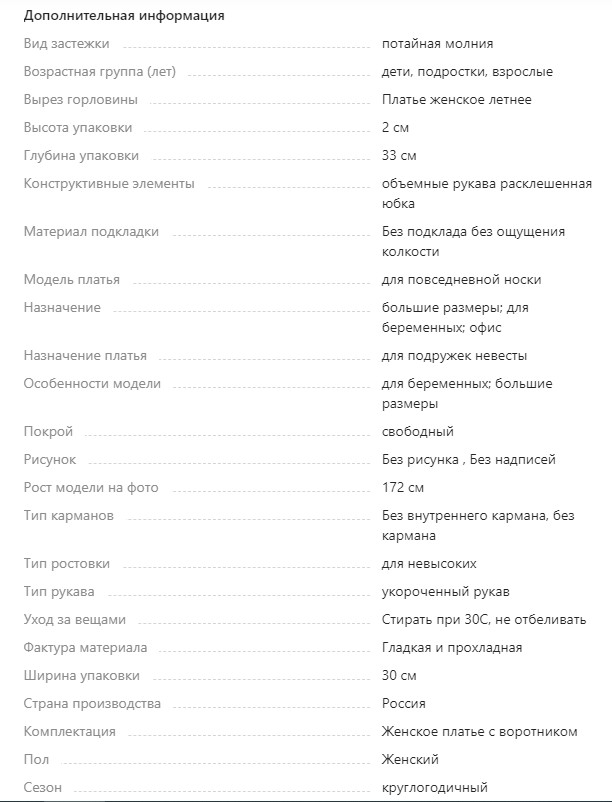
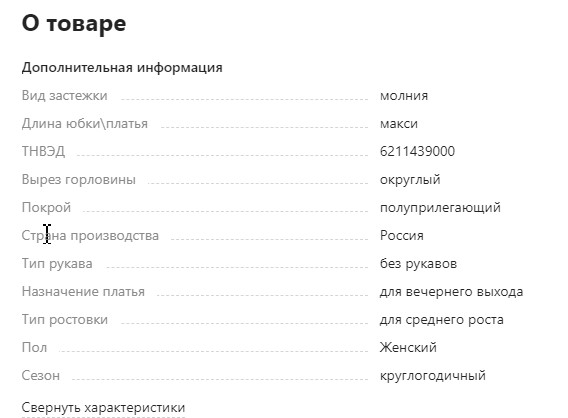
Если пропускать заполнение характеристик и дополнительных полей, это может привести к тому, что покупатель не захочет вчитываться в информацию из описания или фотографий, и покинет страницу товара.
Однако есть такие дополнительные поля, которые влияют на продвижение карточки. Это наименование товара и его описание. Они должны содержать ключевые слова и фразы, относящиеся к твоему продукту, из них необходимо составить SEO-оптимизированный текст.
По этим фразам покупатели ищут интересующий их товар. Один и тот же предмет разные люди могут называть по-разному. И важно учесть все эти слова, потому что иначе товар просто не попадет в выдачу.
Где найти ключевые слова для товара
Есть несколько вариантов:
- На самой площадке Вайлдберриз в личном кабинете селлера. Находятся они в разделе Аналитика — Популярные запросы.
- Через подбор запросов от Яндекс Wordstat. Однако обрати внимание, что множество запросов из этого сервиса не будут подходящими для маркетплейсов, необходимо провести тщательную выборку.
- С помощью аналитических программ, например, в программе MPSTATS есть отдельный функционал под названием SEO. С помощью него можно собрать все необходимые фразы для включения их в свою карточку. Чем больше высокочастотных слов будет в вашей карточке, тем выше вероятность, что ваш товар будут находить покупатели.
Подробнее SEO-оптимизацию мы разобрали в этой статье.
Дружеское напоминание напоследок
Работа с карточкой – это непрерывный процесс. Смотри, что делают конкуренты с контентом и отслеживай изменение продаж с помощью инструмента “История изменений”. Следи за трендами ниши, читай отзывы, мониторь позиции в выдаче и в соответствии с этим дорабатывай наполнение карточки.
-

Правильный расчет поставки товара без сложных вычи…
08.02.2023
36 -
На какой склад WB лучше поставлять товар?
01.02.2023
134 -
API, Выбор ниши, Студия: Дайджест/Январь 2023
01.02.2023
5


Как правильно отредактировать карточки товаров на Wildberries. Как вносятся изменения в товарную карточку на Вайлдберриз: как отредактировать название товара и создать новый бренд. Читайте в статье!
Что такое товарный контент?
Так называют всю информацию, которая предоставляется либо продавцами, либо брендами. Ею описывают предложения. Как правило, такой контент включает в себя:
- размеры;
- видео;
- габариты;
- изображения;
- отзывы;
- инструкции по использованию;
- стоимость;
- другие моменты.
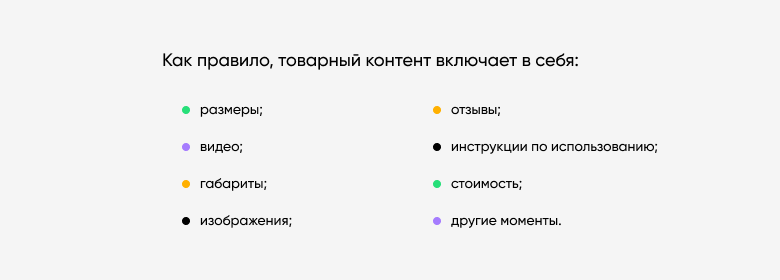
Все вместе эти характеристики служат одной цели — чтобы потенциальный покупатель узнал о товаре как можно больше данных. Такое определение демонстрирует значимость данных о товаре. Получается, что чем информация о нём полнее, тем выше шансы на то, что он будет замечен потенциальными покупателями, и они совершат целевое действие — купят его. А ещё достоверность в описании продукции, точность позволяют снизить до минимума шансы на то, что клиент вернёт её сразу после покупки.
Как вносятся изменения в товарную карточку на Вайлдберриз?
Есть как минимум два способа:
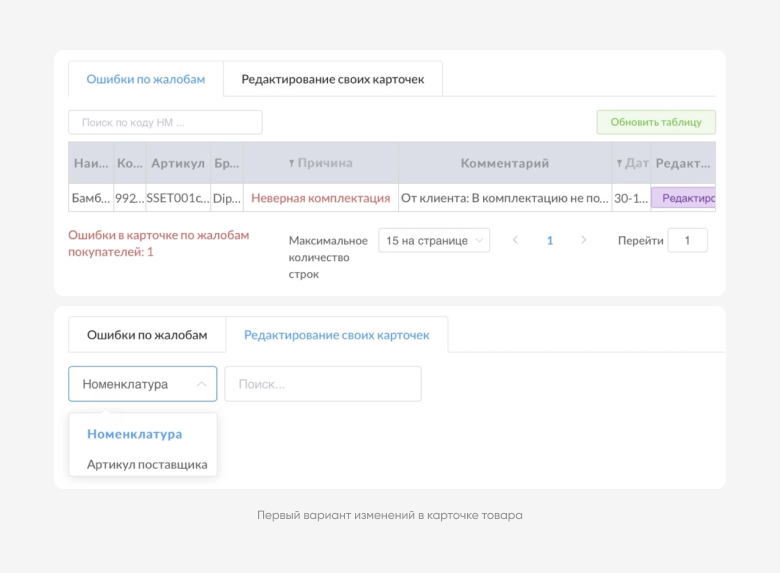
- вариант, запущенный в конце 2019 года. Три-четыре минуты — и внесенная информация демонстрируется на веб-ресурсе. В товарную карточку можно вносить любые изменения, начиная от описания и заканчивая редактированием характеристик. О том, что производство является непростым процессом, многие менеджеры Wildberries знают. В его итоге могут случиться изменения в параметрах продукции, её комплектации. Но так как поставка может быть запланирована, то чтобы её не сорвать, надо быстро изменить количество продукции в упаковке. А если же фотография и описание не будет соответствовать товару, то на складе его могут и не принять. Но даже если и приняли, то всё равно поставщику негоже обманывать клиентов. То есть карточку товара надо всегда правильно заполнять. Если нет возможности сделать это самостоятельно, то за помощью можно обратиться в специализированные агентства. Но когда принято решение сделать всё самому, то надо побывать в разделе «Жалобы на товар». Там интересны «Ошибки в карточке», основанные на покупательских претензиях. В данном разделе показываются оставленные клиентами негодования относительно продукции. Они касаются расхождений в характеристиках с одной стороны и описании – с другой. Когда с этой вкладкой ознакомились, надо переходить к внесению правок в собственные карточки (есть такая вкладка тоже). Поиск требуемой карты можно выполнять с помощью артикула (с ним подукцию загружают согласно заказу, и по нему же у компании-поставщика учёт проводится) либо номенклатуры – внутреннего кода, состоящего из чисел. Ещё можно зайти в раздел, посвящённый аналитике и отчётам. Там надо выбрать «Аналитику», потом – отчёт со всеми номенклатурами, баркодами и артикулами. Там с помощью артикула компании-поставщика есть возможность ознакомиться с внутренним артикулом. И для одного номенклатурного вида, и для другого схема поиска нужной товарной карточки с целью редактирования одна и та же. Надо только выбрать необходимый вариант из представленных в списке, и на него нажать. В появившемся поле требуется ввести значение. После удачного поиска системой карточки товара её открывают и вносят запланированные изменения. Далее просто «Сохранить»;
- способ № 2 подразумевает работу в разделе по созданию инцидентов. Там надо создавать заявку на внесение изменений в товарной карточке. Но в первую очередь готовится экселевский файл. Там надо сделать не менее двух столбцов («Параметры для редактирования» и «Артикул») и двух строк («Значение параметра для редактирования» и «Шапка»). Этот файл требуется заполнить данными. После чего идёт его загрузка. Далее следует возвращение в свой кабинет и посещение раздела под названием «Service Desk». В нём и будет создаваться инцидент. Его надо подправить под решение требуемой задачи. Выбираются категория, классификатор и вид работы, затем прикладывается файл через кнопку «Обзор». Последний шанс – нажатие на «Создать инцидент». Затем стоит подождать два-три часа, чтобы сотрудник Wildberries внес все сделанные правки.
Как отредактировать название товара?
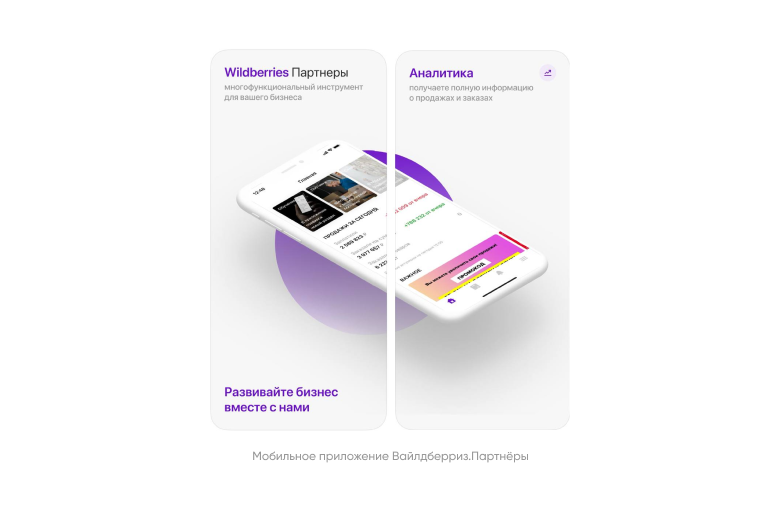
Это сделать непросто, но возможно. Понадобится мобильное приложение Вайлдберриз.Партнёры. Вход – по телефонному номеру, код приходит в стандартное приложение Вайлдберриза или в «Уведомления» на сайте. Надо зайти в «Меню», в «Мои товары». Затем интересует строка с товаром, заглавие которого будет меняться. Далее – вниз по списку полей до поля с названием «Наименование». Туда надо ввести нужное значение, после чего – «Сохранить». Вот и всё. Теперь товар на веб-ресурсе будет именно под этим заголовком показываться, а не под тем, которое ему автоматически присвоил маркетплейс.
Как создать новый бренд?
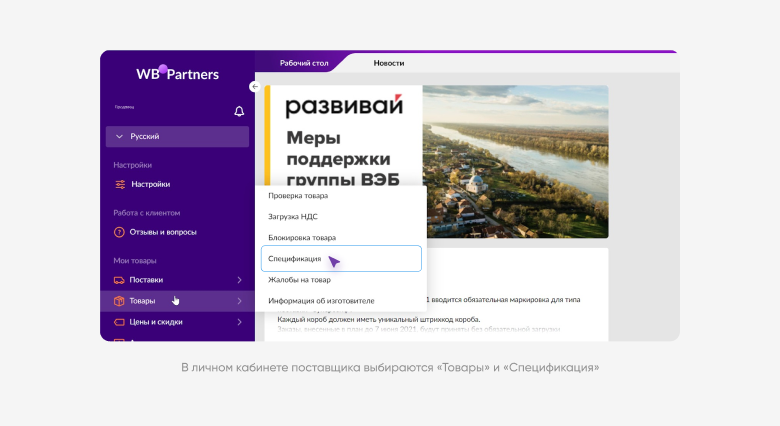
Специального раздела с таким названием в личном кабинете не имеется. Но такое делается, когда создаётся новая продукция в спецификациях. Процесс такой же, как и создание карточки товара. Но указывать бренд необходимо, при этом список с предлагаемыми вариантами трогать не стоит. Шаги следующие:
- в личном кабинете поставщика выбираются «Товары» и «Спецификация»;
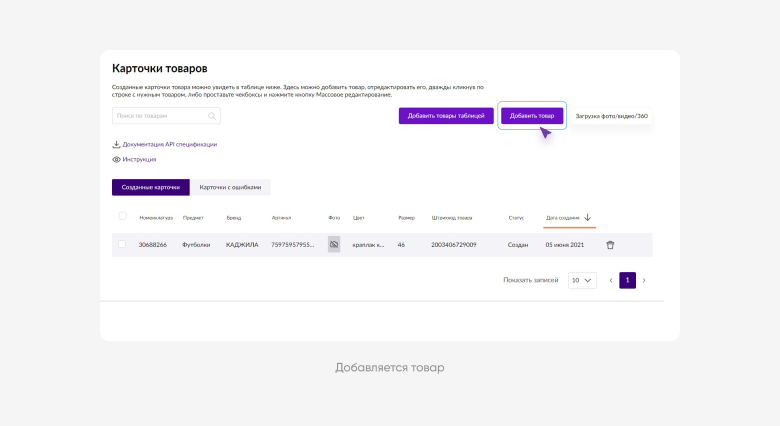
- добавляется товар;
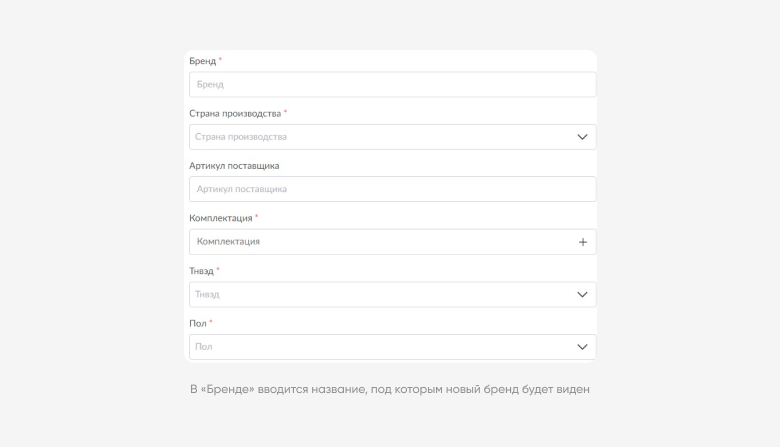
- в «Бренде» вводится название, под которым новый бренд будет виден, после чего фокус с данного поля просто перемещается. Всё, бренд создан!
Как создать или отредактировать карточку на Вайлдберриз читайте в отдельных статьях. Если вам нужна помощь менеджера по маркетплейсам — обращайтесь в Веб-Фокус.
Как создать карточку товара на Вайлдберриз — пошаговая инструкция
Wildberries — это торговая площадка, которая становится отличным стартом для начинающего бизнеса и хорошим продолжением для уже развитого дела. Новичкам это поможет развиться, так как при правильном подходе маркетплейс обеспечивает большой поток трафика целевой аудитории. А те, кто уже давно торгуют, получат дополнительных клиентов.
Самой частой задачей, с которой сталкивается продавец на любом маркетплейсе — это заполнение карточки товара. Некоторые нанимают для этого специального менеджера, а другие делают самостоятельно. Но как бы то ни было, нужно знать, как правильно создавать карточку товара на Wildberries, ведь от этого во многом зависит успешность продаж. Рассмотрим, как это сделать.
Содержание
- Пошаговая инструкция заполнения карточки товара на Wildberries
- Видео по созданию карточки товара на Вайлдберриз:
- Как изменить и удалить карточку товара
- Как продвинуть карточку товара Wildberries
Пошаговая инструкция заполнения карточки товара на Wildberries
Кабинет продавца на Вайлдберриз не раз обновлялся. Некоторые считают это неудобством, потому что всегда приходится привыкать к новому, но разработчики в обновлениях стремятся к тому, чтобы сделать сервис лучше, более интуитивным и производительным. Поэтому в том, чтобы создать карточку товара, нет ничего сложного — большинство опций и их значения интуитивно понятны. Вот пошаговая инструкция:
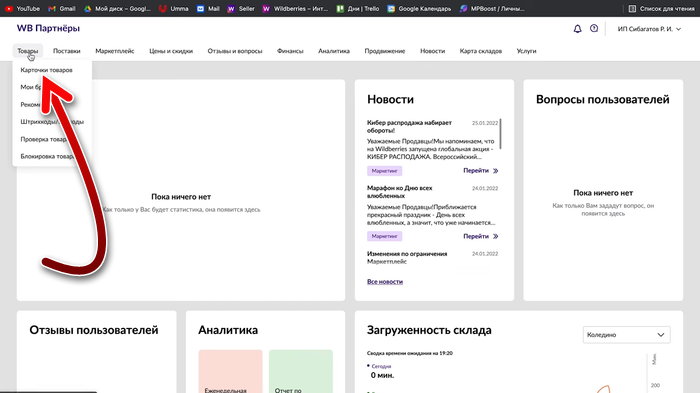
- Авторизуйтесь в своём профиле продавца на Wildberries. Затем перейдите в раздел «Товары» и откройте подраздел «Карточки товаров».

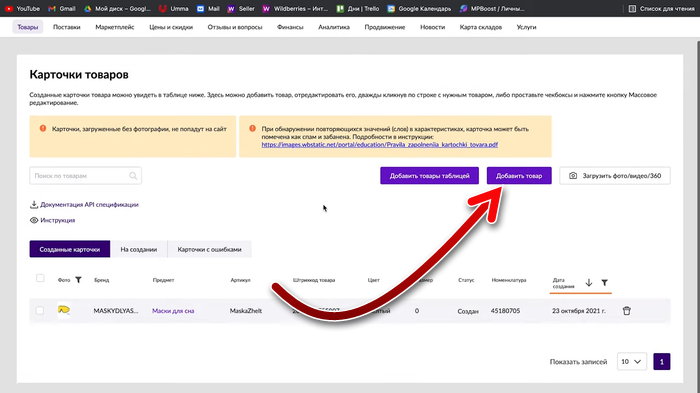
- Здесь вы увидите список всех созданных карточек. Если ещё ни одного товара не добавлено, то список будет пуст. Также доступны две кнопки: «Добавить товары таблицей» — позволяет массово загружать большое количество карточек из таблицы, и «Добавить товар» — создаёт одну карточку товара. Новичкам рекомендуется создавать карточки по одной, так легче понять, как всё работает. Поэтому нажмите «Добавить товар».
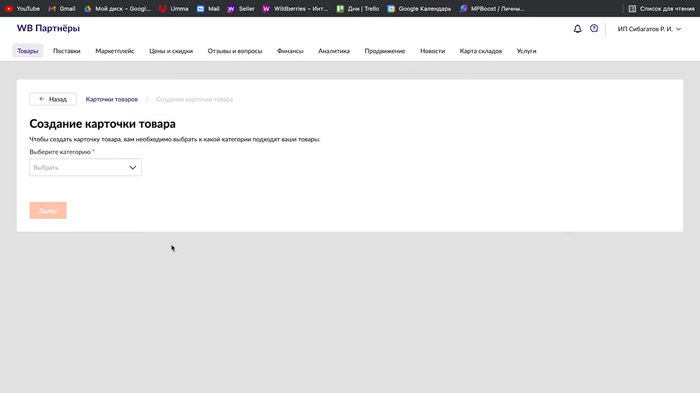
- На следующей странице выберите категорию товара. Начните писать название категории и появится список с подсказками, где выберите нужный вариант. Категория — это то, к какой группе, рубрике относится товар, для которого создаётся карточка. После выбора категории нажмите кнопку «Далее».
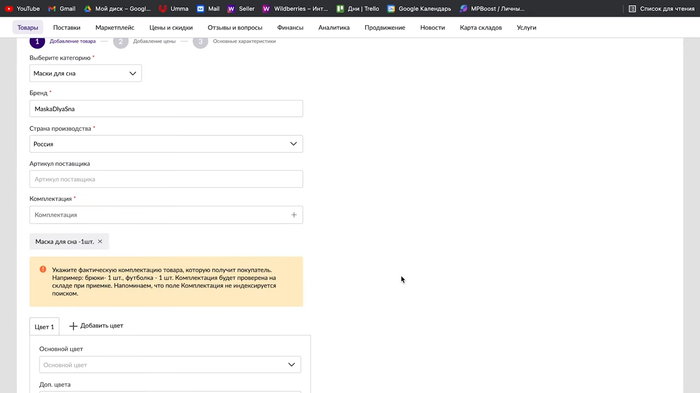
- На следующей странице заполняются данные о товаре. В поле «Бренд» укажите название производителя. Начните писать название и появятся подсказки. Если среди подсказок нужного бренда нет, то напишите своё наименование.
- В поле «Страна производителя» указывается страна. Также начните писать, чтобы выбрать из подсказок.
- «Артикул поставщика» можно не заполнять, если у вас нет этих данных.
- В поле «Комплектация» укажите, что именно будет отправлено покупателю, который закажет одну единицу данного товара. Например, если это платье и кроме платья к нему ничего не прилагается, то нужно в комплектации указать «Платье — 1 шт». Если это, например, зарядное устройство, и к нему прилагается кабель, то укажите в комплектации «Зарядное устройств — 1 шт, кабель — 1 шт».
- Прокрутите эту страницу ниже, чтобы добавить цвета товара. Обратите внимание, что в зависимости от того, что было выбрано в категории, здесь опции могут отличаться. Для товаров, которые отличаются по цвету, будет возможность добавить варианты цветов, а для одежды появляется ещё возможно указать доступные размеры. В поле «Основной цвет» укажите главный цвет, а в поле «Дополнительные цвета» укажите другие цвета, если есть.
- Список «Коллекция» можно не заполнять. Но если вы хотите объединить товары в коллекции, то тут выберите нужное. Коллекции создаются, например, по сезонам, скидкам, брендам и другим признакам.
- «Артикул цвета» — это обязательное поле, которое заполняется латинскими буквами и/или цифрами. Артикул нужно писать так, чтобы вам в будущем стало понятно, о каком товаре идёт речь, не открывая карточку, а глядя в таблицу отчёта. Например, для чёрного платья напишите артикул BlackDress или ChjornoePlat’e.
- В поле «Штрихкод товара» напишите код. Если его у вас нет, то нажмите на кнопку «Сгенерировать штрихкоды» под этим полем.
- Ещё ниже загрузите фото. Если речь о чёрном платье, то загрузите сюда только фото именно чёрного платья. Если есть платья другого цвета, то их нужно будет загрузить в другом месте. Здесь также доступна загрузка фото в 360 градусов, а также видео.
- Когда для этого цвета всё будет заполнено, то нажмите на кнопку «Добавить цвет», чтобы начать добавлять информацию об этом товаре, но другого цвета. Если товар есть только одного цвета, то нажмите кнопку «Далее», чтобы перейти на следующий шаг.
- Обратите внимание, что если вы создаёте товары с разными цветами или размерами, то несмотря на то, что их карточки объединены в одну, они в поиске будут отображаться по разному. Например, если человек будет искать по запросу «платье», то в результатах поиска появится платье первого цвета, который вы указали в карточке. Если напишет в поиске «красное платье», то в результатах поиска в первую очередь будет карточка с красным платьем. Поэтому, если у товара есть разнообразие цветов, то важно заполнять их все.
- На следующей странице в поле «Розница» нужно указать цену на товар. Цена указывается без вычета скидок, которые будут применены, то есть полная цена. Если добавлено несколько цветов, то цена автоматически назначается каждому из них. При необходимости можно вручную изменить цену товара того или иного варианта.
- На следующей странице нужно заполнить описание товара. Здесь расскажите все его характеристики, опишите для чего он пригоден. А также здесь есть опции «Дополнительные поля», где указываются дополнительные характеристики о товаре — размер, вес, материал и многие другие. Когда это заполнено, нажмите на кнопку «Создать карточку».
- Карточка будет проверена в течение некоторого времени. А затем появится либо в списке созданных, либо в списке ошибочных. В первом случае карточка начинает отображаться на страницах магазина. Во втором — придётся исправить ошибку и сохранить заново.
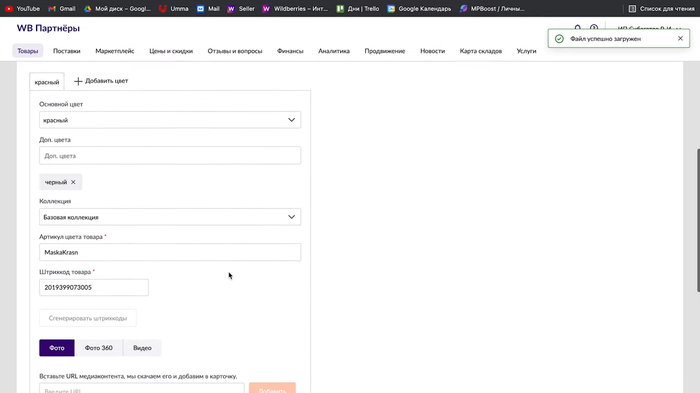
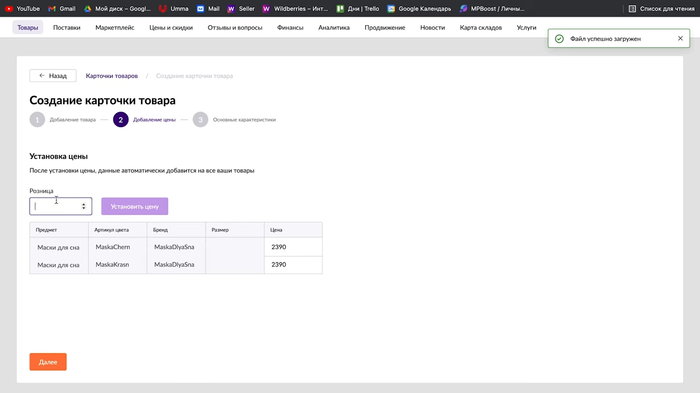
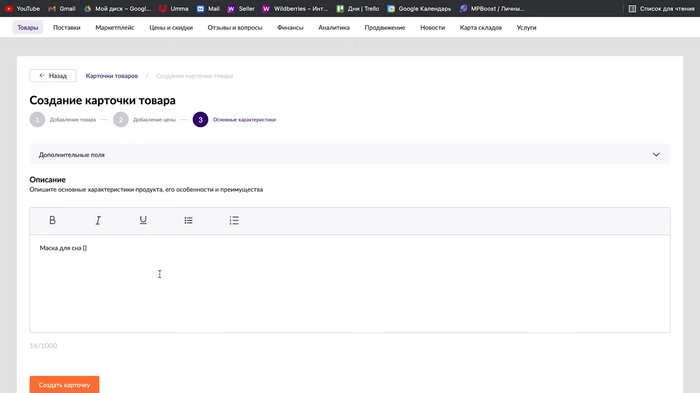
Видео по созданию карточки товара на Вайлдберриз:
Как изменить и удалить карточку товара
Если вы хотите отредактировать ранее созданную карточку товара или удалить её, то это также делается в разделе «Товары», подразделе «Карточка товара».
Для редактирования нужно просто нажать на название товара и откроется такой же редактор карточки, как был рассмотрен. В нём вы можете всё изменить — добавить или удалить цвета, добавить фото, изменить характеристики и описание.
Вам будет это интересно: Как изменить цену товара на Вайлдберриз.
Если нужно удалить карточку, то нажмите на кнопку в виде корзины справа от товара. Тогда этот товар будет удалён во всех вариантах цветов и размеров. 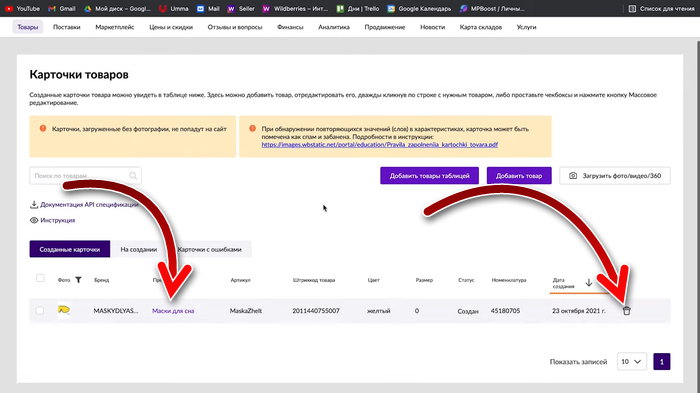
Как продвинуть карточку товара Wildberries
Успешность продаж зависит не только от того, насколько качественные товары вы завезёте на склад и как быстро сможете их доставлять. На это влияет ещё и внешняя и внутренняя оптимизация страницы карточки товара.
Приведём несколько советов, которые помогут вам продвинуть карточку товара Wildberries.
- Использование SEO. SEO — search engine optimization или поисковая оптимизация обеспечит трафик из поисковиков. Для того чтобы карточка товара отображалась в поисковый выдаче по нужным запросам, сделайте следующее:
- В названии и описании товара используйте ключевые фразы, которые пишут люди в поисковиках. Но делайте это не навязчиво, а естественно.
- В описании можно добавить до 1 000 символов. Старайтесь использовать это по максимуму.
- Описание каждой карточки должно быть уникальным. Если скопировать его из другого места, то из поиска трафика точно не будет.
- Описание и название товара должны быть релевантны самому товару.
- Изображения тоже желательно делать уникальными. Тогда карточка будет искаться в поиске по картинкам.
- Контекстная и таргетинговая реклама. SEO нужно использовать потому, что это бесплатный способ и просто нельзя им не воспользоваться, хоть он и времязатратный. Но сильно надеяться на это не нужно, потому что продвигаться по коммерческим запросам в поиске достаточно сложно, и 1 000 символов в описании — это маловато для SEO. Поэтому подключите ещё дополнительный источник трафика — контекстную и таргетинговую рекламу.
- Контекстная реклама Google Adsense и Яндекс директ позволяет настроить показ рекламных блоков в поисковой выдаче или на сайте по нужным запросам. Рекламодатель может настроить географию, время и дни показа.
- Таргетинговая реклама, которая есть в большинстве социальных сетей, позволяет настроить показ рекламных блоков в социальных сетях, лентах, сообществах и сайдбарах. Рекламодателю доступна настройка целевой аудитории с сегментированием по полу, возрасту, географии, интересам и многим другим параметрам.
- Максимальное заполнение карточки товара. Сложность покупки в интернете в том, что нельзя рассмотреть товар, как это было бы возможно в обычном магазине. Поэтому продавцу нужно дать всю возможную информацию о товаре — много фото, снять видео, сделать 360-фото, дать подробное описание текстом, заполнить дополнительные поля. Чем больше информации о товаре в карточке есть, тем больше вероятность того, что его купят.
- Продвижение в рассылках. Можно купить e-mail или push-рассылки и отправлять их аудитории. Такой способ продвижения подойдёт тогда, когда в магазине проходит какая-то акция со скидками. И тогда в рассылках можно указывать условия и давать ссылку на товар, который участвует в акции.
Опубликовано 09 июня 2022 Обновлено 09 июня 2022
Правильно заполненная и оформленная карточка товара — один из факторов успешных продаж на Wildberries. Предложение должно с первых секунд зацепить потенциального покупателя. Поэтому нужно уделить внимание всем параметрам, начиная с названия и изображений и заканчивая подробным описанием и характеристиками. Пошагово рассказали, как создать, заполнить и оптимизировать карточку товара, которая будет продавать.
Как создать карточку товара на Вайлдберриз
Создание карточки вручную
Импортирование карточки конкурентов
Работа с шаблонами
Как заполнить карточку товара Wildberries
Наименование
Бренд и страна производства
Комплектация
ТНВЭД
Артикул поставщика
Баркод (штрихкод)
Цвет
Фото и видео
Цена и скидки
Характеристики товара
Полное описание товара
Оптимизация карточки товара на Вайлдберриз
Подбор ключевых слов
Блок «С товаром рекомендуют»
Как объединить карточки товара Wildberries в одну по цветам и размерам
5 советов, как создать продающую карточку товара
Как создать карточку товара на Вайлдберриз
Создать карточку в кабинете поставщика Wildberries можно тремя способами: вручную, импортировать карточку конкурентов или по заранее подготовленному шаблону. Рассмотрим детально каждый из них.
Совет. Для работы в кабинете WB лучше использовать браузер Google Chrome, в нем сервис работает более стабильно.
Создание карточки вручную
Этот способ подойдет для добавления небольшого количества товаров.
Откройте кабинет WB и выберите в главном меню пункт «Товары» → «Создать карточку New» → «Добавить единично». Перед вами откроется редактор контента.
![Как создать и оформить карточку товара на Wildberries [пошаговая инструкция]](https://blog.promopult.ru/wp-content/uploads/2022/12/kak-sozdat-i-oformit-kartochku-tovara-na-wildberries-1-1024x477.jpg)
В блоке «Создать новый товар» нажмите на плюс, чтобы добавить фото и видео продукта. Если изображения пока не готовы, нажмите кнопку «Продолжить без фотографий».
![Как создать и оформить карточку товара на Wildberries [пошаговая инструкция]](https://blog.promopult.ru/wp-content/uploads/2022/12/kak-sozdat-i-oformit-kartochku-tovara-na-wildberries-2-1024x539.jpg)
Выберите категорию, куда будет добавлен товар. От этого зависит размер платы за хранение на складе Вайлдберриз и количество людей, которые увидят карточку.
![Как создать и оформить карточку товара на Wildberries [пошаговая инструкция]](https://blog.promopult.ru/wp-content/uploads/2022/12/kak-sozdat-i-oformit-kartochku-tovara-na-wildberries-3-1024x594.jpg)
Далее заполните все доступные поля (подробнее о заполнении основных характеристик мы расскажем ниже) и нажмите «Создать». Только что созданная карточка автоматически отправится на модерацию.
Импортирование карточки конкурентов
Импортировать уже готовые карточки намного проще, чем создавать свои с нуля. Поэтому если товар уже продается на Wildberries, вы можете в несколько кликов скопировать все его характеристики из карточки конкурента.
Для этого откройте контент-редактор и нажмите «Импортировать товар с Wildberries».
![Как создать и оформить карточку товара на Wildberries [пошаговая инструкция]](https://blog.promopult.ru/wp-content/uploads/2022/12/kak-sozdat-i-oformit-kartochku-tovara-na-wildberries-4-1024x413.jpg)
Укажите в пустой строке артикул интересующего вас товара. WB автоматически покажет миниатюру карточки конкурента в строке поиска. Нажмите «Выбрать» и приступайте к редактированию характеристик.
![Как создать и оформить карточку товара на Wildberries [пошаговая инструкция]](https://blog.promopult.ru/wp-content/uploads/2022/12/kak-sozdat-i-oformit-kartochku-tovara-na-wildberries-5.jpg)
Не рекомендуем слепо копировать всю информацию из карточки конкурента. Обязательно перепроверьте характеристики и добавьте те, которых не хватает. Фотографии, видео и описание желательно использовать свои.
Важно. При импортировании чужой карточки необходимо вручную указать цвет, артикул товара и баркод (штрихкод) — эти параметры должны быть уникальными.
Работа с шаблонами
Заполнять шаблоны можно онлайн и на ПК в Excel. За один раз можно добавить в каталог несколько десятков товаров.
Для массовой загрузки нажмите «Товары» → «Карточка товара New» → «Загрузить файлом» → «Новые товары».
![Как создать и оформить карточку товара на Wildberries [пошаговая инструкция]](https://blog.promopult.ru/wp-content/uploads/2022/12/kak-sozdat-i-oformit-kartochku-tovara-na-wildberries-6-1024x312.jpg)
Далее укажите подходящую категорию. Ее можно выбрать только из списка Wildberries, добавить свою нельзя.
![Как создать и оформить карточку товара на Wildberries [пошаговая инструкция]](https://blog.promopult.ru/wp-content/uploads/2022/12/kak-sozdat-i-oformit-kartochku-tovara-na-wildberries-7.jpg)
Для добавления нескольких категорий нажмите на «+». Родственные категории появятся на одном листе шаблона, а посторонние — на разных листах.
Нажмите «Добавить шаблон». Дальнейшие действия зависят от того, где вы заполняете таблицу — на компьютере или онлайн. В первом случае нужно скачать документ на ПК, заполнить его в Excel и загрузить обратно.
![Как создать и оформить карточку товара на Wildberries [пошаговая инструкция]](https://blog.promopult.ru/wp-content/uploads/2022/12/kak-sozdat-i-oformit-kartochku-tovara-na-wildberries-8-1024x356.jpg)
![Как создать и оформить карточку товара на Wildberries [пошаговая инструкция]](https://blog.promopult.ru/wp-content/uploads/2022/12/kak-sozdat-i-oformit-kartochku-tovara-na-wildberries-9.jpg)
Онлайн шаблон нужно создавать прямо в личном кабинете. Для этого сначала добавьте в таблицу по одной строке для каждого товара, нажимая на знак «+».
Далее поочередно заполните все ячейки в соответствии с характеристиками товара. Например, в графе «Пол» выберите нужный вариант из списка, а в графы «Состав» и «Описание» вставьте уже готовые тексты.
После клика на кнопку «Сохранить» карточка уйдет на модерацию.
Как заполнить карточку товара Wildberries
Наименование
Название товара индексируется поисковыми системами и внутренним поиском маркетплейса. Длина названия — не более 40 символов, поэтому нужно сделать его максимально информативным.
Обычно в названии указывают тип товара, бренд, модель, особенность набора или другой важный параметр. Например, «3D ручка с пластиком и трафаретами» или «Ультразвуковой увлажнитель LUMME LU-1559».
![Как создать и оформить карточку товара на Wildberries [пошаговая инструкция]](https://blog.promopult.ru/wp-content/uploads/2022/12/kak-sozdat-i-oformit-kartochku-tovara-na-wildberries-10-1024x579.jpg)
Если оставить поле «Наименование» незаполненным, то Wildberries сам сгенерирует его по схеме: Бренд + Наименование товара + Модель.
По правилам Wildberries, наименование не должно содержать в себе описание характеристик. Для этого есть отдельное поле в составе карточки.
![Как создать и оформить карточку товара на Wildberries [пошаговая инструкция]](https://blog.promopult.ru/wp-content/uploads/2022/12/kak-sozdat-i-oformit-kartochku-tovara-na-wildberries-11-1024x542.jpg)
Бренд и страна производства
Пользователи часто ищут товары определенного бренда, поэтому по возможности заполняйте это поле.
Рекомендуем придерживаться следующих правил:
- Указывайте название бренда в соответствии с маркировкой товара.
- Следите, чтобы названия бренда на фото (если есть) и в графе были одинаковыми.
- Запрещено писать в поле «Бренд» наименование продукта или категорию, например, «Средство для умывания». Здесь нужно указывать именно торговый знак. Если его нет, выберите пункт «Нет бренда».
- Нельзя указывать в этой графе название ИП, ставить символы и слэши.
Если бренд известный, его логотип отобразится на странице вашего товара:
![Как создать и оформить карточку товара на Wildberries [пошаговая инструкция]](https://blog.promopult.ru/wp-content/uploads/2022/12/kak-sozdat-i-oformit-kartochku-tovara-na-wildberries-12.jpg)
Страна производства также является определяющим фактором покупки для многих пользователей, поэтому рекомендуем заполнять это поле. Например, кто-то предпочитает только импортные товары, а другие, наоборот, доверяют отечественным маркам.
Комплектация
Рекомендуем всегда заполнять это поле, особенно, для многокомпонентных товаров. В графе «Комплектация» можно указать до 10 значений.
Важно. Заполняйте поле внимательно и в соответствии с реальной комплектацией товара. За ошибки в этой графе Wildberries может наложить на продавца штраф, а за повторное нарушение заблокировать аккаунт.
![Как создать и оформить карточку товара на Wildberries [пошаговая инструкция]](https://blog.promopult.ru/wp-content/uploads/2022/12/kak-sozdat-i-oformit-kartochku-tovara-na-wildberries-13-1024x527.jpg)
ТНВЭД
ТНВЭД — товарная номенклатура внешнеэкономической деятельности. От кода ТНВЭД зависят размеры импортной и экспортной пошлины на товар. Код состоит из 10 цифр, найти его можно в сертификате соответствия или в таможенных документах.
Если это поле помечено красной звездочкой, оно обязательно к заполнению. Например, ТНВЭД нужно указывать при продаже одежды, текстильных изделий, техники.
![Как создать и оформить карточку товара на Wildberries [пошаговая инструкция]](https://blog.promopult.ru/wp-content/uploads/2022/12/kak-sozdat-i-oformit-kartochku-tovara-na-wildberries-14.jpg)
Если вы не знаете точный ТНВЭД товара, воспользуйтесь подсказками Wildberries. В процессе заполнения карточки система сама предложит вам несколько наиболее подходящих кодов, из которых нужно выбрать один.
Для большинства ТНВЭД Wildberries подгружает подробное описание. При отсутствии расшифровки можно воспользоваться специальным сервисом для проверки кодов. Для этого скопируйте нерасшифрованный ТНВЭД и перейдите на сайт https://www.alta.ru/tnved. Вбейте код в поиск и проверьте его значение.
![Как создать и оформить карточку товара на Wildberries [пошаговая инструкция]](https://blog.promopult.ru/wp-content/uploads/2022/12/kak-sozdat-i-oformit-kartochku-tovara-na-wildberries-15-1024x446.jpg)
Нельзя указывать ТНВЭД наугад, так как товар может попасть в список обезличенных. В этом случае его придется искать с помощью службы поддержки Wildberries.
Артикул поставщика
Артикул поставщика доступен только продавцу в его личном кабинете WB. Он не имеет никакого отношения к артикулу, который видит покупатель на странице товара.
Код поставщика используется при просмотре статистики по количеству проданных и оставшихся в наличии товаров. В это поле можно вписать любое удобное значение. Например, если вы торгуете масками для лица, то можете указать в качестве артикула фразу «maski-dlya-lica-korea».
Артикул поставщика нельзя изменить после создания карточки.
Баркод (штрихкод)
Это уникальный цифровой код, по которому происходит приемка и отгрузка товара со складов Wildberries. Поле обязательно для заполнения.
В качестве баркода обычно указывают штрихкод с этикетки товара. Если его нет, баркод можно сгенерировать автоматически, нажав на соответствующую кнопку.
Цвет
Цвета товара следует указывать на этапе создания новой карточки. Например, если вы продаете синие, красные и черные брюки одной модели, следует сразу указать все три цвета. Включить в уже готовую карточку товар другого цвета не получится.
Для добавления нового цвета нажмите «+» и заполните все поля: укажите артикул, сгенерируйте уникальный баркод, загрузите фото и видео.
![Как создать и оформить карточку товара на Wildberries [пошаговая инструкция]](https://blog.promopult.ru/wp-content/uploads/2022/12/kak-sozdat-i-oformit-kartochku-tovara-na-wildberries-16-1024x550.jpg)
Фото и видео
Добавить фото- и видеоматериалы можно как при создании, так и при редактировании карточки.
Карточки без фото остаются в черновиках и не отображаются в каталоге Wildberries.
Требования к фото и видео:
- Максимальное количество фотографий для одной карточки — 30 штук, формат любой.
- Разрешение фото — 450 на 450 пикселей и выше.
- Вес видео — до 50 Мб, допускаются только форматы MOV и MP4.
Для одежды рекомендуем добавлять не только фото товара, но и размерную сетку.
Желательно использовать фото в пропорциях 3:4. При добавлении квадратного изображения система WB сама достроит картинку за счет белых полей, но по внешнему виду такая фотография будет проигрывать конкурентам.
![Как создать и оформить карточку товара на Wildberries [пошаговая инструкция]](https://blog.promopult.ru/wp-content/uploads/2022/12/kak-sozdat-i-oformit-kartochku-tovara-na-wildberries-17-1024x422.jpg)
На главном изображении можно описать основные достоинства товара или показать комплектацию. На второстепенных фото покажите товар в других ракурсах, акцентируйте внимание на его особенностях, способах применения и дополнительных преимуществах.
Цена и скидки
Рекомендуем сразу закладывать в цену скидку от 30%. Это позволит попадать в подборки товаров Wildberries и участвовать в акциях.
Например, если вы планируете продавать изделие за 500 рублей, добавьте к этой сумме 30%. Это и будет розничная цена. Далее в разделе «Установка скидки» укажите 30%.
![Как создать и оформить карточку товара на Wildberries [пошаговая инструкция]](https://blog.promopult.ru/wp-content/uploads/2022/12/kak-sozdat-i-oformit-kartochku-tovara-na-wildberries-18-1024x516.jpg)
Характеристики товара
Для каждого типа товара Wildberries показывает отдельный список характеристик. Например, для косметики нужно указать назначение средства, тип кожи, возрастные ограничения, действие, состав, объем, форму упаковки, срок годности.
![Как создать и оформить карточку товара на Wildberries [пошаговая инструкция]](https://blog.promopult.ru/wp-content/uploads/2022/12/kak-sozdat-i-oformit-kartochku-tovara-na-wildberries-20.jpg)
А для рюкзака список будет другим. Здесь указываем материал подкладки, рисунок, наличие декоративных элементов и карманов, количество лямок, размер изделия, комплектацию, сезон.
![Как создать и оформить карточку товара на Wildberries [пошаговая инструкция]](https://blog.promopult.ru/wp-content/uploads/2022/12/kak-sozdat-i-oformit-kartochku-tovara-na-wildberries-19.jpg)
Отмеченные значком пламени характеристики нужно заполнять в первую очередь. Это наиболее важные параметры.
![Как создать и оформить карточку товара на Wildberries [пошаговая инструкция]](https://blog.promopult.ru/wp-content/uploads/2022/12/kak-sozdat-i-oformit-kartochku-tovara-na-wildberries-21-1024x762.jpg)
Полное описание товара
Максимальный размер описания — 5000 символов. Блок индексируется поисковыми системами, поэтому грамотное использование ключевых слов поможет получить дополнительный трафик.
На скриншоте ниже показан пример хорошего описания товара. В тексте указаны основные свойства и преимущества, поисковые запросы вписаны аккуратно и без переспама.
![Как создать и оформить карточку товара на Wildberries [пошаговая инструкция]](https://blog.promopult.ru/wp-content/uploads/2022/12/kak-sozdat-i-oformit-kartochku-tovara-na-wildberries-22-1024x426.jpg)
В описании нельзя спамить ключевыми словами, а также указывать любые домены и теги.
Оптимизация карточки товара на Вайлдберриз
Подбор ключевых слов
Ключевые слова — это запросы, которые вводит пользователь в поисковую строку Wildberries. Указывайте их при заполнении карточки товара, чтобы повысить шансы на попадание в топ выдачи маркетплейса.
Собрать ключевые слова можно с помощью поисковых подсказок или по базе запросов WB, а также через специальные сервисы.
Для поиска по внутренней базе Вайлдберриз откройте личный кабинет продавца и перейдите в раздел «Аналитика». В строку поиска вбивайте слова и фразы, по которым потенциальные покупатели ищут ваш товар, и проверяйте их частотность.
![Как создать и оформить карточку товара на Wildberries [пошаговая инструкция]](https://blog.promopult.ru/wp-content/uploads/2022/12/kak-sozdat-i-oformit-kartochku-tovara-na-wildberries-23-1024x484.jpg)
Система показывает количество запросов по выбранным ключам за последний месяц. Сохраните нужные фразы в отдельную таблицу или выгрузите весь отчет на ПК для дальнейшей сортировки и редактирования.
![Как создать и оформить карточку товара на Wildberries [пошаговая инструкция]](https://blog.promopult.ru/wp-content/uploads/2022/12/kak-sozdat-i-oformit-kartochku-tovara-na-wildberries-24.jpg)
Расширить семантическое ядро можно с помощью поисковых подсказок WB. Для этого перейдите на главную страницу маркетплейса и вбейте в поиск запрос, по которому клиенты могут искать ваш товар. Например, «маска для лица».
![Как создать и оформить карточку товара на Wildberries [пошаговая инструкция]](https://blog.promopult.ru/wp-content/uploads/2022/12/kak-sozdat-i-oformit-kartochku-tovara-na-wildberries-25.jpg)
Система сразу покажет подсказки. Сохраните нужные фразы и используйте их при заполнении карточки. Главный ключ можно указать в заголовке, а второстепенные добавить в текст описания товара.
Большинство специальных сервисов основаны на базе запросов Wildberries. Поэтому их разумно использовать, когда нужен дополнительный функционал. Например, с помощью платного сервиса MPSTATS можно посмотреть не только частотность, но и количество товаров, брендов и продавцов в выдаче по нужному ключевику. Также есть возможность сортировки по выручке и средней стоимости товара.
![Как создать и оформить карточку товара на Wildberries [пошаговая инструкция]](https://blog.promopult.ru/wp-content/uploads/2022/12/kak-sozdat-i-oformit-kartochku-tovara-na-wildberries-26-1024x446.jpg)
Собрать ключевые слова, связанные с вашим товаром, помогут и бесплатные сервисы — Яндекс.Вордстат и подборщик семантики PromoPult (инструкция по работе с ним — здесь).
В модуле PromoPult «Продвижение в поиске Wildberries» ключевые слова к каждой карточке товара подбираются автоматически. Список можно отредактировать — удалить нерелевантные фразы или добавить свои запросы.
![Как создать и оформить карточку товара на Wildberries [пошаговая инструкция]](https://blog.promopult.ru/wp-content/uploads/2022/12/kak-sozdat-i-oformit-kartochku-tovara-na-wildberries-66-1024x339.png)
Для продвижения товаров в PromoPult достаточно зарегистрироваться или авторизоваться и добавить ссылку на магазин. Далее мы подгрузим карточки товаров, подберем ключевые слова и рассчитаем рекомендованный бюджет на продвижение в месяц (минимальный месячный бюджет для одной карточки — 8000 рублей). Если видимость товаров в поиске Wildberries не увеличится через 40 дней после запуска продвижения, вернем деньги за первый месяц работ. Подробно о модуле можно узнать здесь.
Блок «С товаром рекомендуют»
В этом блоке Wildberries показывает товары, которые рекомендует купить либо вместе с вашим продуктом, либо вместо него. Если не оптимизировать его должным образом, здесь будет крутиться продукция конкурентов.
![Как создать и оформить карточку товара на Wildberries [пошаговая инструкция]](https://blog.promopult.ru/wp-content/uploads/2022/12/kak-sozdat-i-oformit-kartochku-tovara-na-wildberries-27-1024x524.jpg)
Лучше замкнуть список рекомендаций на своих товарах и не терять потенциальную прибыль от дополнительных заказов. Для этого зайдите в раздел «Товары» → «Рекомендации».
![Как создать и оформить карточку товара на Wildberries [пошаговая инструкция]](https://blog.promopult.ru/wp-content/uploads/2022/12/kak-sozdat-i-oformit-kartochku-tovara-na-wildberries-28.jpg)
Появится список ваших товаров на Wildberries. Отметьте галочкой товар, для которого нужно добавить рекомендации, и нажмите на одноименную кнопку ниже.
![Как создать и оформить карточку товара на Wildberries [пошаговая инструкция]](https://blog.promopult.ru/wp-content/uploads/2022/12/kak-sozdat-i-oformit-kartochku-tovara-na-wildberries-29-1024x337.jpg)
На следующей странице отметьте товары, которые должны показываться в списке рекомендованных, и нажмите на кнопку «Добавить рекомендации». Готово.
Как объединить карточки товара Wildberries в одну по цветам и размерам
Зачем нужно объединять карточки
Поставщик может продавать один и тот же товар, но разных расцветок и размеров. Конечно, можно создать отдельную карточку для каждого такого изделия. Но, во-первых, это лишние временные и трудовые затраты, а во-вторых, отзывы, рейтинг и количество выкупов будут считаться по отдельности для каждого товара.
Гораздо эффективнее объединить такие товары в одну общую карточку. Это удобно для покупателя — так все цвета и размеры можно посмотреть в одном месте, а ещё выгодно для продавца, ведь в карточке будет отображаться суммарный рейтинг, выкупы и отзывы. Продвигать товары группой легче и дешевле, чем по отдельности.
Какие товары можно объединять
Объединить товары можно только по цвету и размеру, при этом изделия должны входить в одну категорию. Например:
- брюки одной модели, но разных цветов и размеров;
- одинаковые маски в упаковках разного объема;
- стеллажи одной формы, но разных расцветок;
- flash-накопители одной марки с разным объемом памяти.
![Как создать и оформить карточку товара на Wildberries [пошаговая инструкция]](https://blog.promopult.ru/wp-content/uploads/2022/12/kak-sozdat-i-oformit-kartochku-tovara-na-wildberries-30-1024x729.jpg)
А вот собрать в одной карточке маску для волос и крем для лица уже не получится, так как это разные группы.
Важно. В отличие от Ozon, Wildberries не позволит объединить уже готовые карточки. Сделать это можно только на этапе их создания.
Инструкция по объединению товаров
Например, вам нужно сгруппировать красные, синие и черные брюки одной модели. Каждая расцветка представлена в трех размерах — S, L и XL.
Для этого на этапе заполнения карточки прокрутите страницу вниз до пункта «Цвет» и нажмите «+». Добавьте все три цвета, для каждого укажите уникальный артикул товара.
Теперь вы можете переключаться между цветами и добавлять к ним нужные размеры.
Нажмите на «+» рядом с полем «Размер для цвета N». Добавьте 3 строки.
![Как создать и оформить карточку товара на Wildberries [пошаговая инструкция]](https://blog.promopult.ru/wp-content/uploads/2022/12/kak-sozdat-i-oformit-kartochku-tovara-na-wildberries-31-1024x560.jpg)
Заполните все поля в таблице, укажите размеры и розничные цены.
![Как создать и оформить карточку товара на Wildberries [пошаговая инструкция]](https://blog.promopult.ru/wp-content/uploads/2022/12/kak-sozdat-i-oformit-kartochku-tovara-na-wildberries-32-1024x429.jpg)
Когда все размеры добавлены, нажмите кнопку «Сгенерировать баркоды». Каждому размеру будет присвоен свой идентификатор.
![Как создать и оформить карточку товара на Wildberries [пошаговая инструкция]](https://blog.promopult.ru/wp-content/uploads/2022/12/kak-sozdat-i-oformit-kartochku-tovara-na-wildberries-33-1024x232.jpg)
Добавьте изображения и видео для каждого цвета.
![Как создать и оформить карточку товара на Wildberries [пошаговая инструкция]](https://blog.promopult.ru/wp-content/uploads/2022/12/kak-sozdat-i-oformit-kartochku-tovara-na-wildberries-34-1024x370.jpg)
Карточка с объединенными товарами готова. Нажмите «Создать», чтобы отправить ее на проверку.
5 советов, как создать продающую карточку товара
- Используйте SEO-запросы в названии товара и разделе «Описание». Правильно подобранные ключевые слова поднимут товар в топ выдачи не только внутри маркетплейса, но и в поисковых системах.
- Добавляйте фотографии и видео в хорошем качестве. Размытые изображения оттолкнут покупателя и вызовут сомнения в надежности поставщика.
- Не указывайте слишком высокую цену с целью поставить скидку 90-95%. Такая маркетинговая уловка легко вычисляется покупателями и может вызвать отторжение и недоверие к продавцу.
![Как создать и оформить карточку товара на Wildberries [пошаговая инструкция]](https://blog.promopult.ru/wp-content/uploads/2022/12/kak-sozdat-i-oformit-kartochku-tovara-na-wildberries-35-1024x540.jpg)
- Используйте инфографику и другой rich-контент, чтобы показать ключевые преимущества и способы применения товара.
- Указывайте габариты товара на фото, так как многие пользователи ищут изделие определенных размеров. Например, на изображении ниже показаны высота и ширина рюкзака. Это позволяет сразу оценить его вместительность.
![Как создать и оформить карточку товара на Wildberries [пошаговая инструкция]](https://blog.promopult.ru/wp-content/uploads/2022/12/kak-sozdat-i-oformit-kartochku-tovara-na-wildberries-36-1024x619.jpg)
Правильно заполненная и оптимизированная карточка повышает шансы на успешные продажи. Указывайте все доступные характеристики, добавляйте рекомендации, экспериментируйте со скидками и не забывайте об аналитике. Все это поможет получить максимум прибыли на Wildberries.