
Give your MacBook’s desktop a new look with fresh wallpaper
Updated on December 12, 2021
What to Know
- Go to System Preferences > Desktop & Screen Saver to change your MacBook wallpaper.
- Right-click anywhere on desktop > Change Desktop Background to quickly go to Desktop & Screen Saver settings.
- Right-click the image you want to use and click Set Desktop Picture to immediately change your MacBook’s wallpaper.
This article explains how to change MacBook wallpaper to an image provided by Apple, a solid background color, or a picture of your choice.
How Do I Customize My MacBook Desktop?
One of the fastest and easiest ways to customize your MacBook is by changing your desktop wallpaper to an image you love, whether it’s one Apple provided or a photo from your collection. You can always opt for a solid background color if that’s more your style, but the choice is yours.
You can change your background by following these steps. If you can’t decide which picture you like most, you can even set up your wallpaper so it rotates through select images throughout the day.
-
Click the Apple icon in the upper left corner of your screen, and select System Preferences.
-
Click Desktop & Screen Saver.
An even faster way to access your Desktop & Screen Saver settings is by right-clicking anywhere and selecting Change Desktop Background. You can also right-click on the image you want as your wallpaper, and click Set Desktop Picture to see immediate changes.
-
Click Desktop Pictures, Solid Colors, or Folders > Pictures. If your Pictures folder is empty, click the + icon on the bottom left of the window to add images from another file.
-
Select an image you like from Desktop Pictures, Solid Colors, or Folders.
-
If you want your wallpaper to change throughout the day, click the box next to Change picture and select how often from the drop-down menu. Your wallpaper will rotate among other images in the folder you selected. If you check the box next to Random Order, your wallpaper will be randomly shuffled.
-
Your desktop will automatically display your newly selected wallpaper or wallpapers.
Why Can’t I Change the Desktop Background on My MacBook?
If you’re having difficulty changing your desktop background on your MacBook, here are a few suggestions to help resolve the issue.
- If you’ve selected an image from the Internet or one of your own photos, first make sure that the file is saved in an accepted format. This includes JPEG, PICT, TIFF, or PNG.
- Press command + shift + G. In the pop-up window type in /Library/Desktop Pictures and make sure there are images in this folder.
- If the desktop background you picked isn’t showing up when you turn on your computer or restart, make sure that your image was stored on your startup disk. According to Apple, “images stored on a different disk might not load reliably after restarting your Mac, depending on how quickly the other disk becomes available after startup.”
FAQ
-
How do I make my own wallpaper on a Mac?
-
How do you make a GIF of your wallpaper on a Mac?
If you want to set an animated GIF as your wallpaper, you’ll need to rely on a third-party program, as macOS doesn’t support this feature on its own. First, search for or create an animated GIF and save it to your Mac. (If you need help, check out our article on free GIF makers.) Next, download and install a program like GIFPaper or Animated GIF. Follow the prompts to open and save your GIF as a Mac screensaver. Note that animations such as these are likely to drain your CPU’s power, so things may run more slowly. Animated GIFs as screensavers aren’t recommended on older, slower computers.
Thanks for letting us know!
Get the Latest Tech News Delivered Every Day
Subscribe
Give your MacBook’s desktop a new look with fresh wallpaper
Updated on December 12, 2021
What to Know
- Go to System Preferences > Desktop & Screen Saver to change your MacBook wallpaper.
- Right-click anywhere on desktop > Change Desktop Background to quickly go to Desktop & Screen Saver settings.
- Right-click the image you want to use and click Set Desktop Picture to immediately change your MacBook’s wallpaper.
This article explains how to change MacBook wallpaper to an image provided by Apple, a solid background color, or a picture of your choice.
How Do I Customize My MacBook Desktop?
One of the fastest and easiest ways to customize your MacBook is by changing your desktop wallpaper to an image you love, whether it’s one Apple provided or a photo from your collection. You can always opt for a solid background color if that’s more your style, but the choice is yours.
You can change your background by following these steps. If you can’t decide which picture you like most, you can even set up your wallpaper so it rotates through select images throughout the day.
-
Click the Apple icon in the upper left corner of your screen, and select System Preferences.
-
Click Desktop & Screen Saver.
An even faster way to access your Desktop & Screen Saver settings is by right-clicking anywhere and selecting Change Desktop Background. You can also right-click on the image you want as your wallpaper, and click Set Desktop Picture to see immediate changes.
-
Click Desktop Pictures, Solid Colors, or Folders > Pictures. If your Pictures folder is empty, click the + icon on the bottom left of the window to add images from another file.
-
Select an image you like from Desktop Pictures, Solid Colors, or Folders.
-
If you want your wallpaper to change throughout the day, click the box next to Change picture and select how often from the drop-down menu. Your wallpaper will rotate among other images in the folder you selected. If you check the box next to Random Order, your wallpaper will be randomly shuffled.
-
Your desktop will automatically display your newly selected wallpaper or wallpapers.
Why Can’t I Change the Desktop Background on My MacBook?
If you’re having difficulty changing your desktop background on your MacBook, here are a few suggestions to help resolve the issue.
- If you’ve selected an image from the Internet or one of your own photos, first make sure that the file is saved in an accepted format. This includes JPEG, PICT, TIFF, or PNG.
- Press command + shift + G. In the pop-up window type in /Library/Desktop Pictures and make sure there are images in this folder.
- If the desktop background you picked isn’t showing up when you turn on your computer or restart, make sure that your image was stored on your startup disk. According to Apple, “images stored on a different disk might not load reliably after restarting your Mac, depending on how quickly the other disk becomes available after startup.”
FAQ
-
How do I make my own wallpaper on a Mac?
-
How do you make a GIF of your wallpaper on a Mac?
If you want to set an animated GIF as your wallpaper, you’ll need to rely on a third-party program, as macOS doesn’t support this feature on its own. First, search for or create an animated GIF and save it to your Mac. (If you need help, check out our article on free GIF makers.) Next, download and install a program like GIFPaper or Animated GIF. Follow the prompts to open and save your GIF as a Mac screensaver. Note that animations such as these are likely to drain your CPU’s power, so things may run more slowly. Animated GIFs as screensavers aren’t recommended on older, slower computers.
Thanks for letting us know!
Get the Latest Tech News Delivered Every Day
Subscribe
Хотя фон Mac по умолчанию выглядит красиво и динамически меняется в зависимости от вашего местоположения, он не может придать этому индивидуальности. Чтобы ваш Mac стал действительно вашим, вы можете настроить его фон на любое изображение или сплошной цвет по вашему желанию. Позвольте мне показать вам 4 простых способа сменить обои на Mac.
Приведенные ниже действия применимы ко всем современным версиям macOS и всем настольным компьютерам Mac и MacBook. Кроме того, обои рабочего стола также действуют как фон экрана блокировки.
- Использование Finder
- С Safari
- Использование приложения macOS Photos
- Использование системных настроек
1. Использование Finder
- Перейдите в место Finder, где сохранено изображение.
- Затем щелкните изображение правой кнопкой мыши или нажмите клавишу Control и щелкните.
- Щелкните Установить изображение рабочего стола.
Примечание. Если вы переместите изображение из этого места или удалите его, вы потеряете обои при следующей перезагрузке Mac.
Примечание для нескольких пользователей рабочего стола: описанные выше шаги изменят обои для текущего рабочего стола. Как и я, если у вас несколько рабочих столов, откройте расположение изображения на этом рабочем столе и выполните указанные выше действия. Или переместите папку на другой рабочий стол и следуйте инструкциям. Или вот совет от профессионала: Установите изображение в качестве обоев для первого рабочего стола. Теперь удалите все остальные рабочие столы и создайте их снова. У них будут те же обои, что и на первом рабочем столе.
Просматривая веб-страницы, вы нашли отличное изображение и хотите установить его в качестве фона для Macbook? Это просто, если вы используете Safari.
2. С Safari
- Щелкните изображение правой кнопкой мыши в Safari.
- Щелкните Использовать изображение как изображение рабочего стола.
- Изображение мгновенно устанавливается в качестве обоев.
3. Использование приложения macOS Photos.
- Откройте приложение «Фото».
Вы найдете его в Launchpad, Finder → Application или можете нажать Command + пробел и выполнить поиск по фотографиям. - Далее нажмите, чтобы выбрать желаемое изображение.
- Щелкните значок общего доступа в правом верхнем углу и выберите «Установить изображение рабочего стола».
Совет: хотите обрезать, осветлить или отредактировать изображение перед установкой его в качестве обоев? Дважды щелкните, чтобы открыть изображение в приложении «Фото», и нажмите «Изменить». Внесите изменения, а затем установите его как изображение рабочего стола Mac.
Теперь мы подошли к мощному модулю, в котором есть специальные опции, которые помогут вам выбрать желаемый фон. В нем есть стандартные обои для MacOS, сплошные цвета, динамические обои, а также вы можете выбрать свои собственные.
4. Использование системных настроек
- Щелкните логотип Apple в левом верхнем углу и выберите «Системные настройки».
- Щелкните Рабочий стол и заставка. Слева у вас есть три варианта:
- Apple: этот вариант имеет официальные стандартные обои и сплошные цвета. В разделе «Изображения рабочего стола» вы увидите изменяющийся динамический рабочий стол. А в Desktop Pictures есть неподвижные изображения. Как и сплошные цвета, выберите тот, который там отображается, или щелкните «Пользовательский цвет» для получения дополнительных сведений.
- Фотографии: здесь будут показаны изображения из приложения «Фотографии» на вашем Mac. Щелкните крошечный треугольник, чтобы просмотреть альбомы и т. Д.
- Папки: сюда можно добавить папки Finder. Например, у меня есть папка с обоями, в которой я сохраняю красивые фоны, которые найду где угодно. Щелкните значок + и выберите папку, которую хотите добавить.
- Другие настройки:
- Нажмите «Заполнить экран», чтобы выбрать другие параметры в раскрывающемся списке.
- Установите флажок «Изменить изображение» и выберите время. Это автоматически переключит изображения по порядку или случайным образом (если выбрано). Работает как слайд-шоу.
Заставка скрывает рабочий стол, когда вы не используете Mac, а также неплохо иметь на экране часы, анимацию, слово дня или настраиваемое сообщение или изображение.
Чтобы настроить заставку:
- Откройте «Системные настройки» и нажмите «Рабочий стол и заставка».
- Щелкните Заставка.
- С левой стороны выберите один из вариантов. Я использую Shifting Tiles.
- Нажмите «Источник» и выберите из коллекции по умолчанию, приложения «Фотографии» или папки, в которой хранятся нужные изображения.
- Затем нажмите «Начать после» и выберите нужный вариант.
Совет профессионала: Чтобы запустить заставку вручную в любое время, щелкните Горячие углы и выберите Запустить заставку. - По выбору: Вы также можете выбрать отображение часов на экране.
Надеюсь, эта короткая статья помогла вам сменить обои и установить заставку на вашем Mac. Если у вас есть дополнительные вопросы, задайте их мне в разделе комментариев ниже.
Читать далее:
Это ещё одна статья, предназначенная для тех, кто лишь недавно начал пользоваться компьютером Mac. Как и на ПК с Windows, вы можете установить на Mac красивые обои и заставку, и доступно множество разных вариантов.

Ниже мы расскажем, как поменять обои и заставку на Mac. Первым делом на панели меню выберите значок Apple > Системные настройки. Затем выберите секцию Рабочий стол и заставка, а затем следуйте шагам ниже.

Чтобы изменить обои своего Mac, выберите вкладку Рабочий стол вверху окна.
Слева вы увидите варианты Apple, Фото и Папки. Нажмите на стрелочку рядом с каким-либо из вариантов, чтобы его расширить, а затем выберите какие-нибудь обои.
Если вы выберите Apple > Обои рабочего стола, то сможете выбрать Динамические обои. Такие обои будут автоматически меняться в течение дня.

Вы также можете установить в качестве обоев своё фото. Вы можете выбрать любую фотографию из любого из своих альбомов.
Вам не обязательно жить с постоянными обоями. Вы можете выбрать какой-нибудь вариант слева, а затем включить функцию «Менять изображение» внизу окна, чтобы новые обои устанавливались автоматически.
Вы также можете включить опцию случайного порядка смены обоев.

Когда всё будет готово, можете закрыть окно настроек или перейти к смене заставки.
Как поменять заставку на Mac
Чтобы поменять заставку на Mac, вверху окна выберите вкладку Заставка.
В меню справа выберите источник заставки. Можно использовать своё фото или выбрать вариант из коллекции по умолчанию. Вы будете видеть превью каждого выбранного варианта.

Когда выберите изображение, слева нужно выбрать для него эффект. Таким образом вы сделаете свою заставку намного интереснее. Просмотрите все варианты и выберите понравившийся.
Снизу рядом с опцией Запуск выберите время, спустя которое будет появляться заставка: от 1 минуты до часа.

Вы можете отображать заставку с часами, отметив опцию чуть правее. Когда закончите, закрывайте настройки.
Вам не только нужно знать, как использовать свой Mac, но и как его персонализировать. Обои и заставка с этим отлично помогут.
Ищете больше обоев для Mac? Тогда можете оценить коллекцию обоев нашего сайта, в которой есть самые разнообразные подборки.
macOS Для новичков
Думаю каждый пользователь у которого есть компьютер/ ноутбук (не важно с какой ОС: Windows или MAC OS X) сразу после его покупки, первым делом начинает изменять его под себя: выносить нужные ярлыки на рабочий стол, изменять размер иконок и т.д. В этой статье я хотел бы подробно описать как изменить картинку (фон) рабочего стола в Maс OS X, не важно что это Mackbook Pro, Air, iMac или Mac mini. Многие спросят зачем писать такие элементарные вещи, в Мак и так все понятно- вспомните себя когда вы только начали знакомство с Mac… я не так давно начал знакомство с Мак и помню как после первого включения, пытался переключить язык, потратил на это элементарное действие минут 15, пока не обратился к опытному Mac-оведу  После этого решил, что необходимо описывать даже весьма легкие действия, ведь уровень знания у всех разный.
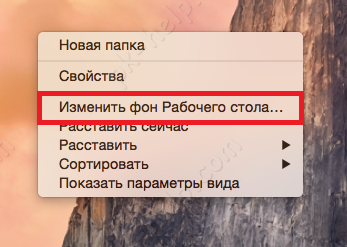
Для того, что бы изменить картинку рабочего стола на Мак, нажмите двойным прикосновением на тачпад, или правой кнопкой мыши (если у вас не родная Mac-овская мышь) или же зажмите клавишу Ctrl и нажмите на тачпад, вариантов как вы видите много. В результате нажатия появится контекстное меню, в котором необходимо выбрать «Изменить фон Рабочего стола»
Откроется окно «Рабочий стол и заставка», слева в группе «Apple» — «Картинки» можно выбрать один из стандартных вариантов фона для рабочего стола. «Apple» — «Сплошные цвета» дает возможность «залить» рабочий стол одним цветом.
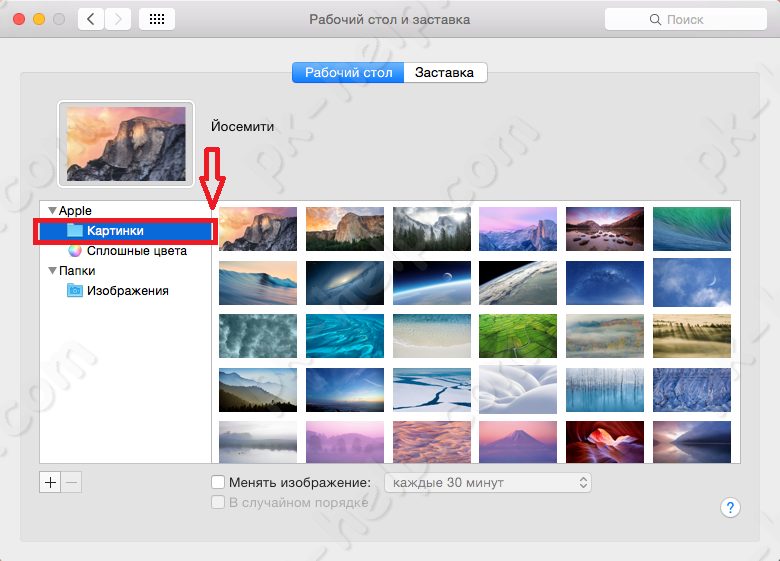
Помимо этого вы можете использовать свои картинки, если они расположены в папке «Изображения», просто выберите соответствующий пункт и изображение. Если вы хотите добавить свою папку с изображениями, то нажмите на знак «+» и добавьте соответствующую папку. Учтите, что если вы выберите папку, которая находится на внешнем носителе (USB флешке,внешнем жестком диске, SD карте) то после отключения его от Mac, изображение на рабочем столе будет заменено автоматически на стандартное (то которое используется при первом включении).
Для тех кто хочет, что бы изображения менялись автоматически, установите галочку «Менять изображение:» и укажите время через которое картинки будут меняться.
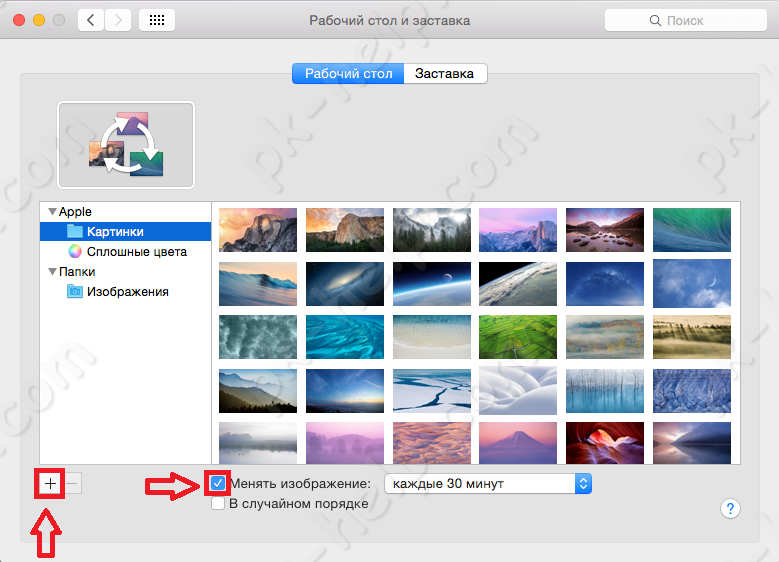
Как вы можете заметить изменить картинку на рабочем столе Mac, не сложнее, наверно даже легче чем изменить изображения на рабочем столе в Windows.
В окне «Рабочий стол и заставка» есть вторая вкладка, посвященная настройки заставки, выберите ее.
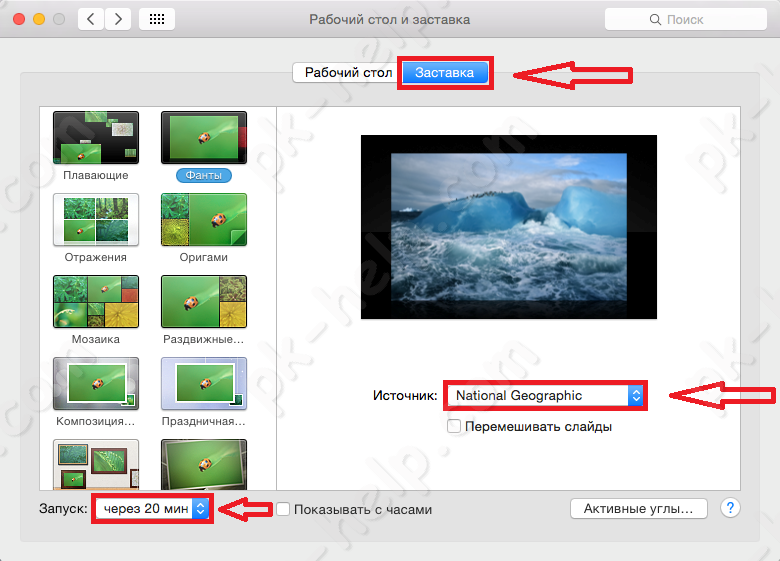
Слева вы увидите способы отображения заставки, ниже время, через которое будет появляться заставка, в строке «Источник» можете выбрать готовые изображения для заставки или же выбрать пункт «Выбрать папку» и указать свои изображения.
Я очень надеюсь, моя статья помогла Вам! Просьба поделиться ссылкой с друзьями:
Многие пользователи, чтобы освежать внешний вид своих, Маков стараются регулярно менять обои. Кто-то же, наоборот, не хочет этого делать, считая, что изображение все равно очень быстро надоест, а поиск нового занимает время. Именно для таких пользователей Apple придумала возможность по автоматической смене обоев. Вам достаточно один раз найти большое количество картинок, задать необходимый интервал, и обои будут меняться как по мановению волшебной палочки.
Автоматическая смена обоев никак не влияет на общую производительность компьютера.
❗️ЕЩЕ БОЛЬШЕ СТАТЕЙ ОБ APPLE ИЩИТЕ В НАШЕМ ЯНДЕКС.ДЗЕНЕ СОВЕРШЕННО БЕСПЛАТНО
Но самое классное, что есть возможность создать динамические обои, которые будут меняться в зависимости от времени. Вы можете сделать фотографии одного и того же пейзажа в разное время суток, и каждая из них будет появляться на экране вашего компьютера в заданное время. Давайте посмотрим, как это все можно настроить.
Смена обоев на рабочем столе
Если вам важно регулярно освежать внешний вид компьютера, то постоянная смена обоев — отличный вариант.
Автоматическая смена обоев — это уже давно не новшество, но многие пользователи не знают про ее существование. В двух словах эту функцию можно описать таким образом: пользователь собирает в папку фотографии и изображения, которые должны будут появляться на экране его Мака, а система через заданные промежутки времени или после выполнения определенных действий их выводит на дисплей. Вроде ничего сложного в этом нет, но не всегда подобная настройка бросается в глаза. Чтобы ее активировать, необходимо сделать следующее:
- Создайте в любом удобном месте вашего компьютера папку для обоев и разместите в ней необходимые фотографии и картинки.
- Нажмите на логотип Apple в левом верхнем углу экрана.
- В появившемся меню выберите «Системные настройки».
- Перейдите в пункт «Рабочий стол и заставка».
- Под окном с источниками обоев нажмите на «+» и укажите путь к созданной папке.
- Нажмите на любую картинку в папке, и она автоматически станет фоном рабочего стола.
- Под окошком с обоями установите галочку «Сменить изображение» и задайте необходимый интервал или действие.
- Для выбора доступны следующие варианты: при входе в систему, при выходе из сна, каждые пять секунд, минуту, пять минут, пятнадцать минут, тридцать минут, каждый час или каждый день.
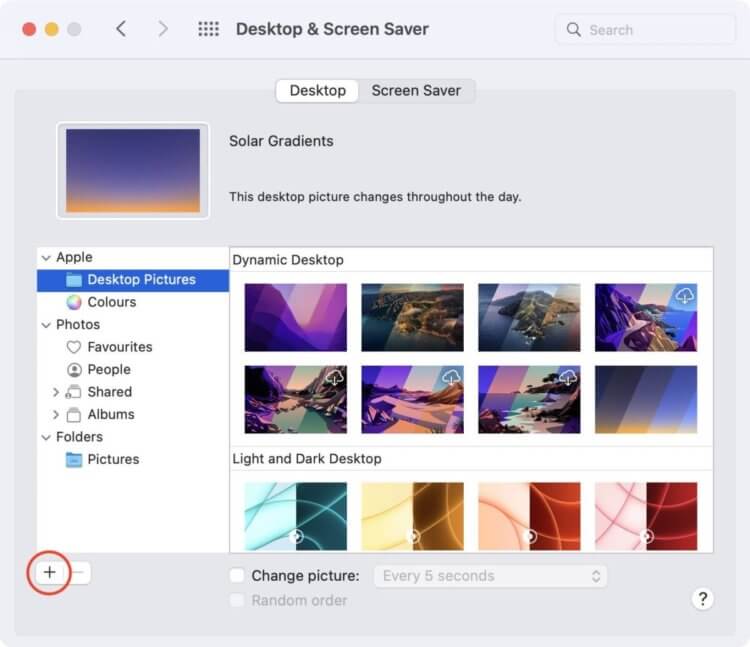
Можно выбрать любую папку с изображениями на вашем Маке.
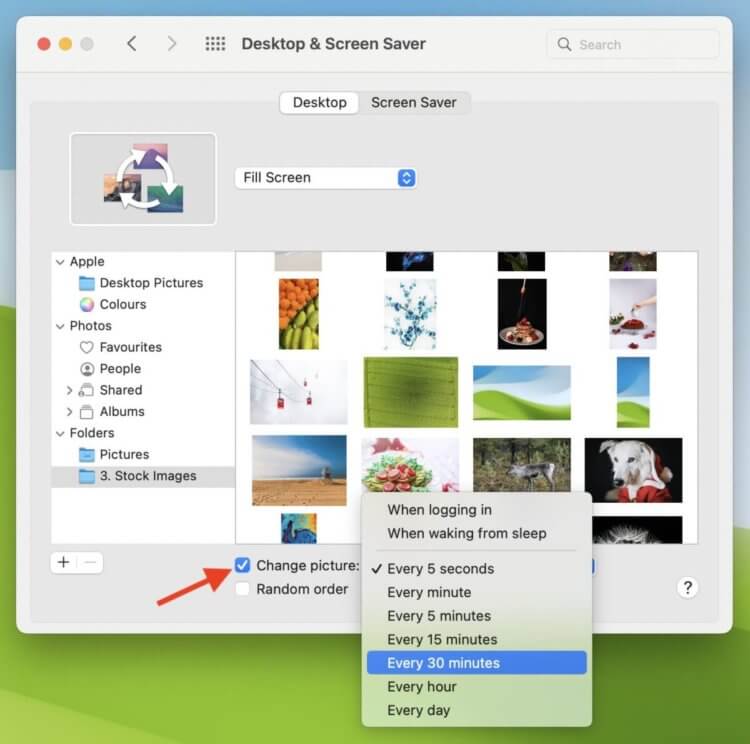
Варианты переключения добавлены на любой вкус.
❗️ПОДПИШИСЬ НА НАШ ЧАТИК В ТЕЛЕГРАМЕ. ТАМ ТЕБЕ ОТВЕТЯТ НА ЛЮБЫЕ ВОПРОСЫ
По умолчанию изображения будут меняться в той последовательности, в какой расположены в папке. Если вы хотите установить случайный порядок, то просто установите соответствующую галочку в настройках. После того как сделаете выбор, можете выходить из настроек и наслаждаться автоматической сменой обоев на своем рабочем столе. Этот вариант очень хорошо подходит тем пользователям, кому нравится регулярно освежать внешний вид своего рабочего пространства. А если еще и загрузить большое количество различных изображений, то про ручное вмешательство в этот процесс можно вообще забыть.
Как сделать динамические обои
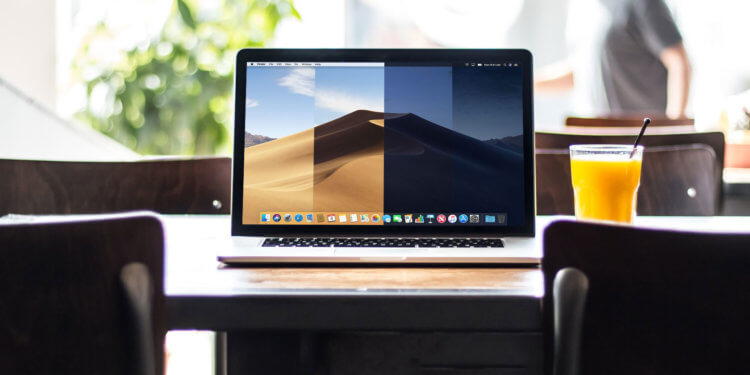
Динамические обои смотрятся очень классно. Даже в стандартных можно найти варианты почти для любого пользователя.
Но есть в арсенале Apple и другая фишка. Называется она динамические обои. Как уже было сказано ранее, такие обои меняются в зависимости от времени суток. Например, если за окном день, то и обои будут с дневным светом. Если же закат, то и фон рабочего стола будет отображать именно его. Многим пользователям такой вариант очень нравится. Это, конечно, не живые обои, но выглядит очень приятно. Тем, кто хочет попробовать динамические обои на своем Маке, необходимо сделать следующее:
- Нажмите на логотип Apple в левом верхнем углу.
- В появившемся меню выберите «Системные настройки».
- Перейдите в пункт «Рабочий стол и заставка».
- В левом окошке с папками выберите «Картинки».
- По центру экрана появится окно с доступными обоями.
- Необходимо выбрать варианты из раздела «Динамический фон рабочего стола».
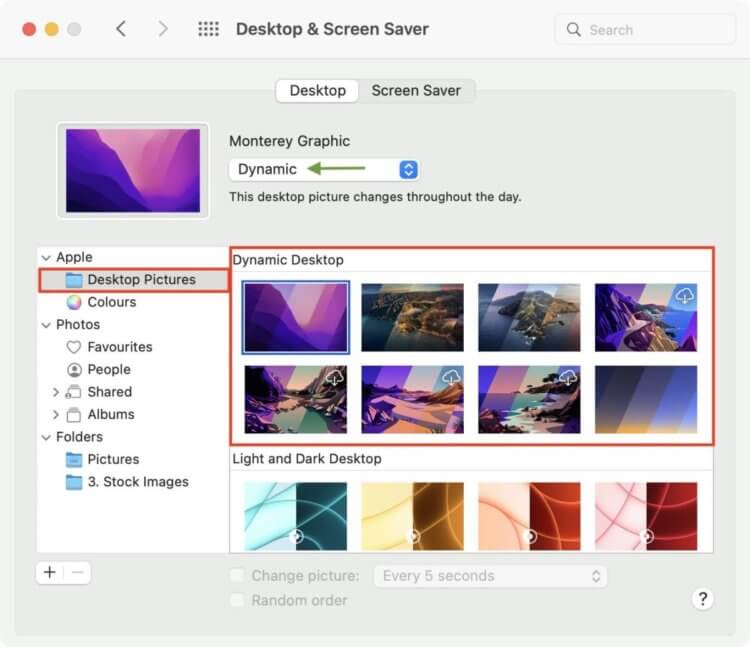
К сожалению, вариантов не так много, но все красивые.
❗️ПОДПИСЫВАЙСЯ НА ТЕЛЕГРАМ-КАНАЛ СУНДУК АЛИБАБЫ, ЧТОБЫ ПОКУПАТЬ ТОЛЬКО ЛУЧШИЕ ТОВАРЫ С АЛИЭКСПРЕСС
После этих действий обои будут подстраиваться под текущее время и показывать соответствующие пейзажи. Но Apple предлагает на выбор не так много вариантов, и ни один из них может вам не подойти. В такой ситуации логичным шагом будет создать динамические обои самостоятельно. Самое интересное, что не обязательно использовать какой-то один пейзаж в разное время суток. Можно использовать просто абсолютно разные картинки и выводить их на экран в заданное время. Причем у вас получится настроить время смены обоев вплоть до минуты. Например, дома вы хотите использовать одни обои, а на работе — другие. Приходя домой в 18.00 фон рабочего стола будет меняться на домашний, а приходя в 9.00 на работу — на рабочий. Для этого потребуется:
- Загрузите приложение Dynaper из Mac App Store.
- Запустите его и под окошком с большим плюсом нажмите на маленький «+».
- В появившемся окне выберите необходимые изображения для создания динамических обоев. Для выбора может потребоваться задержать кнопку cmd.
- После добавления картинок в программу задайте каждой из них время появления на рабочем столе вашего компьютера и нажмите «Export HEIC».
- Задайте файлу имя и выберите папку для сохранения.
- Обязательно установите отметку на «Set Image as Wallpaper» и нажмите «Export».
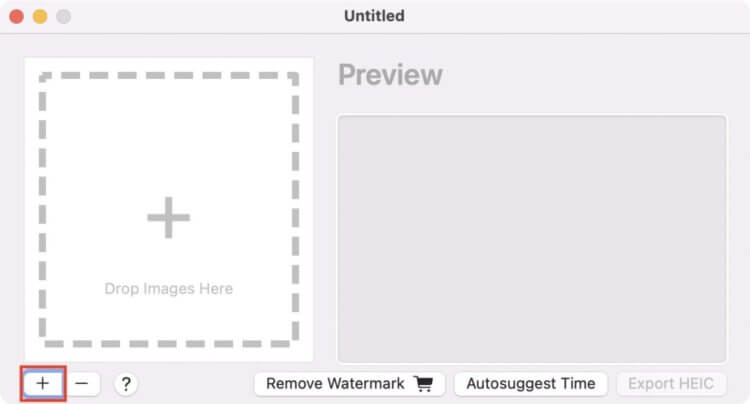
Можно просто перетащить нужные изображения в программу.
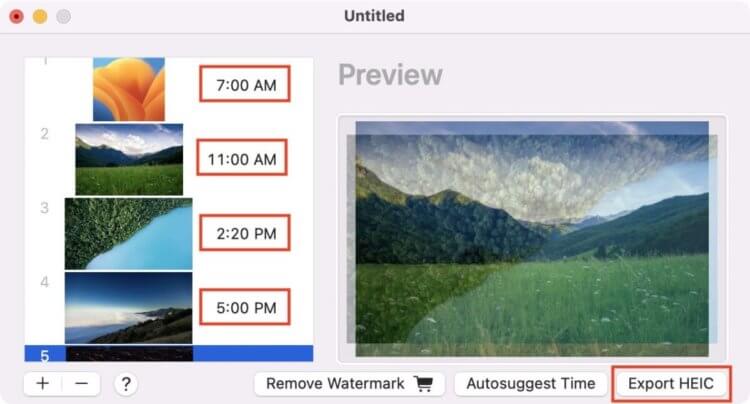
Экспорт не занимает большое количество времени.
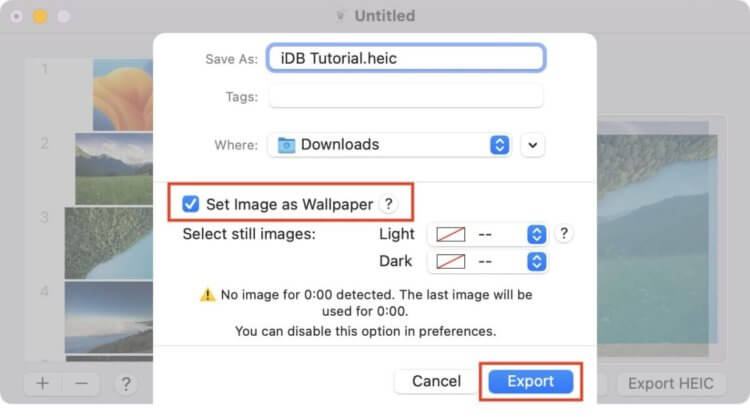
Обязательно сразу установите их в качестве обоев, чтобы не бегать потом по настройкам.
Теперь дождитесь заданное время и наслаждайтесь автоматической сменой выбранных обоев по настроенному ранее графику.
Обзоры приложений для iOS и MacСоветы по работе с Apple
Настройки, специальные приложения и команды, которые преобразят внешний вид системы.

Стандартные настройки
1. Обои
Самый простой способ кастомизации — сменить наскучившие обои. Если у вас несколько рабочих столов, для каждого можно установить разные.
Откройте системные настройки, затем — «Рабочий стол и заставка» либо просто кликните правой кнопкой мыши по рабочему столу и выберите «Изменить фон рабочего стола». Укажите нужную категорию изображений в боковом меню, после чего щёлкните по одной из картинок.
2. Заставка
Скринсейвер, который будет включаться при бездействии Mac, также довольно легко установить и изменить на своё усмотрение.
Откройте «Настройки» → «Рабочий стол и заставка», переключитесь на вкладку «Заставка». Отметьте пункт «Показать заставку» и задайте необходимый интервал. Ниже можно включить отображение часов, а по клику на превью сразу же проверить, как скринсейвер будет выглядеть в полноэкранном режиме.
3. Memoji на экране блокировки
Если у вас macOS Monterey или более поздняя версия, то помимо статичных картинок профиля можно установить собственный анимированный Memoji‑стикер, который будет реагировать на ввод пароля.
Для этого перейдите в «Настройки» → «Пользователи и группы», кликните по аватару и выберите нужный вариант.
4. Сообщение на экране блокировки
На локскрине можно разместить текст. Это будет полезно, если вы отошли от своего рабочего компьютера и хотите оставить сообщение коллегам. А также пригодится при утере или краже ноутбука, если добавить контактные данные.
Откройте «Настройки» → «Защита и безопасность» и на вкладке «Основные» включите опцию «Показывать сообщение, если экран заблокирован». Здесь же кликните «Задать сообщение блокировки» и введите нужный текст.
5. Внешний вид Dock
Стандартные настройки панели Dock не слишком обширные, но всё же позволяют задать внешний вид и поведение.
Зайдите в «Настройки» → «Строка меню и Dock». Выберите размер, увеличение и эффект Dock, задайте расположение панели, при желании активируйте автоматическое скрытие и показ последних запущенных приложений.
6. Цветовые акценты и тонирование окон
Цвета выделения, кнопки и другие стандартные элементы интерфейса macOS выдержаны в одном стиле. Но эти акценты легко менять и хотя бы немного преображать систему. То же самое касается тонирования окон, когда они подкрашиваются в цвет обоев.
Откройте «Настройки» → «Основные» и найдите желаемый цвет. Отдельно можно выбрать оттенок для выделения и включить опцию «Разрешить тонирование обоев в окнах».
7. Звуковая схема
В macOS есть разные темы звуковых эффектов, которые сопровождают различные действия в системе. Если периодически менять схемы, это тоже привнесёт разнообразие в работу.
Перейдите в «Настройки» → «Звук» и на вкладке «Звуковые эффекты» выберите желаемую тему.
Приложения и утилиты
1. Unsplash
Если стандартных фонов рабочего стола мало, то бесплатное приложение Unsplash обеспечит вас бездонным источником отличных обоев с одноимённого ресурса.
После установки достаточно лишь выбрать коллекцию и периодичность смены, а затем просто наблюдать за магией.
appbox fallback https://apps.apple.com/ru/app/id1284863847
2. Vanilla или Bartender
В строке меню со временем накапливается много значков приложений, которые портят вид и усложняют поиск нужных. Их, конечно, можно удалить, зажав Cmd и вытащив за пределы строки. Но ещё можно воспользоваться утилитами, которые спрячут лишние элементы.
Бесплатная Vanilla позволит разбить все иконки на две категории: первые отображаются всегда, вторые — только по клику на кнопку «Раскрыть». Платная программа Bartender имеет гораздо больше настроек внешнего вида и поведения, но по сути делает то же самое.
Скачать Vanilla →
Купить Bartender →
3. Übersicht
Übersicht поможет добавить виджеты прямо на рабочий стол.
Для этого достаточно установить приложение и скачать понравившиеся варианты из галереи. Там доступна масса различных инфопанелей: от календарей и часов до погоды и системной информации.
Скачать Übersicht →
4. HiddenMe
А это приложение пригодится владельцам перегруженных рабочих столов. С помощью HiddenMe можно в один клик скрыть все файлы, папки и иконки, чтобы не отвлекаться на них или, к примеру, сделать красивый скриншот. Так же, по клику, содержимое легко вернуть на место.
Скрытые настройки и трюки
1. Количество иконок Launchpad
По умолчанию значки приложений в меню Launchpad довольно крупные, если не гигантские. Из‑за этого на экране их помещается совсем мало. К счастью, количество иконок легко настроить с помощью специальных команд.
Откройте «Терминал» из папки «Приложения» → «Утилиты» или через поиск Spotlight, а затем используйте следующие команды, изменив цифры на желаемые:
1. Для изменения количества столбцов:
defaults write com.apple.dock springboard‑columns -int 12; killall Dock
2. Для изменения количества строк:
defaults write com.apple.dock springboard‑rows -int 7; killall Dock
3. Для возврата к стандартным значениям:
defaults delete com.apple.dock springboard‑rows; defaults delete com.apple.dock springboard‑columns; defaults write com.apple.dock ResetLaunchPad -bool TRUE; killall Dock
2. Ускорение Dock
Для экономии экранного пространства некоторые пользователи включают автоматическое скрытие Dock в настройках или по нажатию Option + Cmd + D. Это довольно удобно: панель не занимает места и появляется только при наведении курсора на нижнюю границу экрана. Минус здесь лишь один — Dock выезжает медленно, заставляя ждать.
Чтобы исправить это, достаточно открыть «Терминал» из папки «Программы» → «Утилиты» и вставить такую команду:
defaults write com.apple.dock autohide‑time‑modifier -float 0.1; killall Dock
Цифры — это время в секундах. Если захотите вернуть стандартное значение, установите 0,7.
3. Добавление разделителей в Dock
При большом количестве иконок в Dock тяжело ориентироваться. Ситуацию исправили бы разделители, но для этого не предусмотрены штатные средства. Выйти из положения можно специальной командой, которая добавит пространство размером в один значок.
Запустите «Терминал» из папки «Программы» → «Утилиты» и вставьте следующую команду:
defaults write com.apple.dock persistent‑apps -array‑add '{tile‑type="spacer‑tile";}';killall Dock
Повторите ввод столько раз, сколько разделителей нужно создать. Для удаления «пустышек» их достаточно выбросить из панели, как обычное приложение.
4. Смена иконок любых приложений
В некоторых приложениях есть встроенная функция замены иконок, чтобы освежить внешний вид. Однако это можно сделать в любой программе — даже если подобной опции нет.
Для этого откройте иконку или картинку в стандартном приложении «Просмотр». Выделите всё, нажав Cmd + A, и скопируйте содержимое сочетанием Cmd + C.
Кликните правой кнопкой мыши по приложению в Dock и выберите «Показать в Finder».
Ещё раз выполните правый клик по иконке в открывшейся папке и найдите «Свойства».
Выделите иконку, кликнув по ней, и нажмите Cmd + V, чтобы заменить её скопированной ранее картинкой.
Перезапустите приложение, и иконка в Dock тоже обновится.
Читайте также 🧐
- 11 программ для macOS, которые должны быть у каждого
- Как принудительно закрыть приложение на macOS
- Ubidrop — приложение для быстрого копирования файлов с Android на macOS