
Windows XP – это шедевр компании Microsoft (по моему мнению, ведь я большой поклонник этой ОС). Но столько лет, она уже работает на многих компьютерах, что успела надоесть своим интерфейсом. В одной из статей я уже рассказывал, как сделать и изменить экран загрузки Windows XP (boot screen). Теперь же, давайте рассмотрим процесс создания и изменения экрана приветствия Windows XP.
Когда я писал про boot screen на XP или про изменение картинки приветствия Windows 7, я ограничивался в основном стандартными средствами ОС, не прибегая к помощи каких-либо сторонних программ. Но чтобы изменить экран приветствия Windows XP, вам потребуется установить одну маленькую утилиту Resource Hacker. Она занимает мало места, и скачать её можно бесплатно и по прямой ссылке здесь.
Для того, чтобы изменить экран приветствия Windows XP, необходимо произвести редактуру системного файла logonui.exe. Редактировать его мы будем с помощью скачанной и установленной программы Resource Hacker.
Прежде, чем вносить изменения в файл logonui.exe, рекомендую сделать с него резервную копию, так как изменения могут оказаться не обратимыми и повлечь неприятные последствия. Чтобы сделать с него копию, просто скопируйте файл в какую-то другую папку.
Итак, запускаем Resource Hacker и открываем файл logonui.exe через меню «File» и «Open». Этот файл для изменения экрана приветствия Windows XP располагается в C/WINDOWS/System32. Когда файл отобразится в программе, откройте в левом меню «String Table», затем «1», а потом «1049».
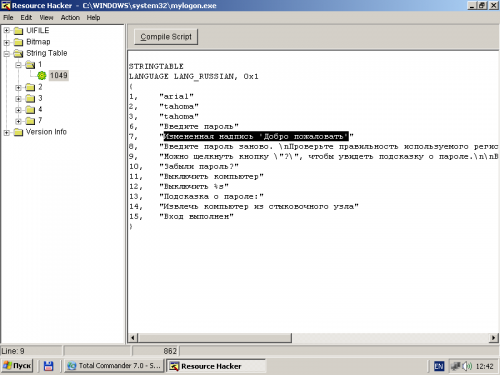
В правом окне этой программы вы увидите стандартные надписи ОС, которые появляются в окне приветствия. Их все можно редактировать. Но раз нам нужно сменить картинку приветствия Windows XP, то идём в строку 7 (иногда может быть и другой номер строки), и изменяем ту надпись, на желаемую. При желании можно поменять и другие фразы тоже.
Например, у меня было «Добро пожаловать», я исправил на «Привет =)». При редактировании не удалите кавычки, они должны открывать и закрывать надпись приветствия.
После изменений текста нажимаем «Complete Script» и сохраняем изменения через меню «File» и «Save».

Теперь, если вы всё сделали правильно, после перезагрузки вы увидите свою надпись в окне приветствия Windows XP.
Изменение картинки приветствия Windows XP
Смена экрана приветствия Windows XP происходит аналогично изменению текста надписи. Для этого также через Resource Hacker открываем тот же системный файл logonui.exe.
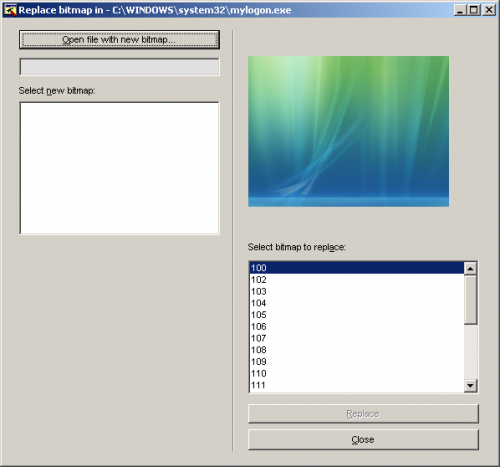
Теперь нам понадобится в левом меню выбрать папку «Bitmap», потом «100», а потом «1049». На «1049» нужно нажать правой кнопкой мышки и выбрать «Replace Resource». Откроется окно, в котором необходимо нажать на «Open file with new bitmap». После этого нужно выбрать картинку, которая будет заменой экрана приветствия Windows XP. Когда картинка выбрана, она отобразиться в окне миниатюры. Нажимаем на «Replase», оставив остальные настройки по умолчанию.
После этого сохраняем изменения через «File» и «Save». Перезагружаем и любуемся.


Чтобы изменить окно приветствия Windows XP, необходимо выбрать картинку, имеющую расширение *.bmp. Сделать любую картинку в этот формат можно в программе Paint, которая есть в каждой ОС или через другие редакторы изображений. Разрешение картинки лучше сделать таким же, как у вашего монитора. Чтобы редактировать разрешения в пикселях и обрезать картинки можно воспользоваться Microsoft Picture Manager, я рассказывал, как это можно сделать. Других ограничений не наблюдается.
Вот и всё. Теперь мы знаем, как легко поменять текст и картинку приветствия на Windows XP.
Содержание:
- Как изменить экран приветствия Windows XP
- Изменение надписи при старте системы
- Замена стандартного изображения
Как изменить экран приветствия Windows XP
 По прошествии многих лет, как существуют операционные системы семейства Microsoft, многих пользователей волнует вопрос: как возможно изменить эти приевшийся экраны приветствия для windows xp при входе в систему на какие-нибудь другие, более приятные глазу фоны, даже не учитывая то, что это самое пресловутое приветствие отображается на мониторе всего пару секунд.
Если у Вас в браузере открыта вкладка с этой страницей, значит найдено верное решение вышеуказанной проблемы.
И так, начнем.
Для того, чтобы изменить экран приветствия Windows XP, понадобятся следующие программы:
- редактор системных файлов Restorator или Resource Hacker;
- графический редактор Adobe Photoshop CS, Gimp (бесплатный аналог фотошопа) или любой другой (возможно даже использовать стандартный Paint), чтобы изменить расширение файла на .bmp;
- ну и, конечно, драйвер «Прямые руки».
Большинство пользователей считает, что надпись «Приветствие» лежит в каком-либо ключе в ветке системного реестра. Не пытайтесь найти его там — это бессмысленно.
Изменение надписи при старте системы
Используя поисковые системы, найдите и скачайте утилиту Resource Hacker. Установка этой программы в систему не требуется — достаточно просто извлечь ее из архива в любую папку и запустить .exe файл.
- Для изменения экрана приветствия требуется изменить файл logonui.exe, расположенного в системной папке Windows XP/System32/ (обычно, системным является диск С). Кликаем File (Файл). Выбираем папку, где установлена система, потом папку System32.

- Находим указанный выше файл и нажмите Open (Открыть).

Внимание: на всякий случай создайте резервную копию файла logonui.exe, скопировав его в какой-нибудь каталог.
- В левом окне программы Вы увидите список, состоящий из нескольких категорий, нажимая на которые, в правом окне появляется их содержимое.

- Откройте категорию String Table, потом 1, ну и, наконец, 1049. Найдя в правой части слово «Приветствие» замените его, не удалив случайно кавычки. Затем, чтобы применить действие, кликните Complete Script (вверху окна). Так же нужно сохранить изменения в редактируемом logonui.exe (File — Save).
Теперь можно закрыть программу и произвести перезагрузку компьютера, чтобы увидеть результат вмешательства в системный файл.
Но мы на этом не остановимся, а поменяем стандартный фоновый рисунок экрана приветствия.
Замена стандартного изображения
- Откроем в левом списке категорию Bitmap, далее 100 и, наконец, 1049, кликнув на которую, увидим в левой части текущий экран приветствия.
- Давим правую кнопку мыши и в выпавшем меню выбираем Action (Действие) — Replace Resource (Изменить ресурс).

- Если Вы ранее не создали изображение фона экрана приветствия, то самое время это сделать, открыв Paint и выбрав любимую картинку.

- Здесь требуется изменить стандартное расширение файла (выберем формат сохранения .bmp).


- Возвращаемся в окно программы Resource Hacker и доделываем начатое.

- Теперь осталось только не забыть сохранить сделанные изменения.

После перезагрузки системы Windows XP, сделанные изменения вступят в силу.

Если Вы планируете частую смену экрана приветствия, то можно заготовить сразу несколько копий файла logonui.exe с различными фонами и периодически его заменять.
Разработчики операционной системы Windows постоянно улучшают средства персонализации пользовательского интерфейса. Возможности выбора стиля окон и элементов управления, цветовых и звуковых схем, а также схем курсоров мыши удовлетворяют потребности практически любого пользователя. Однако осуществить некоторые изменения, например, изменить окно приветствия, не удастся стандартными средствами.
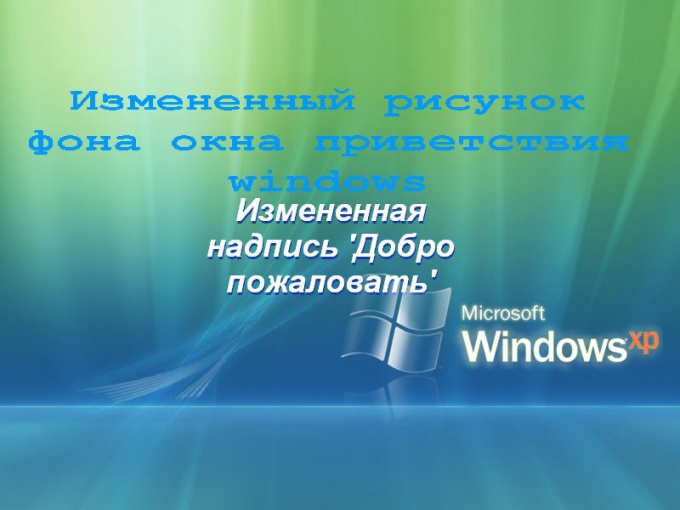
Вам понадобится
- — бесплатная программа Resource Hacker, доступная для загрузки по адресу rpi.net.au/~ajohnson/resourcehacker;
- — права на изменение реестра.
Инструкция
Создайте копию файла logonui.exe, расположенного в подкаталоге System32 директории инсталляции операционной системы. Воспользуйтесь проводником или любым файловым менеджером. Перейдите в указанную директорию. Найдите файл logonui.exe и скопируйте его в этот же каталог, но под другим именем. Запомните это имя.
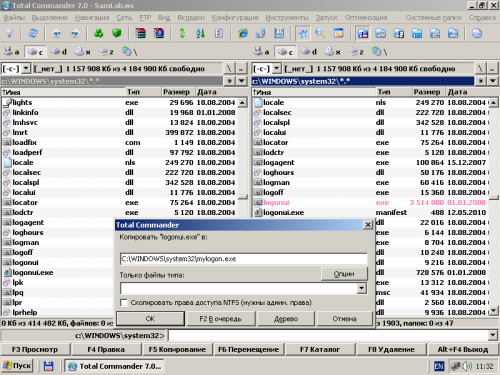
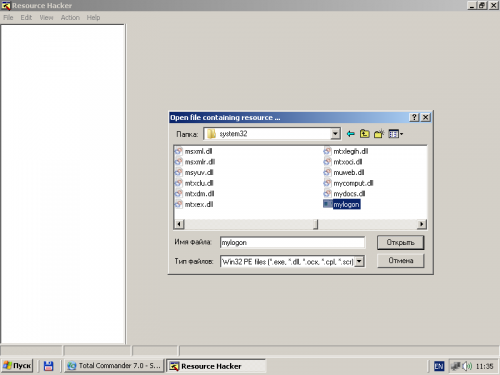
Откройте модуль, являющийся копией logonui.exe, в Resource Hacker. Нажмите сочетание клавиш Ctrl+O либо выберите в главном меню приложения пункты File и «Open…». В диалоге открытия файла смените директорию на ту, в которую был помещен исполняемый модуль, являющийся копией logonui.exe. Найдите файл в списке и выделите его. Нажмите кнопку «Открыть».
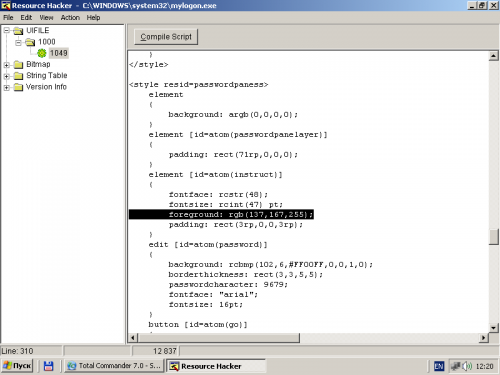
Измените цвета, стили, размещение и параметры шрифтов элементов интерфейса окна приветствия Windows XP. В левой панели Resource Hacker разверните узел дерева ресурсов с названием UIFILE. Разверните дочерний узел и выделите содержащийся в нем элемент. В правой панели отобразится многострочный текстовый редактор с помещенным в него текстом файла конфигурации. Исследуйте загруженные данные. Их формат интуитивно понятен, а названия идентификаторов прямо указывают на элементы интерфейса.
Исправьте значения параметров конфигурации. Нажмите кнопку Compile Script, расположенную над текстовым редактором.
Найдите изображения, используемые окном приветствия, которые нужно изменить. Разверните узел дерева с названием Bitmap в левой панели Resource Hacker. Разворачивайте дочерние узлы данного раздела и выделяйте содержащиеся в них элементы. В правой панели программы будут выводиться изображения, загруженные из ресурсов с соответствующими идентификаторами. Запомните идентификаторы ресурсов.
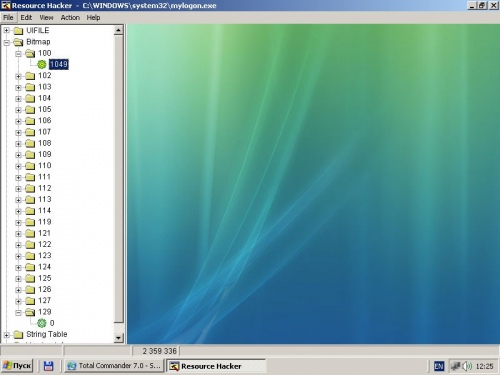
Измените изображения, используемые окном приветствия XP. Выделите один из элементов, соответствующих ресурсам изображений, в разделе Bitmap. Выберите в меню пункты Action и «Replace Bitmap …». В появившемся диалоге Replace bitmap in нажмите кнопку «Open file with new bitmap…». Укажите файл формата bmp с новым изображением. Нажмите кнопку «Открыть». Нажмите кнопку Replace.
Измените окно приветствия XP, исправив используемые в нем текстовые надписи. Откройте раздел String Table в левой панели Resource Hacker. Разворачивайте дочерние узлы данного раздела и, выделяя содержащиеся в них элементы, просматривайте таблицы строк. Измените нужные элементы в правой панели. Нажмите кнопку Compile Script. Сохраните все изменения, нажав Ctrl+S.
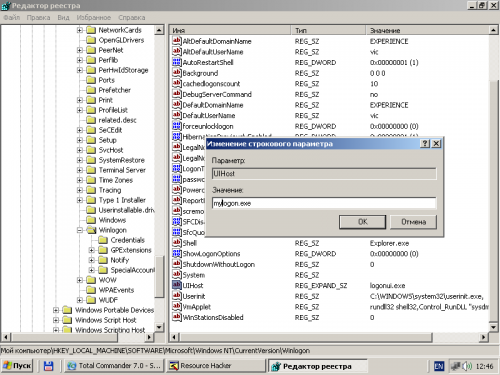
Внесите изменения в системный реестр Windows для того, чтобы в качестве приложения, отображающего окно приветствия, запускалась исправленная копия logonui.exe. Запустите редактор реестра, выбрав в меню «Пуск» пункт «Выполнить», введя в текстовое поле появившегося диалога значение regedit и нажав OK.
Откройте раздел реестра HKEY_LOCAL_MACHINESOFTWAREMicrosoftWindows NTCurrentVersionWinlogon, последовательно развернув соответствующие узлы реестра и выделив последний. Начните изменение значения с именем UIHost. Кликните по элементу с данным именем в списке правой панели приложения. Откроется диалог «Изменение строкового параметра». В поле «Значение» этого диалога введите имя файла, созданного на первом шаге. Нажмите OK.
Проверьте результаты. Перезагрузите компьютер. Отобразится исправленное окно приветствия.
Видео по теме
Источники:
- как изменить приветствие windows
Войти на сайт
или
Забыли пароль?
Еще не зарегистрированы?
This site is protected by reCAPTCHA and the Google Privacy Policy and Terms of Service apply.
Щелкните кнопку Пуск. Выберите «Панель управления». Выберите «Учетные записи пользователей». Выберите «Изменить способ входа или выхода пользователей»
…
Чтобы изменить цвет фона:
- Щелкните правой кнопкой мыши пустое место на рабочем столе.
- Выберите «Свойства»
- Щелкните вкладку «Внешний вид».
- Щелкните кнопку «Дополнительно».
- Щелкните раскрывающийся список «color1» и выберите «другое».
Как изменить фон для входа в Windows?
Как изменить экран входа в Windows 10
- Нажмите кнопку «Пуск», а затем нажмите значок «Настройки» (в виде шестеренки). …
- Нажмите «Персонализация».
- В левой части окна персонализации нажмите «Экран блокировки».
- В разделе «Фон» выберите тип фона, который вы хотите видеть.
26 ночей. 2019 г.
Какой фон в Windows XP установлен по умолчанию?
Bliss — это обои компьютера по умолчанию в операционной системе Microsoft Windows XP. Это практически неотредактированная фотография зеленого холма и голубого неба с облаками в американской винодельческой зоне Лос-Карнерос Калифорнийской винной страны.
Где находится фон экрана входа в Windows?
Перейдите в «Настройки»> «Персонализация»> «Экран блокировки» и включите здесь параметр «Показывать фоновое изображение экрана блокировки на экране входа». Вы также можете настроить фон экрана входа в систему на странице настроек экрана блокировки.
Как поменять экран блокировки?
Установить или изменить блокировку экрана
- Откройте приложение «Настройки» вашего телефона.
- Коснитесь Безопасность. Если вы не нашли «Безопасность», обратитесь за помощью на сайт поддержки производителя вашего телефона.
- Чтобы выбрать тип блокировки экрана, коснитесь «Блокировка экрана». …
- Коснитесь параметра блокировки экрана, который хотите использовать.
Как изменить заставку Windows?
Преобразуйте желаемый файл заставки
- В Windows щелкните правой кнопкой мыши нужный файл.
- Выберите Edit.
- Убедитесь, что программа Paint запускается и отображается графическое изображение.
- Выберите Файл-> Сохранить как-> Тип файла:
- Убедитесь, что раскрывающееся меню, содержащее эти параметры растрового изображения, отображается. …
- Выберите желаемый формат растрового изображения.
11 центов 2018 г.
Откуда взялся фон Windows XP?
На самом деле это: Сонома, Калифорния. Оригинальное изображение рабочего стола Windows XP, широко известное в мире технологий как «Блаженство», было сделано в 1996 году на дороге, пролегающей через винную страну Калифорнии (фотограф утверждает, что фотография вообще не подвергалась цифровой обработке). С тех пор виноградные лозы были посажены на знаменитом склоне холма.
Защищено ли авторское право на фоновую версию Windows XP?
в XP охраняется авторским правом.
Как получить обои на Windows XP?
Изменить фон рабочего стола (обои)
Чтобы попасть в это окно, нажмите Пуск и выберите Панель управления. Затем дважды щелкните значок «Экран». Либо в пустой области рабочего стола щелкните правой кнопкой мыши и выберите «Свойства». В окне «Свойства экрана» перейдите на вкладку «Рабочий стол» и найдите раздел «Фон».
Откуда Windows 10 получает изображения экрана блокировки?
Подавляющее большинство изображений и обоев экрана блокировки Windows поступает от Getty Images.
Как получить фон в центре внимания Windows?
Во-первых, если вы в настоящее время не используете Windows Spotlight, щелкните рабочий стол правой кнопкой мыши и выберите «Персонализировать». Щелкните «Экран блокировки» и измените настройку фона на «Windows: интересное». Он автоматически обновит текущее изображение. Затем вам понадобится крошечное приложение Spotlight для рабочего стола Windows.
Что такое экран блокировки Windows Spotlight?
Windows Spotlight — это вариант фона экрана блокировки, который отображает различные фоновые изображения и иногда предлагает предложения на экране блокировки. Windows: интересное доступно во всех выпусках Windows 10 для настольных ПК.
Вступление
Windows XP входит в нашу жизнь, не смотря на все наше сопротивление. Только-только привыкли к ставшей более-менее стабильной Win2000, как на тебе — WinXP поражает своей красотой (и немерянными системными требованиями). Ну что ж делать. Приходится осваивать. А раз уж есть возможность сделать свою операционную систему красивее чем есть или просто не похожей на другие, то почему бы этого не сделать? В частности сегодня попробуем поговорить о том, как создать собственный экран входа в систему (Logon User Interface).
Сразу прошу запомнить, что я не собираюсь отвечать на дальнейшие вопросы по этой теме. Воспринимайте написанное как есть. Это не учебник и не руководство к действиям, а лишь попытка поделиться личным опытом. Спасибо. И еще одну вещь хочу заметить: в этой статье затрагиваются элементы работы с графическими изображениями. Заметьте, что я привык использовать Photoshop и любые ссылка на графическое ПО приводятся в терминах Photoshop. Хотя вы можете использовать те программы с которыми больше привыкли работать. Я был обязан все это сказать. А теперь, давайте приступим.
Требования
Перед тем, как начать что-либо создавать необходимо подобрать инструменты для работы. В нашем случае вам прежде всего понадобится компилятор/декомпилятор ресурсов, называемый ResHack.
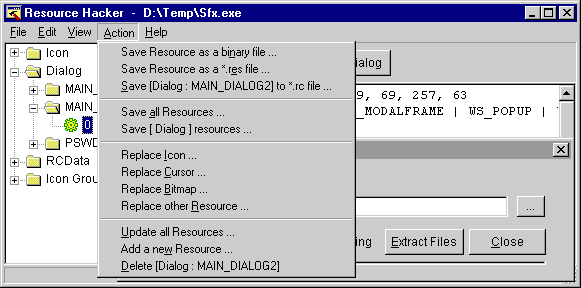
Для тех, кто уже успел испугаться названия, скажу, что программа эта крайне проста в использовании и специальных навыков абсолютно не требует. Текущую версию ResHack вы всегда можете скачать на официальном сайте. После того, как вы ее установили, вам надо выбрать редактор графических изображений. Вы ведь все же создаете графический интерфейс, не так ли? Надеюсь, что-то в этом роде у вас уже есть. В самом крайнем случае вы можете использовать и MS Paint… Но я этого вам не говорил :-). Было бы неплохо. Если у вас на компьютере нашлось что-то вроде Paint Shop Pro или Adobe Photoshop. Ну и наконец, вам совсем неплохо бы иметь программу XPLogon UI,
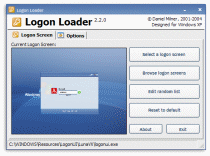
которая позволяет переключать UI без всяких проблем. Если вы все. Что нужно скачали и установили, то мы можем переходить непосредственно к созданию нового интерфейса.
Концепция
Перед тем как начать работу, наверняка стоит немного времени потратить на размышления. Хуже от этого не станет совершенно точно. Я не собираюсь сейчас вдаваться в теорию цветов, но постарайтесь все же держать в голове простую мысль, что вы создаете интерфейс, а не свершенное по красоте художественное полотно, где найдется место 4 миллионам цветов. Будьте проще, и пользователи к вам потянутся :-). А дальше, хозяин — барин, творите, кто во что горазд.
Графика
Прежде всего вам должно бы захотеть создать отдельную папку для хранения всего, что вы сейчас будете создавать. Открываем наш графический редактор. Прямо сейчас начинаем создавать одну картинку — фон (самая простая часть). Убедитесь, что начальный размер создаваемого вами изображения соответствует разрешению на вашем мониторе — другими словами, если у вас установлено разрешение 1280 x 1024, то сделайте картинку размером 1280 x 1024. Теперь просто делайте фон таким, каким вам хотелось бы его видеть. Определите места, где должны располагаться кнопки и иконки входа в систему. Пока рисовать их не надо, это будет сделано позже.
После того, как с изображением фона закончено, сохраните его в родном для вашего редактора формате — для пользователей Photoshop это будет PSD-файл. Теперь вам надо отредактировать/создать ряд других изображений для того, чтобы экран входа в систему функционировал как должно. Но где взять шаблоны для этих изображений? Внутри файла logonui.exe, конечно! Если только мы сможем эти изображения из него вытащить …
ResHack, часть I
Теперь настало время узнать немного про ResHack. Но перво-наперво найдите, где на вашем компьютере находится то, что вы собираетесь менять. Найдите файл logonui.exe (обычно он находится в C:WINNTResources), и скопируйте его в папку, где вы собираетесь держать все, относящееся к новому проекту. Теперь запускайте ResHack. Находясь в программе открывайте меню File > Open и выбирайте копию файла logonui.exe, которую вы сделали. Открыв его, вы увидите дерево папок ресурсов слева и пустое поле справа.
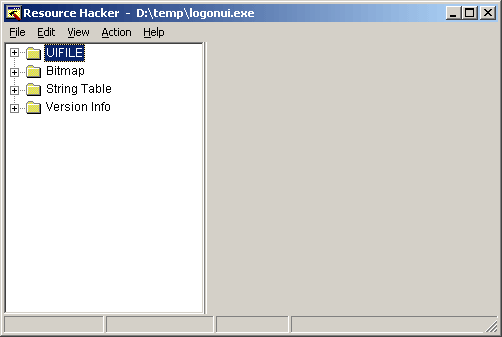
Дерево содержит папки UIFILE, Bitmap, String Table и Version Info. Держать все это в голове совершенно ни к чему. Прямо сейчас нас интересуют только графические изображения… и найти их мы сможем в папке Bitmap, как уже могли предположить те, кто знает английский
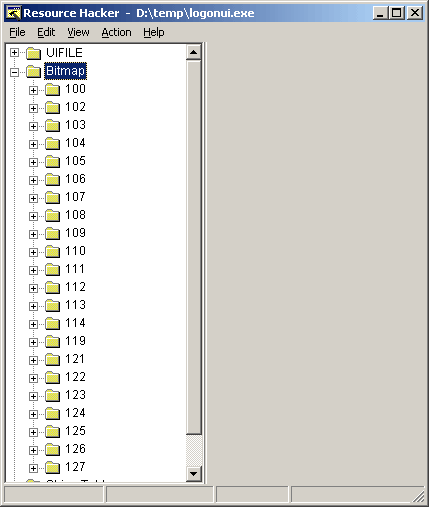
Раскрывая папку Bitmap, вы обнаружите ряд вложенных в нее папок, пронумерованных от 100 до 127. Каждая такая папка содержит одно изображение, относящееся к графическому интерфейсу экрана входа в систему. Многие из этих папок содержат картиночки, являющиеся самыми незначительными деталям интерфейса, но так как я человек добрый, можно даже сказать, щедрый, то расскажу обо всех, о каких только знаю, прямо сейчас:
100 — фоновая картинка
102 — поле ввода пароля
103 — кнопка со стрелкой
104 — активная кнопка со стрелкой
105 — кнопка помощи
106 — активная кнопка помощи
107 — кнопка питания
108 — стрелка вверх
109 — стрелка прокрутки вниз
110 — стрелка прокрутки вверх
111 — полоса прокрутки
112 — поле выбранного пользователя
113 — квадрат иконки
114 — иконка по-умолчанию
119 — активный квадрат иконки
121 — активная кнопка питания
122 — активная стрелка вверх
123 — ?
124 — вертикальная линия
125 — линия по верху экрана
126 — линия по низу экрана
127 — ?
Вот так… давайте сделаем что-нибудь прямо сейчас. Кликните на папку 112; затем в меню выберите «Action» — «Save [Bitmap : 112]». Появится окно, где вам будет предложено сохранить выбранное изображение в формате BMP. Сохраните его как «112.bmp» в вашей рабочей папке и переключайтесь в Photoshop. Открывайте «112.bmp», рассмотрите его, внесите какие хотите изменения (если с фантазией туговато, измените хотя бы цвет), затем сохраните. Переключитесь обратно в ResHack и пвторите эту процедуру со всеми изображениями, которые вы хотите изменить. Главное не перепутайте номера, что бы потом можно было без проблем поставить переделанные вами картинки на их родные места. Затем вы выбираете в меню «Action» — «Replace Bitmap…» вот в таком окне:
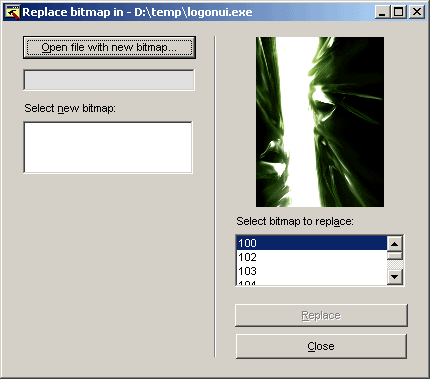
получаете возможность заменить любое изображение внутри logonui.exe на то, которое вы отредактировали.
ResHack, Часть II
А теперь мы перейдем к достаточно сложной части, чем-то похожей на программирование. Но не пугайтесь, это только на первый взгляд все выглядит запутанно и непонятно. Я уверяю вас, что вы справитесь, может даже лучше, чем я сам. Итак, опять смотрим ResHack и открываем папку в logonui.exe названную «UIFILE». В ней находим папку «1000», а в ней ресурс названный «1033»
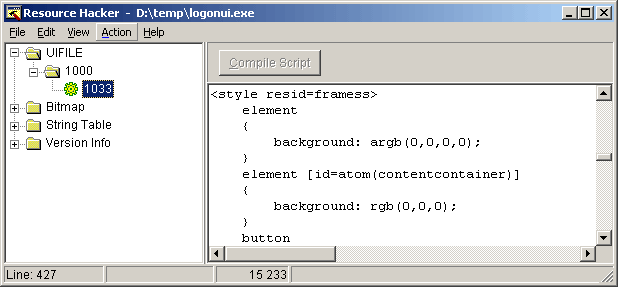
На первый взгляд кажется, что он пустой, но если прокрутить его примерно на 1/2 вниз, то вы увидите начало некоего кода — этот код и управляет экраном входа в систему. Каждый тег «style» описывает объект дизайна, какого цвета тот должен быть и где располагаться. В начале каждого тега присутствует код «resid=», и то, что следует за знаком равенства описывает определяемый объект. Первый объект «frames» — это основной фон. Если вы внимательно будете смотреть на последующий код, то увидите, что в этом теге дальше определяется кнопка (button), изображение которой читается из ресурса 112 (rcbmp(112,…). После фона идут теги «style» toppanelss и bottompanelss, представляющие две границы экрана — верхнюю и нижнюю. Любой тег «style», который содержит строку «rgb(X,X,X)» позволяет вам менять цвет определяемого элемента. Цвет в данном случае пишется в RGB. Главное не забывайте, что пробелы после запятых между значениями должны отсутствовать — «rgb(255,216,0)». Если вы затрудняетесь в определении значений RGB для нужного вам цвета, используйте палитру Photoshop. Ниже по тексту вы найдете описания многих элементов. Описывать все их в данной статье я смысла не вижу. Надеюсь, сами разберетесь, там ничего особо сложного нет.
Мы все время говорили о цвете. Но ведь вы можете менять и шрифты, которыми выводятся надписи, и, что еще важнее, расположение и размеры полей с именем пользователя и ввода пароля. Это в гораздо большей степени позволяет менять интерфейс, но и навыков дизайнера для этого иметь надо больше, так как по числовым значениям координат представить себе четко расположение того или иного элемента на экране не так то просто. В общем я вам сказал о такой возможности, а вы уж сами сам с усами.
Поменяв все, что нужно нажмите на кнопку «Compile Script» вверху правой части окна программы, и все ваши изменения будут сохранены.
Пока мы все еще в программе редактирования ресурсов, давайте посмотрим, что еще можно просто и быстро переделать, не прилагая особых усилий. Взглянув на дерево ресурсов слева в окне ResHack, видим папку String Table. В ней папки 1, 2, 3, 4 и 7 содержат все текстовые сообщения, какие только могут появиться на экране входа в систему WinXP — от приветствий до сообщений об ошибках. Отличный повод сделать небольшую русификацию своей системы — будет чем похвастать перед друзьями «Русская XP еще вышла, но у меня уже есть :-)». Короче, проявите свою фантазию.
Пользуем
Ну вот, все самое страшное позади. Теперь осталось лишь сохранить ваш модифицированный logonui.exe. После чего откройте XPLogon UI, выберите созданный вами вариант и скажите использовать его.
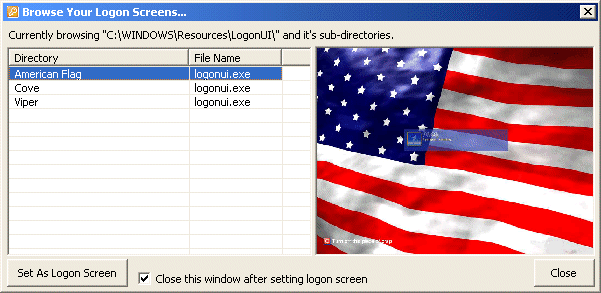
Команда завершения сеанса текущего пользователя позволит вам немедленно начать любоваться своим творением.
 Всем привет. Сегодняшняя статья будет посвящена тем, кто хочет сменить экран приветствия Windows. Если надоел стандартный голубой экран и хочется чего-то более необычного, так давайте же разберемся как изменить стандартную картинку загрузки Windows [XP, Vista, Seven] на свою собственную.
Что бы изменить экран приветствия Windows не обязательно скачивать специальные утилиты, по крайней мере для замены в Windows 7. Но чуть ниже я расскажу и об утилитах, а сначала давайте разберемся как можно поменять экран загрузки без специальных программ и утилит в Windows 7.
Для этого потребуется:
Фотография или любая картинка, формата «jpg», с размерами 1024×768, 1280×1024, 1920×1080 и т.д, главное чтобы соотношение сторон было правильное, т.е. квадратные или вертикальные картинки не подойдут, ну и вес картинки не должен превышать 256 кб. Картинки можно легко найти набрав в поисковике что то типа «картинки 1280×1024», можно легко подобрать нужную картинку для экрана приветствия.
После того как нашли нужную картинку, надо ее поместить в:
C:WindowsSystem32oobeinfobackgrounds
Причем, если папки «info» нету, то нужно ее создать, а в ней еще папку «backgrounds» и уже туда поместить картинку и поменять ее название на «backgroundDefault».
Еще небольшое изменение в реестре и готово. Для этого набираем комбинацию клавиш для запуска меню «Выполнить» — «Win+R», вписываем:
regedit
И OK. Откроется «Редактор реестра». Далее нужно перейти по следующему пути:
HKEY_LOCAL_MACHINESOFTWAREMicrosoftWindowsCurrentVersion
AuthenticationLogonUIBackground
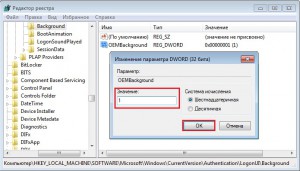
В правой колонке выбираем «OEMBackground», делаем по нему двойной клик левой кнопкой мыши и в поле «Значение:» вместо «0» вписываем «1».
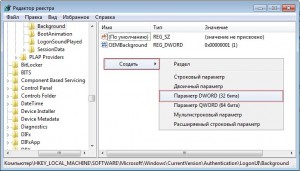
Если же у вас нет параметра «OEMBackground», то нужно создать его, для этого нажимаем правой кнопкой мыши на правой части редактора реестра -> Создать -> Параметр DWORD (32 бита), вместо «Новый параметр #1», нужно вписать «OEMBackground».
Вот и все. Для проверки экрана загрузки не обязательно перезагружать компьютер, достаточно набрать комбинацию клавиш «Ctrl+Alt+Del» и если экран сменился на вашу картинку, то вы все правильно сделали.
Утилиты для изменения экрана загрузки Windows.
Для того, что бы изменить экран приветствия Windows можно воспользоваться и специальными утилитами, предназначенными для этого. Вот несколько полезных утилит:
Windows 7 Boot Updater.
LogonStudio.
Windows 7 Logon Background Changer.
Будут вопросы — обращайтесь.
 Загрузка…
У многих пользователей операционной системы Windows возникает вопрос об изменении экрана приветствия при загрузке. Сделать это довольно просто, операция не займет у вас и десяти минут.
Спонсор размещения P&G
Статьи по теме «Как изменить приветствие на компьютере»
Как сделать приветствие в Windows XP
Как восстановить windows XP
Как поставить на компьютер музыку при включении
Инструкция
Есть несколько способов замены приветствия на Windows Xp. Самый простой из них — доверить замену надписи программе. Для замены приветствия можно использовать LogonStudio, TuneUp Utilities или Resource Hacker . Лучше всего для этого подойдет Resource Hacker, скачать её можно отсюда http://www.angusj.com/resourcehacker/reshack.zip Устанавливаем программу и запускаем файл ResHacker.exe
Откройте папку Windows, найдите там каталог system32 и откройте его.В папке найдите файл logonui.exe, он отвечает за интерфейс операционной системы при входе. Слева в окне программы откроется каталог, перейдите ниже, найдите папку 1049 и откройте её.
В окне справа появятся значения в кавычках, любые из них подлежат изменениям. Вам нужно изменить строку «Приветствие». Вписывайте в кавычки то, что хотите видеть на экране приветствия при включении компьютера. В этом же окне можно изменить другие надписи, например, надписи «Введите пароль», «Выключить компьютер» или «Подсказка о пароле». Также можно увеличить или уменьшить размер шрифта или сам шрифт.
После внесенных изменений нажмите кнопку Compile Script, которая находится вверху окна, нажмите кнопку «Сохранить как», задайте имя logonui.exe и выберите место сохранения, например, на рабочий стол. Далее откройте папку Windows, в ней найдите каталог system32. Скопируйте оттуда файл logonui.exе в отдельное место. Это делается для того, чтобы сохранить оригинал измененного вами файла. Потом, в случае чего, вы сможете вернуть все сделанные изменения. Также замене файлов может помешать Windows File Protection, который защищает системные файлы от прямого редактирования.
Скопируйте с рабочего стола полученный с помощью программы файл logonui.exe в два каталога. Сначала в папку dllcache, которая находится в папке system32, затем непосредственно в папку system32. Сразу после замены появится сообщение от Windows File Protection с предложением восстановить системные файлы, оба раза ответьте отказом. Перезагрузите компьютер и с удовольствием смотрите на внесенные изменения.
Как просто
Другие новости по теме:
Каждый раз при загрузке ОС Windows мы видим страницу приветствия. При желании, стандартную надпись «Приветствие» на данной странице можно заменить на любой другой текст. Вам понадобится Resource Hacker Спонсор размещения P&G Статьи по теме «Как сменить приветствие» Как установить Windows XP, не
Если вам надоела заставка Windows, можно довольно легко ее заменить. Для этого не нужно быть продвинутым пользователем ПК, достаточно базовых знаний работы на компьютере. Спонсор размещения P&G Статьи по теме «Как изменить приветствие в Виндоус» Как создавать вирусы для компьютера Как создать диск
Изменить страницу приветствия в операционной системе Windows XP можно с привлечением небольшой бесплатной программы сторонних разработчиков. Выполнение данной операции потребует от пользователя минимальных навыков работы с системой компьютера и немного внимания. Вам понадобится — Windows XP; —
После длительного пользования операционной системой большинству пользователей начинает надоедать стандартный экран приветствия Windows. При желании текст приветствия можно легко изменить на что-то более приятное и оригинальное. Вам понадобится компьютер, программа Resuorce Hacker. Спонсор
Наверняка любой пользователь операционной системы Windows XP, спустя годы ее использования, хотел сменить оформление, дизайн системы или экран приветствия. При помощи специальных программ можно сменить изображение, которое появляется при загрузке системы, причем на выполнение этой операции у вас
Вы наверняка знаете, что при запуске любой операционной системы появляется экран приветствия. У большинства пользователей данный экран является стандартной заставкой, установленной производителем той или иной операционной системы. При желании вы можете его поменять и установить свой собственный
На днях мне задали интересный вопрос — можно ли сменить в Windows XP
надпись »
Приветствие
»
, которая располагается слева от списка логинов на этаком синеньком экранчике.
Загрузка и установка программы
Для начала качаем, например отсюда, программу Resource Hacker.
Она позволит нам изменять почти любые доступные ресурсы в исполняемых файлах, включая всякие надписи, что нам и нужно.
Распаковав архив с программой (установка не требуется)
запускаем исполняемый файл ResHacker.exe
и видим перед собой окно программы.
Для начала открываем нужный нам файл, а именно, жмем «File
-> Open
«, в открывшимся окошке находим папку Windows
-> system32
и вводим (или находим в папке и тыкаем мышкой)
logonui.exe
. Далее, нажимая на минусики, переходим к шестереночке с именем 1049
, именно так и туда, как на скриншоте выше. Далее меняем надпись «Приветствие
» на то, что хотим видеть, будь то «Вася Пупкин», или «Прощай, Windows
«. Кавычки, понятное дело, надо оставить.
При желании можете поменять любые другие надписи, а так же их шрифт (см. 1, 2, 3 на скриншоте)
. После замены жмем кнопочку над полем редактирования с названием Compile Script
, а затем выбираем «File
-> Save As»
и сохраняем файлик куда-нибудь в отдельное место (а не туда же, где он был)
с таким же названием logonui.exe.
Почему не сохраняем сразу туда же?
Потому, что, во-первых, надо сохранить оригинал, мало ли что Вы там накуралесили, а во-вторых замена может не произойти из-за Windows File Protection
, который защищает системные файлы от прямого редактирования. И так, сохранив наш измененный файл куда-нибудь, проходим с помощью банального «Мой компьютер» в папку «Windows
-> system32″
и делаем резервную копию исходного файлика logonui.exe
, сохранив его где-нибудь в новой (или не очень)
папке.
Теперь уже берем свой измененный файл и копируем его в «Windows
-> system32″
и в «Windows
-> system32 -> dllcashe»
, в обоих случаях жмем заменить, ибо файл logonui.exe
, как Вам известно, там есть. Сразу после замены появится сообщение от Windows File Protection
, который будет ругаться и предлагать восстановить исходный файл с диска. Смело отказывайтесь на оба предложения и перезагружайте компьютер.
Послесловие
В случае чего, всегда можете снова заменить всё обратно, ибо Вы сохранили изначальный файл. Да и восстановление с диска никто не отменял.
У многих пользователей операционной системы Windows возникает вопрос об изменении экрана приветствия при загрузке. Сделать это довольно просто, операция не займет у вас и десяти минут.
Инструкция
Оцените статью!
Доброго времени!
Мы научимся менять картинку приветствия Windows 7.
Она очень простая, и многим хочется ее поменять. Это сделать очень просто.
Для начала откройте браузер, которым вы пользуетесь. Зайдите в поисковую систему Яндекс и введите такую фразу: windows 7 logon.
Далее перед вами будет сайт с адресом: Julien-maniki.com. Он нам и нужен. Щелкаем по нему и переходим на сайт. Здесь нам надо скачать программу windows 7 logon. Для этого спускаемся вниз по странице и нажимаем Download.


Теперь на рабочем столе открываем нужную папку. В ней копируем архив, нажатием правой кнопкой мыши, и вставляем на рабочий стол папку, которая в ней находится.

Архив можно удалить, так как он больше не понадобится. Открываем папку и запускаем Win7LogonBackgroundChangerSetup. Появится окно с запуском программы. Нажимаем кнопку Установить, затем соглашаемся с лицензией, нажимаем Далее и начинается установка.

Когда программа установится, в меню быстрого запуска появится ярлык этой программы.
Запускаете ее и видите какой сейчас у вас экран загрузки.
Снизу вы увидите картинки, которые вам предлагаются по умолчанию.
В верху есть команда Settings. Нажимаете ее и попадаете в настройки.

Первое – вернуть все настройки по умолчанию.
Второе – запретить другим пользователям менять заставку.
Третье – отображение картинки без тени, легкие тени и темные тени. Выбираете все настройки, которые вам нужны и нажимаете OK.
Чтобы загрузить свои картинки, нажимаем кнопку Choose a folder и выбираете место, где у вас лежат файлы с картинками.

Нажимаете на понравившуюся картинку, и затем кнопку Apply.
Вот таким образом вы можете менять приветствие в Windows 7. Довольно простая процедура.
Меняйте картинки, когда захотите.
Посмотреть видео инструкцию вы можете ниже.