
Управлять контактами в современных телефонах гораздо удобнее если для каждого есть свой аватар. Так можно без проблем найти нужного абонента. Установить фото на контакт в Хонор или Хуавей можно также из чисто эстетических соображений – так входящий звонок будет выглядеть гораздо интереснее. Для реализации такой возможности есть сразу несколько вариантов: можно использовать как настройки смартфона, так и сторонние приложения. Последние, кстати, также позволяют развернуть фото на весь экран во время звонка.

Содержание
- Использование настроек EMUI
- Способ 1. Через настройки контактов
- Способ 2. Через галерею
- Использование сторонних приложений
- Phone + контакты и звонки
- Full Screen Caller ID
- Set Contact Photo
- Заключение
Использование настроек EMUI
Большинство пользователей устанавливают фото контакта на Хуавей, используя штатные настройки операционной системы. В этом есть определённый смысл, ведь так есть гарантия, что никаких проблем при проведении этой операции не возникнет. Существует несколько известных вариантов: с помощью настроек самих контактов, либо же через галерею устройства. Мы рассмотрим оба способа, и вы сможете выбрать тот, который наиболее вам подходит.
Способ 1. Через настройки контактов
Штатное приложение «Контакты» в аппаратах Huawei и Honor позволяет редактировать записи, менять имена и в том числе установить фото контакта Huawei и Honor. Для некоторых неопытных пользователей процедура неочевидна, но на самом деле в ней ничего сложного нет. Всё, что требуется – следовать пунктам инструкции. Никаких специальных знаний или навыков для установки аватарки не понадобится.
Установка фото через контакты:
- Запустите приложение «Контакты» при помощи соответствующей иконки на рабочем столе.

- Выберите нужного абонента из списка, тапните по наименованию учётки пользователя.

- Нажмите долгим тапом на место чуть повыше имени записи абонента.

- В появившемся меню нажмите «Выбрать из галереи».

- Найдите необходимый снимок, нажмите на него.

- Отрегулируйте расположение картинки, нажмите кнопку с изображением галочки в верхней части экрана.

Такой способ является наиболее простым, поэтому пользуется популярностью. Интересно, что можно установить не только снимок из галереи, но и снять фото при помощи камеры, если абонент находится перед глазами. Такая функция есть на смартфонах Honor и Huawei различных годов выпуска, поэтому данную инструкцию можно считать универсальной. Меняться может только оформление в новых версиях EMUI.
Способ 2. Через галерею
Если нужно добавить фото в контакты на Хуавей, то можно использовать для этой операции также галерею устройства – у неё есть соответствующий функционал. Штатная галерея обладает такой возможностью ещё с первых версий ОС Android. Во многом алгоритм действий похож на предыдущий, но есть некоторые различия. Во всяком случае, от пользователя не требуется никаких специальных знаний.
Установка фото через галерею:
- Запустите галерею при помощи соответствующей иконки на рабочем столе.

- Далее выберите «Все фото».

- Выберите необходимую картинку и тапните по ней для запуска.

- Нажмите на кнопку «Ещё» (с тремя точками) в нижней панели.

- Тапните по пункту «Установить как» в выпадающем меню.

- Выберите пункт «Фото контакта».

- Тапните по нужному абоненту из списка.

- Отрегулируйте расположение картинки и нажмите на кнопку с пиктограммой галочки.

Вот так можно поставить фото на контакт в Хуавей и Хонор. Преимущество такого способа заключается в том, что предварительно картинку можно отредактировать в той же галерее. Действий выполняется больше, чем в предыдущем варианте. Поэтому многие пользователи предпочитают вариант с контактами – там можно выполнить данную процедуру гораздо быстрее. Впрочем, существуют и альтернативные варианты.
Использование сторонних приложений
Если вам нужно знать, как сделать фото контакта на весь экран, то в этом случае лучше воспользоваться сторонними приложениями. Штатные возможности EMUI в этом случае ничем не помогут.
Phone + контакты и звонки

Ссылка: https://play.google.com/store/apps/details?id=v.d.d.answercall&hl=ru&gl=US.
Это универсальное приложение, созданное в первую очередь для замены стандартной звонилки в телефоне. Программа более функциональна, чем штатное приложение контактов для EMUI, но при этом требует приобретения полной версии – в бесплатной версии полно рекламного контента. Данное ПО позволяет достаточно быстро установить фото практически на любой контакт. При этом доступна возможность отображения фото абонента на весь экран при входящем или исходящем вызове. Помимо рекламы в бесплатной версии есть некоторое ограничение по функционалу. Но все стандартные опции неизменно доступны. Скачать данную программу можно без проблем в Google Play.
Full Screen Caller ID

Ссылка: https://play.google.com/store/apps/details?id=com.androminigsm.fscifree&hl=ru&gl=US.
Старейшее приложение в нашем списке. Оно появилось ещё во времена Android 2.3 и с тех пор не особо изменилось. Главное преимущество данной программы заключается в том, что она позволяет установить фото контактов на весь экран на Хонор (причём в формате HD). Бесплатная версия приложения несколько ограничена в функционале и имеет достаточно много рекламы, но главная задача всё же выполняется – просто нет возможности углубленной кастомизации экрана звонилки. В настройке программа достаточно проста даже несмотря на отсутствие русского языка в интерфейсе. Скачать приложение можно из Google Play. Если же у вас нет данного маркета, вы можете скачать установочный файл APK с форума 4PDA.
Set Contact Photo

Ссылка: https://play.google.com/store/apps/details?id=com.saryelgmal.contactphoto&hl=ru&gl=US.
Простейшая программа, которая предназначена исключительно для установки фото на определённый контакт. Дополнительного функционала приложение не имеет. Тем не менее, фотографию можно всесторонне обработать для того, чтобы контакт выглядел максимально впечатляюще. Конечно, как и в предыдущих вариантах, функционал приложения ограничен в бесплатной версии. Но если нужно просто поставить фото контакта на весь экран, то данная программа без проблем справится с задачей. А с рекламой можно бороться при помощи блокировщиков, коих достаточно много как в Google Play, так и в AppGallery. Там же можно скачать рассматриваемое приложение.
Заключение
Теперь вы знаете всё о том, как на Хоноре поставить фото на контакт. Обычно для этого используют возможности самой EMUI. Но если вам их мало, то всегда можно воспользоваться сторонними приложениями, коих вполне хватает как вGoogle Play, так и в AppGallery. Мы рекомендуем использовать программы из нашего списка, так как они наиболее функциональные и надёжные.
Возможность присвоения контакту определенного изображения появилась достаточно давно. Но далеко не все ею пользуются. Кто-то не умеет, а кому-то просто лень разбираться в этом вопросе. Хотя в том, как поставить фото контакта при звонке на весь экран Android, нет ничего сложного. Это удобно, красиво и информативно. В данной статье мы покажем вам все способы того, как это можно сделать на любых Android-устройствах. Разберем даже способы установки на тех девайсах, где поставить фото на весь экран изначально невозможно.
Как установить фото на звонок
Перед установкой снимка на конкретный контакт необходимо понимать, что на мобильных устройствах от разных производителей операционная система отличается. Суть в том, что изготовители вшивают в ОС фирменную оболочку собственного производства. В результате алгоритм действий меняется, что способно повлиять на установку фотографии.
Через галерею
Если на смартфоне отсутствуют сторонние сервисы для помещения фото на контакт телефона, то в первую очередь стоит воспользоваться стандартным приложением «Галерея». По умолчанию в ней содержаться все видео и фотоматериалы, поэтому отыскать нужный снимок будет легко.

Фото на звонок можно установить следующим образом:
- Открыть галерею и найти необходимую фотографию.
- Кликнуть на значок с тремя точками в верхней части дисплея.
- Выбрать функцию установки картинки в качестве фото контакта.
- В появившемся списке выбрать необходимого человека.
- Отредактировать фотографию с помощью специальной рамки, после чего подогнать размер.
- Подтвердить изменения галочкой.

Данный способ может подействовать не во всех случаях. Проблема заключается в особенностях или возможных ограничениях программного обеспечения.
Как сделать Фото контакта при звонке на весь экран iPhone
1. Откройте приложение Телефон, перейдите во вкладку Контакты и найдите нужный контакт;
2. Нажмите «Править» в правом верхнем углу, чтобы перейти к редактированию;
3. Над именем и фамилией контакта нажмите на кнопку «Изменить»;

4. Нажмите Все фото для выбора фотографии из приложения Фото или сделайте снимок с камеры устройства нажатием на кнопку с изображением камеры;

5. Выберите фото, при необходимости сдвиньте и измените масштаб, выберите фильтр и нажмите «Готово».

Все! Теперь при звонке на iPhone, фото будет отображаться на весь экран.

♥ ПО ТЕМЕ: Как включить вспышку (фонарик) при звонках и уведомлениях на iPhone.
Как установить изображение на контакт
Установка фото на контакт во весь экран доступна не на всех моделях смартфонов. Некоторым пользователям может понадобится дополнительная настройка телефона или установка дополнительных программ. В любом случае контакту сначала нужно присвоить какое-то изображение, а уже потом разбираться, стоит ли проводить какие-то дополнительные настройки. Есть два способа выполнения этой операции.
Через телефонную книгу
Для того чтобы установить фото абонента на звонок, откройте телефонную книгу и выполните следующие действия:
- Выберите нужный контакт и нажмите на иконку его редактирования.
- В открывшемся меню нажмите на иконку с изображением силуэта человека.

- Всплывет окошко, в котором вас попросят выбрать изображение из уже существующих или же сделать новое.

Это универсальный сценарий, который подходит под все модели устройств. Но учтите, что у вас может быть установлена не та версия Android, графической оболочки или телефонной книжки.
Поэтому запомните эту последовательность действий, но будьте готовы к тому, что какие-то элементы у вас будут не на том месте, как это изображено в скриншоте.
Через галерею
Для этого способа вам понадобится перейти в приложение «Галерея» и найти там желаемое изображение. Далее:
- Нажмите на кнопку опций вверху экрана.
- В появившемся меню выберите пункт «Установить изображение как».
- Выберите «Фотография контакта».
- Теперь установите размер видимой области для изображения во время входящего вызова.


После нажатия на кнопку «Ок» картинка будет установлена на ваш контакт. Как и в предыдущем разделе, расположения элементов у вас могут быть не на тех местах, как на скриншотах, но принцип остается тот же.
Теперь при входящем звонке вы должны будете видеть что-то подобное:

В большинстве случаев так будет выглядеть фото звонящего при вызове на Android 6. Бывают и исключения, если, например, производитель решит поменять стандартное приложение телефона на свое фирменное. В таких случаях невозможно предугадать, каких размеров будет картинка при вызове. Зачастую это выглядит не очень красиво, например, вот так:

К счастью, лишь немногие производители так делают, и это скорее исключение, чем правило. Чего не скажешь про предыдущие версии Android. Например, чтобы сделать фото на полный экран на Android 4.4.2, нужно было почти всегда использовать дополнительное ПО.
Как сделать фото большим по размеру
Если у вас входящий звонок с установленной картинкой контакта выглядит, как на предыдущем скриншоте, не остается ничего другого, кроме как искать дополнительные программы. Только так вы сможете «растянуть» его на весь экран.
Но функции в смартфонах, которые были добавлены из сторонних источников, зачастую подтормаживают и имеют свойство вылетать. Это объясняется тем, что они не оптимизированы конкретно под вашу модель аппарата и могут выдавать ошибки.
Не стоит огорчаться, ведь в них есть и большое количество преимуществ. Например, установка изображений в высоком разрешении, замена стиля и элементов входящего вызова, настройка датчиков, замена тем, добавление жестов и другие нововведения.
Приложений, с помощью которых можно это сделать, достаточно. При выборе обратите свое внимание на такие продукты, как: «Звонящего на полный экран», «Full Screen Caller ID» и «Ultimate Caller ID Screen HD». Так как последнее решение наиболее функциональное, для демонстрации функционала такого рода программ выберем именно его.
Использование приложений
Если предыдущих способов недостаточно, существует ещё один: установка специальных приложений. Чтобы их загрузить, войдите в Google Play и введите название в поисковую строку.
Ultimate Caller ID Screen HD
С помощью этого приложения можно установить фото не только на вызовы, но и на СМС, а также уведомления о пропущенных звонках. Пользователю предлагается ряд тем оформления, чтобы подстроить внешний вид под себя. Кроме основной задачи, есть дополнительные функции, например, сбрасывание вызова поворотом смартфона.

Меню Ultimate Caller ID Screen HD
В бесплатной версии имеются ограничения на количество устанавливаемых картинок.
Full Screen Caller ID
В отличие от предыдущего приложения, здесь не надо покупать платную версию, чтобы пользоваться всеми возможностями приложения. Но оно менее функциональное и не позволяет пользоваться жестами, выводить фото на экран блокировки и многое другое, по сравнению с полной версией Ultimate Caller ID Screen HD. Доступен выбор тем и демонстрация экрана вызова.

Редактирование контакта в Full Screen Caller ID
Live Full Screen Caller ID
Бесплатное приложение, отображающее фото контакта при вызове или СМС в полноэкранном режиме. Имеется возможность менять темы оформления, настраивать надписи и кнопки управления на экране вызова. Из минусов: много рекламы, что снижает удобство использования.

Меню Live Full Screen Caller ID
А как прикрепить фото звонящего к его Контакту на вашем телефоне Хуавей?
В этом ничего сложно нет. Его порядок описан в статье «Как установить фото на Контакт абонента на смартфоне HUAWEI (honor)?», и для перехода к нему нажмите здесь.
Но вот незадача. Раньше после того как только к контактам вами были прикреплены фотографии их владельцев, то при входящем звонке на экране смартфона всегда отражалась их большая фотография на весь экран. Было очень красиво и удобно.
Но спустя какое-то время, вдруг обнаружилось, что теперь при входящем звонке экран телефона вместо большой фотографии стал показывать маленькое фото в кружочке.
Вот пример: было и стало.
Экран №1 смартфона – вид экрана при входящем звонке с большим фото из Контакта Ольги ***. Экран №2 смартфона – вид экрана при входящем звонке с маленьким фото из Контакта Ольги ***.
Конечно это Небо и Земля.
Установка изображения на контакт
Начну с начала: расскажу, как вообще можно поставить изображение на контакт.
Это можно сделать двумя способами:
Через телефонную книгу
- Откройте телефонную книжку.
- Выберите контакт, на который хотите поставить изображение.
- Тапните по силуэту человека и выберите «Снять фото», чтобы в данный момент сфотографировать, или же «Выбрать из галереи», чтобы установить существующую картинку, хранящуюся на аппарате.
Через галерею
- Зайдите в галерею (установлена на всех устройствах Android по умолчанию).
- Откройте нужное изображение.
- Тапните по кнопке «Операции».
- Выберите «Установить как».
- Следующий шаг – откройте пункт «Фотография контакта».
- Осталось только указать контакт, чтобы фотография присвоилась ему на вызов.
Примечание: Из-за свойств операционной системы этими способами не установить фото на весь экран при звонке Android 4.0, к тому же оно будет некачественным. Но, начиная с версии 4.1 и выше, качество исправлено, а вот на весь дисплей оно будет или нет, зависит от разработчика и технических характеристик системы.
В этой ситуации можно воспользоваться одной из специальных программ для Аndrоid, которые разрешают ставить фотографии на весь экран при звонке.
Изменение данных контакта
- Откройте менеджер контактов.
- Удерживайте нажатие на нужном контакте. В открывшемся меню выберите «Изменить». Это также можно сделать, открыв контакт и нажав соответствующую кнопку с рисунком карандашика.

Теперь вы можете изменить данные контакта
- Как и в третьем пункте предыдущего способа: нажмите на силуэт, выберите нужный вариант. Вместо силуэта может быть кнопка с изображением фотоаппарата.

После завершения всех необходимых действий нажмите «Сохранить». Но эта кнопка присутствует не всегда: на некоторых устройствах изменения применяются сразу, без дополнительных подтверждений.
Исследовав этот вопрос, оказалось, что эту проблему можно решить, не прибегая к установке специальных приложений.
Всё дело в том, что наш «умный телефон» (он же «смартфон»), всё время борется за своё быстродействие. Поэтому постоянно анализируя загрузку процессора и наиболее часто выполняемые задачи, он начинает оптимизировать все свои базы данных, которыми он оперирует, и перестраивает их, чтобы в Оперативной памяти (ОЗУ) было как можно больше свободного места. Это коснулось и наших Контактов, которые содержат информацию, включающую и фотографии. Вот он и оптимизировал по своему усмотрению наши Контакты так, что в некоторых случаях к Контактам прикрепляются не полноценные фотографии, а маленькие фото в кружочке. Поэтому в дальнейшем может случиться так, что когда вам будут звонить, на экран смартфона будет выводиться не большое фото из Контакта, а его маленький дубликат.
Но не нужно беспокоиться. В базе данных Контактов ничего не пропало. Нужно просто заставить смартфон переиндексировать эту информацию и всё вернётся к исходному состоянию.
Предварительно нужно оговорить, что предлагаемый метод «увеличения фото из Контактов на весь экран» выполняется при следующих условиях:
1. Контакты хранятся в памяти смартфона, а не SIM-карте. Если они на симке, то это работать не будет.
2. На вашем телефоне установлена Тема, которая не изменила настройки Вызовов и Телефонных звонков. Поэтому будет лучше, если вы вернёте исходную Тему Default, которая была при первом включении телефона. (Его порядок описан в статье «Как вернуть исходную Тему на экран смартфона HUAWEI (honor)?«. Для перехода к статье нажмите здесь).
3. У вас был ранее создан аккаунт Google, и все Контакты с фотографиями на вашем телефоне были синхронизированы с ним. Поэтому информация обо всех ваших Контактах будет храниться также и на сервере компании Google.
Порядок увеличения фото из Контактов на весь экран при звонках на телефон HUAWEI (honor)
Для того, чтобы вернуть Контактам большие фотографии на весь экран при телефонных вызовах, нужно в аккаунте Google принудительно синхронизировать Контакты c вашего телефона с Контактами, которые хранятся на сервере Google. Для этого:
1. Запускаем приложение Настройки телефона.
Экран №3 смартфона — запускаем приложение Настройки телефона
2. Выбираем раздел Аккаунты.
Экран №4 смартфона – выбираем раздел «Аккаунты».
3. В разделе «Пользователи и аккаунты» выбираем аккаунт Google.
Экран №5 смартфона – выбираем аккаунт Google.
4. В аккаунте Google находим пункты Контакты. Их может быть несколько. У нас, например, пунктов «Контакты» оказалось две штуки. Поэтому, чтобы принудительно синхронизировать наши Контакты с Контактами аккаунта Google, нужно поочередно нажать на эти пункты «Контакты».
Экран №6 смартфона – нажимаем на два пункта «Контакты».
После этого возле каждой строчки «Контакты» появится вращающийся кружок, который говорит о процессе синхронизации.
Экран №7 смартфона – идёт синхронизация первого пункта «Контакты». Экран №8 смартфона – идёт синхронизация второго пункта «Контакты».
5. Всё, теперь мы синхронизировали наши Контакты с информацией, которая хранится на сервере компании Google, и это заставит наш смартфон заново переиндексировать базу Контактов и восстановить большие фотографии.
Важное замечание: Нужно отметить, что при первой принудительной синхронизации Контактов, смартфон может проиндексировать не всю базу Контактов, и при просмотре Телефонной книги Контактов вы можете увидеть, что не всем Контактам были возвращены большие фотографии. Поэтому процедуру принудительной синхронизации Контактов следует повторить ещё раз до полного восстановления всех фотографий.
Как установить фото из галереи?
- Откройте «Галерею» — стандартное приложение, которое установлено по умолчанию в ОС Android.
- Найдите нужное изображение.
- Удерживайте нажатие либо откройте картинку и зайдите в меню (чаще всего верхний правый угол). В нём найдите пункт «Установить изображение как».

Нужен пункт «Установить как»
- В открывшемся диалоговом окне выберите «Фотография контакта».
Нажмите на «Фото контакта»
- Затем выберите «Контакты» — стандартный менеджер контактов. Выбор предлагается не всегда, только когда есть несколько приложений, дублирующих функциональность.
- Теперь нажмите по интересующему вас контакту. Откроется тот же режим редактирования, который был описан в третьем пункте первого способа. После обрезки нажмите «ОК», чтобы сохранить результаты.


Возможные проблемы
При использовании первых трёх способов необходимо выбирать стандартные приложения «Галерея» и «Контакты». Если устанавливать картинку с помощью другого приложения, она может не установиться.
При использовании последнего способа следует помнить, что не все устройства поддерживают перечисленные приложения. Возможно, потребуется обновление операционной системы.
Установка изображения на контакт позволяет всегда быстро узнавать его, когда он звонит или посылает текстовое сообщение. Это можно сделать несколькими вышеперечисленными способами.
Рассказать друзьям
Похожие записи Как установить мелодию на звонок на Самсунг: подробно
Как поставить музыку на звонок на Айфон: ставим рингтон
Как поставить музыку на звонок: полная инструкция
Как скрыть приложения на Android
Комментарии — 0:
Как настроить окно вызова в iOS 14
Правда, как оказалось, понравился баннер звонка не всем. Часть пользователей сочли такое исполнение слишком новаторским и заявили о своём желании вернуть всё как было. В конце концов, ещё классик говорил: «Привычка свыше нам дана, замена счастию она». Поэтому нет ничего странного в том, что некоторые потребовали у Apple вернуть оформление входящего звонка в исходное состояние. Но в Купертино всё предусмотрели заранее и добавили в настройки возможность самостоятельно выбрать вид вызова.
Защита iOS 14 знатно подпортила жизнь разработчикам
- Перейдите в «Настройки» и откройте раздел «Телефон»;
- В списке доступных вкладок выберите «Входящие вызовы»;
Настройте интерфейс входящего вызова во весь экран или в виде баннера
- Включите желаемый вариант отображения звонков: баннер или на весь экран;
- Аналогичным образом можно настроить звонки в FaceTime.
Установка фото
Теперь чтобы поставить на Аndroіd фото звонящего на весь экран выберите «Менеджер контактов».
При этом на всех контактах будет установлен единый Screen на вызов.
Чтобы установить свой скрин:
Тапните по нужному номеру, отобразится новое меню.
Выберите источник, откуда хотите взять изображение (таким же способом можно поставить на звонящего видео).
Можно просмотреть, как будет выглядеть при звонке фотография на весь экран Аndrоid, выбрав «Предварительный просмотр» в меню контакта.
Сами видите, что функционал довольно обширный – уверена, многим данный программный продукт будет интересен и полезен.
Как на Хоноре поставить фото на контакт? Войдите в раздел «Контакты», найдите нужного пользователя и перейдите в его профиль. На следующем шаге жмите на пункт «Изменить» внизу и символ фотоаппарата. После этого выберите один из двух вариантов — «Сделать …» или «Выбрать из галереи». Во втором случае укажите любое изображение, обрежьте его и сохраните. Это только один из способов, но в статье затронем и другие доступные варианты.
ВСЕ способы установить фото на контакт
Выделяется несколько методов, как установить фото контакта на Хоноре: через галерею или напрямую из раздела с номерами телефонов.
Через телефонную книгу
Наиболее простой метод поставить фото на контакт в Хоноре 8х — сделать это через телефонную книгу. Алгоритм действий такой:
- Жмите на символ трубки в телефоне.
- Перейдите в раздел «Контакты».
- Найдите в списке нужного человека и войдите в его профиль, чтобы поставить фото на контакт Honor 9s.
- Жмите на кнопку «Изменить» с символом карандашика внизу.

- Кликните на символ с фотоаппаратом.
- Выберите один из двух вариантов — «Сделать фото» или «Выбрать из галереи». Первый вариант подходит, если вы рядом с человеком и можете сфотографировать его, а второй, когда на телефоне уже есть сохраненная картинка.

- Жмите на контент и отредактируйте его позицию в кружочке.
- Кликните на «галочку» для сохранения.
Это наиболее быстрый способ, как установить фото на телефоне Хонор для конкретного абонента. После этого во время звонка будет высвечиваться картинка, установленная пользователем.
Через галерею
Существует обратный метод, как поставить фото на звонок Хонор — сделать это через галерею. Алгоритм действий такой:
- Войдите в папку «Галерея» на Хоноре.
- Отыщите интересующую картинку.
- Откройте его на весь экран.
- Жмите на три точки справа внизу («Еще»).
- Выберите пункт «Установить как».

- Кликните на пункт «Фото контакта».

- Выберите из списка нужного человека, для которого нужно поставить картинку.
- Укажите программу, с помощью которой необходимо открыть изображение.
- Обрежьте нужный участок и сохраните информацию.
Аналогичным методом можно поставить фотографию на любой контакт Хонор, после чего картинка будет появляться во время звонка.
Как сделать фотку во весь экран
Многих пользователей не устраивает небольшое изображение в кружочке во время входящего звонка. Если вы относитесь к этой категории, можно добавить фото к контакту на Хоноре 10 в полный размер двумя способами — с помощью встроенных возможностей или дополнительного приложения. Рассмотрим каждое из решений.
Базовый способ
Чтобы поставить изображение на весь экран Хонор таким способом, необходимо выполнение трех условий:
- Контакты находятся в памяти на Хоноре, а не на СИМ-карте.
- На мобильном устройстве установлена тема, которая не меняла оформление телефонных звонков и вызовов. Для надежности лучше вернуться к теме Default, которая была активной при первом включении.
- У вас раньше был Гугл-аккаунт, все контакты с картинками на телефоне были синхронизированы. Это значит, что необходимая информация будет находиться не серверах Google.
Если рассмотренные выше условия пройдите такие шаги:
- Войдите в «Настройки» на Хоноре.
- Перейдите в раздел «Пользователи и аккаунты».

- Найдите Google и войдите в него.

- Перейдите к нужной учетной записи и отыщите «Контакты».
- Синхронизируйте информацию путем нажатия на соответствующую кнопку внизу. Для надежности рекомендуется сделать принудительную синхронизацию дважды.

- Войдите в «Контакты».
- Найдите в списке пользователя, который имеет фото в кружочке. Теперь обратите внимание на его тип. Если оно маленькое, это означает, что данные контакта еще не восстановлены, и поставить полную версию не получится. В таком случае синхронизируйтесь еще раз. В ситуации, когда абонент занимает половину экрана, это означает, что при звонке он будет отображаться не весь дисплей.
Учтите, что при наборе абонента изображение будет размытым. Это специально реализовано для того, чтобы не путаться в звонящем пользователе.
С помощью приложения
Существует еще один способ, как добавить фото в контакт телефона Хонор через специальное приложение Full Screen Caller ID. Чтобы поставить изображение на весь экран, сделайте следующие шаги:
- Загрузите программу.

- Откройте ее и листайте в правую сторону до пункта разрешения на оверлей.
- Жмите «Принять» и установите тумблер «Отображение поверх других окон» в правое положение.
- Вернитесь назад и листайте вправо.
- Сделайте FSCI программой по умолчанию.
- Листайте вправо и дайте необходимые разрешения.

После сделанных шагов вы попадаете в обновленную телефонную книгу, в которой можно поставить большое фото на контакт. Для этого пройдите такие шаги:
- Найдите абонента и войдите.
- Жмите на изображение с камерой слева.
- Войдите в пункт «Выбрать из галереи телефона» или другой.
- Найдите изображение, которое вы хотите поставить на контакт.
- Откройте его и жмите на «галочку» вверху.

На этом работа завершена. Таким способом вы можете поставить фото и на других людей в телефонной книге на Хоноре. В случае удаления приложения все настройки удаляются, и смартфон переходит к обычному режиму работы.
Есть ли требования к изображению
Многие спрашивают, есть ли особые требования к картинке, которую необходимо поставить на контакт. Здесь нет особых ограничений. Главное, чтобы изображение было в галерее и доступно для просмотра. При этом пользователь сам выбирает, какой участок отобразить во время настроек. Лучше ставить картинки в высоком качестве, где хорошо видно лицо человека.
Теперь вы знаете как на Хоноре поставить фото на контакт с помощью стандартных методов или специального приложения. В комментариях поделитесь, получилось ли вам решить вопрос, и какие методы используете вы для достижения такого результата.
Возможность присвоения контакту определенного изображения появилась достаточно давно. Но далеко не все ею пользуются. Кто-то не умеет, а кому-то просто лень разбираться в этом вопросе. Хотя в том, как поставить фото контакта при звонке на весь экран Android, нет ничего сложного. Это удобно, красиво и информативно. В данной статье мы покажем вам все способы того, как это можно сделать на любых Android-устройствах. Разберем даже способы установки на тех девайсах, где поставить фото на весь экран изначально невозможно.
Как установить фото на звонок
Перед установкой снимка на конкретный контакт необходимо понимать, что на мобильных устройствах от разных производителей операционная система отличается. Суть в том, что изготовители вшивают в ОС фирменную оболочку собственного производства. В результате алгоритм действий меняется, что способно повлиять на установку фотографии.
Через галерею
Если на смартфоне отсутствуют сторонние сервисы для помещения фото на контакт телефона, то в первую очередь стоит воспользоваться стандартным приложением «Галерея». По умолчанию в ней содержаться все видео и фотоматериалы, поэтому отыскать нужный снимок будет легко.
Фото на звонок можно установить следующим образом:
- Открыть галерею и найти необходимую фотографию.
- Кликнуть на значок с тремя точками в верхней части дисплея.
- Выбрать функцию установки картинки в качестве фото контакта.
- В появившемся списке выбрать необходимого человека.
- Отредактировать фотографию с помощью специальной рамки, после чего подогнать размер.
- Подтвердить изменения галочкой.
Данный способ может подействовать не во всех случаях. Проблема заключается в особенностях или возможных ограничениях программного обеспечения.
Как сделать Фото контакта при звонке на весь экран iPhone
1. Откройте приложение Телефон, перейдите во вкладку Контакты и найдите нужный контакт;
3. Над именем и фамилией контакта нажмите на кнопку «Изменить»;
4. Нажмите Все фото для выбора фотографии из приложения Фото или сделайте снимок с камеры устройства нажатием на кнопку с изображением камеры;
5. Выберите фото, при необходимости сдвиньте и измените масштаб, выберите фильтр и нажмите «Готово».
Все! Теперь при звонке на iPhone, фото будет отображаться на весь экран.
♥ ПО ТЕМЕ: Как включить вспышку (фонарик) при звонках и уведомлениях на iPhone.
Как установить изображение на контакт
Установка фото на контакт во весь экран доступна не на всех моделях смартфонов. Некоторым пользователям может понадобится дополнительная настройка телефона или установка дополнительных программ. В любом случае контакту сначала нужно присвоить какое-то изображение, а уже потом разбираться, стоит ли проводить какие-то дополнительные настройки. Есть два способа выполнения этой операции.
Через телефонную книгу
Для того чтобы установить фото абонента на звонок, откройте телефонную книгу и выполните следующие действия:
- Выберите нужный контакт и нажмите на иконку его редактирования.
- В открывшемся меню нажмите на иконку с изображением силуэта человека.
- Всплывет окошко, в котором вас попросят выбрать изображение из уже существующих или же сделать новое.
Это универсальный сценарий, который подходит под все модели устройств. Но учтите, что у вас может быть установлена не та версия Android, графической оболочки или телефонной книжки.
Поэтому запомните эту последовательность действий, но будьте готовы к тому, что какие-то элементы у вас будут не на том месте, как это изображено в скриншоте.
Для этого способа вам понадобится перейти в приложение «Галерея» и найти там желаемое изображение. Далее:
- Нажмите на кнопку опций вверху экрана.
- В появившемся меню выберите пункт «Установить изображение как».
- Выберите «Фотография контакта».
- Теперь установите размер видимой области для изображения во время входящего вызова.
После нажатия на кнопку «Ок» картинка будет установлена на ваш контакт. Как и в предыдущем разделе, расположения элементов у вас могут быть не на тех местах, как на скриншотах, но принцип остается тот же.
Теперь при входящем звонке вы должны будете видеть что-то подобное:
В большинстве случаев так будет выглядеть фото звонящего при вызове на Android 6. Бывают и исключения, если, например, производитель решит поменять стандартное приложение телефона на свое фирменное. В таких случаях невозможно предугадать, каких размеров будет картинка при вызове. Зачастую это выглядит не очень красиво, например, вот так:
К счастью, лишь немногие производители так делают, и это скорее исключение, чем правило. Чего не скажешь про предыдущие версии Android. Например, чтобы сделать фото на полный экран на Android 4.4.2, нужно было почти всегда использовать дополнительное ПО.
Как сделать фото большим по размеру
Если у вас входящий звонок с установленной картинкой контакта выглядит, как на предыдущем скриншоте, не остается ничего другого, кроме как искать дополнительные программы. Только так вы сможете «растянуть» его на весь экран.
Но функции в смартфонах, которые были добавлены из сторонних источников, зачастую подтормаживают и имеют свойство вылетать. Это объясняется тем, что они не оптимизированы конкретно под вашу модель аппарата и могут выдавать ошибки.
Не стоит огорчаться, ведь в них есть и большое количество преимуществ. Например, установка изображений в высоком разрешении, замена стиля и элементов входящего вызова, настройка датчиков, замена тем, добавление жестов и другие нововведения.
Приложений, с помощью которых можно это сделать, достаточно. При выборе обратите свое внимание на такие продукты, как: «Звонящего на полный экран», «Full Screen Caller ID» и «Ultimate Caller ID Screen HD». Так как последнее решение наиболее функциональное, для демонстрации функционала такого рода программ выберем именно его.
Использование приложений
Если предыдущих способов недостаточно, существует ещё один: установка специальных приложений. Чтобы их загрузить, войдите в Google Play и введите название в поисковую строку.
Ultimate Caller ID Screen HD
С помощью этого приложения можно установить фото не только на вызовы, но и на СМС, а также уведомления о пропущенных звонках. Пользователю предлагается ряд тем оформления, чтобы подстроить внешний вид под себя. Кроме основной задачи, есть дополнительные функции, например, сбрасывание вызова поворотом смартфона.
Меню Ultimate Caller ID Screen HD
В бесплатной версии имеются ограничения на количество устанавливаемых картинок.
Full Screen Caller ID
В отличие от предыдущего приложения, здесь не надо покупать платную версию, чтобы пользоваться всеми возможностями приложения. Но оно менее функциональное и не позволяет пользоваться жестами, выводить фото на экран блокировки и многое другое, по сравнению с полной версией Ultimate Caller ID Screen HD. Доступен выбор тем и демонстрация экрана вызова.
Редактирование контакта в Full Screen Caller ID
Live Full Screen Caller ID
Бесплатное приложение, отображающее фото контакта при вызове или СМС в полноэкранном режиме. Имеется возможность менять темы оформления, настраивать надписи и кнопки управления на экране вызова. Из минусов: много рекламы, что снижает удобство использования.
Меню Live Full Screen Caller ID
А как прикрепить фото звонящего к его Контакту на вашем телефоне Хуавей?
В этом ничего сложно нет. Его порядок описан в статье «Как установить фото на Контакт абонента на смартфоне HUAWEI (honor)?», и для перехода к нему нажмите здесь.
Но вот незадача. Раньше после того как только к контактам вами были прикреплены фотографии их владельцев, то при входящем звонке на экране смартфона всегда отражалась их большая фотография на весь экран. Было очень красиво и удобно.
Но спустя какое-то время, вдруг обнаружилось, что теперь при входящем звонке экран телефона вместо большой фотографии стал показывать маленькое фото в кружочке.
Вот пример: было и стало.
Экран №1 смартфона – вид экрана при входящем звонке с большим фото из Контакта Ольги ***. Экран №2 смартфона – вид экрана при входящем звонке с маленьким фото из Контакта Ольги ***.
Конечно это Небо и Земля.
Установка изображения на контакт
Начну с начала: расскажу, как вообще можно поставить изображение на контакт.
Это можно сделать двумя способами:
- Зайдите в галерею (установлена на всех устройствах Android по умолчанию).
- Откройте нужное изображение.
- Тапните по кнопке «Операции».
- Выберите «Установить как».
Примечание: Из-за свойств операционной системы этими способами не установить фото на весь экран при звонке Android 4.0, к тому же оно будет некачественным. Но, начиная с версии 4.1 и выше, качество исправлено, а вот на весь дисплей оно будет или нет, зависит от разработчика и технических характеристик системы.
В этой ситуации можно воспользоваться одной из специальных программ для Аndrоid, которые разрешают ставить фотографии на весь экран при звонке.
Изменение данных контакта
- Откройте менеджер контактов.
- Удерживайте нажатие на нужном контакте. В открывшемся меню выберите «Изменить». Это также можно сделать, открыв контакт и нажав соответствующую кнопку с рисунком карандашика.Теперь вы можете изменить данные контакта
- Как и в третьем пункте предыдущего способа: нажмите на силуэт, выберите нужный вариант. Вместо силуэта может быть кнопка с изображением фотоаппарата.
После завершения всех необходимых действий нажмите «Сохранить». Но эта кнопка присутствует не всегда: на некоторых устройствах изменения применяются сразу, без дополнительных подтверждений.
Исследовав этот вопрос, оказалось, что эту проблему можно решить, не прибегая к установке специальных приложений.
Всё дело в том, что наш «умный телефон» (он же «смартфон»), всё время борется за своё быстродействие. Поэтому постоянно анализируя загрузку процессора и наиболее часто выполняемые задачи, он начинает оптимизировать все свои базы данных, которыми он оперирует, и перестраивает их, чтобы в Оперативной памяти (ОЗУ) было как можно больше свободного места. Это коснулось и наших Контактов, которые содержат информацию, включающую и фотографии. Вот он и оптимизировал по своему усмотрению наши Контакты так, что в некоторых случаях к Контактам прикрепляются не полноценные фотографии, а маленькие фото в кружочке. Поэтому в дальнейшем может случиться так, что когда вам будут звонить, на экран смартфона будет выводиться не большое фото из Контакта, а его маленький дубликат.
Но не нужно беспокоиться. В базе данных Контактов ничего не пропало. Нужно просто заставить смартфон переиндексировать эту информацию и всё вернётся к исходному состоянию.
Предварительно нужно оговорить, что предлагаемый метод «увеличения фото из Контактов на весь экран» выполняется при следующих условиях:
1. Контакты хранятся в памяти смартфона, а не SIM-карте. Если они на симке, то это работать не будет.
2. На вашем телефоне установлена Тема, которая не изменила настройки Вызовов и Телефонных звонков. Поэтому будет лучше, если вы вернёте исходную Тему Default, которая была при первом включении телефона. (Его порядок описан в статье «Как вернуть исходную Тему на экран смартфона HUAWEI (honor)?«. Для перехода к статье нажмите здесь).
3. У вас был ранее создан аккаунт Google, и все Контакты с фотографиями на вашем телефоне были синхронизированы с ним. Поэтому информация обо всех ваших Контактах будет храниться также и на сервере компании Google.
Порядок увеличения фото из Контактов на весь экран при звонках на телефон HUAWEI (honor)
Для того, чтобы вернуть Контактам большие фотографии на весь экран при телефонных вызовах, нужно в аккаунте Google принудительно синхронизировать Контакты c вашего телефона с Контактами, которые хранятся на сервере Google. Для этого:
1. Запускаем приложение Настройки телефона.
Экран №3 смартфона — запускаем приложение Настройки телефона
2. Выбираем раздел Аккаунты.
Экран №4 смартфона – выбираем раздел «Аккаунты».
3. В разделе «Пользователи и аккаунты» выбираем аккаунт Google.
Экран №5 смартфона – выбираем аккаунт Google.
4. В аккаунте Google находим пункты Контакты. Их может быть несколько. У нас, например, пунктов «Контакты» оказалось две штуки. Поэтому, чтобы принудительно синхронизировать наши Контакты с Контактами аккаунта Google, нужно поочередно нажать на эти пункты «Контакты».
Экран №6 смартфона – нажимаем на два пункта «Контакты».
После этого возле каждой строчки «Контакты» появится вращающийся кружок, который говорит о процессе синхронизации.
Экран №7 смартфона – идёт синхронизация первого пункта «Контакты». Экран №8 смартфона – идёт синхронизация второго пункта «Контакты».
5. Всё, теперь мы синхронизировали наши Контакты с информацией, которая хранится на сервере компании Google, и это заставит наш смартфон заново переиндексировать базу Контактов и восстановить большие фотографии.
Важное замечание: Нужно отметить, что при первой принудительной синхронизации Контактов, смартфон может проиндексировать не всю базу Контактов, и при просмотре Телефонной книги Контактов вы можете увидеть, что не всем Контактам были возвращены большие фотографии. Поэтому процедуру принудительной синхронизации Контактов следует повторить ещё раз до полного восстановления всех фотографий.
Как установить фото из галереи?
- Откройте «Галерею» — стандартное приложение, которое установлено по умолчанию в ОС Android.
- Найдите нужное изображение.
- Удерживайте нажатие либо откройте картинку и зайдите в меню (чаще всего верхний правый угол). В нём найдите пункт «Установить изображение как».Нужен пункт «Установить как»
- В открывшемся диалоговом окне выберите «Фотография контакта».Нажмите на «Фото контакта»
- Затем выберите «Контакты» — стандартный менеджер контактов. Выбор предлагается не всегда, только когда есть несколько приложений, дублирующих функциональность.
- Теперь нажмите по интересующему вас контакту. Откроется тот же режим редактирования, который был описан в третьем пункте первого способа. После обрезки нажмите «ОК», чтобы сохранить результаты.
Возможные проблемы
При использовании первых трёх способов необходимо выбирать стандартные приложения «Галерея» и «Контакты». Если устанавливать картинку с помощью другого приложения, она может не установиться.
При использовании последнего способа следует помнить, что не все устройства поддерживают перечисленные приложения. Возможно, потребуется обновление операционной системы.
Установка изображения на контакт позволяет всегда быстро узнавать его, когда он звонит или посылает текстовое сообщение. Это можно сделать несколькими вышеперечисленными способами.
Похожие записи Как установить мелодию на звонок на Самсунг: подробно
Как поставить музыку на звонок на Айфон: ставим рингтон
Как поставить музыку на звонок: полная инструкция
Как скрыть приложения на Android
Как настроить окно вызова в iOS 14
Правда, как оказалось, понравился баннер звонка не всем. Часть пользователей сочли такое исполнение слишком новаторским и заявили о своём желании вернуть всё как было. В конце концов, ещё классик говорил: «Привычка свыше нам дана, замена счастию она». Поэтому нет ничего странного в том, что некоторые потребовали у Apple вернуть оформление входящего звонка в исходное состояние. Но в Купертино всё предусмотрели заранее и добавили в настройки возможность самостоятельно выбрать вид вызова.
Защита iOS 14 знатно подпортила жизнь разработчикам
- Перейдите в «Настройки» и откройте раздел «Телефон»;
- В списке доступных вкладок выберите «Входящие вызовы»;
Настройте интерфейс входящего вызова во весь экран или в виде баннера
- Включите желаемый вариант отображения звонков: баннер или на весь экран;
- Аналогичным образом можно настроить звонки в FaceTime.
Установка фото
Теперь чтобы поставить на Аndroіd фото звонящего на весь экран выберите «Менеджер контактов».
При этом на всех контактах будет установлен единый Screen на вызов.
Чтобы установить свой скрин:
Тапните по нужному номеру, отобразится новое меню.
Выберите источник, откуда хотите взять изображение (таким же способом можно поставить на звонящего видео).
Можно просмотреть, как будет выглядеть при звонке фотография на весь экран Аndrоid, выбрав «Предварительный просмотр» в меню контакта.
Сами видите, что функционал довольно обширный – уверена, многим данный программный продукт будет интересен и полезен.
Установить фото контакта на смартфонах Huawei и Honor возможно только при наличии номера контакта в памяти самого мобильного устройства, а не SIM-карты.
Если большая часть номеров сохранено на SIM-карте, то проведите импорт контактов в память телефона, либо в ваш аккаунт Google.
Более подробная информация по данной операции в инструкции Импорт контактов на смартфонах Huawei и Honor. Изображение для контакта можно загрузить из памяти смартфона или создать новое при помощи камеры.
Добавление фотографии через Контакты
Самый простой способ прикрепить фото – сделать это через раздел «Контакты».
Важно! Установить фотографию можно только к тем абонентам, которые сохранены в памяти телефона или в аккаунте Google, а не сим-карты. Если они хранятся в памяти сим-карты, перед этим запись нужно скопировать в память устройства или в аккаунт Google.
Чтобы установить фото на контакт в Хонор или Хуавей, необходимо выполнить следующий порядок действий:
- Выбрать на экране «Телефон» (значок в виде трубки).
- Перейти в «Контакты».
- Найти и выбрать нужную запись.
- Нажать кнопку «Изменить».

- В открывшемся окне кликнуть по значку в виде фотоаппарата в кружке.
- Внизу экрана появятся 2 варианта: «Сделать фото» или «Выбрать из Галереи». Первый вариант подходит, если человек находится рядом. Можно сфотографировать его и сразу добавить аватарку к его записи. Если человека рядом нет, можно воспользоваться вторым вариантом: «Выбрать из Галереи».

- Найти нужное изображение в памяти устройства.
- Установить миниаватарку, перемещая круг на нужный участок изображения.
- Нажать дважды на галочку в правом верхнем углу экрана.

Готово! Теперь изображение сохранено и отображается в информации к телефонной записи. При открытии списка можно будет увидеть миниаватарку. Помимо этого, можно будет наблюдать это фото во время вызова или входящего звонка от абонента. Кстати абонент может находиться в черном списке. Узнать, как посмотреть черный список в вашем телефоне можно здесь.

Что важно знать о телефонной книге на Хоноре
Ваши контакты должны хранится в памяти вашего телефона
Если контакты хранятся на сим-карте, то из-за ограничения её памяти (рабочий объём памяти сим-карты часто составляет всего 128 кб) она способна вмешать только имя контакта и его телефон. Другие данные (место работы, адрес, дата рождения, фото контакта и другая информация) в сим-карте не сохраняются.
Стандартная сим-карта имеет память в 128 кб
Потому важно перед установкой картинки на звонящего человека в Хоноре убедиться, что данные о контакте хранятся в памяти телефона.
Для этого выполните следующее:
- Запустите приложение «Контакты» (или запустите приложение «Телефон», а в нём перейдите в «Контакты»);
- Найдите в списке нужного абонента, на вызов которого хотите прикрепить фото;
- Тапните на кнопку «Изменить», расположенную в нижней области экрана.
Если вы увидите отображение контакта с пустой областью, значит данные этого контакта сохранены в памяти устройства.
При наличии пустой области загрузка фото под контакт доступна
Если же такая иконка отсутствует, то это значит, что данные контакта хранятся на сим-карте. В этом случае необходимо зайти в меню контактов, в нижнем углу справа тапнуть на кнопку с тремя точками, выбрать управление контактами. Далее нажмите на «Копировать контакты», и в следующем меню выбрать «Копировать с сим на телефон».
Скопируйте контакты с сим-карты на телефон
На других телефонах семейства Хонор это может происходить вот так:
Давайте разберём официальные способы, позволяющие поставить в Honor изображение на контакт.
Это также пригодится: как перенести контакты с гаджета на SIM карту.
Добавление фото через Галерею
Этот способ похож на первый, но выполняется в другой последовательности.
Важно! Как и в первом случае, поставить изображение можно к тем записям, которые есть в аккаунте Google или памяти устройства, а не на сим-карте.
Добавить фото к контакту через галерею можно следующим образом:
- Открыть папку, где хранятся все изображения и указать нужное нам.
- Кликнуть по значку «Еще» в правом нижнем углу экрана.

- В открывшемся списке выбрать нужную запись.
- Установить миниаватарку, перемещая круг на нужный участок изображения.
- Кликнуть по галочке в правом верхнем углу экрана.

Готово. Теперь можно зайти в раздел «Телефон» и проверить, что изменения вступили в силу.
Экран фотовызовов — удобное приложение для фотографий контактов
«Экран фотовызовов» — ещё одно приложение такого уровня. Позволяет установить любое полноэкранное изображение на вызов любого абонента. При этом хватает жалоб пользователей на функционал приложения, которое не всегда работает по заявленным правилам.
Приложение «Экран фотовызовов» позволит установить рингтон и фото на нужный контакт
Как установить фото на контакт на Хонор и Хуавей через приложения
Существует огромное количество приложений, меняющих стандартный сервис совершения звонков от Google и Huawei. Помимо изменений во внешнем виде, такие приложения позволяют устанавливать фотографии. Разберем несколько популярных сервисов, доступных для скачивания из Play Маркета.
Phone plus
Phone + Контакты — Телефон — Звонки
Это удобное в использовании приложение с широким функционалом. После первого запуска оно попросит разрешение к памяти устройства. Для добавления изображения к какой-либо телефонной записи, необходимо кликнуть по ней, затем на значок в виде трех точек и «Установить фото».
Дальше, как и в вышеописанных способах, просто выбираем нужную картинку и жмем на галочку внизу экрана.

Developer: Christophe Nys
Данное приложение очень популярно по той причине, что устанавливаемые фотографии отображаются на дисплее в полном размере, в то время, как через стандартный сервис фотография будет обрезана.

После установки, Full Screen Caller ID попросит разрешить доступ к различным папкам на устройстве. Добавление картинки к телефонной записи происходит аналогичным способом, что и в других программах. Выбираем нужного человека, указываем сделать снимок или добавить картинку с устройства и сохраняем изменения.

Full Screen Caller ID хороша всем, кроме рекламы. Отключить рекламные баннеры позволит платная подписка.
Set Contact Photo
Set Contact photo
Третье приложение, на которое стоит обратить внимание – Set Contact Photo. Оно позволяет накладывать фильтры, менять яркость и контрастность аватарки абонента. Интерфейс на английском языке, но управление приложением очень простое.
После установки разрешаем доступ к папкам на устройстве. Затем выбираем нужную картинку, указываем к кому ее привязать, по желанию накладываем фильтры, меняем другие параметры и потом сохраняем.

Set Contact Photo – бесплатная программа, но во время работы с ней придется терпеть просмотр рекламы.
Установить фотографию на контакт можно используя приложение «Галерея»
Другим способом установить фотоснимок на абонента в Хоноре является использование приложения «Галерея».
Для этого необходимо выполнить следующее:
- Запустите приложение «Галерея»; Запустите приложение «Галерея»
- Найдите нужное фото, которое вы хотите установить на контакт;
- Тапните на надпись «Ещё» рядом тремя вертикальными точками; Нажмите на кнопку «Ещё» внизу
- Откроется меню, в котором выберите опцию «Установить как»;
- Далее нажмите на «Фото контакта»;
- Отрегулируйте размер изображения; Отрегулируйте размер изображения Хонор
- Нажмите на галочку вверху для сохранения изменений.
Кроме обозначенных способов, вы можете также использовать ряд мобильных приложений, которые помогут установить фотографию на человека из телефонной книги в Хоноре. Ниже мы опишем несколько таких приложений с перечислением их функционала.
Как поставить фото контакта на телефоне Хонор
Согласитесь, найти нужного абонента в списке контактов на мобильном устройстве гораздо удобнее, если у него есть аватарка. Технические возможности современных смартфонов позволяют нам с легкостью устанавливать в качестве идентифицирующей картинки любое изображение. Как же установить фото контакта, например, на телефон Хонор? Рассмотрим наиболее популярные способы.

Для начала стоит убедиться, что номера контактов сохранены в памяти устройства, а не на сим-карте. Почему это важно? Объем памяти карточки составляет 128 Кб, а это значит, что она не способна вместить изображения, которые могут весить более 10 Мб. Поэтому перед тем как установить фото контакта на телефоне Honor, рекомендуется изменить настройки.
Среди способов постановки изображения на абонента можно выделить четыре наиболее простых.
Используется меню стандартного приложения «Контакты» на смартфоне. Схема установки простая и предполагает выполнение нескольких шагов:
- открыть список абонентов на телефоне;
- выбрать нужный контакт и нажать кнопку «Изменить»;
- в открывшемся меню тапнуть на свободное поле для фото;
- выбрать подходящее изображение в галерее смартфона;
- сохранить результат, нажав на галочку в правом верхнем углу.
Это менее трудозатратный способ установить фото контакта на Хоноре.
Другой не менее простой вариант — использование приложения «Галерея». Способ схож с предыдущим, но выполняется в обратном порядке:
- открыть «Галерею»;
- выбрать фото для установки на контакт;
- в настройках изображения нажать на «Еще»;
- в открывшемся меню выбрать пункты «Установить как» — «Фото контакта»;
- сохранить изменения с помощью галочки в верхнем правом углу.
Кроме стандартных способов, описанных выше, пользователи могут использовать ряд мобильных приложений, которые позволяют в считанные секунды ставить фотографию на контакт в смартфоне Хонор.


Каждый из перечисленных способов поставки фотографии на контакт в телефоне Honor заслуживает внимания. Выберите для себя наиболее удобный вариант, чтобы сделать использование смартфона еще более удобным.
( 2 оценки, среднее 4 из 5 )
Функция Always One Display присутствует все чаще, хотя ожидается, что в ближайшем будущем она появится на многих других устройствах. В HuaweiВ этом случае эта функция работает на некоторых из лучших устройств. Однако даже если AOD значительно улучшился в EMUI 10.1 , он по-прежнему не поддается пользовательской настройке, по крайней мере, официально.
Эта функция реализуется медленно, но верно, так как это зависит от типа экрана устройств. На данный момент им доступны только телефоны Huawei с OLED-панелями. AOD позволяет настроить экран блокировки так, чтобы он отображать время, дату, состояние батареи или различные уведомления , когда экран выключен, что снижает энергопотребление при постоянном включении экрана для просмотра этих данных.
С появлением EMUI 10.1 Huawei представила улучшенный AOD, в том числе новые темы, красочные или 3D эффекты , Однако пользователь по-прежнему не может использовать свои собственные темы в качестве фона AOD. Однако на форумах XDA они нашли способ сделать это легко.
Как установить новую тему на Хонор и Хуавей?
Смартфоны Хуавей и Хонор весьма востребованы на нашем рынке. Они выделяются привлекательной ценой, хорошими характеристиками, стильным дизайном. Работают аппараты под управлением ОС Android с оболочкой EMUI.
Операционная система Андроид отличается широкими возможностями для кастомизации. В том числе в Emotion UI можно без проблем поменять оформление. Предлагается выбрать тему с другими цветами, иконками, значками и т. д. Вариантов невероятно много, можно найти решение на любой вкус.

Поменять тему на Хонор и Хуавей можно через специальное системное приложение. В программе «Темы» предоставляются следующие опции:
- Установка нового оформления для системы.
- Изменение обоев.
- Загрузка дополнительных шрифтов.
- Настройка других компонентов системы – клавиатуры, экрана блокировки, иконок приложений и т. д.
Онлайн-сервис тем постоянно пополняется новыми решениями. Сотрудники пропускают в приложение уникальные варианты оформления, которые могут понравиться пользователям. Разработчики гарантируют, что размещенные в официальном магазине темы совместимы с телефонами Huawei и Honor, будут корректно установлены на устройство и не нарушают его функционирование.
Поиск вариантов оформления происходит в следующих разделах:
- Категория. Здесь можно найти решение с конкретной тематикой.
- Избранное.
- Рейтинг. В данный раздел попадают самые популярные темы среди пользователей.
Как выполнить скачивание?
- В одном из разделов найдите интересующую тему.
- Нажмите на ее название.
- Тапните на кнопку «Загрузка».
Файл будет скачан в память телефона. Хранение тем происходит локально на устройстве, так как для их активации смартфон должен иметь доступ к содержащимся данным.
Как поставить кастомный фон в AOD
- Первое требование — наличие мобильного телефона, совместимого с функцией, например флагманские терминалы Huawei P40, P30, Mate 30, Mate 20 или P20 семей .
- Тогда нам придется загрузите следующий файл –zip который содержит темы. Потом придется их распаковать.
- Подключаем телефон к ПК и заходим во Внутренняя память / Huawei / Themes / HWAods / и копируем загруженную тему (например, 190B8F0EAA2F39B6D2675368F460C82C.hwt) на рабочий стол.
- Теперь, используя 7-Zip, мы открываем его (щелкните правой кнопкой мыши / открыть) и, в свою очередь, открываем com.huawei.aod / res / drawable-xxhdpi /. Теперь мы заменяем digit_bg.png одной из фотографий zip. Затем мы используем стрелку в верхнем левом углу, чтобы вернуться (СОХРАНИТЬ) / вернуться назад (СОХРАНИТЬ). Затем закрываем файл hwt.
- Последний шаг — скопировать новую тему в папку / Huawei / Themes / HWAods / с телефона и заменить старую (без изменения названия). Затем мы переходим в «Настройки» / «Главный экран и обои» / «Всегда на Dsiplay» / «Стиль часов» / «Загрузить еще» / Здесь нам нужно будет выбрать тот, который был загружен ранее, и нажать «Применить». Новый фонд должен выглядеть гладко с точки зрения ОПР.
Как поменять тему на телефонах Huawei/Honor?
Как теперь установить тему? Вам потребуется:
- В приложении открыть раздел «Я».
- Появится перечень доступных тем. Нажмите на одно из названий.
- Тапните по кнопке «Применить».
- Дождитесь окончания установки.
Способ сменить оформление дисплея на Хоноре
Для того, чтобы активировать чёрную тему на Honor, необходимо сделать следующее:
- Перейдите в настройки вашего устройства;
- Тапните на «Аккумулятор» (Battery); Выберите опцию «Аккумулятор» (Батарея)
- Выберите «Тёмные цвета интерфейса». Выберите опцию тёмных цветов интерфейса
После этого большая часть интерфейса станет чёрной, придав вашему интерфейсу стильный внешний вид.
Интерфейс вашего Хонор станет чёрным
Если же стандартный запуск тёмной темы вам недоступен, тогда стоит обратиться к функционалу сторонних мобильных приложений. Их возможности позволяют легко установить чёрный экран на Honor. Давайте разберёмся, какие инструменты нам доступны.
Как создать свою тему на Honor/Huawei?
Китайская компания позволяет сторонним разработчикам создавать свои темы. Для этого используется Фотошоп и бесплатные специализированные инструменты. Крайне важно иметь определенные навыки работы в данной программе и хороший дизайнерский вкус.
Получить необходимые файлы можно на официальном портале для разработчиков. В дальнейшем процедура проводится по стандартной схеме:
- Загрузка шаблонов с темами и инструмента.
- Редактирование элементов в выбранном файле.
- Упаковка.
- Проверка совместимости и тестирование.
- Отправка готового варианта на согласование.
Специалисты Хуавей просматривают элементы новой темы, проводят ее тестирование, проверяют корректность работы. Если у сотрудников нет нареканий, то она добавляется в официальный магазин.

Установка тёмной темы из Интернета
Сама процедура сводится к следующему:
- Сохраните скачанный вами файл в директорию themes ;
- Теперь перейдите в приложение «Темы» на вашем телефоне. Выберите «Deep Black» (или другую скачанную вами тему), тапните на неё, и нажмите на «Установить»;
- После установки файла перезагрузите ваш девайс. Это позволит насладиться новыми визуальными возможностями.
Это пригодится: как сделать сброс до заводских настроек на Хоноре.
Сторонние приложения
ОС Андроид позволяет пользователям устанавливать сторонние лаунчеры. Они отличаются как по оформлению, так и по схеме взаимодействия с системой. Но недостаток сторонних лаунчеров – они нагружают смартфон и могут негативно сказываться на стабильности работы девайса.
Преимущества тёмной темы на смартфоне
Как известно, популярность чёрной темы вызвана следующим набором факторов:
Тёмная тема на Хоноре — это модно Как мы уже упоминали, чёрный экран доступен на телефонах Honor с установленной на них Android 9.0 с EMUI 9
. Ниже мы разберём, каким образом активировать нестандартный дисплей на таких телефонах. А также расскажем, что делать владельцам телефонов Хонор более ранних моделей.
Как установить темную тему на Андроид 9
Для того что бы установить указанную фичу на андроид марки Honor необходимо совершить следующие действия:
- Переходим в настройки телефона
- Находим настройки батареи
- Находим пункт «Темные цвета интерфейса»
После совершения указанных действий телефон примет непривычный темный цвет со всеми присущими атрибутами.
Приложения для установки темной темы

Ponder

Как добавить темную тему на телефон из интернета
Для скачивания перейдите по ссылке.

Темная тема на Андроид 9 плюсы и минусы
Итак, давайте разберемся что именно юзер получает при переходе на темный фон:
- Разработчики уверяют, что батареи хватит на несколько часов дольше. Действительно, при использовании данного новшества в большинстве случаев телефоны потребляют гораздо меньше энергии, т.к. многие пиксели телефона остаются незадействованы «выключены», в связи с чем заряда батареи хватает в среднем на 20% дольше. В особенности это касается OLED экранов.
- Оказывает менее негативное воздействие на глаза человека. Для чтения лежа перед сном подобная тема подойдет гораздо лучше чем что-либо яркое.
( 1 оценка, среднее 4 из 5 )

Блокировка экрана выполняет две основных функции: защита данных пользователя в случае утери девайса и защита от фантомных нажатий при ношении телефона в кармане. Функциональность у смартфонов с выходом новой EMUI очень расширилась, поэтому стоит более подробно обсудить, как настроить экран блокировки на Honor и Huawei и какие новые функции добавили в EMUI 8 и EMUI 9.
Функции для управления экраном блокировки
У блокировки дисплея Хонор и Хуавей помимо защитной функции имеется целый ряд других характеристик, созданных для удобного управления устройством без необходимости введения пароля или сканирования отпечатка пальца. Стиль экрана блокировки телефона можно изменить по своему желанию и это тоже является одной из «фишек» EMUI.
EMUI допускает использование следующих возможностей:
- Изменение внешнего вида, включая шрифты, картинки, расположение часов и иконок.
- Мгновенная съемка даже на заблокированном устройстве.
- Отображение ряда виджетов.
- Отображение подписи, которая будет транслироваться.
- Ответы на входящие вызовы.
- Включение различных предустановленных программ первой необходимости.
Настройка каждой функции требует соблюдения пошаговых инструкций, прописанных ниже. В случае неудачного результата без возможности восстановления исходных данных самостоятельно, всегда можно вернуться к заводским настройкам. Все ранее установленные функции будут работать как раньше.
Настройка экрана блокировки Хуавей и Хонор
Все скриншоты, использующиеся в статье, сделаны на Huawei P20 Pro с версией Андроид 9 и EMUI 9.0.0. На более старых или новых версиях расположение пунктов меню может значительно отличаться.
Поменять стиль экрана блокировки
Изменение влияет не только на картинку дисплея, но и на его общую функциональность. В некоторых темах отображаются дополнительные виджеты, которыми можно пользоваться без анлока. Функциональность других тем сильно ограничена: показывается только количество пройденных шагов, время и подпись.
Экран блокировки на Андроидах от Хуавей можно изменить двумя способами:
- Через основные настройки.
- С помощью приложения «Темы».
Через настройки
Перед тем как сменить стиль экрана блокировки, определитесь с удобным для вас способом. В зависимости от него и действуйте в рамках приведенной инструкции. Настройки – основной способ внесения изменений в функционал телефона.
Для внесения изменений необходимо:
- Запустить Настройки.
- Выбрать вкладку Рабочий экран и обои.
- Нажать на «Темы», дождаться загрузки и изучить предложения от Хуавей.

Через приложение «Темы»
Темы – программа, разработанная компанией Хуавей для своих смартфонов. Хуавей не разрешает устанавливать лаунчеры с Google Play, так как они могут помешать корректной работе EMUI. Поменять оформление можно только в официальном магазине «Темы», предустановленном на всех гаджетах.
- При включении главной страницы отображаются кнопки «Категории», «Рейтинг», «Коллекции» – в них содержатся все темы, имеющиеся в магазине.
- При включении рейтинга можно выбрать платные, бесплатные и новые темы. В зависимости от выбранной категории предложения меняются.
- Например, во вкладке «Бесплатные» можно увидеть сотни предложений для оформления внешнего вида дисплея и вида меню.
Применение новой темы ведет не только к изменению картинки, но и программных значков меню, поэтому будьте внимательны. Вернуть картинки на экране блокировки Хуавей после изменения внешнего вида можно только через настройки «Разблокировка Журнал».

Для установки одного из видов дизайна нужно:
- Нажать на предложение.
- Внизу открывшейся страницы выбрать «Загрузка».
- Дождаться загрузки и потом нажать на «Применить».
- После этого приложение свернется и выбранный внешний вид будет применен.

Скрыть уведомления
Скрыть информацию из уведомлений можно только через Настройки. Допускается полное сокрытие без отображения, сокрытие конфиденциальной информации или полный показ.
Для сокрытия необходимо:
- Запустить Настройки.
- Перейти во вкладку «Уведомления».
- Выбрать необходимый вид отображения.

На EMUI ниже версии 9.0.0 Вкладка «Уведомления» объединена с приложениями и называется «Уведомления и приложения». Общий порядок действий немного отличается.
Поставить меняющиеся обои
Настроить автоматическую смену обоев можно через Настройки, для этого требуется:
- Выбрать пункт «Рабочий экран и обои».
- Нажать на «Разблокировка журнал».
- Выбрать подписки и фотографии, которые хочется видеть.

Если на экране блокировки не меняются изображения, а «Разблокировка журнал» отсутствует в настройках, то этот пункт меню можно включить.
Для включения «Разблокировка журнал» нужно:
- Запустить Темы.
- Нажать внизу на вкладку «Я».
- Выбрать пункт меню «Настроить».
- Нажать на Стиль «Разблокировка журнал».
- После этого Журнал вернется.
В старых версиях EMUI Разблокировки журнала просто нет, поэтому заняться управлением журналом блокировки не получится.
Переместить часы
Переместить время на Хуавей можно только при замене общей темы смартфона через «Темы». На скриншотах выше видно, как меняется положение часов и добавляется новый функционал. Перемещение часов и изменение дизайна возможно на всех телефонах без исключения, включая Хонор 10, младшие и старшие модели, флагманы серии Mate и фотофлагманы серии P.
Сделать подпись
Подпись на экране блокировки телефона включается через Настройки:
- В настройках выбрать пункт «Рабочий экран и обои».
- Ввести текст.
- Нажать «Сохранить».

Важно! В зависимости от выбранного дизайна расположение подписи может отличаться. В некоторых случаях она располагается в центре, в других внизу или где-нибудь сбоку.
Вывести количество пройденных шагов
Количество шагов на экране блокировки устанавливается таким же образом, как и подпись, только в последнем пункте необходимо поставить значок отображения шагомера. Если шаги не считаются или не отображаются, то требуется заняться настройками «Huawei Здоровье», так как именно эта программа отвечает за шагомер.
Что еще можно делать с заблокированным телефоном Honor и Huawei
Помимо меняющегося изображения с включенной блокировкой экрана, есть и другие «фишки». Необходимо отметить, что каждая из особенностей может работать или не работать в зависимости от используемого стиля меню.
Использовать заблокированный телефон можно для:
- ответа на входящие вызовы, что является обычным для всех телефонов вне зависимости от ОС;
- быстрого снимка – быстрое двойное нажатие клавиши понижения громкости;
- настройки будильника, через быстрый доступ к секундомеру, в нем же можно настроить таймер.
Ответы на популярные вопросы
Скриншот делается длительным зажатием клавиш блокировки и снижения громкости.
Как скрыть информацию на заблокированном экране?
Через настройки, вкладка «Уведомления» или «Уведомления и приложения» в зависимости от модели устройства.
Почему после перезагрузки всегда нужно вводить пароль?
Это особенность системы EMUI, отключить ее можно только выключив доступ по паролю. Фактически сделав телефон беззащитным.
Со следующим обновлением EMUI будут введены новые функции и приятные мелочи, которые помогут пользователям сделать жить легче. Помните, перед тем как изменять экран блокировки ознакомьтесь со всеми особенностями стилей и применяйте только те, которые вам действительно подходят.
ВСЕ способы установить фото на контакт
Выделяется несколько методов, как установить фото контакта на Хоноре: через галерею или напрямую из раздела с номерами телефонов.
Наиболее простой метод поставить фото на контакт в Хоноре 8х — сделать это через телефонную книгу. Алгоритм действий такой:
- Жмите на символ трубки в телефоне.
- Перейдите в раздел «Контакты».
- Найдите в списке нужного человека и войдите в его профиль, чтобы поставить фото на контакт Honor 9s.
- Жмите на кнопку «Изменить» с символом карандашика внизу.
- Кликните на символ с фотоаппаратом.
- Выберите один из двух вариантов — «Сделать фото» или «Выбрать из галереи». Первый вариант подходит, если вы рядом с человеком и можете сфотографировать его, а второй, когда на телефоне уже есть сохраненная картинка.
- Жмите на контент и отредактируйте его позицию в кружочке.
- Кликните на «галочку» для сохранения.
Это наиболее быстрый способ, как установить фото на телефоне Хонор для конкретного абонента. После этого во время звонка будет высвечиваться картинка, установленная пользователем.
Существует обратный метод, как поставить фото на звонок Хонор — сделать это через галерею. Алгоритм действий такой:
- Войдите в папку «Галерея» на Хоноре.
- Отыщите интересующую картинку.
- Откройте его на весь экран.
- Жмите на три точки справа внизу («Еще»).
- Выберите пункт «Установить как».
- Выберите из списка нужного человека, для которого нужно поставить картинку.
- Укажите программу, с помощью которой необходимо открыть изображение.
- Обрежьте нужный участок и сохраните информацию.
Аналогичным методом можно поставить фотографию на любой контакт Хонор, после чего картинка будет появляться во время звонка.
Как сделать фотку во весь экран
Многих пользователей не устраивает небольшое изображение в кружочке во время входящего звонка. Если вы относитесь к этой категории, можно добавить фото к контакту на Хоноре 10 в полный размер двумя способами — с помощью встроенных возможностей или дополнительного приложения. Рассмотрим каждое из решений.
Базовый способ
Чтобы поставить изображение на весь экран Хонор таким способом, необходимо выполнение трех условий:
- Контакты находятся в памяти на Хоноре, а не на СИМ-карте.
- На мобильном устройстве установлена тема, которая не меняла оформление телефонных звонков и вызовов. Для надежности лучше вернуться к теме Default, которая была активной при первом включении.
- У вас раньше был Гугл-аккаунт, все контакты с картинками на телефоне были синхронизированы. Это значит, что необходимая информация будет находиться не серверах Google.
Если рассмотренные выше условия пройдите такие шаги:
- Войдите в «Настройки» на Хоноре.
- Перейдите в раздел «Пользователи и аккаунты».
- Перейдите к нужной учетной записи и отыщите «Контакты».
- Синхронизируйте информацию путем нажатия на соответствующую кнопку внизу. Для надежности рекомендуется сделать принудительную синхронизацию дважды.
- Войдите в «Контакты».
- Найдите в списке пользователя, который имеет фото в кружочке. Теперь обратите внимание на его тип. Если оно маленькое, это означает, что данные контакта еще не восстановлены, и поставить полную версию не получится. В таком случае синхронизируйтесь еще раз. В ситуации, когда абонент занимает половину экрана, это означает, что при звонке он будет отображаться не весь дисплей.
Учтите, что при наборе абонента изображение будет размытым. Это специально реализовано для того, чтобы не путаться в звонящем пользователе.
С помощью приложения
Существует еще один способ, как добавить фото в контакт телефона Хонор через специальное приложение Full Screen Caller ID. Чтобы поставить изображение на весь экран, сделайте следующие шаги:
- Откройте ее и листайте в правую сторону до пункта разрешения на оверлей.
- Жмите «Принять» и установите тумблер «Отображение поверх других окон» в правое положение.
- Вернитесь назад и листайте вправо.
- Сделайте FSCI программой по умолчанию.
- Листайте вправо и дайте необходимые разрешения.
После сделанных шагов вы попадаете в обновленную телефонную книгу, в которой можно поставить большое фото на контакт. Для этого пройдите такие шаги:
- Найдите абонента и войдите.
- Жмите на изображение с камерой слева.
- Войдите в пункт «Выбрать из галереи телефона» или другой.
- Найдите изображение, которое вы хотите поставить на контакт.
- Откройте его и жмите на «галочку» вверху.
На этом работа завершена. Таким способом вы можете поставить фото и на других людей в телефонной книге на Хоноре. В случае удаления приложения все настройки удаляются, и смартфон переходит к обычному режиму работы.
Есть ли требования к изображению
Многие спрашивают, есть ли особые требования к картинке, которую необходимо поставить на контакт. Здесь нет особых ограничений. Главное, чтобы изображение было в галерее и доступно для просмотра. При этом пользователь сам выбирает, какой участок отобразить во время настроек. Лучше ставить картинки в высоком качестве, где хорошо видно лицо человека.
Теперь вы знаете как на Хоноре поставить фото на контакт с помощью стандартных методов или специального приложения. В комментариях поделитесь, получилось ли вам решить вопрос, и какие методы используете вы для достижения такого результата.
Как настроить экран блокировки на Хонор? Перейдите в Настройки и в пункт «Рабочий экран и обои». На Хонор можно выбрать одну из предложенных тем, а это полностью поменяет внешний вид экрана, его конфигурацию, функциональные иконки, расположение часов. Кроме смены темы, можно также настроить шагомер, надпись, смену изображений, включить или выключить пароль. Обо всех деталях, как настроить эти параметры – далее в статье.
Что такое экран блокировки
Если вы «погасили» телефон, или он сам ушёл в «спящее» состояние, а затем включаете его снова, то видите экран блокировки. Это состояние телефона, в котором он блокирует доступ к основным функциям девайса. Нужна данная опция по двум главным причинам:
- безопасность – ограничить доступ к конфиденциальной информации, чтобы только хозяин телефона мог ею воспользоваться;
- удобство – чтобы исключить случайные нажатия, которые происходят сами собой в кармане, в сумке или просто в руке человека.
Помимо главных функций есть и вспомогательные. В телефонах Хонор их особенно много, благодаря наличию «Тем». Некоторые из них расширяют функционал, некоторые его специально сужают. Вы сможете подобрать под себя наиболее удобный интерфейс. Но в максимальном варианте, при попытке установить экран блокировки на Хонор могут быть доступны такие дополнительные функции:
- Отображение часов, в том числе можно поменять цвет времени.
- Шагомер с числом пройденных шагов.
- Настраиваемая подпись.
- Панель с иконками быстрого доступа, для которых не нужна разблокировка: фонарик, секундомер, калькулятор, диктофон, QR-сканер и другие. Кстати, иконки на рабочем столе тоже можно поменять.
- Функция ответа на звонки – обычная для телефонов.
- Уведомления – их вид также можно настроить (отключить вообще, выключить/включить звук или убрать вибрацию). Кроме того, можно банально скрыть уведомления и не отвлекаться на них, наталкиваясь взглядом.
- Слайд-шоу изображений, которые связаны с темой. Оно называется Журналом блокировки. Но вы можете листать их вручную, перемещая палец вправо и влево.
- Кроме этих функций могут быть настроены и другие, если они есть в выбранной вами теме.

 Загрузка…
.
 Конечно, приятно пользоваться современным смартфоном, который на своём экране отражает все чётко и ясно, включая мельчайшие детали и реальную цветопередачу. Особенно это важно при съёмке или при просмотре видео и фото.
Психология человека устроена так, что он быстрее воспринимает визуальные образы (картинки) нежели текст, который ещё нужно прочитать и осмыслить. Поэтому для того, чтобы владельцу смартфона было удобнее воспринимать информацию с экрана телефона, часто прибегают к подаче информации в виде визуального образа. Нам, людям, так удобно и комфортно.
Особенно это важно, когда вам звонят по телефону, и вы первым делом пытаетесь установить — кто же вам сейчас звонит. И если телефон показывает только ряд цифр телефонного номера звонящего, то это нам мало о чём говорит.
Но если вам позвонил человек, номер которого уже был внесён в Контакты вашего телефона и к нему прикреплена его фотография, то вы буквально с первого взгляда узнаете звонящего по фото.
А как прикрепить фото звонящего к его Контакту на вашем телефоне Хуавей?
В этом ничего сложно нет. Его порядок описан в статье «Как установить фото на Контакт абонента на смартфоне HUAWEI (honor)?», и для перехода к нему нажмите здесь.
Но вот незадача. Раньше после того как только к контактам вами были прикреплены фотографии их владельцев, то при входящем звонке на экране смартфона всегда отражалась их большая фотография на весь экран. Было очень красиво и удобно.
Но спустя какое-то время, вдруг обнаружилось, что теперь при входящем звонке экран телефона вместо большой фотографии стал показывать маленькое фото в кружочке.
Вот пример: было и стало.

Конечно это Небо и Земля.
А как увеличить фото из Контакта при звонке на весь экран смартфона HUAWEI (honor)?
Исследовав этот вопрос, оказалось, что эту проблему можно решить, не прибегая к установке специальных приложений.
Всё дело в том, что наш «умный телефон» (он же «смартфон»), всё время борется за своё быстродействие. Поэтому постоянно анализируя загрузку процессора и наиболее часто выполняемые задачи, он начинает оптимизировать все свои базы данных, которыми он оперирует, и перестраивает их, чтобы в Оперативной памяти (ОЗУ) было как можно больше свободного места. Это коснулось и наших Контактов, которые содержат информацию, включающую и фотографии. Вот он и оптимизировал по своему усмотрению наши Контакты так, что в некоторых случаях к Контактам прикрепляются не полноценные фотографии, а маленькие фото в кружочке. Поэтому в дальнейшем может случиться так, что когда вам будут звонить, на экран смартфона будет выводиться не большое фото из Контакта, а его маленький дубликат.
Но не нужно беспокоиться. В базе данных Контактов ничего не пропало. Нужно просто заставить смартфон переиндексировать эту информацию и всё вернётся к исходному состоянию.
Предварительно нужно оговорить, что предлагаемый метод «увеличения фото из Контактов на весь экран» выполняется при следующих условиях:
1. Контакты хранятся в памяти смартфона, а не SIM-карте. Если они на симке, то это работать не будет.
2. На вашем телефоне установлена Тема, которая не изменила настройки Вызовов и Телефонных звонков. Поэтому будет лучше, если вы вернёте исходную Тему Default, которая была при первом включении телефона. (Его порядок описан в статье «Как вернуть исходную Тему на экран смартфона HUAWEI (honor)?«. Для перехода к статье нажмите здесь).
3. У вас был ранее создан аккаунт Google, и все Контакты с фотографиями на вашем телефоне были синхронизированы с ним. Поэтому информация обо всех ваших Контактах будет храниться также и на сервере компании Google.
Порядок увеличения фото из Контактов на весь экран при звонках на телефон HUAWEI (honor)
Для того, чтобы вернуть Контактам большие фотографии на весь экран при телефонных вызовах, нужно в аккаунте Google принудительно синхронизировать Контакты c вашего телефона с Контактами, которые хранятся на сервере Google. Для этого:
1. Запускаем приложение Настройки телефона.

2. Выбираем раздел Аккаунты.

3. В разделе «Пользователи и аккаунты» выбираем аккаунт Google.

4. В аккаунте Google находим пункты Контакты. Их может быть несколько. У нас, например, пунктов «Контакты» оказалось две штуки. Поэтому, чтобы принудительно синхронизировать наши Контакты с Контактами аккаунта Google, нужно поочередно нажать на эти пункты «Контакты».

После этого возле каждой строчки «Контакты» появится вращающийся кружок, который говорит о процессе синхронизации.

5. Всё, теперь мы синхронизировали наши Контакты с информацией, которая хранится на сервере компании Google, и это заставит наш смартфон заново переиндексировать базу Контактов и восстановить большие фотографии.
Важное замечание:
Нужно отметить, что при первой принудительной синхронизации Контактов, смартфон может проиндексировать не всю базу Контактов, и при просмотре Телефонной книги Контактов вы можете увидеть, что не всем Контактам были возвращены большие фотографии.
Поэтому процедуру принудительной синхронизации Контактов следует повторить ещё раз до полного восстановления всех фотографий.
А как проверить, были ли восстановлены большие фотографии на Контактах?
Просмотр результатов переиндексации Контактов при восстановлении больших фотографий на смартфоне HUAWEI (honor)
1. Запускаете приложение Контакты на телефоне.

2. В списке Контактов выбираете Контакт, который имеет иконку фотографии Контакта абонента. В нашем случае это Контакт Дениса Кораблёва.

3. Смотрите на содержание открывшегося Контакта, который вы выбрали.
Если возле Имени абонента находится маленькая фотография в кружочке, то это означает, что большая фотография, привязанная к этому Контакту, ещё не восстановлена. В нашем случае Контакт Дениса Кораблёва с маленькой фотографией в кружочке.

Поэтому вам нужно провести процедуру синхронизации базы Контактов с аккаунтом Google, порядок которой описан выше. Для перехода нажмите здесь.
4. Если в содержании открывшегося Контакта, который вы выбрали, находится фотография абонента на половину экрана, то это означает, что большая фотография Контакта восстановлена.

5. Теперь у Вас всё в порядке.
Если вам позвонит абонент, Контакт которого у вас в телефоне содержит большую фотографию, то при входящем звонке вы на своём экране телефона увидите большой портрет абонента, в нашем случае Дениса Кораблёва. Поэтому вам с первого взгляда будет ясно – кто вам сейчас звонит.

6. В то же время, если вы будете сами звонить абоненту, Контакт которого содержит фотографию, то на экране вашего смартфона в качестве фона будет большая фотография из Контакта, но она будет очень сильно размыта. Это сделано так, чтобы вы не путались, кто и кому сейчас звонит: если звонят вам, то на экране четкая фотография, а если размытая, то это вы звоните ему (набираете его номер).

Я уже писал о том, каким образом можно поменять фон при звонке на телефоне Samsung. Так как этот вариант подходит только для владельцев телефонов от Самсунг, то и подходит он не для всех. Кроме того, настройка фона при звонке на Самсунгах не может похвастаться большим количеством настроек.
Многие пользователи хотели бы иметь более гибкий вариант для настроек экрана во время входящего вызова. Помимо фона, например, было бы неплохо изменить положение кнопок или способ взаимодействия с ними. В этой статье расскажу, как изменить стиль при звонке на Андроид.
Как изменить фон и стиль при звонке на Андроид
Так как стандартными способом изменить фон или стиль при звонке не выходит, то на помощь приходят приложения от сторонних разработчиков. Одним из популярных приложений для настройки экрана во время звонка, является программа Phone + Контакты (название долго выбирать не приходилось). С ее помощью и будем менять фон при звонке на телефон. Качаем приложение по ссылке ниже:
После установки и запуска приложения, появится окно, где необходимо выбрать новую программу по умолчанию для совершения телефонных звонков. Выбираем программу и жмем по умолчанию.
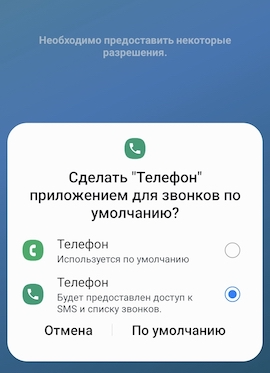
После этого можно приступать к настройке фона при звонке, а также самого стиля во время звонка на телефоне. Для этого внутри приложения жмем на меню слева вверху.
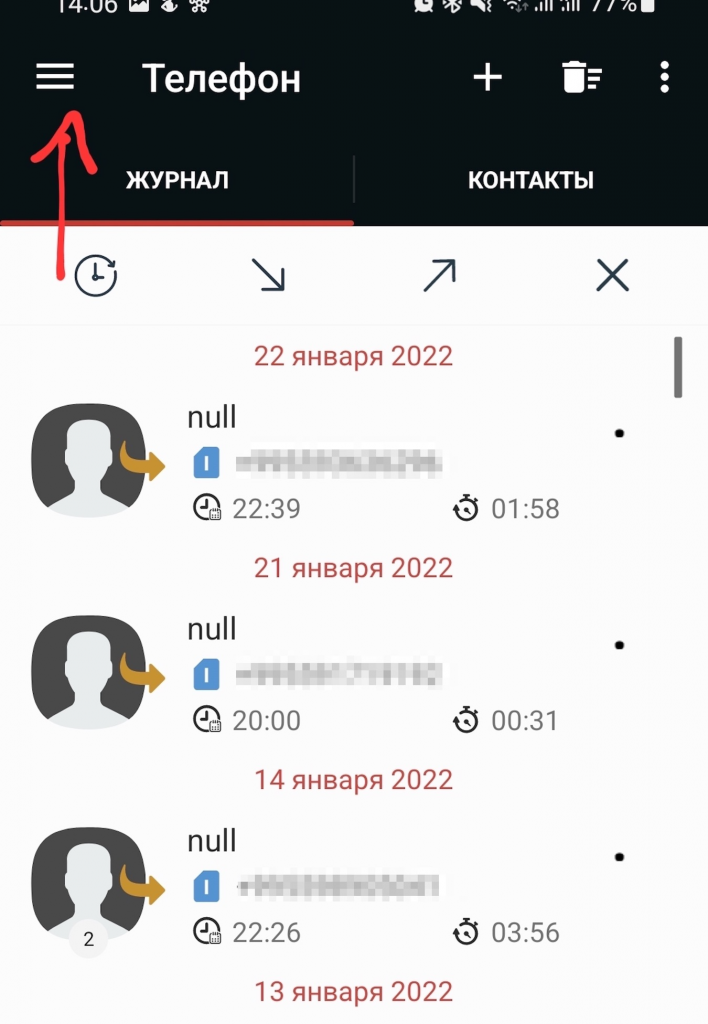
Для того, чтобы поменять только фон, выбираем раздел Фон звонков.
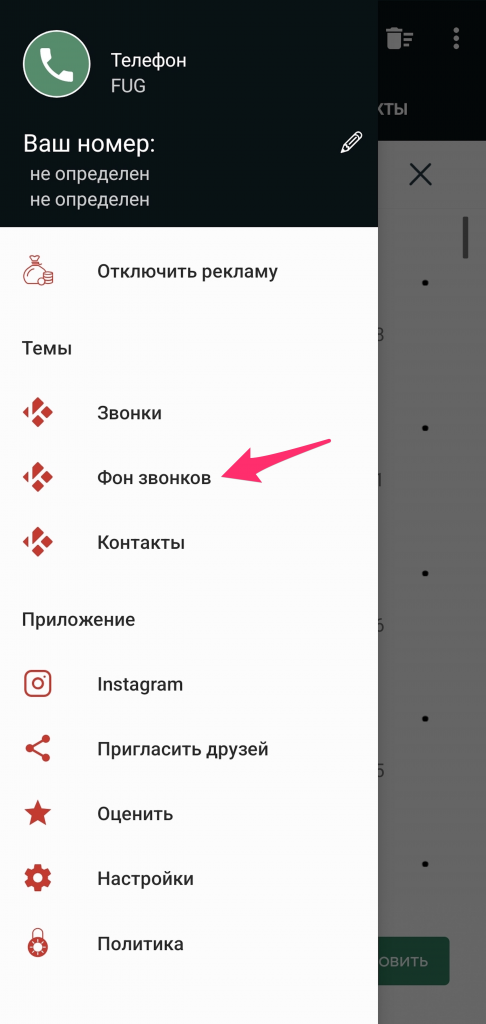
Появится вариант выбора, поставить фон из готового набора внутри приложения или установить свой фон при звонке на телефон.
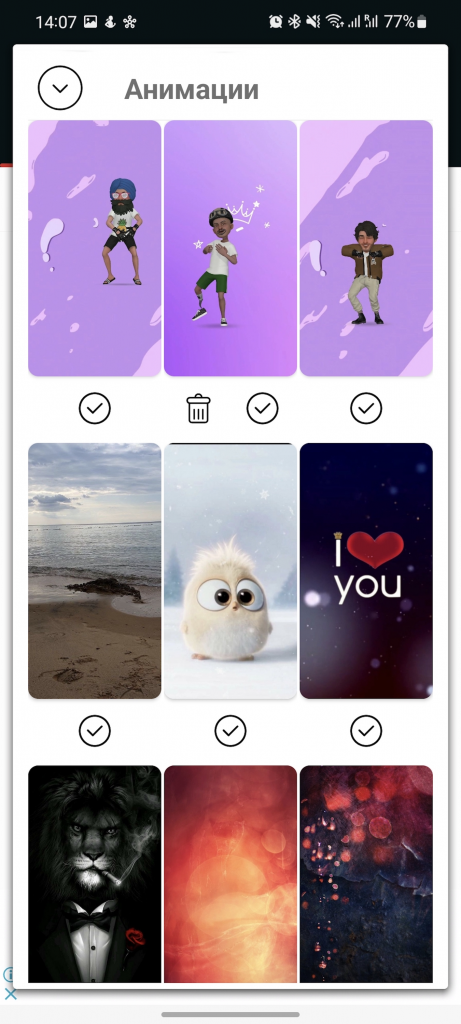
Таким образом можно поставить как свое изображение, так и уже готовое.
Для того, чтобы изменить стиль во время звонка на телефон, выбираем пункт Звонки.
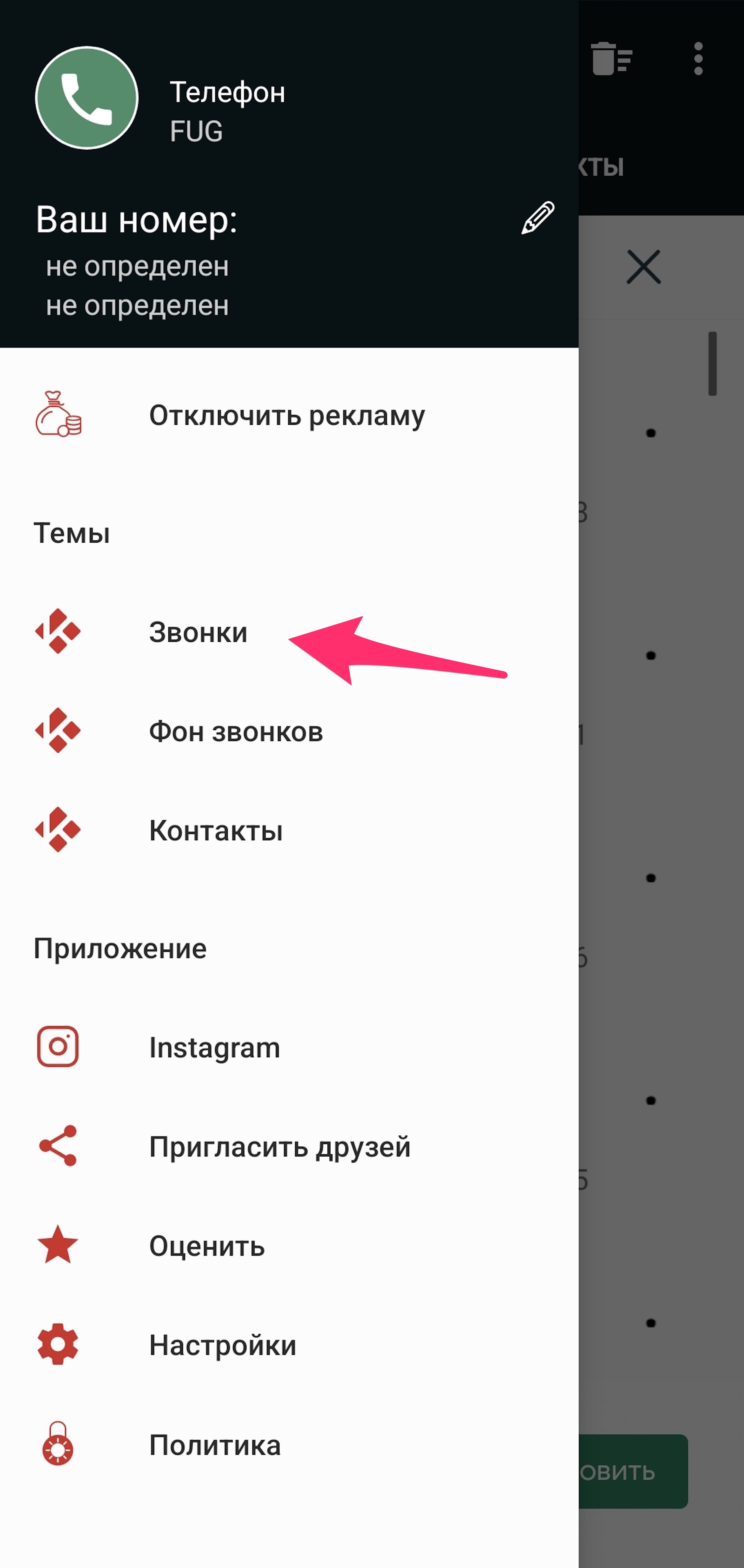
Снова появится окно, где есть с десяток различных вариантов того, как будет выглядеть окно при звонке. Есть как классические варианты способа поднять трубку, так и экзотические. Например, как на iOS.
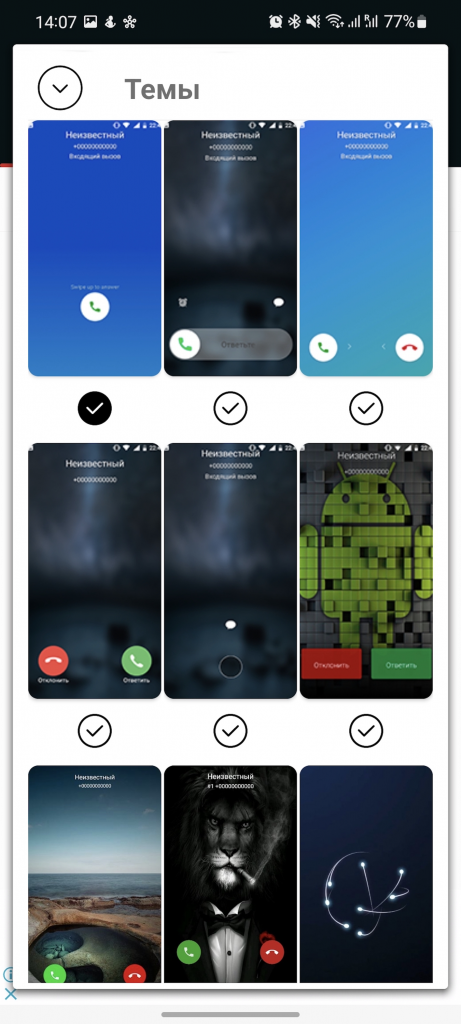
Думаю, что каждый сможет найти что-то для себя.
Также с помощью Phone + Контакты можно осуществлять запись звонков, но работу этого функционала я не проверял.
Как установить фото на контакт на телефоне Honor
В современных мобильных устройствах можно сохранять подробную информацию об абонентах: не только номер телефона, а еще и адрес, личную информацию и фотографию. Уникальное изображение контакта при звонке помогает сразу определить, кто именно звонит вам. Расскажем, как установить фото на контакт в Honor разными способами.

Обратите внимание, что следующие оба способа подходят не только для изменения фото контакта на Хонор 8х, а и на других моделях: 7с, 10, 9 lite, 7а, 8 лайт, про, 6а и т.д.
Через меню контактов на телефоне
Проще всего настраивать данные контактов через их собственное меню. Чтобы изменить фотографию абонента, выполните следующие действия:
- Открываем приложение «Контакты».
- Находим в списке нужного абонента. Воспользуйтесь строкой поиска, вбив имя человека, чтобы не пролистывать все меню целиком. После нажимаем на контакт.
- Жмем на кнопку «Изменить», которая расположена в нижней части экрана.
- Тапаем в верхнюю часть дисплея – свободное поле показывает фотку, которая стоит на выбранном контакте.
- Выбираем снимок: его можно сделать онлайн или поставить фото на контакт из уже существующих в галерее.
- В окне изменения изображения выбираем ту область, которая будет отображаться при входящем звонке.
- Жмем на галочку в правом верхнем углу, чтобы сохранить изменения.

Если фотография при звонке получается мутной, выберите изображение в лучшем качестве. Однако слишком большие фотографии могут и вовсе не отображаться. В этом случае советуем использовать программу Ultimate Caller ID Screen HD, которая позволяет ставить качественные изображения на контакты.
Через галерею
Второй способ установить фото на контакт – использовать меню изображений в галерее. При этом следует действовать так:
- Запускаем галерею.
- Находим нужное изображение.
- Жмем на надпись «Еще», которая находится рядом с тремя вертикальными точками, чтобы открыть меню снимка.
- Выбираем пункт «Установить как».
- Тапаем на «Фото контакта».
- Регулируем размер изображения на иконке.
- Нажимаем на галочку, чтобы сохранить изменения.

Если качество фото на вызов будет плохим, вы снова можете воспользоваться Ultimate Caller ID Screen HD.
Заключение
Таким образом, установить фото на звонок Хонор очень просто. Для этого нужно воспользоваться либо меню контактов, либо зайти в параметры изображения в галерее телефона.
Как сделать фото звонящего на весь экран смартфона HUAWEI (honor)?

.
Конечно, приятно пользоваться современным смартфоном, который на своём экране отражает все чётко и ясно, включая мельчайшие детали и реальную цветопередачу. Особенно это важно при съёмке или при просмотре видео и фото.
Психология человека устроена так, что он быстрее воспринимает визуальные образы (картинки) нежели текст, который ещё нужно прочитать и осмыслить. Поэтому для того, чтобы владельцу смартфона было удобнее воспринимать информацию с экрана телефона, часто прибегают к подаче информации в виде визуального образа. Нам, людям, так удобно и комфортно.
Особенно это важно, когда вам звонят по телефону, и вы первым делом пытаетесь установить — кто же вам сейчас звонит. И если телефон показывает только ряд цифр телефонного номера звонящего, то это нам мало о чём говорит.
Но если вам позвонил человек, номер которого уже был внесён в Контакты вашего телефона и к нему прикреплена его фотография, то вы буквально с первого взгляда узнаете звонящего по фото.
А как прикрепить фото звонящего к его Контакту на вашем телефоне Хуавей?
В этом ничего сложно нет. Его порядок описан в статье «Как установить фото на Контакт абонента на смартфоне HUAWEI (honor)?», и для перехода к нему нажмите здесь.
Но вот незадача. Раньше после того как только к контактам вами были прикреплены фотографии их владельцев, то при входящем звонке на экране смартфона всегда отражалась их большая фотография на весь экран. Было очень красиво и удобно.
Но спустя какое-то время, вдруг обнаружилось, что теперь при входящем звонке экран телефона вместо большой фотографии стал показывать маленькое фото в кружочке.
Вот пример: было и стало.

Конечно это Небо и Земля.
А как увеличить фото из Контакта при звонке на весь экран смартфона HUAWEI (honor)?
Исследовав этот вопрос, оказалось, что эту проблему можно решить, не прибегая к установке специальных приложений.
Всё дело в том, что наш «умный телефон» (он же «смартфон»), всё время борется за своё быстродействие. Поэтому постоянно анализируя загрузку процессора и наиболее часто выполняемые задачи, он начинает оптимизировать все свои базы данных, которыми он оперирует, и перестраивает их, чтобы в Оперативной памяти (ОЗУ) было как можно больше свободного места. Это коснулось и наших Контактов, которые содержат информацию, включающую и фотографии. Вот он и оптимизировал по своему усмотрению наши Контакты так, что в некоторых случаях к Контактам прикрепляются не полноценные фотографии, а маленькие фото в кружочке. Поэтому в дальнейшем может случиться так, что когда вам будут звонить, на экран смартфона будет выводиться не большое фото из Контакта, а его маленький дубликат.
Но не нужно беспокоиться. В базе данных Контактов ничего не пропало. Нужно просто заставить смартфон переиндексировать эту информацию и всё вернётся к исходному состоянию.
Предварительно нужно оговорить, что предлагаемый метод «увеличения фото из Контактов на весь экран» выполняется при следующих условиях:
1. Контакты хранятся в памяти смартфона, а не SIM-карте. Если они на симке, то это работать не будет.
2. На вашем телефоне установлена Тема, которая не изменила настройки Вызовов и Телефонных звонков. Поэтому будет лучше, если вы вернёте исходную Тему Default, которая была при первом включении телефона. (Его порядок описан в статье «Как вернуть исходную Тему на экран смартфона HUAWEI (honor)?«. Для перехода к статье нажмите здесь).
3. У вас был ранее создан аккаунт Google, и все Контакты с фотографиями на вашем телефоне были синхронизированы с ним. Поэтому информация обо всех ваших Контактах будет храниться также и на сервере компании Google.
Порядок увеличения фото из Контактов на весь экран при звонках на телефон HUAWEI (honor)
Для того, чтобы вернуть Контактам большие фотографии на весь экран при телефонных вызовах, нужно в аккаунте Google принудительно синхронизировать Контакты c вашего телефона с Контактами, которые хранятся на сервере Google. Для этого:
1. Запускаем приложение Настройки телефона.

2. Выбираем раздел Аккаунты.

3. В разделе «Пользователи и аккаунты» выбираем аккаунт Google.

4. В аккаунте Google находим пункты Контакты. Их может быть несколько. У нас, например, пунктов «Контакты» оказалось две штуки. Поэтому, чтобы принудительно синхронизировать наши Контакты с Контактами аккаунта Google, нужно поочередно нажать на эти пункты «Контакты».

После этого возле каждой строчки «Контакты» появится вращающийся кружок, который говорит о процессе синхронизации.

5. Всё, теперь мы синхронизировали наши Контакты с информацией, которая хранится на сервере компании Google, и это заставит наш смартфон заново переиндексировать базу Контактов и восстановить большие фотографии.
Важное замечание:
Нужно отметить, что при первой принудительной синхронизации Контактов, смартфон может проиндексировать не всю базу Контактов, и при просмотре Телефонной книги Контактов вы можете увидеть, что не всем Контактам были возвращены большие фотографии.
Поэтому процедуру принудительной синхронизации Контактов следует повторить ещё раз до полного восстановления всех фотографий.
А как проверить, были ли восстановлены большие фотографии на Контактах?
Просмотр результатов переиндексации Контактов при восстановлении больших фотографий на смартфоне HUAWEI (honor)
1. Запускаете приложение Контакты на телефоне.

2. В списке Контактов выбираете Контакт, который имеет иконку фотографии Контакта абонента. В нашем случае это Контакт Дениса Кораблёва.

3. Смотрите на содержание открывшегося Контакта, который вы выбрали.
Если возле Имени абонента находится маленькая фотография в кружочке, то это означает, что большая фотография, привязанная к этому Контакту, ещё не восстановлена. В нашем случае Контакт Дениса Кораблёва с маленькой фотографией в кружочке.

Поэтому вам нужно провести процедуру синхронизации базы Контактов с аккаунтом Google, порядок которой описан выше. Для перехода нажмите здесь.
4. Если в содержании открывшегося Контакта, который вы выбрали, находится фотография абонента на половину экрана, то это означает, что большая фотография Контакта восстановлена.

5. Теперь у Вас всё в порядке.
Если вам позвонит абонент, Контакт которого у вас в телефоне содержит большую фотографию, то при входящем звонке вы на своём экране телефона увидите большой портрет абонента, в нашем случае Дениса Кораблёва. Поэтому вам с первого взгляда будет ясно – кто вам сейчас звонит.

6. В то же время, если вы будете сами звонить абоненту, Контакт которого содержит фотографию, то на экране вашего смартфона в качестве фона будет большая фотография из Контакта, но она будет очень сильно размыта. Это сделано так, чтобы вы не путались, кто и кому сейчас звонит: если звонят вам, то на экране четкая фотография, а если размытая, то это вы звоните ему (набираете его номер).
Как поставить фото контакта на Honor и Huawei

Находить нужного абонента в своем мобильном устройстве гораздо удобнее, когда у него есть аватарка. К тому же, когда абонент будет звонить вам, на экране смартфона будет отображаться его фотография. Существует несколько способов как поставить фото контакта на Honor и Huawei, о которых и пойдет речь в этой статье.
Добавление фотографии через Контакты
Самый простой способ прикрепить фото – сделать это через раздел «Контакты».
Чтобы установить фото на контакт в Хонор или Хуавей, необходимо выполнить следующий порядок действий:
- Выбрать на экране «Телефон» (значок в виде трубки).
- Перейти в «Контакты».
- Найти и выбрать нужную запись.
- Нажать кнопку «Изменить».

- В открывшемся окне кликнуть по значку в виде фотоаппарата в кружке.
- Внизу экрана появятся 2 варианта: «Сделать фото» или «Выбрать из Галереи». Первый вариант подходит, если человек находится рядом. Можно сфотографировать его и сразу добавить аватарку к его записи. Если человека рядом нет, можно воспользоваться вторым вариантом: «Выбрать из Галереи».

- Найти нужное изображение в памяти устройства.
- Установить миниаватарку, перемещая круг на нужный участок изображения.
- Нажать дважды на галочку в правом верхнем углу экрана.

Готово! Теперь изображение сохранено и отображается в информации к телефонной записи. При открытии списка можно будет увидеть миниаватарку. Помимо этого, можно будет наблюдать это фото во время вызова или входящего звонка от абонента. Кстати абонент может находиться в черном списке. Узнать, как посмотреть черный список в вашем телефоне можно здесь.

Добавление фото через Галерею
Этот способ похож на первый, но выполняется в другой последовательности.
Добавить фото к контакту через галерею можно следующим образом:
- Открыть папку, где хранятся все изображения и указать нужное нам.
- Кликнуть по значку «Еще» в правом нижнем углу экрана.
- Нажать на «Установить как…», затем «Фото контакта».

- В открывшемся списке выбрать нужную запись.
- Установить миниаватарку, перемещая круг на нужный участок изображения.
- Кликнуть по галочке в правом верхнем углу экрана.

Готово. Теперь можно зайти в раздел «Телефон» и проверить, что изменения вступили в силу.
Как установить фото на контакт на Хонор и Хуавей через приложения
Существует огромное количество приложений, меняющих стандартный сервис совершения звонков от Google и Huawei. Помимо изменений во внешнем виде, такие приложения позволяют устанавливать фотографии. Разберем несколько популярных сервисов, доступных для скачивания из Play Маркета.