
Чтобы обеспечить наивысшее качество видео материалов, отображаемых на компьютере, YouTube использует соответствующий формат воспроизведения видео, автоматически переключаясь на стандартное разрешение (например 240p или 360p) или на режим высокой четкости (720p / 1080p / 4K), на основании скорости соединения с интернетом (пропускной способности). Именно поэтому иногда Вы можете заметить изменения качества отображения в процессе воспроизведения.
Вот некоторые факторы, которые влияют на качество:
- Размер проигрывателя: по умолчанию YouTube применяет высокое качество на основе размера окна проигрывателя видео.
- Первоначальное качество передаваемого видео: например, если фильм был записан в стандартном разрешении, то он не будет доступен в версии HD.
Изменение качества видео на YouTube
Чтобы изменить качество видео, нажмите значок шестеренки в углу плеера и выберите нужные настройки.
В мобильных устройствах Вы можете изменить настройки качества изображения, выбрав  значок меню, а затем значок шестеренки. Эта функция не доступна на некоторых устройствах (например, в телевизорах или игровых консолях) и при некоторых типах соединений.
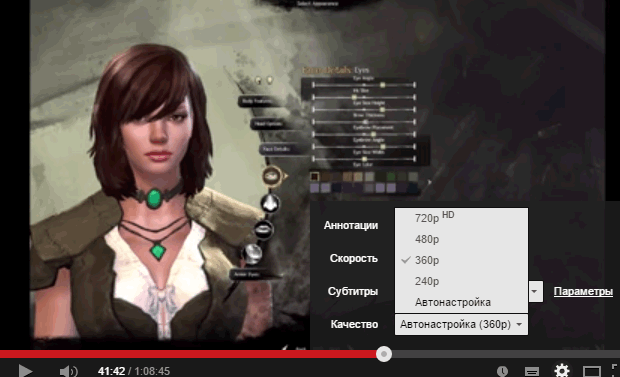
При входе в YouTube на вашем компьютере, Вы можете установить качество для всех фильмов по умолчанию. Помните, что настройки по умолчанию не будут применяться в YouTube на мобильных устройствах.
Никогда не воспроизводить фильмы высокого качества
Если у вас медленное соединение с интернетом, Вы можете увеличить скорость загрузки фильма, используя настройки более низкого качества.
- Откройте страницу Параметры
- Выберите У меня медленное соединение. Никогда не воспроизведение фильмов высокого качества

- Нажмите кнопку Сохранить
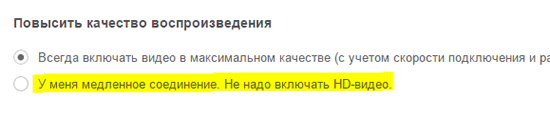
При переключении на полный экран всегда воспроизводить ролики HD-качества
Если у Вас высокоскоростное подключение к интернету, Вы можете изменить настройки так, чтобы фильмы всегда воспроизводились в формате HD, когда будет доступен:
- Откройте страницу Параметры
- Выберите При переключении на полный экран всегда воспроизводить HD-качества (если имеется)
- Нажмите кнопку Сохранить
Настройка качества видео на телевизоре
Чтобы изменить качество видео при просмотре на телевизоре:
- В плеере выберите Дополнительные параметры.
- Нажмите Качество.
- Выберите нужное качество видео.
Примечание: некоторые форматы высокого качества (например, 1080p или 4K), могут быть не доступны на устройствах, которые не поддерживают новейшие технологии сжатия видео (VP9).
На YouTube можно всегда открывать видео в наивысшем качестве, доступном для вашей сети, или же вручную менять качество видео. Ниже мы подробнее расскажем об обоих вариантах.

Качество видео на YouTube определяют следующие факторы:
- Скорость интернет-подключения.
- Размер и разрешение экрана вашего устройства.
- Качество загруженного видео.
Видео высокого качества лучше смотрятся на больших экранах.
Выбранное вами качество видео будет применено к текущему устройству. К примеру, в мобильном приложении YouTube лучше установить качество пониже, чтобы не растратить весь трафик. При этом вам не нужно переживать о том, что низкое качество будет и на компьютере. Для компьютера YouTube может всегда выбирать наивысшее доступное качество.
Видео на YouTube доступны в разных форматах и вариантах качества. Однако некоторые браузеры не поддерживают новые форматы и варианты качества. В таких может отображаться всего один или два варианта на выбор.
Вот какие браузеры поддерживают форматы высокого качества на YouTube:
- Google Chrome (все операционные системы)
- Microsoft Edge
- Safari на Mac OS X Yosemite 10.10 и новее
- Firefox на Windows 7 и новее и на Mac OS X Yosemite 10.10 и новее
Видео выше 1080p требуют поддержки технологии VP9, которая может быть доступна не на всех устройствах и не во всех операционных системах.
Некоторые варианты качества также могут быть временно недоступны на недавно загруженных видео. После обработки появляются все возможные варианты. Кроме того, если видео записано в обычном качестве, то посмотреть его в более высоком вы никак не сможете.
Изменить качество YouTube-видео можно как в мобильном приложении, так и на сайте.
Вы можете установить качество по умолчанию для всех видео или менять качество каждого видео отдельно.
Текущее видео
- Запустите любое видео в приложении YouTube на iPhone, iPad или iPod touch.
- В правом верхнем углу видео нажмите на значок с тремя точками и выберите «Качество».
- Здесь выберите нужное вам качество для текущего видео.
Доступны следующие варианты:
- Авто: Параметры качества задаются автоматически с учётом условий воспроизведения.
- Высокое качество изображения: Будет использоваться больше трафика.
- Экономия трафика: Будет использоваться меньше трафика.
- Другое: Выберите другое разрешение изображения.
Некоторым не нравится то, как теперь на YouTube работает изменение качества.

Ранее на YouTube вы могли быстрее выбрать конкретное качество видео. Теперь для этого сначала нужно открыть настройки качества, а затем выбрать вариант «Другое».
К примеру, если видео запущено в 1080p, а вы хотите смотреть его в разрешении 4K, вам нужно открыть настройки качества, выбрать «Другое», а только потом выбрать разрешение. Настройки применяются только к текущему видео.
Для всех видео
- Нажмите на картинку своего профиля в правом верхнем углу приложения YouTube и выберите «Настройки».
- Пролистайте вниз до секции «Качество видео».
- Выберите стандартное качество видео для просмотра по мобильной сети и по Wi-Fi.
Вот как выглядят эти настройки:

Доступны следующие варианты:
- Авто: Качество видео меняется в зависимости от условий подключения.
- Высокое качество изображения: Видео будут выглядеть лучше, но при этом дольше будут загружаться и могут зависать.
- Экономия трафика: Качество картинки будет ниже, но видео будут запускаться быстрее.
После изменения этих настроек все видео в приложении будут запускаться в выбранном вами варианте качества.
Как изменить качество YouTube-видео на компьютере
- Запустите какое-нибудь видео на YouTube.com в совместимом браузере на компьютере.
- В правом нижнем углу видео нажмите на значок в виде шестерёнки.
- Выберите пункт «Качество».
- Теперь выберите нужное вам качество для YouTube.com.
Задать качество видео по умолчанию в веб-версии нельзя.
Как изменить качество YouTube-видео на смарт-TV
- Запустите видео в приложении YouTube на телевизоре.
- Нажмите на значок с тремя точками в видеоплеере.
- Выберите пункт «Качество».
- Выберите нужный вам вариант.
В приложении YouTube для смарт-телевизоров тоже нельзя задать качество по умолчанию.
Youtube
Содержание
- Изменение качества видео YouTube
- ПК-версия
- Мобильное приложение
- TV
- Автонастройка качества видео
- Вопросы и ответы

YouTube предлагает своим пользователям не только огромную коллекцию видеороликов, но и возможность смотреть их в хорошем и отличном качестве с минимальными затратами интернет-ресурсов. Так как же менять качество изображения при просмотре видео на Ютубе быстро?
Изменение качества видео YouTube
Ютуб предлагает своим пользователем стандартный функционал видеохостинга, где можно изменять скорость, качество, звук, режим просмотра, аннотации и автовоспроизведение. Всё это делается на одной панели при просмотре видеоролика, либо в настройках аккаунта.
ПК-версия
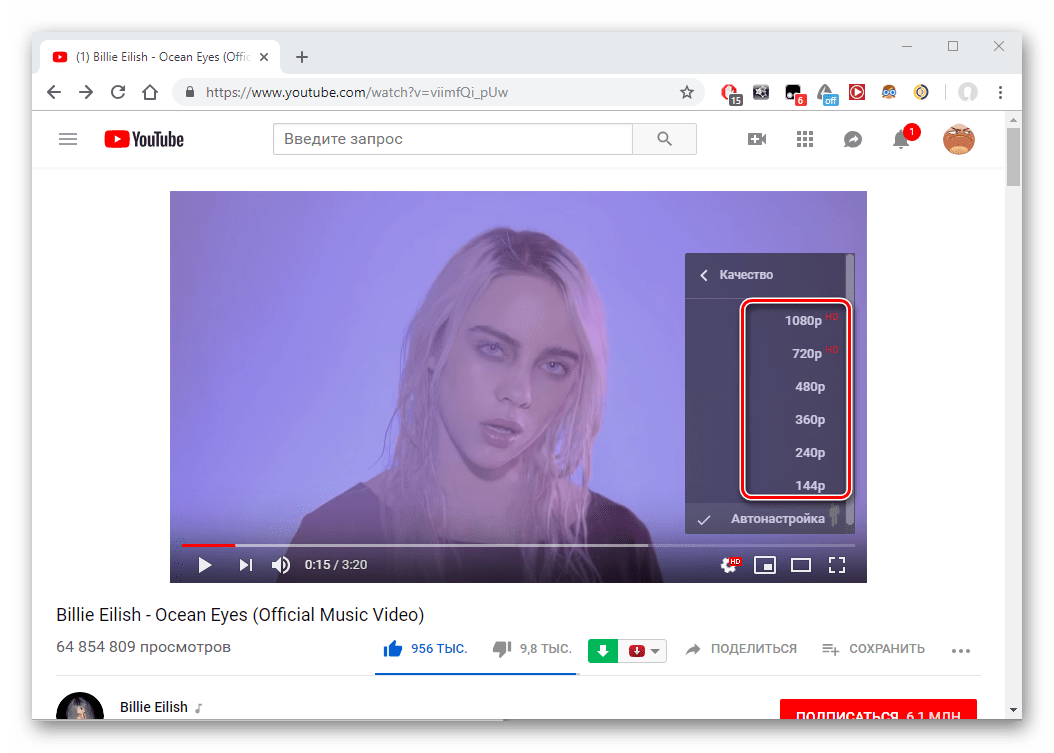
Изменение разрешения видео при непосредственном просмотре ролика на компьютере – самый простой и доступный способ. Для этого необходимо:
- Включить нужный видеоролик и нажать на значок шестерёнки.
- В выпадающем окне нажать на «Качество», чтобы перейти к ручной настройке изображения.
- Выбрать необходимое разрешение и нажать на него левой кнопкой мыши. После чего перейдите на видеоролик вновь — обычно качество изменяется быстро, но зависит от скорости и интернет-соединения пользователя.
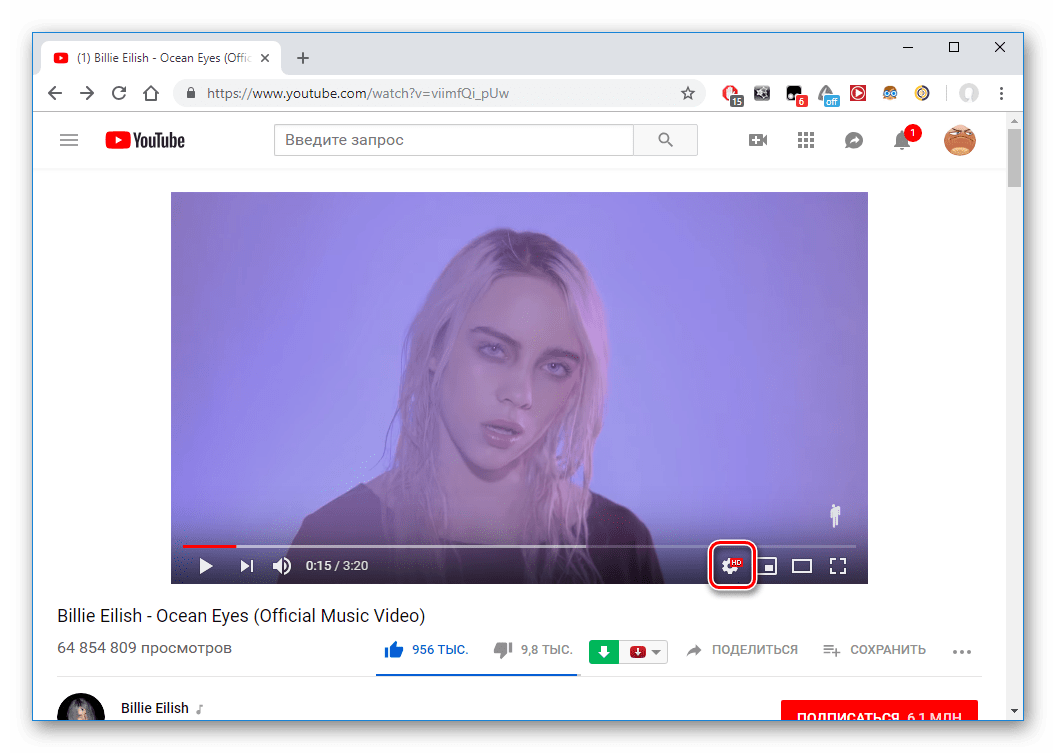
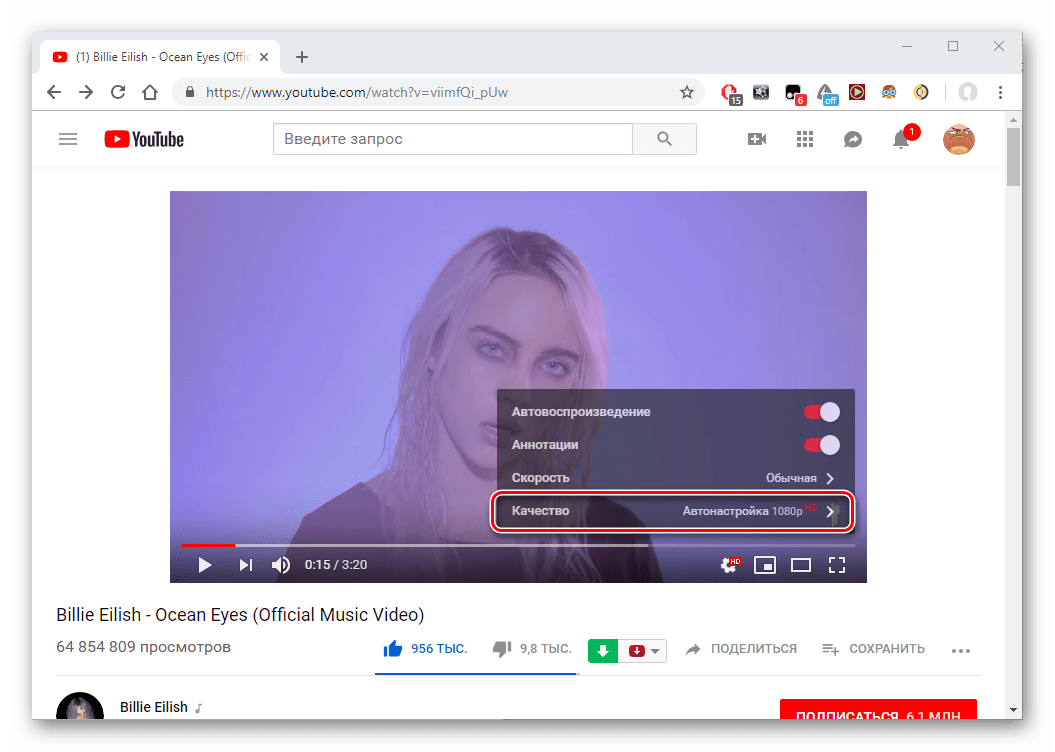
Мобильное приложение
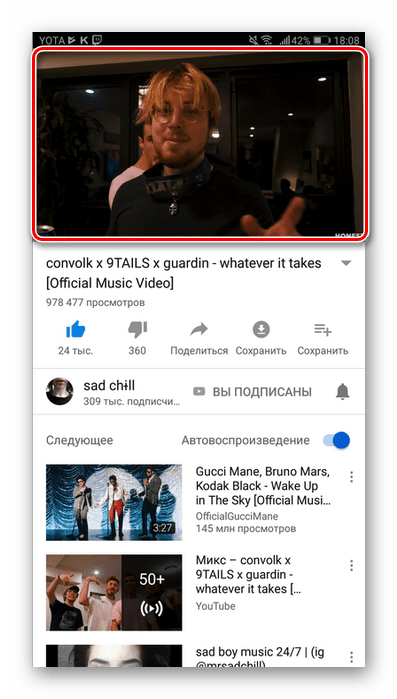
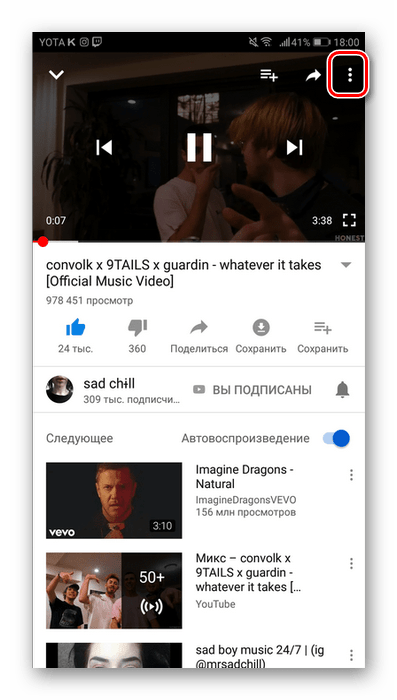
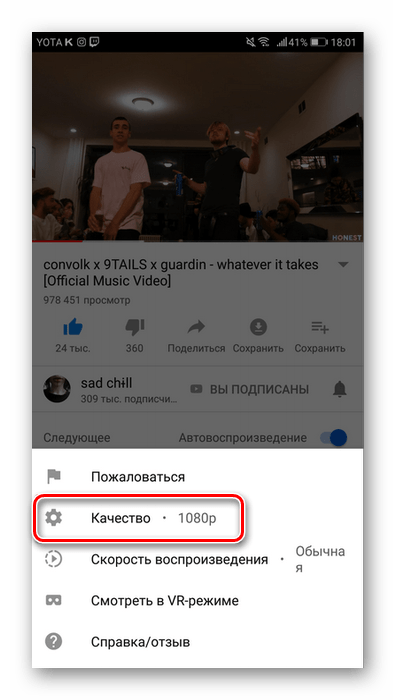
Включение панели настроек качества видео на телефоне не сильно отличается от компьютера за исключением индивидуального дизайна мобильного приложения и расположения необходимых кнопок.
Читайте также: Решение проблем с неработающим YouTube на Android
- Откройте видеоролик в приложении Ютуб на телефоне и кликните по любому месту видео, как показано на скриншоте.
- Зайдите в «Другие параметры», расположенные в правом верхнем углу экрана.
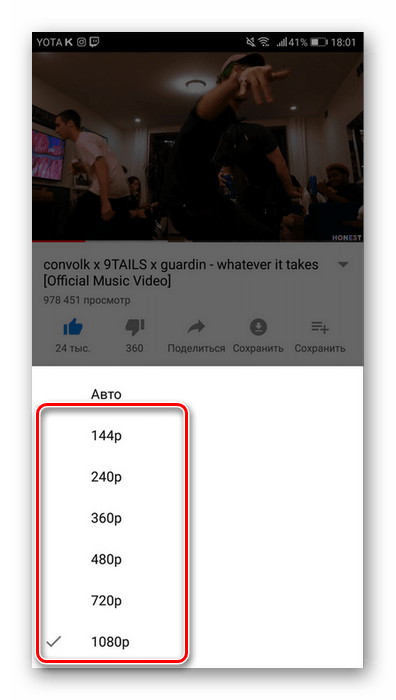
- Клиент перейдёт в настройки, где нужно нажать на «Качество».
- В открывшемся меня выберите подходящее разрешение, после чего снова перейдите на видео. Обычно оно меняется довольно быстро, это зависит от качества интернет-соединения.
TV
Просмотр видео YouTube на телевизоре и открытие панели настроек при просмотре не отличается от мобильной версии. Поэтому пользователь может воспользоваться скриншотами действий из второго способа.
Подробнее: Устанавливаем YouTube на телевизор LG
- Откройте видеоролик и кликните по значку «Другие параметры» с тремя точками.
- Выберите пункт «Качество», затем подберите необходимый формат разрешения.
Автонастройка качества видео
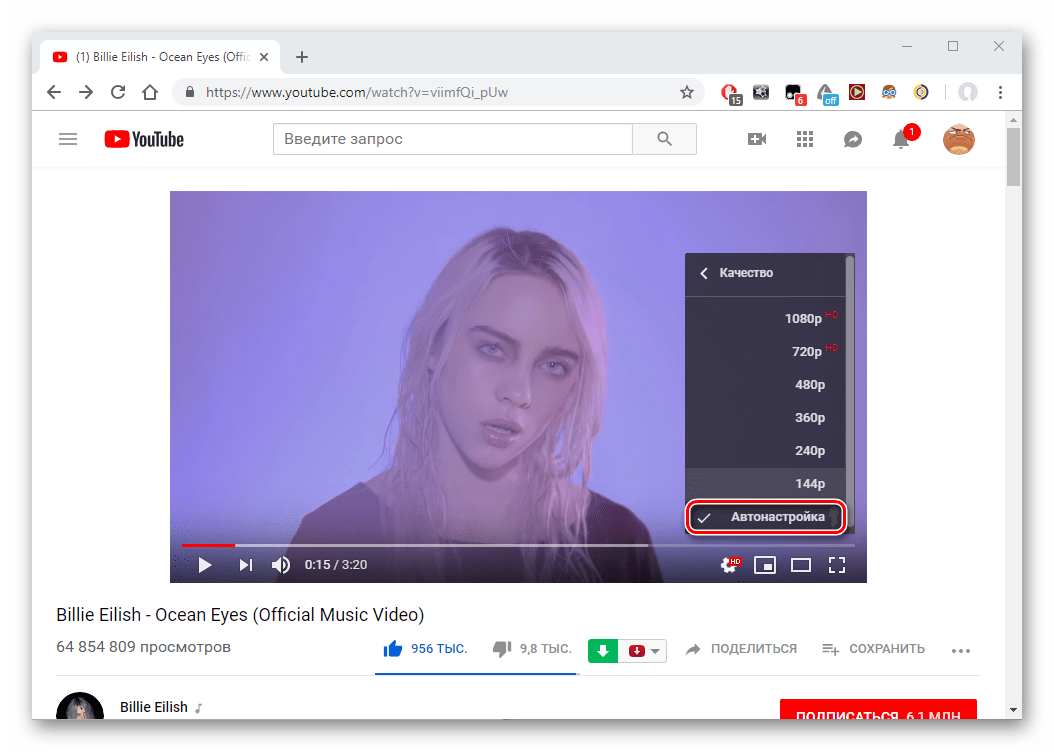
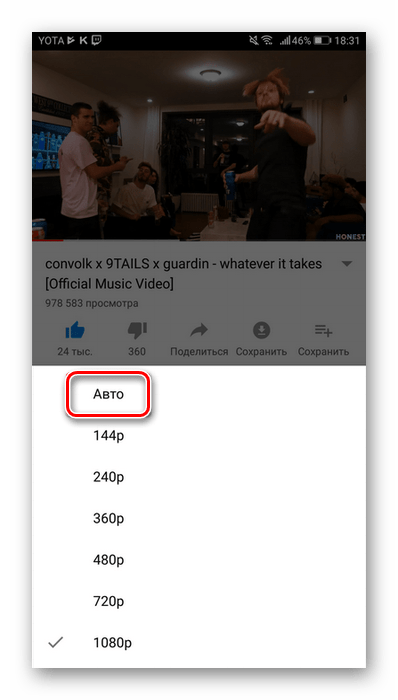
Для автоматизации настройки качества воспроизводимых видео, пользователь может воспользоваться функцией «Автонастройка». Она есть как на компьютере и телевизоре, так и в мобильном приложении Ютуб. Достаточно нажать на этот пункт в меню, и при следующих воспроизведениях любых роликов на сайте их качество будет автоматически настраиваться. Скорость данной функции напрямую зависит от скорости интернета юзера.
- Включение на компьютере.
- Включение на телефоне.

Читайте также: Включение темного фона на YouTube
YouTube предлагает своим пользователям изменить большое количество параметров видеоролика прямо при просмотре в режиме онлайн. Качество и разрешение нужно подстраивать под скорость своего интернета и технических особенностей устройства.
Еще статьи по данной теме:
Помогла ли Вам статья?
Добрый день! Иногда качество видеороликов на ютубе может снижаться по неопределенным для рядового пользователя причинам. Сейчас мы подробно разберемся — что делать в такой ситуации ?
⇓ Хотите такое качество для каждого ролика вне зависимости от скорости wifi – Мы покажем как 
Содержание
- Хотите смотреть ролики в HD ? – Инструкция
- На телевизоре?
- Другие проблемы
- Повысить при Загрузке ?
- Для стрима – Трансляций
Хотите смотреть ролики в HD ? – Инструкция
На самом деле, этот вопрос был актуален всегда. Однако пару месяцев назад, из-за ситуации с пандемией коронавируса и всемирной самоизоляцией, разработчикам ютуба пришлось оставить стандартное качество для видео — 360p.
Огромное число пользователей на самоизоляции начали просматривать контент на этой площадке. И чтобы не упали последние сервера видеохостинга, компания решилась на некоторые ограничения.


Итак! Как же нам улучшить это самое качество? Тут есть даже два способа:
1 способ – В видеоплеере:
Для компьютера:
- Загружаем сайт и авторизовываемся в YouTube.
- Затем мы выбираем любое видео (из рекомендаций или в поиске).
- В воспроизводящем окне видео, мы находим значок “Шестеренки” и нажимаем на него.
- После, мы кликаем на пункт “Качество”.
- Затем отображается список возможного выбора разрешения (рекомендуется 1080р).

Теперь готово!
Для телефона:
- Открываем мобильное приложение ютуба.
- Выбираем необходимый видеоролик.
- Ожидаем загрузки пару секунд видео, а потом кликаем на три вертикальные точки (находятся в правом верхнем углу).
- В открывшемся меню мы нажимаем на пункт “Качество”.
- Затем выбираем необходимый нам вариант.

2 способ – В учётной записи (только ПК)
- Для начала загружаем официальную страницу youtube.com на ПК.
- Затем авторизовываемся под своей учётной записью.
- После кликаем на значок профиля аккаунта.
- В новом контекстном меню мы выбираем кнопку “Настройки”.

- Затем мы нажимаем на кнопку “Воспроизведение” (находит в левой части экрана).
- После, в этом окне мы находим подзаголовок “Настройки кодека AV1” и ставим галочку напротив пункта “Всегда использовать AV1”.


Готово! Теперь все видеоролики будут загружаться в HD качестве.
Внимание: для того, чтобы нормально пользоваться этой функцией, устройство должно иметь серьезное и мощное железо “под капотом”, а также быть подключенным к высокоскоростной сети.
На телевизоре?

- Включаем телевизор и заходим в приложение ютуб.
- Находим нужный видеоролик.
- В окне воспроизведения нажимаем на три вертикальные точки.
- Затем кликаем “Качество”.
- Выбираем нужны параметр.
Но что, если это — не помогает? Для такого случая мы сделали отдельную “главу”, в которой расскажем о других, более редких возможных проблемах.
⇓ Кстати – вот так выглядит один из первых Телевизров )))))
Другие проблемы
2 – Неактуальный браузер
Ютуб настоятельно рекомендует использовать только популярные браузеры (Google Chrome, Яндекс.Браузер, Opera и FireFox). Они довольно часто обновляются (как и YouTube), что позволяет поддерживать работу всех кодеков.
3 – Ролик сделан в таком качестве изначально
Весьма распространенная причина. Особенно если вы просматриваете контент, который записывался относительно давно. При этом улучшить качество — никак не получится!
4 – Невысокая производительность устройства
Если ПК или телефон сильно устарел и в нем установлены низко-производительные детали, то скорее всего он просто не сможет воспроизвести видеоролик в хорошем качестве. Или сможет, но в плохом качестве и с низким FPS.
5 – Некачественный дисплей
Это также популярная причина обращения к гугл с таким запросом. В таком случае нужно использовать новое устройство ли менять дисплей.
6 – Установлен режим автоматической адаптации качества картинки
Как его отключить:
- Выполняем те же шаги, что и при изменении качества в видеоплеере (об этом мы писали в этой статье).
- Выбираем любое другое качество, кроме “Автонастройка”.
Отлично! Теперь гаджет работает без ошибок и прогрузок.
Повысить при Загрузке ?
Для таких случаев нет какого-либо универсального способа. Хотя в основном для улучшения качества видеоролика, его монтажируют через специальный софт. После рендеринга ролик выглядит куда привлекательнее. Пример таких програм: VideoSolo Video Converter Ultimate.

P.s. Такие приложения в большинстве случаев — платные!
Совет: если нужно загрузить видео на сайт, с сохранением какого-либо разрешения (например, HD), то просто после URL на ролик добавляем vq=hd720.
Для стрима – Трансляций
Разрешение картинки стрима может быть довольно высоким, вплоть до 4К. Но стоит понимать, что при этом битрейт, да и сам размер видео — будет огромным. Поэтому видео будет очень долго отправляться на сервер, а потом еще и скачиваться.
Отличным решением, чтобы улучшить качество трансляции будет 2K изображение, быстрый интернет и мощный ПК.
Кстати, по этому поводу Google выпустила заметку-подсказку —> https://support.google.com/youtube/answer/2853702?hl=ru Здесь указан диапазон битрейта (его точное значение значительно повышает качество видео).
Например, выставляем разрешение 1080p и битрейт 6000 кбит/с. Готово!
А на этом всё! Надеемся, что наша статья помогла вам разобраться в проблеме.
Когда вы смотрите видео на YouTube, ваше сетевое соединение автоматически определяет качество видео по умолчанию, которое вы должны смотреть. Но знаете ли вы, что вы можете изменить качество видео на YouTube, чтобы отснятый материал выглядел лучше или для экономии сотовых данных?
Вместо того, чтобы менять этот параметр для каждого видео, мы покажем вам, как навсегда изменить качество видео YouTube как для мобильных устройств, так и для настольных компьютеров. Проверять Лучшие инструменты для загрузки потокового видео с любого веб-сайта.
Чтобы обеспечить наилучшие впечатления от просмотра, YouTube изменяет качество встроенного видео в зависимости от условий просмотра. В зависимости от этих обстоятельств вы можете заметить изменение качества видеороликов во время их просмотра.
Вот некоторые факторы, определяющие качество видео:
- Скорость интернет-соединения.
- Видеопроигрыватель/размер экрана: как правило, видео более высокого качества лучше воспроизводится на больших экранах.
- Качество исходного загруженного видео: Если видео было записано в среднем разрешении, оно не может быть воспроизведено в высоком разрешении.
В апреле 2021 года YouTube изменил работу настроек качества видео на Android и iOS. Теперь вы можете установить качество видео по умолчанию, когда ваше устройство подключено к Wi-Fi или сотовой сети.
Существует четыре различных варианта качества видео на YouTube:
- Автоматические настройки (Предлагаемый вариант) Настройки качества изменены для обеспечения наилучшего качества в зависимости от условий просмотра, текущего сетевого сигнала, размера экрана и исходного качества видео.
- Более высокое качество изображения , этот параметр потребляет больше данных, поэтому воспроизведение видео может занять больше времени или они могут кэшироваться чаще. Где видео отображаются в формате 720p или выше.
- сохранение данных: этот параметр снижает качество изображения, но может начать воспроизведение видео быстрее, если вы хотите сохранить данные.
- Расширенные настройки: этот параметр позволяет установить конкретное разрешение. Это единственный вариант, который позволяет вам это сделать.
Если вы заметили, что качество видео неодинаково от одного видео к другому, то в настоящее время вы используете параметр «Автоматические настройки». Сколько данных потребляет YouTube, зависит от качества вашей потоковой передачи. Проверять Сколько сотовых данных потребляет YouTube?
Имейте в виду, что вы никогда не сможете посмотреть видео в более высоком разрешении, чем оно было загружено. Например, если загружено видео в формате 480p, его нельзя просмотреть в формате 720p или 1080p.
Неудобно менять эти настройки качества для каждого видео, поэтому сейчас мы покажем, как установить качество постоянно на мобильном и десктопе. Это один из многих трюков, которые Вы должны использовать его на YouTube.
Как навсегда настроить качество видео YouTube на мобильных устройствах
На мобильном устройстве вы можете выбрать параметр постоянного качества видео через YouTube, используя доступные настройки качества видео. Вот как:
Одна вещь, которую вы заметите, это то, что нет возможности выбрать конкретное разрешение видео. Для этого вам нужно выбрать опцию «Дополнительно», которая доступна только во время воспроизведения видео.
Для этого выполните следующие действия:
Имейте в виду, что доступные параметры будут зависеть от исходного качества загруженного видео. Кроме того, эта настройка не является постоянной. Он изменится, как только вы перейдете к другому видео.
Как навсегда настроить качество видео YouTube на рабочем столе
На рабочем столе нет официального способа установить качество видео по умолчанию. К счастью, различные расширения для браузера могут помочь вам установить постоянное качество видео через YouTube на вашем рабочем столе. Проверять Лучшие плагины YouTube для авторов и профессионалов.
В Edge и Chrome:
- Перейти к Автоматическое качество для YouTube В Интернет-магазине Chrome.
- Нажмите Добавить в Chrome и нажмите Установите расширение из всплывающего окна.
- Зайдите на YouTube через браузер.
- Щелкните значок «Автоматическое качество для YouTube» в списке расширений браузера.
- Выберите раскрывающееся меню рядом с Качеством по умолчанию и выберите предпочтительное качество для видео YouTube.
- Нажмите спасти заканчивать. Обновите YouTube, чтобы ваши предпочтительные настройки качества вступили в силу.
В Фаерфоксе:
- Перейти кYouTube высокого разрешения для фаерфокса.
- Нажмите на Добавить в Firefox , Затем выберите Установки из всплывающего окна. Выберите Разрешить этому расширению работать в приватном режиме, если хотите, затем нажмите Ok.
- Зайдите на YouTube и воспроизведите любое видео.
- Нажмите значок YouTube высокой четкости в правом верхнем углу.
- Используйте выпадающее меню Качество видео И выберите предпочитаемое качество видео. Расширение мгновенно загрузит выбранное вами качество.
Помните, что если вы установили качество по умолчанию для видео на YouTube, а этот параметр недоступен для видео, которое вы смотрите, эти расширения браузера выберут максимально доступное значение качества. Хотя вы можете смотреть видео 1440p на экране 1080p, вы должны остерегаться различных вещей, которые происходят при этом. Проверять Лучшие способы смотреть YouTube, не заходя на YouTube.
Контролируйте качество вашего видео на YouTube
Поначалу параметры качества видео на YouTube могут сбивать с толку. Но с приведенными выше советами вы всегда сможете смотреть видео в желаемом качестве.
Это всего лишь один из многих советов и приемов YouTube, которым вы можете научиться. Теперь вы можете просмотреть Хаки YouTube, чтобы сломать ограничения и снова развлечь YouTube.
При просмотре видео на YouTube качество видео автоматически определяется вашим сетевым подключением. Но знаете ли вы, что вы можете изменить качество видео на YouTube, чтобы оно выглядело лучше или чтобы сохранить данные?
Вместо того, чтобы изменять эту настройку для каждого видео, мы собираемся показать вам, как постоянно устанавливать качество видео YouTube как для мобильных, так и для настольных компьютеров.
В апреле 2021 года YouTube изменил настройки качества видео на Android и iOS. Теперь вы можете установить качество видео по умолчанию, когда ваше устройство подключено к Wi-Fi или сотовой сети.
Есть четыре различных варианта качества видео:
- Авто , который изменяет качество видео в зависимости от текущих условий сети, размера экрана и качества исходного видео.
- Более высокое качество изображения , при котором отображаются видео с разрешением 720p или выше и используются большие объемы данных.
- Заставки данных, который показывает вам снизить качество видео, но очень удобно , если вы хотите сэкономить на данных.
- Расширенный , который позволяет выбрать определенное качество видео. Это единственный вариант, который позволяет это сделать.
Если вы заметили, что качество видео не является постоянным от одного видео к другому, это означает, что в настоящее время вы используете параметр «Авто».
Имейте в виду, что вы никогда не сможете просматривать видео с разрешением выше, чем оно было загружено. Например, если видео было загружено в разрешении 480p, его нельзя будет просмотреть в разрешении 720p или 1080p.
Менять эти настройки качества для каждого видео неудобно, поэтому сейчас мы собираемся показать вам, как постоянно устанавливать качество на мобильных устройствах и на компьютерах.
Как установить качество видео YouTube на постоянной основе на мобильном устройстве
На мобильных устройствах вы можете выбрать постоянное качество видео на YouTube. Вот как:
Галерея изображений (3 изображения)
- Запустите приложение YouTube и в правом верхнем углу коснитесь фотографии для отображения вашей учетной записи .
- Выберите » Настройки» .
- Коснитесь « Параметры качества видео» .
- В разделе « Качество видео в мобильных сетях / Wi-Fi» выберите «Высокое качество изображения» или « Экономия трафика» .
Вы заметите, что нет возможности выбрать конкретное разрешение видео. Для этого вам нужно выбрать опцию Advanced , которая доступна только во время воспроизведения видео.
Для этого выполните следующие действия:
Галерея изображений (3 изображения)
- Воспроизведите любое видео в мобильном приложении YouTube.
- Коснитесь в любом месте окна видеопроигрывателя.
- Коснитесь трех точек в правом верхнем углу.
- Выберите « Качество» и нажмите « Дополнительно» во всплывающем окне.
- Выберите определенное качество видео. Ваше видео начнет воспроизводиться с выбранным качеством видео.
Имейте в виду, что доступные параметры будут зависеть от исходного качества загруженного видео. Кроме того, этот параметр не является постоянным.
Как навсегда установить качество видео YouTube на рабочем столе
На компьютере нет официального способа установить качество видео по умолчанию. К счастью, различные расширения браузера могут помочь вам установить постоянное качество видео на YouTube на компьютере.
В Edge и Chrome:

- Перейдите в раздел «Автоматическое качество для YouTube» в Интернет-магазине Chrome.
- Нажмите « Добавить в Chrome» и нажмите « Добавить расширение» во всплывающем окне.
- Зайдите на YouTube через ваш браузер.
- Щелкните значок « Автоматическое качество для YouTube» в меню расширения браузера.
- Выберите раскрывающееся меню рядом с « Качество по умолчанию» и выберите желаемое качество для видео YouTube.
- Щелкните Сохранить, чтобы закончить. Обновите YouTube, чтобы настройки качества вступили в силу.
В Firefox:

- Перейдите к расширению YouTube High Definition для Firefox.
- Нажмите « Добавить в Firefox», затем выберите « Добавить» во всплывающем окне. Установите флажок Разрешить запуск этого расширения в Private Windows, если хотите, затем нажмите кнопку ОК .
- Зайдите на YouTube и посмотрите любое видео.
- Щелкните значок YouTube High Definition в правом верхнем углу.
- Используйте раскрывающееся меню Качество видео и выберите желаемое качество видео. Расширение мгновенно загрузит желаемое качество.
Возьмите под контроль качество видео на YouTube
Параметры качества видео на YouTube поначалу могут сбивать с толку. Но с советами, выделенными выше, вы можете постоянно смотреть видео в желаемом качестве.
Это один из многих советов и приемов YouTube, которым вы можете научиться.