
Содержание
- — Как выбрать аудиодорожку на Кинопоиске на телевизоре?
- — Как вывести Кинопоиск на телевизор?
- — Как найти ID пользователя кинопоиска на Smart TV?
- — Можно ли смотреть Кинопоиск HD на телевизоре?
- — Можно ли на Кинопоиске поменять озвучку?
- — Как поменять язык озвучки на Кинопоиске?
- — Как смотреть бесплатно на Кинопоиске SS?
- — Как сделать трансляцию с телефона на телевизор?
- — Как отвязать карту от кинопоиска?
- — Как узнать код от своего телевизора?
- — Как позвонить в поддержку Кинопоиск?
- — Почему нет кнопки смотреть на Кинопоиске?
- — Сколько стоит Кинопоиск HD?
Как выбрать аудиодорожку на Кинопоиске на телевизоре?
Чтобы выбрать другую звуковую дорожку или включить субтитры, в правом нижнем углу плеера нажмите Аудио и субтитры. Если в списке нет вариантов звуковых дорожек и субтитров, значит пока другие дорожки и субтитры для фильма или сериала недоступны.
Как вывести Кинопоиск на телевизор?
Наведите камеру телефона на QR-код, изображенный на экране телевизора, чтобы войти в профиль.
- Откройте приложение КиноПоиск на вашем телевизоре. …
- Откройте сайт КиноПоиска и авторизуйтесь. …
- Перейдите на страницу привязки устройств kinopoisk.ru/code. …
- Введите код с экрана телевизора.
Как найти ID пользователя кинопоиска на Smart TV?
Узнать ID можно на карточке пользователя, в разделе Служба поддержки. В меню телевизора.
Можно ли смотреть Кинопоиск HD на телевизоре?
Для участия в акции смотрите фильм или сериал в приложении КиноПоиск HD на телевизоре любой модели, включая Android TV, Apple TV и Яндекс.ТВ, а также на PlayStation 4 и через Яндекс.Станцию. Если вы раздаете изображение на экран телевизора с другого устройства, просмотр не засчитается.
Можно ли на Кинопоиске поменять озвучку?
Станции нет возможности поменять озвучку или включить субтитры.
Как поменять язык озвучки на Кинопоиске?
Смахните на пульте вниз — в верхней части экрана появится меню. Нажмите кнопку Аудио и выберите нужный язык.
Как смотреть бесплатно на Кинопоиске SS?
Оказывается, есть лайфхак: нужно просто вставить перед ссылкой на фильм две буквы «ss». Так можно посмотреть даже те фильмы, которые еще идут в кинотеатрах.
Как сделать трансляцию с телефона на телевизор?
2. Как настроить трансляцию экрана Android
- Убедитесь, что ваш планшет или мобильный телефон подключен к той же сети Wi-Fi, что и устройство Chromecast.
- Запустите приложение Google Home .
- Выберите устройство.
- Нажмите Транслировать экран Транслировать экран.
Как отвязать карту от кинопоиска?
Изменить карту для оплаты «КиноПоиск Go»
- Авторизуйтесь на сайте КиноПоиска.
- Если ваш профиль не привязан к Яндекс ID, привяжите его.
- Перейдите на страницу вашего профиля в аккаунте.
- Отвяжите старую карту: в блоке Банковские карты в правом верхнем углу старой карты нажмите значок , затем нажмите кнопку Отвязать.
Как узнать код от своего телевизора?
Код модели телевизора можно узнать несколькими способами:
- В меню телевизора. Откройте меню телевизора, выберите пункт Поддержка → Обращение в Samsung.
- На заводской наклейке. Наклейка расположена на задней панели телевизора.
Как позвонить в поддержку Кинопоиск?
Більше від КиноПоиск
Найдите магазин официального партнёра или позвоните в службу поддержки по телефону 8‑800‑333‑51‑73.
Почему нет кнопки смотреть на Кинопоиске?
Если на экране фильма или сериала на кнопке написано Смотреть по подписке вместо Смотреть, значит для просмотра вам нужно оформить другую подписку. Если на экране фильма или сериала по подписке не отображается кнопка просмотра, см. раздел Проблема с просмотром.
Сколько стоит Кинопоиск HD?
Обычная подписка стоит 199 рублей в месяц. Семейная версия подписки Плюс Мульти на четырех человек — 299 рублей.
Интересные материалы:
Как быстро растут овцы?
Как быстро растут пионы?
Как быстро растут серые гуси?
Как быстро растут сосны?
Как быстро растут туи?
Как быстро растут волосы на ногах после бритья?
Как быстро увеличить свой рост?
Как быстро вырастить арбуз?
Как быстро вырастить астры?
Как быстро вырастить бархатцы из семян?
Для работы проектов iXBT.com нужны файлы cookie и сервисы аналитики.
Продолжая посещать сайты проектов вы соглашаетесь с нашей
Политикой в отношении файлов cookie
Подавляющее большинство современных телевизоров обладает функцией Смарт ТВ. Благодаря данной особенности телевизоры позволяют просматривать медиаконтент непосредственно из сети Интернет.
Для этих целей существует достаточно много различных приложений, но реально хороших – очень мало. Одним из лучших приложений является «Кинопоиск».
Данный сервис доступен для скачивания практически на всех интеллектуальных операционных системах, на которых работают современные телевизоры. По сути можно сказать так, что «Кинопоиск» разработан специально для телевизоров, и дальше можно задаться вопросом, для чего нужен телевизор, в котором нет «Кинопоиска», ведь по сути, современный телевизор невозможно использовать в полной мере, если на нем нет такого приложения, как «Кинопоиск».
Чтобы начать пользоваться приложением необходимо провести ряд манипуляций, о которых я и постараюсь подробно рассказать.
Итак, давайте приступим к установке сервиса Кинопоиск. Для этого, на телевизоре входим вызываем наэкранное меню, входим в раздел «LG Content Store», далее в разделе «Premium» выбираем приложение «Кинопоиск», после чего, в открывшемся окне нажимаем кнопку установить.
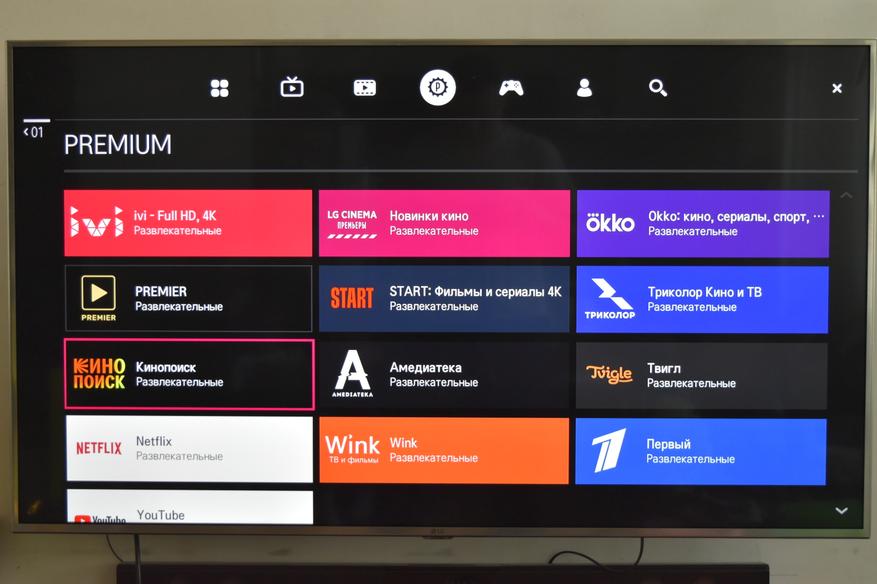
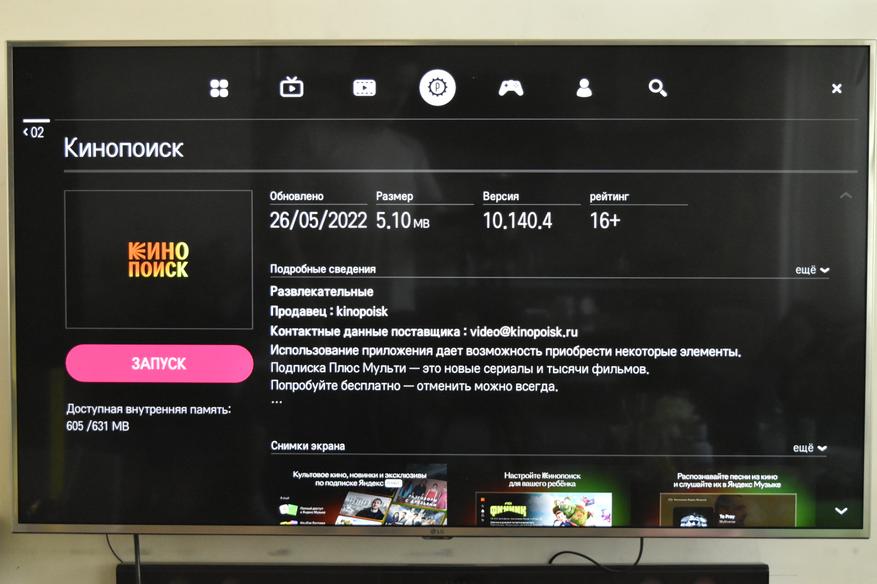
Приложение установлено, и теперь можно приступать к его настройке. Нам необходимо вновь запустить наэкранное меню и из списка выбираем приложение «Кинопоиск». Предварительно, мы перенесем его на первое из доступных мест в наэкранном меню. Для этого зажимаем кнопку «ОК» на приложении «Кинопоиск» и передвигаем его в крайнее левое положение, после чего вновь нажимаем кнопку «ОК».
После того, как приложение запущено нам открывается начальный экран, на котором нам предлагается воспользоваться тестовым периодом подписки (в нашем случае речь идет о бесплатной 60-и дневной подписке), либо войти в наш аккаунт. Собственно, именно это мы и делаем.
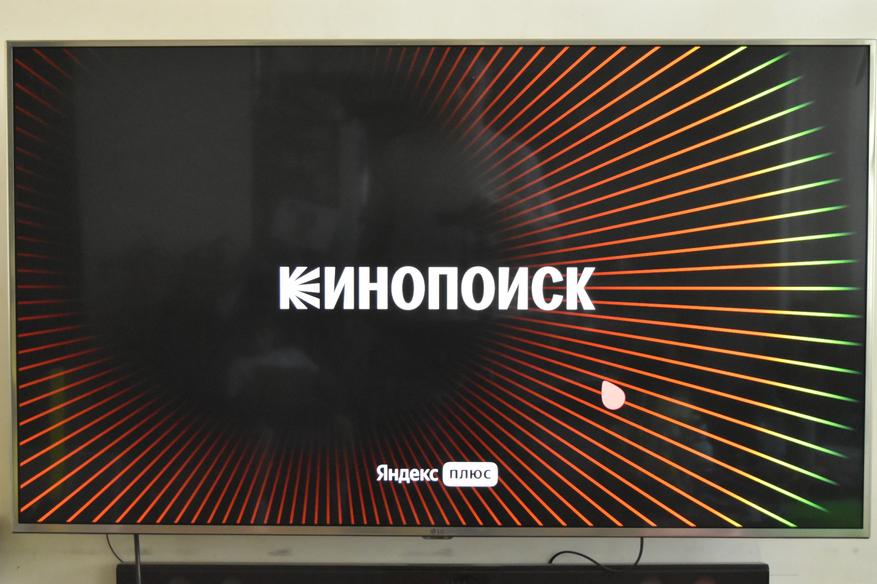
На следующем этапе приложение предлагает пройти процедуру авторизации, причем вводить учетные данные нет необходимости. Нам доступно два способа авторизации:
- Вход по QR-коду;
- Вход по коду.
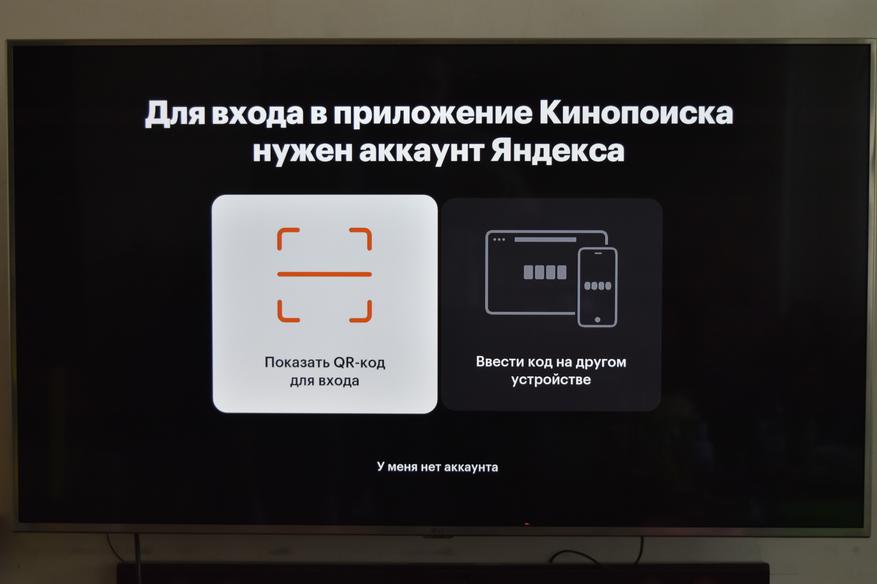
При выборе первого варианта на экране телевизора отображается достаточно крупный QR-код, который необходимо отсканировать при помощи мобильного устройства, на котором уже осуществлен вход в аккаунт с подпиской Яндекс plus.
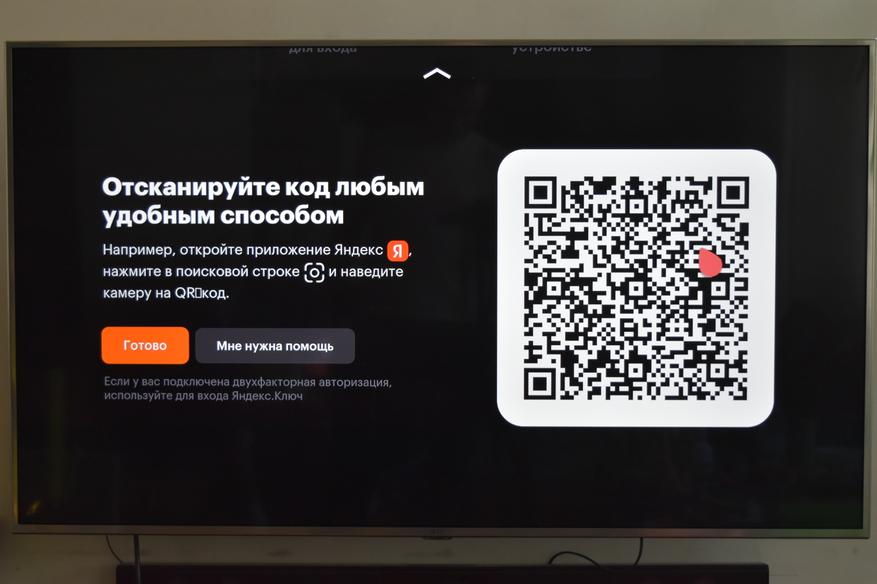
Для выполнения данного процедурой можно воспользоваться специализированным приложением, для чтения QR-кодов, либо просто воспользоваться камерой смартфона, наведя ее на QR-код. Спустя 1-2 секунды, чуть ниже кода отобразится ссылка, на которую необходимо нажать для авторизации в приложении. Сделать это нужно достаточно быстро, т.к. она отображается на экране всего несколько секунд, если мы пользовались стандартным приложением «Камера».
Все. На этом процесс авторизации завершен, мы вошли в приложение «Кинопоиск» под своими учетными данным.
Второй вариант авторизации является чуть более сложным, но все еще простым. При выборе варианта «Вход по коду» мы попадаем на экран, на котором отображается десятизначный код, который нужно ввести на мобильном устройстве либо персональном компьютере (на любом из этих устройств мы уже должны быть авторизированы в Яндекс). В общем нам необходимо перейти на сайт Code.hd.ru. В открывшемся окне мы вводим наш десятизначный код и устройство тут же авторизуется.
Оба варианта авторизации весьма просты и наглядны, главное выполнять рекомендации, которые отображаются на экране телевизора.
Здесь хочется сделать акцент. Многие пользователи имеют несколько учетных записей на сервисе Яндекс, в связи с чем при авторизации могут возникнуть сложности. Прежде, чем отсканировать QR-код при помощи мобильного устройства, либо ввести десятизначный код на сайте, очень важно убедиться в том, что мы вошли в нужный нам аккаунт, с активной подпиской Яндекс plus.
Если подписки Яндекс Плюс нет, ее можно активировать. Можно воспользоваться пробным периодом, либо сразу оплатить. В принципе оформить подписку можно нажав на кнопку «У меня нет подписки» внутри Смарт ТВ или на сайте «Кинопоиска», на специальной странице.
Если наш телевизор не имеет возможности установки приложений из интернета – не беда. Мы можем приобрести «Яндекс Модуль», который подключается к HDMI порту телевизора. Это устройство по сути мини ТВ-Бокс, с возможностью установки различных приложения. Почему мини ТВ-Бокс – выбор данных приложений невелик, при этом «Кинопоиск» в списке имеется.
В общем скачиваем приложение, устанавливаем и активируем подписку. Весь процесс идентичен тому, что мы описывали ранее.
Сразу после запуска приложения запускается анимированная начальная страница, которая разделена на две части, в левой части расположено вертикальное меню:
- Поиск;
- Мое кино;
- Телеканалы;
- Магазин;
- Буду смотреть;
- Покупки;
- Спорт;
- Музыка.
Чуть ниже, отдельным блоком вынесен раздел пользователей.
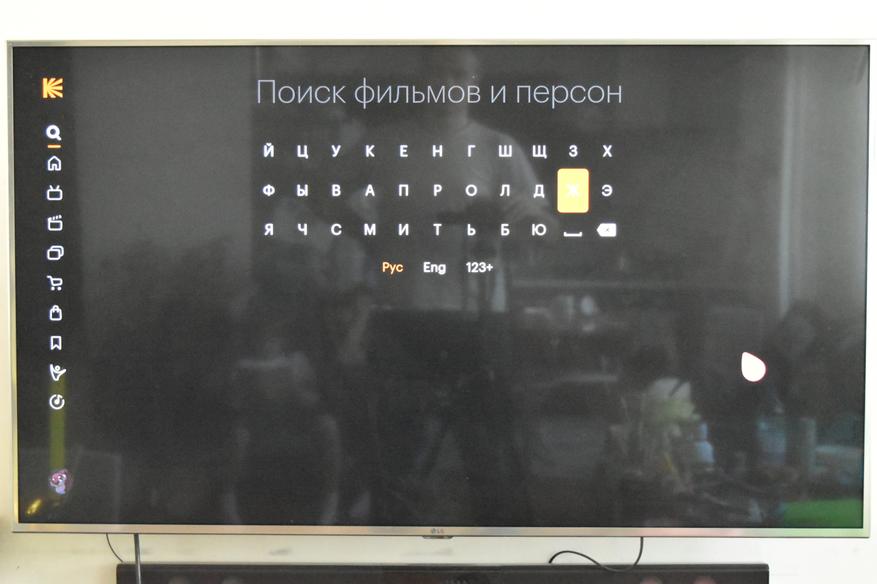
В разделе «Поиск» можно осуществлять поиск фильмов и сериалов.
В разделе «Мое кино» мы получаем доступ к огромному списку фильмов и сериалов. Для удобства пользования списки разбиты на группы. В первой группе, которая называется «Продолжить просмотр», отображаются фильмы, которые мы уже просматривали. Важно отметить, что при запуске того либо иного файла просмотр возобновляется с момента, на котором мы ранее его остановили. Также хочется обратить внимание, что в верхнем правом углу, на каждой пиктограмке имеется рейтинг фильма в «Кинопоиск».
Нажимая кнопку вниз мы видим разбитые по группам фильмы и сериалы. Групп очень много и перечислять их нет смысла. Стоит лишь отметить, что имеются такие группы, как «Рекомендуемые», «ТОП», «Новинки», «Для Вас», «Жанры» и очень много других. Пролистывание фильмов из группы осуществляется стрелками влево и вправо.
Однократное нажатие кнопки «ОК» на выбранном фильме открываетдоступ к краткому описанию. Здесь можно просмотреть трейлер, добавить фильм в избранные «Буду смотреть», оставить свою оценку, а также просмотреть актерский состав, фильмы от режиссера и похожие фильмы.
В разделе «Телеканалы» у нас имеется возможность выбрать для просмотра один из каналов. Для удобства поиска предусмотрена возможность тематического разделения телеканалов. Имеются разделы: Все каналы / Кино и сериалы / Познавательные / Спортивные / Музыкальные.
Когда курсор попадает на пиктограму того либо иной канала, на ней отображается шкала времени и оставшееся время. По нажатии кнопки «ОК» запускается выбранный канал. Переключение между каналами можно осуществлять кнопками влево/вправо.
В разделе «Магазин» нам предоставлен обширный список фильмов, которые можно приобрести для просмотра. По сути данный раздел дублирует «Мое кино», за тем исключением, что здесь отображается исключительно платный контент.
В разделе «Буду смотреть» отображаются отмеченные нами фильмы. Это очень удобно, т.к. при поиске мы можем выбрать сразу несколько фильмов, которые планируем посмотреть в будущем, и в дальнейшем нет необходимости их искать. Все собрано в одном месте.
В разделе «Покупки» отображаются оплаченные нами фильмы.
В разделе «Спорт» мы получаем доступ к «Яндекс Спорт».
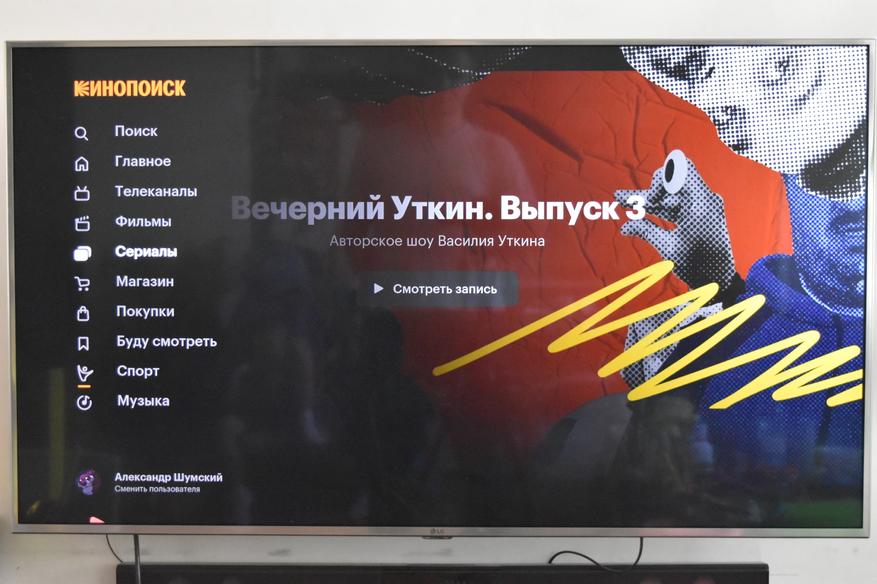
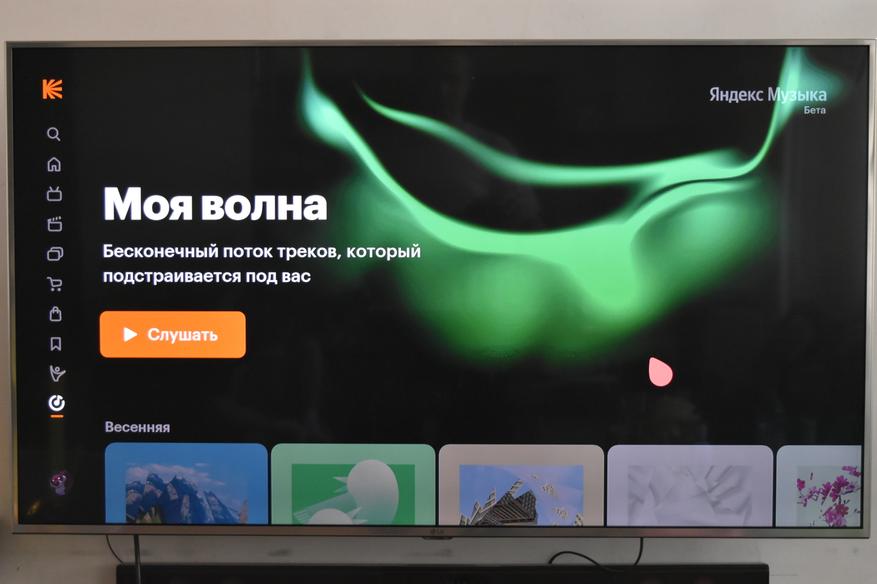
В разделе «Музыка» предоставляется доступ к «Яндекс Музыка». Здесь мы находим большое количество тематических подборок, доступ к разделу «Моя волна», из «Яндекс Музыка», можем прослушать плейлисты и т.д.
Хочу отметить, что в настройках приложения имеется возможность создавать профили пользователей. Например, в нашей семье имеется двое взрослых и двое детей разного возраста. Чтобы оградить малыша от возрастного контента мы просто создаем для него профиль.
Для этого нам необходимо нажать соответствующую пиктограмку, расположенную в нижнем правом углу экрана, после чего выбираем пункт «Добавить профиль».
Далее нам необходимо ввести имя профиля, по умолчанию приложение предлагает различные забавные названия.
Далее мы выставляем возрастное ограничение: 0+ / 6+ / 12+ / 16+ / 18+.
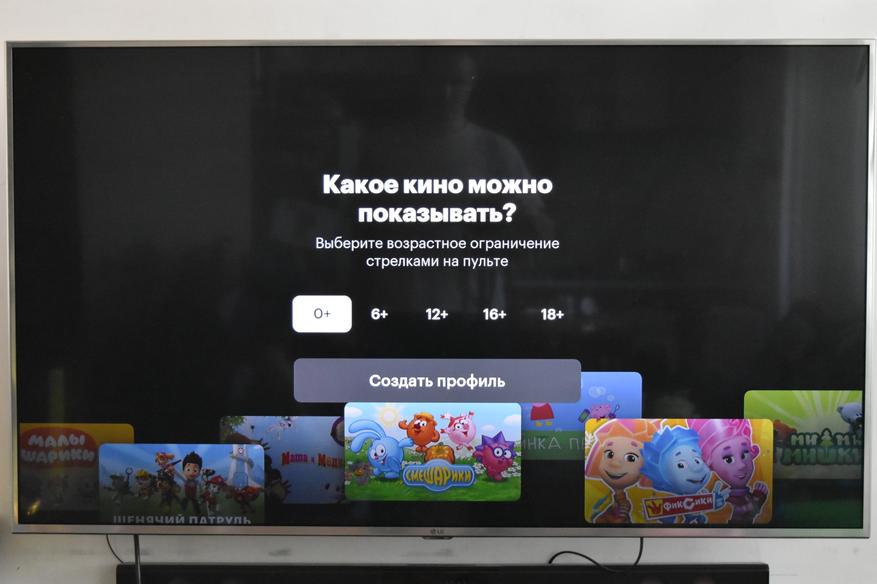
На следующем этапе мы выбираем пол ребенка из предложенных: Неважно / Мальчик / Девочка.
Далее мы вводим дату рождения.
На заключительном этапе мы проверяем правильность внесенных данных и создаем профиль.
Все профиль создан. В данном случае функционал наэкранного меню ограничен разделами:
- Поиск;
- Мое кино;
- Буду смотреть;
- Покупки.
Здесь все логично. Только администратор может осуществлять покупки контента, у ребенка имеется доступ исключительно к бесплатным фильмам и к тем, что уже приобрелись, если они соответствуют возрастному ограничению.
При просмотре фильмов интересной фишкой можно выделить функцию пропуск заставки, которая пропускает титры, а также функцию автоопределение актеров в кадре, которая отображает информацию о актерах, которые в данный момент находятся в кадре.
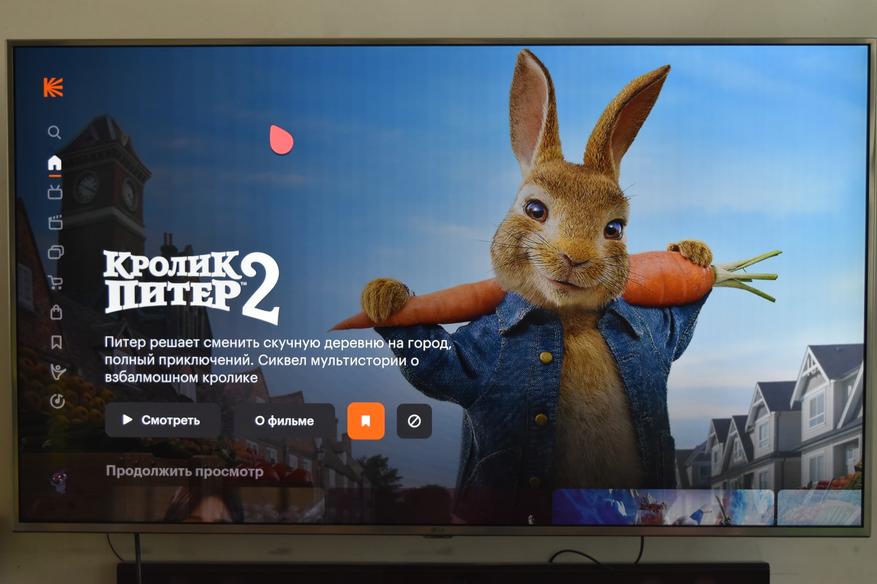
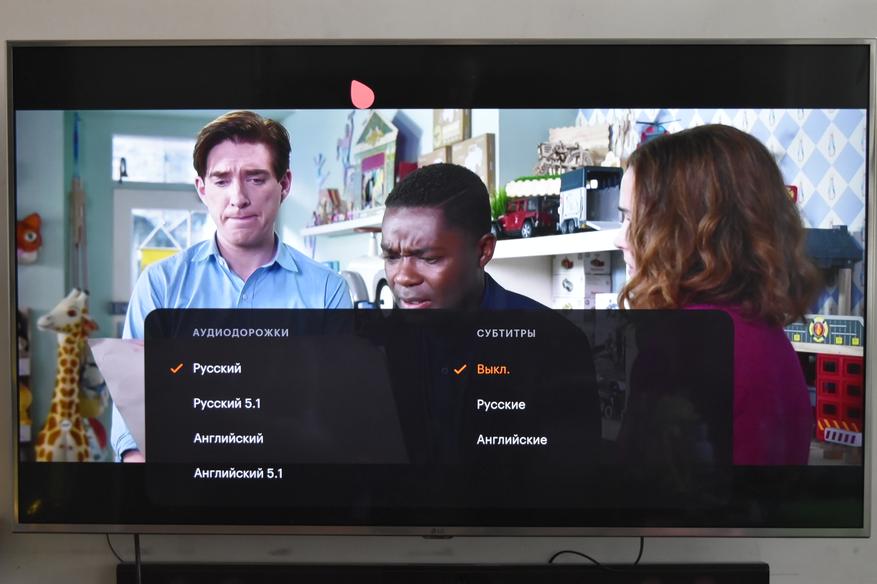
В целом все сделано очень продуманно. Интерфейс интуитивно понятный. Радует то, что программисты не сидят на месте и наполняют «Кинопоиск» новыми функциями.
Количество фильмов и сериалов, доступных для бесплатного просмотра – впечатляет. Разделы и рекомендации заслуживают отдельной благодарности.
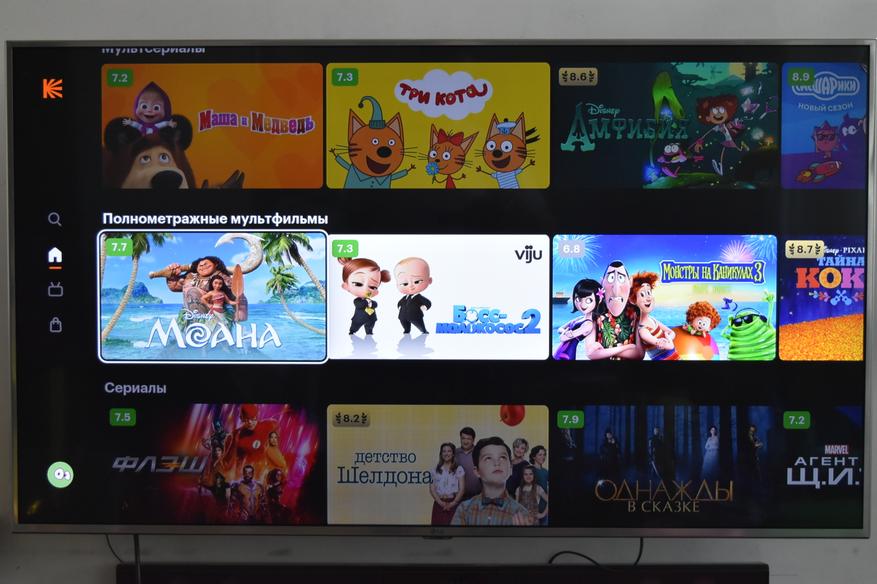
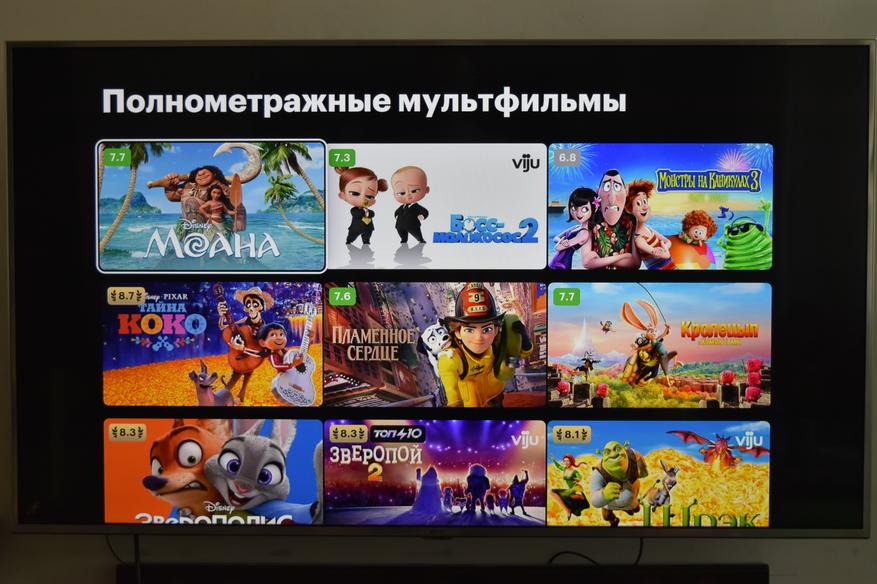
Здесь можно с уверенностью говорить о том, что «Кинопоиск» — это очень удобно. Огромное количество фильмов и сериалов, удобная тематическая сортировка и рекомендации позволят быстро найти хороший фильм на вечер.
В заключении хочу сказать о том, что мы всегда можем изменить аккаунт пользователя и здесь у нас имеются некоторые отличия, между приложением для «СмартТВ» и приложением для «Яндекс Модуль». На «СмартТВ» мы можем использовать исключительно один аккаунт. Если мы хотим войти в другую учетную запись нам предварительно потребуется выйти из активного аккаунта. Для этого нам требуется нажать на пиктограмку пользователя в правом нижнем углу экрана, войти в настройки пользователя и нажать кнопку «Выйти». Далее мы повторям процедуру входа с использованием нового аккаунта.
В настройках «Яндекс Модуль» предусмотрена возможность использования нескольких аккаунтов. Активен, безусловно будет только один, но, при необходимости мы без труда может осуществить переключение между ними.
Добавление аккаунтов и переключение между ними осуществляется на главном экране «Яндекс Модуль». Нам необходимо открыть раздел «Настройки» и выбрать подраздел «Аккаунты и вход». Далее мы можем добавить новый аккаунт либо выбрать из уже добавленных.
Яндекс Плюс можно подключить по ссылке.
Вновь хочу повторить, что на мой взгляд, «Кинопоиск» является лучшим приложением для online просмотра видео фильмов и сериалов. Забыл сказать, что у многих фильмов и сериалов предусмотрена возможность выбора звуковой дорожки. То есть мы можем смотреть фильмы как на английском, так и на русском языке. Также предусмотрена возможность добавления субтитров, как на русском, так и на английском языке.
Также хочу отметить, что данное приложение имеет версии для iOS, Android, версии для умных ТВ и WEB-версию.
На этом все. Надеюсь мой обзор был полезен.
Содержание
- Неправильное соотношение сторон в приложении для ТВ Samsung
- Настройки видео
- Качество
- Скорость
- Полноэкранный режим
- Режим «Картинка в картинке»
- Использование AirPlay
- Звуковая дорожка
- Настройки видео
- Качество
- Скорость
- Полноэкранный режим
- Режим «Картинка в картинке»
- Использование AirPlay
- Звуковая дорожка
- Настройки видео
- Качество
- Скорость
- Полноэкранный режим
- Режим «Картинка в картинке»
- Использование AirPlay
- Звуковая дорожка
- Настройки видео
- Качество
- Скорость
- Полноэкранный режим
- Режим «Картинка в картинке»
- Использование AirPlay
- Звуковая дорожка
Неправильное соотношение сторон в приложении для ТВ Samsung

- 2 года назад
- обновлен 9 месяцев назад
- Напишите в форму
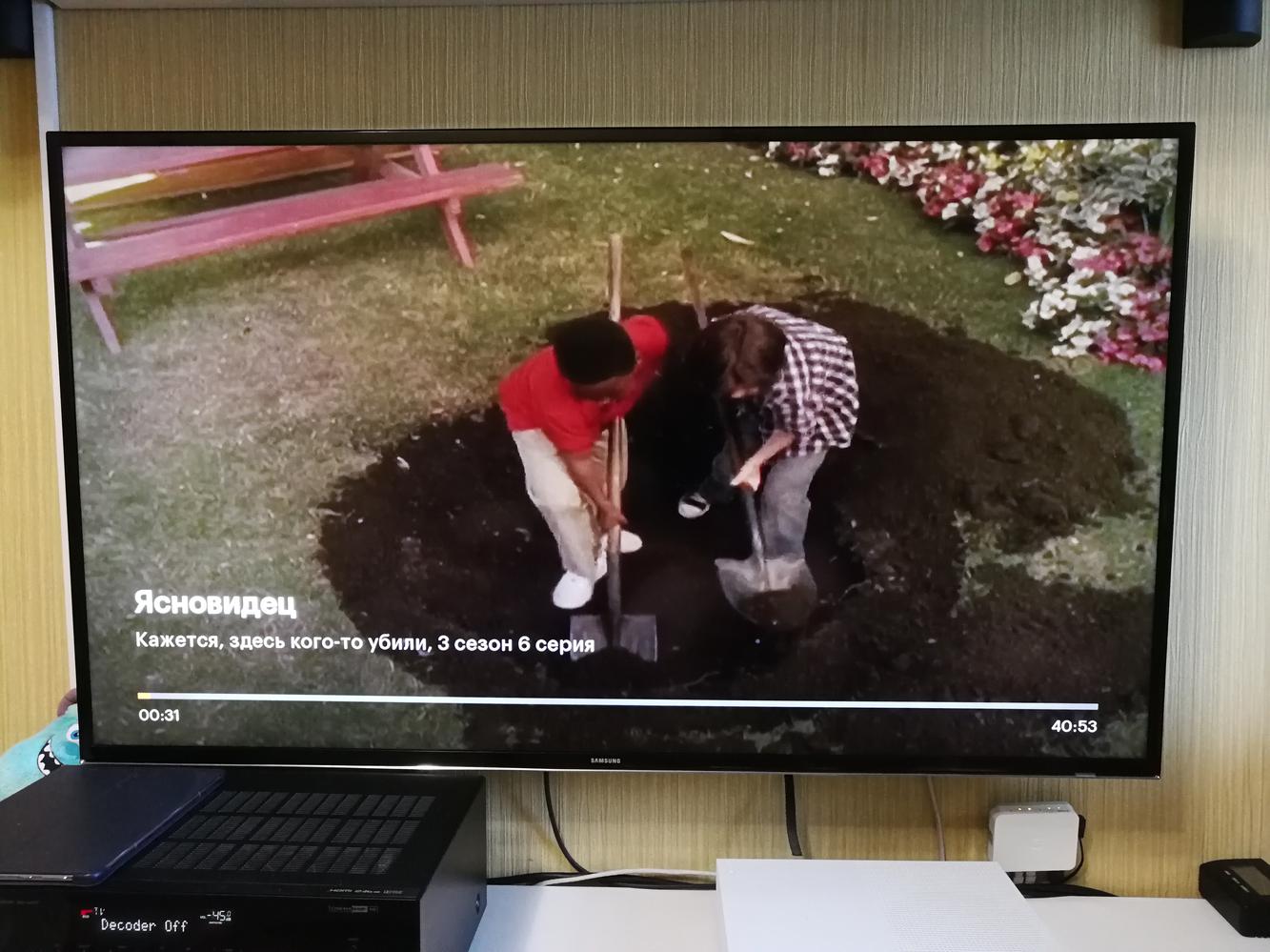
ТВ Samsung (не Tizen), 2014 г.в., UE50HU7000, приложение Кинопоиск HD некорректно показывает фильмы с соотношением сторон не 16:9. Пример: сериал «Ясновидец», картинка снята с приложения:
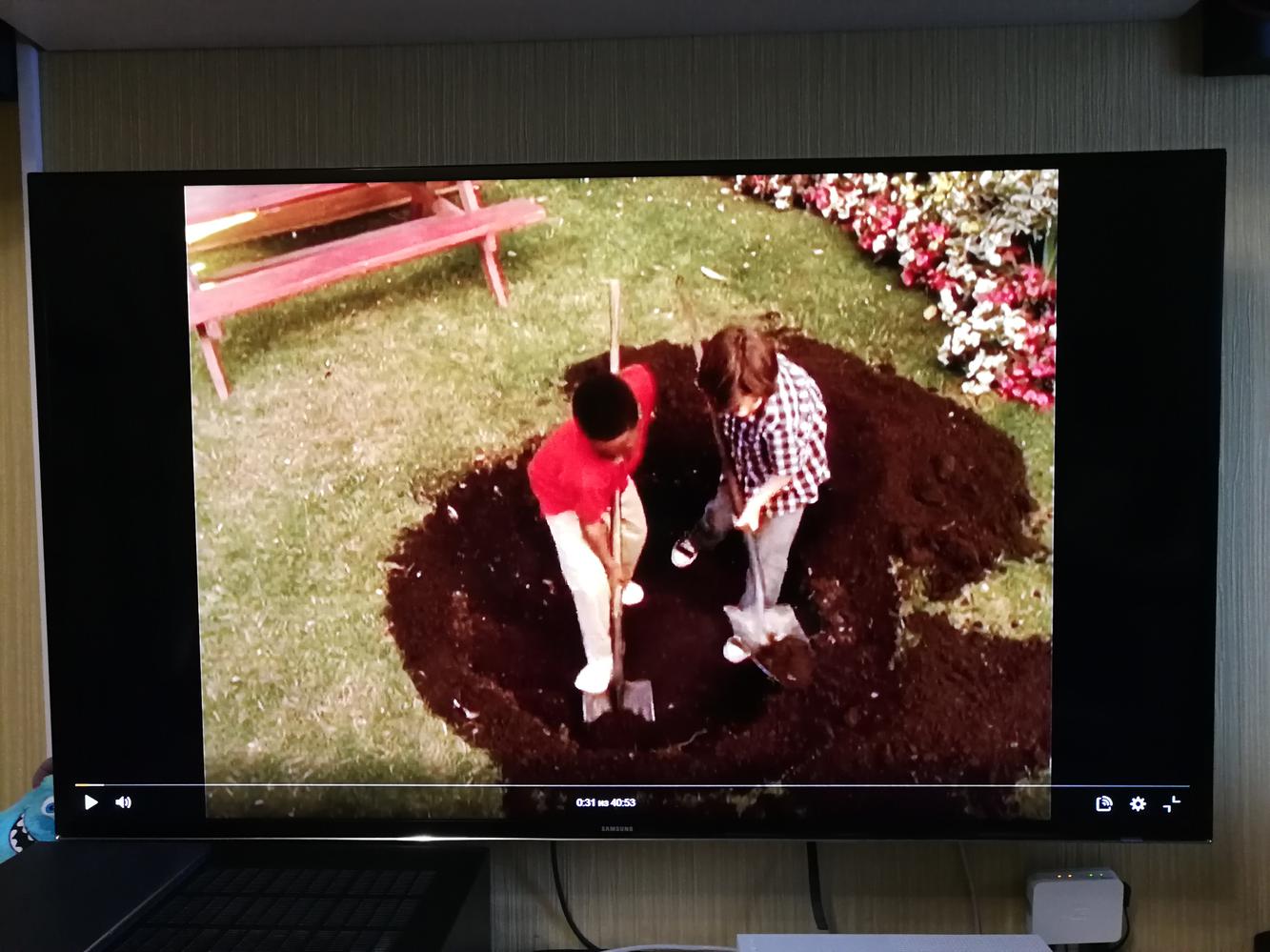
а это снято на том же ТВ, только был подключен ПК, а Кинопоиск HD был открыт в браузере:
Кнопка пульта ДУ для изменения соотношения сторон (P.Size) не реагирует на нажатия вообще, хотя в других приложениях (конкурентов всяких) она работает нормально.
Проверил на фильме «Особенности национальной охоты» — такая же неприятность. Скорее всего проблема касается всех фильмов, снятых с другим разрешением/соотношением сторон.

Такого быть не должно. Свяжитесь с нами через форму https://yandex.ru/support/kinopoisk/feedback.html , будем разбираться!
Вы имеете в виду, что при трансляции по кабелю соотношение сторон не меняется?
Не понял вопроса.
Я имею ввиду, что при воспроизведении на ТВ через ваше приложение невозможно изменить соотношение сторон (ширину к высоте) штатными средствами самого ТВ. По умолчанию для некоторых старых видео оно устанавливается приложением неправильно и искажает изображение, растягивая его вширь (см. фото 1 выше, фото 2 — как оно должно быть, т.е. с черными полосами по бокам). При этом на кнопку пульта ДУ, которая могла бы это исправить, приложение не реагирует. Хотя эта же кнопка в приложениях других поставщиков контента работает без проблем.
Не понял что означает «при трансляции по кабелю». Ваше приложение работает через интернет. Телевизор подключен сетевым кабелем, при переходе на WiFi картина ожидаемо не изменилась.
Не понял вопроса.
Я имею ввиду, что при воспроизведении на ТВ через ваше приложение невозможно изменить соотношение сторон (ширину к высоте) штатными средствами самого ТВ. По умолчанию для некоторых старых видео оно устанавливается приложением неправильно и искажает изображение, растягивая его вширь (см. фото 1 выше, фото 2 — как оно должно быть, т.е. с черными полосами по бокам). При этом на кнопку пульта ДУ, которая могла бы это исправить, приложение не реагирует. Хотя эта же кнопка в приложениях других поставщиков контента работает без проблем.
Не понял что означает «при трансляции по кабелю». Ваше приложение работает через интернет. Телевизор подключен сетевым кабелем, при переходе на WiFi картина ожидаемо не изменилась.
«а это снято на том же ТВ, только был подключен ПК, а Кинопоиск HD был открыт в браузере»
Фото 1 — на экране видео воспроизводится через приложение Кинопоиск HD телевизора, подключенного к Интернет.
Фото 2 — телевизор используется как монитор, к которому подключен ПК через кабель HDMI, на котором в браузере Opera открыт сайт Кинопоиск HD, на нем выбран тот же момент из того же видео, а в проигрывателе нажата кнопка полноэкранного режима.
В случае с фото 1 вся геометрия растянулась до границ экрана, т.е. изображение 4:3 разъехалось вширь до 16:9. Не устраняется никак, даже специальной кнопкой пульта ДУ, предусмотренной как раз для таких случаев.
В случае с фото 2 ничего делать не пришлось, т.к. все отображается правильно изначально.
Как я могу еще пояснить, чтобы меня было понятно?

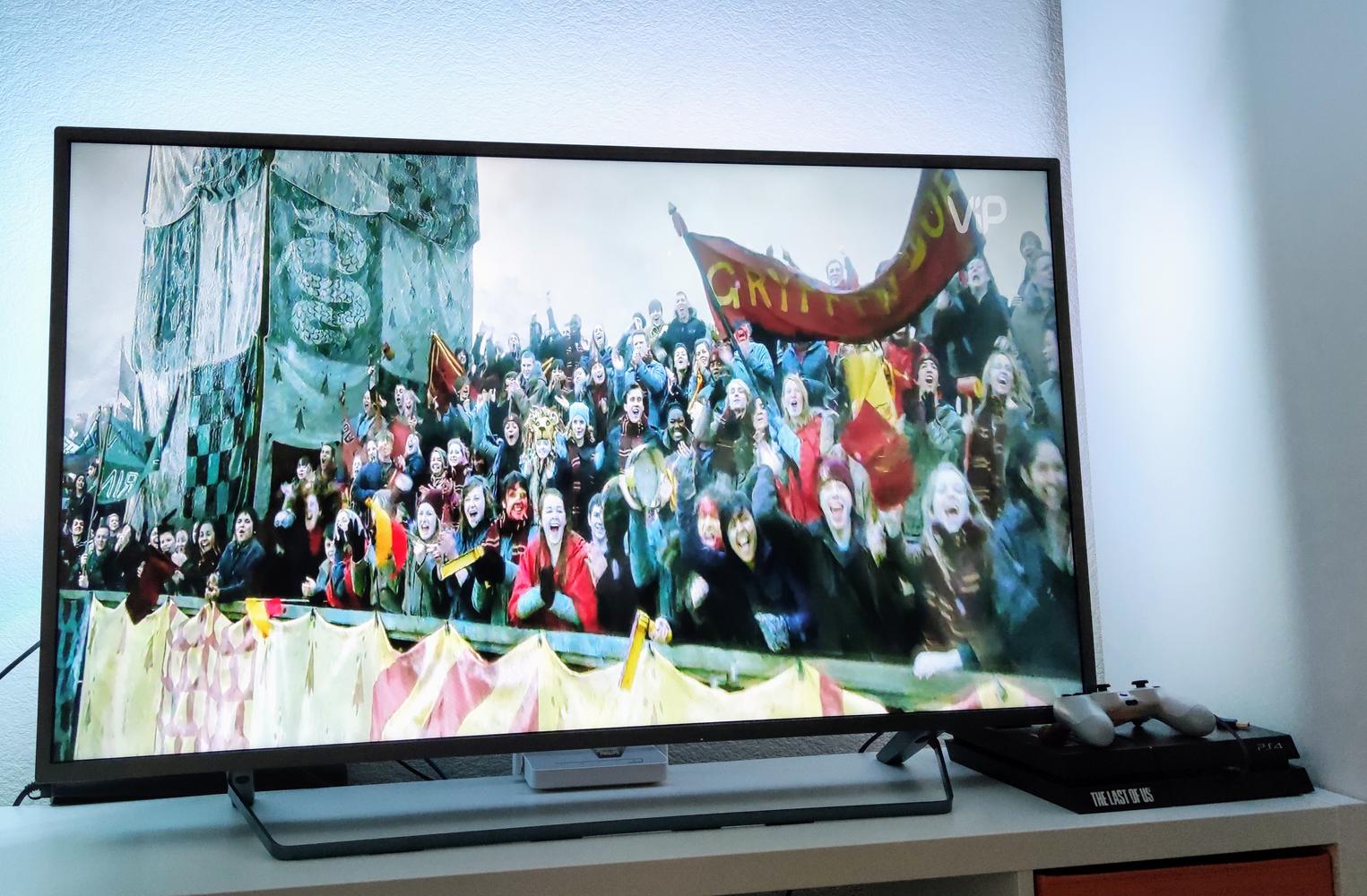
испытываю аналогичную проблему. На телевизоре Philips 50PUS7303. При использовании КиноПоиск ТВ такое ощущение, что у всего контента обрезают рамки и растягивают изображение.
аналогично не работает возможность сменить соотношение сторон через пульт, опция неактивна. В самом приложении опции изменения соотношения нет. Очень бы хотелось её увидеть в обновлениях.
вот так выглядит фильм при просмотре через Яндекс станцию. У видео все в порядке с пропорциями, есть рамки.
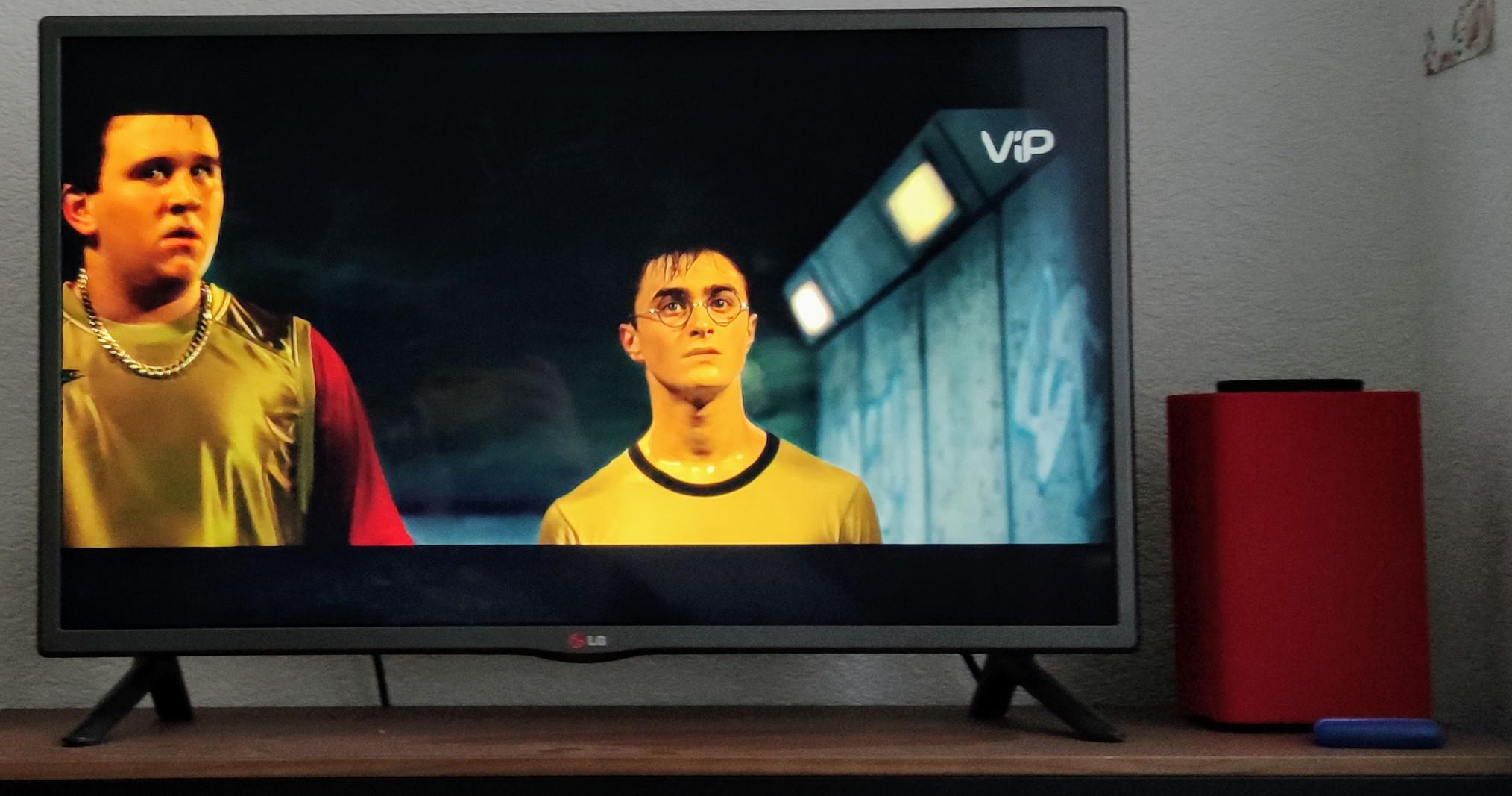
а вот так выглядит фильм через приложение КиноПоиск ТВ на самом телевизоре. Рамок нет, изображение растянуто и неестественно выглядит.
на самом деле даже удивлён, что жалоб на это нет вообще.
ситуация с форматом сильно ухудшает просмотр.
Источник
Настройки видео
Качество
Все фильмы в приложении доступны в качестве FullHD.
Качество видео во время просмотра подбирается автоматически в зависимости от скорости интернет-соединения.
Чтобы изменить качество видео, во время просмотра в правом верхнем углу видеоплеера нажмите . Откройте раздел Качество и выберите нужный вариант.
Для загруженных видео качество во время просмотра поменять нельзя. Видео загружаются в том качестве, которое вы выбрали при первой загрузке. Изменить качество для будущих загрузок можно в настройках приложения.
Скорость
Вы можете изменить скорость воспроизведения видео. Для этого во время просмотра в правом верхнем углу видеоплеера нажмите . Откройте раздел Скорость и выберите нужный вариант. По умолчанию для скорости воспроизведения установлен вариант Обычная .
Полноэкранный режим
Чтобы смотреть видео без полей, перейдите в полноэкранный режим. Для этого во время просмотра в правом нижнем углу видеоплеера нажмите кнопку . Видео заполнит весь экран и может быть обрезано по краям. Чтобы выйти из полноэкранного режима, нажмите кнопку ещё раз.
Режим «Картинка в картинке»
Чтобы смотреть видео на КиноПоиске и работать с другими приложениями одновременно, включите режим «Картинка в картинке» . Для этого во время просмотра нажмите в левом верхнем углу видеоплеера или кнопку Домой на устройстве. Уменьшенное окно видеоплеера будет размещено поверх других приложений. Вы можете перемещать окно по экрану и менять его размер.
Чтобы вернуться в обычный видеоплеер, нажмите . Чтобы закрыть уменьшенное окно, нажмите .
Использование AirPlay
С помощью технологии AirPlay вы можете транслировать видео из приложения КиноПоиска на любое устройство Apple TV или совместимый с AirPlay 2 телевизор Smart TV.
Звуковая дорожка
Некоторые фильмы и сериалы в приложении можно смотреть на английском языке и в разных озвучиваниях. Часть из них доступна для просмотра с субтитрами.
Чтобы выбрать другую звуковую дорожку или включить субтитры, в правом нижнем углу плеера нажмите Аудио и субтитры . Если в списке нет вариантов звуковых дорожек и субтитров, значит пока другие дорожки и субтитры для фильма или сериала недоступны.
Настройки видео
Качество
Все фильмы в приложении доступны в качестве FullHD.
Качество видео во время просмотра подбирается автоматически в зависимости от скорости интернет-соединения.
Чтобы изменить качество видео, во время просмотра в правом верхнем углу видеоплеера нажмите  . Откройте раздел Качество и выберите нужный вариант.
Для загруженных видео качество во время просмотра поменять нельзя. Видео загружаются в том качестве, которое вы выбрали при первой загрузке. Изменить качество для будущих загрузок можно в настройках приложения.
Скорость
Вы можете изменить скорость воспроизведения видео. Для этого во время просмотра в правом верхнем углу видеоплеера нажмите . Откройте раздел Скорость и выберите нужный вариант. По умолчанию для скорости воспроизведения установлен вариант Обычная .
Полноэкранный режим
Чтобы смотреть видео без полей, перейдите в полноэкранный режим. Для этого во время просмотра в правом нижнем углу видеоплеера нажмите кнопку  . Видео заполнит весь экран и может быть обрезано по краям. Чтобы выйти из полноэкранного режима, нажмите кнопку ещё раз.
Режим «Картинка в картинке»
Чтобы смотреть видео на КиноПоиске и работать с другими приложениями одновременно, включите режим «Картинка в картинке» . Для этого во время просмотра нажмите  в левом верхнем углу видеоплеера или кнопку Домой на устройстве. Уменьшенное окно видеоплеера будет размещено поверх других приложений. Вы можете перемещать окно по экрану и менять его размер.
Чтобы вернуться в обычный видеоплеер, нажмите  . Чтобы закрыть уменьшенное окно, нажмите
  .
.
Использование AirPlay
С помощью технологии AirPlay вы можете транслировать видео из приложения КиноПоиска на любое устройство Apple TV или совместимый с AirPlay 2 телевизор Smart TV.
Звуковая дорожка
Некоторые фильмы и сериалы в приложении можно смотреть на английском языке и в разных озвучиваниях. Часть из них доступна для просмотра с субтитрами.
Чтобы выбрать другую звуковую дорожку или включить субтитры, в правом нижнем углу плеера нажмите Аудио и субтитры . Если в списке нет вариантов звуковых дорожек и субтитров, значит пока другие дорожки и субтитры для фильма или сериала недоступны.
Источник
Настройки видео
Качество
Все фильмы в приложении доступны в качестве FullHD.
Качество видео во время просмотра подбирается автоматически в зависимости от скорости интернет-соединения.
Чтобы изменить качество видео, во время просмотра в правом верхнем углу видеоплеера нажмите . Откройте раздел Качество и выберите нужный вариант.
Для загруженных видео качество во время просмотра поменять нельзя. Видео загружаются в том качестве, которое вы выбрали при первой загрузке. Изменить качество для будущих загрузок можно в настройках приложения.
Скорость
Вы можете изменить скорость воспроизведения видео. Для этого во время просмотра в правом верхнем углу видеоплеера нажмите . Откройте раздел Скорость и выберите нужный вариант. По умолчанию для скорости воспроизведения установлен вариант Обычная .
Полноэкранный режим
Чтобы смотреть видео без полей, перейдите в полноэкранный режим. Для этого во время просмотра в правом нижнем углу видеоплеера нажмите кнопку . Видео заполнит весь экран и может быть обрезано по краям. Чтобы выйти из полноэкранного режима, нажмите кнопку ещё раз.
Режим «Картинка в картинке»
Чтобы смотреть видео на КиноПоиске и работать с другими приложениями одновременно, включите режим «Картинка в картинке» . Для этого во время просмотра нажмите в левом верхнем углу видеоплеера или кнопку Домой на устройстве. Уменьшенное окно видеоплеера будет размещено поверх других приложений. Вы можете перемещать окно по экрану и менять его размер.
Чтобы вернуться в обычный видеоплеер, нажмите . Чтобы закрыть уменьшенное окно, нажмите .
Использование AirPlay
С помощью технологии AirPlay вы можете транслировать видео из приложения КиноПоиска на любое устройство Apple TV или совместимый с AirPlay 2 телевизор Smart TV.
Звуковая дорожка
Некоторые фильмы и сериалы в приложении можно смотреть на английском языке и в разных озвучиваниях. Часть из них доступна для просмотра с субтитрами.
Чтобы выбрать другую звуковую дорожку или включить субтитры, в правом нижнем углу плеера нажмите Аудио и субтитры . Если в списке нет вариантов звуковых дорожек и субтитров, значит пока другие дорожки и субтитры для фильма или сериала недоступны.
Настройки видео
Качество
Все фильмы в приложении доступны в качестве FullHD.
Качество видео во время просмотра подбирается автоматически в зависимости от скорости интернет-соединения.
Чтобы изменить качество видео, во время просмотра в правом верхнем углу видеоплеера нажмите . Откройте раздел Качество и выберите нужный вариант.
Для загруженных видео качество во время просмотра поменять нельзя. Видео загружаются в том качестве, которое вы выбрали при первой загрузке. Изменить качество для будущих загрузок можно в настройках приложения.
Скорость
Вы можете изменить скорость воспроизведения видео. Для этого во время просмотра в правом верхнем углу видеоплеера нажмите . Откройте раздел Скорость и выберите нужный вариант. По умолчанию для скорости воспроизведения установлен вариант Обычная .
Полноэкранный режим
Чтобы смотреть видео без полей, перейдите в полноэкранный режим. Для этого во время просмотра в правом нижнем углу видеоплеера нажмите кнопку . Видео заполнит весь экран и может быть обрезано по краям. Чтобы выйти из полноэкранного режима, нажмите кнопку ещё раз.
Режим «Картинка в картинке»
Чтобы смотреть видео на КиноПоиске и работать с другими приложениями одновременно, включите режим «Картинка в картинке» . Для этого во время просмотра нажмите в левом верхнем углу видеоплеера или кнопку Домой на устройстве. Уменьшенное окно видеоплеера будет размещено поверх других приложений. Вы можете перемещать окно по экрану и менять его размер.
Чтобы вернуться в обычный видеоплеер, нажмите . Чтобы закрыть уменьшенное окно, нажмите .
Использование AirPlay
С помощью технологии AirPlay вы можете транслировать видео из приложения КиноПоиска на любое устройство Apple TV или совместимый с AirPlay 2 телевизор Smart TV.
Звуковая дорожка
Некоторые фильмы и сериалы в приложении можно смотреть на английском языке и в разных озвучиваниях. Часть из них доступна для просмотра с субтитрами.
Чтобы выбрать другую звуковую дорожку или включить субтитры, в правом нижнем углу плеера нажмите Аудио и субтитры . Если в списке нет вариантов звуковых дорожек и субтитров, значит пока другие дорожки и субтитры для фильма или сериала недоступны.
Источник