
Wi-Fi: пароль и настройки
Есть два способа, выбирайте любой.
- В Личном кабинете в разделе Моя сеть. Ещё пароль написан на обратной стороне роутера или на коробке от него.
- Алгоритм того, как узнать пароль от своего Wi-Fi-роутера, зависит от вида устройств, на котором он сохранен. Например, на Windows 8.1 и 10 нужно:
- Открыть раздел Параметры сети и Интернет.
- Перейти в Центр управления сетями и общим доступом.
- Выбрать беспроводное соединение с именем своего Wi-Fi-роутера.
- Нажать на Свойства беспроводной сети.
- Перейти в раздел Безопасность и посмотреть пароль.
Возьмём, например, роутер GPON ZXHN F670.
Перейдите в веб-интерфейс по адресу http://192.168.1.1. В строчках имя и пароль введите user.
Как установить пароль
- В настройках роутера выберите вкладку Сеть
- Выберите WLAN 5G и имя своего роутера
- Укажите тип аутентификации WPA2-PSK
- Введите пароль для входа в сеть
- Укажите алгоритм шифрования TKIP+AES
- Нажмите Подтвердить.
Полная процедура настройки оборудования, для различных видов ONT-роутеров доступна по ссылке.
Если вам нужно изменить или восстановить пароль от Wi-Fi, воспользуйтесь сервисом Моя сеть в Личном кабинете.
Для включения функции Wi-Fi на ноутбуках обычно имеются специальные клавиши или могут использоваться комбинации клавиш.
Asus – Комбинация клавиш Fn+F2. HP – комбинация Fn+F12, либо найти кнопку с изображением беспроводной сети.
Acer и Packard Bell – комбинация Fn+F3. MSI- комбинации клавиш Fn+F10 (F11).
Samsung – комбинации клавиш Fn+F9 или Fn+F12.
Lenovo – модели могут иметь специальный переключатель, также включение беспроводной сети может быть через Fn+F5.
Toshiba – Fn+F8. Dell – Fn+F12 или Fn+F2.
Fujitsu Siemens – Fn+F5 или Fn+F3.
Для вкл/откл Wi-Fi на роутере ZTE, HUAWEI необходимо нажать и удерживать несколько секунд кнопку Wi-Fi на левой боковой панели

Для вкл/откл Wi-Fi на роутере SERCOMM необходимо нажать и удерживать несколько секунд кнопку WPS/Wi-Fi находится на торце. После нажатия более 10 сек. индикатор Wi-Fi должен светиться/погаснуть

Настройка Wi-Fi на операционных системах
- Проведя пальцем по экрану сверху вниз, вытяните шторку с переключателями.
- Нажмите и удерживайте пиктограмму Wi-Fi, пока не появится экран управления Wi-Fi. Если выключен Wi-Fi-модуль, его необходимо включить, нажав на переключатель.
- Затем в списке доступных сетей коснитесь нужного названия сети и подключитесь к нему. Если потребуется переподключиться к Wi-Fi-сети необходимо, удалить текущую сеть Wi-Fi, нажать добавить новую сеть, ввести название интересующей сети, указать тип шифрования: WPA/PSK2, ввести пароль, выбрать расширенные настройки, Настройки IP, выбрать пользовательские, Нажать сохранить.
- Войдите в меню, выберите Настройки, затем Wi-Fi.
- Включите Wi-Fi, потянув пальцем за бегунок вправо.
- Выберите нужную для подключения сеть и нажмите на нее.
- В появившемся поле введите пароль (при подключении к Wi-Fi- МТС укажите пароль, приведенный на оборотной стороне Wi-Fi-роутера или тот, который вам выдали при первичной настройке Wi-Fi МТС).
- Нажмите кнопку Join. Если потребуется переподключиться к Wi-Fi-сети, необходимо нажать кнопку «Забыть эту сеть», далее снова выбрать сеть. Для ручной настройки IP-адреса сети, в которой будет работать устройство, необходимо перейти в раздел «Статичн» и вручную ввести необходимые IP-адреса и маску подсети.
- В значке сети на панели задач выберите сеть Wi-Fi, к которой необходимо подключиться, а затем нажмите Подключить.
- Введите сетевой пароль и нажмите Далее.
- Выберите Да или Нет в зависимости от типа сети, к которой вы подключаетесь, и от того, следует ли разрешить обнаружение вашего компьютера другими компьютерами и устройствами в сети.
Протокол Wi-Fi 802.11ac
Большинство имеющихся у пользователей ноутбуков и стандартных компьютеров могут работать только по старому протоколу 802.11n
- Открыть в стандартном «Центре управления сетями и общим доступом» в операционной системе Windows окно адаптера Wi-Fi

- Найти на веб-сайте производителя вашу модель и проверить в технических характеристиках возможности вашего адаптера
На примере ниже адаптер Intel® Dual Band Wireless-N 7265 поддерживает Wi-Fi протоколы: a, g, n но не поддерживает требуемый протокол ac

Поэтому с новым роутером данный адаптер сможет поддерживать скорость только до 300 Мбит/сек (которая формируется на двух антеннах по 150 Мбит/сек на частоте 5 ГГц), как на примере ниже

ВАЖНО!
При подключении к вашему существующему старому роутеру Wi-Fi, скорее всего вы увидите скорости подключения 54-72 Мбит/сек, поэтому проверить характеристики можно только как сказано выше – через сайт производителя Wi-Fi адаптера
- В операционной системе MacOS вы можете проверить тип Wi-Fi и скорость в стандартных «Настройках сети»

В операционных системах MacOS можно также посмотреть системные настройки
На примере ниже видно, что адаптер Wi-Fi поддерживает только протоколы a и g, и работает только на скорости 72 Мбит/сек


Как вариант решения вопроса — приобрести дополнительный адаптер Wi-Fi, который подключается к обычному порту USB

Такие USB-адаптеры продаются во многих магазинах электроники и предлагаются большим количеством интернет-магазинов. К примеру Яндекс Маркет

При заказе, пожалуйста, проверьте наличие поддержки нужного режима Wi-Fi: Стандарт Wi-Fi: 802.11a/b/g/n/ac
ВАЖНО!
МГТС/МТС HOME не несет ответственности за технические характеристики продаваемых третьими лицами на рынке Wi-Fi-адаптеров и не может гарантировать для указанных устройств максимально возможные скорости доступа в Интернет
После инсталляции USB-адаптера у вас на компьютере появиться два беспроводных Wi-Fi-адаптера, с которым вы сможете достичь скорости 433 Мбит/сек между ONT-модемом и вашим компьютером

Меняем пароль на Wi-Fi роутерах от МТС
Сложно представить современный дом без сети wifi. Но не стоит забывать, что при слабой защите или ее отсутствии не только посторонние люди, но даже злоумышленники могут пользоваться вашим интернетом и получить доступ к личным данным, хранившимся на электронных носителях. А начале ответим на самые распространенные вопросы.
Зачем ставить защиту?
Зона покрытия wifi имеет свойство проникать сквозь стены и распространяться на определенное расстояние. Если при подключении к ней отсутствует пароль, каждый желающий может безгранично использовать ваш трафик для личных целей, что существенно отразиться на вашем пользовании сетью. Поэтому специалисты рекомендуют изменить пароль. Это поможет:
- Ограничить пользование интернетом не только чужих людей, но и детей.
- Улучшить работу устройства.
- Уберечь персональные данные от посторонних.
- Полноценно пользоваться оплаченным трафиком.
Чем грозит отсутствие защиты?
Злоумышленники знают, что более девяноста процентов людей имеют безлимитный тариф, поэтому активно этим пользуются для:
- Получения ценной информации.
- Через вас рассылать спам, запрещенную информацию, порнографию.
- Распространять угрозы.
Для вас это может грозить административным и материальным наказанием. Для избегания подобных конфузов надо просто сменить защиту на своем роутере.
Как сделать надежный пароль?
Чтобы пароль был максимально безопасным, необходимо учесть несколько деталей:
- Должен состоять минимум из восьми символов.
- Содержать всегда большие и маленькие буквы, цифровые значения и знаки.
- Не используйте легкий набор цифр типа 11111 или 12345678 и т.д.
- Не используйте имена близких и клички домашних питомцев.
Компания МТС предлагает клиентам множество маршрутизаторов, поэтому пользователю будет полезно узнать, как сменить секретную комбинацию на каждом из них.
Смена пароля
4G LTE
Недавно компания МТС заявила, что дает всем своим клиентам уникальную возможность пользоваться высокоскоростным интернетом. Для этого был выпущен универсальный 4G wifi роутер, произведенный знаменитой фирмой Huawei. Устройство легкое в настраивании и пользовании. Например, чтобы изменить код доступа, требуется:
1. Проверить подключение компьютера и маршрутизатора к интернету.
2. Запустить браузер.
3. В адресной строке набрать 192.168.1.1
4. Ввести «admin» как логин и пароль.

5. После авторизационного окна откроется вкладка доступа к главным настройкам, где изображается состояние сигнала и подключения.

6. Откройте «Настройки» и слева выберите подпункт WLAN и кликнете на него мышкой.
7. Под названием подпункта откроются «Основные настройки».

8. В строке «SSID» введите новое имя.
9. Выберите «WPA/WPA2-PSK» как тип шифрования.
10. Выписываете новый ключ и нажимаете «Применить».
После этого запускаете перезагрузку роутера и потом подключаетесь к сети wifi через новый код.
Huawei HG232f
Китайская фирма Huawei уже давно специализируется на выпуске современных маршрутизаторов, поэтому ведущие компании связи предоставляют их своим клиентам. МТС не стал исключением. Чтобы быстро поменять ключ доступа на устройстве, выполните следующее:
1. Откройте браузер.
2. В поиске наберите «192.168.3.1»
3. Введите слово «admin» как User name и Password. Эти данные вводятся только в том случае, если это первая замена ключа. Если вы забыли код доступа или просто его не знаете, верните маршрутизатор к заводским параметрам и можете вводить «admin».

4. В случае успешной авторизации, на мониторе откроется, при быстрой настройке:
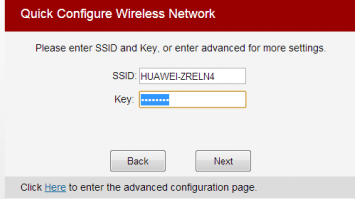
5. Система запросит дать новое имя и пароль создаваемой сети wifi.
6. Если вы нажали «Here», при входе, перед вами появится окно доступа к главным настройкам устройства.
7. Выбираете здесь Basic, потом WLAN.

8. Там также задаем необходимое имя сети (SSID), тип шифрования WPA2-PSK и пароль.
Обязательно перезагрузите роутер после завершения настройки и подключайтесь к сети, используя новые данные.
D-Link DIR-300
Роутер этого производителя завоевал массу поклонников своим высоким качеством работы и долговечностью. Он очень простой в эксплуатации, поэтому поменять на нем пароль под силу каждому.
1. Откройте браузер.
2. Введите «192.168.0.1» или «192.168.1.1» в поисковик.
3. Система затребует пройти идентификацию. Для этого впишите «admin» в обеих пустых строчках.
4. На мониторе появится главное окно настроек устройства.

5. Переходите по ссылке в «Расширенные настройки».

6. Во вкладке wifi нажимаете на «Основные настройки».
7. На появившейся странице вы можете указать новое имя своей сети.
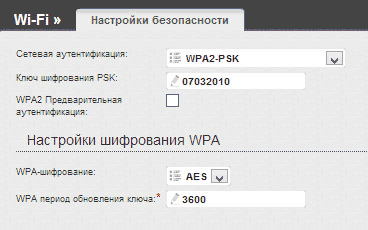
Ручная настройка беспроводной сети
8. Затем откройте «Настройки безопасности» в этой же вкладке.
9. Выберите WPA2-PSK как сетевую аутентификацию.
10. В «Ключе шифрования PSK» вписываете новый пароль.
Так же можно воспользоваться быстрым мастером настройки сети:

Мастер настройки беспроводной сети
Все, можете использовать устройство с обновленными данными. На роутере D-Link DIR-300 со старым программным обеспечением действия по замене ключа немного отличаются:
1. Вход к главной странице настроек стандартный.
2. На ней откройте вкладку wifi, а в ней «Основные настройки».
3. В строке SSID укажите имя вашей сети. Рекомендуется использовать латинские буквы.
4. Сохраните изменения и перейдите в «Настройки безопасности».
5. В поле сетевой аутентификации выберите WPA2-PSK.
6. В «Ключе шифрования PSK впишите новый пароль.
7. Сохраните изменения. 
Сохраните изменения и перезагрузите роутер.
TP-Link TL-WR841N
Маршрутизаторы этого производителя имеют массу поклонников благодаря высококачественной сборке и хорошей работоспособности. Если возникла необходимость поменять пароль, выполните следующее:
1. В открытом браузере введите 192.168.1.1 или 192.168.0.1 в поисковое поле.
2. Система потребует от вас идентифицироваться. Для этого введите «admin» в имени пользователя и пароле, затем кликайте на «Отправить».

3. На появившемся окне слева будет «Wireless». Нажимаете сюда, затем переходите на «Wireless Security».
4. Ставите WPA/WPA2 как защиту.
5. Заполняете строку «PSK Password» новой ключевой комбинацией.
6. Когда правильно ввели пароль, кликаете мышкой «Save».

7. Роутер выбросит окно, в котором попросит перезагрузки. Кликаете на «Ок».
8. Ниже будет надпись красным цветом с синей гиперссылкой «click here». Перейдите по ней, чтобы запустить системную перезагрузку маршрутизатора.

Роутер готов к работе.
Важно! Не забудьте обновить пароль на всех компьютерах и гаджетах, подключенных к вашему wifi. Иначе будут проблемы с соединением, и вы не сможете наслаждать высокоскоростным интернетом от МТС.
Источник
Настройка оборудования
Блог о модемах, роутерах и gpon ont терминалах.

Как поменять имя (название) сети WiFi роутера

На сегодняшний день немногие пользователи беспроводных роутеров задумываются над именем своей сети WiFi. Чаще её название оставляют в том виде, в котором оно идет на роутере по умолчанию. В итоге в многоэтажках появляются по 3-4 сети с именем DIR-300, например, или Zyxel. Монтеры провайдера при подключении оборудования тоже редко проявляют фантазию, а абонент на это просто не обращает внимание. Потом, через какое-то время у него возникает вопрос — а как изменить имя моего WiFi?! На самом деле всё очень просто и делается на раз-два.
На роутерах Asus это выглядит так:
На D-Link DIR-300, DIR-615, DIR-620 и т.п. — так:
А вот на маршрутизаторах TP-Link параметр так и называется: Wireless network Name (Имя беспроводной сети):
Каким может быть название сети WiFi и какое имя лучше использовать?
Здесь каких-то жестких требований нет, кроме как обязательное использование латиницы. На кириллице название сети Вай-Фай прописать нельзя. Так же я бы не советовал использовать спец-символы типа $,#,%,&. В остальном — как угодно Вашей фантазии. Главное чтобы не было задвоенности — то есть чтобы имя Вашего WiFi не совпадало с роутером соседа.
Помогло? Посоветуйте друзьям!
Как поменять имя (название) сети WiFi роутера : Один комментарий
Думаю, что такой совет будет полезным и многим пригодиться. В процессе настройки маршрутизатора, не всегда получается сменить название сети, и остается установленное роутером по умолчанию.
Источник
На чтение 6 мин Просмотров 25.4к.
Домашний Wi-Fi роутер поставляется с идентификатором SSID. Он помогает распознать вашу сеть и отличить ее от других. Когда вы покупаете новый маршрутизатор, по умолчанию SSID — название компании или производителя устройства. Это безличное сетевое имя. Например, TP-Link или Tenda. Оно может создать путаницу при подключении. В статье вы узнаете, как поменять название сети wi-fi на различных роутерах.
Содержание
- Как войти в настройки маршрутизатора
- Меняем имя сети wifi: инструкция для разных марок роутера
- TP-Link
- Asus
- D-Link
- ZyXEL
- Huawei
- Tenda
- Как изменить имя iPhone в режиме модема
- Возможные проблемы
Как войти в настройки маршрутизатора
После установки роутера многие пользователи не меняют название Wi-Fi. Работает да и ладно. Затем соседи покупают себе роутер. И вот у вас уже целый список из обезличенных имен.
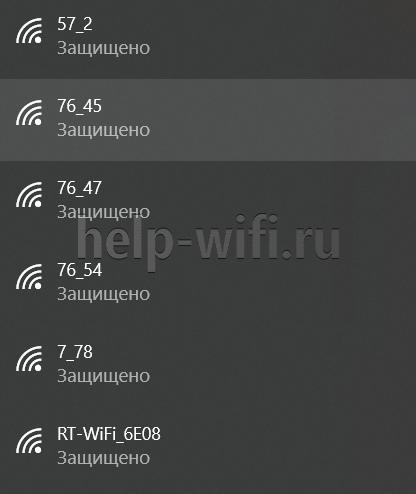
Иногда вы путаетесь, а иногда просто хотите выделиться, дать осмысленное название. В любом случае изменить имя по умолчанию несложно. А наша инструкция в этом поможет.
Для решения задачи нужен доступ к административному интерфейсу маршрутизатора. В нем находятся все настройки роутера, где мы и сможем переименовать сеть. Но для этого нужно знать IP-адрес веб-интерфейса.
Не волнуйтесь, если вы его не знаете. Узнать его можно многими способами. Перед входом в настройки убедитесь, что ваш компьютер или ноутбук подключены к интернету через LAN кабель. Если вы будете подключены через вайфай соединение, то после изменения названия сети на компьютере пропадет интернет и вам придется переподключиться.
Для большинства маршрутизаторов IP-адрес веб-интерфейса — 192.168.1.1. Попробуйте вставить этот IP-адрес в строку браузера и нажать Enter. Другие варианты — my.keenetic.net (для маршрутизаторов марки Keentic),192.168.0.1
Вход в веб-интерфейс:
- Вводим адрес для входа в адресную строку любого браузера.

- Должно всплыть окошко с формой входа.

- Необходимо ввести имя пользователя и пароль. Эти данные можно узнать на этикетке на нижней стороне маршрутизатора.
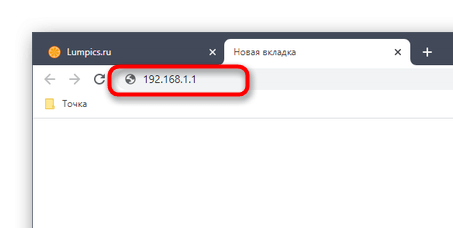
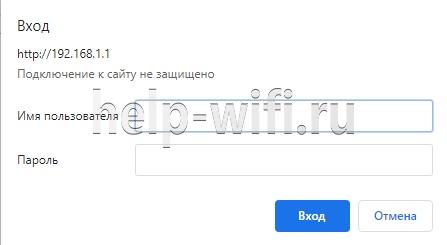

Если вы никогда не меняли пароль для входа в настройки, проверьте в руководстве к маршрутизатору имя пользователя и пароль по умолчанию. В большинстве случаев это:
- Имя пользователя: admin.
- Пароль: admin.
В случае потери пароля необходимо воспользоваться инструкцией к устройству и вернуть его к заводским настройкам.
Для этого нужно найти на устройстве утопленную в корпус роутера кнопку «RESET» и зажать ее на 10-15 секунд. Для удобства нажатия лучше использовать тонкий предмет, например, скрепку или иголку.
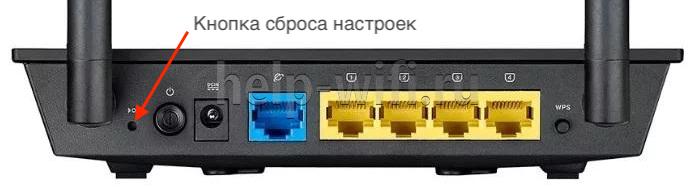
Если адрес для входа не подошел, то можно его посмотреть на компьютере.
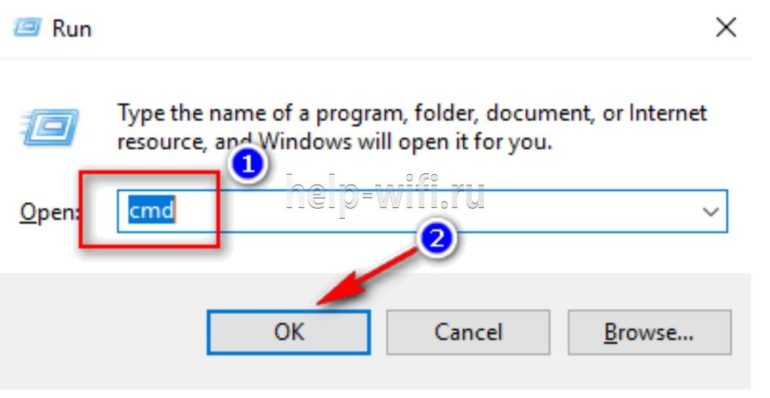
Пользователи Windows 10 могут узнать локальный IP-адрес через командную строку. Просто выполните шаги:
- Нажмите комбинацию клавиш «Windows + R» на клавиатуре, чтобы открыть окно «Выполнить». Теперь введите «cmd» и нажмите «ОК» или просто нажмите клавишу Enter.

- Перед вами появится черное окошко. В этом окне введите команду «ipconfig» и нажмите Enter на клавиатуре. Прокрутите вниз, пока не увидите раздел «Адаптер беспроводной локальной сети / Беспроводная сеть». Значение параметра «Основной шлюз» и есть локальный IP-адрес.
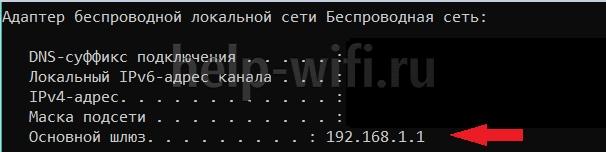
Пользователям MacOS нужно выполнить другие действия, чтобы найти IP-адрес сетевого маршрутизатора:
Меняем имя сети wifi: инструкция для разных марок роутера
Теперь мы вошли в настройки маршрутизатора. У каждого производителя интерфейс может отличаться. Но возможность изменить название предусмотрена каждой компанией.
Беспроводная сеть показывается всем в радиусе действия. Поэтому при смене названия для wi-fi не стоит использовать личные данные или оскорбительные слова.
TP-Link
Начнем с производителя TP-Link.
Попробуйте поменять имя вайфай по инструкции:
Asus
Алгоритм действий:
- Заходим в веб интерфейс роутера.
- В меню «Дополнительные настройки» выбираем вкладку «Беспроводная сеть».
- Меняем имя сети в поле «SSID».
- Сохраняем настройки и перезагружаем устройство.

D-Link
Изменить имя и пароль в таких моделях очень просто. На главной странице настроек в разделе «Network Information» находим поле SSID. Кликаем по названию.
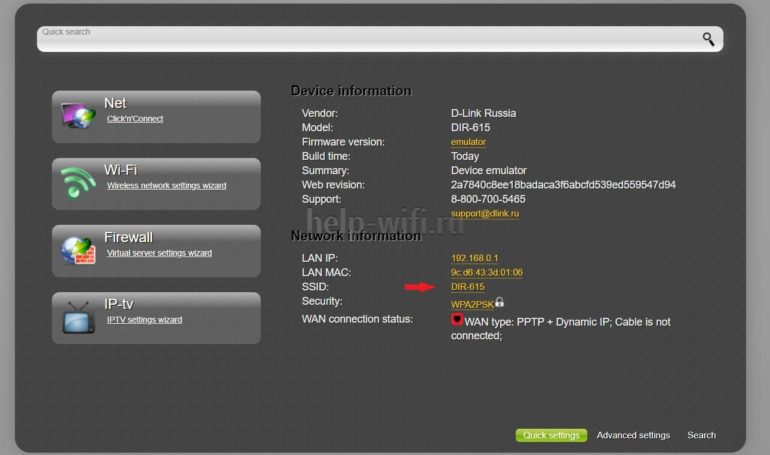
Вас перенаправит на другую страницу:
- Изменяем имя (SSID);
- Принимаем изменения.

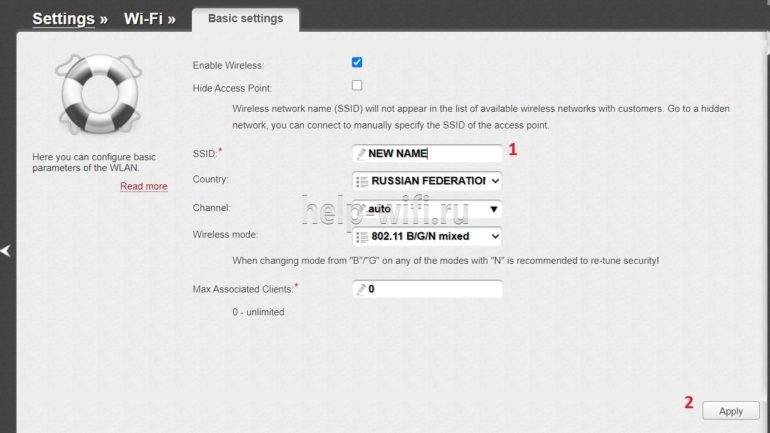
Перезагружаем маршрутизатор, если изменения не вступили в силу.
ZyXEL
Так же, как и у других производителей, поменять имя вайфай легко. Разберем на примере интерфейса ZyXEL Keentic GIGA.
Также не забываем перезагрузить роутер.
Huawei
Чтобы изменить имя сети, переходим во вкладку «Settings» в верхнем меню.  Затем выбираем пункт «WLAN Basic Settings» слева. И на странице меняем значение поля SSID на нужное. Затем кликаем по кнопке «Apply».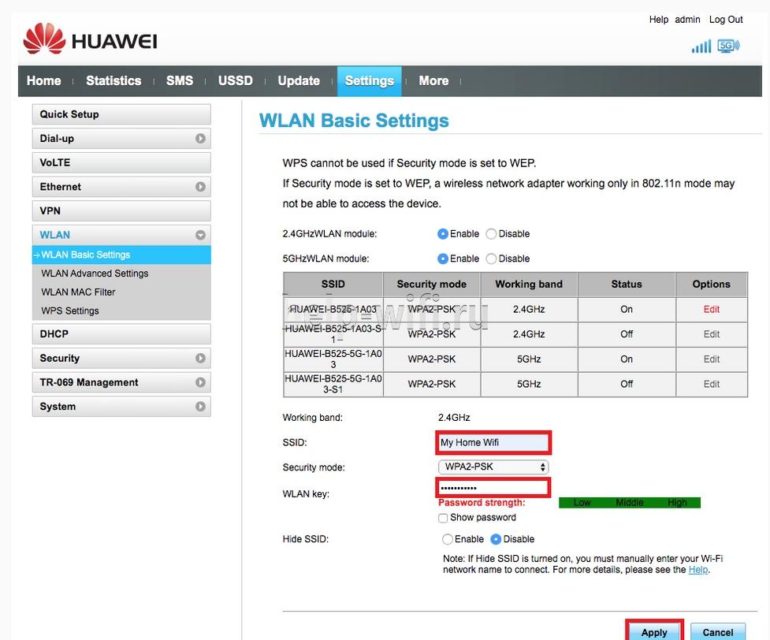
Перезагрузите роутер, чтобы полностью обновить настройки. Заново подключитесь к вашей сети.
Tenda
Переходим к инструкции для маршрутизатора Tenda. Выполните следующие шаги, чтобы сменить название сети:
Как изменить имя iPhone в режиме модема
Режим модема на айфоне дает возможность подключиться к вам и пользоваться вашим интернетом другим устройствам.
По умолчанию в iOS имя вашего телефона будет отображаться для всех устройств, которые захотят к вам подключиться. Потому что наименование iPhone одновременно является и названием сети.
Выполните следующие действия, чтобы изменить имя:
- Зайдите в меню настроек на вашем iPhone;
- Затем прокрутите вниз, пока не увидите «Основные», щелкните по этому пункту;
- Вверху экрана находится вкладка «Об этом устройстве», щелкните по ней;
- Нажимаем на вкладку «Имя», чтобы просмотреть текущее имя вашей точки доступа;
- Введите желаемое имя для точки доступа. Нажмите синюю кнопку «Готово» на клавиатуре.
Возможные проблемы
Переименовать название Wi-Fi просто. И все же вы можете столкнуться с некоторыми проблемами:
- Вы не помните пароль от панели настроек маршрутизатора.
В таком случае воспользуйтесь инструкцией по сбросу устройства к заводским настройкам. Затем воспользуйтесь стандартными именем пользователя и паролем. Эти данные находятся на нижней части роутера.
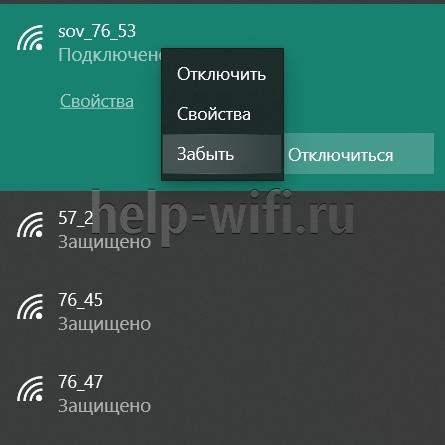
- Вы не можете подключиться после изменения имени.
Попробуйте перейти к списку доступных соединений, найдите вашу сеть, кликните правой кнопкой мыши по ней, выберите пункт «Забыть» или «Удалить». Затем снова подключитесь.
Мы рассмотрели, как поменять название сети WiFi. Алгоритм прост и сводится к трем шагам:
- Войти в настройки роутера
- Найти поле с именем сети и поменять его
- Перезагрузить устройство.
Как правило, сложностей не возникает. Но если вы столкнулись со специфичной проблемой для вашего производителя, обратитесь в службу поддержки.
Популярный вопрос пользователей – как переименовать Вай-Фай? Любому человеку может понадобиться изменить имя беспроводной сети (SSID). Сделать это можно через настройки роутера.
При смене названия стоит соблюдать следующие рекомендации:
- имя не должно быть длинным;
- используются только латинские символы;
- не стоит применять специальные символы (например, #), включать личные данные;
- уникальность (не должно быть повторения с другими сетями, которые находятся в зоне доступного подключения, так как это может создать путаницу).
Видео-инструкцию по смене названия сети смотрите в следующем ролике:
Содержание
- План действий
- Как узнать адрес роутера?
- Как изменить пароль сети?
- Задать вопрос автору статьи
План действий
Чаще всего в графе SSID (имя сети) стоит название роутера:
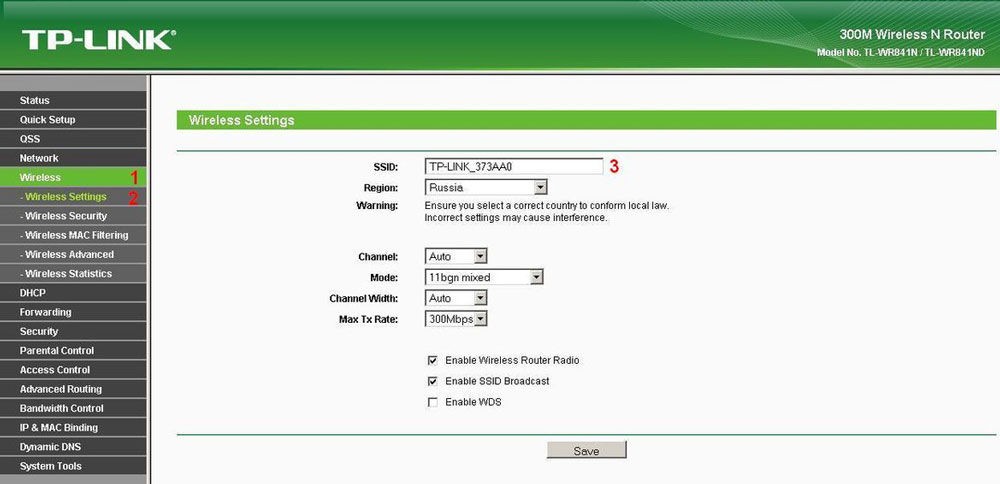
Как изменить имя Wi-Fi? Пошаговая инструкция об этом приведена ниже.
В зависимости от модели оборудования (ASUS, TP-Link, Ростелеком и т. д.) названия разделов и полей могут отличаться.
Для того, чтобы поменять название Wi-Fi-сети, необходимо выполнить следующие действия:
- Проверить работоспособность устройства и возможность подключения к Интернету.
- Открыть браузер и указать адрес роутера.
- Ввести логин и пароль для входа в настройки.
- Перейти в настройки подключения (на разных моделях наименование раздела будет отличаться. Для поиска нужного следует искать слова сеть, wireless или networking).
- Напротив поля нужной сети (Wireless network name или SSID) указать желаемое название.
- Нажать на кнопку «Сохранить».
- Перезапустить оборудование, а также, при необходимости, перезапустить компьютер.
Далее потребуется заново подключиться к новой сети, указав ее имя и старый пароль (если не производилось его смены).
Дополнительным способом, позволяющим внести изменения, являются специальные приложения, которые могут поставляться в комплекте с устройством. Общая процедура действий в них аналогична приведённой выше.
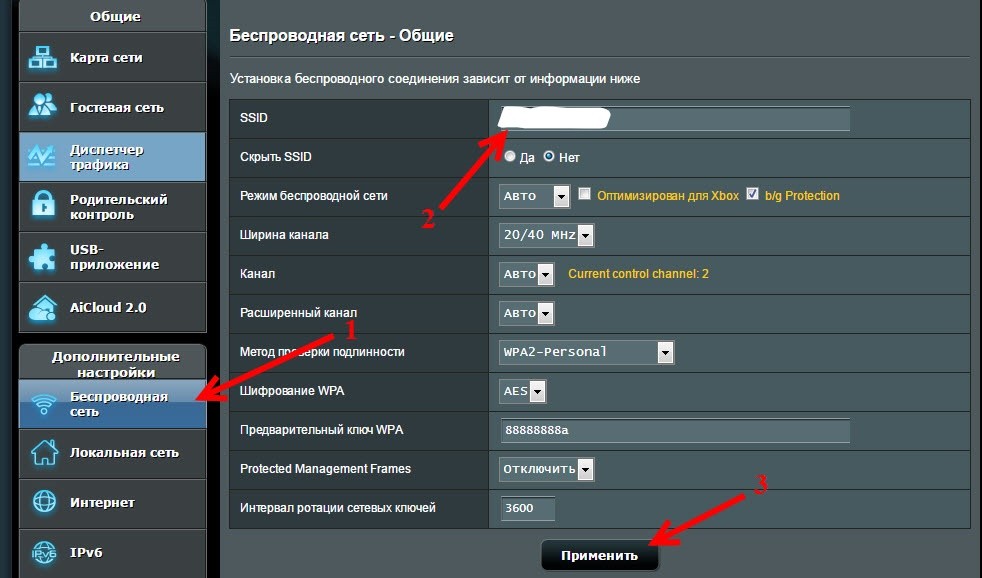
В качестве примера рассмотрим выполнение действий на ASUS. Для того, чтобы переименовать точку доступа на этой модели, необходимо сделать следующее:
- Зайти в конфигурацию устройства.
- Выбрать раздел, отвечающий за беспроводное подключение.
- Внести правки в поле “SSID”.
- Применить внесённые изменения.
Как узнать адрес роутера?
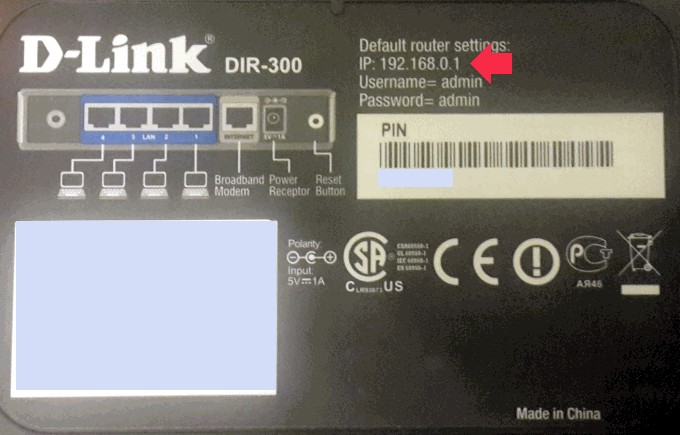
Адрес для просмотра настроек можно узнать:
- на самом устройстве (чаще всего этикетка со специальной информацией расположена внизу устройства);
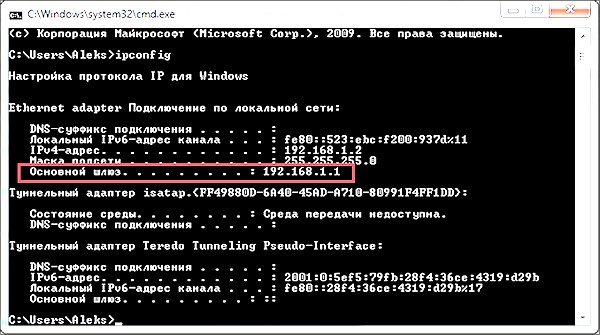
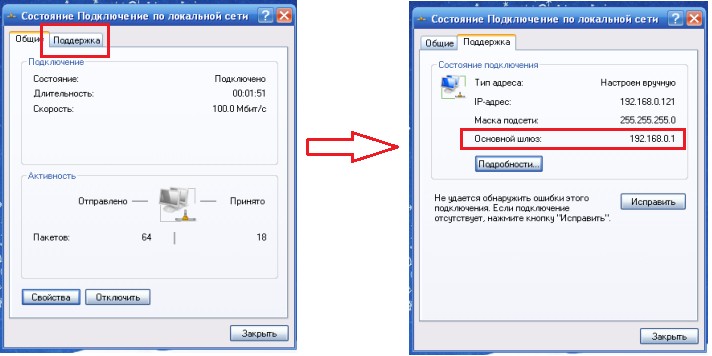
- при помощи ввода в командную строку команды “ipconfig”, которая выдаёт сетевые параметры;
- просмотрев свойства активного подключения к Интернету.
Как изменить пароль сети?
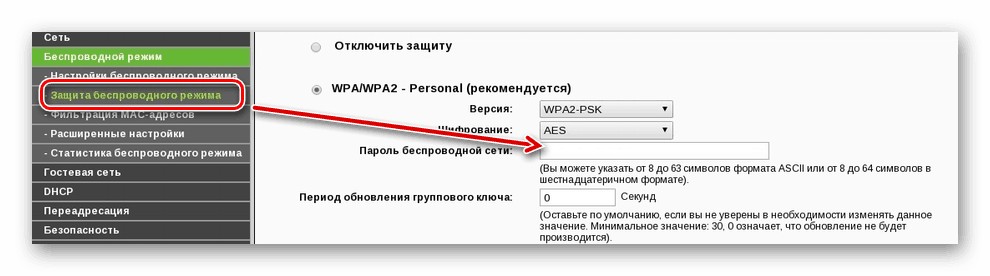
Пароль можно изменить следующим образом:
- Перейти к конфигурации устройства.
- Зайти на вкладку, отвечающую за подключение к Интернету.
- Внести правки в поле, отвечающее за пароль (может называться «ключ WPA»).
- Сохранить результат.
Надеемся, наша статья оказалась полезной, и вы без проблем переименовали свою сеть Wi-Fi!
USB-ХАБ
Сложно представить современный дом без сети wifi. Но не стоит забывать, что при слабой защите или ее отсутствии не только посторонние люди, но даже злоумышленники могут пользоваться вашим интернетом и получить доступ к личным данным, хранившимся на электронных носителях. А начале ответим на самые распространенные вопросы.
Содержание
- Зачем ставить защиту?
- Чем грозит отсутствие защиты?
- Как сделать надежный пароль?
- Смена пароля
- 4G LTE
- Huawei HG232f
- D-Link DIR-300
- TP-Link TL-WR841N
Зачем ставить защиту?
Зона покрытия wifi имеет свойство проникать сквозь стены и распространяться на определенное расстояние. Если при подключении к ней отсутствует пароль, каждый желающий может безгранично использовать ваш трафик для личных целей, что существенно отразиться на вашем пользовании сетью. Поэтому специалисты рекомендуют изменить пароль. Это поможет:
- Ограничить пользование интернетом не только чужих людей, но и детей.
- Улучшить работу устройства.
- Уберечь персональные данные от посторонних.
- Полноценно пользоваться оплаченным трафиком.
Универсальная беспроводная зарядка
Чем грозит отсутствие защиты?
Злоумышленники знают, что более девяноста процентов людей имеют безлимитный тариф, поэтому активно этим пользуются для:
- Получения ценной информации.
- Через вас рассылать спам, запрещенную информацию, порнографию.
- Распространять угрозы.
Для вас это может грозить административным и материальным наказанием. Для избегания подобных конфузов надо просто сменить защиту на своем роутере.
USB Hub разветвитель
Как сделать надежный пароль?
Чтобы пароль был максимально безопасным, необходимо учесть несколько деталей:
- Должен состоять минимум из восьми символов.
- Содержать всегда большие и маленькие буквы, цифровые значения и знаки.
- Не используйте легкий набор цифр типа 11111 или 12345678 и т.д.
- Не используйте имена близких и клички домашних питомцев.
Компания МТС предлагает клиентам множество маршрутизаторов, поэтому пользователю будет полезно узнать, как сменить секретную комбинацию на каждом из них.
флешка
Смена пароля
4G LTE
Недавно компания МТС заявила, что дает всем своим клиентам уникальную возможность пользоваться высокоскоростным интернетом. Для этого был выпущен универсальный 4G wifi роутер, произведенный знаменитой фирмой Huawei. Устройство легкое в настраивании и пользовании. Например, чтобы изменить код доступа, требуется:
1. Проверить подключение компьютера и маршрутизатора к интернету.
2. Запустить браузер.
3. В адресной строке набрать 192.168.1.1
4. Ввести «admin» как логин и пароль.
ноутбук трансформер
5. После авторизационного окна откроется вкладка доступа к главным настройкам, где изображается состояние сигнала и подключения.
6. Откройте «Настройки» и слева выберите подпункт WLAN и кликнете на него мышкой.
Умная колонка Яндекс Станция
7. Под названием подпункта откроются «Основные настройки».
8. В строке «SSID» введите новое имя.
9. Выберите «WPA/WPA2-PSK» как тип шифрования.
10. Выписываете новый ключ и нажимаете «Применить».
После этого запускаете перезагрузку роутера и потом подключаетесь к сети wifi через новый код.
алюминиевая подставка для ноутбука
Huawei HG232f
Китайская фирма Huawei уже давно специализируется на выпуске современных маршрутизаторов, поэтому ведущие компании связи предоставляют их своим клиентам. МТС не стал исключением. Чтобы быстро поменять ключ доступа на устройстве, выполните следующее:
1. Откройте браузер.
2. В поиске наберите «192.168.3.1»
3. Введите слово «admin» как User name и Password. Эти данные вводятся только в том случае, если это первая замена ключа. Если вы забыли код доступа или просто его не знаете, верните маршрутизатор к заводским параметрам и можете вводить «admin».
Контроллер скорости для вентиляторов
4. В случае успешной авторизации, на мониторе откроется, при быстрой настройке:
5. Система запросит дать новое имя и пароль создаваемой сети wifi.
6. Если вы нажали «Here», при входе, перед вами появится окно доступа к главным настройкам устройства.
7. Выбираете здесь Basic, потом WLAN.
8. Там также задаем необходимое имя сети (SSID), тип шифрования WPA2-PSK и пароль.
Обязательно перезагрузите роутер после завершения настройки и подключайтесь к сети, используя новые данные.
нештатные колонки для ноутбука
D-Link DIR-300
Роутер этого производителя завоевал массу поклонников своим высоким качеством работы и долговечностью. Он очень простой в эксплуатации, поэтому поменять на нем пароль под силу каждому.
1. Откройте браузер.
2. Введите «192.168.0.1» или «192.168.1.1» в поисковик.
3. Система затребует пройти идентификацию. Для этого впишите «admin» в обеих пустых строчках.
4. На мониторе появится главное окно настроек устройства.
5. Переходите по ссылке в «Расширенные настройки».
6. Во вкладке wifi нажимаете на «Основные настройки».
планшет с ручкой
7. На появившейся странице вы можете указать новое имя своей сети.
Ручная настройка беспроводной сети
8. Затем откройте «Настройки безопасности» в этой же вкладке.
9. Выберите WPA2-PSK как сетевую аутентификацию.
10. В «Ключе шифрования PSK» вписываете новый пароль.
Так же можно воспользоваться быстрым мастером настройки сети:
Мастер настройки беспроводной сети
Наушники с микрофоном, компьютерная гарнитура
Все, можете использовать устройство с обновленными данными. На роутере D-Link DIR-300 со старым программным обеспечением действия по замене ключа немного отличаются:
1. Вход к главной странице настроек стандартный.
2. На ней откройте вкладку wifi, а в ней «Основные настройки».
3. В строке SSID укажите имя вашей сети. Рекомендуется использовать латинские буквы.
4. Сохраните изменения и перейдите в «Настройки безопасности».
5. В поле сетевой аутентификации выберите WPA2-PSK.
6. В «Ключе шифрования PSK впишите новый пароль.
7. Сохраните изменения.
Сохраните изменения и перезагрузите роутер.
Геймпад игровой (джойстик)
TP-Link TL-WR841N
Маршрутизаторы этого производителя имеют массу поклонников благодаря высококачественной сборке и хорошей работоспособности. Если возникла необходимость поменять пароль, выполните следующее:
1. В открытом браузере введите 192.168.1.1 или 192.168.0.1 в поисковое поле.
2. Система потребует от вас идентифицироваться. Для этого введите «admin» в имени пользователя и пароле, затем кликайте на «Отправить».
Чехол для внешнего диска
3. На появившемся окне слева будет «Wireless». Нажимаете сюда, затем переходите на «Wireless Security».
4. Ставите WPA/WPA2 как защиту.
5. Заполняете строку «PSK Password» новой ключевой комбинацией.
6. Когда правильно ввели пароль, кликаете мышкой «Save».
игровая клавиатура
7. Роутер выбросит окно, в котором попросит перезагрузки. Кликаете на «Ок».
8. Ниже будет надпись красным цветом с синей гиперссылкой «click here». Перейдите по ней, чтобы запустить системную перезагрузку маршрутизатора.
Роутер готов к работе.
Важно! Не забудьте обновить пароль на всех компьютерах и гаджетах, подключенных к вашему wifi. Иначе будут проблемы с соединением, и вы не сможете наслаждать высокоскоростным интернетом от МТС.
Если вы забыли пароль от пк, то как его узнать или сбросить мы рассказали в отдельном материале.
Кресло компьютерное
Подогреватель для кружки
Как вам статья?
Нашли опечатку? Выделите текст и нажмите Ctrl + Enter

Download Article
Download Article
- Changing the Wi-Fi Name on the Web
- Resetting Your Router
- Finding Your Router’s Address on Windows
- Finding Your Router’s Address on Mac
- Q&A
- Tips
- Warnings
|
|
|
|
|
|
Did you know that hackers can hack default-named Wi-Fis easier than customized ones? The default name is usually something generic like «Linksys» or «ComcastHOME», but you can usually change your network’s name from your router’s page in a web browser. Some modern routers, like Google Wi-Fi and Spectrum routers, instead have an app that you need to use to change your Wi-Fi’s name. This wikiHow article teaches you how to change a wireless network’s name.
Things You Should Know
- If you rent a router from a ISP, you may have to use an app to access your router settings and change your Wi-Fi name.
- If you own the router instead of rent it, go through the router’s settings in a web browser to change your Wi-Fi’s name.
- If you don’t know your router’s address, you can easily find it on Windows or Mac.
-

1
Get the IP address of your router. If you’re not sure of your router’s IP address, you can easily look it up using Windows or macOS. You might also find it listed on your router, but here are a few common ones: «192.168.0.1», «192.168.1.1», «192.168.2.1», «10.0.0.1», «10.0.1.1».
- Changing the name of your Wi-Fi also means that any devices that are currently connected will no longer have the correct credentials for your network, so they will all be kicked off.
-
2
Open a web browser. Default web browsers for Windows and Mac computers are Microsoft Edge and Safari, respectively, but you can use any web browser for this step.
- You can also change the name of your phone’s hotspot in your phone’s Settings app.
Advertisement
-
3
Enter your router’s address. Type into the address bar the address number you found in the last method, then press ↵ Enter. Doing so will take you to your router’s Settings page.
- For some specialized routers, such as Google WiFi routers, you’ll be prompted to download an app onto your smartphone and proceed using the phone app to configure your network.
-
4
Enter the password for your router if prompted. If you set a specific password for the settings page when you installed the router, you’ll need to enter it to continue.
- The default information including your username and password should be on the router’s casing.
-
5
Select your router’s current name. Since each router’s Settings page is different, this step will vary. Typically, you can either click the router’s name or click a Settings option to go to the general section of your router’s settings.
-
6
Look for the SSID field. It may also be labeled «Network Name», «Wireless Network Name», «Router Name», or something similar.
- There will likely be a name already in the SSID field (e.g., «Belkin.be») that correlates with your network’s current name.
-
7
Enter a new name for your wireless network. This should be the name you want to see while selecting your network from your computer’s Wi-Fi menu.
- Common names are bad and can lead to hackers getting into your network easier than non-common Wi-Fi names. A common name, like DoeHome, can invite hackers to use common passwords to crack that locked network (using, for example, the Does’ pet’s name or the street they are on). Creative and funny Wi-Fi names, like FBI Surveillance Van #3, Hey_You_Get_Off_My_Lan, are more difficult for hackers to access.
-
8
Save your new network name. Click Apply, Save Settings, Save, or whatever your configuration screen uses to finalize the process. This will save your new network name.
- In some cases, you may have to click an image of a floppy disc or a checkmark.
- Changing your router’s settings will often cause the router to reboot and you’ll need to reconnect every device that was previously connected.
- For even more security, you can make your Wi-Fi network invisible.


Advertisement
-
1
Understand when to use this method. If your router’s page doesn’t allow you to change your network’s name or your network name changes aren’t saving, you can reset the router to its factory settings and then assign a new name to the network when first signing into it. Since resetting the router also disconnects any currently connected items, this should be a last resort.
- Resetting your router will change the network’s name back to the name (or «SSID») printed on the back or bottom of the router.
- If you reset your router, you’ll need to reconnect manually every Internet-connected item in your home to the router.
-
2
Make sure that the router has a password sticker. If you’ve had your router for a few years, the factory password sticker may have faded or been damaged. You’ll usually find the password sticker on the back or bottom of the router.
- If you don’t have the factory password, you won’t be able to sign into the network with the necessary password after resetting your router.
-
3
Find the router’s «Reset» button. This is usually a small, recessed button on the back of the router.
-
4
Press and hold the «Reset» button for 30 seconds. You may need to use a bent paperclip or a needle to do this.
-
5
Release the button after 30 seconds. Your router should turn itself off and begin rebooting.
-
6
Allow the router to finish resetting. Once the router is on again, you can proceed.
-
7
Connect to the router to a computer. In most cases, you’ll be given the option of changing the router’s name once you connect to it from your computer’s Wi-Fi menu:
- Windows — Click the Wi-Fi icon in the lower-right corner of the screen, select your router’s factory name, click Connect, enter the factory password, and click Next. You can then enter the network name you want to use when prompted.
- Mac — Click the Wi-Fi icon in the upper-right corner of the screen, select your router’s factory name, enter the factory password, and click Join. You can then enter the network name you want to use when prompted.


Advertisement
-
1
Open Settings
. Click the gear-shaped icon in the lower-left side of the Start menu.
- To change your router’s name, you’ll need to connect to its IP address. This method will help you find the address you’ll need to connect to.
-
2
Click
Network & Internet. It’s a globe-shaped icon in the Settings window.
-
3
Click the Status tab. You’ll find this in the upper-left side of the window.
-
4
Click View your network properties. This link is near the bottom of the page. Doing so opens a list of the different Internet connection types currently available on your computer.
-
5
Scroll down to the «Wi-Fi» heading. It’s near the bottom of the list.
-
6
Review the «Default gateway» address. The number to the right of the «Default gateway» heading in the «Wi-Fi» list is the address you’ll enter in your web browser to access your router’s page.
- The address number will usually resemble something like «192.168.1.1» or «10.0.0.1».


Advertisement
-
1
Open System Preferences… on your Mac. Click the Apple menu at the top-left and select System Preferences.
- To change your router’s name, you’ll need to connect to its IP address. This method will help you find the address you’ll need to connect to.
-
2
Click Network. This globe-shaped icon is in the System Preferences window. Clicking it opens a new window.
-
3
Click Advanced…. It’s in the lower-right side of the Network window. A pop-up window will appear.
-
4
Click the TCP/IP tab. This is at the top of the pop-up window.
-
5
Find the «Router» address. You’ll find this number to the right of the «Router» heading in the middle of the page. This is the number you’ll enter into your web browser in order to access your router’s page.
- The address will usually resemble something like «192.168.1.1» or «10.0.0.1».


Advertisement
Add New Question
-
Question
I want to change my password we had a friend living with us I gave him the password and now he has moved out and lives nextdoor so I can change the password and keep the same network name

This answer was written by one of our trained team of researchers who validated it for accuracy and comprehensiveness.
wikiHow Staff Editor
Staff Answer
Yes, just follow the instructions here to change the password instead of the name.
-
Question
If I want to just change the user name on my wireless network, do I need to reconnect everything on the network?
This answer was written by one of our trained team of researchers who validated it for accuracy and comprehensiveness.
wikiHow Staff Editor
Staff Answer
Yes. When you change the name, everything that is currently connected to the network will no longer have correct credentials, so you’ll need to log them in again.
-
Question
How do I change the SSID Name even if is unchangeable?
Maybe there is some option holding you from changing the SSID, if not reset the router and try again.


See more answers
Ask a Question
200 characters left
Include your email address to get a message when this question is answered.
Submit
Advertisement
-
Resetting your router once every year or so may improve its performance.
Thanks for submitting a tip for review!
Advertisement
-
Always make sure your wireless network is password-protected.
Advertisement
About This Article
Thanks to all authors for creating a page that has been read 2,164,430 times.
Is this article up to date?
Download Article
Download Article
- Changing the Wi-Fi Name on the Web
- Resetting Your Router
- Finding Your Router’s Address on Windows
- Finding Your Router’s Address on Mac
- Q&A
- Tips
- Warnings
|
|
|
|
|
|
Did you know that hackers can hack default-named Wi-Fis easier than customized ones? The default name is usually something generic like «Linksys» or «ComcastHOME», but you can usually change your network’s name from your router’s page in a web browser. Some modern routers, like Google Wi-Fi and Spectrum routers, instead have an app that you need to use to change your Wi-Fi’s name. This wikiHow article teaches you how to change a wireless network’s name.
Things You Should Know
- If you rent a router from a ISP, you may have to use an app to access your router settings and change your Wi-Fi name.
- If you own the router instead of rent it, go through the router’s settings in a web browser to change your Wi-Fi’s name.
- If you don’t know your router’s address, you can easily find it on Windows or Mac.
-
1
Get the IP address of your router. If you’re not sure of your router’s IP address, you can easily look it up using Windows or macOS. You might also find it listed on your router, but here are a few common ones: «192.168.0.1», «192.168.1.1», «192.168.2.1», «10.0.0.1», «10.0.1.1».
- Changing the name of your Wi-Fi also means that any devices that are currently connected will no longer have the correct credentials for your network, so they will all be kicked off.
-
2
Open a web browser. Default web browsers for Windows and Mac computers are Microsoft Edge and Safari, respectively, but you can use any web browser for this step.
- You can also change the name of your phone’s hotspot in your phone’s Settings app.
Advertisement
-
3
Enter your router’s address. Type into the address bar the address number you found in the last method, then press ↵ Enter. Doing so will take you to your router’s Settings page.
- For some specialized routers, such as Google WiFi routers, you’ll be prompted to download an app onto your smartphone and proceed using the phone app to configure your network.
-
4
Enter the password for your router if prompted. If you set a specific password for the settings page when you installed the router, you’ll need to enter it to continue.
- The default information including your username and password should be on the router’s casing.
-
5
Select your router’s current name. Since each router’s Settings page is different, this step will vary. Typically, you can either click the router’s name or click a Settings option to go to the general section of your router’s settings.
-
6
Look for the SSID field. It may also be labeled «Network Name», «Wireless Network Name», «Router Name», or something similar.
- There will likely be a name already in the SSID field (e.g., «Belkin.be») that correlates with your network’s current name.
-
7
Enter a new name for your wireless network. This should be the name you want to see while selecting your network from your computer’s Wi-Fi menu.
- Common names are bad and can lead to hackers getting into your network easier than non-common Wi-Fi names. A common name, like DoeHome, can invite hackers to use common passwords to crack that locked network (using, for example, the Does’ pet’s name or the street they are on). Creative and funny Wi-Fi names, like FBI Surveillance Van #3, Hey_You_Get_Off_My_Lan, are more difficult for hackers to access.
-
8
Save your new network name. Click Apply, Save Settings, Save, or whatever your configuration screen uses to finalize the process. This will save your new network name.
- In some cases, you may have to click an image of a floppy disc or a checkmark.
- Changing your router’s settings will often cause the router to reboot and you’ll need to reconnect every device that was previously connected.
- For even more security, you can make your Wi-Fi network invisible.
Advertisement
-
1
Understand when to use this method. If your router’s page doesn’t allow you to change your network’s name or your network name changes aren’t saving, you can reset the router to its factory settings and then assign a new name to the network when first signing into it. Since resetting the router also disconnects any currently connected items, this should be a last resort.
- Resetting your router will change the network’s name back to the name (or «SSID») printed on the back or bottom of the router.
- If you reset your router, you’ll need to reconnect manually every Internet-connected item in your home to the router.
-
2
Make sure that the router has a password sticker. If you’ve had your router for a few years, the factory password sticker may have faded or been damaged. You’ll usually find the password sticker on the back or bottom of the router.
- If you don’t have the factory password, you won’t be able to sign into the network with the necessary password after resetting your router.
-
3
Find the router’s «Reset» button. This is usually a small, recessed button on the back of the router.
-
4
Press and hold the «Reset» button for 30 seconds. You may need to use a bent paperclip or a needle to do this.
-
5
Release the button after 30 seconds. Your router should turn itself off and begin rebooting.
-
6
Allow the router to finish resetting. Once the router is on again, you can proceed.
-
7
Connect to the router to a computer. In most cases, you’ll be given the option of changing the router’s name once you connect to it from your computer’s Wi-Fi menu:
- Windows — Click the Wi-Fi icon in the lower-right corner of the screen, select your router’s factory name, click Connect, enter the factory password, and click Next. You can then enter the network name you want to use when prompted.
- Mac — Click the Wi-Fi icon in the upper-right corner of the screen, select your router’s factory name, enter the factory password, and click Join. You can then enter the network name you want to use when prompted.
Advertisement
-
1
Open Settings
. Click the gear-shaped icon in the lower-left side of the Start menu.
- To change your router’s name, you’ll need to connect to its IP address. This method will help you find the address you’ll need to connect to.
-
2
Click
Network & Internet. It’s a globe-shaped icon in the Settings window.
-
3
Click the Status tab. You’ll find this in the upper-left side of the window.
-
4
Click View your network properties. This link is near the bottom of the page. Doing so opens a list of the different Internet connection types currently available on your computer.
-
5
Scroll down to the «Wi-Fi» heading. It’s near the bottom of the list.
-
6
Review the «Default gateway» address. The number to the right of the «Default gateway» heading in the «Wi-Fi» list is the address you’ll enter in your web browser to access your router’s page.
- The address number will usually resemble something like «192.168.1.1» or «10.0.0.1».
Advertisement
-
1
Open System Preferences… on your Mac. Click the Apple menu at the top-left and select System Preferences.
- To change your router’s name, you’ll need to connect to its IP address. This method will help you find the address you’ll need to connect to.
-
2
Click Network. This globe-shaped icon is in the System Preferences window. Clicking it opens a new window.
-
3
Click Advanced…. It’s in the lower-right side of the Network window. A pop-up window will appear.
-
4
Click the TCP/IP tab. This is at the top of the pop-up window.
-
5
Find the «Router» address. You’ll find this number to the right of the «Router» heading in the middle of the page. This is the number you’ll enter into your web browser in order to access your router’s page.
- The address will usually resemble something like «192.168.1.1» or «10.0.0.1».
Advertisement
Add New Question
-
Question
I want to change my password we had a friend living with us I gave him the password and now he has moved out and lives nextdoor so I can change the password and keep the same network name
This answer was written by one of our trained team of researchers who validated it for accuracy and comprehensiveness.
wikiHow Staff Editor
Staff Answer
Yes, just follow the instructions here to change the password instead of the name.
-
Question
If I want to just change the user name on my wireless network, do I need to reconnect everything on the network?
This answer was written by one of our trained team of researchers who validated it for accuracy and comprehensiveness.
wikiHow Staff Editor
Staff Answer
Yes. When you change the name, everything that is currently connected to the network will no longer have correct credentials, so you’ll need to log them in again.
-
Question
How do I change the SSID Name even if is unchangeable?
Maybe there is some option holding you from changing the SSID, if not reset the router and try again.
See more answers
Ask a Question
200 characters left
Include your email address to get a message when this question is answered.
Submit
Advertisement
-
Resetting your router once every year or so may improve its performance.
Thanks for submitting a tip for review!
Advertisement
-
Always make sure your wireless network is password-protected.
Advertisement
About This Article
Thanks to all authors for creating a page that has been read 2,164,430 times.
Is this article up to date?
Один из наших экспертов, подготовил еще один интересный материал для вас. На сегодня мы разберемся в том, как сменить название сети wi-fi на роутере ASUS, D-link, TP-link, Zyxel и Netis. Ниже, в случае возникновения вопросов, у вас будет возможность оставить свой комментарий.
Содержание
- Порядок действий для изменения названия Wi-FI соединения на роутере
- Общие принципы смены названия сети Wi-Fi
- Смена названия Wi-Fi на TP-LINK
- Меняем название Wi-Fi (SSID) на маршрутизаторах ASUS
- Смена SSID на роутере D-Link
- Инструкция, как сменить название Wi-Fi сети на роутерах ZyXEL
- Меняем название сети SSID на маршрутизаторе Tenda
- Как сменить название Wi-Fi сети на роутерах NETIS
- Способы скрыть имя сети Wi-Fi (SSID)
Порядок действий для изменения названия Wi-FI соединения на роутере
Для того чтобы пользователи могли обнаружить нужную беспроводную сеть и подсоединиться к ней, она должна отличаться от других уникальным названием – SSID.
SSID (Service Set Identifier) – это идентификатор беспроводного соединения, т.е. его имя (название вай фай сети). Обычно при настройке Wi-Fi роутеров настроенная сеть носит стандартное название соответствующее марке и модели устройства.
Например: «D-Link DIR-615/T4» или «Xiaomi».
Чаще всего пользователи сохраняют заводской идентификатор соединения, однако некоторые люди предпочитают задать сети свое название сети вай-фай, а кто-то даже скрывает SSID от окружающих по личным соображениям, например, чтобы дополнительно обезопасить Wi-Fi соединение или не путаться среди множества похожих названий в перечне доступных сетей, отличающихся порой друг от друга одной буквой или цифрой.
Кроме того, в 21 веке становится обыденным начинять разное оборудование и бытовую технику Wi-Fi адаптерами, существенно облегчая жизнь современного человека. Такими устройствами удобно управлять даже с помощью смартфонов. Соответственно в списках Wi-Fi соединений помимо интернет-сетей будут отражаться подключения, например, к бытовой технике, которая также может быть названа по фирме-изготовителю. И среди, допустим, аппаратуры от Samsung нужно разобраться, где доступ к роутеру, а где к стиральной машине.
Так как технологии «умный дом» еще не так широко распространены и не стали неотъемлемой часть жизни каждого человека, тогда как Wi-Fi маршрутизаторы встречаются практически в каждом дома, то алгоритм изменения названия сети вай-фай будет рассмотрен для роутеров следующих фирм:
- TP-Link;
- Asus;
- D-Link;
- ZyXEL;
- Tenda;
- Netis
Общие принципы смены названия сети Wi-Fi
По причине того, что идентификатор беспроводной сети не влияет на ее характеристики, название может быть любым по своей оригинальности. На всех Wi-Fi маршрутизаторах SSID прописывается автоматически или пользователем в специальном разделе настроек устройства.
Меняя идентификатор вай фай, не стоит забывать, что после внесения изменений все ранее работающие в сети приборы придется подключить заново, задействовав ключ безопасности.
Название Wi-Fi SSID предпочтительнее вводить по-английски, добавляя символы или цифры. Написание на русском языке чревато его неправильным отображением в списке сетей на других приборах. Например, исходное имя, введенное кириллицей, может быть выведено на экраны в виде хаотичных значков или иероглифов.
Смена названия Wi-Fi на TP-LINK
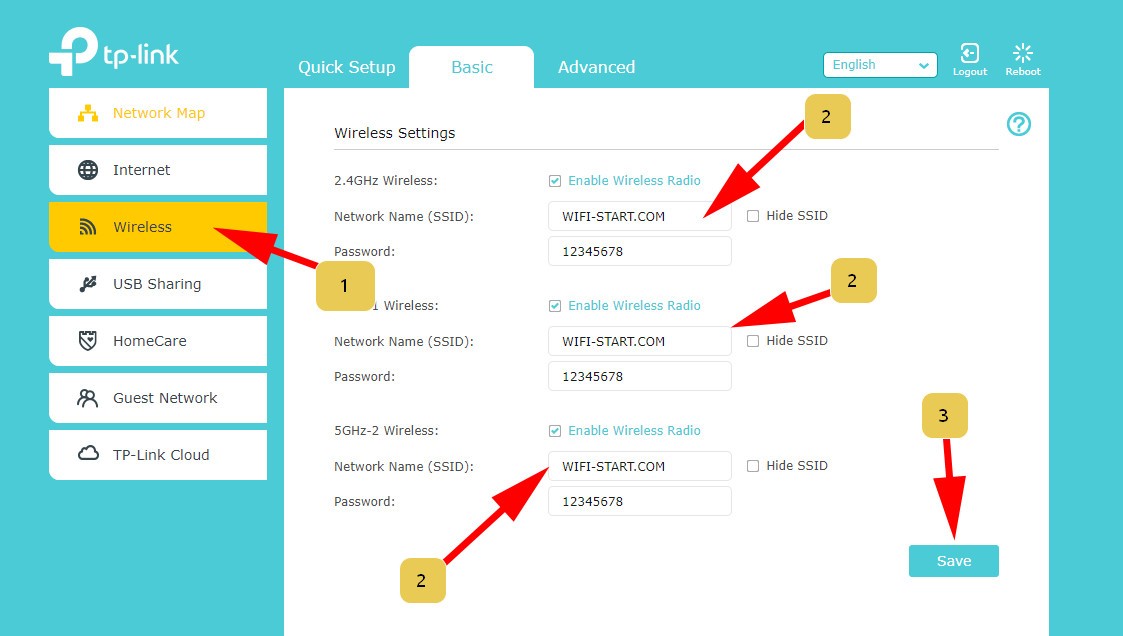
Сменить название вай-фай сети на роутерах производства компании TP-Link проще простого. За что все и любят этот бренд. Здесь минимальное количество настроек, в которых рядовому пользователю сложно запутаться. Вот, например, на изображении можно увидеть, инструкция смены SSID состоит всего из трех шагов:
- Включить прибор в электрическую сеть.
- С помощью сетевого провода или Wi-Fi подключить устройство к ПК (также можно использовать планшет или смартфон).
- Зайти в браузер на IP-адрес роутера. Этот цифровой ряд обычно указан на кожухе прибора, снизу (по ссылке вы можете узнать заводские данные для входа).
- В новом окне ввести стандартные имя пользователя и пароль (если их ранее не меняли). Обычно это «admin/admin».
- Откройте справа раздел «Беспроводной режим»/«Wireless». Именно здесь обычное название сети меняется на пользовательское: в графе «Wireless Network Name»/«Имя сети».
- Последнее действие – кнопка Сохранить.
На этом внесение изменений в SSID заканчивается. Роутер нужно перезагрузить и после установить соединение с Wi-Fi сетью с новым именем.
Меняем название Wi-Fi (SSID) на маршрутизаторах ASUS
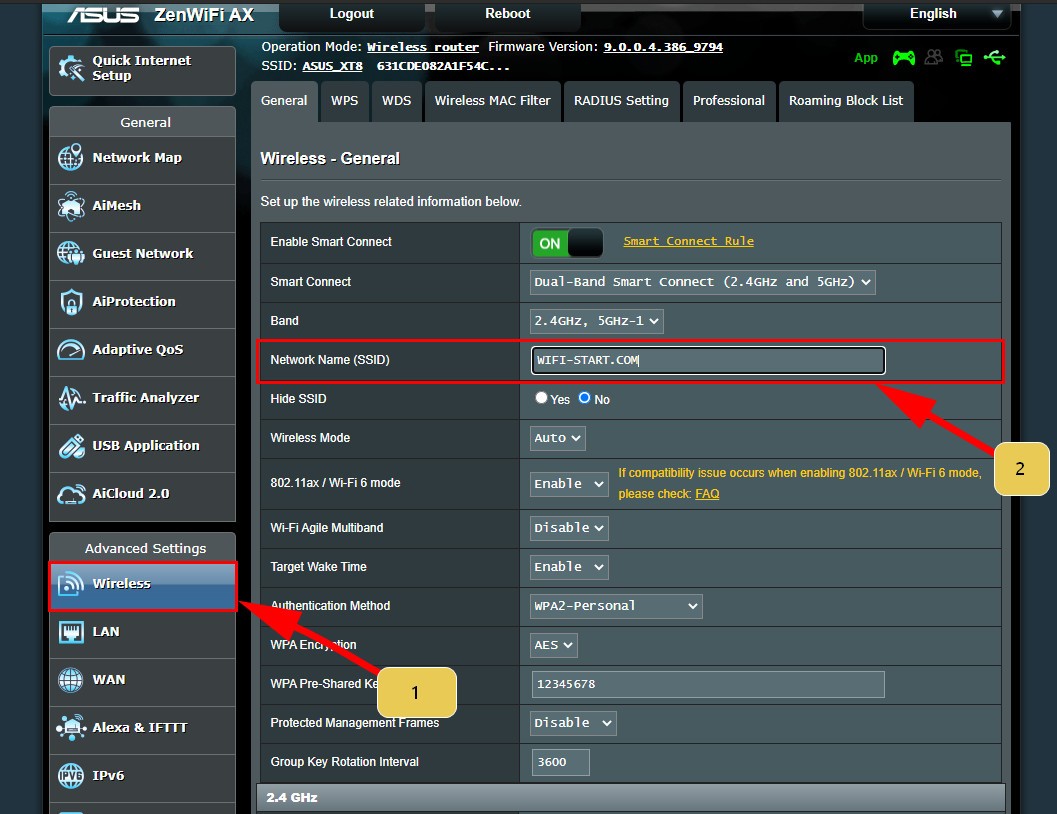
Многочисленное оборудование ASUS хорошо зарекомендовало себя среди современных гаджетов и пользуется популярностью. Роутеры ASUS довольно востребованы среди пользователей беспроводного интернета. Доступ к изменению названия вай-фай подключения в них также предусмотрен, инструкция:
- Включите роутер в электрическую сеть.
- Подключите к компьютеру или другому устройству, позволяющему отредактировать настройки. Лучше всего сделать это используя сетевой кабель, но можно и через Wi-Fi.
- Подключитесь к беспроводной сети. Если устройство новое и раньше не использовалось, то сеть будет стандартная «Asus» без пароля.
- В браузере открыть панель управления. Заводские логины и пароли можно найти здесь. Просто введите IP-адрес роутера, а в появившемся окне укажите имя и пароль. Для нового устройства это «admin/admin».
- В открытом окне панели управления нужно найти пункт «Беспроводная сеть» (Wireless) и перейти в него.
- В графе SSID написать новое имя беспроводного подключения вай фай.
- Не забыть сохранить, проверить имя/пароль и перезагрузить роутер.
Смена SSID на роутере D-Link

Маршрутизаторы от Тайваньской торговой марки D-Link характеризуются схожим алгоритмом действий, для получения доступа к настройкам беспроводного соединения, как и в предыдущих примерах. Чтобы зайти в управление роутером, нужно первоначально подключить его к электросети, а после этого к компьютеру и, соответственно, беспроводной Wi-Fi сети.
Потом в браузере в адресную строку нужно переписать IP-адрес для входа (с наклейки роутера или с заводских данных) и нажать «Ввод». В открывшейся панели управления имя Wi-Fi подключения меняется в меню «Wi-Fi» графе «SSID». Далее нужно придумать и установить оригинальное название вай фай сети и применить настройки. Проверьте все и нажмите на кнопку «Сохранить«, затем перезагрузите маршрутизатор. После этого нужно подключиться к новой сети (возможно потребуется ввести пароль).
Инструкция как изменить название сети вай фай практически не отличается у разных брендов. Если лень читать, просто заходите в беспроводные настройки и меняете поле с названием «SSID». Бинго.
Инструкция, как сменить название Wi-Fi сети на роутерах ZyXEL
Роутеры ZyXEL также не отличились сложными схемами по настройке устройства. Наоборот, вход в веб-конфигуратор маршрутизатора достаточно прост:

Для начала нужно подключить роутер к интернету и включить его. Далее следует сопряжение с компьютером или другим удобным устройством посредством Wi-Fi или сетевого кабеля. Обычно проводное подключение предпочтительнее. После этого берем данные для входа в панель управления (с наклейки или отсюда) введите адрес в браузер.
Например, можно открыть окно настроек через адрес: my.keenetic.net или через привычный IP-адрес. Появится окно с кнопками: «Веб-конфигуратор» и «Быстрая настройка». Быстрая настройка нужна, чтобы пошагово настроить роутер (таким образом конфигуратор открывает существующие настройки устройства). При нажатии кнопки появится окно, куда надо ввести логин и пароль.
Пароль вводится два раза и будет применяться впоследствии, поэтому его нужно запомнить или записать.
Важно! Этот пароль не от сети, а от роутера. После этого появится новое окно с логином «admin» и предыдущим паролем. Где после ввода можно поменять настройки маршрутизатора.
В меню настроек ZyXEL выбрать раздел «Сеть Wi-Fi» и задать ей уникальное название в поле «Имя сети (SSID)». Применить. Перезагрузить роутер и пользоваться переименованным Wi-Fi подключением.

Меняем название сети SSID на маршрутизаторе Tenda
У китайского производителя Tenda оформление окна панели управления может показаться непривычным, но на сложности процесса настройки устройства это никак не отражено.
Чтобы настроить роутер и поменять SSID беспроводной сети нужно:
- Первоначально включить маршрутизатор в электрическую сеть, включить его и обеспечить сопряжение с компьютером через сетевой кабель, который при покупке идет в комплекте с устройством.
- Открыть свойства Сетевого соединения и проверить, активирована ли функция автоматического получения IP-адреса и серверов DNS. Если выключена – включить.
- Открыть браузер и ввести IP роутера, нажать «Ввод».
- Появится окно авторизации. Имя пользователя и пароль стандартные «admin/admin» (без кавычек).
- В верхнем углу следующего экрана появится ссылка «Дополнительная установка» или «Advanced Settings». Открыть ее.
- В новом окне идентификатор сети можно поменять на странице «Установка беспроводной сети» или «Wireless settings». В графе «primary SSID» написать то, что нравится и сохранить. Роутер перезагрузить.
Как сменить название Wi-Fi сети на роутерах NETIS
Мы всегда ищем и предлагаем новое. Сегодня, впервые задаем имя беспроводной сети на новом бюджетном китайском роутере Netis через сетевой кабель и Wi-Fi.
На разных моделях роутера Netis вход в Веб-конфигуратор является универсальным и идентичным. Первым делом Netis, как и любое устройство, нужно включить в электрическую сеть. После соединить его сетевым кабелем с устройством, с которого будут вноситься все изменения. Данные для входа в настройки прибора указаны на наклейке (с обратной стороны корпуса).
Интересный момент: у роутеров Netis стандартные значения логина и пароля отличаются от других фирм. Если обычно исходными данными для входа в панель управления служит пара «admin/admin», в случае с этим прибором все индивидуально: логин (Имя сети): netis_0С92Е2 (зависит от конкретной модели), пароль: password.
Дальше нужно зайти в любой браузер и открыть панель управления с помощью IP-адреса или через сайт http://netis.cc. Первым делом появится окно быстрых настроек, в котором сразу можно задать новое имя беспроводной сети в графе 2.4G SSID:
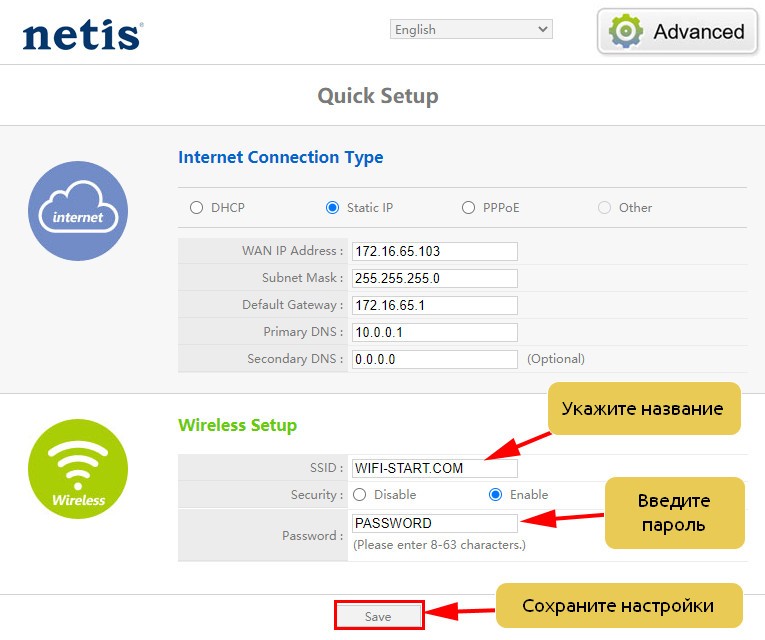
Кнопка «Save», перезагрузка роутера и беспроводное подключение с новым названием готово к работе.
Способы скрыть имя сети Wi-Fi (SSID)
Чтобы сделать Wi-Fi подключение невидимым, нужно открыть веб-конфигуратор устройства (инструкция приведена выше для каждого производителя). Общий принцип настройки одинаковый, но может немного отличаться у разных фирм:
- В D-Link ставится метка в пункте «Скрыть точку доступа» в разделе «Wi-Fi»-«Основные настройки».
- Для маршрутизаторов TP-Link с зеленым дизайном панели управления: на странице «Сеть» (подпункт «Беспроводной режим») удалить галочку у строки «Включить широковещание SSID». С синим интерфейсом: страница «Базовые настройки», вкладка «Беспроводной режим». Галочка «Скрыть SSID».
- В ASUS: «Беспроводная сеть»-«Общие». «Скрыть SSID» — да.
- Zyxel Keenetic: «Сеть Wi-Fi» — «Соединение» — галочка для «Скрывать SSID».
Как поменять пароль на роутере компании МТС
Содержание
- 1 Зачем нужно менять пароль на роутере
- 2 Как узнать адрес, логин и пароль от роутера
- 3 Как изменить пароль
- 4 Видео по теме
Домашний Интернет сейчас доступней, чем когда-либо прежде. И речь идет о вполне качественном безлимитном Интернете, который отличается высокой скоростью скачивания и загрузки данных. А количество компьютеров и гаджетов, полноценно работающих лишь с доступом к Интернет, растет в геометрической прогрессии. Поэтому неудивительно, что большинство домохозяйств используют маршрутизаторы — Wi-Fi-роутеры, раздающие беспроводной Интернет. Чтобы воспользоваться им, достаточно на устройстве ввести логин и пароль.
Однако бывают случаи, когда возникает острая необходимость сбросить или сменить пароль от беспроводного модема. А это означает, что пользователям необходимо подключиться непосредственно к роутеру, а затем, используя веб-интерфейс, установить новый пароль. И на данном этапе у многих пользователей сети Интернет, даже весьма опытных, начинаются трудности, которые данная статья поможет преодолеть или вовсе избежать.
Зачем нужно менять пароль на роутере
Многие пользователи задают вопросы, касающиеся того, как поменять пароль на фирменном роутере МТС. Причин для смены пароля существует множество, причем они весьма объективны. Среди таковых можно выделить:
- Ситуации, когда пользователь забыл текущий пароль.
- Подключение к сети Wi-Fi сторонними пользователями, например, соседями, что бывает весьма часто, если пароль является максимально примитивным и коротким.
- Подозрение на взлом сети.
- Приобретение нового устройства, на котором пароль установлен по умолчанию, подлежащий изменению.
- И ряд других ситуаций.
Стоит отметить, если существует факт или подозрение на несанкционированное использование вашего Интернета сторонними пользователями, то для замены пароля должны быть предприняты безотлагательные действия. Все дело в том, что подобное обстоятельство грозит следующими проблемами:
- Снижение качества Интернет-соединения из-за большого числа подключенных пользователей и, как следствие, перегрузки канала.
- Санкциями (вплоть до реальных штрафов и судебных исков) непосредственно от интернет-провайдера.
- Подключившиеся пользователи могут осуществлять с вашего IP-адреса незаконные действия такие, как распространение порнографических или экстремистских материалов, массовую загрузку пиратского контента и так далее, после чего законному владельцу придется отстаивать свою невиновность в судебном порядке.
Как узнать адрес, логин и пароль от роутера
Каждый роутер, включая фирменный девайс от МТС, имеет собственный адрес, а также логин и пароль для входа в панель администратора. Последняя необходима для настройки маршрутизатора, изменения различных параметров, включая возможность изменить пароль на Wi-Fi-роутере.
Узнать параметры входа очень просто: для этого достаточно взять роутер, а затем найти и посмотреть нужную информацию, которая нанесена на специальную наклейку. Р1
Как видно на фотографии, наклейка содержит подробную информацию об устройстве, включая номер модели, SSID, дату производства и, конечно же, домашнюю страницу, логин и пароль.
Как изменить пароль
Забегая наперед, стоит отметить, что компания МТС активно сотрудничает с китайским Huawei, который официально является поставщиком и изготовителем фирменных МТСовских роутеров. Нетрудно догадаться, что процесс входа в административную панель и настройки, включая получение информации о том, как сменить пароль в модеме, — стандартные для всех подобных девайсов.
На самом деле подключиться к роутеру можно с использованием самых разных устройств. Если раньше компьютер был безальтернативным вариантом, то сегодня это можно сделать посредством смартфонов и планшетов, работающих на ОС Android. Тем не менее, многие опытные пользователи и специалисты рекомендуют делать подобного рода манипуляции с помощью традиционного ПК. Для того чтобы подключиться к роутеру МТС, нужно:
- Для начала подключить роутер к ПК, используя стандартный LAN-кабель.
- После этого необходимо запустить любой браузер (например Google Chrome, Opera или Mozilla Firefox) и в адресной строке ввести домашний адрес роутера вида: http://192.168.1.1 и нажать на клавишу «ENTER».
- Если был введен корректный адрес, то перед пользователем появится окно для входа в систему. В поле «Имя пользователя» вводим логин, указанный на устройстве: «admin». А в поле «Пароль» вводим: «admin» и нажимаем «Вход».

- Успешно зайдя в админ-панель, переходим в раздел «Настройки».
- Заходим поочередно в «Набор номера».
- Потом переходим в «WLAN».

- Выбираем подраздел «Основные настройки». Здесь нужно обратить внимание на поле «Ключ WPA» — это и есть пароль, который вводится с устройств для подключения к Wi-Fi-сети. Чтобы узнать текущий пароль , нужно поставить галочку на «Показать пароль» и скрытый код сменится на символы. Для смены достаточно придумать новый и, введя его в поле «Ключ WPA», нажать на кнопку «Применить». Если все было сделано корректно, то пароль изменится на новый.
- Роутер можно перезагрузить.

