
На чтение 7 мин Просмотров 40.9к.

Юлия Дьякова
Системный администратор с навыками работы инженера-программиста.
Задать вопрос
Необходимость поменять пароль на Wi-Fi ByFly возникает не так уж часто. Ведь он вводится только при первом подключении. Затем авторизация проходит автоматически по уже сохраненному на устройстве коду. Но бывают ситуации, когда приходится его менять. Например, сброс настроек роутера, переустановка Windows или же если к вам подключаются нежелательные пользователи, например, соседи по лестничной площадке. Решением проблемы во всех перечисленных случаях станет изменение пароля от Wi-Fi.
К сведению, ByFly – это торговая марка известной белорусской компании Белтелеком. Под этим брендом предоставляются услуги широкополосного доступа в интернет.
Содержание
- Инструкция по смене пароля на разных моделях роутеров
- TP Link
- Промсвязь MT PON AT 4
- Huawei HG8245A и HG8245H-256M
- Huawei HG532E
- Промсвязь M200A
- Zxhn H208N
- Zxv10 H208L
- ZTE MF283
- Что сделать на телефоне, ноутбуке, компьютере после смены данных
- Что делать, если данные сети ByFly утеряны
Инструкция по смене пароля на разных моделях роутеров
Поменять пароль от вай фая ByFly несложно. Можно сначала проконсультироваться со специалистом компании Белтелеком. Либо сделать это полностью самостоятельно. Нужно войти в настройки роутера, в личном кабинете пользователя смена данных невозможна.

Чтобы войти в админ-панель роутера, требуется открыть браузер и набрать в адресной строке IP адрес устройства. После чего пройти авторизацию, указав логин и пароль администратора. Эти данные могут быть как одинаковыми, так и значительно отличаться, все зависит от модели маршрутизатора. Поскольку веб интерфейс у каждого из них выглядит по-разному, для облегчения настройки приведем наглядные пошаговые инструкции популярных моделей.
Все эти манипуляции удобнее проделывать на компьютере или планшете, но можно сделать все то же самое и через интернет-браузер телефона.
TP Link
Данные, используемые для входа по умолчанию, указаны на обороте модема.

Поменять пароль от вай фая ByFly на модемах TP Link можно по следующей инструкции: 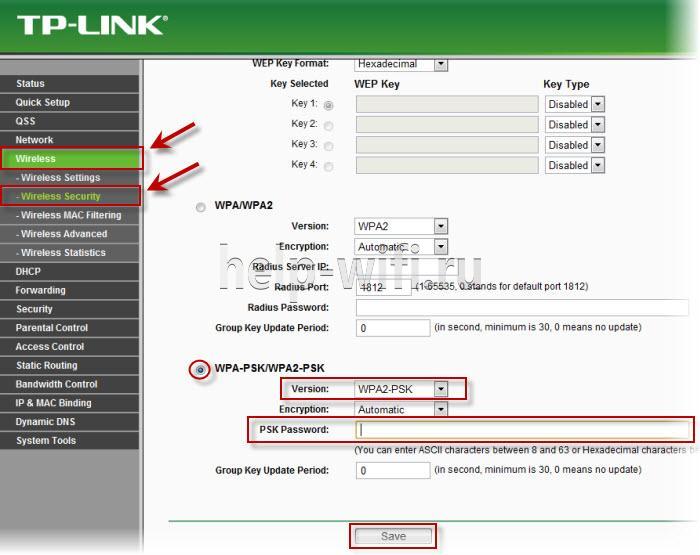
- В колонке слева выберите раздел «Wireless».
- Подраздел «Wireless Security».
- Выберите тип шифрования.
- Введите новый код доступа от Wi-Fi в окне «PSK Password».
- Нажмите отмеченную на картинке кнопку для сохранения.
Для надежности и простоты поиска своего вайфая тут же можно изменить имя беспроводной сети.
Чтобы создать надежную комбинацию, предлагаем воспользоваться нашим генератором паролей. Сервис создает случайные комбинации цифр, букв и спецсимволов. Комбинации отображаются только на вашем компьютере или телефоне, нигде не хранятся и сбрасываются сразу, как только вы уходите со страницы.
[password-generator]
Промсвязь MT PON AT 4
Используя указанные на картинке значения, войдите в веб-конфигуратор устройства (password такой же, как и username). 
Инструкция по смене пароля вай фай от ByFly: 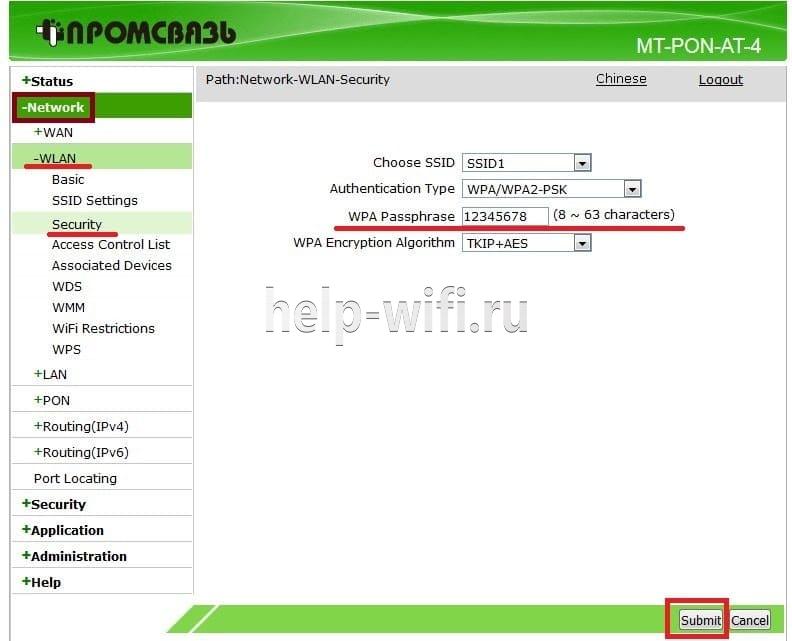
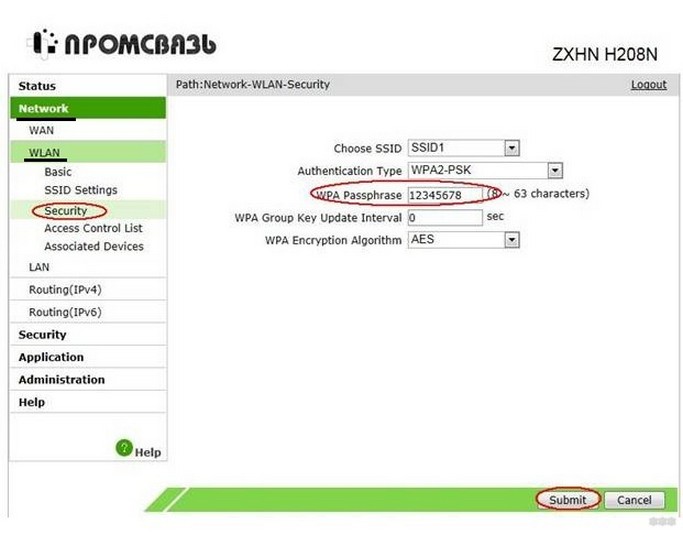
- Раскройте ветку «Network».
- Затем «WLAN».
- Выберите пункт «Security»;
- В строку «WPA Passphrase» введите новый код доступа.
- Нажмите «Submit» для сохранения.
Huawei HG8245A и HG8245H-256M
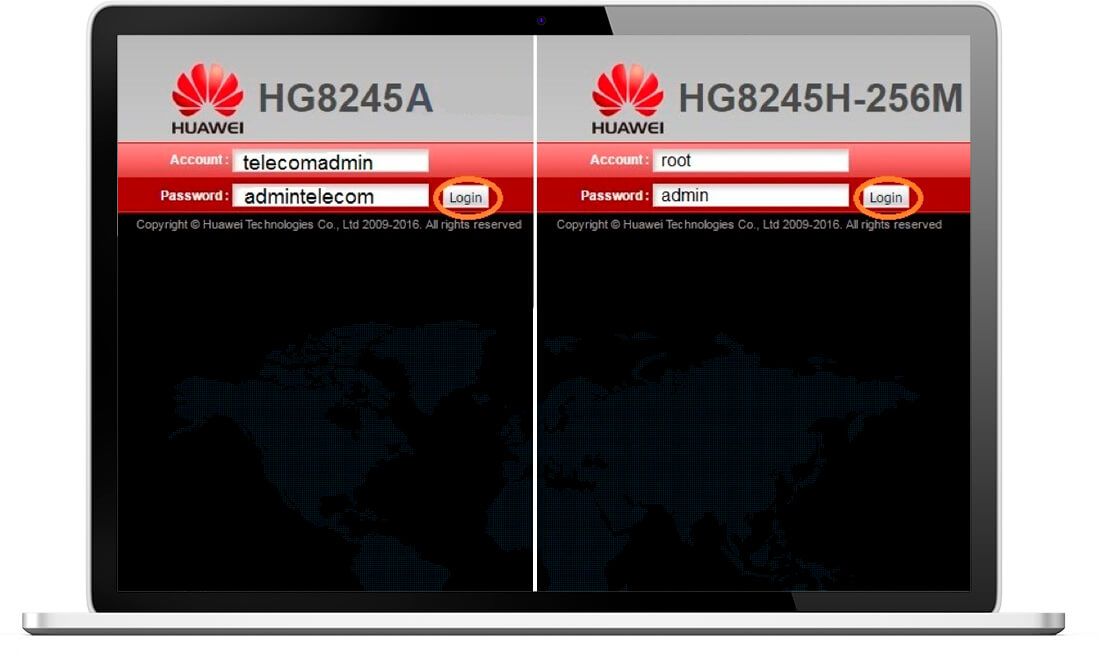
Вход в настройки осуществляется по адресу 192.168.100.1. Для авторизации используются отображенные на картинке данные. 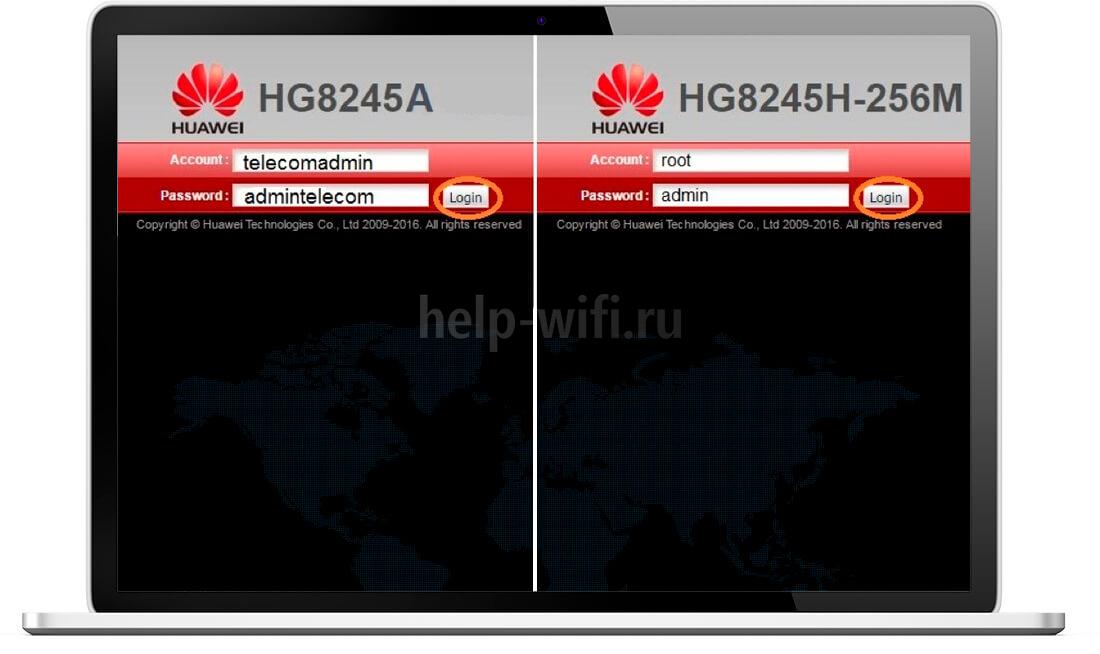
Сменить пароль на вайфай можно по следующей инструкции:

- В верхней панели веб интерфейса выберите вкладку «WLAN».
- Зайдите в «WLAN Basic Configuration».
- Пропишите название вашей сети, заполнив окно «SSID Name».
- В окне «WPA PreShared Key» введите секретный код для вайфая.
- Нажмите на «Apply».
Huawei HG532E
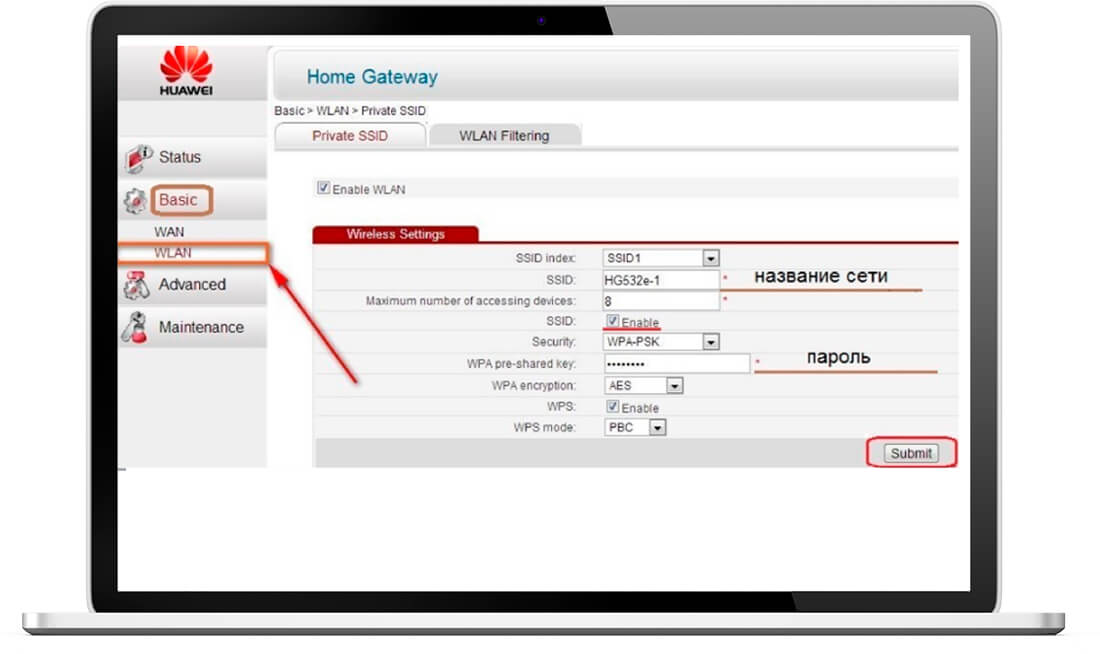
Вход в админ-панель роутера выполняется по указанным на картинке данным.
Инструкция по смене пароля: 
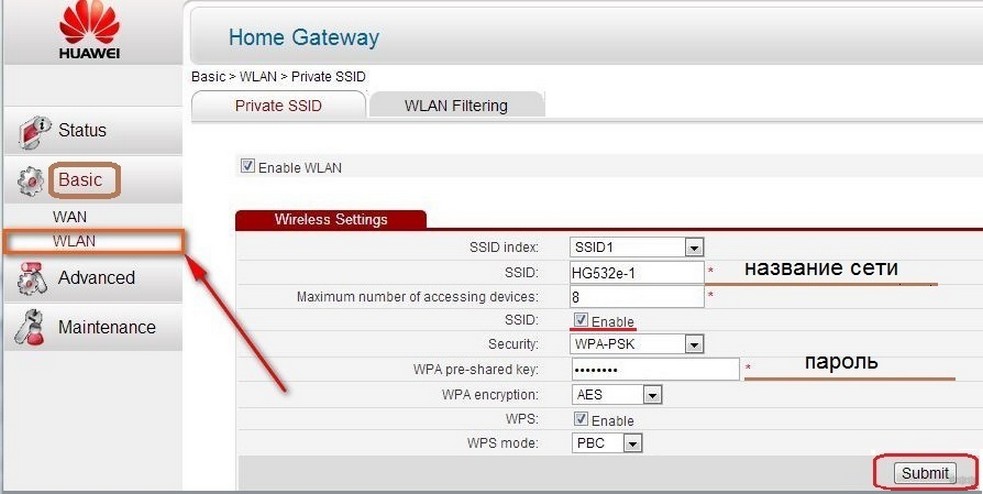
- Раскройте раздел «Basic».
- Выберите подраздел «WLAN».
- В окне «SSID» укажите название беспроводной сети;
- Секретный код от нее пропишите в окне «WPA pre-shared key».
- Нажмите «Submit» для сохранения.
Промсвязь M200A
Выполните вход в настройки модема по указанным на картинке данным. IP для входа — 192.168.1.1. Пароль совпадает с именем пользователя — admin.
Для смены пароля от вайфай выполните следующее: 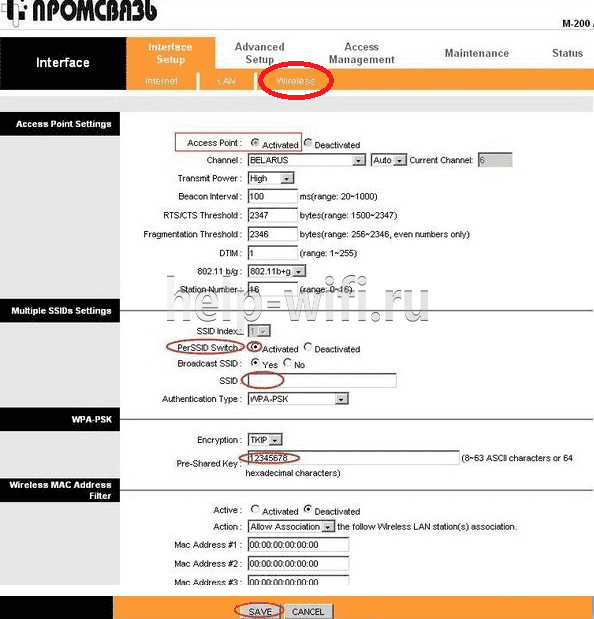
- Выберите пункт «Interface Setup».
- Далее пункт «Wireless».
- Активируйте указанные на картинке поля.
- Укажите имя сети.
- Пропишите новый код доступа от вайфая в окне «Pre-Shared Key».
- Нажмите «Save».
Zxhn H208N
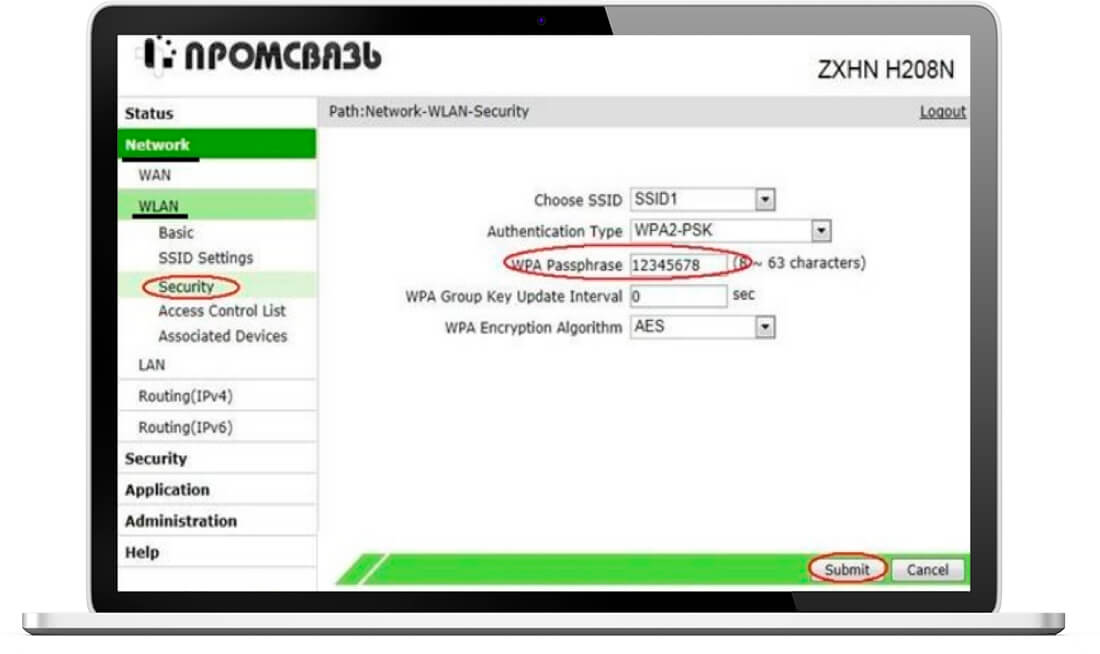
Для входа в настройки используются указанные на картинке данные. Password такой же, как и username. 
Изменить пароль от вай фая на маршрутизаторе Zxhn H208N можно по следующей инструкции: 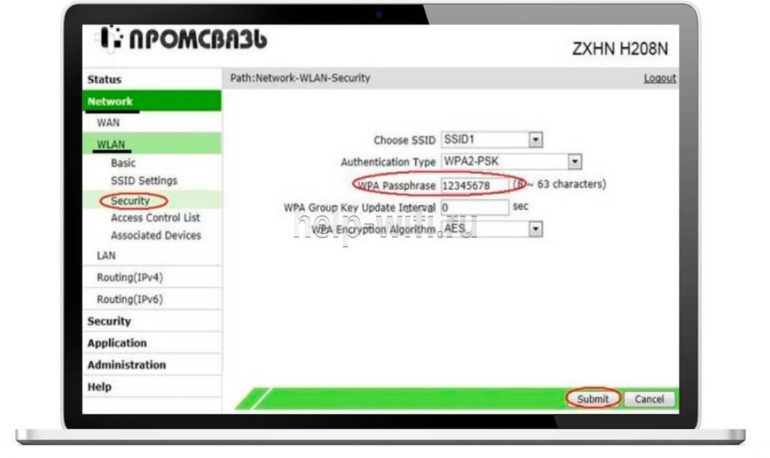
- Выберите пункт «Network».
- Откройте подпункт «WLAN».
- Выберите «Security».
- В поле «WPA Passphrase» введите новый секретный код.
- Нажмите кнопку «Submit».
Zxv10 H208L
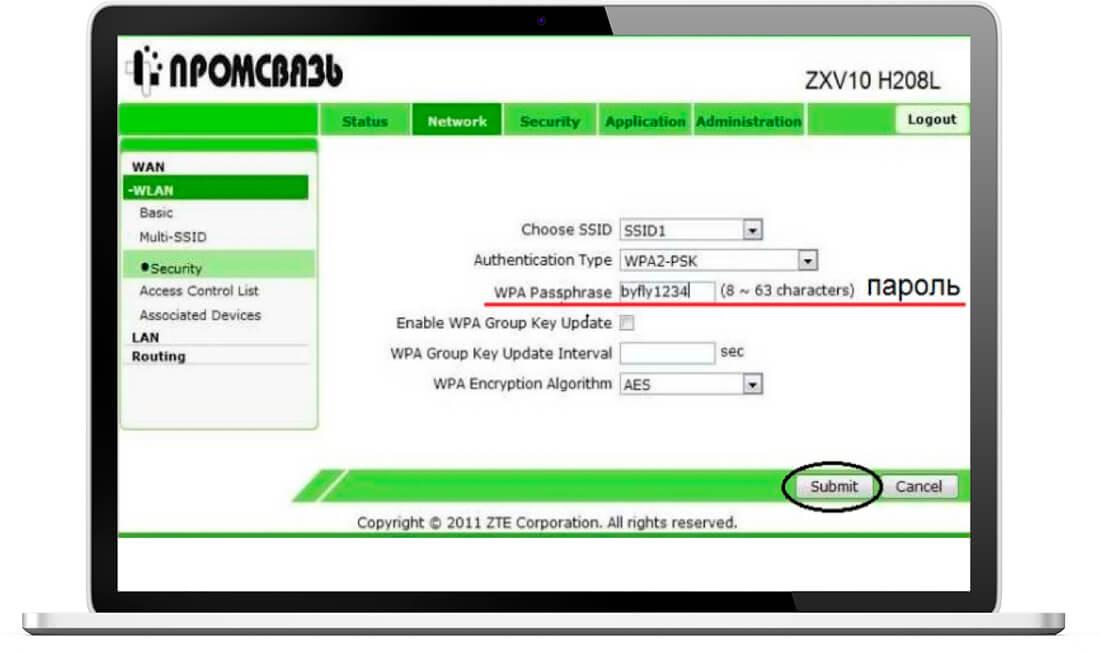
Вход в веб конфигуратор устройства осуществляется по приведенным на картинке данным. Password совпадает с username. 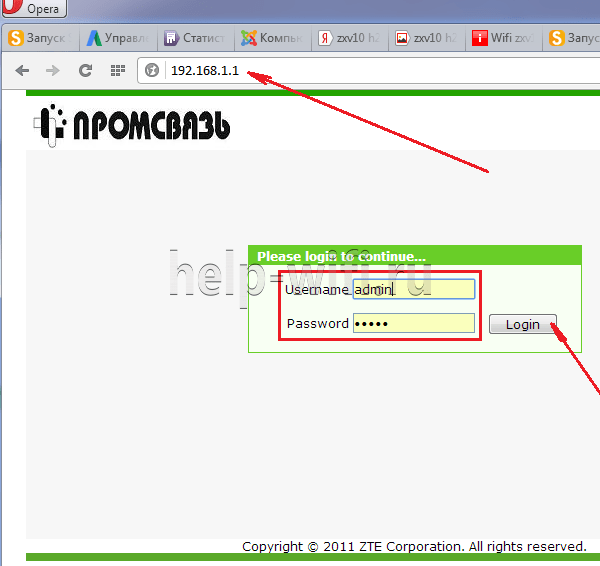
Смена пароля беспроводной сети производится аналогичным образом с предыдущей моделью: 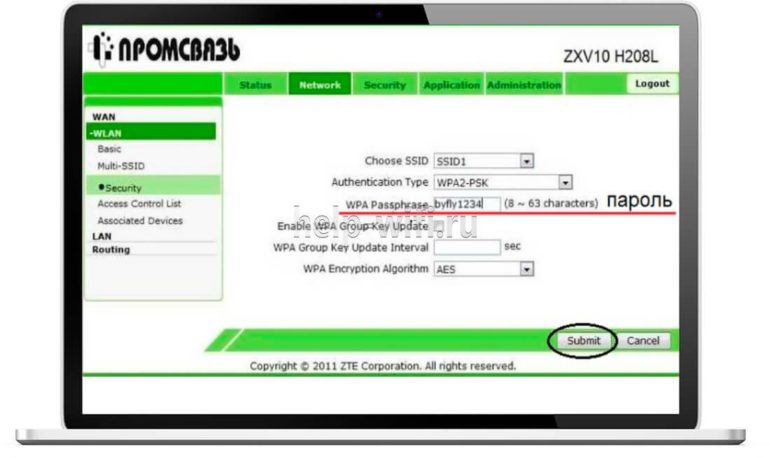
- Выберите вкладку «Network».
- Откройте раздел «WLAN».
- Выберите пункт «Security».
- Введите новый код доступа в поле «WPA Passphrase».
- Нажмите кнопку «Submit».
ZTE MF283
Панель управления роутером доступна по адресу – 192.168.0.1. Для входа требуется ввести указанный на картинке пароль.
Поменять данные на модеме ZTE MF283 можно следующим образом: 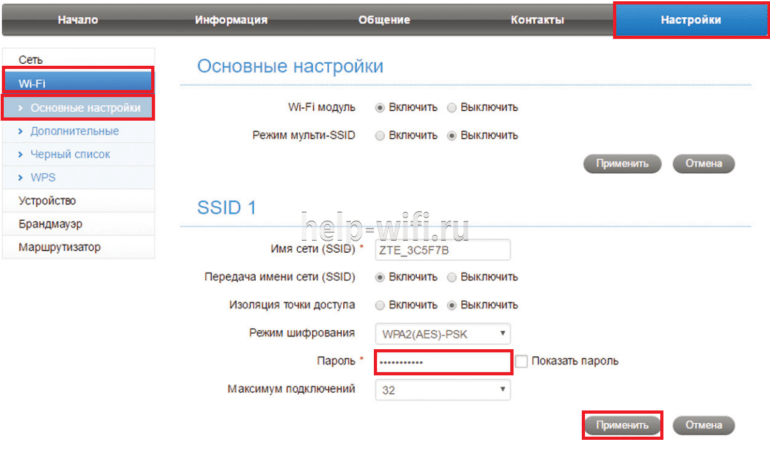
- Выберите вкладку «Настройки».
- Раскройте раздел «Wi-Fi».
- Подраздел «Основные настройки».
- Введите новый пароль в соответствующем окне.
- Нажмите «Применить».
Что сделать на телефоне, ноутбуке, компьютере после смены данных
После изменения секретного кода подключиться к сети с ранее используемых устройств уже не получится, поскольку на них прописаны данные старой сети. Для повторного подключения требуется изменить пароль на всех устройствах.
Для этого на компьютере или ноутбуке с ОС Windows 10, выполните следующее:
- Нажмите на значок сетевых подключений.

- Выберите выделенный пункт.
- Выберите пункт «Wi-Fi».
- Зайдите в «Управление известными сетями».
- После выбора нужной сети нажмите «Забыть».

- Вернитесь в предыдущее меню и выберите пункт «Показать доступные сети».
- Нажмите на название появившейся сети и на кнопку «Подключиться».
- Введите новый код доступа от вайфая, и нажмите «Далее».
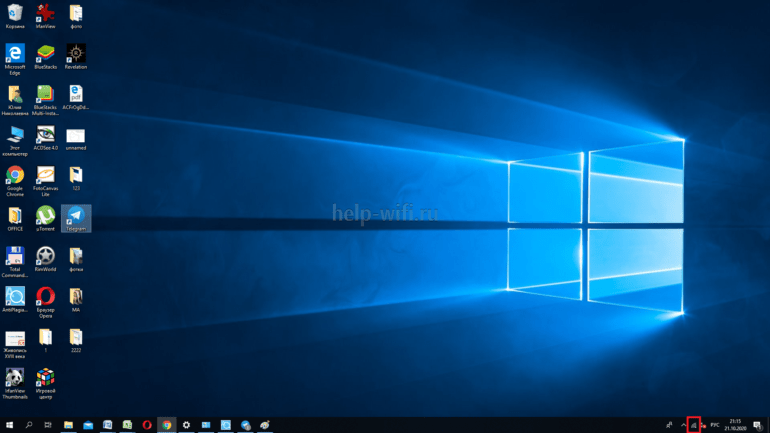
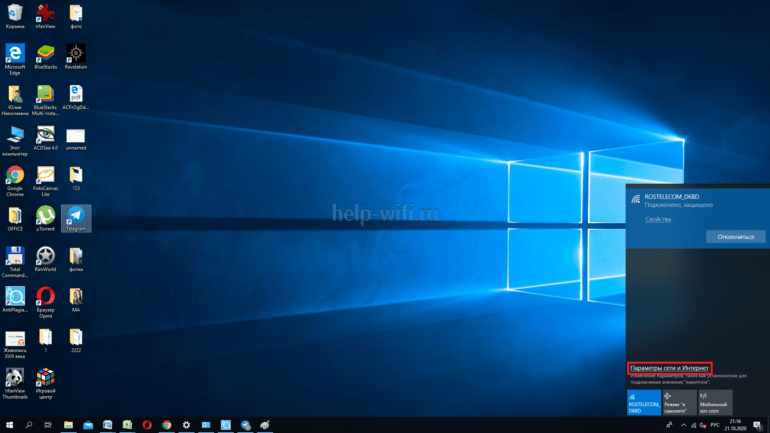
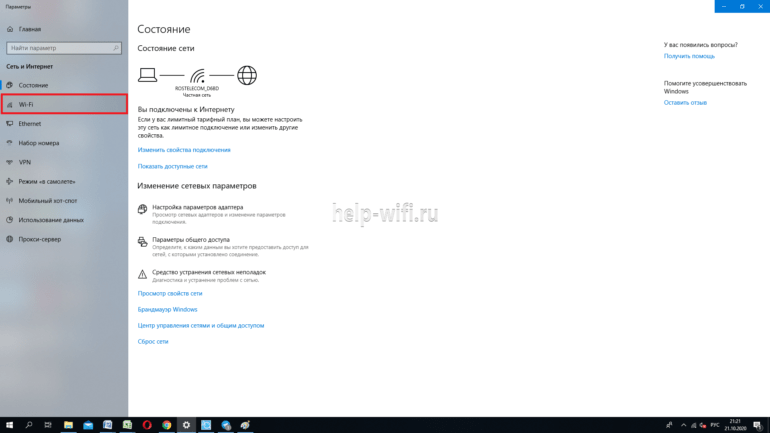
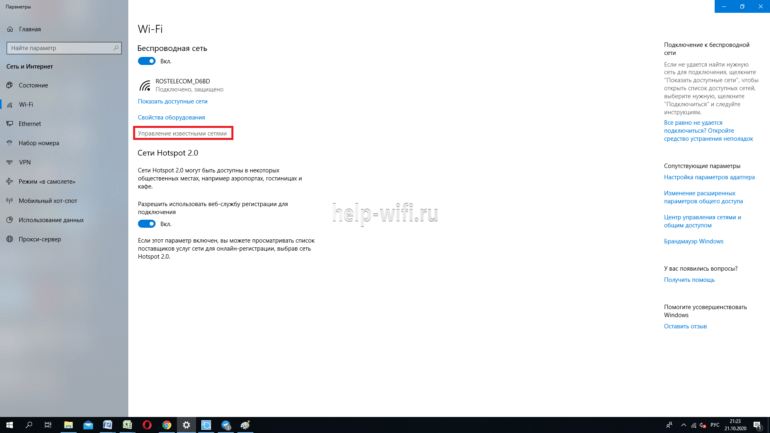

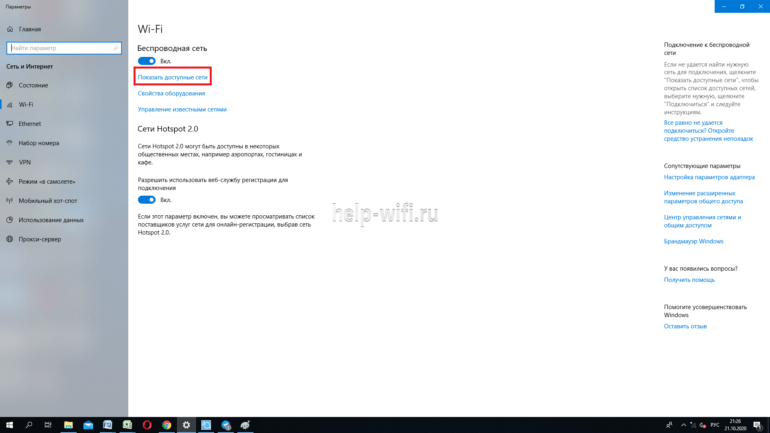
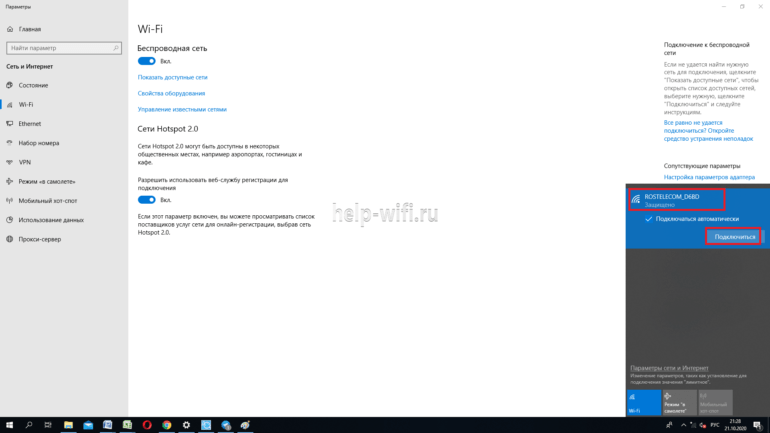
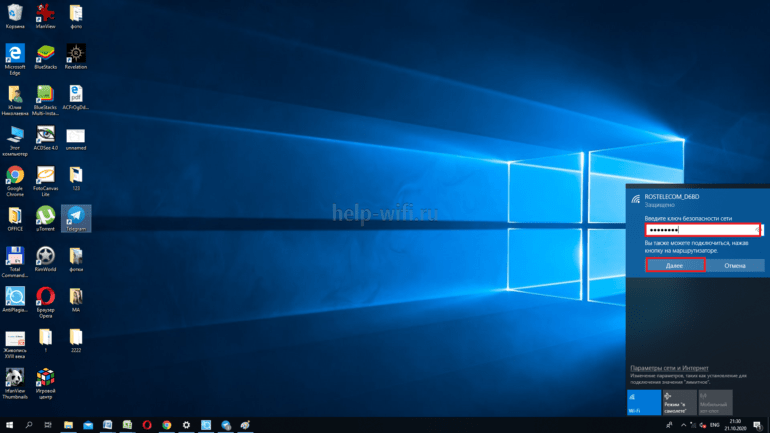
Для внесения изменений через телефон необходимо выполнить следующее:
- Нажать и удерживать 2-3 секунды значок вайфая.
- Выбрать нужную беспроводную сеть.
- Нажать кнопку «Удалить».
- Повторно выбрать нужную сеть, ввести новый секретный код, и нажать «Подключить».
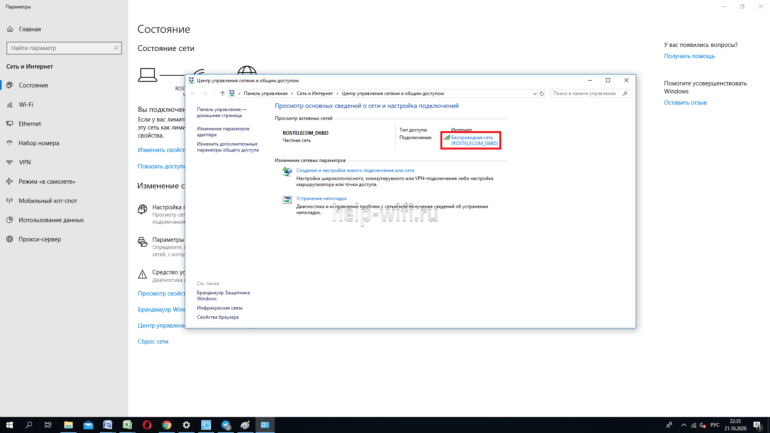
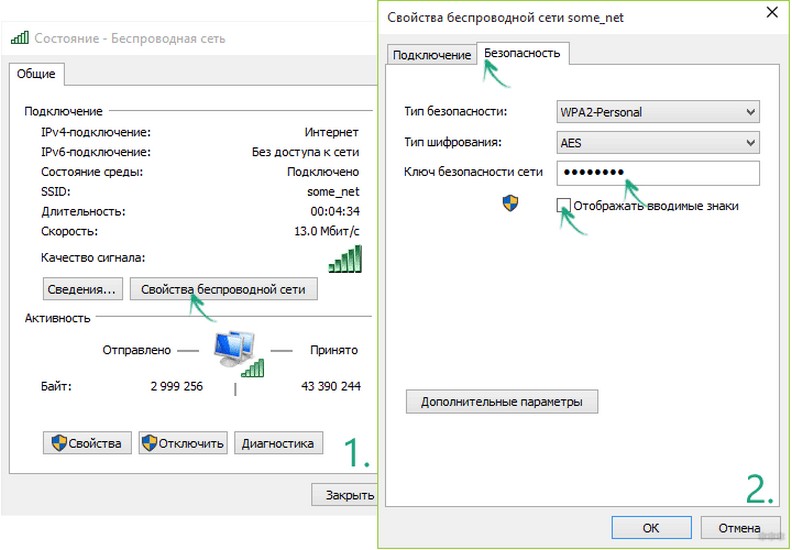
Действующий пароль всегда можно посмотреть на подключенных к Wi-Fi устройствах. Так на ПК с ОС Windows 10 узнать секретный код от вайфая можно следующим образом:
- Кликните на значок сетевых подключений.
- Выберите отмеченный на картинке пункт.
- Зайдите в «Центр управления сетями и общим доступом».
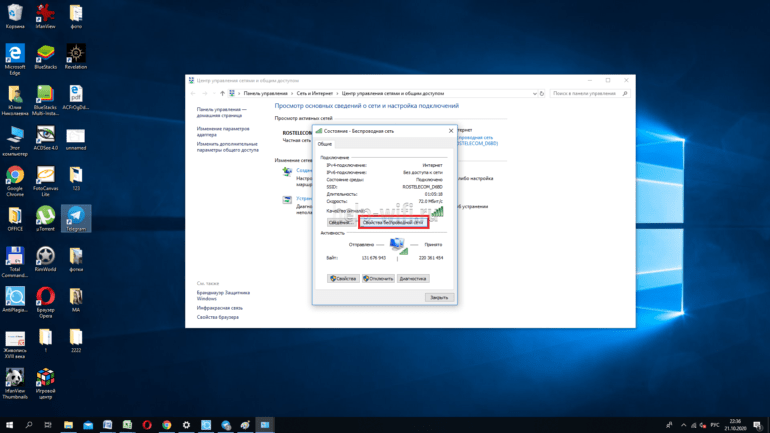
- Кликните на кнопку «Беспроводная сеть».
- Откройте свойства беспроводной сети.
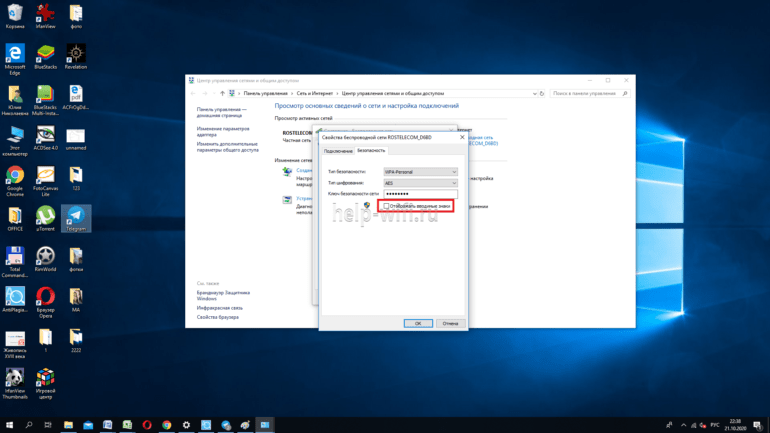
- Перейдите на вкладку «Безопасность».
- Поставьте галочку в отмеченном окошке.
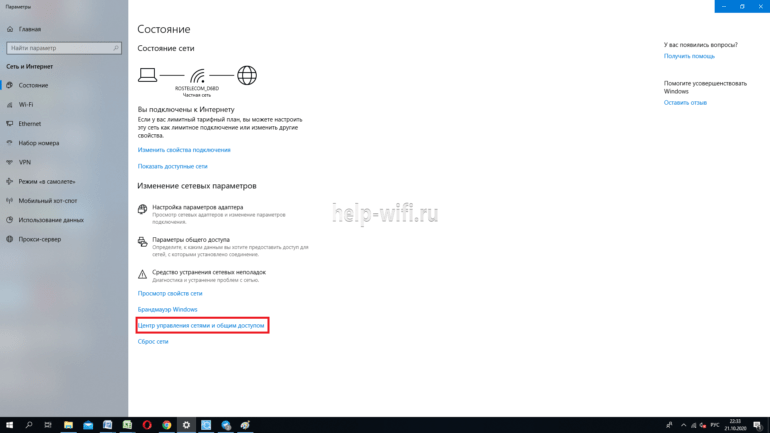

На современных смартфонах, работающих как на ОС Андроид, так и iOS, все намного проще. Для подключения к сети достаточно отсканировать QR-код.
Инструкция на примере Honor 10:
- Опустите шторку уведомлений.
- Нажмите и удерживайте пару секунд иконку вайфая.
- В открывшемся списке выберите нужную беспроводную сеть и тапните по ней.
После этого на экране устройства появится QR-код. Его сканирование позволит подключиться к сети автоматически, без ввода пароля.
Ничего сложного в смене пароля беспроводной сети нет. Для дополнительной защиты своей сети рекомендуется производить подобную смену не реже одного раза в месяц. При составлении пароля необходимо использовать как латинские буквы, так и цифры. Это сделает его более надежным.
Уважаемый абонент!
Чтобы упростить для вас пользование услугами доступа в сеть Интернет (byfly ® и пакетов услуг), предлагаем вам воспользоваться соответствующими роликами-подсказками:
Примечание: При выполнении настроек на Вашем ПК необходимо учитывать операционную систему, установленную на нём.
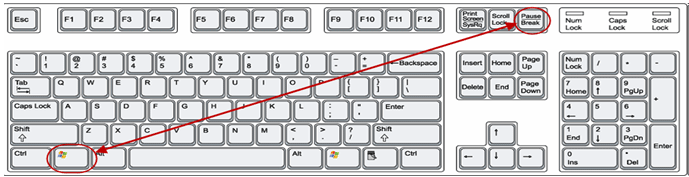
Если вы не знаете, какая операционная система установлена на Вашем персональном компьютере, необходимо нажать сочетания двух клавиш Win + Pause:
1. Видеоинструкции по подключению к сети Интернет для сетей ADSL
· Видеоинструкция для ОС Windows XP
· Видеоинструкция для ОС Windows 7
· Видеоинструкция для ОС Windows 8
· Видеоинструкция для ОС Windows 10
· Видеоинструкция для ОС Windows 11
· Видеоинструкция для настройки сетевой карты на ОС iOS
· Видеоинструкция для настройки сетевой карты на ОС MacOS
2. Видеоинструкции по подключению к сети Интернет по технологии PON:
· Видеоинструкция для ОС Windows XP
· Видеоинструкция для ОС Windows 7
· Видеоинструкция для ОС Windows 8.1
· Видеоинструкция для ОС Windows 10
· Видеоинструкция для ОС Windows 11
· Видеоинструкция для настройки сетевой карты на ОС iOS
· Видеоинструкция для настройки сетевой карты на ОС MacOS
3. Настройка беспроводного соединения (Wi-Fi) на оконечном оборудовании проводного доступа в сеть Интернет
При настройке модема необходимо учитывать модель выданного модема. Модель указана на корпусе модема.
· Видеоинструкция для Промсвязь М200
· Видеоинструкция для ZTEw300
· Видеоинструкция для ZTE AT4 660
· Видеоинструкция для Промсвязь Huawei 520b
· Видеоинструкция для Промсвязь Huawei 520c
· Видеоинструкция для Промсвязь Huawei 520i
· Видеоинструкция для Промсвязь Huawei HG532
· Видеоинструкция для Промсвязь H201L
· Видеоинструкция для Промсвязь H208L
· Видеоинструкция для Промсвязь Huawei 8245 (Имя пользователя: telecomadmin, пароль: admintelecom)
· Видеоинструкция для Промсвязь 208N
· Инструкция по настройкам Промсвязь ZTE F670L
· Инструкция по настройкам Huawei HG8145v5
4. Настройка беспроводного соединения (Wi-Fi) на Вашем ПК для его подключения по сети Wi-Fi
Настройки для сетей ADSL
· Видеоинструкция для ОС Windows XP
· Видеоинструкция для ОС Windows 7
· Видеоинструкция для ОС Windows 8
· Видеоинструкция для ОС Windows 10
· Видеоинструкция для ОС Windows 11
Настройки для сетей GPON
· Видеоинструкция для ОС Windows XP
· Видеоинструкция для ОС Windows 7
· Видеоинструкция для ОС Windows 8.1
· Видеоинструкция для ОС Windows 10
· Видеоинструкция для ОС Windows 11
5. Подключение к сети Wi-Fi устройств на ОС iOS, MacOS
· Видеоинструкция по подключению к сети Wi-Fi устройств на ОС iOS
· Видеоинструкция по подключению к сети Wi-Fi устройств на ОС MacOS
6. Настройка беспроводного соединения (Wi-Fi) на оконечном оборудовании доступа в сеть Интернет на базе сети LTE
· Инструкция по настройкам Huawei B311-221
Важно! С того момента, как Вы впервые воспользовались услугой доступа к сети Интернет, Вы стали участником сетевого сообщества. Как и в любом сообществе в сети Интернет существуют свои правила поведения, с которыми можно ознакомиться здесь .
Техническая поддержка абонентов byfly всех регионов страны осуществляется по номеру 123.
Рассмотрим смену пароля на самых распространённых маршрутизаторах (модемах*) ByFly (бренд Белтелекома) на примере Huawei EchoLife HG8245A. Также будет произведена настройка под самые распространённые модели использования — максимальная производительность или совместимость. Выглядит он как на фото выше. Самый важный момент в этом, то что у маршрутизаторов не только программная начинка одинакова (для Huawei EchoLife HG8245A, HG8245Hv5, HG8245H, HG8245H5, HG8245H-256M.), но и внешний вид похож. По крайней мере Web интерфейс настройки такой же. Хотя с таким интерфейсом могут быть даже импортозамещённые модели роутеров вроде Промсвязь MT-PON-AT4. Очень похоже что с такой админкой роутеры (терминалы) ByFly могут и по другому выглядеть.
Возьмём для примера HG8245A. Выглядит роутер спереди так:

Ещё раз заметим, что все PON терминалы Huawei моделей начинающихся с HG8245 в РБ выглядят почти одинаково. Там и софт приблизительно одинаков.
Характеристика роутера Huawei Echolife HG8245A
С большим сожелением констатирую, что эта модель роутера морально устарела так как имеет только 100мб порты (все 4). Плюс только в том, что все порты не зависимые и скорость в них суммируется. Вы можете вставить несколько компьютеров в разые порты и получить суммарную скорость по тарифу в те же 200мб запустив скачку на нескольких устройствах одновременно. Для сисадмина — можно разные ветки 100мб сети вставить используя это как бесплатный шейпер веток (или это будет лишний геморой с заменой, если шейпер есть уже на другом роутере  ).
).
Wi-Fi там тоже медленный — 802.11n 300мб канальной скорости. Чистыми так вообще 65мб редко бывает. Радует что скорость тоже суммируется (на тарифах с выше 100мб дополнительно к кабелю)
Остальные характеристики здесь и здесь
Смена пароля Wi-Fi на Huawei HG8245A от Белтелеком.
Вход в админку роутеров модельного ряда HG8245
Если вы хотите сменить пароль, то необходимо сделать это в админке:
Попробуйте кликнуть эту ссылку: http://192.168.100.1/
Можно так же открыть браузер и вписать в строку ввода IP адрес 192.168.100.1
Если появится ошибка, то необходимо настроить сетевую карту по одной из инструкций:
Для Windows 10 и Windows 7
Если вам повезло, то появится страничка:
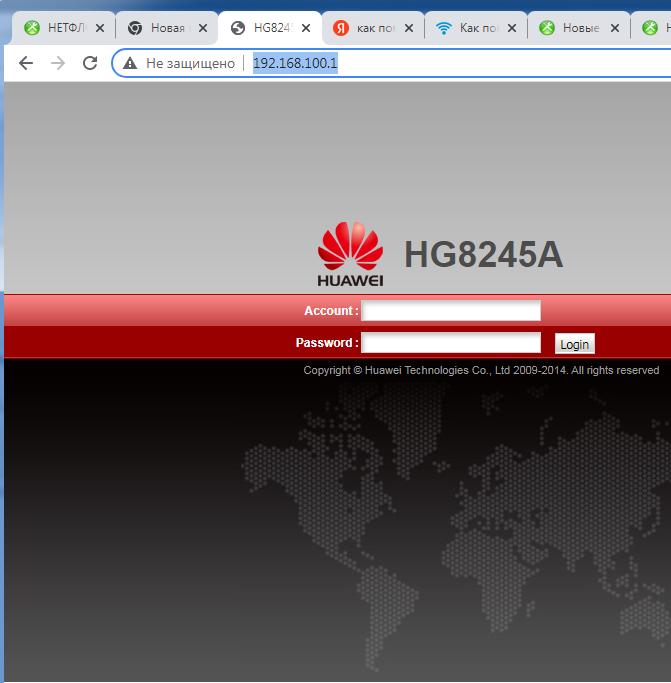
Логины и пароли для входа в Huawei HG8245A
По умолчанию в терминалах установлены следующие пароли:
Супер Админский логин и пароль: telecomadmin и admintelecom
Чуть меньше прав, но проще писать логин и пароль: root и admin
Подходят кстати для всего модельного ряда HG8245
Настройка названия сети и пароля Wi-Fi для HG8245
Перейдя на вкладку WLAN/WLAN Basic Configuration можно изменить название сети и пароль Wi-Fi:
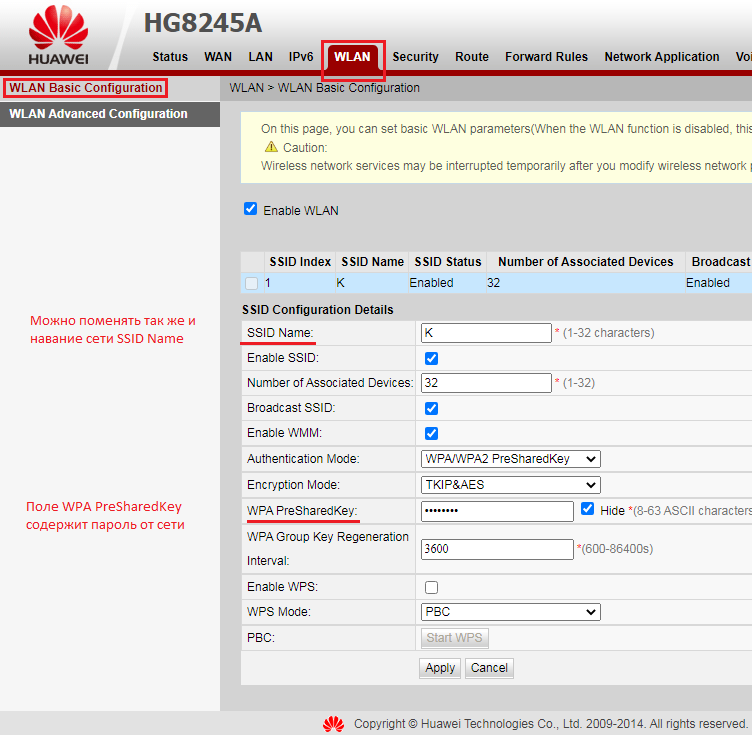
Настройка Wi-Fi роутера на максимальную совместимость.
Поменяв режим аутентификации на WPA2, режим шифрования на AES и отключив WPS вы конечно можете добиться большей защиты данных от перехвата. Но это немного уменьшит совместимость со старыми ноутбуками, телефонами и планшетами. В общем для максимальной совместимости не желательно менять настройки роутера от настроек по умолчанию.
Как сменить пароль на админке роутера?
Ну и конечно можно поменять пароль на возможность смены пароля** Wi-Fi на роутере. Ведь войдя на админку маршрутизатора по кабелю и сняв галку Hide можно сново его узнать.
Идём System Tools/Modify Login Password и меняем пароль сначала для логина root а потом переавторизовавшись и для telecomadmin
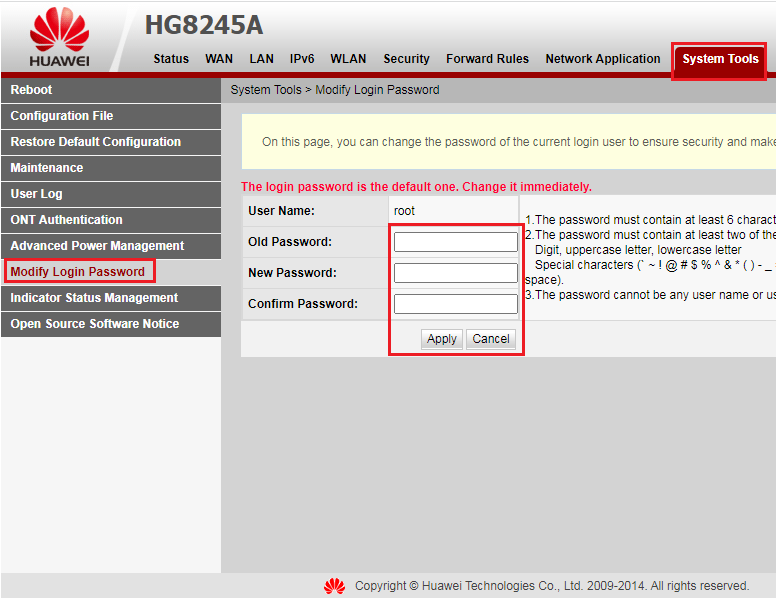
Как узнать пароль на Huawei HG8245A без его смены?
Если вам достаточно узнать пароль, то можно перевернуть сам роутер и вы увидите название вашей сети и WLAN key:

Альтернативный способ узнать пароль — посмотреть его в Windows 7/8.1/10
Настройка Wi-Fi роутера на максимальную производительность.
Сразу предупрежу что на этом роутере вы не добьётесь скоростей по Wi-Fi в 100мб никак. Хорошо если 50мб получится
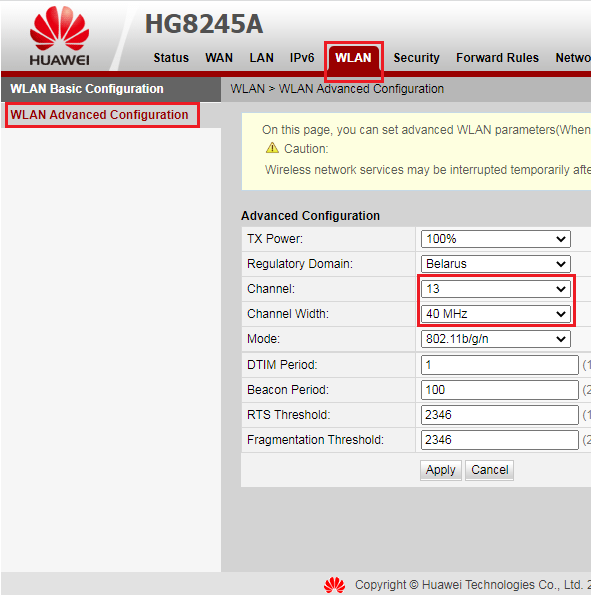
Во первых выбираем менее совместимый канал. Некоторые соседские роутеры не могут работать в этом диапазоне, что даст вам свободную частоту. Недостаком такой настройки может быть то что некоторые устройства не из нашего региона не смогут работать с такой сетью. В США и Франции например 12 и 13 канал не поддерживается. Убедитесь что на этом канале роутер стал быстрее работать с помощью https://www.speedtest.net/ru Если и он занят — оставьте Auto
Во вторых выбираем широкие каналы в 40MHz или Auto 20/40MHz (Скорее всего это не увеличит производительности в условиях плотной городской застройки и любыми ноубуками) и (с устройсвами Apple это скорее всего ничего не даст ввиду того что они не умеют)
В третьих можно заставить работать роутер в чистом N режиме изменив Mode. Но это тоже иногда приводит к проблемам совместимости даже с устройствами которые поддерживают 802.11N
Четвёртый способ увеличить производительность координальный.
Как пробростить (Открыть) порт на HG8245A?
Так же как и на других оптоволоконных терминалах с ПО Huawei HG8245 — Смотреть
Как перевести Huawei HG8245A в бридж?
Так же как и другие терминалы серии HG8245 — Читать. Можно просто позвонить 123 и вам сделают это удалённо.
Напутствие тем у кого не получилось!
Настройка закончена! Если вы не добились того что вам нужно обратитесь к нам за платной помощью.
P.S.
Совместимость — имеется ввиду что сеть будет работать для максимального количества разнородных клиентов (ноутбуки, телефоны, планшеты и др.) разных годов выпуска, поддежки режимов шифрования и стандартов Wi-Fi.
*- Народ в поисковиках почему-то называет PON терминал (с возможностями роутера) — модем Huawei HG8245A, хотя это не совсем правильно.
** — Извините за масло маслянное, народ путает понятия пароль Wi-Fi и общий ключ Wi-Fi. (Простым людям понятнее — пароль Wi-Fi)
Содержание
- Памятки по настройкам
- Памятки по настройкам
- Настройка модема ByFly
- Варианты модемов ByFly и их настройка
- Промсвязь М200 модификаций A и B
- Промсвязь H201L
- Huawei HG552
- Заключение
Памятки по настройкам
Чтобы упростить для вас пользование услугами доступа в сеть Интернет (byfly ® и пакетов услуг), предлагаем вам воспользоваться соответствующими роликами-подсказками:
Примечание: При выполнении настроек на Вашем ПК необходимо учитывать операционную систему, установленную на нём.
Если вы не знаете, какая операционная система установлена на Вашем персональном компьютере, необходимо нажать сочетания двух клавиш Win + Pause:

1. Видеоинструкции по подключению к сети Интернет для сетей ADSL
2. Видеоинструкции по подключению к сети Интернет по технологии PON:
3. Настройка беспроводного соединения (Wi-Fi) на оконечном оборудовании проводного доступа в сеть Интернет
При настройке модема необходимо учитывать модель выданного модема. Модель указана на корпусе модема.
· Видеоинструкция для Промсвязь Huawei 8245 ( Имя пользователя: telecomadmin, пароль: admintelecom)
4. Настройка беспроводного соединения (Wi-Fi) на Вашем ПК для его подключения по сети Wi-Fi
Настройки для сетей ADSL
Настройки для сетей GPON
5. Подключение к сети Wi-Fi устройств на ОС iOS, MacOS
6. Настройка беспроводного соединения (Wi-Fi) на оконечном оборудовании доступа в сеть Интернет на базе сети LTE
Важно! С того момента, как Вы впервые воспользовались услугой доступа к сети Интернет, Вы стали участником сетевого сообщества. Как и в любом сообществе в сети Интернет существуют свои правила поведения, с которыми можно ознакомиться здесь .
Техническая поддержка абонентов byfly всех регионов страны осуществляется по номеру 123.
Источник
Памятки по настройкам
Чтобы упростить для вас пользование услугами доступа в сеть Интернет (byfly ® и пакетов услуг), предлагаем вам воспользоваться соответствующими роликами-подсказками:
Примечание: При выполнении настроек на Вашем ПК необходимо учитывать операционную систему, установленную на нём.
Если вы не знаете, какая операционная система установлена на Вашем персональном компьютере, необходимо нажать сочетания двух клавиш Win + Pause:
1. Видеоинструкции по подключению к сети Интернет для сетей ADSL
2. Видеоинструкции по подключению к сети Интернет по технологии PON:
3. Настройка беспроводного соединения (Wi-Fi) на оконечном оборудовании проводного доступа в сеть Интернет
При настройке модема необходимо учитывать модель выданного модема. Модель указана на корпусе модема.
· Видеоинструкция для Промсвязь Huawei 8245 ( Имя пользователя: telecomadmin, пароль: admintelecom)
4. Настройка беспроводного соединения (Wi-Fi) на Вашем ПК для его подключения по сети Wi-Fi
Настройки для сетей ADSL
Настройки для сетей GPON
5. Подключение к сети Wi-Fi устройств на ОС iOS, MacOS
6. Настройка беспроводного соединения (Wi-Fi) на оконечном оборудовании доступа в сеть Интернет на базе сети LTE
Важно! С того момента, как Вы впервые воспользовались услугой доступа к сети Интернет, Вы стали участником сетевого сообщества. Как и в любом сообществе в сети Интернет существуют свои правила поведения, с которыми можно ознакомиться здесь .
Техническая поддержка абонентов byfly всех регионов страны осуществляется по номеру 123.
Источник
Настройка модема ByFly
Варианты модемов ByFly и их настройка
Для начала несколько слов об официально сертифицированных устройствах. Оператором ByFly сертифицированы несколько вариантов роутеров:
- Промсвязь М200 модификаций A и B (аналог ZTE ZXV10 W300).

- Промсвязь H201L.
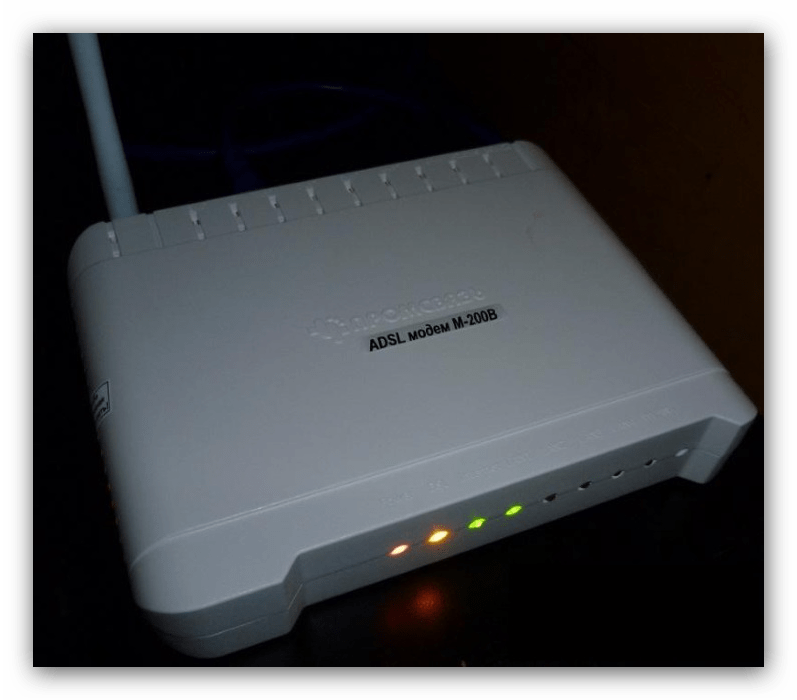
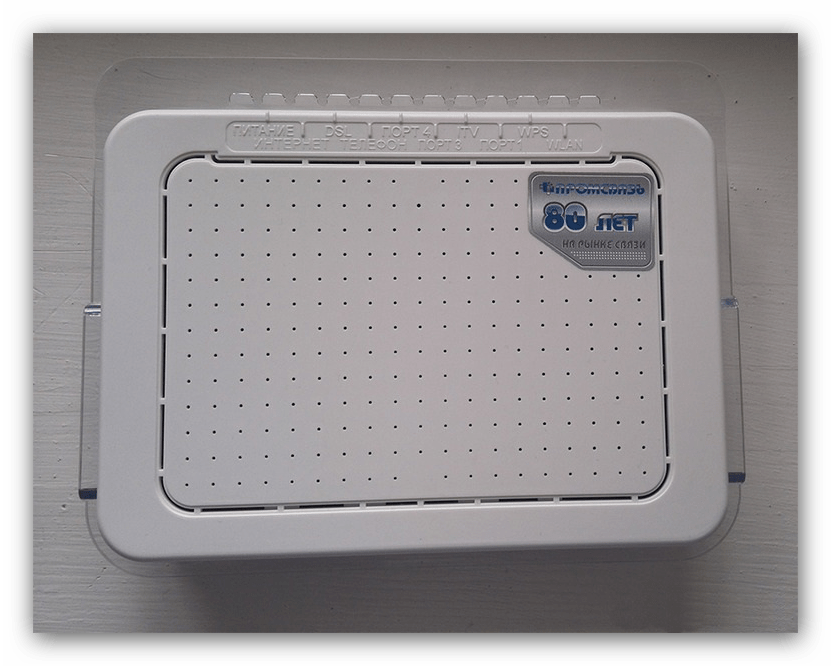
Указанные устройства аппаратно почти не отличимы друг от друга и сертифицированы в соответствии со спецификациями связи Республики Беларусь. Основные операторские параметры для абонентов одинаковы, но некоторые позиции зависят от региона, о чём мы обязательно упомянем в подробных вариантах. Рассматриваемые роутеры также отличаются внешним видом интерфейса конфигурации. Теперь давайте рассмотрим особенности конфигурирования каждого из упомянутых девайсов.
Промсвязь М200 модификаций A и B
Эти роутеры составляют подавляющее большинство абонентских устройств ByFly. Они отличаются друг от друга только поддержкой стандартов Annex-A и Annex-B соответственно, в остальном же они идентичны.
Подготовка к подключению роутеров Промсвязь ничем не отличается от этой процедуры для остальных устройств этого класса. Первым делом нужно определиться с местоположением модема, затем соединить его с питанием и кабелем ByFly, а затем подключить роутер к компьютеру посредством LAN-кабеля. Далее необходимо проверить параметры получения адресов TCP/IPv4: вызовите свойства соединений и воспользуйтесь соответствующим пунктом списка.
Для конфигурирования параметров зайдите в конфигуратор модема. Запустите любой подходящий просмотрщик веб-страниц, и напишите адрес 192.168.1.1 . В окошке входа в оба поля введите слово admin .
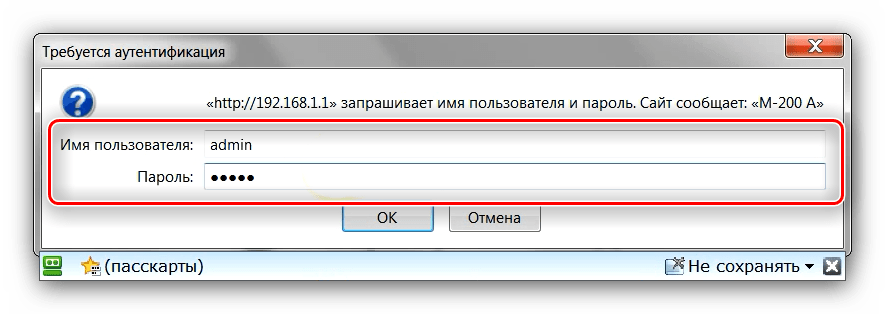
После захода в интерфейс откройте вкладку «Internet» — на ней расположены основные нужные нам настройки. Проводное соединение оператора ByFly использует подключение по стандарту PPPoE, поэтому редактировать понадобится именно его. Параметры следующие:
- «VPI» и «VCI» — 0 и 33 соответственно.
- «ISP» — PPPoA/PPPoE.
- «Username» — по схеме «номер договора@beltel.by» без кавычек.
- «Password» — согласно данным провайдера.
- «Default Route» — «Yes».
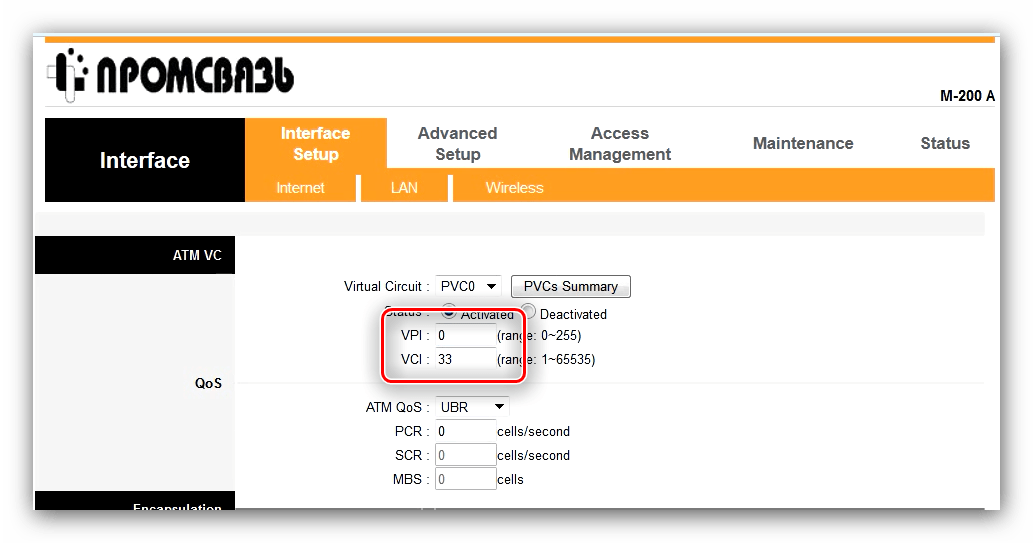
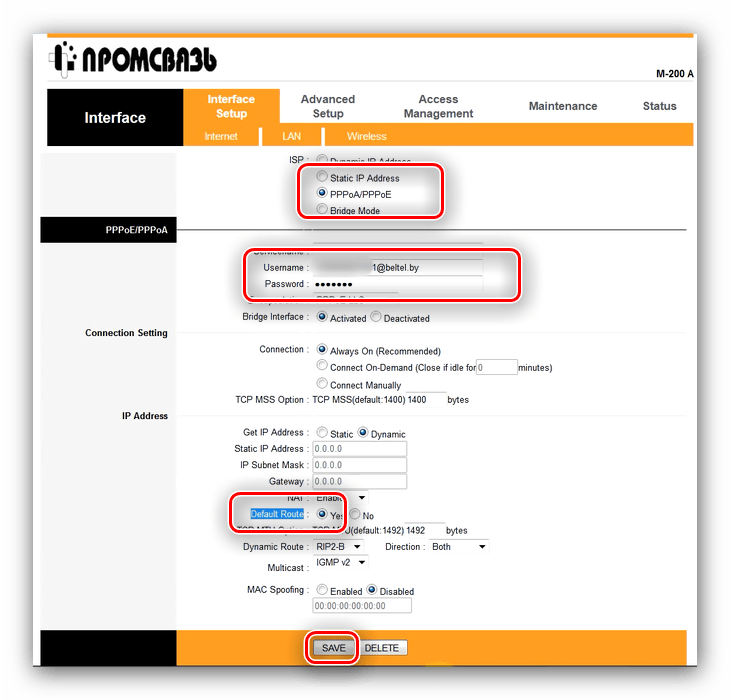
Оставшиеся опции оставьте без изменения и жмите «SAVE».
По умолчанию роутер работает как мост, что означает доступ в сеть только для компьютера, к которому устройство подключёно кабелем. Если нужно использовать девайс в целях раздачи вай-фая к смартфону, планшету или ноутбуку, понадобится дополнительно настроить и эту возможность. Откройте последовательно вкладки «Inteface Setup» — «LAN». Используйте такие параметры:

- «Main IP adress» — 192.168.1.1 .
- «Subnet Mask» — 255.255.255.0 .
- «DHCP» — положение Enabled.
- «DNS Relay» — Use User Discovered DNS Only.
- «Primary DNS Server» и «Secondary DNS Server»: зависят от региона местонахождения. С полным списком можете ознакомиться на официальном сайте, ссылка «Настройка DNS-серверов».
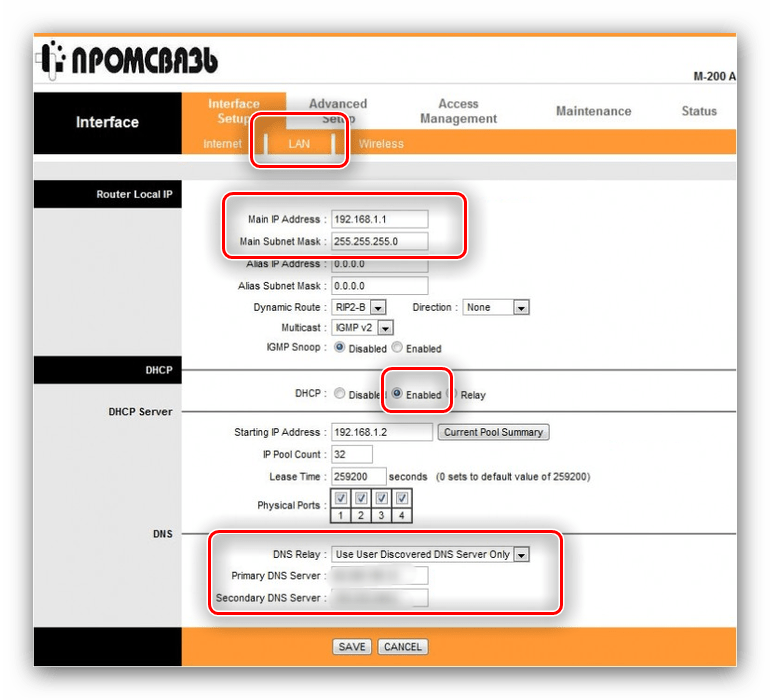
Нажмите «SAVE» и перезагрузите маршрутизатор, чтобы изменения вступили в силу.
Также потребуется настроить беспроводное подключение на этих роутерах. Откройте закладку «Wireless», расположенную в блоке параметров «Inteface Setup». Измените следующие опции:
- «Access Point» — Activated.
- «Wireless Mode» — 802.11 b+g+n.
- «PerSSID Switch» — Activated.
- «Broadcast SSID» — Activated.
- «SSID» — введите название вашего вай-фая.
- «Authentication Type» — желательно WPA-PSK/WPA2-PSK.
- «Encryption» — TKIP/AES.
- «Pre-Shared Key» — защитный код беспроводного подключения, не меньше чем 8 знаков.
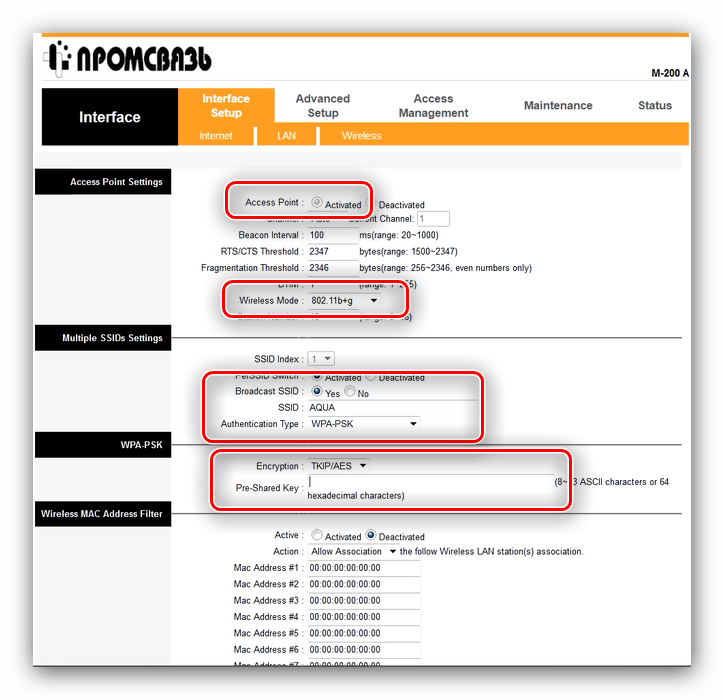
Сохраните изменения, после чего перезагрузите модем.
Промсвязь H201L
Более старый вариант модема от ByFly, однако всё ещё используется многими пользователями, особенно жителями белорусской глубинки. Вариант Промсвязь H208L отличается только некоторыми аппаратными характеристиками, поэтому руководство ниже поможет настроить и вторую модель устройства.
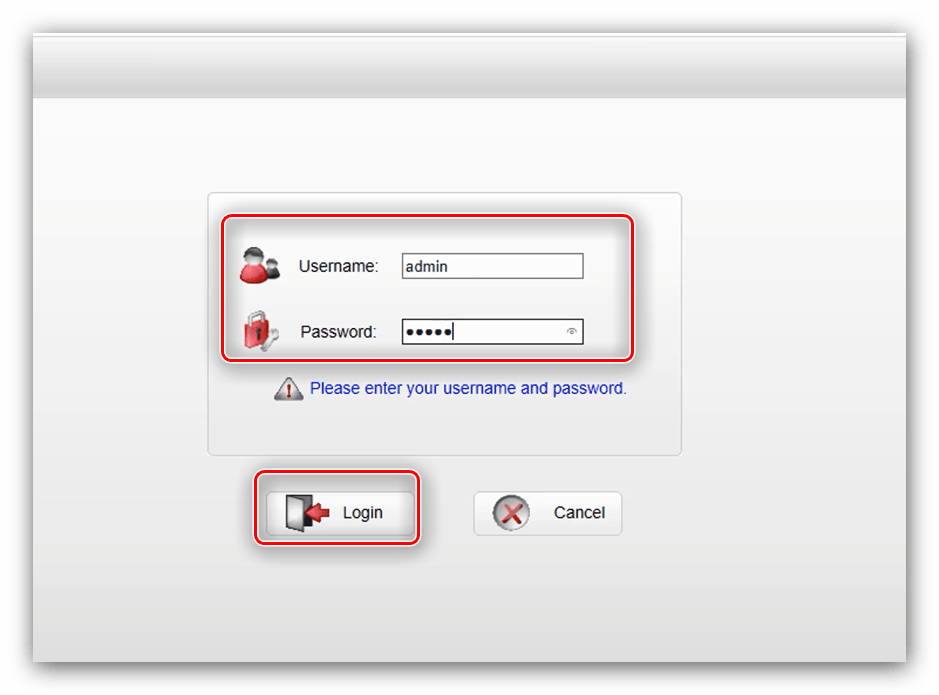
Этап его подготовки ничем не отличается от описанного выше. Подобен и метод доступа к веб-конфигуратору: точно так же запускайте веб-обозреватель, переходите по адресу 192.168.1.1 , где нужно ввести сочетание admin в качестве данных авторизации.
Для конфигурирования модема раскройте блок «Network Interface». Затем кликните по пункту «WAN Connection» и выберите вкладку «Network». Первым делом укажите соединение «Connection Name» — вариант PVC0 или byfly . Проделав это, нажмите кнопку «Delete» чтобы сразу же перенастроить девайс на работу в режиме роутера.
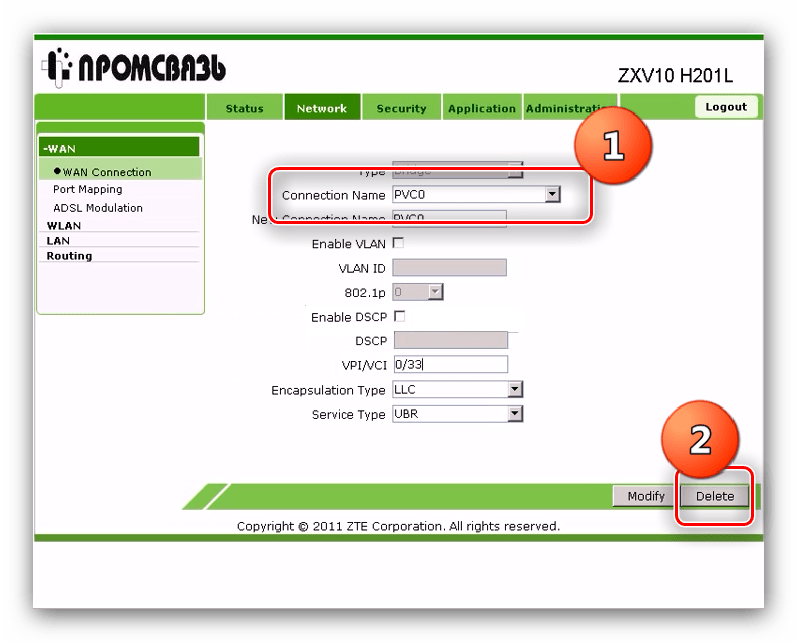
Введите эти значения:
- «Type» — PPPoE.
- «Connection Name» — PVC0 или byfly.
- «VPI/VCI» — 0/33.
- «Username» — та же схема, что и в случае Промсвязь М200: номер договора@beltel.by .
- «Password» — пароль, полученный от провайдера.
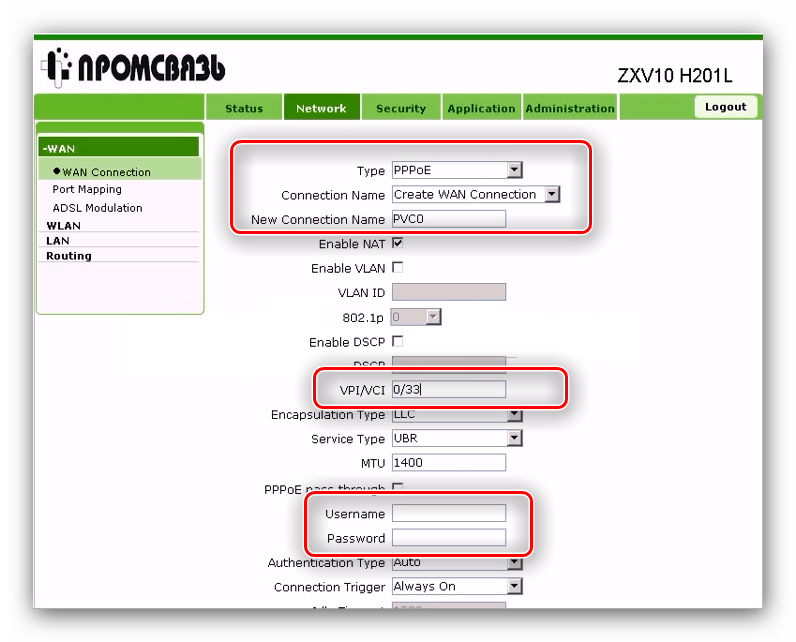
Нажмите кнопку «Create» для применения введённых параметров. Настроить беспроводную сеть можно в разделе «WLAN» главного меню. Первым откройте пункт «Multi-SSID». Проделайте такие действия:
- «Enable SSID» — поставьте галочку.
- «SSID Name» — задайте название желаемое название вай-фая.
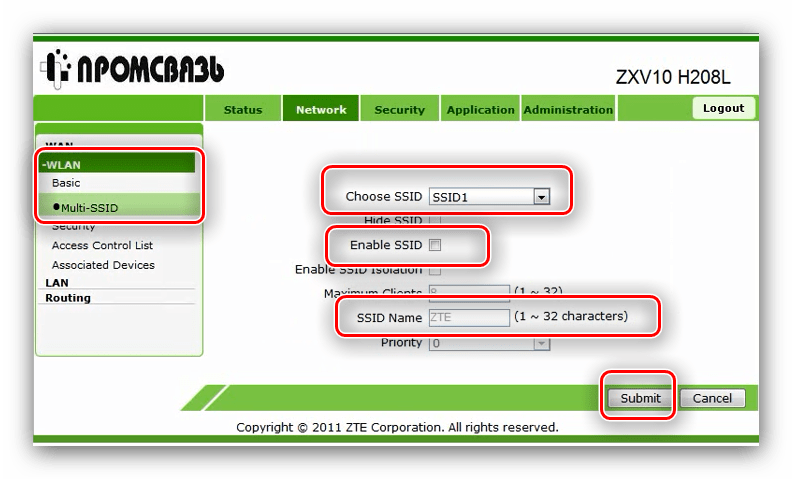
Кликните по кнопке «Submit» и открывайте пункт «Security». Здесь введите:
- «Autentication Type» — вариант WPA2-PSK.
- «WPA Passphrase» — кодовое слово для доступа к сети, не менее 8 знаков английскими буквами.
- «WPA Encryption Algorithm» — AES.
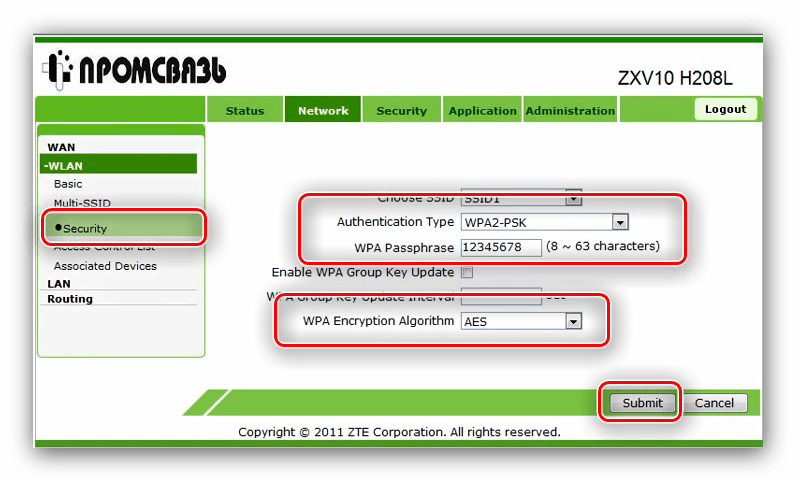
Снова воспользуйтесь кнопкой «Submit» и перезагружайте модем. На этом операция установки параметров рассматриваемого роутера окончена.
Huawei HG552
Последний распространённый тип – Huawei HG552 различных модификаций. У данной модели могут быть индексы -d, -f-11 и -e. Они отличаются технически, но обладают почти идентичными вариантами оформления конфигуратора.
Алгоритм этапа преднастройки данного девайса аналогичен обоим предыдущим. После соединения модема и компьютера с дальнейшим конфигурированием последнего открывайте веб-браузер и входите в утилиту конфигурации, что находится по адресу 192.168.1.1 . Система предложит авторизоваться — «Username» установите как superadmin , «Password» — как !@HuaweiHgw , после чего нажимайте «Login».
Параметры соединения с интернетом на данном роутере расположены в блоке «Basic», раздел «WAN». Перво-наперво выберите конфигурируемое соединение из имеющихся – оно носит название «INTERNET», за которым следует набор букв и цифр. Кликните по нему.
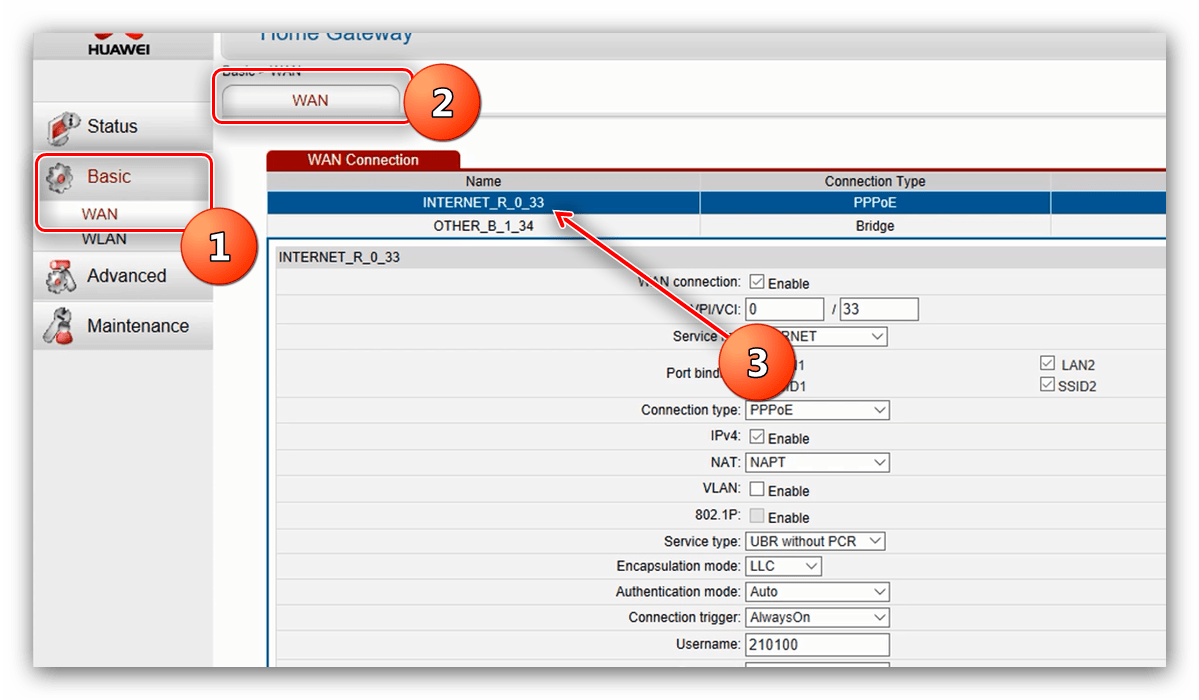
Далее приступаем к настройке. Значения такие:
- «WAN Connection» — Enable.
- «VPI/VCI» — 0/33.
- «Connection type» — PPPoE.
- «Username» — логин, который как правило состоит из номера абонентского договора, к которому присоединена @beltel.by.
- «Password» — пароль из договора.
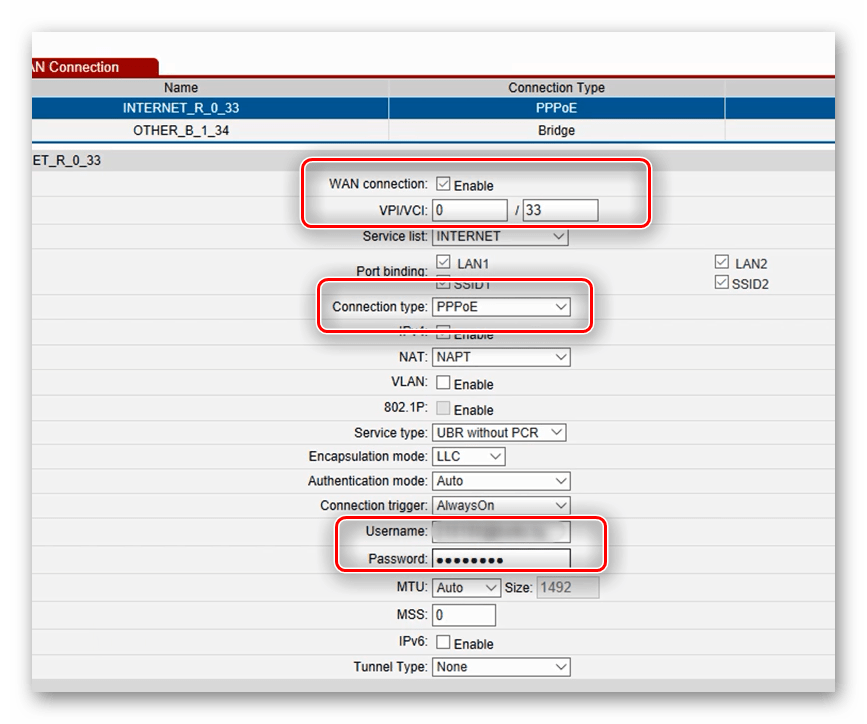
В конце нажмите «Submit» для сохранения изменений и перезагрузите роутер. Закончив с подключением, приступайте к установке параметров беспроводной сети.
Настройки Wi-Fi находятся в блоке «Basic», опция «WLAN», закладка «Private SSID». Внесите следующие коррективы:
- «Region» — BELARUS.
- Первая опция «SSID» — введите желаемое название сети вай-фай.
- Вторая опция «SSID» — Enable.
- «Security» — WPA-PSK/WPA2-PSK.
- «WPA Pre-Shared Key» — кодовое слово для соединения с Wi-Fi, как минимум 8-мизначное.
- «Encryption» — TKIP+AES.
- Нажмите «Submit» для принятия изменений.
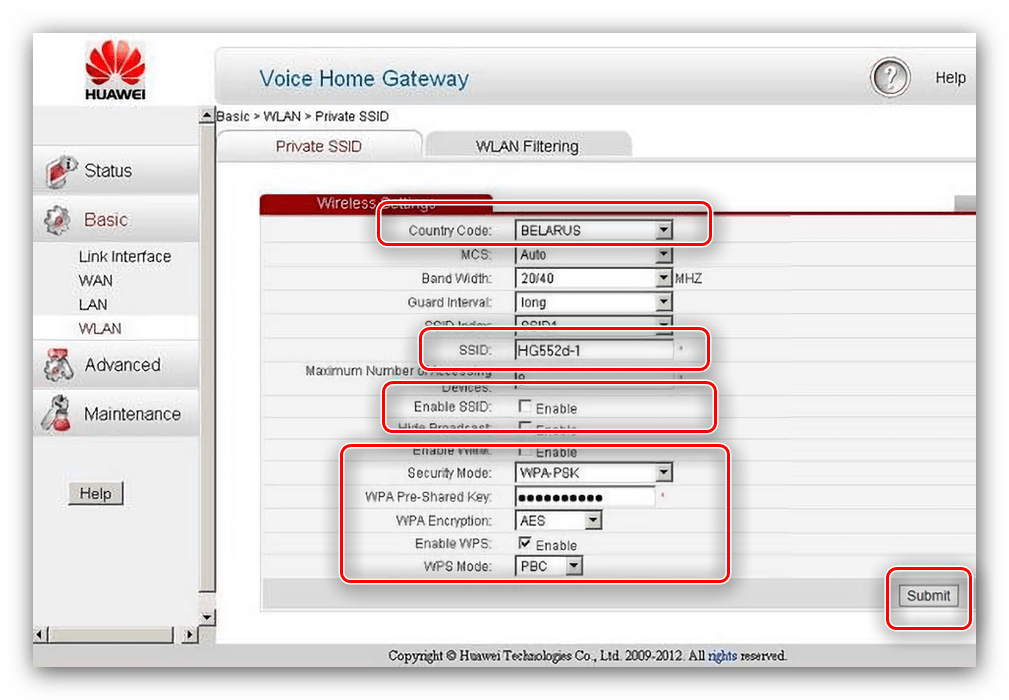
Данный роутер также оборудован функцией WPS — она позволяет соединение с вай-фаем без ввода пароля. Для активации этой опции отметьте галочкой соответствующий пункт меню и нажмите «Submit».
Настройка Huawei HG552 окончена – им можно пользоваться.
Заключение
По такому вот алгоритму и совершается конфигурирование модемов ByFly. Само собой, список не ограничивается упомянутыми моделями устройств: можно, например, купить более мощный и соответствующим образом настроить, используя инструкции выше как образец. Однако стоит иметь в виду, что девайс должен быть сертифицирован для Беларуси и оператора Белтелеком в частности, иначе интернет может не работать даже с правильными параметрами.
Источник
Все мы знаем, что к маршрутизатору подключаются все домашние устройства – компьютер, гаджеты или ноутбук. Главное, чтобы к ней не подключились недобросовестные соседи, поскольку это не только уменьшит скорость, но и будет «съедать» трафик. Чтобы этого не произошло, рекомендуется изменить код сразу после установки маршрутизатора. Ниже будет рассмотрено, как поменять пароль на WI-FI ByFly на разных устройствах.
Справка! ByFly – это торговая марка одного из самых популярных провайдеров в республике Беларусь Белтелеком. Повышенный спрос на данный вид связи объясняется приемлемой стоимостью услуг.
Содержание
- TP-Link
- Промсвязь
- Смена кода на Huawei HG532E
- Изменение кода на zxhn h208n
- Что делать после изменения пароля?
- Если код утерян или забыт?
- Задать вопрос автору статьи
Видео-инструкции по теме доступны здесь:
Чтобы сменить пароль на роутере от TP-Link, в первую очередь нам нужно попасть в панель управления устройства. Рассказывал об этом много раз, но вкратце повторю:
- В браузер вбиваем адрес маршрутизатора (его узнаем на наклейке);
- Авторизуемся для входа в интерфейс, используя стандартные логин/пароль, тоже указанные на самом роутере (если вы их не меняли).
Так вы окажетесь в меню настроек. Теперь меняем код безопасности:
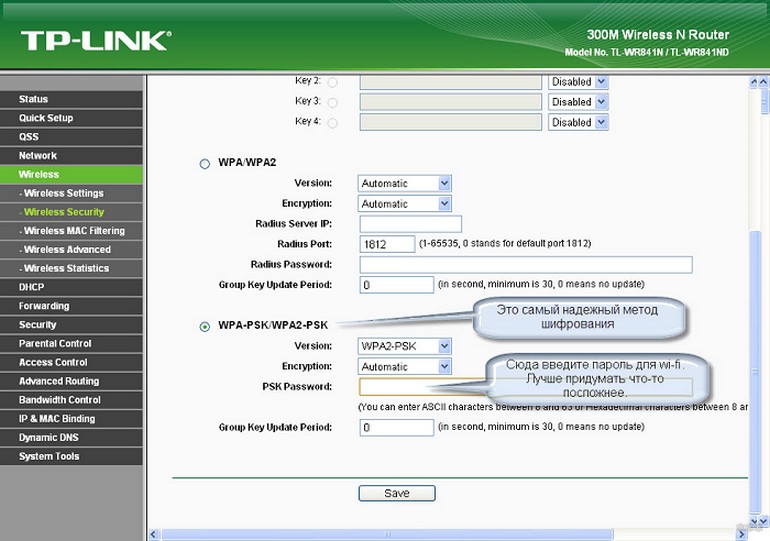
- Заходим в «Interface Setup» и далее «Wireless» и «Wireless Security»;
- Выбираем тип шифрования. Вы уже знаете из наших статей, какой тип самый надежный? Если не знаете, то скажу: WPA-PSK/WPA-PSK2;
- В разделе PSK Password пишем новый пароль для вашей сети WI-FI. Все просто.
Промсвязь
Чтобы выполнить операцию на устройстве ZTE от Промсвязь, действуют следующим образом:
- осуществляют вход в браузер;
- в строке поиска вписывают адрес маршрутизатора можно узнать модель передатчика;
- вбивают логин и код;
- осуществляют вход в раздел «Interface Setup»;
- перенаправляются в подпункт «Wireless», где устанавливают пароль и сохраняют изменения.
Смена кода на Huawei HG532E
Если говорить о том, как изменить пароль на роутере Huawei HG532E, то для выполнения операции выполняют следующие манипуляции:
- входят в браузер и в строку поиска вбивают адрес маршрутизатора;
- входят в админку роутера;
- заходят в меню BASIC;
- перенаправляются в подраздел «WLAN»;
- изменяют название сети и пароль;
- сохраняют данные.
Изменение кода на zxhn h208n
Чтобы изменить пароль от Вай-Фай сети ByFly от Белтелеком, выполняют такую операцию:
- входят в браузер и в строку поиска вписывают адрес роутера;
- открывают первый после рекламы сайт;
- осуществляют вход в раздел «Network»;
- перенаправляются в подпункт «WLAN»;
- открывают вкладку «Security»;
- меняют код и сохраняют изменения.
Что делать после изменения пароля?
После изменения кода необходимо на компьютере, ноутбуке, планшете или смартфоне удалить старое подключение. Если этого не сделать, то доступа в сеть не будет. Когда процедура выполнена, нужно заново создать подключение. Это позволит выходить в интернет с соответствующего устройства. Главное – запомнить пароль.
Если код утерян или забыт?
После изменения пароля важно запомнить новый код безопасности. Он потребуется, например, после перезагрузки Windows, чтобы предоставить выход в интернет с роутера гостям или для получения доступа к сети на новом устройстве. Однако не всегда получается запомнить или сохранить пароль.
Посмотреть код безопасности можно на компьютере или ноутбуке. Для этого действуют следующим образом:
- правой клавишей манипулятора кликают по значку подключения к сети Wi-Fi;
- осуществляют вход в центр управления сетями;
- перенаправляются в управление группами;
- на соответствующем пункте кликают правой кнопкой манипулятора и нажимают на «Свойства»;
- в пункте «Безопасность» напротив надписи «Ключ безопасности сети» написан код. Для его просмотра ставят значок напротив надписи «Отображать вводимые знаки».
Чтобы сменить пароль на WI-FI ByFly, потребуется несколько минут свободного времени. Главное – знать порядок действий и не забыть сохранить данные после изменения!
 Смена пароля на Wi-Fi требуется по разным причинам: забыли, переустановили Windows, сброшены настройки маршрутизатора. Да и просто хочется защитить свою сеть от лишних подключений. Ведь это снижает скорость интернета и увеличивает расход трафика.
Относить роутер в офис провайдера не всегда есть время и желание, а самостоятельный процесс может вызвать затруднение. Проблему решит представленная ниже пошаговая инструкция, которая подробно расскажет и покажет, как изменить пароль на WiFi от ByFly на модемах разных производителей. Для корректной настройки рекомендуется использовать браузер Internet Explorer.
Как «запаролить» Wi-Fi на роутере Промсвязь м200а
Действовать надо следующим образом:
- Открыть Internet Explorer.
- В адресной строке (не в поисковой!) напечатать 192.168.1.1 (рис.1), нажать Enter.
- Во всплывшем окошке заполнить поля с именем пользователя и паролем: admin/admin, если это не произошло автоматически. Выполнить вход.
- В меню роутера остановиться на вкладыше Interface Setup, потом перейти на страницу Wireless.
- Ввести новый WPA-ключ и переименовать сеть при желании
После того как получилось изменить пароль на модеме Промсвязь, нажать кнопку SAVE для сохранения настроек.
Защита WiFi на Huawei HG532e
Здесь производятся аналогичные действия: открывается браузер, в адресной строке вводится 192.168.1.1, нажимается кнопка Enter. В окошке для входа в меню роутера заполняются поля логина и пароля (admin – и там, и там).
Далее надо:
- перейти на вкладку Basic;
- затем кликнуть по надписи WLAN;
- указать новый ключ безопасности и название сети по желанию
- завершить процесс нажатием кнопки Submit
Безопасность сети вай-фай на zxhn h208n
Роутер настраивается по такой же схеме:
- В браузерной строке адреса ввести 192.168.1.1.
- Вбить имя пользователя и пароль: admin (в обоих полях).
- Открыть закладку Network.
- Потом меню Security.
- Изменить WPA-ключ.
Процесс завершается нажатием кнопки Submit.
Изменение параметров безопасности сети Wi-Fi на ZXV10 H208L
Настройка этого модема происходит по той же системе:
- в браузерной строке адреса вводятся цифры 192.168.1.1;
- далее заполняются поля имени и пароля: admin (для того и другого);
- в открывшемся меню модема по левой стороне нажимается кнопка WLAN;
- далее совершается переход на вкладку Security;
- ключ безопасности меняется в строке WPA Passphrase.
Процесс завершается нажатием кнопки Submit
Если по каким-то причинам после настройки модема не получается подключить устройство, возможно, дело именно в нем. Например, слетела программа или возникли другие неполадки. Здесь решением проблемы станет ремонт ноутбуков, компьютеров и других гаджетов.
Маршрутизаторы Huawei HG8245A/HG8245H-256M: защита WiFi
Стандартная схема настройки:
- В браузерной строке адреса ввести 192.168.100.1, нажать Enter.
- Заполнить поля логина и пароля (рис.6). В зависимости от модели маршрутизатора, это:
- Account – telecomadmin и Password – admintelecom (модем HG8245A);
- Account – root и Password – admin (модем HG8245H-256M);
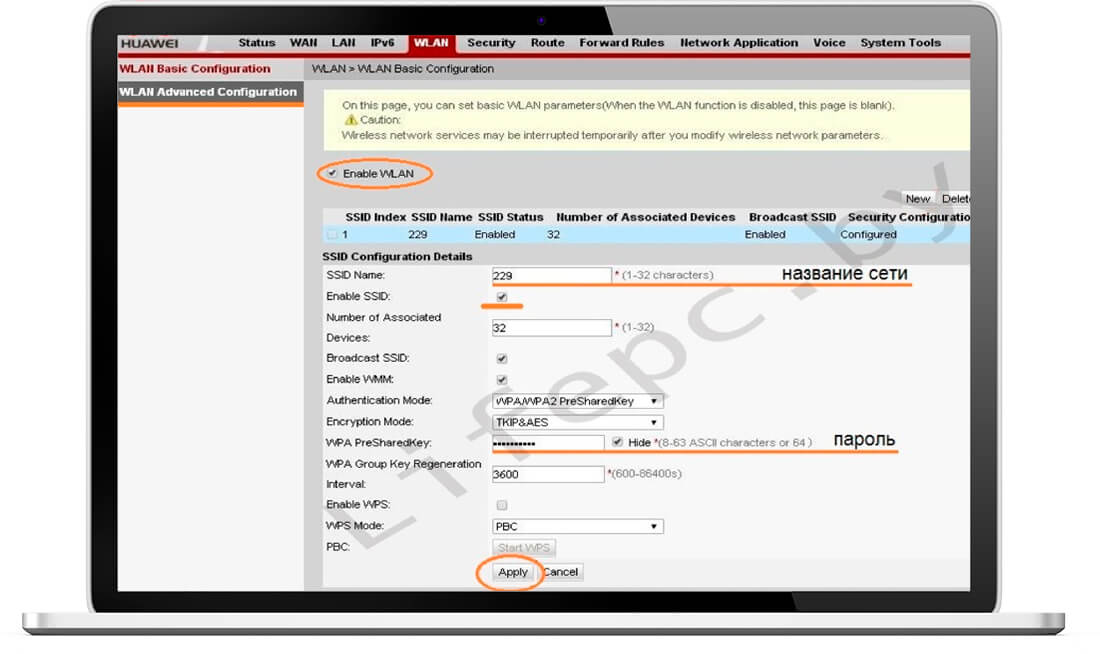
- Щелкнуть по вкладке WLAN.
- Поставить галочку на пункте Enable WLAN.
- Установить новый ключ безопасности в поле WPA PreSharedKey.
По желанию в строке SSID Name можно переименовать беспроводную сеть. Изменения сохраняются нажатием кнопки Apply
Безопасность сети вайфай на Промсвязь MT-PON-AT-4
На этом маршрутизаторе поменять WPA-ключ тоже не составит труда:
- в адресной строке открытого браузера ввести 192.168.100.1, нажать Enter.
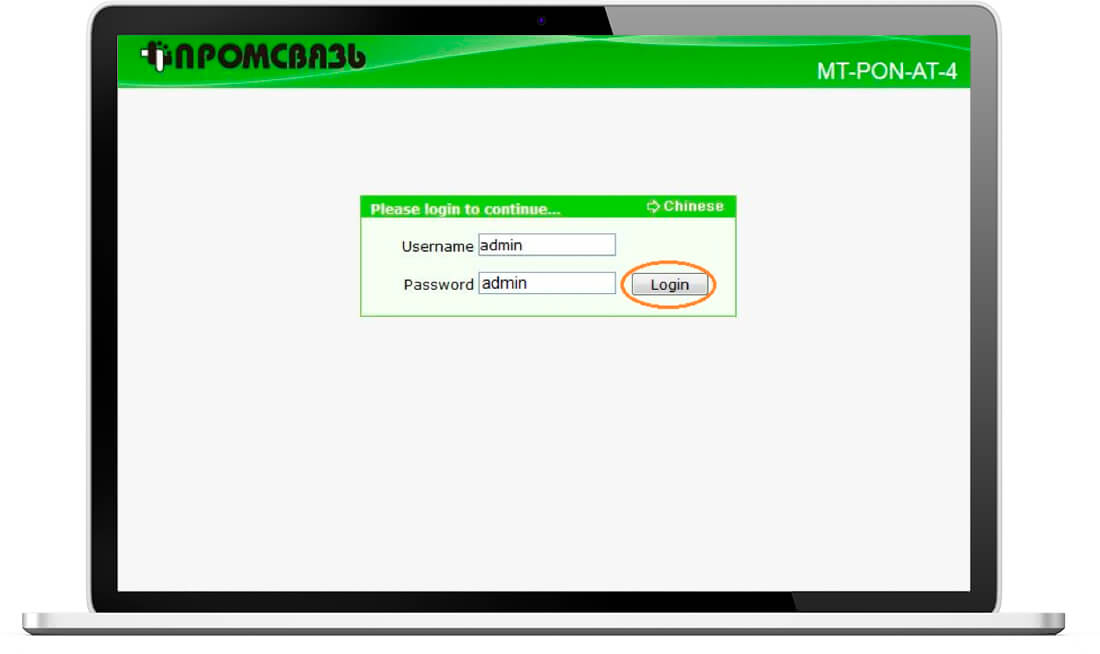
- во всплывшем окне (рис.8) заполнить поля логина и пароля (admin, в двух строках);
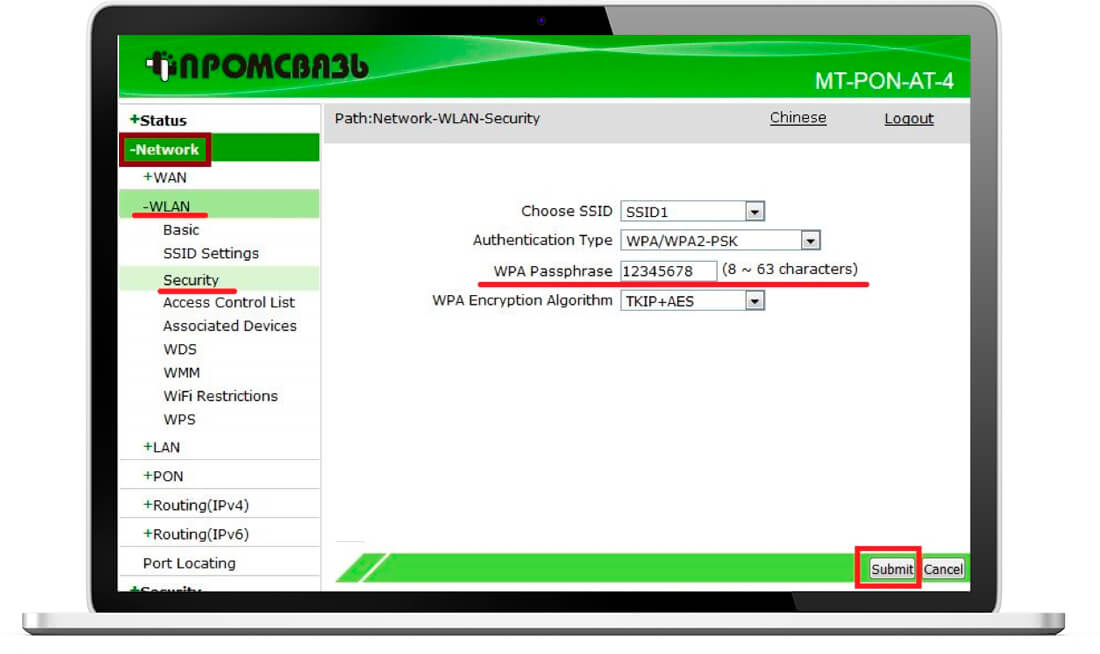
- с левой стороны меню кликнуть по вкладке Network;
- перейти на страницу WLAN, затем на Security;
- поменять ключ безопасности в поле WPA Passphrase.
Изменения сохраняются нажатием кнопки Submit
Вывод
Вот так легко и просто, если следовать пошаговой инструкции, можно самостоятельно изменить пароль на Wi-Fi. Но при возникновении затруднений лучше отнести модем провайдеру. Специалист компании быстро настроит маршрутизатор и защитит беспроводную сеть.
Содержание
- Что надо знать о роутере
- С чего начать
- Что делать, чтобы сменить пароль на Wi-Fi Byfly
- Изменяем пароль на модели Промсвязь MT-PON-AT-4
- Как поменять пароль на роутере Huawei HG8245A|HG8245H
- ZTE
- Смена пароля на Wi-Fi Byfly на роутере Tp-link
- Безопасность сети вай-фай на zxhn h208n
- Что делать после изменения пароля?
- Что делать, если пароль забыли или потеряли?
- Если имеются устройства, подключенные к сети Интернет
- При отсутствии устройств, работающих в сети Интернет
- Если код утерян или забыт?
- Как составить надежный пароль
- Как поменять пароль на Wi-Fi ByFly: Видео
- Вывод
Что надо знать о роутере
Роутер (или другое название – маршрутизатор) используется на домашних устройствах и передает сигнал сети подключенным гаджетам: смартфонам, планшетам, ноутбукам. Роутер – связующее звено между сервером и устройствами. С помощью беспроводных сетевых маршрутизаторов создается проводная и беспроводная сеть. Сам роутер также подключается двумя способами: с помощью кабеля и через сеть оператора.
Кроме раздачи сигнала роутер выполняет еще одну функцию – усиливает сигнал, поскольку необходимо раздавать его сразу на несколько устройств. Пользовательские данные тоже надежно защищены шифрованием WPA, WPA2, WEP. Кроме того, установка дополнительных программ раскроет дополнительные настройки роутеров.
Поскольку подключение сети происходит с двух сторон – вашей и провайдера, перед покупкой и установкой роутера советуйтесь с поставщиком. Чтобы сеть работала без сбоев, необходимо оборудование, соответствующее потенциалу оператора, поскольку у моделей различные технические характеристики. Иначе случится так, что покупка может не соответствовать параметрам провайдера.

Некоторые модели совмещают проводное и беспроводное подключение. Прежде чем выбирать роутер, определитесь, какие устройства будут подключаться к сети. Если планируется подключение только стационарного компьютера, интернет подключается напрямую через оборудование провайдера. Но все современные девайсы (телевизоры, телефоны, планшеты, ноутбуки) оснащены адаптером вай-фай, поэтому целесообразно с помощью роутера создать домашнюю сеть с беспроводным соединением.
С чего начать
Как поменять пароль от вайфая byfly на надежный и с меньшими усилиями? Давайте по порядку — чтобы сменить код доступа надо:
- Зайдем в оболочку маршрутизатора. Для того, чтобы сменить код от сети, надо в абсолютно любом браузере вверху, где мы пишем название сайта или поисковый запрос написать волшебное сочетание цифр 192.168.1.1

- Чтобы поменять пароль в оболочке модема huawei, нам надо ввести логин и код доступа в соответствующие окошки. Если вы или ваш мастер настройки не задавались вопросом, как изменить пароль ранее, то там по умолчанию надо написать admin. И в поле пассворд (password), и в поле логин (account).

- Теперь мы попали в окно настроек маршрутизатора, где на самом верху есть вкладка «Interface Setup». Надо перейти на нее. После, надо найти меню «Wireless» и нажать на эту кнопку. А потом выбрать пункт «Pre-Shared key», в котором и сохраняется вся информация о пароле доступа к вашей Wi-Fi сети. Там надо ввести новый пароль, который будет состоять из не менее чем восьми цифр и букв. Желательно в верхнем и нижнем регистре, если вы не хотите, чтобы его методом перебора взломали вновь и не пришлось поменять его еще раз.

- Теперь надо перед выходом сохраниться, нажав «Save». Все манипуляции отмечены красным на скриншотах, и нам удалось сменить то, что мы хотели.


Для модема ZTE от Промсвязь проделать надо те же шаги, но отличия все же есть:
- Надо войти в оболочку маршрутизатора. Для этого в любом браузере вверху, где мы пишем название сайта или поисковый запрос напишем 192.168.1.1
- Надо ввести логин и секретную комбинацию в соответствующие поля. Там надо написать admin, если вы в первый раз делаете это и не меняли пароли ранее. Пишем это слово и в поле комбинации символов, и в поле логин. Затем нажимаем кнопку «Login».
- Под строкой WLAN переходим к пункту «Security» и пишем в разделе Passphrase свой новый код доступа и сохраняем. Теперь, при подключении к своей сетке вайфай, укажите этот набор символов, который вам удалось сменить.


Сменить пароль от личного кабинета можете в «Кабинете пользователя» на сайте byfly.by. В Белтелеком это очень просто — надо в «Кабинете пользователя» ввести номер вашего договора – это будет Логин, и пароль. Там перейдите на вкладку «Операции», найдите «Смена пароля» и можете сменить его на любой!
Password предназначен для защиты домашней сети от взлома. Когда это происходит, скорость подачи сигнала на беспроводных сетях падает, невозможно в полном объеме использовать интернет – скачивать фильмы и программы, играть в онлайн-игры. Служба поддержки рекомендует составлять ключи доступа минимум из 8 символов в латинской раскладке.
О необходимости поменять пароль Wi-Fi Byfly стоит задуматься, если:
- сменили операционную систему на ПК;
- на телефоне или планшете сделали сброс до заводских настроек;
- старый пароль стал общедоступным.Так происходит, когда пользователи устанавливают пароль, который легко угадать или воспользоваться программой подбора ключа безопасности.
Узнать текущий пароль интернет соединения можно в сетевых подключениях ОС Виндовс.
Провайдер Byfly устанавливает сеть на всех моделях маршрутизаторов.Вы можете обратиться в техподдержку, где вам поставят пароль, или сделать это самостоятельно. Как сменить пароль на Wi-Fi Byfly, рассмотрим на примерах маршрутизаторов Промсвязь м200а, ZTE MF283 и Huawei HG532e.
Изменяем пароль на модели Промсвязь MT-PON-AT-4
Чтобы это сделать откройте браузер, в строе адреса вводим – 192.168.100.1.
Как поменять пароль на роутере Huawei HG8245A|HG8245H
Теперь рассмотрим пример смены или установка нового пароля на конкретной модели, а именно на Huawei HG8245A в Wi-Fi ByFly.
- Снова откройте любой браузер, имеющийся у вас на компьютере и введите в строке адреса – 192.168.100.1
- После ввода появится окно с полями ввода логина и пароля. Для модема Huawei HG8245A – пароль: admintelecom, логин: telecomadmin. Для модели HG8245H – пароль: admin, логин – root.
- После чего вы попадаете на страницу с интерфейсом настроек модема. Выберите вкладку WLAN.
- Поставьте галку на Enable WLAN.
- В поле SSID Name назовите сеть любым именем.
- В строке WPA PreSharedKey придумайте и введите новый пароль для домашней сети Wi-Fi.
- Теперь в завершении нажмите кнопку «Apply».


ZTE
После открытия меню надо перейти в раздел Network и выбрать пункт Security в подразделе Wlan.
После перехода на вкладку Connection name следует выбрать значение РVC0, а во вкладке Туре – Route. Узнать логин можно из договора с компанией Белтелеком – его номер и нужно вводить в графу Username.
В графе Password указывается пароль, который выдал сотрудник компании. Для введения новых данных следует нажать Modify. Затем в строку WPA Passphare вводится новый WPA-ключ. Перед выходом нужно не забыть нажать Submit.
Как поменять пароль на роутере ZTE, показано в следующем видео:
Значение admin при авторизации является стандартным и применимо только в том случае, если пользователь его не изменил в процессе пользования сетью. Если же данные не менялись, а войти в настройки модема все равно не получается, следует посмотреть информацию, которая находится на дне роутера. Как правило, там расположена наклейка с основными данными об устройстве, в том числе с кодами авторизации, выставленными по умолчанию.
Смена пароля на Wi-Fi Byfly на роутере Tp-link
Рассмотрим, как сменить ключ шифрования вайфая Byfly для модема TP-Link “TL-WR743ND”.
- Введите в браузере адрес устройства. Для роутеров TP-Link панель управления открывается по адресу 192.168.1.1.
- Затем появится окно с полями ввода логина и пароля. Если происходит ошибка аутентификации, сбросьте настройки до заводских.
- Пункты меню на старой прошивке имеют английские названия. Чтобы настроить Wi-Fi, откройте раздел “Wireless”.
- Настройкой безопасности управляет вкладка “Wireless Security”. Отметьте флажком строку “WPA”.
- Теперь нужно в строке “WPA Pre-Shared Key” ввести новый пароль.
- Нажмите “Save”.
В ключе WPA представлен протокол целостности временного кейгена и расширенный стандарт шифрования.
PSK устанавливает статический ключ и меняет его через заданный интервал времени. Pre-Shared – пароль длиной от 8 до 63 символов. Вместе с сетевым SSID генерирует уникальные ключи шифрования для каждого беспроводного клиента. На некоторых моделях модемов этот пункт называется WPA Passphrase – “Кодовая фраза”.
Безопасность сети вай-фай на zxhn h208n
Роутер настраивается по такой же схеме:
- В браузерной строке адреса ввести 192.168.1.1.
- Вбить имя пользователя и пароль: admin (в обоих полях).
- Открыть закладку Network.
- Потом меню Security.
- Изменить WPA-ключ.
Процесс завершается нажатием кнопки Submit.

Что делать после изменения пароля?
После изменения кода необходимо на компьютере, ноутбуке, планшете или смартфоне удалить старое подключение. Если этого не сделать, то доступа в сеть не будет. Когда процедура выполнена, нужно заново создать подключение. Это позволит выходить в интернет с соответствующего устройства. Главное – запомнить пароль.
Что делать, если пароль забыли или потеряли?
Такая ситуация обычно происходит в случае, когда пользователь долгое время подключается к беспроводной сети автоматически, а потом у него появляется необходимость подключить новое устройство. Выход из положения зависит от того, как именно был утрачен пароль.
Если имеются устройства, подключенные к сети Интернет
Необходимо зайти в “Пуск” и найти там “Панель управления”. Далее переходим по ссылке “Сети и Интернет”, и нажимаем на “Центр управления сетями и общим доступом”. Теперь нужно нажать на ссылку “Беспроводная сеть”.

Нажимаем на кнопку “Свойства беспроводной сети” и переходим во вкладку “Безопасность”. Тут выставляем галочку в поле “Отображать вводимые знаки”, чтобы увидеть пароль к вашей сети Интернет.

При отсутствии устройств, работающих в сети Интернет
При полной утере данных необходимо войти на ip адрес роутера, после чего зайти в “Настройки сетевого устройства” и выбрать раздел “Интернет”. В открывшемся окне будут видны разнообразные опции, в том числе логин и пароль доступа.
Возможна ситуация, когда вместо символов в данных разделах будут находиться звёздочки. В таком случае нужно зайти в “Параметры” и поставить флажок рядом с опцией “Показать символы”, после чего логин и код станут известны и их можно будет без труда изменить.
Поменять пароль на Wi-Fi ByFly легко. Для повышения безопасности специалисты рекомендуют выполнять такую процедуру не менее одного раза в месяц. Он должен быть надёжным: не стоит использовать дату рождения или номер телефона. Рекомендуется использовать комбинацию из 10 знаков цифр, прописных и строчных букв.
Если код утерян или забыт?
После изменения пароля важно запомнить новый код безопасности. Он потребуется, например, после перезагрузки Windows, чтобы предоставить выход в интернет с роутера гостям или для получения доступа к сети на новом устройстве. Однако не всегда получается запомнить или сохранить пароль.
Посмотреть код безопасности можно на компьютере или ноутбуке. Для этого действуют следующим образом:
- правой клавишей манипулятора кликают по значку подключения к сети Wi-Fi;
- осуществляют вход в центр управления сетями;
- перенаправляются в управление группами;
- на соответствующем пункте кликают правой кнопкой манипулятора и нажимают на «Свойства»;
- в пункте «Безопасность» напротив надписи «Ключ безопасности сети» написан код. Для его просмотра ставят значок напротив надписи «Отображать вводимые знаки».

Чтобы сменить пароль на WI-FI ByFly, потребуется несколько минут свободного времени. Главное – знать порядок действий и не забыть сохранить данные после изменения!
Как составить надежный пароль
Будьте внимательны при составлении нового пароля. Не используйте номера телефонов и даты рождения – эту информацию легко узнать посторонним. Неудачной идеей будет использовать в качестве пароля слова в обратном порядке (ьлорап).
Придумайте password из 10 символов, лучше с использованием строчных и прописных букв и чисел.
Хорошим вариантом станет фраза из вашей любимой книги, записанная на английской раскладке или в обратном порядке. Попробуйте также удалить из слов гласные или согласные.
Проявите фантазию при составлении нового пароля, и тогда сеть будет надежно защищена от хакинга.
Как поменять пароль на Wi-Fi ByFly: Видео
Вывод
Вот так легко и просто, если следовать пошаговой инструкции, можно самостоятельно изменить пароль на Wi-Fi. Но при возникновении затруднений лучше отнести модем провайдеру. Специалист компании быстро настроит маршрутизатор и защитит беспроводную сеть.
Источники
- http://BezProvodoff.com/wi-fi/bezopastnost/kak-pomenyat-parol-na-wifi-byfly.html
- https://besprovodnik.ru/kak-pomenyat-parol-na-wifi-byfly/
- https://it-doc.info/kak-pomenyat-parol-na-wi-fi-byfly/
- https://14bytes.ru/smena-parolja-na-wi-fi-ot-provajdera-byfly/
- https://pc-service.by/poleznaya-informacia/kak-pomenyat-parol-na-wi-fi/
- https://WiFiGid.ru/nastrojki-routera-dlya-provajdera/kak-pomenyat-parol-na-wi-fi-byfly
На чтение 4 мин Просмотров 4.7к. Опубликовано 20.04.2019
При взломе пароля и постороннем подключении к сети скорость сигнала значительно падает и снижается трафик, в связи с чем пароль нужно сменить. Также смена кода требуется при переустановке операционной системы, сбросе настроек на устройстве или если старый пароль стал общедоступным. Как поменять пароль на Wi-Fi от ByFly, рассказывается в этой статье.
«ByFly» – это название торговой марки. ByFly обеспечивает доступ в Интернет. Провайдер «Белтелеком» (Белоруссия).
Содержание
- Смена пароля Wi-Fi ByFly на разных моделях роутеров
- Промсвязь
- Huawei
- ZTE
- Что делать, если пароль забыли или потеряли?
- Если имеются устройства, подключенные к сети Интернет
- При отсутствии устройств, работающих в сети Интернет
Смена пароля Wi-Fi ByFly на разных моделях роутеров
Рекомендуется проводить такие действия с помощью браузера Internet Explorer. Это связано с тем, что некоторые модели модемов некорректно отображают меню с настройками. Последовательность действий отличается в зависимости от производителя и модели роутера.
Промсвязь
При запуске браузера следует указать адрес 192.168.1.1, логин и пароль, которые действовали до этого. В случае, если код присваивается впервые, то оба значения будут admin.
Далее выбирается пункт Interface Setup и закладка Wireless. На этой странице происходит изменение названия сети и пароля вай-фай ByFly. Пользователю достаточно ввести новое значение и не забыть подтвердить внесенные изменения нажатием кнопки Save.
Если лучше воспринимаете информацию визуально, тогда смотрите видео о том, как сменить пароль от Wi-Fi на модеме «Промсвязь»:
Huawei
Открывается браузер, вводится единый номер в адресной строке. Осуществляется переход на вкладку Ваsic. Следует зайти в оболочку модема под именем администратора. Если это делается впервые, то в поля Рassword и Аccount вводится одинаковое значение – admin.
Затем нужно перейти к пункту Security, который находится ниже строки Wlan, и ввести новый шифр доступа в раздел Passphrase. В завершении следует сохранить внесенные изменения нажатием кнопки Submit.
Если остались вопросы, рекомендуем посмотреть следующее видео, где наглядно показано, что делать для смены пароля от Wi-Fi на роутере торговой марки Huawei:
ZTE
После открытия меню надо перейти в раздел Network и выбрать пункт Security в подразделе Wlan.
После перехода на вкладку Connection name следует выбрать значение РVC0, а во вкладке Туре – Route. Узнать логин можно из договора с компанией Белтелеком – его номер и нужно вводить в графу Username.
В графе Password указывается пароль, который выдал сотрудник компании. Для введения новых данных следует нажать Modify. Затем в строку WPA Passphare вводится новый WPA-ключ. Перед выходом нужно не забыть нажать Submit.
Как поменять пароль на роутере ZTE, показано в следующем видео:
Значение admin при авторизации является стандартным и применимо только в том случае, если пользователь его не изменил в процессе пользования сетью. Если же данные не менялись, а войти в настройки модема все равно не получается, следует посмотреть информацию, которая находится на дне роутера. Как правило, там расположена наклейка с основными данными об устройстве, в том числе с кодами авторизации, выставленными по умолчанию.
Что делать, если пароль забыли или потеряли?
Такая ситуация обычно происходит в случае, когда пользователь долгое время подключается к беспроводной сети автоматически, а потом у него появляется необходимость подключить новое устройство. Выход из положения зависит от того, как именно был утрачен пароль.
Если имеются устройства, подключенные к сети Интернет
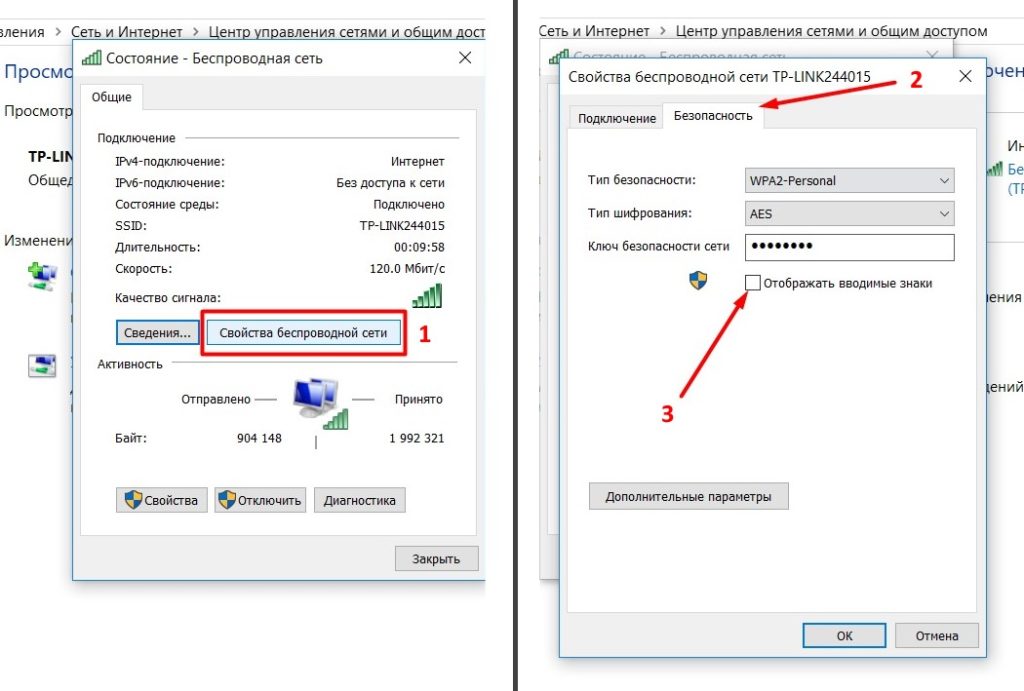
Необходимо зайти в «Пуск» и найти там «Панель управления». Далее переходим по ссылке «Сети и Интернет», и нажимаем на «Центр управления сетями и общим доступом». Теперь нужно нажать на ссылку «Беспроводная сеть».
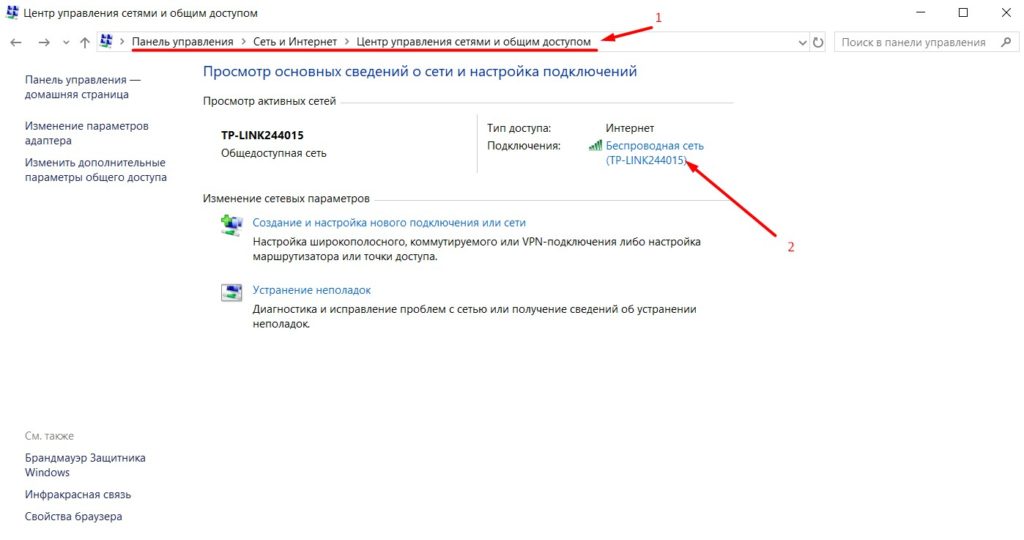
Нажимаем на кнопку «Свойства беспроводной сети» и переходим во вкладку «Безопасность». Тут выставляем галочку в поле «Отображать вводимые знаки», чтобы увидеть пароль к вашей сети Интернет.
При отсутствии устройств, работающих в сети Интернет
При полной утере данных необходимо войти на ip адрес роутера, после чего зайти в «Настройки сетевого устройства» и выбрать раздел «Интернет». В открывшемся окне будут видны разнообразные опции, в том числе логин и пароль доступа.
Возможна ситуация, когда вместо символов в данных разделах будут находиться звёздочки. В таком случае нужно зайти в «Параметры» и поставить флажок рядом с опцией «Показать символы», после чего логин и код станут известны и их можно будет без труда изменить.
Поменять пароль на Wi-Fi ByFly легко. Для повышения безопасности специалисты рекомендуют выполнять такую процедуру не менее одного раза в месяц. Он должен быть надёжным: не стоит использовать дату рождения или номер телефона. Рекомендуется использовать комбинацию из 10 знаков цифр, прописных и строчных букв.

С приобретением компьютера у пользователя неизбежно появляется желание иметь доступ к глобальной сети Интернет. В некоторых случаях целесообразно заручиться поддержкой Wifi технологий. Если вы проживаете в Белоруссии, то ваш выбор очевидно остановится на операторе «Белтелеком».
Вполне вероятно, что после того как вы «утрясете все бумажные моменты» и приобретете необходимое оборудование, у вас возникнет вопрос: «Как подключить Wifi Byfly». Используя материал этой статьи, вы сможете самостоятельно организовать беспроводную сеть и произвести все необходимые настройки.Техническое введение
Прежде всего, нужно точно знать, установлен ли на вашем ПК беспроводной адаптер. Не следует путать данный вид оборудования с маршрутизатором, посредством которого компьютер получает Wifi сигнал. Роутер — как точка доступа — это отдельное устройство.

Современные ноутбуки (опять же все зависит от модификации конкретного портативного девайса), в своем абсолютном большинстве, еще на стадии производства комплектуются необходимым «Wirilles Wifi» устройством. Убедитесь, что аппаратная конфигурация вашего компьютера соответствует требованиям задуманного проекта — беспроводное подключение к сети Интернет.
Настройка ПК
Чтобы наладить интернет на компьютере, сначала маршрутизатор подключают к сети и устройства соединяют проводом. После этого налаживают работу сетевой карты.
На картинке показано, как узнать свою ОС на компьютере:

Windows 7
Чтобы подключить ПК с ОС Windows 7к сети, действуют следующим образом:
- совершают вход в меню «Пуск»;
- переключаются в подпункт «Панель управления»;
- «Сеть и интернет» – «ЦУ сетями» – вот последовательность выбора следующих пунктов;
- появляется новое окно настроек, избирают графу «Изменение параметров адаптера»;
- возникает надпись: «Подключение по локальной сети», по которой кликают клавишей мыши, расположенной с правой стороны, и перенаправляются в подпункт «Свойства»;

- кликают по надписи: «Протокол интернета 4 TCP/IPv4»;
- кликают по кнопке «Свойства», которая располагается ниже надписи;
- выставляют галочку в том окошке, где написано: «Использовать следующий IP-адрес»;
- в графу вбивают цифры: 192.168.1.2, при этом, если планируется подключить к маршрутизатору несколько устройств, то совпадение этих данных и данных из последней строки недопустимо;
- в строку «Основной шлюз» вбивают такие данные: 192.168.1.1;

- вбивают адреса DNS-серверов, которые представлены на официальном портале БайФлай.
Windows XP
Для ОС Windows XP выполняют следующие манипуляции:
- первые два пункта действий соответствуют налаживанию системы с Windows 7;
- после этого совершают переход в подпункт «Сетевые подключения»;
- появляется надпись: «Подключение по локальной сети», по которой кликают клавишей мыши, расположенной с правой стороны, и выбирают графу «Свойства»;

- под надписью: «Компоненты, используемые этим подключением» выбирают «Протокол подключения TCP/IP» и кликают по графе «Свойства»;

- вводят цифровые значения, как в последних четырех пунктах настройки Windows 7;
- подтверждают действие и одновременно сохраняют настройки нажатием на клавишу «OK».
Видео-урок по настройке сетевой карты смотрите в следующем ролике:
Введение:
Если нет возможности провести кабельную систему для подключения и выхода во всемирную паутину в вашем помещении (доме, коттедже, офисе, загородном жилье или квартире) или это экономически вам невыгодно, следует обратится за помощью к специалистам, которые помогут вам подключить и настроить ADSL-модем со встроенным Wi-Fi передатчиком.
Мировым стандартом оборудования считается Wireless Fidelity. Оно предназначено для организации подключений беспроводных сетей, радиосвязь которых имеет широкополосной диапазон.
Модемы Wi-Fi дают возможность беспрепятственно выходить в сеть интернет в любом удобном для вас месте, где есть точка доступа. Модемы полностью соответствуют сертифицированным устройствам с обозначенными логотипами Wi-Fi, передатчики излучают наименьший уровень излучения в режиме работы (уровень ниже, чем у мобильного), с помощью задействования Wi-Fi соединения пользователь получает стопроцентную мобильность и всегда находится на связи, как по личной необходимости, так и по рабочей.
Сейчас подробно рассмотрим, как самостоятельно можно настроить Wi-Fi на ByFly. Примером возьмем модем Промсвязь М-200А.

Настройка маршрутизатора
Следует также ознакомиться с тем, как настроить Вай-Фай на модеме. Это зависит от марки прибора. Однако существует ряд манипуляций, характерных для всех устройств:
- осуществляют вход в настройки роутера (для этого вводят адрес маршрутизатора, который указан на нижней панели – например для прибора Промсвязь М-200А это 192.168.1.1);
- открывают сайт настроек;
- вбивают в окна логин и пароль (заводские admin/admin);

- подтверждают свои действия нажатием кнопки «OK».
Чтобы настроить Вай-Фай, следуют инструкции, которая прилагается к маршрутизатору. Мы рассмотрим настройку маршрутизатора Промсвязь М-200А для подключения Wi-Fi на ByFly:
- Во вкладке «Interface Setup» выбираем «Internet».
- В меню «ISP» выбираем третье значение «PPPoA/PPPoE».
- В соответствующие поля вбиваем логин и пароль, которые вы получили от провайдера.
- В строке «Bridge Interface» выбираем «Activated».
- В строке «Default Route» о.

- Нажимаем «Сохранить» и выбираем «Wireless» (наверху).
- Активируем «PerSSID Switch».
- Даем своей сети имя и придумываем пароль.
- Сохраняемся.

С чего начать и как настроить
Неважно, интересует ли вас настройка wifi на byfly на персональном компьютере без непосредственно идущего к сетевой плате провода, или вы хотите знать, как настроить беспроводной интернет byfly на ноутбуке – начать надо с одного, а именно определиться с моделью и типом раздающего оборудования, которое у вас установлено.
От типа оборудования wifi зависит много факторов, которые повлияют на качество вашей сетевой жизни:
• «дальнобойность» беспроводного устройства, раздающего сигнал – от этого фактора зависит, как далеко вы можете находиться от роутера и принимать достойный уровень сигнала; • способность роутера передавать сигнал с минимальным падением уровня через стены и прочие препятствия; • легкость и доступность настройки беспроводного интернет; • уровень вредного излучения, потому что, хоть оно и не такое сильное, как у мобильной связи – модель от модели этот показатель отличается; • количество одновременно подключаемых устройств.
Как видим, выбор правильного роутера – ответственная задача, которую не следует оставлять на откуп провайдеру. А все чаще люди оставляют то оборудование, которое дал им провайдер, и мучаются с разными, перечисленными выше, недостатками. Давайте рассмотрим сначала случай с модемом промсвязь м200а.
- Зайдем в оболочку маршрутизатора wifi. Для того чтобы настроить wifi маршрутизатор, надо в абсолютно любом браузере вверху, где мы пишем название сайта или поисковый запрос написать сочетание цифр 192.168.1.1

- Введем логин и секретную комбинацию в соответствующие поля. Там надо написать admin, если вы в первый раз делаете это и не меняли пароли ранее. Пишем это слово и в поле комбинации символов, и в поле логин. Затем нажимаем кнопку «Login».
- Собственно, теперь мы в оболочке маршрутизатора wifi. Вверху окошка расположены функциональные вкладки настроек модема, пониже – его характеристики, в зависимости от того, какая вкладка сейчас активна. Чтобы настроить беспроводное подключение, мы должны совершить два пункта действий: 1-ый пункт – модификация маршрутизатора в режим роутера, 2-ой пункт – создание точки доступа для беспроводной сети.


Для того, чтобы настроить wifi, начнем с модификации раздающего устройства в роутер-режиме. В разделах верхнего меню последовательно кликаем на Interface Setup, затем – Internet. Во вкладке Encapsulation модификацию ISP указываем в PPPoA/PPPoE, и после этого диалоговое окно интерфейса должно выглядеть , как на нижнем изображении. Там мы должны в соответствующих местах указать имя пользователя и пароль пользователя wifi. Характеристики имени пользователя и пароля от wifi роутера вы можете посмотреть в вашем договоре с провайдером. Пункт Bridge Interface меняем на Activated, а Default Route ставим YES. Затем просто сохраняем все наши модификации соединения wifi byfly, нажав «Save» внизу окошка.


Если Вы используете в повседневной жизни роутер другой марки, ничего страшного! Специально для Вас мы подготовили отдельную статью о том, как произвести настройку Вай-Фай роутера!
Подключение к сети
Для подключения к WI-FI с помощью беспроводного соединения, выполняют такие манипуляции:
- первые четыре пункта соответствуют действиям для Windows 7;
- после этого клавишей мыши, расположенной с правой стороны, кликают по надписи: «Беспроводное сетевое соединение» и перенаправляются в подпункт «Свойства»;
- кликают по надписи: «Протокол интернета 4 TCP/IPv4»;
- кликают по кнопке «Свойства»;
- задают IP-адрес и DNS-адреса;
- клавишей мыши, расположенной с правой стороны, кликают по надписи: «Беспроводное соединение» и перенаправляются в подпункт «Подключение»;
- открывается пункт «Текущие подключения», где выбирают тип своей связи;

- кликают по кнопке «Подключить»;
- в окно вбивают ключ безопасности;
- подтверждают свои действия, нажатием на кнопку «OK».
Если все манипуляции выполнены правильно, можно начинать пользоваться интернетом.
Как настроить Wi-Fi на ByFly, можно также узнать из следующей видео-инструкции:
После того как все компьютеры настроены и подключены остается настроить Wi-Fi, с помощью которого вы сможете передвигаться по дому с ноутбуком либо качать файлы из интернета на смартфон. Независимо от модели маршрутизатора, выданного в Белтелекоме, мы публикуем универсальную инструкцию для подключения беспроводного соединения на Байфлай:
- Повторяем пункты 1-2 из предыдущей настройки, однако вместо «Локальной сети» кликаем правой кнопкой мыши на «Беспроводное сетевое соединение» и открываем «Свойства».

- Повторяем действия 3-8, идентичные настройке сетевой карты. При этом в полях ввода DNC-серверов для Минска прописываем следующие данные: а) Предпочитаемый: 82.209.240.241 б) Альтернативный: 82.209.243.241
- Далее в «Беспроводном сетевом соединении» правой кнопкой мыши выбираем пункт меню «Подключение/Отключение».

- В окне необходимо найти и выбрать название вашего модема и нажать на кнопку «Подключить».

- Теперь остается ввести «Ключ безопасности» и нажать «Ок».


Общественный Вай-Фай
Подключиться к беспроводному интернету от «Белтелеком» можно даже без заключения договора, правда на короткое время. Сделать это можно в общественных местах.
- Включить Вай-Фай на телефоне и выбрать сеть «Белтелеком», нажать «Подключение».
- Попробовать зайти в браузер и попытаться посетить любой сайт.
- Вы окажетесь на странице для входа в сеть, куда нужно вписать свой телефон и выбрать бесплатный доступ к Вай-Фай.

- На ваш номер телефона придут данные для авторизации. После их ввода сможете воспользоваться бесплатным доступом, правда всего на 15 минут.
Для постоянного доступа к общественной сети «Белтелеком» продаются специальные пополняемые карты, которые дают право пользования доступом в Интернет.
Для беспроводного доступа к сети Интернет по технологии Wi-Fi вам необходимо:
- иметь устройство, поддерживающее Wi-Fi;
- находиться в зоне действия хот-спота «BELTELECOM» или «byfly WIFI»;
- воспользоваться удобным для вас способом доступа.
Web-портал самообслуживания (авторизации) Если вам необходимо получить реквизиты для доступа в Интернет, либо авторизоваться под ранее приобретенными реквизитами, вы можете воспользоваться web-порталом самообслуживания (авторизации) на сети Wi-Fi РУП «Белтелеком». Для этого необходимо:
- Найти точку доступа Wi-Fi РУП «Белтелеком» .
- Подключиться к публичной сети BELTELECOM.
С помощью web-портала возможно осуществить покупку реквизитов на номер мобильного телефона с оплатой через банковскую карту. Как работает web-портал При авторизации в публичной сети BELTELECOM и после ввода любого адреса в строке браузера открывается главная страница web-портала самообслуживания (авторизации). После ввода номера мобильного телефона и выбора желаемого времени доступа, необходимо заполнить форму с данными банковской карты для оплаты*. После проведения оплаты на номер мобильного телефона будет получено SMS сообщение с логином и паролем для авторизации, а также ссылкой для авторизации. * При выборе оплаты заказа с помощью банковской карты, обработка платежа (включая ввод номера банковской карты) производится ООО «Компания электронных платежей «АССИСТ» с использованием программно-аппаратного комплекса системы электронных платежей ASSIST, которая прошла международную сертификацию. В системе, обеспечивающей безопасность платежей, используются специальные технические меры для передачи конфиденциальной информации от клиента на сервер.
Возможные варианты времени доступа и стоимость
| Предоставление доступа в сеть Интернет на базе технологии Wi-Fi с использованием предоплаченных карт номиналом: |
| 60 минут |
| 180 минут |
| 600 минут |
| 1 сутки |
| 3 суток |
| 5 суток |
При взаимодействии с web-порталом могут быть использованы абонентские устройства на базе операционных систем Windows, Linux, Mac OS, а также мобильные устройства на базе операционных систем Android, iOS, Windows Phone. На каждой из систем должен присутствовать один из браузеров: Opera, Internet Explorer, Safari, Firefox, Chrome. Для работы с web-порталом самообслуживания (авторизации) сети Wi-Fi устройство должно находиться в зоне доступа сети Wi-Fi.
Карты доступа Wi-Fi
Приобрести карту Wi-Fi от byfly можно в точках продаж либо отправить SMS-сообщение с мобильного телефона для получения пользовательских реквизитов.
Карты Wi-Fi от byfly выпускаются различных номиналов и видов доступа:
повременного доступа: 60 минут, 180 минут, 600 минут; суточного доступа: на 1 сутки, 3 суток, 5 суток.
Для того чтобы воспользоваться картой, необходимо аккуратно удалить защитное покрытие и ввести пользовательские реквизиты в окно авторизации. При необходимости вы можете воспользоваться памяткой по настройке доступа к сети Интернет по технологии Wi-Fi ( WiFi Connection Instruction for desktop or lap-top computers ).
Обращаем Ваше внимание, что при неверном вводе пользовательских реквизитов (логина и пароля) три раза, реквизиты блокируются на 10 мин. По истечении этого времени вы можете повторить попытку доступа к сети.
Повременные и посуточные Карты Wi-Fi от byfly не являются пополняемыми. То есть для того, чтобы продолжить работу после того, как вы исчерпали номинал карты, вам необходимо приобрести еще одну карту. Если Вы хотите пользоваться одними и теми же реквизитами доступа, вам подойдет «Пополняемая карта Wi-Fi». «Пополняемая карта Wi-Fi» — это тарифный план без абонентской платы. Дает возможность пополнить счет и пользоваться услугой тогда, когда это удобно. Остаток денежных средств «не сгорает». Карта пополняется по мере надобности на произвольную сумму. Подключиться к тарифному плану можно в сервисных .
ВАЖНО! Пользуясь доступом к сети Интернет по технологии Wi-Fi необходимо помнить, что скорость доступа не является гарантированной, и может варьироваться в зависимости от количества одновременно работающих в точке доступа пользователей. Поэтому если соединение установилось со скоростью, недостаточной для комфортной работы, это значит, что в настоящее время в точке доступа слишком много пользователей. В этом случае, а также когда связь установить не удалось, рекомендуем прервать сессию и установить ее повторно через 15-20 минут. Приобрести карту доступа в Интернет по технологии Wi-Fi можно после предъявления документа, удостоверяющего личность (паспорт, вид на жительство в Республике Беларусь, удостоверение беженца). Продажа карт и регистрация их покупателей осуществляется в соответствии с Указом Президента РБ №60 от 01.02.2010г. «О мерах по совершенствованию использования национального сегмента сети Интернет».
Получение реквизитов путем отправки SMS сообщений Кроме реализации карт доступа через розничную сеть продаж, абоненты оператора А1 имеют возможность приобретения аналога карточки доступа – получение пользовательских реквизитов путем отправки SMS сообщений.
Для получения логина и пароля отправьте пустое SMS на короткий номер, указанный на сайте Оператора. Телефон круглосуточной службы технической поддержки по вопросам работы услуги 123.
Публичный договор
Решение проблем при настройки Wifi
Если не появился запрос на имя и пароль, то следует проверить правильность подключения модема к компьютеру. Затем попробовать заново получить от модема его ip адрес.
Для этого надо зайти в свойства проводного сетевого подключения, дальше в свойства TCP/IP протокола (это протокол Интернет 4-ой версии для Windows 7), там должно быть отмечено галочкой автоматическое получение ip адреса.
Для поиска сетевых подключений надо проделать следующее со своей операционной системой:
Windows XP: зайдите в панель управления, там в сетевые подключения.
Windows 7: зайдите в центр управления сетями и общим доступом, дальше откройте изменения параметров адаптера.
Если после проделанных работ вам не удается зайти на веб-интерфейс данного модема по указанному адресу в адресной строке, то необходимо все настройки модема сбросить на заводские. Возьмите модем, переверните и на дне найдите маленькое отверстие. Оно должно быть подписано как сброс или reset. Найдите иголочку, нажмите ею на кнопочку, находящуюся в этом отверстии. Удерживайте ее 5-10 сек и потом отпустите. Таким образом модем сам перезагрузится и настройки сбросятся на заводские. К такой перезагрузке можно прибегнуть в случае, если модем был уже настроен правильно и случайно были внесены какие-либо изменения его парметров, что привело к неправильной работе.
